


SupportCandy Email Marketing Tools Integration - Плагин WordPress
Плагин SupportCandy Email Marketing Tools Integration - мощный инструмент для WordPress, обеспечивающий безупречную интеграцию между вашими инструментами электронного маркетинга и вашей системой поддержки SupportCandy. С помощью этого плагина вы легко можете подключить ваши предпочитаемые сервисы электронного маркетинга, такие как MailChimp или Constant Contact, к вашей системе поддержки, позволяя автоматизировать и оптимизировать ваши маркетинговые кампании по электронной почте.

Особенности плагина
Путем интеграции ваших инструментов электронного маркетинга с SupportCandy вы можете автоматизировать процесс добавления пользователей в список рассылки на основе их взаимодействия с вашей системой поддержки. Например, вы можете автоматически добавлять пользователей, которые отправляют обращение в поддержку или совершают покупку, в конкретный список рассылки, гарантируя, что они получат целевые письма, основанные на их взаимодействии с вашим бизнесом.
Этот плагин предлагает простой и удобный интерфейс, что позволяет легко настроить и управлять интеграцией электронного маркетинга. Вы можете настраивать параметры плагина непосредственно из панели управления WordPress, что позволяет настроить интеграцию в соответствии с вашими конкретными требованиями.
С помощью SupportCandy Email Marketing Tools Integration вы можете воспользоваться расширенными функциями для улучшения ваших усилий в области электронного маркетинга. Вы можете создавать настраиваемые шаблоны для ваших автоматических писем, гарантируя их соответствие визуальной идентичности вашего бренда. Кроме того, вы можете отслеживать важные показатели, такие как открытие писем и конверсия, для оценки эффективности ваших рассылок.
Плагин также обладает мощными возможностями сегментации почтовых рассылок, позволяющими направлять таргетированное содержание электронной почты конкретным группам пользователей. Сегментация может быть основана на различных критериях, таких как роли пользователей, статус обращения или история покупок. Посылая соответствующие и персонализированные письма вашим клиентам, вы можете повысить вовлеченность и улучшить показатели конверсии.
Более того, SupportCandy Email Marketing Tools Integration легко совместим с другими плагинами WordPress, обеспечивая гармоничную интеграцию с вашим текущим набором инструментов. Независимо от того, используете ли вы плагин электронной коммерции, инструмент управления взаимоотношениями с клиентами или другие маркетинговые плагины, этот плагин может легко работать с ними, создавая полноценный и эффективный рабочий процесс.
В заключение, плагин SupportCandy Email Marketing Tools Integration для WordPress является всеобъемлющим решением, позволяющим использовать возможности ваших инструментов электронного маркетинга в рамках вашей системы поддержки. Автоматизируя и оптимизируя ваши рассылки по электронной почте, вы можете улучшить ваши маркетинговые усилия, эффективно взаимодействовать с клиентами и стимулировать рост бизнеса.
Спецификации:
| Дата выхода: | 11-10-2021 | |
| Дата обновления: | 26-05-2026 | |
| Тип расширения: | Платный | |
| Лицензия: | GPL | |
| Тематика: | Инструменты | |
| Совместимость: | W5.x W6.x | |
| Включает в себя: | Плагин | |
| Языковые пакеты: |

|
|
| Разработчик: | SupportCandy | |
| Рейтинг: | ||
Скачивание по подписке!
Вам необходимо авторизоваться на сайте и приобрести клубную подписку!
Поделись с друзьями!
Руководство по настройке SupportCandy Email Marketing Tools Integration для подписки из тикетов
SupportCandy Email Marketing Tools Integration нужен не для отправки рассылок из WordPress, а для аккуратной передачи контактов из SupportCandy во внешний сервис email-маркетинга. В этом руководстве разберём, как подготовить портал поддержки, где включить подписку, как выбрать Mailchimp, GetResponse или Brevo, что проверить в аудитории и тегах, и как понять, что контакт действительно попал туда, куда нужно.
Материал рассчитан на владельца сайта, администратора поддержки или маркетолога, который уже использует SupportCandy как систему тикетов и хочет связать поддержку с дальнейшей коммуникацией. Мы не будем разбирать покупку, лицензионные ключи или обходы активации. Здесь важны рабочие настройки, согласие пользователя, проверка результата и диагностика ситуаций, когда подписка не появилась в сервисе рассылок.
Сразу держите в голове главный принцип: контакт из обращения в поддержку нельзя превращать в подписчика без понятного согласия и проверяемой настройки. Интеграция экономит время, но не заменяет политику обработки данных, чистую структуру списков и тестовый сценарий перед запуском на живом сайте.
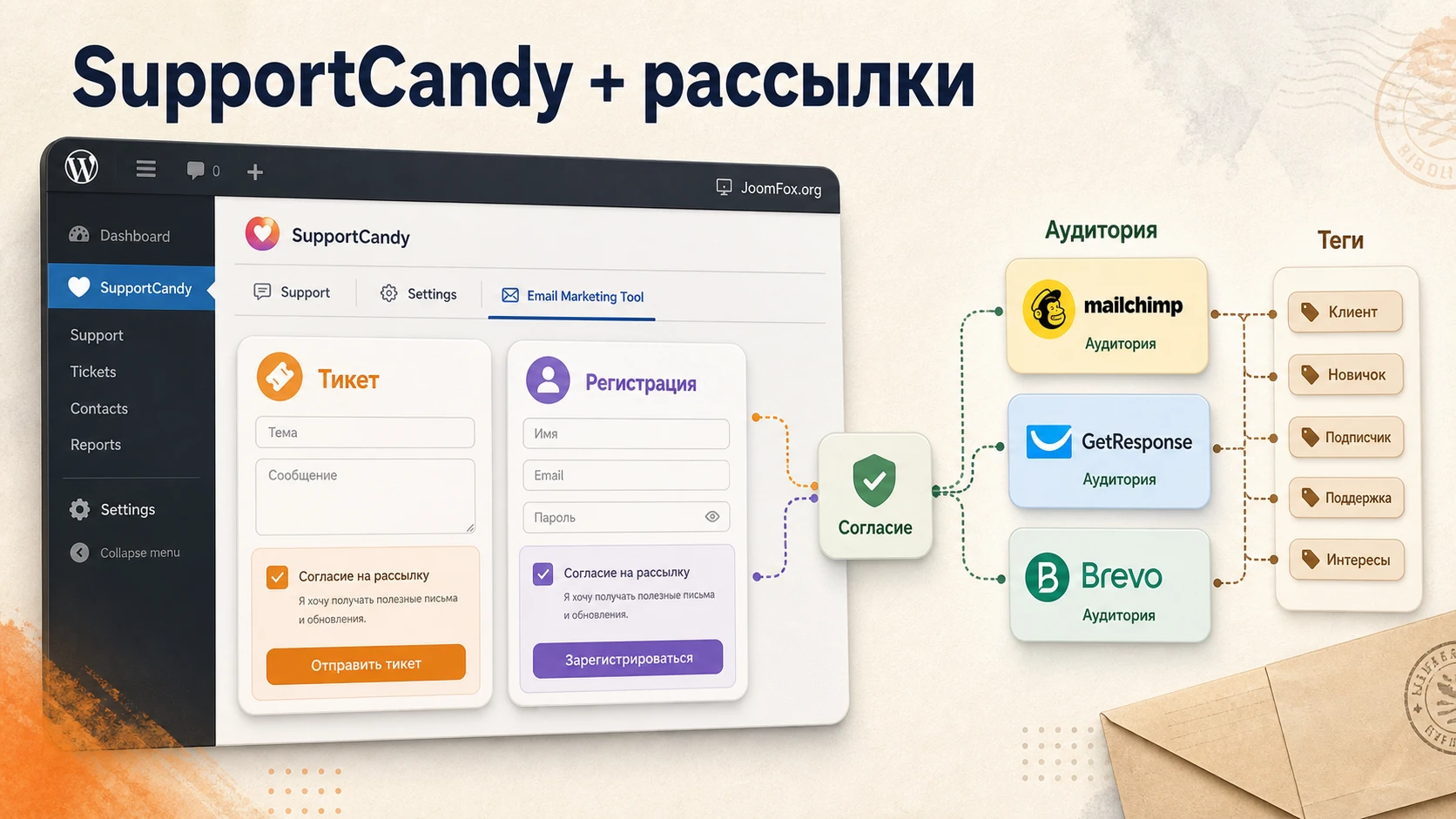
Какую задачу решает интеграция и где она действительно полезна
Базовый SupportCandy отвечает за поддержку: формы тикетов, портал клиента, список обращений, роли агентов, уведомления и работу с историей диалога. Email-маркетинговый сервис решает другую задачу: хранит аудитории, сегменты, теги, подписные статусы и кампании. SupportCandy Email Marketing Tools Integration связывает эти два слоя в момент, когда пользователь регистрируется в портале поддержки или создаёт новое обращение.
Практический смысл простой: если человек сам отметил согласие на получение полезных материалов, его не нужно вручную переносить в Mailchimp, GetResponse или Brevo. Администратор выбирает сервис, аудиторию или список, задаёт место показа опции подписки и добавляет теги. После этого контакт может попасть в нужную маркетинговую базу сразу с контекстом, например как клиент поддержки, пользователь продукта, участник обучения или посетитель, который обратился с вопросом перед покупкой.
Интеграция особенно уместна на сайтах, где поддержка тесно связана с обучением и удержанием:
- Сайт продукта, где пользователю после обращения полезно отправлять инструкции, обновления и обучающие письма.
- Портал цифровых товаров, где вопросы из поддержки помогают понять интерес пользователя к конкретной теме.
- Сервисная компания, которая хочет отделить клиентов поддержки от обычных подписчиков блога.
- Образовательный проект, где тикеты часто связаны с курсами, доступом, материалами и напоминаниями.
- Магазин или membership-сайт, где обращения в поддержку можно мягко связать с последующими полезными рассылками, если пользователь согласился.
Здесь важно не переоценивать add-on. Он не строит сложные автоматизации внутри WordPress, не заменяет редактор писем и не должен быть единственным инструментом управления согласием. Его сильная сторона - моментальный перенос согласившегося пользователя из support flow в выбранную аудиторию. Всё, что происходит дальше, настраивается уже в Mailchimp, GetResponse или Brevo.
Кому плагин подходит
SupportCandy Email Marketing Tools Integration хорошо подходит тем, кто уже держит поддержку на SupportCandy и не хочет добавлять отдельную подписную форму рядом с тикетом. Если пользователь и так проходит регистрацию или создаёт обращение, логично предложить ему подписку в этом же месте, но без принуждения и без скрытого согласия.
Плагин также удобен для команд, где поддержка и маркетинг работают рядом. Агентам не нужно вручную экспортировать адреса, маркетолог получает более чистую аудиторию, а администратор может использовать теги для дальнейшей сегментации. Например, один тег отделяет зарегистрировавшихся пользователей, другой - тех, кто создал первый тикет, третий - клиентов, пришедших с конкретной страницы поддержки.
Кому лучше выбрать другой подход
Если вам нужен полноценный центр email-маркетинга внутри WordPress, с визуальным редактором писем, автоматическими цепочками, формами, аналитикой и собственной CRM-логикой, лучше смотреть в сторону отдельного маркетингового плагина. SupportCandy add-on решает узкую задачу передачи контакта, а не всю задачу рассылок.
Он может быть лишним и в том случае, если вы не используете регистрацию, не показываете публичную форму создания тикета или не готовы юридически оформить согласие на рассылку. В такой ситуации сначала нужно привести в порядок страницу поддержки, политику конфиденциальности и сам сценарий подписки, а уже потом подключать интеграцию.
Что проверить перед установкой на рабочий сайт
Перед установкой не стоит начинать с кнопки Activate. У интеграции есть несколько зависимостей: рабочий SupportCandy, корректные страницы портала, выбранный сервис рассылок, аудитория или список, API-ключ и понятный текст согласия. Если пропустить этот этап, диагностика потом становится мутной: непонятно, не сохранилась ли настройка, не передался ли API-запрос, не видит ли пользователь чекбокс или контакт просто ушёл в режим ожидания подтверждения.
Проверьте базовый SupportCandy
Сначала убедитесь, что сам портал поддержки работает. На обычном сайте чаще всего есть страница с коротким кодом [supportcandy], а для отдельной формы нового обращения может использоваться [wpsc_create_ticket]. Если SupportCandy не знает, какая страница является support page или custom new ticket page, интеграция может быть включена, но пользователь не увидит нужное место для подписки.
Практическая проверка простая: откройте страницу поддержки в режиме обычного пользователя, создайте тестовый тикет, убедитесь, что письмо поддержки ушло, а тикет появился в админ-панели. Если используется отдельная страница нового тикета, проверьте её URL в настройках страниц SupportCandy. Если используется пользовательская страница регистрации, проверьте, что сценарий регистрации действительно связан с SupportCandy, а не только с обычной формой WordPress.
Проверьте регистрацию, гостевые тикеты и согласие
Официальная документация SupportCandy показывает разные варианты регистрации: встроенная форма, стандартная регистрация WordPress и пользовательский URL. Это важно для интеграции, потому что add-on может показывать опцию подписки на странице регистрации, на странице создания тикета или в обоих местах. Если регистрация выключена, но подписка стоит только на registration page, пользователь не увидит нужную опцию.
Гостевые тикеты требуют отдельного внимания. SupportCandy позволяет включить создание тикетов гостями, но по умолчанию такой режим не обязан быть активным. Для маркетинговой подписки это значит, что контакт может прийти из формы без полноценной учётной записи. Проверьте, какие поля доступны гостю, как выглядит согласие, отправляется ли OTP для доступа к тикетам и не путаете ли вы гостевой адрес с зарегистрированным пользователем.
Проверка перед запуском: создайте один тестовый тикет зарегистрированным пользователем и один гостевой тикет, если гостевой режим включён. Сравните, где появляется чекбокс подписки, какие email-адреса уходят в сервис рассылок и какие теги применяются.
Подготовьте аудиторию, список и теги в сервисе рассылок
В Mailchimp основная сущность называется audience, хотя в API и документации рядом встречается термин lists. В GetResponse обычно используется список контактов, а теги применяются для сегментации и последующего поиска. В Brevo контакт можно добавить в списки, а дополнительные данные зависят от атрибутов, которые уже есть в аккаунте. Для администратора SupportCandy это означает одно: нельзя выбирать аудиторию, которой ещё нет, и нельзя рассчитывать на теги как на замену согласия.
Перед подключением создайте понятную структуру. Например, одна аудитория для всех пользователей поддержки и отдельные теги для регистраций, новых тикетов, типа продукта или источника. Не плодите списки под каждый мелкий сценарий, если ваш сервис рассылок лучше работает с тегами. Но и не складывайте всех в один поток без признаков происхождения, иначе маркетолог потом не отличит человека, который сам подписался в блоге, от клиента, который отметил чекбокс при обращении в поддержку.
Установка и первичная проверка в WordPress
SupportCandy Email Marketing Tools Integration является add-on к SupportCandy, поэтому начинать нужно с базового плагина и его рабочих страниц. Если SupportCandy ещё не установлен, сначала установите его через каталог плагинов WordPress или загрузкой ZIP-файла, активируйте и создайте страницу поддержки. Только после этого имеет смысл добавлять интеграцию с email-маркетинговым сервисом.
В рабочем процессе обычно есть три шага: установить add-on, убедиться, что в админ-панели появился раздел Email Marketing Tool, затем подключить конкретный сервис. Не вводите API-ключи на локальной копии, если она может быть доступна другим разработчикам или попадёт в публичный репозиторий. API-ключи относятся к секретам, их нельзя передавать в текстовые задания, тикеты без необходимости или внешние генераторы контента.
Безопасный порядок установки
- Сделайте резервную копию сайта или хотя бы проверьте, что у вас есть актуальный бэкап файлов и базы данных.
- Обновите базовый SupportCandy до версии, совместимой с вашими add-ons, но сначала проверьте это на staging-копии, если сайт критичный.
- Убедитесь, что сервер соответствует минимальным требованиям WordPress и PHP, указанным на странице продукта.
- Установите ZIP-файл add-on через
Pluginsи активируйте его. - Откройте
Support → Settings → Email Marketing Toolи проверьте, что раздел доступен администратору. - Не подключайте сразу все варианты показа подписки. Сначала настройте один сервис и один тестовый сценарий.
После активации не спешите отправлять реальные данные. Сделайте тестовую аудиторию или отдельный тестовый тег в вашем сервисе рассылок. Так вы увидите, какие контакты создаются, какой статус получает подписчик, как применяются теги и нет ли задержки на стороне сервиса.
Что считается успешной первичной проверкой
Успешная установка не равна успешной интеграции. Установка означает, что WordPress активировал add-on без критической ошибки. Интеграция считается рабочей только тогда, когда вы можете пройти весь путь: показать чекбокс пользователю, отправить форму, увидеть контакт в выбранной аудитории и проверить тег или список.
Если после активации раздел настроек не появился, сначала проверьте права текущего пользователя и активность базового SupportCandy. Если раздел появился, но список сервисов пустой или настройка не сохраняется, отключите агрессивное кеширование админ-панели, проверьте консоль браузера и убедитесь, что другие плагины не блокируют запросы WordPress в админке.
Выбор Mailchimp, GetResponse или Brevo без лишней путаницы
Официальная страница продукта и документация называют три поддерживаемых направления: Mailchimp, GetResponse и Brevo. Выбор здесь не про то, какой сервис лучше в целом. Он про то, где уже живёт ваша база, как устроены списки, как вы используете теги и какую модель подтверждения подписки хотите применить.
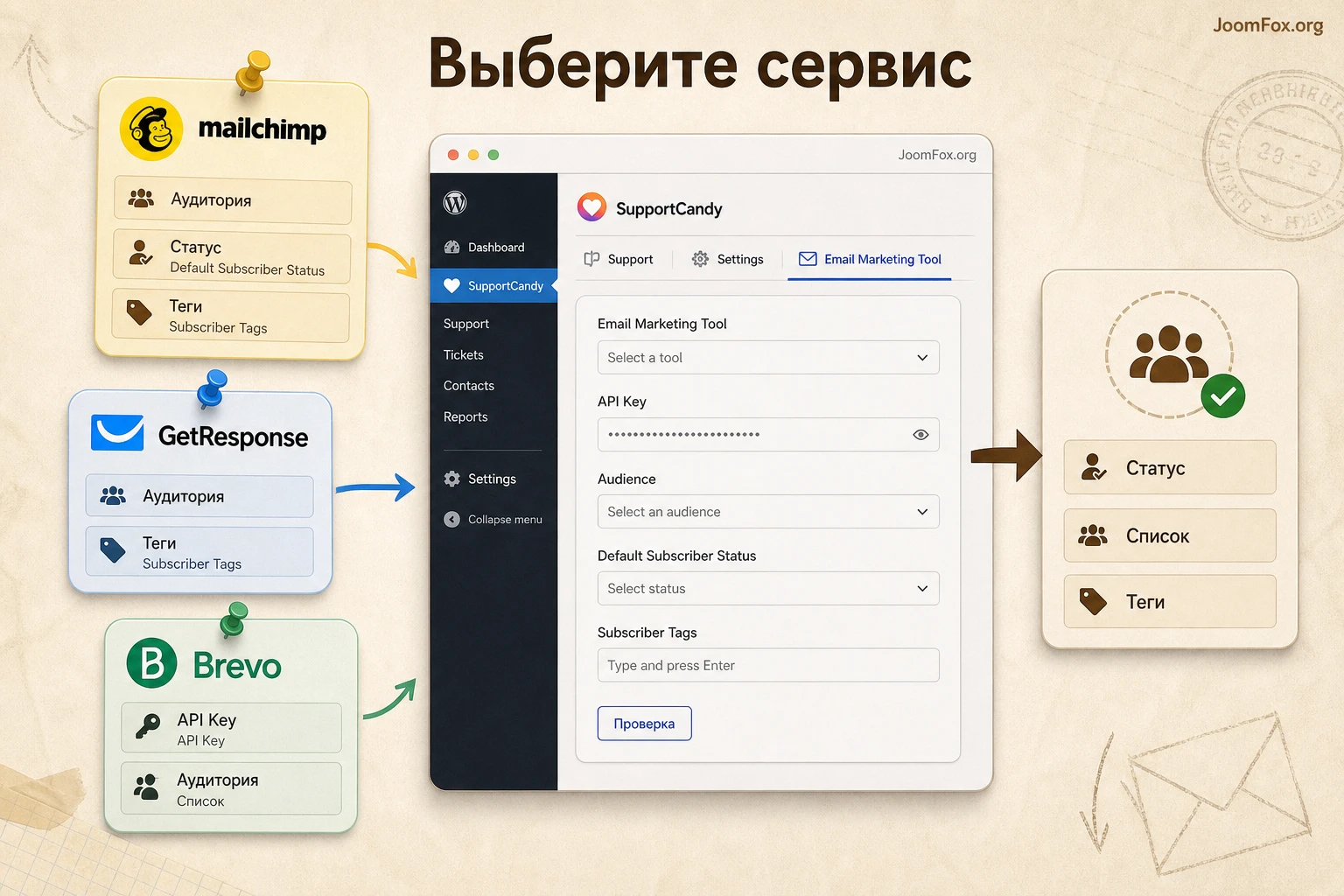
Mailchimp: аудитория, статус и теги
Mailchimp строит работу вокруг audience и контактов внутри неё. В API для добавления контакта важен статус подписки: контакт может быть добавлен сразу как subscribed или отправлен в ожидание подтверждения как pending, если сценарий использует подтверждение. В настройках SupportCandy для Mailchimp предусмотрены API Key, Audience, Default Subscriber Status и Subscriber Tags.
На практике Mailchimp стоит выбирать, если ваша команда уже ведёт кампании в Mailchimp и понимает разницу между аудиторией, тегом и статусом контакта. Для support-сценария особенно полезны теги: например, support-registration, new-ticket, product-question. Но не используйте теги как единственное доказательство согласия. Согласие должно быть видно в форме и отражено в политике сайта.
GetResponse: список контактов и теги для сегментации
В документации SupportCandy для GetResponse указаны API Key, Audience и Subscriber Tags. У GetResponse списки являются контейнером контактов, а теги и scoring помогают сегментировать аудиторию. Это удобно, если вы ведёте несколько продуктовых направлений и хотите отправлять разные обучающие цепочки пользователям, которые пришли из поддержки.
Перед подключением GetResponse создайте отдельный список или выберите существующий, где понятен источник контактов. Если база большая, лучше начать с тестового тега, а не сразу подключать производственную цепочку писем. Тогда вы увидите, как новые контакты из SupportCandy появляются в списке, и сможете включить дальнейшие автоматизации только после проверки.
Brevo: списки, атрибуты и API-ключ
В документации SupportCandy для Brevo указаны API Key и Audience. В самой Brevo API-документации контакты могут создаваться и обновляться через endpoint контактов, а список задаётся через идентификаторы списков. Brevo также использует атрибуты контакта, но они должны существовать в аккаунте, иначе лишние значения могут быть проигнорированы.
Для SupportCandy это означает, что не стоит ждать от add-on сложного маппинга всех полей тикета в Brevo, если такая возможность не подтверждена документацией продукта. Надёжный сценарий - передать email в выбранный список и дальше работать с сегментацией внутри Brevo теми средствами, которые реально доступны в вашем аккаунте.
| Ситуация | На что смотреть в настройках | Как проверять результат |
|---|---|---|
| Команда уже ведёт рассылки в Mailchimp | Audience, Default Subscriber Status, Subscriber Tags | Найти тестовый контакт в audience и проверить статус подписки и теги |
| Маркетинг построен на списках GetResponse | API Key, Audience, Subscriber Tags | Открыть список контактов и убедиться, что тег применён к новому email |
| Нужна интеграция с Brevo | API Key и выбранная Audience | Проверить контакт в Brevo и список, куда он должен попасть |
Если вы пока не уверены, какой сервис выбрать, не решайте это внутри SupportCandy. Сначала выберите сервис рассылок как маркетинговую платформу, затем подключайте add-on как источник контактов из поддержки.
Подробная настройка после установки
Самый важный раздел настроек находится в Support → Settings → Email Marketing Tool. В документации SupportCandy описаны общий раздел, Mailchimp, GetResponse и Brevo. Начинайте с General, потому что там определяется, какой сервис используется и где пользователь увидит опцию подписки.
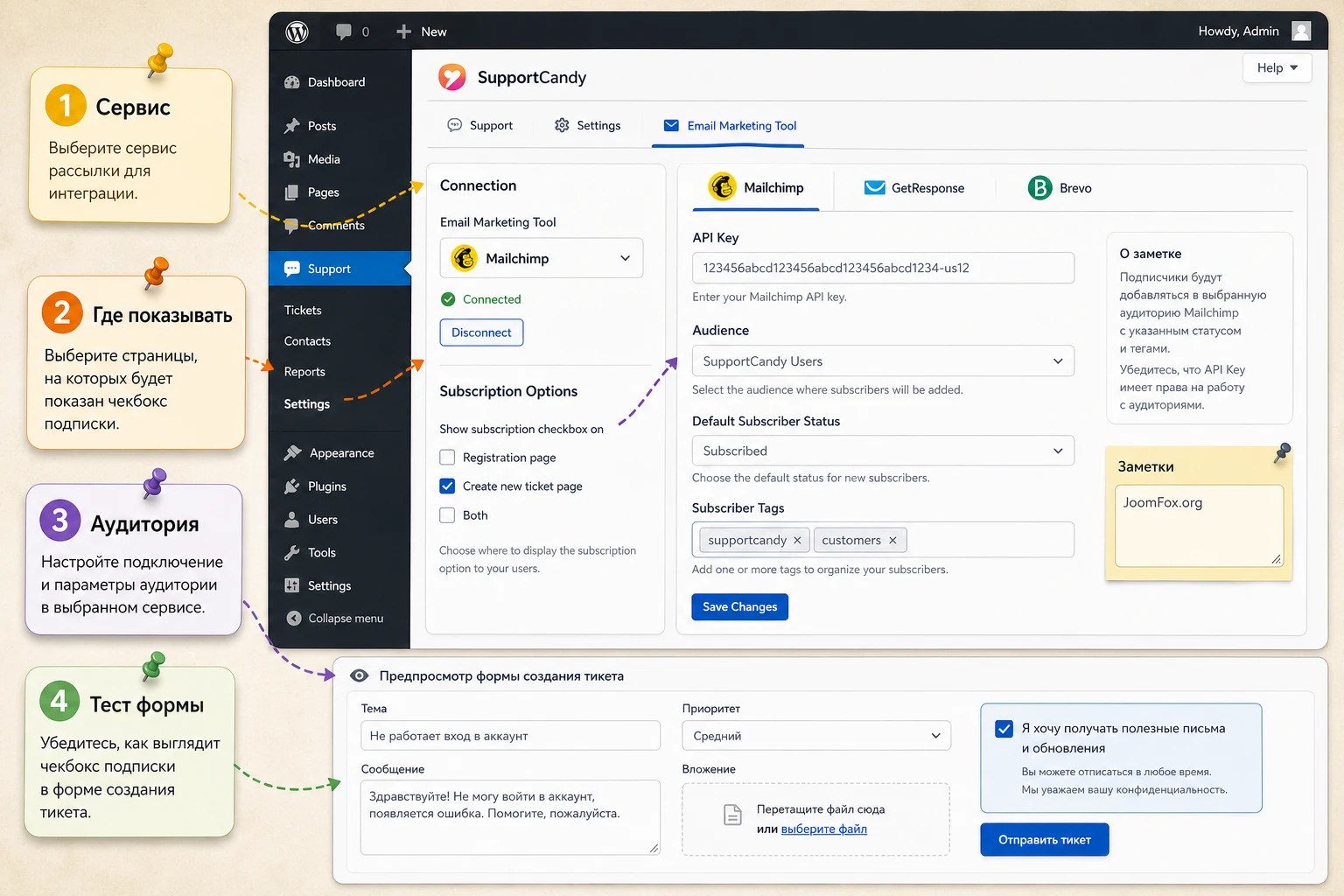
Connection: выбираем один рабочий сервис
В блоке подключения выберите тот сервис, который будет получать контакты. Не пытайтесь одновременно проектировать несколько независимых направлений, если документация вашего add-on не подтверждает одновременную отправку в несколько платформ. Для первого запуска используйте один сервис, одну аудиторию и один понятный тег. Это упрощает проверку и снижает риск случайно отправить контакты в неправильную базу.
После выбора сервиса перейдите в соответствующую вкладку или меню. В Mailchimp введите API Key, выберите Audience, задайте Default Subscriber Status и Subscriber Tags. В GetResponse введите API Key, выберите Audience и теги. В Brevo введите API Key и выберите Audience. Если после ввода ключа список аудиторий не появляется, сначала проверьте сам ключ и права доступа в аккаунте сервиса, а уже потом ищите ошибку в WordPress.
Как обращаться с API-ключами
API-ключ даёт внешнему приложению доступ к операциям в сервисе рассылок. Храните его как секрет: не отправляйте в публичные тикеты, не вставляйте в заметки для подрядчиков, не сохраняйте в скриншотах и не передавайте в текст генератору статей. Если ключ случайно попал в чужие руки, отзовите его в сервисе рассылок и создайте новый.
Для тестирования лучше использовать отдельный API-ключ, если сервис это позволяет, или хотя бы отдельную тестовую аудиторию. На живом сайте не меняйте ключ во время активного потока обращений, иначе часть пользователей может пройти форму в момент, когда интеграция не сможет связаться с сервисом.
Subscription Options: где показывать подписку
В общем разделе интеграции можно выбрать, где пользователь увидит опцию подписки: на registration page, на create new ticket page или в обоих местах. Выбор должен соответствовать реальному маршруту пользователя, а не желанию собрать больше адресов.
Если сайт строится вокруг закрытого портала, где пользователь сначала регистрируется, логично начать с регистрации. Если пользователи часто создают обращения без учётной записи или форма тикета используется как contact form, лучше проверить вариант на странице создания тикета. Если включить оба места, следите, чтобы текст согласия не конфликтовал и пользователь не видел два разных обещания в одном процессе.
Типовой выбор для разных сайтов
- Продуктовый сайт с порталом клиентов: Показывайте подписку при регистрации и добавляйте тег, который отделяет пользователей портала.
- Сайт поддержки без обязательной регистрации: Показывайте подписку в форме нового тикета, особенно если гостевые тикеты включены.
- Сайт с отдельной маркетинговой подпиской в блоге: Не дублируйте тот же текст. Подписка из SupportCandy должна объяснять, что пользователь получит именно после обращения в поддержку.
- Сайт с чувствительными обращениями: Сначала согласуйте текст с политикой данных и не включайте автоматическую подписку без явного выбора пользователя.
Audience и теги: как не испортить сегментацию
Аудитория или список - это место, куда попадает контакт. Тег - это признак, который помогает потом понять происхождение и сценарий. Плохая практика - отправлять всех пользователей поддержки в общую базу без тегов. Другая крайность - создавать слишком много тегов, которые никто не использует в рассылках. Хорошая схема обычно проще: один список для support-подписки и 2-4 тега, которые реально нужны.
Пример разумной структуры:
support-portal- пользователь зарегистрировался через портал поддержки.support-ticket- контакт появился после создания тикета.product-help- контакт связан с обучающими материалами по продукту.trial-question- пользователь задаёт вопрос перед тестированием или внедрением.
Не добавляйте в теги личные данные, тексты проблем, номера заказов или чувствительную информацию из тикета. Тег должен быть категорией, а не копией содержания обращения. Это и безопаснее, и полезнее для маркетинга.
Текст согласия и соседние настройки SupportCandy
Интеграция работает рядом с настройками Terms and Conditions и GDPR в SupportCandy. Эти настройки не заменяют подписной чекбокс, но помогают объяснить пользователю, какие данные сохраняются и на каких условиях он отправляет форму. Если сайт работает с пользователями из регионов с жёсткими требованиями к согласию, не полагайтесь на техническую галочку как на юридическую защиту. Приведите текст формы, страницу политики и сценарий передачи данных в согласованное состояние.
Мини-итог настройки: сначала подключите один сервис, затем выберите одно место показа подписки, затем один тестовый список и один тег. Только после успешной проверки расширяйте сценарий на обе формы или на рабочую аудиторию.
Практический сценарий: подписка пользователя после создания тикета
Разберём сценарий, который чаще всего имеет смысл для SupportCandy Email Marketing Tools Integration: пользователь создаёт тикет по продукту и добровольно подписывается на обучающие письма. Цель - передать контакт в выбранный сервис рассылок с тегом, чтобы маркетолог мог отправлять не рекламный шум, а полезные инструкции и обновления.
Цель сценария
Нужно получить такой результат: на странице нового тикета пользователь видит понятную опцию подписки, отправляет обращение, а его email появляется в выбранной аудитории Mailchimp, GetResponse или Brevo. Если сервис поддерживает теги в рамках настроек add-on, контакт получает тег, связанный с источником support-ticket.
Подготовка
- В SupportCandy есть рабочая страница нового тикета или полный портал поддержки.
- В выбранном сервисе рассылок создана аудитория или список для теста.
- Создан тестовый тег, например
support-ticket. - В политике сайта описано, что пользователь может подписаться на полезные письма, связанные с продуктом или поддержкой.
- Для теста подготовлен email-адрес, которого ещё нет в выбранной аудитории.
Шаги настройки
- Откройте
Support → Settings → Email Marketing Tool → General. - В
Connectionвыберите сервис, который будет получать контакты. - В
Subscription Optionsвыберите показ опции на create new ticket page. Если в вашем интерфейсе настройка называется немного иначе, ориентируйтесь на смысл: подписка должна появиться именно в форме нового тикета. - Откройте вкладку выбранного сервиса и введите API Key.
- Выберите тестовую Audience или список.
- Для Mailchimp задайте Default Subscriber Status в соответствии с вашей моделью подтверждения. Если вы используете подтверждение подписки, проверьте, что пользователь понимает необходимость открыть письмо подтверждения.
- Добавьте Subscriber Tags, если они доступны для выбранного сервиса.
- Сохраните настройки и очистите кеш страницы поддержки, если кеш-плагин обслуживает публичную форму.
Проверка на публичной части сайта
Откройте страницу нового тикета в приватном окне браузера. Заполните форму как обычный пользователь, отметьте подписку и отправьте обращение. Затем проверьте три места: сам тикет в SupportCandy, уведомление поддержки и контакт в сервисе рассылок. Если тикет создан, но контакта нет, проблема не в форме тикета как таковой, а в связи с сервисом рассылок или в статусе контакта.
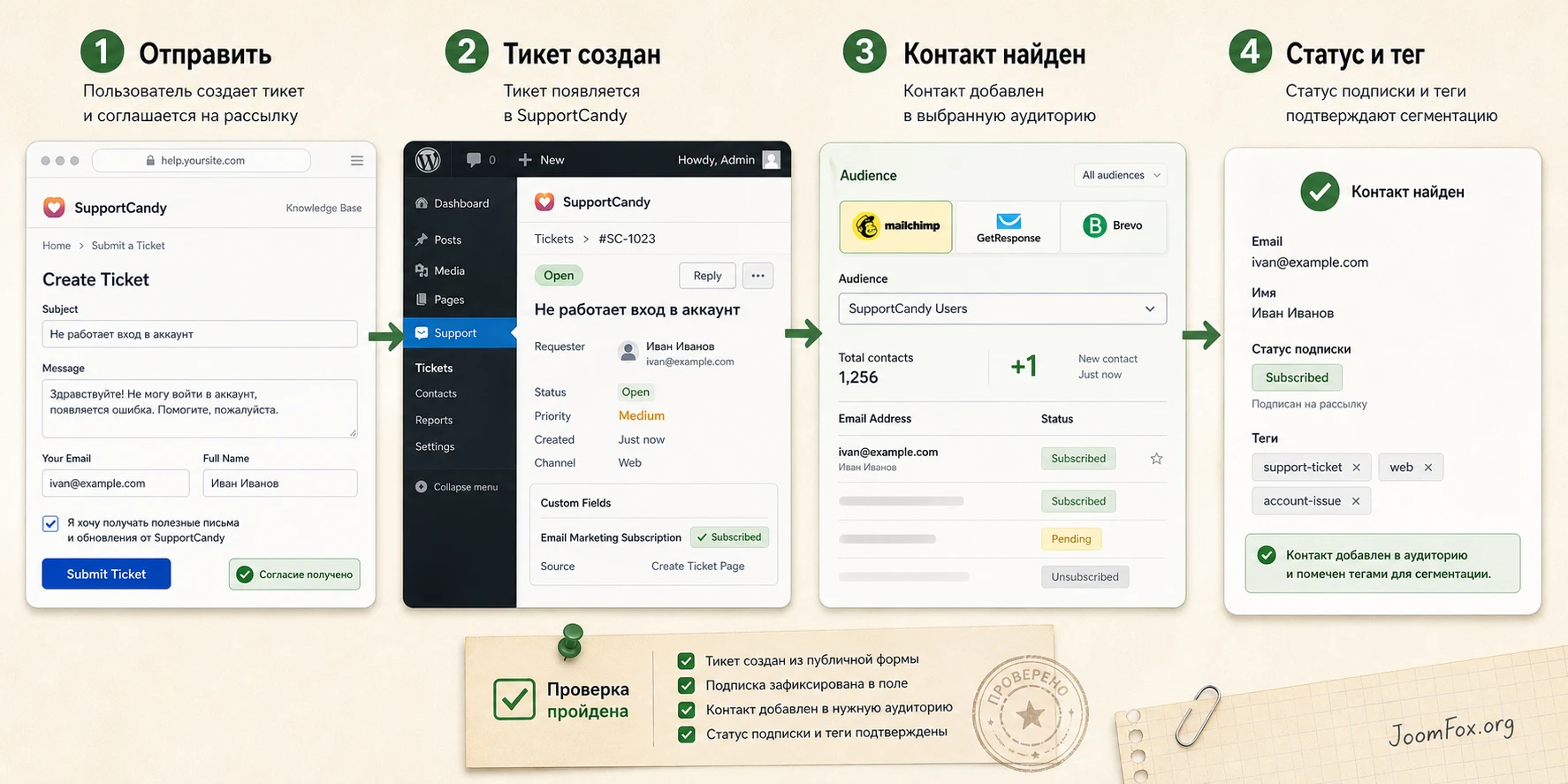
Нюанс с уже существующим контактом
Если тестовый email уже есть в аудитории, результат может отличаться. В Mailchimp, например, статус и поведение контакта зависят от его текущего состояния. В Brevo контакт может обновляться или попадать в список при наличии соответствующей логики API. Поэтому первый тест лучше делать на чистом адресе. Второй тест можно выполнить на уже существующем контакте, чтобы понять, обновляется ли тег и не появляется ли ошибка дубля.
Как проверять результат после запуска
После включения интеграции не ограничивайтесь фразой "контакты должны появляться". Составьте короткую карту проверки, которую сможет повторить администратор без разработчика. Это особенно важно, если сайт обслуживает несколько ролей: владельца, маркетолога, агента поддержки и внешнего технического специалиста.
Проверка в SupportCandy
В SupportCandy проверьте, что тикет создан с правильным пользователем или гостевым email, а форма не потеряла обязательные поля. Если на странице нового тикета не появился чекбокс подписки, вернитесь в Subscription Options и настройки страниц. Если используется custom new ticket page, проверьте, что SupportCandy scripts загружаются на этой странице. Документация SupportCandy отдельно указывает настройку загрузки скриптов для страниц с короткими кодами, и это часто влияет на форму.
Проверка в сервисе рассылок
В сервисе рассылок ищите контакт не только по списку, но и по статусу. В Mailchimp контакт может быть subscribed, pending, unsubscribed или в другом состоянии, если он уже существовал в audience. В GetResponse проверяйте список и тег. В Brevo проверяйте email контакта, список и доступные атрибуты, если они используются в вашем аккаунте.
Не делайте вывод слишком быстро. Некоторые сервисы показывают контакт в интерфейсе с задержкой, а подтверждение подписки может зависеть от письма, которое должен открыть пользователь. Но если спустя разумное время контакт не появился вообще, переходите к диагностике: API-ключ, аудитория, статус, ошибки в браузере, кеш, конфликт плагинов.
Проверка маркетингового сценария
Контакт в списке - это ещё не готовая коммуникация. Проверьте, что автоматическая цепочка, сегмент или ручная кампания не отправляет пользователю неподходящее письмо. Человек, пришедший из поддержки, может быть раздражён проблемой. Поэтому первый контент после подписки должен помогать: база знаний, инструкция, ответы на частые вопросы, обновления продукта, а не агрессивная продажа.
Хороший критерий результата: новый пользователь с тестовым адресом создал тикет, добровольно отметил подписку, появился в нужной аудитории, получил ожидаемый статус и тег, а маркетинговая цепочка не стартовала без вашего намерения.
Теги и сегментация для поддержки: как не превратить базу в хаос
Subscriber Tags - одна из самых полезных частей интеграции, потому что сам факт обращения в поддержку мало что говорит о намерении пользователя. Один человек задаёт технический вопрос, другой просит помочь с доступом, третий интересуется тарифом, четвёртый просто отправляет сообщение через форму. Если все они попадают в один список без признаков источника, рассылка быстро становится грубой.
Начните с минимальной модели тегов. Один тег отражает канал, другой - место подписки, третий - крупный продуктовый интерес. Например, support, ticket-form, plugin-help. Не нужно передавать тему тикета или текст обращения в тег. Это неудобно, небезопасно и почти бесполезно для кампаний.
Как связать теги с будущими письмами
Тег должен отвечать на вопрос маркетолога: какое письмо можно отправить человеку без ощущения случайности? Если тег называется support-ticket, логичная рассылка - руководство по работе с поддержкой, подборка полезных материалов, инструкция по созданию тикета с вложениями или объяснение сроков ответа. Если тег называется product-question, можно отправить обучающий материал по продукту. Если тег слишком абстрактный, например new, он почти не помогает.
Проверяйте теги в два этапа. Сначала убедитесь, что они применяются к тестовому контакту. Затем создайте тестовый сегмент в сервисе рассылок и убедитесь, что этот контакт попадает в сегмент. Только после этого подключайте автоматические письма.
Что делать, если нужен более сложный сценарий
Иногда команда хочет больше: разные теги по категории тикета, по продукту, по статусу клиента, по WooCommerce-заказу или по LMS-курсу. Не добавляйте это в статью как обещанную возможность SupportCandy Email Marketing Tools Integration, если она не подтверждена документацией вашего add-on. Для сложной логики изучайте другие расширения SupportCandy, внешние webhooks, CRM-интеграции или маркетинговые плагины. У add-on из этого руководства подтверждена задача передачи подписчика в выбранный сервис с базовыми настройками аудитории и тегов, а не полноценный конструктор правил.
Согласие, безопасность и производительность
Технически подписка выглядит как небольшая галочка в форме, но для сайта это точка передачи персональных данных во внешний сервис. Поэтому настройку нужно рассматривать не только как маркетинговое удобство, но и как часть обработки данных. В SupportCandy есть отдельные настройки Terms and Conditions и GDPR, которые помогают сообщать пользователю о хранении данных и согласии на отправку формы. Они не отменяют требований вашего региона, но дают правильную основу для прозрачного интерфейса.
Согласие должно быть отдельным и понятным
Не прячьте подписку в общий текст отправки тикета. Если пользователь создаёт обращение в поддержку, его главная цель - получить помощь. Маркетинговое согласие должно быть отдельным, читаемым и не включённым без ясной причины. Текст рядом с чекбоксом лучше писать человечески: что именно пользователь получит, как часто и как отписаться.
Если у вас несколько языков сайта, проверьте перевод текста согласия. Не допускайте ситуации, когда форма тикета переведена, а подписной блок остаётся на другом языке или обещает не то, что реально отправляется. Для русскоязычной аудитории формулировка должна быть конкретной: обучающие материалы, новости продукта, инструкции по поддержке, а не размытое "маркетинговые коммуникации".
API-ключи и доступы
API-ключи Mailchimp, GetResponse и Brevo не должны храниться в заметках статьи, скриншотах, открытых тикетах или задачах для внешних исполнителей. Если вы передаёте сайт на поддержку, лучше выдать доступ в сам сервис с ограниченными правами или создать отдельный ключ, который можно отозвать. После смены администратора проверьте, что старые ключи не остаются активными без необходимости.
Если интеграция перестала работать после смены ключа, не переключайте сразу все настройки. Сначала проверьте подключение к сервису, затем аудиторию, затем тестовую отправку формы. Так вы не создадите вторую ошибку поверх первой.
Скорость сайта и кеш
Интеграция обычно не должна заметно утяжелять публичную часть сайта, потому что её основная работа происходит при отправке формы регистрации или тикета. Но кеш и оптимизаторы могут мешать отображению формы или отправке AJAX-запросов, если страница поддержки собрана нестандартно. Если чекбокс не появляется или форма ведёт себя непредсказуемо, временно исключите страницу поддержки и страницу нового тикета из агрессивной оптимизации JavaScript, затем проверьте результат.
Не отключайте весь кеш сайта навсегда. Достаточно точечно исключить страницы с короткими кодами SupportCandy или убедиться, что настройка Load Scripts включает нужные страницы. После проверки верните оптимизацию и повторите тест в приватном окне.
Почему подписка не работает и как искать причину
Ошибки в такой интеграции редко бывают загадочными, если идти по цепочке. Сначала проверяется форма SupportCandy, затем место показа подписки, затем API-ключ, затем аудитория или список, затем статус контакта и теги. Не начинайте с переустановки плагина, пока не проверили простые причины.
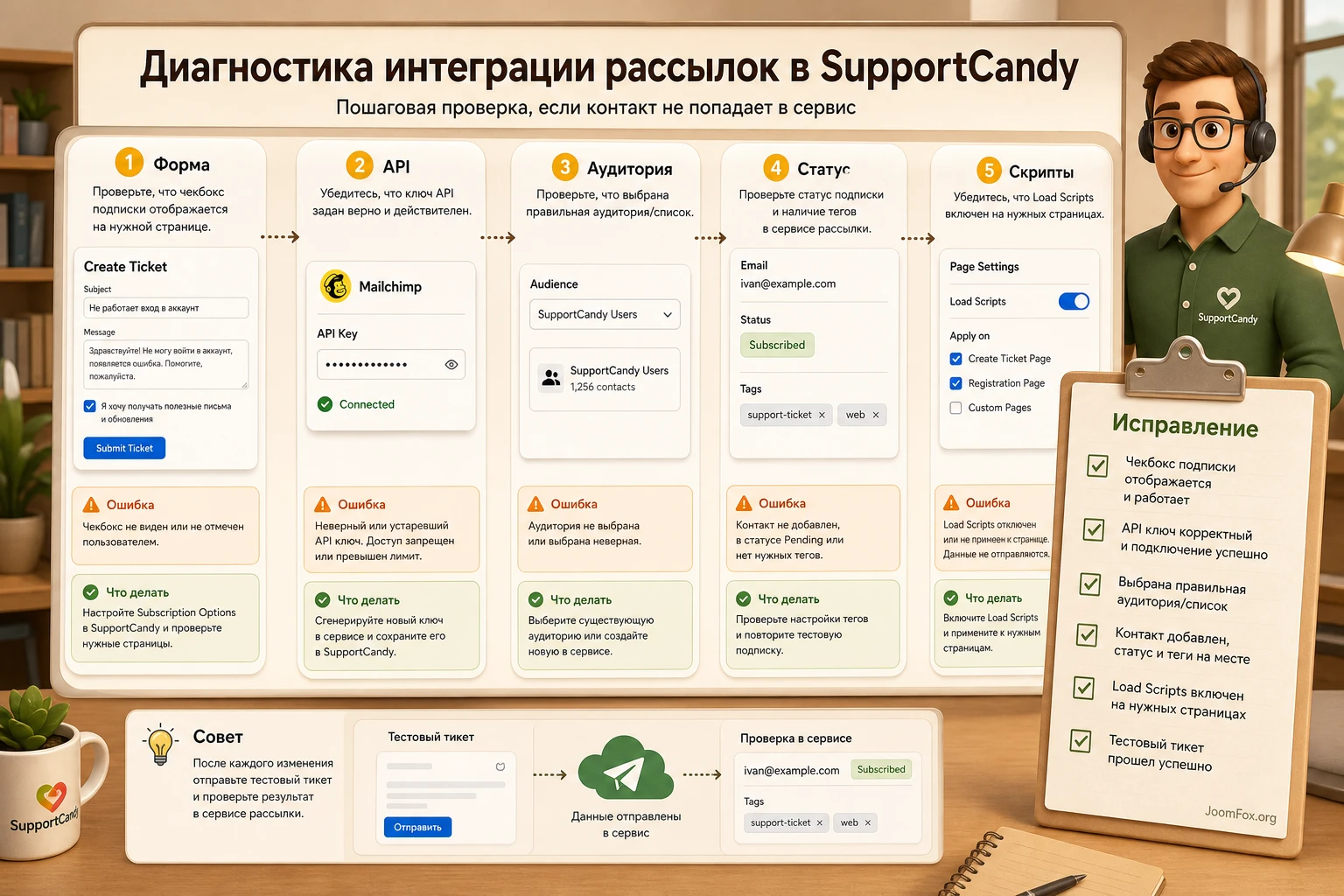
Чекбокс подписки не отображается в форме
Симптом: пользователь открывает регистрацию или форму нового тикета, но не видит опцию подписки. Тикет при этом может создаваться нормально.
Возможные причины: в Subscription Options выбран другой экран, пользователь смотрит не ту страницу, SupportCandy scripts не загружаются на custom page, кеш отдаёт старую версию формы или интеграция не активна.
Что проверить: откройте Support → Settings → Email Marketing Tool → General и убедитесь, что место показа соответствует реальному маршруту пользователя. Затем проверьте Support → Settings → General Settings → Page Settings, особенно custom page URL и загрузку скриптов.
Как исправить: выберите правильное место показа, очистите кеш страницы, проверьте форму в приватном окне. Если используется page builder или отдельный шаблон, временно протестируйте простую страницу с коротким кодом SupportCandy.
Контакт не появляется в Mailchimp, GetResponse или Brevo
Симптом: тикет создан, пользователь отметил подписку, но в сервисе рассылок контакт не найден.
Возможные причины: неправильный API-ключ, выбран не тот список, контакт ожидает подтверждения, email уже существовал в другом статусе, сервис задерживает отображение, запрос отклонён из-за ограничений аккаунта.
Что проверить: используйте новый тестовый email, проверьте выбранную аудиторию и статус контакта. В Mailchimp отдельно проверьте, не находится ли контакт в состоянии pending или unsubscribed. В Brevo проверьте список и email, а не только общий экран контактов.
Как исправить: создайте новый API-ключ, выберите тестовую аудиторию, сохраните настройки и повторите отправку. Если сервис показывает ошибку авторизации, отзовите старый ключ и подключите новый.
Тег не применился к подписчику
Симптом: контакт появился, но нужный тег отсутствует или сегмент по тегу пустой.
Возможные причины: тег написан с ошибкой, выбран не тот сервис, текущий сервис или тарифный режим не обрабатывает теги так, как ожидает команда, контакт уже был в базе и его данные не обновились.
Что проверить: сравните написание тега в SupportCandy и в сервисе рассылок. Создайте новый контакт с новым email. Проверьте не только карточку контакта, но и сегмент, который должен использовать этот тег.
Как исправить: упростите тег до короткого ASCII-значения без пробелов и специальных символов. Например, используйте support-ticket вместо длинной фразы. Повторите тест на чистом адресе.
Пользователь подписался дважды или попал не в ту аудиторию
Симптом: один и тот же email появляется в неожиданном сегменте, пользователь получает неподходящую цепочку, маркетолог видит дубликаты или разные статусы.
Возможные причины: подписка включена и на регистрации, и на форме тикета; на сайте уже есть отдельная форма подписки; аудитории в Mailchimp или списки в GetResponse/Brevo выбраны без общей схемы.
Что проверить: пройдите путь пользователя от регистрации до тикета. Отдельно проверьте подписные формы в футере, всплывающих окнах и checkout, если они есть. Сравните теги, которые ставят разные формы.
Как исправить: оставьте один основной сценарий подписки из SupportCandy или разведите теги по источникам. Если пользователь должен видеть чекбокс в двух местах, текст согласия и назначение списков должны быть одинаково понятными.
Форма ломается после оптимизации или обновления
Симптом: чекбокс то появляется, то исчезает, кнопка отправки работает нестабильно, после обновления темы или кеш-плагина поведение изменилось.
Возможные причины: оптимизация скриптов затронула страницы SupportCandy, страница нового тикета не включена в список загрузки скриптов, кеш отдаёт старую разметку формы.
Что проверить: отключите оптимизацию JavaScript только для страницы поддержки и повторите тест. Затем проверьте настройку Load Scripts в SupportCandy. Если проблема исчезла, возвращайте оптимизацию постепенно.
Когда откатить настройку: если после включения подписки форма тикета стала нестабильной для реальных пользователей, временно выключите показ подписки и оставьте сам SupportCandy рабочим. Подписку можно вернуть после теста на staging-сайте.
Полезные улучшения без выдуманных хуков и опасных правок
Для этого add-on не стоит придумывать PHP hooks или скрытые CSS-классы, если они не подтверждены документацией или кодом вашей версии. Безопаснее улучшать сценарий через настройки SupportCandy, структуру списков и текст формы. Это не выглядит как хак, зато снижает риск поломать тикеты после обновления.
Сделайте отдельный тестовый чек-лист администратора
Создайте внутреннюю заметку для команды, где указано: выбранный сервис, аудитория, тег, место показа подписки, тестовый email, ожидаемый статус и человек, который отвечает за рассылки. Такой чек-лист полезнее случайного кода, потому что большинство ошибок возникает не в PHP, а в несогласованности между поддержкой и маркетингом.
Проверка SupportCandy Email Marketing Tools Integration:
1. Страница нового тикета открывается для нужной роли.
2. Чекбокс подписки виден рядом с понятным текстом.
3. Тестовый тикет создаётся без ошибки.
4. Контакт появляется в выбранной аудитории.
5. Тег support-ticket применён.
6. Автоматическая цепочка в сервисе рассылок не стартует случайно.
Этот фрагмент не нужно вставлять в WordPress как код. Это рабочая памятка для администратора или QA-специалиста. Её можно хранить в документации проекта, чтобы после обновлений быстро проверять интеграцию.
Разведите текст поддержки и текст маркетинга
Не используйте рядом с чекбоксом формулировку, которая обещает "ответ поддержки" и одновременно подписывает на новости. Ответ поддержки пользователь должен получить независимо от подписки. Маркетинговое согласие должно быть отдельным действием. Хороший текст короткий: пользователь понимает, что тикет будет отправлен в любом случае, а подписка даёт дополнительные материалы.
Если у сайта есть несколько языков, согласуйте перевод терминов. В RU-версии не оставляйте вокруг формы внешние слова вроде newsletter или updates, если можно написать "полезные письма" или "обновления продукта". Точные названия сервисов и кнопок интерфейса можно оставить на английском, особенно внутри админ-панели.
Вопросы, которые обычно возникают при настройке
Можно ли использовать интеграцию без базового SupportCandy?
Нет, это add-on к SupportCandy. Сначала должен работать сам портал поддержки, страницы с короткими кодами, форма нового тикета и нужный режим регистрации. Без базового SupportCandy интеграция не имеет места, где показывать опцию подписки.
Нужно ли включать подписку и на регистрации, и на форме тикета?
Не обязательно. Начните с того места, где пользователь чаще всего входит в support-сценарий. Если все проходят регистрацию, тестируйте registration page. Если форма нового тикета используется как основной канал, тестируйте create new ticket page. Оба места включайте только после проверки текста согласия и тегов.
Почему в Mailchimp контакт может не сразу считаться подписанным?
У Mailchimp есть разные статусы контакта, включая subscribed и pending. Если вы используете подтверждение подписки, пользователь должен подтвердить email. Если контакт уже был в аудитории с другим статусом, результат тоже может отличаться от чистого нового адреса.
Можно ли передавать в сервис рассылок тему тикета или текст обращения?
Не стоит считать это доступной возможностью, если она не подтверждена документацией вашей версии. Даже если технически где-то можно передавать дополнительные данные, содержание тикета часто содержит персональную или чувствительную информацию. Для маркетинга обычно достаточно аккуратных тегов по источнику и крупному сценарию.
Что делать, если API-ключ перестал работать?
Сначала проверьте ключ в самом сервисе рассылок и права доступа. Затем создайте новый ключ, сохраните его в настройках интеграции и выполните тест на новом email. Если старый ключ мог быть раскрыт, отзовите его, а не оставляйте как запасной.
Влияет ли интеграция на SEO сайта?
Прямого SEO-эффекта от добавления подписчика нет. Косвенная польза возможна через более полезную коммуникацию с пользователями, но это уже работа контента и рассылок. Не включайте интеграцию ради обещаний роста позиций. Включайте её, если она улучшает поддержку и повторное вовлечение пользователей.
Можно ли оставить только отдельную форму подписки вместо этого add-on?
Да, если ваша задача - обычный набор подписчиков из блога, футера или всплывающего окна. Add-on нужен тогда, когда подписка должна быть встроена именно в SupportCandy registration page или create new ticket page и сохранять связь с support-сценарием.
Как безопасно отключить интеграцию, если она не подошла?
Сначала выключите показ опции подписки в настройках Email Marketing Tool, затем проверьте отправку обычного тикета. После этого можно деактивировать add-on. Не удаляйте сразу аудитории или контакты в сервисе рассылок, пока не поймёте, какие пользователи туда попали и на каком основании.
Когда SupportCandy Email Marketing Tools Integration будет удачным выбором
Этот add-on стоит использовать, если у вас уже есть рабочий SupportCandy, понятный портал поддержки и выбранный сервис email-маркетинга. Он особенно полезен, когда подписка должна появляться в естественной точке контакта: при регистрации в support-портале или создании тикета. В таком сценарии интеграция помогает не терять согласившихся пользователей и сразу маркировать их как аудиторию поддержки.
Перед запуском на живом сайте проверьте три вещи: пользователь видит понятный текст согласия, контакт попадает в правильную аудиторию, а теги не превращают базу в хаос. Если всё это работает на тестовом адресе, можно скачать последнюю версию SupportCandy Email Marketing Tools Integration и затем повторить настройку уже на своём сайте по этому руководству.
Если же вам нужен не перенос контакта из формы поддержки, а полноценная система рассылок, CRM, визуальные письма и сложные автоматизации внутри WordPress, лучше сначала выбрать отдельный маркетинговый инструмент. SupportCandy Email Marketing Tools Integration силён именно как мост между тикетом и аудиторией, а не как замена всей маркетинговой платформы.

