


SupportCandy LMS Integration - Плагин WordPress
Плагин SupportCandy LMS Integration предоставляет полезную интеграцию между SupportCandy и плагинами для управления обучением (LMS) в WordPress. Благодаря этому плагину пользователи могут легко объединить функциональные возможности SupportCandy, мощного плагина для обслуживания клиентов, с предпочитаемым ими LMS плагином. Эта интеграция позволяет владельцам веб-сайтов улучшить свои онлайн-платформы обучения путем включения надежной системы обслуживания клиентов.
Особенности плагина
Плагин позволяет администраторам эффективно управлять обращениями клиентов и предоставлять поддержку учащимся через простой в использовании интерфейс SupportCandy. Интеграция SupportCandy с выбранным LMS плагином позволяет администраторам оптимизировать процессы поддержки, гарантируя, что учащиеся получат своевременную помощь и решение любых проблем, с которыми они могут столкнуться во время обучения.
Благодаря возможностям этого плагина, администраторы могут централизованно управлять системами обслуживания клиентов и электронного обучения, упрощая управление обоими участниками. Пользователи могут эффективно обрабатывать запросы клиентов, отслеживать и отвечать на обращения в службу поддержки и решать технические проблемы непосредственно через интерфейс LMS. Эта интеграция позволяет администраторам предоставить своим пользователям безупречный опыт обучения, повышая их удовлетворенность и вовлеченность.
С помощью SupportCandy LMS Integration вы можете воспользоваться возможностями мощных функций SupportCandy, таких как управление обращениями, электронные уведомления, распределение обращений, коллаборация в команде и многое другое. Эти функции позволяют администраторам эффективно обрабатывать заявки в службу поддержки, гарантируя, что учащиеся получают оперативную и эффективную помощь.
Более того, эта интеграция позволяет администраторам настраивать опыт поддержки, изменяя различные параметры, связанные с уведомлениями о заявках, приоритетами заявок, ограничениями доступа и т. д. Пользователи могут настроить систему поддержки в соответствии со своими специфическими требованиями и предпочтениями, обеспечивая персонализированный и эффективный процесс поддержки.
Интеграция SupportCandy с выбранным LMS плагином позволяет администраторам оптимизировать рабочий процесс и максимально повысить эффективность своей службы поддержки. Эта безупречная интеграция предоставляет единую платформу, где администраторы могут управлять и поддерживать оба процесса - поддержку клиентов и обучение, избавляясь от необходимости использования отдельных систем и упрощая управление несколькими плагинами.
В заключение, плагин SupportCandy LMS Integration предлагает мощное решение для сочетания возможностей SupportCandy и LMS-плагинов в среде WordPress. Эта интеграция позволяет администраторам предоставлять исключительную поддержку учащимся, обеспечивая беспроблемный опыт обучения и повышая удовлетворенность пользователей. Централизация систем поддержки и электронного обучения позволяет администраторам оптимизировать свои операции и повысить общую эффективность онлайн-платформ обучения.
Спецификации:
| Дата выхода: | 11-10-2021 | |
| Дата обновления: | 26-05-2026 | |
| Тип расширения: | Платный | |
| Лицензия: | GPL | |
| Тематика: | Жизнь и общество | |
| Совместимость: | W5.x W6.x | |
| Включает в себя: | Плагин | |
| Языковые пакеты: |

|
|
| Разработчик: | SupportCandy | |
| Рейтинг: | ||
Скачивание по подписке!
Вам необходимо авторизоваться на сайте и приобрести клубную подписку!
Поделись с друзьями!
Руководство по настройке SupportCandy LMS Integration для учебного сайта
SupportCandy LMS Integration нужен не для того, чтобы заменить LMS-плагин или отдельную систему обучения, а чтобы связать учебный контекст с тикетами поддержки. В этом руководстве разберём, как подготовить WordPress-сайт, выбрать LMS в настройках SupportCandy, добавить поля курса в форму тикета, включить виджет для агентов и проверить, что студентский запрос действительно содержит нужные данные.
Материал рассчитан на владельца онлайн-школы, администратора WordPress, специалиста поддержки или вебмастера, который уже использует SupportCandy и хочет уменьшить переписку вида "уточните, какой курс вы проходите". Мы не будем повторять рекламное описание плагина. Вместо этого пройдём путь от подготовки до диагностики: что должно быть установлено, какие поля добавить, кому открыть виджет, как протестировать заявку от студента и какие симптомы указывают на ошибку настройки.
Главная идея проста: студент выбирает курс при создании тикета, а агент видит course-related context внутри карточки обращения. Если настроить это аккуратно, поддержка быстрее понимает, где возникла проблема: в конкретном курсе, доступе, подписке, уроке, оплате обучения или в общих настройках аккаунта.
Как работает связка тикета с учебным курсом
Обычная форма поддержки собирает тему, описание, вложения и контактные данные. Для онлайн-школы этого часто мало. Студент пишет "не открывается урок", "не вижу сертификат", "не засчитался прогресс", но агенту приходится отдельно спрашивать название курса, статус доступа, историю обучения и иногда даже проверять, к какому LMS-плагину относится пользователь.
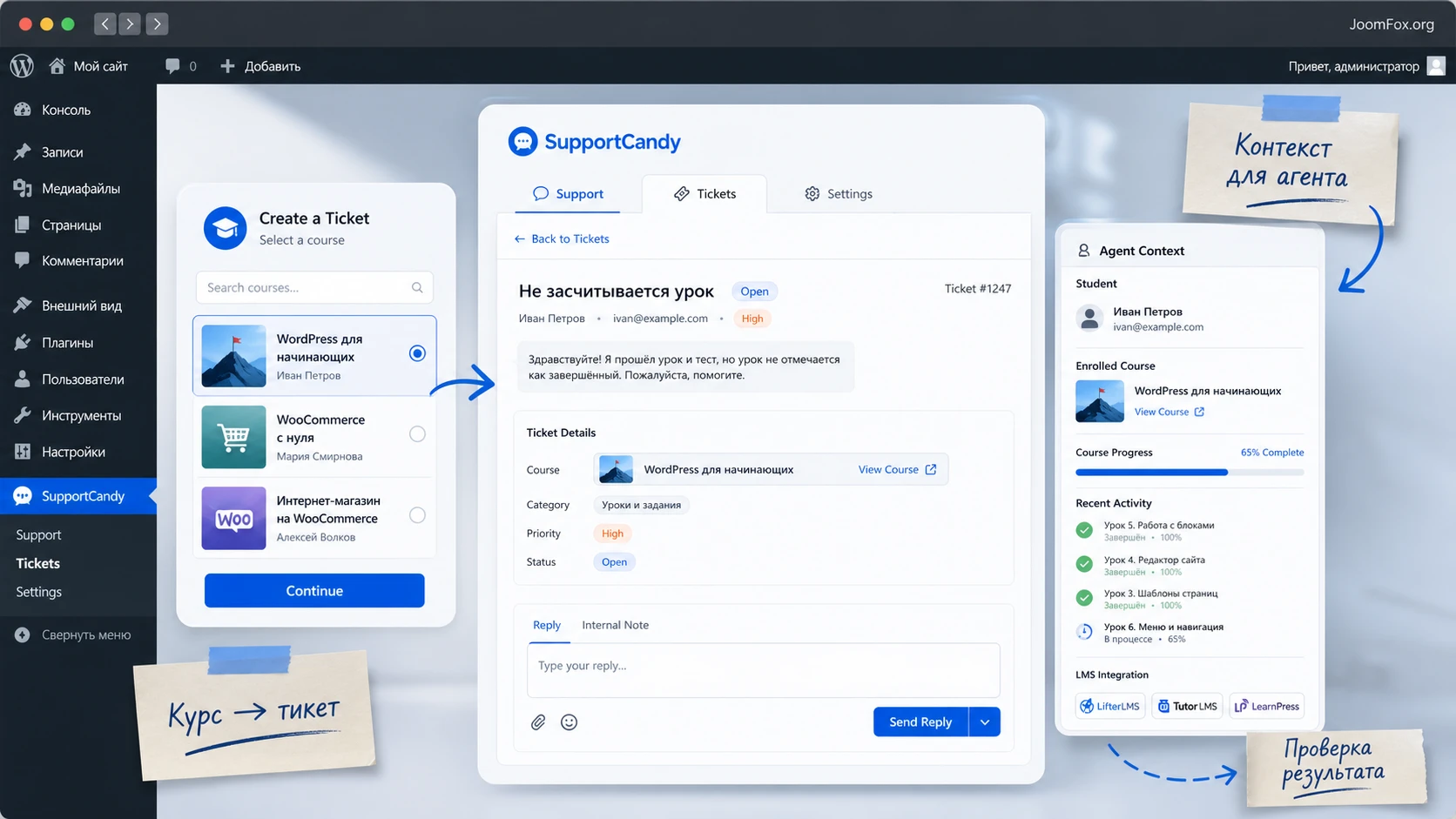
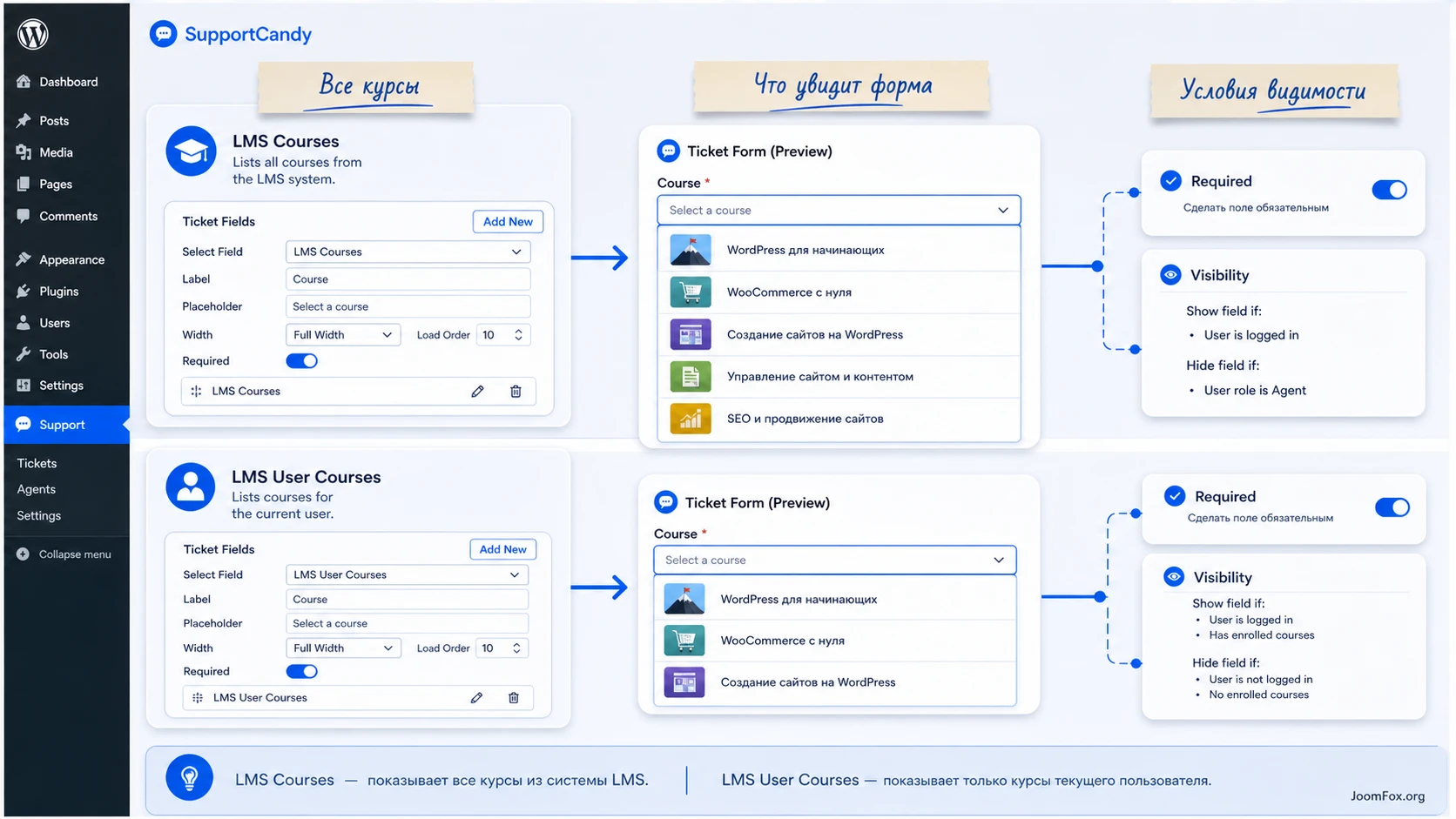
SupportCandy LMS Integration добавляет в SupportCandy два типа пользовательских полей: LMS Courses и LMS User Courses. Первое поле выводит список курсов из выбранной LMS-системы, второе показывает курсы, связанные с текущим пользователем. За счёт этого форма тикета становится не просто контактной формой, а частью учебного процесса.
Второй важный механизм - LMS-виджет в карточке тикета. Документация SupportCandy описывает его как блок, который даёт агентам доступ к сведениям о курсах автора тикета: зачисленные курсы, история подписок и суммарные расходы на курсы, если такие данные доступны в подключённой LMS-связке. Это не означает, что виджет обязан показывать одинаковый набор данных на любом сайте. Реальный результат зависит от выбранного LMS-плагина, структуры курсов, данных пользователя и включённых модулей в вашей установке.
Практический смысл интеграции в том, что тикет становится привязанным к учебному объекту. Агент видит не абстрактную жалобу, а запрос по конкретному курсу или по курсу, на который пользователь реально записан. Для поддержки онлайн-школы это снижает риск ошибочного ответа, ускоряет проверку доступа и помогает строить внутреннюю маршрутизацию обращений.
Два типа полей и разная логика выбора
Поле LMS Courses удобно, когда студент может задавать вопросы по любому курсу каталога: например, до покупки, перед стартом обучения или в рамках общего учебного центра. Такое поле показывает все курсы, которые LMS возвращает в систему.
Поле LMS User Courses строже. Оно подходит для обращений по личному обучению, потому что ограничивает выбор курсами текущего пользователя. Если студент пишет из своего аккаунта, агенту легче доверять контексту тикета: выбранный курс связан с этим пользователем, а не взят случайно из общего списка.
Эти поля нельзя воспринимать как универсальную замену проверки доступа. Они помогают привязать обращение к курсу, но администратор всё равно должен понимать, как именно выбранная LMS хранит зачисления, подписки, покупки и прогресс. Поэтому в спорных случаях агенту лучше сверять тикет с карточкой пользователя в LMS, а не делать вывод только по названию курса в поле.
Кому интеграция подходит, а где она будет лишней
Интеграция полезна там, где поддержка регулярно отвечает на вопросы по курсам, урокам, доступам, подпискам и учебным материалам. Это может быть коммерческая онлайн-школа на LifterLMS, обучающий портал на Tutor LMS, сайт с курсами на LearnPress или внутренний учебный проект на WordPress. Если студентам приходится указывать курс вручную в тексте обращения, поле курса почти всегда улучшает качество заявки.
Особенно заметен эффект на сайтах, где несколько агентов работают с разными направлениями обучения. Один агент может отвечать за технический доступ, второй - за методические вопросы, третий - за оплату или подписку. Когда тикет уже содержит course context, команда быстрее решает, кому передать обращение и какие данные проверить первыми.
SupportCandy LMS Integration может не подойти, если сайт использует LMS-плагин, которого нет в списке поддерживаемых интеграций. Официальная страница продукта и документация называют LifterLMS, Tutor LMS и LearnPress. Если у вас LearnDash, Sensei LMS, Masteriyo или кастомная LMS, не стоит предполагать совместимость без отдельного подтверждения разработчика. В таком случае можно использовать обычные поля SupportCandy, но это уже будет ручная схема, а не штатная LMS-интеграция.
Когда стоит начинать с простого набора полей
Если у вас маленькая школа с одним курсом, интеграция всё равно может быть полезна, но начинать лучше с минимальной формы. Слишком длинная форма снижает вероятность, что студент отправит понятную заявку. Для первого запуска обычно достаточно темы, описания, поля курса и вложения, если студенты часто прикладывают скриншоты.
Когда курсов становится больше, можно добавить обязательность поля, условия видимости и отдельные статусы тикета. Но эти настройки стоит включать после теста на реальных сценариях. Обязательное поле помогает агентам, но может мешать студенту, если пользователь пишет общий вопрос и ещё не записан ни на один курс.
Когда лучше смотреть на другую систему
Если вашей команде нужен внешний helpdesk с омниканальными очередями, большим количеством SLA-правил, телефонией, чатами и глубокими отчётами вне WordPress, встроенное решение может оказаться тесным. SupportCandy хорош тем, что работает внутри WordPress и использует данные сайта, но это же означает зависимость от хостинга, производительности админ-панели, качества обновлений и аккуратной настройки ролей.
Для LMS-сайта это не минус по умолчанию. Часто наоборот: данные курсов, пользователей и тикетов находятся в одном WordPress-контуре. Но если поддержка уже работает в отдельной корпоративной системе, интеграцию нужно оценивать как отдельный проект миграции процессов, а не как "быстро поставим плагин".
Что проверить перед установкой и включением
Перед установкой стоит не просто убедиться, что WordPress запускает плагины. Нужно проверить весь учебный контур: ядро SupportCandy, один из поддерживаемых LMS-плагинов, страницы поддержки, роли агентов, тестового студента и хотя бы один курс, на котором можно безопасно проверить форму.
Официальная документация SupportCandy показывает базовую установку основного плагина через каталог WordPress или ручную загрузку ZIP-архива. Для LMS Integration логика похожая, но добавляется зависимость: интеграционный add-on бесполезен без работающего SupportCandy и без совместимого LMS-плагина с курсами.
- Проверьте, что основной SupportCandy установлен, активирован и открывает страницы поддержки без ошибок.
- Убедитесь, что на сайте активен один из поддерживаемых LMS-плагинов: LifterLMS, Tutor LMS или LearnPress.
- Создайте тестовый курс и тестового пользователя, который записан на этот курс, если планируете проверять
LMS User Courses. - Проверьте страницы создания тикета и списка тикетов. Если базовая форма SupportCandy не работает, LMS-поля тоже не дадут корректного результата.
- Подготовьте роль агента, которая должна видеть LMS-виджет. Не открывайте учебные и платёжные данные всем сотрудникам без необходимости.
- Временно отключите агрессивные правила кеширования для страниц поддержки, если они мешают динамическим формам или авторизованным пользователям.
Безопасная проверка: сначала включайте интеграцию на тестовом курсе и тестовом пользователе. Не начинайте с реального студента, который ждёт срочного ответа, потому что диагностика формы, прав и виджета может занять несколько итераций.
Зависимость от выбранной LMS
Поддерживаемые LMS-плагины решают похожую задачу, но устроены по-разному. LifterLMS делает акцент на курсах, членствах, платежах и отчётах. Tutor LMS позиционируется как система для создания и продажи курсов с курсами, заданиями, отчётами и панелью обучения. LearnPress описывает курс, уроки и тесты как основу учебного сайта. SupportCandy LMS Integration находится над этими системами и берёт у них course data, но не управляет их внутренней логикой.
Поэтому перед включением важно понять, какой тип данных вы хотите видеть в тикете. Если команда поддержки чаще решает вопросы доступа, поле курсов пользователя важнее общего списка. Если много обращений приходит до покупки или зачисления, общий список курсов может быть полезнее. Если запросы связаны с оплатой подписки, проверьте, показывает ли ваш LMS-стек нужную историю в карточке тикета и не лучше ли часть вопросов вести через коммерческую интеграцию или отдельную проверку заказа.
Права, персональные данные и учебный контекст
LMS-виджет может показывать агенту чувствительный контекст: курсы пользователя, историю подписок и расходы на обучение, если данные доступны. Даже если это не банковские реквизиты, для учебного проекта такая информация всё равно относится к персональным или коммерчески значимым данным. Поэтому настройку Allowed Agent Roles нужно считать не косметикой, а частью доступа к данным.
Лучшее правило для первого запуска - открыть виджет только тем агентам, которые реально работают с учебными обращениями. Если агент занимается только общими вопросами сайта, ему не всегда нужен просмотр истории обучения. Это снижает шум в интерфейсе и уменьшает риск случайного раскрытия данных внутри команды.
Установка и первичная проверка после активации
Установка начинается с базовой проверки SupportCandy. Если основной плагин ещё не настроен, сначала создайте страницы поддержки, проверьте форму заявки, добавьте агентов и убедитесь, что уведомления работают хотя бы в минимальном виде. Интеграция с LMS должна ложиться на рабочую support-систему, а не пытаться исправить недонастроенную базу.
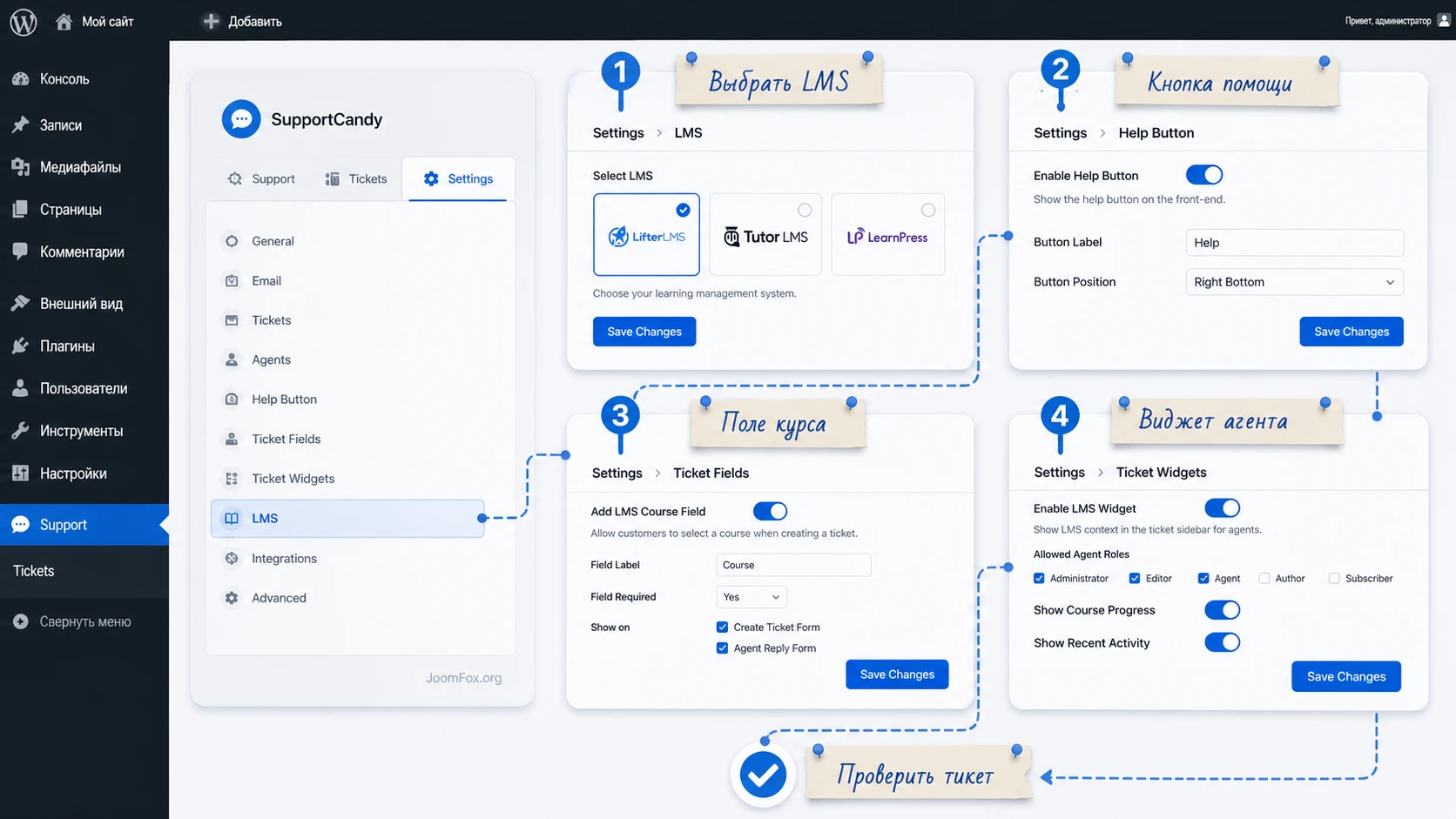
После установки add-on откройте админ-панель WordPress и проверьте, появились ли разделы LMS в настройках SupportCandy. Документация указывает путь Support -> Settings -> LMS для общего выбора LMS и Support -> Settings -> Ticket Widgets -> LMS для виджета в тикете. Для полей используется маршрут Support -> Custom Fields -> Ticket Fields.
- Откройте список установленных плагинов и убедитесь, что активны SupportCandy, LMS Integration и выбранный LMS-плагин.
- Перейдите в
Support->Settings->LMSи выберите LMS, которая реально используется на сайте. - Сохраните настройки и перезагрузите страницу админ-панели, чтобы убедиться, что выбранное значение не сбрасывается.
- Откройте
Support->Custom Fields->Ticket Fieldsи проверьте, появились ли типыLMS CoursesиLMS User Courses. - Создайте тестовое поле, добавьте его в форму тикета и отправьте заявку от тестового студента.
- Откройте тикет как агент и проверьте, что выбранный курс отображается в данных обращения.
Если на этом этапе поле не появляется, не переходите к сложным правилам видимости. Сначала проверьте базовые зависимости: активен ли LMS-плагин, есть ли курсы, выбран ли правильный LMS в настройках и не скрывает ли поле условие видимости.
Не превращайте первый запуск в полный редизайн формы
В SupportCandy можно настраивать поля, порядок загрузки, ширину и условия видимости. Это полезно, но на первом этапе лучше не менять всё одновременно. Если добавить несколько новых полей, включить обязательность, задать условия и сразу перестроить форму, при ошибке будет трудно понять, какая настройка сломала сценарий.
Рабочая последовательность проще: сначала создайте одно LMS-поле, добавьте его в форму, отправьте тикет, проверьте карточку тикета. После этого уже решайте, нужно ли поле делать обязательным, менять его ширину, добавлять подсказку или показывать только для определённой категории обращения.
Настройка выбора LMS и кнопки помощи на странице курса
Раздел Support -> Settings -> LMS отвечает за общую связку с LMS-плагином. Документация перечисляет поддерживаемые варианты и предлагает выбрать тот LMS, который установлен на сайте. Это ключевая настройка: если выбрать не тот вариант или оставить интеграцию без активного LMS-плагина, поля курса не смогут работать ожидаемо.
В этом же блоке описан параметр Help Button. Если он включён, пользователи получают кнопку помощи для LMS-курса, которая ведёт на страницу создания нового тикета. Для учебного сайта это удобный мост между страницей курса и поддержкой: студент не ищет форму отдельно, а создаёт обращение из контекста обучения.
Как выбрать LMS без лишнего риска
Если на сайте активен только один LMS-плагин, выбор очевиден. Если в админ-панели остались старые LMS-плагины после миграции, лучше отключить лишние перед настройкой. Не стоит держать несколько LMS-систем активными "на всякий случай": это усложняет маршруты, может добавлять лишние страницы и затрудняет диагностику course fields.
После выбора LMS проверьте три вещи: список курсов в самой LMS, список пользователей с зачислениями и форму SupportCandy. Если курс существует, но не отображается в поле, проблема может быть не в SupportCandy, а в статусе курса, правах пользователя, кэше страницы или том, что вы тестируете не тот тип поля.
Когда включать Help Button
Кнопка помощи особенно полезна на сайтах, где у курса много уроков, домашних заданий или платных доступов. Если студент видит кнопку рядом с курсом, он отправляет запрос с правильным контекстом и меньше шансов, что обращение уйдёт в общий канал.
Но кнопку не всегда стоит включать сразу для всех. Если поддержка ещё не готова обрабатывать поток обращений, сначала проверьте её на одном тестовом курсе или на группе курсов. Текст кнопки в настройке Help Button Lable должен быть коротким и понятным: например, "Получить помощь по курсу" или "Задать вопрос по курсу". В статье мы не исправляем опечатку в названии поля документации, а используем её как точное UI-название.
Проверка результата: откройте страницу курса как тестовый студент, нажмите кнопку помощи и убедитесь, что пользователь попадает на страницу создания тикета. Затем проверьте, можно ли выбрать нужный курс в форме.
Поля курса в форме тикета: что добавить и как не перегрузить заявку
Самая важная настройка интеграции находится в custom fields. Документация SupportCandy говорит, что add-on добавляет два типа: LMS User Courses и LMS Courses. Создание проходит через Support -> Custom Fields -> Ticket Fields -> Add New, а затем поле нужно добавить в форму через Ticket Form Fields.
Это важное разделение. В Ticket Fields вы создаёте само поле: название, тип, подсказку, дополнительные параметры. В Ticket Form Fields вы решаете, появится ли это поле в форме создания тикета, будет ли оно обязательным, какой займёт ряд и в каком порядке загрузится. Ошибка новичка - создать field type и забыть добавить его в ticket form.
LMS User Courses: когда нужен курс текущего студента
Это поле лучше всего подходит для авторизованных студентов. Оно должно показывать курсы, связанные с текущим пользователем. Такой вариант помогает, когда поддержка отвечает на вопросы по доступу, урокам, прогрессу или подписке пользователя.
Для типового учебного портала начните именно с этого поля. Сделайте label понятным, например "Курс, по которому нужна помощь". Если большая часть обращений приходит от авторизованных студентов, поле можно сделать обязательным. Если форма доступна гостям или потенциальным покупателям, обязательность может создать проблему: у гостя нет "своих" курсов, и он не сможет выбрать корректное значение.
Как проверить поле пользователя
- Создайте тестового пользователя с ролью студента или покупателя курса.
- Запишите его на один тестовый курс штатными средствами вашей LMS.
- Войдите под этим пользователем и откройте страницу создания тикета.
- Проверьте, что в поле отображается именно тестовый курс.
- Отправьте тикет и откройте его от имени агента.
Если поле пустое, проверьте не только SupportCandy. Убедитесь, что пользователь действительно записан на курс, курс опубликован, выбран правильный LMS в общих настройках и тест выполняется под тем же аккаунтом, который имеет зачисление.
LMS Courses: когда нужен общий список курсов
Поле общего списка удобно для вопросов до покупки, консультаций по выбору курса, методических вопросов и обращений от администраторов. Оно показывает курсы, доступные в LMS-системе, поэтому не привязано так строго к личному обучению пользователя.
Минус такого поля - студент может выбрать курс, к которому он не имеет отношения. Это не ошибка, если вы принимаете общие вопросы. Но для запросов по доступу лучше использовать LMS User Courses или дополнительно проверять историю пользователя в LMS-виджете.
Ширина, порядок и условия видимости
Документация по ticket form fields описывает ширину поля, порядок загрузки через Load after и условия видимости. Для LMS-поля обычно удобно поставить half-width или full-width в зависимости от длины названий курсов. Если названия длинные, половина ряда может обрезать смысл и ухудшить форму.
Условия видимости стоит использовать осторожно. Например, можно показывать поле курса только когда категория тикета связана с обучением. Но если категория выбирается после курса или условие настроено неверно, поле не появится. Поэтому сначала проверьте поле без условий, затем добавляйте одно условие и снова отправляйте тестовый тикет.
LMS-виджет в карточке тикета и доступ для агентов
После того как студент отправил тикет с курсом, агенту нужен контекст в карточке обращения. Для этого используется LMS-виджет. Документация указывает путь Support -> Settings -> Ticket Widgets -> LMS, где виджет можно включить и задать Allowed Agent Roles.
Виджет не заменяет внутреннюю страницу курса в LMS, но экономит время. Агенту не нужно каждый раз открывать отдельные экраны, чтобы понять, какие курсы есть у пользователя и есть ли связь с подпиской. Он получает первичный учебный контекст прямо в тикете и может быстрее решить, что делать дальше.
Какие роли открыть для виджета
Для первого запуска лучше создать простое правило: LMS-виджет видят только агенты, которые обрабатывают учебные обращения. Если у вас есть агентские роли по направлениям, не открывайте доступ всем. Если роли пока не разделены, начните с небольшой группы и посмотрите, кому реально нужен этот блок.
Такой подход важен не только для приватности. Чем меньше лишних блоков видит агент, тем быстрее он работает с тикетом. Если сотрудник отвечает только на общие вопросы, LMS-виджет может мешать. Если сотрудник проверяет доступы и подписки, этот блок становится одним из главных.
Как читать данные виджета без ложных выводов
Если виджет показывает зачисленные курсы, историю подписок или расходы, используйте эти данные как подсказку, а не как единственный источник истины. Например, студент может быть записан на курс, но доступ к конкретному уроку ограничен расписанием, prerequisite, ролью, статусом оплаты или настройкой самой LMS. Виджет показывает контекст, а окончательная проверка иногда требует открыть профиль пользователя в LMS.
Хорошая практика для агента - сначала прочитать тикет, затем посмотреть выбранное course field, затем сверить виджет и только после этого отвечать. Если данные не совпадают, не обвиняйте пользователя в ошибке. Проверьте, какой тип поля был добавлен в форму, под каким пользователем отправлен тикет и не менялись ли зачисления после создания обращения.
Практический пример: заявка студента по конкретному курсу
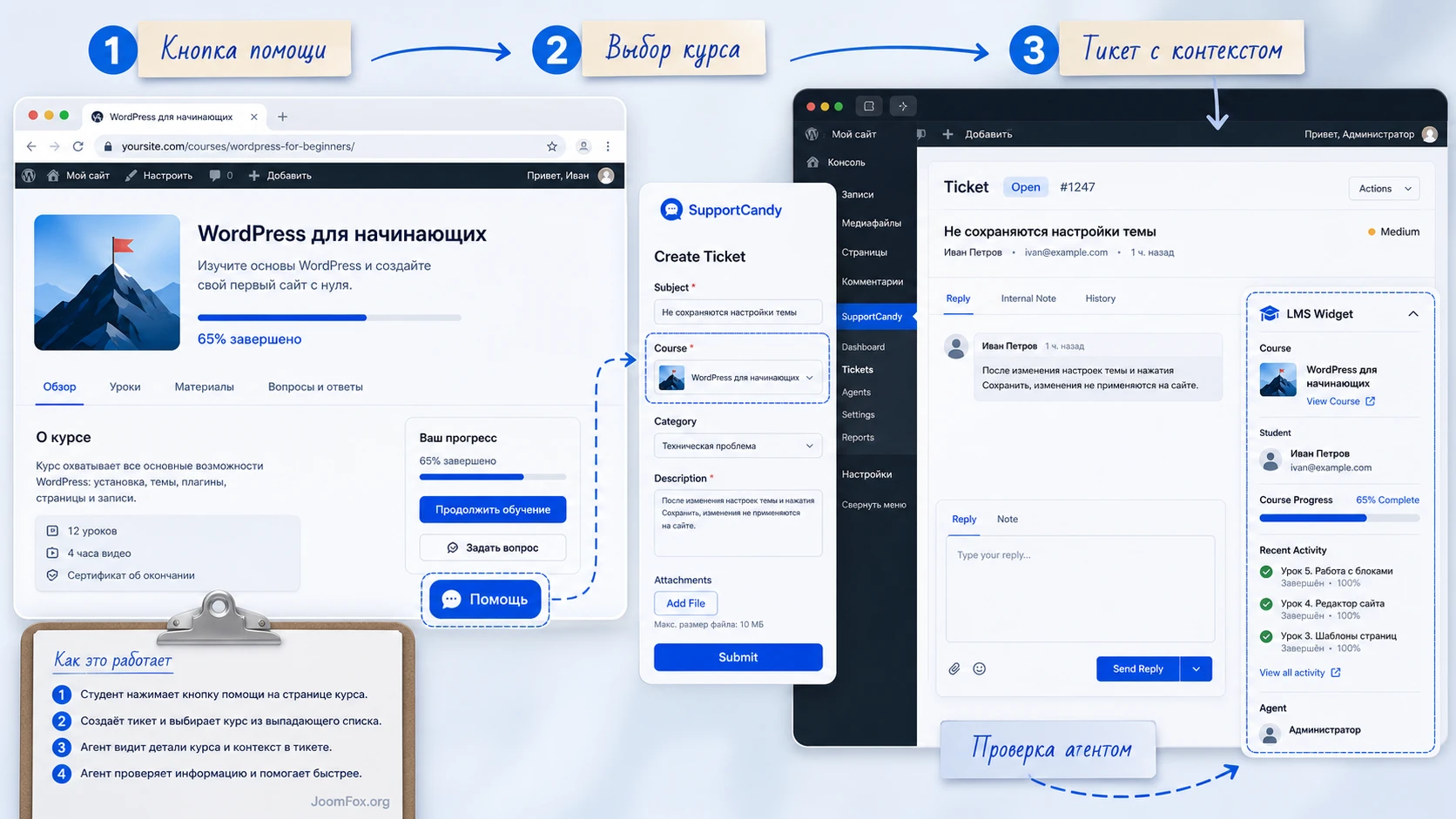
Рассмотрим рабочий сценарий: онлайн-школа на WordPress использует SupportCandy и один из поддерживаемых LMS-плагинов. Студенты часто пишут, что не видят урок, не могут открыть материал или не понимают, почему курс не отображается в личном кабинете. Цель - сделать так, чтобы тикет сразу содержал выбранный курс, а агент видел учебный контекст внутри карточки обращения.
Цель сценария
Нужно получить форму, где авторизованный студент выбирает свой курс, описывает проблему и отправляет тикет. Агент открывает тикет, видит выбранный курс и использует LMS-виджет для быстрой проверки связанных данных. В результате первая реакция поддержки становится точнее: вместо уточняющего вопроса агент может сразу проверить доступ, статус курса или недостающий урок.
Подготовка
- На сайте активны SupportCandy, LMS Integration и поддерживаемый LMS-плагин.
- Есть тестовый курс с опубликованным статусом.
- Есть тестовый пользователь, записанный на этот курс.
- Создан агент, которому разрешён просмотр LMS-виджета.
- Страница создания тикета открывается для авторизованного пользователя.
Шаги настройки
- В
Support->Settings->LMSвыберите LMS, который используется на сайте. - Включите
Help Button, если хотите вести студента со страницы курса на форму тикета. - Создайте ticket field типа
LMS User Coursesс понятным label. - Добавьте созданное поле в
Ticket Form Fieldsи поставьте его рядом с темой обращения или перед описанием проблемы. - Включите LMS-виджет в
Ticket Widgetsи разрешите его только нужным агентским ролям. - Войдите как тестовый студент, откройте форму и отправьте тикет с выбранным курсом.
- Откройте тикет как агент и проверьте поле курса и виджет.
Ожидаемый результат
В форме студент видит поле курса, выбирает один из своих курсов и отправляет обращение. В карточке тикета агент видит выбранное значение и, если виджет включён для его роли, получает дополнительный учебный контекст. Если студент пришёл по кнопке помощи с курса, путь до заявки становится короче и меньше зависит от памяти пользователя.
Нюанс, который часто мешает тесту
Если администратор тестирует форму под своим аккаунтом, поле LMS User Courses может вести себя не так, как у студента. У администратора может не быть обычного student enrollment, а список курсов может отличаться. Поэтому тестировать нужно под отдельным учебным пользователем. Это проще, чем пытаться понять, почему у администратора "не тот" список курсов.
Проверка результата после настройки
Проверка нужна в двух направлениях: со стороны студента и со стороны агента. Если смотреть только на админ-панель, можно пропустить проблему в публичной форме. Если смотреть только на форму, можно не заметить, что агентская роль не видит LMS-виджет.
Проверка со стороны студента
Войдите под тестовым студентом и откройте страницу курса. Если включена кнопка помощи, нажмите её и проверьте переход к созданию тикета. Затем отправьте тикет с выбранным курсом. Если курс не отображается, проверьте зачисление пользователя, публикацию курса и выбранный LMS в настройках.
После отправки откройте список тикетов студента. Убедитесь, что заявка сохранилась и не потеряла выбранное поле. Если SupportCandy показывает тикеты в личном кабинете или через shortcode, проверьте, что страница не кешируется как статическая для всех пользователей.
Проверка со стороны агента
Откройте тикет агентом, который входит в разрешённую роль. Проверьте три уровня: поле курса в данных тикета, LMS-виджет и возможность ответить студенту. Если поле есть, но виджета нет, смотрите настройки Allowed Agent Roles. Если виджет есть, но данные пустые, проверьте LMS-зачисление и тип поля.
Проверка после изменения формы
Каждый раз, когда вы меняете обязательность, ширину, порядок или условие видимости LMS-поля, отправляйте новый тестовый тикет. Не оценивайте форму по старому обращению: старые тикеты уже сохранены с прежним набором данных, а новая форма может работать иначе.
Мини-итог: настройка считается рабочей только тогда, когда тестовый студент видит правильное поле, тикет сохраняет выбранный курс, а агент с нужной ролью видит LMS-виджет и может использовать его для ответа.
Практичные идеи применения для онлайн-школы
SupportCandy LMS Integration полезен не только как "ещё одно поле в форме". Его можно встроить в разные рабочие процессы школы. Ниже - сценарии, которые опираются на подтверждённые функции: выбор курса в тикете, кнопка помощи на курсе, LMS-виджет и роли агентов.
Поддержка доступа к курсу
Самый частый сценарий - студент пишет, что курс не открывается или пропал из кабинета. Поле LMS User Courses помогает привязать обращение к конкретному курсу, а виджет даёт агенту быстрый контекст. В таком сценарии важно не делать общий список курсов единственным источником, потому что запрос именно про доступ пользователя.
Проверка простая: студент отправляет тикет по своему курсу, агент сверяет course field с данными виджета и затем открывает профиль пользователя в LMS, если нужна глубокая проверка.
Методические вопросы по урокам
Если поддержка помогает не только с доступом, но и с учебными материалами, поле курса можно использовать для маршрутизации. Например, обращения по курсу "Основы дизайна" попадают к одному специалисту, а вопросы по курсу "WordPress для школы" - к другому. Сам add-on не обещает автоматическую маршрутизацию по курсу, но выбранное поле даёт основу для ручного фильтра, сохранённого представления или будущей автоматизации в рамках возможностей SupportCandy.
Вопросы до покупки или зачисления
Для потенциальных студентов лучше подходит LMS Courses, потому что у пользователя может ещё не быть своих курсов. В форме можно назвать поле "Интересующий курс" и не делать его обязательным. Тогда человек выбирает курс из каталога, а агент понимает, о какой программе идёт речь.
Внутренняя проверка качества курсов
Если несколько студентов пишут по одному и тому же курсу, поле курса помогает увидеть повторяющийся паттерн. Это не заменяет полноценные отчёты LMS, но даёт поддержку сигнал: возможно, в конкретном уроке сломалась ссылка, непонятна инструкция или не хватает доступа к материалу. Для такого сценария полезно регулярно просматривать тикеты по course field и передавать повторяющиеся проблемы методисту или администратору курса.
Как выстроить обработку тикетов по курсам
После технической настройки возникает организационный вопрос: что команда делает с тикетом, в котором уже есть курс. Если оставить процесс прежним, интеграция даст только небольшую экономию на уточнениях. Максимальная польза появляется, когда выбранный курс становится рабочим признаком для сортировки, передачи и ответа.
Не нужно сразу строить сложную автоматизацию. Для первого этапа достаточно договориться, как агент читает course field, когда смотрит LMS-виджет и в каких случаях передаёт тикет другому специалисту. Такой регламент можно держать в внутренней базе знаний, в canned replies или в onboarding-документе для новых агентов.
Разделяйте технические, методические и платёжные обращения
Один и тот же курс может порождать разные типы тикетов. Студент может не видеть урок, не понимать задание, ждать сертификат, спрашивать о продлении доступа или сообщать о проблеме с оплатой. LMS-поле говорит, к какому курсу относится обращение, но не говорит, какая команда должна отвечать.
Поэтому рядом с полем курса полезно сохранить обычную категорию тикета. Например, категория "Доступ к курсу" идёт техническому агенту, "Вопрос по уроку" - методисту, "Оплата и подписка" - администратору продаж. Курс помогает понять контекст, а категория помогает выбрать ответственного. Если использовать только курс, все обращения по одному курсу окажутся в одной куче, хотя причины у них разные.
Хорошая схема первого запуска выглядит так: курс выбирается через LMS-поле, тип вопроса выбирается через категорию, а агентская роль получает LMS-виджет только там, где он нужен. Это не требует выдуманных функций add-on и опирается на штатные возможности SupportCandy: поля, категории, виджеты и роли.
Фильтруйте повторяющиеся проблемы без поспешных выводов
Если за короткое время появилось несколько тикетов по одному курсу, не всегда виноват плагин. Возможно, в уроке есть неочевидная инструкция, ученики путают похожие модули, доступ открывается по расписанию или преподаватель изменил материал. Course field помогает заметить повторяемость, но дальше нужна ручная проверка.
Практический порядок такой: сначала отберите тикеты по курсу, затем сгруппируйте их по категории и симптомам, потом проверьте сам курс в LMS под тестовым студентом. Если проблема повторяется, её лучше исправлять на уровне курса или инструкции, а не отвечать каждому студенту длинным индивидуальным письмом.
Этот подход особенно полезен для школ с несколькими преподавателями. Поддержка видит обращения первой, но методист или автор курса часто лучше понимает, почему студенты застряли. Интеграция даёт общую точку: тикет связан с курсом, поэтому его проще передать не "куда-то в учебный отдел", а конкретному ответственному за программу.
Используйте виджет как контекст, а не как окончательный вердикт
LMS-виджет помогает агенту быстрее увидеть связанные данные, но он не отменяет проверку в самой LMS. Например, виджет может показать курс и подписку, а проблема будет в конкретном уроке, prerequisite, расписании открытия материала, роли пользователя или настройке доступа внутри LMS. Поэтому виджет лучше читать как стартовую панель.
Удобная привычка для агента: ответить на три вопроса перед первым сообщением студенту. К какому курсу относится тикет? Этот курс действительно связан с пользователем? Нужно ли открыть карточку пользователя или урок в LMS для подтверждения? Если все три ответа понятны, первое сообщение поддержки становится намного точнее.
Не смешивайте учебные данные с лишними полями формы
Иногда администратор видит пользу LMS-поля и начинает добавлять к форме всё подряд: курс, урок, модуль, преподаватель, тип доступа, срочность, категория, скриншот, телефон, альтернативный email. Такая форма выглядит информативной для команды, но тяжёлой для студента. В итоге пользователь пишет меньше деталей или выбирает случайные значения.
Для первой версии формы оставьте только то, что реально меняет обработку тикета. Курс нужен, потому что SupportCandy LMS Integration умеет связать его с LMS. Категория нужна, потому что она направляет обращение. Описание нужно, потому что агенту нужен симптом. Остальное добавляйте только после анализа реальных тикетов.
Практический ориентир: если поле не меняет маршрутизацию, ответ агента или проверку результата, не добавляйте его в первую форму. Лучше короткая форма с точным курсом, чем длинная анкета, которую студенты заполняют невнимательно.
Ограничения, приватность и поддержка без лишних обещаний
У интеграции есть понятные границы. Она не превращает SupportCandy в полноценную LMS, не исправляет ошибки внутри курса и не гарантирует, что любой учебный сценарий будет автоматически распознан. Её задача - передать course context в систему поддержки и показать агенту связанные данные, если они доступны.
Не стоит обещать команде, что после включения интеграции обращения будут закрываться автоматически. Агент всё равно анализирует сообщение, проверяет доступ, отвечает студенту и при необходимости идёт в LMS. Интеграция убирает часть уточняющих вопросов, но не заменяет процесс поддержки.
Обновления и совместимость
Changelog add-on показывает, что разработчик исправляет ошибки в настройках, переводах, поиске по полю курса и совместимости с архивированием тикетов. Это хороший повод держать SupportCandy, LMS Integration и LMS-плагин обновлёнными, но обновление лучше проводить через тестовый цикл: резервная копия, staging или тихое окно, проверка формы и виджета после обновления.
Если после обновления пропал перевод, не выполняется действие в настройках или поле курса ведёт себя иначе, сначала проверьте changelog и повторите базовый тест. Не меняйте сразу все настройки формы: возможно, проблема уже известна или связана с конкретным обновлением.
Персональные данные и агентский доступ
Course data может раскрывать интересы пользователя, историю обучения и платёжный контекст. Поэтому агентские роли должны быть настроены по принципу необходимости. Если сотрудник отвечает только на технические вопросы по сайту, ему может не понадобиться просмотр подписок и расходов. Если сотрудник отвечает за доступы к курсам, виджет нужен.
В ticket fields также есть настройка, связанная с персональной информацией. Если поле хранит чувствительные данные, администратор должен учитывать политику сайта, экспорт данных и правила удаления. Для поля курса это особенно важно на корпоративных и образовательных порталах, где обучение связано с работой, сертификацией или платным доступом.
Почему интеграция может не работать и как искать причину
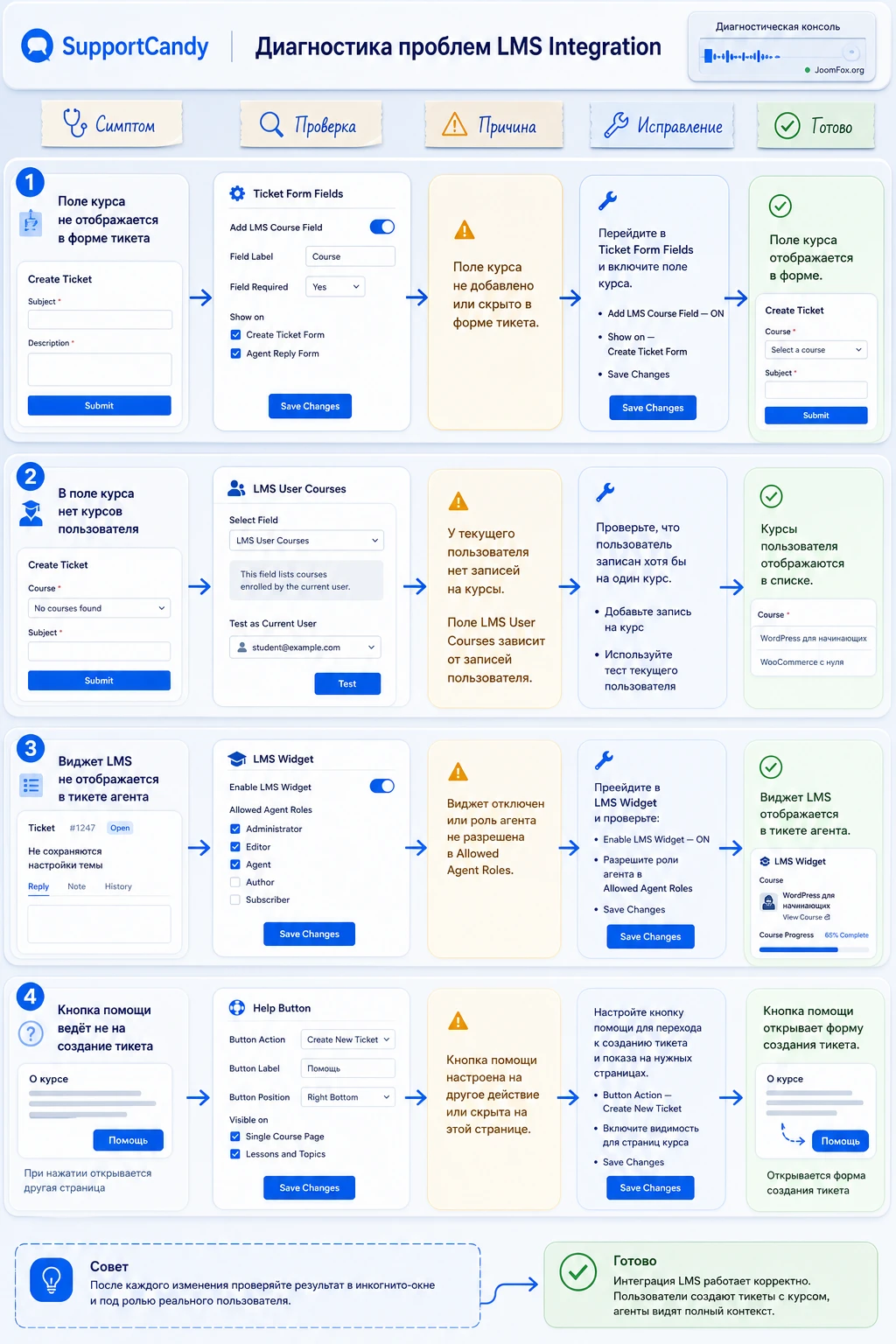
Диагностику лучше вести по цепочке: зависимость, выбранная LMS, поле, форма, пользователь, тикет, агентский виджет. Если прыгать сразу к сложным гипотезам, легко пропустить простую ошибку - поле создано, но не добавлено в форму, или виджет включён, но роль агента не разрешена.
Поле курса не появляется в форме тикета
Симптом: администратор создал field type, но студент не видит поле в форме создания тикета.
Возможная причина: поле создано в Ticket Fields, но не добавлено в Ticket Form Fields. Другая частая причина - условие видимости скрывает поле до выбора категории или другого значения.
Что проверить: откройте настройки формы, убедитесь, что поле добавлено, отключите условия видимости на время теста и проверьте порядок загрузки. Если поле появляется после отключения условий, проблема в логике условия, а не в LMS-интеграции.
Как исправить: добавьте поле в форму, сохраните настройки и отправьте новый тестовый тикет. Если условие нужно, включайте его только после базового теста и проверяйте сценарий заново.
LMS User Courses пустой у тестового пользователя
Симптом: поле отображается, но список курсов пустой или не содержит нужный курс.
Возможная причина: пользователь не записан на курс, тест выполняется под аккаунтом администратора, курс не опубликован или выбран другой LMS в настройках.
Что проверить: откройте профиль тестового пользователя в LMS, убедитесь в зачислении, затем проверьте Support -> Settings -> LMS. Для сравнения можно временно создать поле LMS Courses, чтобы понять, видит ли интеграция общий список курсов.
Как исправить: запишите пользователя на курс штатным способом LMS, сохраните выбор LMS в SupportCandy и повторите тест. Если общий список курсов есть, а пользовательский пустой, проблема ближе к зачислениям пользователя.
Виджет не виден агенту в карточке тикета
Симптом: тикет создан, поле курса сохранено, но агент не видит LMS-виджет.
Возможная причина: виджет выключен или роль агента не добавлена в Allowed Agent Roles. Иногда проверка выполняется под пользователем, который не входит в нужную agent role.
Что проверить: откройте Support -> Settings -> Ticket Widgets -> LMS, проверьте включение и список ролей. Затем войдите именно под агентом, которому вы дали доступ.
Как исправить: включите виджет, добавьте нужную роль, сохраните настройки и снова откройте тикет. Если виджет появился, но данных нет, переходите к проверке LMS-зачисления и выбранного типа поля.
Кнопка помощи на курсе ведёт не туда или не помогает выбрать курс
Симптом: кнопка есть, но пользователь попадает на неправильную страницу или форма не содержит ожидаемого поля курса.
Возможная причина: базовые страницы SupportCandy настроены неверно, поле не добавлено в форму или выбранный сценарий требует другого типа поля. Сама кнопка ведёт к созданию тикета, но не заменяет настройку формы.
Что проверить: откройте страницу создания тикета напрямую и через кнопку. Если прямая форма тоже неправильная, исправляйте форму. Если проблема только в переходе, проверьте page settings SupportCandy и структуру страниц поддержки.
Как исправить: восстановите корректную страницу создания тикета, добавьте LMS-поле в форму и повторите тест со страницы курса.
После обновления изменилось поведение поля или переводов
Симптом: после обновления настройки не сохраняются, перевод выглядит иначе или поиск по course field работает не так, как раньше.
Возможная причина: changelog LMS Integration и основного SupportCandy показывает исправления, связанные с настройками, переводами и search по course custom field. Поведение могло измениться из-за обновления add-on, ядра SupportCandy или LMS-плагина.
Что проверить: зафиксируйте версии в заметках администратора, прочитайте changelog, затем повторите минимальный тест: выбранная LMS, одно поле, один тестовый пользователь, один тикет.
Как исправить: если проблема появилась сразу после обновления, не перестраивайте всю форму. Проверьте известные исправления, очистите кэш админ-панели и обратитесь к документации или поддержке разработчика с точным сценарием воспроизведения.
Вопросы по настройке SupportCandy LMS Integration
Можно ли использовать интеграцию без основного SupportCandy?
Нет. Это add-on для SupportCandy, поэтому сначала должен работать основной плагин поддержки: страницы тикетов, форма, агенты и базовые настройки. Без этого LMS-поля и виджет не дадут полноценного результата.
Какие LMS-плагины поддерживаются?
Официальные источники называют LifterLMS, Tutor LMS и LearnPress. Если вы используете другой LMS-плагин, не закладывайте совместимость без подтверждения в документации или от разработчика.
Что выбрать: LMS Courses или LMS User Courses?
LMS User Courses лучше для обращений авторизованных студентов по своим курсам. LMS Courses подходит для общих вопросов, консультаций до покупки или ситуаций, где пользователь может выбрать любой курс из каталога.
Нужно ли делать поле курса обязательным?
Для авторизованной формы поддержки студентов - часто да, но только после теста. Если форма доступна гостям или потенциальным покупателям, обязательность может мешать. Начните с необязательного поля, проверьте сценарии и затем принимайте решение.
Почему агент не видит учебные данные в тикете?
Проверьте, включён ли LMS-виджет и добавлена ли роль агента в Allowed Agent Roles. Если виджет виден, но данных нет, проверьте выбранную LMS, зачисление пользователя и тип поля, которое использовалось в форме.
Влияет ли интеграция на скорость сайта?
Официальные источники не дают универсальной оценки производительности для любой установки. Практически стоит проверить страницы поддержки и карточку тикета после включения, особенно если на сайте много курсов, сложные условия формы или агрессивный кэш.
Можно ли безопасно изменить внешний вид кнопки помощи?
Текст кнопки задаётся через настройку label. CSS-правку лучше делать только после проверки реального HTML на вашем сайте, потому что в доступной документации не зафиксирован универсальный CSS-селектор для этой кнопки. Не правьте файлы плагина напрямую.
Есть ли точное видео по этой интеграции?
Точный полезный ролик именно по SupportCandy LMS Integration в открытом поиске не найден. Для настройки надёжнее использовать официальные страницы документации и тестовый сценарий из этого руководства.
Когда SupportCandy LMS Integration будет удачным выбором
Этот add-on стоит использовать, если ваш учебный сайт уже работает на SupportCandy и одном из поддерживаемых LMS-плагинов, а поддержка регулярно просит студентов уточнять курс. В такой ситуации интеграция закрывает конкретную боль: связывает обращение с курсом и даёт агенту учебный контекст в карточке тикета.
Перед запуском проверьте минимум: выбранная LMS, одно поле курса, форма тикета, тестовый студент, агентская роль и LMS-виджет. Если этот путь работает, можно постепенно включать кнопку помощи на курсах, условия видимости, обязательность поля и дополнительные процессы поддержки.
Если вы готовы проверить интеграцию на тестовом курсе, ближе к блоку загрузки можно скачать SupportCandy LMS Integration, установить add-on и пройти сценарий из этого руководства без правок ядра WordPress, LMS-плагина или SupportCandy.
Лучший результат получится не от самого факта установки, а от аккуратной настройки формы и ролей. Тогда студент отправляет более точный тикет, агент видит нужные данные, а команда поддержки тратит меньше времени на уточнения и больше - на решение учебной проблемы.

