


SupportCandy PrintTicket - Плагин WordPress
Плагин SupportCandy PrintTicket разработан для улучшения функциональности печати для пользователей WordPress. Благодаря своим функциям пользователи могут легко печатать билеты и другие важные документы непосредственно с сайта WordPress, что упрощает процесс и повышает общее пользовательское впечатление. Этот плагин добавляет ценную функцию печати на сайты WordPress, обеспечивая быструю и эффективную обработку документов.
Особенности плагина
Улучшая возможности печати WordPress, плагин предоставляет пользователям удобный способ создания напечатанных версий билетов и важных документов. Благодаря плавной интеграции в платформу WordPress, он обеспечивает беспрепятственный процесс печати без необходимости настройки сложных параметров. Пользователи могут полагаться на его функциональность для эффективной работы с печатью на своем сайте WordPress, эффективно удовлетворяя свои потребности в управлении документами.
Одной из его ключевых особенностей является возможность настройки внешнего вида напечатанных билетов, обеспечивая сохранение профессионального и структурированного вида напечатанных документов. Этот уровень настройки добавляет персонализированный штрих к печатным материалам, соответствуя брендингу и дизайнерским предпочтениям пользователей. Гибкость настроек дизайна позволяет пользователям подстраивать печатный результат в соответствии с конкретными требованиями, улучшая общую презентацию документов.
Более того, плагин SupportCandy PrintTicket предлагает пользовательский интерфейс, который упрощает процесс печати, делая его доступным для пользователей с различными техническими навыками. Его интуитивный дизайн и простая функциональность позволяют пользователям легко печатать билеты и документы, исключая сложности, обычно связанные с задачами печати. Этот упрощенный подход повышает удобство использования и гарантирует беспроблемный опыт печати для пользователей WordPress.
Благодаря своим эффективным возможностям печати и ориентированным на пользователя функциям, плагин является ценным дополнением для пользователей WordPress, стремящихся оптимизировать управление документами и процессы печати. Предоставляя пользователям мощное печатное решение, он способствует улучшению общей эффективности и продуктивности сайтов на WordPress. Упор на улучшение функциональности печати в WordPress подчеркивает его важность как практичного инструмента для пользователей, желающих оптимизировать задачи управления документами.
Спецификации:
| Дата выхода: | 11-10-2020 | |
| Дата обновления: | 26-05-2026 | |
| Тип расширения: | Платный | |
| Лицензия: | GPL | |
| Тематика: | Специфические | |
| Совместимость: | W5.x W6.x | |
| Включает в себя: | Плагин | |
| Языковые пакеты: |

|
|
| Разработчик: | SupportCandy | |
| Рейтинг: | ||
Скачивание по подписке!
Вам необходимо авторизоваться на сайте и приобрести клубную подписку!
Поделись с друзьями!
Руководство по настройке и применению SupportCandy PrintTicket
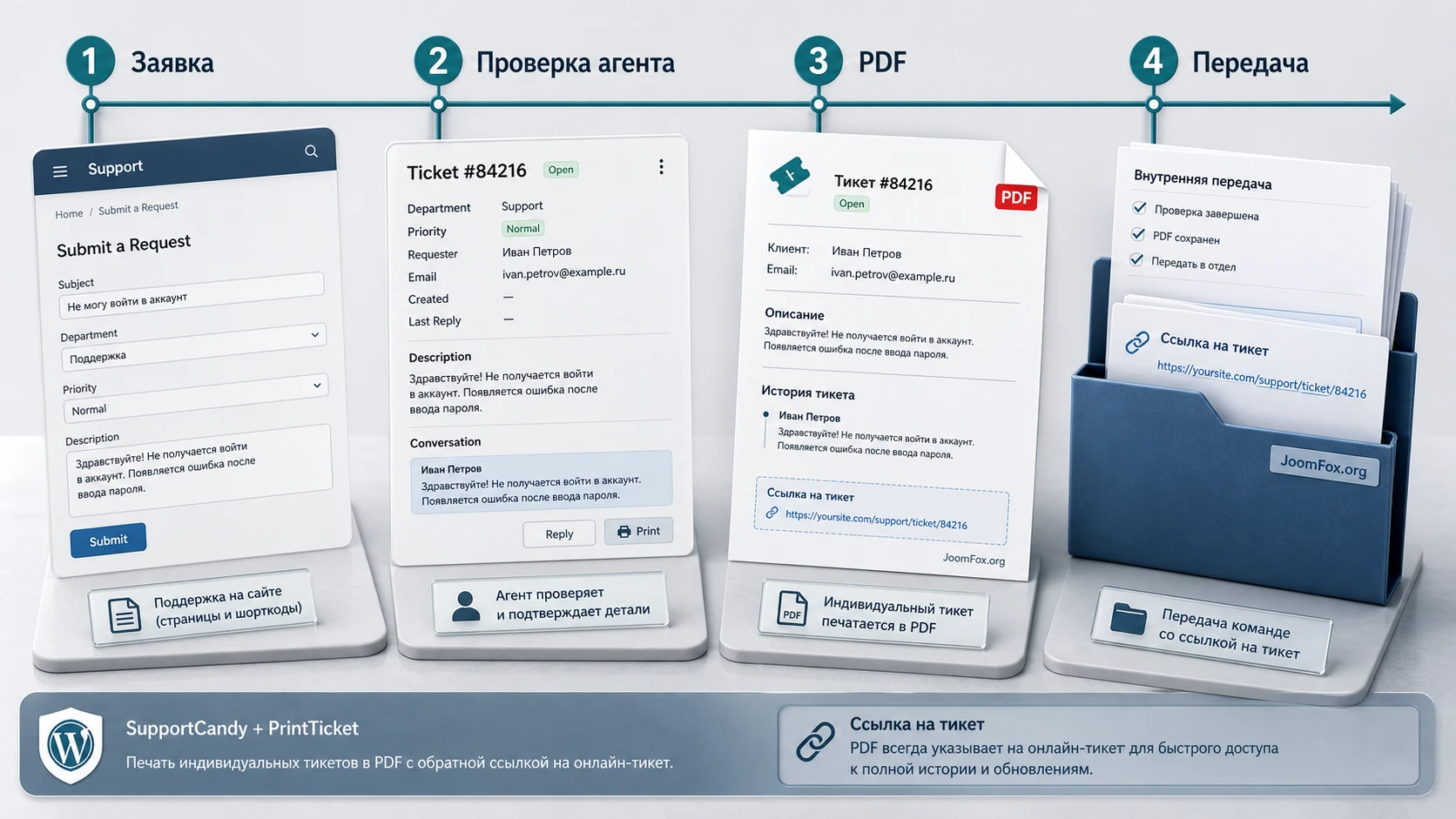
SupportCandy PrintTicket нужен не для того, чтобы заменить систему тикетов, а чтобы добавить к уже работающему SupportCandy аккуратный PDF-след по отдельному обращению. В этом руководстве разберём, когда печать тикета действительно помогает поддержке, как подготовить WordPress-сайт, где включается кнопка печати, как настроить шаблон PDF и как проверить, что клиент или агент получает документ без лишних данных и сломанной разметки.
Материал рассчитан на администратора сайта, специалиста поддержки или вебмастера, который уже использует SupportCandy либо только готовит helpdesk к запуску. Здесь не будет пересказа карточки продукта и инструкций по покупке. Вместо этого мы пройдём практический путь: базовая проверка, установка, настройка кнопок, работа с макросами, пример регламентного PDF для клиента, диагностика типичных ошибок и выбор похожих решений.
Важно понимать роль дополнения заранее: PrintTicket выводит содержимое отдельного тикета в PDF-файл. Это удобно для архивирования обращения, передачи задачи в офлайн-процесс, фиксации служебного кейса, подготовки документа для клиента или сохранения истории перед закрытием обращения. Но PDF не должен становиться единственным источником истины. Основная переписка, права доступа, вложения и служебные заметки всё равно должны управляться в SupportCandy.
Какую задачу решает PDF-печать тикетов
В обычной работе службы поддержки тикет живёт внутри интерфейса: клиент пишет вопрос, агент отвечает, статус меняется, вложения добавляются, внутренние заметки помогают команде не потерять контекст. Такой формат удобен для текущей работы, но не всегда подходит для передачи информации наружу. Иногда нужно отправить клиенту итог обращения, приложить тикет к внутреннему отчёту, сохранить историю перед миграцией, показать руководителю конкретный кейс или вынести техническую задачу в офлайн-процесс.
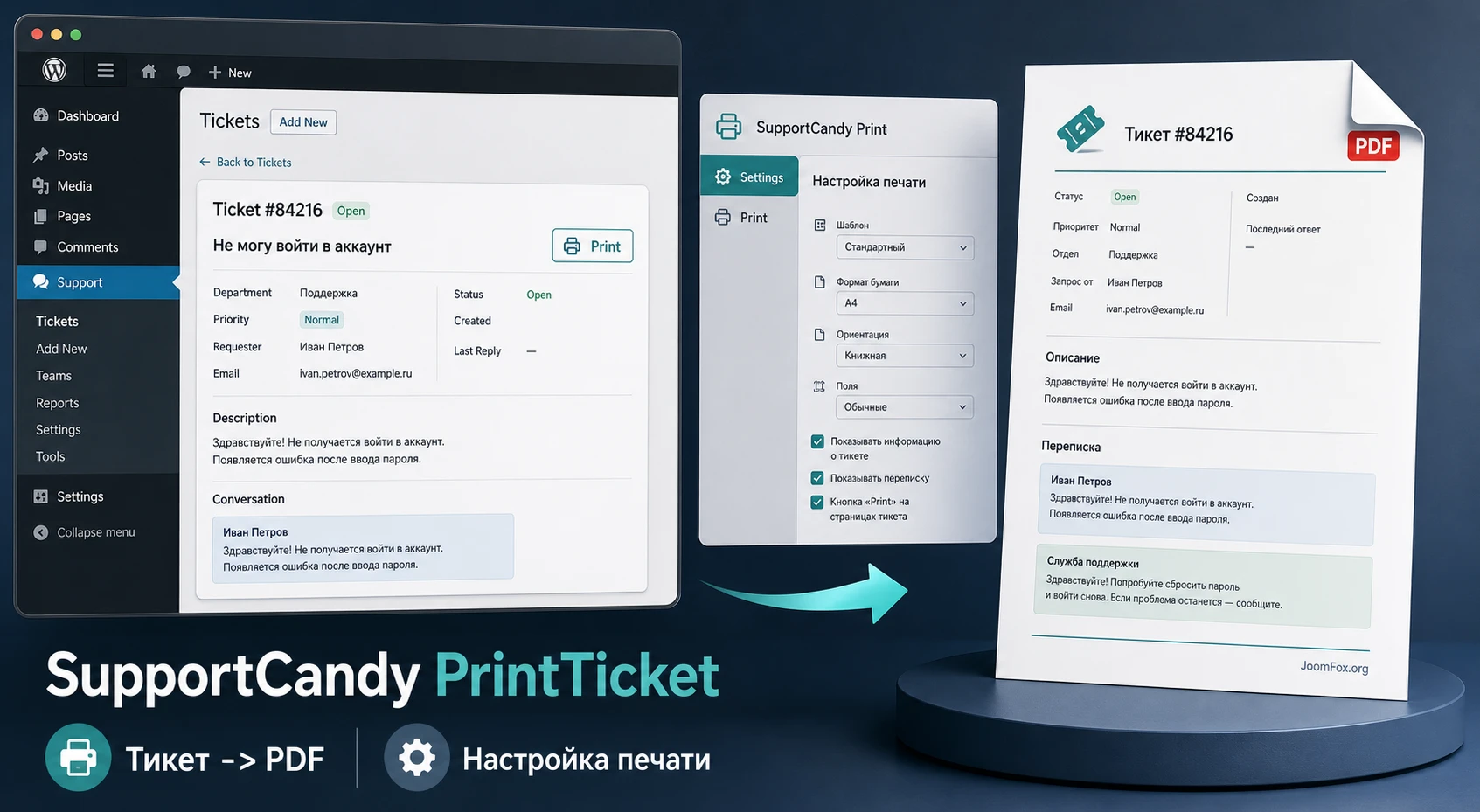
SupportCandy PrintTicket закрывает именно этот промежуточный сценарий. Дополнение добавляет печать отдельного тикета и скачивание документа в PDF. По официальной странице продукта и документации, функция может появляться на индивидуальной странице тикета, а также на странице благодарности после создания тикета, если администратор это разрешил. В настройках можно управлять доступом клиента, подписью кнопки и шаблоном документа.
Главная ценность не в самой кнопке печати, а в управляемом шаблоне PDF. Если оставить документ случайным, в нём легко окажется лишняя история, слишком мелкий текст, пустой футер или данные, которые не стоит показывать клиенту. Если же заранее продумать header, body, footer и макросы, PDF становится нормальным рабочим документом: с номером обращения, темой, статусом, нужной частью переписки, ссылкой на тикет и понятной подписью.
Когда PDF полезнее обычной ссылки на тикет
Ссылка на тикет хороша, пока у получателя есть доступ к порталу и интернету. PDF удобнее в ситуациях, где нужно сохранить состояние обращения на конкретный момент. Например, агент закрывает спорный кейс и прикладывает итог к внутренней CRM. Или клиенту нужен документ для своей бухгалтерии, отдела безопасности, юридического архива, гарантийного отдела, проекта внедрения или служебной заявки. В таких ситуациях PDF не заменяет портал, но даёт стабильный снимок переписки.
Есть и обратная сторона. PDF быстро устаревает, если после печати в тикете появляются новые ответы. Поэтому не стоит обещать клиентам, что скачанный файл всегда отражает последнюю версию обращения. В интерфейсе и инструкциях лучше объяснять: PDF фиксирует состояние тикета на момент печати, а актуальная переписка остаётся в SupportCandy.
Где дополнение не решит задачу
PrintTicket не является системой отчётности, массовым экспортом базы тикетов или генератором договоров. Для выгрузки набора тикетов в таблицу у SupportCandy есть отдельное направление Export Tickets, которое работает с CSV и фильтрами списка. PrintTicket же ориентирован на индивидуальный тикет и PDF-документ. Если вам нужно каждую неделю выгружать все закрытые обращения, анализировать SLA, считать нагрузку агентов или строить метрики, лучше смотреть в сторону отчётов, экспорта или внешней аналитики.
Также не стоит использовать печать как обход прав доступа. Если агенту нельзя видеть определённые тикеты, заметки или приватные данные, сначала настройте роли и видимость в SupportCandy. PDF должен наследовать рабочий порядок поддержки, а не расширять доступ случайным образом.
Кому подойдёт PrintTicket и кому лучше выбрать другой путь
Дополнение особенно полезно для команд, где поддержка работает не только в диалоге "клиент - агент", но и в связке с внутренними процессами. Типичный пример - сервисная компания, которая принимает заявки на сайте, а затем передаёт PDF инженеру или руководителю смены. Другой пример - разработчик плагинов, которому нужно сохранить переписку по сложному багу перед передачей задачи в репозиторий. Третий пример - образовательный портал или клуб, где обращения пользователей нужно документировать для модераторов и администраторов.
SupportCandy PrintTicket будет удачным выбором, если у вас уже есть SupportCandy и вы хотите добавить печать без отдельной внешней helpdesk-системы. Пользователь остаётся в привычном WordPress-окружении, агент работает с теми же тикетами, а PDF появляется как дополнительный формат результата. Это проще, чем строить отдельную интеграцию с офисными документами или вручную копировать переписку в текстовый редактор.
Подходящие сценарии
- Клиент просит сохранить итог обращения в файле, который можно переслать внутри своей организации.
- Агенту нужно распечатать обращение перед офлайн-обсуждением, диагностикой устройства или выездной работой.
- Руководитель службы поддержки периодически разбирает отдельные кейсы и хочет видеть их в едином формате.
- Сайт принимает гарантийные, сервисные, технические или административные заявки, где важна фиксированная история обращения.
- Команда хочет вывести в PDF не всю переписку подряд, а выбранные поля тикета через макросы.
Когда дополнение может быть лишним
Если ваша поддержка закрывает простые вопросы за один ответ и пользователи никогда не просят документ, печать может только усложнить интерфейс. Она добавит ещё одну кнопку, ещё один шаблон и ещё один пункт проверки после обновлений. Не стоит включать кнопку для клиентов по умолчанию, если вы не понимаете, какие данные попадут в PDF и зачем клиенту этот файл.
Не лучшим вариантом PrintTicket будет и для компаний, где документы должны формироваться по строгой юридической форме, с электронными подписями, регистрационными номерами, штрихкодами или интеграцией с документооборотом. В таком случае PDF тикета можно использовать как справочное приложение, но не как официальный документ без дополнительной юридической и технической проверки.
Что проверить перед установкой на WordPress-сайте
Перед установкой любого дополнения к helpdesk важно проверить не только технические требования, но и готовность самого процесса поддержки. Официальная страница PrintTicket указывает минимальные требования к WordPress и PHP, а базовый SupportCandy распространяется через WordPress.org и поддерживает роли агентов, короткие коды, пользовательские поля, вложения, уведомления и другие элементы тикетной системы. Но PDF-печать будет полезной только тогда, когда основная часть SupportCandy уже настроена.
Начните с простой проверки: создайте тестовый тикет, откройте его как администратор, агент и клиент, посмотрите, какие поля и сообщения видны каждому. Если базовая карточка тикета не готова, PDF лишь зафиксирует этот беспорядок. Если у клиента неверно отображается страница тикета, короткий код не грузит портал или агент не добавлен в SupportCandy, печать тоже будет давать непредсказуемый результат.
Минимальная техническая подготовка
- Убедитесь, что основной SupportCandy установлен, активирован и открывается в админ-панели WordPress.
- Проверьте страницу поддержки с коротким кодом
[supportcandy]или отдельные страницы с[wpsc_create_ticket]и[wpsc_open_ticket], если вы используете раздельный сценарий. - Проверьте, что текущий администратор добавлен в SupportCandy как агент или администратор внутри системы поддержки, а не только как пользователь WordPress.
- Посмотрите настройки вложений: допустимые расширения, максимальный размер, поведение при открытии или скачивании файлов.
- Создайте тестовый тикет с темой, описанием, ответом агента и вложением, чтобы потом проверить PDF на реальном содержимом.
Подготовка контента и приватности
PDF удобен именно потому, что его легко переслать. Это же делает его рискованным. До включения печати для клиентов проверьте, какие данные могут попасть в документ: имя клиента, email, IP-адрес, история переписки, внутренние заметки, логи, вложения, сведения о назначенном агенте, категории, приоритеты и другие поля. Официальная документация по макросам показывает, что SupportCandy умеет подставлять разные динамические данные, включая историю, заметки и логи. Поэтому шаблон нужно собирать осознанно.
Практическое правило: сначала сделайте PDF для агента, проверьте состав данных, затем решайте, включать ли печать для клиента. Не выводите внутренние заметки и логи в клиентский PDF, если у вас нет чёткой причины и согласованного регламента.
Отдельно оцените внешний вид. PDF может использовать header, body и footer, а в текстовые области можно вставлять изображения и макросы. Если вы хотите добавить логотип, убедитесь, что он хорошо читается в PDF, не раздувает header и не мешает основному содержимому. Лучше компактный логотип и понятная подпись, чем крупная шапка, из-за которой на первой странице почти нет места для текста обращения.
Установка и первичная проверка дополнения
Базовый SupportCandy можно установить через каталог плагинов WordPress или вручную загрузить ZIP. PrintTicket является дополнением к SupportCandy, поэтому логика установки такая же для WordPress-плагина: загрузить архив через Plugins - Add New - Upload Plugin, активировать и затем проверить, появился ли раздел печати в настройках SupportCandy. Не нужно отдельно авторизовывать Codex, подключать внешний API или переносить секреты сайта в генератор контента. Работа идёт внутри WordPress и SupportCandy.
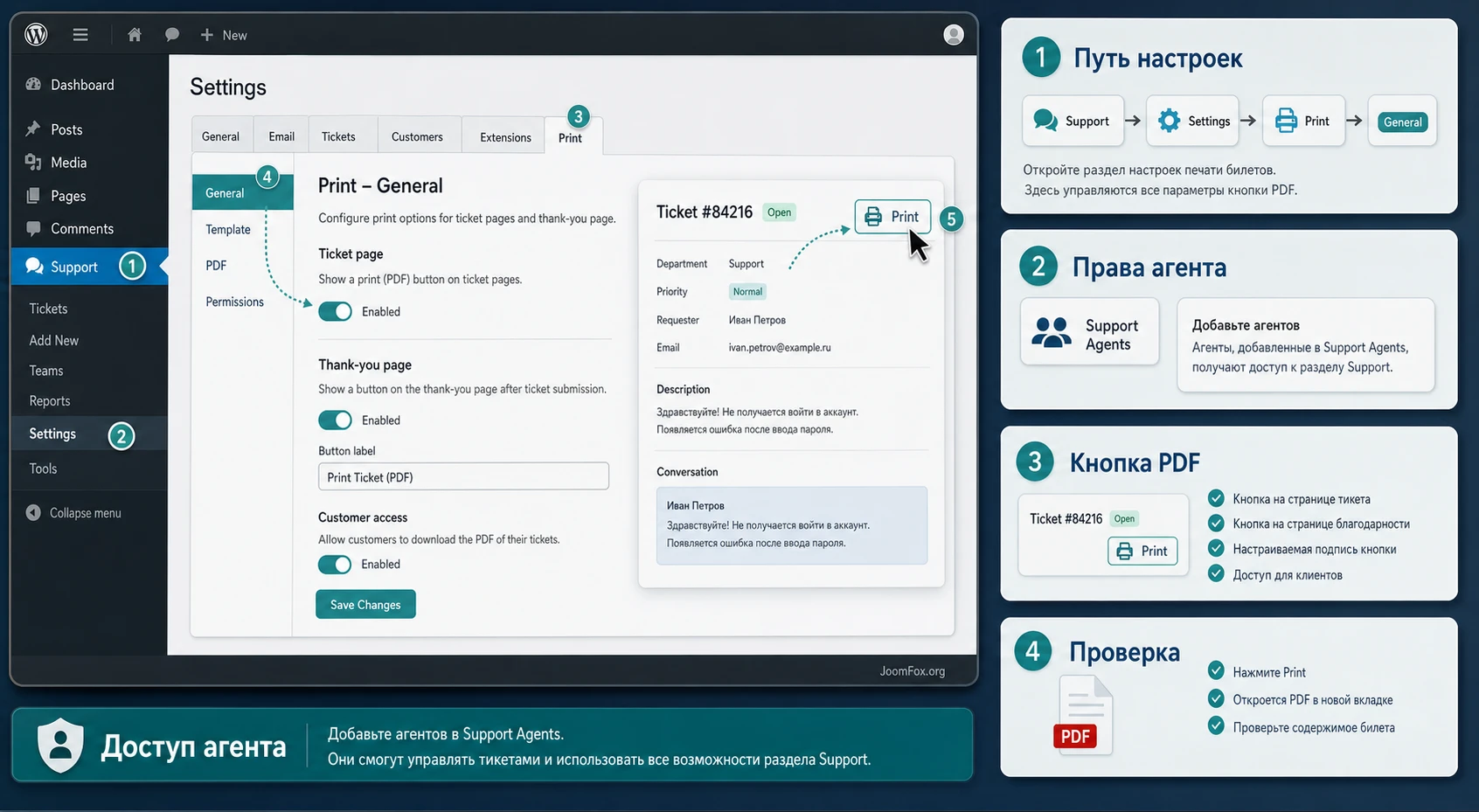
После активации не начинайте сразу менять шаблон. Сначала откройте путь Support - Settings - Print - General и убедитесь, что настройки доступны. Затем перейдите в Support - Settings - Print - Template. Если этих пунктов нет, проверьте статус дополнения, активность основного SupportCandy и права текущего пользователя внутри SupportCandy.
Проверка после активации
- Откройте тестовый тикет в админ-панели или в портале поддержки.
- Проверьте, появляется ли действие печати на индивидуальной странице тикета.
- Создайте новый тестовый тикет и проверьте, появляется ли кнопка на странице благодарности, если эта настройка включена.
- Скачайте PDF и откройте его локально в обычном просмотрщике документов.
- Сравните PDF с исходным тикетом: тема, описание, ответы, поля и видимость данных должны соответствовать вашему шаблону.
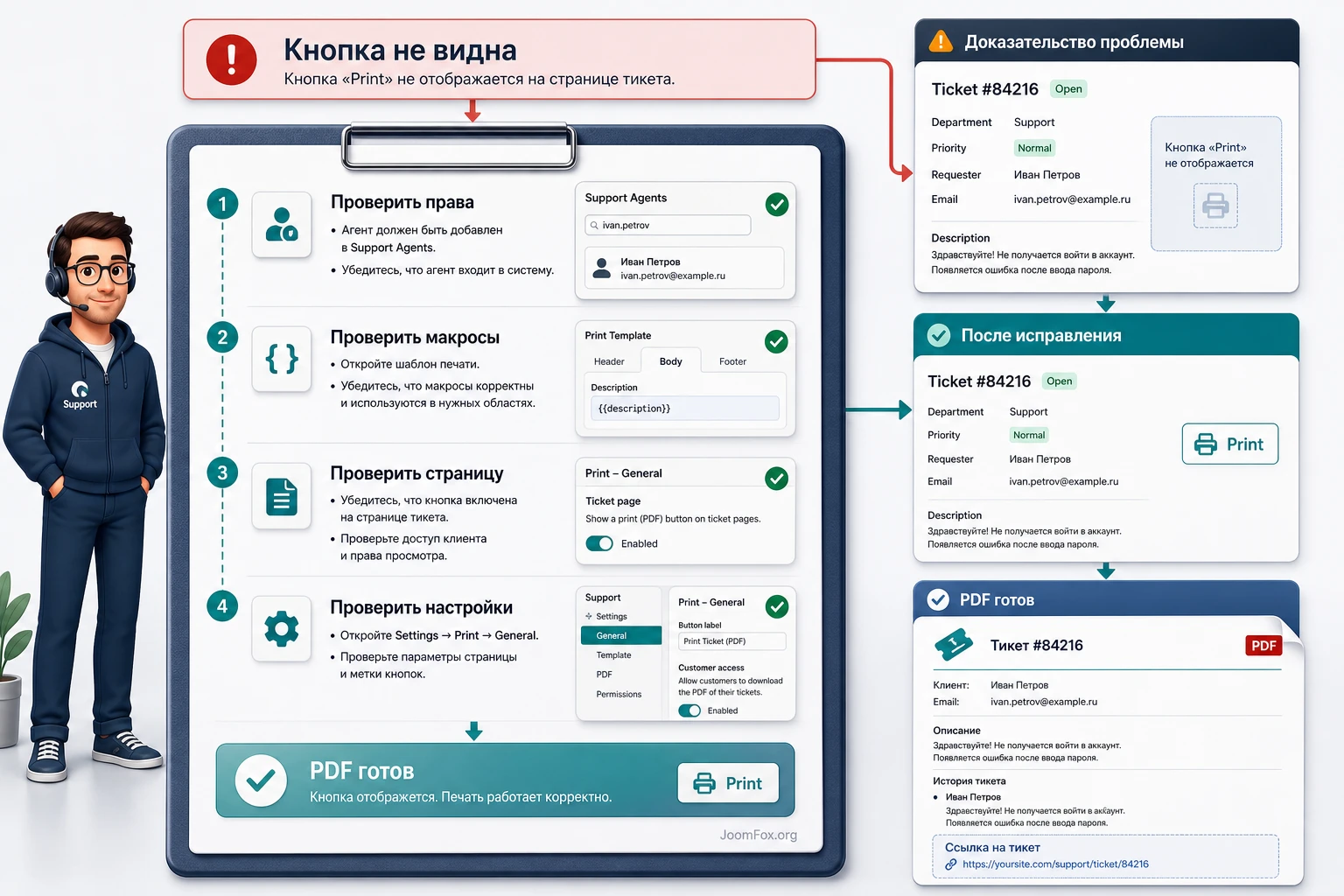
Если кнопка не появилась, не делайте вывод, что дополнение не работает. В changelog PrintTicket есть отдельный фикс, связанный с невидимой кнопкой в открытом тикете, а в support-форуме по базовому SupportCandy встречаются ситуации, где меню или действия зависят от того, добавлен ли пользователь как агент SupportCandy. Поэтому первая диагностика всегда начинается с прав, роли агента, активных страниц и обновлений.
Кнопки печати: где показывать и кому разрешать
В разделе Print - General находятся настройки, которые определяют, где пользователь увидит действие печати и кто сможет им пользоваться. По документации, PrintTicket позволяет печатать или экспортировать тикет в PDF со страницы благодарности и с индивидуальной страницы тикета. Также можно включить печать для клиента и изменить подпись кнопки.
Эти настройки кажутся простыми, но именно они чаще всего влияют на практическую безопасность. Кнопка на странице благодарности удобна сразу после создания обращения: клиент отправил заявку, получил подтверждение и может скачать PDF. Кнопка на индивидуальном тикете полезна позже, когда в обращении уже есть ответы агента. Разрешение для клиента нужно включать только после проверки шаблона, потому что клиентский PDF может уйти за пределы сайта.
Печать на странице благодарности
Кнопка на странице благодарности подходит для сценариев, где клиенту нужен первичный документ сразу после отправки. Например, сервисный центр принимает заявку на ремонт, а клиенту нужен файл с номером обращения и кратким описанием проблемы. В этом случае в PDF лучше включить номер тикета, тему, имя клиента, описание и ссылку на тикет. Ответов агента ещё нет, поэтому нет смысла выводить длинную историю переписки.
Если ваш сайт принимает обращения с чувствительными данными, включайте эту кнопку осторожно. Клиент может скачать PDF на общем компьютере, переслать его не тому человеку или потерять файл. Это не повод запрещать печать всегда, но повод сделать шаблон компактным и не включать лишние служебные поля.
Печать на индивидуальной странице тикета
Печать со страницы тикета полезна для итогового документа после переписки. Здесь уже можно включать историю ответов, статус, назначенного агента, дату создания и обновления, ссылку на тикет, а для внутренних PDF - отдельные заметки или логи, если это допускается вашим регламентом. Клиентский шаблон лучше держать короче: тема, описание, основные ответы, статус и ссылка на онлайн-тикет.
Если команда часто печатает тикеты для внутреннего разбора, не называйте кнопку слишком общо. Подпись можно сделать понятной: "Скачать PDF", "Печать тикета", "Сохранить обращение". В русском интерфейсе сайта лучше избегать смешанных подписей вроде "Print ticket", если остальные элементы портала локализованы. При этом в админке точные английские labels документации можно сохранять как ориентир.
Как выбрать безопасные значения
| Настройка | Когда включать | Что проверить |
|---|---|---|
| Печать на thank-you page | Когда клиенту нужен PDF сразу после отправки заявки. | В документе нет внутренних заметок, логов и ненужных персональных данных. |
| Печать на individual ticket page | Когда PDF нужен после ответа агента или перед закрытием обращения. | История переписки читается, длинные ответы не ломают страницы. |
| Allow to customer | Когда клиенту действительно нужно самостоятельно скачать PDF. | Пользователь видит только свои тикеты и только допустимый набор данных. |
| Print button label | Всегда, если сайт локализован или у команды есть понятный термин. | Подпись короткая, не ломает интерфейс и соответствует действию. |
После изменения настроек обязательно очистите кеш страниц, если портал поддержки находится на странице, которую кеширует сайт. Для динамических страниц с личными тикетами кеширование обычно нужно отключать или сильно ограничивать. Иначе один пользователь может увидеть устаревшее состояние интерфейса или кнопка появится не сразу.
Шаблон PDF: header, body, footer и макросы
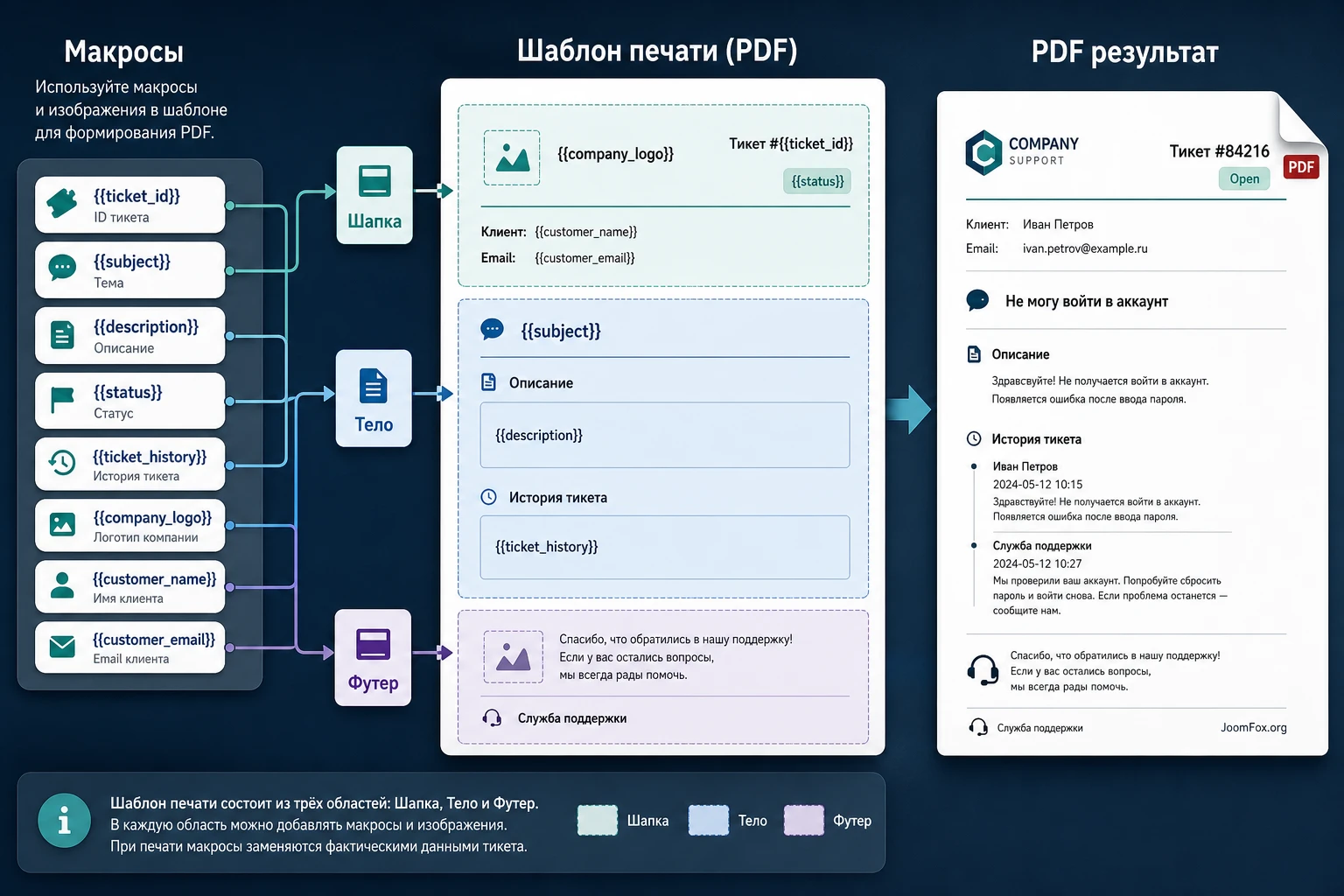
Самый важный раздел настройки находится в Print - Template. Документация описывает три части шаблона: header, body и footer. Для header и footer можно задать высоту и размер шрифта, а также текст. Для body задаётся размер шрифта и основное содержимое. В каждой части можно использовать макросы, а также вставлять изображения для персонализации вида.
Макросы - это placeholders, которые SupportCandy заменяет реальными данными тикета. Например, можно вывести номер тикета, имя клиента, тему, описание, статус, приоритет, назначенного агента, историю переписки или ссылку на тикет. Документация по макросам показывает длинный список доступных значений, включая варианты истории с ответами, заметками и логами. Это даёт гибкость, но требует осторожности.
Что поместить в header
Header должен быстро объяснять, что это за документ. Хороший вариант: название сайта или службы поддержки, номер тикета и короткая тема. Если добавить большой логотип, длинное название компании и несколько строк служебного текста, первая страница станет тяжелой. Для большинства сайтов достаточно компактной шапки высотой, которая не съедает место у body.
В шапке уместны макросы {{ticket_id}} и {{subject}}. Если PDF используется внутри команды, можно добавить статус или приоритет. Для клиентского документа приоритет лучше показывать только тогда, когда он понятен клиенту и не раскрывает внутренние правила поддержки.
Что включить в body
Body отвечает за основную ценность документа. Не пытайтесь вывести все данные тикета сразу. Сначала определите цель PDF. Для подтверждения заявки достаточно темы, описания, имени клиента и ссылки. Для итогового документа нужен статус, история ответов и, возможно, назначенный агент. Для внутреннего разбора можно добавить заметки или логи, но только если PDF не будет доступен клиенту.
Частая ошибка - использовать самый полный макрос истории без понимания результата. Если тикеты длинные, PDF станет громоздким, страницы начнут переноситься не там, где нужно, а важные выводы потеряются в переписке. Лучше сделать два шаблона по логике процесса, если продукт и ваша версия позволяют разделять сценарии, или как минимум выбрать один умеренный клиентский шаблон.
Что оставить в footer
Footer полезен для служебных данных: ссылка на текущий тикет, короткая подпись поддержки, email службы или предупреждение, что актуальная версия обращения находится в портале. В footer не стоит помещать длинные юридические блоки, если они повторяются на каждой странице и мешают чтению. Если нужен юридический текст, лучше сократить его до одной понятной строки и дать ссылку на сайт.
Пример безопасной структуры body
Ниже не код для файла темы и не изменение плагина. Это пример содержимого, которое можно адаптировать в редакторе шаблона PrintTicket, если ваша версия поддерживает HTML-разметку в текстовой области. Смысл примера - показать умеренный клиентский документ без внутренних заметок и логов.
<h2>Тикет {{ticket_id}}: {{subject}}</h2>
<p><strong>Клиент:</strong> {{customer_name}}</p>
<p><strong>Статус:</strong> {{status}}</p>
<p><strong>Описание обращения:</strong></p>
<p>{{description}}</p>
<h3>История переписки</h3>
<p>{{ticket_history_all}}</p>
<p>Актуальная версия обращения: {{ticket_url}}</p>
После вставки такого шаблона проверьте PDF на нескольких тикетах: коротком, длинном, с вложениями, с несколькими ответами и с нестандартными символами. Если документ получается слишком длинным, уберите часть истории или оставьте ссылку на тикет. Если текст выглядит мелко, увеличьте размер шрифта body. Если footer перекрывает содержимое, уменьшите высоту header и footer или сократите их текст.
Макросы как управляемая карта данных тикета
Макросы в SupportCandy используются не только в PrintTicket, но и в уведомлениях, ответах, запланированных тикетах и других местах. Для PDF они особенно важны, потому что определяют, какие данные станут переносимыми. Документация показывает макросы для клиента, текущего пользователя, последнего ответа, заметок, истории, статуса, приоритета, категории, назначенного агента, даты создания, источника, браузера, операционной системы, дополнительных получателей и других данных.
Не все макросы одинаково уместны для клиента. Например, {{ticket_history_all}} может быть нормальным для итоговой переписки, а макросы с notes или logs лучше оставить для внутреннего PDF. {{ip_address}}, {{browser}} и {{os}} могут быть полезны для технической диагностики, но не всегда нужны в документе, который клиент пересылает третьей стороне. {{assigned_agent}} уместен, если клиент должен видеть ответственного специалиста, но не обязателен для всех процессов.
Группы макросов по назначению
| Группа | Примеры макросов | Практическое применение |
|---|---|---|
| Идентификация тикета | {{ticket_id}}, {{subject}}, {{ticket_url}} |
Почти всегда уместно, помогает найти исходное обращение. |
| Данные клиента | {{customer_name}}, {{customer_email}} |
Используйте только в объёме, который нужен получателю PDF. |
| Состояние обращения | {{status}}, {{priority}}, {{category}} |
Полезно для внутреннего контроля и итогового документа. |
| История переписки | {{description}}, {{ticket_history}}, {{ticket_history_all}} |
Выбирайте осторожно, чтобы PDF не превращался в нечитабельный архив. |
| Внутренние данные | {{ticket_notes_history}}, {{ticket_history_all_with_logs}} |
Оставляйте для внутреннего сценария, если он разрешён регламентом. |
Если вы сомневаетесь, начните с минимального набора: номер, тема, клиент, описание, статус, история без заметок и ссылка на тикет. После нескольких тестовых PDF станет понятно, чего не хватает. Такой подход лучше, чем сразу выводить все доступные поля и потом искать, почему документ стал огромным или раскрыл лишние сведения.
Практический пример: PDF для сервисной заявки
Представим сайт сервисной компании, где клиент создаёт заявку через SupportCandy: описывает проблему, прикладывает фото, получает ответ агента и ждёт дальнейших действий. Команде нужен PDF, который можно отправить мастеру или сохранить в карточке клиента. Цель - получить документ с номером обращения, темой, кратким описанием, статусом, историей основных ответов и ссылкой на онлайн-тикет.
Этот пример хорош тем, что не требует выдуманных возможностей. Он использует базовую логику SupportCandy, страницу поддержки, индивидуальный тикет, настройки печати и макросы. При этом он показывает главное: PDF надо проектировать под конкретный рабочий процесс, а не просто включать кнопку и надеяться на удобный результат.
Цель
Нужно, чтобы агент мог открыть тикет после первого ответа, скачать PDF и передать его сотруднику, который не работает в WordPress. Клиент тоже может скачать документ, но только после того, как шаблон проверен и не содержит внутренних заметок.
Подготовка
- В SupportCandy есть страница поддержки с
[supportcandy]или отдельная страница открытия тикета с[wpsc_open_ticket]. - Администратор и тестовый агент добавлены в
Support-Support Agents-Agents. - Тестовый клиент может создать тикет и открыть его через портал или ссылку.
- В тестовом тикете есть описание, один ответ агента и одно вложение, чтобы проверить реальные переносы текста и ссылок.
Шаги настройки
- Откройте
Support-Settings-Print-General. - Разрешите печать на индивидуальной странице тикета, чтобы агент мог скачать PDF после просмотра обращения.
- Кнопку на thank-you page включайте только если клиенту нужен первичный PDF сразу после создания заявки.
- Если планируете клиентскую печать, включите
Allow to customerтолько после проверки шаблона. - Задайте короткую подпись кнопки, например "Скачать PDF".
- Перейдите в
Support-Settings-Print-Template. - В header добавьте номер и тему тикета, в body - описание, статус и историю без внутренних заметок, в footer - ссылку на тикет.
- Сохраните настройки через
Submitили доступную кнопку сохранения в вашей версии интерфейса.
Проверка результата
Откройте тестовый тикет как агент и скачайте PDF. Затем откройте тот же тикет как клиент, если печать для клиента включена. Документы могут быть одинаковыми или отличаться по доступу, но в любом случае в клиентском варианте не должно быть внутренних notes, logs, служебных обсуждений команды и лишних технических данных. Проверьте, что кириллица читается, длинные ответы не обрезаются, вложения упоминаются понятным образом, а ссылка на тикет ведёт туда, куда нужно.
Нюанс, который часто забывают
Если ваша страница поддержки зависит от коротких кодов и пользовательских страниц, настройки Page Settings тоже влияют на восприятие результата. Документация SupportCandy описывает Support page, Open Ticket Page, Ticket URL Page, New Ticket Page, User Login, User Registration, OTP Login и Load Scripts. Если скрипты SupportCandy не загружаются на странице с коротким кодом, пользователь может не увидеть полноценный портал, а значит ссылка из PDF будет бесполезной. Поэтому проверяйте не только сам файл, но и путь обратно в онлайн-тикет.
Проверка результата после настройки
Проверка PrintTicket должна быть шире, чем "PDF скачался". Документ может скачаться, но быть непригодным: пустой body, сломанные переносы строк, слишком мелкий шрифт, не тот набор макросов, лишние данные клиента, нерабочая ссылка, кнопка видна не тем пользователям или не видна там, где нужна. Хорошая проверка имитирует реальные роли и реальные тикеты.
Сделайте минимум три теста. Первый - короткий тикет без вложений. Второй - длинное обращение с несколькими ответами. Третий - тикет с вложением и нестандартными символами в тексте. Если вы работаете на русском сайте, обязательно проверьте кириллицу в теме, описании, ответах и кнопке. Если часть клиентов пишет на других языках, проверьте такие примеры тоже.
Матрица проверок
- Роль администратора: Видит настройки Print, может менять шаблон, скачивает PDF из тестового тикета.
- Роль агента: Видит только доступные тикеты и печатает только те обращения, которые должен обслуживать.
- Роль клиента: Если печать разрешена, скачивает PDF только из своего тикета.
- Гостевой сценарий: Если вы используете OTP или open ticket page, ссылка из PDF и доступ к тикету проверяются отдельно.
- Длинный тикет: История переписки не превращается в нечитаемый документ.
- Тикет с вложением: Названия или ссылки на вложения ведут себя ожидаемо для вашей политики скачивания.
Что считать успешным результатом
Успешная настройка выглядит так: пользователь видит кнопку только в нужном месте, документ скачивается в PDF, header не занимает половину страницы, body содержит нужные данные, footer помогает вернуться к онлайн-тикету, макросы заменяются реальными значениями, а клиентский документ не раскрывает внутренние заметки. Если хотя бы один пункт не выполняется, лучше откатить спорную настройку, упростить шаблон и проверить снова.
Мини-итог проверки: PDF должен быть понятным без доступа к админ-панели, но не должен раскрывать больше, чем пользователь имеет право видеть в самом SupportCandy.
Как не перегрузить PDF и не ухудшить поддержку
Самая частая проблема таких дополнений - желание вывести в PDF всё. На первый взгляд это кажется безопасным: чем больше данных, тем полнее документ. На практике длинный PDF хуже читается, раскрывает лишнюю информацию и сложнее проходит внутреннюю проверку. Для поддержки важнее не полный дамп тикета, а документ, который помогает принять решение.
Используйте принцип "один PDF - одна задача". Для клиента задача обычно такая: подтвердить обращение и сохранить историю коммуникации. Для агента - передать кейс дальше. Для руководителя - быстро понять суть и результат. Для аудита - зафиксировать ключевые поля и ссылку на исходник. Разные задачи требуют разного состава данных, и если продуктовая конфигурация не позволяет сделать несколько независимых шаблонов, выберите самый безопасный общий вариант.
Данные, которые стоит ограничивать
- Внутренние заметки и логи, если PDF может попасть клиенту.
- IP-адрес, браузер, операционная система и источник тикета, если это не нужно для диагностики.
- Полную историю очень длинных обращений, если достаточно последнего ответа или краткой истории.
- Данные дополнительных получателей, если они не должны распространяться вне системы.
- Ссылки на вложения, если они требуют отдельной авторизации или быстро устаревают.
Влияние на скорость и кеш
PrintTicket генерирует PDF по отдельному тикету, поэтому главная нагрузка обычно появляется не на всех страницах сайта, а в момент печати. Тем не менее длинные тикеты, большие изображения в шаблоне и тяжёлые вложения могут увеличить время генерации. Не используйте огромные логотипы в header, не вставляйте декоративные изображения без смысла и не превращайте PDF в многостраничный отчёт с полным логом каждого действия.
Кеширующие плагины не должны отдавать личные страницы тикетов как статический публичный контент. Если у вас включён агрессивный кеш, исключите страницы с короткими кодами SupportCandy или настройте их так, чтобы персональный контент не кешировался для всех пользователей. Это общее правило для helpdesk-портала, но после включения кнопки печати оно становится ещё важнее, потому что PDF усиливает последствия ошибки доступа.
Безопасная адаптация шаблона без правки плагина
Для PrintTicket лучше начинать не с PHP-snippets, а с штатного шаблона в настройках. Официальная документация подтверждает настройку header, body, footer, размеров шрифта, макросов и изображений. Этого обычно достаточно, чтобы сделать аккуратный PDF без изменения файлов плагина. Правки ядра WordPress, файлов SupportCandy или файлов дополнения не нужны и опасны: при обновлении они потеряются, а при ошибке могут сломать печать.
Если нужен небольшой визуальный порядок, используйте простую HTML-структуру внутри шаблона, если ваша версия и редактор это допускают. Не добавляйте сложный CSS, внешние шрифты, JavaScript или скрипты. PDF-генераторы не всегда ведут себя как браузер, поэтому чем проще структура, тем стабильнее результат. Заголовок, несколько абзацев, умеренные выделения и короткие блоки с макросами работают надёжнее, чем сложная сетка.
Практичный шаблон для внутренней передачи
Для внутреннего PDF можно добавить чуть больше служебных данных, но всё равно без перегруза. Например, в body можно вывести категорию, приоритет и назначенного агента. Если внутренние заметки нужны, используйте их только в документе, который клиент не видит. В редакторе шаблона держите рядом два вопроса: "Кому уйдёт PDF?" и "Что этот получатель должен сделать после чтения?"
<h2>Внутренний разбор тикета {{ticket_id}}</h2>
<p><strong>Тема:</strong> {{subject}}</p>
<p><strong>Категория:</strong> {{category}}</p>
<p><strong>Приоритет:</strong> {{priority}}</p>
<p><strong>Ответственный агент:</strong> {{assigned_agent}}</p>
<p><strong>Описание:</strong> {{description}}</p>
<p><strong>История:</strong> {{ticket_history_all}}</p>
<p>Открыть онлайн: {{ticket_url_plain}}</p>
Проверка и откат простые: сохраните текущий шаблон в отдельном текстовом файле, внесите изменение в настройках, скачайте PDF по тестовому тикету, сравните результат. Если что-то сломалось, верните прежний текст шаблона и сохраните настройки. Такой подход безопаснее, чем искать недокументированные hooks или править файлы дополнения.
Почему печать тикета может не работать и как это диагностировать
Диагностику лучше вести от простого к сложному. Сначала проверьте, активен ли основной SupportCandy и само дополнение. Затем проверьте права пользователя, настройки кнопки, страницу тикета, шаблон и только после этого ищите конфликт с кешем, темой или обновлением. Ниже собраны проблемы, которые логически вытекают из документации PrintTicket, базовой настройки SupportCandy и типичных support-ситуаций WordPress.org.
Кнопка печати не появляется на странице тикета
Симптом: тикет открывается, но действия печати нет. Возможные причины: печать не включена в Print - General, текущий пользователь не имеет нужного доступа, клиентская печать отключена, тикет открыт через страницу, где не загружается нужный интерфейс, либо сайт использует устаревшую версию дополнения с уже исправленной проблемой видимости кнопки.
Проверьте настройки Allow to customer и место отображения кнопки. Затем откройте тикет под администратором SupportCandy, агентом и клиентом. Если кнопка есть у администратора, но нет у клиента, это может быть ожидаемое поведение доступа. Если кнопки нет ни у кого, проверьте активность дополнения и обновления.
Когда откатывать настройку
Если после включения кнопки клиент видит PDF с лишними данными, не пытайтесь скрыть проблему объяснением в тексте. Сразу отключите клиентскую печать, упростите шаблон и проверьте документ заново.
PDF скачивается, но в нём пустые или странные данные
Симптом: файл открывается, но часть макросов не заменяется или body выглядит пустым. Возможные причины: макрос написан с ошибкой, использован макрос, который не подходит к текущему контексту, шаблон повреждён при копировании или в тикете нет соответствующих данных. Например, если в тикете нет последней заметки, макрос заметки не даст полезного результата.
Сверьте макросы с официальным списком и начните с минимального набора: {{ticket_id}}, {{subject}}, {{description}}, {{status}}, {{ticket_url}}. После успешной проверки добавляйте историю и дополнительные поля по одному.
Кириллица или переносы строк выглядят плохо
Симптом: русский текст отображается некрасиво, переносы длинных ответов ломают документ, некоторые символы выглядят неправильно. Возможные причины: неподходящий шрифт PDF, слишком маленький размер body, сложная HTML-разметка, длинные таблицы в теле тикета или проблема, уже знакомая по старым изменениям PDF-библиотеки и форматированию.
Сначала увеличьте размер шрифта body и упростите HTML. Не используйте сложные таблицы внутри PDF-шаблона, если они не нужны. Проверьте тикет с обычной кириллицей, длинным списком и несколькими абзацами. Если проблема сохраняется, проверьте changelog и обратитесь к официальной поддержке с тестовым примером.
Кнопка есть, но ссылка из PDF ведёт не туда
Симптом: PDF содержит ссылку на тикет, но клиент не может открыть обращение или попадает не на ту страницу. Возможные причины: не настроены Support Page, Open Ticket Page или Ticket URL Page, на странице с коротким кодом не загружаются скрипты SupportCandy, выбран неверный сценарий входа клиента или гостевой доступ через OTP не соответствует вашему процессу.
Проверьте Support - Settings - General Settings - Page Settings. Если вы используете отдельную страницу [wpsc_open_ticket], убедитесь, что она указана как Open Ticket Page. Если на странице с коротким кодом не работает интерфейс, проверьте настройку Load Scripts и исключения кеша.
Агент не видит тикеты или действия печати
Симптом: пользователь является администратором WordPress, но не видит нужные пункты SupportCandy. В support-форуме по базовому плагину встречается объяснение, что видимость тикетов зависит от того, добавлен ли пользователь как агент внутри SupportCandy, даже если он имеет роль администратора WordPress. Поэтому проверьте не только роль WordPress, но и Support - Support Agents - Agents.
Если пользователь был удалён из агентов или получил не ту роль, добавьте его снова через Add New и назначьте подходящую agent role. Если кнопки управления агентами не видны, проверьте доступ под другим администратором SupportCandy и обратитесь к поддержке разработчика, не меняя данные напрямую в базе.
Вопросы по настройке и ограничениям PrintTicket
Можно ли использовать SupportCandy PrintTicket без основного SupportCandy?
Нет, смысл дополнения в печати тикетов SupportCandy. Сначала должен работать основной helpdesk: страницы, тикеты, агенты, роли и доступ пользователей. Если основной плагин выключен или не настроен, печать отдельного тикета не даст полезного результата.
Нужно ли включать печать для клиентов сразу после установки?
Лучше не включать её сразу. Сначала настройте шаблон, скачайте PDF под администратором и агентом, проверьте, какие макросы выводятся, и убедитесь, что документ не содержит внутренних notes, logs и лишних персональных данных. Только после этого включайте клиентский доступ, если он действительно нужен.
Почему макросы в PDF не заменяются на данные тикета?
Чаще всего причина в ошибке написания макроса или в использовании значения, которого нет в конкретном тикете. Сверьте название с официальным списком, начните с простых макросов вроде {{ticket_id}}, {{subject}}, {{description}} и добавляйте остальные постепенно.
Можно ли выводить внутренние заметки в клиентский PDF?
Технически макросы SupportCandy включают варианты для notes и logs, но для клиентского PDF это почти всегда риск. Внутренние заметки пишутся для команды, а не для внешней передачи. Если нужен внутренний документ, ограничьте доступ к нему агентами и не включайте клиентскую печать такого шаблона.
Повлияет ли PrintTicket на SEO сайта?
Обычно нет, потому что PDF печатается из персональных тикетов, а не создаёт публичные индексируемые страницы с контентом. Важнее не SEO, а приватность и кеш: страницы поддержки с личными данными не должны кэшироваться как общедоступные страницы.
Что делать, если PDF получился слишком длинным?
Уберите лишние макросы истории, сократите header и footer, увеличьте читаемость body и оставьте ссылку на онлайн-тикет. Полный архив переписки лучше хранить в SupportCandy, а PDF использовать как понятный снимок ключевой информации.
Есть ли точная видеоинструкция именно по PrintTicket?
При подготовке руководства точный полезный ролик именно по SupportCandy PrintTicket не был найден, поэтому видео-блок в HTML не добавлен. Для настройки лучше опираться на официальную документацию по Print - General, Print - Template и макросам.
Когда SupportCandy PrintTicket будет удачным выбором
SupportCandy PrintTicket стоит использовать, когда у вас уже есть рабочий портал поддержки на SupportCandy и появилась конкретная потребность в PDF по отдельному обращению. Это может быть архивный документ для клиента, внутренний разбор, сервисная заявка, передача кейса руководителю или фиксация истории перед закрытием тикета. В таких задачах дополнение даёт понятный результат без перехода на внешнюю helpdesk-платформу.
Перед запуском на боевом сайте держите короткий порядок: проверить базовый SupportCandy, добавить агента, настроить страницы и короткие коды, включить нужные кнопки печати, собрать умеренный PDF-шаблон, протестировать роли, проверить длинные тикеты и только потом разрешать печать клиенту. Если после этих шагов документ выглядит аккуратно и не раскрывает лишних данных, можно загрузить архив с SupportCandy PrintTicket и безопасно проверить его на своём тестовом сайте.
Не относитесь к PDF как к красивой копии всего тикета. Хороший PDF - это управляемый рабочий документ: он показывает нужные поля, объясняет состояние обращения и помогает продолжить процесс вне интерфейса SupportCandy. Если вы сохраните эту логику, PrintTicket станет полезным дополнением, а не лишней кнопкой в и без того насыщенной системе поддержки.

