


Timeline Widget Pro - Плагин WordPress
Timeline Widget Pro - это плагин для WordPress, позволяющий пользователям легко создавать и отображать интерактивные временные линии на своих веб-сайтах. С помощью этого плагина пользователи могут продемонстрировать исторические события, временные линии проектов или любые другие хронологические данные в увлекательном и визуально привлекательном виде.
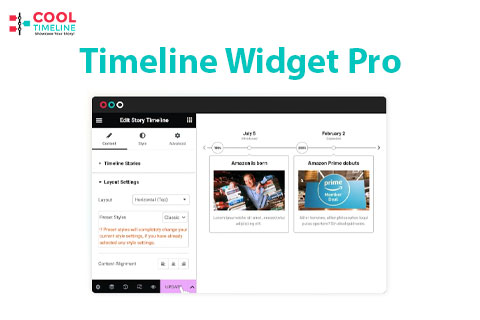
Особенности плагина
Одной из главных особенностей этого плагина является его интеграция с Elementor, популярным конструктором страниц с возможностью перетаскивания для WordPress. Совмещая функциональность Elementor с плагином Timeline Widget Pro, пользователи могут легко разрабатывать и настраивать свои временные линии, чтобы они соответствовали общему дизайну и эстетике своего веб-сайта.
Timeline Widget Pro предлагает широкий спектр функций и настроек для обеспечения возможности создания временных линий, которые идеально подходят для ваших потребностей. Пользователи могут выбирать из различных макетов временных линий, включая вертикальные, горизонтальные и компактные виды, что позволяет эффективно представлять свой контент таким образом, который соответствует дизайну и структуре их веб-сайта.
Кроме того, плагин позволяет пользователям добавлять медиа-элементы, такие как изображения, видео и аудио-файлы, в их временные линии. Это позволяет посетителям более погруженно и интерактивно познакомиться с событиями или вехами, отображаемыми на временной линии.
Кроме того, плагин Timeline Widget Pro предлагает расширенные варианты стилизации, предоставляя пользователям полный контроль над внешним видом их временных линий. Пользователи могут настраивать цвета, шрифты, фоны и даже добавлять пользовательский CSS, чтобы достичь уникального и персонализированного вида своих временных линий.
Плагин также включает дружественный пользовательский интерфейс, который делает создание и управление временными линиями легким и простым. Пользователи легко могут добавлять, редактировать и изменять порядок элементов временной линии, а также настраивать параметры, такие как форматы дат и анимации.
В заключение, плагин Timeline Widget Pro является исключительным плагином для WordPress, который дает возможность пользователям создавать потрясающие и увлекательные временные линии на своих веб-сайтах. Его безшовная интеграция с Elementor, разнообразие функций и расширенные настройки делают его лучшим выбором для всех, кто хочет представить хронологические данные в интерактивном и визуально привлекательном виде. Будь то блоггер, историк или руководитель проекта, этот плагин является бесценным инструментом для эффективной презентации контента перед аудиторией.
Спецификации:
| Дата выхода: | 11-10-2021 | |
| Дата обновления: | 11-05-2026 | |
| Тип расширения: | Платный | |
| Лицензия: | GPL | |
| Тематика: | Стиль и дизайн для Elementor | |
| Совместимость: | W5.x W6.x | |
| Включает в себя: | Плагин | |
| Языковые пакеты: |

|
|
| Разработчик: | Cool Timeline | |
| Рейтинг: | ||
Скачивание по подписке!
Вам необходимо авторизоваться на сайте и приобрести клубную подписку!
Поделись с друзьями!
Руководство по настройке Timeline Widget Pro в Elementor
Timeline Widget Pro нужен не просто для красивой линии с датами. В реальной работе этот плагин помогает собрать в Elementor историю компании, дорожную карту продукта, расписание события, процесс оказания услуги, ленту записей блога или пошаговый сценарий, где важны порядок, дата, этап и визуальная связь между элементами.
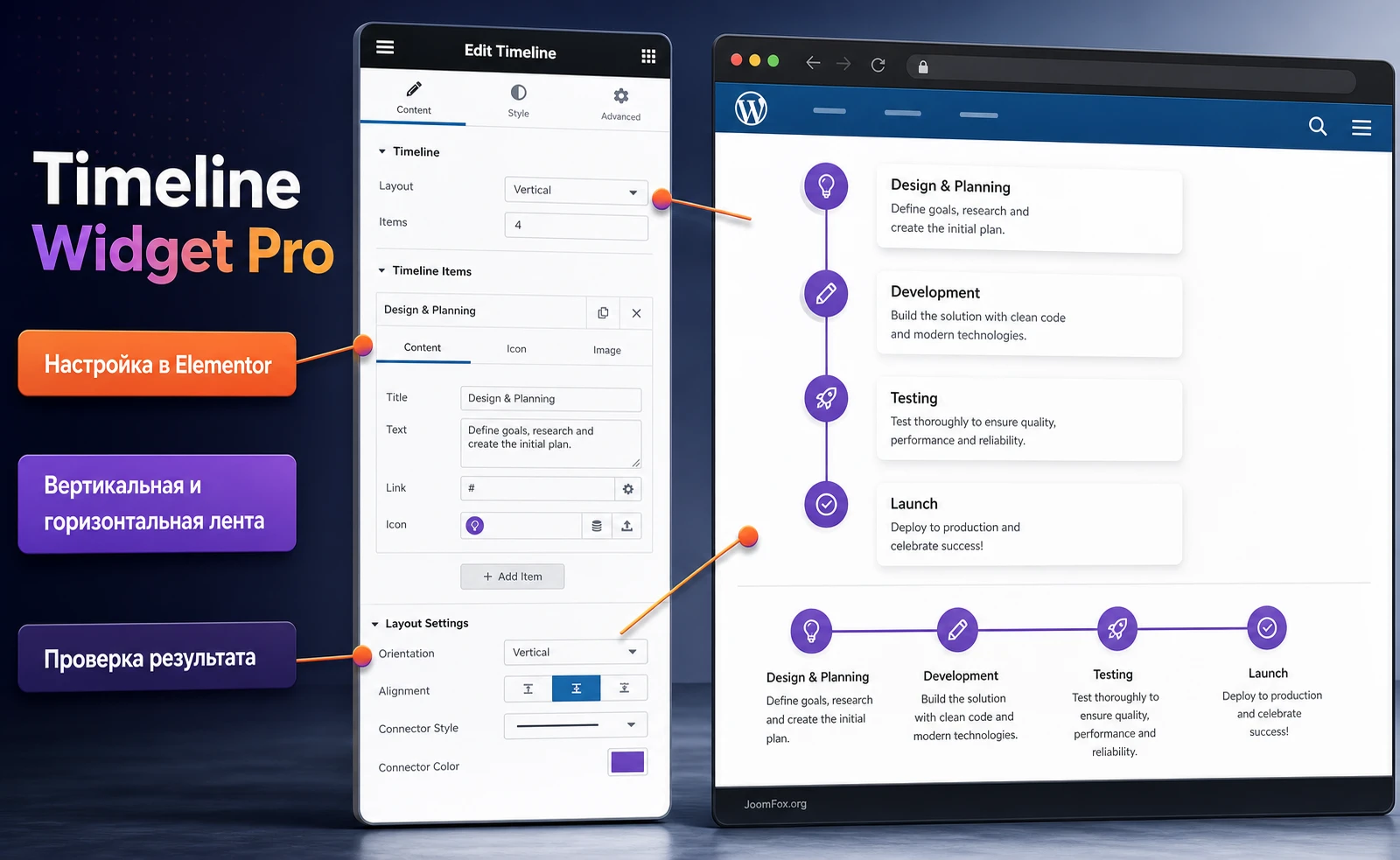
В этом руководстве разберём практическую сторону: что проверить перед установкой, как добавить виджет на страницу, какие настройки влияют на структуру и внешний вид, как выбрать вертикальный или горизонтальный режим, когда использовать ленту записей, как проверить результат на сайте и что делать, если таймлайн не отображается, ломается на мобильном или конфликтует с темой.
Материал рассчитан на владельца сайта, контент-менеджера и вебмастера, который уже работает с WordPress и Elementor. Здесь нет инструкции по покупке, активации лицензии или обходу ограничений. Фокус - на настройке и безопасной проверке уже установленного продукта.
Какие задачи лучше всего закрывает плагин
Timeline Widget Pro относится к тем расширениям Elementor, которые быстро кажутся "дизайнерскими", но на практике решают редакционную задачу: показать последовательность так, чтобы читатель не потерял контекст. Простая сетка карточек хорошо подходит для каталога услуг, а таймлайн лучше работает там, где есть развитие во времени, этапы, версии, даты, шаги, смена статуса или логика "сначала это, потом это".
Официальная страница и документация подтверждают несколько главных сценариев: вертикальные и горизонтальные истории, дорожные карты, процессы, ленты записей и визуальные истории с медиа. Это значит, что плагин можно использовать не только для раздела "О компании". Он полезен на страницах услуг, портфолио, документации, карьерных страницах, лендингах курсов, страницах мероприятия и в блоге.
История, события и дорожная карта
Для истории компании или продукта логика проста: каждый элемент получает год или короткую метку, заголовок, описание, медиа и при необходимости кнопку перехода. Если история длинная, важно не перегрузить первый экран. В таком случае лучше оставить на странице короткое описание этапа, а дополнительные подробности раскрывать через ссылку или всплывающее окно, если эта опция есть в вашей конфигурации виджета.
Для дорожной карты продукта таймлайн особенно удобен, когда нужно показать не просто список функций, а порядок появления этапов: исследование, прототип, закрытое тестирование, публичный запуск, улучшения. Здесь стоит быть осторожным с обещаниями. Если этапы ещё не подтверждены командой, лучше писать нейтральные статусы и не превращать таймлайн в жёсткое обещание сроков.
Процессы и инструкции
В документации Timeline Widget Pro есть отдельный сценарий для process steps - последовательности шагов. Такой формат подходит для услуги, где посетителю нужно понять маршрут: заявка, консультация, подготовка материалов, согласование, запуск, поддержка. В отличие от обычного списка, таймлайн делает порядок видимым и помогает уменьшить тревожность: человек заранее понимает, что произойдёт после первого контакта.
Если процесс длинный, не стоит писать все регламенты в одной карточке. Лучше дать в каждом шаге короткую цель, ожидаемый результат и одно действие пользователя. Подробности можно вынести в отдельную страницу и связать её через кнопку Read More или обычную ссылку, если выбранный режим виджета это поддерживает.
Лента записей блога
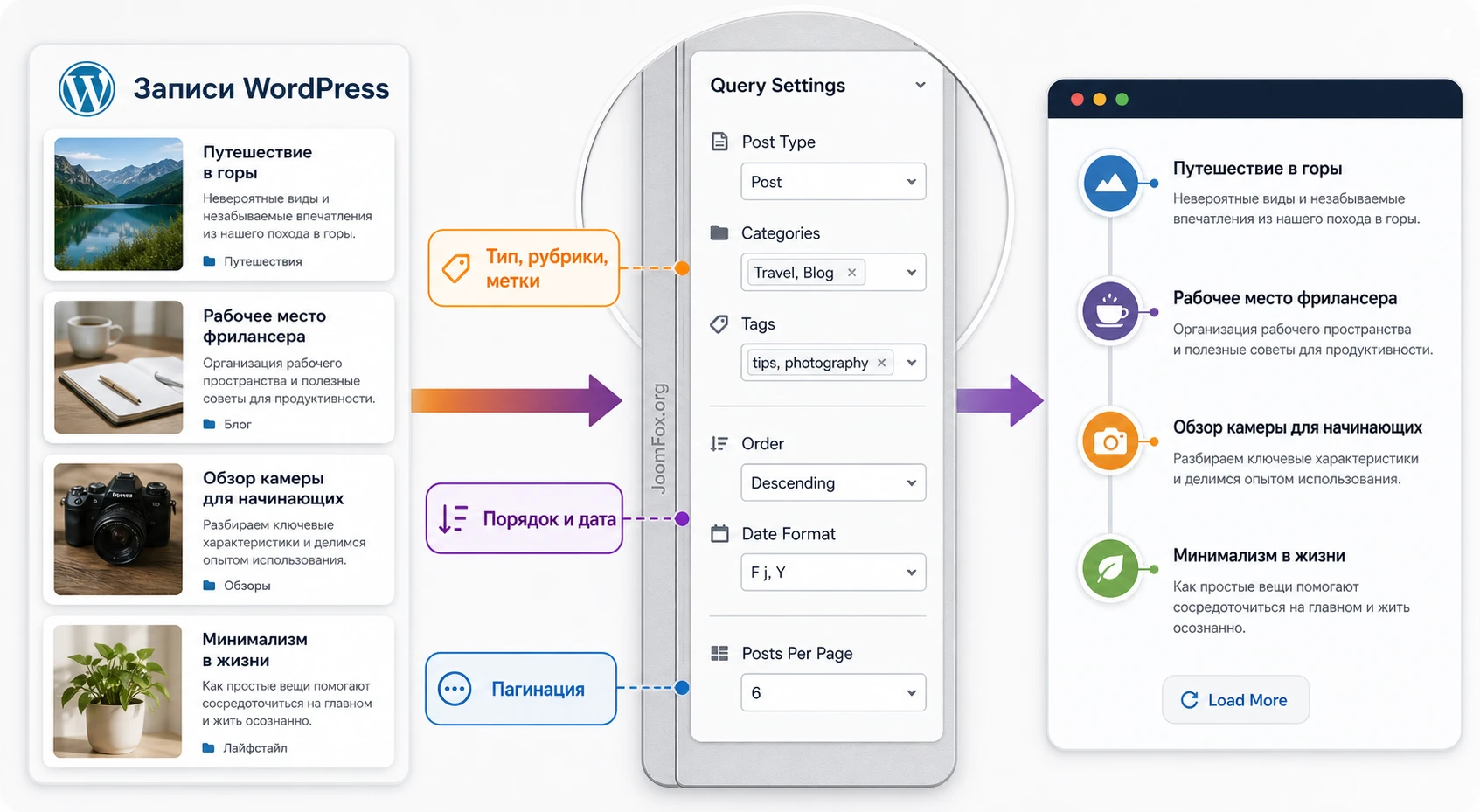
Отдельная полезная возможность - вывод записей WordPress в формате пост-таймлайна. Вместо ручного добавления каждой истории виджет может брать опубликованные материалы по типу записей, категориям, меткам, порядку и формату даты. Это удобно для новостей проекта, хронологии релизов, кейсов, событий или обучающих материалов, где порядок публикаций сам становится частью смысла.
Мини-вывод: используйте ручную историю, когда нужно контролировать каждый пункт, и пост-таймлайн, когда источник уже живёт в WordPress как записи, страницы или другой поддерживаемый тип контента.
Кому подходит Timeline Widget Pro и когда лучше выбрать другой подход
Плагин удачно вписывается в сайты, где Elementor уже является основным редактором страниц. Если команда собирает лендинги, страницы услуг и разделы "О нас" через Elementor, Timeline Widget Pro добавляет понятный визуальный блок без необходимости писать собственный код или подключать отдельный конструктор хронологий.
Он особенно полезен для сайтов, где таймлайн должен быть частью дизайна страницы: с иконками, медиа, разными цветами, анимацией, разным положением контента, навигацией и настройками типографики. Встроенный текстовый блок WordPress или обычный список не даст такого контроля над визуальной связью между точками, линиями, датами и карточками.
Подходящие ситуации
- Сайт уже использует Elementor, и новый блок должен редактироваться в том же интерфейсе.
- Нужны вертикальные, горизонтальные или односторонние ленты с визуальными карточками.
- В истории есть медиа: изображения, видео, слайд-шоу, иконки или индивидуальные цвета для разных пунктов.
- Нужна лента записей WordPress, где записи фильтруются по категориям, меткам и порядку.
- Нужно показать процесс или инструкцию как последовательность, а не как обычный текстовый список.
Когда плагин может быть лишним
Если на странице всего три коротких пункта без дат, медиа и сложного дизайна, проще использовать обычные колонки, список Elementor или блоки темы. Таймлайн добавляет смысл, когда порядок действительно важен. Если порядок условный, визуальная линия может только усложнить восприятие.
Плагин также не лучший выбор для проекта, который принципиально не использует Elementor. Официальная страница WordPress.org прямо указывает, что это дополнение для Elementor, поэтому без установленного и активного Elementor сценарий теряет смысл. Для редактора блоков лучше смотреть на отдельные решения под Gutenberg, а для Divi - на модуль под Divi.
Что проверить перед установкой на WordPress-сайте
Подготовка нужна не для формальности, а чтобы после установки не искать причину в десяти местах сразу. Timeline Widget Pro работает в связке WordPress, Elementor, темы, стилей страницы, медиафайлов, кеша и иногда других дополнений Elementor. Если один из этих слоёв конфликтует, симптом может выглядеть как "виджет пропал", "таймлайн не виден на мобильном", "слайдер не двигается" или "стили не применились".
Минимальная проверка окружения
- Убедитесь, что Elementor установлен и активен, потому что виджет добавляется именно в редактор Elementor.
- Проверьте, что страница, куда вы добавляете таймлайн, действительно редактируется через
Edit with Elementor. - Обновите WordPress, Elementor, тему и связанные плагины сначала на тестовой копии сайта, если проект уже в работе.
- Сделайте резервную копию перед заменой бесплатной версии на Pro или перед крупным обновлением.
- Проверьте, не отключены ли нужные виджеты в настройках оптимизации Elementor или в панели другого набора виджетов.
Если на сайте используется агрессивная оптимизация CSS и JS, добавьте ещё одну проверку: временно отключите объединение, отложенную загрузку и минификацию для страницы с таймлайном. Делать это постоянно не обязательно, но для диагностики такой шаг экономит время.
Бесплатная и Pro-версия
На WordPress.org доступна бесплатная версия Timeline Widget For Elementor. Официальная документация разработчика описывает сценарий перехода на Pro: бесплатную версию следует деактивировать и удалить, затем загрузить Pro-архив как отдельный плагин. В документации отдельно предупреждается, что не нужно держать бесплатную и Pro-версию активными одновременно, потому что это может вызвать конфликт.
Для руководства важен практический вывод: перед установкой Pro-версии проверьте, где уже используется бесплатный виджет. Сделайте скриншот настроек старого таймлайна, откройте страницу в новой вкладке и только потом меняйте версию. Так будет проще понять, что именно изменилось после обновления.
Проверка перед началом: создайте отдельную тестовую страницу с одним таймлайном. Если на чистой странице всё работает, а на боевой нет, проблема чаще связана не с самим виджетом, а с шаблоном, кешем, дополнительными скриптами или конкретной композицией страницы.
Установка и первая проверка в Elementor
После установки не начинайте с полного дизайна. Сначала нужно убедиться, что виджет появился в Elementor, выводится на странице и сохраняет изменения. Это базовый контрольный этап: если он пропущен, можно долго настраивать цвета и анимацию, а потом обнаружить, что проблема была в конфликте темы или в том, что страница вообще не публикует секцию.
Быстрый порядок установки
- Откройте админ-панель WordPress и перейдите в
Plugins. - Установите Elementor, если он ещё не установлен.
- Загрузите ZIP-архив Timeline Widget Pro через
Plugins-Add New-Upload Plugin. - Нажмите
Install Now, затемActivate. - Откройте тестовую страницу через
Edit with Elementor. - В панели виджетов найдите
Story Timelineили связанный виджет таймлайна. - Перетащите виджет на страницу и опубликуйте тестовый результат.
Если вы переходите с бесплатной версии на Pro, выполните установку аккуратно: сначала деактивируйте бесплатный плагин, затем загрузите Pro. Не держите обе версии активными одновременно. Если после замены виджет исчез из панели Elementor, проверьте конфликт с темой или дополнительным пакетом виджетов, потому что такие случаи встречались в обсуждениях поддержки.
Первая проверка после активации
Сразу после добавления виджета сделайте короткий тест из трёх пунктов. Первый пункт с датой, второй с изображением, третий с другой иконкой или цветом. Сохраните страницу и откройте её в обычном браузерном режиме, а не только в редакторе Elementor. Затем проверьте страницу в мобильном предпросмотре Elementor и на реальном телефоне.
Если виджет виден только в редакторе, но не виден на публичной странице, не спешите менять все настройки. Сначала очистите кеш сайта и браузера, затем проверьте страницу без минификации. Если элемент отсутствует даже в HTML страницы, создайте чистую тестовую страницу и повторите добавление. Это поможет отделить проблему публикации от проблемы дизайна.
Настройка истории: карточки, метки, медиа и кнопки
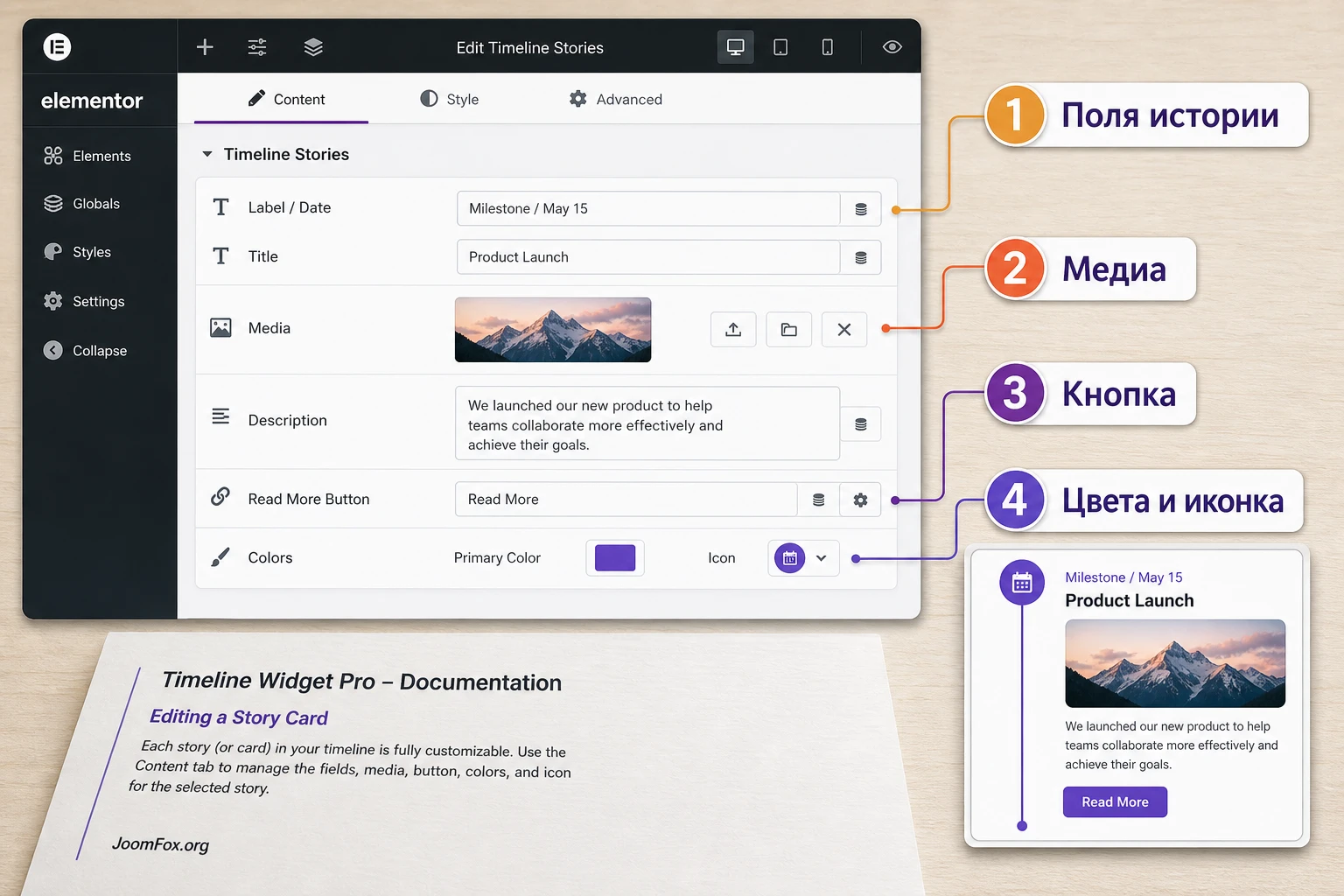
Основная работа с Timeline Widget Pro начинается в контентных настройках. В ручной истории вы управляете отдельными элементами: меткой или годом, заголовком, подписью, описанием, медиа, иконкой, кнопкой и индивидуальными цветами. Хороший таймлайн получается не тогда, когда включены все опции, а когда у каждого элемента есть понятная роль.
Как собрать одну историю
Для каждой карточки начните с короткой метки. Это может быть год, квартал, этап, номер шага или название статуса. Дальше добавьте заголовок и описание. Не делайте описание слишком длинным: на таймлайне оно должно помогать просмотреть последовательность, а не заменять полноценную статью.
Медиа добавляйте там, где оно действительно объясняет этап. Если каждая карточка содержит случайную картинку, линия превращается в галерею. Если картинка показывает продукт, событие, команду, результат работы или визуальное доказательство, она помогает читателю быстрее понять смысл этапа.
Метки и подметки
Документация описывает поля для верхней метки, даты или дополнительной подписи. Практически это удобно для двухуровневой хронологии: крупная метка показывает год или этап, а подметка уточняет "Запуск", "Обновление", "Релиз", "Переезд", "Новый офис" или другой короткий статус. Старайтесь не смешивать форматы: если первый элемент использует год, остальные тоже должны использовать годы или аналогичный уровень абстракции.
Кнопка продолжения
Кнопку стоит включать не в каждой карточке, а там, где есть продолжение: кейс, запись блога, страница продукта, отчёт, форма заявки. Подпись кнопки лучше делать конкретной: Read More можно заменить на понятный текст в настройках, если виджет это позволяет в вашем режиме. Для русской страницы используйте короткий русский текст в самом контенте карточки, а системные UI-настройки оставляйте как есть.
Индивидуальные цвета и иконки
Возможность задавать цвета для отдельной истории полезна, если разные этапы имеют разный статус: завершено, в работе, запланировано, важно, требует внимания. Но слишком много цветов разрушает иерархию. Для типового сайта достаточно одного основного акцента, одного нейтрального фона и одного предупреждающего цвета для особых пунктов.
Иконки работают по тому же принципу. Если каждый этап получает случайный значок, читатель перестаёт видеть закономерность. Лучше связать иконки с типами событий: документ, запуск, команда, продукт, поддержка, рост, проверка. Тогда таймлайн воспринимается как навигация, а не как набор украшений.
Выбор вертикального, горизонтального и одностороннего режима
Самая важная структурная настройка - не цвет, а направление таймлайна. Официальная документация описывает вертикальные варианты, горизонтальные варианты и процессные режимы. Выбор должен зависеть от длины истории, ширины контента, типа устройства и задачи страницы.
Вертикальная лента для длинных историй
Вертикальный таймлайн лучше подходит для длинной истории компании, биографии, списка этапов проекта или подробного процесса. Он хорошо прокручивается, привычен на мобильных устройствах и позволяет дать каждому пункту достаточно места. В вертикальном режиме можно использовать расположение слева и справа, только слева, только справа, компактный режим или вкладочный вариант, если такие настройки доступны в вашей версии.
Если история начинается то слева, то справа, следите за первым элементом. В changelog разработчика есть упоминание настройки выбора стороны для первого элемента вертикальной истории. Это важно для дизайна: иногда макет страницы выглядит аккуратнее, если первый этап всегда стартует с конкретной стороны.
Горизонтальная лента для короткой последовательности
Горизонтальный режим уместен, когда пунктов немного или когда нужно показать этапы как слайды. Документация описывает настройки количества видимых слайдов, расстояния между ними, стрелок навигации, автопрокрутки, бесконечного цикла, скорости и высоты слайдов. Это уже похоже на слайдер, поэтому нужно думать не только о красоте, но и об управлении.
Не включайте автопрокрутку без причины. Если пользователь должен прочитать описание каждого этапа, автоматическое движение может мешать. Лучше оставить стрелки и понятную навигацию. Автопрокрутка уместна для коротких, почти декоративных этапов, где текст минимален и важнее общий ритм.
Односторонний режим для страниц с узким контентом
Односторонняя вертикальная лента помогает, когда страница имеет узкую колонку, сайдбар или много текста рядом. Все карточки идут с одной стороны линии, и читателю не нужно переводить взгляд вправо-влево. Такой режим полезен для инструкций, где важнее порядок, чем эффектная симметрия.
Практическое правило: длинная история - вертикально, короткая витрина этапов - горизонтально, инструкция с узкой колонкой - односторонне. Если сомневаетесь, сначала соберите контент без анимации и только потом выбирайте визуальный режим.
Пост-таймлайн: как вывести записи WordPress без ручного дублирования
Пост-таймлайн нужен, когда источником событий являются не отдельные вручную добавленные карточки, а уже опубликованные материалы WordPress. Например, новости компании, релизы продукта, обучающие статьи, кейсы или события можно показывать в хронологическом порядке без копирования текста в каждую карточку Elementor.
Какие параметры запроса важны
Документация по пост-таймлайну перечисляет настройки типа записей, категорий, меток, даты или пользовательского мета-поля, порядка сортировки, формата даты, описания, длины описания, количества записей на страницу и пагинации. В практической работе начните с трёх вопросов:
- Какой тип контента должен попадать в ленту: записи, страницы или другой поддерживаемый тип.
- Какая таксономия ограничивает выборку: категория, метка или отдельная структура проекта.
- Какой порядок нужен читателю: от старого к новому для истории или от нового к старому для новостей.
Если таймлайн должен показывать историю развития, чаще логичен порядок от старого к новому. Если это новостная лента, последние материалы обычно должны быть выше или ближе к началу. Не выбирайте порядок по привычке: подумайте, какой вопрос задаёт читатель на этой странице.
Пагинация и Load More
Для длинных лент не нужно выводить все записи сразу. В настройках пост-таймлайна есть параметры количества записей и типа пагинации, включая кнопку загрузки дополнительных элементов. Это важно для скорости и удобства: посетитель видит компактную первую порцию, а остальные элементы подгружает при необходимости.
Если на странице уже много блоков Elementor, тяжёлые изображения и несколько слайдеров, не ставьте слишком большое значение Posts Per Page. Начните с умеренного числа, проверьте скорость и только потом увеличивайте лимит. Если посетитель не должен изучать всю историю за один раз, лучше оставить кнопку догрузки.
Медиа и краткое описание
Пост-таймлайн может показывать изображение записи и краткое описание. Для аккуратного вида заранее приведите изображения записей к единой логике: похожие пропорции, понятный фокус, без мелкого текста на превью. Если одна запись имеет горизонтальное фото, другая вертикальный баннер, третья скриншот с микротекстом, лента будет выглядеть неровно независимо от настроек плагина.
Описание лучше выводить как краткое содержание. Полный текст записи в карточке таймлайна почти всегда перегружает страницу. Ссылка на материал или кнопка продолжения решает эту задачу чище.
Навигация, всплывающие окна и медиа: когда включать дополнительные режимы
Timeline Widget Pro содержит функции, которые не нужны каждому таймлайну, но сильно помогают в длинных или визуальных сценариях: навигационное меню, всплывающее окно с полной историей, открытие изображения в lightbox, слайд-шоу, видео, позиция медиа и анимации. Главная ошибка - включить всё сразу и получить красивый, но тяжёлый и неудобный блок.
Навигационное меню для длинной истории
На странице продукта разработчик выделяет быстрый навигационный список для больших таймлайнов: пользователь нажимает на год или метку и переходит к нужной истории. Это полезно для длинной хронологии компании, дорожной карты, расписания конференции или каталога этапов, где посетитель может искать конкретный период.
Навигацию не стоит включать для четырёх коротких карточек. Она займёт место и создаст лишний элемент управления. Зато для двадцати этапов это уже не украшение, а способ не заставлять человека прокручивать всё подряд.
Всплывающее окно для полной истории
Опция Content in Popup помогает держать ленту компактной: на странице видны короткие карточки, а полный текст открывается при клике. Такой режим хорош для портфолио, биографий, событий и длинных описаний. Но есть нюанс: важный текст, который должен быть виден поисковым системам и доступен пользователю без дополнительного действия, лучше не прятать целиком.
Компромиссный подход: в карточке оставить смысловой краткий текст, а во всплывающем окне показать подробности, дополнительные изображения или длинную справку. Тогда лента остаётся понятной даже без открытия каждого элемента.
Lightbox и изображения
Если история опирается на визуальное доказательство - сертификат, скриншот, фото события, изображение продукта - режим открытия изображения в увеличенном виде может быть полезен. В changelog Pro-версии есть отдельное упоминание опции показа подписи изображения в lightbox при включённом Image Pop Up. Это полезно, если изображение без подписи теряет контекст.
Для декоративных картинок lightbox не нужен. Он добавляет действие, которое не даёт читателю новой информации. Включайте его только там, где увеличение действительно помогает рассмотреть содержимое.
Дизайн таймлайна: цвета, линия, иконки, отступы и адаптивность
Дизайн таймлайна должен подчиняться содержанию. У плагина есть настройки линии, иконок или точек, меток, дат, фона карточек, границ, заголовка, описания, изображений, кнопок, типографики, отступов, теней и анимаций. Это даёт гибкость, но без правил легко получить перегруженный блок.
Начните с глобальной системы
Сначала определите общий стиль: цвет линии, цвет активных элементов, фон карточек, типографику заголовка и описания. После этого переходите к индивидуальным цветам отдельных историй. Если делать наоборот, каждая карточка будет тянуть дизайн в свою сторону, и общий ритм сломается.
Для корпоративного сайта обычно хватает трёх уровней: нейтральный фон карточки, фирменный акцент для линии и иконки, мягкий цвет для второстепенных меток. Для дорожной карты можно добавить статусные оттенки, но лучше ограничить их несколькими понятными значениями.
Линия и коннекторы
Линия показывает связь между историями. Если она слишком толстая или слишком яркая, она спорит с карточками. Если почти незаметная, таймлайн превращается в набор отдельных блоков. Настройте линию так, чтобы она была видна на фоне страницы, но не становилась главным объектом.
Коннекторы и стрелки полезны в сложных макетах. Для минималистичного сайта лучше выбрать спокойный стиль. Для продуктовой дорожной карты можно использовать более выразительные маркеры, чтобы отделить этапы друг от друга.
Медиа и отступы
Позиция медиа влияет на скорость чтения. Если изображение стоит над заголовком, пользователь сначала видит визуальный контекст. Если медиа ниже заголовка или описания, сначала читается смысл. Для кейсов и портфолио чаще полезно показать изображение раньше. Для инструкций и процессов важнее заголовок и короткое действие.
Отступы проверяйте на трёх ширинах: широкий экран, планшет и телефон. На мобильном таймлайн часто перестраивается, и слишком большие отступы между линией, иконкой и карточкой могут создать ощущение пустоты. Если видите слишком много воздуха слева или справа, ищите настройки выравнивания, ширины контента и позиции иконок.
Практический пример: страница "История продукта" в Elementor
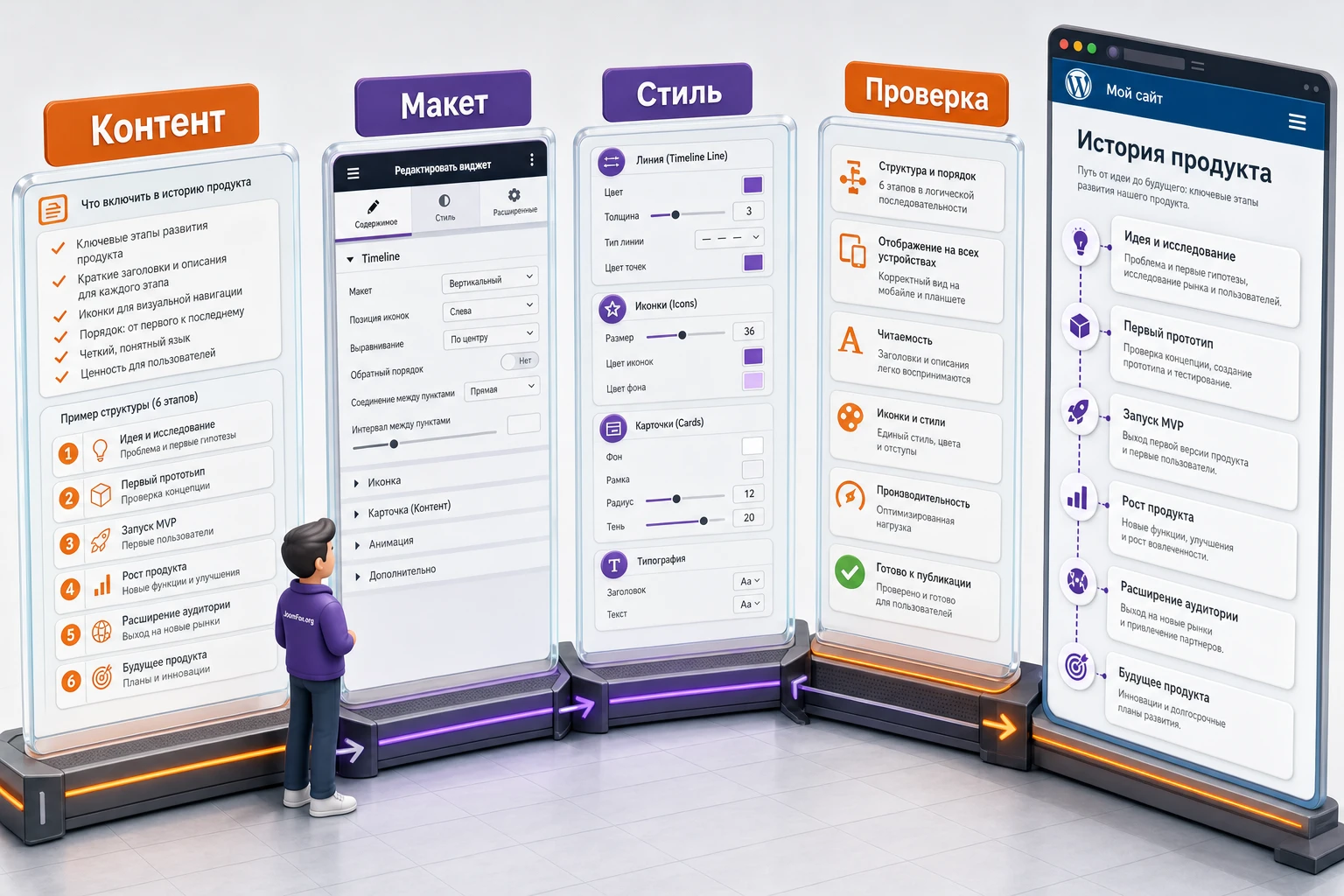
Разберём предметный сценарий: нужно создать на странице продукта блок "История развития", где видны ключевые этапы, изображения, короткие описания и переходы к подробным материалам. Это типовая задача для SaaS, плагина, агентства, образовательного проекта или компании с понятной историей.
Цель
Нужно получить вертикальный таймлайн из шести этапов: идея, первый прототип, запуск, крупное обновление, интеграции, текущие улучшения. На странице должны быть короткие описания, одна иллюстрация на ключевых этапах и кнопки только там, где есть отдельная запись или кейс.
Подготовка
Перед настройкой подготовьте тексты и медиа. Для каждого этапа сделайте короткую метку, заголовок до 5-7 слов, описание на 1-2 предложения и изображение, если оно действительно показывает результат. Не начинайте с дизайна, пока структура контента не готова: иначе вы будете подгонять смысл под случайный шаблон.
Шаги настройки
- Создайте или откройте страницу в Elementor.
- Добавьте секцию с заголовком и коротким вводным абзацем перед таймлайном.
- Перетащите виджет
Story Timelineна страницу. - В разделе историй добавьте шесть элементов и заполните метки, заголовки, описания и медиа.
- В настройках макета выберите вертикальный режим с чередованием сторон или односторонний режим, если колонка узкая.
- Настройте линию, иконки, фон карточек, типографику и кнопки в стиле сайта.
- Отключите лишние анимации на первом тесте, чтобы проверить чистый вывод.
- Опубликуйте страницу и откройте её как обычный посетитель.
Проверка результата
На публичной странице должны быть видны все этапы, корректный порядок, единый стиль карточек, работающие ссылки и нормальные отступы на мобильном. Если карточки слишком длинные, сократите описание и перенесите подробности в отдельный материал. Если изображения ломают высоту, задайте более единые пропорции или используйте одинаковый размер изображений.
Нюанс с анимацией и скоростью
Анимации лучше включать после того, как структура уже работает. Если сразу включить несколько эффектов, автопрокрутку, lightbox и всплывающие окна, сложнее понять, какая функция вызывает сбой. Сначала сохраните рабочий минимальный вариант, потом добавляйте визуальные эффекты по одному и проверяйте страницу после каждого изменения.
Проверка результата после публикации
Проверка должна быть такой же системной, как настройка. Виджет может выглядеть правильно в редакторе Elementor, но вести себя иначе на публичной странице из-за кеша, темы, оптимизации, прав пользователя или особенностей мобильной верстки. Поэтому после публикации смотрите не только на внешний вид, но и на поведение.
Чек-лист публичной страницы
- Таймлайн виден без входа в админ-панель.
- Все истории выводятся в правильном порядке.
- Изображения не растянуты и не создают разные высоты карточек без причины.
- Кнопки и ссылки ведут на нужные страницы.
- Навигационные стрелки или меню видны, если они включены.
- Lightbox или всплывающее окно открывается только там, где это задумано.
- На мобильном нет исчезающих карточек, горизонтальной прокрутки или слишком больших пустых зон.
- После очистки кеша результат не меняется неожиданно.
Проверка скорости
Разработчик в FAQ отмечает, что большое количество историй, тяжёлые изображения и активные анимации могут влиять на производительность. Поэтому проверка скорости должна быть не абстрактной, а привязанной к странице. Если таймлайн содержит много изображений, оптимизируйте сами изображения, ограничьте число элементов на первом экране, используйте пагинацию или догрузку, если это соответствует сценарию.
Не стоит делать вывод по одной метрике. Откройте страницу в обычном браузере, проверьте первый отклик, плавность прокрутки, задержку при открытии всплывающих окон и поведение с отключённым кешем. Если проблема появляется только после включения оптимизатора, ищите конфликт в настройках минификации или отложенной загрузки скриптов.
Безопасное улучшение внешнего вида через CSS
У Timeline Widget Pro много настроек дизайна внутри Elementor, поэтому код чаще всего не нужен. Но иногда требуется небольшая правка, которую удобнее сделать на уровне темы: например, ограничить ширину карточек на конкретной странице, уменьшить визуальный шум и выровнять карточки без правки файлов плагина.
Ниже - безопасный подход: добавьте свой CSS-класс секции Elementor, где находится таймлайн, например product-history-timeline. После этого можно применить стили только к этой секции. Селекторы ниже намеренно привязаны к пользовательскому классу и общим элементам, а не к внутренним классам плагина, которые могут измениться после обновления.
.product-history-timeline {
  --timeline-card-gap: 18px;
}

.product-history-timeline img {
  max-width: 100%;
  height: auto;
}

.product-history-timeline .elementor-widget-container {
  overflow-wrap: anywhere;
}

@media (max-width: 767px) {
  .product-history-timeline {
    margin-left: 0;
    margin-right: 0;
  }
}
Этот фрагмент не меняет логику плагина. Он помогает не допустить выхода изображений за пределы карточки и улучшает перенос длинных слов или ссылок внутри контейнера. Добавляйте его в Appearance - Customize - Additional CSS или в дочернюю тему, если вы ведёте проект как разработчик.
Как проверить: откройте страницу с таймлайном, уменьшите ширину окна, проверьте длинные заголовки, изображения и кнопки. Если правка не дала нужного эффекта, удалите фрагмент целиком. Не редактируйте файлы плагина: при обновлении изменения будут потеряны, а диагностика станет сложнее.
Многоязычные страницы, SEO и редакционная дисциплина
Таймлайн часто ставят на страницы, которые важны для доверия: история компании, этапы разработки, расписание мероприятия, путь клиента, хронология релизов. Поэтому его нужно настраивать не только как дизайнерский блок, но и как часть редакционной системы сайта. Если карточки написаны хаотично, содержат разные форматы дат, длинные тексты и случайные ссылки, даже красивый виджет не спасёт восприятие.
Для многоязычного сайта это особенно заметно. Официальная документация указывает совместимость Timeline Widget Pro с WPML, Polylang и TranslatePress. Практический смысл такой: переводить нужно не только обычные абзацы страницы, но и строки внутри самих элементов таймлайна - заголовки, метки, описания, подписи шагов, текст кнопок и вспомогательные обозначения. После перевода обязательно открывайте каждую языковую версию как обычный посетитель, потому что длина текста меняется, и макет может выглядеть иначе.
Как подготовить контент до перевода
Перед передачей страницы переводчику приведите все карточки к единому формату. Если в одной истории метка выглядит как год, во второй как полная дата, а в третьей как рекламный слоган, перевод только усилит разнобой. Для истории компании можно выбрать формат "год + короткое событие". Для процесса - "шаг + действие". Для дорожной карты - "этап + статус".
- Не смешивайте в одной ленте годы, месяцы, номера шагов и статусы, если они обозначают один и тот же уровень смысла.
- Держите заголовки примерно одинаковой длины, чтобы карточки не прыгали по высоте.
- Ссылки в кнопках проверяйте для каждой языковой версии, особенно если используются отдельные страницы переводов.
- Не прячьте весь важный текст во всплывающие окна, если он нужен для понимания страницы без клика.
SEO без перегруза ключами
Таймлайн не должен превращаться в место для повторения ключевых фраз. Лучше использовать его как структурированное доказательство: показать этапы, факты, результаты, даты и связи. Если раздел называется "История продукта", карточки должны раскрывать историю продукта, а не повторять название услуги в каждом пункте.
Для поисковой пользы важнее ясность: у карточек есть понятные заголовки, тексты не являются изображениями, ссылки ведут на релевантные материалы, а вокруг таймлайна есть обычный HTML-текст, который объясняет контекст. Если вы используете ленту записей, убедитесь, что сами записи имеют нормальные заголовки, выдержки и изображения. Виджет выводит контент, но не исправляет слабую редактуру источника.
Редакторская проверка: если убрать линию и иконки, последовательность всё равно должна быть понятна по тексту. Если без дизайна смысл разваливается, сначала перепишите карточки, а уже потом настраивайте внешний вид.
Почему таймлайн может не отображаться и как искать причину
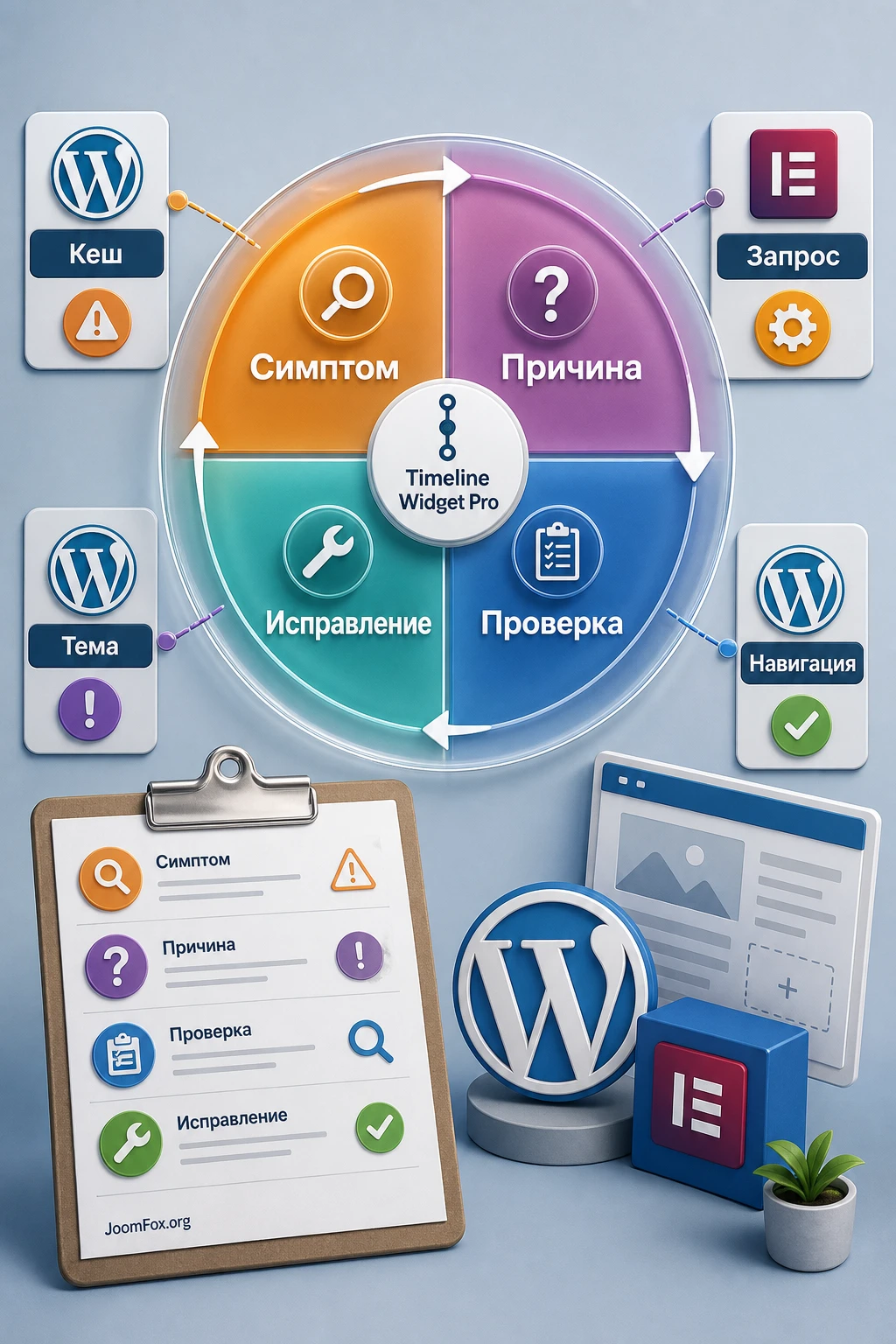
Ошибки у таких виджетов редко имеют одну универсальную причину. Чаще нужно понять, на каком слое проблема: виджет не появился в Elementor, карточки не выводятся на публичной странице, слайдер не работает, мобильная версия пустая, стили переопределены темой или запрос записей не возвращает контент.
Виджет не появляется в панели Elementor
Симптом: вы открываете страницу через Edit with Elementor, но не находите виджет таймлайна в поиске. Возможные причины - Elementor не активен, плагин не активирован, нужный виджет отключён в настройках набора, есть конфликт с темой или другим пакетом виджетов.
Сначала проверьте список активных плагинов. Затем создайте чистую тестовую страницу и попробуйте найти виджет там. Если он всё равно не появляется, временно отключайте другие Elementor-дополнения по одному. В обсуждениях поддержки есть пример, где пользователь нашёл конфликт с плагином, поставляемым темой, после чего виджет снова появился.
Таймлайн виден в редакторе, но не виден посетителю
Симптом: в Elementor всё выглядит правильно, но на публичной странице блок пустой или отсутствует. Начните с кеша: очистите кеш сайта, кеш браузера и кеш оптимизатора. Потом проверьте страницу в режиме приватного окна и без входа в админ-панель.
Если блок отсутствует на чистой странице, попробуйте временно переключиться на стандартную тему и отключить сторонние оптимизаторы. В одном из свежих обсуждений поддержки похожая мобильная проблема была признана исправленной обновлением, поэтому после базовой диагностики проверьте доступность новой версии плагина.
Записи не попадают в пост-таймлайн
Симптом: пост-таймлайн есть, но нужные записи не выводятся. Проверьте Post Type, категории, метки, статус публикации, порядок сортировки и количество записей на странице. Если запись сохранена как черновик или относится к другой категории, виджет не обязан её показывать.
Для диагностики временно упростите запрос: выберите обычные записи, уберите фильтр по меткам, увеличьте число элементов и проверьте результат. После этого возвращайте ограничения по одному. Так вы увидите, какой параметр исключает контент.
Стрелки или автопрокрутка не работают
Симптом: горизонтальная лента отображается, но стрелки не видны, автопрокрутка ведёт себя странно или отдельные слайды не переключаются. Проверьте, включены ли стрелки в настройках, не перекрывает ли их CSS темы, не отключены ли нужные скрипты оптимизатором.
Если используется бесконечный цикл, временно выключите его и проверьте обычное переключение. В FAQ разработчика для похожих ситуаций упоминается проверка настроек навигации, кеша, CSS-конфликтов и тест с отключением других плагинов.
Мобильная версия ломается или появляется лишнее пространство
Симптом: на телефоне карточки исчезают, линия уезжает, слева появляется большой отступ или горизонтальная прокрутка. Сначала отключите анимацию и нестандартные эффекты для теста. Затем проверьте настройки выравнивания, позиции иконок, ширины медиа и отступов в Elementor для мобильного режима.
Если проблема появляется только после минификации, добавьте страницу или скрипты виджета в исключения оптимизатора. Если проблема видна только в одной теме, проверьте таймлайн на стандартной теме. Когда временное переключение темы исправляет вывод, причина почти наверняка в стилях или скриптах текущей темы.
Когда лучше откатить настройку
Откатывайте последние изменения, если после включения функции сразу появились пустые карточки, сломалась прокрутка, пропали стрелки или резко ухудшилась скорость. Не чините всё одновременно. Верните последнюю стабильную настройку, сохраните страницу и только потом пробуйте следующий параметр.
Вопросы, которые чаще всего возникают при настройке
Можно ли использовать Timeline Widget Pro без Elementor?
Нет, это дополнение для Elementor. Для сайта без Elementor лучше выбрать блоковый таймлайн, шорткодный плагин или решение под используемый конструктор страниц.
Нужно ли оставлять бесплатную версию активной вместе с Pro?
Нет. Документация разработчика рекомендует при переходе на Pro деактивировать и удалить бесплатную версию, а затем установить Pro-архив. Одновременная активность двух версий может вызвать конфликт.
Какой режим выбрать для длинной истории?
Для длинной истории чаще подходит вертикальный режим с умеренными описаниями, навигацией при большом количестве этапов и отключённой автопрокруткой. Горизонтальный режим лучше оставить для короткой последовательности или слайдерной подачи.
Почему посты не выводятся в пост-таймлайне?
Проверьте тип записей, категории, метки, статус публикации, порядок сортировки и лимит записей. Для диагностики временно уберите фильтры и убедитесь, что виджет видит хотя бы обычные опубликованные записи.
Повлияет ли таймлайн на скорость страницы?
Сам по себе таймлайн не обязан замедлять страницу, но большое количество карточек, тяжёлые изображения, видео, анимации и несколько слайдеров на одной странице могут ухудшить скорость. Используйте оптимизированные изображения, умеренное количество элементов и догрузку для длинных лент.
Можно ли переводить таймлайны на многоязычном сайте?
Документация разработчика указывает совместимость с WPML, Polylang и TranslatePress. Практически это означает, что тексты историй, метки и описания нужно переводить в выбранном инструменте локализации, а затем отдельно проверять каждую языковую версию страницы.
Что делать, если таймлайн не виден на мобильном?
Сначала проверьте, опубликован ли блок и виден ли он без входа в админ-панель. Затем очистите кеш, отключите анимации для теста, проверьте настройки адаптивности в Elementor и временно исключите конфликт темы или оптимизатора.
Когда Timeline Widget Pro будет удачным выбором
Timeline Widget Pro стоит использовать, если вам нужен управляемый визуальный таймлайн прямо в Elementor: история компании, дорожная карта, процесс, лента записей, расписание, портфолио этапов или обучающая последовательность. Главная ценность плагина - не в одной красивой линии, а в связке "контент - структура - дизайн - проверка результата".
Перед запуском на боевой странице соберите короткий тест, проверьте вывод без кеша, настройте структуру, затем добавляйте медиа, навигацию, всплывающие окна и анимации. Если таймлайн длинный, используйте пагинацию или догрузку. Если важна скорость, сначала оптимизируйте изображения и не включайте лишние эффекты.
Когда вы уже понимаете, какой режим нужен вашему сайту, можно загрузить архив с Timeline Widget Pro и проверить его на тестовой странице WordPress. Такой порядок безопаснее, чем сразу ставить сложный таймлайн на главную страницу и потом разбирать конфликт в публичном проекте.

