


Ultimate Addons for Elementor - Плагин WordPress
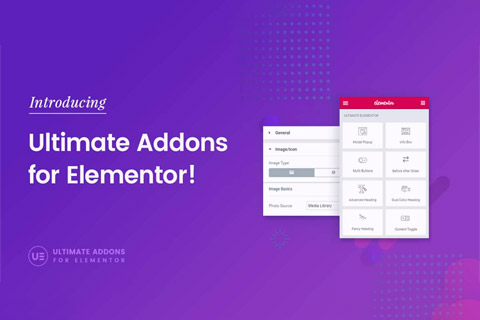
Плагин предлагает разнообразный набор виджетов и модулей, созданных для улучшения функциональности конструктора страниц Elementor. Пользователи могут использовать дополнительные элементы для создания динамичных и интерактивных веб-сайтов с лёгкостью. Он интегрируется с Elementor безупречно, обеспечивая безукоризненный и эффективный пользовательский опыт.
Особенности плагина
Благодаря широкому спектру опций настройки пользователи могут настраивать свои веб-сайты под свои конкретные потребности и предпочтения. Плагин даёт пользователям возможность раскрыть своё творчество и создавать визуально потрясающие веб-сайты без необходимости обширных знаний в области кодирования. Будь то добавление продвинутых эффектов или внедрение уникальных дизайнерских элементов, это инструмент предлагает гибкость для воплощения любого видения в жизнь.
Одной из выдающихся особенностей плагина является его обширная библиотека заранее разработанных шаблонов и разделов. Пользователи могут выбирать из огромного выбора профессионально созданных макетов для начала своих проектов веб-дизайна. Это не только экономит время, но также гарантирует аккуратный и согласованный внешний вид веб-сайта.
Помимо готовых шаблонов, Ultimate Addons for Elementor также предоставляет множество продвинутых виджетов и расширений, позволяющих пользователям легко добавлять сложные функциональности. От интерактивных каруселей до анимированных заголовков, эти элементы позволяют создавать увлекательные и интерактивные веб-страницы, завораживая посетителей.
Более того, плагин регулярно обновляется новыми функциями и усовершенствованиями, чтобы быть в тренде с развивающимися тенденциями веб-дизайна. Пользователи могут воспользоваться продолжающейся поддержкой и обновлениями, гарантируя, что их веб-сайты остаются передовыми и оптимизированными для производительности. В целом, плагин служит ценным дополнением к арсеналу любого веб-разработчика, предлагая безукоризненное и функционально насыщенное взаимодействие для создания удивительных веб-сайтов с Elementor.
Спецификации:
| Дата выхода: | 06-09-2017 | |
| Дата обновления: | 03-06-2026 | |
| Тип расширения: | Платный | |
| Лицензия: | GPL | |
| Тематика: | Специфические | |
| Совместимость: | W5.x W6.x | |
| Включает в себя: | Плагин | |
| Языковые пакеты: |

|
|
| Разработчик: | Ultimate Addons | |
| Рейтинг: | ||
Скачивание по подписке!
Вам необходимо авторизоваться на сайте и приобрести клубную подписку!
Поделись с друзьями!
Руководство по настройке и использованию Ultimate Addons for Elementor
Ultimate Addons for Elementor полезен не как еще один набор красивых блоков, а как рабочее расширение Elementor для задач, которые часто появляются в реальном проекте: собрать шапку и подвал без отдельного конструктора темы, включить только нужные виджеты, добавить меню, карточки, модальные окна, таблицы, формы, WooCommerce-блоки, условия показа и повторно использовать готовые секции на другом сайте.
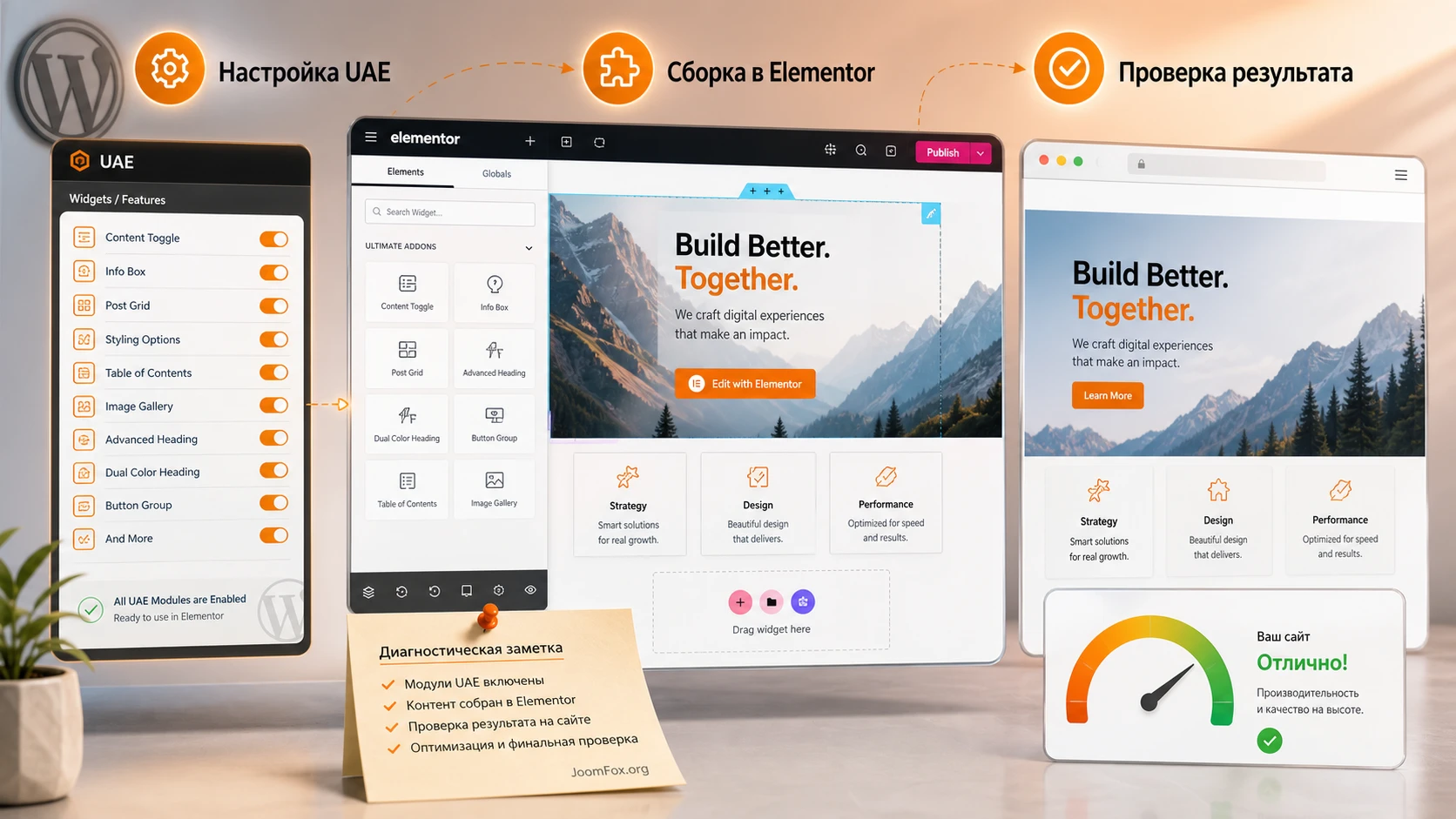
В этом руководстве разберем плагин как инструмент для внедрения в проект, а не как витрину функций. Сначала определим, кому он подходит, затем пройдем подготовку, установку, настройку, выбор виджетов, создание практического блока на странице, проверку результата и диагностику типичных проблем. Отдельно рассмотрим функции, которые отличают Ultimate Addons for Elementor от обычного набора виджетов: управление включенными модулями, Header & Footer Builder, Display Conditions, Presets, Cross-Site Copy Paste и WooCommerce-элементы.
Материал рассчитан на владельца сайта, редактора, веб-мастера или разработчика, который уже использует WordPress и Elementor. Если Elementor еще не установлен или сайт собран на другом редакторе, сначала стоит решить базовую архитектуру страницы, а уже потом добавлять расширение. Ultimate Addons for Elementor работает поверх Elementor, поэтому его польза раскрывается именно там, где страницы редактируются визуально и где нужно быстро дополнять стандартный набор блоков.
Какую задачу решает плагин на сайте WordPress
Главная задача Ultimate Addons for Elementor - расширить рабочий набор Elementor без обязательного написания собственного кода для каждого блока. В базовом Elementor можно собрать страницу из стандартных секций, заголовков, изображений и кнопок. Но как только проекту нужны гибкие карточки, более сложное меню, брендированная форма входа, переключатель контента, таблица, виджет отзывов, визуальная шапка, подвал или условия показа секций, редактор начинает упираться в ограничения набора по умолчанию.
Плагин закрывает этот разрыв несколькими слоями. Первый слой - виджеты для контента: Advanced Heading, Info Box, Modal Popup, Posts, Price List, Table, Video, Video Gallery и другие элементы, которые ускоряют сборку информационных страниц. Второй слой - творческие и маркетинговые элементы: Before After Slider, Countdown Timer, Hotspots, Login Form, Marketing Button, Multi Buttons, Off-Canvas, Timeline, User Registration Form. Третий слой - утилиты и рабочие функции: Header & Footer Builder, включение и отключение виджетов, Presets, Display Conditions, Cross-Site Copy Paste, Duplicator и шаблонные блоки.
Важно понимать границы. Ultimate Addons for Elementor не заменяет Elementor как редактор, не превращает плохо спланированную страницу в качественную автоматически и не отменяет работу с темой, кешем, адаптивностью и производительностью. Он добавляет инструменты в уже существующий визуальный процесс. Поэтому правильный вопрос звучит не "сколько здесь виджетов", а какие конкретные блоки проекта он позволит собрать быстрее и чище.
Для простого блога может хватить бесплатной части: навигация, логотип сайта, хлебные крошки, базовые посты, блоки шапки и подвала. Для агентского сайта, лендинга, каталога услуг или магазина ценнее становятся профессиональные виджеты, условия показа, формы, WooCommerce-элементы и перенос готовых секций между доменами. Для разработчика польза часто в другом: можно отключить лишнее, оставить редактору только нужные элементы и снизить риск случайного использования неподходящих виджетов.
Кому подойдет Ultimate Addons for Elementor, а кому лучше выбрать другой путь
Плагин хорошо ложится на сайты, где Elementor уже является основным редактором страниц. Если страницы собираются в классическом редакторе, в блоковом редакторе WordPress без Elementor или в кастомной теме с собственными шаблонами, большая часть возможностей останется лишней. Ultimate Addons for Elementor стоит рассматривать как расширение существующего процесса Elementor, а не как универсальный инструмент для любого сайта WordPress.
Подходящие сценарии
Самый очевидный сценарий - сайт услуг, где нужно быстро собрать убедительные секции: карточки преимуществ, тарифы, отзывы, кнопки, раскрывающиеся вопросы, блоки с видео, таблицу сравнения, страницу контактов и аккуратную навигацию. В таком проекте Ultimate Addons for Elementor экономит время не за счет магии, а за счет готовых виджетов с настройками, которые обычно пришлось бы собирать из нескольких простых элементов.
Второй сценарий - сайт с регулярными посадочными страницами. Маркетологу или веб-мастеру нужно делать варианты блоков под кампании, показывать секции разным группам посетителей, переносить готовые структуры между проектами. Здесь полезны Display Conditions, Cross-Site Copy Paste и Presets. Их надо применять аккуратно, но они действительно закрывают рабочие задачи, которые в базовом Elementor часто решают обходными путями.
Третий сценарий - магазин на WooCommerce, где нужен более гибкий внешний вид отдельных витринных блоков, карточек товаров, категорий, мини-корзины или страницы оформления заказа. Плагин не заменяет WooCommerce и не должен ломать логику оплаты, но помогает визуально оформить те зоны, которые поддерживает через свои виджеты.
Когда плагин может быть лишним
Если на сайте используется Elementor Pro и вы уже собрали все нужные шаблоны средствами Theme Builder, Popup Builder и WooCommerce Builder, Ultimate Addons for Elementor нужно оценивать точечно. Возможно, вам нужны только отдельные виджеты вроде Hotspots, Table или Cross-Site Copy Paste. В таком случае включайте минимальный набор функций, а не весь пакет.
Если сайт критичен по скорости и уже перегружен расширениями для Elementor, добавление еще одного набора виджетов может усложнить поддержку. Сам плагин дает управление включенными модулями, но ответственность за архитектуру остается на администраторе. Не включайте виджет только потому, что он есть. Включайте его только под конкретный блок страницы, проверяйте публичный результат и смотрите, какие стили и скрипты реально загружаются.
Если нужен полностью кастомный дизайн-система с повторяемыми компонентами, строгой типографикой и Git-процессом, лучше часть элементов вынести в тему или собственный блок. Ultimate Addons for Elementor удобен для визуальной сборки и редакторского процесса, но он не заменяет полноценную компонентную разработку для больших команд.
Что проверить перед установкой
Перед установкой стоит сделать короткую проверку окружения. Это экономит время, потому что многие проблемы с Elementor-аддонами проявляются не в момент активации, а позже: виджет не появляется в панели, секция выглядит иначе на публичной странице, шапка не выводится, стиль не загружается после кеша или редактор зависает на загрузке.
Базовая совместимость
Проверьте, что на сайте установлен Elementor и что текущая тема нормально работает с Elementor-шаблонами. По данным WordPress.org, бесплатный плагин Ultimate Addons for Elementor распространяется как плагин WordPress от Brainstorm Force и зависит от Elementor-экосистемы. Официальная страница также указывает, что плагин является преемником Elementor Header & Footer Builder, поэтому в бесплатной части особенно важны шапки, подвалы, блоки и основные site widgets.
- Обновите WordPress, Elementor и активную тему на тестовой копии сайта, если проект уже находится в работе.
- Проверьте версию PHP и требования на странице WordPress.org, потому что старое окружение чаще ломается на современных конструкторах.
- Убедитесь, что вы понимаете, какие функции нужны: шапка, подвал, виджеты контента, WooCommerce, Display Conditions, формы или перенос секций.
- Сделайте резервную копию перед установкой на живой сайт, особенно если уже есть кастомные шаблоны шапки и подвала.
Список конфликтных зон
У Elementor-сайтов есть несколько типичных зон риска. Первая - кеш и оптимизация CSS/JS. Если плагин добавляет интерактивный виджет, а оптимизатор объединяет или откладывает скрипты, на публичной странице может отличаться поведение от редактора. Вторая - шапки и подвалы. Если тема, Elementor Pro и Ultimate Addons for Elementor одновременно пытаются управлять одной зоной, результат может быть непредсказуемым. Третья - WooCommerce checkout. Там нельзя относиться к странице как к обычному лендингу, потому что внутри есть поля, платежные методы, валидация и статусы заказа.
Перед началом запишите текущую схему: какая тема активна, где создана шапка, где подвал, какие плагины кеша стоят, какие формы используются, есть ли WooCommerce и мультиязычность. Эта простая карта потом поможет быстрее понять, почему конкретный виджет не отображается или почему фронтальная страница отличается от редактора.
Безопасный подход: сначала включите плагин на тестовой копии или на отдельной странице, отключите ненужные виджеты, соберите один контрольный блок и только после проверки переносите изменения на важные страницы.
Установка и первая проверка после активации
Бесплатная версия устанавливается стандартно через админ-панель WordPress: Plugins - Add New, поиск по названию, установка и активация. Если используется Pro-часть, установка идет через ZIP-файл, но в этом руководстве не разбираются покупка, получение ключа или обход лицензирования. Для практической настройки достаточно понимать, где находится сам плагин и как проверить, что он действительно подключился к Elementor.
Первые действия в админ-панели
- Откройте
Pluginsи убедитесь, что Elementor активен до проверки Ultimate Addons for Elementor. - После активации найдите в левом меню WordPress раздел
UAEили соответствующую панель плагина. - Откройте
UAE-Widgets / Featuresи посмотрите, какие модули включены. - Создайте тестовую страницу или откройте черновик, нажмите
Edit with Elementorи найдите категорию виджетов UAE в панели Elementor. - Перетащите простой виджет, например Info Card или Navigation Menu, сохраните страницу и проверьте публичный вид.
Если виджеты не появились, не начинайте переустановку вслепую. Официальная диагностика missing widget сначала предлагает проверить, активны ли Elementor и UAE, обновлены ли они, включен ли нужный виджет в UAE - Widgets / Features, а затем проверить Element Manager в Elementor. Это важная последовательность: виджет может быть выключен не только в Ultimate Addons for Elementor, но и на стороне самого Elementor.
Первичная проверка результата
После вставки тестового виджета проверьте не только редактор. Откройте страницу в новом окне без режима редактирования, затем проверьте мобильный вид. Если блок отображается в редакторе, но не отображается на сайте, чаще всего причина в кешировании, отключенном модуле, конфликте темы, настройке условий показа или в том, что скрипты виджета не загрузились на публичной странице.
Для сайтов с шапками и подвалами добавьте отдельную проверку. Если вы создаете Header & Footer Builder шаблон, в настройках шаблона выберите тип, область показа и роли пользователей. После публикации проверьте страницу, где шаблон должен появиться, и страницу, где его быть не должно. Так вы сразу поймете, правильно ли сработали display location и user roles.
Лучшие настройки после установки: включайте только нужное
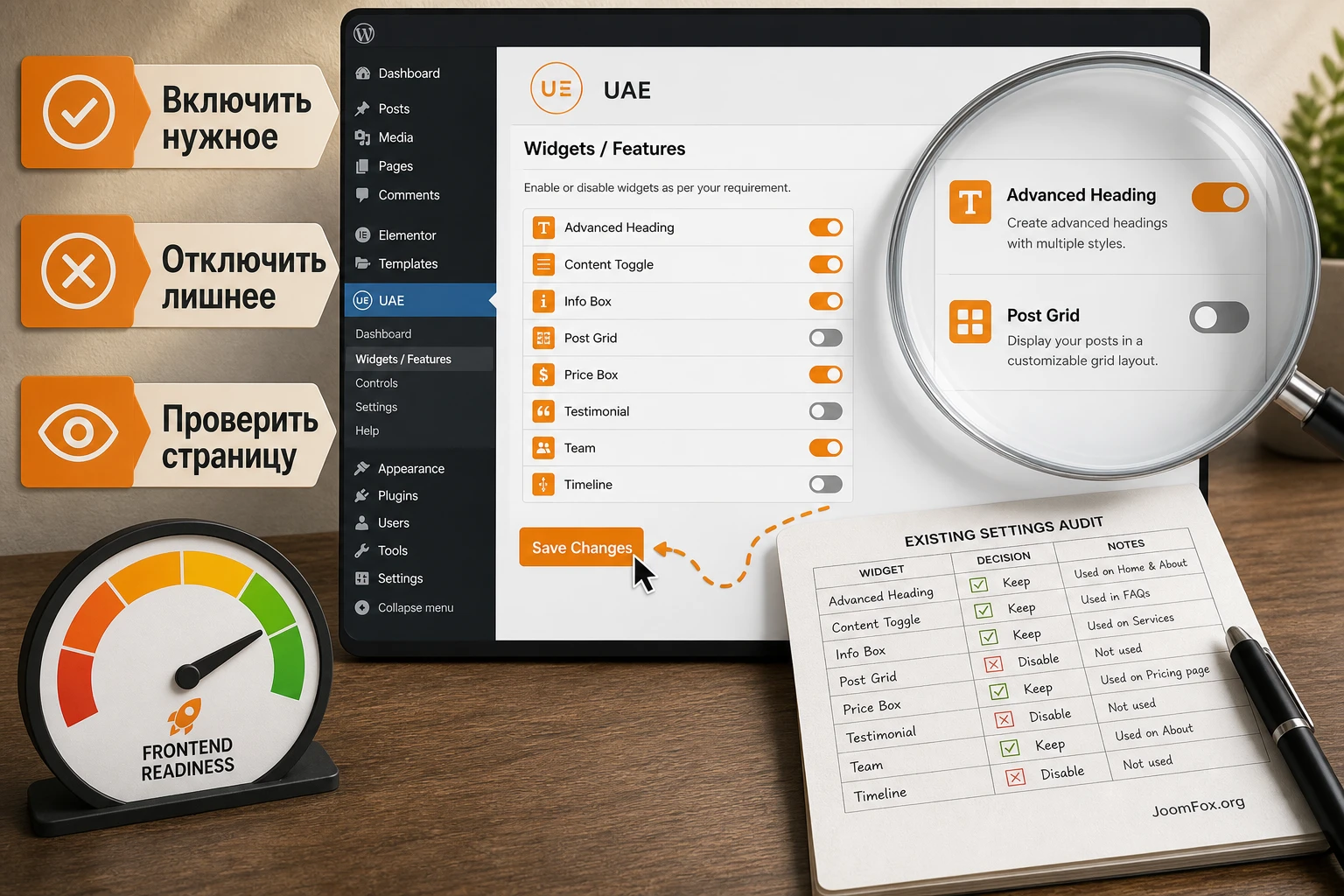
Одна из самых полезных возможностей Ultimate Addons for Elementor - модульное управление виджетами. Это не декоративная настройка. Если проект использует только навигацию, карточки, FAQ и Table of Contents, нет смысла держать включенными десятки элементов, которые редакторы могут случайно перетащить на страницу. Официальные материалы прямо связывают отключение ненужных виджетов с уменьшением лишних запросов и более легкой поддержкой сайта.
Как выбрать включенные виджеты
Начните с карты страниц. Выпишите типы блоков, которые реально нужны: шапка, подвал, карточки преимуществ, таблица, форма, FAQ, товары, видео, блок отзывов, посты, кнопки, меню. Затем сопоставьте их с виджетами UAE. Все остальное оставьте выключенным до момента, когда появится реальная задача. Такой подход особенно важен для сайтов, где страницы редактируют несколько человек.
Для типового сайта услуг можно начать с Navigation Menu, Site Logo, Site Title, Breadcrumbs, Info Card, Advanced Heading, Multi Buttons, Modal Popup, FAQ, Table of Contents и Form Styler для той формы, которая уже установлена. Для блога полезны Posts, Basic Posts, Post Info, Table of Contents и Reading Progress Bar. Для WooCommerce-проекта рассматривайте Woo Products, Woo Categories, Woo Mini Cart, Woo Add To Cart и Woo Checkout только после проверки самой логики магазина.
Что включать осторожно
Интерактивные элементы вроде Modal Popup, Off-Canvas, Particle Backgrounds, Video Gallery, Hotspots, Display Conditions и Sticky Header дают заметный эффект, но требуют проверки на мобильных устройствах, в кешированной версии страницы и рядом с темой. Они могут быть абсолютно уместны, если решают задачу, но их нельзя включать "на всякий случай".
Display Conditions стоит включать, когда у вас есть конкретное правило: показать блок только авторизованным пользователям, скрыть секцию на определенных страницах, отобразить сообщение по параметру ссылки, использовать поле ACF как условие. Если правило можно решить обычной структурой страницы, не усложняйте. Условный контент хуже проверяется, потому что редактор видит одно состояние, гость - другое, авторизованный пользователь - третье.
Проверка после изменения настроек
После отключения или включения набора виджетов откройте ключевые страницы и проверьте три состояния: редактор Elementor, публичная страница для гостя и публичная страница после очистки кеша. Если виджет исчез из панели Elementor, но уже использовался на странице, не удаляйте его наугад. Сначала выясните, был ли он отключен в UAE, Elementor Element Manager или в настройках роли пользователя.
Правило отката: меняйте набор виджетов небольшими группами. Если после отключения что-то пропало, верните последний измененный модуль, очистите кеш и проверьте страницу заново.
Header & Footer Builder: шапка, подвал и пользовательские блоки
Ultimate Addons for Elementor вырос из инструмента для шапок, подвалов и блоков, поэтому эта часть важна даже для пользователей бесплатной версии. Смысл не в том, чтобы заменить любую тему, а в том, чтобы создать конкретный header, footer, before footer или custom block через привычный редактор Elementor и назначить его на нужные страницы.
Как собирать шаблон без конфликтов с темой
Откройте UAE - Header & Footer Builder, создайте новый шаблон и выберите тип. Для шапки задайте область показа, например весь сайт или конкретные страницы. Если на сайте уже есть шапка темы, сначала проверьте, не получится ли двойной вывод. На тестовой странице должно быть понятно, какая шапка активна, где начинается контент и нет ли скрытия первого блока из-за фиксированной навигации.
В Elementor добавьте Site Logo, Navigation Menu, кнопку или дополнительные элементы. Не перегружайте шапку виджетами, которые требуют много скриптов. В навигации проверьте выпадающие пункты, мобильное меню, фокус клавиатуры и кликабельность. Если используете Sticky Header, проверьте высоту шапки, поведение при прокрутке и перекрытие первого экрана.
Before footer и custom block
Before footer полезен для повторяемого блока перед подвалом: призыв связаться, подписка, ссылки на услуги, карта офиса. Custom block подходит, когда нужно создать элемент и вывести его шорткодом в другой зоне. Но не превращайте custom block в хаотичную систему вставок. Названия шаблонов должны быть понятными, например Before Footer - Contact CTA или Service Page - Trust Badges. Тогда через месяц будет ясно, где и зачем используется блок.
Что проверять на публичной части сайта
После публикации шаблона проверьте главную страницу, внутреннюю страницу, запись блога, страницу поиска, страницу 404 и мобильный вид. Если шаблон должен показываться только на части сайта, проверьте и исключенные страницы. Частая ошибка - создать хороший шаблон в редакторе, но не заметить, что область показа назначена слишком широко или слишком узко.
Если Elementor пишет, что область контента не найдена, или редактор зависает при редактировании шапки, переходите к диагностике: сброс постоянных ссылок, проверка памяти, отключение лишних виджетов, очистка кеша и конфликтов оптимизации. Эти шаги описаны в официальном troubleshooting по header/footer loading и подходят как базовая проверка для похожих симптомов.
Виджеты и функции, которые стоит освоить в первую очередь
В большом наборе виджетов легко потеряться. Практичнее делить их не по красоте, а по задачам страницы. Одни элементы улучшают структуру контента, другие усиливают конверсию, третьи помогают с навигацией, четвертые работают с магазином или SEO-разметкой. Ниже - рабочая карта, которая помогает не включать все подряд.
Контентные блоки для страниц услуг и статей
Advanced Heading, Info Box, Price List, Table, Posts, Video и Table of Contents закрывают большинство информационных страниц. Advanced Heading нужен, когда обычного заголовка мало: нужен разделитель, визуальный акцент или комбинированная типографика. Info Box подходит для преимуществ и шагов. Table лучше использовать для сравнения параметров, а не для длинного текста. Posts помогает вывести записи или материалы в заданном виде, но требует проверки query-настроек и поведения карусели.
FAQ Schema и How-To Schema стоит применять только там, где на странице действительно есть соответствующий контент. Не включайте schema-виджет ради "SEO-галочки". Структурированные данные должны совпадать с видимым содержанием страницы. После публикации FAQ можно проверить через инструмент Rich Results Test, если эта разметка критична для страницы.
Маркетинговые и интерактивные элементы
Modal Popup, Marketing Button, Multi Buttons, Countdown Timer, Off-Canvas и Hotspots помогают сделать страницу более интерактивной. Но каждый такой элемент должен иметь понятную цель. Модальное окно уместно для формы заявки, дополнительной информации или демонстрации видео. Hotspots хороши для схемы продукта, карты объекта или объяснения интерфейса. Countdown Timer подходит для кампаний с реальным сроком, но плохо выглядит, если используется искусственно.
Для интерактивных элементов обязательно проверьте мобильное поведение: закрывается ли модальное окно, доступна ли кнопка, не перекрывает ли Off-Canvas контент, не вызывает ли видео сдвиг макета. На страницах с большим трафиком сравните поведение с включенным и выключенным кешем.
WooCommerce-виджеты
WooCommerce-набор стоит использовать осторожно и поэтапно. Woo Products и Woo Categories подходят для витринных блоков, Woo Mini Cart - для навигации магазина, Woo Add To Cart - для целевых страниц продукта, Woo Checkout - для оформления заказа. Документация по Woo Checkout отдельно подчеркивает, что перед редактированием checkout-страницы нужно назначить страницу в настройках WooCommerce и добавить товар в корзину, иначе страницу может быть невозможно нормально редактировать и просматривать.
На странице оформления заказа не меняйте одновременно структуру, платежные методы, поля, купоны и стили. Сначала проверьте, что базовый checkout работает. Затем добавьте виджет, выберите layout, настройте секции, проверьте тестовый заказ и только потом улучшайте визуальные детали. Оформление заказа - это функциональная зона, а не просто красивая секция лендинга.
Display Conditions и Cross-Site Copy Paste: функции для рабочих процессов
Две функции особенно полезны для сайтов, где Elementor используется регулярно: Display Conditions и Cross-Site Copy Paste. Первая управляет видимостью секций, колонок и виджетов по условиям. Вторая переносит Elementor-контент между доменами без классического экспорта и импорта шаблонов. Обе функции экономят время, но требуют дисциплины.
Как мыслить условиями показа
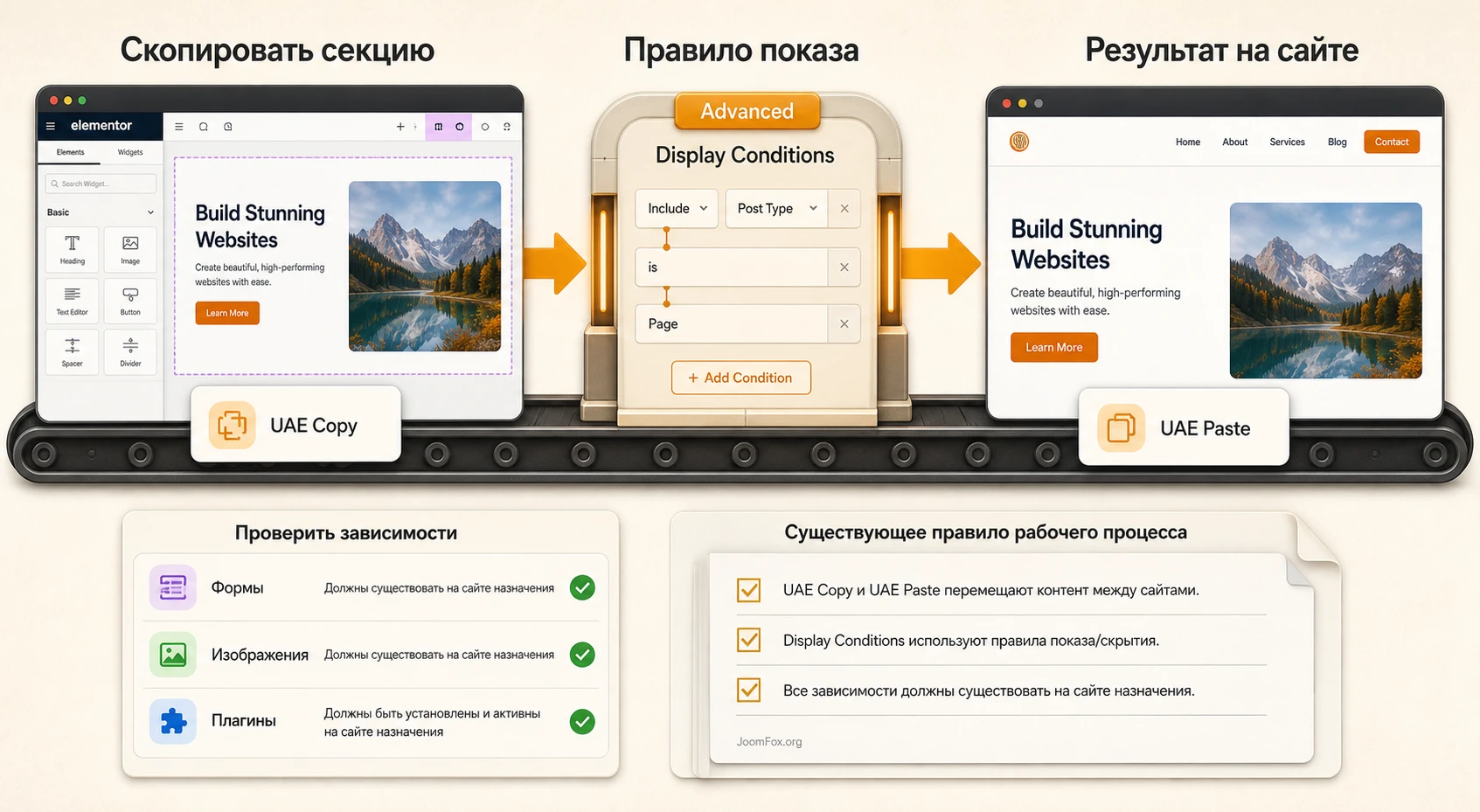
Display Conditions находится в Advanced у виджета, секции или колонки. Документация описывает логику Show Element или Hide Element, а также выбор между All Conditions Met и Any Condition Met. Это означает, что перед настройкой нужно сформулировать правило обычным языком: "Показать блок только авторизованным пользователям", "Скрыть предложение на странице 404", "Показать форму при переходе по ссылке с параметром", "Показать секцию при совпадении значения ACF".
Не смешивайте слишком много условий в одном блоке. Чем больше правил, тем сложнее проверять результат. Если логика нужна для важной бизнес-задачи, сделайте отдельную тестовую страницу, проверьте каждое состояние и только потом переносите правило на рабочую страницу.
Request Parameter как практический инструмент
Request Parameter полезен для кампаний. Например, кнопка на лендинге ведет на страницу контактов с параметром ?leads=newsletter, а форма подписки показывается только при совпадении ключа и значения. Это аккуратнее, чем делать отдельную копию страницы ради одной секции. Но такой подход требует точного совпадения URL-параметров и внимательной проверки ссылок.
ACF-условия
Условия по ACF уместны, если сайт уже использует Advanced Custom Fields и редактор заполняет поля в записях или страницах. Документация указывает, что для работы нужны установленный ACF, опубликованная группа полей и значение, которое совпадает с правилом. Если ACF на сайте не используется, не добавляйте его только ради одной визуальной настройки. Сначала проверьте, нельзя ли решить задачу обычным шаблоном или отдельной секцией.
Cross-Site Copy Paste без хаоса
Cross-Site Copy Paste позволяет копировать виджет, колонку, секцию, а в расширенном варианте и страницу между сайтами. Документация подчеркивает, что на обоих сайтах должны быть активны Elementor и Ultimate Addons for Elementor, а нужная функция должна быть включена. Для сторонних виджетов и форм важно, чтобы соответствующие плагины были установлены на целевом сайте. Иначе структура может вставиться, но связанная форма, карта или виджет не заработает как ожидалось.
Используйте эту функцию как ускоритель, а не как замену миграции проекта. Для повторяемых секций агентства удобно иметь библиотеку блоков на одном сайте и переносить их в новые проекты. Но после вставки обязательно проверьте глобальные стили, шрифты, цвета, изображения, формы, ссылки и адаптивность. Разные темы и глобальные настройки Elementor могут изменить внешний вид перенесенного блока.
Практический критерий: если блок переносится между сайтами и зависит от формы, карты, WooCommerce, ACF или стороннего виджета, сначала проверьте зависимости на целевом сайте. Не считайте копирование завершенным, пока публичная страница не прошла проверку.
Практический пример: секция заявки для страницы услуг
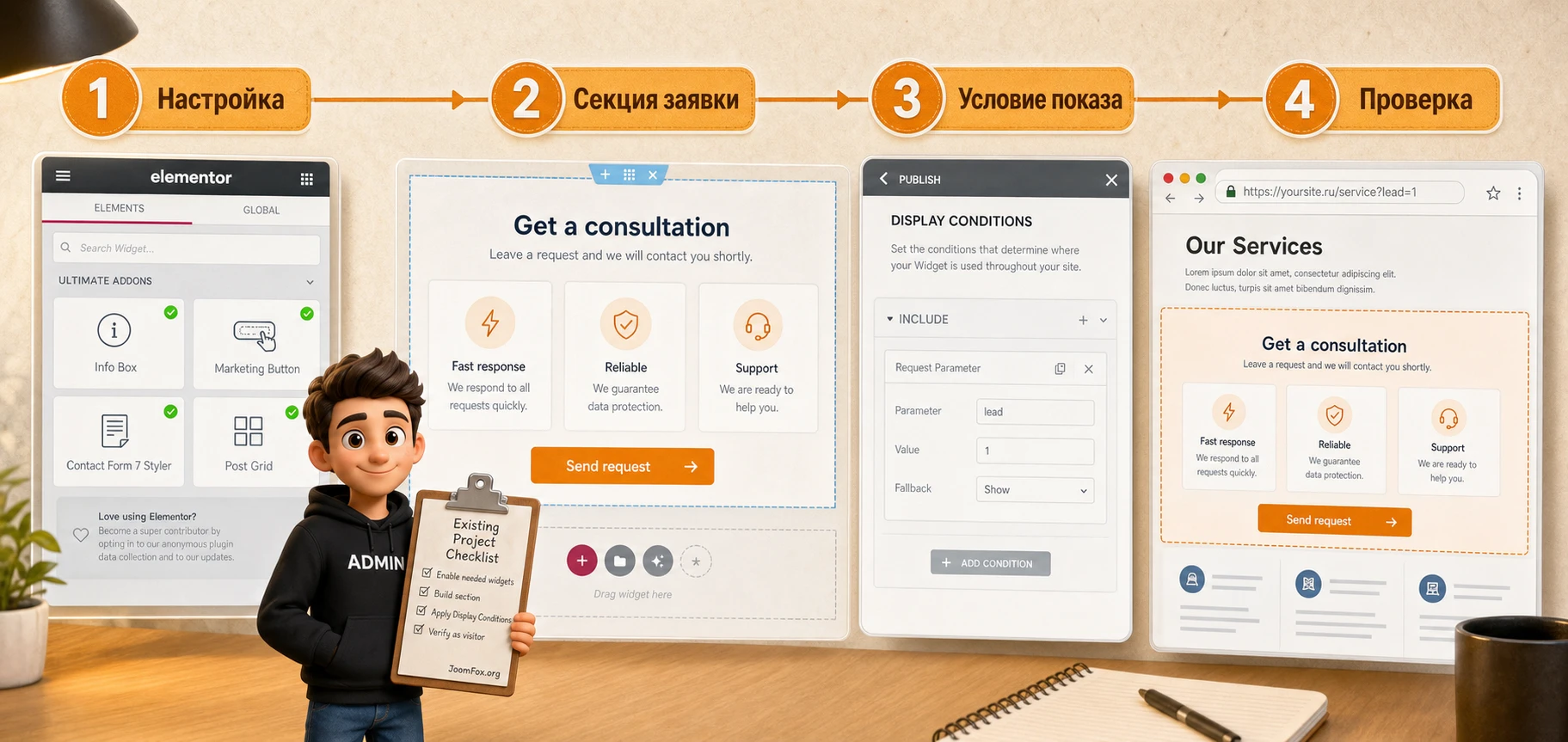
Разберем реальный сценарий: нужно добавить на страницу услуг компактный блок с преимуществами, кнопкой заявки и условной формой для посетителей, пришедших из кампании. Это хороший пример для Ultimate Addons for Elementor, потому что он задействует несколько типов возможностей: контентный виджет, кнопки, модальное окно или форма, условие показа и проверку результата.
Цель
На странице услуги должен появиться блок "Получить консультацию": слева - 3 преимущества в виде Info Box, справа - кнопка, открывающая форму или ведущая на страницу контактов. Для посетителей, пришедших по ссылке с параметром кампании, показывается дополнительная подсказка с персональным предложением. Для остальных посетителей блок остается обычным.
Подготовка
Нужны активные WordPress, Elementor и Ultimate Addons for Elementor. В UAE - Widgets / Features включите Info Card или Info Box, Multi Buttons или Marketing Button, Modal Popup при необходимости, Display Conditions и тот Form Styler, который соответствует вашей форме. Если форма создается сторонним плагином, он должен быть установлен и настроен заранее.
Шаги сборки
- Откройте страницу услуги в Elementor и добавьте новую секцию под основным описанием услуги.
- В левую колонку добавьте три карточки Info Box: результат услуги, срок ответа, формат работы. Не пишите длинные тексты в карточках, оставьте детали в обычном абзаце ниже.
- В правую колонку добавьте Marketing Button или Multi Buttons. Один вариант может вести на форму заявки, второй - на страницу примеров работ.
- Если используете Modal Popup, добавьте форму внутрь модального окна и проверьте закрытие окна на мобильном экране.
- Добавьте небольшую секцию с персональным сообщением и в
Advanced-UAE - Display Conditionsнастройте показ по Request Parameter, например ключleadи значениеconsult. - Сохраните страницу, очистите кеш и откройте обычный URL без параметра. Затем откройте URL с параметром и сравните результат.
Проверка результата
На публичной странице без параметра должен быть обычный блок с преимуществами и кнопкой. На URL с параметром должна появиться дополнительная подсказка. Если подсказка видна всем, значит условие настроено слишком широко. Если не видна никому, проверьте точное написание ключа и значения, режим Show Element или Hide Element, а также режим All Conditions Met или Any Condition Met.
После визуальной проверки протестируйте форму: отправляется ли заявка, приходит ли письмо, не закрывается ли модальное окно до отправки, нет ли ошибки в консоли браузера, не ломается ли вид на мобильном экране. Если форма не отправляется, временно проверьте ее вне модального окна. Так проще отделить проблему формы от проблемы всплывающего блока.
Нюанс, который часто пропускают
Если блок копируется на другой сайт через Cross-Site Copy Paste, сама структура может перенестись, но форма должна существовать на целевом сайте. Документация по копированию прямо предупреждает, что для сторонних форм и плагинов нужны соответствующие зависимости. Поэтому после вставки заново выберите нужную форму в виджете и проверьте отправку. Не полагайтесь на то, что связь сохранится автоматически во всех окружениях.
Проверка скорости, SEO и безопасности после настройки
Любой аддон для Elementor добавляет возможности и потенциальную сложность. Правильная настройка Ultimate Addons for Elementor включает не только визуальный результат, но и проверку загрузки, разметки, доступности и обновлений. Не нужно обещать себе, что один плагин гарантирует скорость или SEO. Нужно проверить конкретную страницу после конкретных изменений.
Скорость и загрузка ресурсов
Начните с отключения лишних виджетов. Затем проверьте страницу с включенным кешем и без него. Если интерактивный элемент работает в редакторе, но не работает на сайте, временно отключите объединение и отложенную загрузку JavaScript в оптимизаторе. Если проблема исчезла, настройте исключение для конкретного скрипта или режима оптимизации. Не отключайте весь кеш навсегда, если можно точечно исправить конфликт.
Для видео и галерей проверьте начальную загрузку страницы. Видео-виджеты полезны, но несколько тяжелых вставок на первом экране могут ухудшить восприятие. Если страница информационная, лучше показывать ключевое видео ниже первого экрана и давать понятный заголовок вокруг него.
SEO и структурированные данные
FAQ Schema, How-To Schema и Table of Contents должны соответствовать содержимому страницы. Если в FAQ-виджете есть вопрос, ответ должен быть виден пользователю. Если How-To описывает шаги, они должны быть реальными шагами, а не маркетинговой подменой. После публикации проверьте страницу инструментами Google для структурированных данных, если rich result важен для поискового сценария.
Table of Contents полезен на длинных страницах, но не должен подменять нормальную структуру заголовков. Сначала выстройте H2 и H3 в самом контенте, затем добавьте оглавление. Если оглавление показывает неправильные уровни, проверьте, какие заголовки реально используются в Elementor-секции.
Безопасность и обновления
Wordfence фиксирует исторические уязвимости Ultimate Addons for Elementor как исправленные, а changelog разработчика показывает регулярные обновления совместимости и исправления. Практический вывод простой: держите плагин, Elementor и WordPress обновленными, проверяйте changelog перед крупным обновлением на рабочем сайте и не держите старые версии ради "чтобы ничего не сломалось". Старые версии конструктора страниц чаще несут больший риск, чем аккуратное обновление на тестовой копии.
Если на сайте есть формы входа, регистрации, WooCommerce checkout или персонализированные блоки, проверяйте роли пользователей. Display Conditions управляет видимостью, но не должен рассматриваться как полноценная система защиты приватных данных. Если данные нельзя показывать гостю, ограничение должно быть обеспечено на уровне доступа, а не только визуального скрытия блока.
Частые проблемы и диагностика
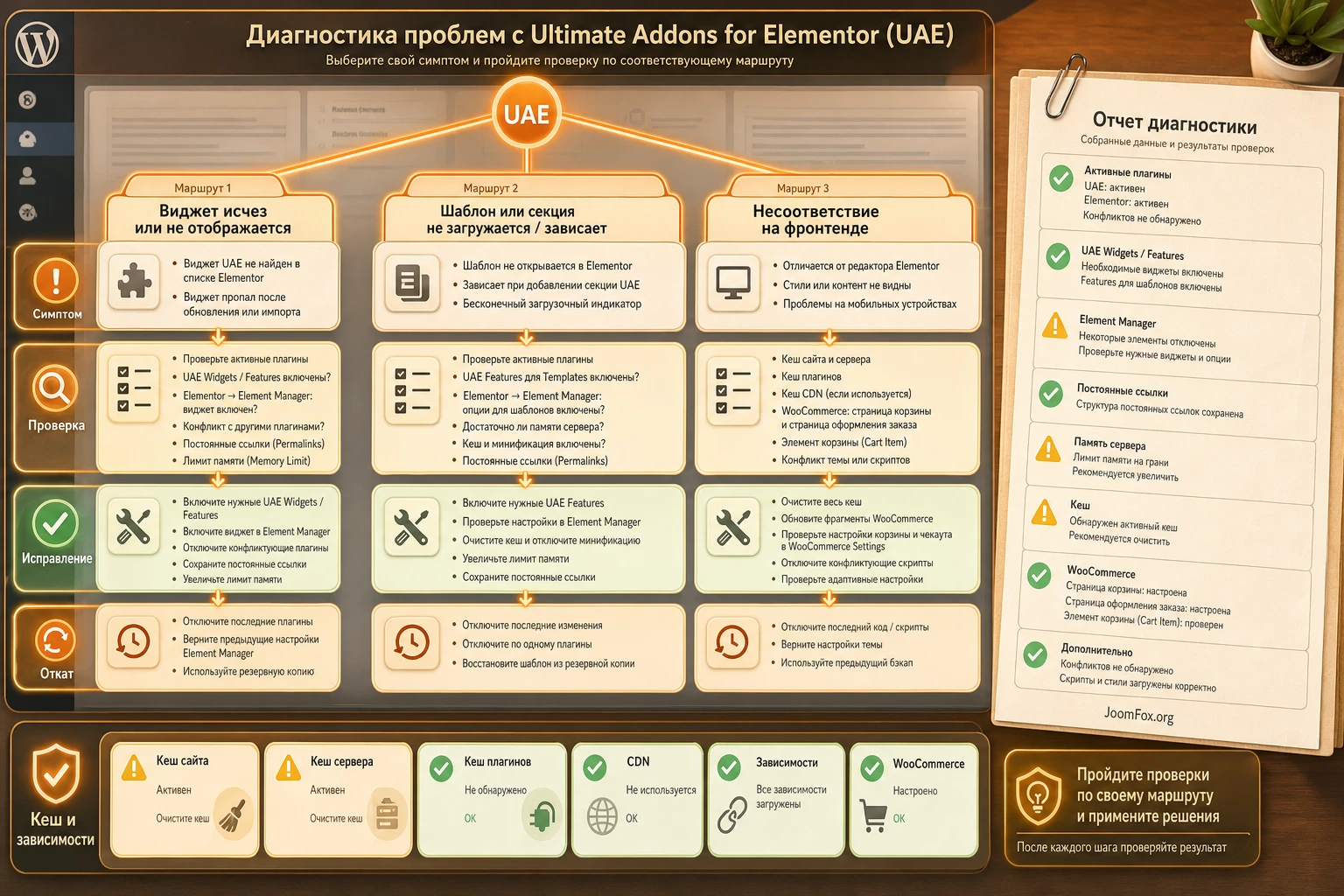
Проблемы с Ultimate Addons for Elementor чаще всего связаны не с "поломкой всего плагина", а с конкретным слоем: модуль выключен, Elementor скрывает элемент в Element Manager, тема конфликтует с шаблоном, кеш не отдает свежие стили, не хватает памяти или сторонняя зависимость не установлена на целевом сайте. Разбирайте симптомы по одному.
Виджет не виден в редакторе Elementor
Симптом: вы ищете виджет в панели Elementor, но он не появляется. В официальной инструкции missing widget первым делом проверяются активность и обновления Elementor и UAE, затем настройки UAE - Widgets / Features, затем Element Manager в Elementor.
Что проверить: активен ли нужный модуль в UAE, не отключен ли он в Elementor, есть ли зависимость. Например, Form Styler для Gravity Forms не появится корректно, если сам Gravity Forms не установлен и не активирован. Для WPForms, Fluent Forms и Contact Form 7 логика такая же.
Как исправить: включите нужный виджет в UAE, проверьте Element Manager, обновите плагины на тестовой копии и очистите кеш редактора. Если виджет появился после включения зависимости, зафиксируйте это в проектной документации, чтобы другой редактор не удалил "лишний" плагин.
Шапка или подвал не выводится на сайте
Симптом: шаблон собран и опубликован, но на публичной странице его нет, либо выводится старая шапка темы. Возможные причины: неправильная область показа, конфликт с шапкой темы, кеш, не тот тип шаблона, проблемы с постоянными ссылками или Elementor не может найти область контента.
Что проверить: тип шаблона в Header & Footer Builder, display location, user roles, страницу, на которой тестируете, и активную тему. Если проблема появляется только на живой странице, а в редакторе все нормально, очистите кеш и временно отключите оптимизацию CSS/JS.
Как исправить: начните с узкого назначения шаблона на одну тестовую страницу. Если там работает, расширяйте правила. Если не работает, сбросьте постоянные ссылки, проверьте память и отключите конфликтующие шаблоны темы. При необходимости верните стандартную шапку темы до выяснения причины.
Стили выглядят правильно в редакторе, но ломаются на публичной странице
Симптом: в Elementor блок выглядит нормально, а на сайте пропадают отступы, типографика, позиционирование или интерактивные элементы. Это типичная зона кеша, оптимизаторов, порядка загрузки CSS и конфликтов темы.
Что проверить: очистку кеша WordPress, серверного кеша и CDN, отложенную загрузку JS, объединение CSS, регенерацию CSS Elementor, настройки мобильной адаптивности. Если проблема появилась после включения конкретного виджета, временно отключите только его или замените на простой блок для проверки.
Как исправить: исключите проблемные скрипты из отложенной загрузки, отключите объединение CSS для страницы или настройте оптимизатор точечно. Если это сложная секция с анимацией, проверьте, не проще ли оставить более статичный вариант.
Cross-Site Copy Paste переносит блок, но часть контента не работает
Симптом: секция вставилась на другой сайт, но форма не выбрана, изображение не появилось, карта пустая или сторонний виджет не работает. Документация по Cross-Site Copy Paste указывает, что связанные плагины должны быть установлены на сайте назначения, а при локальном и живом окружении могут быть ограничения с переносом изображений.
Что проверить: установлены ли на целевом сайте все плагины, которые использовались в исходной секции; совпадают ли глобальные стили; есть ли нужные формы; доступны ли изображения; включена ли сама функция в UAE.
Как исправить: после вставки заново выберите форму, карту, товары или источник данных. Если блок сильно зависит от стороннего плагина, лучше перенести его как часть документированного шаблона, а не как случайный copy paste.
Woo Checkout не показывает форму или ее нельзя редактировать
Симптом: виджет Woo Checkout добавлен, но форма пустая, страница недоступна или в редакторе не видно ожидаемого checkout. Документация отдельно указывает два условия: страница должна быть назначена как checkout в WooCommerce, а в корзине должен быть товар для просмотра процесса оформления.
Что проверить: WooCommerce - Settings - Advanced - page setup, наличие товара в корзине, платежные методы, купоны, поля и тему. Не тестируйте оформление заказа только в редакторе Elementor.
Как исправить: назначьте страницу checkout, добавьте тестовый товар в корзину, проверьте процесс как покупатель и только потом меняйте layout, labels и стили. Если после оформления появляются ошибки валидации, откатите последние визуальные изменения и проверьте базовый checkout WooCommerce.
Безопасные улучшения без правки ядра плагина
В большинстве случаев Ultimate Addons for Elementor лучше настраивать через интерфейс виджетов, глобальные стили Elementor, настройки темы и CSS на уровне сайта. Править файлы плагина нельзя: обновление перезапишет изменения, а ошибка может сломать редактор. Если нужна маленькая визуальная правка, используйте Additional CSS в теме, дочернюю тему или безопасный плагин для CSS.
Пример: единый стиль для карточек Info Box в одной секции
Если вы используете несколько Info Box в секции преимуществ и хотите добавить им общий hover-эффект, сначала присвойте секции CSS-класс в Elementor, например service-benefits-uAE. Затем добавьте небольшой CSS. Классы внутренних элементов могут отличаться, поэтому ориентируйтесь на внешний класс секции и проверяйте результат в инспекторе браузера.
.service-benefits-uAE .elementor-widget-container {
  transition: transform 0.2s ease, box-shadow 0.2s ease;
}

.service-benefits-uAE .elementor-widget-container:hover {
  transform: translateY(-3px);
  box-shadow: 0 12px 28px rgba(20, 24, 35, 0.12);
}
Проверка простая: откройте страницу на компьютере и мобильном устройстве, наведите курсор на карточки, убедитесь, что блок не дергает сетку и не перекрывает соседние элементы. Если эффект мешает, удалите CSS или уберите класс секции. Не применяйте такой код глобально ко всем виджетам Elementor, иначе можно случайно изменить блоки, которые не должны двигаться.
Когда код лучше не добавлять
Не добавляйте CSS или JavaScript для исправления проблем checkout, формы входа, регистрации или условий доступа, если не понимаете их логику. Для таких зон лучше использовать настройки виджета, настройки WooCommerce, настройки формы или поддержку разработчика. Маленький CSS подходит для внешнего вида, но не для обхода проверки полей, платежных шагов или прав пользователя.
FAQ по Ultimate Addons for Elementor
Можно ли использовать плагин с бесплатным Elementor?
Да, официальные материалы указывают, что Ultimate Addons for Elementor работает с Elementor Free и Elementor Pro. Но конкретный набор возможностей зависит от того, используете ли вы бесплатную часть или Pro-пакет. Поэтому перед внедрением смотрите не только название виджета, но и доступность именно в вашей версии.
Почему после установки я не вижу нужный виджет?
Проверьте три места: активны ли Elementor и UAE, включен ли нужный модуль в UAE - Widgets / Features, не отключен ли виджет в Elementor Element Manager. Если это Form Styler, проверьте наличие соответствующего плагина формы. Если это WooCommerce-виджет, проверьте активность WooCommerce.
Стоит ли включать все виджеты сразу?
Нет. Лучший старт - включить только то, что нужно текущим страницам. Это упрощает редактор, снижает риск случайного использования неподходящих элементов и помогает контролировать загрузку ресурсов. Если позже понадобится новый блок, его можно включить отдельно.
Можно ли заменить Elementor Pro этим плагином?
Частично задачи пересекаются, особенно в шапках, подвалах, виджетах и WooCommerce-блоках. Но это не полная замена Elementor Pro. Elementor Pro имеет собственный Theme Builder, Popup Builder, формы и другие функции. Выбор зависит от того, какие именно задачи нужны проекту и какая лицензия уже используется.
Безопасно ли использовать Display Conditions для приватного контента?
Для персонализации и показа разных блоков - да, если правило проверено. Для защиты приватных данных - нет, полагаться только на визуальное скрытие не стоит. Если контент действительно закрытый, ограничение должно работать на уровне прав доступа, а не только на уровне видимости секции.
Почему перенесенная через Cross-Site Copy Paste секция выглядит иначе?
На целевом сайте могут отличаться тема, глобальные стили Elementor, шрифты, цвета, медиафайлы и установленные плагины. После вставки проверьте зависимости, заново выберите формы и источники данных, затем протестируйте адаптивность. Копирование ускоряет работу, но не отменяет финальную настройку.
Что делать, если шапка или подвал зависают при редактировании?
Начните с базовой диагностики: сброс постоянных ссылок, проверка памяти WordPress, отключение лишних виджетов, очистка кеша, временное отключение оптимизатора CSS/JS на тестовой копии. Если проблема появляется только с конкретной темой, проверьте режим theme support и область вывода шаблона.
Нужно ли добавлять YouTube-видео в руководство по плагину?
Видео полезно, если оно точно относится к Ultimate Addons for Elementor и показывает актуальный интерфейс. В этом материале видео-блок не добавлен, потому что в ходе проверки не был выбран один точный ролик, который достаточно надежно закрывал бы весь сценарий руководства лучше официальной документации.
Когда Ultimate Addons for Elementor будет удачным выбором
Ultimate Addons for Elementor стоит использовать, если вы уже работаете в Elementor и хотите расширить редактор практичными виджетами, шапками, подвалами, блоками, условиями показа и инструментами ускорения сборки. Его сильная сторона - не в одном отдельном виджете, а в сочетании: включили только нужное, собрали страницу, переиспользовали секции, проверили результат и оставили сайт управляемым.
Перед внедрением не пытайтесь оценить весь список возможностей сразу. Возьмите одну реальную задачу: шапка, секция заявки, блок FAQ, таблица услуг, витрина товаров или персонализированная секция по URL-параметру. Соберите ее на тестовой странице, проверьте редактор, публичный вид, мобильную версию, кеш и зависимости. Если результат предсказуемый, можно расширять использование на другие страницы.
Если вы готовы тестировать плагин на своем сайте, после проверки требований и резервной копии можно скачать последнюю версию Ultimate Addons for Elementor и начать с минимального набора включенных модулей. Такой путь обычно надежнее, чем включить весь пакет и потом искать, какой виджет или функция повлияли на страницу.
Финальный критерий простой: плагин должен сокращать ручную работу и делать страницу понятнее, а не добавлять хаос в редактор. Если Ultimate Addons for Elementor помогает собрать нужные блоки быстрее, не ломает скорость и остается понятным для команды, он будет удачным выбором для WordPress-сайта на Elementor.

