


WP ERP Attendance - Плагин WordPress
Следите за рабочим временем сотрудников и уравновешивайте его с их отпусками с помощью этого расширения функции. Полная система управления посещаемостью, которая позволяет сотрудникам регистрироваться и выезжать с полезными отчетами.

Особенности плагина
Если вы ищете решение на основе WordPress для отслеживания посещаемости ваших сотрудников, вы пришли по адресу! Используя это решение, вы можете управлять рабочим временем вашего сотрудника и отслеживать время его регистрации и отъезда. Это бесшовное отслеживание с помощью системы управления посещаемостью помогает вам оценить их усилия, пунктуальность и производительность.
Независимо от того, используете ли вы бумажную бухгалтерскую книгу или какую-либо систему пробивки карточек для регистрации посещаемости, используйте решение WordPress для регистрации посещаемости, чтобы импортировать его непосредственно в ERP-систему и отслеживать посещаемость ваших сотрудников из их профилей персонала.
WP ERP Attendance имеет встроенный реестр или Систему управления сменами. Простой в использовании интерфейс позволяет создавать неограниченное количество смен для ваших сотрудников. Вы можете создать несколько смен для одного сотрудника. Вы даже можете назначить смены для нескольких сотрудников, используя новейшую функцию массового назначения смен.
Иногда вы можете захотеть, чтобы ваши сотрудники регистрировались и выезжали самостоятельно. Используя систему управления посещаемостью сотрудников WP ERP, вы можете легко включить эту функцию. Это также помогает, когда у вас большая команда, которая работает дома или удаленно. Ваши сотрудники получают веб-логин, панель управления персоналом, откуда они могут зарегистрироваться, а также профиль посещаемости.
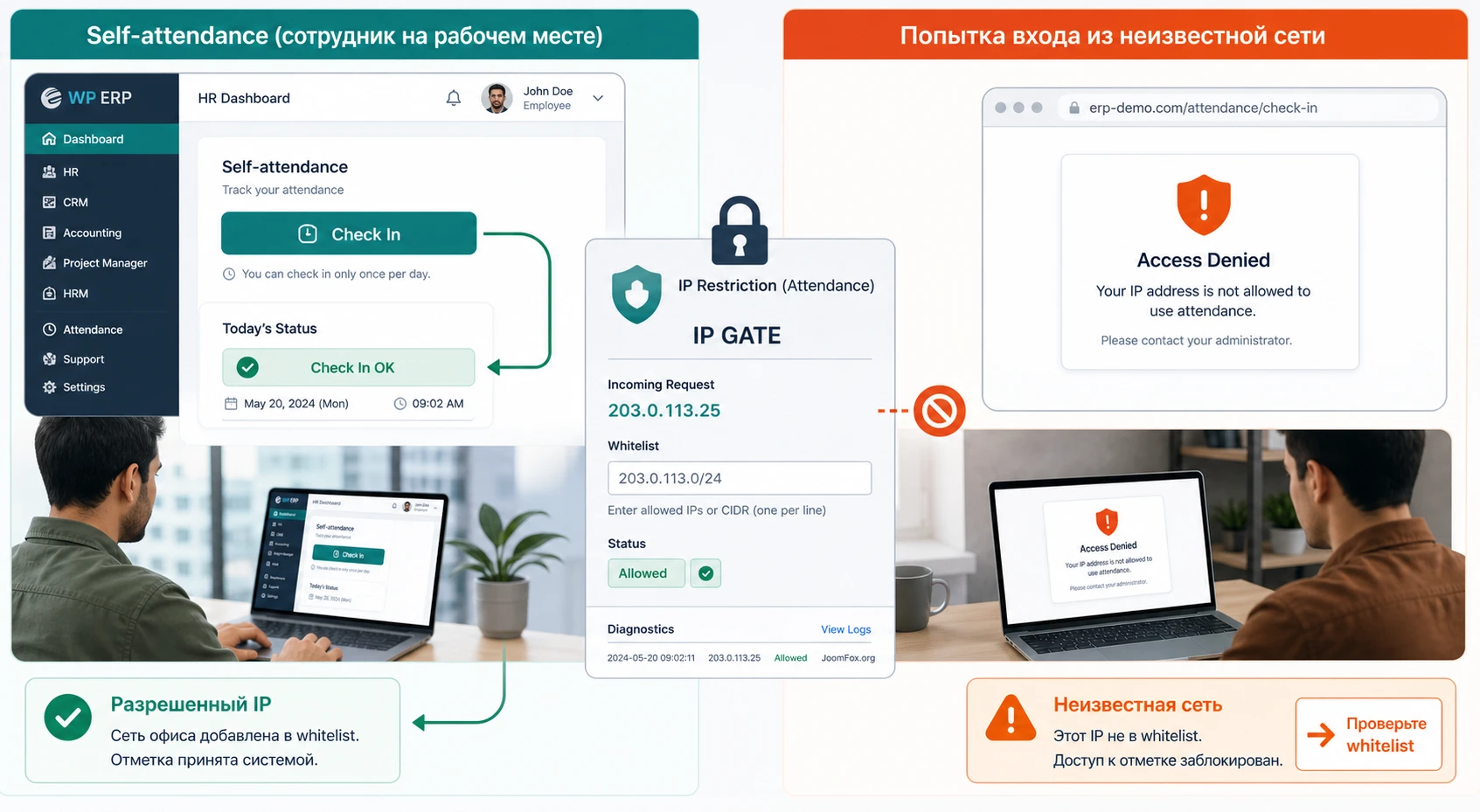
В большинстве компаний есть определенные сотрудники с сомнительным рабочим временем и пунктуальностью. Если вас беспокоят подобные вещи, пожалуйста, больше не делайте этого! Система управления посещаемостью WP ERP для сотрудников имеет встроенную функцию ограничения IP-адресов, которая дает вам возможность вносить IP-адреса в белый список. Ваши сотрудники смогут регистрироваться и выезжать только с устройств, имеющих эти конкретные IP-адреса.
Система посещаемости WP ERP генерирует интеллектуальную информацию только для вас, а также для ваших сотрудников, чтобы понять их статус рабочего времени. Мощные ежедневные отчеты иллюстрируют временные рамки и посещаемость ваших сотрудников с помощью богатой аналитики в режиме реального времени.
Это управление посещаемостью сотрудников позволяет вам указывать часы работы, льготную регистрацию заезда и отъезда. Таким образом, вы можете настроить графики работы своих сотрудников. Вы также можете интегрировать с ним другие кадровые решения, включая расчет заработной платы, Управление отпусками и расширения кадрового интерфейса.
Существует даже возможность настроить автоматические электронные письма, которые ваши сотрудники получают в таких обстоятельствах, как несоблюдение рабочего времени, поздняя регистрация заезда и многое другое.
Спецификации:
| Дата выхода: | 12-07-2019 | |
| Дата обновления: | 21-08-2020 | |
| Тип расширения: | Платный | |
| Лицензия: | GPL | |
| Тематика: | Прочее | |
| Совместимость: | W5.x | |
| Включает в себя: | Плагин | |
| Языковые пакеты: |

|
|
| Разработчик: | WP ERP | |
| Рейтинг: | ||
Скачивание по подписке!
Вам необходимо авторизоваться на сайте и приобрести клубную подписку!
Поделись с друзьями!
Руководство по WP ERP Attendance: настройка учета рабочего времени в HRM
WP ERP Attendance нужен не для украшения админ-панели WordPress, а для регулярной работы с посещаемостью сотрудников: отметка прихода и ухода, смены, ручные правки логов, напоминания, отчеты и импорт данных из внешних журналов. В этом руководстве разберем, как подойти к внедрению аккуратно: что подготовить до установки, какие параметры проверить в первую очередь, почему смены нельзя пропускать и как понять, что учет времени считает рабочие часы так, как ожидает HR-команда.
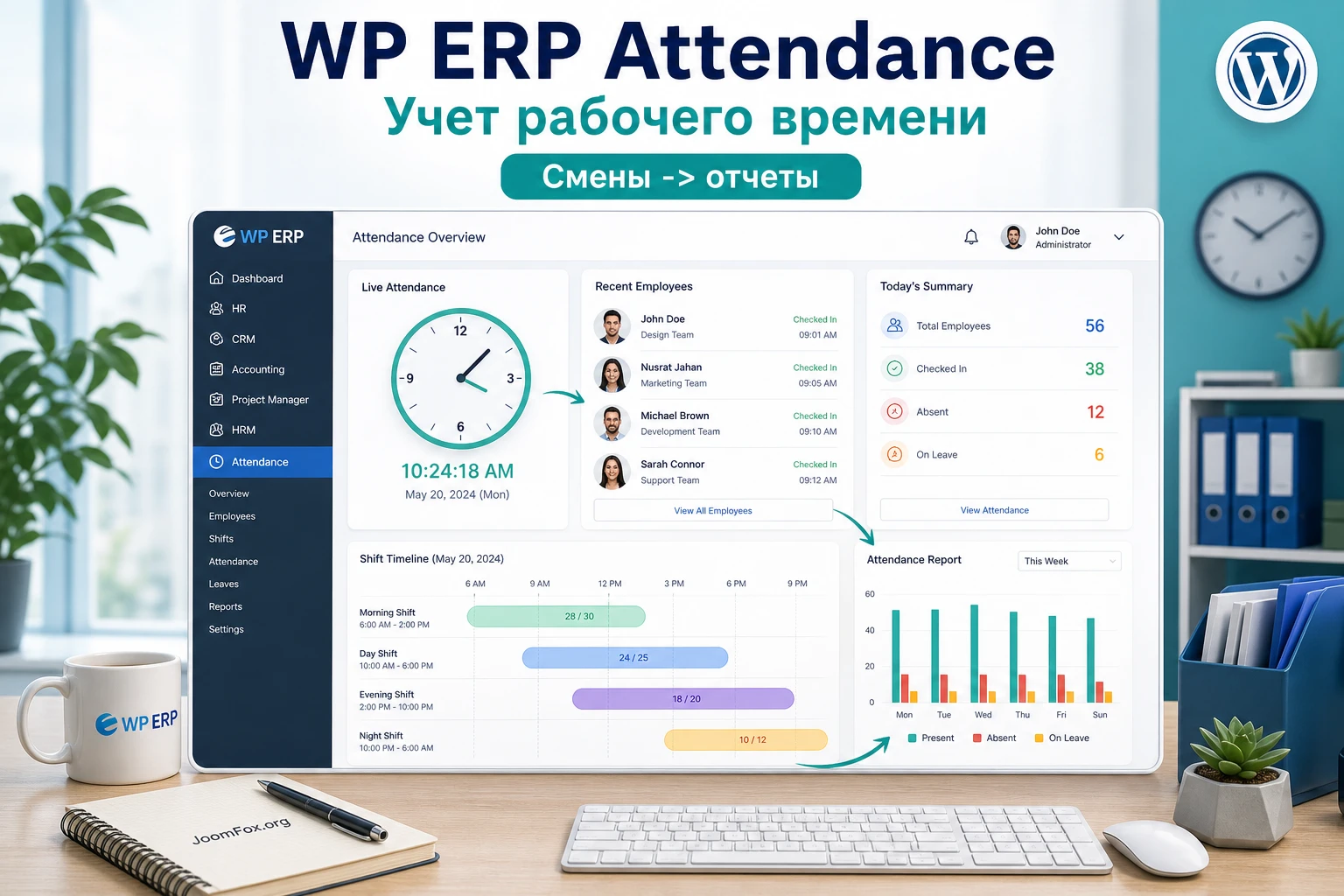
Материал рассчитан на владельца сайта, администратора WordPress, HR-специалиста и вебмастера, который отвечает за рабочий сайт. Мы не будем пересказывать карточку продукта и не будем обещать то, что не подтверждено документацией. Вместо этого пройдем путь от подготовки HRM-модуля до диагностики типичных ситуаций: сотрудник не видит кнопку отметки, смена не действует, отчет показывает странное время, импорт CSV создал лишние записи или напоминание не ушло.
WP ERP Attendance относится к экосистеме WP ERP. Поэтому его удобно рассматривать не как отдельный плагин учета времени, а как расширение к уже существующей базе сотрудников. Если у вас пока нет сотрудников, отделов, ролей и рабочего календаря в WP ERP, начинать с Attendance рано: сначала нужно привести в порядок основу HRM. Если же WP ERP уже используется для сотрудников и отпусков, расширение может закрыть практическую задачу - вести посещаемость внутри WordPress без отдельного сервиса.
Когда учет посещаемости внутри WordPress действительно удобен
WP ERP Attendance особенно полезен там, где WordPress уже стал внутренней рабочей точкой: на сайте хранится база сотрудников, HR-команда заходит в WP ERP, а руководителю нужны простые отчеты по присутствию, отсутствиям и отработанному времени. В такой ситуации отдельная облачная система учета может оказаться лишним звеном: данные о людях уже есть в WP ERP, а Attendance добавляет к ним временные записи.
Хороший сценарий - небольшая или средняя команда с понятными рабочими сменами. Например, офис работает по дневному графику, часть сотрудников иногда работает удаленно, HR должен видеть кто отметил приход, кто опоздал, кто ушел раньше и кто забыл закрыть рабочий день. Для такого внедрения важны не красивые графики, а дисциплина настройки: корректные профили сотрудников, понятные смены, список разрешенных IP-адресов, проверенные письма и отчеты.
Плагин может быть полезен и там, где есть внешнее устройство учета посещаемости, но финальная сводка нужна в HRM. Официальная страница и документация говорят об импорте данных через CSV. Это не полноценная прямая интеграция с каждым устройством, а практичный способ перенести данные из внешнего журнала в WP ERP, если формат подготовлен правильно.
Есть и сценарии, где лучше не торопиться. Если компания зависит от проходных, биометрии, согласований переработок, сложных сменных графиков, мобильной геолокации или строгой юридической отчетности, одного WordPress-расширения может быть мало. В таком случае WP ERP Attendance можно тестировать как внутренний HRM-слой, но не стоит считать его заменой специализированной системе контроля доступа без отдельной проверки.
| Сценарий | Почему подходит или требует проверки |
|---|---|
| Офисная команда с фиксированным графиком | Можно создать смену, назначить сотрудников, включить самостоятельную отметку и проверять отчеты по датам. |
| Гибридная команда | Полезна самостоятельная отметка, но IP-ограничение нужно проектировать отдельно для офиса, удаленных сотрудников и VPN. |
| Учет из внешнего журнала | CSV-импорт помогает перенести данные, но повторная загрузка файла может создать дубли, поэтому нужен контроль. |
| Сложная проходная или производство | Нужен пилот: проверьте смены, отчеты, ручные правки и соответствие внутренним правилам до запуска на всю компанию. |
Что подготовить до установки: HRM, сотрудники, роли, графики и IP
Самая частая ошибка при внедрении HR-расширений - начать с установки файла, а потом пытаться понять, почему в интерфейсе нет нужных людей, кнопок и отчетов. Для WP ERP Attendance порядок лучше обратный: сначала подготовить HRM-основу, затем установить расширение, после этого включать учет времени. Так проще отличить проблему установки от проблемы данных.
Проверьте, что WP ERP и HR-модуль уже работают
WP ERP Attendance опирается на WP ERP и HRM-раздел. До установки расширения зайдите в админ-панель и убедитесь, что видите разделы WP ERP, настройки модулей и HRM. Если базовый HR-модуль отключен или пользователь не имеет нужных прав, Attendance не сможет стать рабочей системой, даже если файл расширения активируется без ошибок.
Для первичной проверки достаточно открыть список сотрудников, карточку одного сотрудника и раздел настроек WP ERP. Если эти страницы работают у администратора, но не работают у HR-менеджера, сначала разберитесь с ролями. В WP ERP есть отдельные роли, включая Employee и HR Manager, и именно права доступа решают, кто видит HR-функции.
Соберите сотрудников, отделы и рабочие правила
До настройки посещаемости создайте или импортируйте сотрудников, проверьте отделы, должности, активный статус и привязку к пользователям WordPress. Для Attendance это не косметика: отчеты и смены теряют смысл, если в базе есть уволенные сотрудники, тестовые записи или люди без корректного профиля.
Отдельно запишите рабочие правила, которые обычно живут в голове у руководителя: когда начинается день, какие дни нерабочие, где есть ночные смены, сколько допустимо опоздание, когда считать ранний уход, кто имеет право исправлять забытый уход и как HR подтверждает исправление. Чем точнее эти правила до установки, тем меньше ручной путаницы после запуска.
Подготовьте список IP-адресов только после проверки сети
IP-ограничение выглядит простым: включить опцию и внести разрешенные адреса. На практике нужно понимать, какой публичный IP видит ваш сайт, используют ли сотрудники VPN, есть ли у офиса динамический адрес, проходит ли трафик через прокси или защитный сервис. Если вписать внутренний адрес роутера или случайный адрес из настроек компьютера, сотрудники могут потерять возможность отмечаться.
Перед включением IP restriction проверьте публичный адрес с устройства сотрудника. Лучше протестировать ограничение на одном отделе или одном тестовом сотруднике, чем включить его сразу для всей компании и получить массовые обращения в HR.
Установка расширения и первая проверка раздела Attendance
Официальная документация описывает установку WP ERP Attendance как обычную установку WordPress-расширения из ZIP-файла: перейти в Plugins, выбрать Add New, загрузить файл, установить и активировать. В руководстве не будем разбирать покупку, лицензию и личный кабинет: это не часть настройки функций. Для администратора важнее понять, что проверять после активации.
После установки откройте админ-панель и найдите раздел Attendance внутри WP ERP HR. Если раздел не появился, не переходите сразу к правкам базы. Проверьте четыре простые вещи: активен ли WP ERP, активен ли HR-модуль, активен ли сам Attendance, работает ли текущий пользователь с правами администратора или HR-менеджера. Если Attendance доступен администратору, но не доступен HR-менеджеру, проблема почти наверняка в правах, а не в файле расширения.
Минимальная проверка после активации
- Откройте
WP ERPи убедитесь, что HR-раздел загружается без ошибок. - Перейдите к сотрудникам и проверьте, что есть хотя бы один активный профиль.
- Откройте настройки Attendance и посмотрите, доступны ли параметры grace time, threshold, self-attendance и IP restriction.
- Перейдите в раздел Attendance внутри HR и убедитесь, что видите страницы смен, списков посещаемости, инструментов или отчетов.
- В отдельном окне откройте сайт под тестовым сотрудником и проверьте, видит ли он HR-профиль после назначения роли.
Если на этом этапе появляется критическая ошибка, белый экран или страницы не сохраняют настройки, включайте обычную диагностику WordPress: журнал ошибок, временное отключение конфликтующих плагинов, проверку темы на тестовом сайте и повторную активацию только после резервной копии. Не правьте файлы WP ERP или Attendance напрямую: при обновлении такие изменения потеряются, а причину сбоя вы все равно не узнаете.
Базовые параметры перед первым рабочим днем
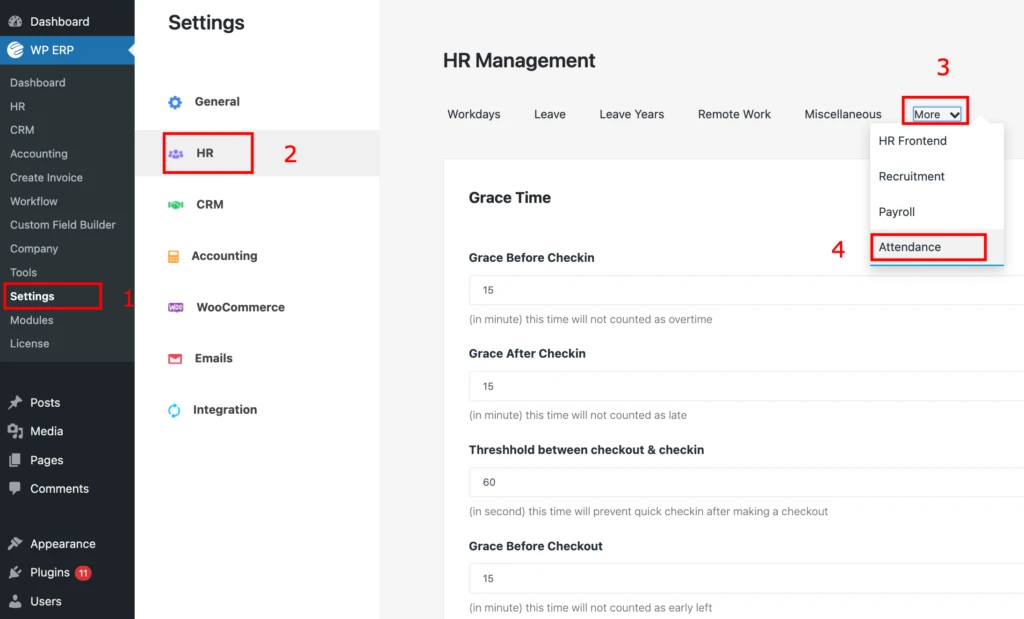
Раздел настроек Attendance отвечает за то, как система трактует рабочее время. Здесь важна не скорость, а смысл. Если HR поставит слишком щедрые допуски, отчеты перестанут показывать реальные опоздания. Если поставить слишком жесткие значения, сотрудники начнут получать ложные проблемы из-за минутной задержки, нестабильной сети или обычного перехода между задачами.
Grace time и threshold
В настройках Attendance доступны периоды допуска до и после отметки прихода или ухода. В документации они описаны как grace before check in, grace before check out, grace after check in и grace after check out. Эти параметры лучше согласовать с реальной политикой компании: например, как HR трактует ранний приход, допустимое опоздание и ранний уход.
Параметр threshold between checkout and check in нужен для защиты от слишком быстрого повторного ухода после прихода. Смысл простой: сотрудник должен подождать заданное время после Check In, прежде чем следующий Check Out будет засчитан. Это полезно при случайных двойных кликах и ошибочных отметках, но слишком большое значение может мешать сотрудникам, которые реально быстро уходят на короткое поручение.
Self-attendance и напоминания
Self-Attendance разрешает сотрудникам самостоятельно отмечать приход и уход из HR-панели. Эта опция полезна для больших команд, удаленных сотрудников и случаев, когда отдельного устройства учета нет. Но включать ее стоит только после проверки профилей сотрудников и ролей. В документации прямо указано: если пользователь не имеет профиля сотрудника, он может не увидеть нужную опцию.
Напоминания о посещаемости отправляются сотруднику, если он не отметил приход после заданного периода. Чтобы это работало надежно, проверьте настройки писем WP ERP и отправку почты на сайте. Если WordPress не умеет стабильно отправлять письма, проблема будет выглядеть как сбой Attendance, хотя причина окажется в почтовой настройке.
IP restriction без ложных блокировок
IP restriction ограничивает самостоятельные отметки списком разрешенных адресов. Это полезно для офисного сценария, где сотрудник должен отметиться из офисной сети. Но для удаленной команды такой режим может быть слишком жестким, если нет корпоративного VPN или постоянных адресов. Перед включением подготовьте понятную политику: кто отмечается только из офиса, кто через VPN, кто работает без IP-ограничения и как HR обрабатывает исключения.
| Параметр | Что решает | Как проверить |
|---|---|---|
| Grace periods | Определяют, когда приход или уход считать нормальным, ранним или поздним. | Создайте тестовую отметку около границы допуска и проверьте отчет. |
| Threshold | Защищает от слишком быстрого повторного ухода после прихода. | Сделайте тестовый Check In и попробуйте быстрый Check Out. |
| Self-attendance | Разрешает сотруднику отмечаться самостоятельно из своего HR-профиля. | Зайдите под тестовым сотрудником и проверьте наличие виджета. |
| IP restriction | Ограничивает самостоятельную отметку разрешенными IP-адресами. | Проверьте отметку из разрешенной и неразрешенной сети. |
| Attendance Reminder | Отправляет сотруднику письмо, если он не отметил приход вовремя. | Проверьте шаблон письма и журнал отправки почты. |
Смены и генерация расписания: главный механизм WP ERP Attendance
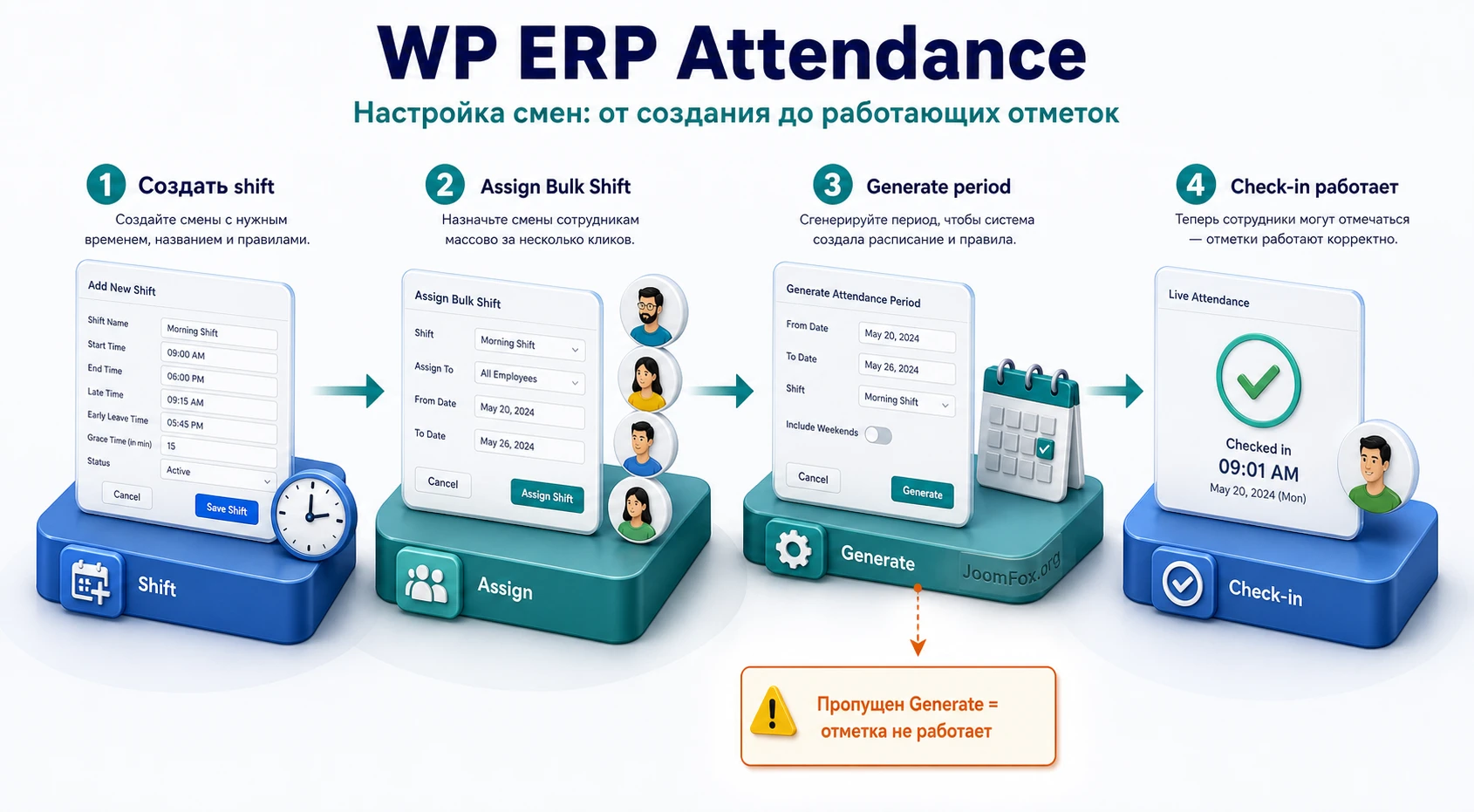
Смена в WP ERP Attendance - это не просто название графика. По документации смену нужно создать, назначить сотрудникам и сгенерировать на конкретный период. Если сделать только первый шаг, сотрудник может не получить рабочую возможность отметиться. Это один из самых важных нюансов продукта, потому что многие системы учета времени работают иначе: создал график - он сразу действует. Здесь логика строже.
Создание смены
Создание начинается в разделе WP ERP - HR - Attendance - Shifts. В окне новой смены задаются название, время начала, время окончания и выходные для этой смены. Даже если у компании обычный график с понятным рабочим днем, смену все равно нужно создать. Это не дополнительная настройка для сложных графиков, а основа работы Attendance.
Название смены лучше делать понятным для HR, а не техническим: например, Day Office, Night Support, Warehouse Morning. Если в компании несколько локаций, не смешивайте все в одну смену только ради скорости. Отдельные смены помогают потом фильтровать отчеты, искать проблемные графики и объяснять сотрудникам, какой период на них действует.
Назначение сотрудников
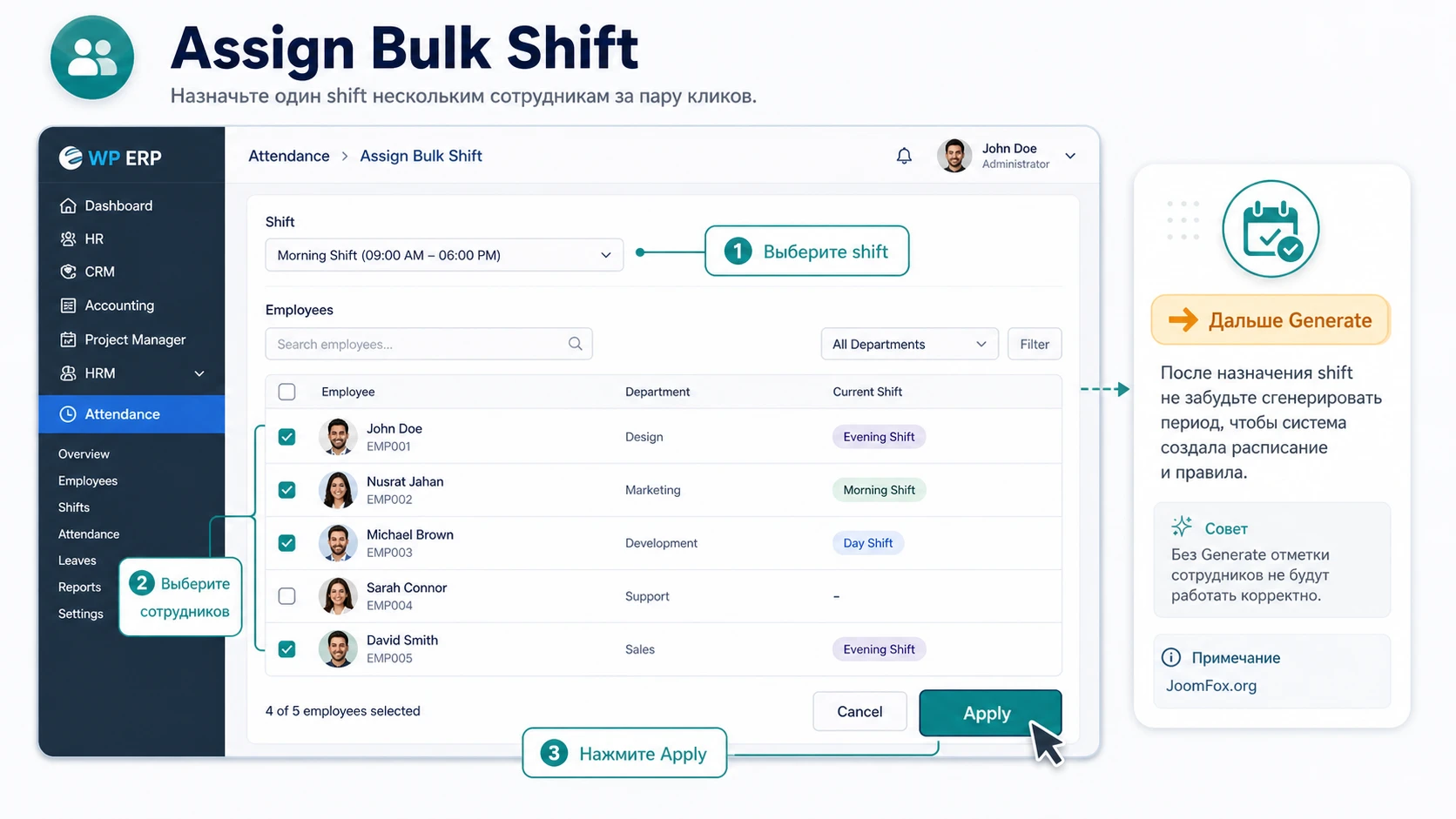
Для массового назначения используется раздел Assign Bulk Shift. Там HR выбирает смену и сотрудников. Важная логика: если сотрудник еще не работает в выбранный период, его не стоит назначать раньше времени, иначе он может попадать в отчеты как отсутствующий. В официальной документации приводится похожий пример с сотрудниками, которые присоединяются к компании в разные месяцы. Практический вывод простой: назначайте смены по реальным датам участия людей, а не одним списком на весь год.
Генерация смены на период
После назначения смену нужно сгенерировать. Для этого в действиях смены используется команда Generate, затем задаются начало и конец периода. Документация подчеркивает: если смену не сгенерировать на период, она не будет эффективной. Также после окончания периода сотрудники не смогут отмечаться в рамках старой генерации, пока HR не создаст новый период.
Правило для запуска: после любого изменения смены проверяйте три состояния - смена создана, сотрудники назначены, период сгенерирован. Если пропущен хотя бы один пункт, диагностику нужно начинать именно отсюда.
Несколько отметок и ночные смены без путаницы в логах
Одна из важных возможностей Attendance - поддержка нескольких Check In и Check Out в пределах рабочего периода. Это нужно не только для ночных смен, но и для реальных рабочих дней с перерывами, выездами, короткими паузами и повторным возвращением. При этом HR должен понимать, как система показывает итоговое время, иначе отчет может показаться неправильным.
Документация объясняет, что после ухода счетчик рабочего времени приостанавливается, а после повторного прихода продолжает считаться от последней отметки. В профиле может быть виден последний уход, но подробный лог хранит последовательность событий. Поэтому при спорной ситуации не ограничивайтесь итоговой строкой: открывайте подробности лога и смотрите порядок отметок.
Что важно для ночной смены
Ночная смена особенно чувствительна к границам периода. Если смена начинается вечером и заканчивается ночью, HR должен заранее проверить, как заданы дата начала, дата окончания, grace periods и правило отсутствующего ухода. Иначе сотрудник может честно отработать часть смены, но итоговая запись будет выглядеть странно из-за неправильного периода генерации или слишком жесткого допуска.
Для теста создайте одну ночную смену на небольшую группу сотрудников, сделайте несколько отметок, посмотрите employee profile, список Attendance и оба типа отчета. Не запускайте ночные смены на весь персонал до такой проверки. Ночная смена выявляет ошибки календаря быстрее, чем обычный дневной график.
Когда редактировать лог вручную
Ручная правка лога нужна, если сотрудник забыл отметиться, ушел без Check Out или HR переносит данные из бумажного журнала. В Attendance есть возможность открыть запись, перейти к подробностям и изменить времена. Но здесь действует строгое правило порядка: время ухода должно быть позже времени прихода, а следующий приход должен быть позже предыдущего ухода. Если нарушить порядок, система может выдать ошибку.
Перед ручной правкой договоритесь, кто имеет право менять логи и где фиксируется причина. Не обязательно писать код или строить отдельную систему согласований, но нужен внутренний регламент. Иначе ручные исправления превратят посещаемость в набор спорных записей, которым никто не доверяет.
Self-attendance и IP restriction: самостоятельная отметка без потери контроля
Самостоятельная отметка сотрудника - одна из самых заметных функций WP ERP Attendance. Она позволяет сотруднику зайти в свой HR-профиль и отметить приход или уход без участия HR-менеджера. Для большой команды это экономит время, но переносит часть ответственности на сотрудников и техническую настройку доступа.
Когда включать самостоятельную отметку
Включайте Self-Attendance, если сотрудникам действительно нужно самим фиксировать рабочее время. Это может быть офис без отдельного устройства, удаленная команда, небольшой бизнес или команда, где HR не должен вручную отмечать каждого человека. Перед включением проверьте, что у сотрудников есть корректные профили, роли, активный статус и понятная инструкция: где открыть HR-панель, когда нажимать Check In, когда нажимать Check Out, что делать при ошибке.
Если сотрудники работают только из офиса, self-attendance без ограничений может быть слишком мягким режимом. Здесь пригодится IP restriction: сотрудник сможет отметиться только из разрешенной сети. Но это не магическая защита от всех спорных ситуаций. Она проверяет сетевой адрес, а не физическое присутствие человека у рабочего места. Поэтому ее нужно сочетать с отчетами, внутренними правилами и здравой проверкой исключений.
Как не заблокировать честных сотрудников
IP restriction нужно вводить постепенно. Сначала добавьте адрес офиса или VPN, затем протестируйте отметку под тестовым сотрудником, потом попросите одного сотрудника из нужной группы пройти обычный рабочий сценарий. Если все работает, расширяйте правило. Если пользователь видит предупреждение при попытке отметиться, проверьте фактический публичный IP, а не локальный адрес вида 192.168... на его компьютере.
В гибридной команде можно использовать более мягкую модель: офисные сотрудники отмечаются только из офисной сети, а удаленные сотрудники используют VPN или работают без IP-ограничения, если это допускает внутренняя политика. Главное - не смешивать контроль и удобство в одном непонятном правиле. Сотрудник должен заранее знать, из какой сети его отметка считается корректной.
Импорт CSV, ручные списки и редактирование после забытых отметок
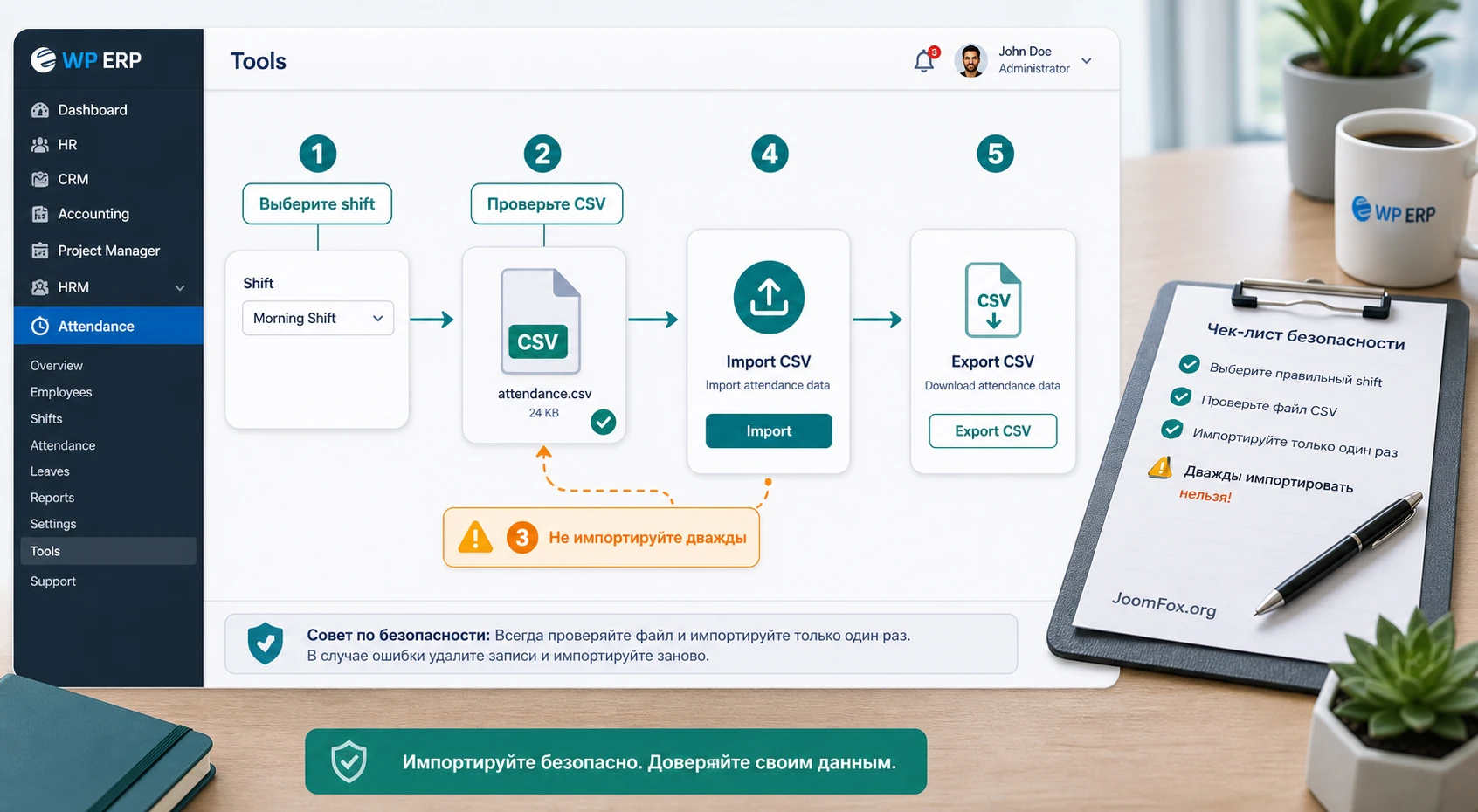
WP ERP Attendance дает несколько путей заполнения посещаемости. Сотрудник может отмечаться сам, HR может создать список посещаемости вручную, а данные из внешнего журнала можно импортировать через CSV. Это удобно, но именно здесь появляется риск дублей, неправильного формата и ручных исправлений без контроля.
Когда использовать ручной список
Ручной список полезен для первичного заполнения, тестового дня, небольшой команды или ситуации, где HR переносит записи из бумажного журнала. В форме можно выбрать дату, отметить сотрудников присутствующими или отсутствующими, указать время вручную и сохранить запись. Такой способ понятен, но требует дисциплины: не делайте массовую отметку всей команды присутствующей, если часть людей еще не назначена на смену или не должна попадать в этот день.
CSV-импорт из внешних источников
Импорт через CSV лучше использовать после теста на отдельной копии или хотя бы на небольшом файле. Официальная документация предупреждает, что при повторной загрузке того же файла система не останавливает дубли на стороне клиента или сервера. Значит, HR должен вести собственный контроль: имя файла, период, смена, количество строк, кто загрузил, был ли файл уже импортирован.
Хорошая практика - сначала скачать пример CSV из документации и подогнать экспорт внешнего устройства под этот формат. Не пытайтесь угадать структуру файла вручную. Если устройство учета времени отдает другой формат, лучше преобразовать файл отдельно и протестировать на нескольких сотрудниках, чем сразу загружать полный месяц.
Ручная правка лога без разрушения данных
Правка лога должна быть исключением, а не ежедневной нормой. Если сотрудники регулярно забывают Check Out, сначала проверьте напоминания, инструкцию и удобство доступа к HR-профилю. Если проблема разовая, HR может открыть запись, перейти к More Details и исправить порядок отметок. После исправления проверьте не только сам лог, но и отчет сотрудника: итоговое рабочее время должно измениться ожидаемо.
Не исправляйте посещаемость прямыми SQL-запросами без крайней необходимости. Если ручная правка через интерфейс не решает ситуацию, сначала сделайте резервную копию и зафиксируйте причину изменения.
Практический сценарий: офисная смена, удаленный сотрудник и забытый уход
Ниже - пример, который можно повторить на тестовой группе. Он показывает не все возможности продукта, а рабочий минимум, после которого становится понятно, подходит ли WP ERP Attendance для вашей команды. Возьмем условную компанию с дневной офисной сменой, одним удаленным сотрудником и типичной ситуацией: один человек забыл отметить уход.
Цель
Нужно добиться трех результатов: офисные сотрудники отмечаются из разрешенной сети, удаленный сотрудник может отмечаться по согласованному правилу, HR видит отчет по дню и умеет исправить забытый Check Out без путаницы в логах.
Подготовка
- В WP ERP создана тестовая группа сотрудников с активными профилями.
- У HR-менеджера есть доступ к разделам сотрудников, смен, Attendance и Reports.
- Известен публичный IP офиса или адрес корпоративного VPN.
- На сайте проверена отправка писем, если планируется использовать напоминания.
- Есть резервная копия перед настройкой или тест ведется на отдельной копии сайта.
Шаги настройки
- Создайте дневную смену в
WP ERP-HR-Attendance-Shifts. Задайте понятное название, время начала, время окончания и выходные. - Назначьте смену офисным сотрудникам через
Assign Bulk Shift. Не включайте в группу людей, которые еще не должны попадать в отчеты. - Сгенерируйте смену на короткий тестовый период через действие
Generate. Проверьте, что период покрывает день теста. - В настройках Attendance задайте умеренные grace periods и threshold. Не ставьте экстремальные значения до проверки.
- Включите
Self-Attendanceдля сотрудников. Под тестовым сотрудником проверьте виджет в HR-панели. - Включите IP restriction только для офисной группы или тестового сценария. Внесите проверенный публичный IP офиса или VPN.
- Попросите тестового офисного сотрудника сделать
Check Inиз разрешенной сети и повторить попытку из неразрешенной сети, если это безопасно для теста. - Для удаленного сотрудника выберите правило: VPN, отдельный разрешенный адрес или временно отключенное IP-ограничение, если политика компании это допускает.
- Сымитируйте забытый уход: создайте запись без корректного
Check Out, затем исправьте ее через подробности лога. - Откройте отчет по дате и профиль сотрудника, проверьте присутствие, отсутствие, отработанное время и итоговые показатели.
Проверка результата
Успешный тест выглядит так: сотрудник видит виджет самостоятельной отметки, офисная отметка проходит из разрешенной сети, попытка из неправильной сети блокируется или предупреждает пользователя, смена действует в нужный период, отчет показывает ожидаемое рабочее время, а ручная правка забытого ухода меняет итог без ошибки порядка времени.
Если на любом шаге результат другой, не продолжайте настройку на всю команду. Вернитесь к конкретной части цепочки: профиль сотрудника, роль, смена, генерация периода, IP, почта, лог. Такой разбор занимает меньше времени, чем массовое исправление записей после неудачного запуска.
Как проверить результат: отметка сотрудника, профиль, список и отчет
После настройки не ограничивайтесь сообщением об успешной отметке. Attendance влияет на несколько мест: виджет сотрудника, список посещаемости, вкладку Attendance в профиле, отчеты и экспорт. Проверять нужно всю цепочку, потому что ошибка может быть не в самой кнопке, а в том, как запись потом попадает в отчет.
Проверка глазами сотрудника
Зайдите под тестовым сотрудником и проверьте, что он видит свой HR-профиль и виджет отметки. Нажмите Check In, дождитесь успешного сообщения, затем проверьте отображение времени начала и отработанного времени. Если виджета нет, проверьте включение self-attendance, профиль сотрудника и роль пользователя.
Проверка глазами HR
HR-менеджер должен открыть список Attendance за день и увидеть сотрудника с корректным статусом, временем прихода, временем ухода и общим рабочим временем. Затем нужно открыть профиль сотрудника и вкладку Attendance. Это помогает понять, совпадает ли ежедневный список с индивидуальной историей сотрудника.
Проверка отчетов
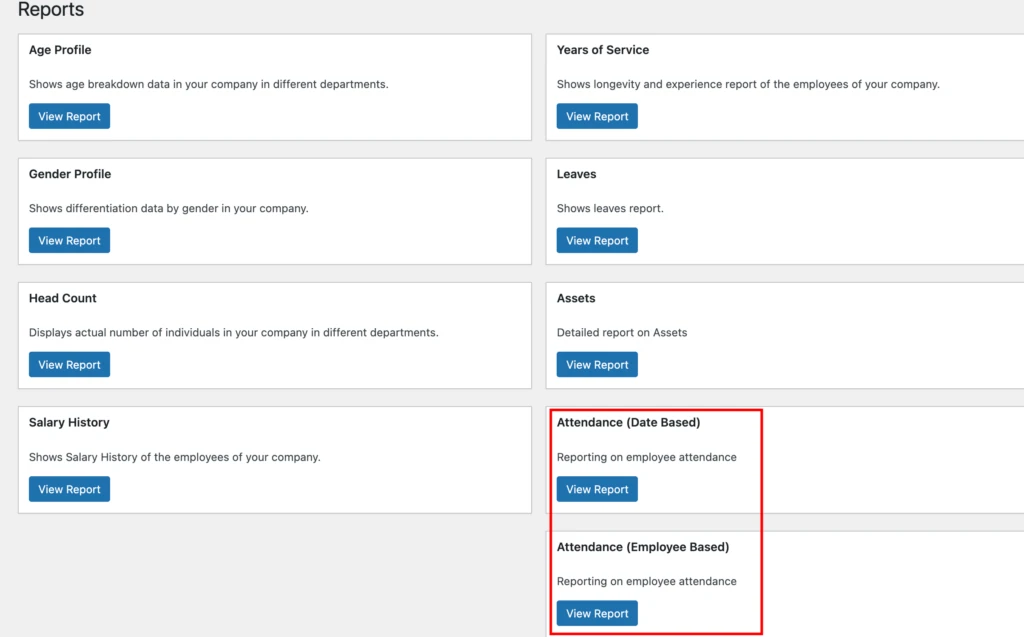
В отчетах есть два полезных угла: date-based и employee-based. Первый помогает смотреть день, месяц или период по группе, второй - анализировать конкретных сотрудников. При тесте сверяйте хотя бы три показателя: присутствие, отсутствия и отработанное время. Если отчет не совпадает с логом, проверьте даты, смену, рабочие дни, фильтр локации и отдела.
| Где проверять | Что должно быть видно | Что делать при расхождении |
|---|---|---|
| HR-панель сотрудника | Кнопка отметки, время прихода, рабочий счетчик или сообщение об успехе. | Проверить self-attendance, профиль сотрудника и роль пользователя. |
| Список Attendance | Статус, время прихода, время ухода, итоговое рабочее время. | Проверить смену, период генерации и ручные правки лога. |
| Профиль сотрудника | Вкладка Attendance с историей отметок и сводкой. | Проверить, активен ли add-on и связан ли пользователь с employee record. |
| Reports | Date-based и employee-based показатели по нужному периоду. | Проверить фильтры, рабочие дни, отдел, локацию и даты смены. |
| Export CSV | Выгрузка данных за нужный период без лишних дублей. | Сверить импортированные файлы и не загружать один и тот же CSV повторно. |
Если сотрудник не может отметиться или отчет показывает странное время
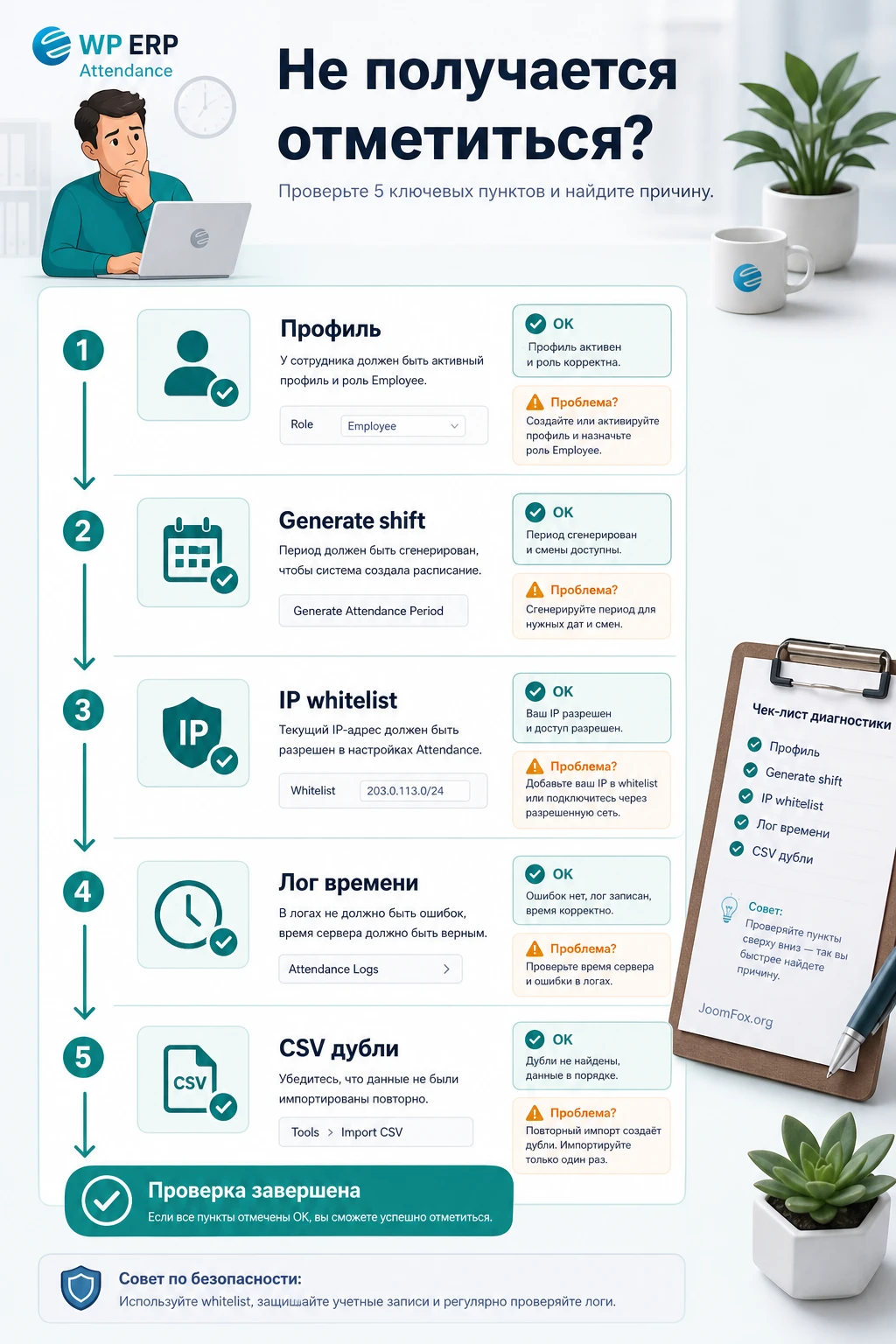
Диагностику WP ERP Attendance лучше строить от симптома, а не от общего совета очистить кеш. Кеш действительно может мешать некоторым страницам WordPress, но в Attendance чаще встречаются более предметные причины: нет профиля сотрудника, не включена самостоятельная отметка, смена не сгенерирована, IP не совпадает, лог исправлен с неправильным порядком времени или CSV импортирован дважды.
Нет кнопки самостоятельной отметки
Симптом: сотрудник заходит в HR-панель, но не видит Check In или Check Out. Возможные причины: self-attendance выключен, у пользователя нет профиля сотрудника, сотрудник не активен, HR Frontend установлен, но Attendance дает только ограниченные виджеты и вкладку профиля. Проверьте включение опции, роль Employee, наличие профиля и доступ к HR-панели.
Смена создана, но сотрудник не может отметиться
Симптом: смена есть в списке, сотрудник назначен, но отметка не проходит. Начните с генерации периода. В WP ERP Attendance смену нужно создать, назначить и сгенерировать. Если период закончился, старое назначение может выглядеть правильным, но фактически уже не давать сотруднику рабочую отметку. Исправление - сгенерировать новый период и повторить тест.
IP restriction блокирует нужного сотрудника
Симптом: сотрудник получает предупреждение или не может отметить приход из офиса. Проверьте фактический публичный IP, VPN, прокси, защитный сервис и список разрешенных адресов. Если офисный IP динамический, правило может ломаться после смены адреса провайдером. Для временного восстановления работы можно отключить ограничение, но после этого обязательно вернуться к настройке и понять, какой адрес должен быть разрешен.
Отчет показывает неправильное время
Симптом: в отчете странные опоздания, ранние уходы, отсутствие или неверная сумма рабочих часов. Проверьте время WordPress, рабочие дни, границы смены, grace periods, threshold, ночной переход и порядок отметок в логе. Если данные пришли через CSV, проверьте, не был ли файл импортирован повторно. Не исправляйте отчет вручную, пока не нашли исходную запись, из которой он строится.
CSV импортировал лишние записи
Симптом: в списке появились повторяющиеся строки или отчет раздулся. Официальная FAQ по Attendance предупреждает, что повторная загрузка того же CSV может создать дубли. Исправление зависит от объема: несколько записей можно разобрать вручную через интерфейс, массовую ошибку лучше откатывать из резервной копии или исправлять только после точного понимания таблиц и связей. Прямые правки базы без копии опасны.
Напоминание не пришло
Симптом: сотрудник не отметил приход, но письмо не пришло. Сначала проверьте, включен ли Attendance Reminder и какой grace after check-in задан. Затем проверьте шаблон письма, настройки отправки WP ERP, SMTP-плагин, журнал писем и спам. Не передавайте пароли от почты в публичные тикеты и не вставляйте секреты в Codex или другие инструменты генерации текста.
Ограничения, о которых лучше знать до запуска
У WP ERP Attendance есть сильная сторона: он работает внутри знакомой WordPress-админки и использует данные WP ERP HRM. Но у такого подхода есть границы. Главная - продукт не должен становиться единственным источником критически важных кадровых данных без теста, резервного копирования и понятной политики прав.
Документация указывает, что импорт CSV не защищает от дублей при повторной загрузке. FAQ также разделяет импорт данных из внешнего устройства и прямую поддержку оборудования: импорт возможен, а прямую аппаратную поддержку нужно проверять отдельно. Поэтому не обещайте руководству, что любой терминал посещаемости подключится автоматически. Сначала проверьте экспорт устройства, формат CSV, тестовый импорт и качество отчетов.
Интеграция с HR Frontend тоже требует правильного ожидания. По официальной FAQ, при наличии Attendance и HR Frontend сотрудники получают интеграцию для самостоятельной отметки и вкладки профиля, но управление посещаемостью сотрудников с публичной части сайта не становится полноценной HR-панелью. Если компании нужен внешний портал менеджера со всеми HR-операциями, это нужно проверять отдельно.
Еще одно ограничение - зависимость от качества WordPress-сайта. Если админ-панель медленная, почта не отправляется, роли настроены хаотично, а обновления ставятся без резервных копий, Attendance будет страдать от этих же проблем. Система учета времени должна работать предсказуемо, поэтому лучше внедрять ее на аккуратно обслуживаемом сайте или отдельной HR-инсталляции, а не на перегруженном публичном сайте с десятками конфликтующих плагинов.
FAQ по WP ERP Attendance
Почему сотрудник не видит self-attendance в HR-панели?
Проверьте, включена ли опция Self-Attendance, создан ли у пользователя профиль сотрудника, активен ли этот сотрудник и назначена ли роль, которая дает доступ к HR-панели. Если используется HR Frontend, помните, что интеграция Attendance ограничена виджетами и вкладкой профиля, а не полным управлением посещаемостью.
Нужно ли генерировать смену, если она уже создана?
Да. Для WP ERP Attendance важно не только создать shift, но и назначить сотрудников, а затем сгенерировать смену на период. Если период не сгенерирован или закончился, сотрудник может не иметь возможности отметиться, хотя смена видна в админ-панели.
Можно ли сотруднику отмечаться несколько раз за день?
Официальная документация описывает поддержку нескольких check-in и check-out. Рабочий счетчик приостанавливается после ухода и продолжает считаться после повторного прихода. Для спорных случаев проверяйте подробный лог, а не только итоговую строку.
Что делать, если IP restriction блокирует офис?
Сначала проверьте публичный IP, который видит сайт, а не локальный адрес компьютера. Затем проверьте VPN, прокси, защитные сервисы и список разрешенных адресов. Если ограничение мешает работе всей команды, временно отключите его и настройте заново на тестовой группе.
Можно ли импортировать данные из устройства учета времени?
Attendance поддерживает CSV-импорт через раздел Tools. Это означает перенос данных из файла, а не гарантированную прямую интеграцию с любым устройством. Сначала используйте пример CSV из документации, протестируйте небольшой файл и не загружайте один и тот же CSV повторно.
Почему отчет показывает отсутствия у новых сотрудников?
Возможная причина - сотрудники назначены на смену раньше фактической даты начала работы или период сгенерирован слишком широко. Проверьте дату приема, активный статус, период смены и назначение. Для новых сотрудников лучше создавать период, который начинается с реальной даты участия в графике.
Можно ли править забытый check-out вручную?
Да, HR или администратор может редактировать лог через интерфейс Attendance. Но время ухода должно быть позже времени прихода, а следующий приход - позже предыдущего ухода. После правки проверьте отчет, чтобы убедиться, что итоговое рабочее время пересчиталось ожидаемо.
Влияет ли WP ERP Attendance на скорость публичного сайта?
Основная работа идет в админ-панели и HR-профилях, но итоговая нагрузка зависит от сайта, хостинга, числа сотрудников, отчетов, писем и других плагинов. Если WordPress уже перегружен, лучше тестировать Attendance на копии или отдельной HR-инсталляции, а не сразу на рабочем публичном сайте.
Когда можно переходить к скачиванию и тесту на HR-сайте
WP ERP Attendance будет удачным выбором, если у вас уже есть или планируется WP ERP HRM, сотрудники ведутся внутри WordPress, а учет рабочего времени нужен в связке с профилями, сменами и отчетами. Он особенно полезен для команд, которым важны самостоятельные отметки, IP-контроль для офиса, CSV-импорт и возможность исправить забытые отметки через HR-интерфейс.
Перед рабочим запуском сделайте короткий пилот: один отдел, одна дневная смена, один удаленный сотрудник, один тестовый CSV и один исправленный лог. Если этот сценарий проходит без неожиданных расхождений, можно расширять внедрение. Если уже на пилоте появляются спорные отчеты, массовые блокировки по IP или непонятные права доступа, сначала исправьте основу WP ERP и правила компании.
Когда структура сотрудников готова и вы понимаете, какие параметры будете проверять, можно получить файл WP ERP Attendance, установить его на тестовый сайт и пройти настройки по этому руководству. Не переносите учет посещаемости на всю команду в день установки: сначала убедитесь, что смены сгенерированы, роли работают, письма уходят, IP-ограничение не блокирует нужных людей, а отчеты совпадают с тестовыми логами.
Главный критерий выбора простой: продукт подходит, если он делает учет посещаемости прозрачнее для HR и понятнее для сотрудников. Если после настройки людям приходится чаще спорить с отчетами, вручную исправлять половину записей или обходить ограничения, значит, процесс нужно доработать до масштабирования.
Видео по настройке WP ERP Attendance
Это видео дополняет руководство: видео по продукту. Откройте его после базовой настройки, чтобы сверить интерфейс и последовательность действий.

