


WP ERP Custom Field Builder - Плагин WordPress
Добавьте столько полей, сколько вам нужно, с другим типом проверки. Нужно добавить дополнительные поля в профиль сотрудника, контакта и компании? Добавьте столько полей, сколько вам нужно.

Особенности плагина
В дополнение к предварительно заполненным полям формы сотрудника вы сможете добавить в свое распоряжение дополнительные поля, которые дадут вам полный контроль над формой сотрудника.
Как и при редактировании формы профиля сотрудника, вы также можете редактировать формы контактов, легко добавляя более полезные поля.
Возможность добавления дополнительных полей для компаний делает его намного более гибким и обеспечивает беспрепятственный доступ к редактированию.
Не ограничивайтесь добавлением простых текстовых полей, добавляйте любые поля, такие как пароль, раскрывающийся список, переключатель, флажок, дата календаря, адрес электронной почты, URL, поле номера и т.д.
Добавление справочных текстов, заполнителей и мета-ключей - это параметры, которые делают настройку полей полной и приятной.
Этот инструмент идеально сочетается с расширением набора персонала, чтобы сделать ваш процесс найма намного проще и более персонализированным.
Добавление справочных текстов, заполнителей и мета-ключей - это параметры, которые делают настройку полей полной и приятной.
Спецификации:
| Дата выхода: | 12-07-2019 | |
| Дата обновления: | 13-04-2020 | |
| Тип расширения: | Платный | |
| Лицензия: | GPL | |
| Тематика: | Контакты и связь | |
| Совместимость: | W5.x | |
| Включает в себя: | Плагин | |
| Языковые пакеты: |

|
|
| Разработчик: | WP ERP | |
| Рейтинг: | ||
Скачивание по подписке!
Вам необходимо авторизоваться на сайте и приобрести клубную подписку!
Поделись с друзьями!
Руководство по настройке WP ERP Custom Field Builder для рабочих профилей в WordPress
WP ERP Custom Field Builder нужен тогда, когда стандартных полей WP ERP уже не хватает для реальной работы с сотрудниками, контактами, компаниями, клиентами или поставщиками. В этом руководстве разбирается не общая карточка расширения, а практическая логика внедрения: как заранее спланировать поля, где искать конструктор, какие данные добавлять в разные модули, как проверить результат и что делать, если поле не появилось в нужном профиле.
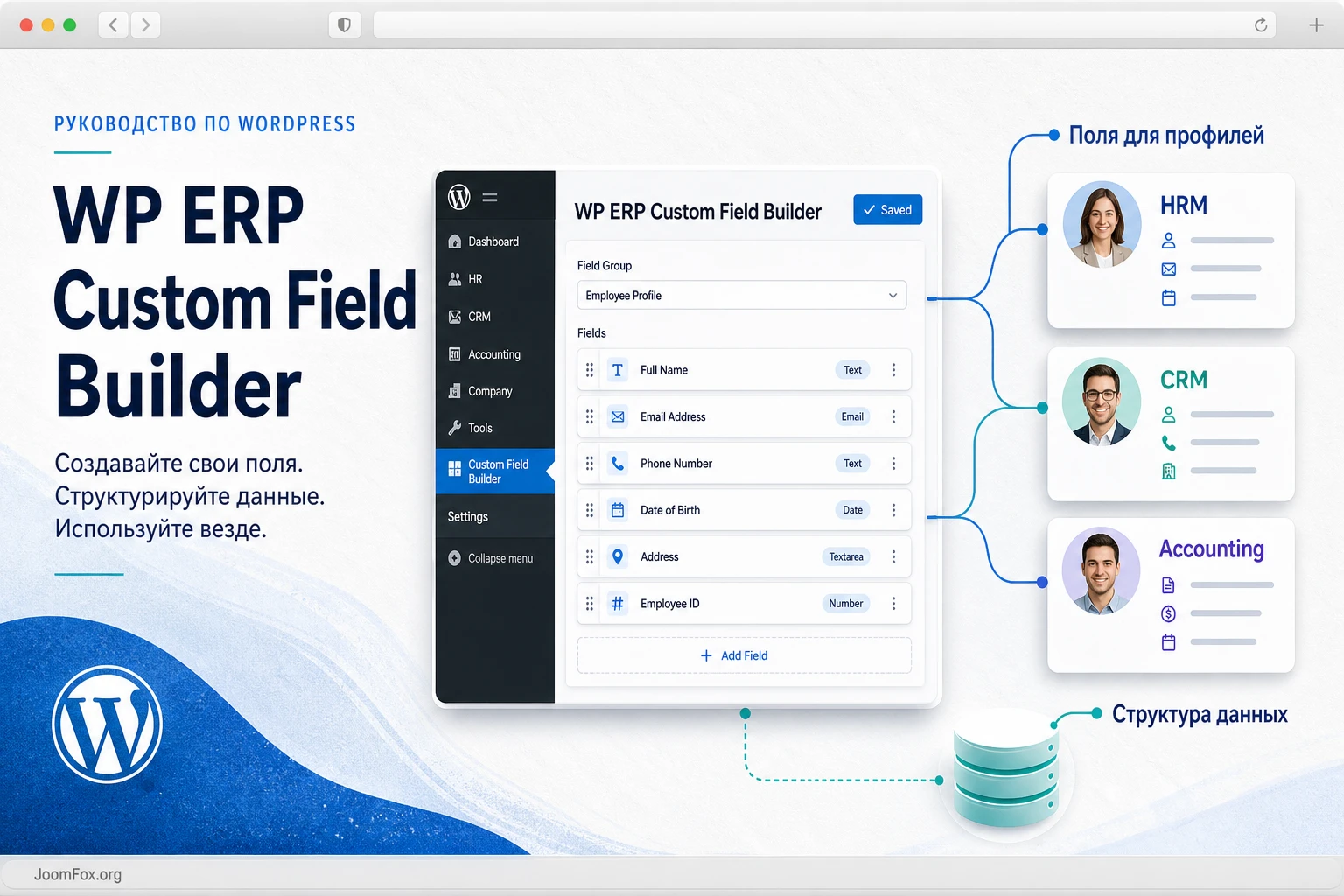
Главная польза расширения раскрывается не в самом факте добавления поля, а в том, что команда начинает хранить одинаковые сведения в одинаковом месте. Например, кадровик видит в профиле сотрудника размер формы или дату окончания испытательного срока, менеджер по продажам фиксирует источник лида в карточке контакта, бухгалтер уточняет внутренний код поставщика. Если эти данные живут в комментариях, письмах и таблицах, их трудно проверять и передавать между сотрудниками.
Ниже будет подробная инструкция по WP ERP Custom Field Builder: подготовка сайта, установка, настройка вкладок Employee, Contact, Company, Customer и Vendor, работа с типами полей, пример внедрения для сервисной компании, проверка результата, диагностика ошибок и сравнение с похожими решениями для WordPress. Там, где источники не подтверждают точную функцию, формулировки сделаны осторожно, чтобы не обещать того, чего может не быть в вашей версии.
Какие данные стоит выносить в дополнительные поля
Дополнительное поле полезно, когда данные нужны регулярно, должны храниться в определённом формате и должны быть видны в конкретном профиле WP ERP. Это отличает Custom Field Builder от обычной заметки. Заметку удобно оставить один раз, а поле удобно заполнять много раз по единому правилу. Поэтому перед установкой расширения лучше думать не о количестве полей, а о качестве данных, которые они будут собирать.
На практике расширение чаще всего применяют для трёх групп задач. В HRM добавляют сведения, которые не входят в стандартную карточку сотрудника: внутренний табельный код, размер спецодежды, допуск к оборудованию, дата следующего медосмотра, ссылка на внутренний документ. В CRM поле помогает уточнить контекст контакта или компании: источник обращения, приоритет клиента, отрасль, предпочитаемый канал связи, номер договора. В Accounting поля могут дополнять карточки клиентов и поставщиков: внутренний код, условия документооборота, отметка о проверке реквизитов.
Хорошее поле отвечает на рабочий вопрос, а не просто хранит ещё один кусок текста. Если команда не понимает, кто заполняет поле, когда оно обновляется и где потом используется, поле быстро превращается в шум. Для ERP-системы шум особенно вреден: он замедляет поиск, усложняет обучение новых сотрудников и создаёт разночтения между отделами.
Кому расширение подходит
WP ERP Custom Field Builder подойдёт небольшим и средним командам, которые уже ведут HR, CRM или бухгалтерские записи в WP ERP и хотят добавить свои поля без разработки отдельного модуля. Оно особенно уместно, если данные должны быть рядом с профилем сотрудника, контакта, компании, клиента или поставщика, а не в отдельной таблице за пределами WordPress.
- HR-специалистам, которым нужно хранить дополнительные кадровые атрибуты в профиле сотрудника.
- CRM-менеджерам, которые хотят уточнять карточки контактов и компаний без внешней таблицы.
- Бухгалтерии и операционным менеджерам, которым нужны внутренние отметки по клиентам и поставщикам.
- Владельцам сайта, которые хотят сохранить управление бизнес-данными внутри WordPress, но без правки кода.
Когда лучше выбрать другой подход
Расширение не заменяет полноценный конструктор произвольных типов записей, не строит публичные каталоги и не предназначено для сложного вывода метаполей в шаблонах темы. Если задача состоит в том, чтобы создать каталог объектов на публичной части сайта, вывести поля через Elementor, собрать сложную карточку товара или связать записи между собой, лучше смотреть в сторону ACF, Meta Box, Pods или JetEngine. WP ERP Custom Field Builder сильнее там, где данные должны жить именно внутри рабочих профилей WP ERP.
Перед установкой сформулируйте цель простым предложением: «Мы добавляем это поле, чтобы сотрудник отдела X мог принять решение Y без поиска в сторонних таблицах». Если такое предложение не получается, поле лучше не создавать сразу.
Подготовка сайта: база WP ERP, роли и карта полей
Подготовка важнее самой установки. Custom Field Builder добавляет структуру к уже существующим данным WP ERP, поэтому ошибка в логике полей может затронуть несколько отделов. Если сразу создать десятки похожих полей, потом будет трудно объяснить команде, что заполнять обязательно, какие значения устарели и где искать нужную информацию.
Проверьте базовый WP ERP
Сначала убедитесь, что основная ERP-система установлена, активна и открывается без ошибок. По официальным источникам WP ERP включает HRM, CRM и Accounting как ключевые модули, а WordPress.org публикует актуальные требования к WordPress и PHP для базового плагина. Эти требования могут меняться, поэтому перед внедрением расширения смотрите карточку WP ERP в каталоге WordPress и документацию разработчика.
В админ-панели проверьте, что нужный модуль действительно используется. Если компания ведёт только CRM, не нужно заранее создавать поля для Employee или Vendor. Если используется HRM и Recruitment, уточните, есть ли отдельный модуль найма, потому что документация Custom Field Builder связывает поля сотрудника также с формой Recruitment при наличии соответствующего дополнения.
Сделайте карту полей до установки
Карта полей - это короткая таблица, в которой заранее прописаны будущие поля, модуль, тип данных, ответственный за заполнение и причина появления поля. Её можно сделать в обычной таблице или документе. Важно, чтобы решение принимали не только администратор сайта, но и люди, которые будут пользоваться профилями каждый день.
| Что решить | Зачем это нужно | Пример для WP ERP |
|---|---|---|
| Модуль и вкладка | Поле должно появиться в правильном типе профиля. | Employee для кадровых данных, Contact для лидов, Vendor для поставщиков. |
| Название поля | Пользователь должен понять смысл без отдельной инструкции. | «Дата следующей проверки документов», а не «Проверка 2». |
| Тип поля | Формат ввода влияет на качество данных. | Дата для срока действия, список для категории, текст для короткого кода. |
| Раздел профиля | Поля нужно группировать, иначе профиль станет длинным и нечитабельным. | «Внутренний учёт», «Документы», «Квалификация», «CRM-квалификация». |
| Проверка результата | После сохранения нужно быстро понять, что поле работает. | Открыть профиль, заполнить поле, сохранить, обновить страницу и проверить значение. |
Права доступа и приватность
Официальная документация WP ERP показывает, что отдельные вкладки профиля сотрудника могут быть видны администраторам, HR-менеджерам и сотрудникам с ограничениями. Это значит, что дополнительные поля нужно проектировать с учётом чувствительности данных. Не размещайте в произвольном поле сведения, которые по внутренним правилам должны храниться в закрытой кадровой системе, защищённом документе или специализированном модуле.
Если поле содержит персональные или финансовые сведения, сначала уточните, кто увидит его в профиле и кто будет отвечать за актуальность. Custom Field Builder помогает добавить поле, но он не заменяет политику доступа, резервное копирование и правила хранения данных.
Резервная копия и тестовый профиль
Перед первым внедрением создайте резервную копию сайта и базы данных штатным способом вашего хостинга или проверенным плагином резервного копирования. Затем подготовьте один тестовый профиль сотрудника, один контакт и, если нужно, одну компанию или поставщика. На них удобно проверять поля без риска испортить рабочие записи.
Не начинайте с массового изменения реальных профилей. Сначала добавьте одно поле в тестовой вкладке, заполните его, проверьте сохранение и только потом переходите к рабочей карте. Такой порядок кажется медленнее, но он быстро показывает, подходит ли выбранный тип поля и не конфликтует ли новая структура с привычками команды.
Установка и первая проверка расширения
Установка WP ERP Custom Field Builder в общих чертах похожа на установку любого WordPress-плагина, но проверять нужно не только факт активации. Важно убедиться, что WP ERP видит расширение, что в настройках появился раздел конструктора полей и что нужные модули доступны в админ-панели.
Безопасный порядок установки
- Проверьте, что установлен и активен основной WP ERP.
- Сделайте резервную копию сайта и базы данных.
- Загрузите ZIP-файл расширения через
Plugins->Add New->Upload Pluginили установите его способом, который принят в вашей команде. - Нажмите
Activateи дождитесь завершения активации. - Откройте
WP ERPи убедитесь, что основные модули работают без сообщений об ошибках. - Перейдите в
WP ERP->ERP settings->Custom field builder.
Если раздел не появился, не пытайтесь сразу переустанавливать плагин поверх рабочей копии. Сначала проверьте базовые причины: активен ли основной WP ERP, нет ли ошибки PHP в журнале сайта, хватает ли прав текущему пользователю, не отключён ли нужный модуль WP ERP. На тестовой копии можно временно отключить кеш админ-панели и конфликтующие оптимизаторы, если они вмешиваются в загрузку интерфейса.
Что должно быть видно после активации
По официальной документации рабочий путь к конструктору находится в настройках WP ERP. Внутри пользователь выбирает вкладку Employee, Contact, Company, Customer или Vendor, задаёт заголовок поля, выбирает тип поля, добавляет варианты выбора при необходимости, нажимает Done, затем Save Changes. Для добавления следующего поля используется Add New Field.
Первую проверку лучше делать на одном простом текстовом поле. Оно быстрее всего показывает, что расширение связано с нужным профилем. Например, создайте поле «Внутренний код проверки» для Contact, сохраните настройки, откройте тестовый контакт, заполните значение, сохраните профиль и обновите страницу. Если значение осталось на месте, можно переходить к более сложным типам.
Что не стоит делать сразу
Не создавайте обязательные поля до того, как команда протестировала форму редактирования. Обязательное поле может помешать сохранить профиль, если редактор не знает, что нужно выбрать. Не переименовывайте поля по несколько раз в первый день, особенно если уже начался ввод данных. Не копируйте карту полей из внешней CRM без пересмотра: WP ERP хранит данные в своей логике профилей, и лишние поля только усложнят интерфейс.
Конструктор полей: вкладки, Section и типы данных
Самый важный экран расширения - не список готовых полей, а выбор правильной вкладки и раздела. Документация отдельно предупреждает, что тип Section нужно выбирать внимательно. Это не мелочь: раздел определяет, где пользователь будет искать поле внутри профиля и насколько аккуратно будет выглядеть форма редактирования.
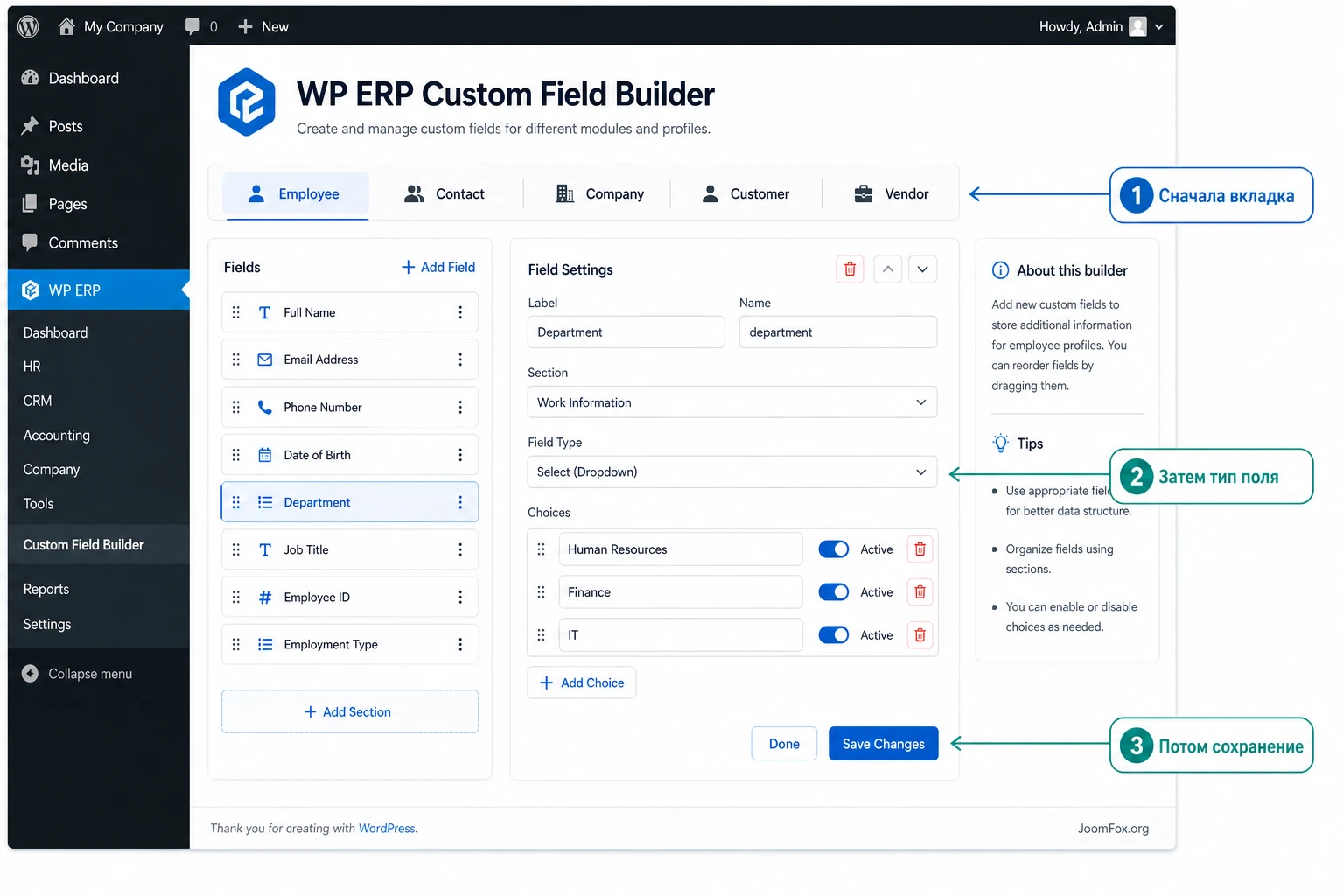
Вкладки Employee, Contact, Company, Customer и Vendor
Вкладка Employee отвечает за данные сотрудника в HRM и, согласно официальной документации, может использоваться вместе с Recruitment при наличии модуля найма. Contact и Company относятся к CRM. Customer и Vendor относятся к Accounting. Ошибка выбора вкладки приводит к простой, но неприятной ситуации: поле создано, но пользователь ищет его не в том профиле.
Если одно и то же понятие нужно в разных модулях, не спешите создавать одинаковые поля везде. Сначала проверьте, действительно ли отделы используют это понятие одинаково. Например, «Приоритет» в CRM может означать вероятность сделки, а «Приоритет» у поставщика - важность для закупок. Лучше дать двум полям разные, точные названия, чем потом спорить о смысле значений.
Как выбирать тип поля
Официальная карточка продукта говорит о дополнительных полях и разных типах проверки, а документация подтверждает выбор field type и варианты для полей, где они нужны. Поэтому тип поля нужно выбирать по тому, как данные будут проверяться и использоваться. Короткий текст подходит для кода или номера. Длинный текст - для примечания, которое не требует строгой структуры. Список удобен там, где значения должны быть одинаковыми. Дата нужна для сроков, проверок и плановых событий.
- Используйте текстовое поле для короткого идентификатора, который нельзя заранее ограничить списком.
- Используйте список или радиокнопки для закрытого набора значений, чтобы пользователи не писали одно и то же разными словами.
- Используйте чекбокс только для ясного признака «да или нет», а не для сложного статуса.
- Используйте дату там, где важна сортировка, напоминание или проверка срока.
- Не используйте длинный текст как замену нескольким точным полям, если данные потом нужно фильтровать или сравнивать.
Разделы профиля и читаемость формы
Section помогает группировать поля по смыслу. Для HRM это могут быть «Документы», «Квалификация», «Внутренний учёт». Для CRM - «Квалификация лида», «Договор», «Коммуникации». Для Accounting - «Проверка реквизитов», «Условия работы», «Внутренний контроль». Название раздела должно помогать человеку выбрать место ввода, а не повторять название модуля.
Удобное правило: если в разделе становится больше пяти-семи полей, пересмотрите структуру. Возможно, часть полей нужно вынести в другой раздел, часть удалить, а часть заменить одним списком. В ERP-профиле важна скорость чтения. Пользователь должен открыть карточку и за несколько секунд понять, какие дополнительные сведения заполнены и что требует внимания.
Сохранение и повторная проверка
После добавления поля нажмите Done, затем Save Changes. Не закрывайте страницу сразу. Откройте профиль того типа, для которого создано поле, заполните тестовое значение, сохраните профиль, обновите страницу и вернитесь к конструктору. Если поле пропало из профиля или значение не сохранилось, проще исправить одну свежую настройку, чем потом искать ошибку среди десятков полей.
Настройка после установки: как сохранить порядок в профилях WP ERP
После первой проверки начинается основная настройка. Здесь цель не в том, чтобы добавить максимум полей, а в том, чтобы сделать профили точнее и удобнее. Хорошая настройка отвечает на три вопроса: какие данные нужны, кто их заполняет и как понять, что они заполнены правильно.
Начинайте с обязательного минимума
Выберите одну рабочую область и добавьте 3-5 самых полезных полей. Например, для HRM это может быть «Табельный код», «Дата следующей проверки документов», «Размер формы» и «Доступ к оборудованию». Для CRM - «Источник обращения», «Тип интереса», «Приоритет обработки» и «Ответственный отдел». Для Vendor - «Внутренний код поставщика», «Способ обмена документами» и «Проверка реквизитов».
Минимальный набор проще обучить, проверить и исправить. Когда команда привыкнет к новым полям, можно добавить вторую группу. Такой подход снижает риск, что пользователи начнут пропускать поля или заполнять их в свободной форме.
Обязательность и значения по умолчанию
Если в вашей версии есть настройки обязательности или проверки ввода для конкретного типа поля, включайте их только там, где отсутствие значения действительно ломает рабочий процесс. Например, обязательный «Источник обращения» может быть полезен для CRM-аналитики, но обязательное поле «Комментарий менеджера» часто приводит к пустым фразам вроде «нет». Обязательность должна повышать качество данных, а не заставлять пользователей обходить форму.
Значения списка лучше формулировать коротко и устойчиво. «Партнёр», «Реклама», «Сайт», «Рекомендация» читаются лучше, чем длинные предложения. Не добавляйте вариант «Другое» без правила, кто потом разбирает такие записи. Если «Другое» становится самым популярным значением, список спроектирован плохо.
Когда выбирать список
Список нужен там, где значение должно быть одинаковым для поиска, сегментации или последующей проверки. Источник обращения, тип клиента, статус проверки и способ документооборота лучше ограничивать вариантами, иначе пользователи быстро создадут несколько написаний одного и того же смысла.
Когда оставить свободный текст
Свободный текст подходит для короткого внутреннего кода, ссылки на документ или примечания, которое не участвует в фильтрации. Если по полю нужно строить регулярный отчёт, свободный текст почти всегда хуже закрытого набора значений.
Имена полей и будущий импорт
Даже если сейчас вы не планируете импорт или экспорт, называйте поля так, чтобы они были понятны через несколько месяцев. В CRM-документации WP ERP есть импорт и экспорт контактов и компаний с выбором полей для выгрузки. Не стоит уверенно обещать, что каждый новый пользовательский атрибут автоматически попадёт в любой экспорт вашей версии, но проверять это нужно именно после создания полей. Если поле важно для отчёта, убедитесь, что его можно получить штатным способом.
Откат спорной настройки
Если новое поле мешает работе, не удаляйте его сразу на рабочем сайте. Сначала выясните, заполнены ли в нём реальные данные. Если данных нет, поле можно отключить или удалить штатным способом расширения. Если данные уже появились, зафиксируйте, куда их перенести, сделайте резервную копию и только потом меняйте структуру. Внутреннее правило простое: сначала сохранить данные, затем менять форму.
После каждого изменения полей делайте короткую проверку: открыть профиль, заполнить значение, сохранить, обновить страницу, найти значение повторно. Это быстрее, чем искать причину через неделю, когда пользователи уже ввели рабочие данные.
HRM-сценарии: дополнительные поля сотрудника и данные найма
В HRM дополнительные поля особенно заметны, потому что профиль сотрудника уже содержит много стандартных разделов. Документация WP ERP описывает профиль сотрудника как центральную часть базы HRM: там есть общая информация, рабочие данные, статус сотрудника, компенсация и другие вкладки. Custom Field Builder нужно вписать в эту структуру так, чтобы новые поля не дублировали уже существующие.
Что добавлять в профиль сотрудника
Хорошие HR-поля обычно относятся к внутренним процессам компании. Например, если сотрудники работают с оборудованием, поле «Допуск к оборудованию» может помочь кадровику и руководителю понять, кого можно назначить на определённую задачу. Если есть регулярные проверки документов, дата следующей проверки помогает не держать напоминания в отдельной таблице. Если есть униформа или выдача имущества, размер или код комплекта лучше хранить в профиле, а не в переписке.
При этом не стоит переносить в Custom Field Builder всё, что уже есть в стандартном профиле. Статус сотрудника, должность, отдел, компенсация и похожие базовые данные лучше оставлять в родных разделах WP ERP, потому что они могут участвовать в других функциях модуля. Дополнительное поле должно расширять профиль, а не подменять стандартную логику HRM.
Recruitment и осторожность с формами
Официальная документация указывает, что поля Employee могут относиться также к Recruitment form, если установлен соответствующий add-on. Это полезно для найма, но требует отдельной проверки. Поле, которое удобно для внутренней карточки сотрудника, может быть лишним или чувствительным для формы кандидата. Перед публикацией формы проверьте, какие поля видит кандидат, какие поля заполняет HR-менеджер и где эти данные появляются после сохранения.
Как проверять HR-поля
- Создайте поле во вкладке Employee и сохраните настройки.
- Откройте тестового сотрудника через
WP ERP->HRM->Employees. - Найдите нужный раздел профиля и заполните значение.
- Сохраните профиль, обновите страницу и проверьте, что значение не сбросилось.
- Зайдите под ролью, которая реально будет работать с профилем, и проверьте видимость поля.
Если поле не видно под ролью менеджера, но видно администратору, проблема может быть не в Custom Field Builder, а в правах доступа или ограничениях самого HRM-профиля. Не исправляйте это созданием дубля поля в другом месте. Сначала разберитесь, кто должен видеть данные и какие права у этой роли в WP ERP.
CRM и Accounting: поля для контактов, компаний, клиентов и поставщиков
CRM и Accounting требуют другой логики. Здесь поля чаще помогают не хранить биографию, а уточнять статус отношений с клиентом, компанией или поставщиком. Официальная документация CRM показывает, что контакты можно просматривать списком, создавать, редактировать, фильтровать по стадиям и владельцу, использовать сегменты и группы. Поэтому дополнительные поля нужно проектировать так, чтобы они помогали менеджеру принять решение в карточке, а не превращали контакт в бесконечную анкету.
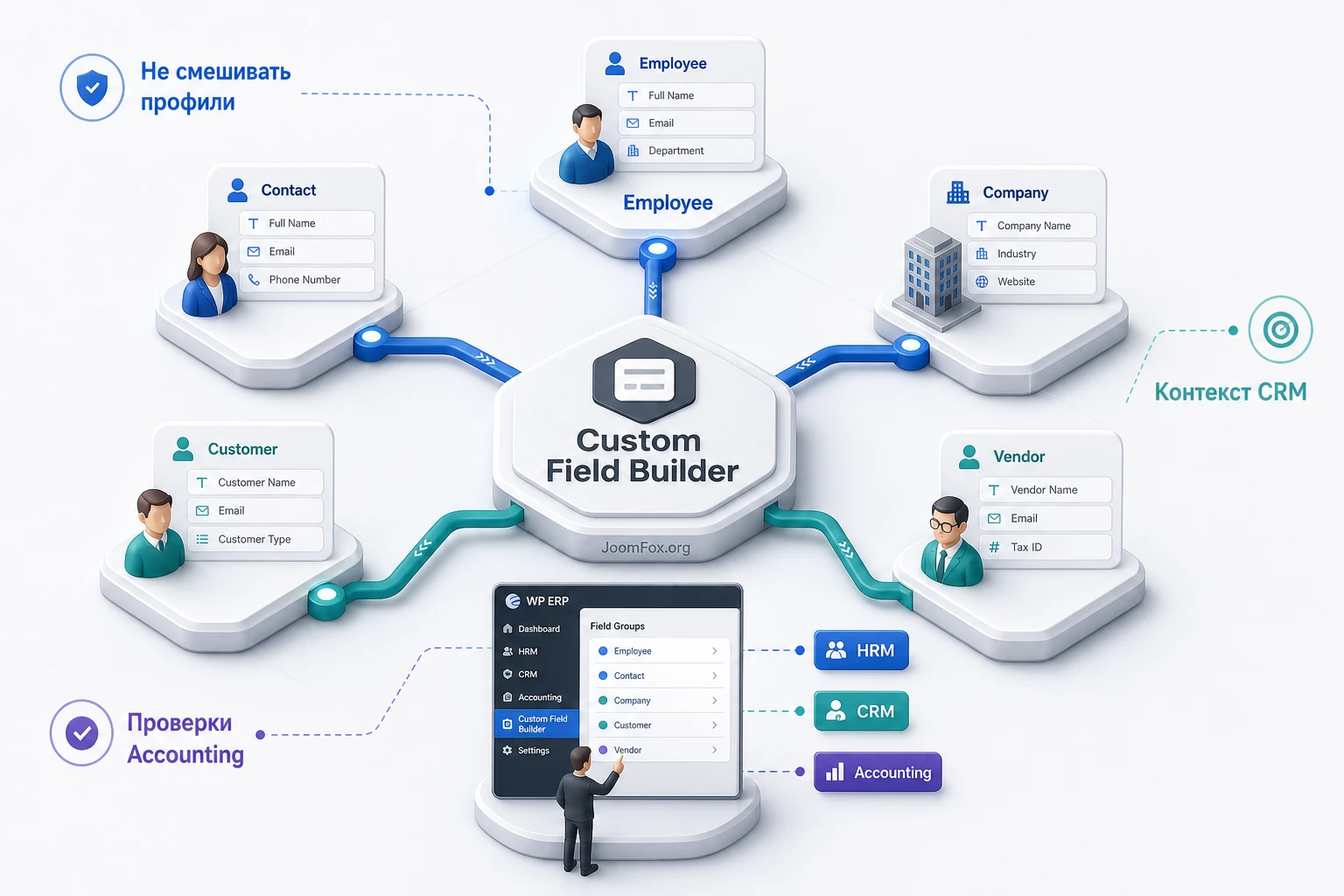
Контакты и компании
Для Contact полезны поля, которые помогают вести коммуникацию: источник обращения, интересующий продукт, язык общения, согласованный канал связи, причина отказа, внутренний приоритет. Для Company уместнее поля уровня организации: отрасль, размер компании, регион обслуживания, договорной статус, внутренний сегмент. Если поле относится к человеку, не переносите его в Company только потому, что так удобнее открыть список. И наоборот, данные о компании не стоит копировать в каждый контакт.
Документация по компаниям WP ERP показывает, что компания может быть связана с контактами, группами, задачами, встречами и письмами. Поэтому дополнительное поле компании должно помогать видеть общую картину по организации. Например, «Тип договора» на уровне Company полезнее, чем на каждом Contact, если все сотрудники клиента работают по одному договору.
Клиенты и поставщики в Accounting
Для Customer и Vendor поля лучше делать практичными и проверяемыми. У поставщика могут быть внутренний код, способ обмена документами, ответственный отдел, отметка о проверке реквизитов, тип услуги. У клиента - внутренний номер, порядок выставления документов, способ согласования, особые условия документооборота. Не храните в произвольном поле то, что должно быть в финансовом документе, счёте или бухгалтерской системе. Custom Field Builder удобен для контекста профиля, но не должен заменять документы.
Сегменты, импорт и качество данных
В CRM-документации WP ERP есть функции импорта и экспорта контактов и компаний, а также сегменты и фильтры по разным полям. Для пользовательских полей это означает простой принцип: если поле нужно для дальнейшего поиска или выгрузки, проверьте это сразу в вашей версии. Создайте тестовое значение, попробуйте найти запись, проверьте экспорт, сравните результат с ожиданием. Если поле не участвует в нужном вам отчёте, не стройте на нём важный процесс без дополнительной проверки.
Практический пример: сервисная компания настраивает поля для HR и CRM
Разберём предметный сценарий. Допустим, сервисная компания использует WP ERP для сотрудников и CRM-контактов. Руководителю нужно видеть, какие сотрудники имеют допуск к выездным работам, а менеджерам по продажам - фиксировать источник обращения и тип интереса клиента. Задача простая, но хорошо показывает, как не смешивать HR-данные и CRM-данные в одной форме.
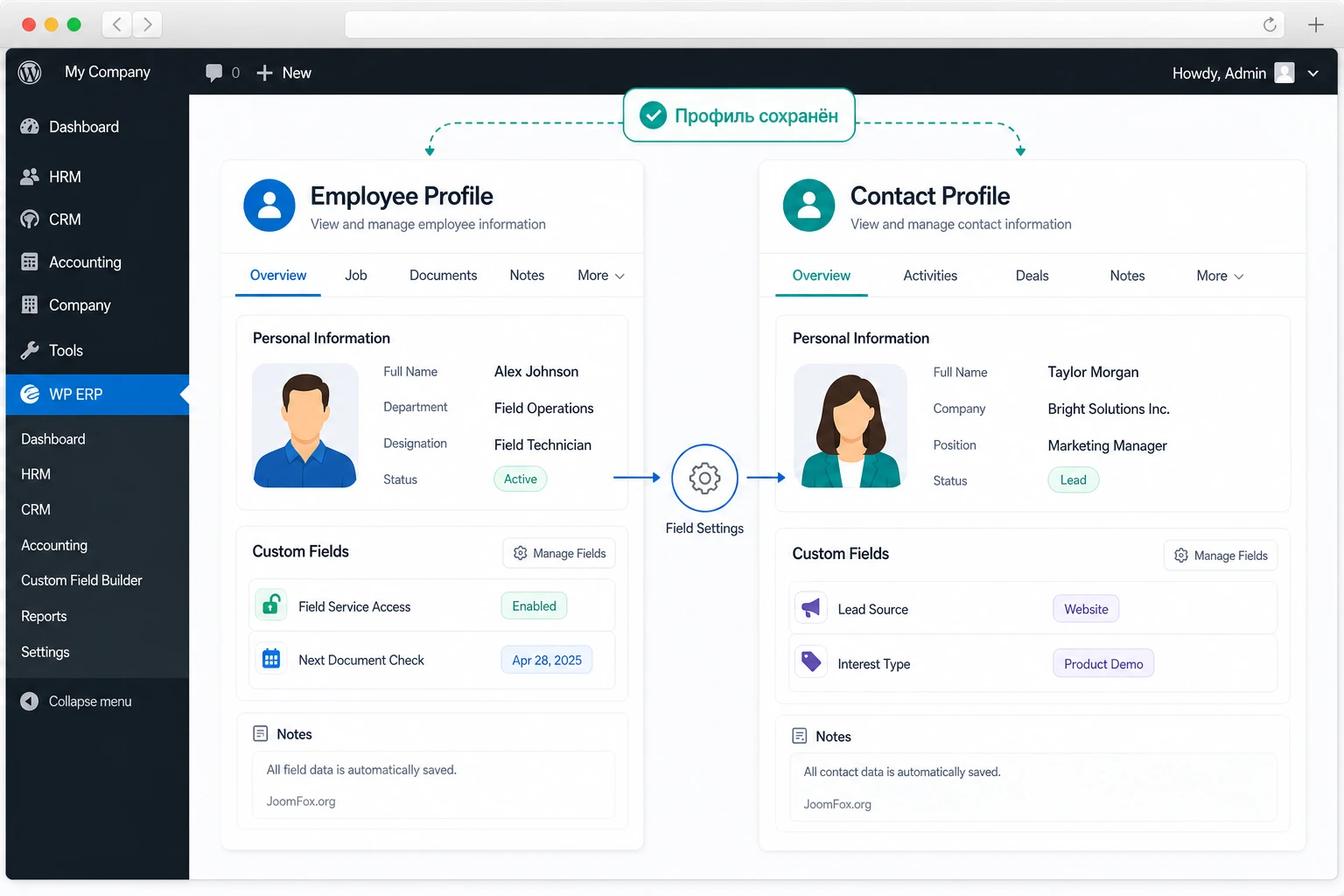
Цель
Получить два набора полей. В профиле сотрудника нужно хранить «Допуск к выездным работам» и «Дата следующей проверки документов». В карточке CRM-контакта нужно хранить «Источник обращения» и «Тип интереса». Поля должны быть разделены по модулям, чтобы HR не видел лишнюю CRM-логику, а менеджер по продажам не искал кадровые сведения.
Подготовка
Перед настройкой убедитесь, что основной WP ERP работает, расширение активно, у вас есть тестовый сотрудник и тестовый контакт. Согласуйте список значений. Для источника обращения можно начать с вариантов «Сайт», «Рекомендация», «Реклама», «Повторное обращение». Для типа интереса - «Консультация», «Сервис», «Договор», «Запрос документов». Не делайте список слишком подробным: менеджер должен выбирать значение быстро.
Шаги настройки
- Откройте
WP ERP->ERP settings->Custom field builder. - Выберите вкладку
Employee. - Добавьте раздел «Выездные работы» или выберите подходящий Section, если он уже есть.
- Создайте поле «Допуск к выездным работам» с типом, который подходит для ответа «да или нет».
- Создайте поле «Дата следующей проверки документов» с типом даты, если такой тип доступен в вашей версии.
- Нажмите
Doneдля каждого поля и затемSave Changes. - Перейдите на вкладку
Contact. - Создайте раздел «Квалификация обращения».
- Добавьте поле «Источник обращения» со списком заранее согласованных значений.
- Добавьте поле «Тип интереса» со списком коротких рабочих вариантов.
- Сохраните изменения и переходите к проверке.
Проверка
Откройте тестового сотрудника через HRM и заполните оба новых поля. Сохраните профиль, обновите страницу и убедитесь, что значения остались на месте. Затем откройте тестовый контакт в CRM, заполните источник и тип интереса, сохраните и снова откройте карточку. Если ваша команда использует роли HR manager и CRM agent, проверьте профиль под каждой ролью, а не только под администратором.
Нюанс, который часто мешает
Пользователи могут ожидать, что новое поле сразу появится во всех списках, фильтрах и экспортах. Это не всегда так. Официальная документация подтверждает мгновенное отображение поля в соответствующей форме профиля, но не нужно автоматически переносить это на все отчёты и выгрузки. Если поле нужно для анализа, отдельно проверьте список, сегмент, импорт или экспорт в вашей установке.
Мини-итог: в правильной настройке HR-поля остаются в Employee, CRM-поля остаются в Contact, а проверка проходит через реальное сохранение тестового профиля.
Проверка результата и обслуживание после запуска
После внедрения расширения важно не бросать поля без контроля. Дополнительные поля создаются быстро, но порядок в данных появляется только через регулярную проверку. В первые дни после запуска попросите пользователей отмечать непонятные подписи, лишние варианты списков и случаи, когда поле мешает сохранить профиль.
Контрольный список после настройки
- В каждом модуле есть только те поля, которые реально нужны этому модулю.
- Поля сгруппированы по понятным разделам, а не добавлены в одну длинную цепочку.
- Списки значений короткие, без дублей и почти одинаковых вариантов.
- Пользователи понимают, кто заполняет поле и когда значение нужно обновлять.
- Тестовый профиль сохраняет значение после обновления страницы.
- Роли пользователей видят только те данные, которые им нужны для работы.
- Проверено, участвует ли важное поле в нужном вам поиске, сегменте, экспорте или отчёте.
Как обслуживать карту полей
Раз в несколько недель после запуска полезно пройтись по карте полей и отметить три вещи: какие поля заполняются регулярно, какие почти всегда пустые и какие вызывают вопросы. Пустое поле не всегда плохое. Возможно, оно нужно только для редких случаев. Но если поле должно быть ключевым, а пользователи его игнорируют, причина обычно в плохом названии, неочевидном разделе или отсутствии рабочего смысла.
Не бойтесь объединять поля. Например, два поля «Тип клиента» и «Категория клиента» могут конкурировать друг с другом. Если менеджеры используют их как одно и то же, оставьте одно поле с понятными вариантами. Чем меньше пересечений, тем надёжнее данные.
Обновления и совместимость
Базовый WP ERP активно развивается, а changelog содержит исправления по CRM, HRM, API и совместимости. Перед обновлением основной системы или Pro-компонентов проверьте резервную копию и протестируйте несколько профилей с пользовательскими полями. Это особенно важно, если поля участвуют в формах найма, процессах CRM или внутренних отчётах.
Надёжная проверка после обновления не требует сложного аудита: открыть профиль с заполненными полями, изменить одно тестовое значение, сохранить, обновить страницу и убедиться, что данные не пропали. Если на сайте есть отдельная тестовая копия, сначала повторите проверку там.
Типичные ошибки и диагностика Custom Field Builder
Большинство проблем с пользовательскими полями связано не с самим фактом установки, а с местом создания поля, правами пользователя, кешем админ-панели, конфликтом расширений или ожиданиями, которые не совпадают с реальной функцией. Диагностику лучше вести от простого к сложному: сначала проверить вкладку и сохранение, затем права, затем журналы ошибок и совместимость.
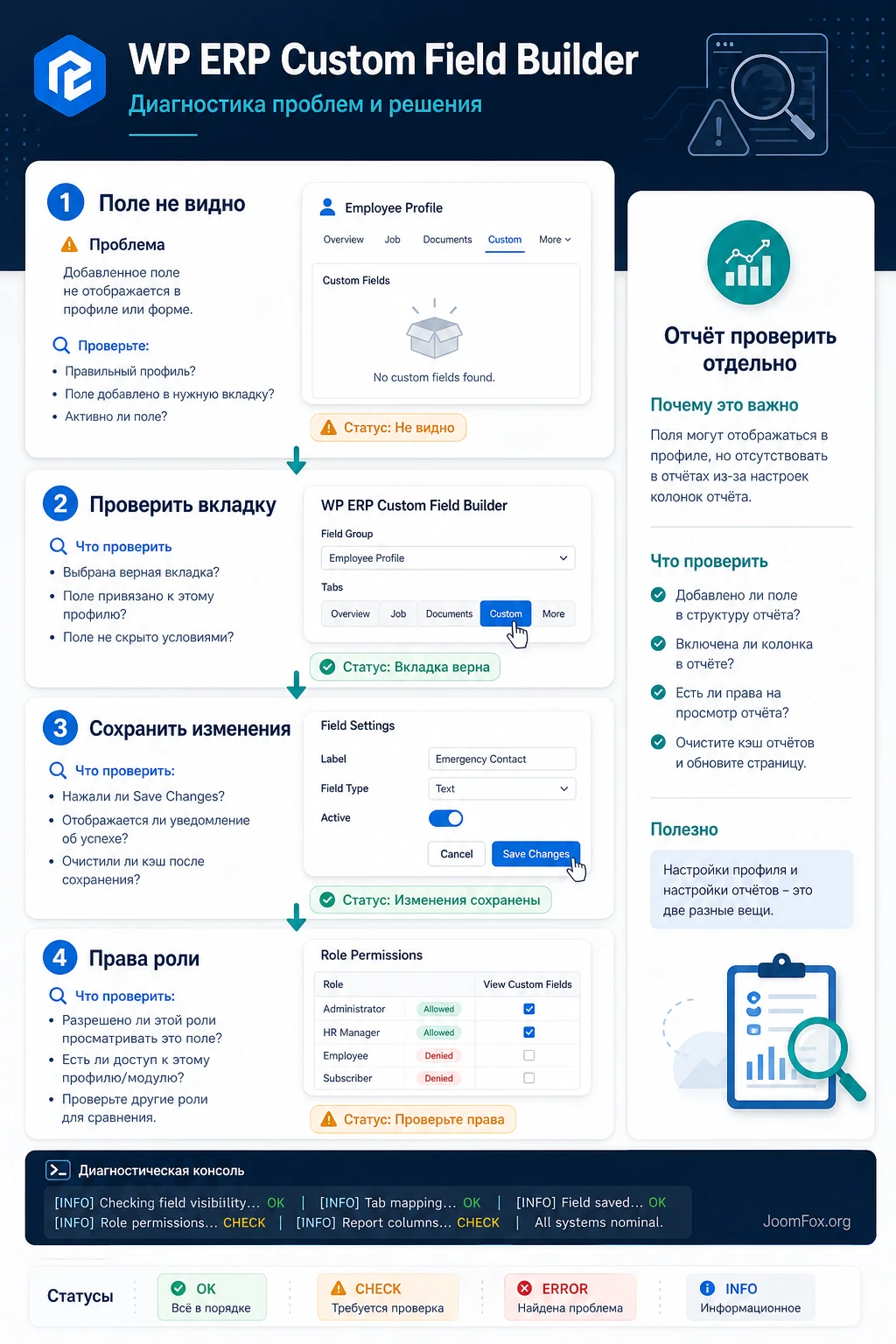
Поле создано, но не видно в профиле
Симптом: в конструкторе поле есть, но в карточке сотрудника, контакта или поставщика оно не появляется. Возможная причина - поле создано не в той вкладке или выбран неподходящий Section. Сначала вернитесь в Custom field builder и проверьте вкладку. Для сотрудника нужна Employee, для CRM-контакта - Contact, для компании - Company, для клиента или поставщика - Customer или Vendor.
Если вкладка верная, проверьте, нажали ли вы Done и Save Changes. Затем откройте профиль заново в отдельной вкладке браузера. Если поле видно администратору, но не видно другому пользователю, переходите к проверке прав доступа.
Значение не сохраняется после обновления страницы
Симптом: пользователь вводит значение, сохраняет профиль, но после обновления страницы поле пустое. Возможные причины - ошибка проверки ввода, конфликт скриптов в админ-панели, проблема с правами или сбой сохранения профиля. Начните с простого значения без спецсимволов. Если текстовое поле сохраняется, а список или дата нет, проверьте настройки типа поля и варианты выбора.
На тестовой копии временно отключите плагины, которые вмешиваются в админ-панель, оптимизацию скриптов или безопасность форм. Если после этого сохранение заработало, ищите конфликт. На рабочем сайте не отключайте всё без подготовки, особенно если пользователи сейчас работают с WP ERP.
Быстрая проверка без риска
Создайте временное тестовое поле в том же разделе, но с простым текстовым типом. Если оно сохраняется, проблема скорее связана с конкретным типом поля или его вариантами. Если не сохраняется и оно, проверяйте права, журналы ошибок и конфликт скриптов.
Пользователи заполняют поле по-разному
Симптом: в данных появляются «Реклама», «реклама», «Ads», «из рекламы» и другие варианты одного значения. Причина - выбран свободный текст там, где нужен список. Исправление - заменить поле на список или радиокнопки, если ваша версия поддерживает подходящий тип. Перед изменением сохраните уже введённые значения, чтобы не потерять историю.
Форма стала слишком длинной
Симптом: пользователи жалуются, что профиль трудно заполнять. Причина - слишком много полей, плохая группировка или дубли стандартных данных WP ERP. Проверьте, какие поля реально используются. Поля, которые почти всегда пустые и не влияют на решение, лучше убрать из первой очереди. Длинные формы не только раздражают, но и снижают качество данных.
Новое поле не участвует в ожидаемом отчёте
Симптом: поле видно в профиле, но его нет в нужной выгрузке, фильтре или отчёте. Это не обязательно ошибка. Документация подтверждает появление поля в соответствующих профилях, но каждый отчёт и экспорт нужно проверять отдельно. Если поле критично для аналитики, проверьте штатные возможности вашей версии и не обещайте команде отчёт, пока не увидите его на тестовых данных.
Когда откатывать изменение
Откат нужен, если поле блокирует сохранение профиля, собирает чувствительные данные не в том месте или создаёт путаницу между отделами. Перед удалением проверьте, есть ли уже заполненные значения, и сохраните их в согласованном формате.
| Симптом | Что проверить | Как исправлять безопасно |
|---|---|---|
| Поле не видно | Вкладку Employee, Contact, Company, Customer или Vendor, выбранный Section и сохранение. | Исправить место создания поля на тестовом профиле, затем повторить проверку. |
| Значение сбрасывается | Тип поля, формат значения, права пользователя, ошибки в журнале. | Проверить простое значение, затем конфликт скриптов и прав на тестовой копии. |
| Много разных вариантов одного значения | Используется ли свободный текст вместо списка. | Перейти к закрытому списку после сохранения уже введённых данных. |
| Профиль стал перегруженным | Количество полей в разделе и дубли стандартных полей WP ERP. | Сгруппировать поля, удалить лишнее после резервной копии и согласования с отделом. |
| Нет поля в отчёте | Поддерживает ли нужный отчёт или экспорт пользовательские поля в вашей версии. | Не строить процесс на непроверенной выгрузке, сначала сделать тестовую запись. |
Безопасность, скорость и удобство в ежедневной работе
Дополнительные поля редко заметно влияют на публичную скорость сайта, потому что работают внутри админ-панели и профилей WP ERP. Но они влияют на скорость работы людей: длинные формы, непонятные названия и лишние обязательные поля замедляют каждую операцию. Поэтому оптимизация здесь больше организационная, чем техническая.
Не храните лишние чувствительные данные
ERP-профили часто содержат персональную и финансовую информацию. Не добавляйте поля с паролями, секретными ключами, полными банковскими реквизитами без необходимости или сведениями, доступ к которым должен быть строго ограничен. Если информация нужна только одному отделу и регулируется внутренними правилами, проверьте, может ли WP ERP обеспечить нужную видимость. Если нет - лучше хранить такие сведения в специализированном защищённом месте.
Не правьте файлы плагина
Для этой задачи не нужны правки ядра WordPress, файлов WP ERP или файлов расширения. Если не хватает логики, сначала ищите штатную настройку, документацию или безопасную интеграцию. Правка файлов плагина ломается при обновлении и делает поддержку дороже. Если требуется индивидуальная доработка, вынесите её в отдельный небольшой плагин или обратитесь к разработчику, но не меняйте исходные файлы WP ERP напрямую.
Документируйте поля простым языком
Рядом с картой полей храните короткую инструкцию для команды: название поля, кто заполняет, допустимые значения, пример правильного заполнения. Это не должен быть большой регламент. Достаточно одной страницы, чтобы новый сотрудник понял логику. Чем понятнее инструкция, тем меньше исправлений в профилях через месяц.
Вопросы, которые стоит решить до запуска
Можно ли использовать расширение без основного WP ERP?
Нет, практический смысл расширения связан с профилями WP ERP. Сначала должен работать базовый WP ERP и нужные модули HRM, CRM или Accounting. Иначе конструктору будет некуда добавлять поля.
Где находится экран настройки полей?
Официальная документация указывает путь WP ERP -> ERP settings -> Custom field builder. Если такого пункта нет, проверьте активацию расширения, права пользователя и состояние основного WP ERP.
Можно ли добавлять поля в форму кандидата?
Документация связывает поля Employee также с Recruitment form при наличии соответствующего add-on. Проверяйте это на тестовой форме, потому что данные для внутреннего профиля сотрудника и данные, которые видит кандидат, не всегда должны совпадать.
Почему поле не видно в контакте CRM?
Чаще всего поле создано не во вкладке Contact, не сохранено через Save Changes или пользователь смотрит не тот тип профиля. Сначала проверьте вкладку, затем тестовый контакт, затем права роли.
Нужно ли делать каждое важное поле обязательным?
Нет. Обязательность стоит включать только там, где отсутствие значения реально мешает процессу. Слишком много обязательных полей приводит к формальному заполнению и снижает качество данных.
Попадут ли новые поля в экспорт?
Это нужно проверять в вашей версии. Документация WP ERP описывает импорт и экспорт контактов и компаний, но не стоит автоматически считать, что каждое пользовательское поле появится в любом отчёте или выгрузке.
Подходит ли расширение для публичного вывода полей на сайте?
Основной сценарий - рабочие профили внутри WP ERP. Для публичного вывода динамических полей в шаблонах WordPress обычно удобнее ACF, Meta Box, Pods или JetEngine.
Что делать перед обновлением WP ERP?
Сделайте резервную копию, обновите тестовую копию, откройте профили с пользовательскими полями и проверьте сохранение значений. Только после этого обновляйте рабочий сайт.
Когда WP ERP Custom Field Builder будет удачным выбором
WP ERP Custom Field Builder стоит использовать, если ваша команда уже работает в WP ERP и ей не хватает нескольких структурированных полей в профилях сотрудников, контактов, компаний, клиентов или поставщиков. Он особенно полезен там, где важны единые значения, понятные разделы профиля и быстрый доступ к дополнительной информации без внешних таблиц.
Перед внедрением не гонитесь за количеством. Начните с карты полей, одного тестового профиля и короткой проверки сохранения. Затем постепенно расширяйте структуру, удаляйте дубли и фиксируйте правила заполнения. Такой подход делает WP ERP Custom Field Builder не просто «добавлением полей», а управляемым инструментом качества данных.
Если после проверки сценарии совпадают с вашими задачами, можно загрузить WP ERP Custom Field Builder, установить его на тестовой копии и пройти весь путь от одного поля до рабочей карты профилей. Финальное решение принимайте только после того, как тестовый сотрудник, контакт и поставщик сохраняют значения без ошибок, а пользователи понимают, зачем эти поля появились.

