


WP ERP Payment Gateway - Плагин WordPress
Воспользуйтесь возможностью оплаты для вашего сайта с помощью самых популярных платежных шлюзов - PayPal и Stripe. Хотите принимать платежи непосредственно из ваших счетов-фактур? В это расширение интегрированы PayPal и шлюз Stripe.

Особенности плагина
Установите PayPal в качестве платежного шлюза по умолчанию при работе с платежными решениями клиентов. Используйте одно из самых надежных платежных решений.
Зачем ограничивать себя только Paypal? Также используйте платежный шлюз Stripe в качестве платежного решения с помощью WP ERP.
Выберите, на какой счет вы хотите принимать платежи. У вас есть возможность выбрать желаемый платежный счет.
После успешной настройки платежного шлюза вы сможете отправлять счета-фактуры, которые позволят вашим пользователям оплачивать непосредственно из этих счетов. Экономия времени в процессе.
Как только вы создадите счет-фактуру на оплату, получатель сможет произвести оплату в форме даже с внешнего интерфейса.
Спецификации:
| Дата выхода: | 12-07-2019 | |
| Дата обновления: | 03-09-2019 | |
| Тип расширения: | Платный | |
| Лицензия: | GPL | |
| Тематика: | Интернет-коммерция | |
| Совместимость: | W5.x | |
| Включает в себя: | Плагин | |
| Языковые пакеты: |

|
|
| Разработчик: | WP ERP | |
| Рейтинг: | ||
Скачивание по подписке!
Вам необходимо авторизоваться на сайте и приобрести клубную подписку!
Поделись с друзьями!
Руководство по настройке WP ERP Payment Gateway для счетов, PayPal и Stripe
WP ERP Payment Gateway нужен не для обычной корзины магазина, а для более узкой задачи: принимать оплату по счетам внутри WP ERP и связывать эту оплату с бухгалтерским модулем. В этом руководстве разберём, как подготовить сайт, где включать платёжные методы, как выбрать счёт зачисления, как проверить оплату по ссылке на счёт и что делать, если кнопка оплаты или статус платежа ведут себя не так, как ожидалось.
Материал рассчитан на владельца сайта, администратора WordPress, бухгалтера малого бизнеса или технического специалиста, который уже использует WP ERP для CRM и учёта. Здесь не будет повторения карточки продукта. Вместо этого мы соберём практический маршрут: от проверки модулей и прав доступа до безопасного теста через PayPal Sandbox или тестовый режим Stripe.
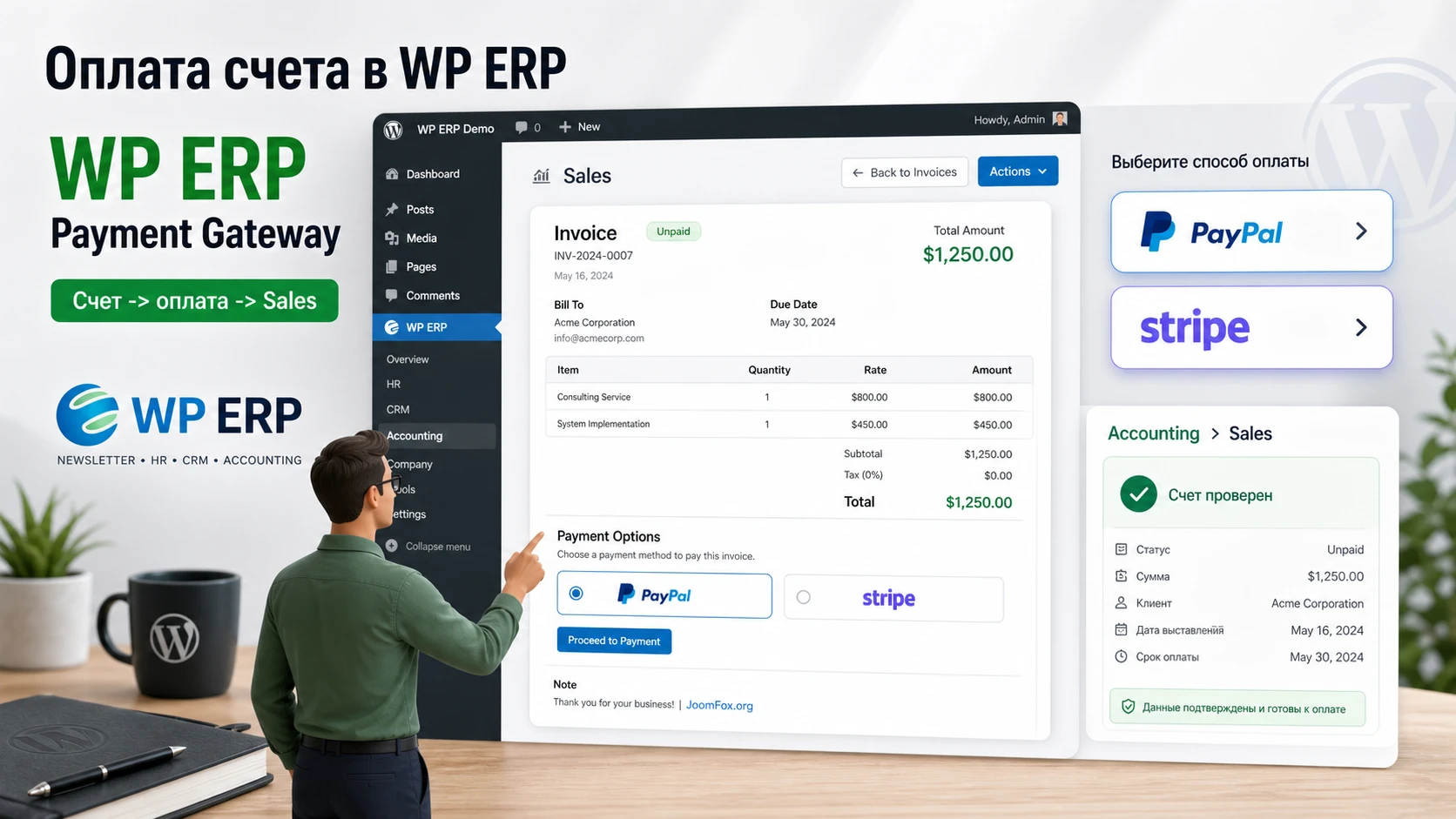
Главная мысль проста: платежный шлюз полезен только тогда, когда весь путь проходит без разрыва - счёт создан, ссылка доступна, нужные методы оплаты видны клиенту, деньги уходят в правильный учётный счёт, а статус платежа можно проверить в WP ERP Accounting. Поэтому настройку лучше делать не «включил и забыл», а как мини-проект с тестовым сценарием и контрольными точками.
Какую задачу закрывает платежное расширение внутри WP ERP
WP ERP объединяет в WordPress несколько рабочих зон: CRM, HR и бухгалтерию. Платежное расширение дополняет именно бухгалтерский сценарий: пользователь создаёт счёт, отправляет или копирует ссылку на него, а получатель может оплатить через доступный метод. Официальная документация указывает две поддерживаемые платёжные опции - PayPal и Stripe, а страница продукта отдельно подчёркивает оплату прямо из полученного счета.
Это важное отличие от WooCommerce-шлюзов. В WooCommerce платёж привязан к заказу, товарам, корзине, доставке и статусам магазина. Здесь логика другая: в центре находится счет из Accounting module. Поэтому WP ERP Payment Gateway удобен для услуг, B2B-расчётов, индивидуальных счетов, консультаций, проектных работ и ситуаций, где продажа начинается не с каталога товаров, а с бухгалтерского документа.
Хорошая настройка начинается с понимания бухгалтерского результата. Если клиент оплатил счет, вам нужно не просто увидеть успешный экран у PayPal или Stripe, а убедиться, что сумма отражается в продажах WP ERP и попадает в выбранный депозитный счёт. Именно это делает расширение полезным для команды, которая хочет вести учет рядом с CRM-контактами и клиентскими счетами.
Где проходит граница ответственности
Расширение не заменяет платёжные аккаунты PayPal и Stripe. Эти сервисы остаются отдельными провайдерами, где настраиваются мерчант-аккаунты, проверка бизнеса, режимы тестирования, правила выплат и требования безопасности. WP ERP Payment Gateway хранит и применяет настройки подключения внутри WordPress, показывает клиенту доступные способы оплаты на странице счета и помогает связать оплату с Accounting module.
Также не стоит считать расширение полноценной кассой для сложного интернет-магазина. Если вам нужны корзина, варианты доставки, купоны, товарные остатки, статусы заказов и десятки локальных способов оплаты, лучше смотреть в сторону WooCommerce и его платежных модулей. WP ERP Payment Gateway сильнее там, где счёт уже создан в бухгалтерском модуле и его нужно быстро довести до оплаты.
Кому подойдет этот сценарий, а кому лучше выбрать другой инструмент
Плагин будет удачным выбором, если сайт уже построен вокруг WP ERP и команда хочет принимать оплату по счетам без переноса клиентов в отдельную систему. Типичный пример - небольшая студия, сервисная компания, консультант, образовательный проект или B2B-поставщик, который выставляет отдельные счета и хочет видеть оплату в бухгалтерии WordPress.
Подход особенно полезен, когда клиент получает индивидуальную ссылку на счет. В этом случае администратор не собирает отдельную форму оплаты, не просит клиента вручную переводить деньги и не сверяет платеж с таблицей. Пользователь открывает счет, нажимает кнопку платежных вариантов и выбирает PayPal или Stripe, если соответствующий метод включен.
Когда расширение подходит
- Вы уже используете WP ERP Accounting для счетов, продаж и клиентов.
- Вам достаточно PayPal и Stripe как платёжных вариантов для счетов.
- Оплаты чаще идут по индивидуальным счетам, а не через публичную корзину товаров.
- Нужно выбирать депозитный счёт, куда будет относиться поступление.
- Команда готова тестировать платежи в песочнице или тестовом режиме перед живым запуском.
Когда стоит остановиться и пересмотреть выбор
Если у вас классический магазин с каталогом, корзиной и заказами, платежный шлюз WP ERP может оказаться слишком узким. Для магазинов естественнее WooCommerce с официальным Stripe-шлюзом или другим проверенным модулем. Если нужна форма пожертвований, произвольные суммы, подписки или сбор платежей без бухгалтерии WP ERP, чаще удобнее Paymattic, WP Simple Pay или GetPaid.
Есть и организационное ограничение: платежи требуют аккуратного обращения с ключами, тестовыми режимами и доступами. Если админ-панель WordPress обслуживает много подрядчиков, заранее определите, кто имеет право видеть настройки Stripe, менять PayPal-адрес и проверять продажи. Это не вопрос красоты интерфейса, а вопрос финансового контроля.
Что проверить перед установкой на рабочий сайт
Перед установкой платежного расширения проверьте не только совместимость WordPress, но и готовность самого учётного процесса. Плагин должен встать в уже понятную систему: WP ERP установлен, нужные модули активны, бухгалтерские счета созданы, ответственные пользователи имеют правильные роли, а сайт обслуживается по защищенному соединению.
Начинайте с резервной копии. Платежный модуль не должен удалять данные, но любые изменения в бухгалтерском блоке лучше тестировать с возможностью отката. Особенно это важно на сайте, где уже есть реальные клиенты, счета, продажи и пользовательские роли.
Минимальная карта готовности
| Что проверить | Зачем это нужно | Какой результат считать нормальным |
|---|---|---|
| WP ERP Core | Расширение работает внутри экосистемы WP ERP, а не отдельно от неё. | В админ-панели видны разделы WP ERP и настройки. |
| Accounting module | Платёж привязан к счетам и продажам бухгалтерского модуля. | Раздел Accounting доступен, можно создать счет и открыть продажи. |
| Депозитные счета | Расширение предлагает выбрать счёт для поступлений. | Есть хотя бы один подходящий счёт, например касса или банковский счёт. |
| Роль пользователя | Настройки оплаты и бухгалтерии не должны быть доступны случайным редакторам. | Ответственный пользователь имеет права уровня Accounting Manager или администратора. |
| PayPal и Stripe | Без рабочих аккаунтов провайдеров оплата не пройдет. | Есть данные для тестового режима и понятен переход к живым ключам. |
| HTTPS | Страница счета и платежная форма должны открываться по защищенному протоколу. | Браузер не показывает предупреждений о небезопасном соединении. |
Если хотя бы один пункт не готов, не спешите включать реальные платежи. Можно установить расширение на тестовом сайте, но принимать настоящие деньги стоит только после проверки полного пути: создание счета - открытие ссылки - выбор метода - успешная оплата - появление результата в продажах.
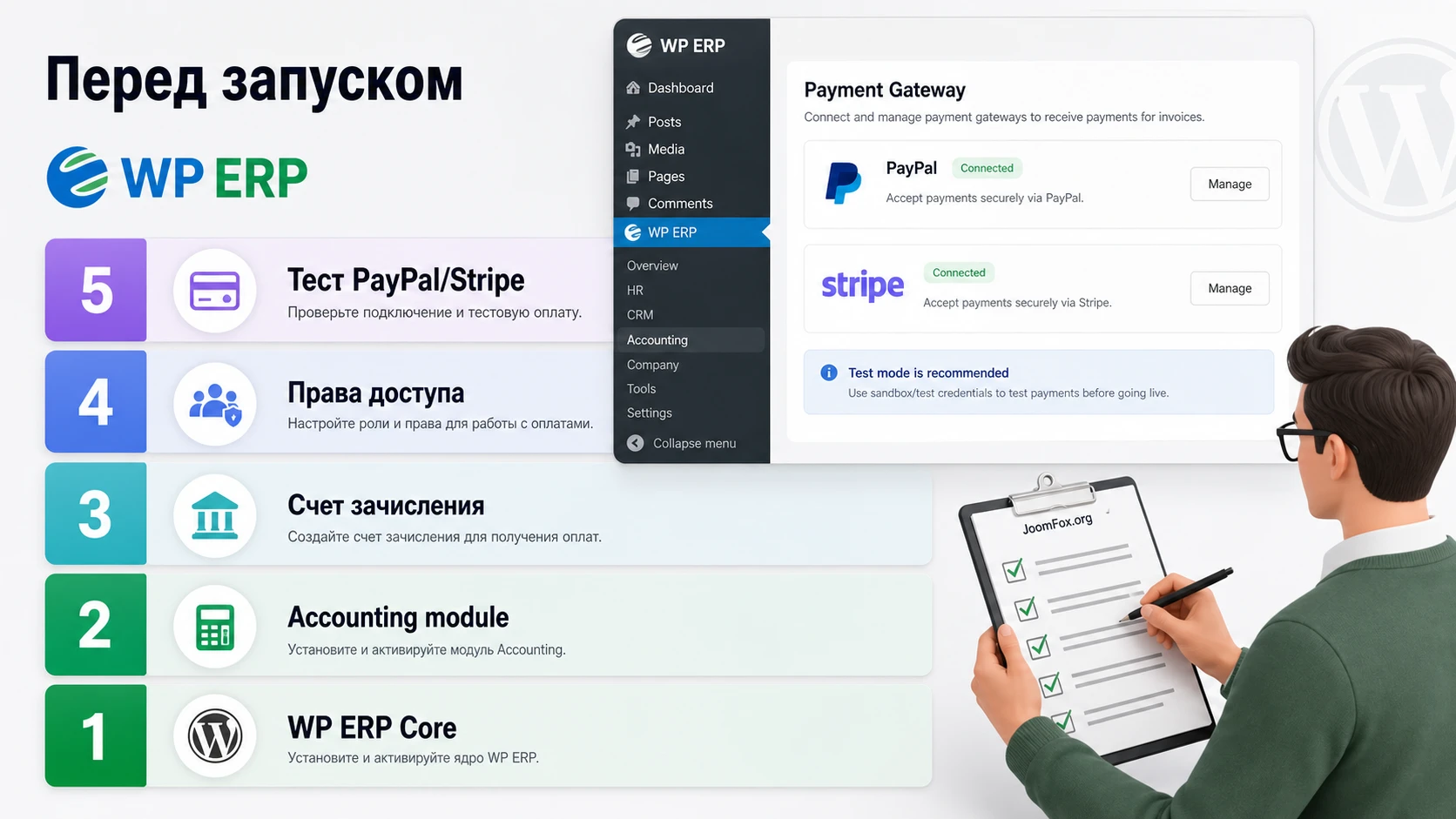
Не начинайте с живых ключей Stripe и реального PayPal-платежа. Сначала пройдите тестовый сценарий на небольшом счете, чтобы увидеть все экраны и понять, где команда будет проверять результат.
Установка и первичная проверка расширения
Официальная документация описывает установку как обычную загрузку ZIP-плагина через WordPress: перейти в Plugins - Add New - Upload Plugin, выбрать файл, установить и активировать. После активации в настройках WP ERP должна появиться вкладка Payment. Если вкладки нет, первым делом проверьте, активен ли Accounting module и действительно ли расширение установлено как отдельный плагин.
Для рабочего сайта лучше придерживаться спокойного порядка. Сначала ставьте WP ERP Core, проходите базовую настройку компании и модулей, включайте бухгалтерию, создавайте или проверяйте счета учета, затем устанавливайте платежное расширение. Если поменять порядок и сразу искать вкладку платежей на пустой установке, легко принять нормальное отсутствие зависимого экрана за ошибку.
Пошаговый безопасный старт
- Сделайте резервную копию файлов и базы данных или подготовьте тестовую копию сайта.
- Проверьте, что WP ERP Core активирован и в меню WordPress видны разделы WP ERP.
- Откройте
WP ERP-Modulesи убедитесь, что бухгалтерский модуль включен. - Перейдите в
Plugins-Add New-Upload Plugin, загрузите ZIP-файл расширения и нажмитеActivate. - Откройте
WP ERP-Settingsи проверьте наличие вкладкиPayment. - Пока не включайте реальные платежи. Сначала заполните настройки тестового режима.
Что считать успешной установкой
Установка прошла нормально, если вкладка Payment доступна, внутри неё есть общие настройки, отдельные настройки PayPal и Stripe, а после сохранения параметры не сбрасываются. Дополнительно создайте тестовый счет в Accounting module и убедитесь, что его можно открыть по ссылке. На этом этапе ещё не важно, проходит ли оплата. Важно подтвердить, что расширение встроилось в нужный раздел WP ERP.
Если вы работаете не под администратором, а под ролью бухгалтера, проверьте права. Документация WP ERP описывает отдельную роль Accounting Manager, которая имеет полный доступ к бухгалтерскому модулю. На практике это значит, что платежные настройки лучше отдавать ограниченному числу доверенных пользователей, а не всем редакторам сайта.
Настройка вкладки Payment: счёт зачисления, PayPal и Stripe
Раздел настройки - ключевой для всего руководства. В документации WP ERP Payment Gateway путь к нему выглядит как WP ERP - Settings - Payment. Внутри есть общие параметры и отдельные вкладки платёжных провайдеров. Настройку стоит делать в такой последовательности: общий счёт зачисления, PayPal, Stripe, тестовый счет, проверка результата.
Не воспринимайте счёт зачисления как декоративное поле. Это место, куда бухгалтерия будет относить поступления. Если выбрать неподходящий счёт, платёж может технически пройти, но учёт станет неудобным: деньги окажутся не там, где их ожидает бухгалтер или владелец бизнеса.
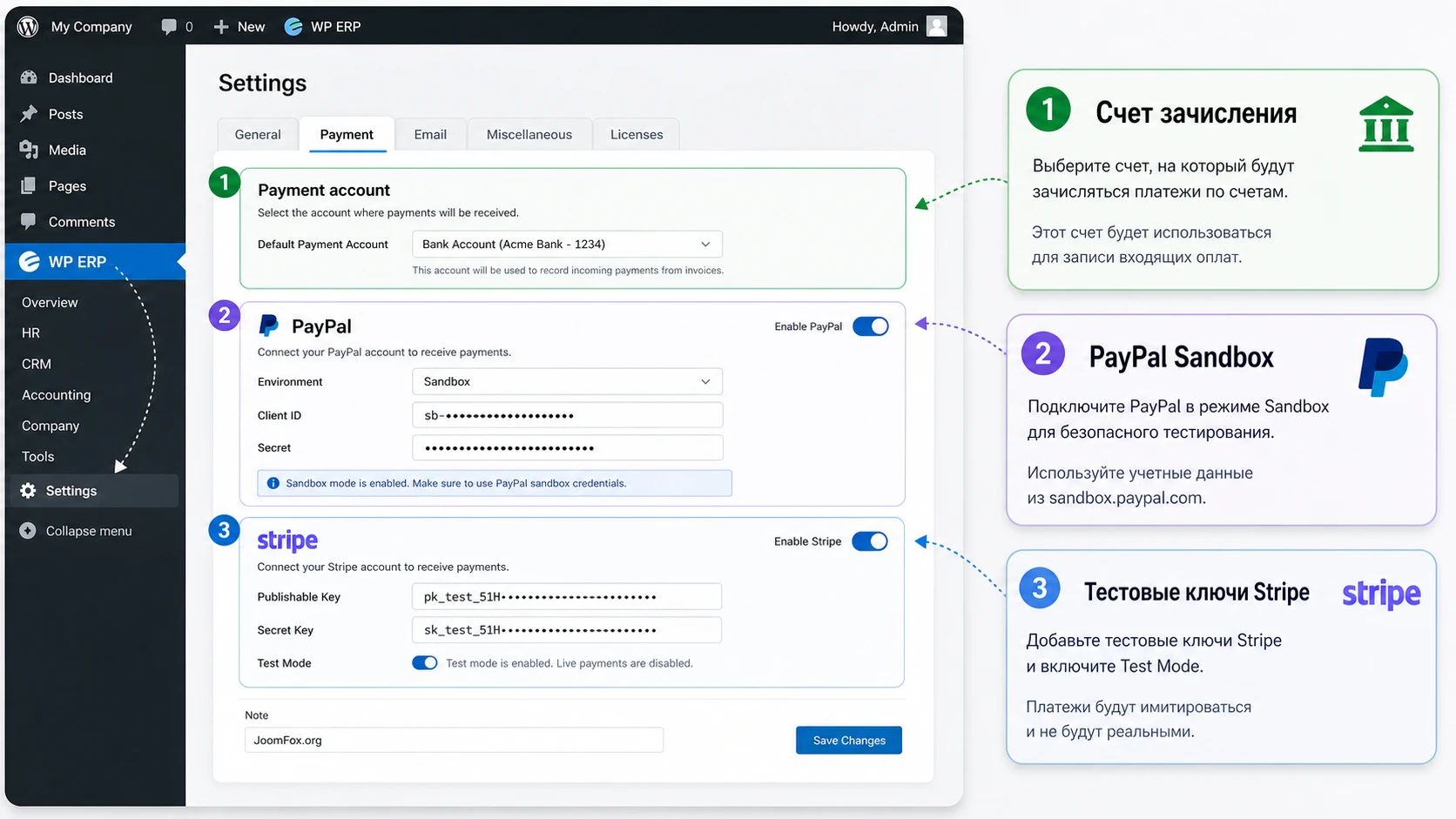
General Settings и выбор депозитного счёта
В общих настройках выберите платёжный счёт. В документации встречаются варианты вроде кассы и банковского счёта, а отдельная статья по созданию банковских счетов объясняет, что в WP ERP Accounting можно добавлять дополнительные банковские счета через Chart of Accounts. Для типового бизнеса логично заранее создать отдельный счёт под онлайн-поступления, если вы хотите отделять их от наличных или внутренних переводов.
После выбора нажмите Save Changes и обновите страницу настроек. Если выбранное значение сбросилось, проверьте права пользователя, активность Accounting module и возможный конфликт с кешем админ-панели. Кешировать админские страницы WordPress обычно не нужно, а для страниц счетов в публичной части лучше позже сделать отдельную проверку.
PayPal Settings
На вкладке PayPal документация перечисляет включение или отключение PayPal, заголовок метода, описание, адрес PayPal Email и режим PayPal Sandbox. Для первого запуска включайте Sandbox, если у вас есть тестовые аккаунты PayPal. Провайдер PayPal разделяет личные и бизнес-аккаунты песочницы, поэтому тестовый сценарий должен имитировать обе стороны: покупатель оплачивает, бизнес получает.
Заголовок и описание видит клиент на экране платежных вариантов. Пишите коротко и без лишних обещаний: например, «Оплата через PayPal» и пояснение, что пользователь будет перенаправлен на PayPal. Не используйте внутренние бухгалтерские термины, которые понятны только администратору. Клиенту важно быстро понять, куда он попадёт после нажатия.
Stripe Settings
Для Stripe документация WP ERP указывает включение метода, заголовок, описание, live secret key, live publishable key, тестовый режим, test secret key и test publishable key. В Stripe эти пары ключей разделены по режимам. Тестовые ключи нужны для безопасной проверки, а живые - только для реального приема платежей. Секретный ключ нельзя размещать в публичном коде, письмах, задачах для подрядчиков или заметках, доступных лишним людям.
На первом проходе включите тестовый режим Stripe и используйте тестовую пару ключей. После сохранения создайте счет на небольшую сумму, откройте ссылку в отдельном браузере или приватном окне и проверьте, появляется ли форма Stripe. Не нужно сразу проверять крупный реальный платёж. Цель первого теста - увидеть, что метод отображается, форма открывается, а после оплаты статус можно сверить в WP ERP.
Что включать сразу, а что оставить на потом
- Сразу выберите корректный депозитный счёт, потому что от него зависит учёт поступлений.
- Сразу заполните понятные названия методов, чтобы клиент не видел технические подписи.
- Сначала включайте тестовые режимы, а живые ключи добавляйте только после успешного теста.
- Не включайте оба метода одновременно на рабочем сайте, если команда ещё не умеет проверять каждый путь отдельно.
- Не меняйте бухгалтерский счёт зачисления в середине активной серии счетов без согласования с тем, кто ведёт учет.
Как безопасно откатить спорную настройку
Если после изменения клиентский экран перестал показывать нужный метод оплаты, верните последнюю рабочую конфигурацию: отключите новый метод, сохраните настройки, очистите кеш, откройте ссылку на тестовый счет заново. Если проблема появилась после перехода с тестовых ключей на живые, вернитесь в тестовый режим и проверьте, не перепутаны ли publishable и secret keys.
Депозитный счёт и бухгалтерская логика платежа
Самая недооцененная часть настройки - не PayPal и не Stripe, а выбор счёта, куда WP ERP будет относить поступления. Для владельца сайта это может выглядеть как обычный выпадающий список, но для бухгалтера это точка, от которой зависит дальнейшая сверка продаж, банковских поступлений и отчетов. Если всё складывать в один общий счёт, первое тестирование пройдет быстро, но позже станет сложнее понять, какие платежи пришли онлайн, какие внесены вручную, а какие относятся к другим операциям.
WP ERP Accounting позволяет работать с банковскими счетами в Chart of Accounts. Поэтому перед включением платежного шлюза стоит решить, нужен ли отдельный счет для онлайн-оплат. Для небольшого бизнеса часто достаточно одного банковского счета. Для команды, где есть наличные платежи, ручные банковские переводы, PayPal и Stripe, удобнее разделить учетные направления. Это не заменяет банковскую выписку или отчеты провайдеров, но делает внутреннюю картину в WP ERP понятнее.
Как выбрать счёт для первого запуска
Если вы тестируете расширение впервые, выберите самый простой и безопасный вариант: существующий счет, который бухгалтер готов использовать для тестовой операции. Не создавайте несколько похожих счетов с почти одинаковыми названиями. В интерфейсе это быстро приводит к ошибкам, особенно если настройки меняет один сотрудник, а проверяет другой.
Для реального запуска полезно договориться о названии счета заранее. Например, в названии можно отразить, что это онлайн-поступления, банк или провайдерская связка. Главное - не вставлять в название секретные сведения, ключи, внутренние пароли или личные данные. Название счета видит администраторская команда, и оно должно помогать сверке, а не раскрывать лишнюю информацию.
Что происходит при неправильном выборе
Неверный депозитный счёт не всегда проявляется как техническая ошибка. Клиент может оплатить счет, провайдер может принять платеж, а интерфейс WP ERP может показать результат. Проблема обнаружится позже, когда бухгалтер начнет сверять продажи и увидит поступление не в том месте. Поэтому после каждого изменения общего счёта делайте новый тестовый счет, а не проверяйте старую ссылку, созданную при другой конфигурации.
Если ошибка уже произошла на тестовых данных, проще создать новый тест и проверить правильный маршрут заново. Если речь о реальных платежах, не исправляйте всё на глаз. Сначала зафиксируйте номера счетов, суммы, выбранный метод оплаты и текущий учетный счет. Затем согласуйте корректировку с ответственным за бухгалтерию. Платежный плагин помогает принять деньги, но финансовая сверка должна оставаться управляемым процессом.
Чем отличается онлайн-платеж от ручного Receive Payment
Документация WP ERP Accounting отдельно описывает ручное получение платежа через Receive Payment: пользователь выбирает клиента, метод, дату, депозитный счет и может внести частичную оплату. WP ERP Payment Gateway автоматизирует клиентскую часть для счета: получатель открывает ссылку и оплачивает доступным способом. Но для контроля полезно понимать оба сценария.
Если онлайн-платеж не прошел или клиент оплатил другим способом, ручной сценарий может остаться резервным процессом для бухгалтерии. При этом не стоит дублировать одну и ту же оплату вручную, если она уже корректно отражена после PayPal или Stripe. Правило простое: сначала смотрите фактическое состояние счета в Sales, затем решайте, требуется ли ручное действие.
Для команды полезно завести короткое правило: кто создает счет, кто отправляет ссылку, кто проверяет оплату и кто имеет право менять депозитный счет. Без такого правила платежный процесс быстро становится набором случайных действий.
Счёт, ссылка и кнопка Payment Options: как выглядит рабочий путь клиента
После настройки платежных методов весь смысл расширения раскрывается в маршруте счета. Документация описывает такой путь: создать счет в Accounting module, сохранить его, открыть страницу счета через номер ваучера в списке продаж, скопировать ссылку и передать её получателю. На публичной странице счета пользователь видит кнопку Payment Options, а после нажатия - доступные методы оплаты.
Этот сценарий лучше один раз пройти самому как клиент. Откройте ссылку не из админской сессии, а в отдельном окне без входа в WordPress. Так вы увидите то, что увидит получатель счета. Если ссылка работает только для администратора, это уже не рабочий клиентский сценарий.
Создание счета как контрольная точка
В Accounting module счёт относится к продажам. Документация по sales transactions объясняет разницу между платежом и счетом: счет означает продажу в кредит, когда клиент должен оплатить позже, а платеж закрывает это обязательство полностью или частично. Для WP ERP Payment Gateway важен именно счет, потому что платежная кнопка появляется на его публичном представлении.
Создавая тестовый счет, не делайте его слишком сложным. Достаточно одного клиента, понятной позиции и небольшой суммы. Чем проще тест, тем легче понять, где ошибка: в настройках платежного метода, ссылке, клиентском экране или бухгалтерском результате.
Клиентский экран и выбор метода
На странице счета должна быть кнопка Payment Options. При нажатии клиент видит PayPal и Stripe, если оба метода включены. PayPal ведет на сайт PayPal, где пользователь завершает оплату. Stripe показывает форму с полями для email, номера карты, срока действия и CVC. Не обещайте клиенту, что на экране всегда будет именно такой же вид, как в документации: интерфейс провайдеров может меняться, но логика выбора метода и проверки результата остаётся той же.
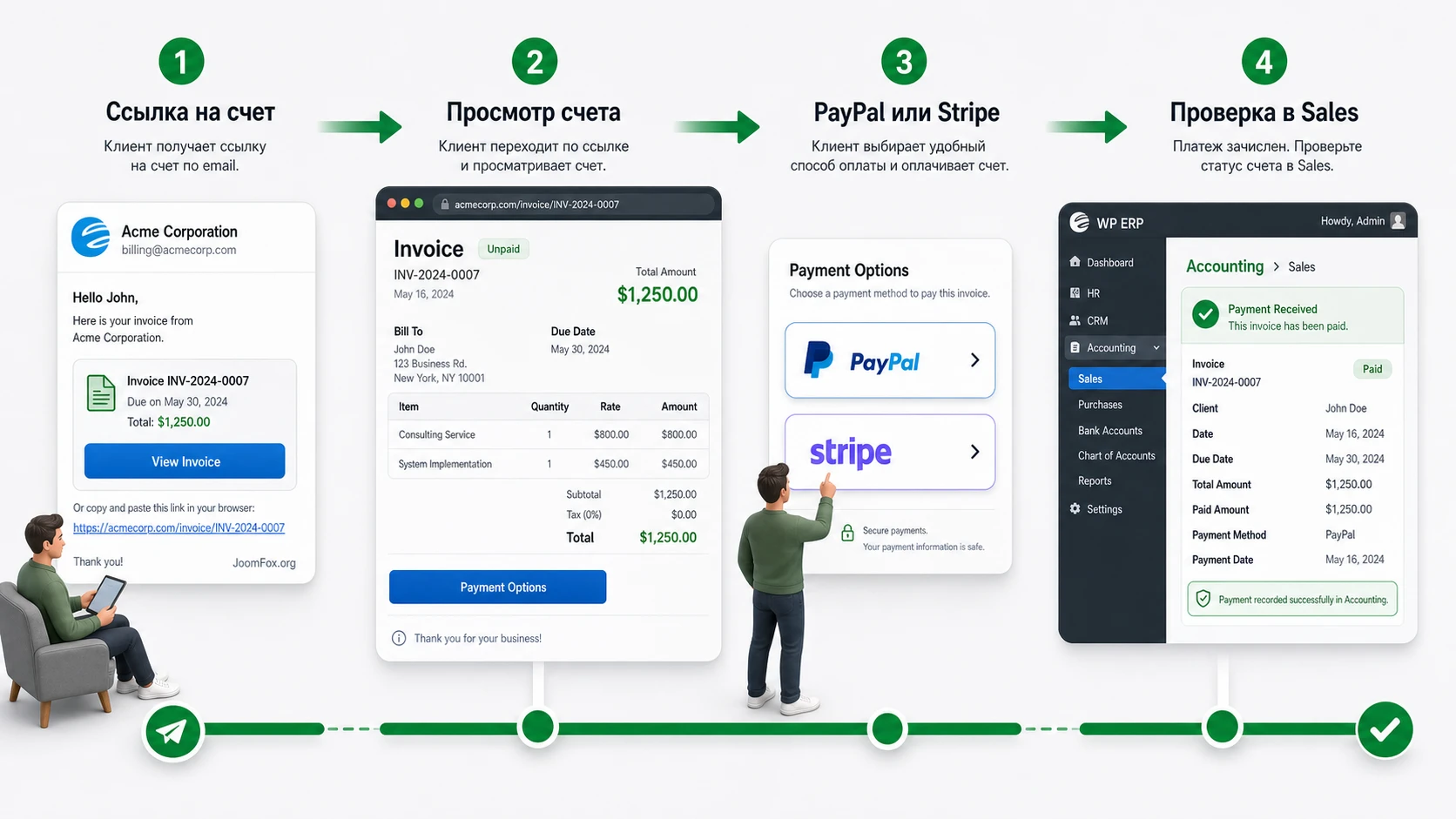
Проверка после успешной оплаты
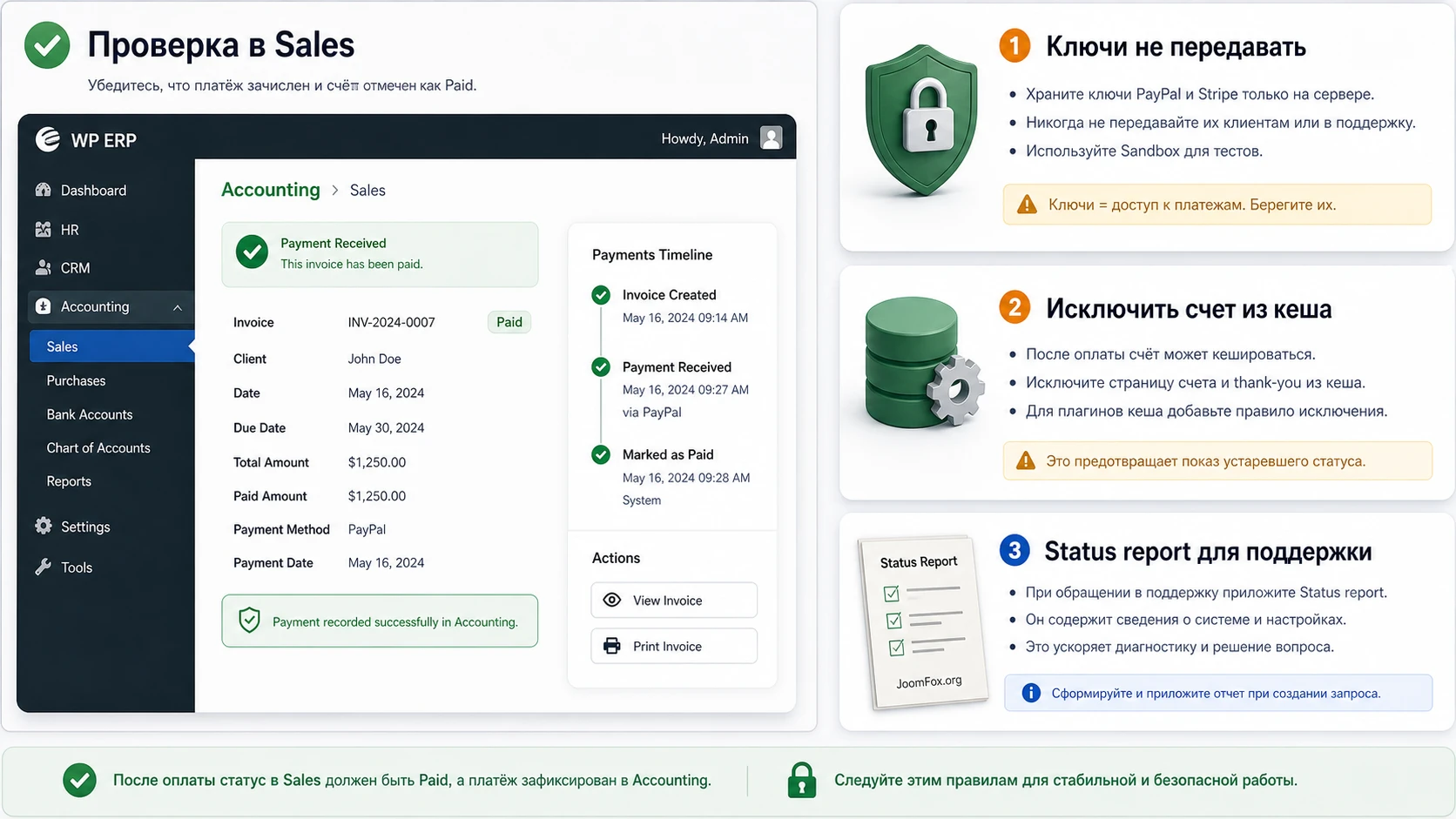
После оплаты возвращайтесь в админ-панель и открывайте WP ERP - Accounting - Transactions - Sales. Документация прямо указывает этот раздел как место проверки, оплачен ли счет. Не ограничивайтесь экраном провайдера. Для бухгалтерского процесса важно, чтобы результат появился внутри WP ERP.
Рабочий тест считается завершенным только после сверки в продажах. Успешная страница PayPal или Stripe без отражения в WP ERP ещё не доказывает, что процесс готов к реальным клиентам.
Связка CRM, ролей и счетов без хаоса в админ-панели
WP ERP Payment Gateway часто внедряют не только ради оплаты, но и ради связки с клиентской базой. В WP ERP рядом существуют CRM-контакты, бухгалтерские клиенты, счета и роли пользователей. Если этот слой не продумать, платежный шлюз будет работать технически, но команда всё равно будет терять контекст: менеджер не поймет, оплатил ли клиент, бухгалтер не поймет, кто отправил ссылку, а администратор будет единственным человеком, который умеет всё проверить.
Официальная документация по CRM-сценарию показывает, что платежи можно привязывать к контакту через уже существующий маршрут WP ERP. Это не значит, что каждый CRM-агент должен получить доступ ко всем платежным настройкам. Наоборот, правильнее разделить роли: менеджер работает с клиентом и инициирует счет по внутреннему процессу, бухгалтер создает или проверяет счет, администратор контролирует платежные настройки и ключи.
Роли и доступы
WP ERP описывает несколько специальных ролей, включая CRM Manager, CRM Agent и Accounting Manager. Для платежного процесса особенно важна роль Accounting Manager, потому что она связана с полным доступом к бухгалтерскому модулю. Если человек только ведет клиента в CRM, ему не обязательно видеть Stripe secret key или менять PayPal Email. Чем меньше людей имеет доступ к критичным настройкам, тем проще расследовать ошибку и тем ниже риск случайного изменения.
На практике удобно держать такую схему: администратор сайта устанавливает расширение и вводит ключи, бухгалтер выбирает учетный счет и проверяет продажи, менеджер отправляет клиенту ссылку на счет после согласования. В небольшой команде эти роли может выполнять один человек, но действия всё равно стоит разделять мысленно. Тогда при ошибке понятно, какую часть маршрута проверять.
Как не потерять связь между клиентом и оплатой
Перед отправкой ссылки убедитесь, что счет создан на правильного клиента. Если в WP ERP есть несколько похожих контактов или компаний, ошибка в выборе клиента позже осложнит сверку. Это особенно заметно в B2B-сценариях, где один сотрудник переписывается с менеджером, другой получает счет, а оплата приходит от юридического лица.
Хорошая привычка - добавлять в описание счета понятную услугу или внутренний ориентир, который будет ясен через несколько недель. Не нужно вставлять туда переписку целиком или приватные данные. Достаточно такого описания, чтобы бухгалтер понял, к какой работе относится счет, а менеджер смог быстро объяснить клиенту назначение платежа.
Мини-регламент для команды
- Менеджер не меняет платежные методы и ключи провайдеров.
- Бухгалтер не отправляет клиенту ссылку, пока не проверит сумму, клиента и депозитный счёт.
- Администратор не меняет Stripe и PayPal на рабочем сайте без тестового счета.
- Все спорные случаи проверяются по одному маршруту: счет, ссылка, провайдер, Sales, депозитный счёт.
- Если клиент сообщает об ошибке, команда просит скриншот страницы счета и точное время попытки, но не просит присылать данные карты или секретные коды.
Такой регламент занимает меньше места, чем длинная инструкция, но сильно снижает хаос. Платежный шлюз становится частью процесса, а не отдельной кнопкой, которую каждый трактует по-своему.
Практический пример: отправить клиенту счет за консультацию и принять оплату
Разберём прикладной сценарий, который легко повторить на тестовой копии. Допустим, компания оказывает консультационные услуги и хочет отправлять клиентам счета из WP ERP, чтобы оплата приходила через Stripe или PayPal, а бухгалтер видел результат в Accounting module. Этот пример не требует товарной корзины, доставки и публичного каталога.
Цель
Нужно создать счет за консультацию, дать клиенту ссылку, принять оплату через один из включенных методов и убедиться, что счет отмечен как оплаченный или отражён в продажах так, как ожидает бухгалтерский процесс WP ERP.
Подготовка
- WP ERP Core установлен и активирован.
- Accounting module включен в
WP ERP-Modules. - WP ERP Payment Gateway установлен, а вкладка
Paymentдоступна. - Выбран депозитный счёт для поступлений.
- Для Stripe или PayPal включен тестовый режим.
- Есть тестовый клиент или контакт, на которого можно создать счет.
Шаги
- Откройте раздел продаж в Accounting module и создайте новый счет на небольшую сумму.
- Укажите клиента, позицию услуги, сумму и сохраните счет.
- Откройте созданный счет из списка продаж через его номер или ссылку просмотра.
- Скопируйте ссылку на счет и откройте её в приватном окне браузера.
- Нажмите
Payment Optionsи выберите включенный метод оплаты. - Проведите тестовую оплату в песочнице PayPal или тестовом режиме Stripe.
- Вернитесь в
Accounting-Transactions-Salesи проверьте, изменился ли результат по счету.
Ожидаемый результат
Клиент видит понятную страницу счета и не должен входить в админ-панель WordPress. Платежный метод отображается только если он включен и сохранён в настройках. После успешной оплаты бухгалтер или администратор может проверить счет в продажах, а выбранный депозитный счёт помогает отнести поступление к правильному месту учета.
Нюанс, который часто ломает тест
Если Stripe настроен в тестовом режиме, но в поля вставлены живые ключи или наоборот, форма может не работать ожидаемо. То же относится к PayPal Sandbox: тестировать нужно через песочницу и тестовые аккаунты, а не через обычный личный аккаунт, если вы проверяете именно тестовый путь. В сомнительной ситуации возвращайтесь к самому простому тесту: один счет, один метод, одна проверка в продажах.
Практичные идеи применения для разных рабочих процессов
WP ERP Payment Gateway лучше всего раскрывается там, где счет является центром работы. Ниже - не абстрактный список «где пригодится», а несколько сценариев, которые используют подтвержденную механику продукта: счет, ссылка, PayPal или Stripe, депозитный счёт и проверка в Accounting module.
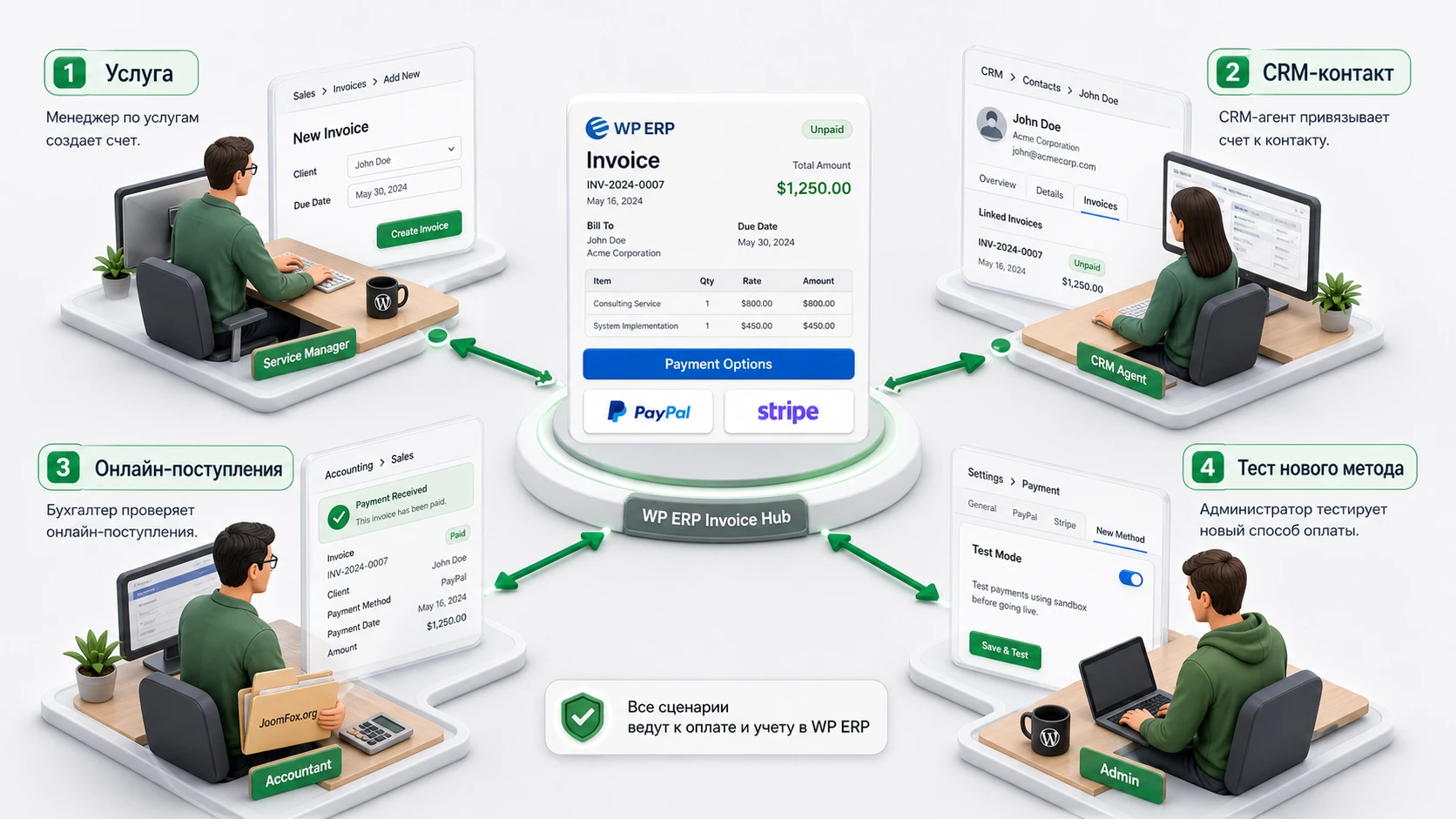
Услуги с индивидуальной суммой
Консультант, студия или сервисная команда может выставлять счет после согласования объёма работ. В этом сценарии клиенту не нужна корзина: сумма уже известна, услуга описана в счете, а платежная ссылка закрывает последний шаг. Проверка простая - счет открыт без входа в WordPress, метод оплаты виден, после тестового платежа продажа проверяется в Accounting module.
Оплата для CRM-контакта
Документация WP ERP отдельно описывает сценарий приема оплаты от CRM-контактов. Это удобно, когда менеджер ведет клиента в CRM, а затем передает в бухгалтерский процесс. Важно заранее договориться, кто создает счет и кто проверяет оплату: CRM-агенту может быть достаточно работать с клиентом, а бухгалтеру - контролировать результат в Accounting.
Разделение поступлений по счетам учета
Если бизнес хочет отдельно видеть онлайн-поступления, подготовьте отдельный банковский счёт или используйте уже созданный подходящий счет в Chart of Accounts. Тогда платежи через расширение не смешиваются с ручными наличными платежами. Это не автоматическая аналитика всех провайдерских комиссий, но хорошая базовая дисциплина для малого бизнеса.
Проверка нового платежного метода перед запуском
Если команда раньше принимала только PayPal, а теперь добавляет Stripe, не включайте оба метода для всех клиентов сразу. Создайте тестовый счет, включите только Stripe в тестовом режиме, проверьте форму, результат и поведение на странице счета. После этого можно включить метод для реальных счетов и оставить краткую инструкцию для бухгалтерии: где искать статус и что делать при спорной оплате.
Проверка результата, безопасность и эксплуатация после запуска
После первого успешного теста не стоит считать работу законченной. Платежи - чувствительная часть сайта, где ошибка может быть незаметной для посетителя, но важной для учета. Сформируйте короткий регламент: кто меняет ключи, кто проверяет платежи, где фиксируются спорные случаи, какие страницы нельзя кешировать и как быстро отключить метод при проблеме.
Контрольный маршрут после каждого изменения
- Сохраните настройки платежного метода.
- Создайте тестовый счет или используйте подготовленный тестовый шаблон.
- Откройте ссылку на счет в приватном окне.
- Проверьте наличие кнопки
Payment Options. - Проведите тестовый платеж или имитацию в песочнице.
- Проверьте результат в
Accounting-Transactions-Sales. - Сохраните краткую заметку: какой метод проверен, какой счет использовался, кто подтвердил результат.
Как не испортить безопасность ключей
Stripe прямо разделяет publishable и secret keys. Публичный ключ может участвовать в клиентской части интеграции, но секретный ключ должен оставаться закрытым. В контексте WP ERP это означает: не отправляйте секретный ключ в чатах, не вставляйте его в публичные задачи, не храните его в статье базы знаний для всех сотрудников и не передавайте в Codex или любые генераторы текста. Если есть подозрение, что ключ стал доступен лишним людям, его нужно ротировать в Stripe и обновить настройки сайта.
Для PayPal тестируйте через Sandbox, где есть отдельные роли покупателя и продавца. Не смешивайте тестовые данные с реальными платежами. Если вы переходите к живым платежам, сделайте маленький реальный тест только после того, как тестовый сценарий стабильно проходит и бухгалтер понимает, где видеть результат.
Кеш, тема и публичная страница счета
Страница счета должна показывать актуальное состояние. Если на сайте работает агрессивный кеш или оптимизация JavaScript, проверьте, не кешируется ли страница счета с устаревшим состоянием и не ломается ли кнопка платежных вариантов. Не нужно сразу отключать весь кеш на сайте. Достаточно исключить динамические страницы счетов, если они попадают в кеш, и проверить результат в приватном окне.
Без подтвержденных CSS-селекторов или официальных хуков не стоит вставлять кодовые фрагменты для изменения платежной формы. Если нужно поменять внешний вид кнопки или текста на странице счета, сначала посмотрите HTML вашей темы и тестовой страницы. Лучше применить небольшую CSS-правку в дочерней теме или настройщике только после инспекции конкретной разметки, чем выдумывать универсальный селектор, который может не сработать или затронуть чужие кнопки.
Почему оплата по счету может не работать и как искать причину
Диагностику лучше вести от простого к сложному. Сначала проверьте, установлено ли расширение и видна ли вкладка Payment. Затем проверьте включение метода, правильность ключей, доступность страницы счета и только потом переходите к конфликтам с ролями, кешем или провайдерами.
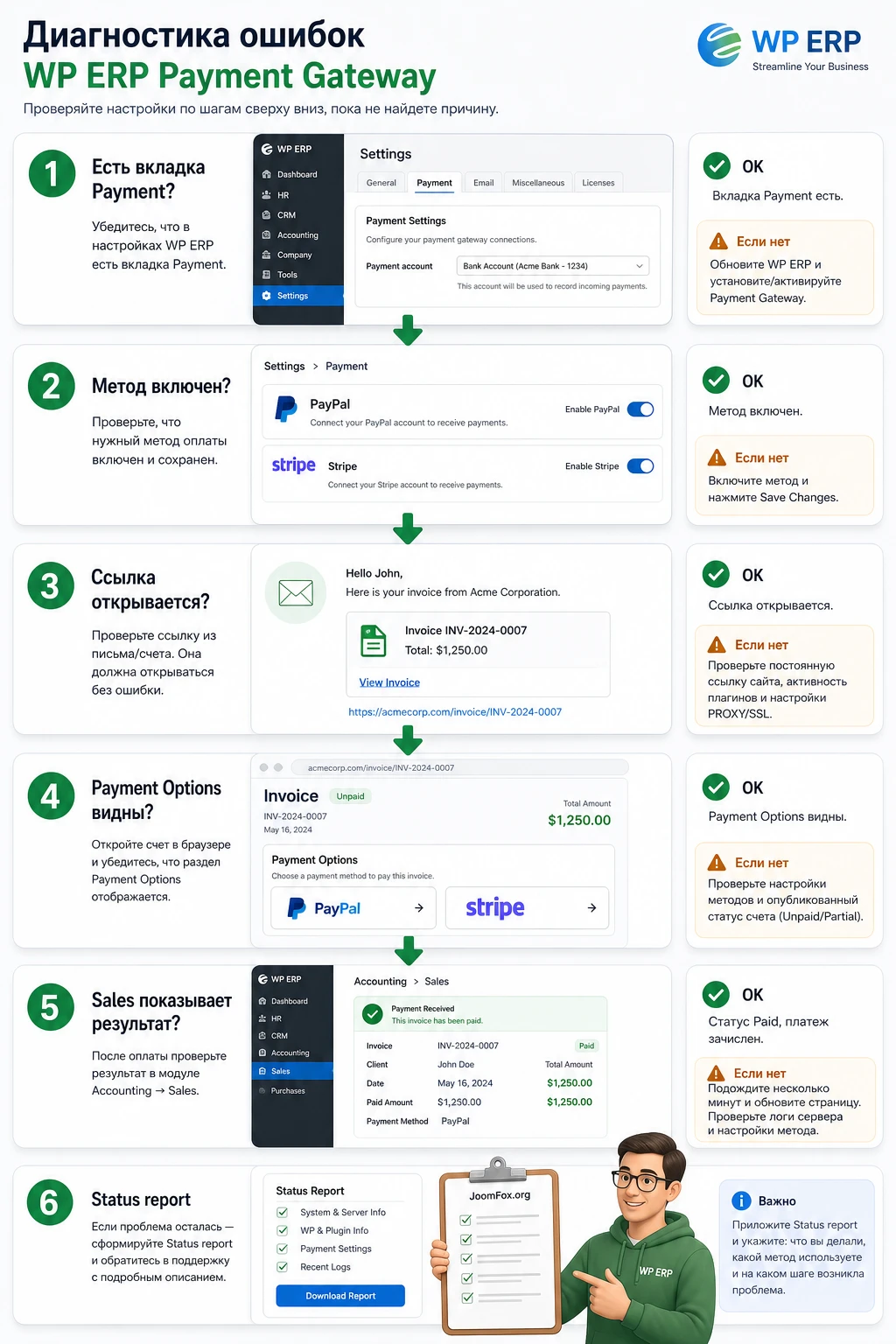
Вкладка Payment не появилась в настройках
Симптом: после установки расширения администратор открывает WP ERP - Settings, но не видит вкладку Payment.
Возможная причина - расширение не активировано, установлен не тот ZIP-файл, Accounting module выключен или пользователь не имеет нужных прав. Сначала проверьте список плагинов и включенные модули WP ERP. Затем войдите под администратором или пользователем с бухгалтерскими правами. Если вкладка появилась под администратором, проблема в роли, а не в самом расширении.
Кнопка Payment Options не видна на странице счета
Симптом: ссылка на счет открывается, но клиент не видит кнопку платежных вариантов.
Проверьте, что счет создан и сохранён, а платежные методы включены. Откройте страницу в приватном окне без входа в админ-панель. Если кнопка появляется только в одном браузере, очистите кеш страницы и проверьте, не исключена ли страница счета из кеширования. Если кнопки нет везде, вернитесь к настройкам Payment и сохраните их заново.
PayPal есть в списке, но тест не проходит
Симптом: PayPal отображается, но переход или завершение оплаты не работает как ожидалось.
Проверьте адрес PayPal Email и режим Sandbox. Для теста нужны тестовые аккаунты PayPal, а не случайный реальный личный аккаунт. Если вы меняли режим с тестового на рабочий, убедитесь, что данные соответствуют выбранному режиму. При спорном поведении временно отключите Stripe и проверьте один PayPal-маршрут на простом счете.
Stripe-форма не открывается или отклоняет тест
Симптом: Stripe выбран, но форма не работает, не принимает тестовые данные или возвращает ошибку.
Чаще всего стоит проверить пару ключей и режим. Тестовый режим должен использовать test secret key и test publishable key, живой режим - live keys. Не смешивайте пары. Если секретный ключ случайно раскрыт, не пытайтесь «спрятать» старое значение в настройках - ротируйте ключ в Stripe и обновите сайт.
Платеж прошел у провайдера, но в продажах WP ERP не видно ожидаемого результата
Симптом: клиент видит успешную оплату или провайдер показывает операцию, но в Accounting - Transactions - Sales результат не совпадает с ожиданием.
Начните с проверки самого счета: тот ли счет оплачивался, не открыта ли старая ссылка, правильно ли выбран клиент. Затем проверьте депозитный счёт в общих настройках и повторите тест на новом простом счете. Если ситуация повторяется, соберите системный статус WP ERP через Tools - Status и передайте его поддержке вместе с описанием шагов.
Пользователь не может открыть продажи или изменить настройки
Симптом: один администратор видит нужные разделы, а другой пользователь не видит меню, не может открыть продажи или сохранить настройки.
WP ERP использует собственные роли, включая Accounting Manager. Проверьте роль пользователя в профиле WordPress или через профиль сотрудника WP ERP, если он связан с HRM. Если права повреждены после обновления или миграции, документация WP ERP описывает отдельный сценарий восстановления permission settings. Такой шаг лучше выполнять только после резервной копии и с участием администратора сайта.
Когда лучше откатить настройку
Откатывайте изменение, если после него исчезает платежный метод, клиентский экран перестает открываться, настройки сбрасываются или платежи перестают отражаться в ожидаемом разделе продаж. Откат здесь означает не удаление данных, а возврат к последней рабочей конфигурации: прежний метод, прежний режим, прежний депозитный счёт, отключение нового кеш-исключения или возврат к тестовым ключам.
Вопросы, которые стоит закрыть перед реальным запуском
Можно ли использовать WP ERP Payment Gateway без Accounting module?
Практического смысла в этом нет. Расширение описано как платежный шлюз для Accounting module, а основные действия завязаны на счета, продажи и проверку оплаты в бухгалтерском разделе WP ERP. Если бухгалтерия WP ERP не используется, лучше выбрать платежную форму или магазинный инструмент.
Какие способы оплаты поддерживаются?
Официальная страница продукта и документация указывают PayPal и Stripe. Не стоит обещать клиентам другие способы оплаты, пока они не подтверждены в вашей версии продукта и документации разработчика.
Где смотреть, прошла ли оплата?
После оплаты проверяйте WP ERP - Accounting - Transactions - Sales. Экран провайдера полезен, но для процесса WP ERP важна сверка внутри бухгалтерского модуля.
Нужно ли включать PayPal и Stripe одновременно?
Не обязательно. На первом запуске лучше настроить и проверить один метод. Когда команда понимает, как проходит тест, как выглядит клиентский экран и где проверяется результат, можно включать второй метод и повторять тот же контрольный маршрут.
Что делать, если платежный метод виден администратору, но клиент его не видит?
Откройте ссылку на счет в приватном окне, проверьте кеш страницы, сохранение настроек и включение метода. Также убедитесь, что вы смотрите именно публичную ссылку на созданный счет, а не внутренний экран админ-панели.
Можно ли хранить Stripe secret key в задачах, письмах или заметках?
Нет. Секретный ключ нужно хранить только в безопасных местах и вводить в настройки сайта ограниченным числом доверенных пользователей. Если ключ раскрыт, его нужно заменить в Stripe и обновить настройки WP ERP.
Повлияет ли плагин на SEO сайта?
Сам по себе платежный шлюз не является SEO-инструментом. Важнее, чтобы страницы счетов не индексировались как публичный контент, если они предназначены только для клиентов, и чтобы кеш или оптимизация не ломали динамический платежный экран.
Когда лучше не использовать это расширение?
Если вам нужны товары, корзина, доставка, купоны, подписки магазина или большой набор локальных платежных методов, лучше использовать инструмент, построенный под эти задачи. WP ERP Payment Gateway нужен прежде всего для оплаты счетов в WP ERP.
Когда WP ERP Payment Gateway будет удачным выбором
WP ERP Payment Gateway стоит использовать, если ваш рабочий процесс уже строится вокруг WP ERP Accounting и вы хотите принимать оплату по счетам через PayPal или Stripe. Его ценность не в том, что он добавляет «ещё одну кнопку оплаты», а в том, что связывает клиентскую оплату со счетом и бухгалтерским маршрутом внутри WordPress.
Перед запуском проверьте весь путь на тестовом счете: настройки вкладки Payment, депозитный счёт, PayPal или Stripe, публичную ссылку, кнопку Payment Options и результат в продажах. Если этот маршрут проходит стабильно, можно переходить к рабочему использованию и скачать WP ERP Payment Gateway для установки на подготовленный сайт.
Если же после теста стало ясно, что вам нужна не оплата счетов, а полноценная корзина, донатная форма, подписка или checkout с большим набором методов, не пытайтесь растянуть расширение на чужую задачу. Правильный инструмент здесь сэкономит больше времени, чем попытка заставить бухгалтерский платежный сценарий работать как магазин.

