


WP ERP Payroll - Плагин WordPress
Проще управляйте зарплатой сотрудников и автоматизируйте платежи с помощью плагина системы расчета заработной платы WordPress. Расширение Payroll позволяет вам управлять зарплатой ваших сотрудников с панели управления WordPress.

Особенности плагина
Просмотрите все: Общие расходы, Созданный общий календарь выплат, утвержденный календарь выплат, Потраченные средства за предыдущий месяц, Последний список записей о выполнении выплат, Историю заработной платы с помощью smart insights - на одной странице.
Добавьте необходимую информацию в профиль сотрудника, такую как фиксированная надбавка, фиксированный вычет и налоговая информация. Создавайте различные типы статей оплаты (надбавки или вычеты) для своих сотрудников. Это расширение рассчитает каждую из сумм и обработает платеж автоматически.
Плагин Payroll WordPress для WP ERP позволяет создавать динамические еженедельные, двухнедельные или ежемесячные платежные календари для оплаты труда сотрудников-пользователей. Создайте календари выплат для каждого из ваших сотрудников и настройте базовую ставку оплаты. Добавьте несколько календарей выплат на основе назначений и отделов. При необходимости утверждайте, редактируйте или удаляйте платежные календари.
Используйте прогоны оплаты, чтобы начать с выплат заработной платы. Автоматически запускайте платежные календари на определенные даты для каждой сессии (еженедельно, раз в две недели или ежемесячно). Добавляйте надбавки и вычеты только для определенных периодов оплаты.
Создавайте полезные отчеты для принятия важных бизнес-решений, касающихся заработной платы сотрудников. Используйте информацию, полученную из этих отчетов, для принятия долгосрочных стратегических решений для вашего отдела кадров.
Получите удобные копии счетов-фактур о заработной плате, которыми вы можете поделиться и сохранить в качестве записи. Экспортируйте в CSV или распечатайте напрямую!
Записывайте зарплаты, заработную плату, налоги и бонусы легко, как никогда раньше, с помощью системы управления заработной платой WordPress.
Спецификации:
| Дата выхода: | 12-07-2019 | |
| Дата обновления: | 27-03-2020 | |
| Тип расширения: | Платный | |
| Лицензия: | GPL | |
| Тематика: | Прочее | |
| Совместимость: | W5.x | |
| Включает в себя: | Плагин | |
| Языковые пакеты: |

|
|
| Разработчик: | WP ERP | |
| Рейтинг: | ||
Скачивание по подписке!
Вам необходимо авторизоваться на сайте и приобрести клубную подписку!
Поделись с друзьями!
Руководство по настройке и применению WP ERP Payroll
WP ERP Payroll стоит рассматривать не как отдельный калькулятор зарплаты, а как расширение к экосистеме WP ERP, где данные сотрудников, отделов, должностей, выплат, удержаний, платёжных календарей и отчётов живут внутри WordPress. В этом руководстве разберём практический путь: что проверить до установки, как включить модуль, какие настройки не пропустить, как подготовить карточки сотрудников, собрать платёжный календарь, провести pay run, выдать payslip и найти причину, если расчёт выглядит неправильно.
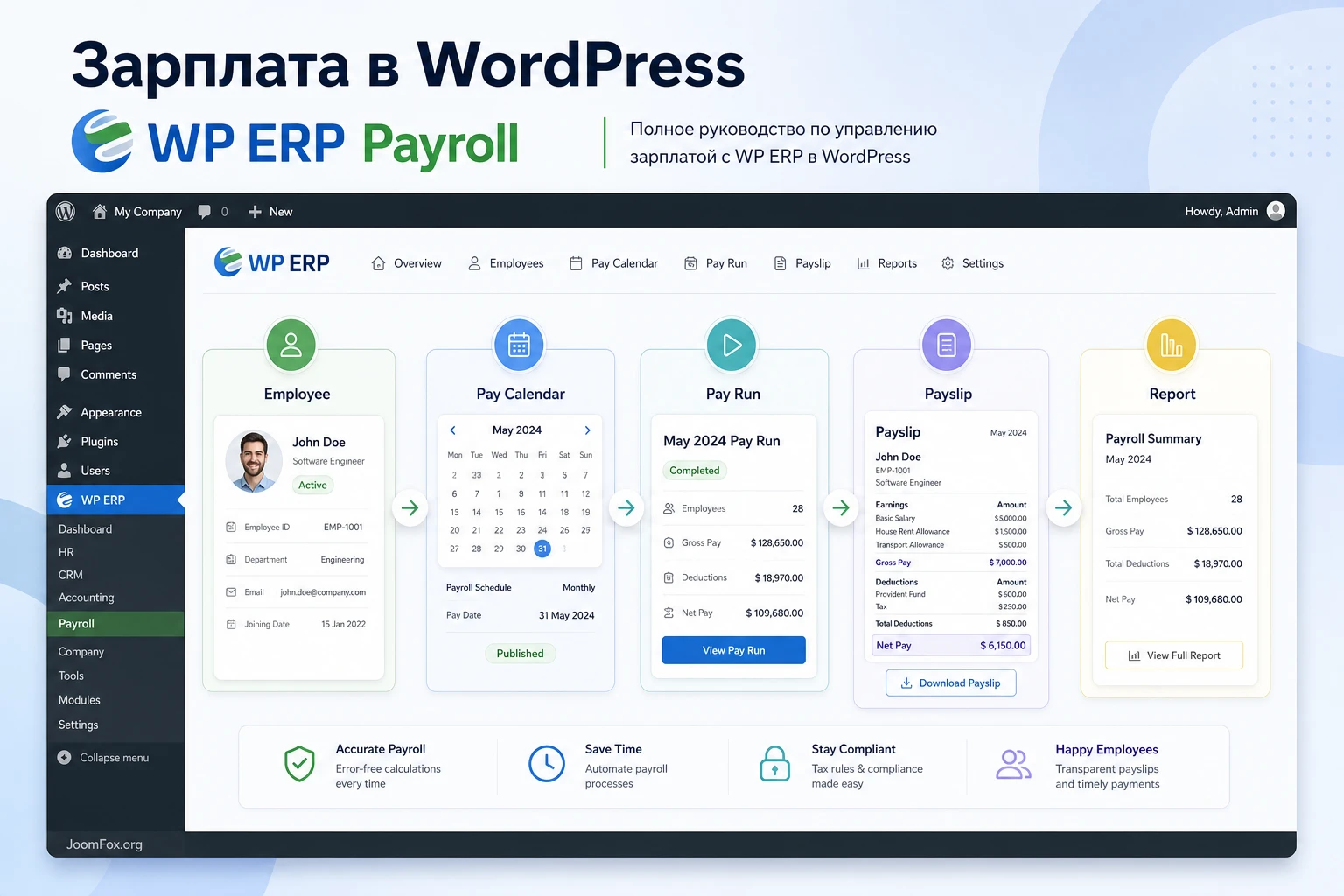
Материал написан для владельца сайта, HR-менеджера, бухгалтера малого бизнеса и администратора WordPress, который отвечает за внедрение. Здесь нет инструкции по покупке или обходу доступа к платным функциям. Предполагается, что у вас уже есть легальный доступ к WP ERP и нужному расширению, а задача состоит в безопасной настройке и проверке результата на рабочем или тестовом сайте.
Главная мысль простая: payroll внутри WordPress требует такой же дисциплины, как бухгалтерия. Нельзя включить модуль, сразу создать выплату и считать процесс готовым. Сначала нужны роли доступа, корректная структура компании, карточки сотрудников, понятные pay items, проверенная почта, резервная копия, тестовый цикл и только потом регулярные выплаты.
Какие задачи закрывает зарплатный модуль в WP ERP
WP ERP Payroll нужен там, где компания уже ведёт HR-учёт в WP ERP и хочет связать зарплатные операции с карточками сотрудников. Официальная страница продукта описывает несколько ключевых зон: панель payroll, account heads для assets, salary и tax reporting, pay calendars, pay runs, reports и печать salary invoice. В документации эта логика раскрыта глубже: модуль добавляет раздел payroll в карточку сотрудника, позволяет указывать базовую зарплату, tax info, fixed allowance, fixed deduction, payment detail, создавать pay calendars, запускать pay runs, добавлять variable input, утверждать расчёт и работать с payslips.
Если говорить практично, продукт закрывает не один экран, а цепочку:
- Сотрудники создаются и группируются в HRM по отделам и должностям.
- Для каждого сотрудника добавляются базовые payroll-данные, фиксированные начисления, удержания, налоговые сведения и способ выплаты.
- HR или бухгалтер создаёт календарь выплат с периодичностью и списком сотрудников.
- Pay run собирает сотрудников из календаря, подтягивает базовые суммы и позволяет добавить разовые начисления или удержания.
- После проверки расчёт утверждается, появляется запись в истории, доступны payslip, печать и отчёты.
- Для передачи данных в банк или внутреннего архива используются CSV-отчёты, если эта функция доступна в вашей версии расширения.
Такая схема полезна для небольшой команды, где WordPress уже используется как внутренний рабочий центр: сайт компании, закрытый портал, HRM, CRM или Accounting. Самое ценное в WP ERP Payroll - связка зарплаты с уже заведёнными сотрудниками, отделами, должностями и отчётами WP ERP. Если эти данные у вас ведутся в другом сервисе, выгода от размещения payroll в WordPress будет ниже.
При этом не стоит путать payroll-management и полноценный внешний payroll-провайдер. WP ERP Payroll помогает организовать внутренний процесс расчёта, записи, отчётности и payslips. Он не должен восприниматься как универсальный сервис, который автоматически закрывает все локальные налоговые, банковские и кадровые требования в любой стране без проверки. В чувствительных вопросах - налоги, обязательная отчётность, банковские форматы, персональные данные - нужно сверяться с локальными правилами и с документацией разработчика.
Кому подойдёт WP ERP Payroll, а кому лучше искать другой путь
У WP ERP Payroll есть понятный профиль внедрения. Он хорошо ложится на компании, где HR-учёт уже находится в WP ERP или планируется перенос HRM в WordPress. Особенно удобен сценарий, когда один человек отвечает за админ-панель WordPress, а HR-менеджер и бухгалтер работают с ограниченными правами внутри WP ERP. В этом случае payroll становится продолжением карточки сотрудника, а не отдельной таблицей в файлах.
Когда продукт будет уместен
Расширение стоит тестировать, если у вас небольшая или средняя команда, понятная структура отделов, фиксированные или повторяющиеся выплаты, необходимость формировать payslips, отслеживать pay runs и получать отчёты по выплатам. Хороший признак - вы уже используете HRM-модуль WP ERP для сотрудников, leave, departments, designations или reports. Тогда payroll не потребует второго справочника сотрудников.
Ещё один подходящий случай - внутренний портал на WordPress, который не является публичной витриной с большим объёмом трафика. Payroll содержит персональные и финансовые сведения, поэтому лучше размещать его на хорошо защищённой административной установке, а не на перегруженном маркетинговом сайте с десятками внешних интеграций.
Когда модуль может быть лишним
Если компания обязана использовать сертифицированного payroll-провайдера, сложные локальные налоговые правила, прямую интеграцию с государственными порталами, много стран, union rules, автоматические выплаты через банковские сети или расширенную кадровую аналитику, одного WordPress-расширения может быть недостаточно. В таких случаях WP ERP Payroll можно использовать только после проверки с бухгалтером и юристом, а иногда разумнее выбрать специализированный сервис.
Отдельно стоит подумать о безопасности. Если ваш WordPress часто обновляют разные подрядчики, на сайте много непроверенных расширений, нет регулярных резервных копий и не настроена двухфакторная защита для администраторов, внедрение payroll стоит отложить. Сначала укрепите базовую инфраструктуру, потом переносите в неё зарплатные данные.
Что проверить перед установкой на WordPress-сайт
Подготовка важнее самой кнопки Activate. WP ERP Payroll опирается на WP ERP, HRM-данные, настройки компании, роли и почтовые уведомления. Ошибка в этих местах потом проявится в pay run: не тот сотрудник попал в календарь, payslip не пришёл, отчёт показывает неполную структуру, а бухгалтер не понимает, где искать исходные данные.
Базовая техническая проверка
Перед установкой сделайте резервную копию файлов и базы данных. Если сайт рабочий, лучше использовать staging-копию. Payroll меняет административный процесс и добавляет чувствительные данные, поэтому первый запуск на production без тестового цикла - плохая идея. Проверьте, что WP ERP core установлен и обновлён, HRM-модуль включён, а на сервере нет критических ошибок PHP. Для диагностики WP ERP предоставляет системный отчёт через WP ERP → Tools → Status, где видны сведения о WordPress, сервере, базе данных, активных плагинах, теме и безопасности.
Не полагайтесь только на то, что админ-панель открывается. Для payroll нужны стабильные сохранения форм, корректная работа AJAX-запросов, нормальная отправка писем и предсказуемое поведение ролей. Если в консоли браузера или журнале сервера уже есть ошибки, сначала устраните их.
Организационные данные
В WP ERP должны быть заведены отделы, должности и сотрудники. Если вы используете setup wizard, проверьте company name, financial year start, currency, date format, business type, departments, designations и workdays. Эти данные влияют на отчёты, календарные сценарии и удобство выбора сотрудников в pay calendar.
Для каждого сотрудника заранее подготовьте минимум: имя, рабочий статус, отдел, должность, контактный адрес, дату найма, базовую зарплату или ставку, повторяющиеся allowance и deduction, способ выплаты. Если часть данных неизвестна, не создавайте полноценный pay run. Лучше сначала сделать тестовый календарь на одного демонстрационного сотрудника и убедиться, что логика понятна.
Права доступа и приватность
Официальная документация WP ERP указывает, что управление permission доступно администраторам и менеджерам. Смысл простой: payroll не должен быть открыт всем пользователям WordPress. Проверьте, кто имеет права администратора, HR manager, Accounting manager и Employee. Отдельно убедитесь, что бывшие сотрудники, внешние авторы, контент-менеджеры и подрядчики не видят payroll-разделы.
Практическая проверка: создайте тестового пользователя с ролью сотрудника и войдите в приватном окне браузера. Убедитесь, что он видит только свои допустимые данные, а не payroll-экраны других сотрудников.
Установка, включение модуля и первая проверка
Сначала устанавливается и активируется базовый WP ERP. Официальная инструкция для core предлагает стандартный путь через Plugins → Add New, поиск WP ERP, установку и активацию. После первого включения обычно появляется setup wizard, который помогает заполнить базовые сведения о компании, включить модули, создать departments, designations и workdays.
Для самого WP ERP Payroll документация указывает путь WP ERP → Modules → Activate Payroll. После активации появляется setup wizard для payroll. На первом шаге нужно выбрать account head для assets, salary reporting и tax reporting. Затем выбирается способ выплаты, после чего можно перейти к созданию Pay Calendar или открыть payroll dashboard.
Как понять, что расширение подключилось корректно
После включения проверьте три места. Во-первых, в меню HR должен появиться раздел Payroll с dashboard, pay calendars, pay runs, reports или близкими пунктами, в зависимости от версии. Во-вторых, в карточке сотрудника должен появиться payroll-tab, где можно заполнить salary, tax, fixed allowance, fixed deduction и payment detail. В-третьих, в настройках WP ERP должен появиться блок payroll в HR-настройках или связанные email-настройки для payslip.
Если хотя бы одно место отсутствует, не начинайте расчёт. Проверьте, включён ли HRM, активирован ли payroll-модуль, есть ли доступ у текущего пользователя, нет ли ошибок JavaScript в админ-панели и не скрыт ли раздел из-за роли. Иногда помогает перейти в WP ERP → Tools → Status и сохранить отчёт для поддержки, но перед отправкой убедитесь, что не публикуете лишние персональные сведения.
Настройка payroll после установки
Самый полезный раздел настройки начинается после успешного включения. Здесь нужно не просто пройти wizard, а создать понятную модель выплат. Хорошая модель отвечает на вопросы: какие выплаты повторяются, какие бывают разовыми, кто входит в каждый календарь, что считается удержанием, каким способом фиксируется выплата, кто утверждает pay run и как потом проверяется отчёт.
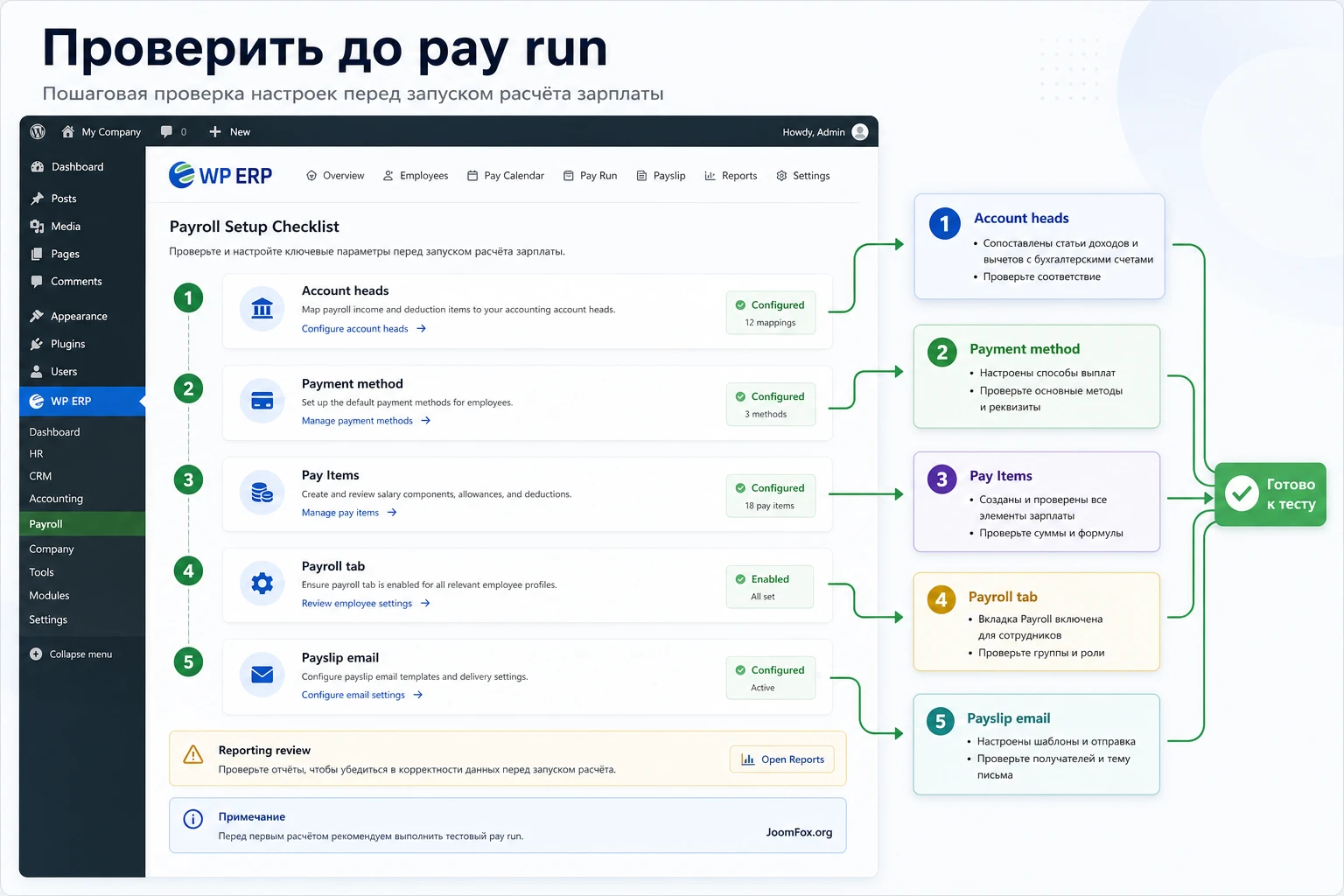
Account heads для отчётности
В payroll setup wizard есть выбор account head для assets, salary reporting и tax reporting. Эти значения нужны, чтобы зарплатные операции попадали в правильные группы отчётности. Если WP ERP Accounting у вас уже используется, согласуйте выбор с бухгалтером. Не выбирайте случайный account head только для завершения мастера: потом отчёты будут выглядеть логически неверно, даже если суммы рассчитаны правильно.
Для тестового запуска можно использовать отдельные тестовые записи или заранее согласованные счета. После сохранения проверьте payroll dashboard и reports. Если в отчёте суммы попадают не туда, лучше исправить модель до первого утверждённого pay run, чем потом объяснять историю изменений.
Payment methods
Официальная документация упоминает три способа выплаты: cash, cheque и bank. В реальной работе выбирайте тот способ, который соответствует внутреннему процессу компании. Если выплаты идут через банк, заполните payment detail в карточках сотрудников и не храните лишние банковские сведения в произвольных заметках. Если используется cash или cheque, зафиксируйте, кто подтверждает выдачу и где хранится подтверждающий документ.
Здесь важно не обещать модулю больше, чем он делает. Payment method в WP ERP Payroll помогает классифицировать и вывести информацию в процессе payroll. Но фактическое движение денег, банковская отправка, требования локального законодательства и бухгалтерские проводки должны проверяться отдельно.
Pay item settings
Pay items - это типы начислений и удержаний, которые затем используются в employee payroll tab, pay run и bulk pay. В документации приведены примеры вроде travel allowance, overtime и late fee. Составьте свой короткий справочник: базовая зарплата, фиксированная надбавка, компенсация питания, бонус, удержание, налог или штраф, если такие элементы допустимы в вашей юрисдикции и внутренней политике.
Лучше не создавать десятки похожих pay items. Например, вместо пяти вариантов “bonus March”, “bonus April”, “bonus May” используйте один понятный pay item для бонуса и уточняйте сумму в pay run. Так отчёты легче читать, а бухгалтеру проще контролировать классификацию.
Что включать сразу
- Базовые повторяющиеся начисления, которые есть у большинства сотрудников.
- Удержания, которые действительно используются в расчёте.
- Отдельные pay items для разовых корректировок, чтобы не менять базовую зарплату ради одного периода.
- Понятные названия без внутренних сокращений, которые через месяц никто не вспомнит.
Что лучше отложить
Не создавайте сложные элементы для гипотетических случаев. Если у вас ещё нет утверждённой политики overtime, bonus или attendance-based payment, сначала опишите правило вне системы и только потом добавляйте pay item. Payroll-система не должна заменять кадровую политику.
Employee payroll tab
В карточке сотрудника после установки расширения появляется вкладка Payroll. В неё вносятся payroll basic, tax info, fixed allowance payments, fixed deduction payments, tax и payment detail. Это основа для будущих календарей и pay runs. Если в employee profile не заполнены department и designation, отбор сотрудников в pay calendar будет менее удобным.
Не меняйте базовую зарплату задним числом без заметки во внутреннем процессе. Если нужно разово увеличить или уменьшить выплату, чаще безопаснее добавить allowance или deduction в конкретном pay run. Базовые поля должны отражать устойчивое состояние сотрудника, а не каждую разовую корректировку.
Payslip email
Документация по payroll показывает, что payslip email включается через WP ERP → Settings → Email, где нужно включить Employee Payslip mail и при необходимости нажать Configure. Перед рабочей рассылкой проверьте доставляемость писем на тестовом сотруднике. Если сайт не отправляет письма стабильно, payslips могут не дойти, даже если pay run утверждён корректно.
Для серьёзной эксплуатации используйте SMTP-плагин или другой надёжный способ отправки транзакционных писем. Это не особенность только WP ERP Payroll, а общее правило для WordPress: стандартная почтовая отправка на многих хостингах нестабильна.
Pay calendars: как разложить сотрудников по графикам выплат
Pay calendar определяет группу сотрудников и периодичность выплаты. Официальная документация описывает monthly, weekly, hourly и bi-weekly calendars. Также можно добавлять сотрудников по department или designation, а потом approve, edit или remove pay calendars. Это не просто календарь дат, а способ отделить разные правила выплат.
Не пытайтесь поместить всех сотрудников в один универсальный календарь, если у них разные правила. Например, штатные сотрудники с monthly payout и почасовые специалисты с hourly payout должны быть разведены. Так проще проверять pay run, находить ошибки и объяснять отчёты.
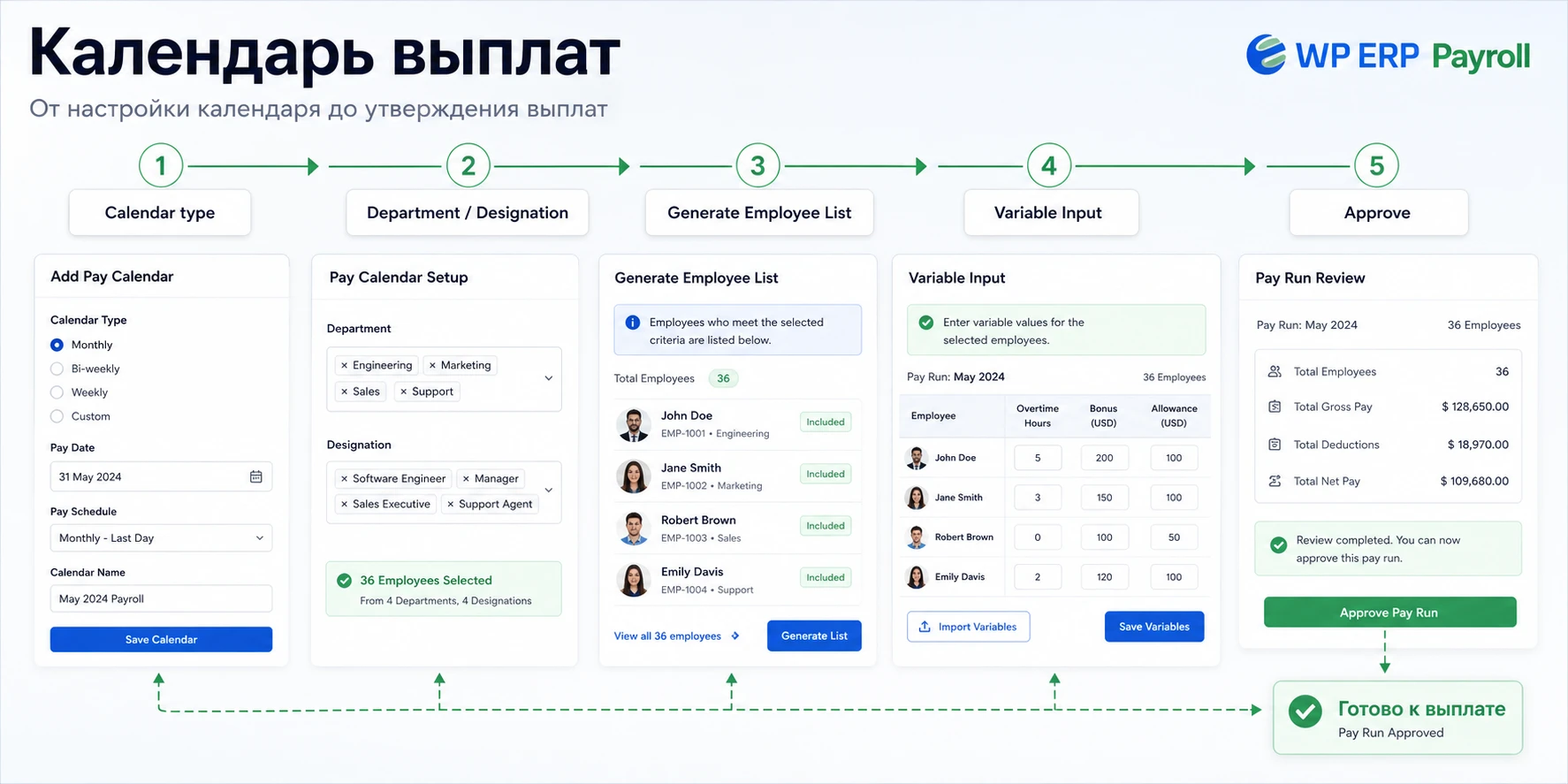
Как создать первый календарь
- Перейдите в
WP ERP→HR→Payroll→Pay Calendar. - Нажмите
Add New Pay Calendar. - Задайте понятное имя, например “Monthly office staff” или “Hourly support team”.
- Выберите calendar type и payday.
- Нажмите
Add Employeeи выберите сотрудников по department или designation. - Проверьте список сотрудников, их отделы и должности.
- Нажмите
Create Pay Calendar.
После создания календаря откройте список ещё раз и убедитесь, что он содержит именно тех сотрудников, которых вы ожидали. Если недавно уволенный или inactive-сотрудник попал в список, проверьте статус в employee profile. Документация payroll отдельно отмечает обновление, при котором inactive employees не должны включаться в Pay Calendar или Bulk Pay Item. Но это не отменяет ручную проверку статусов перед запуском.
Когда нужен отдельный календарь
Отдельный pay calendar полезен, если отличается периодичность, набор сотрудников, способ проверки, день выплаты или правило начисления. Для малой команды может хватить одного monthly calendar. Для смешанной команды обычно появляется несколько календарей: офис, почасовые исполнители, отдел поддержки, контрактные сотрудники. Чем яснее календарь, тем меньше ручных исправлений внутри pay run.
Мини-итог: хороший календарь не должен быть “складом всех сотрудников”. Он должен отвечать на вопрос, почему именно эти люди рассчитываются вместе и по одному правилу.
Pay runs: как провести расчёт и не потерять контроль
Pay run - рабочий запуск расчёта по выбранному календарю. В документации процесс выглядит как последовательность: нажать Start Payrun, выбрать форму и payment date, нажать Generate Employee List, проверить employee list, перейти к variable input, просмотреть payslips и затем нажать Approve. Смысл этой цепочки в том, чтобы не утверждать расчёт до проверки каждой критичной суммы.
Шаг 1. Сформировать список сотрудников
Начинайте pay run только после того, как календарь проверен. При запуске система собирает сотрудников, связанные базовые суммы и данные профиля. На этом этапе ищите не денежные детали, а состав списка: кто вошёл, кто отсутствует, нет ли inactive-сотрудников, нет ли человека без department или designation, не попал ли сотрудник в два календаря одновременно.
Шаг 2. Проверить базовые суммы
На экране employee list проверьте basic amount и регулярные элементы. Если сумма неправильная, не спешите исправлять её в pay run, пока не понимаете причину. Возможно, ошибка находится в employee payroll tab. Исправьте исходную карточку и пересоберите тестовый расчёт, чтобы не закрепить ошибку разовой ручной правкой.
Шаг 3. Добавить variable input
Variable input нужен для разовых начислений и удержаний: бонус, компенсация, корректировка, дополнительная выплата, разовый deduction. Документация отмечает, что если данные уже внесены в employee profile, этот шаг можно пропустить. Практическое правило такое: повторяющиеся элементы храните в профиле сотрудника, разовые - в конкретном pay run. Тогда история выплат будет понятнее.
Шаг 4. Проверить payslips перед утверждением
Перед Approve посмотрите payslips. В этот момент ещё можно заметить странную сумму, забытый pay item, ошибочную дату или неправильный список. После утверждения запись попадёт в pay run list, и изменение станет уже вопросом корректировки процесса. Никогда не утверждайте pay run без просмотра итоговых payslips хотя бы по выборке сотрудников, а для первого месяца - по всем сотрудникам.
Copy Approval для повторяющихся периодов
В документации описана функция Copy Approval, которая помогает копировать pay runs. Это удобно для повторяющихся выплат, но не должно превращаться в слепое копирование. Если в команду пришёл новый сотрудник, кто-то ушёл, изменился отдел или фиксированная выплата, сначала отредактируйте pay calendar, затем проверяйте copied pay run. Копирование экономит время только при актуальных исходных данных.
Bulk Pay Item, attendance-based payment и payslips
У WP ERP Payroll есть несколько функций, которые делают руководство по продукту более специфичным. Это bulk pay items, dynamic bulk pay based on attendance, payslip viewing и CSV-отчёты. Эти возможности часто важнее красивой dashboard-обложки, потому что именно они сокращают ручную работу HR и бухгалтера.
Bulk Pay Item Edit
Bulk Pay Item Edit нужен, когда один pay item нужно применить сразу к группе сотрудников. В документации приведены примеры food allowance и travel allowance. Вместо ручного добавления суммы каждому сотруднику можно перейти в WP ERP → Payroll → Bulk Pay Item Edit, выбрать сотрудников или отфильтровать их по department/designation, выбрать pay item, указать сумму и обновить данные.
Перед массовым обновлением сделайте список сотрудников и ожидаемых сумм в отдельной проверочной таблице. Это не замена системе, а контрольная ведомость. Если после обновления сумма появляется в pay run и variable input, вы можете сверить результат с исходным списком.
Attendance-based bulk pay
Документация описывает dynamic bulk pay based on attendance: можно выбрать pay item, переключить fixed payment на attendance based payment, задать date range и pay amount, после чего суммы рассчитываются автоматически. Эта функция особенно чувствительна к качеству исходных данных attendance. Если посещаемость ведётся неполно, расчёт будет выглядеть уверенно, но опираться на ошибочную базу.
Перед использованием attendance-based сценария проверьте, как сотрудники отмечают присутствие, кто утверждает attendance, что происходит с выходными, больничными, leave и неполными днями. Если attendance не является надёжным источником, используйте fixed или ручную корректировку, пока процесс не будет отлажен.
Payslips для администратора и сотрудника
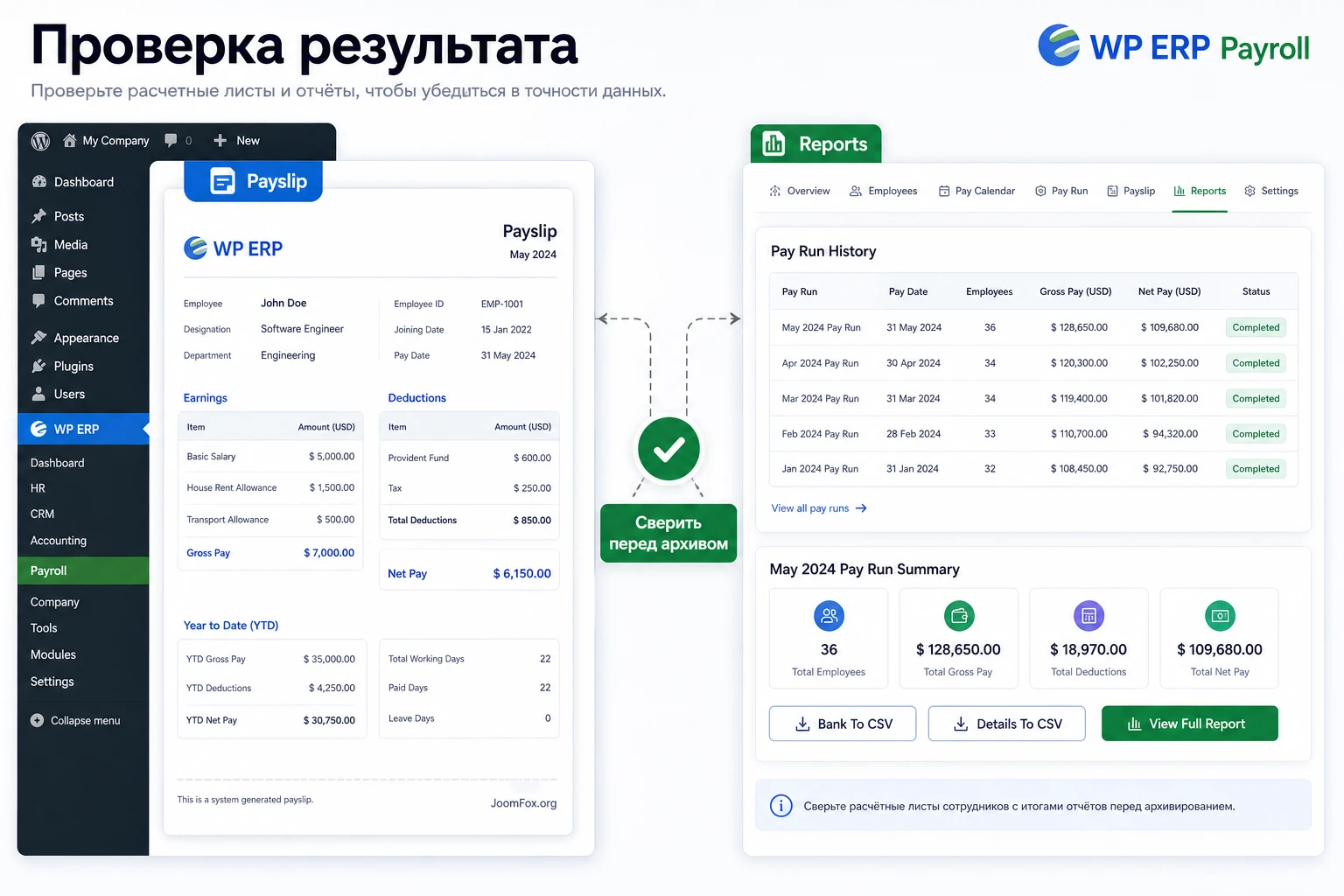
Документация показывает, что admin может смотреть payslips из employee profile через вкладку Payslip, выбирать период, открывать preview и печатать. Сотрудники также могут просматривать payslips в своём профиле или на overview dashboard, где доступны последние записи. Это полезно, но требует правильных прав доступа и понятной коммуникации: сотрудник должен понимать, где смотреть payslip и к кому обращаться при расхождении.
Практический пример: ежемесячная зарплата для отдела поддержки
Разберём предметный сценарий. Компания ведёт в WP ERP отдел поддержки: менеджер, два специалиста на фиксированной месячной ставке и один сотрудник с регулярной компенсацией связи. Нужно провести ежемесячный расчёт, добавить разовый бонус одному специалисту, сформировать payslips и выгрузить отчёт для внутренней проверки.
Цель
Получить утверждённый pay run по отделу поддержки, где базовые зарплаты подтянуты из карточек сотрудников, компенсация связи хранится как fixed allowance, разовый бонус добавлен только в текущем pay run, а payslips доступны для просмотра.
Подготовка
До начала должны быть выполнены условия:
- WP ERP core установлен, HRM включён, payroll-модуль активирован.
- В HRM создан отдел поддержки и нужные должности.
- Сотрудники имеют статус active, корректные email и заполненный payroll tab.
- Созданы pay items: базовая выплата, компенсация связи, разовый бонус и нужные удержания.
- Включён или проверен
Employee Payslip mail, если вы планируете email-уведомления.
Шаги
- Откройте
WP ERP→HR→Employeesи проверьте карточки четырёх сотрудников. - В каждой карточке на вкладке
Payrollпроверьте basic salary, payment method, fixed allowance и fixed deduction. - Перейдите в
Payroll→Pay Calendarи создайте календарь “Monthly support team”. - Выберите monthly calendar type и payday, затем добавьте сотрудников через фильтр department.
- Сохраните календарь и откройте его список, чтобы убедиться, что в нём только активные сотрудники поддержки.
- Нажмите
Start Payrunдля этого календаря. - Выберите payment date и нажмите
Generate Employee List. - Проверьте базовые суммы и регулярную compensation allowance.
- На шаге
Variable Inputдобавьте разовый bonus только одному сотруднику. - Просмотрите payslips, сравните итоговые суммы с контрольной ведомостью и только затем нажмите
Approve. - Откройте
Reportsи сформируйте pay run summary или доступный payroll report по нужному диапазону.
Проверка
После утверждения ожидаемый результат такой: pay run отображается в списке, payslips доступны в карточках сотрудников, bonus виден только в текущем расчёте, fixed allowance остаётся в профиле сотрудника, отчёт показывает суммы по периоду. Если включены письма, тестовый сотрудник должен получить уведомление о payslip. Если письмо не пришло, сначала проверьте настройки отправки WordPress, а не пересоздавайте pay run.
Нюанс
Самая частая ошибка в таком сценарии - добавить разовый бонус в fixed allowance сотрудника. Тогда бонус может подтягиваться в будущие pay runs, хотя должен был относиться только к одному периоду. Если заметили это до утверждения, уберите бонус из employee profile и внесите его в variable input. Если заметили позже, зафиксируйте корректировку во внутренней ведомости и настройте процесс так, чтобы повтор не произошёл.
Как проверять результат: dashboard, reports и CSV
Утверждённый pay run - ещё не конец проверки. WP ERP Payroll даёт несколько точек контроля: payroll dashboard, pay run list, payslips, reports, bank report to CSV и details to CSV. Не обязательно использовать всё в каждом цикле, но первый запуск нужно проверить максимально внимательно.
Payroll dashboard
Dashboard показывает обзор системы: total pay calendar created, pay calendar approved, spent on previous month, latest pay run records и payroll history. Это хороший экран для общего контроля, но не для поиска конкретной ошибки. Если dashboard показывает неожиданную сумму, переходите в pay run list и reports.
Reports
В разделе Payroll → Reports можно выбирать отчёты, указывать даты и нажимать Search. В документации также описаны Bank To CSV и Details To CSV в pay run summary reports. Bank CSV полезен как рабочий файл для передачи или сверки банковских данных, а details CSV - как полный отчёт по pay calendar.
Перед использованием CSV в реальном процессе откройте файл в табличном редакторе и проверьте кодировку, разделители, заголовки, порядок колонок и наличие лишних персональных данных. Если банк или бухгалтерия требует конкретный формат, не предполагайте совместимость по умолчанию. Сначала сделайте тестовый экспорт.
Контрольная ведомость
Даже если система всё рассчитала, на первом этапе полезно держать отдельную контрольную ведомость: сотрудник, базовая сумма, allowance, deduction, bonus, итог, способ выплаты, примечание. Она помогает находить ошибку не в WordPress, а в логике процесса. Когда payroll стабилизируется, ведомость может стать проще, но совсем от контрольной сверки лучше не отказываться.
Безопасность, производительность и хранение зарплатных данных
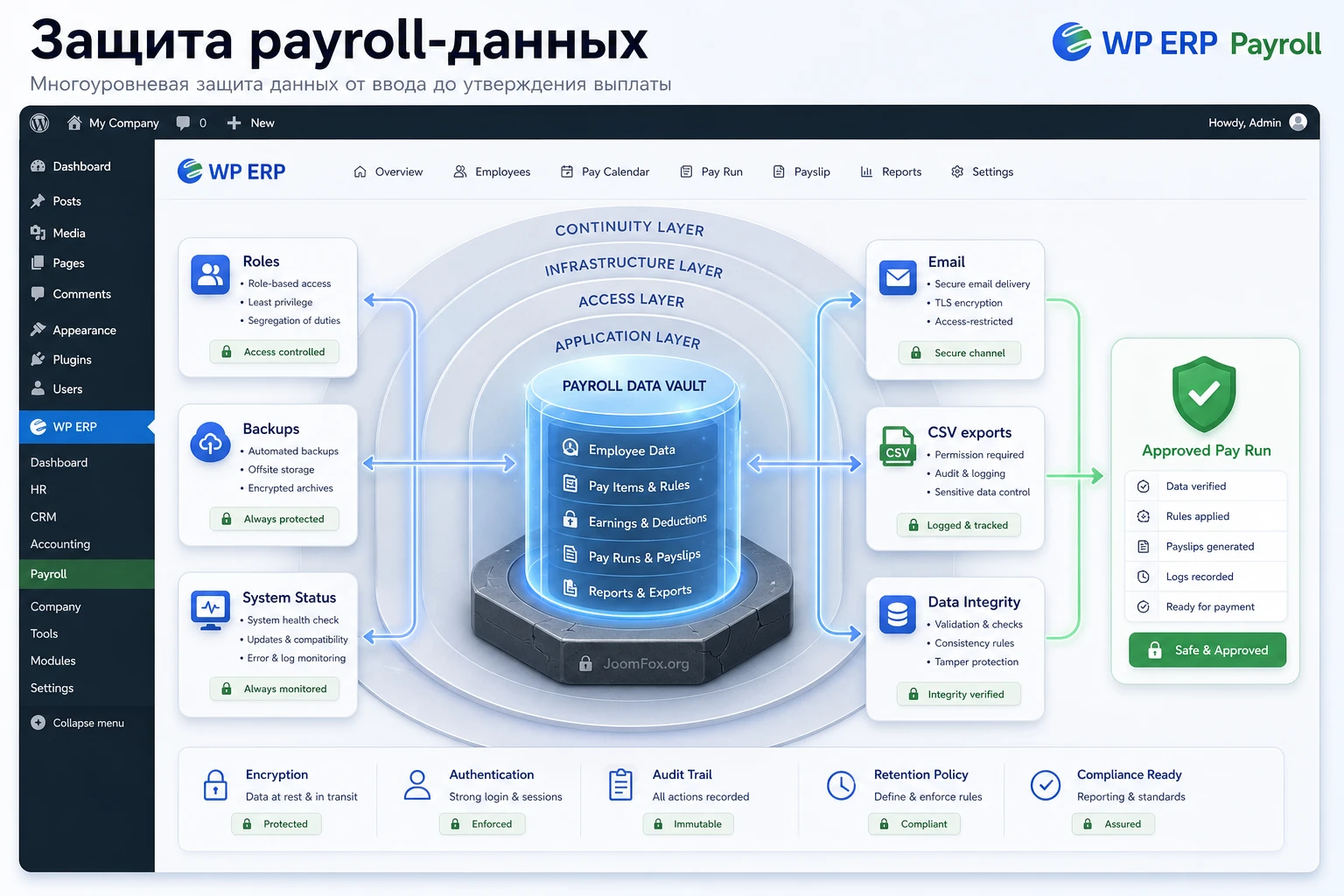
Payroll-данные чувствительнее обычного контента WordPress. Они могут включать суммы выплат, налоговые сведения, банковские реквизиты, email сотрудников и историю выплат. Поэтому WP ERP Payroll лучше внедрять на сайте, где уже есть дисциплина обновлений, ограничение доступа, резервные копии и понятная политика плагинов.
Роли и минимальный доступ
Оставьте payroll-доступ только тем, кто реально участвует в процессе. Администратор WordPress видит слишком много, поэтому для повседневной работы лучше использовать специализированные роли WP ERP, если они покрывают задачу. Проверяйте права после добавления новых менеджеров, увольнения сотрудников и установки новых расширений.
Резервные копии и staging
Перед обновлением WP ERP, WP ERP Payroll, WordPress core или крупных расширений делайте резервную копию и проверяйте процесс на staging. Payroll не должен ломаться из-за автоматического обновления в день выплаты. Если обновление содержит исправления безопасности, не откладывайте его бесконечно, но всё равно тестируйте ключевой сценарий: открыть employee payroll tab, создать тестовый pay run, сформировать payslip и report.
Почта и уведомления
Payslip email зависит от общей доставки писем WordPress. Если у вас уже не доходят уведомления о регистрации, сбросе пароля или заявках, payslip email тоже находится в зоне риска. Настройте SMTP, проверьте отправителя, доменную аутентификацию и журнал отправки. Для payroll лучше иметь понятный журнал: когда письмо сформировано, кому отправлено и что делать, если сотрудник его не получил.
Нагрузка и публичный сайт
WP ERP и payroll работают в админ-панели, но всё равно зависят от общего состояния сайта. Если публичная часть перегружена, много тяжёлых плагинов, агрессивный кеш ломает административные запросы, а хостинг упирается в лимиты, payroll-операции могут сохраняться медленно. Для внутреннего бизнес-процесса лучше отдельная WordPress-установка или хотя бы стабильный тариф и аккуратный набор расширений.
Как перенести зарплатный процесс из таблиц без хаоса
Многие команды приходят к WP ERP Payroll не с нуля, а после таблиц, писем и ручных ведомостей. Самая опасная ошибка при таком переходе - пытаться за один день перенести все старые правила, все виды выплат, все исключения и сразу провести рабочий расчёт. Лучше воспринимать внедрение как короткий проект: сначала описать текущий процесс, затем повторить его в WP ERP на тестовых данных, потом провести один параллельный период и только после этого считать систему основной.
Соберите исходную модель выплат
Перед настройкой pay items выпишите, какие типы сумм реально используются. Разделите их на четыре группы: базовая зарплата, постоянные надбавки, постоянные удержания и разовые корректировки. Если в таблице есть десятки колонок, проверьте, какие из них использовались в последние несколько периодов. Часто часть колонок осталась исторически и только мешает построить чистую модель в payroll.
Дальше сопоставьте каждую группу с местом в WP ERP Payroll. Базовая ставка и повторяющиеся фиксированные элементы обычно относятся к employee payroll tab. Разовые бонусы, разовые удержания и корректировки удобнее добавлять через variable input в конкретном pay run. Массовые одинаковые выплаты лучше планировать через Bulk Pay Item Edit. Attendance-based элементы можно включать только тогда, когда посещаемость уже является надёжным источником.
Не переносите грязные данные в чистую систему
Если в старой таблице один сотрудник записан в разных вариантах имени, отделы названы по-разному, а должности не совпадают с HRM, сначала очистите справочники. WP ERP Payroll опирается на department и designation при добавлении сотрудников в pay calendar. Непоследовательные названия быстро превращаются в практическую ошибку: человек не находится фильтром, попадает не в тот календарь или считается отдельно от своей группы.
Хороший порядок такой: сначала employee profiles, затем departments и designations, потом payroll tab, затем pay items, затем pay calendar. Если начать с календаря, вы будете чинить структуру прямо во время расчёта, а это почти всегда приводит к пропущенным людям и повторным проверкам.
Параллельный расчёт на один период
Для первого месяца не отказывайтесь от старой контрольной ведомости. Проведите расчёт в старом формате и отдельно в WP ERP Payroll, затем сравните итог по каждому сотруднику. Разница должна иметь объяснение: другой pay item, забытая allowance, неверный deduction, не тот статус сотрудника, ошибка в старой таблице или особенность выбранного календаря. Если объяснения нет, pay run утверждать рано.
Параллельный расчёт особенно важен для команд с hourly или attendance-based payment. Там ошибка может возникнуть не в payroll, а раньше - в attendance, workdays, leave или ручном учёте часов. WP ERP Payroll поможет применить правило, но не сможет проверить, правильно ли была собрана исходная посещаемость.
Контрольный критерий готовности: сумма по каждому сотруднику, итог по календарю и данные payslip совпадают с ведомостью или имеют документированное объяснение расхождения.
Регламент работы после первого запуска
Когда тестовый pay run прошёл успешно, полезно закрепить короткий регламент. Без него система быстро превращается в набор экранов, где каждый менеджер действует по памяти. Регламент не должен быть сложным. Достаточно описать, кто обновляет карточки сотрудников, кто проверяет pay calendar, кто вносит разовые выплаты, кто утверждает pay run, кто выгружает reports и кто отвечает на вопросы сотрудников по payslip.
Еженедельная или предплатёжная проверка
Перед каждым расчётным периодом проверьте изменения в сотрудниках. Кто принят, кто уволен, кто сменил отдел, у кого изменилась ставка, кому добавили постоянную надбавку, у кого появился новый deduction. Эти изменения лучше вносить до запуска pay run. Если править данные уже после формирования списка сотрудников, легко забыть пересобрать расчёт.
Для monthly calendar сделайте короткий чек-лист за несколько дней до выплаты. В нём должны быть employee status, department/designation, fixed allowance, fixed deduction, payment method, email и отсутствие дублей в календарях. Для hourly или attendance-based сценариев добавьте проверку источника посещаемости и утверждение часов ответственным менеджером.
Правило двух просмотров для pay run
В идеале расчёт проверяют два человека: тот, кто сформировал pay run, и тот, кто отвечает за финальное утверждение. Первый смотрит технические детали: календарь, список сотрудников, variable input, payslip preview. Второй смотрит контрольные суммы, необычные отклонения и соответствие внутренней ведомости. Это снижает риск, что одна и та же ошибка останется незамеченной на всех этапах.
Если команда маленькая и второго человека нет, сделайте паузу между формированием и Approve. Даже короткая пауза помогает заметить ошибку в сумме или сотруднике. Payroll - не тот процесс, где скорость важнее точности.
Журнал изменений без лишнего кода
Не обязательно писать отдельный плагин или добавлять код, чтобы вести контроль. Достаточно внутренней таблицы или документа с датой изменения, сотрудником, полем, старым значением, новым значением, причиной и ответственным. Например: изменена fixed allowance, добавлен разовый bonus, сотрудник перенесён в другой calendar, отключён payslip email до исправления почты. Такой журнал помогает разобраться, почему текущий pay run отличается от прошлого.
Если у вас уже используется плагин аудита действий WordPress, проверьте, фиксирует ли он действия в WP ERP и не показывает ли лишние персональные сведения тем, кому они не нужны. Журнал полезен только тогда, когда доступ к нему тоже ограничен.
Архив payslips и отчётов
После утверждения pay run определите, где хранится итоговая ведомость, CSV-экспорт и внутреннее подтверждение проверки. Не полагайтесь только на то, что запись есть в админ-панели. Резервная копия сайта - это не удобный архив для бухгалтера. Лучше иметь понятное место хранения отчётов с ограниченным доступом и правилами именования файлов.
При этом не выгружайте больше персональных данных, чем нужно. Если руководителю отдела достаточно итоговой суммы по подразделению, не отправляйте ему полный details CSV со всеми персональными полями. Принцип минимального доступа относится не только к WordPress-ролям, но и к экспортированным файлам.
Как откатывать спорные настройки и не ломать историю выплат
В payroll-процессе откат отличается от обычной настройки WordPress. Если цвет кнопки не понравился, его можно просто поменять обратно. Если же вы изменили employee payroll tab, pay item, payment method или pay calendar, это может повлиять на будущие расчёты и на объяснение прошлых сумм. Поэтому любое изменение, связанное с деньгами, нужно откатывать так, чтобы оставался понятный след: что было, что поменяли, почему вернули назад и какой pay run затронут.
Что можно безопасно менять до утверждения
До нажатия Approve у вас больше свободы. Можно исправить pay calendar, обновить employee profile, пересобрать список сотрудников, удалить ошибочный variable input, заменить pay item или проверить другой payment method. Но после каждого исправления нужно снова просмотреть payslips. Не исправляйте одно поле и не переходите сразу к утверждению: сумма могла измениться в нескольких местах.
Для спорных изменений используйте правило малого теста. Сначала проверьте настройку на одном сотруднике или отдельном календаре. Например, если вы впервые используете attendance-based bulk pay, не применяйте его сразу ко всему штату. Создайте маленькую тестовую группу, сравните результат с ручным расчётом и только потом масштабируйте.
Что делать после утверждения pay run
После Approve не стоит просто менять исходные данные и делать вид, что ошибки не было. Если итог уже передан сотрудникам, бухгалтерии или в банк, нужен корректирующий процесс. В зависимости от правил компании это может быть отдельная внутренняя корректировка, следующий pay run с дополнительным allowance или deduction, пересоздание отчёта с пометкой или обращение к документации разработчика, если нужно понять техническую возможность изменения.
Главное - не править базовую зарплату задним числом без записи в журнале. Иначе через несколько периодов будет невозможно понять, почему payslip за прошлый месяц не совпадает с текущими данными сотрудника. Текущая карточка сотрудника показывает актуальное состояние, а не всегда объясняет историю.
Как безопасно отключить функцию, которая не подошла
Если вы попробовали bulk pay, payslip email или attendance-based payment и поняли, что процесс пока не готов, отключайте функцию через настройку или переставайте использовать её в новых pay runs. Не удаляйте pay items и не очищайте карточки сотрудников, если они уже использовались в утверждённых расчётах. Лучше пометить внутренне, что элемент больше не применяется, и создать новый чистый pay item для будущей логики.
Для email-уведомлений откат проще: временно отключите соответствующий шаблон, проверьте SMTP и отправьте тест. Для pay calendars откат сложнее: нужно убедиться, что сотрудники не попали в два активных календаря и что следующий pay run использует правильную группу. Для reports откат обычно означает не изменение прошлого отчёта, а формирование нового файла с корректным диапазоном и пояснением.
Безопасный откат в payroll - это не “стереть следы”, а привести будущий расчёт в правильное состояние и сохранить объяснение для уже созданных данных.
Частые проблемы и диагностика
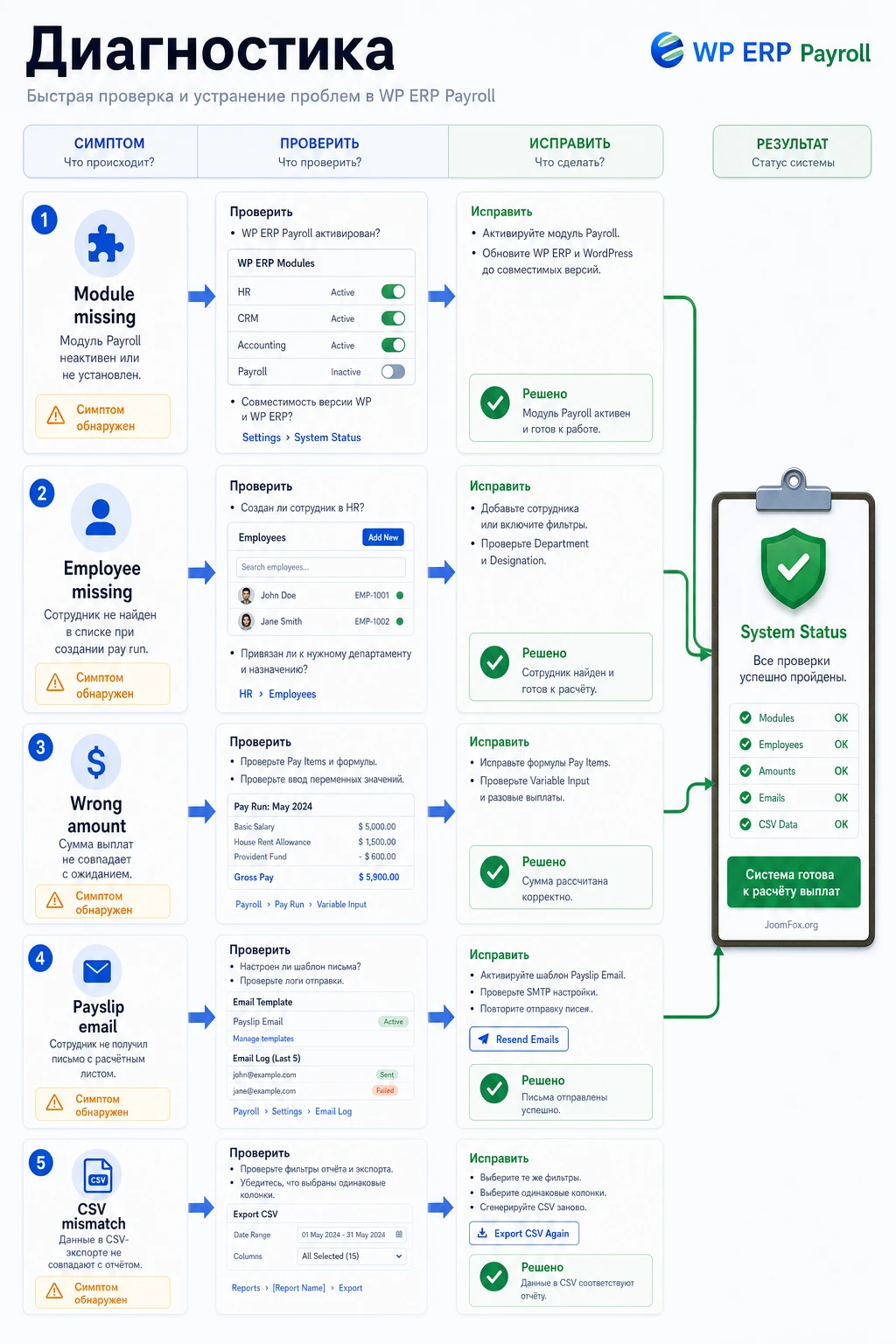
Ниже - не универсальный список “всё сломалось”, а типовые симптомы именно для связки WordPress, WP ERP HRM и payroll-процесса. Начинайте диагностику с простого: права, активность модулей, карточка сотрудника, статус, календарь, pay items, почта, системный отчёт.
Payroll-раздел не отображается
Симптом: пользователь не видит Payroll в меню WP ERP или HR. Возможные причины - payroll-модуль не активирован, HRM отключён, расширение не установлено, пользователь не имеет прав, произошёл конфликт в админ-панели. Проверьте WP ERP → Modules, затем войдите под администратором. Если администратор видит раздел, проблема в правах. Если не видит никто, проверьте установку расширения и системный отчёт.
Сотрудник не появляется в pay calendar
Симптом: сотрудник есть в HRM, но не попадает в календарь. Проверьте статус сотрудника, department, designation и фильтр при добавлении. Если сотрудник недавно уволен, resigned или inactive, система может исключить его из новых календарей и bulk pay items. Если статус активный, но сотрудник не находится, откройте employee profile и сохраните department/designation заново, затем повторите выбор.
Сумма в pay run отличается от ожидаемой
Симптом: итоговая выплата больше или меньше контрольной суммы. Идите по цепочке: basic salary в employee payroll tab, fixed allowance, fixed deduction, tax info, variable input текущего pay run, bulk pay item, attendance-based amount. Часто ошибка появляется из-за того, что разовую выплату внесли как fixed allowance или один pay item применили массово не к той группе.
Payslip не приходит сотруднику
Симптом: payslip доступен в системе, но письмо не приходит. Проверьте, включён ли Employee Payslip mail, правильно ли заполнен email сотрудника, отправляются ли другие письма WordPress, не попадает ли письмо в спам. Если письма WordPress нестабильны, настройте SMTP и повторите тест на демонстрационном сотруднике. Не пересоздавайте payroll-данные, пока не исключили почтовую проблему.
CSV-отчёт не подходит для банка
Симптом: Bank To CSV выгружается, но банк или бухгалтерия не принимает файл. Возможная причина - формат CSV не совпадает с банковским шаблоном, не хватает колонок, другая кодировка, другой разделитель или нужно отдельное подтверждение. Исправление: используйте CSV как исходный отчёт для сверки, а банковский файл готовьте по требованиям банка. Не меняйте данные payroll ради удобства импорта, если это искажает внутреннюю отчётность.
После обновления что-то изменилось в интерфейсе
Симптом: названия пунктов, расположение кнопок или поведение экрана отличаются от старой инструкции. Проверьте changelog WP ERP core и документацию payroll. Сначала протестируйте основные действия на staging: открыть employee payroll tab, создать календарь, сформировать тестовый pay run, preview payslip, report. Если проблема воспроизводится, сохраните ERP System Status Report и обратитесь в поддержку разработчика.
FAQ по настройке и применению
Можно ли использовать WP ERP Payroll без WP ERP HRM?
Практически нет. Расширение опирается на WP ERP и карточки сотрудников HRM. Если у вас нет сотрудников, отделов, должностей и базового HR-учёта в WP ERP, payroll потеряет основную ценность.
Нужно ли создавать pay item для каждой выплаты?
Нет. Создавайте pay items для типов выплат и удержаний, а не для каждого месяца или каждого сотрудника. Повторяющиеся элементы храните в employee payroll tab, разовые - добавляйте в variable input конкретного pay run.
Что делать, если сотрудник уволен, но был в старом календаре?
Проверьте employee status и отредактируйте pay calendar перед следующим pay run. Документация указывает, что inactive employees не должны попадать в новые pay calendar или bulk pay item, но старые настройки всё равно стоит перепроверять вручную.
Можно ли автоматически считать выплаты по посещаемости?
Документация описывает attendance-based bulk pay. Используйте его только тогда, когда attendance-данные ведутся аккуратно и утверждаются до payroll. Если посещаемость неполная, автоматический расчёт будет ошибаться так же уверенно, как и правильный.
Почему payslip не отправился по email?
Чаще всего проблема не в payslip, а в почтовой отправке WordPress. Проверьте Employee Payslip mail, email сотрудника, SMTP, журнал писем и спам. Сначала добейтесь стабильной доставки тестового письма.
Можно ли использовать модуль для налоговой отчётности в любой стране?
Не стоит делать такое предположение. WP ERP Payroll помогает вести payroll-процесс, reports и payslips, но локальные налоговые и банковские требования нужно проверять отдельно. Если от системы требуется официальная подача форм, обсудите это с бухгалтером.
Что проверять после обновления WP ERP?
На staging проверьте минимум: payroll tab в employee profile, pay calendar, pay run, variable input, payslip preview, email payslip и reports. Если что-то изменилось, сохраните system status report и изучите changelog перед обновлением рабочего сайта.
Когда WP ERP Payroll будет удачным выбором
WP ERP Payroll стоит использовать, если вы хотите вести зарплатный процесс рядом с HR-данными WordPress, понимаете ограничения self-hosted решения и готовы выстроить контроль: роли, резервные копии, тестовый pay run, проверку payslips, отчёты и почтовую доставку. Это не “нажал кнопку и забыл”, а рабочий инструмент для HR и бухгалтерии, который раскрывается при аккуратной настройке.
Если после чтения вы видите, что ваша команда уже готова к тестовому циклу, перейдите к блоку загрузки и получить файл WP ERP Payroll, затем проверьте его сначала на staging-сайте или отдельной безопасной установке WordPress. Начните с одного тестового календаря, одного pay run и одного payslip. Когда расчёт, отчёт и уведомление совпадут с вашей контрольной ведомостью, можно постепенно переносить процесс на реальные выплаты.

