


WP ERP Reimbursement - Плагин WordPress
Процесс возмещения стал проще, чем когда - либо прежде, благодаря расширенным функциям. Управляйте своими офисными расходами из одного места, где сотрудники могут запросить возмещение платежей.

Особенности плагина
С помощью этого расширения ваши сотрудники могут создавать свои собственные компенсации с необходимыми деталями и отправлять их администрации в любой момент времени.
С помощью панели управления персоналом переднего плана ваши сотрудники смогут просматривать, фильтровать и искать все сведения о возмещении расходов и их текущем состоянии.
Административному органу не нужно полагаться на ручной метод возмещения расходов. Они могут просто просмотреть все выплаты от своих сотрудников на внутренней панели управления.
Выберите точную квитанцию, с какого счета будет произведен платеж, день платежа, сумму налога и многое другое в разделе Оплата возмещения.
С помощью панели расширения вы получите обзор всех номеров возмещения с расширенными номерами с диаграммами. Чтобы все было проще понять.
Спецификации:
| Дата выхода: | 12-07-2019 | |
| Дата обновления: | 06-02-2020 | |
| Тип расширения: | Платный | |
| Лицензия: | GPL | |
| Тематика: | Интернет-коммерция | |
| Совместимость: | W5.x | |
| Включает в себя: | Плагин | |
| Языковые пакеты: |

|
|
| Разработчик: | WP ERP | |
| Рейтинг: | ||
Скачивание по подписке!
Вам необходимо авторизоваться на сайте и приобрести клубную подписку!
Поделись с друзьями!
Руководство по настройке и использованию WP ERP Reimbursement
WP ERP Reimbursement стоит рассматривать не как отдельную форму расходов, а как рабочий участок внутри WP ERP, где сотрудник, администратор и бухгалтерия видят один и тот же путь возмещения: заявка, проверка, оплата и закрытие. В этом руководстве разберём, как подготовить WordPress-сайт, какие модули WP ERP должны быть включены, где искать панель возмещений, как создать заявку от лица сотрудника или администратора и как проверить, что операция корректно отразилась в учёте.
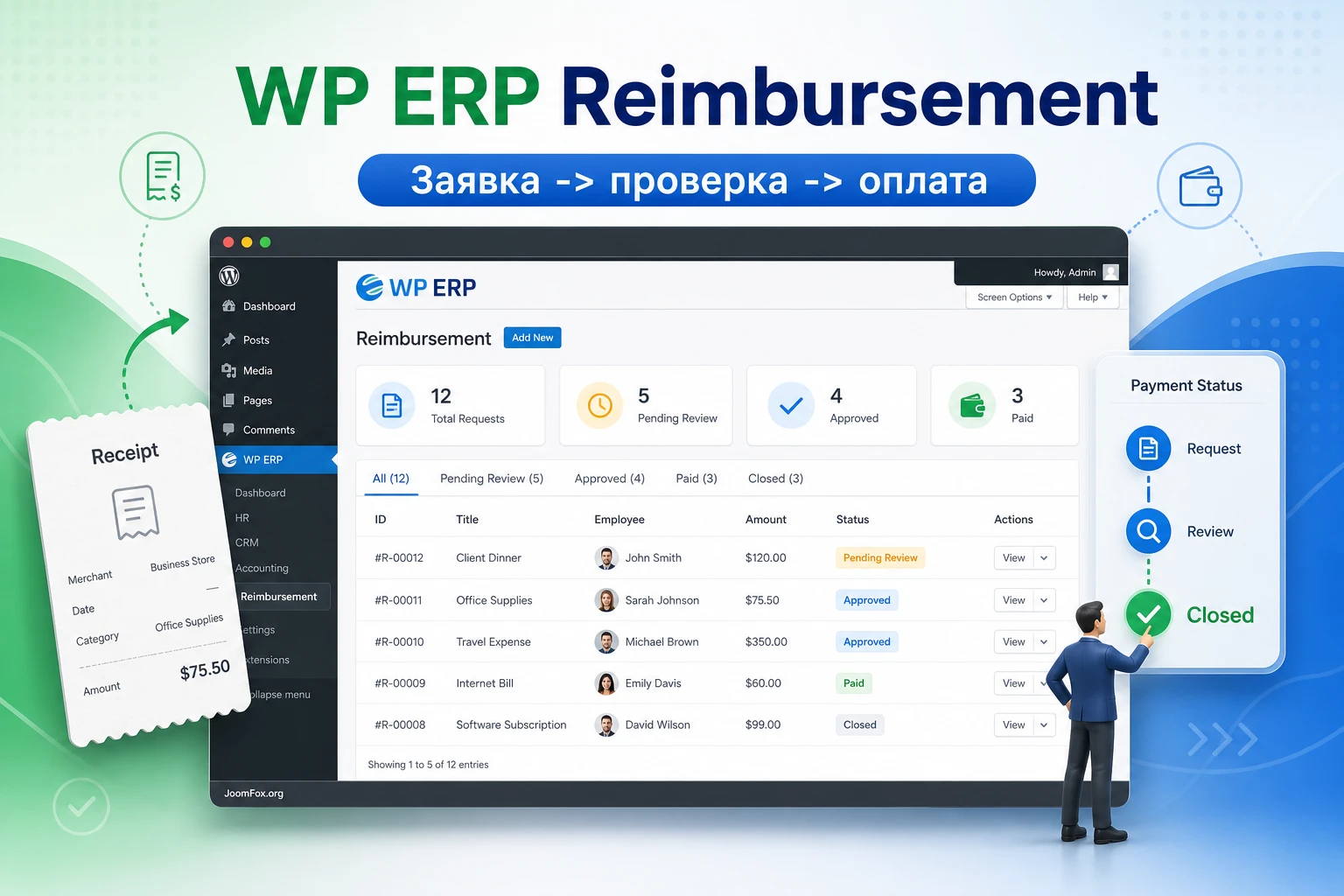
Главная задача материала - помочь безопасно внедрить процесс компенсаций без хаоса в таблицах, письмах и личных сообщениях. Поэтому здесь много внимания уделено не только кнопкам, но и подготовке: правам пользователей, банковским счетам в учётном модуле, вложениям чеков, уведомлениям, статусам и проверке итогов в отчётах.
Официальная документация подтверждает базовые действия и интерфейсные пути, но не раскрывает все организационные нюансы. В статье они собраны в практический порядок: сначала готовим систему, затем создаём тестовый сценарий, после этого проверяем результат и разбираем типичные ошибки. Если какая-то функция зависит от вашей версии WP ERP Pro или набора расширений, она описана осторожно, без обещаний, которых нет в источниках.
Какую задачу закрывает модуль возмещений
В небольших командах компенсации часто начинаются с простого сообщения: сотрудник купил расходники, оплатил доставку, распечатал материалы для мероприятия или закрыл срочную служебную покупку личной картой. Пока таких операций мало, бухгалтерия может жить в почте и таблице. Проблема начинается, когда нужно доказать, кто запросил деньги, какой чек приложен, из какого счёта выполнена оплата, почему сумма отличается от первоначальной и закрыта ли заявка.
WP ERP Reimbursement переносит этот процесс внутрь WP ERP. По официальной странице расширение работает с HR и Accounting, а документация показывает два основных пути создания записи: администратор создаёт reimbursement из панели Accounting, либо сотрудник создаёт receipt из своего раздела HR Management. После этого администратор или бухгалтерия открывает запрос, проверяет документ и завершает оплату через Pay Now. Закрытый статус становится ориентиром, что платежный цикл завершён.
Ценность продукта в том, что заявка на компенсацию становится частью учётной цепочки, а не отдельной перепиской. Сотрудник видит свои запросы, администратор видит общую панель, а бухгалтерия может сверять операции с банковскими счетами, датами, суммами и отчётами WP ERP Accounting.
Где плагин особенно полезен
Модуль хорошо подходит сайтам, где WordPress уже используется как внутренняя бизнес-панель, а WP ERP отвечает за сотрудников и финансы. Это могут быть небольшие компании, агентства, образовательные проекты, сервисные команды, магазины с административным персоналом или некоммерческие организации, которым нужен понятный след расходов без отдельной облачной системы.
- Сотрудники регулярно оплачивают мелкие служебные расходы личными средствами и должны прикладывать подтверждение.
- Руководителю или бухгалтеру нужно видеть не только сумму, но и статус: создано, ожидает проверки, оплачено, закрыто.
- В компании уже заведены сотрудники в WP ERP HR, а учёт расходов ведётся в WP ERP Accounting.
- Нужно отделить компенсации сотрудникам от обычных покупок, счетов поставщиков и клиентских платежей.
- Важно, чтобы записи оставались в WordPress-среде под контролем владельца сайта.
Когда лучше искать другое решение
Плагин может быть лишним, если компания не использует WP ERP как основную систему. Он не является самостоятельным сервисом для всех видов корпоративных расходов, не заменяет полнофункциональные travel and expense платформы с мобильным сканированием чеков, корпоративными картами, сложными лимитами и автоматическими банковскими выплатами. В официальной документации WP ERP Reimbursement показан понятный базовый процесс, но не подтверждены расширенные сценарии вроде многоуровневого согласования по сумме, распознавания чеков, правил командировок или интеграции с внешними банковскими API.
Если бухгалтерия ведётся в другой системе, а WordPress нужен только для сайта компании, внедрение WP ERP ради одного процесса компенсаций может оказаться тяжелее, чем подключение отдельного expense-сервиса. Если же WP ERP уже используется, расширение становится логичным дополнением: оно не пытается заменить весь финансовый контур, а закрывает конкретный участок между сотрудником и бухгалтерским модулем.
Что проверить перед установкой на WordPress-сайте
Подготовка важнее самой установки. Если сразу активировать расширение на рабочем сайте без сотрудников, ролей, счетов и тестового сценария, вы увидите панель, но процесс быстро упрётся в мелочи: нет нужного сотрудника в списке, некому подтвердить запрос, письмо не уходит, счёт оплаты выбран не тот, вложение слишком большое или бухгалтерия не понимает, почему статус остался открытым.
Перед установкой сделайте короткую инвентаризацию. Она не требует сложной архитектуры, но снижает риск неправильных проводок и путаницы в доступах.
Базовая среда WP ERP
WP ERP Reimbursement зависит от WP ERP и, по официальным материалам, связан с HR и Accounting. Поэтому первым делом проверьте, что основной плагин WP ERP установлен, активирован и обновлён из надёжного источника. Для ядра WP ERP актуальные требования лучше сверять с карточкой WordPress.org, потому что версии WordPress и PHP меняются. В руководстве не стоит запоминать конкретные цифры: перед внедрением откройте карточку основного плагина и сравните её с вашим сервером.
После установки WP ERP откройте WP ERP и убедитесь, что доступны модули HR и Accounting. В документации WP ERP есть отдельный раздел управления модулями: нужные части можно включать и выключать через настройки модулей. Для компенсаций это критично, потому что список сотрудников берётся из HR, а платежная логика и отчёты находятся в Accounting.
Сотрудники, роли и права доступа
Официальная документация по ролям WP ERP описывает встроенные роли вроде Employee, HR Manager и Accounting Manager. Для Reimbursement это не формальность. Сотрудник должен иметь профиль в HR, а человек, который проверяет и оплачивает запросы, должен иметь доступ к Accounting. Если вы выдадите слишком широкие права всем подряд, финансовые данные станут доступнее, чем нужно. Если права будут слишком узкими, сотрудник не увидит свой раздел или менеджер не сможет закрыть оплату.
Проверяйте права на тестовом пользователе. Не ограничивайтесь учётной записью администратора WordPress: она почти всегда видит больше, чем обычный сотрудник или бухгалтер.
Минимальная практичная схема выглядит так: обычный сотрудник создаёт или просматривает свои заявки, HR или руководитель проверяет корректность сотрудника и документа, Accounting Manager завершает оплату. Если в вашей компании один человек совмещает роли, всё равно лучше мыслить процессом, а не одним админским аккаунтом.
Учётные настройки, валюта и банковские счета
В глобальных настройках WP ERP Accounting задаются финансовый год, форматы дат, валюта, разделители сумм и другие параметры, которые влияют на отчёты. До первых компенсаций проверьте эти настройки, потому что позже исправлять даты и валютные представления в уже созданных операциях неприятно.
Отдельно подготовьте банковские или кассовые счета в Accounting. Документация WP ERP показывает создание банковских счетов через Chart of Accounts и дальнейшую проверку в Bank Accounts. В Reimbursement при оплате нужно выбирать платёжный счёт, поэтому список должен быть понятным бухгалтеру: не «Account 1», а, например, основной расчётный счёт, petty cash или отдельный счёт для операционных расходов, если такая структура принята в компании.
Почта, вложения и резервная копия
В процессе могут использоваться письма с документами или уведомлениями, а в форме сотрудника предусмотрено прикрепление файлов. Перед запуском проверьте отправку почты WordPress через надёжный SMTP-плагин, лимит размера загружаемых файлов на хостинге и доступность форматов, которыми пользуются сотрудники. Если чек обычно приходит в PDF, убедитесь, что такой файл можно приложить. Если сотрудники фотографируют чеки, объясните, что снимок должен быть читаемым.
Перед первым внедрением на рабочем сайте сделайте резервную копию файлов и базы данных. Это не потому, что Reimbursement особенно опасен, а потому что любой финансовый модуль создаёт записи, которые потом сложно чистить вручную без потери истории.
Установка и первая проверка панели Reimbursement
Общий порядок установки стандартный для WordPress-плагинов: загрузите ZIP-архив расширения через Plugins -> Add New -> Upload Plugin, активируйте его и проверьте, что основной WP ERP уже работает. Не описывайте этот этап как покупку или лицензирование: задача руководства - настройка и применение уже имеющегося продукта.
После активации откройте путь, который указан в документации: WP Dashboard -> Accounting -> Reimbursement. На этой странице должна появиться панель Reimbursement. В официальных материалах она описана как место, где видны ваучеры, даты, сотрудники, суммы и обзор по платежам. Если панели нет, сначала не создавайте новые роли и не трогайте базу данных. Проверьте простые вещи: активен ли Accounting, активен ли HR, установлен ли add-on, есть ли у текущего пользователя права Accounting Manager.
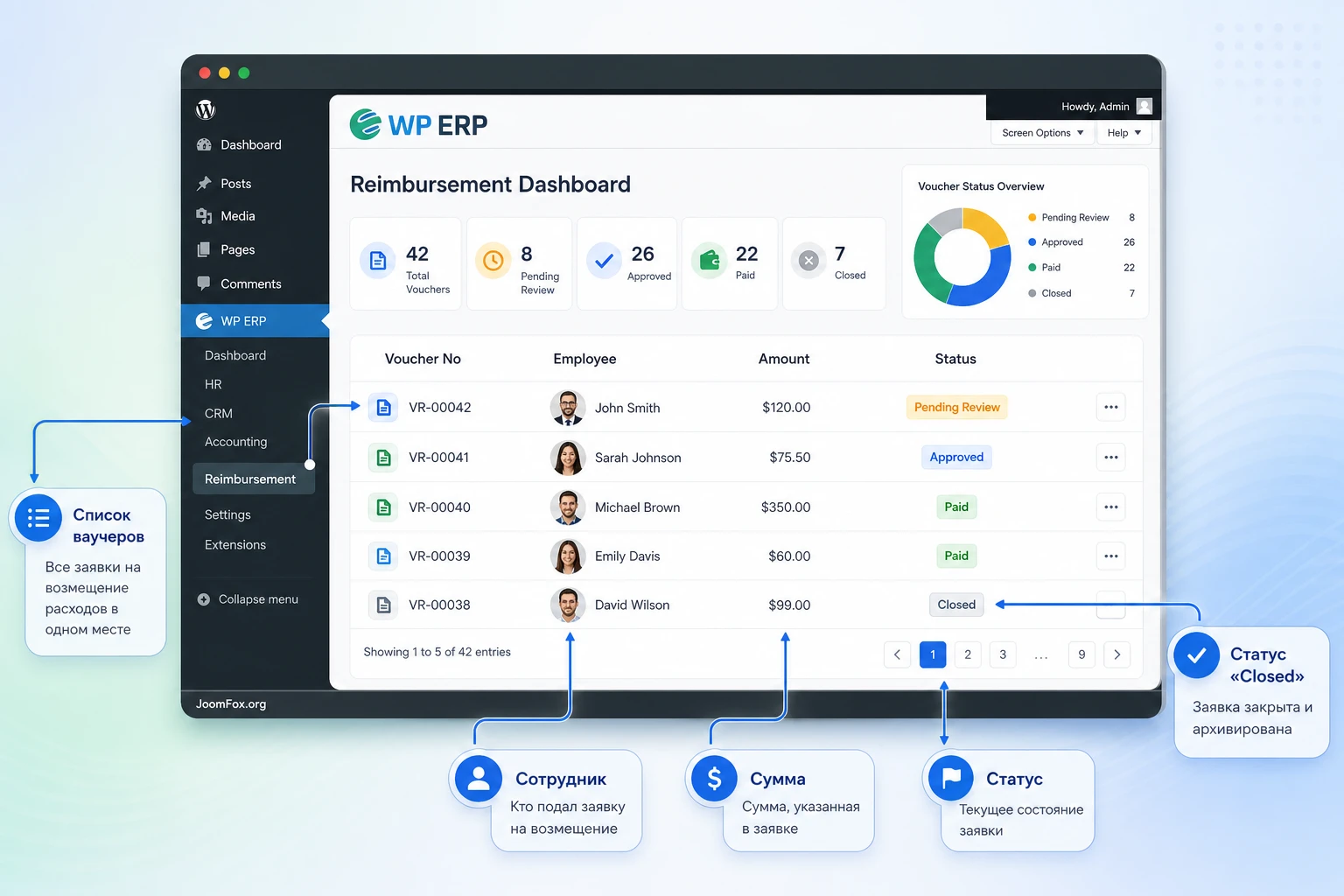
Мини-тест после активации
Не начинайте внедрение с реальных сумм. Создайте одного тестового сотрудника, один тестовый платёжный счёт и одну небольшую тестовую компенсацию. Такой тест покажет, совпадает ли ваша конфигурация с ожидаемой логикой плагина. После проверки удалять реальные финансовые записи вручную не стоит: лучше заранее выполнять тест на копии сайта или на выделенной тестовой установке.
- Откройте панель Reimbursement и убедитесь, что доступна кнопка
New Reimbursementили раздел запросов. - Проверьте, что в выпадающем списке сотрудников отображается тестовый сотрудник из HR.
- Убедитесь, что в полях оплаты можно выбрать платёжный метод, счёт и дату.
- Сохраните тестовую запись и откройте созданный ваучер или счёт.
- Проверьте, что запись можно найти обратно в панели и что статус меняется после оплаты.
Если на этом этапе всё выглядит ожидаемо, можно переходить к настройкам процесса. Если нет - сначала решите проблему доступа, модулей или учётных настроек, иначе каждая новая заявка будет усиливать путаницу.
Логика ваучера, receipt и статуса Closed
Чтобы пользоваться расширением уверенно, нужно понять не только путь по меню, но и смысл объектов. В официальной документации для администратора используется создание New Reimbursement, а для сотрудника - создание New Receipt. После сохранения создаётся invoice, который можно открыть из панели по номеру ваучера или идентификатору запроса. При оплате администратор открывает запрос, нажимает Pay Now, выбирает способ оплаты, счёт и дату, затем сохраняет операцию. После успешного завершения в панели появляется статус Closed.
Практически это означает следующее: receipt фиксирует основание запроса, ваучер или invoice помогает открыть подробности, payment закрывает обязательство перед сотрудником, а Closed показывает, что по конкретному запросу не нужно ждать дальнейшей выплаты. Не смешивайте эти этапы в одну фразу «создать расход». Для бухгалтерии важна последовательность.
Почему статус не равен фактическому банковскому переводу
В интерфейсе Closed означает, что запись закрыта в рамках WP ERP. Но если компания фактически переводит деньги через внешний банк, кассу или другой платёжный сервис, бухгалтеру нужно сверить дату и сумму с реальным платёжным документом. Внутренний статус удобен для учёта, но он не должен подменять банковскую выписку.
Хорошая практика - хранить в комментарии или reference number такой идентификатор, который помогает потом найти исходный чек, внутреннее распоряжение или строку в банковской выписке. Если в вашей версии интерфейса есть поле reference number, используйте его осмысленно: не «test», а номер чека, короткое описание операции или внутренний код расхода.
Что означает Credit при исправлении переплаты
Документация Reimbursement отдельно упоминает ситуацию, когда сотруднику по ошибке выплатили лишнюю сумму. В таком случае предлагается создать новую запись Reimbursement с типом ваучера Credit, чтобы выровнять trial balance. Это важный бухгалтерский нюанс: ошибку лучше исправлять отдельной корректирующей операцией, а не правкой истории задним числом.
Если вы не уверены, какой тип ваучера использовать, не угадывайте. Сначала согласуйте действие с бухгалтером или человеком, который отвечает за Chart of Accounts и отчётность в WP ERP.
Подробная настройка после установки
У WP ERP Reimbursement нет длинной публичной страницы с десятками переключателей, но это не значит, что настройка заканчивается активацией. Главные параметры процесса распределены между WP ERP Core, HR, Accounting, ролями пользователей, платёжными счетами, почтой и внутренними правилами компании. Ниже - порядок, который помогает довести плагин до рабочего состояния.
Сначала настройте сотрудников и маршруты доступа
Создайте или проверьте сотрудников в HR. Для каждого, кто будет отправлять компенсации, профиль должен быть узнаваемым: имя, рабочий адрес почты, отдел или должность, если это используется в вашей структуре. Список сотрудников в форме администратора берётся из HR-модуля, поэтому хаос в HR сразу переносится в Reimbursement.
Затем проверьте роли. Для сотрудника достаточно доступа к своему рабочему разделу. Для человека, который обрабатывает заявки, нужны права на Accounting. В документации по User Roles показано, что роли можно назначать через стандартный профиль WordPress или через вкладку permission в профиле сотрудника WP ERP. На практике удобнее выбрать один способ и придерживаться его, чтобы не искать права в двух местах.
Платёжные параметры и банковские счета
В форме оплаты администратор выбирает payment method, account name и payment date. Эти поля влияют на то, как операция будет читаться в учёте. Для типового сайта подготовьте минимум два понятных варианта: основной расчётный счёт и касса или petty cash, если компания действительно использует наличные компенсации. Не создавайте десятки счетов «на будущее»: чем длиннее список, тем выше риск выбрать не тот вариант.
Если компенсации проходят по разным направлениям расходов, заранее договоритесь, кто определяет категорию и где она фиксируется. Официальная документация Reimbursement подтверждает выбор платёжного метода, счёта, даты, tax amount и деталей receipt, но не описывает сложную политику категорий или бюджетов. Поэтому не обещайте внутри компании автоматическое распределение по cost centers, если ваша версия и настройки этого не показывают.
Поля заявки сотрудника и вложения
Сотрудник при создании receipt заполняет дату, reference number и amount, может добавить дополнительную строку через Add Line и прикрепить документы через Select Files. Для реального процесса лучше сразу написать короткое правило: какие расходы принимаются, какие документы нужны, как описывать reference number и что делать, если чек содержит несколько позиций.
Самый частый организационный сбой - сотрудник прикрепляет фото, где сумма видна, но непонятно, за что был расход. Второй сбой - наоборот: есть описание, но нет чека. В Reimbursement лучше хранить оба элемента: читаемый документ и короткое объяснение. Тогда администратор сможет проверить заявку без переписки.
Письма и уведомления
Документация показывает возможность отправить email из invoice через More Actions и Send Email. Перед запуском проверьте, что письма с сайта уходят стабильно. Для WordPress это обычно означает настроенный SMTP и тестовую отправку на внутренний адрес. Если письма не доходят, не делайте вывод, что Reimbursement не работает: сначала проверьте почту сайта, журналы SMTP-плагина и спам-фильтры.
Проверка после сохранения настроек
После каждого важного изменения выполняйте маленький повторяемый тест: создать заявку, открыть её из панели, приложить файл, отправить email при необходимости, провести Pay Now, увидеть Closed, сверить запись с отчётом. Это занимает больше времени в первый день, но потом экономит часы разборов.
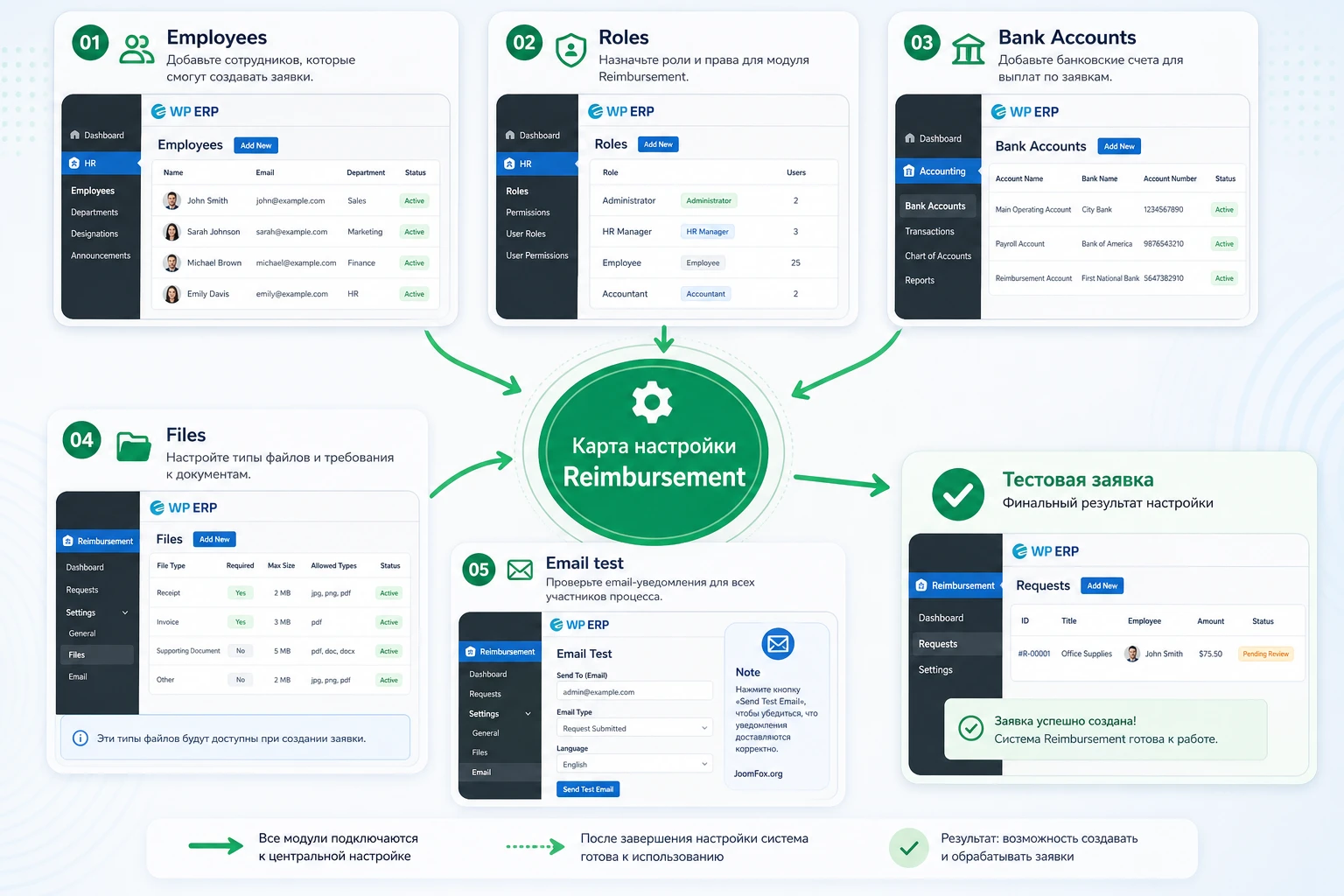
Внутренние правила, без которых процесс быстро ломается
Техническая настройка не заменяет регламент. Даже если форма работает идеально, сотрудники будут отправлять заявки по-разному: кто-то приложит только фото чека, кто-то укажет сумму без объяснения, кто-то объединит покупку для офиса и личную покупку в один документ. WP ERP Reimbursement помогает хранить процесс в одном месте, но не решает за компанию, какие расходы допустимы и кто имеет право их утверждать.
Перед запуском подготовьте короткую инструкцию на одну страницу. Не делайте из неё юридический документ на двадцать пунктов. Достаточно описать, какие расходы компенсируются, какие документы нужны, когда заявка должна быть создана, кто проверяет сумму и по каким причинам запрос может быть возвращён сотруднику. Лучшие настройки WP ERP Reimbursement работают только тогда, когда сотрудники одинаково понимают правила подачи заявки.
Минимальный набор полей для понятной заявки
Даже если интерфейс позволяет заполнить мало данных, договоритесь о внутреннем минимуме. В reference number можно указывать номер чека, номер служебной записки или короткий код события. В описании строки полезно писать не «расход», а конкретный предмет: канцелярия для офиса, билет на служебную поездку, расходные материалы для мероприятия, доставка документов. Если чек покрывает несколько позиций, лучше разделить их строками через Add Line, чтобы бухгалтерия видела структуру суммы.
Такой порядок особенно важен, если в компании несколько отделов. Без понятного описания бухгалтеру придётся спрашивать контекст у сотрудника, а это возвращает процесс в переписку, от которой вы как раз уходите.
Что делать с неподходящими или нечитаемыми документами
Вложения должны быть пригодны для проверки. Если файл размыт, обрезан, не содержит суммы или не связан с заявленным расходом, заявку лучше вернуть на уточнение, чем закрывать «на доверии». Приучите сотрудников проверять файл до отправки. Для фотографий это означает нормальный свет, весь чек в кадре и читаемую сумму. Для PDF - отсутствие пароля и корректное открытие в браузере.
Если сотрудник не может приложить документ из-за технического ограничения, не просите его отправлять чек в личный мессенджер как постоянный обходной путь. Лучше исправить лимит загрузки или формат, а в заявке оставить след, почему документ был добавлен позже. Иначе часть доказательств останется вне системы.
Контрольные роли для тестового запуска
Перед подключением всей команды проведите короткий пилот с тремя ролями: обычный сотрудник, проверяющий и Accounting Manager. Если в реальности эти роли выполняет один человек, всё равно создайте отдельные тестовые учётные записи. Это позволит увидеть процесс глазами каждого участника, а не глазами администратора WordPress, у которого почти нет ограничений.
Пилот должен закончиться конкретным решением: какие поля обязательны по внутреннему правилу, кто проверяет вложения, кто нажимает Pay Now, кто сверяет отчёт, как действовать при отказе или переплате. После такого теста Reimbursement перестаёт быть «ещё одним экраном в WP ERP» и становится понятным рабочим маршрутом.
Как сотрудник создаёт заявку, а администратор видит её в учёте
В Reimbursement есть два рабочих сценария создания записи. Первый - администратор сам создаёт reimbursement из панели Accounting. Второй - сотрудник создаёт receipt из своего раздела, а администратор потом проверяет запрос. Оба сценария нужны: иногда бухгалтерия заносит компенсацию по уже согласованному документу, а иногда сотрудник сам отправляет расход сразу после покупки.
Сценарий администратора
Администратор открывает Accounting -> Reimbursement и нажимает New Reimbursement. В форме нужно выбрать сотрудника через список Receipt From, затем указать payment method, account name и payment date. После сохранения создаётся invoice. Вернуться к нему можно через dashboard, открыв Voucher No.
Этот вариант удобен, когда сотрудник передал документы вне системы, а бухгалтерия заносит их централизованно. Он также подходит для тестового ввода, потому что администратор сразу видит всю цепочку. Но на постоянной основе лучше не превращать администратора в ручного оператора всех чеков: если сотрудники могут создавать заявки сами, они меньше теряют контекст расхода.
Сценарий сотрудника
Сотрудник входит в WordPress и открывает раздел Reimbursement под HR Management. В документации показан путь через пользовательскую панель, где сотрудник видит свой Reimbursement Dashboard и кнопку New Receipt. В форме он указывает дату, reference number, amount, добавляет строки через Add Line, если расходов несколько, и прикрепляет подтверждающие документы через Select Files. После сохранения создаётся invoice, который сотрудник может открыть из своей панели по request ID.
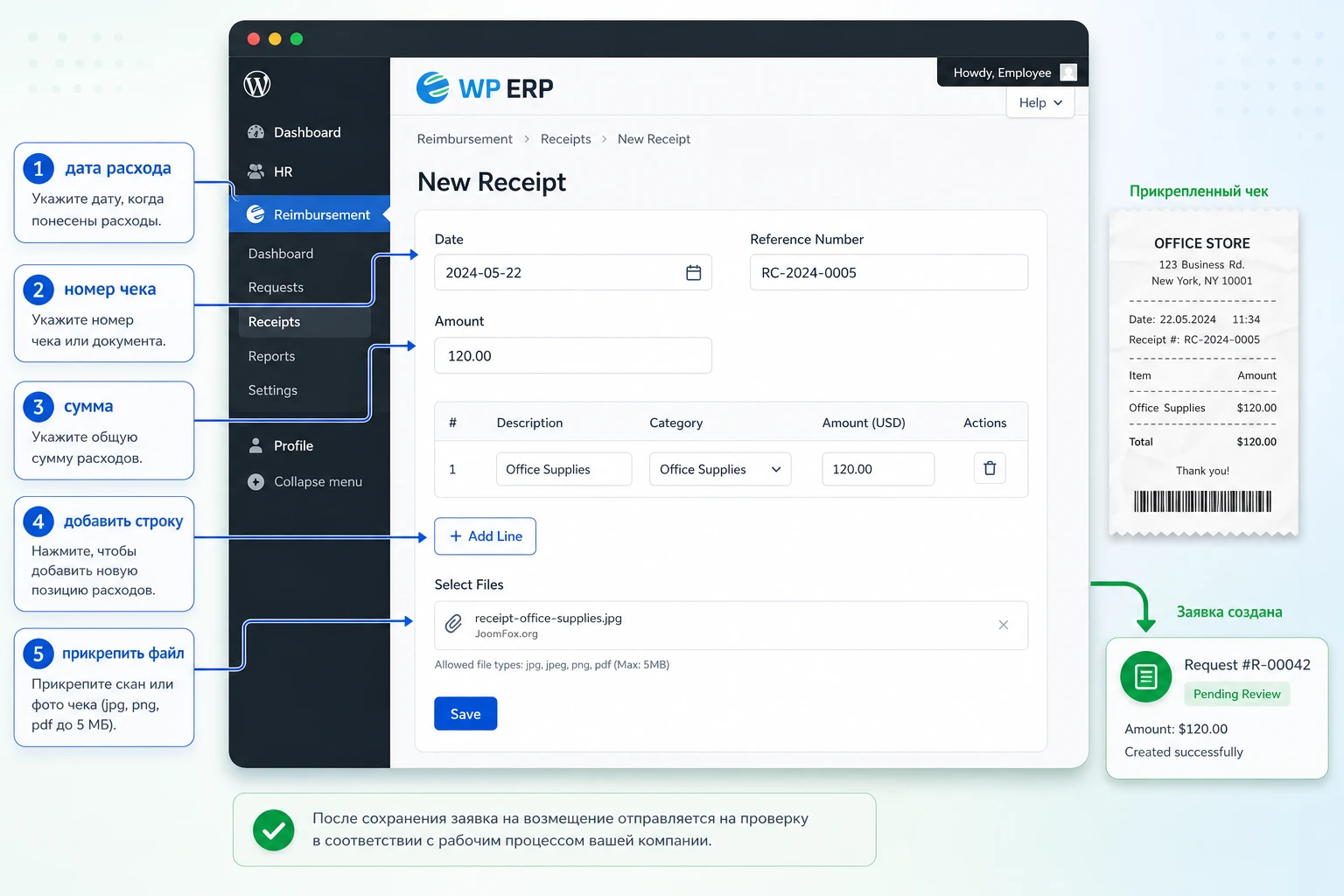
С точки зрения внедрения важно объяснить сотрудникам, что request ID и invoice - не «лишняя бухгалтерская сложность», а способ не потерять заявку. Если сотрудник потом спрашивает о статусе, он должен назвать номер запроса или ваучера, а не отправлять новый скриншот в чат.
Что видит сотрудник и что видит администратор
По официальному tutorial сотрудник видит только свои vouchers или requests, а администратор видит общую панель. Это правильное разделение: сотруднику не нужны чужие суммы и документы, а бухгалтерии нужна общая картина. Если в вашей установке обычный пользователь видит лишние данные, проверьте роли и права доступа. Если, наоборот, сотрудник не видит свой раздел, проверьте, создан ли он как employee и не ограничен ли доступ дополнительными правилами безопасности.
Практический пример: компенсация покупки для офиса
Разберём сценарий, который можно повторить на тестовом сайте перед запуском процесса. Он достаточно простой, но включает все важные части: сотрудник, чек, сумма, проверка, оплата и контроль статуса.
Цель
Сотрудник купил расходные материалы для офиса личной картой. Нужно зафиксировать расход в WP ERP, приложить подтверждение, проверить заявку и закрыть компенсацию из правильного платёжного счёта. В результате бухгалтерия должна увидеть закрытый reimbursement, а сотрудник - понятный статус своего запроса.
Подготовка
Перед тестом убедитесь, что сотрудник создан в HR, у администратора есть доступ к Accounting, в Chart of Accounts заведён подходящий банковский или кассовый счёт, а сайт может отправлять письма. Подготовьте тестовый файл чека. Это может быть учебный PDF или изображение, но он должен быть достаточно читаемым, чтобы имитировать реальную проверку.
Шаги сотрудника
- Войти в WordPress под учётной записью сотрудника.
- Открыть раздел Reimbursement в HR Management.
- Нажать
New Receipt. - Указать дату покупки, reference number и сумму.
- Если чек содержит несколько служебных расходов, добавить строки через
Add Line, не смешивая разные документы в одну непонятную сумму. - Прикрепить файл через
Select Filesи сохранить заявку. - Вернуться в dashboard сотрудника и открыть созданный request ID, чтобы убедиться, что invoice доступен.
Шаги администратора или бухгалтера
- Открыть
Accounting->Reimbursementи перейти к requests. - Найти новую заявку по сотруднику, дате, сумме или номеру ваучера.
- Открыть invoice и сверить сумму с приложенным документом.
- Если всё корректно, нажать
Pay Now. - Указать payment method, payment account и payment date.
- Сохранить оплату и вернуться к панели, чтобы проверить статус
Closed.
Проверка результата
После теста должны совпасть четыре признака: сотрудник видит созданную заявку, администратор видит подробности invoice, в requests статус изменился на Closed, а бухгалтерия понимает, из какого счёта была проведена оплата. Если хотя бы один признак отсутствует, не запускайте процесс на всех сотрудников. Исправьте причину на тестовом сценарии.
Нюанс: если фактический банковский перевод выполняется вне WordPress, не закрывайте внутреннюю операцию раньше, чем понятно, кто и когда проведёт платёж. Иначе в WP ERP заявка будет выглядеть завершённой, а сотрудник ещё не получит деньги.
Как превратить тест в рабочий регламент
После успешного теста запишите его как короткую внутреннюю процедуру. В ней должны быть не только шаги сотрудника, но и критерии проверки. Например: сумма в заявке совпадает с документом, документ относится к служебному расходу, дата не противоречит внутренним правилам, счёт оплаты выбран правильно, статус закрыт только после фактического решения по выплате. Такая процедура помогает новым сотрудникам быстрее освоиться и уменьшает количество повторных вопросов.
Отдельно определите, кто имеет право вернуть заявку на уточнение. В официальной документации подробно показана оплата и закрытие, но не описан полноценный процесс отказа или комментариев по внутренней политике. Поэтому этот участок лучше оформить внутри команды: если документ не читается, сотрудник создаёт исправленную заявку или добавляет корректный файл по согласованному порядку; если расход не компенсируется, бухгалтерия фиксирует причину вне финансовой проводки и не проводит оплату.
Контрольный сценарий раз в месяц
Даже после запуска полезно раз в месяц выполнять контрольный сценарий на небольшой тестовой сумме или на учебной заявке в копии сайта. Цель - убедиться, что обновления WordPress, WP ERP, темы, SMTP-плагина и настроек безопасности не сломали цепочку. Проверяйте не только создание заявки, но и вложение файла, открытие invoice, отправку письма, оплату и отчёт.
Если тест перестал проходить, сначала ищите последнее изменение: обновление плагина, изменение роли, новый плагин безопасности, перенос сайта, изменение лимитов загрузки или SMTP. Такой подход быстрее, чем хаотично нажимать настройки Reimbursement.
Оплата через Pay Now и контроль бухгалтерского следа
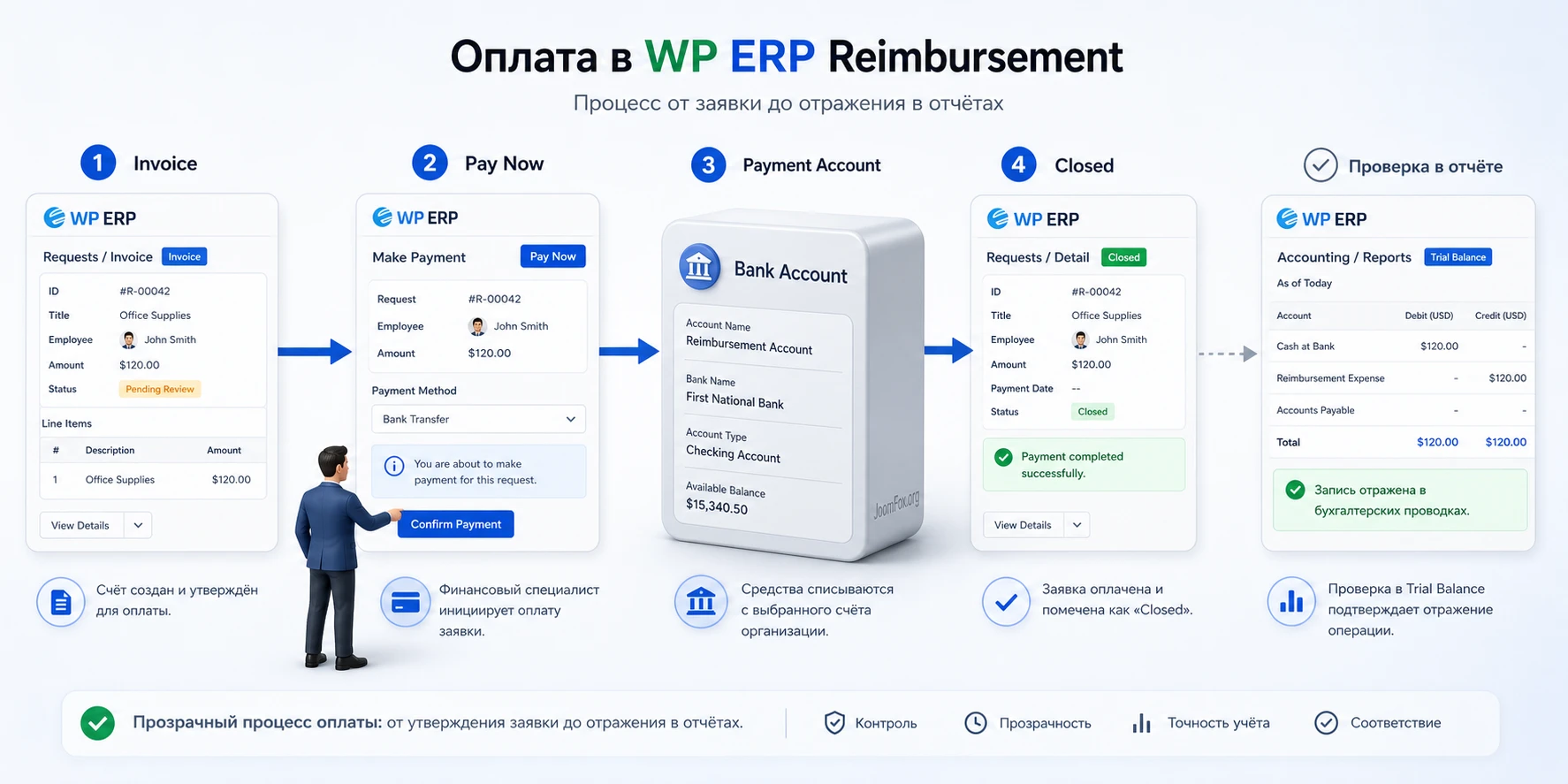
Кнопка Pay Now - ключевой момент процесса. До неё заявка выглядит как запрос на компенсацию, после неё система фиксирует оплату. В документации администратор открывает request, просматривает invoice, нажимает Pay Now, затем указывает payment method, payment account и payment date. Последующее сохранение переводит запрос в закрытое состояние.
Не относитесь к этому шагу как к простой кнопке подтверждения. Он влияет на учётную картину: какой счёт уменьшился, какой датой прошёл платёж, как потом будет читаться отчёт и где искать расхождение. Перед нажатием Save бухгалтер должен сверить сумму, документ, сотрудника и платёжный счёт.
Как не ошибиться со счётом оплаты
Если в Accounting несколько счетов, названия должны быть настолько ясными, чтобы их не путали сотрудники финансового отдела. Например, «Operating Bank», «Petty Cash» или другое принятое в компании обозначение. Плохой список из одинаковых или временных названий приводит к тому, что компенсация формально закрыта, но в отчёте отражена не там.
После первой реальной выплаты откройте Bank Accounts или соответствующий отчёт и проверьте, что операция видна ожидаемо. Если отчёт не совпадает с банковской выпиской, не создавайте новую компенсацию поверх старой. Сначала выясните, была ли ошибка в счёте, дате, типе ваучера или сумме.
Почему дату оплаты нельзя выбирать автоматически по привычке
В форме оплаты есть payment date, и это поле легко заполнить сегодняшним числом, не думая о фактическом движении денег. Для управленческого контроля такая привычка вредна. Если решение по заявке принято сегодня, а реальный перевод будет завтра или в другой банковский день, дата в WP ERP может перестать совпадать с выпиской. В небольших суммах это кажется мелочью, но при большом числе операций затрудняет сверку.
Выберите правило: payment date отражает дату фактического платежа или дату внутреннего закрытия заявки. Главное - чтобы это правило было одинаковым для всех компенсаций. Тогда отчёты будут читать не только те, кто заполнял форму, но и другой бухгалтер, руководитель или внешний консультант.
Как работать с переплатой
Официальная документация предлагает исправлять переплату через новую запись с voucher type Credit, чтобы trial balance выровнялся. Это не универсальный бухгалтерский совет для всех стран и правил учёта, но в рамках WP ERP это подтверждённый сценарий корректировки. Используйте его только после проверки исходной операции и согласования с ответственным за учёт.
Как проверить, что всё работает правильно
Проверка результата нужна не только после первой установки. Её стоит повторять после обновления WP ERP, смены темы админки, изменения ролей, переезда сайта, настройки SMTP или добавления новых сотрудников. Финансовый процесс должен быть воспроизводимым: один и тот же тест даёт один и тот же понятный результат.
Проверка в панели Reimbursement
Откройте общую панель и проверьте список ваучеров. В нём должны быть читаемые даты, сотрудники, суммы и статусы. Если сотрудник создал заявку, но администратор её не видит, проверьте, попала ли она именно в requests, сохранена ли форма, не было ли ошибки вложения и точно ли текущий пользователь имеет доступ к Accounting.
Проверка invoice и email
Откройте invoice из номера ваучера или request ID. Проверьте, что сумма, сотрудник и документы совпадают с исходным запросом. Если нужно отправить письмо, используйте More Actions и Send Email, затем проверьте доставку. Если письмо не пришло, смотрите SMTP-журнал и папку спама, а не создавайте повторную заявку.
Проверка в Accounting и отчётах
После оплаты проверьте счёт, из которого была проведена компенсация, и общий бухгалтерский отчёт. Документация WP ERP по Trial Balance напоминает, что дебетовая и кредитовая стороны должны сходиться; если они не сходятся, в учёте есть ошибка. Для Reimbursement это особенно важно после переплат, исправлений и ручных корректировок.
Для ежедневной работы достаточно простого чек-листа:
- Заявка открывается из панели и имеет понятный номер.
- Сотрудник, сумма и документ совпадают.
- Платёжный счёт выбран осознанно.
- После оплаты статус стал
Closed. - Отчёт Accounting не показывает неожиданное расхождение.
Частые проблемы и диагностика
Большинство проблем с WP ERP Reimbursement связано не с самим экраном возмещений, а с окружением: роли, модули, почта, файлы, учётные счета и ожидания сотрудников. Ниже - диагностика по симптомам, которую удобно пройти до обращения в поддержку.
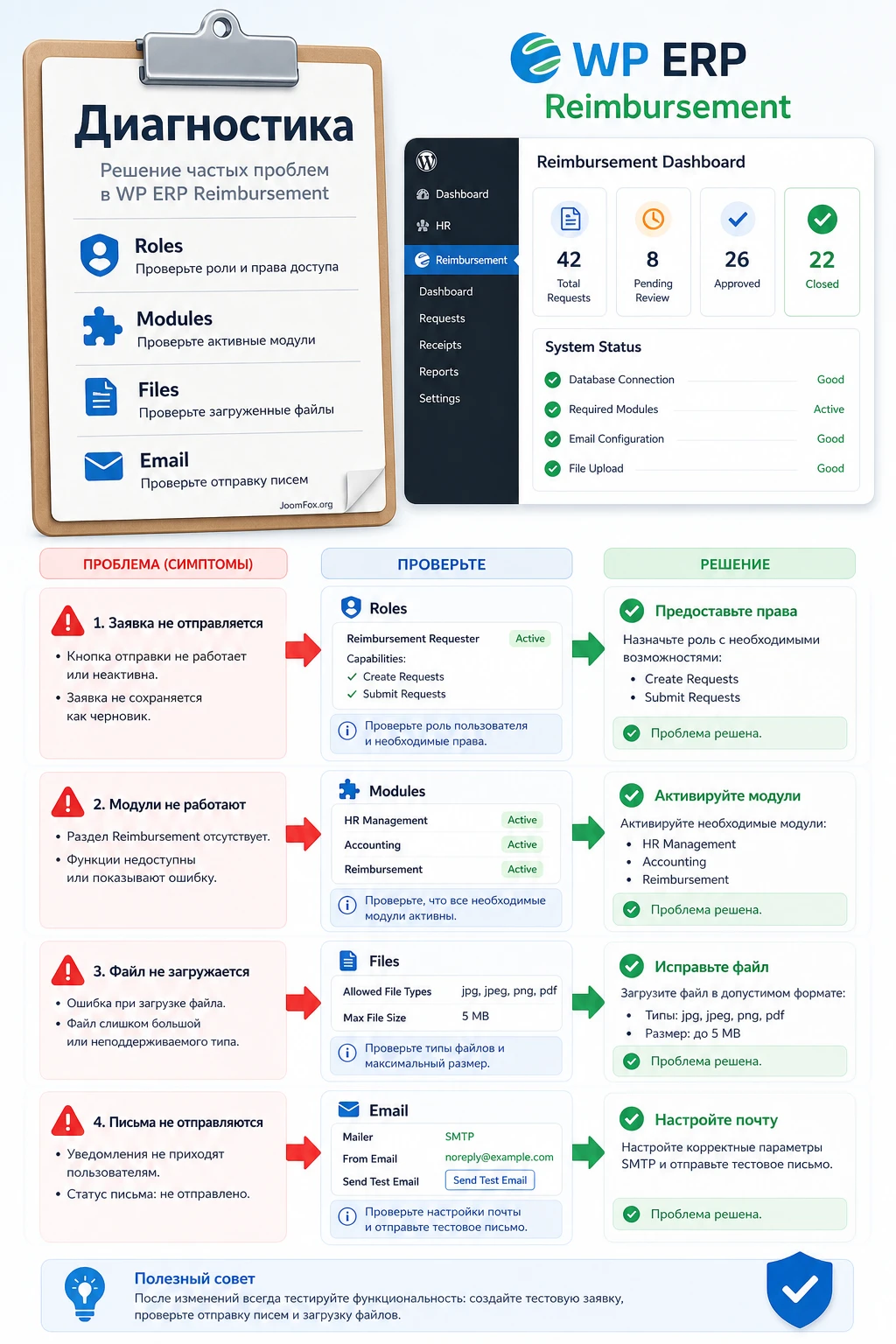
| Симптом | Вероятная причина | Что проверить | Как исправить |
|---|---|---|---|
| Раздел Reimbursement не виден в админ-панели. | Не активен add-on, выключен Accounting или у пользователя нет прав. | Список плагинов, управление модулями WP ERP, роль текущего пользователя. | Активировать нужные модули, назначить роль Accounting Manager или проверить установку расширения. |
В списке Receipt From нет нужного сотрудника. |
Пользователь не создан как employee или профиль HR заполнен некорректно. | Раздел HR People, статус сотрудника, привязку пользователя WordPress. | Создать или исправить профиль сотрудника, затем повторно открыть форму reimbursement. |
| Сотрудник не может создать receipt. | Нет доступа к разделу, отключён нужный модуль или ожидался фронтенд, который не включён. | Роль Employee, доступ к HR Management, наличие HR Frontend, если процесс строится через публичную часть. | Проверить права на тестовом пользователе и не выдавать админские права только ради обхода проблемы. |
| Файл чека не прикрепляется. | Слишком большой файл, неподходящий формат или ограничение хостинга. | Размер файла, разрешённые типы, настройки PHP upload, сообщения WordPress. | Сжать изображение, использовать PDF или JPG нормального размера, при необходимости изменить лимиты на хостинге. |
| Email из invoice не доходит. | Проблема отправки почты WordPress, SMTP или фильтрации получателя. | SMTP-журнал, тестовое письмо, папку спама, адрес сотрудника. | Настроить SMTP, исправить адрес, повторить отправку из More Actions после проверки. |
Статус не стал Closed после проверки. |
Оплата не была сохранена, выбран неверный request или пользователь не завершил Pay Now. |
Открытый request, invoice, историю действий и поля оплаты. | Повторить оплату в правильной заявке и убедиться, что нажата кнопка сохранения. |
| Trial Balance показывает расхождение после исправления. | Ошибочный тип ваучера, неправильная сумма или ручная корректировка без обратной записи. | Исходную операцию, корректирующую запись, debit/credit и счёт оплаты. | Согласовать корректировку с бухгалтером; для переплаты использовать сценарий Credit, если он подходит вашей ситуации. |
Если проблема повторяется только после обновления, соберите системный отчёт WP ERP через Tools -> Status. Документация по System Status показывает, что там можно скопировать сведения о версии WordPress, сервере, базе, активных плагинах и теме. Такой отчёт полезен для поддержки, потому что он показывает окружение, а не только фразу «не работает».
Когда лучше откатить настройку, а не чинить поверх
Некоторые сбои проще расследовать, если временно вернуться к последней рабочей конфигурации. Например, если после изменения ролей сотрудники перестали видеть Reimbursement, не добавляйте им административные права как быстрый обход. Верните прежнюю роль тестовому пользователю и сравните доступ. Если после включения нового плагина безопасности перестали загружаться чеки, временно отключите именно этот плагин на тестовой копии и проверьте загрузку снова.
Не исправляйте финансовые ошибки ручным редактированием файлов плагина или прямой правкой таблиц базы данных. Такие действия трудно повторить, они могут исчезнуть после обновления и часто создают новые расхождения. Если ошибка уже попала в учёт, используйте подтверждённые механизмы WP ERP, корректирующую запись и консультацию бухгалтера.
Что приложить к обращению в поддержку
Если проблему не удалось решить самостоятельно, подготовьте конкретное описание. Укажите роль пользователя, путь в интерфейсе, ожидаемое действие, фактический результат, текст ошибки, наличие вложения и шаг, на котором процесс останавливается. Добавьте системный отчёт WP ERP и список последних изменений на сайте. Не передавайте пароли, платёжные данные, содержимое реальных чеков и персональные сведения сотрудников без необходимости.
Хороший запрос в поддержку выглядит так: «Accounting Manager открывает request, нажимает Pay Now, выбирает счёт, но после сохранения статус остаётся прежним; проблема появилась после изменения ролей». Такой запрос можно расследовать. Фраза «компенсации не работают» почти не помогает.
Безопасность, скорость и сопровождение финансового процесса
Reimbursement работает в админской и ERP-среде WordPress, а значит наследует сильные и слабые стороны сайта. Если сайт медленный, перегружен плагинами или плохо защищён, финансовый процесс тоже станет менее надёжным. Здесь не нужно специальных опасных правок в коде. Достаточно дисциплины: обновления, резервные копии, минимальные права, контроль вложений и отдельная тестовая площадка.
Минимальные права вместо универсального администратора
Не выдавайте роль Administrator каждому, кто должен видеть компенсации. Используйте роли WP ERP и WordPress так, чтобы сотрудник не получал лишний доступ к настройкам сайта, а бухгалтер не становился владельцем всей WordPress-конфигурации без необходимости. Чем меньше лишних прав, тем проще расследовать ошибку и тем ниже риск случайного изменения настроек.
Вложения чеков и персональные данные
Чеки, счета и служебные документы могут содержать персональные данные, адреса, номера карт в замаскированном виде или информацию о поставщиках. Храните их только там, где это действительно нужно, и ограничьте доступ к просмотру. Если политика компании требует удалять старые документы или хранить их заданный срок, настройте этот процесс организационно. Официальная документация Reimbursement показывает возможность прикреплять файлы, но не заменяет внутренние правила хранения документов.
Производительность и отдельная ERP-зона
WP ERP - большой модульный продукт. Если ваш публичный сайт одновременно принимает заказы, ведёт маркетинговые страницы и хранит внутреннюю ERP, следите за нагрузкой. Для серьёзного внутреннего учёта иногда разумнее использовать отдельную WordPress-установку или поддомен для ERP, а не смешивать её с высоконагруженным публичным сайтом. Это не обязательное требование, но практичный способ снизить риск конфликтов с темой, кешем и рекламными плагинами.
Кеширующие плагины обычно сильнее влияют на публичную часть сайта, чем на админ-панель, но исключения возможны. Если после оптимизации интерфейс ERP стал вести себя странно, временно отключите агрессивную минификацию для админской зоны и проверьте консоль браузера. Не меняйте файлы плагина напрямую: обновление перезапишет такие правки.
Вопросы, которые стоит решить до запуска
Можно ли использовать WP ERP Reimbursement без основного WP ERP?
Нет, по официальным материалам это add-on для WP ERP. Он связан с HR и Accounting, поэтому без основного WP ERP и нужных модулей процесс не имеет полной логики: неоткуда брать сотрудников и негде корректно закрывать платежи.
Нужно ли включать Accounting перед началом работы?
Да, это практическое условие. Документация ведёт администратора в Accounting -> Reimbursement, а оплата требует выбора payment method, account name и payment date. Если Accounting не активен или не настроен, вы не сможете нормально проверить финансовый результат.
Сотрудник сможет работать из публичной части сайта?
Официальная карточка Reimbursement упоминает frontend HR management dashboard для просмотра деталей и статуса, а общая карточка WP ERP уточняет, что frontend-доступ относится к HR Frontend extension, тогда как CRM и Accounting не имеют обычного фронтенда. Поэтому перед обещанием сотрудникам публичного кабинета проверьте, есть ли в вашей установке HR Frontend и как именно он связан с Reimbursement.
Можно ли прикладывать несколько чеков к одной заявке?
Документация показывает добавление дополнительной строки через Add Line и прикрепление документов через Select Files. На практике лучше не смешивать несвязанные расходы в одну заявку. Объединяйте строки только тогда, когда они относятся к одному понятному событию или одной служебной покупке.
Что делать, если сотруднику выплатили лишнюю сумму?
В документации указан сценарий корректировки через новую запись Reimbursement с voucher type Credit, чтобы выровнять trial balance. Перед применением проверьте исходную операцию и согласуйте действие с бухгалтером, потому что финансовая корректировка должна соответствовать внутренним правилам учёта.
Почему письмо из invoice не пришло сотруднику?
Сначала проверьте не Reimbursement, а почтовую инфраструктуру WordPress: SMTP, адрес получателя, журнал отправки, папку спама и ограничения хостинга. Возможность отправки из More Actions полезна только тогда, когда сайт в целом умеет стабильно отправлять почту.
Подойдёт ли плагин для сложных политик командировок?
Если нужны лимиты по странам, суточные, корпоративные карты, автоматическое распознавание чеков и многоуровневые согласования, в официальной документации WP ERP Reimbursement таких функций не подтверждено. Для этих сценариев лучше сравнить специализированные expense-платформы, а WP ERP Reimbursement использовать тогда, когда нужен понятный процесс компенсаций внутри WP ERP.
Когда WP ERP Reimbursement будет удачным выбором
WP ERP Reimbursement хорошо подходит тем, кто уже ведёт сотрудников и финансы в WP ERP и хочет убрать компенсации из почты, таблиц и личных сообщений. Его сильная сторона - понятная цепочка внутри WordPress: сотрудник создаёт receipt, администратор проверяет invoice, бухгалтерия проводит Pay Now, а статус Closed показывает завершённую операцию.
Перед реальным запуском не ограничивайтесь установкой. Проверьте роли, HR-профили, Accounting, банковские счета, почту, вложения, тестовый запрос и trial balance. Если этот тест проходит чисто, можно скачать WP ERP Reimbursement и внедрять процесс сначала на небольшой группе сотрудников.
Если же вам нужна самостоятельная expense-платформа с мобильным сканированием чеков, сложными лимитами и внешними интеграциями, честнее выбрать отдельный сервис. Но для команды, которая уже живёт в WP ERP, этот add-on закрывает конкретную и важную задачу: сделать компенсации сотрудников видимыми, проверяемыми и связанными с учётом.

