


WPForms Pipedrive - Плагин WordPress
WPForms Pipedrive - это плагин, предназначенный для интеграции формы обратной связи на сайте с CRM-системой Pipedrive, что позволяет автоматически передавать данные о посетителях и заявках из форм прямо в систему управления клиентскими отношениями. Подобное расширение существенно облегчает работу с запросами пользователей, делая процесс обработки обращений полностью автоматизированным и избавляя от необходимости ручного ввода информации. Передача данных осуществляется моментально после отправки формы - заявки мгновенно преобразуются в новый контакт или сделку в CRM без участия операторов. Это решение способствует эффективному использованию бизнес-процессов и ускоряет реакцию отдела продаж на поступающие обращения.

Особенности плагина
Данная интеграция нацелена на уменьшение количества ручных процессов при работе с информацией, доступной с сайта. Каждый раз, когда пользователь отправляет форму, переданные сведения сопоставляются со структурой соответствующего раздела CRM благодаря гибкой системе сопоставления полей. Такой механизм не просто устраняет риск возникновения дубликатов или потери важных деталей, но и обеспечивает высокую точность маршрутизации. В зависимости от заранее заданных критериев, введённые данные могут распределяться по разным категориям - лиды, контакты, сделки - обеспечивая индивидуальное управление каждым новым обращением.
Автоматизация задач позволяет минимизировать возможные ошибки сотрудников и ускоряет переход информации от клиента к нужному отделу. Всё, что оставляет посетитель сайта - от контактного телефона до детализированных комментариев - практически сразу становится частью общей клиентской системы, улучшая качество и скорость взаимодействия с потенциальными заказчиками. Дополнительные возможности автоматизации бизнес-логики реализованы через настраиваемые триггеры, которые реагируют на определённые события в процессе интеграции и позволяют внедрять индивидуальные сценарии реагирования на входящие запросы.
Связь между формами и CRM реализуется через удобный визуальный интерфейс, который даёт возможность тонко настроить соответствие каждого поля в форме с требуемыми параметрами CRM-системы. Этот подход универсален: его легко адаптировать под требования различных подразделений компании - будь то заявки на обратный звонок, отправка обратной связи или анкеты для опросов клиентов. Благодаря возможностям фильтрации и динамического отбора этапа сделки становится проще распределять лиды между различными отделами, при этом менеджеры получают только релевантные для себя обращения.
Совместимость расширения с остальными инструментами, используемыми на сайте, даёт возможность использовать разработку организациям любого масштаба, не опасаясь проблем с интеграцией или снижением производительности. Передача данных происходит по современным протоколам и с применением актуальных методов защиты информации, что гарантирует соответствие требованиям информационной безопасности. Этот комплексный подход превращает решение в незаменимый элемент, соединяющий фронтенд сайта с основной клиентской платформой и органично встраивающийся в рабочее пространство компании.
В совокупности все эти функции позволяют существенно повысить скорость первичной обработки заявок, снизить количество ручных операций и добиться максимальной точности в учёте информации, передаваемой из форм в CRM. WPForms Pipedrive обеспечивает не только техническую надёжность, но и широкие возможности для адаптации к любым бизнес-процессам - начиная от малых предприятий и заканчивая компаниями с развитой структурой, где требуется гибкая интеграция с расширенными функциональными возможностями Pipedrive.
Спецификации:
| Дата выхода: | 20-01-2017 | |
| Дата обновления: | 05-06-2025 | |
| Тип расширения: | Платный | |
| Лицензия: | GPL | |
| Тематика: | Контакты и связь для WPForms | |
| Совместимость: | W5.x W6.x | |
| Включает в себя: | Плагин | |
| Языковые пакеты: |

|
|
| Разработчик: | WPForms | |
| Рейтинг: | ||
Скачивание по подписке!
Вам необходимо авторизоваться на сайте и приобрести клубную подписку!
Поделись с друзьями!
Руководство по настройке WPForms Pipedrive для передачи заявок в CRM
WPForms Pipedrive полезен не сам по себе, а в конкретном рабочем сценарии: человек отправляет форму на сайте WordPress, а менеджер видит в Pipedrive нового контакта или сделку без ручного копирования данных. В этом руководстве разберём не рекламное описание плагина, а практическую схему запуска: что подготовить, как подключить аккаунт, какие поля сопоставить, как проверить результат и где обычно возникают ошибки.
Главная задача - сделать так, чтобы заявка с сайта попадала в CRM в понятном виде. Для этого мало нажать кнопку подключения. Нужно заранее решить, что создавать в Pipedrive: контакт, сделку или связку из нескольких действий; какие поля формы станут обязательными; какие значения должны попасть в воронку, этап, стоимость, владельца и дополнительные поля.
Материал рассчитан на владельца сайта, маркетолога, вебмастера или администратора WordPress, который уже использует WPForms и хочет связать формы с Pipedrive. Отдельно рассмотрим ограничения custom fields, проверку тестовой заявки, сценарии для разных типов форм, диагностику и близкие альтернативы.
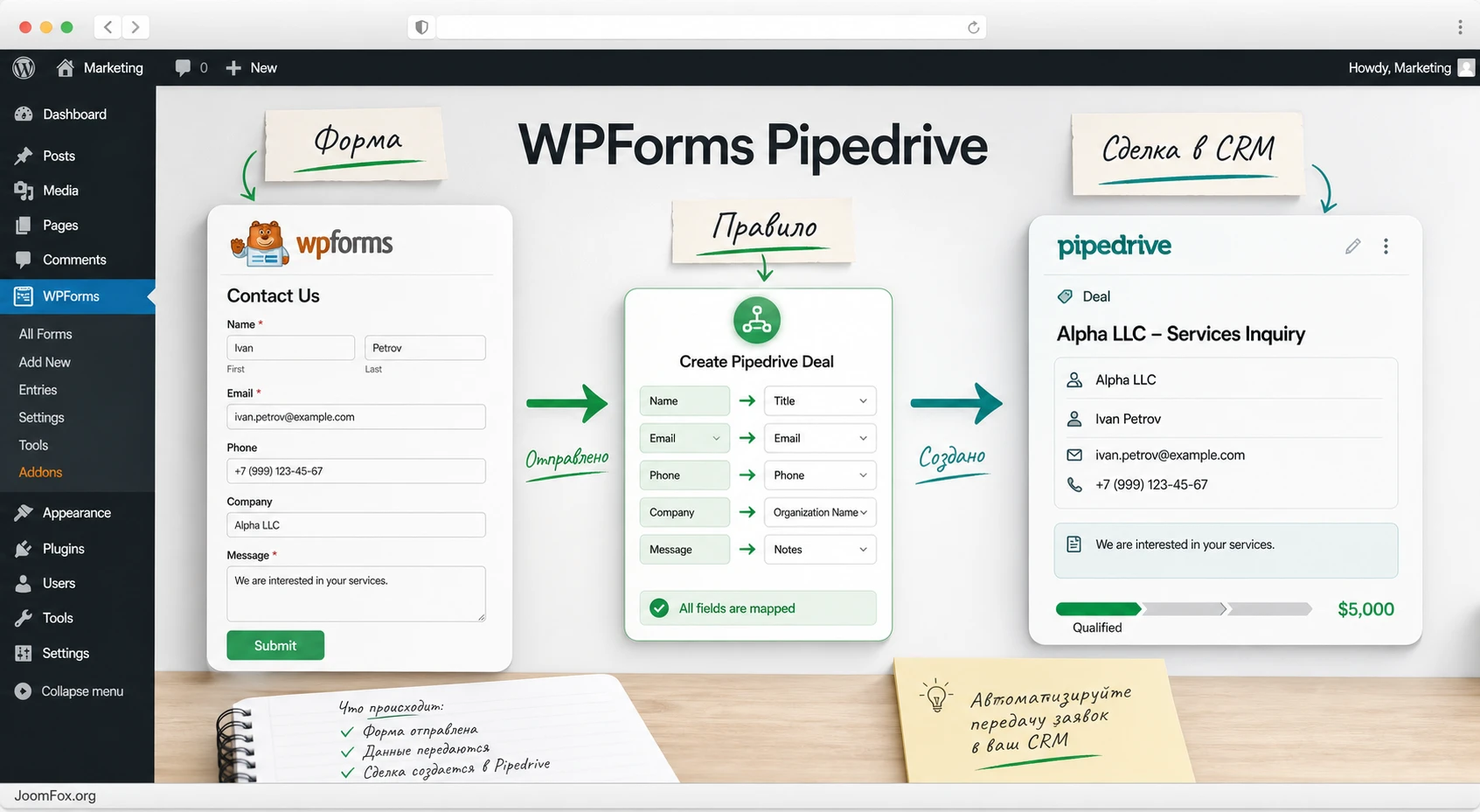
Где плагин встраивается в путь заявки
В обычной форме обратной связи администратор получает письмо и сам переносит данные в CRM. Такая схема быстро ломается, когда заявок становится больше: письмо можно пропустить, имя клиента скопировать с ошибкой, источник лида потерять, а менеджер узнает о запросе слишком поздно. Интеграция WPForms с Pipedrive закрывает именно этот участок: она превращает отправку формы в действие внутри CRM.
По документации WPForms add-on может создавать или обновлять контакт в Pipedrive и создавать сделку, связанную с человеком и организацией. Это важно понимать до настройки. Если вам нужен только список людей для дальнейшей обработки, достаточно действия Create/Update Person. Если заявка должна сразу попасть в продажную воронку, нужен Create Deal с выбором pipeline и stage.
Не стоит воспринимать интеграцию как замену продуманной формы. Pipedrive получит только те данные, которые пользователь отправил и которые вы правильно сопоставили. Если в форме нет телефона, бюджета, услуги или источника обращения, CRM не сможет заполнить эти поля сама. Поэтому настройка начинается не с авторизации, а с проектирования заявки.
Что происходит после отправки формы
Рабочая цепочка выглядит так: посетитель заполняет поля, WPForms проверяет обязательные значения и формат, затем запускает настроенную Pipedrive-интеграцию для этой конкретной формы. Дальше add-on отправляет данные через Pipedrive API, а CRM создаёт или обновляет сущность в зависимости от выбранного действия.
Из этой логики вытекает практическое правило: если форма успешно отправилась, но в Pipedrive ничего не появилось, нужно проверять не только CRM. Возможная причина может быть в условной логике, несовпадении типов custom fields, невыбранном pipeline, отключённом add-on или ошибке JavaScript на странице формы.
Какие сущности стоит различать
В Pipedrive контакт и сделка решают разные задачи. Person хранит данные человека: имя, email, телефон и связь с организацией. Deal описывает коммерческую возможность: название, сумма, pipeline, stage, владелец и дополнительные поля сделки. WPForms Pipedrive позволяет работать с обоими сценариями, но поля для них не взаимозаменяемы.
Если создать custom field в Pipedrive для lead/deal, он будет относиться к сделкам и лидам. Такой field не станет автоматически доступным для действия Create/Update Person в WPForms. Для person-данных нужно создавать отдельное поле на стороне Person. Это частая причина, по которой администратор “не видит” нужное поле в выпадающем списке маппинга.
Кому подойдёт такая интеграция, а где лучше выбрать другой путь
WPForms Pipedrive хорошо подходит сайтам, где форма является началом продажного процесса. Это заявки на консультацию, расчёт стоимости, подбор услуги, запись на демонстрацию, запрос каталога, B2B-обращение, форма для партнёров или заявка с лендинга. В таких случаях менеджеру важно не просто получить письмо, а увидеть лид в pipeline, назначить ответственного и продолжить работу в CRM.
Интеграция особенно удобна, если команда уже живёт в Pipedrive. Тогда форма WordPress становится источником данных, а не отдельным хранилищем, которое нужно постоянно сверять с CRM. Для маркетолога это ещё и способ поддерживать дисциплину обработки: заявка не лежит в почте, а превращается в элемент воронки.
Когда решение будет удачным
- На сайте есть формы лидогенерации, и каждая отправка должна попадать в Pipedrive без ручного переноса.
- Нужно создать deal в нужной воронке и на нужном этапе сразу после заявки.
- Требуется сопоставить стандартные поля формы с полями person, deal или organization.
- Нужна условная отправка: например, передавать в CRM только заявки с выбранной услугой или бюджетом выше порога.
- Команда хочет использовать Smart Tags для названия сделки, значения или других динамических деталей.
Когда стоит подумать об альтернативе
Если на сайте уже построена сложная автоматизация с десятками условий, повторными действиями, webhook-цепочками, проверками дублей и обменом с несколькими сервисами, прямой add-on может оказаться слишком узким. В таком случае лучше оценить интеграцию через Zapier, Make, Uncanny Automator или форму, где Pipedrive feed поддерживает больше объектов и журналов ошибок.
Если же Pipedrive не является основной CRM, а вам нужно только отправлять письма, хранить заявки в WordPress или экспортировать CSV, подключение к CRM может быть лишним усложнением. Правильная интеграция должна сокращать ручную работу, а не создавать ещё одно место для проверки.
Что проверить перед установкой на WordPress
Перед установкой полезно собрать не технический, а рабочий чек-лист. Если пропустить этот этап, настройки будут выглядеть простыми, но после теста окажется, что сделка создаётся без владельца, поле бюджета не появляется, а менеджер не понимает, откуда пришёл клиент.
Версия, доступ и роль в Pipedrive
Официальная документация WPForms указывает, что Pipedrive add-on относится к уровню Elite и требует актуальной версии WPForms с поддержкой этого add-on. В статье не будем разбирать покупку или активацию лицензии, но перед настройкой нужно убедиться, что add-on доступен в вашей установке и отображается в WPForms - Addons.
На стороне Pipedrive нужен пользователь, который может разрешить приложению доступ к данным и видит нужные pipeline, stages, organizations и custom fields. Если прав не хватает, подключение может пройти частично, но в форме не появятся нужные поля или воронки.
Структура формы
Минимальная форма для CRM обычно содержит имя, email или телефон, сообщение и согласие на обработку данных. Но для Pipedrive лучше сразу добавить поля, которые помогают квалифицировать заявку: услуга, бюджет, город, срочность, источник обращения, тип клиента, URL страницы или выбранный пакет.
Не все поля обязаны быть видимыми для пользователя. Например, скрытые поля WPForms можно использовать для служебной информации, включая UTM-параметры через Smart Tags с query variables. Это не заменяет полноценную сквозную аналитику, но помогает передать в CRM хотя бы базовый источник заявки, если пользователь пришёл по ссылке с параметрами.
Поля и типы данных в Pipedrive
Самое важное ограничение связано с custom fields. Документация WPForms перечисляет поддерживаемые для маппинга типы: text, large text, numerical, phone и date. Другие типы Pipedrive могут не появиться в выпадающем списке builder. Поэтому перед настройкой лучше создать в Pipedrive простые поля под данные из формы и не рассчитывать, что любой сложный тип будет доступен в WPForms.
Практическая проверка: если поле создано в Pipedrive, но не отображается в WPForms, сначала проверьте entity и type. Поле для deal не будет вести себя как поле person, а неподдерживаемый тип лучше заменить простым текстовым или числовым полем, если это допустимо для вашего процесса.
Установка add-on и первое подключение к Pipedrive
Установка начинается в админ-панели WordPress. Перейдите в WPForms - Addons, найдите Pipedrive и установите add-on. После активации он должен стать доступен в интеграциях. Если список add-ons не обновился, документация WPForms рекомендует использовать Refresh Addons на странице add-ons.
После активации перейдите в WPForms - Settings - Integrations. Откройте пункт Pipedrive и нажмите Add New Account. Сайт перенаправит вас на страницу входа Pipedrive, где нужно разрешить WPForms доступ к данным. После подтверждения вы вернётесь в WordPress и увидите статус Connected.
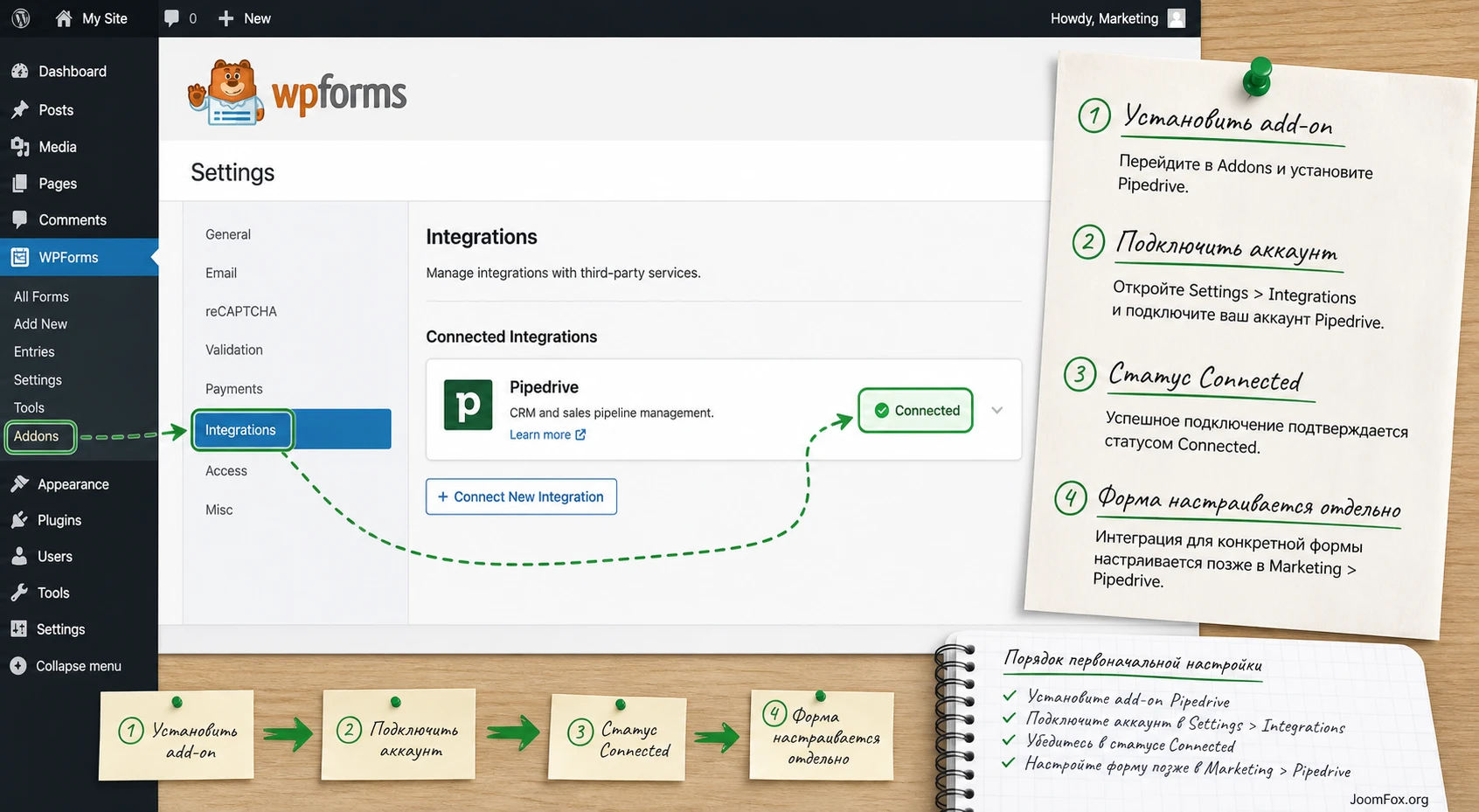
Как понять, что подключение прошло правильно
Зелёный статус подключения - только первая проверка. Он показывает, что WordPress-сайт получил разрешение работать с Pipedrive. Но это ещё не означает, что каждая форма уже отправляет заявки в CRM. Интеграция включается отдельно внутри конкретной формы.
Откройте нужную форму в builder, перейдите в Marketing - Pipedrive и нажмите Add New Connection. Никнейм соединения виден только администратору, поэтому используйте понятное имя: например, “Заявка на консультацию - deal” или “Каталог - person”. Это упростит поддержку, когда у одной формы появится несколько Pipedrive-действий.
Что не нужно делать на этом этапе
Не создавайте сразу сложную форму на десятки полей. Сначала проверьте минимальную связку: имя, email, телефон, одна услуга и сообщение. Когда тестовая заявка стабильно появляется в Pipedrive, можно добавлять поля бюджета, UTM, owner, labels и условную логику.
Настройка отправки: person, deal, pipeline и stage
Самый важный экран находится не в глобальных настройках, а внутри формы. Именно здесь выбирается, что WPForms должен сделать после отправки. Официальная документация описывает два действия: Create/Update Person и Create Deal. Для реального сайта часто нужен не один универсальный вариант, а осознанная комбинация.
Действие Create/Update Person
Этот вариант подходит, когда главная цель - создать контакт или обновить существующего человека по email. В настройках нужно сопоставить имя, email, телефон, organization и дополнительные поля. Такой сценарий полезен для форм подписки на консультацию, запросов материалов или заявок, где сделку создаёт менеджер после квалификации.
Преимущество действия в том, что оно снижает риск дублей контактов. Если email совпадает с существующим человеком, Pipedrive может обновить запись вместо создания новой. Но это не волшебная очистка базы: если пользователи вводят разные email или телефон без единообразного формата, дубли всё равно возможны.
Действие Create Deal
Это действие нужно, когда каждая подходящая заявка должна сразу попасть в воронку. В настройках указываются Deal Title, Deal Value, pipeline, stage, person name, person email, phone, organization и custom fields. Pipeline и stage подтягиваются из Pipedrive, поэтому их нужно подготовить заранее.
Название сделки лучше делать динамическим, но коротким. Например, можно собрать его из имени, услуги и города через Smart Tags. Слишком длинные названия усложняют работу в CRM, а слишком общие вроде “Новая заявка” заставляют менеджера открывать каждую карточку, чтобы понять смысл.
Когда использовать несколько соединений
В tutorial WPForms по custom Pipedrive form отмечено, что к одной форме можно добавить больше одного Pipedrive connection. Практически это полезно, если нужно создать person и deal с разной логикой или разными наборами полей. Но начинайте с одного соединения: так проще найти ошибку, если тестовая заявка не дошла.
Безопасное правило настройки: сначала запускайте минимальный deal в отдельный тестовый stage, затем добавляйте дополнительные поля и условия. Если после нового поля интеграция перестала работать ожидаемо, верните последнюю рабочую конфигурацию и проверьте тип поля в Pipedrive.
Маппинг полей без потери смысла заявки
Field mapping - это место, где администратор превращает форму в CRM-запись. Ошибка здесь не всегда выглядит как техническая поломка. Интеграция может успешно создать deal, но менеджер получит пустой телефон, неправильную организацию или непонятный бюджет. Поэтому маппинг нужно проверять как бизнес-логику, а не как форму “заполнил выпадающие списки и сохранил”.
Стандартные поля
Имя, email и телефон лучше собирать отдельными полями WPForms, а не одним большим текстовым полем. Так проще сопоставить их с person fields в Pipedrive и использовать email для обновления контакта. Если форма принимает международные обращения, заранее проверьте формат телефона и не требуйте локальный шаблон, который отрежет часть клиентов.
Organization лучше выбирать осторожно. Если сайт обслуживает B2B-заявки, организация может быть обязательной. Для B2C-заявок поле компании часто пустое, и это нормально. Не заставляйте пользователя вводить компанию только ради CRM, если для вашего сценария это не нужно.
Deal title, value и owner
Для deal title удобно использовать Smart Tags. Например, название может включать услугу и имя: {field_id="service"} - {field_id="name"}. Точные идентификаторы полей берите из builder, а не копируйте из чужого примера. Deal value сопоставляйте только с числовым или явно контролируемым полем, иначе в CRM может попасть значение, которое менеджеры не смогут использовать для прогноза.
Owner лучше назначать по понятному правилу. Если все заявки принимает один отдел, можно выбрать одного владельца. Если форма содержит выбор филиала или услуги, владелец может зависеть от ответа пользователя, но такую схему нужно тестировать особенно внимательно. Ошибка owner не ломает создание deal, но ломает дальнейшую обработку.
Custom fields и скрытые данные
Дополнительные поля полезны для UTM-меток, страницы отправки, выбранной услуги, предпочтительного времени связи, согласия на рассылку или статуса клиента. WPForms Hidden Field и Smart Tags позволяют собирать служебные значения, которые пользователь не видит. Для Pipedrive это особенно удобно: маркетолог потом может фильтровать сделки по источнику или кампании.
Но есть ограничение: сложные типы полей Pipedrive не всегда доступны в WPForms. Если вам нужно передать dropdown, multiple options, monetary или address, сначала проверьте, поддерживается ли такой тип в текущем маппинге. Если нет, используйте простое текстовое поле в Pipedrive или оставьте точное значение в notes/message, чтобы не терять данные.
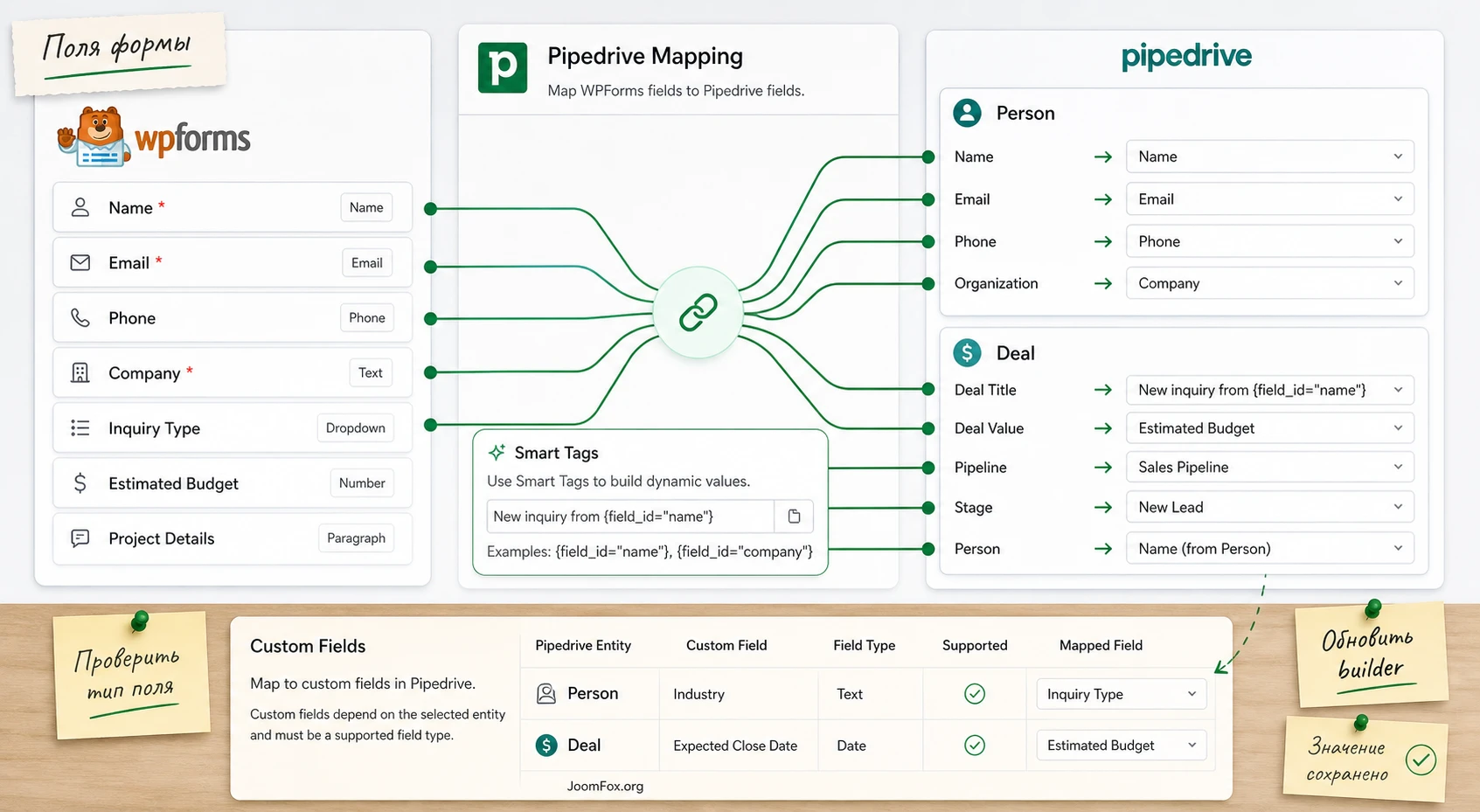
Практический пример: заявка на консультацию превращается в сделку
Рассмотрим предметный сценарий. У сайта услуг есть форма “Получить консультацию”. Команде нужно, чтобы подходящие заявки сразу создавали deal в Pipedrive, попадали в pipeline продаж, сохраняли источник перехода и показывали менеджеру выбранную услугу. Это типовой сценарий для агентства, сервиса ремонта, B2B-консалтинга, образовательной программы или локальной компании.
Цель и подготовка
Цель - после отправки формы создать deal с контактом, телефоном, email, выбранной услугой и источником. До настройки подготовьте в Pipedrive pipeline, stage для новых заявок, простые custom fields для услуги и источника, а также пользователя-владельца сделок. В WPForms подготовьте форму с полями Name, Email, Phone, Service, Budget, Message и Hidden Field для source.
Шаги настройки
- Откройте форму в builder и убедитесь, что обязательные поля действительно обязательны.
- В
Marketing-Pipedriveдобавьте новое соединение и назовите его по сценарию формы. - Выберите действие
Create Deal, затем укажите подключённый аккаунт. - Соберите
Deal Titleиз услуги и имени пользователя, используя Smart Tags. - Выберите pipeline и stage, куда должны попадать новые заявки.
- Сопоставьте person name, email и phone с отдельными полями формы.
- Сопоставьте service, budget и source с подходящими custom fields, если они доступны.
- Включите условную логику, если в CRM должны уходить только заявки с выбранной услугой или заполненным email.
- Сохраните форму и выполните тестовую отправку с понятными демо-данными.
Ожидаемый результат
После отправки пользователь должен увидеть confirmation message в WordPress, администратор - entry в WPForms, а менеджер - новую сделку в Pipedrive на выбранном stage. В карточке deal должны быть видны имя, email, телефон и дополнительные поля. Если вы передавали UTM через hidden field, проверьте, что значение попало не в пустое поле, а именно в нужный custom field.
Нюанс с условной логикой
Conditional logic полезна, но она часто становится причиной “невидимой” проблемы. Если условие настроено слишком строго, форма отправится, письмо может уйти, но Pipedrive connection не выполнится. Для первого теста временно отключите условие или используйте тестовые данные, которые точно его проходят. Затем включите условие и сделайте второй тест.
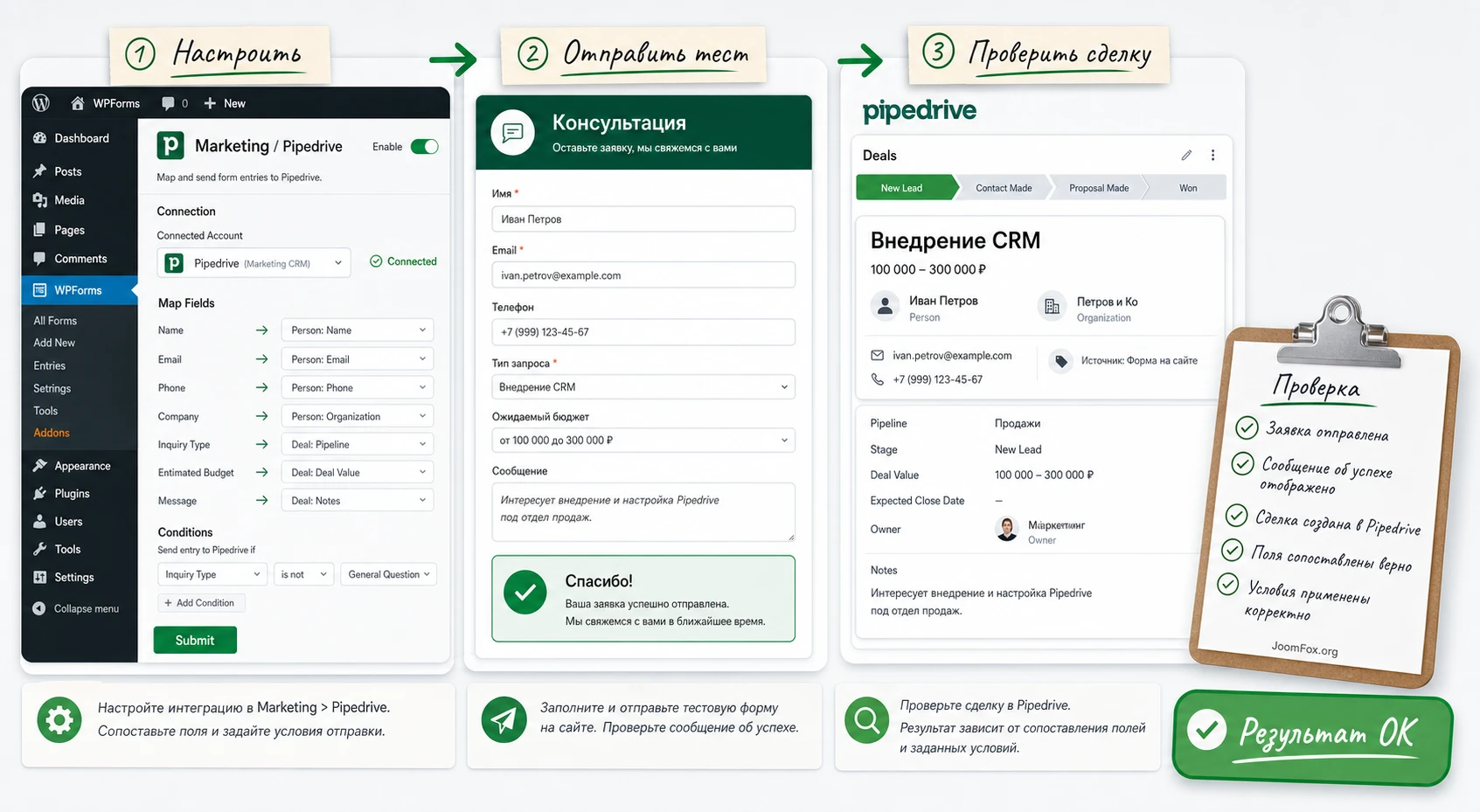
Как проверить результат перед запуском формы
Тестирование должно охватывать три уровня: публичную часть сайта, запись в WPForms и карточку в Pipedrive. Если проверять только один уровень, легко пропустить частичную ошибку. Например, форма может показывать успех, но CRM не создаёт deal; или deal создаётся, но notification email не доходит из-за настройки почты.
Проверка публичной формы
Откройте страницу в обычном окне и в режиме инкогнито. Заполните форму корректными данными, затем попробуйте пропустить обязательное поле и ввести неправильный email. WPForms должен показать ошибки валидации и не отправлять неполную заявку. Если кнопка бесконечно крутится или форма не реагирует, сначала проверяйте JavaScript, кеш и конфликт оптимизации.
Проверка entries и писем
Если ваша версия WPForms сохраняет entries, откройте запись тестовой заявки и сравните значения с тем, что ушло в CRM. Отдельно проверьте notification email. По рекомендациям WP Mail SMTP, проблемы с доставкой писем часто связаны не с WPForms, а с почтовой конфигурацией WordPress и отсутствием SMTP или корректной аутентификации домена.
Проверка Pipedrive
В Pipedrive найдите созданную сделку по названию, email или stage. Проверьте owner, pipeline, stage, person, organization и custom fields. Если поле budget не заполнилось, вернитесь к маппингу и посмотрите тип данных. Если person появился, а deal нет, проверьте, какое действие выбрано в connection и нет ли условной логики, которая пропускает deal-сценарий.
Мини-итог проверки: форма считается готовой к публикации только тогда, когда тестовая заявка видна на странице, в entry, в письме и в Pipedrive в том виде, в котором менеджер сможет с ней работать без уточнений у администратора.
Практичные сценарии применения в разных формах
Одна и та же интеграция может закрывать несколько задач, если не пытаться сделать одну универсальную форму для всего сайта. Лучше создавать отдельные формы под разные входные намерения, а внутри каждой формы выбирать свою логику Pipedrive.
Форма расчёта стоимости
Для формы расчёта важно передать в deal услугу, ориентировочный бюджет и комментарий. Если бюджет выбирается из диапазона, не всегда стоит отправлять его как deal value. Иногда надёжнее сохранить диапазон в custom field, а точную стоимость менеджер поставит после разговора.
Запрос демо или консультации
Здесь ключевой результат - быстрая реакция. Добавьте телефон, удобное время связи, компанию и поле источника. Сделку можно отправлять в ранний stage вроде “Новая заявка”, чтобы менеджер видел её в начале pipeline и не путал с уже квалифицированными возможностями.
Заявка с рекламного лендинга
Для лендинга особенно важны hidden fields с UTM-данными и URL страницы. Если пользователь пришёл по рекламной ссылке, эти значения помогают связать deal с кампанией. После теста проверьте не только наличие сделки, но и то, что source fields заполняются при переходе по URL с параметрами.
Форма для партнёров или дилеров
В партнёрских формах больше контекста: регион, тип компании, сайт, объём запросов, категория интереса. Не все эти данные нужны в названии сделки. Часть лучше хранить в custom fields, чтобы не перегружать pipeline и при этом дать менеджеру достаточно информации для первого контакта.
Почему заявка не попала в Pipedrive и как искать причину
Диагностику лучше вести от простого к сложному. Не начинайте с переустановки плагина. Сначала выясните, на каком участке цепочки пропадает заявка: форма не отправляется, entry не создаётся, письмо не приходит, Pipedrive connection не запускается или CRM отклоняет часть полей.
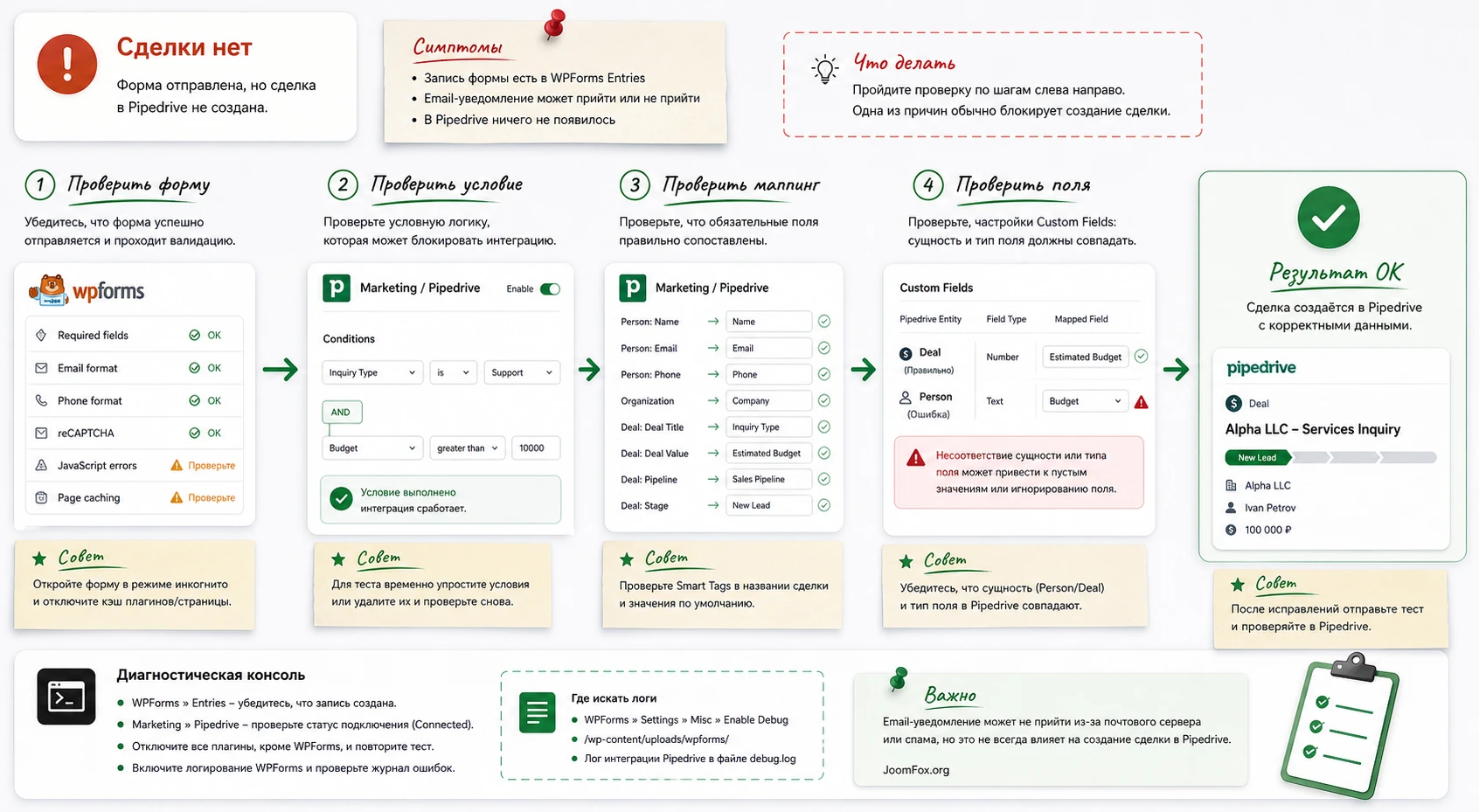
Форма отправляется, но сделки нет
Симптом: пользователь видит сообщение об успешной отправке, но в Pipedrive новая сделка не появляется. Возможные причины - connection не добавлен к этой форме, выбрано действие person вместо deal, условная логика не выполнена, pipeline или stage изменились в Pipedrive после настройки.
Что проверить
- Откройте
Marketing-Pipedriveименно у этой формы, а не глобальные настройки интеграций. - Проверьте, включено ли нужное соединение и выбран ли action
Create Deal. - Временно упростите условие, чтобы тестовая заявка точно проходила.
- Сохраните форму заново после изменения pipeline или stage.
Если после упрощения deal появился, возвращайте условия по одному. Так вы поймёте, какое правило блокировало отправку.
Нужное custom field не видно в WPForms
Симптом: поле создано в Pipedrive, но не появляется в маппинге. Чаще всего причина в entity или типе поля. Поле lead/deal относится к сделке, а поле person - к контакту. Кроме того, WPForms поддерживает для Pipedrive-маппинга ограниченный набор типов custom fields.
Как исправить
Создайте поле в правильной сущности Pipedrive и выберите простой поддерживаемый тип, если это не ломает процесс. Затем обновите страницу builder в WordPress. Если поле всё равно не появилось, проверьте права пользователя Pipedrive и повторно сохраните connection.
Письмо не приходит, но Pipedrive получил заявку
Симптом: сделка есть в CRM, но администратор не получил email. Это уже не проблема Pipedrive add-on. Проверьте Settings - Notifications у формы, адрес получателя, отправителя и SMTP. Если сайт отправляет письма через стандартную почтовую функцию WordPress, доставляемость может зависеть от хостинга и DNS-настроек домена.
Форма не отправляется на странице
Симптом: кнопка крутится, ничего не происходит или форма показывает ошибку. Сначала протестируйте форму в preview WPForms. Если в preview всё работает, проблема может быть на странице: кеш, минификация JavaScript, конфликт темы, всплывающее окно, ленивое подключение скриптов или оптимизатор.
Безопасная проверка - временно исключить страницу формы из агрессивной оптимизации, очистить кеш и повторить тест. Если помогает, возвращайте настройки оптимизации постепенно. Не отключайте защиту и валидацию формы ради обхода ошибки.
Сделки создаются, но данные неполные
Симптом: в CRM есть deal, но отсутствует телефон, бюджет, service или source. Проверьте, заполнено ли соответствующее поле в entry WPForms. Если в entry значение есть, проблема в маппинге или типе поля Pipedrive. Если в entry пусто, проблема в самой форме, hidden field, query parameter или conditional logic поля.
| Где видно проблему | Вероятная причина | Первое действие |
|---|---|---|
| Публичная форма | Валидация, JavaScript, кеш или конфликт темы | Проверить preview, отключить оптимизацию для тестовой страницы |
| WPForms entry | Поле не заполнено или скрытое значение не подставилось | Проверить field options, Smart Tags и тестовый URL |
| Pipedrive connection | Неверное действие, условие или pipeline | Упростить connection и отправить тестовую заявку |
| Карточка Pipedrive | Неподходящий custom field или неверная сущность | Сверить entity, type и права пользователя |
Безопасные улучшения без правки плагина
Для WPForms Pipedrive обычно не нужны PHP-snippets. Официальная документация даёт достаточно штатных механизмов: Smart Tags, Hidden Field, conditional logic, themes, custom CSS и отдельные Pipedrive connections. Поэтому безопаснее улучшать процесс через настройки, а не через правку файлов плагина.
Передавайте источник заявки через скрытые поля
Если вы используете рекламные кампании, добавьте скрытые поля для source, medium и campaign. В качестве default value можно использовать Smart Tags с query variables, если такая схема подходит вашему сайту. Затем сопоставьте эти скрытые поля с простыми text custom fields в Pipedrive.
Проверка простая: откройте страницу формы с параметрами в URL, отправьте тест и убедитесь, что значения есть в entry и в deal. Если значение пустое, не обвиняйте сразу Pipedrive. Сначала проверьте, совпадает ли имя query parameter с тем, что указано в Smart Tag.
Оформите форму штатными темами WPForms
WPForms поддерживает настройку внешнего вида формы через Settings - Themes. Для лидогенерации это практичнее, чем случайный CSS из интернета: стили сохраняются вместе с формой, а preview позволяет увидеть результат до публикации. Если форма встроена через блок или Elementor, учитывайте, что локальные стили могут применяться только к конкретной странице.
Не меняйте ядро и файлы add-on
Любая правка файлов WPForms или add-on исчезнет после обновления и может нарушить отправку заявок. Если нужно изменить внешний вид, используйте настройки темы формы или отдельный CSS в безопасном месте WordPress. Если нужно изменить логику отправки в CRM, сначала ищите штатную настройку connection, field mapping или conditional logic.
Вопросы по настройке WPForms Pipedrive
Нужен ли Zapier для передачи заявок в Pipedrive?
Для прямого сценария с WPForms Pipedrive Zapier не нужен. Add-on подключается к Pipedrive напрямую и настраивается внутри builder. Zapier или Make нужны, если вы хотите добавить промежуточные действия, несколько систем или нестандартную логику.
Почему поле Pipedrive не появляется в маппинге?
Проверьте, для какой сущности создано поле: person, organization, lead/deal. Затем проверьте тип поля. WPForms не показывает в mapping все возможные типы custom fields Pipedrive, поэтому сложные типы лучше заменить простыми, если задача допускает такой формат.
Можно ли создать и контакт, и сделку из одной формы?
Да, в tutorial WPForms по custom Pipedrive form описан сценарий с несколькими Pipedrive connections у одной формы. Но на практике лучше запускать его поэтапно: сначала проверить person или deal отдельно, затем добавить второе соединение и повторить тест.
Как избежать дублей контактов?
Используйте отдельное email-поле и действие Create/Update Person, если ваша логика требует обновления существующего контакта. Но полностью исключить дубли только настройкой формы нельзя: пользователи могут указывать разные email, писать телефон в разном формате или отправлять заявки с нескольких адресов.
Почему сделка создаётся без бюджета?
Чаще всего поле бюджета либо не сопоставлено, либо имеет неподходящий тип. Проверьте, есть ли значение в WPForms entry, затем проверьте mapping и custom field в Pipedrive. Если бюджет выбран как диапазон, сохраните его как текстовый контекст, а точную сумму пусть менеджер уточнит после контакта.
Повлияет ли интеграция на скорость сайта?
Обычная отправка формы не должна превращать страницу в тяжёлый интерфейс, но любые формы зависят от JavaScript, кеша, защиты от спама и оптимизации. Перед запуском проверьте форму в preview, на опубликованной странице и после очистки кеша. Не отключайте защиту формы ради ускорения.
Можно ли передавать UTM-метки в Pipedrive?
Да, если вы добавите скрытые поля, заполните их подходящими Smart Tags или параметрами URL и сопоставите с custom fields в Pipedrive. Проверяйте такой сценарий тестовой ссылкой с параметрами, иначе легко получить пустые значения в CRM.
Что делать, если после обновления CRM-поля пропали из формы?
Сначала обновите страницу builder, проверьте подключение Pipedrive в WPForms - Settings - Integrations и убедитесь, что пользователь Pipedrive видит эти поля. Если поле было удалено или изменено в CRM, настройте mapping заново и отправьте тестовую заявку.
Когда WPForms Pipedrive будет удачным выбором
WPForms Pipedrive стоит использовать, если ваш сайт на WordPress уже собирает заявки через WPForms, а отдел продаж работает в Pipedrive и хочет получать контакты или сделки без ручного переноса. Сильная сторона решения - прямой путь от формы к CRM, понятный builder, field mapping, выбор pipeline и stage, условная логика и поддержка custom fields в пределах подтверждённых типов.
Перед публикацией не ограничивайтесь успешным сохранением настроек. Создайте тестовую заявку, проверьте entry, notification email и карточку Pipedrive. Убедитесь, что менеджеру хватает данных для первого контакта, а маркетолог видит source или campaign, если эти данные собираются формой.
Если после проверки сценарий подходит вашему сайту, можно скачать ZIP-архив и запускать интеграцию сначала на одной форме, а затем переносить рабочую схему на остальные формы. Такой поэтапный запуск безопаснее, чем сразу подключать все заявки к CRM без тестовой воронки и понятного маппинга.