


AutomatorWP WS Form - Плагин WordPress
WS Form - это плагин для создания форм, который позволяет легко создавать расширенные формы для вашего веб-сайта на базе WordPress. Создавайте стандартные формы, формы заказов и многое другое с помощью формы WS.

Особенности плагина
Плагин упрощает процесс создания форм для AutomatorWP, повышая эффективность рабочего процесса. Его беспрепятственная интеграция дает пользователям возможность оптимизировать задачи по созданию форм без усилий. С акцентом на простоте и эффективности, он предоставляет комплексное решение для разработки форм в среде AutomatorWP. Этот плагин расширяет функциональность платформы, предлагая дружелюбный подход к созданию форм, специально разработанный для пользователей AutomatorWP.
Расширяя возможности в AutomatorWP, AutomatorWP WS Form предоставляет пользователям универсальный набор инструментов для эффективного создания форм. Используя его функционал, пользователи могут легко создавать динамические формы и собирать данные без проблем. Интеграция этого плагина обогащает опыт работы с AutomatorWP, позволяя расширить возможности автоматизации через упрощенное создание форм. Его интуитивный дизайн способствует удобству использования и ориентирован как на новичков, так и на опытных пользователей в экосистеме AutomatorWP.
Плагин предлагает широкий спектр параметров настройки, позволяя пользователям легко адаптировать формы под свои конкретные потребности. Используя мощные функции этого инструмента, пользователи могут легко создавать сложные формы, способствуя динамичному пользовательскому опыту в AutomatorWP. Путем внедрения передовых функций пользователи могут значительно упростить процесс создания форм и повысить эффективность рабочих процессов. Этот плагин является ценным инструментом для пользователей AutomatorWP, желающих эффективно оптимизировать создание форм.
С упором на беспрепятственную интеграцию, плагин обеспечивает гармоничное взаимодействие между созданием форм и экосистемой AutomatorWP. Его передовые функции дарят пользователям возможность создавать сложные формы без необходимости обширных знаний программирования. Упрощая процесс создания форм, пользователи могут уделить больше времени другим критически важным задачам в AutomatorWP, повышая общую производительность. Этот плагин является комплексным решением для пользователей AutomatorWP, желающих упростить процесс создания форм с легкостью.
Интуитивный интерфейс и мощный набор функций плагина делают его неотъемлемым инструментом для пользователей AutomatorWP, желающих ускорить процесс создания форм. Используя его функционал, пользователи могут эффективно проектировать и внедрять динамические формы, улучшая сбор данных и возможности автоматизации в AutomatorWP. Благодаря беспрепятственной интеграции и дружелюбному дизайну, этот плагин упрощает процесс создания форм, предоставляя пользователям комплексное решение для оптимизации рабочих потоков в среде AutomatorWP.
Спецификации:
| Дата выхода: | 12-07-2020 | |
| Дата обновления: | 29-01-2024 | |
| Тип расширения: | Платный | |
| Лицензия: | GPL | |
| Тематика: | Контакты и связь для AutomatorWP | |
| Совместимость: | W5.x W6.x | |
| Включает в себя: | Плагин | |
| Языковые пакеты: |

|
|
| Разработчик: | AutomatorWP | |
| Рейтинг: | ||
Скачивание по подписке!
Вам необходимо авторизоваться на сайте и приобрести клубную подписку!
Поделись с друзьями!
Руководство по настройке AutomatorWP WS Form для автоматизации заявок
AutomatorWP WS Form нужен не для того, чтобы заменить конструктор форм, а чтобы связать отправку формы WS Form с дальнейшими действиями в AutomatorWP. В этом руководстве разберём, как подготовить сайт, выбрать правильный тип автоматизации, настроить триггер отправки формы, передать значения полей в действия и проверить, что заявка действительно запускает нужный рабочий сценарий.
Главная сложность здесь не в установке add-on, а в логике: форма может быть отправлена зарегистрированным пользователем или гостем, правило может реагировать на любую отправку или только на конкретное значение поля, а дальнейшее действие зависит от других интеграций AutomatorWP. Поэтому материал построен как практическая инструкция, а не как пересказ карточки продукта.
В тексте есть места для пяти обучающих изображений. Они показывают общий путь данных, карту настройки, практический сценарий и диагностику. Все изображения условные и сгенерированные: они помогают понять интерфейсную логику, но не подменяют официальную документацию.
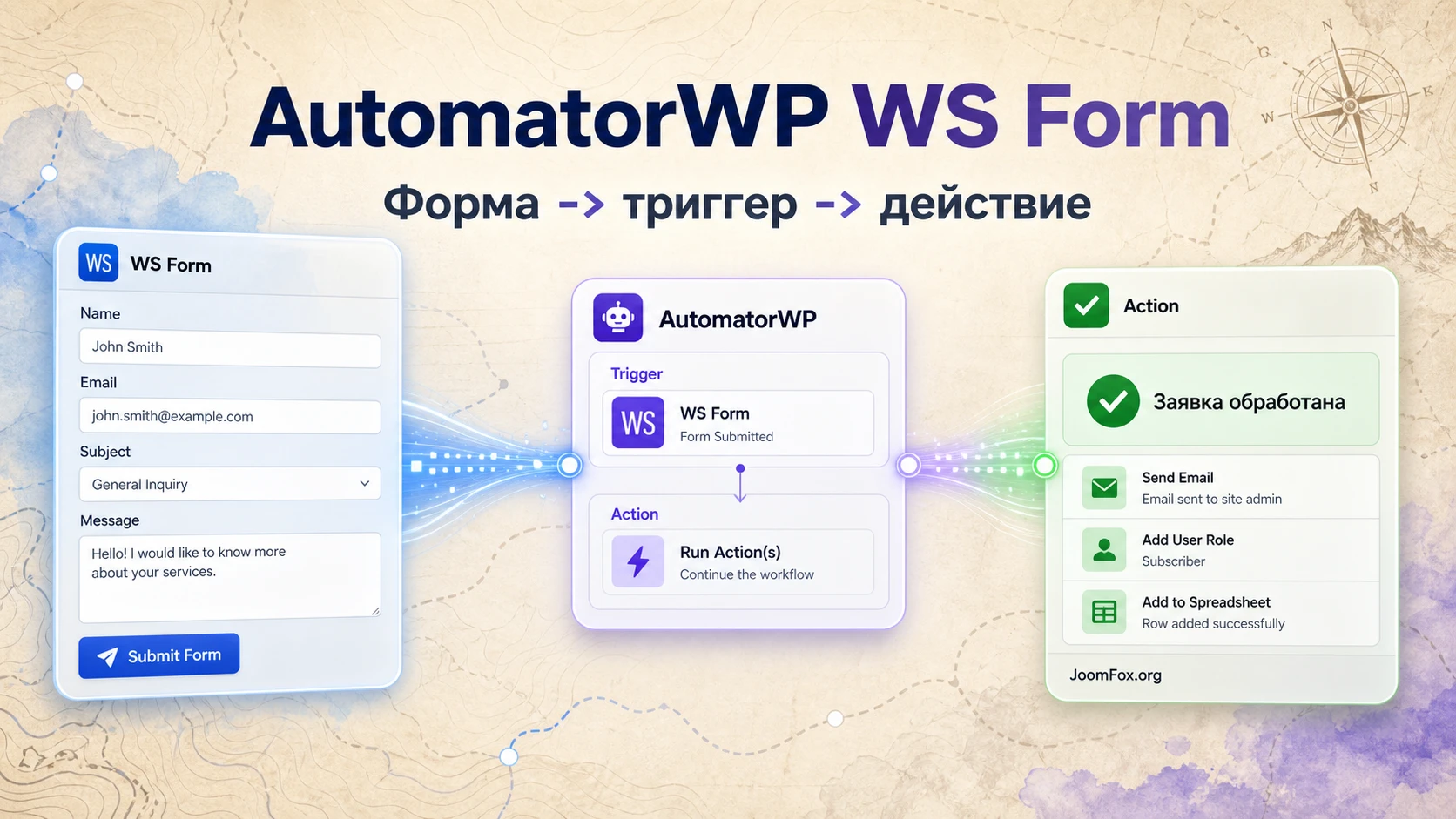
Какую задачу решает связка WS Form и AutomatorWP
WS Form отвечает за сбор данных: поля формы, проверки, сообщения, сохранение заявок, отправку писем и вывод формы на странице. AutomatorWP отвечает за дальнейшую автоматизацию: когда на сайте происходит событие, он проверяет триггеры и запускает действия из доступных интеграций. Add-on AutomatorWP WS Form находится между этими двумя слоями и сообщает AutomatorWP, что форма была отправлена или что в конкретном поле пришло нужное значение.
Официальная страница add-on подтверждает четыре триггера: отправку формы зарегистрированным пользователем, отправку формы гостем, а также варианты по значению поля для пользователя и гостя. Отдельных actions у add-on нет. Это важная деталь: AutomatorWP WS Form не выполняет действие сам по себе, он даёт стартовый сигнал, а действие выбирается из AutomatorWP, WordPress, Webhooks, CRM, LMS, магазина, рассылки или другой установленной интеграции.
Такой подход удобен, когда форма становится точкой входа в процесс. Например, посетитель отправляет заявку на консультацию, выбирает тип услуги, отмечает согласие на обратную связь или вводит e-mail. После этого AutomatorWP может связать событие с дальнейшим сценарием: создать или выбрать пользователя, отправить данные во внешний сервис, добавить запись в список, выдать баллы, уведомить команду или запустить другое действие, если оно доступно в вашей сборке плагинов. Именно эта связка события и действия отличает автоматизацию от обычного уведомления.
Ключевой принцип: сначала проверьте, что WS Form корректно принимает и сохраняет заявку, затем настраивайте AutomatorWP. Если сама форма не отправляется, автоматизация не сможет сработать стабильно.
Когда add-on особенно полезен
Интеграция раскрывается там, где обычного письма с формы уже недостаточно. Одно дело получить сообщение на e-mail, другое - включить заявку в процесс: передать данные в CRM, добавить пользователя в обучающий курс, отправить лид в таблицу, выдать доступ после выбора опции или направить разные типы заявок по разным веткам.
- Форма заявки запускает дальнейшую обработку лида без ручного копирования данных.
- Поле формы используется как условие: выбранный вариант влияет на действие.
- Гостевая форма создаёт или сопоставляет пользователя через anonymous automation.
- Значения полей передаются в действия AutomatorWP через теги, а не набираются вручную.
- Логи AutomatorWP помогают понять, был ли триггер выполнен и какие значения дошли до действия.
Если вам нужна только простая контактная форма с письмом администратору, одного WS Form может быть достаточно. Если после отправки начинается цепочка действий, AutomatorWP WS Form становится более уместным.
Кому подходит этот add-on и когда он будет лишним
AutomatorWP WS Form подходит владельцам сайтов, вебмастерам и маркетологам, которые уже используют WS Form и хотят запускать автоматизации внутри WordPress. Он особенно полезен на сайтах с заявками, обучением, членством, каталогами, внутренними задачами и интеграциями с внешними сервисами.
Подходящие сценарии
Хороший сценарий начинается с формы и заканчивается измеримым результатом. Например, пользователь отправил форму записи на вебинар, а сайт добавил его в группу, отправил данные в таблицу и пометил интерес к теме. Или посетитель выбрал в форме тип услуги, а AutomatorWP передал заявку в разные направления в зависимости от значения поля.
Для таких процессов важно, чтобы форма имела понятные поля, а действие было заранее определено. Чем точнее вы знаете, что должно произойти после отправки, тем легче настроить стабильную автоматизацию.
Когда лучше не усложнять
Интеграция может быть лишней, если форма уже делает всё штатными действиями WS Form. У WS Form есть собственные actions: показ сообщения, перенаправление, сохранение заявки, отправка письма и другие действия, часть которых доступна в зависимости от версии. Если весь процесс укладывается в эти возможности, дополнительный слой AutomatorWP может только усложнить диагностику.
Также стоит осторожно подходить к автоматизациям, которые создают пользователей, меняют роли, выдают доступ или отправляют данные наружу. В таких случаях нужно заранее проверить согласие пользователя, защиту формы от спама, корректность поля e-mail и логику отката.
Что проверить перед установкой и первым запуском
Перед настройкой add-on проверьте не только наличие плагинов, но и весь путь заявки. Интеграция срабатывает на событие отправки формы, поэтому слабое место может быть не в AutomatorWP, а в самой форме, в почтовой доставке, в антиспаме, в кеше страницы или в неправильном выборе типа автоматизации.
Минимальный набор на сайте
- Установлен и активен AutomatorWP.
- Установлен и активен WS Form или WS Form PRO, если ваш сценарий зависит от возможностей платной версии WS Form.
- Установлен add-on AutomatorWP WS Form.
- Создана и опубликована форма WS Form, которую можно отправить с публичной страницы.
- Понятно, кто отправляет форму: зарегистрированный пользователь или гость.
- Выбрано дальнейшее действие AutomatorWP из реально установленной интеграции.
Проверка самой формы
До AutomatorWP откройте страницу с формой, отправьте тестовую заявку и проверьте, что она появилась в submissions WS Form. Документация WS Form показывает, что в админ-панели можно смотреть детали отправки, поля, пользователя, время и информацию о сработавших действиях. Это удобная первая точка контроля: если запись не появилась, AutomatorWP нечего обрабатывать.
Если форма отправляет письма, проверьте доставку отдельно. WS Form использует стандартную функцию WordPress wp_mail для отправки email-действий, а в документации рекомендует использовать почтовый шлюз или плагин SMTP, если обычная доставка с хостинга нестабильна. Это не прямая настройка AutomatorWP WS Form, но она влияет на восприятие результата: пользователь может думать, что автоматизация не работает, хотя не доходит только письмо.
Кеш, антиспам и пользовательские роли
Если форма размещена на кешируемой странице, убедитесь, что после отправки она действительно выполняет запрос, а не показывает старое состояние. Для форм с повышенным риском спама включите защиту в WS Form: WordPress NONCE, honeypot, ограничения по частоте, CAPTCHA или другие доступные механизмы. Автоматизация, которая без фильтра реагирует на каждую отправку, может быстро превратить спам в пользовательские аккаунты, задачи, письма или внешние записи.
Практичная проверка: сделайте отдельную тестовую форму или черновую страницу и гоняйте первые сценарии там. После успешной проверки перенесите ту же логику на рабочую форму.
Карта триггеров AutomatorWP WS Form без путаницы
Самая важная часть настройки - выбрать правильный триггер. На странице add-on указаны два базовых типа события и две аудитории. Базовый тип отвечает на вопрос "что случилось", аудитория - "кто отправил форму".
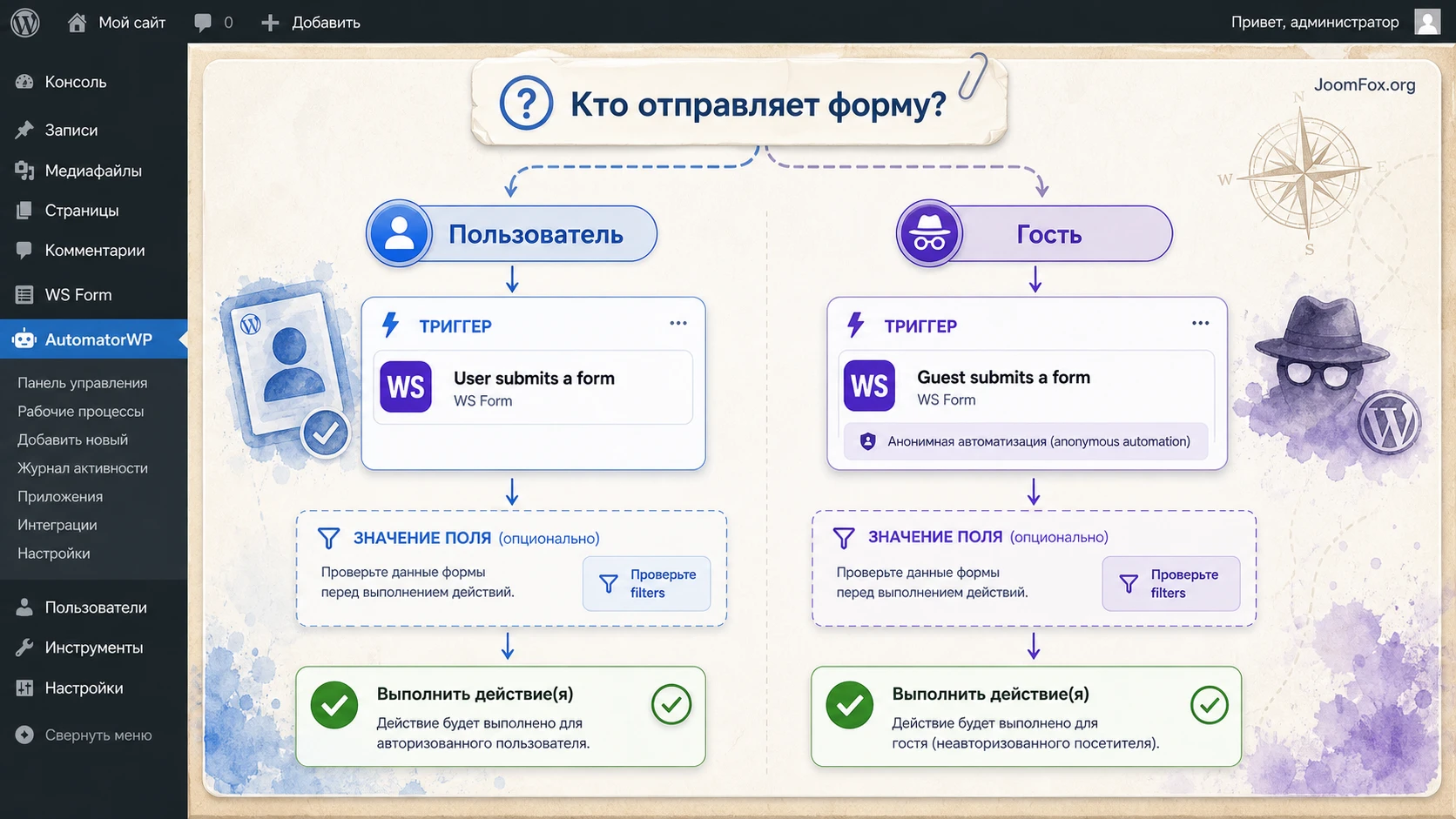
Отправка формы пользователем
Триггер User submits a form подходит, когда форму отправляет авторизованный пользователь WordPress. Это типичный вариант для личного кабинета, учебной платформы, закрытого каталога, партнерского кабинета или сайта с членством. Действия в такой автоматизации обычно применяются к тому же пользователю, потому что AutomatorWP знает, кто выполнил событие.
Этот вариант не стоит выбирать для публичной формы, где большинство посетителей не входит в аккаунт. Если гость отправит форму, триггер для пользователя может не выполниться, и в логах не будет ожидаемого результата.
Отправка формы гостем
Триггер Guest submits a form используется для anonymous automation. Документация AutomatorWP объясняет, что anonymous automations предназначены для взаимодействий неавторизованных посетителей и могут выбирать существующего пользователя или создавать нового. У такого режима есть важное ограничение: anonymous automation поддерживает только один trigger. Это нужно учитывать, если вы хотели собрать цепочку из нескольких условий.
В гостевом сценарии особенно важны поля e-mail и согласия. Если вы создаёте пользователя или связываете отправку с существующей записью, поле поиска должно быть уникальным и проверяемым. Иначе можно получить дубли, неверные совпадения или остановку действий по правилу "не запускать, если пользователь не найден".
Значение поля как условие
Триггеры по значению поля отмечены как Pro на странице add-on. Они нужны, когда автоматизация должна запускаться не при любой отправке, а при конкретном содержимом поля. Например, пользователь выбирает "Партнерство", "Демо", "Срочно" или определённую опцию, и только этот выбор должен запускать действие.
Если у вас нет триггера по значению поля, похожую логику иногда можно построить через filters AutomatorWP. Документация фильтров показывает, что они могут ограничивать выполнение triggers и actions, включая сравнение значений через flat condition. Но не превращайте это в сложный лабиринт: если правило зависит именно от формы и поля, удобнее использовать специализированный триггер, когда он доступен в вашей версии. Фильтр хорош как дополнительная защита, но плохо заменяет ясную модель события.
| Ситуация | Что выбирать | Что проверить |
|---|---|---|
| Форму отправляет авторизованный пользователь | User submits a form |
Пользователь вошёл в аккаунт, действие должно применяться к нему. |
| Форма публичная и доступна всем посетителям | Guest submits a form |
Anonymous automation создана как отдельный сценарий с одним trigger. |
| Действие нужно только при конкретном выборе в поле | User submits a field value on a form или Guest submits a field value on a form |
Поле и значение совпадают с реальной формой, функция доступна в вашей версии. |
| Нужно разделить действия по ролям, e-mail или другим условиям | Базовый trigger плюс filters на trigger или action | Операторы AND/OR не конфликтуют и не блокируют всех пользователей. |
Мини-итог простой: не начинайте с действия. Сначала определите, кто отправляет форму и какое событие должно считаться успешным запуском. Только после этого выбирайте action.
Настройка AutomatorWP WS Form после установки
После установки настройка сводится к созданию automation в AutomatorWP. В интерфейсе AutomatorWP нужно выбрать тип автоматизации, добавить триггер WS Form, указать форму или поле, настроить действие и сохранить сценарий в активном состоянии. Ниже - практическая последовательность, которую удобно пройти на тестовой форме.
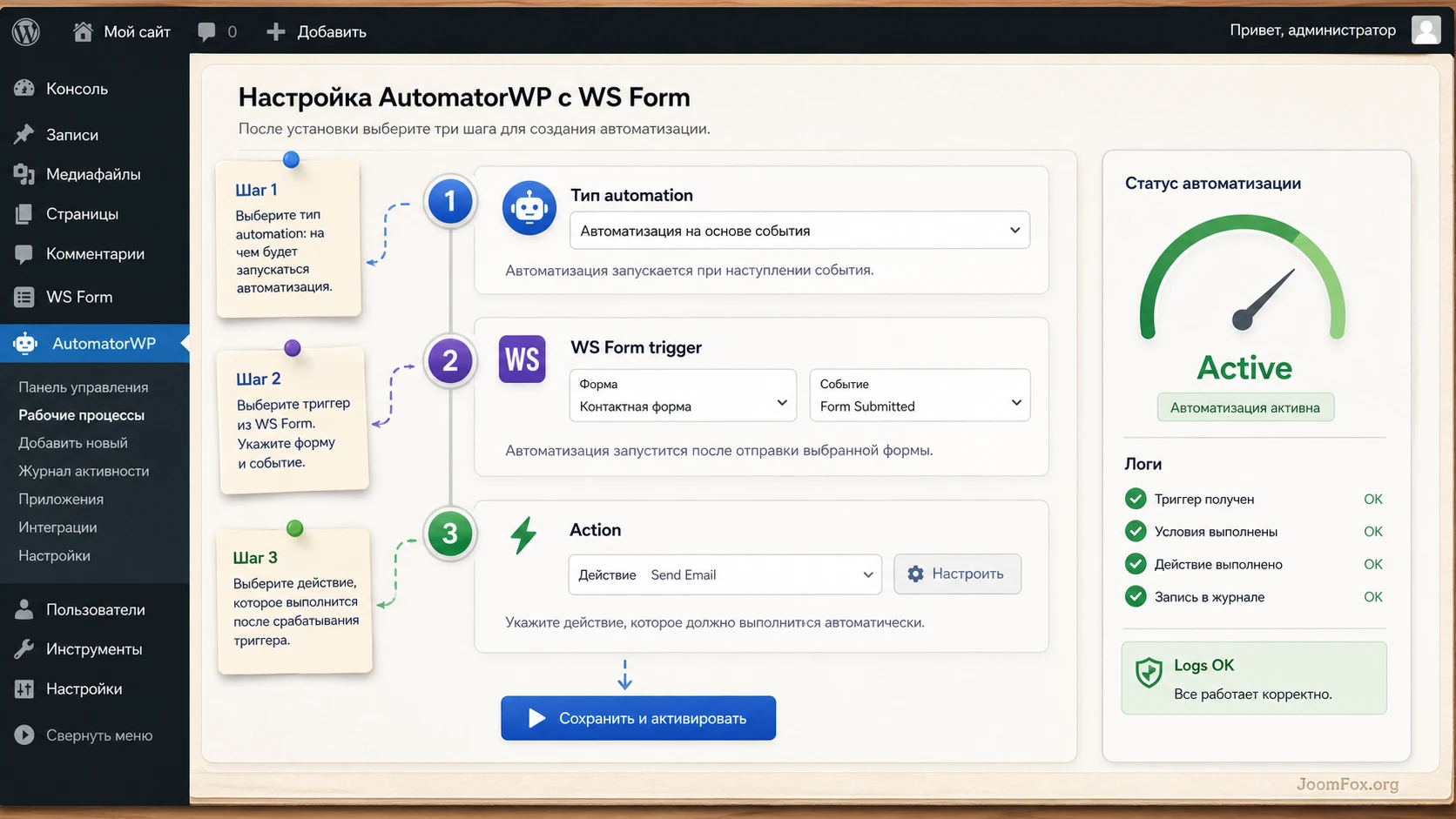
Шаг 1. Создайте или выберите форму WS Form
Откройте WS Form и подготовьте форму, которая будет участвовать в сценарии. Для первого теста лучше взять простую форму с именем, e-mail, темой обращения и одним выбором из списка. Документация WS Form показывает, что форму можно создать из шаблона, предварительно просмотреть, отправить тестовую заявку, затем опубликовать и вывести на странице через блок, shortcode, widget или модуль популярного визуального редактора.
Если автоматизация зависит от конкретного значения поля, заранее запишите точное название поля и возможные варианты. Лучше не менять labels после настройки триггера, пока вы не проверили, как add-on сопоставляет поле в вашем интерфейсе. Это небольшая дисциплина, которая экономит много времени при диагностике пустых tags.
Шаг 2. Выберите тип automation в AutomatorWP
Откройте AutomatorWP -> Automations и создайте новый сценарий. Если форма работает для вошедших пользователей, выбирайте logged-in automation. Если форма публичная, выбирайте anonymous automation. Это не косметическая разница: в logged-in режиме действия выполняются для пользователя, который завершил trigger, а в anonymous режиме нужен user selector, который решает, что делать с гостевой отправкой.
Logged-in режим
Выбирайте его для кабинетов, курсов, закрытых материалов, партнерских страниц и других разделов, где посетитель уже авторизован. В таком сценарии проще выдавать баллы, менять профиль, добавлять пользователя в список или запускать действие, привязанное к его аккаунту.
Anonymous режим
Выбирайте его для публичных заявок. В anonymous automation уделите внимание user selector. Если вы ищете существующего пользователя по e-mail из формы, проверьте, что тег поля действительно подставляет e-mail. Если создаёте нового пользователя, настройте поведение при совпадении e-mail и не запускайте критичные действия без проверки.
Шаг 3. Добавьте trigger WS Form
В области triggers добавьте интеграцию WS Form и выберите нужный вариант. Для обычной проверки используйте отправку конкретной формы. Не выбирайте "любую форму", если на сайте есть несколько форм с разной логикой: контактная форма, заявка на партнёрство и форма технической поддержки не должны случайно запускать один и тот же процесс.
Если нужно реагировать на значение поля, проверьте, что поле присутствует в форме, не скрыто условной логикой в вашем тестовом сценарии и действительно отправляется. Для select/radio/checkbox лучше протестировать все варианты, потому что видимый label и фактическое value могут отличаться.
Шаг 4. Добавьте action из другой интеграции
У самого add-on AutomatorWP WS Form actions нет, поэтому действие выбирается из других возможностей AutomatorWP. Это может быть WordPress-действие, webhook, e-mail, CRM, LMS, магазин, таблица, gamification-плагин или другая интеграция, которая установлена на вашем сайте. Официальная страница AutomatorWP показывает, что платформа поддерживает множество integrations, но конкретный набор зависит от вашей сборки и лицензий.
При настройке action используйте tags. Документация AutomatorWP объясняет, что tags передают динамические данные из triggers в actions. Страница add-on WS Form отдельно указывает field value tag, который позволяет использовать значение поля формы в действиях. Это то место, где заявка перестаёт быть просто событием и становится полезными данными.
Безопасные значения по умолчанию
- Сначала ограничьте trigger одной тестовой формой, а не всеми формами сайта.
- Сначала используйте action с низким риском: уведомление, тестовый webhook, запись в список или действие на тестовом пользователе.
- Не включайте создание пользователей на публичной форме без антиспама и проверки e-mail.
- Не запускайте удаление, изменение ролей или выдачу доступа, пока не проверили логи на нескольких отправках.
- После каждого изменения нажимайте
SaveилиSave & Activateв соответствующем интерфейсе, а затем повторяйте тестовую отправку.
Шаг 5. Активируйте automation и проверьте статус
Документация AutomatorWP подчёркивает, что status в блоке сохранения определяет доступность automation. Если сценарий не активен, он не будет выполняться. После сохранения откройте страницу формы в режиме, который соответствует сценарию: войдите в аккаунт для user-trigger или выйдите из аккаунта для guest-trigger.
Мини-итог: рабочая настройка состоит из трёх проверок: форма отправляется, automation активна, выбранный trigger соответствует реальному пользователю или гостю.
Как использовать значения полей формы в действиях
Сила AutomatorWP WS Form не только в факте отправки формы, но и в данных, которые пользователь ввёл. Если действие получает только сигнал "форма отправлена", вы можете отправить общее уведомление. Если действие получает значения полей, вы можете персонализировать тему письма, выбрать ветку обработки, передать имя и e-mail в CRM или записать выбранный тариф в отдельное поле.
Что такое field value tag на практике
AutomatorWP использует tags как подстановки динамических данных. Для WS Form add-on официально указан field value tag: он нужен, чтобы значение поля из отправки формы можно было вставить в action. В интерфейсе это обычно выглядит как выбор доступного tag из списка рядом с полем действия. Точную структуру подстановки лучше не редактировать вручную, если интерфейс уже вставил её сам.
В руководстве AutomatorWP по WPForms показан похожий принцип: при выборе form field value появляется текстовая структура, где часть создаётся системой, а часть соответствует имени поля. Для WS Form логика та же по смыслу: не ломайте системную часть тега и проверяйте только сопоставление с нужным полем.
Какие поля стоит передавать
Передавайте только те данные, которые нужны действию. Не нужно отправлять во внешний сервис весь набор полей, если для обработки достаточно имени, e-mail, темы и выбранного варианта. Чем меньше лишних данных участвует в автоматизации, тем проще объяснить пользователю обработку заявки и тем легче диагностировать ошибку.
- E-mail - нужен для поиска или создания пользователя, уведомлений и CRM.
- Имя - помогает сделать уведомления и записи понятнее.
- Тип обращения - подходит для фильтров, роутинга и выбора действия.
- Согласие - важно для сценариев, где данные уходят во внешний сервис.
- ID заявки или submission - полезен для внутренней проверки, если доступен в вашей настройке.
Как не потерять смысл поля
Не называйте поля слишком общо. Поле Message понятно для письма, но поле Request type лучше для фильтрации. Если в форме есть несколько похожих e-mail полей, например e-mail заявителя и e-mail получателя, назовите их так, чтобы в AutomatorWP не пришлось гадать.
После настройки сделайте тестовую отправку с заметными значениями: имя Test Lead, e-mail на тестовом домене, тема Automation check. Затем откройте логи AutomatorWP и результат действия. Если вы видите эти значения в правильных местах, маппинг работает.
Практический пример: заявка на консультацию запускает обработку лида
Разберём предметный сценарий. На сайте есть форма "Запрос консультации" в WS Form. Посетитель выбирает тип запроса: "Общий вопрос", "Демо", "Партнёрство". Нужно, чтобы отправка формы запускала AutomatorWP, а дальше action использовал e-mail, имя и выбранный тип запроса. Конкретное действие зависит от установленных integrations: это может быть создание пользователя, отправка webhook, добавление в список, уведомление менеджеру или запись во внешний сервис.
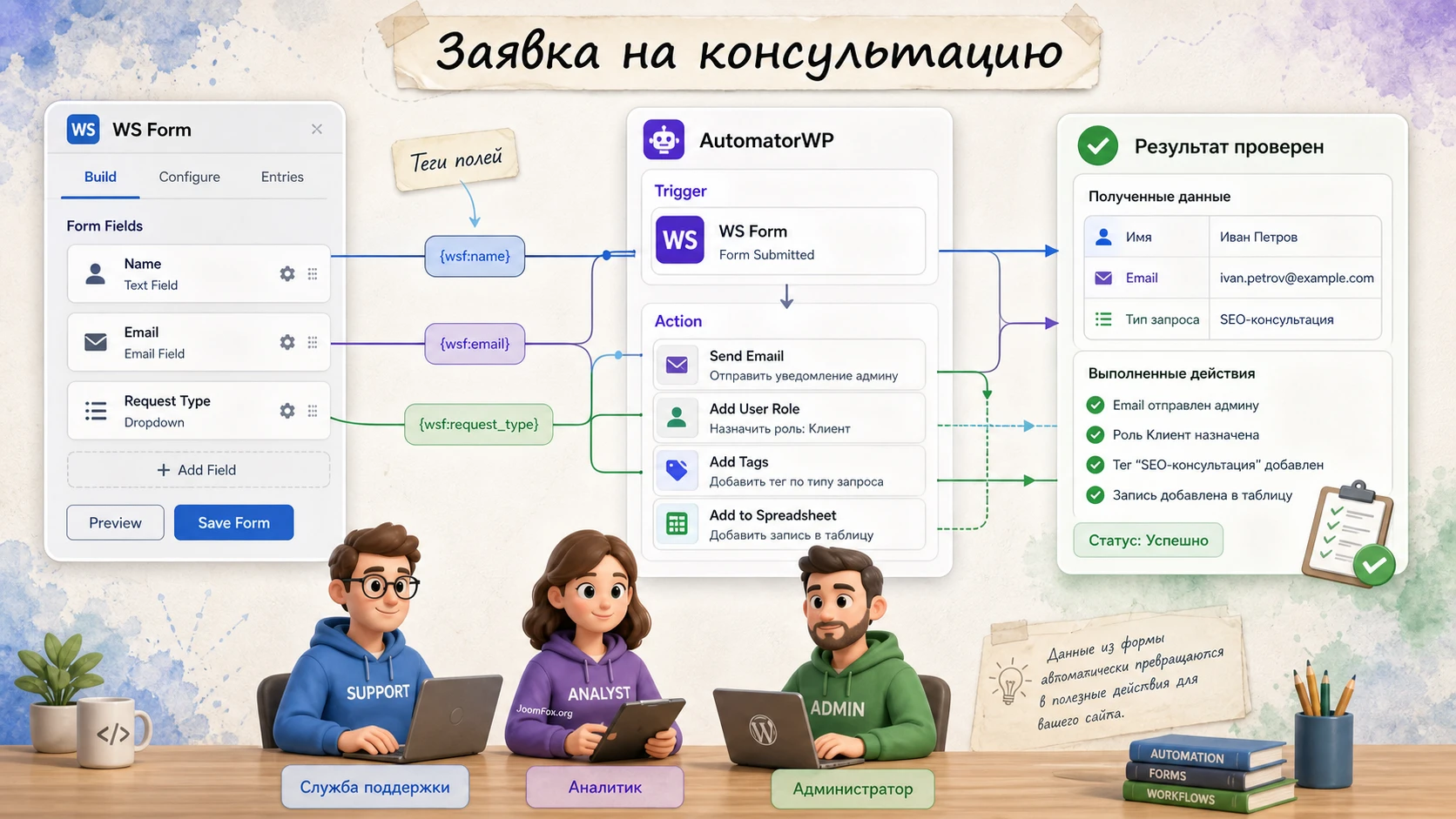
Цель сценария
Получить управляемый процесс вместо ручного разбора писем. После отправки формы заявка должна попасть в выбранное действие AutomatorWP, а значения полей должны быть доступны там, где они нужны: e-mail в поле контакта, тип запроса в условии или заметке, имя в тексте уведомления.
Подготовка
- Создайте форму WS Form с полями
Name,Email,Request Typeи сообщением. - Опубликуйте форму на тестовой странице и отправьте одну заявку вручную.
- Проверьте, что заявка появилась в submissions WS Form.
- Решите, будет ли форма гостевой или только для вошедших пользователей.
- Подготовьте action в AutomatorWP или установите интеграцию, которая примет данные.
Настройка шаг за шагом
- Откройте
AutomatorWP->Automationsи создайте новый сценарий нужного типа. - Добавьте trigger WS Form: для публичной формы выберите guest-вариант, для кабинета - user-вариант.
- Укажите конкретную форму "Запрос консультации".
- Если доступен trigger по значению поля, настройте условие для
Request Type, например только для "Демо". - Если trigger по значению поля не используется, добавьте filter на trigger или action и сравните значение нужного поля, если такая настройка доступна в вашей версии.
- Добавьте action и вставьте field value tags из WS Form в поля действия.
- Сохраните action, активируйте automation и отправьте новую тестовую заявку.
Проверка результата
Проверка должна идти в двух местах. Сначала откройте submissions WS Form и убедитесь, что отправка сохранена с правильными полями. Затем откройте AutomatorWP -> Logs и посмотрите trigger log, action log и automation log. Документация AutomatorWP указывает, что action log показывает результат действия и финальные значения после применения tags. Это лучший способ понять, дошёл ли e-mail из формы до действия, а не только увидеть, что заявка была отправлена.
Нюанс с гостями
Если сценарий создаёт или выбирает пользователя, протестируйте три состояния: новый e-mail, уже существующий e-mail и ошибочный e-mail. Для каждого состояния должно быть понятное поведение: создать, выбрать существующего, остановить действия или отправить на ручную проверку. Не оставляйте этот выбор неявным.
Практичные идеи применения на разных типах сайтов
AutomatorWP WS Form полезен не только в контактной форме. Его лучше рассматривать как входной шлюз: пользователь вводит данные в WS Form, AutomatorWP превращает это в событие, а другие integrations выполняют работу. Ниже несколько сценариев, которые не требуют выдумывать скрытые функции add-on, а используют подтверждённую идею: form submission или field value запускает automation.
Лид-форма для услуги
Форма собирает имя, e-mail, тип услуги и бюджетный диапазон. Триггер отправки формы запускает действие, которое создаёт запись во внешней системе или уведомляет менеджера. Поле "тип услуги" можно использовать для фильтра: заявки на аудит идут одному специалисту, заявки на поддержку - другому.
Проверка простая: отправьте три заявки с разными типами услуги и сравните логи. Если все три ушли в одну ветку, значит условие поля или фильтр настроены слишком широко.
Регистрация на обучающий материал
WS Form собирает e-mail и тему интереса, а AutomatorWP после отправки выбирает существующего пользователя или создаёт нового. Дальше действие может записать пользователя в список, курс или группу, если соответствующая интеграция есть на сайте. Такой сценарий особенно требует антиспама и ясного согласия, потому что форма напрямую влияет на пользовательские данные.
Заявка в поддержку
Форма поддержки может содержать поле "срочность", ссылку на страницу и описание проблемы. AutomatorWP запускает действие только при выборе "Критично" или добавляет такие обращения в отдельный канал. Не стоит автоматизировать всё подряд: обычные сообщения можно оставить внутри submissions WS Form, а automation использовать для действительно важных веток.
Сегментация по выбранной опции
Если на форме есть checkbox или radio-выбор, field value trigger помогает запускать действие только для нужного выбора. Это полезно для подписки на рассылку, согласия на обратный звонок, выбора демо или отметки интереса к партнёрской программе. Важно проверить реальное значение, которое отправляет поле, а не только видимую подпись.
Проверка результата и диагностика логов
После включения automation не ограничивайтесь фразой "форма отправилась". Рабочий результат состоит из нескольких событий: WS Form сохранил submission, AutomatorWP зарегистрировал trigger, все условия выполнены, action получил нужные tags, целевой сервис или плагин принял действие. Если пропустить один слой, ошибку придётся искать вслепую.
Где смотреть результат
- Submissions WS Form. Здесь видно, была ли отправка и какие поля пришли.
- Actions внутри WS Form. Документация WS Form показывает, что по отправке можно смотреть fired actions и ошибки действий самой формы.
- Logs AutomatorWP. Здесь проверяйте trigger, action и automation logs.
- Целевой сервис. Если action отправляет данные наружу, проверяйте не только WordPress, но и конечную систему.
- Почтовая доставка. Если в цепочке есть email, проверяйте SMTP, логи почты и папку спама.
Как читать логи AutomatorWP
Trigger log отвечает на вопрос "событие было засчитано?". Action log отвечает на вопрос "действие выполнилось и какие значения подставились?". Automation log отвечает на вопрос "вся automation завершилась?". Если trigger есть, но action отсутствует, смотрите filters, статус automation и ограничение completion. Если action есть, но данные пустые, смотрите field value tags и имена полей.
Для чистой проверки заведите тестовую заявку с уникальным словом в каждом поле. Например, в поле имени введите Lead Check Alpha, а в теме - WS Form Automator test. Это позволит быстро найти подстановки в логах и не перепутать тест с реальной заявкой.
Частые проблемы AutomatorWP WS Form и способы проверки
Большинство ошибок в этой связке возникает не из-за одного сломанного плагина, а из-за несоответствия между формой, типом пользователя, выбранным trigger, field value tag и action. Ниже - диагностика по симптомам.
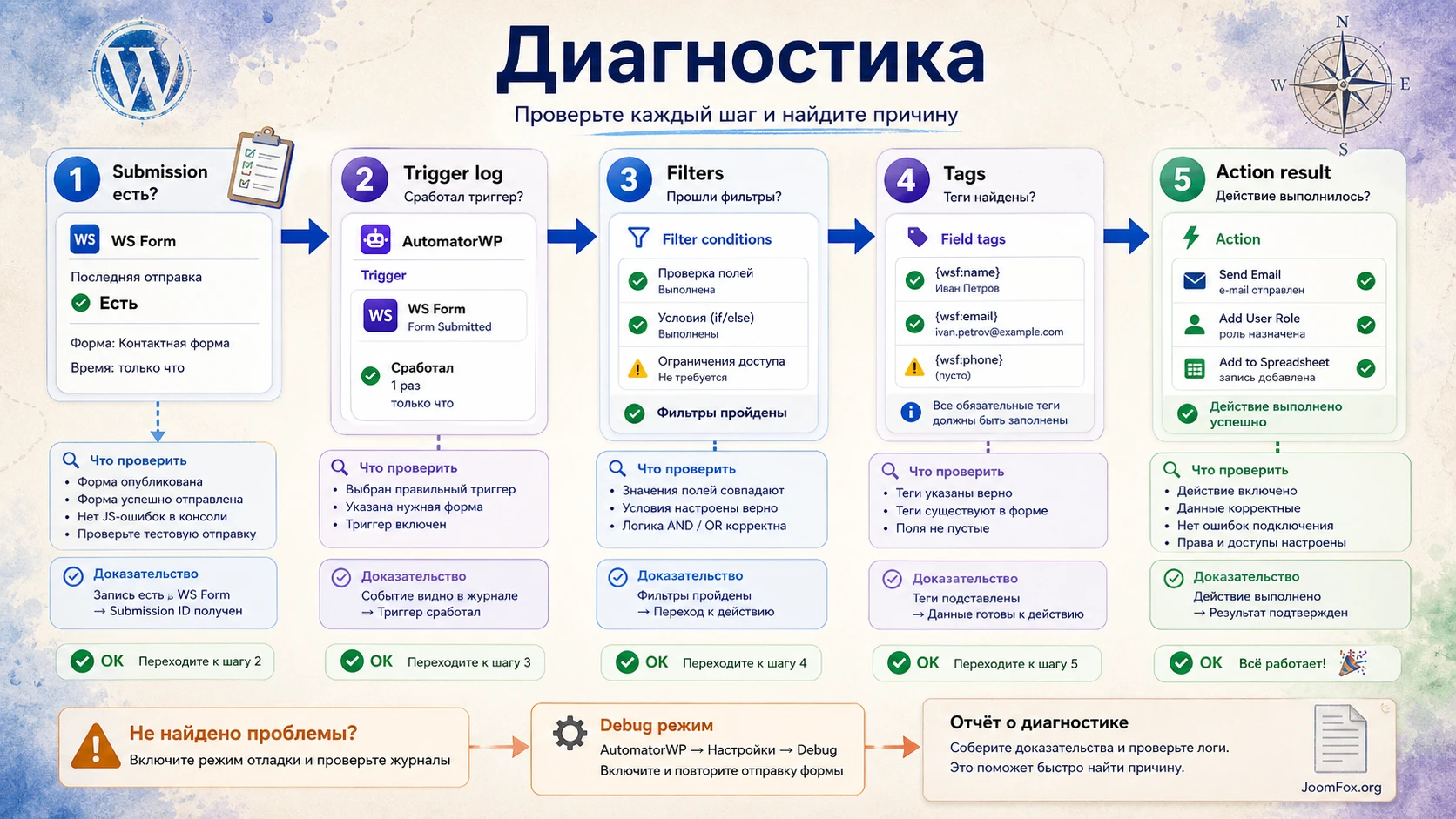
Форма отправляется, но automation не запускается
Симптом: в WS Form submission есть новая заявка, но в AutomatorWP -> Logs нет ожидаемого trigger log.
Возможная причина: выбран не тот тип trigger. Например, форма отправлена гостем, а automation ждёт logged-in пользователя. Вторая частая причина - automation сохранена как inactive или выбрана не та форма.
Что проверить: статус automation, тип сценария, конкретную форму в настройке trigger, режим входа пользователя, кеш страницы и факт новой отправки после сохранения настроек.
Как исправить: создайте отдельный guest-сценарий для публичной формы или logged-in сценарий для кабинета, ограничьте trigger конкретной формой и повторите тестовую отправку. Если после этого trigger появился, ошибка была в типе сценария или выборе формы.
Trigger появился, но action не выполнился
Симптом: AutomatorWP фиксирует событие формы, но целевое действие не видно.
Возможная причина: filters остановили выполнение, action отключён, неактивна integration, превышен completion limit или anonymous user selector не смог выбрать пользователя.
Что проверить: action log, filters на trigger и action, операторы AND/OR, настройки user selector, ограничения completion и доступность целевого плагина.
Как исправить: временно отключите спорные filters, замените action на безопасный тестовый вариант, проверьте user selector на новом и существующем e-mail. После успешного теста включайте условия обратно по одному.
В action приходят пустые или неправильные значения
Симптом: действие запускается, но имя, e-mail или выбранная опция не подставляются.
Возможная причина: неверный field value tag, изменённое имя поля, скрытое поле не отправлено, перепутаны label и value, системная часть тега отредактирована вручную.
Что проверить: submission в WS Form, список доступных tags в AutomatorWP, точное поле формы, action log с финальными значениями после применения tags.
Как исправить: вставьте tag заново через интерфейс, не редактируйте системную часть, отправьте форму с уникальными тестовыми значениями и проверьте action log. Если поле зависит от условной логики WS Form, протестируйте вариант, где оно реально отображается и отправляется.
Гостевая автоматизация создаёт дубли пользователей
Симптом: после нескольких отправок появляются повторяющиеся аккаунты или действия применяются не к тому пользователю.
Возможная причина: user selector ищет пользователя по полю, которое не уникально, или поведение при совпадении e-mail настроено слишком свободно.
Что проверить: поле поиска пользователя, значение e-mail в submission, действие при найденном и не найденном пользователе, антиспам формы.
Как исправить: используйте e-mail как основной идентификатор, включите проверку корректности поля, настройте поведение "выбрать существующего" или "не запускать actions", если это безопаснее для вашего процесса. Для публичной формы добавьте антиспам до включения сценария на рабочем сайте.
Письмо не приходит, хотя automation сработала
Симптом: логи показывают выполнение, но письмо не видно у получателя.
Возможная причина: проблема не в AutomatorWP WS Form, а в почтовой доставке WordPress, настройках отправителя, фильтрации у получателя или SMTP.
Что проверить: action log, настройки почтового действия, адрес отправителя и получателя, SMTP-плагин, почтовые логи, папку спама. WS Form в своей email-документации отдельно указывает использование wp_mail и рекомендует почтовые шлюзы для более стабильной доставки.
Как исправить: проверьте доставку через SMTP или почтовый gateway, используйте отправителя на домене сайта и не считайте отсутствие письма доказательством, что trigger WS Form не сработал.
Ограничения и безопасная эксплуатация
У add-on есть понятная граница: он добавляет triggers и tag для данных формы, но не добавляет собственные actions. Поэтому не стоит ожидать, что после установки появится готовая кнопка "отправить заявку в любую CRM". Вам всё равно нужен action из AutomatorWP или другой интеграции.
Не автоматизируйте всё сразу
Если форма критична для бизнеса, начинайте с одного действия. Сначала добейтесь стабильной цепочки "submission -> trigger log -> action log -> результат". Затем добавляйте второе действие, фильтры, ветвления и условия. Такой порядок лучше, чем сразу строить сложный сценарий и потом искать, какая часть остановила выполнение.
Учитывайте персональные данные
Формы часто собирают e-mail, телефон, имя, сообщение и другие персональные данные. Если action передаёт эти данные во внешний сервис, убедитесь, что пользователь понимает назначение обработки, а форма содержит нужное согласие. WS Form поддерживает сохранение submissions и дополнительные tracking-данные, но документация рекомендует ясно сообщать посетителям, какие данные сохраняются.
Не полагайтесь только на визуальный успех
Сообщение "Спасибо" после отправки формы означает, что пользовательский интерфейс отработал. Оно не доказывает, что AutomatorWP выполнил action. Для автоматизаций с доступом, пользователями, CRM или внешними сервисами всегда проверяйте logs. Публичная часть сайта показывает только верхний слой процесса.
Похожие решения для автоматизации WS Form
Вопросы по настройке и применению
Можно ли использовать AutomatorWP WS Form без WS Form PRO?
Базовые triggers на странице add-on отмечены как free для отправки формы пользователем и гостем. Триггеры по значению поля отмечены как Pro. При этом возможности самой формы зависят от установленной версии WS Form, поэтому проверяйте, есть ли нужные поля, действия и настройки в вашей сборке.
Почему у add-on нет actions?
Его задача - сделать WS Form источником событий для AutomatorWP. Дальнейшее действие выбирается из других integrations. Это нормальная архитектура: один add-on даёт trigger, другой модуль или базовый AutomatorWP выполняет action.
Как понять, нужен user trigger или guest trigger?
Если отправитель вошёл в аккаунт WordPress и действие должно применяться к нему, используйте user trigger. Если форма доступна обычным посетителям, используйте guest trigger и anonymous automation. Не смешивайте эти режимы в одной проверке.
Можно ли запускать разные actions по разным значениям поля?
Да, если в вашей версии доступен trigger по field value или если нужную логику можно выразить через filters AutomatorWP. Для сложной маршрутизации лучше начать с двух простых тестов и проверить logs, чем сразу строить много условий.
Что делать, если в логах пустой e-mail из формы?
Проверьте submission WS Form, затем заново вставьте field value tag в action через интерфейс AutomatorWP. Не редактируйте системную часть тега вручную. Если поле скрывается условной логикой, убедитесь, что в тестовой отправке оно реально было заполнено и отправлено.
Влияет ли add-on на скорость страницы с формой?
Сам add-on срабатывает на событии отправки формы и не должен быть причиной тяжёлого визуального интерфейса. Но итоговая скорость процесса зависит от формы, антиспама, actions, внешних сервисов и хостинга. Для внешних запросов всегда проверяйте время выполнения и логи.
Можно ли использовать это для критичных доступов и ролей?
Можно только после тестирования и с осторожными условиями. Для публичной формы обязательно включайте защиту от спама, проверяйте e-mail и настраивайте поведение при совпадении пользователя. Действия, которые меняют роли или доступ, сначала проверяйте на тестовом аккаунте.
Когда AutomatorWP WS Form будет удачным выбором
AutomatorWP WS Form стоит использовать, когда WS Form уже собирает данные, а вам нужно превратить отправку формы в управляемое событие AutomatorWP. Особенно хорошо add-on подходит для заявок, регистраций, сегментации по полям, гостевых сценариев с user selector и цепочек, где значения формы должны попасть в другие actions.
Перед рабочим запуском проверьте три вещи: корректную отправку формы в WS Form, правильный тип trigger в AutomatorWP и наличие action, который действительно принимает нужные данные. После этого откройте logs и убедитесь, что tags подставляются так, как вы ожидаете. Если всё сходится, можно перейти к скачиванию AutomatorWP WS Form и протестировать add-on на своём сайте.
Не стремитесь автоматизировать весь процесс за один проход. Сначала настройте один понятный сценарий, проверьте submission, trigger, action и внешний результат. Затем расширяйте логику фильтрами, полями, дополнительными actions и отдельными сценариями для разных типов заявок.

