


AutomatorWP Elementor - Плагин WordPress
Elementor - это конструктор веб-сайтов, который обеспечивает высококачественный дизайн страниц и расширенные возможности, никогда ранее не встречавшиеся на WordPress. Elementor Forms - это гибкий конструктор перетаскиваемых форм с полным контролем дизайна, включенный в Elementor Pro.

Особенности плагина
AutomatorWP Elementor - это плагин, который безупречно интегрируется с популярным конструктором страниц, обогащая возможности автоматизации в веб-сайтах на WordPress. За счёт этой интеграции пользователи могут оптимизировать рабочие процессы и функциональность форм Elementor без утомительного ручного вмешательства. Благодаря передовым функциям, предлагаемым плагином, обеспечивается гибкость и эффективность при управлении различными задачами, что делает его ценным дополнением для тех, кто стремится улучшить производительность и опыт пользователей на своем веб-сайте.
Этот инновационный инструмент служит дополнением к AutomatorWP, специально созданным для пользователей Elementor. Благодаря интуитивному дизайну и мощным функциям, он позволяет пользователям создавать сложные рабочие процессы и автоматизировать задачи с легкостью, исключая утомительные ручные операции. Используя синергию между AutomatorWP и Elementor, этот плагин открывает множество возможностей для автоматизации задач, начиная от простых отправок форм до настройки сложной условной логики, все это в привычной среде Elementor.
Одной из выдающихся особенностей этого плагина является его способность беспрепятственно интегрироваться с формами Elementor, расширяя спектр возможностей автоматизации на платформе. Используя полный потенциал возможностей AutomatorWP, пользователи могут создавать динамичные сценарии автоматизации, реагирующие на взаимодействие пользователей в реальном времени, что повышает отзывчивость и эффективность их веб-сайтов. Эта беспрепятственная интеграция обеспечивает плавный рабочий процесс, позволяя пользователям сосредоточиться на создании привлекательного контента и оптимизации взаимодействия с пользователями, не тратя время на рутинные ручные задачи.
Более того, этот плагин предоставляет непревзойденную гибкость в настройке триггеров и действий автоматизации, предоставляя пользователям точный контроль над выполнением рабочих процессов на основе конкретных условий и поведения пользователей. Используя мощь AutomatorWP Elementor, пользователи могут создавать персонализированные последовательности автоматизации, отвечающие их уникальным требованиям, что приводит к высоко настраиваемому пользовательскому опыту. Независимо от того, нужно ли отправлять индивидуальные уведомления по электронной почте, обновлять профили пользователей или запускать определенные действия на основе отправки форм, этот плагин предлагает всестороннее решение для эффективной автоматизации форм Elementor.
В заключение, AutomatorWP Elementor выделяется как универсальный инструмент, который позволяет пользователям WordPress легко расширить возможности автоматизации форм Elementor. Благодаря безупречной интеграции, передовым функциям и дружелюбному интерфейсу, этот плагин открывает мир возможностей автоматизации, позволяя пользователям оптимизировать свои рабочие процессы, повысить производительность и обеспечить более привлекательный опыт веб-сайта. Используя синергию между AutomatorWP и Elementor, пользователи могут раскрыть полный потенциал автоматизации на своих веб-сайтах на WordPress, делая этот плагин неотъемлемым дополнением для тех, кто ищет эффективные и динамичные решения для рабочих процессов.
Спецификации:
| Дата выхода: | 11-10-2020 | |
| Дата обновления: | 06-02-2024 | |
| Тип расширения: | Платный | |
| Лицензия: | GPL | |
| Тематика: | Контент и авторинг для AutomatorWP | |
| Совместимость: | W5.x W6.x | |
| Включает в себя: | Плагин | |
| Языковые пакеты: |

|
|
| Разработчик: | AutomatorWP | |
| Рейтинг: | ||
Скачивание по подписке!
Вам необходимо авторизоваться на сайте и приобрести клубную подписку!
Поделись с друзьями!
Руководство по настройке AutomatorWP Elementor для форм и автоматизаций WordPress
AutomatorWP Elementor нужен не для дизайна формы, а для того, что происходит после её отправки. В этом руководстве разберём, как связать Elementor Forms с рабочими сценариями AutomatorWP, где искать триггеры, как использовать значения полей, как проверить результат и что делать, если автоматизация не запускается.
Материал рассчитан на владельца сайта, вебмастера или администратора, который уже понимает задачу формы: заявка, регистрационный интерес, запрос доступа, вопрос в поддержку, запись на консультацию. Здесь важен не сам внешний вид формы, а маршрут данных: пользователь заполнил поля, WordPress принял отправку, AutomatorWP проверил условия и выполнил нужные действия.
Ниже нет инструкций по покупке, активации лицензии или обходу ограничений. Руководство помогает настроить уже имеющийся плагин, безопасно протестировать его на сайте и понять, когда связка с Elementor Forms действительно удобна, а когда лучше выбрать другой инструмент.
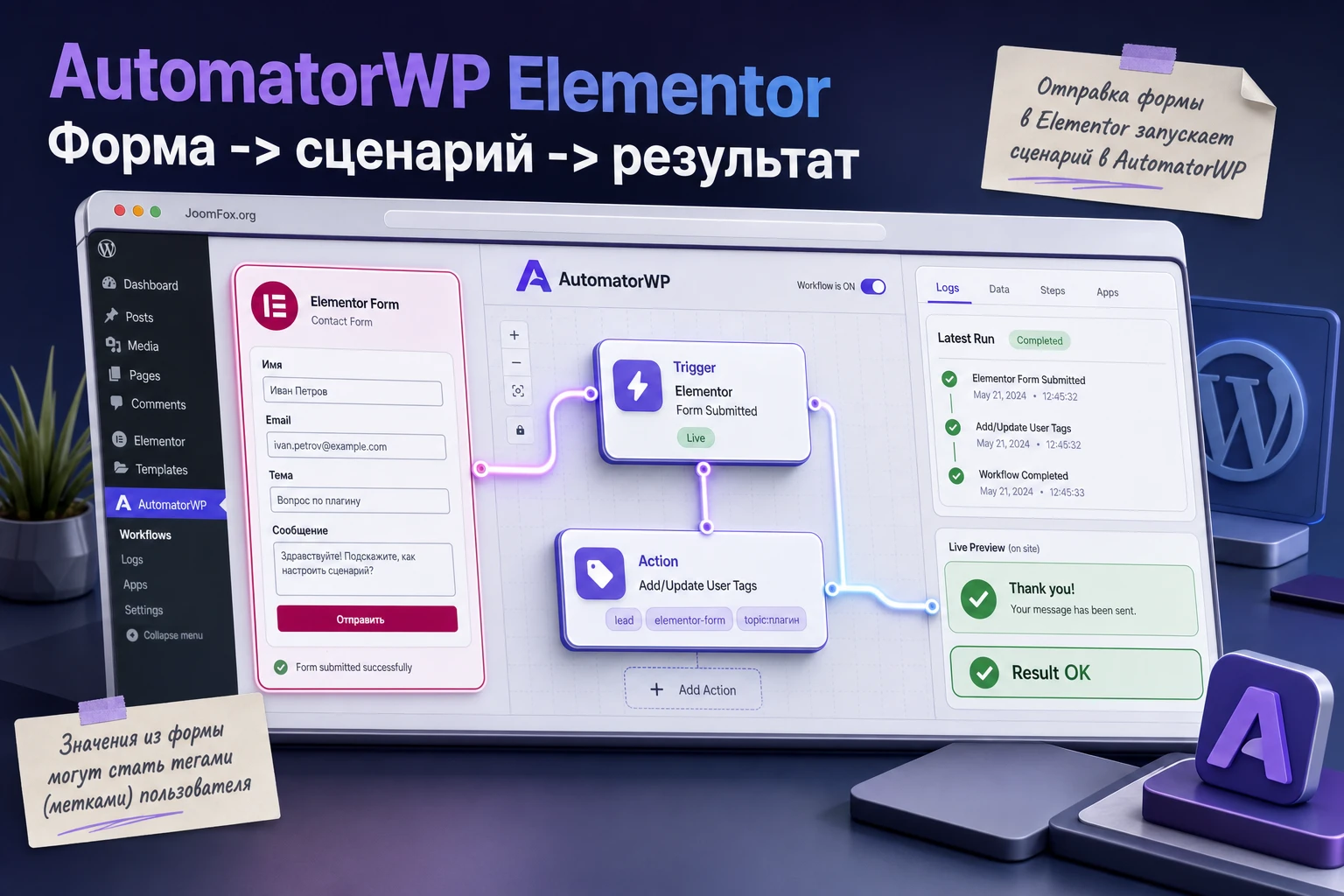
Как работает связка Elementor Forms и AutomatorWP
AutomatorWP строит автоматизации по схеме "когда случилось событие - выполнить действие". Add-on для Elementor Forms добавляет в эту схему события, связанные с отправкой форм Elementor. Это удобно, когда форма на странице уже собирает нужные данные, но стандартного действия после отправки недостаточно: нужно запустить цепочку, учесть конкретное поле, передать значение в другое действие или связать форму с пользовательским сценарием.
Официальная страница add-on описывает три основные идеи: пользователь или гость отправляет форму, пользователь или гость отправляет форму с определённым значением в поле, а значения полей можно использовать как tags в действиях AutomatorWP. В практическом смысле это означает, что форма становится не просто способом отправить письмо, а источником условия и данных для дальнейшей обработки.
Что именно запускает автоматизацию
В AutomatorWP событие запуска называется триггером. Для Elementor Forms таким событием обычно является отправка конкретной формы. Более точный сценарий строится через условие по значению поля: например, пользователь выбрал нужный вариант в выпадающем списке или ввёл значение, которое должно отправить его по отдельному маршруту.
Такой подход отличается от обычной настройки Actions After Submit в Elementor. Elementor отвечает за то, что форма делает сразу после отправки: показывает сообщение, отправляет письмо, вызывает webhook или подключённую интеграцию. AutomatorWP добавляет слой автоматизации WordPress: срабатывание можно связать с другими плагинами, ролями, учётными записями, курсами, участниками сообщества, бонусами, членством или внутренними событиями сайта, если соответствующие интеграции установлены.
Что передаётся дальше
Самая полезная часть add-on - передача значений полей Elementor Forms в действия AutomatorWP. Если у формы есть поле имени, email, тема обращения или выбранный тариф, эти значения можно использовать в сообщении, заметке, записи события или другом доступном действии. Здесь важно не путать визуальную подпись поля и технический идентификатор поля: для стабильной автоматизации лучше заранее привести поля формы к понятным ID, чтобы после редактирования дизайна не сломать маршрутизацию.
Практический ориентир: форма Elementor остаётся местом ввода данных, а AutomatorWP становится местом принятия решения. Чем точнее вы зададите поле, условие и действие, тем проще будет диагностировать результат по журналам.
Кому эта интеграция подходит, а кому лучше не усложнять сайт
Связка полезна там, где форма является началом процесса, а не финальной точкой. Если посетитель просто отправляет вопрос, и администратору достаточно письма, встроенных возможностей Elementor Forms может хватить. AutomatorWP Elementor становится оправданным, когда после отправки нужно сделать что-то ещё: присвоить статус, добавить пользователя в сценарий, отправить данные в другой процесс, выдать доступ, зафиксировать событие или разветвить маршрут по значению поля.
Подходящие задачи
Лучше всего интеграция раскрывается на сайтах, где формы связаны с бизнес-логикой. Это могут быть образовательные сайты, сообщества, личные кабинеты, каталоги заявок, сайты услуг, закрытые разделы, мероприятия и проекты, где пользовательское действие должно менять состояние внутри WordPress.
- Заявка с лендинга должна запускать разные действия в зависимости от выбранной услуги.
- Форма интереса к курсу должна добавлять пользователя в дальнейший процесс, если нужная LMS или membership-интеграция подключена к AutomatorWP.
- Форма обратной связи должна сохранять значения полей в понятном маршруте, а не теряться в одном почтовом уведомлении.
- Форма для участников сообщества должна начислять очки, создавать активность или отмечать выполнение шага, если соответствующие действия доступны на сайте.
Когда продукт может быть лишним
Если нужен только красивый виджет формы и одно письмо администратору, добавлять AutomatorWP ради этого не стоит. Он добавляет отдельный слой логики, журналов и зависимостей. Чем больше плагинов участвует в цепочке, тем важнее тестировать результат после обновлений, очистки кеша и изменения полей формы.
Интеграция также не заменяет полноценную CRM, почтовый сервис или сложный конструктор бизнес-процессов. Она удобна именно как WordPress-автоматизация вокруг события формы. Если нужно строить много внешних маршрутов в сторонние сервисы, иногда проще использовать webhook, Make, Zapier или специализированный плагин для интеграций.
Ещё один случай, когда лучше не спешить, - сайт без понятной схемы обработки заявок. Если команда не решила, кто получает заявку, где она фиксируется и какое действие считается успешным, automation только сделает хаос быстрее. Сначала опишите процесс на бумаге: какое поле отвечает за маршрут, какой результат ждёт администратор, что видит пользователь и как проверяется выполнение. AutomatorWP хорошо автоматизирует ясный процесс, но плохо спасает процесс, который ещё не описан.
Что проверить перед установкой и первым запуском
Подготовка важна не из-за сложности установки, а из-за зависимости от нескольких частей сайта. В связке участвуют WordPress, Elementor, виджет формы, сам AutomatorWP, add-on для Elementor Forms и те интеграции, в которые будут уходить действия. Если один слой настроен неаккуратно, ошибка часто выглядит как "автоматизация не сработала", хотя причина находится в форме, кеше или выбранном действии.
Проверка формы Elementor
Сначала убедитесь, что нужная форма действительно отправляется без AutomatorWP. Откройте страницу в режиме обычного посетителя, заполните обязательные поля, отправьте форму и проверьте стандартный результат Elementor: сообщение об успехе, email, webhook или другую выбранную реакцию. Если форма не работает сама по себе, AutomatorWP не должен быть первым местом диагностики.
Особое внимание уделите полям, которые станут условиями. Для каждого такого поля задайте понятный технический ID. Например, поле выбора услуги может иметь ID вроде service_type, а поле email - lead_email. Не используйте случайные идентификаторы после многократного копирования виджета, потому что потом будет трудно понять, какое поле участвует в условии.
Проверка AutomatorWP и интеграций
AutomatorWP должен быть установлен и включён, а нужные интеграции должны быть доступны в списке triggers/actions. Если вы собираетесь после отправки формы выполнить действие в LMS, membership-плагине, системе баллов или другом расширении, проверьте наличие этой интеграции заранее. Add-on для Elementor Forms даёт триггеры формы, но конечное действие зависит от того, какие другие интеграции есть на сайте.
Проверка кеша, защиты и отправки почты
Формы и автоматизации чувствительны к кешированию и оптимизации JavaScript. Если на сайте включена агрессивная минификация, отложенная загрузка скриптов или защита от ботов, тестируйте форму в обычном окне браузера, а не только в админ-панели. Для почтовых действий используйте SMTP-плагин или проверенный способ доставки писем, потому что AutomatorWP может выполнить действие, но письмо всё равно не дойдёт из-за настроек почты WordPress.
Безопасный порядок: сначала проверьте форму Elementor, затем включите AutomatorWP-сценарий, потом добавьте условия и только после этого подключайте внешние действия. Так проще найти слой, на котором возникла проблема.
Установка и первичная проверка после включения add-on
Установка в WordPress обычно сводится к добавлению плагина через админ-панель и активации. После этого важно не сразу строить большой сценарий, а убедиться, что AutomatorWP видит интеграцию Elementor Forms и предлагает соответствующие триггеры. Это экономит время: если add-on не активен или зависимость не включена, автоматизация не появится в конструкторе.
Порядок первичной проверки
- Откройте админ-панель WordPress и убедитесь, что Elementor, Elementor Forms и AutomatorWP работают на тестовой странице.
- Активируйте add-on AutomatorWP Elementor Forms и обновите страницу конструктора автоматизаций.
- Создайте черновую automation в AutomatorWP и проверьте, появились ли триггеры отправки формы Elementor.
- Выберите тестовую форму и сохраните минимальный сценарий с одним простым действием, которое легко проверить.
- Отправьте форму как обычный посетитель и посмотрите журнал AutomatorWP.
На этом этапе не нужно подключать сложные фильтры и несколько действий. Цель первичной проверки - убедиться, что событие формы доходит до AutomatorWP. Если журнал пустой, проблему ищут в связке форма - add-on - триггер. Если журнал показывает событие, но действие не выполнено, диагностика переносится на условия и конечное действие.
Что считать успешным первым тестом
Успешный тест не обязательно должен менять что-то заметное на публичной странице. Достаточно, чтобы в журнале AutomatorWP появилась запись о запуске automation, а выбранное тестовое действие получило статус выполнения. После этого можно добавлять реальные условия и пользовательские данные.
Настройка сценария "форма - условие - действие"
Главная настройка AutomatorWP Elementor строится вокруг трёх решений: какая форма запускает automation, какие значения должны пройти проверку и какое действие нужно выполнить. Чем точнее вы опишете эти три части, тем меньше вероятность получить "тихую" ошибку, когда форма отправляется, но нужный результат не появляется.
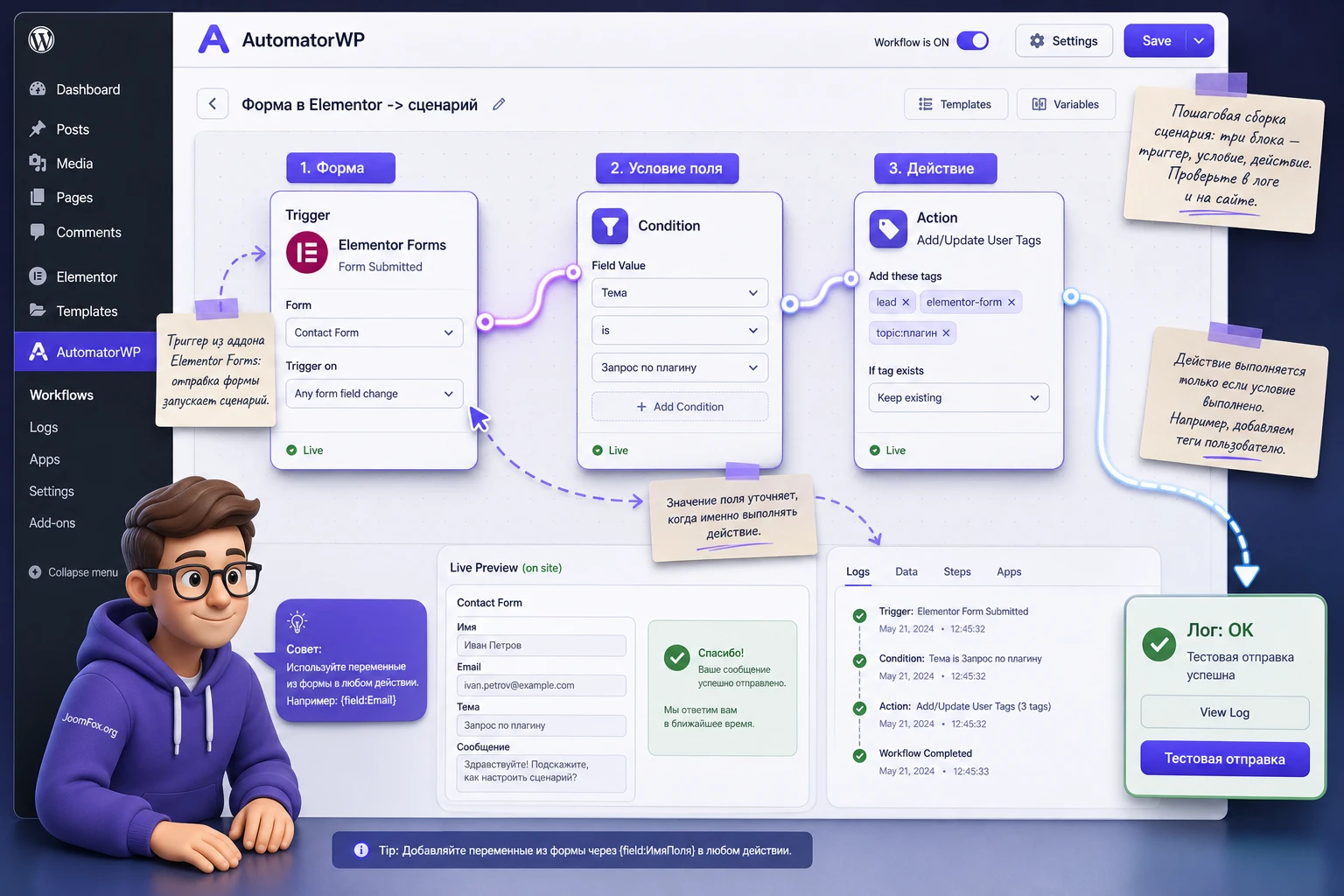
Выбор формы и типа пользователя
Сначала определите, кто отправляет форму: зарегистрированный пользователь или гость. Официальная логика AutomatorWP поддерживает сценарии для пользователей и anonymous automations, но поведение зависит от выбранного типа automation и дальнейших действий. Для зарегистрированных пользователей проще связывать событие с учётной записью. Для гостей нужно продумать, как AutomatorWP будет определять или создавать пользователя, если последующие действия требуют конкретного аккаунта.
Если форма собирает email, используйте его как опорное поле только там, где это предусмотрено выбранной automation-логикой. Не стоит предполагать, что любое действие автоматически "угадает" пользователя по email. Проверьте настройки anonymous automation и документацию по действиям, которые вы запускаете после формы.
Для гостевой формы заранее решите, что будет считаться идентификатором отправителя. Email выглядит очевидным вариантом, но для AutomatorWP важна не только строка email, а связь этого значения с дальнейшим действием. Если действие должно применяться к существующему пользователю, проверьте, как automation выбирает этого пользователя. Если действие может работать без аккаунта, не создавайте лишнюю регистрацию только ради сценария. Чем меньше скрытых предположений о пользователе, тем легче потом читать журнал и объяснять результат.
Условия по значению поля
Триггер "форма отправлена" слишком широкий для большинства реальных задач. Если на форме есть выбор услуги, формат участия, город, уровень интереса или согласие на конкретный маршрут, используйте вариант триггера по значению поля. Это помогает не создавать отдельную форму под каждый сценарий и не перегружать Elementor скрытыми дублями.
Для стабильной настройки сравнивайте не внешний текст подписи, который может измениться при редактировании страницы, а понятное значение поля. Если в Elementor поле выбора имеет варианты, заранее договоритесь, какие значения будут считаться рабочими: например, consultation, course, partner. Пользователь может видеть русские подписи, а логика автоматизации будет опираться на короткие технические значения.
Когда использовать filters вместо отдельного триггера
Если сценарий уже сложный и включает несколько условий, удобнее использовать дополнительные filters AutomatorWP, если они доступны для выбранной automation. Так вы отделяете факт отправки формы от бизнес-правила. Например, триггер отвечает на вопрос "форма отправлена?", а фильтр уточняет "какой вариант выбран и подходит ли пользователь под условие?".
Действия и порядок выполнения
После триггера выбирается действие. Здесь нужно помнить, что add-on Elementor Forms сам по себе добавляет входное событие, а набор конечных действий зависит от AutomatorWP и установленных интеграций. На одном сайте это может быть отправка email или запись активности, на другом - действие в LMS, membership-плагине, WooCommerce, BuddyBoss, GamiPress или внешней системе через webhook.
Не запускайте сразу длинную цепочку. Сначала добавьте одно действие, которое легко увидеть в журнале. Затем постепенно добавляйте дополнительные шаги. Если после формы нужно выполнить несколько действий, проверьте, важен ли порядок. Например, сначала может потребоваться выбрать или создать пользователя, и только потом выполнять действие, зависящее от этого пользователя.
Хорошая практика - держать одну automation как один читаемый бизнес-сценарий. Если форма одновременно обрабатывает заявки, записывает интерес к курсу и отправляет данные в поддержку, не всегда нужно помещать всё в одну длинную цепочку. Иногда проще создать несколько automation с разными условиями по полю. Тогда при ошибке вы сразу увидите, какой сценарий не сработал, а не будете разбирать большой набор действий.
Значения полей и tags: как не потерять данные из формы
Передача значений полей через tags превращает форму Elementor в источник данных для автоматизации. Это полезно для уведомлений, внутренних заметок, персонализированных сообщений, условий и действий, где нужно использовать имя, email, выбранную тему или другое значение. Но именно здесь чаще всего возникают ошибки: поле переименовали, значение стало пустым, условие сравнивает не тот текст, а действие получает не то, что ожидалось.
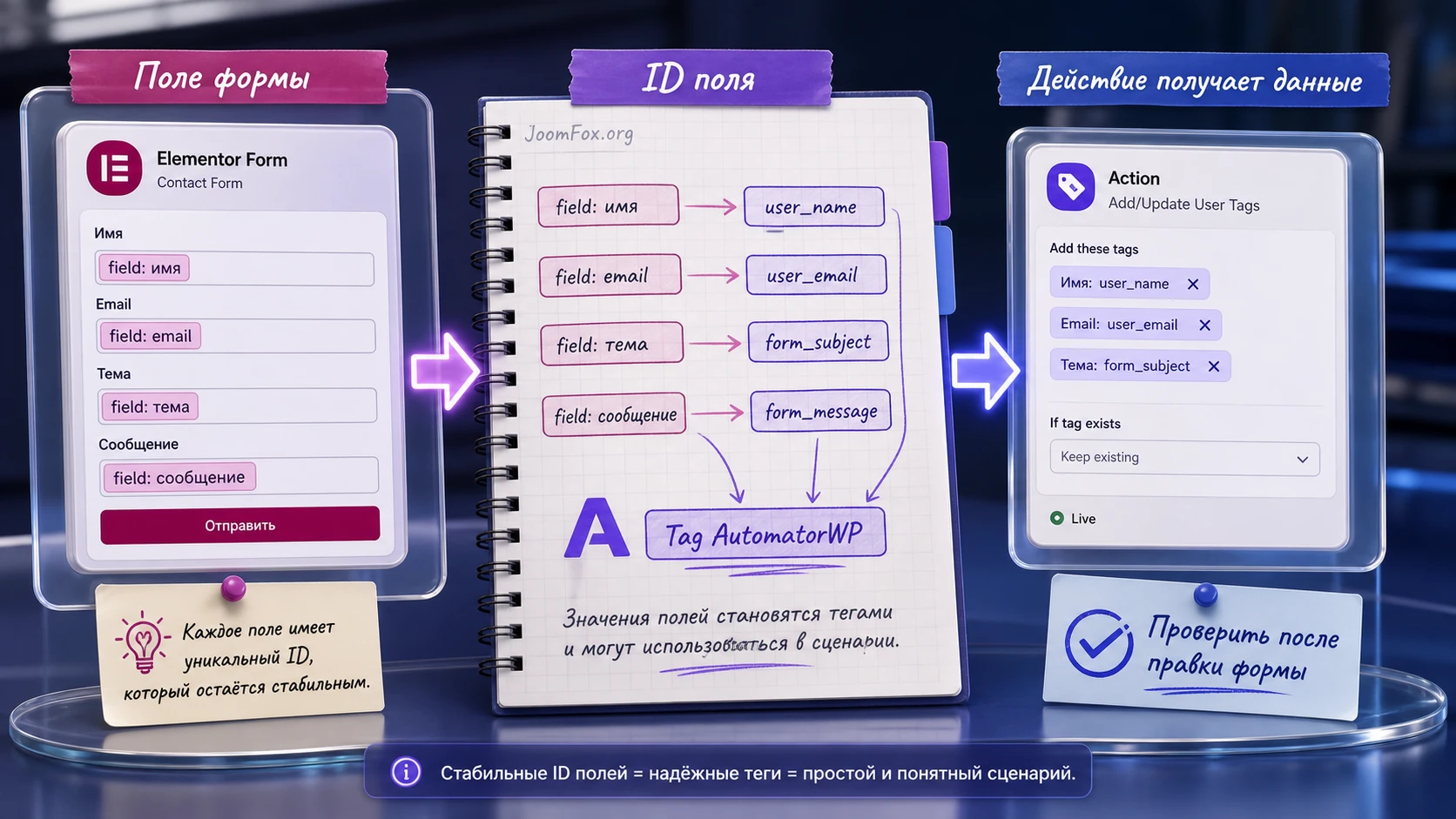
Разделяйте подпись для человека и значение для логики
В форме можно показать понятную русскую подпись, но внутри сценария лучше использовать короткое техническое значение. Это особенно важно для выбора из списка. Если пользователь видит "Хочу консультацию по внедрению", а automation проверяет длинную фразу целиком, любое изменение текста на странице может нарушить условие. Надёжнее проверять значение вроде consultation, если интерфейс Elementor позволяет задать такое значение.
Проверяйте пустые и необязательные поля
Необязательные поля удобны для пользователя, но опасны для действий, которые ожидают заполненный tag. Если automation формирует сообщение с именем, а поле имени пустое, текст может выглядеть неаккуратно. Если действие зависит от email или выбора, такое поле лучше сделать обязательным на уровне формы или добавить отдельную проверку в AutomatorWP.
Если необязательное поле всё же нужно передавать, проектируйте текст действия так, чтобы пустое значение не ломало смысл. Например, комментарий пользователя можно вставлять отдельной строкой, а не внутрь ключевой фразы. Тогда при пустом комментарии сообщение остаётся читаемым. Tags удобны, пока они не превращают пустое поле в главную часть действия.
Не смешивайте несколько задач в одном поле
Иногда форму пытаются упростить, помещая в одно поле сразу несколько смыслов: тип услуги, срочность и формат связи. Для автоматизации это неудобно. Лучше разделить данные на отдельные поля, потому что AutomatorWP сможет точнее использовать их как tags и условия. Пользователь заполнит на один пункт больше, зато администратор получит управляемый сценарий.
Проверка после редактирования формы: если вы меняли поля Elementor, повторно отправьте тестовую заявку и проверьте tags в журнале или в результате действия. Не считайте старую automation рабочей после изменения структуры формы.
Практический пример: заявка из Elementor запускает цепочку обработки
Рассмотрим сценарий для сайта услуг или образовательного проекта. На лендинге есть форма Elementor: имя, email, выбор интереса и комментарий. Нужно, чтобы AutomatorWP запускался только для заявок с выбранным вариантом "консультация", передавал данные дальше и позволял администратору проверить, что действие действительно выполнено.
Цель сценария
Цель - не заменить Elementor Forms, а добавить управляемую логику после отправки. Форма принимает данные, AutomatorWP проверяет выбранное поле, а затем выполняет действие, доступное на вашем сайте: отправляет внутреннее уведомление, добавляет событие, запускает интеграцию с membership/LMS-плагином или передаёт данные через установленную интеграцию. Конкретное действие выбирайте из списка, который подтверждён вашими установленными add-ons.
Подготовка
- В Elementor создана форма с понятными
IDполей:lead_name,lead_email,interest_type,lead_message. - В поле
interest_typeесть стабильное значение для консультации, напримерconsultation. - Форма успешно отправляется без AutomatorWP, а стандартное сообщение Elementor отображается корректно.
- AutomatorWP и add-on Elementor Forms активны, а нужное конечное действие доступно в списке actions.
Шаги настройки
- Откройте AutomatorWP и создайте новую automation для нужного типа отправителя: зарегистрированный пользователь или гость.
- Добавьте триггер Elementor Forms для отправки выбранной формы.
- Если нужен только один тип заявок, выберите триггер или условие по значению поля
interest_typeи укажите значениеconsultation. - Добавьте действие, которое должно выполнить сайт. Внутри текста действия используйте tags из формы: имя, email, комментарий и выбранный интерес.
- Сохраните automation, включите её и отправьте тестовую заявку из обычного окна браузера.
- Откройте журнал AutomatorWP и проверьте, какой триггер сработал, какие условия прошли и какое действие выполнено.
Ожидаемый результат и нюанс
После отправки формы в журнале должна появиться запись о запуске сценария. Если условие по полю совпало, действие выполняется. Если пользователь выбрал другой вариант, automation не должна выполнять целевое действие. Это нормальный результат, а не ошибка: вы специально ограничили сценарий значением поля.
Главный нюанс - тестируйте разные варианты поля, а не только успешный. Отправьте заявку с consultation, затем с другим значением. Так вы проверите не только запуск, но и защиту от ложного срабатывания.
Практичные сценарии применения на сайтах с Elementor Forms
Один и тот же add-on можно использовать по-разному, потому что форма является только входной точкой. Ниже - сценарии, где AutomatorWP Elementor даёт больше пользы, чем обычная отправка письма. Они не требуют выдумывать скрытые функции продукта: идея в том, чтобы соединить подтверждённые триггеры формы с теми actions, которые уже доступны в вашей установке AutomatorWP.
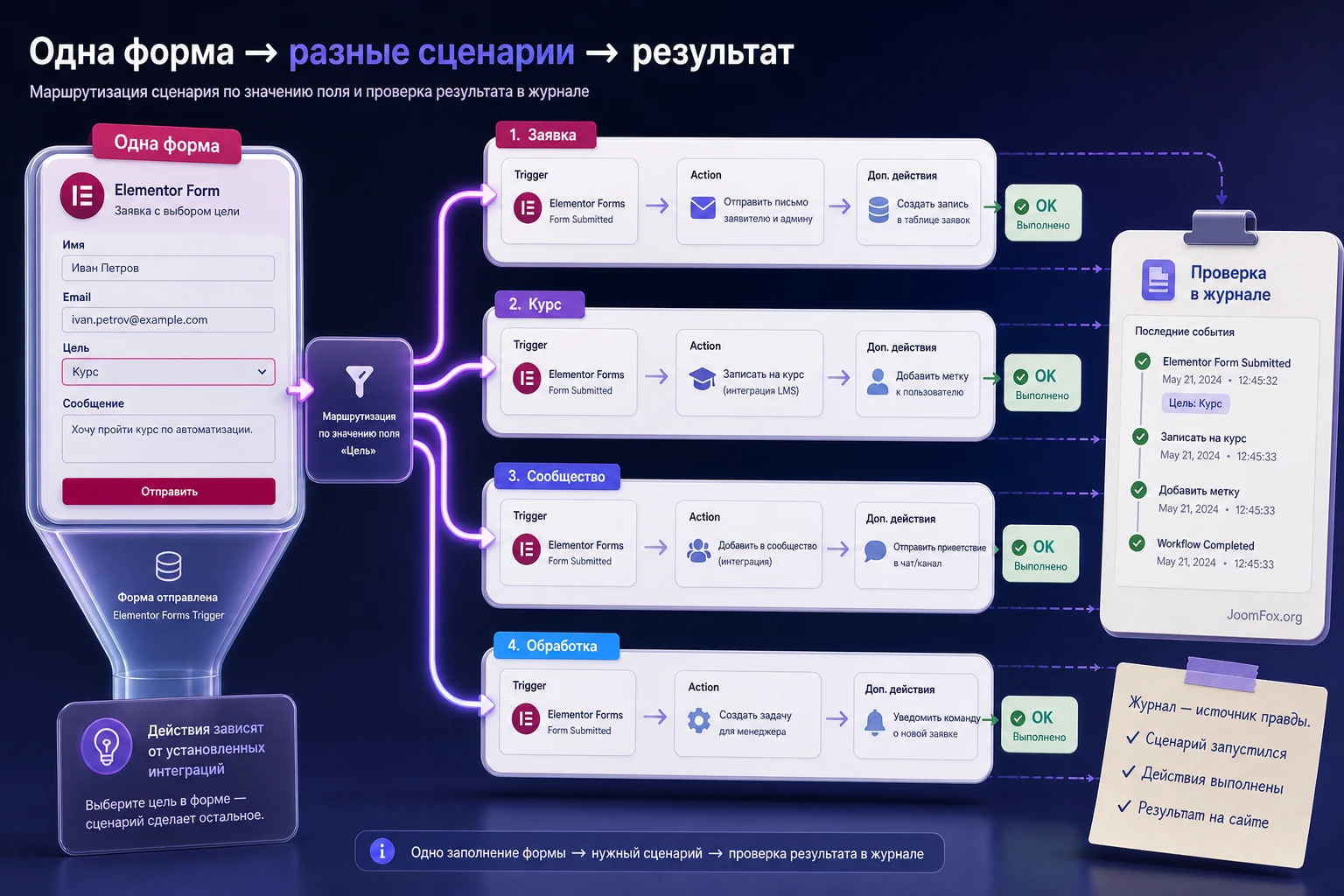
Лендинг услуги: маршрутизация по интересу
На лендинге посетитель выбирает тему обращения. AutomatorWP проверяет значение поля и запускает действие только для нужного направления. Например, консультационные заявки идут в один сценарий, партнёрские обращения - в другой, а общий вопрос остаётся стандартным письмом Elementor. Такой подход уменьшает количество форм на странице и делает логику прозрачнее.
Образовательный сайт: форма как начало пользовательского пути
Если на сайте есть LMS или membership-интеграции AutomatorWP, форма интереса может стать первым шагом в воронке. Пользователь оставляет email и выбирает курс, а дальнейшее действие зависит от доступных интеграций: создать активность, добавить пользователя в группу, отметить интерес или запустить уведомление. Здесь особенно важно правильно решить вопрос с гостями и зарегистрированными пользователями.
Сообщество или личный кабинет: событие вместо ручной отметки
Для сайтов с профилями, баллами или активностями форма может фиксировать действие пользователя. Например, участник отправил заявку на проверку задания, запросил доступ к закрытому разделу или отправил форму участия. AutomatorWP позволяет превратить эту отправку в событие, которое дальше обрабатывается доступными actions.
Внутренняя обработка заявок: контроль вместо хаоса в почте
Даже если конечная система остаётся внутри WordPress, automation помогает стандартизировать обработку. Администратор видит, какой сценарий сработал, какие условия прошли, где возникла ошибка. Это удобнее, чем разбирать только письма, особенно если на сайте несколько похожих форм и разные ответственные лица.
Проверка результата: где смотреть, что automation действительно сработала
Проверка результата должна идти по двум направлениям: внешнее поведение формы и внутренний след в AutomatorWP. Внешнее поведение показывает, что пользователь увидел после отправки. Внутренний след показывает, дошло ли событие до automation, прошли ли условия и выполнилось ли действие.
Публичная часть сайта
На странице формы проверьте сообщение об успешной отправке, отсутствие ошибок валидации и повторную отправку с другим набором данных. Если форма должна показывать popup или redirect через настройки Elementor, это проверяется отдельно от AutomatorWP. Не смешивайте два результата в один: сообщение Elementor может появиться, даже если automation не выполнила действие.
Журналы AutomatorWP
Журнал AutomatorWP помогает отделить три ситуации. Первая: событие вообще не дошло до automation. Вторая: событие дошло, но условие не совпало. Третья: условие совпало, но действие не выполнилось. Для каждой ситуации разные причины и разные исправления. Поэтому после каждого теста записывайте, какие значения были отправлены и что видно в журнале.
Проверка ролей и гостевых сценариев
Если automation рассчитана на зарегистрированных пользователей, тестируйте её под обычной ролью, а не только под администратором. Администратор часто имеет доступ и права, которых нет у реального пользователя. Если сценарий рассчитан на гостей, тестируйте в приватном окне или другом браузере, чтобы случайная активная сессия не исказила результат.
Мини-чек-лист после каждого изменения
- Отправлена успешная заявка с нужным значением поля.
- Отправлена заявка с другим значением, чтобы проверить отсутствие ложного срабатывания.
- Проверен журнал AutomatorWP для обоих тестов.
- Проверено конечное действие: письмо, запись, активность, доступ, webhook или другой результат.
- Очистка кеша выполнена только после того, как базовый сценарий подтверждён.
Почему автоматизация не срабатывает и как искать причину
Ошибки в связке Elementor Forms и AutomatorWP редко бывают загадочными, если разбирать их по слоям. Не начинайте с переустановки плагинов. Сначала определите, где остановилась цепочка: форма, триггер, условие, действие или внешний сервис.
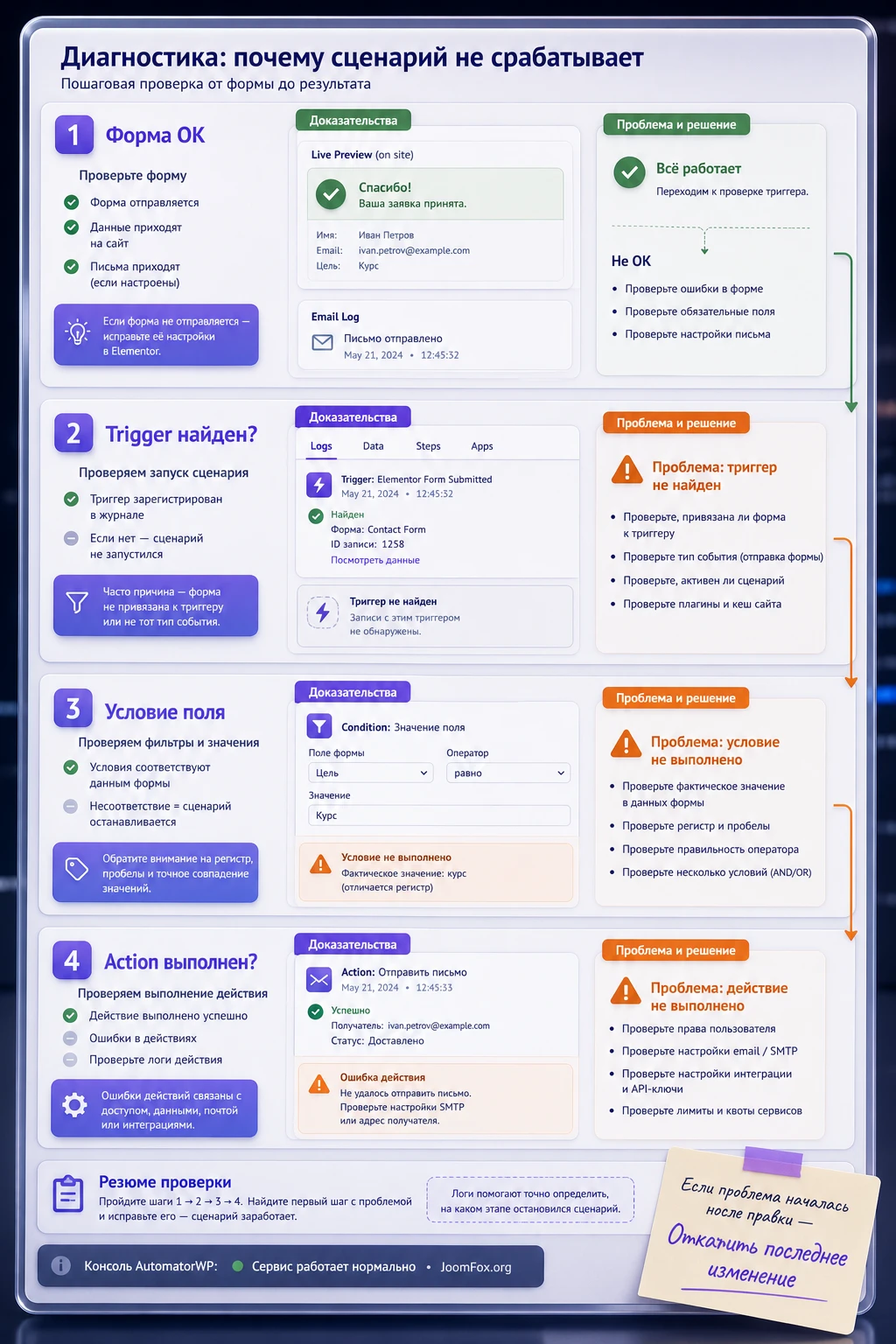
Форма отправляется, но в AutomatorWP нет записи
Симптом: пользователь видит успешное сообщение Elementor, но журнал AutomatorWP пустой. Возможная причина - выбран не тот виджет формы, add-on не активен, automation отключена или триггер настроен на другую форму.
Проверьте, что automation включена, в триггере выбрана именно эта форма, а тест выполняется на опубликованной странице. Если страница копировалась, форма могла получить другую внутреннюю структуру. Создайте временную простую форму с одним полем и проверьте, видит ли её AutomatorWP.
Триггер есть, но условие по полю не проходит
Симптом: в журнале видно событие формы, но целевое действие не выполняется. Чаще всего условие сравнивает не то значение: проверяется подпись, старый ID поля, значение с лишним пробелом или вариант, который пользователь фактически не выбрал.
Сделайте два теста: один с ожидаемым значением, второй с заведомо другим. Затем проверьте, какие данные передаются в tags или доступны в журнале. Если поле менялось в Elementor, обновите automation и заново выберите поле, а не полагайтесь на старую настройку.
Действие не выполняется после успешного условия
Симптом: триггер и условие прошли, но конечный результат не появился. Здесь причина обычно в другой интеграции: действие требует зарегистрированного пользователя, недостающего плагина, корректной роли, работающей почты или доступного внешнего сервиса.
Упростите действие до минимального проверяемого варианта. Если email не приходит, проверьте SMTP и журнал отправки. Если действие связано с пользователем, протестируйте под реальной ролью и убедитесь, что AutomatorWP знает, к какому пользователю применять действие.
Сценарий срабатывает дважды
Симптом: одно заполнение формы создаёт два результата. Причина может быть в дубле automation, повторной отправке формы, конфликте JavaScript или в том, что похожий сценарий создан в Elementor и AutomatorWP одновременно.
Отключите похожие automation по одной и проверьте, исчезает ли дубль. Посмотрите, нет ли у формы нескольких Actions After Submit, которые отправляют данные в параллельный процесс. Если используется кеш или оптимизация скриптов, временно исключите страницу формы из агрессивной оптимизации и повторите тест.
Что откатывать первым
Если после изменения сайт начал вести себя нестабильно, откатывайте настройки в обратном порядке: сначала выключите новую automation, затем уберите дополнительное условие, потом верните исходные поля формы. Не удаляйте сразу форму и не переустанавливайте плагины. Так вы сохраните данные тестов и сможете понять, какое изменение вызвало проблему.
Ограничения, безопасность и аккуратные улучшения без лишнего кода
AutomatorWP Elementor работает внутри WordPress, поэтому качество результата зависит не только от add-on. На него влияют права пользователя, структура формы, кеширование, почтовая доставка, внешние интеграции и порядок выполнения действий. Лучше воспринимать интеграцию как управляемый слой логики, а не как магический способ исправить любую форму.
Производительность и кеш
Сама отправка формы обычно не должна зависеть от кешированной HTML-страницы, но оптимизаторы могут влиять на JavaScript формы. Если после включения минификации или отложенной загрузки форма перестала отправляться, проверяйте не AutomatorWP первым, а консоль браузера, исключения скриптов и страницу формы без оптимизации. Особенно осторожно тестируйте страницы, где форма находится внутри popup, вкладок или динамических блоков.
Безопасность данных
Не передавайте через форму лишние персональные данные, если они не нужны для действия. Если значения полей вставляются в уведомления или внешние действия, проверьте, кто получит эти данные и где они будут храниться. Для публичных форм используйте защиту от спама, встроенные проверки Elementor и аккуратные обязательные поля.
Почему здесь нет PHP-snippet
Для этого руководства не используется кодовый лайфхак, потому что публично подтверждённый AutomatorWP Elementor-specific hook для безопасной маленькой правки не был найден в надёжных источниках. Выдумывать хук ради объёма опасно: он может не существовать в вашей версии и создать ложное чувство контроля. Практически полезнее настроить понятные ID полей, проверить anonymous/user logic, использовать журналы и держать форму на тестовой странице до публикации.
Аккуратные улучшения, которые обычно безопаснее кода
- Создайте отдельную тестовую страницу с копией формы перед изменением production-сценария.
- Используйте короткие технические значения в полях выбора, а русские подписи оставляйте для пользователя.
- Разделяйте automation по бизнес-смыслу, если одно действие отвечает за заявки, а другое - за членство или обучение.
- Ведите список тестовых отправок: значение поля, ожидаемое действие, фактический журнал, итог.
- После обновления Elementor, AutomatorWP или связанной интеграции повторяйте короткий smoke-test формы.
Вопросы, которые обычно возникают при настройке
Можно ли использовать AutomatorWP Elementor без Elementor Forms?
Нет смысла ставить этот add-on, если на сайте нет формы Elementor, которая должна запускать automation. AutomatorWP может работать с другими интеграциями, но конкретно этот add-on нужен для событий Elementor Forms.
Почему форма отправляется, а automation не запускается?
Сначала проверьте, видит ли AutomatorWP отправку формы в журнале. Если записи нет, ищите проблему в выборе формы, активности add-on, публикации страницы или работе Elementor Forms. Если запись есть, переходите к проверке условий и actions.
Нужно ли делать отдельную форму под каждый сценарий?
Не всегда. Если сценарии различаются по выбранному значению поля, удобнее оставить одну форму и настроить условия в AutomatorWP. Отдельные формы нужны, когда отличаются наборы полей, текст согласия, расположение на сайте или ответственный процесс.
Можно ли запускать действия для гостей?
Да, AutomatorWP поддерживает anonymous automations, но дальнейшее поведение зависит от действий. Если действие требует конкретного пользователя, нужно продумать, как он определяется или создаётся. Не все действия одинаково полезны для гостевых отправок.
Что делать, если поле переименовали в Elementor?
После изменения полей повторно проверьте automation. Переименование подписи может быть безопасным, а изменение ID или значений выбора может нарушить условие и tags. Лучший вариант - сначала протестировать копию формы на отдельной странице.
Влияет ли интеграция на SEO страницы?
Сама automation после отправки формы не должна напрямую менять SEO-разметку страницы. Но форма, скрипты Elementor, popup, кеш и скорость страницы могут влиять на пользовательский опыт. Проверяйте загрузку страницы и работоспособность формы после оптимизации.
Можно ли использовать add-on как замену CRM?
Для простых внутренних процессов - иногда да, если хватает actions и журналов AutomatorWP. Для полноценной CRM с историей сделок, ответственными, отчётами и сегментацией лучше подключать специализированный сервис или CRM-ориентированную интеграцию.
Когда AutomatorWP Elementor будет удачным выбором
AutomatorWP Elementor стоит использовать, когда форма Elementor является началом понятного процесса внутри WordPress: заявка должна пройти условие, значение поля должно попасть в действие, а результат нужно проверить в журналах и связанных интеграциях. Это не самый простой путь для обычной контактной формы, но сильный вариант для сайтов, где форма запускает дальнейшую работу.
Перед публикацией настройте сценарий на тестовой странице, проверьте успешный и отрицательный вариант, посмотрите журнал AutomatorWP и убедитесь, что конечное действие действительно выполнено. Если всё работает стабильно, можно загрузить AutomatorWP Elementor и использовать его как управляемый слой автоматизации для форм Elementor.
Главное - держать сценарии читаемыми. Одна форма, понятные ID полей, одно условие, одно проверяемое действие и журнал после теста дают больше пользы, чем сложная цепочка, которую невозможно диагностировать. Когда базовая схема работает, её можно расширять постепенно и без риска потерять контроль над поведением сайта.

