


AutomatorWP MemberPress - Плагин WordPress
MemberPress - это плагин для членства для WordPress, который позволяет легко ограничить доступ к контенту, а также подписку на членство и цифровые загрузки.

Особенности плагина
AutomatorWP MemberPress - это плагин, разработанный для бесшовной интеграции функций членства с возможностями автоматизации AutomatorWP. Соединяя эти два мощных инструмента, он позволяет пользователям создавать автоматизированные рабочие процессы на основе активности членства, улучшая общий пользовательский опыт. Он служит дополнением, специфическим для управления аспектами членства в экосистеме AutomatorWP, предоставляя пользователям больший контроль над процессами и взаимодействиями, связанными с членством.
Эта интеграция предлагает широкий спектр функций для управления членством, такие как срабатывание действий на основе повышения уровня членства, его продления, отмены или даже наступления конкретных событий, связанных с членством. Пользователи могут автоматизировать персонализированные коммуникации, ограничения контента или любые другие действия на основе установленных ими условий, связанных с активностью членства, позволяя администраторам веб-сайтов создавать динамичные и эффективные рабочие процессы членства, соответствующие уникальным потребностям целевой аудитории.
Используя мощь AutomatorWP и MemberPress, владельцы веб-сайтов могут повысить вовлеченность, удержание и общее удовлетворение пользователей, предоставляя более персонализированный и целевой опыт членства. Безупречная интеграция этих инструментов упрощает сложные задачи управления членством и оптимизирует автоматизацию процессов, которые иначе требовали бы ручного вмешательства. Через AutomatorWP MemberPress пользователи могут обеспечить плавную и эффективную работу своего сайта членства, предоставляя беспроблемный опыт как для администраторов, так и для участников.
Пользователи могут настраивать условные срабатыватели и действия, реагирующие на различные события, связанные с членством, упрощая административные задачи и обеспечивая своевременные реакции на действия участников. Эта гибкость позволяет владельцам веб-сайтов настраивать свои рабочие процессы членства в соответствии с их уникальными требованиями, обеспечивая оптимальное функционирование и предоставляя выдающийся пользовательский опыт на сайте членства. Плагин дает пользователям возможность автоматизировать рутинные задачи членства, концентрируясь на создании ценного контента и эффективном взаимодействии с участниками.
В заключение, этот инструмент представляет собой ценное решение для пользователей WordPress, желающих интегрировать мощные возможности управления членством с функционалом автоматизации. Сочетая особенности AutomatorWP и MemberPress, этот плагин предлагает надежные решения для автоматизации рабочих процессов членства, улучшения взаимодействия с пользователями и оптимизации операций сайта членства. Благодаря безупречной интеграции он обеспечивает удобство использования, давая возможность администраторам сайтов создавать динамичные и персонализированные процессы членства, стимулируя вовлеченность и удержание участников.
Спецификации:
| Дата выхода: | 29-09-2021 | |
| Дата обновления: | 26-05-2026 | |
| Тип расширения: | Платный | |
| Лицензия: | GPL | |
| Тематика: | Доступ и безопасность для AutomatorWP | |
| Совместимость: | W5.x W6.x | |
| Включает в себя: | Плагин | |
| Языковые пакеты: |

|
|
| Разработчик: | AutomatorWP | |
| Рейтинг: | ||
Скачивание по подписке!
Вам необходимо авторизоваться на сайте и приобрести клубную подписку!
Поделись с друзьями!
Руководство по настройке AutomatorWP MemberPress для автоматизации членств в WordPress
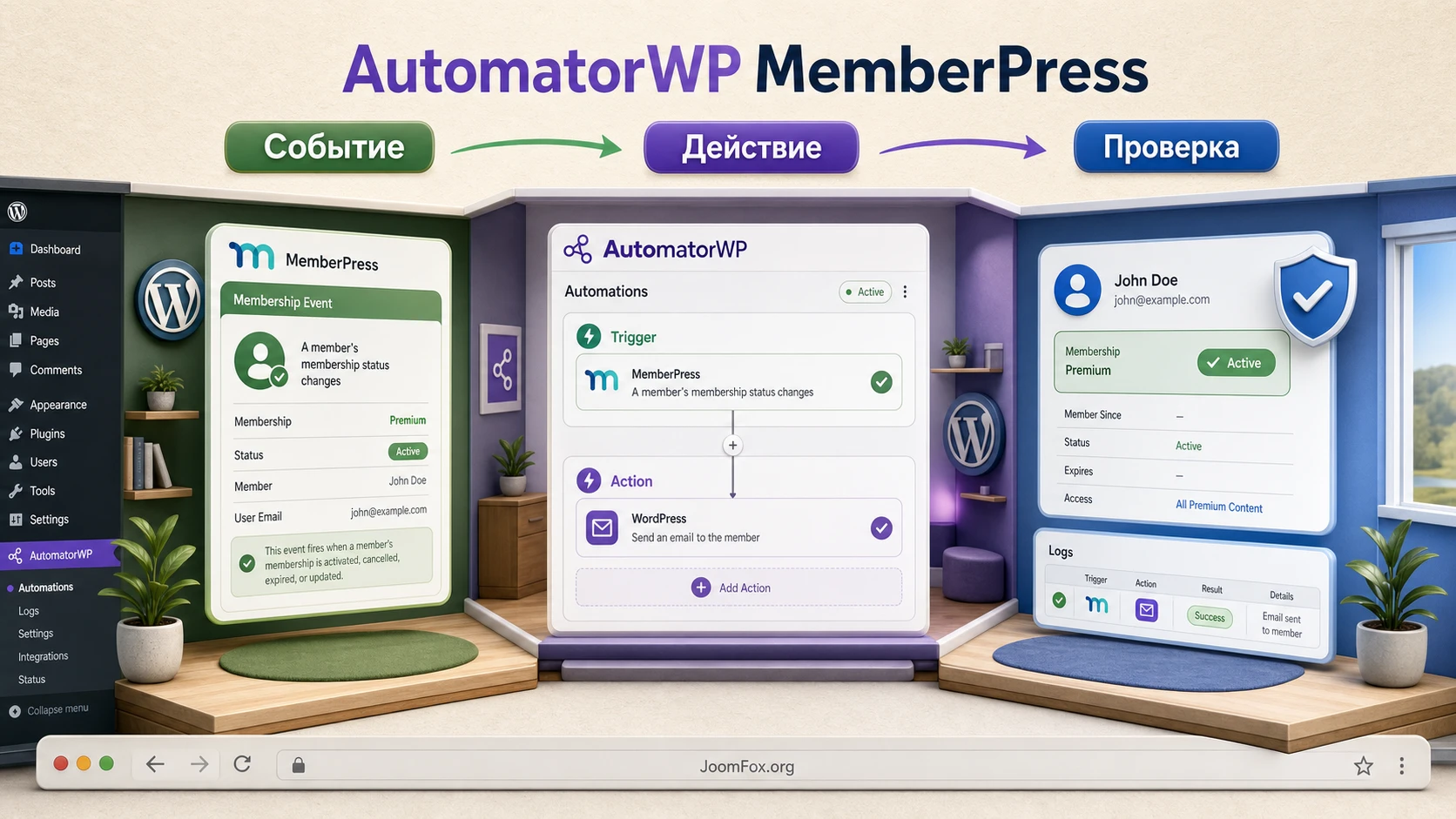
AutomatorWP MemberPress полезен не как самостоятельная система подписок, а как связующий слой между событиями MemberPress и действиями внутри WordPress. В этом руководстве разберём, как безопасно подготовить сайт, создать первую автоматизацию, выбрать триггеры членства, настроить действия, проверить результат по логам и не потерять контроль над доступом пользователей.
Материал рассчитан на владельца membership-сайта, вебмастера или редактора, который уже понимает базовые сущности MemberPress: членство, регистрацию, транзакцию, правило доступа и страницу аккаунта. Мы не будем объяснять покупку самого add-on или работу лицензии. Фокус здесь практический: какие сценарии имеет смысл автоматизировать, где не стоит подменять штатную логику MemberPress, как тестировать связку на отдельном пользователе и что делать, если автоматизация не срабатывает.
В статье встречаются точные названия пунктов интерфейса AutomatorWP и WordPress, поэтому они оформлены через code. Если в вашей версии интерфейс немного отличается, ориентируйтесь не на буквальное расположение кнопки, а на механику: триггер описывает событие, действие выполняет задачу, фильтр ограничивает условия, лог подтверждает фактическое выполнение.
Какую задачу решает связка MemberPress и AutomatorWP
MemberPress отвечает за саму модель членства: пользователь регистрируется, оплачивает или получает доступ, а затем правила MemberPress определяют, какие записи, страницы, курсы или файлы ему разрешены. AutomatorWP добавляет к этой модели слой событий. Он слушает действия пользователя или изменения в членстве и выполняет дополнительные операции: отправляет письмо, меняет метку в другой интеграции, записывает пользователя в курс, добавляет или снимает членство, запускает внешний webhook через отдельные add-on или связывает MemberPress с другими WordPress-плагинами.
Именно поэтому AutomatorWP MemberPress лучше рассматривать как конструктор последствий. Он не заменяет правила доступа MemberPress и не должен становиться единственным местом, где вы решаете, кто может видеть закрытый контент. Правила доступа, членства и транзакции остаются в MemberPress. AutomatorWP подключается тогда, когда после события нужно сделать ещё один шаг: выдать бонус, отправить инструкцию, добавить контакт в CRM, изменить уровень доступа после отмены или связать членство с обучающим модулем.
Официальная страница add-on показывает важную особенность: часть триггеров и действий относится к бесплатному набору, а часть помечена как PRO. Среди триггеров есть покупка членства, покупка одноразового и регулярного членства, отмена, приостановка, просмотр членства, события курсов и добавление sub-account к parent account. Среди действий заявлены добавление, удаление и отмена членства для пользователя. Это значит, что перед проектированием сценария нужно не просто спросить "можно ли автоматизировать MemberPress", а уточнить, какой именно trigger/action доступен в вашей сборке.
Практическая польза раскрывается в трёх типах задач. Первый тип - onboarding после покупки: пользователь приобрёл членство, а сайт автоматически отправляет письмо, записывает в курс или добавляет нужную метку. Второй тип - сопровождение доступа: при отмене или приостановке подписки сайт снимает лишний доступ или запускает уведомление. Третий тип - сегментация и интеграции: состояние членства становится сигналом для CRM, рассылки, LMS, поддержки или внутренней админской задачи.
Кому подойдёт AutomatorWP MemberPress, а кому лучше выбрать другой путь
Плагин особенно полезен сайтам, где членство не заканчивается одной оплатой и закрытой страницей. Если после регистрации участника нужно выдать курс, показать личный маршрут, отправить разные письма для разных тарифов, связать доступ с CRM или автоматически менять состояние пользователя, ручная админская работа быстро становится источником ошибок. В таких случаях автоматизация даёт не "магическое ускорение", а предсказуемую цепочку действий, которую можно проверить в логах.
Наиболее удачные сценарии:
- Обучающий сайт, где покупка membership-уровня должна записывать пользователя в курс, урок или группу обучения.
- Закрытое сообщество, где отмена или приостановка членства должна запускать уведомление администратору или изменение статуса участника.
- Сайт с несколькими уровнями доступа, где одно событие MemberPress должно добавлять или снимать дополнительное членство.
- Проект с маркетинговыми интеграциями, где покупка или состояние подписки должно отправлять данные в CRM, рассылку или внешний сервис через другие add-on AutomatorWP.
- Админская команда, которой важно видеть доказательство выполнения автоматизаций в
AutomatorWP -> Logs, а не полагаться на догадки.
Есть и ситуации, где add-on может быть лишним. Если на сайте одно членство, одна закрытая страница и нет действий после регистрации, штатных правил MemberPress достаточно. Если вам нужна глубокая двусторонняя синхронизация с CRM, где метки из CRM сами назначают членства и обратно, стоит сравнить AutomatorWP MemberPress с WP Fusion. Если нужен внешний сценарий между десятками облачных сервисов, официальный Zapier-инструмент MemberPress или webhooks могут быть проще, особенно когда WordPress не должен хранить всю логику автоматизации.
Практический ориентир: используйте AutomatorWP MemberPress, когда событие MemberPress должно породить действие внутри WordPress или связанной WordPress-экосистемы. Не используйте его как замену правилам доступа, платёжным настройкам и ручной проверке критичных membership-процессов.
Что проверить перед установкой на membership-сайте
Перед установкой важно понять, какие данные уже считаются источником истины. В membership-сайте часто участвуют WordPress-пользователь, MemberPress-членство, подписка, транзакция, страница регистрации, правило доступа, платёжный шлюз, курс, рассылка и CRM. AutomatorWP будет работать над этой системой, поэтому не стоит включать сценарии на живом потоке оплат без тестовой карты, резервной копии и понятного плана отката.
Базовые зависимости
На сайте должны быть активны WordPress, ядро AutomatorWP, MemberPress и сам add-on AutomatorWP MemberPress. В интерфейсе AutomatorWP после установки должна появиться интеграция MemberPress в списке доступных triggers/actions. Если интеграция не видна, сначала проверьте активацию плагинов, конфликт кеша админки, права текущего администратора и наличие нужного add-on, а не создавайте новую автоматизацию вслепую.
Проверьте, что в MemberPress уже есть хотя бы одно тестовое членство и правило доступа. Официальная документация MemberPress отдельно подчёркивает: создание membership ещё не защищает контент автоматически, для защиты нужен раздел MemberPress -> Rules. Это критично для AutomatorWP: add-on может отреагировать на покупку членства, но если правило доступа не создано или настроено не туда, пользователь всё равно не увидит ожидаемый закрытый контент.
Отдельная тестовая учётная запись
Создайте отдельного пользователя для проверки. Не тестируйте первую автоматизацию на администраторе: у него могут быть права, которые скрывают реальную картину доступа. Лучше использовать обычного пользователя с ролью подписчика или новой тестовой учётной записью. Для платных membership-сценариев используйте безопасный тестовый режим платёжного шлюза, если он доступен в вашей конфигурации MemberPress.
До запуска сценария запишите исходное состояние: какие членства есть у пользователя, какие курсы ему доступны, какие метки или группы уже назначены, какие страницы открываются. После выполнения автоматизации вы сможете сравнить результат, а не гадать, что именно изменилось.
Кеш, письма и внешние сервисы
Автоматизации часто выглядят "сломавшимися", когда на самом деле проблема находится в соседней системе. Если действие отправляет письмо, проверьте доставку почты WordPress через SMTP или журнал почтового плагина. Если действие меняет доступ, проверьте не только страницу в браузере администратора, но и приватное окно для тестового пользователя. Если действие зависит от внешней интеграции, убедитесь, что API-ключи и webhooks настроены в соответствующем add-on AutomatorWP, а не в MemberPress.
Кеш-плагины обычно не должны кешировать админ-панель, checkout, аккаунт пользователя, страницы входа и закрытый контент. На support-форуме AutomatorWP встречались рекомендации проверять кеш и кастомный код, когда триггеры перестают писать события в лог. Поэтому для первой диагностики полезно временно исключить критичные membership-страницы из кеша и проверить сценарий без оптимизаций, которые объединяют или задерживают скрипты.
Установка и первичная проверка без риска для доступа
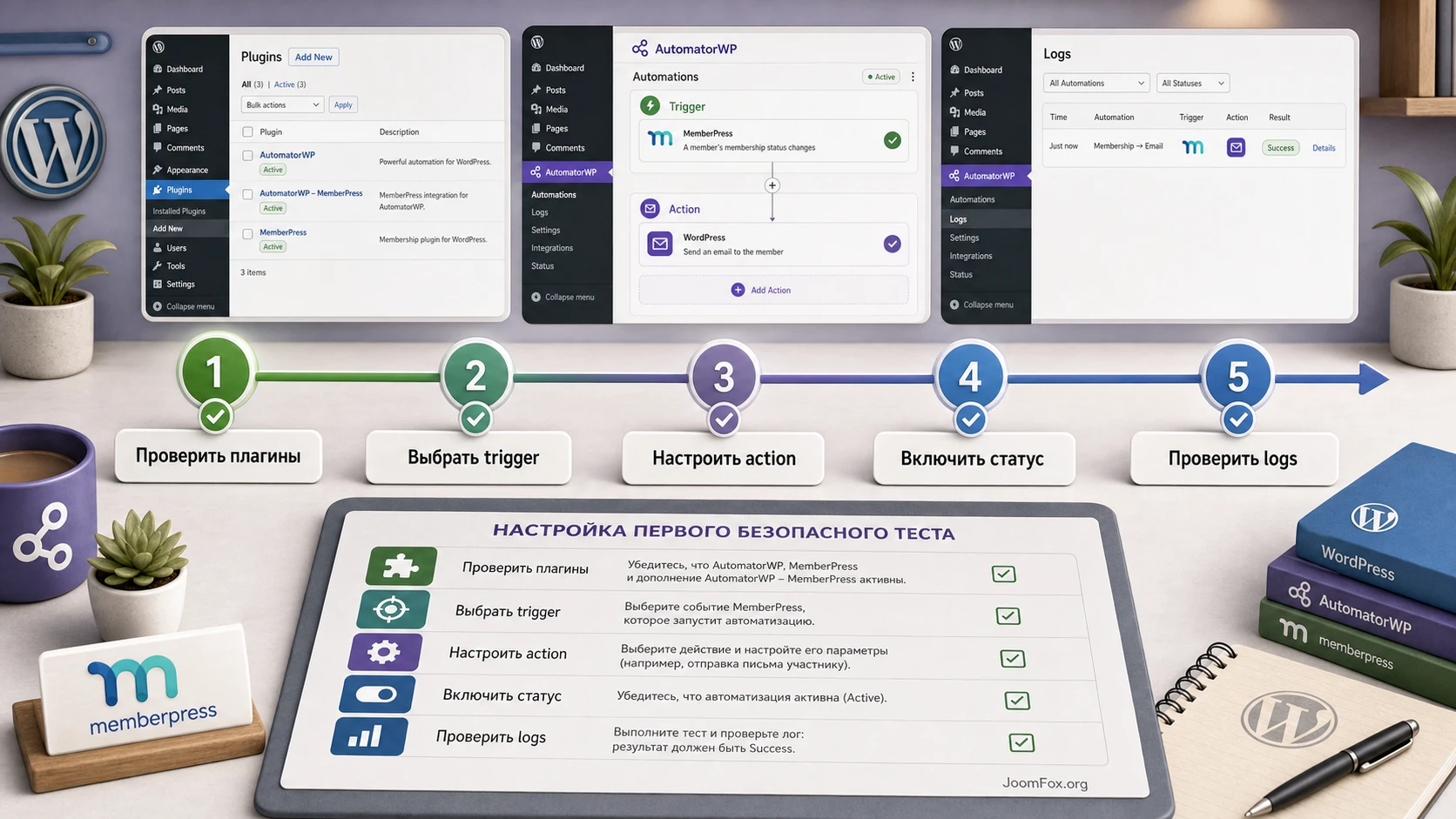
Установка add-on технически похожа на установку любого WordPress-плагина: загрузить ZIP через Plugins -> Add New, активировать и убедиться, что ядро AutomatorWP активно. Официальная документация AutomatorWP для pro add-ons описывает также раздел AutomatorWP -> Licenses, но в этом руководстве мы не разбираем покупку, ввод ключей и коммерческие условия. Для настройки автоматизаций важно другое: плагин должен быть активен, интеграция MemberPress должна появиться в редакторе AutomatorWP, а выбранные triggers/actions должны соответствовать вашей версии.
После активации не создавайте сразу сложную цепочку из пяти действий. Сначала сделайте минимальную проверку: откройте AutomatorWP -> Automations, нажмите Add new automation, выберите тип сценария для вошедшего пользователя, добавьте тестовый trigger из интеграции MemberPress и посмотрите, какие варианты доступны. Если нужный trigger помечен как PRO или отсутствует, это не ошибка настройки. Это ограничение доступного набора.
Минимальный тест
- Создайте тестовое членство в MemberPress или используйте уже созданный тариф, который не связан с реальными клиентами.
- Откройте
AutomatorWP -> Automationsи создайте новую автоматизацию для вошедшего пользователя. - В блоке trigger выберите интеграцию
MemberPressи событие покупки membership, которое доступно в вашей сборке. - В блоке action выберите безопасное действие, например отправку тестового письма себе или добавление понятной внутренней метки через доступную интеграцию.
- Сохраните сценарий, проверьте статус автоматизации и выполните тестовую регистрацию или тестовую покупку.
- Откройте
AutomatorWP -> Logsи убедитесь, что есть запись trigger, action и automation.
Если лог пустой, не переходите к следующему сценарию. Сначала выясните, было ли само событие MemberPress: появилась ли транзакция, активна ли подписка, действительно ли пользователь прошёл через MemberPress-форму, а не через обычную регистрацию WordPress. Многие ошибки в membership-сайтах возникают не в AutomatorWP, а в том, что пользователь получил аккаунт, но не получил completed transaction или active membership.
Статус автоматизации
В AutomatorWP у автоматизации есть статус. Пока сценарий не активен, он не должен выполняться для пользователей. Это удобно для подготовки, но часто становится причиной ложной ошибки: администратор настроил trigger и action, сохранил элементы, но оставил всю автоматизацию в неактивном состоянии. После каждого изменения проверяйте общий статус, а не только сохранение отдельного поля.
Для первого запуска выбирайте один trigger и одно действие. Когда результат подтверждён, можно добавлять фильтр, второе действие или ограничение повторов. Сложность автоматизации должна расти после проверенного базового сценария, а не до него.
Подробная настройка: triggers, actions, filters, tags и logs
AutomatorWP строит автоматизацию из нескольких уровней. Trigger отвечает за событие: пользователь купил членство, отменил подписку, просмотрел membership или завершил элемент курса, если такая интеграция доступна. Action отвечает за последствие: добавить membership, удалить membership, отменить membership или выполнить действие другой интеграции. Filters уточняют, когда trigger или action разрешены. Tags передают динамические данные из события в action, а logs показывают, что реально произошло.
Выбор trigger: не путайте покупку, подписку и транзакцию
На membership-сайте слова "покупка", "подписка" и "транзакция" похожи, но они не равны. MemberPress создаёт membership-структуру, регистрацию пользователя, транзакции и, в зависимости от настройки, регулярные подписки. В AutomatorWP MemberPress есть отдельные события для покупки membership, one-time membership и recurring membership. Если сценарий должен сработать только для разового доступа, выбирайте соответствующий trigger. Если для регулярного тарифа - recurring membership. Если использовать слишком общий trigger, автоматизация может затронуть больше пользователей, чем вы ожидали.
Для каждого trigger проверьте, есть ли настройка "any" или выбор конкретного членства. Официальная документация AutomatorWP для triggers объясняет, что многие события можно ограничить конкретным объектом. В контексте MemberPress это особенно важно: действие после покупки базового тарифа и действие после покупки корпоративного тарифа обычно должны отличаться.
Безопасная логика выбора
- Используйте конкретное членство, если сценарий должен срабатывать только для одного тарифа или продукта.
- Используйте общий trigger только для административных уведомлений и сценариев, которые одинаковы для всех membership-уровней.
- Не смешивайте one-time и recurring в одном trigger, если действие меняет длительный доступ или внешний статус пользователя.
- Если сценарий зависит от Corporate Accounts или course-событий, сначала проверьте, доступны ли эти add-on и события на вашем сайте.
Настройка action: действие должно быть обратимым
Действия AutomatorWP MemberPress, заявленные для add-on, включают добавление, удаление и отмену membership. Это мощные операции, потому что они меняют доступ пользователя. Для первого сценария лучше использовать действие, которое легко проверить и откатить: добавить тестовое членство тестовому пользователю, отправить письмо, записать в курс, добавить метку в интеграции. Не начинайте с массового удаления доступа или сложной цепочки внешних сервисов.
Если действие добавляет membership после покупки другого membership, заранее решите, что будет при отмене исходного доступа. Например, покупка "Премиум" может автоматически добавить "Бонусный курс". Но при отмене "Премиум" нужно ли убирать "Бонусный курс"? Иногда да, иногда нет. Для каждого добавляющего сценария полезно спроектировать парный снимающий сценарий, иначе через несколько месяцев у пользователей могут остаться старые бонусы, которые уже не должны действовать.
Filters: защита от лишних выполнений
Filters в AutomatorWP работают как дополнительные условия. На trigger они могут остановить выполнение, если пользователь не подходит под условие. На action они ограничивают конкретное действие. Для MemberPress-сценариев фильтры полезны, когда один trigger слишком широкий, но вы хотите ограничить действие по роли, user meta, полю регистрации, состоянию пользователя или другому доступному условию.
Не используйте filters как замену правильному trigger. Сначала выберите максимально точное событие, затем добавьте фильтр только для дополнительной защиты. Если логика становится слишком запутанной, лучше разделить сценарий на две автоматизации с понятными названиями.
Tags: динамические данные без ручного текста
Tags позволяют передавать данные из trigger в action. Например, в письме можно использовать данные пользователя или события, если соответствующие теги доступны. В membership-сценариях это удобно для приветственных писем, админских уведомлений, CRM-комментариев и записей в внешние таблицы. Но tags нужно тестировать: в логах действия AutomatorWP можно увидеть финальный результат после применения тегов, а не только шаблон с переменными.
Если tag возвращает пустое значение, не считайте это ошибкой письма или CRM. Проверьте, была ли эта информация в исходном событии MemberPress. У разных triggers может быть разный набор доступных данных. То, что доступно при покупке членства, не обязательно доступно при просмотре membership-страницы или событии курса.
Logs: главный инструмент проверки
Официальная документация AutomatorWP выделяет несколько типов логов: trigger, action и automation. Для настройки AutomatorWP MemberPress это самая важная зона после редактора сценария. Лог trigger отвечает на вопрос "увидел ли AutomatorWP событие". Лог action отвечает на вопрос "выполнил ли AutomatorWP действие". Лог automation помогает понять, завершилась ли цепочка целиком и сколько раз она сработала.
Правило диагностики: если нет trigger log, проверяйте событие MemberPress и условия trigger. Если trigger есть, но action нет, проверяйте фильтры, статус автоматизации и обязательные поля action. Если action есть, но результата не видно пользователю, проверяйте MemberPress-доступ, кеш, роль пользователя и внешний сервис.
Карта автоматизаций для сайта с несколькими тарифами
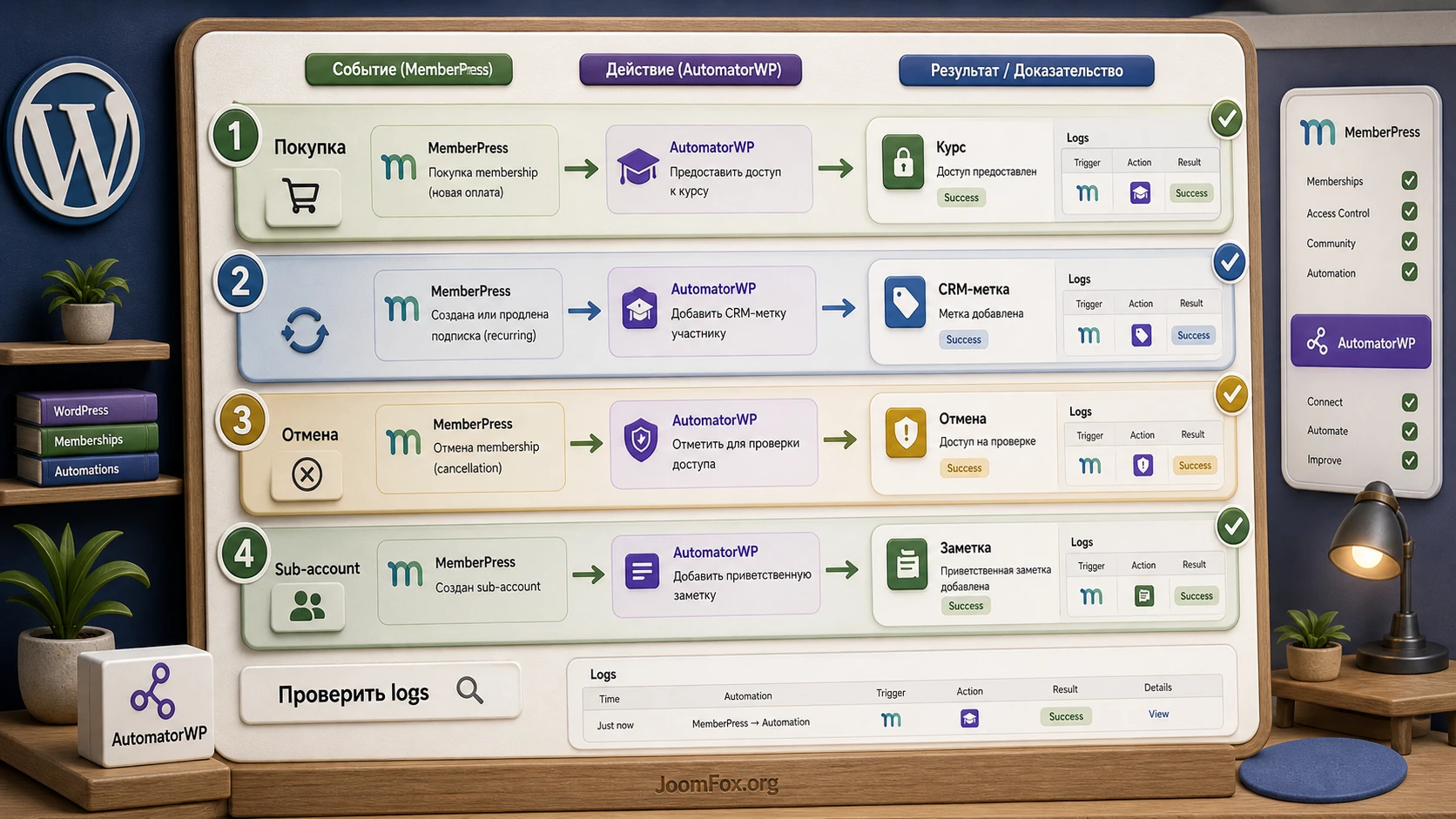
На небольшом сайте можно держать одну автоматизацию в голове. На membership-проекте с несколькими тарифами, курсами, корпоративными аккаунтами и рассылками это быстро перестаёт работать. Перед созданием второго или третьего сценария полезно сделать простую карту: какое событие MemberPress считается входом, какая логика AutomatorWP выполняется в середине, какой результат должен увидеть пользователь или администратор, где этот результат проверяется и как его откатить.
Такая карта не требует отдельного сервиса. Достаточно таблицы в документации проекта или внутренней страницы для команды. Смысл в том, чтобы не превращать автоматизации в скрытую бизнес-логику. Если доступ пользователя зависит от MemberPress Rules, отдельного action AutomatorWP, CRM-метки и записи в курсе, то вся цепочка должна быть видна администратору до того, как он начнёт менять тарифы.
Как описывать одну автоматизацию
Удобная запись состоит из пяти строк. Первая - событие: "Покупка recurring membership Премиум". Вторая - условия: "Только конкретное membership, только вошедший пользователь, без повторного запуска для того же тарифа". Третья - действия: "Записать в курс, отправить письмо, добавить CRM-метку". Четвёртая - проверка: "AutomatorWP logs, профиль MemberPress, аккаунт пользователя, журнал CRM". Пятая - откат: "Снять курс вручную, убрать метку, отменить бонусное membership, отправить корректирующее письмо".
Эта структура помогает не только при запуске. Она нужна при редизайне тарифов, смене CRM, миграции курсов и отладке жалоб. Когда пользователь пишет "после оплаты не открылся урок", администратор видит не абстрактную проблему, а конкретную цепочку: payment/member transaction -> MemberPress membership -> AutomatorWP trigger -> LMS action -> account result.
Пример записи для внутренней документации
- Сценарий: Покупка тарифа "Премиум" открывает курс и отправляет стартовое письмо.
- Trigger: MemberPress purchase для конкретного recurring membership.
- Actions: Запись в курс через установленную LMS-интеграцию, письмо пользователю, уведомление администратору при ошибке внешней системы.
- Проверка: Trigger/action logs в AutomatorWP, активное membership в MemberPress, доступ к первому уроку под тестовым пользователем.
- Откат: Отключить automation, снять доступ в LMS, проверить MemberPress Rules, повторить тест на новом пользователе.
Почему не стоит делать один большой сценарий на все тарифы
Соблазнительно создать одну универсальную автоматизацию "после покупки любого membership сделать всё нужное". На практике такой сценарий хуже диагностируется. Если внутри много filters и actions, администратор видит успешный trigger, но не сразу понимает, почему одно действие выполнилось, а другое нет. Для членств с разной бизнес-логикой лучше делать отдельные короткие автоматизации: одна для базового тарифа, одна для премиального, одна для отмены, одна для корпоративного sub-account.
Отдельные сценарии проще отключать. Если письмо по премиальному тарифу нужно переписать, вы не рискуете остановить выдачу базового доступа. Если внешний CRM-сервис временно недоступен, можно отключить только CRM-связку, а не весь membership-onboarding. Это особенно важно для сайтов, где оплата и доступ должны работать постоянно, а маркетинговые действия можно догнать позже.
Повторяемость и идемпотентность
Идемпотентность - техническое слово, но для администратора смысл простой: повторный запуск не должен ломать результат. Если action повторно добавляет уже выданное membership, система должна вести себя предсказуемо. Если письмо повторно отправляется пользователю, это уже может быть проблемой. Если повторный запуск снимает и снова добавляет доступ, это может вызвать жалобы и путаницу в истории.
Когда проектируете сценарий, заранее отметьте, какие действия безопасны при повторе, а какие нет. Добавление внутренней заметки в лог обычно безопасно. Отправка письма, создание внешнего контакта, выдача купона, снятие членства и запись в курс требуют осторожности. Если action нельзя безопасно повторить, настройте ограничение completion times, точный trigger, дополнительный filter или ручную проверку перед массовым включением.
Роли команды
Владельцу сайта обычно важно, чтобы пользователь получил доступ и письмо. Вебмастеру - чтобы trigger и action были проверяемыми. Маркетологу - чтобы правильная метка попала в CRM. Поддержке - чтобы по жалобе можно было быстро понять, где разрыв. Хорошая карта автоматизаций объединяет эти роли: она не перегружает администратора кодом, но показывает достаточно деталей для диагностики.
Если сайт обслуживает агентство, карту стоит приложить к технической документации. Тогда при смене подрядчика новый специалист увидит, какие membership-процессы автоматизированы, какие завязаны на внешние сервисы, а какие лучше не трогать без теста. Для AutomatorWP MemberPress это особенно полезно, потому что часть логики может быть распределена между MemberPress, AutomatorWP, LMS, почтой и CRM.
Сценарии членства, где add-on раскрывается лучше всего
У AutomatorWP MemberPress есть смысл только тогда, когда событие членства превращается в полезный рабочий сценарий. Ниже - несколько практических идей, которые опираются на заявленные triggers/actions add-on и общую механику AutomatorWP. Перед внедрением проверяйте, какие действия доступны в вашей версии и какие дополнительные интеграции установлены на сайте.
Покупка membership открывает образовательный маршрут
Если MemberPress используется вместе с LMS или встроенными курсами, покупка членства часто должна не только открыть страницу, но и записать человека в учебный маршрут. Официальная страница AutomatorWP MemberPress приводит пример: покупка one-time membership может запускать действие "enroll user in a course". В статье не нужно обещать поддержку конкретной LMS без проверки, но сама логика понятна: trigger MemberPress фиксирует покупку, action другой интеграции записывает пользователя в курс, а проверка идёт по аккаунту пользователя и логам AutomatorWP.
Этот сценарий особенно удобен для тарифов "курс + сообщество", где MemberPress отвечает за оплату и доступ, а LMS - за уроки, прогресс и сертификаты. Важно не дублировать доступ: если курс уже закрыт правилом MemberPress, дополнительная запись в LMS может быть необязательной. Если же LMS использует собственную систему enrollment, автоматизация становится связующим элементом.
Отмена или приостановка membership запускает сопровождение
События отмены и приостановки полезны не только для снятия доступа. Иногда лучше отправить администратору уведомление, добавить пользователя в список возврата, создать задачу поддержки или предложить ручную проверку. Если action напрямую снимает membership, сначала протестируйте, не затрагивает ли он пользователя с несколькими активными membership-уровнями. MemberPress допускает сложные комбинации членств, и один пользователь может иметь больше одного уровня доступа.
Для критичных тарифов удобен двухступенчатый подход: trigger отмены сначала добавляет админское уведомление или CRM-метку, а автоматическое снятие дополнительного бонусного доступа выполняется отдельной проверенной автоматизацией. Так вы снижаете риск случайного удаления доступа при спорной транзакции или временной проблеме с платежом.
Регистрация с полем превращается в сегментацию
В списке triggers add-on есть событие регистрации с field value, помеченное как PRO. Такой сценарий нужен, когда пользователь при регистрации выбирает роль, интерес, тип организации или формат участия. AutomatorWP может использовать это событие для маршрутизации: добавить тег, отправить разное письмо, назначить группу, создать задачу менеджеру. Здесь особенно важны filters и тестовые данные: одно неверно названное поле превращает красивый сценарий в цепочку, которая не запускается.
Не храните сложную бизнес-логику только в названии поля. Дайте автоматизации понятное имя, например "MemberPress - регистрация корпоративного участника - уведомить менеджера", и зафиксируйте в notes проекта, какое поле и значение используются. Через несколько месяцев это сэкономит время при аудите сайта.
Sub-account как отдельный сигнал
Если сайт использует корпоративные или семейные аккаунты, добавление sub-account к parent account может быть отдельным событием. Оно не равно обычной покупке членства: участник может появиться в системе как зависимый пользователь, которому нужно отправить инструкцию, добавить доступ к сообществу или показать отдельный onboarding. Перед внедрением проверьте, установлен ли нужный add-on MemberPress и доступен ли trigger в вашем AutomatorWP MemberPress.
Для таких сценариев особенно важно разделять "владелец аккаунта" и "дочерний пользователь". Если action отправляет письмо, кому оно должно уйти? Если action добавляет membership, кого именно оно должно затронуть? Если источник события не даёт нужных данных, лучше использовать уведомление администратору вместо автоматического изменения доступа.
Практический пример: после покупки тарифа записать участника в курс и отправить инструкцию
Разберём сценарий, который часто встречается на membership-сайтах: пользователь покупает тариф "Клуб + курс", после чего должен получить доступ к курсу и письмо с первыми шагами. Названия плагинов для курса могут отличаться, поэтому в примере важно не конкретное LMS-действие, а структура: trigger MemberPress, action записи или метки, action письма, проверка по логам и фронтенду.
Цель
После успешной покупки конкретного membership пользователь должен получить дополнительное действие: запись в обучающий маршрут или другую внутреннюю группу, а также письмо с понятной инструкцией. Администратор должен видеть, что автоматизация выполнилась, а пользователь должен проверить результат в аккаунте.
Подготовка
- В MemberPress создано нужное membership и правило доступа к закрытому контенту.
- На сайте установлен AutomatorWP, AutomatorWP MemberPress и интеграция, которая выполняет второе действие, например LMS, email, CRM или WordPress user meta.
- Есть тестовый пользователь без админских прав.
- Письма WordPress проходят через рабочий почтовый слой, а не теряются в стандартной отправке хостинга.
- Кеш исключает страницы аккаунта, регистрации, checkout и закрытого результата.
Шаги настройки
- Откройте
AutomatorWP -> Automationsи создайте новую автоматизацию для вошедшего пользователя. - Добавьте trigger из интеграции
MemberPress: покупка конкретного membership. Если на сайте есть отдельные triggers для one-time и recurring, выберите тот, который соответствует тарифу. - В настройках trigger выберите конкретное membership, а не вариант "any", если действие относится только к одному тарифу.
- Добавьте action записи в курс, назначения группы, добавления метки или другого результата, который доступен через вашу интеграцию.
- Добавьте action письма или уведомления. В теме письма используйте понятное название тарифа, а в тексте - ссылку на аккаунт или страницу старта.
- Если action поддерживает tags, вставьте только те динамические поля, которые вы сможете проверить в логах.
- Сохраните trigger и actions, включите общий статус автоматизации, затем выполните тестовую покупку или тестовую регистрацию.
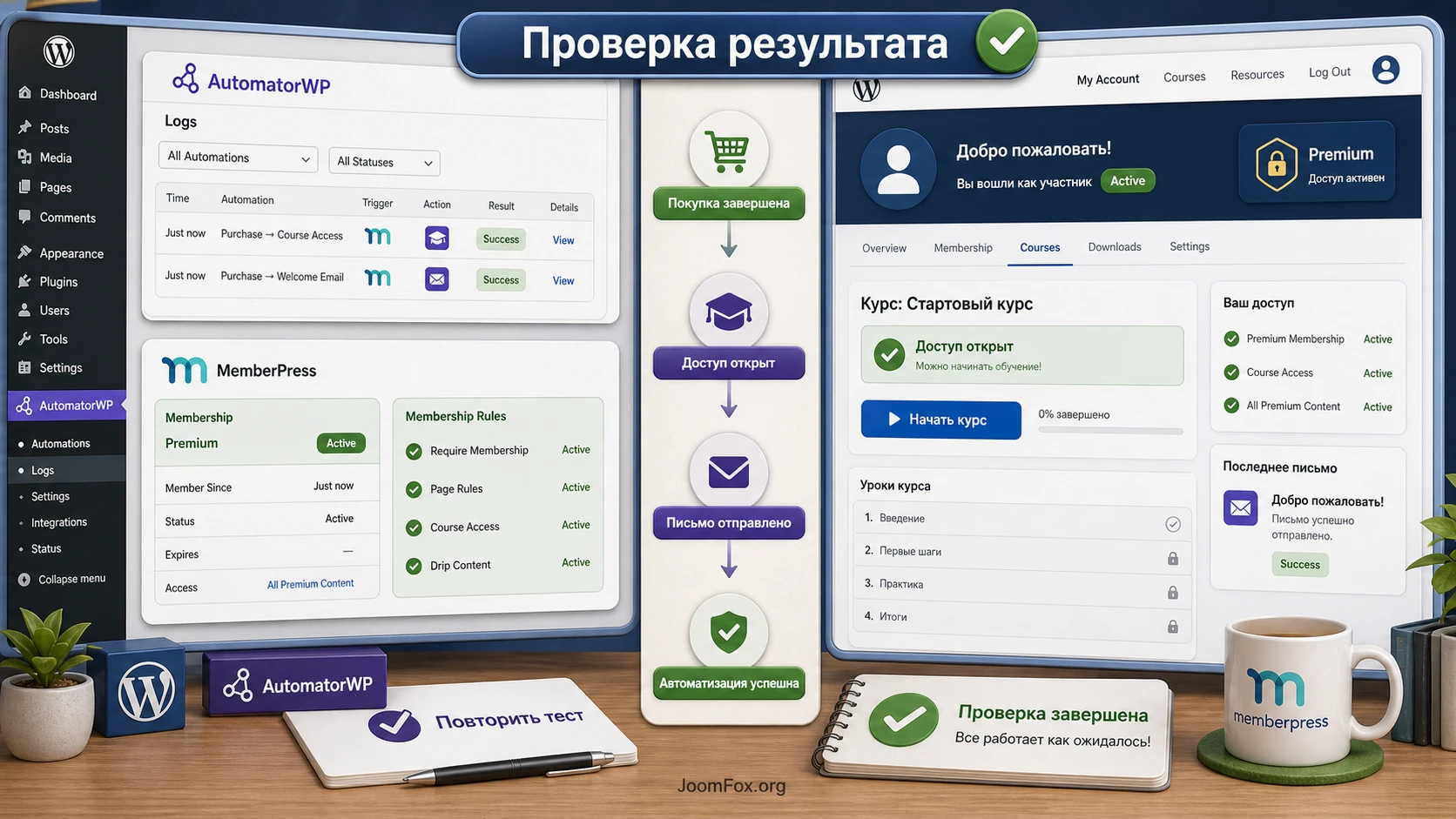
Проверка результата
Сначала проверьте AutomatorWP -> Logs. Должны появиться записи trigger, action и automation. Затем откройте профиль тестового пользователя в MemberPress и убедитесь, что membership активно. После этого зайдите под тестовым пользователем в аккаунт и проверьте доступ к курсу или закрытому разделу. Если было письмо, проверьте почтовый ящик и журнал SMTP-плагина.
Нюанс, который часто ломает пример
Пользователь может получить WordPress-аккаунт, но не получить завершённую транзакцию или активное membership-состояние. В таком случае trigger покупки может не сработать, потому что нужного события MemberPress фактически не было. Проверьте, через какую форму создан пользователь, какой статус у транзакции и является ли membership активным. Не пытайтесь "лечить" это добавлением новых actions: сначала добейтесь корректного исходного события.
Мини-итог: рабочий сценарий считается готовым только тогда, когда подтверждены четыре слоя: событие MemberPress, лог AutomatorWP, фактический доступ пользователя и видимый результат в аккаунте или закрытом разделе.
Как проверять результат и не запускать автоматизацию дважды
Автоматизация membership-процессов опасна тем, что ошибка может быть невидимой для администратора, но заметной для пользователя: не пришло письмо, не открылся курс, пропал бонусный доступ, сработало старое правило. Поэтому после настройки нужно провести не один тест "кнопка нажалась", а короткий контрольный маршрут.
Маршрут проверки
- Проверьте исходное состояние тестового пользователя до события.
- Выполните событие MemberPress тем способом, которым его выполнит реальный пользователь.
- Сразу откройте
AutomatorWP -> Logsи найдите запись trigger. - Проверьте action log и финальный automation log.
- Откройте MemberPress-транзакцию, подписку или membership-профиль пользователя.
- Зайдите под тестовым пользователем в приватном окне и проверьте страницу результата.
- Если действие внешнее, проверьте журнал внешней системы или CRM, а не только интерфейс WordPress.
Повторные выполнения зависят от настроек AutomatorWP и типа trigger. В AutomatorWP есть поля, связанные с числом completion times. Если сценарий должен сработать только один раз на пользователя, настройте ограничение явно и проверьте повторный запуск. Если он должен срабатывать при каждой новой покупке, не ставьте ограничение, которое заблокирует будущие легитимные события.
Проверка "не сработало" и "сработало не туда"
Разделяйте два симптома. "Не сработало" означает, что нет нужного лога или действие не выполнено. "Сработало не туда" означает, что лог есть, но пользователь получил не тот доступ, письмо ушло не тому получателю или action затронул неверное membership. Второй тип ошибки чаще связан с широким trigger, неправильным выбором "any", неверным tag или копией автоматизации, где забыли поменять membership в настройках.
Хорошая практика - именовать автоматизации по шаблону смыслового маршрута, а не общим словом "MemberPress automation". Например: "MP покупка Премиум - записать в курс", "MP отмена Премиум - уведомить поддержку", "MP sub-account - письмо участнику". Такие названия помогают читать логи и не ошибаться при редактировании.
Ограничения, безопасность и производительность
AutomatorWP MemberPress добавляет удобный слой автоматизации, но не отменяет обычную дисциплину WordPress-проекта. Любое действие, которое меняет доступ, должно быть понятным, обратимым и проверяемым. Не создавайте цепочки, где одна покупка запускает несколько add/remove membership actions без документации. Через несколько месяцев будет трудно понять, почему конкретный пользователь получил тот или иной набор прав.
Безопасность доступа
Не делайте автоматизацию единственной защитой закрытого контента. За доступ должны отвечать правила MemberPress. AutomatorWP может добавить членство, снять бонусный уровень, отправить уведомление или синхронизировать данные, но закрытая страница должна всё равно проверяться правилами MemberPress. Если пользователь сможет открыть страницу по прямой ссылке без корректного membership, проблема находится не в AutomatorWP, а в правилах доступа или кешировании.
Производительность
Официальная страница WordPress.org описывает AutomatorWP как плагин для автоматизаций с логами, фильтрами, ограничениями и множеством интеграций. Это значит, что на крупном сайте нужно следить за количеством сценариев и логов. Один простой trigger после покупки membership обычно не проблема. Десятки широких triggers, внешних запросов и действий на каждую регистрацию уже требуют тестирования на staging-сайте.
Если админ-панель начинает работать заметно медленнее после добавления множества автоматизаций, проверьте количество активных сценариев, внешние действия, кеширование админских запросов, конфликты с оптимизаторами и актуальность плагинов. Не отключайте логи сразу: сначала они нужны для диагностики. После стабилизации можно обсудить с разработчиком сайта политику хранения логов и мониторинг критичных сценариев.
SEO и пользовательский опыт
Сам add-on не обещает SEO-роста. Его влияние косвенное: если onboarding работает, пользователь быстрее попадает в нужный курс или закрытый раздел; если отмена обрабатывается аккуратно, меньше ошибок доступа; если письма приходят вовремя, снижается нагрузка на поддержку. Для SEO важнее, чтобы закрытый контент не индексировался случайно, страницы входа и аккаунта не кешировались неправильно, а публичные описания тарифов оставались доступными поисковым системам.
Кодовые правки
Для AutomatorWP MemberPress не стоит добавлять PHP snippets без точного подтверждения hook или API. У MemberPress есть документация по action hooks, а AutomatorWP позиционируется как developer-friendly, но это не повод выдумывать внутренние функции. Если нужна сложная логика, безопаснее сначала проверить, можно ли решить задачу через triggers, actions, filters и tags. Если нет - передайте разработчику конкретную задачу и ссылки на официальные developer-документы, а не вставляйте случайный код из форума.
Единственная универсальная "правка", которую можно рекомендовать без риска, - организационная: вести небольшой журнал сценариев в документации проекта. Запишите название автоматизации, trigger, action, membership, связанные плагины, ожидаемый результат и способ проверки. Это не код, но на membership-сайте такая документация часто полезнее неподтверждённого snippet.
Почему автоматизация не срабатывает и как найти причину
Диагностика AutomatorWP MemberPress должна идти от события к результату. Не начинайте с переустановки плагинов или дублирования автоматизации. Сначала определите, где разорвалась цепочка: MemberPress не создал нужное событие, AutomatorWP не увидел trigger, фильтр остановил выполнение, action не выполнился или результат спрятан кешем и правами доступа.
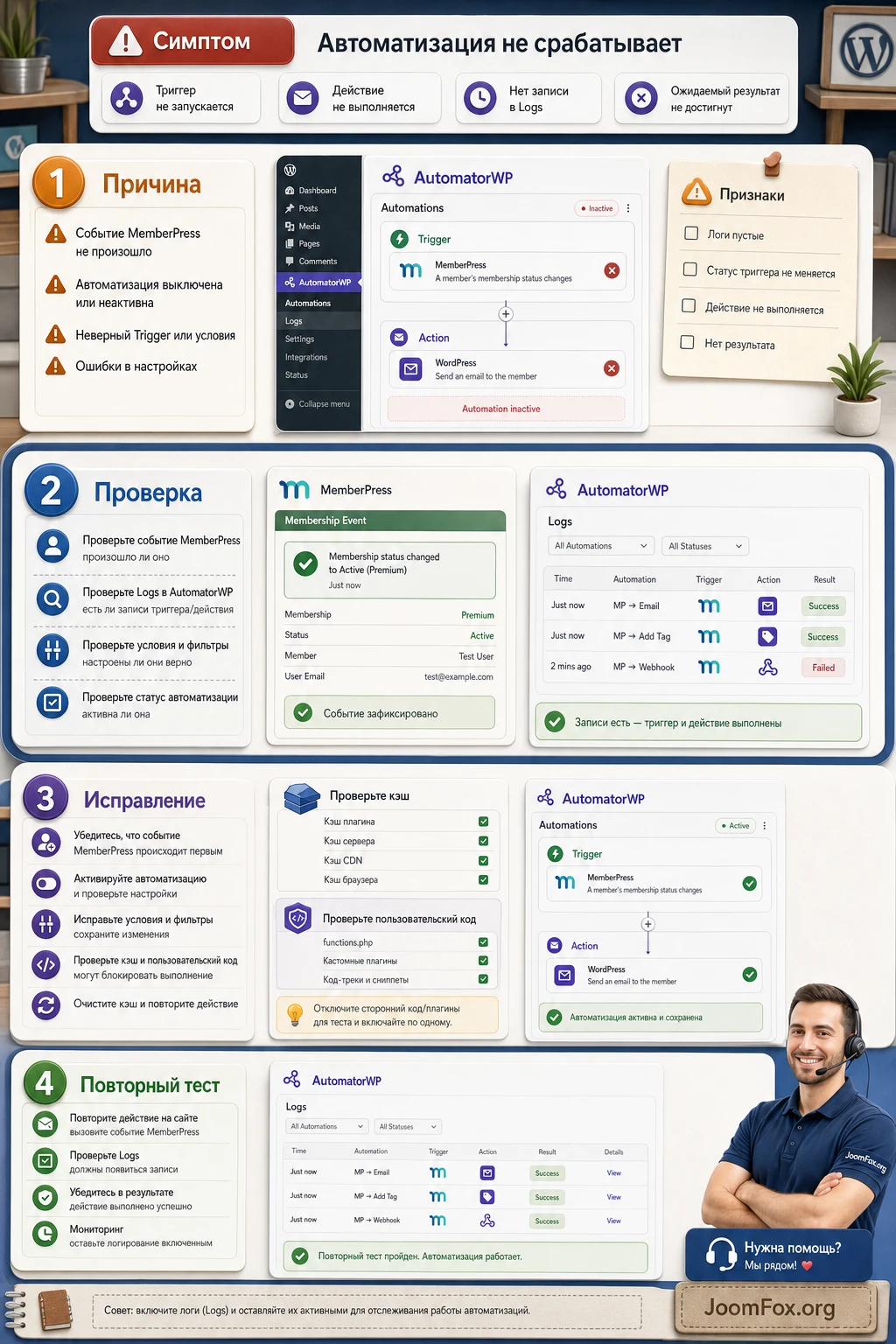
В логах нет trigger
Симптом: пользователь купил или получил членство, но в AutomatorWP -> Logs нет записи trigger.
Возможная причина: событие MemberPress не соответствует выбранному trigger, автоматизация неактивна, выбран не тот membership, пользователь прошёл не через MemberPress-форму или транзакция не получила завершённый статус.
Что проверить: статус автоматизации, настройки trigger, профиль пользователя в MemberPress, транзакцию или подписку, способ регистрации, наличие нужного add-on и кеш на критичных страницах.
Как исправить: выберите более точный trigger, ограничьте его конкретным membership, повторите тест на новом пользователе и проверьте, что событие реально создаётся в MemberPress. Если проблема появилась после изменений в оптимизации, временно отключите кеш/минификацию для критичных страниц и повторите тест.
Trigger есть, action не выполняется
Симптом: trigger log появляется, но нужное действие не видно, письмо не отправляется, membership не добавляется или внешняя интеграция молчит.
Возможная причина: action содержит обязательное поле без значения, filter блокирует выполнение, action относится к другой интеграции, сценарий остался в черновике или нужный tag пустой.
Что проверить: action log, поля action, filters, значения tags после подстановки, общий статус automation и доступность внешнего плагина.
Как исправить: временно упростите action до одного безопасного результата, удалите спорный filter, сохраните действие заново и повторите тест. Если после упрощения action работает, возвращайте условия по одному.
Пользователь получил не тот доступ
Симптом: лог показывает успешное выполнение, но пользователь видит лишний курс, не видит нужную страницу или получил membership, который не планировался.
Возможная причина: trigger стоит на "any membership", action выбирает неверный membership, в MemberPress нет правила доступа, пользователь имеет второй активный тариф или кеш показывает старое состояние страницы.
Что проверить: конкретный membership в trigger и action, все активные memberships пользователя, правила MemberPress -> Rules, приватное окно браузера, исключения кеша для закрытого контента.
Как исправить: исправьте конкретные membership-выборы, создайте или обновите MemberPress Rules, очистите кеш и проверьте результат под обычным пользователем. Если доступ был выдан ошибочно, откатывайте его через штатный интерфейс MemberPress, а не через прямое редактирование базы.
Письмо не приходит после покупки
Симптом: автоматизация завершилась, но пользователь не получил письмо.
Возможная причина: WordPress-почта не настроена, письмо ушло в спам, tag с email пустой, action отправляет письмо не тому получателю или внешний почтовый сервис отклонил запрос.
Что проверить: action log, фактический адрес после подстановки tags, журнал SMTP-плагина, настройки отправителя, папку спама и ограничения почтового домена.
Как исправить: настройте SMTP, отправьте тестовое письмо, замените динамический email на фиксированный админский адрес для проверки, затем верните правильный tag и повторите сценарий на новом тестовом пользователе.
Автоматизация срабатывает повторно
Симптом: пользователь получает несколько писем, повторно записывается в курс или action выполняется больше раз, чем ожидалось.
Возможная причина: trigger относится к повторяющемуся событию, нет ограничения completion times, пользователь выполняет несколько подходящих событий, а action не проверяет текущий статус.
Что проверить: логи по одному пользователю, настройки repeat/completion, тип trigger, наличие нескольких memberships или подписок, правила внешней интеграции.
Как исправить: ограничьте выполнение, разделите one-time и recurring triggers, добавьте filter или сделайте действие идемпотентным: оно должно безопасно обрабатывать пользователя, который уже получил нужный доступ.
Вопросы по настройке AutomatorWP MemberPress
Можно ли использовать add-on без ядра AutomatorWP?
Нет. AutomatorWP MemberPress является add-on к AutomatorWP и раскрывается через редактор автоматизаций, triggers, actions, filters, tags и logs. На сайте также должен быть активен MemberPress, иначе события членства неоткуда брать.
Почему нужный trigger помечен как PRO?
Официальная страница add-on разделяет доступные triggers/actions на бесплатные и PRO. Если нужное событие помечено как PRO, это ограничение доступного набора, а не ошибка настройки. В статье не стоит обходить это кодом или случайными альтернативами: лучше выбрать доступный сценарий или свериться с условиями продукта у разработчика.
Нужно ли создавать отдельные правила MemberPress, если AutomatorWP добавляет membership?
Да, если речь идёт о доступе к контенту. AutomatorWP может добавить или снять membership, но закрытый контент должен быть защищён через MemberPress -> Rules. Без правила пользователь может получить membership, но не получить ожидаемый доступ, или наоборот страница может быть защищена не тем условием.
Что лучше использовать для письма после покупки - MemberPress или AutomatorWP?
Если нужно стандартное письмо о регистрации или транзакции, сначала проверьте штатные уведомления MemberPress. AutomatorWP удобен для дополнительных писем: разные инструкции по тарифам, уведомления менеджеру, связка с курсом или CRM. Не дублируйте одно и то же письмо в двух местах, иначе пользователь получит несколько похожих сообщений.
Можно ли запускать действие при отмене подписки?
В списке add-on есть trigger отмены membership, помеченный как PRO. Если он доступен в вашей установке, его можно использовать для уведомлений, снятия бонусного доступа или CRM-сценариев. Перед включением проверьте, что действие не затрагивает пользователей с несколькими активными memberships.
Почему пользователь создан, но автоматизация покупки не запустилась?
Потому что создание WordPress-пользователя и завершённая покупка MemberPress - разные события. Проверьте, был ли пользователь создан через MemberPress-форму, есть ли completed transaction, активно ли membership и соответствует ли выбранный trigger типу события.
Повлияет ли AutomatorWP MemberPress на скорость сайта?
Один точный сценарий обычно не должен заметно менять скорость публичных страниц, но большое число активных автоматизаций, внешних запросов и логов нужно тестировать. Особенно внимательно проверяйте checkout, аккаунт пользователя, закрытые страницы и админ-панель после добавления сложных цепочек.
Можно ли заменить AutomatorWP MemberPress собственным PHP-кодом?
Технически MemberPress и WordPress имеют developer hooks, но собственный код требует поддержки, тестов и понимания событий. Если задача решается triggers/actions/filters/tags, лучше начать с no-code сценария. PHP стоит подключать только для уникальной логики, которую нельзя выразить штатными средствами и которую готов сопровождать разработчик.
Когда AutomatorWP MemberPress будет удачным выбором
AutomatorWP MemberPress стоит использовать, если сайт на MemberPress уже работает, а после событий членства регулярно нужны дополнительные действия: записать пользователя в курс, отправить точное письмо, добавить или снять бонусный доступ, связать членство с CRM, уведомить поддержку или проверить выполнение по логам. Самый сильный сценарий - не "автоматизировать всё", а убрать повторяющиеся ручные операции, где ошибка администратора напрямую влияет на доступ участника.
Перед внедрением подготовьте тестового пользователя, выберите один конкретный trigger, одно безопасное action, настройте проверку в AutomatorWP -> Logs и только потом усложняйте цепочку. Если сценарий затрагивает доступ, всегда проверяйте MemberPress Rules, транзакции, активность membership и результат под обычным пользователем. Если вам нужно продолжить настройку на своём сайте, можно скачать установочный файл и затем протестировать add-on на staging-копии или на отдельном тестовом membership.
Главный критерий готовности простой: вы должны уметь объяснить каждую автоматизацию одной фразой, найти её в логах, повторить тест и безопасно откатить результат. Если это получается, add-on становится полезным рабочим инструментом, а не ещё одним непонятным слоем между пользователем и его доступом.

