


AutomatorWP Ninja Forms - Плагин WordPress
Ninja Forms - это плагин для создания форм, который позволяет вам легко создавать расширенные формы для вашего веб-сайта на базе WordPress. Создавайте стандартные формы, формы заказов и многое другое с помощью Ninja Forms.

Особенности плагина
AutomatorWP Ninja Forms - это плагин, который плавно интегрирует создание форм для AutomatorWP. Он улучшает автоматизацию рабочего процесса, соединяя Ninja Forms с AutomatorWP, эффективно оптимизируя процессы, связанные с формами. Пользователи могут автоматизировать действия на основе отправки форм, тем самым упрощая функционал своего веб-сайта на WordPress.
Созданный специально для бесшовного создания форм в экосистеме AutomatorWP, этот плагин предлагает удобный интерфейс, позволяя легко создавать и настраивать формы. Интеграция с AutomatorWP дает пользователям возможность запускать различные автоматические действия после отправки формы, улучшая общую эффективность рабочего процесса. Данный плагин позволяет владельцам веб-сайтов на WordPress использовать мощь передовой автоматизации через простые взаимодействия с формами.
Объединяя Ninja Forms с AutomatorWP, пользователи могут настраивать условные триггеры и действия на основе ответов форм, упрощая сложные рабочие процессы с высокой точностью. Плагин упрощает автоматизацию задач, таких как отправка персонализированных электронных писем, обновление информации о пользователях или запуск конкретных событий после отправки формы. С AutomatorWP Ninja Forms пользователи могут оптимизировать взаимодействие и эффективно упростить процессы.
Одной из выдающихся особенностей этой интеграции является возможность создания динамических рабочих процессов на основе взаимодействия пользователей с Ninja Forms. Независимо от того, занятие ли это лид-генерацией, сбором данных или обратной связью от пользователей, плагин позволяет автоматизировать различные действия в ответ на отправку формы. Эта динамическая функциональность эффективно повышает пользовательский опыт и оперативную эффективность на веб-сайтах на WordPress.
С AutomatorWP Ninja Forms пользователи открывают для себя новый уровень возможностей, автоматизируя процессы, связанные с формами, на своем веб-сайте на WordPress. Благодаря бесшовной интеграции Ninja Forms с AutomatorWP, пользователи могут создавать сложные рабочие процессы, запускать персонализированные ответы и легко оптимизировать функционал своего веб-сайта. Этот плагин является ценным инструментом для улучшения возможностей автоматизации и повышения эффективности в отправке форм и действиях на WordPress-сайтах.
Спецификации:
| Дата выхода: | 11-10-2020 | |
| Дата обновления: | 06-02-2024 | |
| Тип расширения: | Платный | |
| Лицензия: | GPL | |
| Тематика: | Контакты и связь для AutomatorWP | |
| Совместимость: | W5.x W6.x | |
| Включает в себя: | Плагин | |
| Языковые пакеты: |

|
|
| Разработчик: | AutomatorWP | |
| Рейтинг: | ||
Скачивание по подписке!
Вам необходимо авторизоваться на сайте и приобрести клубную подписку!
Поделись с друзьями!
Руководство по настройке AutomatorWP Ninja Forms для автоматизации заявок
AutomatorWP Ninja Forms полезен тогда, когда форма на сайте должна не только принять сообщение, но и запустить понятный процесс: найти пользователя, передать значение поля в действие, добавить участника в группу, отправить уведомление, выдать доступ к обучению или записать событие в журнал автоматизации. В этом руководстве разбирается не рекламное описание связки, а практическая работа: что проверить до установки, как выбрать тип автоматизации, как настроить триггеры Ninja Forms, как использовать значения полей и как понять, что сценарий действительно сработал.
Главная особенность продукта - он добавляет события Ninja Forms в AutomatorWP. Сам add-on не является отдельным обработчиком писем, CRM или конструктором форм. Он превращает отправку формы и некоторые значения полей в условия запуска, а дальнейшие действия выполняются средствами AutomatorWP и других установленных интеграций. Поэтому правильная настройка начинается не с вопроса "какую кнопку нажать", а с карты: какая форма является входом, какое поле определяет сценарий, какое действие должно выполниться и где проверить результат.
Ниже будет разобран типовой путь для WordPress-сайта: подготовка формы, установка коннектора, выбор logged-in или anonymous автоматизации, настройка триггера, передача данных через tags, тестовая отправка, проверка журналов и диагностика ошибок. Отдельно рассмотрим ситуации, когда AutomatorWP Ninja Forms подходит хорошо, а когда лучше выбрать вебхуки, CRM-интеграцию или другой автоматизатор.
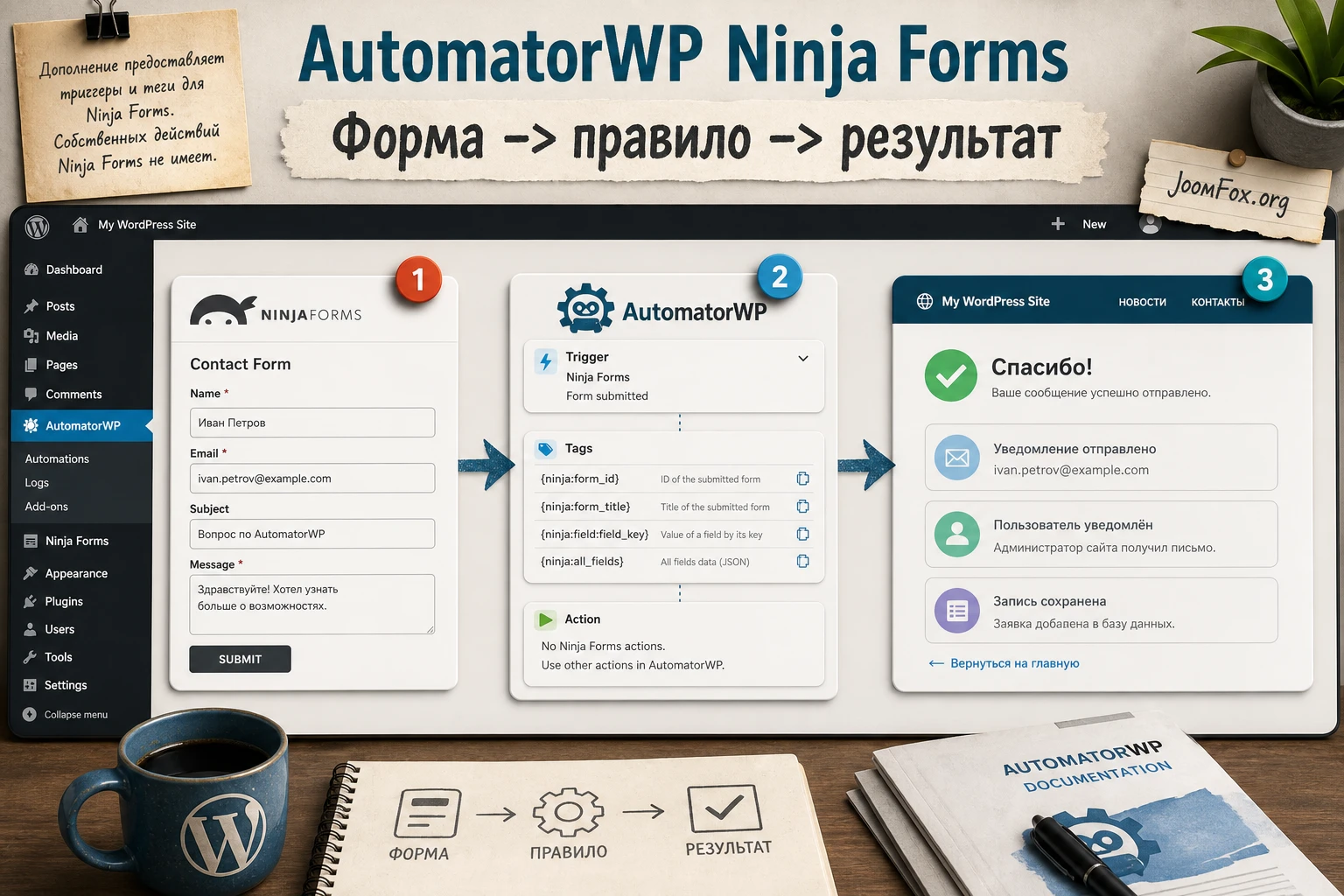
Как устроена связка формы, триггера и действия
В AutomatorWP любая автоматизация состоит из двух больших частей. Триггер отвечает за событие "когда это произошло", действие отвечает за результат "что сделать после этого". Add-on для Ninja Forms работает именно на стороне триггеров: он сообщает AutomatorWP, что пользователь или гость отправил форму, а в расширенной логике может учитывать значение поля. Это важно помнить, потому что многие ошибки появляются из-за неверного ожидания: администратор ищет отдельное действие Ninja Forms внутри add-on, хотя официальная страница продукта указывает, что собственных actions у него нет.
Поддерживаемая логика делится на несколько уровней. Базовый уровень - отправка формы зарегистрированным пользователем или гостем. Более точный уровень - проверка значения конкретного поля в форме. Значение поля можно передавать дальше как tag и использовать в действии, например в письме, создании или обновлении пользователя, добавлении в группу, выдаче доступа, записи в другую интеграцию или любом другом действии, которое уже доступно в вашей установке AutomatorWP.
Практический вывод простой: сначала проектируйте сценарий как цепочку "форма -> условие -> действие -> проверка", а уже потом открывайте редактор автоматизации. Если начать с выбора случайного trigger, легко получить сценарий, который формально активен, но не решает задачу: письмо уходит без нужного поля, действие применяется не к тому пользователю, а журнал показывает успешный запуск без полезного результата.
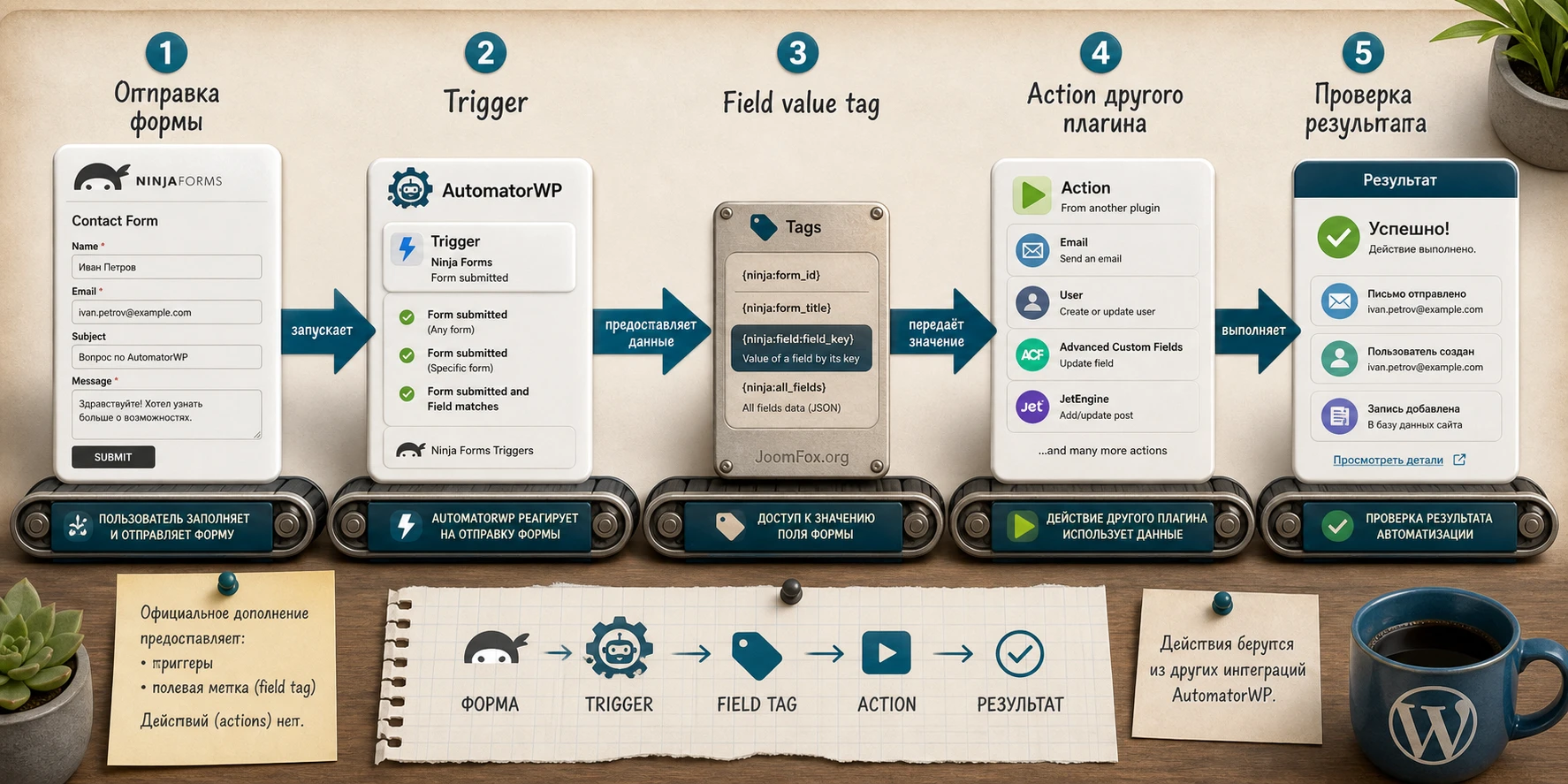
Что подтверждено по функциям add-on
По официальной странице AutomatorWP Ninja Forms в add-on доступны триггеры отправки формы для пользователя и гостя, а также pro-триггеры, связанные со значением поля. В разделе tags указан field value tag, который нужен для передачи отправленного значения в действия. Это не значит, что можно произвольно получить любые данные без настройки. Для надёжной работы важно выбрать правильную форму, проверить имя поля и сделать тестовую отправку, чтобы увидеть, как AutomatorWP записывает значение в логах.
Официальная документация AutomatorWP по регистрации пользователей через Ninja Forms отдельно показывает нюанс с шаблоном вида TRIGGER_ID:form_field:FIELD_NAME. Первые две части трогать не нужно, а FIELD_NAME надо заменить на имя поля Ninja Forms. Документация также советует сделать тестовую запись, потому что Ninja Forms может формировать собственное имя поля. Этот шаг кажется мелким, но на практике именно он отделяет рабочую автоматизацию от сценария, где действие выполняется без нужного email, имени или выбранной опции.
Где заканчивается зона ответственности коннектора
AutomatorWP Ninja Forms не исправляет доставку писем Ninja Forms, не меняет внешний вид формы и не хранит отправки вместо Ninja Forms. Если уведомление не приходит, сначала проверяют action в самой форме, почтовую доставку WordPress и журналы отправки. Если форма не отображается на странице, проверяют публикацию формы через блок, shortcode или метабокс Ninja Forms. Если автоматизация не сработала, проверяют add-on, тип автоматизации, выбранный trigger и журналы AutomatorWP.
Не смешивайте три проверки в одну. Форма может успешно принять отправку, но AutomatorWP не запустится из-за неверного trigger. AutomatorWP может запуститься, но письмо не дойдёт из-за почтовой доставки. Действие может выполниться, но примениться к неверному пользователю из-за ошибки в user selector.
Кому подойдёт такой коннектор и где он будет лишним
Лучший сценарий для AutomatorWP Ninja Forms - сайт, где Ninja Forms уже используется для заявок, регистраций, опросов, заказов консультаций или обратной связи, а администратору нужно связать отправку формы с действиями внутри WordPress. Это может быть образовательный сайт, сообщество, каталог услуг, личный кабинет, закрытая база знаний или маркетинговый сайт, где заявка должна запускать внутренний процесс без ручного копирования данных.
Коннектор особенно удобен, когда результат зависит от нескольких систем внутри сайта. Например, пользователь отправляет форму "Записаться на курс", AutomatorWP определяет email, находит существующий аккаунт или создаёт новый через anonymous automation, затем выполняет действие в LMS-интеграции, если она установлена. Другой пример - форма "Выберите интерес", где значение поля используется как условие для тега в CRM или группы в сообществе. В обоих случаях Ninja Forms остаётся точкой ввода, а AutomatorWP становится диспетчером процесса.
Когда продукт действительно помогает
- Нужно запускать действия после отправки конкретной формы, а не просто получать письмо администратору.
- На сайте уже есть AutomatorWP и другие интеграции, которые выполняют полезные действия после триггера.
- Сценарий зависит от статуса пользователя: гость, зарегистрированный пользователь, существующий email, новый аккаунт.
- Вам нужно использовать значение поля формы в письме, теге, уведомлении или другом действии.
- Важна проверка через журналы AutomatorWP, чтобы видеть, какой trigger и action реально отработал.
Когда лучше выбрать другой путь
Если задача сводится только к отправке данных формы во внешний сервис, иногда проще использовать Ninja Forms Webhooks или Zapier add-on. Если вся бизнес-логика живёт в CRM, а WordPress только передаёт лиды, WP Fusion или нативная CRM-интеграция может быть понятнее. Если нужен полноценный процесс согласования с назначениями, статусами и рабочими очередями поверх форм, стоит посмотреть на продукты, которые изначально строят workflow вокруг формы. AutomatorWP Ninja Forms выигрывает там, где WordPress остаётся центром процесса и нужно соединить форму с другими WordPress-плагинами.
Отдельный случай - сайты без AutomatorWP. Сам по себе add-on не заменяет основной плагин AutomatorWP. Он нужен только как мост между Ninja Forms и редактором автоматизаций. Если редактор AutomatorWP не установлен или не используется в проекте, коннектор не даст самостоятельной ценности.
Что проверить до установки на рабочий сайт
Подготовка перед установкой нужна не для формальности. Автоматизация после формы часто работает с персональными данными, email, доступами, курсами, ролями, уведомлениями или внешними сервисами. Ошибка в таком сценарии может не сломать страницу, но создать неприятный побочный эффект: не тому человеку уйдёт письмо, пользователь получит лишний доступ, администратор будет видеть дубли, а журнал покажет множество срабатываний из-за повторных тестов.
Мини-карта входных данных
Сначала откройте форму в Ninja Forms и выпишите поля, которые действительно участвуют в автоматизации. Для простой заявки это может быть email, имя, тема обращения и согласие. Для формы записи на мероприятие - email, выбранная дата, тип участия и комментарий. Для формы обучения - email, интересующий курс и статус оплаты, если он обрабатывается не этой формой, а другой системой. Не включайте в AutomatorWP поля "на всякий случай". Чем меньше данных передаётся в действия, тем проще проверить результат и тем ниже риск лишней обработки.
Что обязательно проверить в Ninja Forms
- Форма опубликована на странице через блок, shortcode или другой штатный способ Ninja Forms.
- В форме активен нужный action, например success message, record submission или email action, если они нужны для проверки.
- Поля, которые будут использоваться в AutomatorWP, имеют понятные labels и не дублируют друг друга по смыслу.
- Если используется поле email, оно должно быть обязательным для сценария поиска существующего пользователя.
- Если есть загрузка файлов или чувствительные данные, заранее проверьте актуальность соответствующих add-ons и правила доступа.
Проверка WordPress и окружения
Для безопасного запуска лучше использовать staging-копию или хотя бы тестовую страницу с копией формы. На рабочем сайте можно временно ограничить доступ к странице тестирования, чтобы реальные посетители не запускали незавершённую автоматизацию. Также проверьте, что у вас есть права администратора на WordPress, доступ к списку плагинов, к меню AutomatorWP, к Ninja Forms и к журналам.
Если сценарий должен отправлять письма, заранее настройте почтовую доставку WordPress. Документация Ninja Forms объясняет, что email action передаёт данные через WordPress и хостинг, поэтому проблема доставки не всегда означает ошибку формы или AutomatorWP. Для тестов полезен журнал почты или SMTP-плагин, но не превращайте его в обязательное действие самого коннектора: это отдельный слой проверки.
Перед первым запуском отключите разрушительные действия. Если автоматизация должна менять роль пользователя, выдавать доступ или отправлять данные наружу, сначала замените действие на безопасное уведомление администратору или тестовую запись. После проверки tags и user selector включайте реальное действие.
Установка и первичная проверка в WordPress
Официальная инструкция для сценария регистрации пользователей через Ninja Forms описывает установку интеграции из админ-панели WordPress: перейти в Plugins, открыть Add New, найти Ninja Forms AutomatorWP, установить и активировать. В реальном проекте порядок зависит от того, откуда получен установочный файл, но логика остаётся той же: сначала активны WordPress, Ninja Forms и основной AutomatorWP, затем активируется add-on, после чего в редакторе AutomatorWP появляются триггеры Ninja Forms.
После активации не спешите создавать сложный сценарий. Проверьте, что в админ-панели видны оба меню: Ninja Forms и AutomatorWP. Затем откройте AutomatorWP -> Automations и начните создание новой автоматизации. На этапе выбора trigger должна быть доступна интеграция Ninja Forms. Если её нет, причина обычно в неактивном add-on, конфликте загрузки, старой версии основного AutomatorWP или ошибке прав доступа.
Первый тест без риска
- Создайте или выберите простую тестовую форму Ninja Forms с полями email и имя.
- Опубликуйте форму на скрытой тестовой странице через блок Ninja Forms или shortcode.
- Создайте новую автоматизацию в AutomatorWP и выберите подходящий тип: logged-in для зарегистрированных пользователей или anonymous для гостей.
- Добавьте trigger Ninja Forms, который срабатывает при отправке конкретной формы.
- В качестве первого action выберите безопасное уведомление или действие, которое не меняет доступы и роли.
- Сохраните action, активируйте автоматизацию и отправьте форму как тестовый пользователь.
- Откройте
AutomatorWP->Logsи проверьте trigger, action и automation logs.
Если в журналах появляется запись trigger, значит связь формы с AutomatorWP работает. Если action log показывает итоговое значение после подстановки tags, можно переходить к более точной настройке. Если trigger не появился, пока не трогайте actions: сначала устраните проблему на уровне формы, типа автоматизации или выбора trigger.
Настройка после установки: тип автоматизации, trigger, fields и tags
Раздел настройки - самый важный в этом руководстве, потому что AutomatorWP Ninja Forms обычно ломается не на установке, а на неправильной логике сценария. В AutomatorWP есть несколько типов automations. Logged-in automations работают с зарегистрированным пользователем, который сам выполнил trigger. Anonymous automations нужны для гостей и позволяют настроить user selector: выбрать существующего пользователя или создать нового, если сценарий это допускает. Документация подчёркивает, что anonymous automations поддерживают только один trigger, поэтому в гостевых сценариях нельзя строить длинную цепочку из нескольких условий как в logged-in automation.
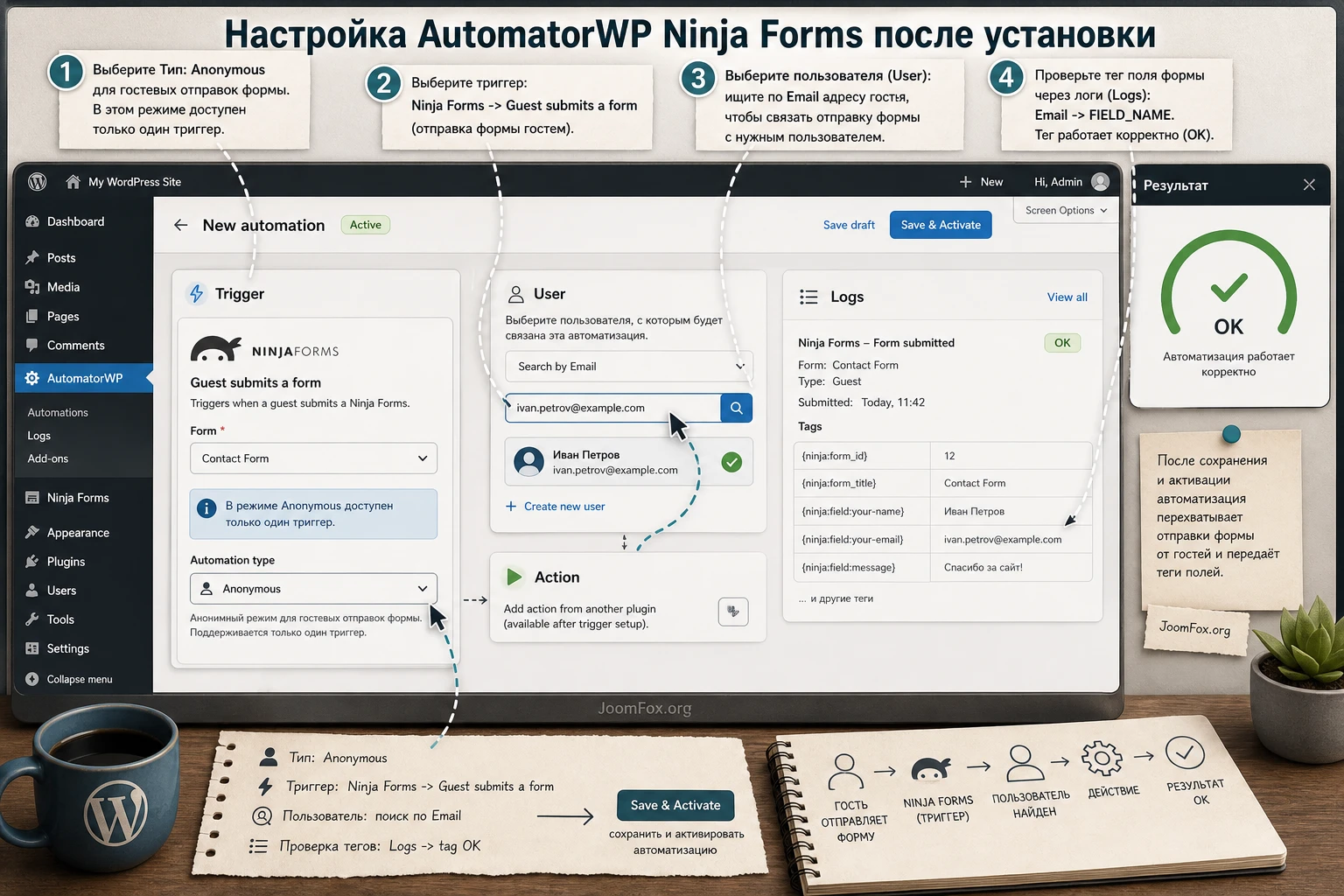
Выбор между logged-in и anonymous
Если форму отправляет зарегистрированный участник, например ученик, клиент или редактор, чаще подходит logged-in automation. В этом режиме действия применяются к тому же пользователю, который выполнил trigger. Это удобно для сценариев "пользователь отправил форму обратной связи - добавить заметку", "участник прошёл форму оценки - выдать badge", "клиент заполнил профиль - обновить user meta", если такие actions доступны на вашем сайте.
Если форму отправляет гость, выбирайте anonymous automation. Здесь нужно отдельно решить, к какому пользователю применять действия. Официальная документация по Ninja Forms показывает вариант поиска существующего пользователя по email из формы. Это практичный и безопасный подход: если пользователь уже есть, действия применяются к найденному аккаунту; если его нет, вы заранее решаете, создавать ли нового пользователя или останавливать сценарий.
Типовые ошибки при выборе режима
- Гостевая форма настроена как logged-in automation, поэтому отправка посетителем не запускает ожидаемый сценарий.
- Anonymous automation пытаются усложнить несколькими trigger, хотя этот режим рассчитан на один trigger.
- Action должен применяться к существующему пользователю, но user selector ищет не по email, а по полю, которое может быть пустым.
- Тест выполняется из аккаунта администратора, хотя реальный сценарий рассчитан на незарегистрированного посетителя.
Настройка trigger для конкретной формы
В trigger лучше выбирать конкретную форму, а не абстрактное "любая форма", если AutomatorWP даёт такой выбор для вашего сценария. На сайте может быть форма контакта, форма подписки, форма заявки на курс и тестовая форма. Если automation реагирует на все отправки, она может срабатывать там, где пользователь не давал нужные данные. Конкретная форма делает логи понятнее и снижает риск случайных действий.
Если вам нужно реагировать на значение поля, используйте pro-триггер, связанный с field value, только когда это действительно необходимо. Для сценариев вроде "любая заявка создаёт уведомление" достаточно обычной отправки формы. Field value имеет смысл, когда выбранный вариант меняет дальнейший путь: интерес к курсу, регион, тип клиента, ответ "да/нет", согласие на участие, выбранный тариф или категория запроса.
Передача значений через tags
Tags в AutomatorWP нужны для динамических значений. В контексте Ninja Forms это способ взять данные из отправки и подставить их в действие. Например, email из формы может использоваться для поиска пользователя, имя - в письме администратору, выбранная опция - в условии добавления тега, а текст сообщения - в заметке или уведомлении.
Работайте с tags аккуратно. Не редактируйте TRIGGER_ID и служебную часть form_field, если AutomatorWP сформировал tag автоматически. Меняйте только имя поля, когда документация или журнал показывают, что это требуется. После каждой правки отправляйте новую тестовую заявку и смотрите action log: именно там видно итоговое значение после подстановки tags.
Filters, completion limits и порядок проверки
Filters в AutomatorWP позволяют ограничивать выполнение trigger или action дополнительными условиями. В связке с Ninja Forms это полезно, когда базовый trigger должен сработать только для определённых пользователей, ролей, значений или контекста. Но filters лучше добавлять после того, как базовый сценарий уже работает. Иначе трудно понять, где ошибка: форма не отправилась, trigger не создан, filter остановил выполнение или action получил пустое значение.
Completion limits помогают ограничить повторные выполнения. Для формы это особенно важно: пользователь может нажать кнопку повторно, тестировщик может отправить несколько заявок, а бот может пытаться спамить форму. Не ставьте слишком жёсткий лимит до тестов, но после проверки задайте разумное ограничение, если повторная отправка не должна повторно выдавать доступ или добавлять пользователя в один и тот же сегмент.
Хороший порядок настройки: сначала trigger без filters, затем безопасный action, затем tags, затем filters, затем completion limits, затем реальное действие. Такой порядок делает диагностику предсказуемой.
Как работать с полями Ninja Forms без потери данных
Поля формы - главный источник смысла для AutomatorWP Ninja Forms. Отправка формы сама по себе говорит только "событие произошло". Поля отвечают на вопросы "кто отправил", "что выбрал", "какой результат нужен", "куда отправить ответ", "какой сегмент применить". Поэтому перед автоматизацией полезно привести форму в порядок: убрать устаревшие поля, сделать email обязательным, проверить labels, включить запись submissions, если она нужна для аудита, и сделать тестовую отправку.
FIELD_NAME и тестовая запись
В документации AutomatorWP по Ninja Forms есть важное предупреждение: Ninja Forms может создавать собственный FIELD_NAME, поэтому для точного сопоставления поля стоит сделать sample test entry и посмотреть AutomatorWP logs. В русском руководстве это можно перевести в практическое правило: не угадывайте имя поля по подписи на экране. Подпись для пользователя и техническое имя, которое видит AutomatorWP, могут не совпадать.
Для проверки сделайте отдельную тестовую отправку с узнаваемыми значениями. Не пишите "test" во все поля. Лучше использовать значения, которые легко отличить в logs: email на тестовом домене, имя "Тест Автоматизации", выбранную опцию "Курс B", комментарий "Проверка поля interest". После отправки откройте trigger log и action log. Если tag подставил ожидаемое значение, поле найдено правильно. Если значение пустое, проверьте FIELD_NAME, обязательность поля и выбранную форму.
Merge tags Ninja Forms и tags AutomatorWP - это разные слои
Ninja Forms использует merge tags внутри своих form actions, например в email action или success message. AutomatorWP использует tags для передачи данных между trigger и action внутри автоматизации. Они похожи по идее, но не являются одним и тем же интерфейсом. Ошибка возникает, когда администратор копирует merge tag Ninja Forms в поле AutomatorWP и ждёт, что он сработает как AutomatorWP tag. Используйте tag-подстановку из интерфейса AutomatorWP там, где действие принадлежит AutomatorWP.
Если нужно показать пользователю сообщение после отправки, это логика success message в Ninja Forms. Если нужно передать значение поля в действие AutomatorWP, это логика AutomatorWP tag. Если нужно отправить email из Ninja Forms, это email action формы. Если нужно отправить email как часть автоматизации, это action AutomatorWP, доступный в вашей установке. Такое разделение помогает не путать результаты и быстрее находить ошибку.
Какие данные не стоит передавать без необходимости
Не каждое поле формы нужно отправлять в автоматизацию. Поля с личными данными, файлами, внутренними комментариями, медицинскими или юридическими сведениями требуют отдельной оценки. Если action не использует значение, не передавайте его. Если значение нужно только администратору, возможно, достаточно записи submissions и email action в Ninja Forms. Если значение определяет доступ или сегмент, проверьте, что поле обязательно, валидируется и не может быть случайно пустым.
Для файловых полей будьте особенно осторожны. Безопасность загрузок зависит не от AutomatorWP Ninja Forms, а от соответствующего add-on, настроек WordPress, проверок типа файла и актуальности обновлений. Если форма принимает файлы, сначала проверьте актуальные рекомендации разработчика и независимые security advisories, затем уже включайте автоматизацию на такие отправки.
Практический пример: заявка на курс превращается в действие на сайте
Разберём сценарий, который часто встречается на образовательных и консультационных сайтах. Посетитель заполняет форму Ninja Forms "Записаться на вводный курс". В форме есть имя, email и выбор направления. После отправки AutomatorWP должен найти существующего пользователя по email или подготовить создание нового аккаунта, затем выполнить действие, которое доступно на вашем сайте: добавить тег, выдать доступ к курсу, отправить администратору уведомление или записать пользователя в группу. Конкретный action зависит от установленных интеграций, но механика trigger и field mapping остаётся общей.
Цель и подготовка
Цель - убрать ручную обработку заявки, но сохранить контроль над результатом. До настройки нужна опубликованная форма Ninja Forms, активный AutomatorWP, активный add-on Ninja Forms, тестовый пользователь и безопасное действие для первого запуска. В форме email должен быть обязательным. Поле направления лучше сделать select или radio, чтобы значения были предсказуемыми, а не произвольным текстом.
Минимальная форма для примера
- Поле
Name- имя заявителя, используется в уведомлении. - Поле
Email- адрес для поиска существующего пользователя. - Поле
Course interest- выбранное направление, используется как условие или текст в действии. - Поле согласия - нужно, если форма собирает персональные данные или подписку.
Шаги настройки
- Откройте
AutomatorWP->Automationsи создайте новую anonymous automation, если форму отправляют гости. - В trigger выберите Ninja Forms и событие отправки гостем конкретной формы.
- В user selector выберите поиск существующего пользователя по email, если action должен применяться к аккаунту.
- В поле value вставьте tag значения поля email из trigger. Если AutomatorWP просит указать
FIELD_NAME, используйте имя из тестовой записи и logs. - Добавьте безопасный action: например, уведомление администратору или тестовую запись в доступной интеграции.
- В текст action добавьте tags имени, email и выбранного направления, чтобы проверить, что AutomatorWP получает данные формы.
- Сохраните action, затем сохраните и активируйте automation.
- Отправьте форму с тестовой страницы как гость и проверьте
AutomatorWP->Logs.
Ожидаемый результат и проверка
Правильный результат виден в нескольких местах. В Ninja Forms должна появиться отправка, если включён record submission. В AutomatorWP logs должна появиться запись trigger, затем action, затем automation. В action log должно быть видно, как tags превратились в реальные значения. Если действие связано с LMS, membership или CRM-интеграцией, проверьте целевой профиль пользователя или запись в соответствующем плагине.
Если тест успешен, замените безопасный action на реальный или добавьте нужные действия по одному. Не включайте сразу несколько действий без промежуточной проверки. Когда в сценарии пять действий, а результат не тот, трудно понять, где именно сломалась логика. Гораздо надёжнее добавлять действие, отправлять тестовую форму, проверять logs и только потом двигаться дальше.
Нюанс с повторными заявками
Если пользователь отправит форму дважды, automation может выполниться дважды. Для уведомления это допустимо, а для выдачи доступа, изменения роли или добавления в группу - не всегда. После первого успешного теста проверьте completion limits и filters. В некоторых сценариях лучше разрешить повторную отправку, но не повторять критичное действие. В других - наоборот, каждая отправка должна создавать отдельную заявку. Выбор зависит от процесса, а не от плагина.
Практичные идеи применения на разных типах сайтов
AutomatorWP Ninja Forms становится особенно полезным, когда форма перестаёт быть пассивным ящиком для сообщений. Ниже - не абстрактные "варианты использования", а рабочие идеи, которые строятся на подтверждённой механике: отправка формы, значение поля, tags, действия других интеграций и проверка через logs. Для каждого сценария нужно заранее убедиться, что нужное целевое действие доступно в вашей установке AutomatorWP.
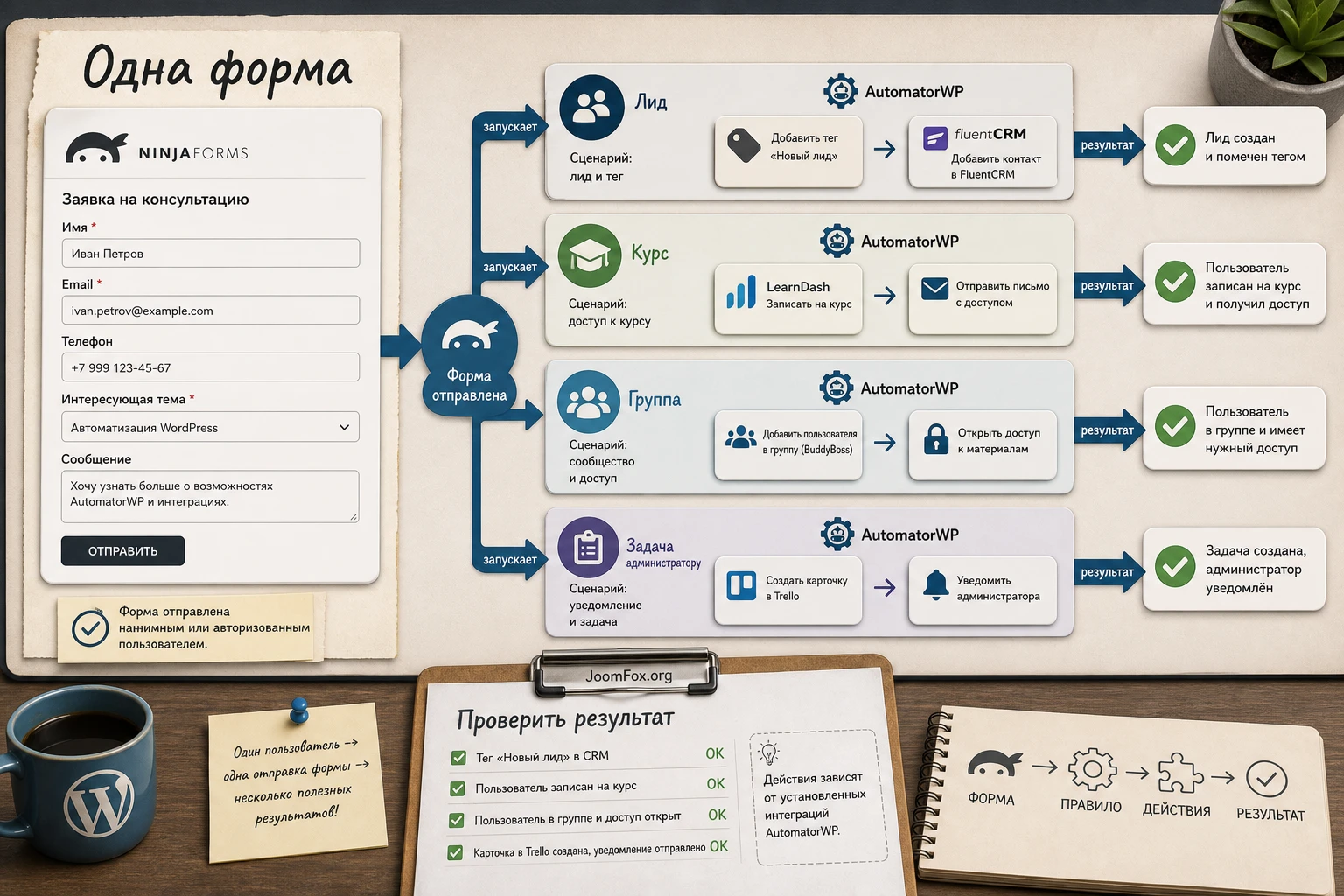
Лиды и консультации
На сайте услуг форма может спрашивать тип задачи: аудит, внедрение, поддержка, обучение. По выбранному значению AutomatorWP запускает разное действие: уведомляет нужного менеджера, добавляет tag, создаёт задачу в доступной интеграции или отправляет email с разным текстом. Проверка проста: отправьте по одной тестовой заявке для каждого значения и убедитесь, что action log показывает правильную ветку.
Образовательный сайт
Для LMS-сайта форма может быть входом в предварительную запись. Гость оставляет email и выбирает курс. Anonymous automation ищет пользователя по email, затем действие LMS-интеграции, если оно доступно, добавляет его в нужный курс или группу. Если такого действия нет, можно начать с уведомления администратору и ручной проверки. Не обещайте пользователю мгновенный доступ, пока не убедитесь, что AutomatorWP logs и целевой LMS-плагин показывают один и тот же результат.
Сообщество и членство
В сообществах форма может использоваться для заявки на участие в группе, выбора интересов или подтверждения правил. Значение поля помогает понять, в какую группу добавить пользователя или какой tag применить. Такой сценарий особенно чувствителен к user selector: если гостевая форма ищет пользователя по неверному email, действие может не выполниться или примениться не туда. Поэтому email-поле должно быть обязательным, а тесты нужно проводить на отдельном аккаунте.
Административные процессы
Формы часто используют не только на публичной части сайта, но и для внутренних запросов: редактор просит создать страницу, менеджер отправляет заявку на публикацию, куратор сообщает о проблеме. Если форму отправляют только зарегистрированные пользователи, logged-in automation может использовать данные текущего пользователя и запускать уведомление, запись или задачу. Здесь важно не перегружать форму: пусть она собирает минимум данных, которые нужны для действия.
Проверка результата: где смотреть форму, logs и действие
Проверка результата должна быть отдельным этапом, а не последней мыслью после настройки. Для AutomatorWP Ninja Forms есть три уровня проверки. Первый - Ninja Forms принял отправку. Второй - AutomatorWP зарегистрировал trigger и выполнил action. Третий - целевой плагин или сервис получил правильный результат. Если пропустить один уровень, легко принять частичный успех за рабочий процесс.
Проверка в Ninja Forms
Откройте Ninja Forms -> Submissions и выберите форму. Если record submission активен, там должна быть тестовая запись. Проверьте значения полей, особенно email и поле, которое используется в условии. Если записи нет, проблема находится до AutomatorWP: форма не отправилась, record submission отключён, включена защита от спама, есть ошибка на странице или пользователь не дошёл до успешной отправки.
Проверка в AutomatorWP logs
В AutomatorWP -> Logs смотрите trigger logs, action logs и automation logs. Trigger log подтверждает, что событие формы было распознано. Action log показывает, что AutomatorWP попытался выполнить действие и какие значения получились после применения tags. Automation log помогает понять, сколько раз пользователь или сценарий завершил автоматизацию, особенно если включены completion limits.
Проверка целевого результата
Если действие должно добавить пользователя в группу, откройте профиль пользователя или интерфейс соответствующего плагина. Если действие отправляет email, проверьте журнал почты и входящий ящик. Если действие добавляет tag, проверьте профиль контакта или CRM. Если действие должно записать данные во внешний сервис, проверьте сервис и его журнал. Рабочей считается не запись "action completed" сама по себе, а совпадение action log с реальным результатом в целевой системе.
Ограничения, безопасность и аккуратная эксплуатация
AutomatorWP Ninja Forms не делает форму безопасной автоматически и не отменяет обычные требования к WordPress-проекту. Он добавляет автоматизацию к событию отправки формы, а значит усиливает последствия любой ошибки в форме. Если в форме есть лишние поля, слабая защита от спама, устаревший file upload add-on или неясное согласие пользователя, автоматизация может быстрее распространить проблему в другие части сайта.
Данные и приватность
Передавайте в actions только те поля, которые нужны для результата. Если email нужен для поиска пользователя, используйте email. Если выбранная опция нужна для сегментации, используйте её. Не добавляйте в уведомления и внешние сервисы все поля формы без разбора. Ninja Forms умеет хранить submissions, а AutomatorWP ведёт logs, поэтому одна и та же информация может оказаться в нескольких местах. Для чувствительных данных это должно быть осознанным решением.
Спам и повторные отправки
Защита от спама настраивается на стороне формы: поля антиспама, reCAPTCHA, honeypot, обязательные поля, логика отображения и проверка отправки. AutomatorWP реагирует на успешную отправку. Если бот проходит форму, automation тоже может запускаться. Поэтому перед реальными actions включайте защиту формы и completion limits, особенно если действие выдаёт доступ, отправляет уведомления или создаёт записи.
Файловые загрузки
Если форма содержит file upload, проверьте актуальность соответствующего add-on и ограничения типов файлов. Независимые security advisories по Ninja Forms File Uploads показывают, что загрузки файлов требуют особого внимания. В статье не нужно запоминать конкретные номера версий: безопаснее перед каждым внедрением сверять текущие рекомендации разработчика, WordPress-админку обновлений и профильный security source. Для AutomatorWP это означает одно: не запускайте автоматические действия по файлам, пока слой загрузки не проверен.
Производительность
Обычная отправка формы не должна заметно замедлять сайт, если сценарий простой. Но цепочка из нескольких actions, внешних запросов, CRM-синхронизации и писем может создавать задержку или ошибку, которая воспринимается пользователем как проблема формы. Для сложных сценариев начинайте с минимального набора действий, проверяйте логи и не смешивайте в одной автоматизации то, что можно разделить на два понятных процесса.
Диагностика: почему автоматизация не срабатывает или даёт неверный результат
Ошибки в AutomatorWP Ninja Forms лучше разбирать по цепочке. Не начинайте с переустановки плагина и не меняйте сразу все настройки. Сначала определите, где обрыв: форма не отправляется, AutomatorWP не видит trigger, action не выполняется, tags пустые, user selector нашёл не того пользователя или целевой плагин не показывает результат.
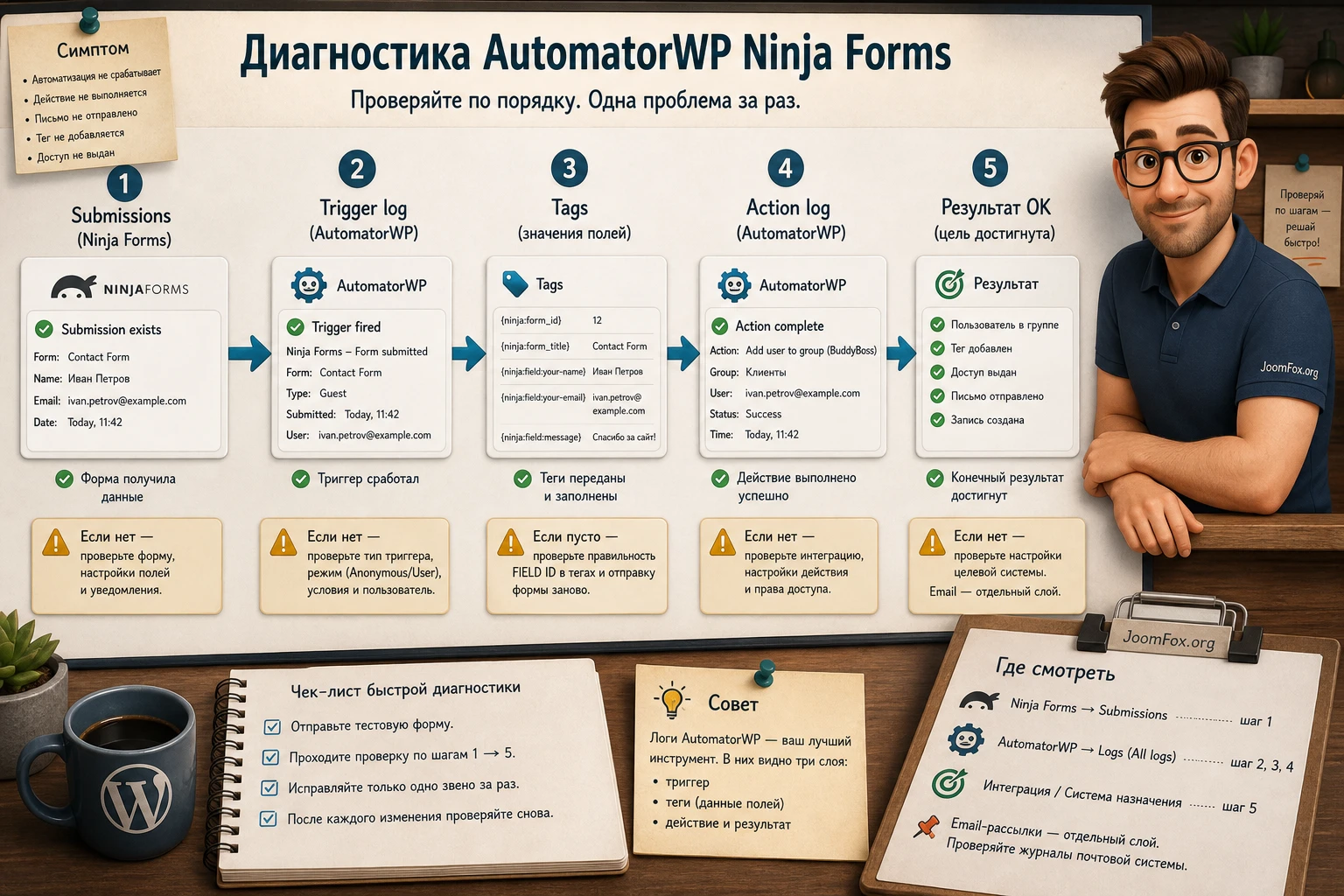
Trigger Ninja Forms не появляется в редакторе AutomatorWP
Симптом: при добавлении trigger нет интеграции Ninja Forms или нужного события формы.
Возможная причина: основной AutomatorWP, Ninja Forms или add-on не активны; add-on не загрузился; права пользователя не позволяют видеть нужное меню; версия основного плагина не совместима с установленным коннектором.
Что проверить: список активных плагинов, меню AutomatorWP, меню Ninja Forms, наличие формы, журнал ошибок WordPress, если админ-панель показывает предупреждения.
Как исправить: активируйте недостающий компонент, обновите основной AutomatorWP и Ninja Forms, очистите кеш админки, затем создайте новую тестовую automation. Если trigger появился в новой automation, старую черновую настройку лучше не чинить вслепую, а собрать заново.
Форма отправляется, но automation log пустой
Симптом: запись есть в Ninja Forms submissions, success message показывается, но в logs AutomatorWP нет trigger.
Возможная причина: выбран неправильный тип automation, trigger настроен на другую форму, automation не активирована, тест сделан гостем при logged-in сценарии или условие trigger не совпало с отправкой.
Что проверить: статус automation, выбранную форму в trigger, тип logged-in или anonymous, наличие только одного trigger в anonymous automation, тестовую роль пользователя.
Как исправить: начните с простого trigger отправки конкретной формы без filters. После появления trigger log добавляйте условия обратно по одному.
Tags подставляют пустое значение
Симптом: action выполняется, но email, имя или выбранное поле в результате пустые.
Возможная причина: неверный FIELD_NAME, поле не обязательное и пользователь его не заполнил, tag был скопирован не из интерфейса AutomatorWP, а из Ninja Forms merge tags, или trigger относится к другой форме.
Что проверить: test entry в Ninja Forms, trigger log, action log, техническое имя поля, наличие значения в отправке.
Как исправить: сделайте тестовую отправку с уникальными значениями, посмотрите logs и замените только часть FIELD_NAME, не меняя служебные части tag. Если поле необязательное, сделайте его обязательным или добавьте filter, который остановит действие при пустом значении.
Действие применилось не к тому пользователю
Симптом: automation завершилась, но доступ, tag или уведомление связаны с неверным аккаунтом.
Возможная причина: anonymous user selector ищет пользователя не по тому полю, email в форме не уникален, тест выполнялся из аккаунта администратора, а сценарий рассчитан на гостя.
Что проверить: поле поиска пользователя, значение email в logs, существующий профиль пользователя, настройки "если пользователь не найден".
Как исправить: используйте email как основной идентификатор, сделайте поле обязательным и отключите реальное действие до повторной проверки. Если поиск пользователя не должен создавать аккаунт автоматически, выберите вариант остановки сценария или уведомления администратору.
Письмо не приходит после успешной автоматизации
Симптом: form submission и AutomatorWP logs есть, но письмо не дошло до получателя.
Возможная причина: проблема почтовой доставки WordPress, неактивный email action в Ninja Forms, неверный recipient, письмо попало в spam, SMTP не настроен или receiving server отклонил сообщение.
Что проверить: email action формы, журнал почты, SMTP-тест, адрес отправителя, spam-папку, action log AutomatorWP, если email отправляется через AutomatorWP.
Как исправить: разделите проверку: сначала убедитесь, что Ninja Forms или AutomatorWP передали письмо в WordPress mail layer, затем настройте доставку. Если письмо критично, используйте транзакционный SMTP-сервис и ведите журнал отправок.
Сценарий срабатывает несколько раз
Симптом: после одной реальной заявки пользователь получает несколько уведомлений или действие повторяется.
Возможная причина: несколько похожих automations реагируют на одну форму, пользователь повторно отправил форму, нет completion limit, форма размещена в нескольких местах, тестовый сценарий не был отключён.
Что проверить: список активных automations, completion limits, trigger logs по времени, страницы с формой и тестовые черновики.
Как исправить: отключите дублирующие automations, задайте лимит выполнения там, где повтор нежелателен, и оставьте в названии automation ясное назначение: форма, сценарий, целевое действие.
Вопросы, которые часто возникают при настройке
Можно ли использовать AutomatorWP Ninja Forms без основного AutomatorWP?
Нет. Add-on нужен как интеграция для AutomatorWP. Он добавляет события Ninja Forms в редактор automations, но не заменяет основной плагин и не создаёт отдельный интерфейс автоматизации.
Почему на странице продукта указано "No actions"?
Потому что add-on отвечает за triggers и tags, а не за собственные actions Ninja Forms. Действия выбираются из AutomatorWP, WordPress и других интеграций, которые установлены на сайте. Это нормальная архитектура для такого коннектора.
Нужно ли включать record submission в Ninja Forms?
Если вам нужен аудит и удобная проверка отправок, record submission лучше оставить включённым. Он помогает сверить, что форма приняла данные до того, как AutomatorWP начал automation. Если вы сознательно не хотите хранить submissions, убедитесь, что у вас есть другой способ проверить отправку и результат.
Можно ли запускать разные действия по разным значениям поля?
Да, если в вашей версии доступны field value triggers или если вы используете filters и actions AutomatorWP, которые поддерживают нужную логику. Настраивайте такие сценарии по одному значению за раз и проверяйте logs, чтобы не получить конфликт условий.
Почему anonymous automation поддерживает только один trigger?
Так устроен режим AutomatorWP для гостей. Он рассчитан на обработку одного входного события и дальнейший выбор пользователя через user selector. Если вам нужна цепочка из нескольких пользовательских действий, проверьте, подходит ли logged-in automation или другой архитектурный подход.
Повлияет ли коннектор на SEO или скорость сайта?
Сам add-on не должен менять SEO-разметку страницы и не предназначен для оптимизации скорости. Влияние может появиться косвенно, если форма запускает тяжёлые actions, внешние запросы или несколько писем. Проверяйте не только публичную страницу, но и время обработки отправки формы.
Что делать, если точное имя поля не удаётся определить?
Сделайте тестовую отправку с уникальными значениями и проверьте AutomatorWP logs. Официальная инструкция по Ninja Forms прямо указывает, что Ninja Forms может создавать собственный FIELD_NAME, поэтому logs надёжнее догадок по визуальной подписи поля.
Когда AutomatorWP Ninja Forms будет удачным выбором
AutomatorWP Ninja Forms стоит использовать, если вы хотите превратить отправку формы в управляемое событие WordPress, а не просто получить email. Он особенно полезен на сайтах, где заявка должна связаться с пользователем, группой, курсом, CRM-тегом, уведомлением или другим действием внутри AutomatorWP. Сильная сторона продукта - не в красивом интерфейсе формы, а в аккуратной передаче события и значений полей в automation.
Перед рабочим запуском пройдите короткую проверку: форма опубликована, fields понятны, email обязателен, add-on активен, trigger виден, automation выбран правильного типа, test submission есть в Ninja Forms, logs AutomatorWP показывают trigger и action, а целевой результат подтверждён в нужном плагине. Если эта цепочка сходится, можно переходить к реальному сценарию и перейти к скачиванию AutomatorWP Ninja Forms для внедрения на своём сайте.
Если же вам нужен только внешний API-вызов, сложная CRM-синхронизация или полноценный процесс согласования заявок, сравните альтернативы до внедрения. Хорошая автоматизация начинается с честной схемы процесса. Когда схема подходит под модель "Ninja Forms отправляет данные, AutomatorWP выполняет действия", этот add-on закрывает задачу без лишнего кода и помогает держать результат под контролем через logs.

