


CodeCanyon Wiloke Counter - Плагин WordPress
Как вы показываете своим посетителям определенное количество товаров? Например, сколько посетителей было у вас на сайте? Над сколькими клиентами и проектами вы работаете? С помощью Wiloke Counter вы можете быстро и легко продемонстрировать эти цифры без необходимости какого-либо опыта кодирования.
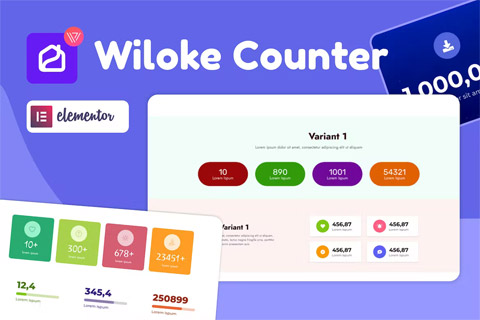
Особенности плагина
Плагин является ценным инструментом для пользователей Elementor, предлагая безупречный способ отслеживать количество продуктов на их веб-сайтах. Это универсальное решение улучшает функциональность Elementor, предоставляя важные возможности для управления и отображения количества продуктов эффективно. С простым интерфейсом и мощными возможностями он упрощает процесс мониторинга и демонстрации числа продуктов.
Созданный для удовлетворения конкретных потребностей пользователей Elementor, плагин интегрируется плавно с конструктором страниц, обеспечивая гладкое и эффективное пользовательское взаимодействие. Его интуитивные функции позволяют пользователям легко поддерживать точность подсчетов продуктов, способствуя более структурированному и организованному процессу управления веб-сайтом. Предлагая решение, адаптированное под требования Elementor, он заметно улучшает функциональность платформы.
Плагин оснащает пользователей необходимыми инструментами для создания визуально привлекательных и информативных дисплеев количества продуктов без усилий. Через широкий выбор настраиваемых опций и стилей пользователи могут персонализировать внешний вид счетчиков в соответствии с дизайном и брендированием своего веб-сайта. Эта гибкость позволяет мягко интегрировать подсчеты продуктов в различные макеты, улучшая общий эстетический вид веб-сайта.
Пользователи могут воспользоваться динамическими функциями CodeCanyon Wiloke Counter для эффективного отображения реального количества продуктов. Включив живые обновления и интерактивные элементы, такие как анимация и индикаторы выполнения, веб-сайты могут предоставить увлекательные и информативные дисплеи количества продуктов. Эта функциональность в реальном времени добавляет слой интерактивности в пользовательский опыт, улучшая вовлеченность и удержание посетителей.
Со своим набором мощных функций и плавной интеграцией с Elementor, плагин предлагает всеобъемлющее решение для эффективного управления подсчетом продуктов. От настраиваемых опций отображения до обновлений в реальном времени, он удовлетворяет разнообразные потребности пользователей, желающих улучшить свои веб-сайты с точными и визуально привлекательными дисплеями количества продуктов. Скажу карту отслеживания и демонстрации количества продуктов, плагин дает пользователям Elementor возможность создавать более привлекательные и динамичные веб-сайты.
Спецификации:
| Дата выхода: | 16-11-2022 | |
| Дата обновления: | 16-11-2022 | |
| Тип расширения: | Платный | |
| Лицензия: | GPL | |
| Тематика: | Стиль и дизайн для Elementor | |
| Совместимость: | W5.x W6.x | |
| Включает в себя: | Плагин | |
| Языковые пакеты: |

|
|
| Разработчик: | CodeCanyon | |
| Рейтинг: | ||
Скачивание по подписке!
Вам необходимо авторизоваться на сайте и приобрести клубную подписку!
Поделись с друзьями!
Руководство по настройке и применению CodeCanyon Wiloke Counter
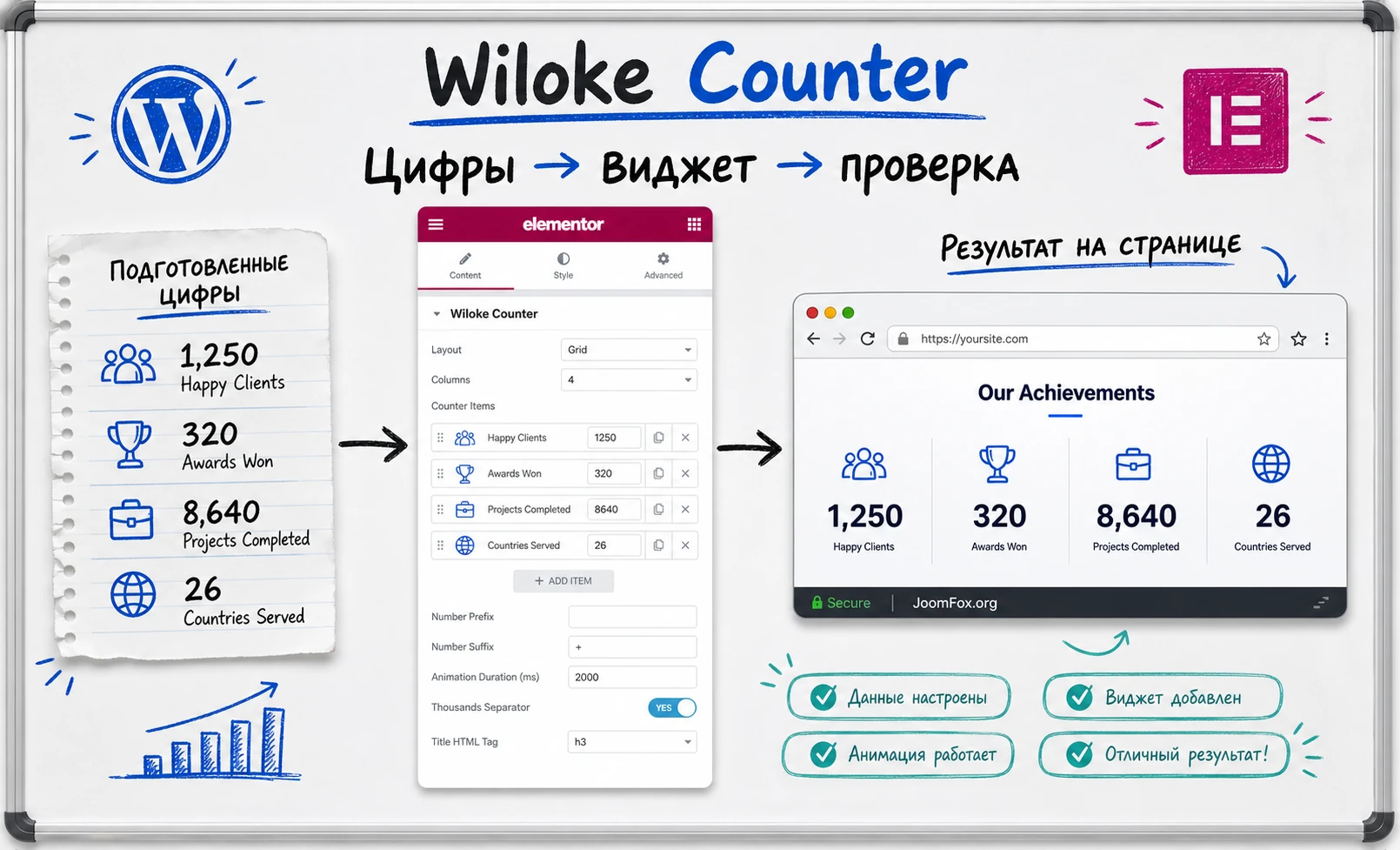
CodeCanyon Wiloke Counter нужен не для того, чтобы просто поставить на страницу крупные цифры. В нормальной вёрстке счётчик работает как короткое доказательство: сколько проектов выполнено, сколько клиентов обслужено, какой процент задачи закрыт, сколько часов сэкономлено или насколько вырос показатель. В этом руководстве разберём, как использовать CodeCanyon Wiloke Counter в WordPress-сайте на Elementor так, чтобы блок с числами был понятным, аккуратным и проверяемым после публикации.
Материал не повторяет карточку продукта. Ниже будут практические шаги: что проверить перед установкой, как добавить виджет в Elementor, какие значения и подписи задавать, как настроить стиль, анимацию и адаптивность, как собрать реальный блок достижений для страницы услуг и как понять, почему счётчик не появился или не начал анимироваться на опубликованной странице.
Отдельно разберём ограничения. Счётчик не заменяет аналитику, не собирает данные сам по себе и не доказывает цифру автоматически. Его задача - красиво вывести уже подготовленное число и помочь посетителю быстро понять масштаб, опыт или прогресс. Поэтому самое важное в работе с таким плагином - не только найти красивый шаблон, но и связать цифру с честным смыслом, проверкой результата и общей логикой страницы.
Какую задачу решает счётчик на странице Elementor
Счётчик полезен там, где обычный абзац проигрывает по скорости восприятия. Посетитель не всегда читает длинный блок с доказательствами, но быстро замечает короткую группу чисел: проекты, клиенты, филиалы, часы работы, процент выполнения, количество отзывов, объём каталога. CodeCanyon Wiloke Counter относится именно к этому классу Elementor-виджетов: он помогает вывести числовой показатель в визуальном формате, добавить текст, иконку, цветовую акцентность и анимацию без ручной разработки отдельного блока.
Важно не путать такие счётчики с живой статистикой. В карточке продукта говорится о демонстрации milestones, чисел, текстов, иконок, анимаций, progress bars и number tickers. Это означает, что пользователь готовит значение сам, а плагин отвечает за отображение и оформление внутри Elementor-макета. Если вам нужен автоматический сбор просмотров, расчёт заказов из WooCommerce или подтягивание числа из внешней системы, сначала нужно подтвердить наличие такой интеграции в вашей версии продукта. В доступных публичных источниках для Wiloke Counter это не подтверждено, поэтому в руководстве используем безопасную модель: ручной числовой показатель, визуальная настройка, проверка на странице.
Где счётчик выглядит уместно
Хороший счётчик отвечает на конкретный вопрос посетителя. На странице агентства он показывает опыт и масштаб. На странице онлайн-курса - количество уроков, модулей или выпускников. На странице продукта - число внедрений, поддерживаемых форматов или выполненных задач. На странице некоммерческого проекта - собранные средства, волонтёров или завершённые инициативы. Если показатель не помогает принять решение, лучше оставить его в тексте или убрать.
- Блок доверия на главной странице: количество проектов, клиентов, лет работы, отраслей.
- Раздел о результате услуги: сэкономленные часы, процент ускорения, число закрытых заявок.
- Посадочная страница: короткая полоса с тремя-четырьмя показателями рядом с призывом к действию.
- Портфолио или кейс: цифры до и после, если они подтверждаются самим кейсом.
- Информационный проект: количество материалов, авторов, городов, скачиваний или партнёров.
Когда счётчик лучше не использовать
Счётчики быстро теряют доверие, если цифры выглядят случайными. Не стоит ставить блок с «1000+ клиентов», если на сайте нет контекста, кейсов, отзывов или хотя бы объяснения, откуда взялось число. Не стоит использовать анимацию ради движения, если раздел находится далеко внизу страницы и пользователь не понимает, что именно подсчитывается. Сильный блок счётчиков начинается с смысла цифры, а не с выбора цвета.
Ещё один типичный промах - слишком много показателей. Четыре хорошо объяснённые цифры обычно работают лучше, чем восемь одинаковых карточек. Если показатели относятся к разным темам, их лучше разделить: опыт компании отдельно, результаты продукта отдельно, статистика сообщества отдельно.
Кому подходит CodeCanyon Wiloke Counter и где он может быть лишним
CodeCanyon Wiloke Counter стоит рассматривать тем, кто уже собирает страницы в Elementor и хочет добавить отдельный визуальный блок для чисел без написания собственного виджета. Плагин особенно уместен для вебмастеров, владельцев сайтов услуг, дизайнеров посадочных страниц и контент-менеджеров, которым нужно быстро обновлять цифры прямо в визуальном редакторе.
Если сайт собран без Elementor, этот продукт не будет первым выбором. Он позиционируется как Elementor-плагин, поэтому основная рабочая среда - страница или шаблон, открытые через Edit with Elementor. Для сайтов на классическом редакторе, блочном редакторе без Elementor или другой системе конструктора лучше выбрать решение, которое работает в вашей текущей среде.
Подходит
- Сайтам услуг, где нужно показать опыт, количество завершённых проектов и результаты команды.
- Посадочным страницам, где визуальный блок с числами усиливает аргументы рядом с формой или кнопкой.
- Портфолио, кейсам и страницам «О компании», где цифры помогают быстро понять масштаб.
- Редакторам Elementor-сайтов, которым важно менять контент без доступа к коду.
Может не подойти
- Проектам, где числа должны автоматически подтягиваться из базы, внешней аналитики или CRM без ручного обновления.
- Сайтам, где уже используется большой набор Elementor-аддонов с похожим счётчиком и нет причины добавлять ещё один плагин.
- Минималистичным страницам, где лишняя анимация ухудшает восприятие или отвлекает от формы заявки.
- Командам, которым нужна документированная система расширения через хуки или API: публичной документации именно по таким расширениям для этого продукта не найдено.
Практический вывод простой: если вам нужен красивый ручной счётчик внутри Elementor, продукт попадает в задачу. Если требуется динамическая статистика, сложная интеграция или полный контроль над кодом виджета, сначала сравните его с альтернативами и проверьте, достаточно ли возможностей именно вашей версии.
Что проверить перед установкой на WordPress-сайт
Перед установкой любого Elementor-аддона нужно смотреть не только на сам файл плагина. Счётчик зависит от WordPress, темы, Elementor, скриптов на странице, кеша и CSS. Если один слой уже нестабилен, новый виджет может выглядеть виноватым, хотя причина будет в старом конфликте, устаревшем кешированном файле или перегруженном макете.
Платформа и рабочая среда
Сначала проверьте, что на сайте установлен и активен Elementor. Официальная документация Elementor описывает виджеты как строительные блоки редактора и показывает, что они находятся в панели виджетов. Wiloke Counter добавляется именно в эту привычную модель: редактор открывает страницу, пользователь находит виджет, перетаскивает его в секцию или контейнер, затем настраивает контент и стиль.
Далее проверьте системные требования Elementor. В официальной справке Elementor указаны актуальные требования к WordPress и PHP, а также рекомендация использовать свежие версии. В статье не фиксируем конкретные версии, потому что они меняются, но перед установкой стоит открыть текущую страницу требований и сравнить её с вашим хостингом. Если PHP, память или WordPress заметно отстают, сначала решайте базовую совместимость.
Тема, контейнеры и глобальные стили
Счётчик почти всегда находится внутри сетки: три или четыре колонки, карточки, фон секции, иконки, подписи. Поэтому до установки полезно проверить, как тема обрабатывает ширину контента, отступы, шрифты и глобальные цвета. Если сайт использует Elementor Global Colors и Global Fonts, лучше настраивать Wiloke Counter в той же системе, чтобы блок не выглядел чужим.
Если на странице уже есть нестандартные CSS-правки, временно добавьте тестовый счётчик на черновик, а не на рабочий экран. Так вы увидите, не наследует ли он неожиданные размеры шрифтов, слишком большие межстрочные интервалы или цвет, который сливается с фоном.
Кеш и оптимизация скриптов
Анимированные счётчики часто зависят от JavaScript: число должно изменяться при появлении блока в области просмотра. Кеш-плагины, отложенная загрузка скриптов и минификация иногда меняют порядок выполнения. Это не означает, что оптимизацию нужно выключать полностью. Но перед установкой зафиксируйте текущие настройки кеша, чтобы после теста понимать, где искать причину, если на живой странице число останется статичным.
Безопасная подготовка: сначала сделайте резервную копию или используйте тестовую копию сайта, затем установите плагин, создайте отдельную тестовую страницу и только после проверки переносите блок на важные страницы.
Смысл и честность чисел
До технической настройки подготовьте сами данные. Для каждого показателя запишите число, короткую подпись, источник смысла и частоту обновления. Например: «48 проектов» обновляется вручную после завершения кейса; «12 направлений» меняется редко; «98% заявок обработано» требует осторожности, потому что посетитель может спросить, как это считалось. Если цифра не выдерживает простой проверки, лучше не делать её главным визуальным аргументом.
Установка и первая проверка виджета
Установка CodeCanyon Wiloke Counter выполняется как обычная установка ZIP-плагина WordPress. WordPress официально поддерживает загрузку плагина через экран Plugins и ручную установку из ZIP-архива. Не нужно править файлы ядра, переносить код в тему или вручную подключать скрипты, если архив плагина собран корректно.
Базовый порядок установки
- Откройте админ-панель WordPress и перейдите в
Plugins-Add New. - Нажмите
Upload Pluginи выберите ZIP-архив CodeCanyon Wiloke Counter. - Запустите установку через
Install Now. - После завершения нажмите
Activate Plugin. - Проверьте, что Elementor активен и обычная страница открывается через
Edit with Elementor.
Если WordPress сообщает, что папка уже существует, не перезаписывайте файлы вручную. Сначала проверьте, не установлен ли старый вариант плагина, сделайте резервную копию и изучите порядок обновления. Для коммерческих Elementor-аддонов особенно важно не смешивать разные архивы и не держать одновременно две копии одного виджета.
Проверка в Elementor
Создайте тестовую страницу с простым заголовком и пустой секцией. Откройте её в Elementor, найдите виджет Wiloke Counter или близкое название в панели виджетов и перетащите в контейнер. Если виджет не находится, используйте поиск по панели, обновите страницу редактора и проверьте список активных плагинов. Иногда Elementor подхватывает новые виджеты только после перезагрузки редактора.
На тестовой странице задайте минимальные данные: одно число, короткую подпись и базовый стиль без сложного фона. Сохраните через Update и откройте страницу в отдельной вкладке как обычный посетитель. На этом этапе важна не красота, а факт: виджет должен отображаться, число должно быть видно, страница не должна показывать ошибки в консоли браузера, а макет не должен ломать соседние блоки.
Что считать успешным первым запуском
- Виджет доступен в панели Elementor и добавляется на страницу без ошибки.
- Сохранённая страница открывается без белого экрана и критических сообщений WordPress.
- Число, подпись и иконка, если она используется, видны в публичной части сайта.
- Анимация не мешает чтению и не запускается бесконечно при каждом небольшом движении страницы.
- На мобильном экране блок не выходит за ширину контейнера.
Если этот минимальный тест прошёл, можно переходить к полноценной настройке. Если не прошёл, не создавайте сразу сложный дизайн. Сначала решите базовую проблему: виджет не найден, скрипты не сработали, стиль не применился или страница не сохранилась.
Как устроен блок: число, подпись, иконка и анимация
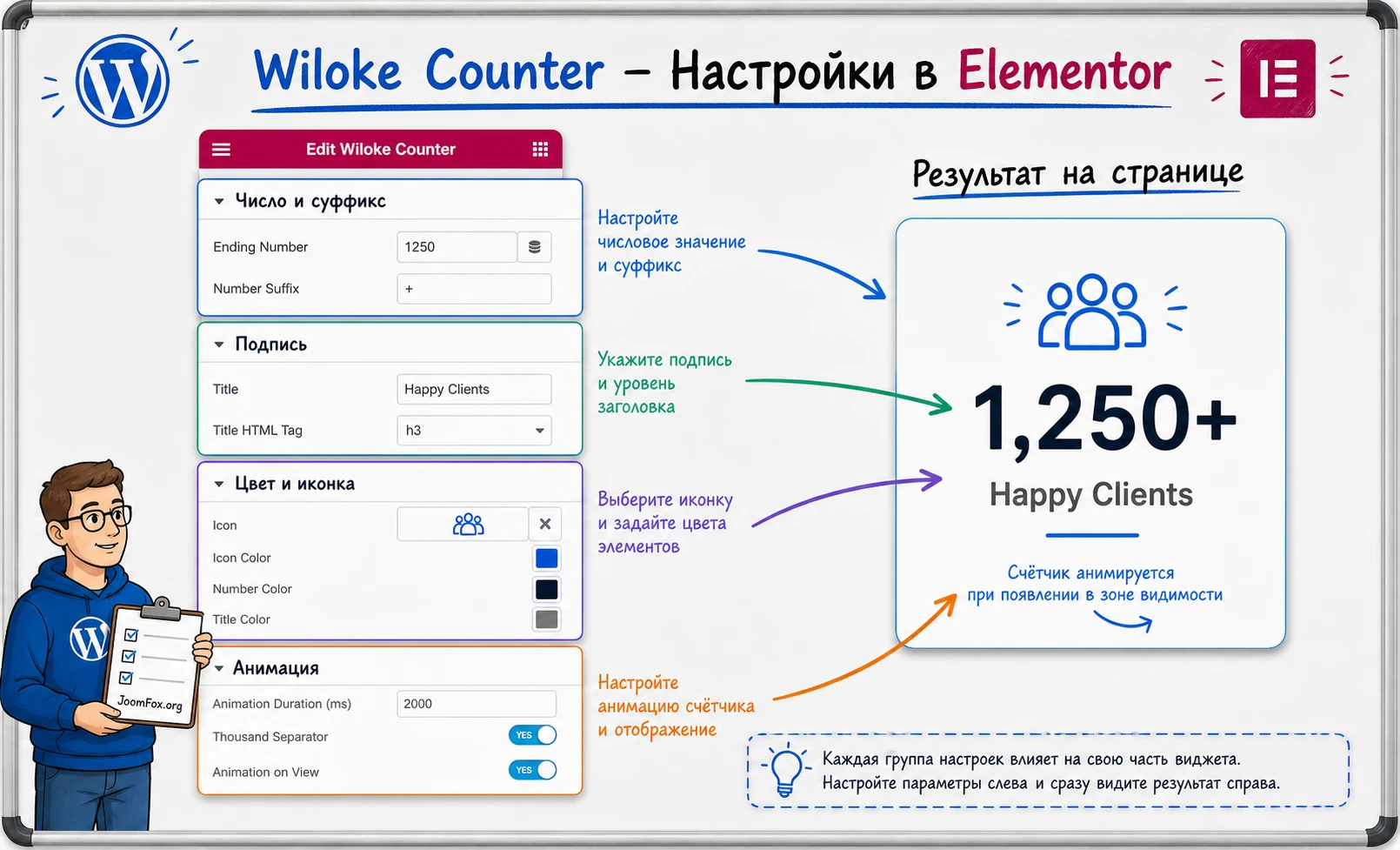
Чтобы настроить счётчик осознанно, полезно разделить его на четыре слоя. Первый слой - числовое значение: откуда начинается счёт, где заканчивается, нужен ли префикс или суффикс. Второй слой - смысловая подпись: что именно означает цифра. Третий слой - визуальный акцент: цвет, шрифт, иконка, фон, рамка. Четвёртый слой - поведение: скорость анимации, появление при прокрутке, адаптация на мобильных устройствах.
Официальная документация Elementor по встроенному Counter widget показывает знакомые параметры: starting number, ending number, prefix, suffix, animation duration, thousand separator и title. Публичная карточка Wiloke Counter заявляет похожую пользовательскую задачу: вывести числа, добавить текст и иконки, настроить цвет, анимацию и стили. Поэтому рабочая логика для пользователя остаётся понятной: сначала задаём числовое содержание, потом оформляем, потом проверяем на странице.
Число должно быть читаемым
Если число большое, используйте разделитель тысяч, если он доступен в вашей версии виджета. Для валюты или процентов добавляйте префикс и суффикс только тогда, когда они действительно нужны. Например, «+» после числа хорошо работает для количества проектов, но плохо подходит для процента выполнения, где значение должно быть точным.
Не делайте стартовое значение визуальным трюком. Если счётчик начинается не с нуля, посетитель всё равно видит только итог. Стартовое число нужно главным образом для характера анимации: короткий отсчёт кажется спокойнее, длинный перелёт через сотни значений выглядит эффектно, но может раздражать.
Подпись объясняет цифру
Подпись должна быть короче обычного заголовка. Не «Количество успешно завершённых проектов за весь период деятельности нашей команды», а «Проектов завершено». Если нужна детализация, добавьте абзац рядом с блоком, а не в саму карточку счётчика. Цифра без ясной подписи превращается в декоративный шум.
Иконка должна поддерживать смысл
Иконки полезны, когда несколько счётчиков стоят в одной строке и нужно быстро различить категории. Для клиентов можно использовать пиктограмму группы, для проектов - портфель, для часов - часы, для филиалов - маркер карты. Не ставьте разные сложные иконки только ради разнообразия. Они должны оставаться второстепенными по отношению к числу и подписи.
Анимация не должна спорить с контентом
Анимация помогает привлечь внимание, но она не должна быть главной причиной существования блока. Для делового сайта обычно достаточно плавного счёта при первом появлении секции. Если анимация слишком долгая, пользователь успевает прокрутить блок до завершения. Если слишком резкая, число воспринимается как мерцание. Выбирайте длительность так, чтобы посетитель успел заметить изменение, но не ждал окончания эффекта.
Подробная настройка после установки
Настройку лучше вести не из галереи стилей, а от цели блока. Сначала решите, какую роль выполняет секция: доказательство опыта, результат кейса, обзор масштаба, мотивационный прогресс или компактная статистика. Потом под эту роль выбирайте количество карточек, значения, подписи, цветовую систему и анимацию.
Контент: значения, префиксы и суффиксы
Начните с одного счётчика. Введите конечное число, проверьте, как оно выглядит в редакторе, затем добавьте подпись. Если нужен знак «+», процент или денежный символ, используйте отдельное поле префикса или суффикса, если оно есть в вашей версии. Не вписывайте знак прямо в число, если виджет ожидает именно числовое значение: это может нарушить анимацию или форматирование.
Для типового блока достижений используйте одинаковую структуру: все карточки либо с суффиксом, либо без него; все подписи в одной грамматической форме; все числа примерно одного визуального веса. Если одна карточка содержит «12», а другая «1200000», продумайте сокращение или другое представление, иначе ряд будет выглядеть несбалансированным.
Как выбирать значение
- Для количества проектов используйте завершённые и подтверждённые работы, а не планы.
- Для процентов используйте только понятный показатель: рост, выполнение, удовлетворённость, экономия.
- Для часов или лет уточняйте смысл в подписи, чтобы посетитель не гадал.
- Для динамичных данных заведите внутреннее правило обновления, иначе блок быстро устареет.
Стиль: цвет, типографика и контраст
Счётчик чаще всего должен быть крупнее подписи, но не крупнее главного заголовка секции. Цвет числа можно брать из основного акцента сайта, а подпись оставлять нейтральной. Если карточка стоит на цветном фоне, проверьте контраст на реальном экране, а не только в редакторе. Красивый оттенок бесполезен, если число не читается на мобильном экране или в солнечном свете.
Если Wiloke Counter предлагает несколько layout-стилей, выбирайте самый спокойный вариант для деловой страницы и более выразительный для промо-блока. Progress bar или number ticker уместны, когда нужно показать движение к цели, но для статичных достижений часто достаточно простого числа с подписью.
Безопасная последовательность оформления
- Сначала выставьте размеры числа и подписи без фона.
- Затем задайте цвет числа и проверьте контраст.
- После этого добавьте иконку или декоративный элемент.
- Только в конце включайте сложный фон, тень, рамку или progress-вариант.
Адаптивность: desktop, tablet, mobile
Официальная документация Elementor подчёркивает, что настройки можно редактировать для разных экранов. Для счётчика это особенно важно: четыре колонки на desktop могут превратиться в две колонки на tablet и одну колонку на mobile. Если оставить крупный шрифт без адаптации, число может переноситься или давить на соседние карточки.
Проверьте не только ширину, но и вертикальный ритм. На мобильном экране между карточками должно быть достаточно воздуха, иначе пользователь увидит ряд одинаковых чисел без связи с секцией. Если блок слишком длинный, сократите количество показателей или объедините часть сведений в текст под счётчиками.
Анимация и производительность
Анимация счётчика должна запускаться один раз при появлении блока. Если на странице много анимированных секций, используйте умеренную длительность и не добавляйте лишние эффекты входа к каждой карточке. Чем больше одновременно движущихся элементов, тем выше риск, что слабые устройства покажут рывки.
После сохранения очистите кеш страницы, если используете кеширование. Elementor также предлагает инструмент очистки файлов и данных для ситуаций, когда изменения дизайна не появились в публичной части сайта. Используйте его осторожно и после резервной копии, как рекомендует сама документация Elementor.
Как вписать счётчики в страницу без потери смысла
Даже хорошо настроенный счётчик может работать слабо, если он стоит в неправильном месте. Блок с числами должен продолжать мысль соседних секций. Если выше находится рассказ о процессе работы, счётчики могут показать масштаб этого процесса. Если выше описана проблема клиента, цифры могут подтвердить результат решения. Если счётчик стоит между двумя несвязанными рекламными блоками, он воспринимается как декоративная вставка.
Позиция на странице
Для главной страницы обычно подходят два места. Первое - сразу после короткого объяснения, чем занимается компания или проект. Там счётчики помогают быстро закрепить доверие. Второе - после блока с услугами или кейсами, где посетитель уже понимает контекст и готов оценить масштаб. На посадочной странице счётчики часто ставят перед формой заявки, но только если цифры усиливают действие: например, показывают опыт команды, скорость запуска или число выполненных внедрений.
Не стоит ставить счётчики в самый первый экран без пояснения, если бренд ещё не знаком посетителю. Большие числа без контекста могут выглядеть громко, но неубедительно. Сначала дайте короткий смысловой якорь, затем выводите цифры.
Количество и иерархия
Оптимальный набор - три или четыре показателя. Два счётчика иногда выглядят бедно, пять и больше требуют очень аккуратной сетки и коротких подписей. Если показателей много, разделите их по ролям. Например, в одном блоке показать опыт компании, а ниже в кейсе - результат конкретного проекта. Так посетитель не смешивает общую статистику с частным примером.
Выберите один главный показатель и сделайте его чуть заметнее: цветом числа, размером, расположением или фоном. Остальные показатели должны поддерживать его, а не спорить за внимание. В Wiloke Counter такую иерархию удобнее строить через единый стиль карточек и один умеренный акцент, а не через разные эффекты для каждой цифры.
Связь с текстом и кнопками
Счётчик не должен быть последним элементом мысли. После блока с цифрами полезно дать короткое пояснение или следующий шаг: посмотреть кейсы, открыть форму, перейти к тарифам, изучить программу курса. Если на странице есть кнопка, не ставьте её внутрь каждой карточки счётчика. Лучше разместить одну общую кнопку под секцией, чтобы цифры работали как аргументы, а действие оставалось единым.
Проверяйте секцию вслух: заголовок объясняет, что это за цифры; карточки дают быстрые доказательства; следующий абзац или кнопка показывает, что делать дальше. Если один из элементов выпадает, блок стоит переработать до публикации.
Практический пример: блок достижений для страницы услуг
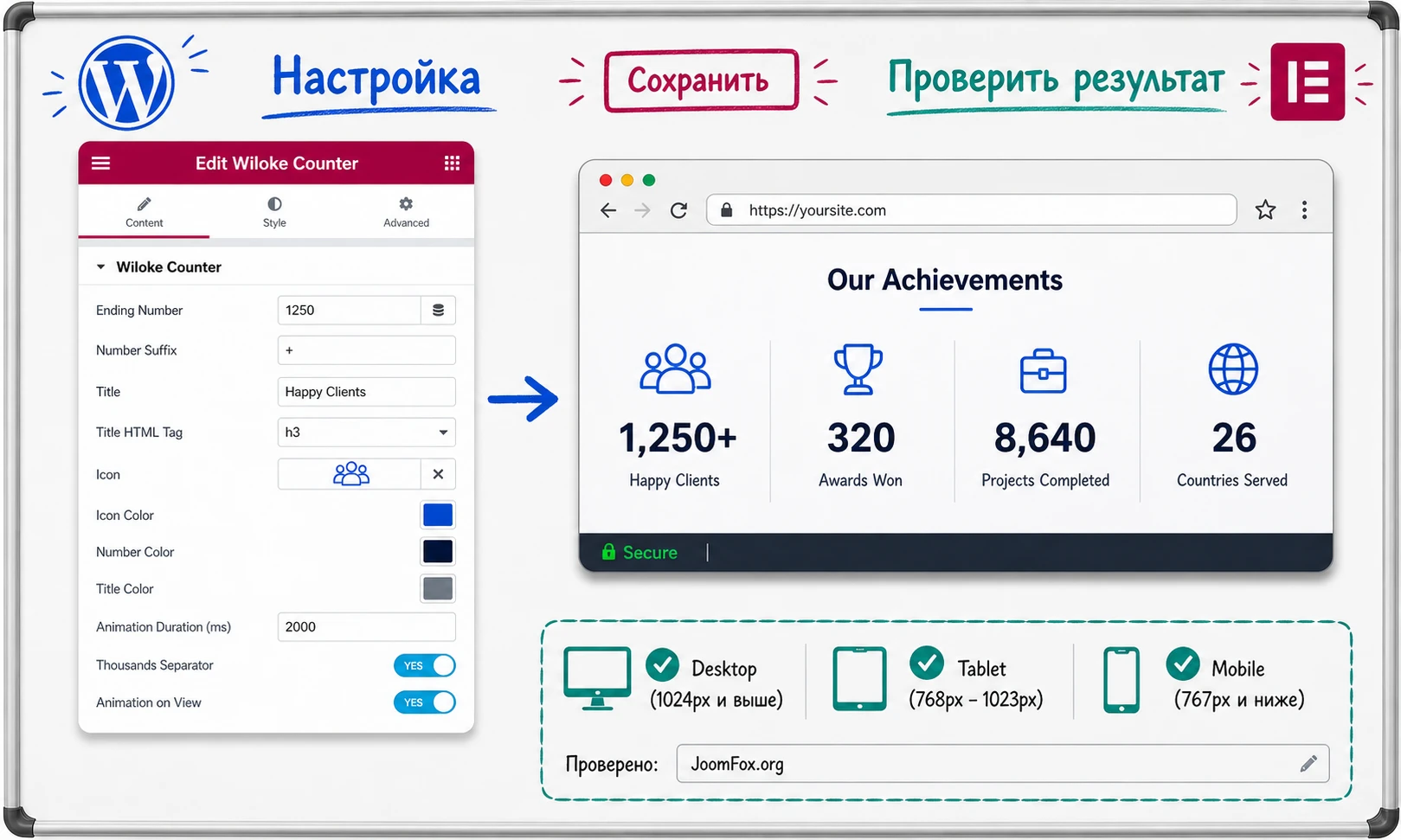
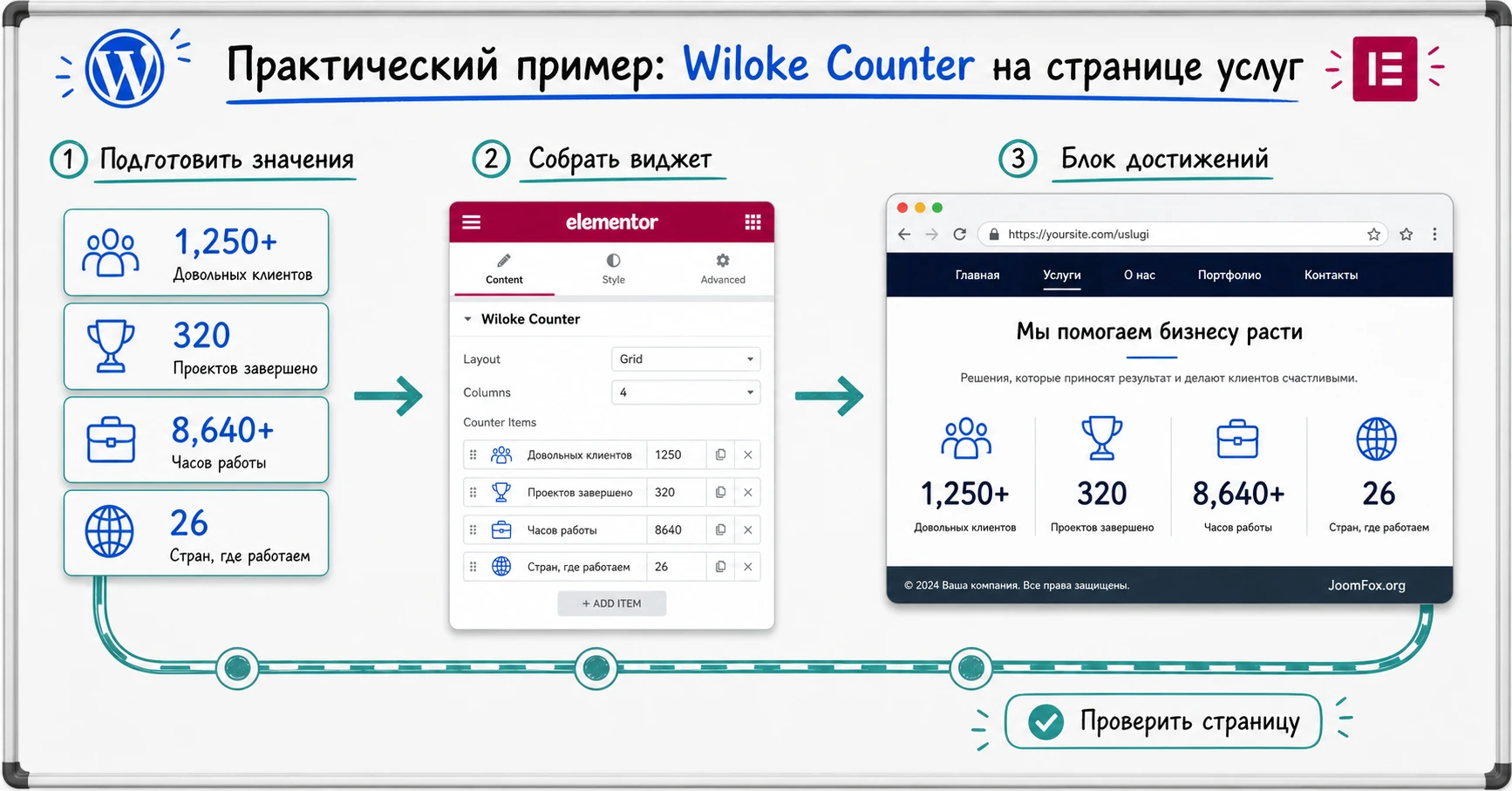
Разберём сценарий, который подходит большинству сайтов услуг: нужно добавить на страницу блок из четырёх счётчиков, чтобы показать опыт команды. Цель - не просто «поставить красивые цифры», а сделать секцию, которая помогает посетителю понять масштаб работы и перейти к следующему аргументу на странице.
Цель
Создать секцию «Результаты в цифрах» под первым экраном страницы услуг. В секции будут четыре показателя: завершённые проекты, постоянные клиенты, средний срок запуска и направления работы. Такой набор даёт разный тип доверия: опыт, повторяемость, скорость и широту компетенции.
Подготовка
Перед открытием Elementor подготовьте таблицу из четырёх строк: число, суффикс, подпись, короткое пояснение. Например, «48», «+», «проектов завершено», «Считаем только опубликованные проекты». Пояснение не обязательно выводить в карточке, но оно помогает редактору не менять смысл случайно.
Шаги в Elementor
- Откройте нужную страницу через
Edit with Elementor. - Добавьте контейнер или секцию с четырьмя колонками на desktop.
- Перетащите виджет Wiloke Counter в первую колонку и задайте число, суффикс и подпись.
- Настройте размер числа, цвет, шрифт и отступы, затем продублируйте виджет в остальные колонки.
- Замените значения и подписи в копиях, сохранив общий стиль.
- Откройте responsive mode и проверьте, как карточки перестраиваются на tablet и mobile.
- Нажмите
Updateи откройте страницу без режима редактора.
Проверка результата
На опубликованной странице проверьте четыре вещи. Во-первых, цифры должны быть видны сразу при прокрутке к секции. Во-вторых, анимация не должна зависать на нуле. В-третьих, подписи не должны переноситься так, чтобы менялся смысл. В-четвёртых, на мобильном экране секция должна читаться как единый блок, а не как случайная колонка чисел.
Мини-проверка после публикации: откройте страницу в режиме инкогнито, прокрутите к секции один раз, обновите страницу и повторите проверку после очистки кеша. Так проще отделить реальный результат от редакторского предпросмотра.
Нюанс, который часто портит блок
Не делайте все цифры одинаково эмоциональными. Если каждая карточка получает яркую иконку, тень, фон, градиент и длинную анимацию, внимание распадается. Выберите один главный показатель и немного усилите его цветом или длительностью анимации, а остальные оставьте спокойнее. Так посетитель быстрее поймёт иерархию.
Практичные идеи применения Wiloke Counter в разных разделах сайта
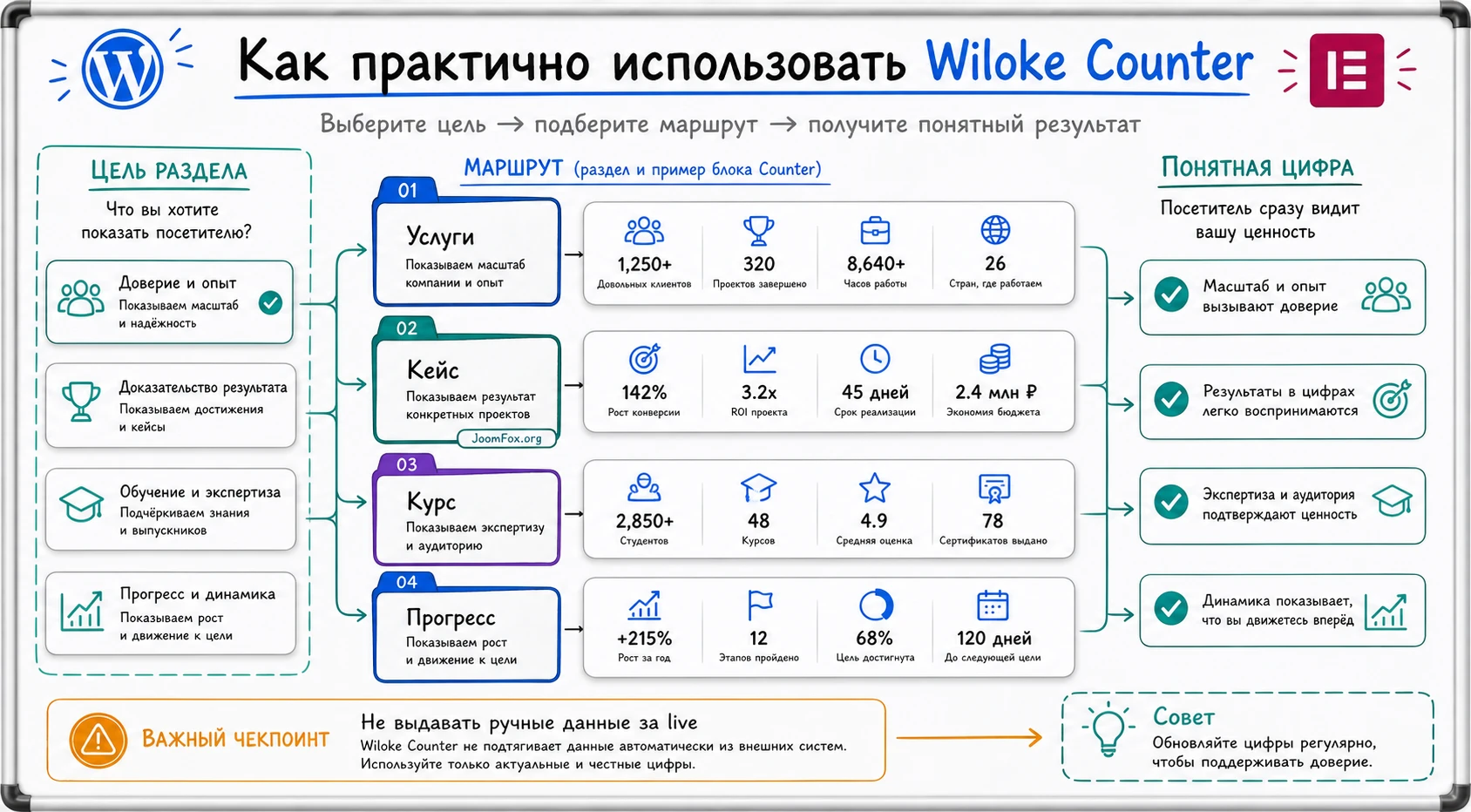
Счётчик можно использовать не только в блоке «О нас». Главное - подбирать показатели под задачу раздела и не заставлять один и тот же визуальный паттерн работать везде. Ниже несколько сценариев, которые опираются на подтверждённую базовую функцию продукта: вывести число, оформить его, добавить подпись, иконку, анимацию или похожий визуальный стиль.
Страница услуг: доказательство опыта
Для услуги лучше всего работают показатели, которые помогают снизить тревогу перед заявкой: завершённые проекты, отрасли, постоянные клиенты, среднее время реакции. Используйте спокойную сетку из трёх или четырёх карточек и поставьте её рядом с объяснением процесса. Проверка простая: после чтения секции посетитель должен понимать не только «сколько», но и «почему это важно для меня».
Кейс: цифры до и после
В кейсе счётчик может показать исходное значение и результат. Например, количество заявок, скорость обработки или число подготовленных страниц. Но здесь особенно важно не превращать цифры в рекламу без доказательств. Если результат зависит от периода, методики или внешних факторов, объясните это в тексте рядом с блоком.
Образовательный проект: структура курса
Для курса или базы знаний счётчик помогает быстро показать объём: уроки, модули, практические задания, часы видео. В таком сценарии анимация должна быть очень спокойной, потому что пользователь оценивает не вау-эффект, а понятность программы. Если число уроков часто меняется, назначьте ответственного за обновление блока.
Некоммерческий проект: прогресс цели
Если Wiloke Counter используется для прогресса инициативы, уместны progress-варианты или визуальные стили, похожие на шкалу. Но не заявляйте автоматический прогресс, если значение обновляется вручную. Лучше честно написать, что цифра обновляется командой после проверки данных.
Локальный бизнес: доверие рядом с контактами
На странице контактов можно показать филиалы, специалистов, обслуженные районы или годы опыта. Счётчик не должен заменять адреса, карту или форму, но может усилить доверие перед звонком. На мобильном экране такой блок лучше сделать коротким: два-три показателя достаточно.
Проверка результата после публикации
Проверка нужна не только после первого запуска. Каждый раз, когда вы меняете число, стиль, кеш или структуру страницы, нужно убедиться, что счётчик работает для обычного посетителя. Редактор Elementor может показывать блок иначе, чем публичная страница, особенно если включены кеширование, оптимизация CSS или отложенная загрузка скриптов.
Проверка в публичной части сайта
Откройте страницу в отдельной вкладке без режима редактора. Лучше использовать окно инкогнито или другой браузер, чтобы исключить влияние админ-панели. Прокрутите страницу сверху до блока, дождитесь запуска анимации и проверьте итоговое число. Затем обновите страницу и повторите. Если счётчик срабатывает только в редакторе, переходите к разделу диагностики.
Проверка на разных экранах
В responsive mode Elementor можно отредактировать параметры для разных размеров экрана, но финальную проверку всё равно стоит делать в браузере. Смотрите на три вещи: не переносится ли число некрасиво, не исчезает ли подпись, не становится ли иконка слишком крупной. Если блок занимает слишком много высоты, уменьшите количество карточек или настройте отступы отдельно для мобильного.
Проверка доступности и смысла
Счётчик должен быть понятен без цветового различия. Если одна карточка зелёная, другая красная, а текст не объясняет смысл, пользователь с нарушением восприятия цвета может не понять разницу. Подпись должна быть достаточной сама по себе. Также не делайте анимацию слишком резкой: она не должна мешать чтению и взаимодействию с соседними элементами.
Проверка после обновлений
После обновления WordPress, Elementor, темы или самого плагина откройте страницу со счётчиками и проверьте публичный результат. Если стили исчезли, сначала очистите кеш страницы и Elementor-файлы по официальной инструкции, затем проверьте конфликт с оптимизацией. Не меняйте сразу десятки настроек: иначе будет трудно понять, какое действие помогло.
Хороший критерий готовности: блок счётчиков одинаково понятен в редакторе, на опубликованной странице, на мобильном экране и после очистки кеша.
Безопасная CSS-доработка внешнего вида
Иногда встроенных настроек достаточно, но нужно чуть аккуратнее выровнять блок под дизайн темы: сделать одинаковую высоту карточек, увеличить расстояние между числом и подписью, добавить мягкий фон или изменить адаптивные отступы. Самый безопасный путь - не править файлы плагина, а добавить собственный CSS-класс к контейнеру Elementor и написать небольшой CSS во внешнем месте: в настройках темы, в Additional CSS или в child theme.
Ниже пример именно внешней правки. Он не использует внутренние хуки Wiloke Counter и не меняет бизнес-логику. Перед применением добавьте к контейнеру со счётчиками CSS-класс milestone-counter-grid. Если ваша версия виджета использует другие внутренние классы, оставьте только правила для контейнера и настройте детали через инспектор браузера.
.milestone-counter-grid {
  display: grid;
  gap: 24px;
}

.milestone-counter-grid .elementor-widget-container {
  min-height: 160px;
  padding: 28px 24px;
  border-radius: 16px;
  background: rgba(255, 255, 255, 0.92);
  box-shadow: 0 14px 34px rgba(15, 23, 42, 0.08);
}

@media (max-width: 767px) {
  .milestone-counter-grid {
    gap: 16px;
  }

  .milestone-counter-grid .elementor-widget-container {
    min-height: auto;
    padding: 22px 18px;
  }
}
Проверка после вставки простая: откройте страницу как посетитель, посмотрите desktop и mobile, затем временно удалите класс milestone-counter-grid у контейнера. Если внешний вид вернулся к исходному, правка обратима. Если изменились другие элементы сайта, значит селектор слишком широкий: сузьте его до конкретной секции или удалите CSS.
Не используйте CSS для скрытия ошибок. Если число не отображается, анимация не работает или виджет ломает редактор, сначала ищите причину в конфликте плагинов, кешировании или настройке виджета. CSS-доработка подходит только для внешнего вида уже работающего блока.
Если счётчик не отображается или работает неправильно
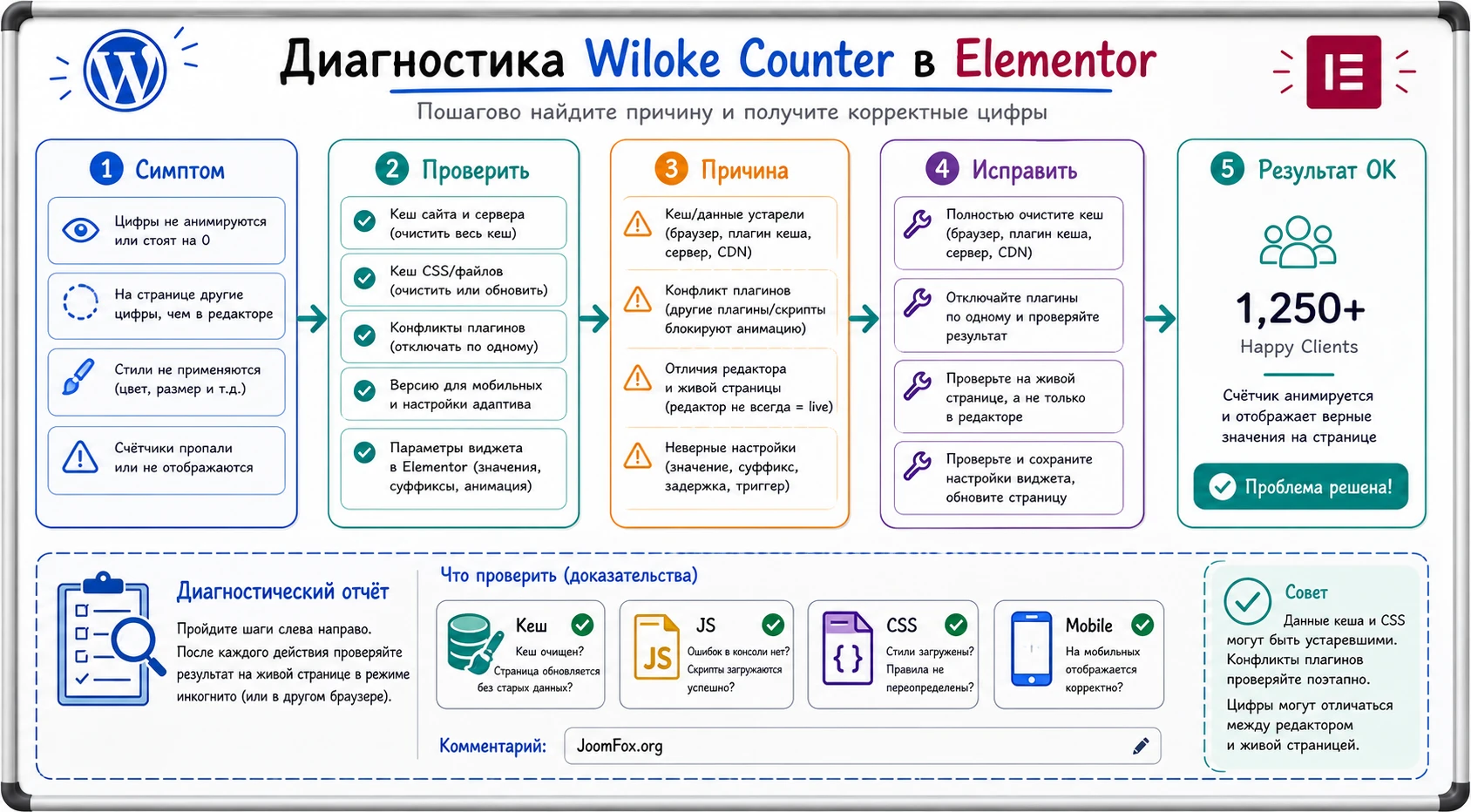
Диагностику лучше вести от простого к сложному. Не начинайте с переустановки WordPress или массового отключения всего сайта. Сначала проверьте, где именно проблема: в панели Elementor, в сохранении страницы, в публичной части, в анимации, в стилях или в мобильной раскладке.
Виджет не появился в панели Elementor
Симптом: плагин активирован, но в поиске Elementor нет Wiloke Counter или похожего виджета. Возможная причина - Elementor не активен, редактор открыт до активации плагина, произошёл конфликт с другим аддоном или установка завершилась не полностью.
Проверьте список активных плагинов, обновите страницу редактора, очистите кеш браузера и попробуйте открыть новую тестовую страницу. Если виджет всё равно не появляется, временно отключите другие Elementor-аддоны на тестовой копии сайта и проверьте снова. Откатывать нужно последнее действие, после которого виджет исчез или перестал загружаться.
Число видно в редакторе, но не видно на сайте
Симптом: в Elementor всё выглядит правильно, а публичная страница показывает пустое место или старый дизайн. Частая причина - кеш страницы, устаревшие CSS-файлы Elementor или оптимизация, которая отдаёт старую версию разметки.
Очистите кеш сайта, кеш CDN, если он есть, и файлы Elementor через официальный инструмент очистки файлов и данных. После этого откройте страницу в режиме инкогнито. Если проблема исчезла, зафиксируйте порядок очистки кеша для будущих обновлений. Если нет, проверьте консоль браузера на ошибки JavaScript.
Анимация не запускается
Симптом: итоговое число есть, но оно появляется сразу или застывает на начальном значении. Возможные причины - конфликт скриптов, слишком агрессивная отложенная загрузка JavaScript, ошибка в консоли или блок находится в скрытой вкладке, аккордеоне или попапе, где скрипт не видит момент появления.
На время теста отключите оптимизацию JavaScript для страницы со счётчиком или исключите скрипты Elementor и аддона из отложенной загрузки, если ваш кеш-плагин позволяет это делать. Если счётчик стоит внутри скрытого элемента, сначала проверьте его в обычной открытой секции. Когда найдёте причину, возвращайте оптимизацию постепенно.
Стили отличаются от редактора
Симптом: в редакторе цвета, шрифты и отступы выглядят правильно, а на сайте блок другой. Причина может быть в CSS темы, глобальных стилях Elementor, кеше или слишком общих CSS-правках. Проверьте, не переопределяет ли тема стили виджета, и не добавлены ли к секции старые пользовательские классы.
Используйте инспектор браузера, чтобы увидеть, какое правило меняет цвет или размер. Не добавляйте сразу !important ко всем свойствам. Лучше сузить селектор, удалить конфликтующий пользовательский класс или перенастроить глобальные цвета в Elementor.
На мобильном экране блок разваливается
Симптом: карточки слишком узкие, число переносится, иконка давит на подпись или четыре колонки остаются в одну строку. Причина обычно в настройках контейнера, фиксированной ширине, большом размере числа или отсутствии адаптивных значений.
Откройте responsive mode, уменьшите размер числа, проверьте ширину контейнера и перестройте карточки в одну или две колонки. Если используется собственный CSS, добавьте мобильное правило для отступов и высоты. Откат нужен, если после правки стало хуже на desktop или tablet.
После обновления страница выглядит иначе
Симптом: до обновления счётчики работали, после обновления изменилась вёрстка или пропала анимация. Сначала проверьте кеш и очистку файлов Elementor, затем откройте changelog или страницу разработчика, если она доступна. Если проблема воспроизводится только с одним новым плагином, отключите его на тестовой копии и проверьте снова.
Не обновляйте одновременно WordPress, тему, Elementor, кеш-плагин и Wiloke Counter на рабочем сайте без резервной копии. При массовом обновлении сложно понять, какой компонент вызвал изменение.
Вопросы, которые стоит решить до публикации счётчиков
Можно ли использовать CodeCanyon Wiloke Counter без Elementor?
Публичное позиционирование продукта указывает на Elementor, поэтому безопасно считать рабочим сценарием именно страницу или шаблон Elementor. Если сайт не использует Elementor, выбирайте счётчик для вашей среды или проверяйте совместимость на тестовой копии.
Нужно ли указывать точный источник каждой цифры рядом со счётчиком?
Не всегда. Для простых внутренних показателей достаточно ясной подписи. Но если цифра влияет на доверие или выглядит спорной, добавьте пояснение в тексте рядом с блоком: что считается, за какой период и как часто обновляется.
Почему счётчик работает в редакторе, но не запускается на опубликованной странице?
Чаще всего причина в кеше, отложенной загрузке JavaScript, устаревших CSS-файлах Elementor или конфликте с другим аддоном. Начните с очистки кеша и проверки консоли браузера, затем временно отключайте оптимизацию на тестовой копии.
Можно ли ставить много счётчиков на одну страницу?
Технически это зависит от макета и оптимизации, но с точки зрения UX лучше ограничиться теми цифрами, которые действительно помогают принять решение. Если на странице десять анимированных чисел, посетитель перестаёт воспринимать их как доказательство.
Подходит ли Wiloke Counter для динамических данных из базы или CRM?
В доступных публичных источниках такая интеграция не подтверждена. Рассматривайте продукт как визуальный Elementor-счётчик для подготовленных значений. Для динамических данных нужен отдельный источник, виджет с динамическими тегами или кастомная разработка.
Что делать, если после обновления исчез стиль счётчиков?
Сначала очистите кеш страницы и файлы Elementor, затем проверьте пользовательский CSS и глобальные стили темы. Если проблема появилась после обновления конкретного плагина, воспроизведите её на тестовой копии и откатите только проблемное изменение.
Нужен ли отдельный CSS для красивого результата?
Не обязательно. Сначала используйте встроенные настройки виджета и Elementor. CSS добавляйте только для небольшого внешнего выравнивания, когда базовая функция уже работает и правка легко откатывается.
Когда CodeCanyon Wiloke Counter будет удачным выбором
CodeCanyon Wiloke Counter будет полезен, если вы собираете страницы в Elementor, хотите быстро показать числовые достижения и готовы вручную поддерживать смысл этих данных. Сильнее всего продукт раскрывается в блоках доверия, кейсах, посадочных страницах, страницах услуг и разделах с прогрессом, где короткая цифра действительно помогает посетителю понять масштаб.
Перед использованием проверьте платформу, установите плагин на тестовой странице, настройте один минимальный счётчик, затем оформляйте полноценную секцию. Не начинайте с анимации и сложного фона. Начните с честной цифры, понятной подписи и проверки результата на опубликованной странице.
Если после настройки продукт закрывает вашу задачу, можно скачать установочный файл и протестировать его в своём макете WordPress. Если же вам нужна автоматическая статистика, динамические данные или большой набор других Elementor-виджетов, сравните Wiloke Counter с близкими решениями из раздела выше и выбирайте по реальному рабочему сценарию.
Главный критерий выбора - не количество эффектов, а управляемость результата. Счётчик должен легко обновляться, сохранять читаемость на мобильном экране, не конфликтовать с кешем и объяснять посетителю конкретный аргумент. Тогда он работает как часть руководства по странице, а не как случайный декоративный блок.

