


ThemeForest Concreate - Шаблон WordPress
ThemeForest Concreate - тема, специально предназначенная для платформы WordPress, ориентированная на обслуживание компаний по интерьерному дизайну и архитектуре. Данная тема WordPress включает в себя широкий спектр функций и возможностей, разработанных тщательно, чтобы удовлетворить уникальные потребности бизнеса в сфере интерьерного дизайна. Тема предоставляет разнообразные варианты макетов и интерактивные элементы, предлагая комплексное решение для создания динамичных веб-сайтов, которые эффективно демонстрируют интерьерные проекты и архитектурные услуги любителям дизайна и потенциальным клиентам.

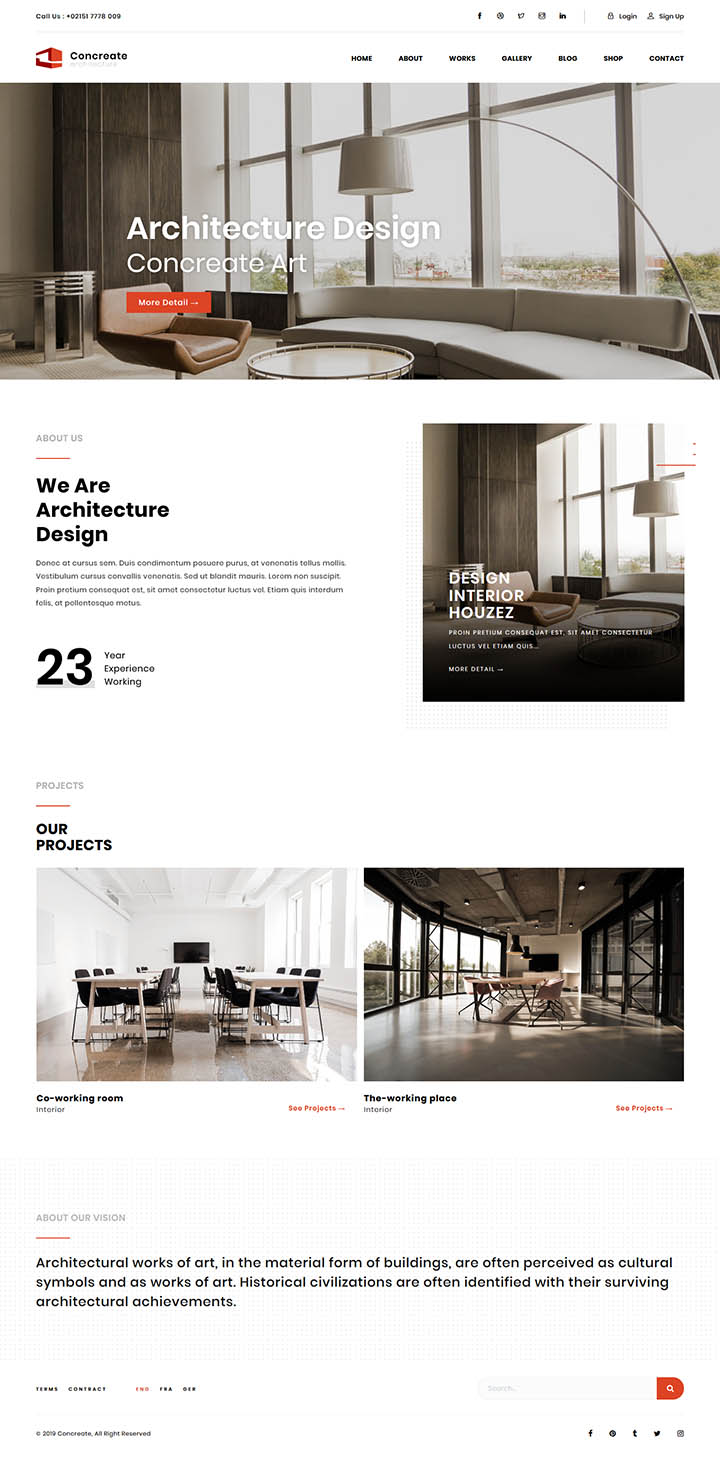
Описание шаблона
В данной теме пользователи обнаружат визуально захватывающий дизайн, дополненный гармоничной цветовой палитрой, соответствующей эстетике индустрии интерьерного дизайна. Стратегическое размещение элементов в теме акцентирует визуальный контент, такой как изображения завершенных интерьерных проектов, архитектурные дизайны и интерактивные функции, которые привлекают внимание посетителей, эффективно демонстрируя экспертизу компании и портфолио. Дизайн данной темы сосредотачивается на безупречном сочетании функциональности с творчеством для достижения пользовательского опыта, соответствующего ожиданиям людей, ищущих услуги по интерьерному дизайну.
Исключительной особенностью данной темы являются интерактивные элементы, которые повышают уровень вовлеченности пользователя через динамические впечатления. Среди них - анимированные галереи и интерактивные слайдеры, демонстрирующие до и после трансформации, предоставляя посетителям визуально стимулирующее путешествие по предыдущим проектам компании и дизайнерским концепциям. Погружая посетителей в исследование работы компании по интерьерному дизайну увлекательным способом, эти интерактивные возможности эффективно передают уникальные качества бренда и дизайнерские возможности.
ThemeForest Concreate включает уникальные функциональные возможности, адаптированные к конкретным потребностям индустрии интерьерного дизайна. Среди них инструменты для представления планов этажей, 3D визуализации и виртуальных туров по интерьерам, ориентированные на клиентов, ищущих детальное понимание возможностей дизайна, предлагаемых компанией. Эти специфические для индустрии функции не только улучшают пользовательский опыт, но и оптимизируют представление сложных дизайнерских концепций в визуально привлекательном формате, отличая тему как специализированное решение для фирм по интерьерному дизайну.
Тема обладает интуитивно разработанной системой навигации, которая плавно ведет посетителей по веб-сайту, обеспечивая удобный доступ к ключевой информации, такой как услуги, галереи проектов, контактные данные и отзывы клиентов. Пользовательский интерфейс подчеркивает простоту и ясность, обеспечивая легкое взаимодействие с контентом и плавное перемещение через различные разделы сайта. Это улучшает общий пользовательский опыт, мотивируя посетителей исследовать предложения компании структурированным и захватывающим образом.
Кроме того, Concreate включает адаптивные элементы дизайна, которые легко адаптируются к разным устройствам и размерам экранов, сохраняя визуальное впечатление и функциональность на рабочих столах, ноутбуках, планшетах и смартфонах. Эта адаптивность является важной в современном мобильном ландшафте, подчеркивая принцип темы по достижению постоянства и оптимизированного пользовательского опыта независимо от устройства просмотра.
Для дополнительного усиления брендинга и операционных аспектов тема предлагает настраиваемые опции для брендинговых элементов, типографики и изображений, давая возможность компаниям выстроить веб-сайт в соответствии с уникальной идентичностью бренда и дизайнерскими предпочтениями. Эта гибкость позволяет компаниям создать убедительное онлайн-присутствие, отражающее их стиль и профессионализм, укрепляя узнаваемость бренда и доверие среди потенциальных клиентов и коллег в индустрии.
В заключение, ThemeForest Concreate - универсальная и функционально насыщенная тема WordPress, специально разработанная для компаний по интерьерному дизайну и архитектуре. С акцентом на интерактивные функции, визуальное воздействие и оптимизацию пользовательского опыта, данная тема предоставляет убедительное решение для фирм по интерьерному дизайну, стремящихся продемонстрировать свою работу, взаимодействовать с клиентами и установить крепкое цифровое присутствие в конкурентной индустрии дизайна.
Особенности шаблона:
- Шаблон постоянно обновляется до последних версий WordPress.
- Актуальный и безопасный код, последних версий PHP и MySQL.
- Поддержка сжатия скриптов JavaScript и CSS для ускорения работы сайта.
- Соответствие стандартам W3C XHTML 1.0 Transitional и W3C CSS Valid.
- Расширенная типографика для пользовательского оформления контента.
- Имеет поддержку Google шрифтов и RTL/LTR языков.
- Несколько типов CSS Menu, с плавными эффектами анимации.
- Несколько цветовых схем на выбор.
- Несколько подобранных цветовых схем с возможностью создать собственную цветовую схему.
- Включает поддержку популярных плагинов.
- Демо данные, чтоб оформление темы в точности соответствовало демо-превью.
- Тема поддерживает версию WordPress 6.x.
Спецификации:
| Дата выхода: | 16-02-2019 | |
| Дата обновления: | 20-05-2026 | |
| Тип шаблона: | Премиум | |
| Лицензия: | GPL | |
| Тематика: | Блог Бизнес Мебель и интерьер Портфолио | |
| Совместимость: | W5.x W6.x | |
| QuickStart: | Demo Data | |
| Цветовые схемы шаблона: |
||
| Разработчик: | ThemeForest | |
| Рейтинг: | ||
Скачивание по подписке!
Вам необходимо авторизоваться на сайте и приобрести клубную подписку!
Поделись с друзьями!
Общие характеристики:
Мощные возможности
Тема включает в себя специально разработанные универсальные функции и элементы для конкретного сегмента, позволяя с легкостью настраивать шаблон.
Отзывчивый дизайн
Макет темы на 100% отзывчивый и отлично работает на всех устройствах, предоставляя максимальную гибкость, адаптируя сайт под любое разрешение экрана.
HTML5 & CSS3
Современные веб-технологии предлагают богатый набор возможностей и преимуществ. Тема разработана при помощи HTML5, CSS3, LESS, JQuery.
Быстрый старт
Начните работу в считанные минуты, воспользовавшись установкой темы с предварительно настроенными плагинами, стилями и демо контентом.
Кросс-браузерность
Способность отображать сайт с одинаковой степенью читабельности во всех современных браузерах, таких как Safari, Firefox, Chrome, Opera, Internet Explorer 10+.
SEO оптимизация
Шаблон полностью оптимизирован для SEO, что обеспечит беспрепятственную индексацию и присутствие вашего веб-сайта в поисковых системах.
Руководство по настройке ThemeForest Concreate для сайта интерьерной или архитектурной студии
ThemeForest Concreate удобно рассматривать не как готовую страницу, которую достаточно включить и забыть, а как визуальную основу для сайта студии: главная страница, портфолио проектов, раздел о компании, блог, контактная форма и при необходимости небольшой каталог услуг или товаров через WooCommerce. В этом руководстве разберём, как подготовить WordPress, установить тему, импортировать демо, заменить декоративные блоки на реальный контент и проверить, что сайт действительно работает как инструмент для клиентов.
Материал написан для ситуации, когда краткое описание продукта уже прочитано, а теперь нужно понять практику: какие настройки открыть после активации, как не потерять внешний вид демо, где редактировать секции Elementor, как собрать меню, что делать с формой связи, как проверять адаптивность и почему демо-картинки не должны оставаться основой проекта. Отдельно будут разобраны ошибки, которые чаще всего встречаются у премиальных тем ThemeForest: неверный ZIP-архив, пустая главная после активации, неимпортированные виджеты, конфликт кеша, сломанные стили Elementor и проблемы с письмами Contact Form 7.
Concreate относится к визуальным шаблонам для WordPress, поэтому главный риск здесь не в одной кнопке установки, а в несоответствии между красивым демо и реальным контентом студии. Если заменить фотографии, проекты и тексты без структуры, дизайн быстро превращается в набор случайных блоков. Поэтому руководство идёт от архитектуры страницы к настройке: сначала фиксируем, для каких задач нужна тема, затем настраиваем техническую основу, а после этого собираем практический сценарий главной страницы с проверкой результата.
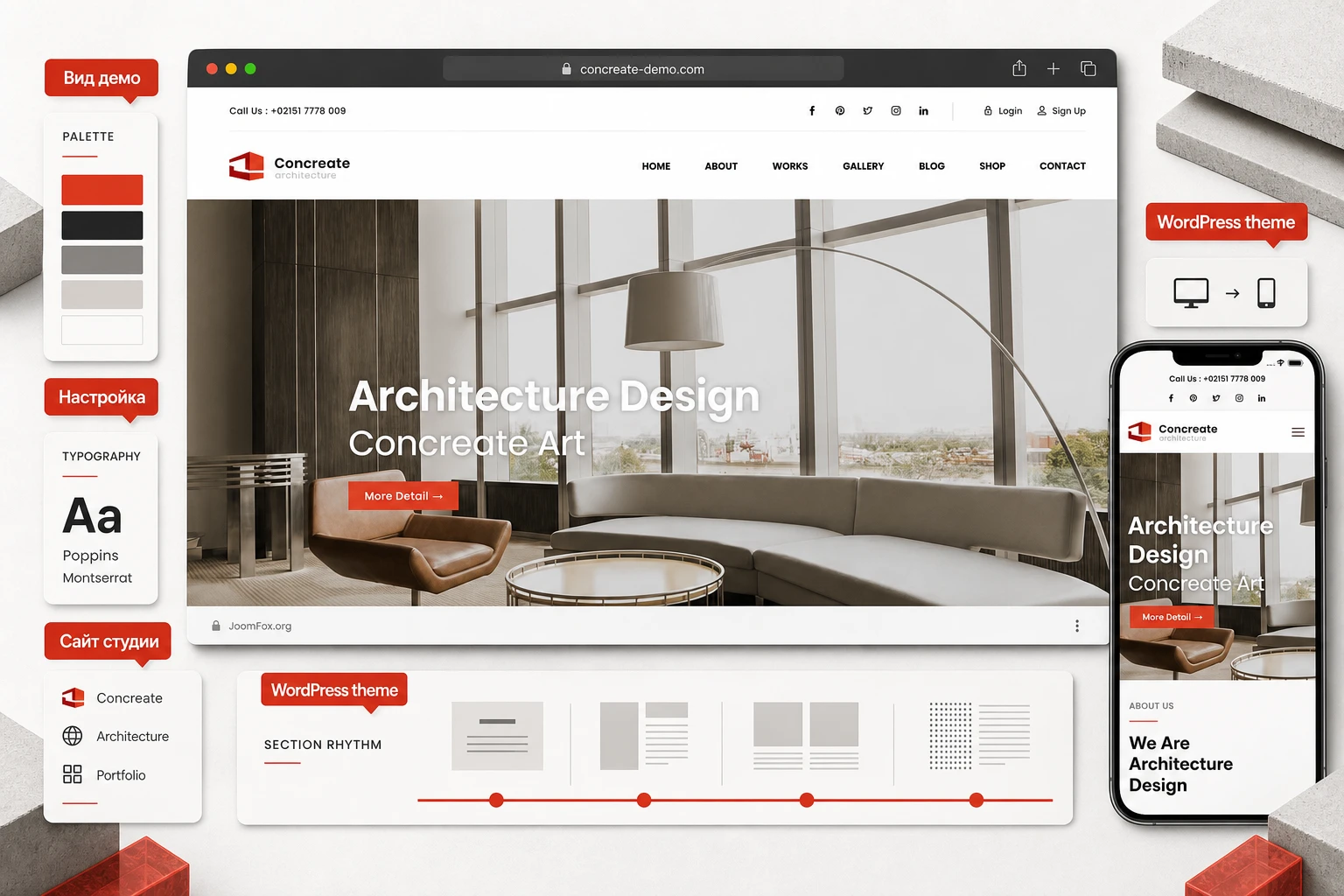
Какие задачи закрывает шаблон и где он раскрывается лучше всего
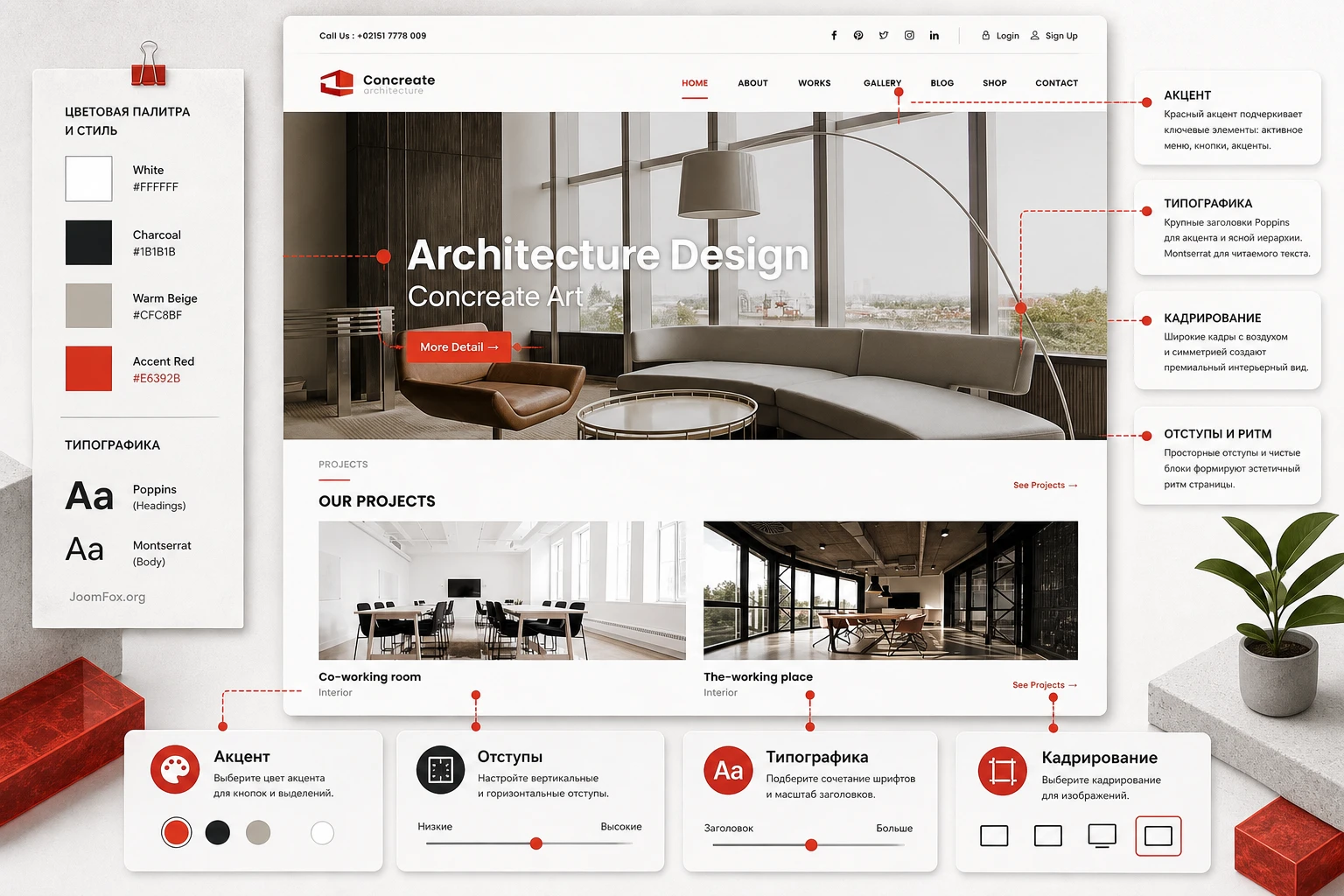
Concreate сделан под нишу интерьера, архитектуры, ремонтных и дизайн-студий. По сохранённому визуальному референсу видно, что шаблон строится вокруг большого первого экрана с фотографией интерьера, строгой верхней навигации, красного акцентного цвета, крупной типографики и чередования просторных белых секций с проектными изображениями. Это не универсальная газетная тема и не тяжёлый корпоративный портал. Её сильная сторона - презентация визуальной экспертизы: показать пространство, объяснить подход, вывести проекты и привести посетителя к контакту.
В практическом смысле тема подходит для сайта, где есть 5-12 сильных работ, понятное позиционирование и готовность подготовить качественные изображения. Если у студии есть только короткий текст «мы делаем дизайн» и несколько случайных фотографий, Concreate не спасёт страницу автоматически. Визуальные темы такого класса требуют материала: интерьеры, планы, фото до и после, описания задач, отзывы, услуги, формы заявки. Чем лучше подготовлены исходники, тем меньше придётся ломать демо-блоки.
Самые полезные сценарии для Concreate:
- Лендинг интерьерной студии с крупным первым экраном, блоком доверия, портфолио и контактной формой.
- Сайт архитектурного бюро, где важны проекты, описание процесса, команда и аккуратная навигация по работам.
- Портфолио дизайнера интерьера, которому нужен выразительный визуальный старт без разработки темы с нуля.
- Сайт студии ремонта или отделки, если акцент делается не на прайс-лист, а на законченные помещения и стиль работ.
- Небольшой магазин мебели или декора как дополнение к основному сайту, если WooCommerce используется аккуратно и не превращает тему в сложный маркетплейс.
Главное отличие от блочной темы WordPress из каталога в том, что Concreate опирается на готовый визуальный сценарий и Elementor. Это удобно, когда нужно быстро повторить структуру демо и менять её визуально. Но такая связка требует дисциплины: не стоит одновременно подключать несколько конструкторов, дублировать наборы виджетов и включать все эффекты без проверки скорости. Лучший результат обычно получается не от максимального количества анимаций, а от чистой структуры, сильных фотографий и понятного маршрута к заявке. Визуальная тема работает сильнее, когда владелец сайта заранее понимает роль каждого блока.
Кому подойдёт Concreate, а кому лучше выбрать другой путь
ThemeForest Concreate уместен, если владелец сайта хочет стартовать с готовой художественной базы и готов адаптировать демо под собственные проекты. Это хороший вариант для студии, которая не планирует сложный личный кабинет, многоуровневый каталог, калькулятор ремонта или нестандартные интеграции на первом этапе. Тема закрывает презентационный сайт: показать стиль, объяснить услуги, собрать обращения, поддерживать блог и при необходимости добавить простую витрину WooCommerce.
Для дизайнера или небольшой команды важна ещё одна деталь: Concreate не требует писать шаблон с нуля, но всё равно требует редакторской работы. Нужно выбрать главные разделы, убрать лишние демо-блоки, привести меню к реальной структуре, заменить англоязычные заголовки, проверить формы, настроить страницы ошибок и сделать нормальные изображения. Если этого не сделать, сайт будет выглядеть как копия демо с чужими словами, а посетитель не поймёт, чем студия отличается от конкурентов.
Когда тема будет сильным выбором
Concreate стоит рассматривать, если вы хотите получить визуально строгий сайт с акцентом на проекты, а не на длинные текстовые страницы. Она особенно полезна там, где первый экран должен сразу передать ощущение пространства: интерьер, архитектура, мебель, отделка, дизайн общественных помещений, шоурум, студия декора. Сохранённый скрин показывает именно такую модель: крупный интерьер в hero, лаконичное меню, несколько блоков о студии, проектная сетка и короткий визуальный рассказ.
Подходящий набор исходных материалов:
- Логотип в светлой и тёмной версии или хотя бы аккуратная текстовая версия бренда.
- Крупные горизонтальные фотографии интерьеров без сильного сжатия и водяных знаков.
- Краткие описания 4-8 проектов: задача, помещение, стиль, площадь, результат.
- Страница контактов с реальной почтой, телефоном, адресом или формой заявки.
- Понимание, какие пункты меню нужны в первом запуске, а какие лучше скрыть до наполнения.
Когда лучше не начинать с этой темы
Concreate может не подойти, если нужен максимально лёгкий сайт на чистом блочном редакторе без зависимости от Elementor, если команда хочет полностью уникальную дизайн-систему или если проект строится вокруг сложного интернет-магазина. В карточке темы заявлена совместимость с WooCommerce, но сама визуальная логика шаблона всё равно выглядит как сайт студии и портфолио, а не как большой каталог. Для магазина с фильтрами, большим количеством SKU, личным кабинетом и сложной логистикой лучше рассматривать WooCommerce-тему, где магазин является основной задачей.
Ещё один случай - строгие требования к производительности. Elementor и премиальные темы могут дать хороший результат, но только при аккуратной настройке, оптимизированных изображениях и разумном количестве плагинов. Если цель - минималистичный сайт с ручным кодом и полным контролем над каждым байтом, готовая тема с конструктором будет компромиссом. Этот компромисс нормален для многих студий, но его нужно понимать заранее.
Что проверить до установки: техническая и контентная подготовка
Подготовка экономит больше времени, чем попытка исправить всё после импорта демо. Перед установкой Concreate лучше создать резервную копию сайта или работать на тестовом домене. Если сайт уже живой, не активируйте новую тему сразу на публичной части: импорт демо может создать страницы, меню, медиафайлы и виджеты, а это меняет структуру сайта. Для нового проекта проще поставить чистый WordPress, установить тему, импортировать демо и только затем переносить реальные тексты.
Сначала проверьте техническую основу. WordPress должен соответствовать совместимости, указанной в карточке ThemeForest, а сервер - требованиям WordPress, Elementor и WooCommerce, если магазин будет использоваться. Для Elementor важны лимит памяти, актуальный PHP, возможность загрузки медиафайлов и отсутствие жёстких ограничений на выполнение импорта. Если хостинг обрывает длительные процессы, one-click import может завершиться частично: страницы создадутся, но изображения, меню или настройки не подтянутся.
Контрольный список перед первым импортом
- Сделайте резервную копию файлов и базы данных или используйте отдельный тестовый сайт.
- Проверьте, что загружаете именно установочный архив темы, а не общий архив со всеми файлами и документацией.
- Подготовьте список страниц: главная, о студии, проекты, услуги, блог, контакты, политика обработки данных.
- Соберите изображения в двух наборах: крупные hero-фото и карточки проектов с одинаковой логикой кадрирования.
- Решите, нужен ли WooCommerce на первом запуске. Если нет, не включайте магазин ради пустого пункта меню.
- Отключите агрессивную оптимизацию CSS/JS на время импорта и настройки Elementor.
- Проверьте роли доступа: устанавливать тему, активировать плагины и включать demo import должен администратор.
Отдельно стоит подготовить тексты. В демо Concreate используются короткие фразы и большие визуальные паузы. Если вставить туда длинные описания, секции начнут «распухать», а ритм страницы сломается. Лучше заранее написать короткие блоки: один сильный заголовок, 2-4 строки пояснения и понятный переход к действию. Для страницы проекта подготовьте структуру: задача клиента, подход, что было сделано, материалы или зоны, результат, галерея.
Практическая проверка: до установки откройте сохранённый demo top-crop и выпишите все типы блоков, которые хотите оставить. Если блок не отвечает на вопрос клиента или не поддержан реальным контентом, лучше удалить его сразу после импорта, а не оставлять как декоративный шум.
Установка темы и первичная активация без типичных ошибок
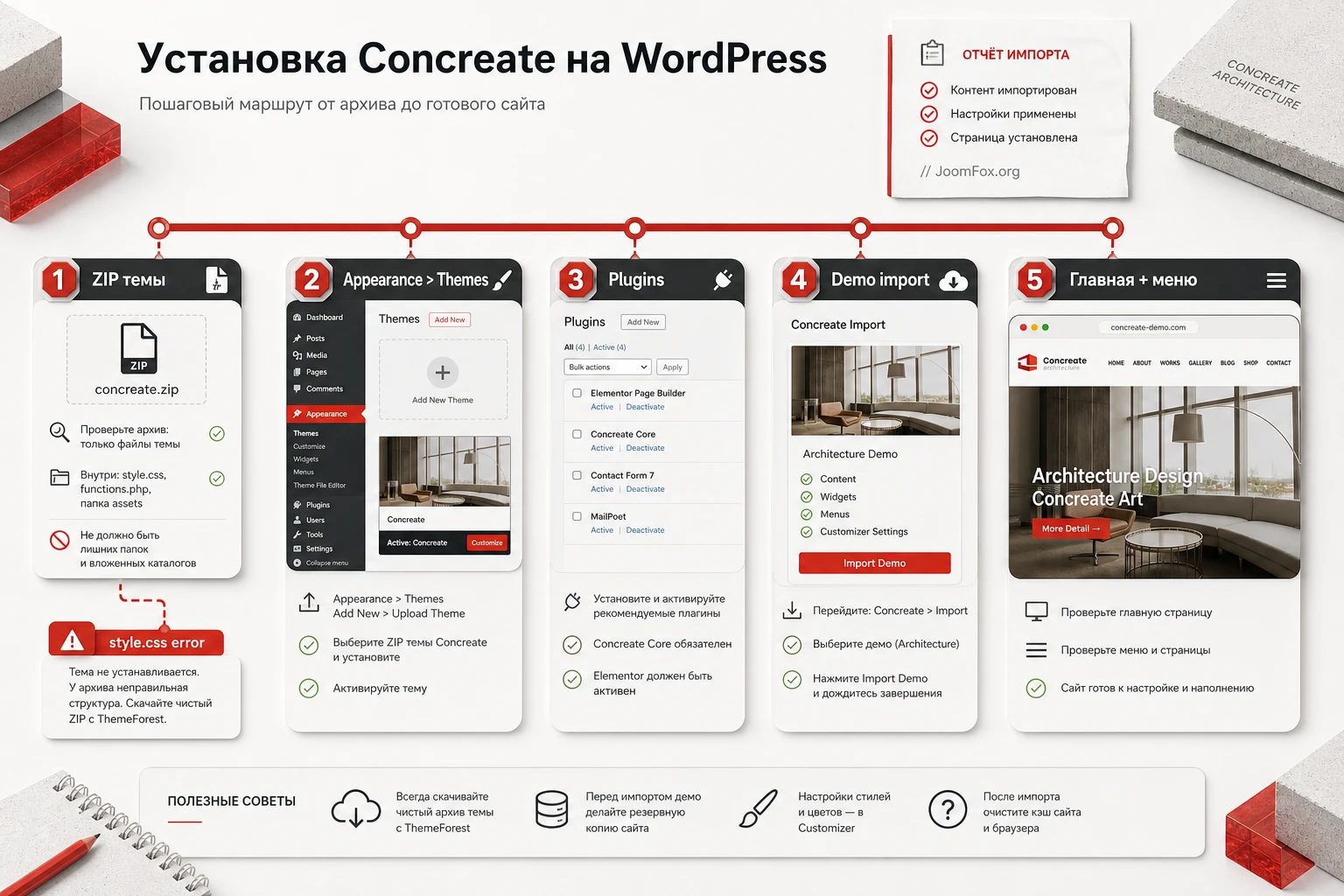
Установка Concreate проходит по обычной логике WordPress: Appearance - Themes - Add New - Upload Theme. Но у тем из маркетплейсов есть важный нюанс: скачанный пакет может содержать не только установочный ZIP, но и документацию, дочернюю тему, лицензии, демо-данные и другие материалы. Если загрузить общий архив, WordPress покажет ошибку о пропущенном style.css. Это не всегда означает, что тема повреждена. Чаще всего загружен не тот файл.
Правильная последовательность такая:
- Распакуйте общий архив на компьютере, если внутри есть несколько файлов.
- Найдите установочный ZIP темы Concreate. Он должен содержать корневой файл
style.cssвнутри папки темы. - Загрузите этот ZIP через
Appearance-Themes-Add New-Upload Theme. - Активируйте тему или сразу активируйте дочернюю тему, если она включена и вы планируете CSS/PHP-правки.
- Откройте экран установки рекомендуемых плагинов и установите только те, которые действительно нужны для выбранного сценария.
Карточка Concreate указывает Elementor, Redux Option Framework, Contact Form 7, WooCommerce и one-click demo import среди важных связок. Это не означает, что все плагины всегда нужны всем сайтам. Elementor нужен для редактирования демо-страниц. Redux обычно нужен для панели настроек темы. Contact Form 7 нужен, если контактные формы сделаны через него. WooCommerce стоит активировать только при реальной витрине товаров или услуг, иначе он добавит лишнюю нагрузку и пункты админ-панели.
Что проверить сразу после активации
После активации не начинайте редактировать внешний вид наугад. Сначала проверьте базовое состояние: нет ли критических ошибок в админ-панели, отображается ли тема в списке активных, видит ли WordPress рекомендуемые плагины, доступна ли страница настроек темы, открывается ли Appearance - Customize или панель Redux, если она добавлена темой. Если тема просит установить пакет плагинов, делайте это до импорта демо, потому что часть контента может зависеть от виджетов Elementor, форм или WooCommerce-шаблонов.
Если установка идёт на существующем сайте, сохраните список активных плагинов до начала. После настройки будет проще понять, что изменилось. Не стоит сразу включать кеш, минификацию, оптимизацию отложенной загрузки и CDN. На этапе сборки они могут скрывать реальные изменения: вы редактируете страницу, а публичная часть показывает старый CSS. Сначала добейтесь правильного вида без кеша, затем включайте оптимизацию по одной группе.
Импорт демо и восстановление структуры главной страницы
Демо-импорт нужен, чтобы получить стартовую структуру Concreate: страницы, меню, блоки Elementor, виджеты, изображения-заглушки и настройки темы. Но demo import нельзя воспринимать как точную копию финального сайта. Иногда медиафайлы не импортируются полностью, иногда сервер прерывает процесс, иногда после импорта нужно вручную назначить главную страницу и меню. Поэтому после импорта важно не просто увидеть «что-то похожее», а пройти по контрольным точкам.
Если тема использует one-click importer, обычно процесс выглядит так: установить рекомендуемые плагины, перейти в пункт импорта демо, выбрать вариант демо, запустить импорт и дождаться завершения. Не обновляйте страницу во время импорта. Если процесс занимает несколько минут, это нормально: WordPress создаёт записи, загружает медиа, связывает меню и сохраняет настройки. На слабом хостинге импорт может завершиться частично, поэтому после него нужен ручной аудит. Импорт демо - это стартовая сборка, а не финальная публикация сайта.
Назначение главной и меню
После импорта откройте Settings - Reading. Для сайта студии обычно нужна статическая главная, а не лента записей. Выберите импортированную страницу Home или её аналог как Homepage, а страницу блога назначьте в Posts page, если блог будет использоваться. Затем перейдите в Appearance - Menus и проверьте, что главное меню привязано к основной позиции темы. В демо Concreate верхняя навигация короткая: Home, About, Works, Gallery, Blog, Shop, Contact. На реальном сайте это меню лучше сократить до нужных разделов, а пустые пункты скрыть.
Пример рабочей структуры для студии:
Главная- витрина основного предложения и маршруты к проектам.Проекты- портфолио с фильтрами или отдельными карточками.Услуги- дизайн-проект, комплектация, авторский надзор, консультации.О студии- подход, команда, опыт, принципы работы.Блог- только если есть план публикаций, а не пустая демо-лента.Контакты- форма, почта, телефон, карта или зоны работы.
Если WooCommerce не используется, пункт Shop лучше убрать. Пустой магазин снижает доверие сильнее, чем отсутствие магазина. Если витрина нужна, её стоит наполнить хотя бы несколькими реальными товарами или услугами и проверить страницы корзины, оформления заказа и писем.
Что делать, если демо не похоже на референс
После импорта сравните публичную главную с исходным визуальным референсом. Не нужно добиваться совпадения пиксель в пиксель, но структура должна быть узнаваемой: верхняя панель, крупный hero, красная кнопка, блок о студии, карточка с тёмным оверлеем, проектная сетка, нижний текстовый блок и футер. Если вместо этого видна голая страница, проверьте назначение статической главной. Если секции есть, но без стилей, проверьте Elementor CSS и кеш. Если нет изображений, посмотрите медиа-библиотеку и журнал импорта.
Частичная потеря демо-картинок не всегда критична. Для реального сайта их всё равно нужно заменить. Но отсутствие структуры Elementor, меню или настроек темы - уже проблема. В такой ситуации лучше не редактировать сломанную страницу, а повторить импорт на чистом тестовом сайте, предварительно увеличив лимиты сервера и отключив кеш. Если тема поставляется с XML-демо или отдельными файлами настроек, используйте именно тот метод, который описан в документации из пакета темы.
Карта настроек после установки: что открыть первым
После установки и импорта Concreate нужно пройти несколько уровней настроек. Часть будет находиться в WordPress, часть - в панели темы на Redux, часть - в Elementor, часть - в настройках подключённых плагинов. Ошибка новичка - редактировать только видимый текст на главной и не проверять глобальные параметры: логотип, цвета, шрифты, контакты, подвал, мобильное меню, формы, настройки магазина и SEO-метаданные. Тогда сайт выглядит готовым на главной, но ломается на внутренних страницах.
Глобальные параметры темы
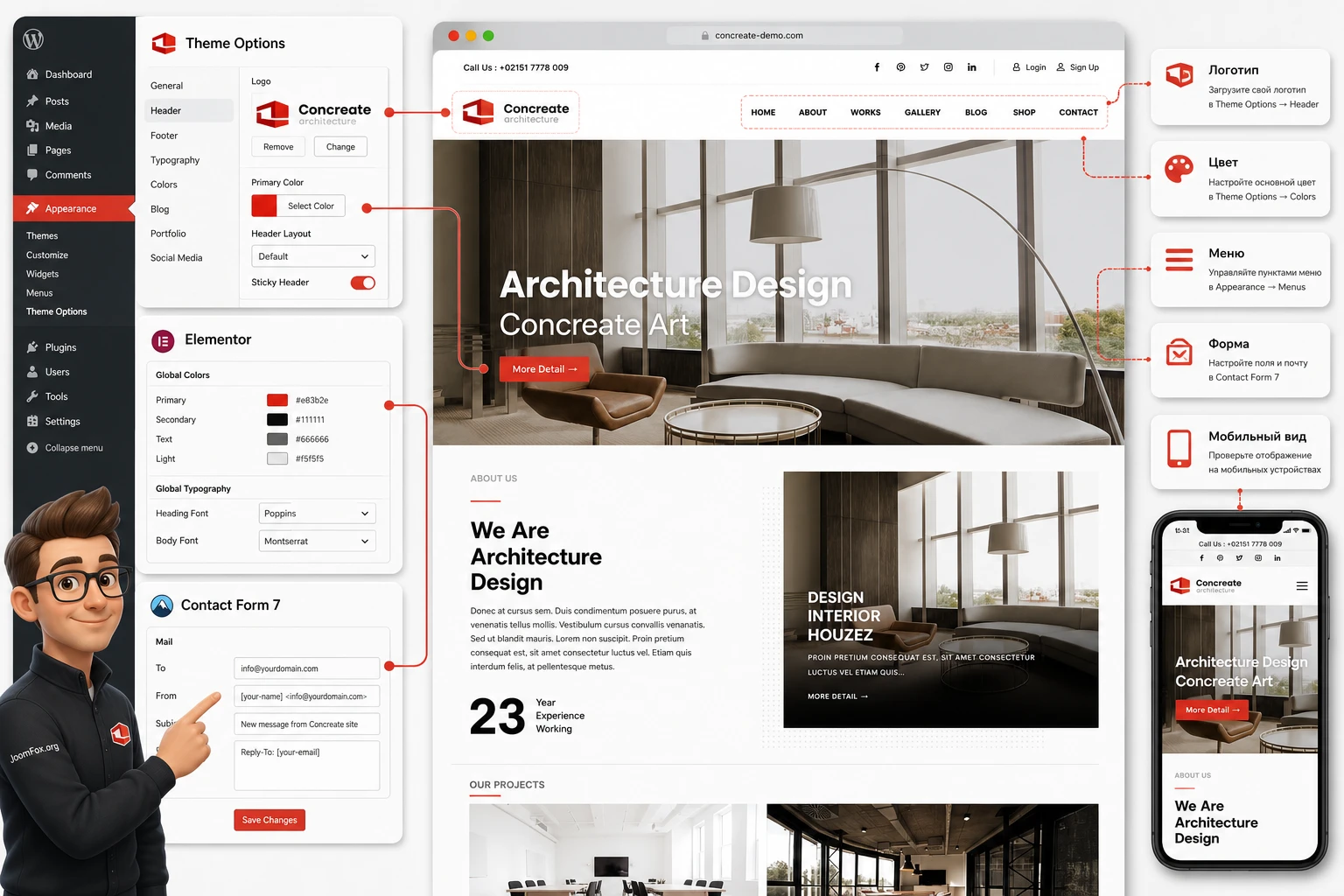
В панели темы или Customizer сначала проверьте идентичность сайта: логотип, фавикон, название сайта, базовые цвета, типографику, поведение preloader, ссылки социальных сетей, контактный телефон и футер. По референсу Concreate использует белую шапку, чёрную навигацию и красный акцент. Если бренд студии использует другую палитру, меняйте акцент осторожно: одна основная кнопка, ссылки, короткие линии-разделители и активные состояния. Не нужно перекрашивать каждый блок, иначе исчезнет минималистичный характер темы.
Для типового запуска полезна такая очередность:
- Заменить логотип и фавикон, проверить их на светлом и тёмном фоне.
- Настроить главный акцентный цвет и состояние кнопок.
- Проверить шрифты заголовков и основного текста, не смешивать больше 2-3 семейств.
- Обновить футер: копирайт, меню, ссылки, контактные данные.
- Проверить социальные ссылки и убрать те, которые не ведут на реальные профили.
- Открыть страницу 404 и заменить демо-текст на полезное сообщение.
Elementor: секции, отступы и повторяемые блоки
Elementor нужен для редактирования импортированных страниц. Откройте главную через Edit with Elementor и работайте по секциям, а не по отдельным словам. Для каждой секции задайте роль: первый экран, доверие, проекты, услуги, процесс, контакты. Если роль непонятна, блок стоит удалить или перенести. Важно сохранять ритм Concreate: большие поля, сильные изображения, короткие заголовки, небольшие текстовые блоки. Не превращайте каждую секцию в длинную колонку текста.
В Elementor проверяйте не только desktop. Официальная документация Elementor подчёркивает, что адаптивные параметры наследуются от крупных экранов к меньшим, пока вы не зададите отдельное значение. Поэтому после редактирования hero, сетки проектов и карточек услуг откройте режимы планшета и мобильного. Смотрите не на «красивую картинку в редакторе», а на реальный результат в отдельной вкладке браузера. Иногда в редакторе блок кажется нормальным, а в публичной части мешает кеш или старые CSS-файлы.
Формы и письма
Если контактные формы в демо сделаны через Contact Form 7, откройте Contact - Contact Forms. Проверьте поля, получателя, тему письма, шаблон сообщения и системные уведомления. Не оставляйте демо-почту, не отправляйте заявки на общий адрес без ответственного и не считайте форму рабочей до тестовой отправки. Для серьёзного сайта лучше подключить SMTP через надёжный почтовый сервис или хостинг, потому что обычная отправка WordPress через сервер часто попадает в спам или не доходит.
Минимальная проверка формы:
- Заполнить форму на публичной странице с реальным адресом.
- Проверить, пришло ли письмо владельцу сайта.
- Проверить, видит ли пользователь понятное сообщение об отправке.
- Проверить обязательные поля и ошибки валидации.
- Проверить, не перекрывает ли форма футер или кнопку на мобильном экране.
WooCommerce как дополнительный сценарий
Совместимость с WooCommerce полезна, если студия продаёт консультации, сертификаты, наборы декора, мебель или цифровые материалы. Но магазин нужно включать осознанно. После активации WooCommerce проверьте страницы Shop, Cart, Checkout, My account, внешний вид карточки товара и письма. Если Concreate используется в основном как портфолио, не перегружайте главную товарными секциями. Лучше сделать отдельный аккуратный раздел и связать его с проектами.
Для теста магазина достаточно одного простого товара или услуги без реальной оплаты. Проверьте, как выглядит карточка товара с вертикальными и горизонтальными фото, не обрезаются ли изображения, читаются ли кнопки, нет ли конфликтов цвета кнопки WooCommerce с красным акцентом темы. После изменения размеров изображений может потребоваться пересоздание миниатюр или очистка кеша.
Как адаптировать визуальный стиль Concreate под реальный бренд
Сохранённый верхний скрин показывает важную особенность Concreate: стиль держится не на сложных декоративных элементах, а на пропорциях. Много воздуха, крупный hero, чёрно-белая база, один красный акцент, строгие подписи и большие фотографии интерьеров. Поэтому настройка бренда должна быть осторожной. Если заменить красный акцент на фирменный цвет, оставить можно всю композиционную логику. Если одновременно поменять шрифт, цвет, отступы, форму кнопок и плотность блоков, тема потеряет узнаваемый характер.
Hero-блок и первый экран
Первый экран должен отвечать на три вопроса: кто вы, что делаете и почему посетителю стоит смотреть дальше. В Concreate hero строится вокруг большой интерьерной фотографии и короткого заголовка. Хорошая замена демо-текста - не «Лучший дизайн интерьера», а конкретное обещание: «Проектируем спокойные интерьеры для квартир и общественных пространств» или «Архитектурные решения для частных домов и студийных офисов». Кнопка должна вести к проектам, консультации или форме, а не к случайному блоку.
Фото для hero выбирайте не только по красоте. Оно должно иметь свободную область под текст, нормальный контраст и горизонтальную композицию. Если на фото слишком много деталей, добавьте мягкое затемнение через настройки секции Elementor. Не ставьте текст поверх ярких окон или мелкой мебели без подложки. На мобильном проверьте, не обрезается ли ключевой объект и не уезжает ли кнопка ниже первого экрана.
Портфолио проектов
Проектная сетка в Concreate выглядит особенно важной: на референсе блок Our Projects показывает крупные изображения с короткими подписями. Для реального сайта лучше не смешивать фотографии разных форматов и стилей. Если одна карточка тёмная, другая пересвеченная, третья вертикальная, а четвёртая с текстом на изображении, сетка станет хаотичной. Подготовьте единый набор превью: одинаковая пропорция, схожая обработка, короткое название и категория.
Страница одного проекта должна раскрывать не только галерею, но и задачу. Пример структуры: вводный кадр, описание клиента и помещения, задача, визуальное решение, материалы или ключевые зоны, галерея, отзыв или результат, форма обращения. Если тема даёт отдельный формат проекта, используйте его. Если нет, можно собрать страницу проекта в Elementor из секций и повторить шаблон для остальных работ.
Подвал и доверие
Подвал часто оставляют как демо-блок, но для студии он важен. Там должны быть контакты, короткое меню, социальные сети, юридические ссылки и, если нужно, быстрый переход к заявке. Не стоит дублировать весь верхний экран. Достаточно оставить понятные маршруты: проекты, услуги, контакты, блог. Если в демо есть переключатели языков, поисковая строка или лишние социальные иконки, оставляйте только то, что реально работает.
Портфолио, блог и заявки: как не сломать смысловую структуру демо
У Concreate есть визуальная логика портфолио: сначала впечатление, затем короткое объяснение, затем проекты и контакт. Эту логику важно сохранить, даже если вы меняете все фотографии и тексты. На практике многие сайты на готовых темах становятся слабее не из-за кода, а из-за неправильной редакторской сборки: в меню добавляют слишком много пунктов, в hero пишут общий лозунг, в проектной сетке оставляют демо-подписи, а форма заявки оказывается спрятана внизу без понятного повода оставить контакты.
Для интерьерной или архитектурной студии структура должна отвечать на путь клиента. Посетитель сначала оценивает стиль, затем проверяет, есть ли похожие задачи, затем ищет процесс и условия связи. Поэтому портфолио, блог и форма заявки не должны жить отдельно. Они должны поддерживать друг друга: проект показывает результат, статья объясняет подход, форма предлагает обсудить похожую задачу. Concreate даёт для этого подходящую визуальную оболочку, но связи между разделами нужно выстроить вручную.
Как оформить карточку проекта
Карточка проекта не должна быть только галереей. Для дизайна интерьера и архитектуры важны контекст и решение. Если посетитель видит красивую комнату, но не понимает, что было задачей, почему выбраны такие материалы и как студия работала с ограничениями, проект остаётся декоративной картинкой. Лучше использовать повторяемую структуру, которую можно быстро поддерживать для всех работ.
Практичный шаблон карточки проекта:
- Короткий заголовок без перегруза: тип пространства, город или задача, если это уместно.
- Первый экран с сильной фотографией и 1-2 строками результата.
- Блок
Задача: что клиент хотел получить и какие ограничения были важны. - Блок
Решение: планировка, свет, материалы, мебель, хранение, сценарии использования. - Галерея с одинаковой логикой кадров, без лишних дублей почти одинаковых ракурсов.
- Короткий вывод: что получилось и чем этот проект может быть полезен похожему клиенту.
- Переход к форме: не «оставьте заявку вообще», а «обсудить похожий проект».
В Elementor такую структуру можно собрать как повторяемый набор секций. Если в теме есть собственный тип записей для проектов, используйте его, но всё равно держите единый план содержания. Если отдельного типа записей нет или он неудобен, можно создать обычные страницы проектов и связать их через сетку на главной. Важно, чтобы URL, заголовок, превью и описание были понятны человеку, а не повторяли демо-слова.
Когда нужен блог
Блог в Concreate стоит включать только если вы готовы поддерживать его содержательно. Пустая лента с двумя демо-постами выглядит хуже, чем отсутствие блога. Для студии полезны не новости ради новостей, а материалы, которые помогают клиенту принять решение: как подготовиться к дизайн-проекту, чем отличается консультация от полного проекта, как читать планировочное решение, почему комплектация влияет на бюджет, какие ошибки возникают при ремонте без авторского надзора.
Связь блога с проектами можно строить аккуратно. В статье про освещение дайте ссылку на проект, где это видно. В проекте кухни добавьте переход к материалу о хранении. На странице услуги объясните процесс и отправьте к двум кейсам. Так сайт становится справочной системой, а не набором красивых страниц. Concreate с его минималистичной подачей хорошо подходит для такого формата, потому что не перегружает текст декоративными блоками, если вы сами не добавляете лишнее.
Форма заявки как финальная точка маршрута
Форма должна появляться там, где у посетителя уже есть причина написать. На главной это может быть блок после проектов или после описания процесса. На странице проекта - после результата. На странице услуги - после объяснения этапов. Не стоит ставить одну и ту же форму без контекста в каждой секции. Лучше использовать короткую подводку: «Расскажите о помещении, сроках и формате помощи - мы подскажем следующий шаг».
В Contact Form 7 для такого сценария достаточно нескольких полей: имя, контакт, тип помещения, короткое описание задачи, согласие на обработку данных, если оно нужно сайту. Не добавляйте длинную анкету на первом контакте. Чем сложнее форма, тем меньше заявок. Если нужна подробная бриф-анкета, отправляйте её после первого ответа или делайте отдельную страницу. Главная форма на сайте Concreate должна быть быстрой, понятной и визуально спокойной, чтобы не спорить с портфолио.
Редакторская проверка перед публикацией
Когда страницы собраны, сделайте отдельный проход не как администратор, а как потенциальный клиент. Прочитайте главную без знания демо. Понятно ли, где студия работает, какие задачи берёт, как выглядят проекты, куда нажать, чтобы связаться? Откройте 2-3 проекта подряд. Есть ли между ними единый стиль? Не повторяются ли пустые фразы? Не осталось ли англоязычных демо-подписей внутри карточек? Проверьте блог: если там нет полезного содержания, временно скройте пункт меню.
Такая редактура важна именно для темы типа Concreate. Её дизайн оставляет много пространства, поэтому любой слабый текст или неподготовленная фотография заметны сильнее, чем в плотной корпоративной теме. Это плюс, если контент хороший, и минус, если сайт собран из случайных материалов. Перед публикацией лучше удалить один лишний блок, чем оставлять его ради заполнения страницы.
Практический пример: собираем главную страницу для интерьерной студии
Разберём пример, который можно повторить после импорта демо. Цель - получить главную страницу студии, где посетитель за минуту понимает специализацию, видит несколько проектов, читает короткий подход и может отправить заявку. Это не абстрактная «настройка под себя», а реальный рабочий сценарий для Concreate.
Цель и подготовка
Цель: главная страница должна вести пользователя от первого впечатления к просмотру работ и форме связи. Для этого нужны логотип, hero-фото, 3-4 проекта, короткое описание студии, список услуг и контактная форма. Перед началом убедитесь, что тема активна, рекомендуемые плагины установлены, демо импортировано, Elementor открывает главную, а статическая главная назначена в Settings - Reading.
Шаги настройки
- Откройте главную через
Edit with Elementorи переименуйте секции в навигаторе Elementor:Hero,About,Projects,Services,Contact CTA. Это упростит дальнейшую поддержку. - В hero замените фоновое изображение на лучший интерьерный кадр. Проверьте, чтобы важная часть фотографии не была закрыта заголовком.
- Замените заголовок на короткое позиционирование студии. Подзаголовок сделайте поясняющим, без длинной истории компании.
- Кнопку hero направьте на якорь проектов или контактов. Например, добавьте секции проектов CSS ID
projectsи поставьте ссылку кнопки#projects. - В блоке о студии оставьте 2-3 абзаца и один измеримый факт, если он подтверждён: количество реализованных проектов, годы опыта, география, типы помещений.
- В проектной сетке замените изображения, названия и категории. Не оставляйте демо-названия вроде
Co-working room, если это не реальный проект. - Добавьте блок услуг: дизайн-проект, планировочное решение, комплектация, авторский надзор. Для каждой услуги дайте 1-2 строки, а не длинную статью.
- Проверьте форму связи: поля, получатель, сообщение после отправки, согласие на обработку данных, если оно нужно по правилам сайта.
- Обновите меню и футер, чтобы они вели только на готовые разделы.
- Нажмите
Update, затем откройте публичную страницу в отдельной вкладке без режима редактора.
Проверка результата
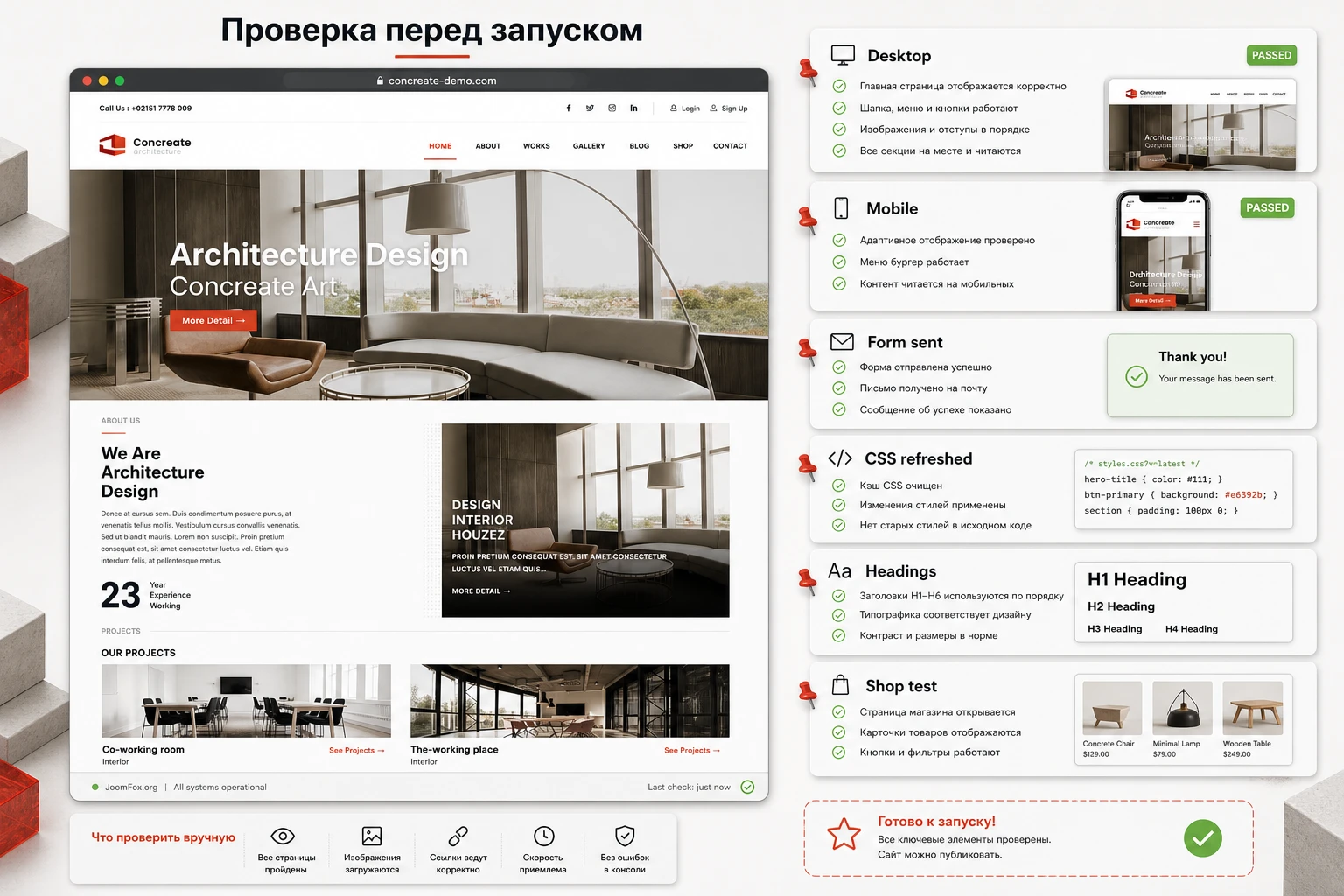
После сохранения пройдите страницу как клиент. На первом экране должно быть понятно, чем занимается студия. Кнопка должна прокручивать к нужному разделу или открывать форму. Проекты должны выглядеть как единая коллекция, а не как случайные фото. Контактная форма должна отправлять письмо. Мобильная версия не должна требовать горизонтальной прокрутки, а меню должно открываться и закрываться без перекрытия hero.
Мини-итог: если после настройки главная сохранила ритм Concreate, но в ней уже нет чужих демо-текстов, пустых ссылок и случайных изображений, первый практический этап выполнен правильно.
Нюанс, который часто портит результат
Не меняйте фотографии прямо в медиа-библиотеке на файлы с теми же именами, если сайт уже кешируется. Браузер или CDN может долго показывать старое изображение. Лучше загружать новые файлы с понятными именами, выбирать их в Elementor, сохранять страницу и очищать кеш. Для портфолио используйте однотипные размеры, иначе сетка будет прыгать. Если Concreate применяет анимации появления, проверяйте, не задерживают ли они восприятие ключевого текста на мобильных устройствах.
Проверка адаптивности, скорости и SEO после визуальной настройки
Визуальная тема для интерьеров почти всегда работает с тяжёлыми изображениями. Это нормально для ниши, но не означает, что можно загружать исходные фотографии прямо с камеры. После настройки Concreate обязательно проверьте три слоя: адаптивность, скорость и базовую SEO-структуру. Без этого сайт может выглядеть хорошо на вашем мониторе и плохо работать у клиента с телефона.
Адаптивность
Проверьте главную, страницу проекта, блог и контакты в Elementor responsive mode и в реальном браузере. Особое внимание уделите hero, меню, проектной сетке, кнопкам и форме. В Elementor многие параметры наследуются от desktop к tablet и mobile, поэтому мобильный вид может получить слишком крупные заголовки или слишком большие отступы. Исправляйте только те параметры, которые действительно нужны для конкретного устройства: размер шрифта, отступы, порядок колонок, видимость декоративных элементов.
Если секция на мобильном становится слишком длинной, не пытайтесь впихнуть всё в один экран. Лучше сократить текст, скрыть декоративное изображение или изменить порядок колонок. Для портфолио часто работает схема: на desktop две карточки в ряд, на мобильном одна карточка в ряд с короткой подписью и кнопкой перехода. Проверяйте не только главную, но и внутренние страницы, потому что именно там часто остаются демо-отступы.
Скорость
Concreate использует визуальные блоки, поэтому главный вклад в скорость обычно дают изображения, анимации, подключённые плагины и CSS/JS Elementor. Сначала оптимизируйте медиа: уменьшите размеры hero и карточек, используйте современное сжатие, заполните alt-тексты и не загружайте несколько почти одинаковых фото. Затем включайте кеш, минификацию и CDN по одному, проверяя сайт после каждого шага. Если после минификации пропали стили, отключите объединение CSS/JS для файлов Elementor или темы и проверьте снова.
Для Elementor полезна проверка CSS-файлов. Официальная документация разработчиков Elementor описывает механизм сброса и пересоздания CSS, а в админке есть инструменты очистки файлов и данных. На обычном сайте без командной строки сначала используйте Elementor - Tools - Regenerate Files & Data, затем очистите кеш плагина и браузера. WP-CLI-команды применяйте только если вы администрируете сервер и понимаете последствия.
SEO-структура
ThemeForest Concreate может дать аккуратную визуальную основу, но не заменяет SEO-настройку. На каждой важной странице должен быть один основной h1, логичная цепочка h2/h3, уникальный title, мета-описание, человекочитаемый URL и изображения с описательными alt. В Elementor легко сделать заголовок визуально большим, но технически оставить его обычным div или наоборот создать несколько лишних h1. После сборки откройте структуру страницы через инспектор или SEO-плагин и проверьте иерархию.
Для интерьерной студии SEO не должно превращаться в спам. Лучше написать отдельные страницы под реальные услуги: дизайн квартир, коммерческие интерьеры, авторский надзор, комплектация, консультация. В портфолио используйте описательные названия проектов и короткие тексты, которые объясняют задачу, а не просто повторяют «красивый интерьер». Сильные фотографии привлекают внимание, но поиску и клиенту всё равно нужны слова: что сделано, для кого, в каком формате и как заказать похожую работу.
Безопасные улучшения без правки ядра темы
Concreate поставляется с дочерней темой, и это хороший сигнал для аккуратной кастомизации. Но большинство мелких изменений лучше делать через настройки темы, Elementor и Additional CSS, а не через правку файлов родительской темы. Прямые изменения в родительской теме могут исчезнуть после обновления. Если нужно добавить CSS, используйте дочернюю тему, Customizer или проверенный плагин для сниппетов. Если точных хуков Concreate нет в публичной документации, не придумывайте PHP-правки.
Небольшая CSS-правка для карточек проектов
Допустим, в проектной сетке вы хотите слегка унифицировать изображения и подписи, не меняя шаблоны темы. Безопасный путь - назначить нужному виджету или секции Elementor CSS-класс concreate-project-grid в поле Advanced - CSS Classes, затем добавить CSS в Appearance - Customize - Additional CSS или в файл дочерней темы. Этот подход держится на стандартной практике WordPress и Elementor: вы не правите родительскую тему, а ограничиваете изменение своим классом.
.concreate-project-grid .elementor-widget-image img {
  aspect-ratio: 16 / 10;
  object-fit: cover;
  width: 100%;
}

.concreate-project-grid .elementor-heading-title {
  letter-spacing: 0;
}
После добавления откройте страницу проектов на desktop и mobile. Если изображение стало плохо обрезаться, удалите CSS или измените пропорцию. Откат простой: убрать класс в Elementor или удалить блок CSS. Не применяйте такие правила ко всем изображениям сайта через глобальный селектор img, иначе можно испортить логотип, иконки, галерею товара или форму.
Локализация демо-текста и форм
Тексты внутри страниц меняются в Elementor, а тексты Contact Form 7 - в настройках формы и сообщений. Если нужно переводить системные строки темы, используйте обычные механизмы локализации WordPress или дочернюю тему, но сначала проверьте, есть ли в пакете темы .pot-файл. Не ищите строки правкой PHP-файлов родительской темы. Это неудобно, рискованно и плохо переживает обновления.
Обновления и тестовый контур
Обновления темы, Elementor, WooCommerce и Contact Form 7 лучше проводить не наугад. Перед обновлением сделайте резервную копию, обновите тестовую копию сайта, проверьте главную, проекты, формы и магазин. После обновления Elementor при необходимости пересоздайте CSS-файлы и очистите кеш. Если проблема появилась только после обновления конкретного плагина, откатите его на тестовой копии и проверьте совместимость, а не меняйте сразу тему.
Частые проблемы Concreate и способы диагностики
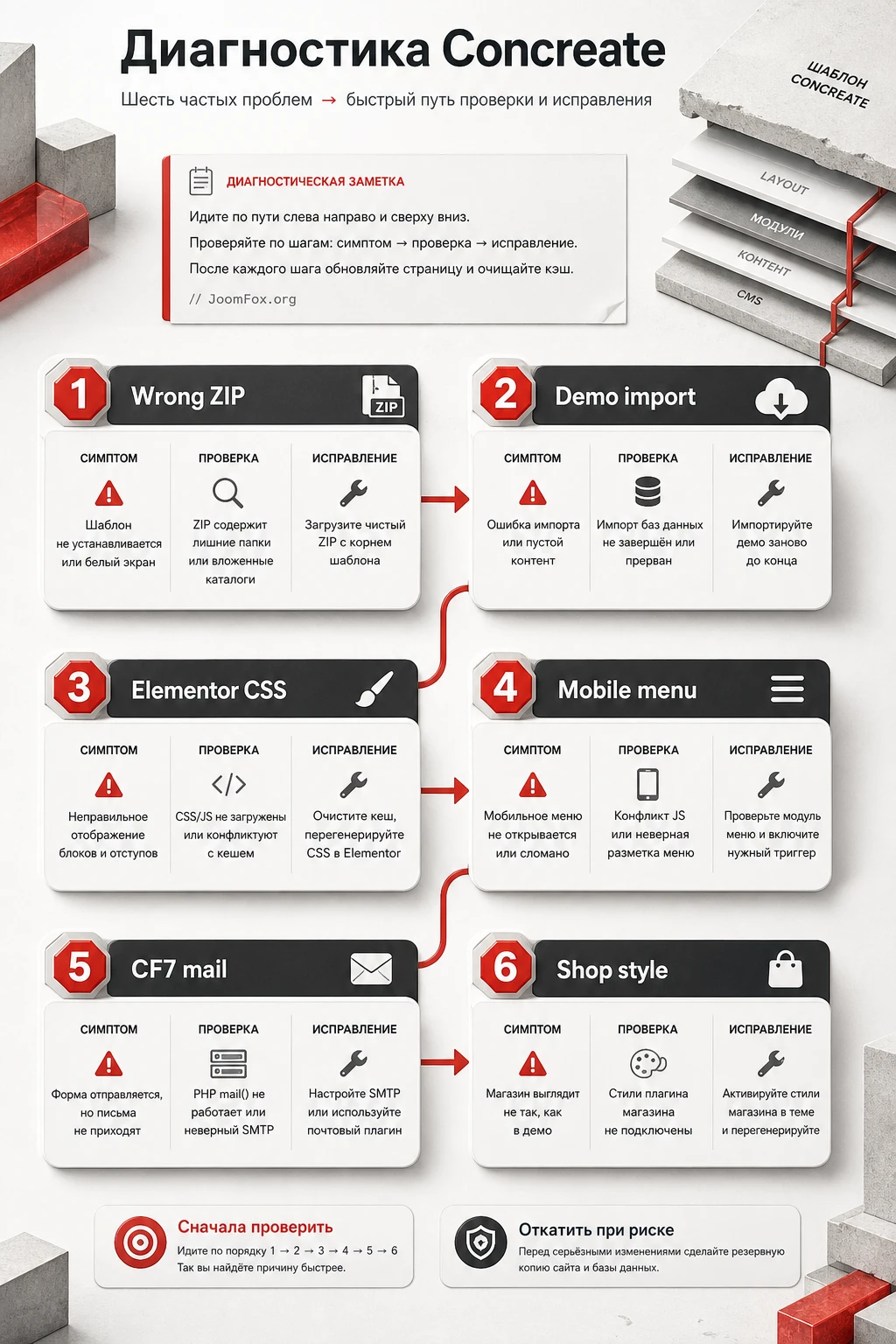
Ниже собраны проблемы, характерные для премиальных WordPress-тем с демо-импортом, Elementor, панелью настроек и визуальными портфолио. Не все они являются ошибками Concreate. Чаще это сочетание неправильного ZIP, неполного импорта, кеша, ограничений хостинга или неаккуратной замены контента.
WordPress пишет, что в теме нет style.css
Симптом: при загрузке архива появляется ошибка о пропущенной таблице стилей. Причина: чаще всего загружен общий пакет ThemeForest, а не установочный ZIP темы. Что проверить: распакуйте архив на компьютере и найдите отдельный файл темы. Внутри папки темы должен быть style.css на верхнем уровне. Как исправить: загрузите правильный установочный ZIP через Appearance - Themes. Если правильного ZIP нет, проверьте исходный пакет и документацию.
После активации сайт не похож на демо
Симптом: тема активна, но главная пустая или показывает обычную ленту записей. Причина: демо не импортировано, главная страница не назначена как статическая или меню не привязано к позиции темы. Что проверить: Settings - Reading, список страниц, меню, медиа-библиотеку и экран demo import. Как исправить: назначьте импортированную главную, привяжите меню, проверьте плагины, повторите импорт на тестовой копии при частичном результате.
Elementor открывается, но стили на публичной странице сломаны
Симптом: в редакторе всё выглядит нормально, а на сайте пропали отступы, шрифты или цвета. Причина: устаревшие CSS-файлы Elementor, кеш, минификация или конфликт оптимизатора. Что проверить: откройте страницу в приватном окне, временно отключите кеш, выполните Elementor - Tools - Regenerate Files & Data. Как исправить: очистите кеш сайта, браузера и CDN, отключите агрессивное объединение CSS/JS, затем включайте оптимизацию постепенно.
Меню на мобильном перекрывает первый экран
Симптом: мобильная навигация закрывает hero или не прокручивается. Причина: слишком много пунктов, длинные названия, конфликт CSS или неправильное поведение header. Что проверить: мобильный режим Elementor, реальные устройства, привязку меню, скрытые демо-пункты. Как исправить: сократите меню, вынесите второстепенные ссылки в футер, проверьте высоту header и отключите лишние sticky-эффекты, если они мешают.
Форма Contact Form 7 не отправляет письма
Симптом: пользователь видит успешную отправку, но письмо не приходит. Причина: неверный получатель, серверная почта, SPF/DMARC, спам-фильтр или отсутствие SMTP. Что проверить: вкладку Mail в форме, адрес отправителя, папку спама, журнал почтового сервиса. Как исправить: настройте SMTP, используйте доменную почту, проверьте DNS-записи и отправьте тестовую заявку. Если письма всё ещё не доходят, временно сохраните заявки через безопасный плагин хранения форм.
Импорт демо зависает или завершается частично
Симптом: импорт долго крутится, часть страниц отсутствует, изображения не загрузились. Причина: лимиты хостинга, недоступные удалённые файлы, конфликт плагинов или прерывание запроса. Что проверить: лимит памяти, время выполнения PHP, журнал ошибок, наличие обязательных плагинов. Как исправить: повторите импорт на чистой тестовой копии, временно отключите кеш и защитные плагины, увеличьте лимиты через хостинг. Не запускайте импорт много раз на живом сайте без очистки дублей.
WooCommerce выглядит иначе, чем остальные страницы
Симптом: карточки товаров, кнопки или изображения выбиваются из стиля Concreate. Причина: магазин добавлен позже, изображения разного размера, настройки WooCommerce не согласованы с темой. Что проверить: страницы магазина, карточку товара, корзину, оформление заказа, размеры изображений и цвета кнопок. Как исправить: привести изображения к единой пропорции, проверить Customizer/WooCommerce-настройки, использовать только точечный CSS через дочернюю тему или Additional CSS.
Вопросы, которые стоит решить до запуска сайта на Concreate
Можно ли использовать ThemeForest Concreate без Elementor?
Технически тема активируется как обычная тема WordPress, но карточка продукта делает Elementor ключевой частью сборки. Если импортированные страницы построены на Elementor, редактировать их без конструктора будет неудобно или бессмысленно. Если вы хотите сайт только на блочном редакторе, лучше выбрать тему, где такой подход является основным.
Нужно ли включать WooCommerce сразу после установки?
Нет, если магазин не нужен на первом запуске. Совместимость с WooCommerce полезна, но пустой магазин только усложнит структуру. Включайте WooCommerce, когда есть реальные товары, услуги, консультации или сертификаты, а также время проверить корзину, оформление заказа и письма.
Почему демо выглядит лучше, чем мой сайт после замены фото?
Демо обычно собрано на согласованных изображениях, коротких текстах и одинаковых пропорциях. Если заменить их случайными файлами, визуальный ритм ломается. Подготовьте фотографии в едином стиле, сократите тексты, проверьте контраст в hero и не смешивайте разные типы карточек в одной сетке.
Можно ли менять файлы родительской темы?
Лучше не делать этого. Используйте настройки темы, Elementor, Additional CSS или дочернюю тему. Прямые правки родительских файлов могут исчезнуть после обновления и усложнят диагностику. Если нужен PHP-код, сначала ищите официальные хуки или документацию, а при их отсутствии ограничьтесь безопасными внешними настройками.
Что делать, если после обновления пропали стили Elementor?
Сначала очистите кеш и выполните пересоздание файлов в Elementor - Tools - Regenerate Files & Data. Затем проверьте сайт в приватном окне. Если проблема остаётся, временно отключите оптимизацию CSS/JS и проверьте конфликт плагинов через безопасный режим Elementor или тестовую копию сайта.
Подходит ли Concreate для многоязычного сайта?
Карточка темы не даёт достаточно публичных деталей, чтобы обещать идеальную многоязычность. Для простого двуязычного сайта проверьте совместимость выбранного multilingual-плагина на тестовой копии: меню, формы, страницы проектов, футер и строки темы. Не запускайте второй язык, пока основной сайт не очищен от демо-текстов.
Нужно ли оставлять все анимации и эффекты демо?
Нет. Анимации должны помогать восприятию, а не задерживать контент. Если блок важен для заявки, контакта или проекта, он должен быть виден быстро. Оставьте мягкие эффекты там, где они поддерживают стиль, и отключите всё, что мешает чтению на мобильном или ухудшает скорость.
Когда ThemeForest Concreate будет удачным выбором
ThemeForest Concreate стоит использовать, если вам нужен выразительный сайт интерьерной или архитектурной студии с готовой визуальной логикой: крупный первый экран, строгая навигация, портфолио, блоки о компании, контакты и возможность аккуратно расширить сайт блогом или WooCommerce. Тема особенно хороша, когда есть качественные фотографии и готовность привести демо к реальному содержанию, а не просто заменить логотип.
Перед запуском проверьте установочный ZIP, импорт демо, главную страницу, меню, формы, адаптивность, скорость и структуру заголовков. После этого можно переходить к финальному тестированию и публикации. Если вы уже подготовили контент и хотите попробовать тему на тестовом WordPress, ближе к блоку загрузки можно скачать установочный файл, установить её в безопасной копии сайта и пройти руководство по шагам.
Главная мысль простая: Concreate не заменяет работу над содержанием, но даёт сильную визуальную основу. Если сохранить её ритм, убрать пустые демо-элементы, настроить Elementor без перегруза и проверить форму заявки, сайт получится не просто красивой обложкой, а нормальной рабочей страницей для клиентов студии.
Соседние материалы | ||||

|
ThemeForest Rubik - Шаблон WordPress | ThemeForest Nazareth - Шаблон WordPress |

|
|

