


ThemeForest Okai - Шаблон WordPress
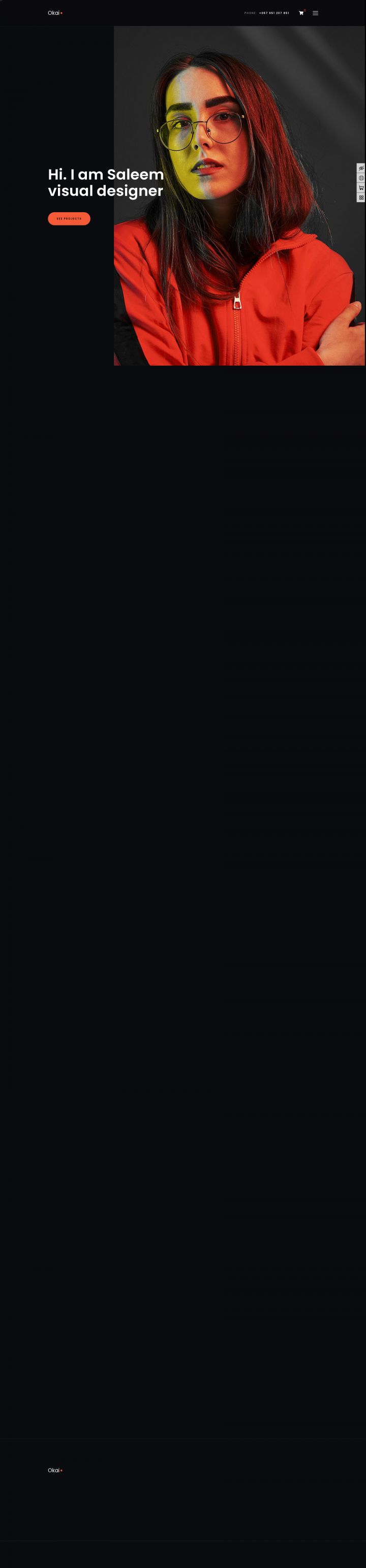
ThemeForest Okai - это уникальный шаблон для WordPress, разработанный для создания впечатляющих и функциональных сайтов. Он обеспечивает гибкость и множество возможностей для настройки, позволяя пользователям добавить индивидуальность в свои проекты. Стильный дизайн и простота в использовании делают его идеальным выбором для веб-разработчиков и дизайнеров, стремящихся выделиться на цифровой платформе.

Описание шаблона
Этот шаблон предоставляет широкий выбор инструментов для редактирования, включая поддержку мультимедийных галерей и интеграцию с социальными сетями. Он адаптируется под различные типы экранов и обеспечивает лучшую производительность и быструю загрузку страниц. Пользователи могут рассчитывать на профессиональную поддержку и регулярные обновления, что делает работу с шаблоном более комфортной и безопасной.
Являясь шаблоном премиум-класса, он предлагает комплексы функций, таких как многоязычность и инструменты SEO-оптимизации, которые помогают повысить видимость сайта в поисковых системах. Неважно, нужен ли вам сайт для блогов, портфолио или интернет-магазина, это решение предлагает эффективный и универсальный подход для создания профессионально выглядящих веб-страниц.
В заключение, ThemeForest Okai представляет собой продуманный и многофункциональный шаблон, который отвечает всем современным требованиям веб-разработки, обеспечивая удобство и высокую производительность.
Особенности шаблона:
- Соответствие стандартам W3C XHTML 1.0 Transitional и W3C CSS Valid.
- Поддержка сжатия скриптов JavaScript и CSS для ускорения работы сайта.
- Благодаря использованию последних версий PHP и MySQL, код шаблона актуален и безопасен.
- Большое количство позиций для расположения модулей и несколько цветовых суффиксов.
- Несколько встроенных цветовых схем шаблона для индивидуального оформления вашего проекта.
- Шаблон имеет поддержку Google шрифтов и RTL/LTR языков.
- Несколько типов меню, Mega Menu, Dropline Menu, CSS Menu, с эффектами плавной анимации.
- Интегрирована поддержка популярных плагинов: WooCommerce, Elementor, Bootstrap, WPML, расширяющих функциональные возможности сайта.
- Демо данные, чтоб оформление темы в точности соответствовало демо-превью.
Спецификации:
| Дата выхода: | 10-02-2025 | |
| Дата обновления: | 18-05-2026 | |
| Тип шаблона: | Премиум | |
| Лицензия: | GPL | |
| Тематика: | Бизнес Портфолио Фотосайт | |
| Совместимость: | W6.x | |
| QuickStart: | Demo Data | |
| Цветовые схемы шаблона: |
||
| Разработчик: | ThemeForest | |
| Рейтинг: | ||
Скачивание по подписке!
Вам необходимо авторизоваться на сайте и приобрести клубную подписку!
Поделись с друзьями!
Общие характеристики:
Мощные возможности
Тема включает в себя специально разработанные универсальные функции и элементы для конкретного сегмента, позволяя с легкостью настраивать шаблон.
Отзывчивый дизайн
Макет темы на 100% отзывчивый и отлично работает на всех устройствах, предоставляя максимальную гибкость, адаптируя сайт под любое разрешение экрана.
HTML5 & CSS3
Современные веб-технологии предлагают богатый набор возможностей и преимуществ. Тема разработана при помощи HTML5, CSS3, LESS, JQuery.
Быстрый старт
Начните работу в считанные минуты, воспользовавшись установкой темы с предварительно настроенными плагинами, стилями и демо контентом.
Кросс-браузерность
Способность отображать сайт с одинаковой степенью читабельности во всех современных браузерах, таких как Safari, Firefox, Chrome, Opera, Internet Explorer 10+.
SEO оптимизация
Шаблон полностью оптимизирован для SEO, что обеспечит беспрепятственную индексацию и присутствие вашего веб-сайта в поисковых системах.
Руководство по настройке ThemeForest Okai для портфолио и сайта агентства
ThemeForest Okai - это WordPress-тема для креативного портфолио, студии, дизайн-агентства или персональной витрины работ. В этом руководстве мы не будем повторять короткое описание товара: ниже разобраны практические действия после установки, логика демо-импорта, настройка шапки и подвала через Elementor, работа с портфолио, проверка адаптивности, типичные ошибки и ситуации, когда тема может оказаться не лучшим выбором.
Материал рассчитан на владельца сайта, вебмастера или редактора, который уже получил архив темы и хочет быстро перейти от пустого WordPress к рабочей странице с проектами, услугами, формой связи и понятной навигацией. Отдельное внимание уделено проверкам: что должно появиться в админ-панели, как понять, что демо импортировалось корректно, почему в публичной части может не отображаться нужный блок и что делать, если портфолио или кнопка Load More ведут себя не так, как ожидалось.
Okai построена вокруг Elementor, кастомных виджетов темы, демо-страниц, портфолио, Header & Footer Builder, MetForm, ACF Pro, WooCommerce и многоязычных сценариев через WPML, Polylang или TranslatePress. Поэтому главный принцип настройки такой: сначала восстановить техническую основу темы, затем заменить демо-контент на свои материалы, после этого проверить результат на разных экранах и только потом дорабатывать дизайн.
Что важно понять перед установкой
Okai относится к темам, где внешний вид демо является не украшением, а фактической рабочей моделью сайта. На странице товара заявлены готовые демо, набор домашних страниц, портфолио-страницы, Header & Footer Builder, WooCommerce, MetForm и кастомные виджеты для Elementor. Это значит, что после простой активации темы сайт ещё не станет похож на промо-скриншот. Нужно установить зависимые плагины, импортировать демо, выбрать нужные шаблоны шапки и подвала, а затем заменить демонстрационные проекты, изображения и тексты.
Вторая важная мысль: Okai не является универсальным блоковым шаблоном для любого сайта. Она лучше всего раскрывается там, где нужен визуальный рассказ о работах - портфолио, студия, креативное агентство, дизайнер, фотограф, веб-студия, продакшн или небольшой магазин с визуальными товарами. Если вам нужен строгий корпоративный сайт с большим каталогом услуг, сложной документацией и минимумом анимаций, Okai всё ещё можно использовать, но придётся осознанно упрощать эффекты, сокращать hero-секции и внимательнее проверять скорость.
На практике перед установкой стоит подготовить не только WordPress, но и контент. Если импортировать демо, а потом хаотично удалять блоки, легко потерять логику страницы. Лучше заранее решить, какие разделы останутся: главный экран, короткий блок о студии, сетка проектов, услуги, отзывы, форма связи, блог и магазин. Тогда демо-импорт станет стартовой заготовкой, а не набором случайных страниц, которые нужно долго разбирать.
Главная проверка перед началом: устанавливайте тему сначала на тестовой копии сайта или новом WordPress. Демо-импорт может добавить страницы, записи, медиафайлы, меню, настройки темы и виджеты. На живом сайте это лучше делать только после резервной копии.
Кому Okai подходит лучше всего
Тема особенно уместна для проектов, где портфолио является главным аргументом. Дизайнеру важно показать работы крупно и эмоционально, агентству - связать кейсы с услугами, фотографу - сделать визуальную подачу без перегруза, а небольшой студии - быстро собрать сайт, который выглядит как цельная презентация. В таких сценариях кастомные Elementor-виджеты, портфолио-сетки, карусели, lightbox, команда, отзывы, pricing-блоки и контактные формы работают как готовый набор деталей.
Okai также подойдёт тем, кто хочет редактировать страницы через Elementor без ручной верстки. На странице продукта отдельно указаны кастомные виджеты Okai для Elementor и построение портфолио/услуг в этом же редакторе. Это снижает порог входа, но не отменяет дисциплину: глобальные цвета, шрифты, отступы и шаблоны шапки лучше менять централизованно, а не вручную в каждом блоке.
Когда лучше выбрать другую тему
Okai может быть избыточной для блога, информационного портала, базы знаний, каталога с тысячами товаров или сайта, где важнее строгая скорость и минимальная зависимость от конструктора. Если редакторы не готовы работать в Elementor, а проект должен развиваться через блочный редактор WordPress, стоит заранее проверить, насколько выбранный сценарий совместим с темой. На странице ThemeForest указано, что тема не оптимизирована под Gutenberg как основной сценарий, поэтому ориентироваться лучше на Elementor-процесс.
Ещё один случай - сайт, где демо-изображения критичны. Источник прямо предупреждает, что изображения из preview-демо не входят в пакет. Это обычная практика для коммерческих тем, но для владельца сайта она важна: после импорта структура может появиться, а визуальная атмосфера будет зависеть от ваших собственных фото, иллюстраций и кейсов.
Подготовка WordPress и контента до загрузки темы
Перед установкой Okai проверьте техническую среду и подготовьте материалы. Это скучный этап, но он экономит больше времени, чем любая поздняя диагностика. У темы есть зависимости от Elementor, WooCommerce, MetForm, ACF Pro и собственного набора виджетов. Если на сайте уже установлены старые плагины конструктора, кеша, оптимизации изображений или переводов, лучше обновить их на тестовой копии и убедиться, что админ-панель работает без ошибок.
Минимальный набор подготовки выглядит так:
- Создайте резервную копию файлов и базы данных, если сайт не новый.
- Проверьте, что в архиве есть именно установочный ZIP темы, а не общий пакет со всеми файлами и документацией.
- Подготовьте логотип, 5-8 сильных проектов, короткие описания услуг, контакты, ссылки на социальные сети и изображения в хорошем разрешении.
- Отключите агрессивную минификацию, объединение скриптов и отложенную загрузку JavaScript на время первичного импорта и настройки.
- Решите, нужен ли магазин WooCommerce сразу. Если магазин не нужен, не активируйте лишние магазинные блоки только ради демо.
- Определите язык сайта и плагин перевода заранее, если проект должен быть многоязычным.
С архивом ThemeForest часто ошибаются на первом шаге. Если вы скачали пакет All files & documentation, его нужно распаковать на компьютере и найти внутри установочный файл темы. В WordPress нельзя загружать общий пакет, где рядом лежат документация, демо-данные и дополнительные файлы. Если загрузить не тот ZIP, WordPress обычно сообщает, что в пакете не найден файл style.css или тема не содержит корректной структуры.
Какие плагины включать сразу, а какие отложить
После активации Okai WordPress может предложить установить рекомендуемые плагины. Приоритет такой: сначала включите плагины, без которых не работают демо-страницы и кастомные элементы темы, затем импортируйте демо, затем подключайте дополнительные расширения. Elementor и собственный плагин темы нужны для редактирования макетов и виджетов. One Click Demo Import нужен только на этапе переноса демо. MetForm нужен, если вы будете использовать формы из демо. WooCommerce нужен, если в проекте есть магазин или товарные страницы.
Не включайте всё подряд на продакшн-сайте только потому, что это есть в списке возможностей. Чем больше активных плагинов, тем больше точек для конфликтов с кешем, переводами, обновлениями и безопасностью. Если раздел магазина, блог или сложная форма не нужны в первой версии сайта, лучше оставить их на второй этап и не перегружать первичную настройку.
Почему демо-контент нужно импортировать осознанно
Демо-импорт помогает быстро получить структуру страницы, но он не решает задачу контента. В Okai заявлены готовые страницы, варианты главных страниц, портфолио, услуги, команда, отзывы, блог, pricing-блоки и магазинные шаблоны. Это удобно, если вы выбираете один сценарий и удаляете лишнее. Но если оставить все демо-страницы, сайт станет тяжёлым для редакторов: они будут путаться в похожих макетах, меню начнёт вести на ненужные разделы, а поисковые системы могут найти незаполненные демонстрационные страницы.
Хороший порядок - импортировать демо на тестовой копии, выбрать одну главную страницу и 4-6 внутренних страниц, заменить контент, удалить лишние макеты из меню, закрыть черновики от индексации и только потом переносить решение на рабочий сайт.
Установка ThemeForest Okai и первичная проверка
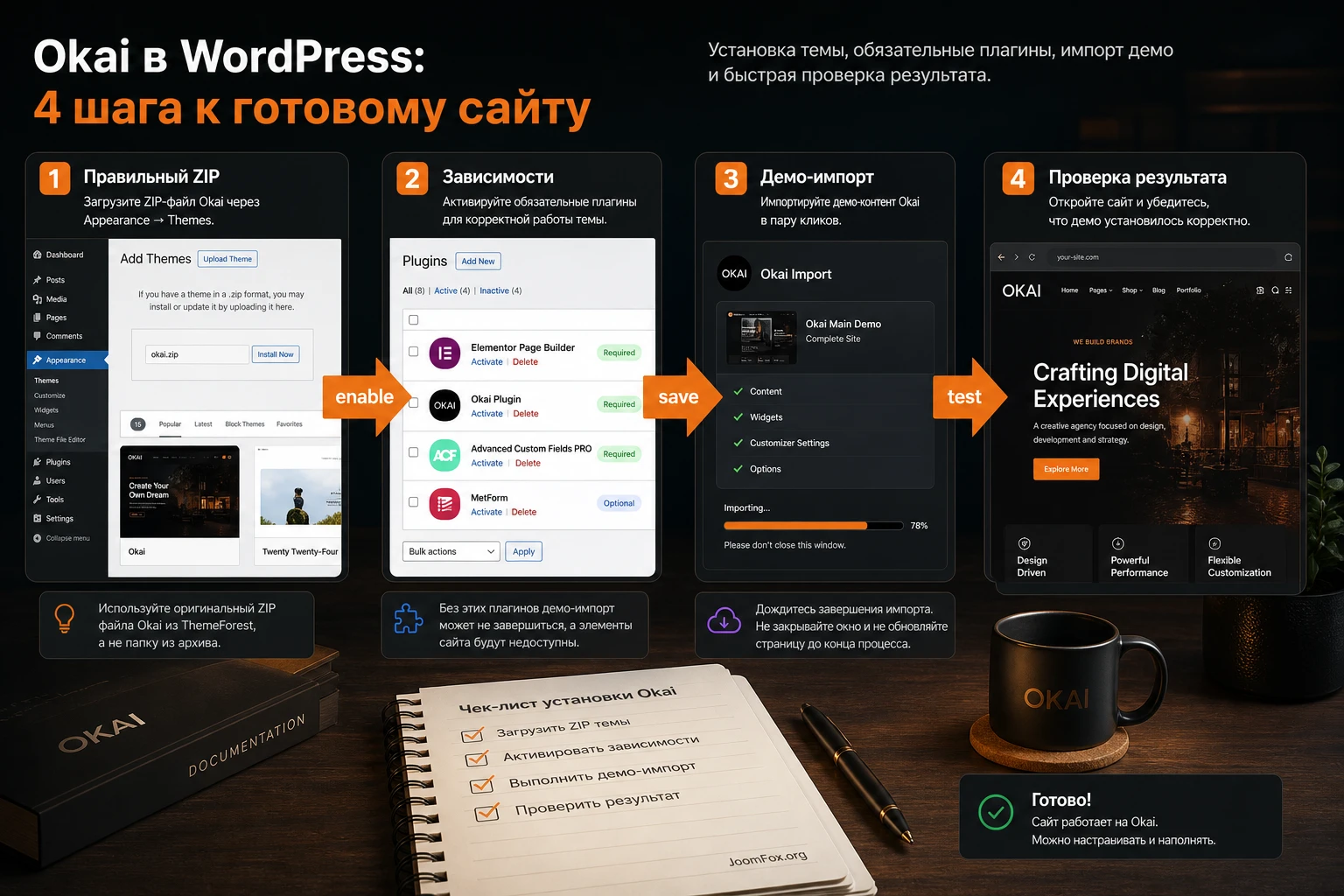
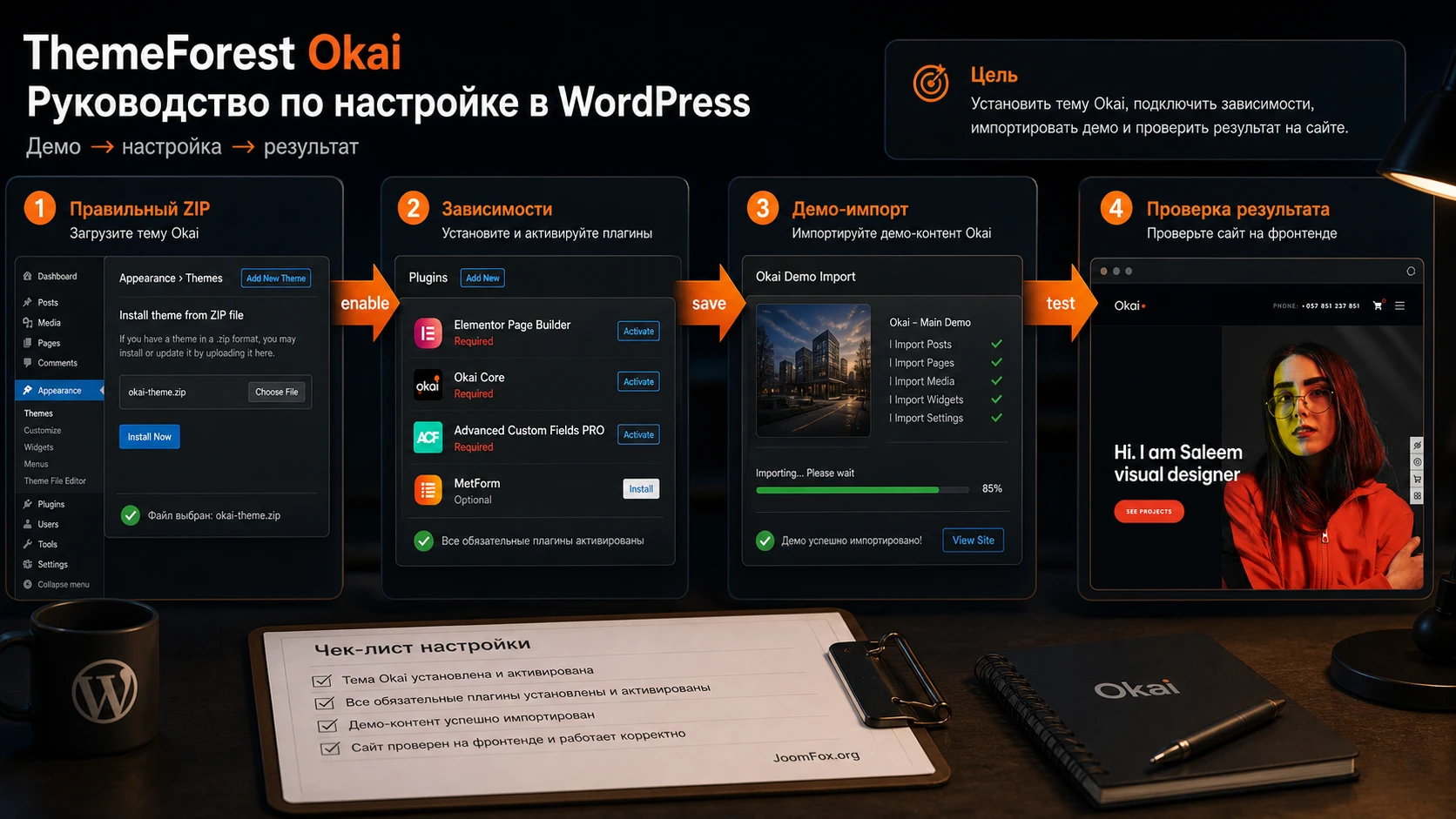
Установка темы технически похожа на установку любой коммерческой WordPress-темы, но для Okai важны два нюанса: правильный ZIP и порядок включения зависимостей. Не пытайтесь сразу править страницы, пока не убедились, что тема активна, плагины установлены, а демо-импорт завершился без ошибок.
- Откройте админ-панель WordPress и перейдите в
Appearance-Themes. - Нажмите
Add New, затемUpload Theme. - Выберите установочный ZIP Okai, а не общий архив с документацией.
- Нажмите
Install Nowи после завершения загрузки выберитеActivate. - Установите рекомендуемые плагины темы, начиная с Elementor, плагина Okai, One Click Demo Import, ACF Pro и тех расширений, которые нужны вашему сценарию.
- Перейдите к демо-импорту и дождитесь завершения процесса, не закрывая вкладку.
- После импорта откройте главную страницу в новой вкладке и проверьте, появились ли шапка, hero-блок, портфолио и подвал.
Если импорт длится долго, не нажимайте кнопку повторно. Частая проблема демо-импорта - не в теме, а в лимитах хостинга, доступе к удалённым файлам, тайм-ауте PHP или временной блокировке загрузки медиа. В таком случае лучше сохранить состояние, открыть журнал ошибок хостинга и повторять импорт только после увеличения лимитов или отключения конфликтующего кеша.
Что проверить сразу после активации
Первичная проверка нужна, чтобы не строить дальнейшую настройку на неполной установке. В админ-панели должны появиться страницы демо, элементы портфолио, шаблоны шапки и подвала, меню, настройки темы и активные плагины, которые нужны выбранному макету. В публичной части должны открываться главная страница, портфолио, одиночная страница проекта, контакты и блог, если они были частью импортированного демо.
Проверяйте не только внешний вид, но и функциональные действия:
- Кнопки hero-блока ведут на нужные страницы или якоря.
- Фильтры портфолио переключают категории без визуальных сбоев.
- Кнопка
Load Moreподгружает проекты корректно, если она включена в выбранном макете. - Форма связи открывается и показывает поля, если используется MetForm.
- Меню на широком экране и в мобильной навигации содержит одинаковые важные пункты.
- Подвал не содержит демонстрационные контакты, адреса и ссылки.
Если демо не стало похоже на preview
Не пугайтесь, если после импорта сайт не копирует изображение из карточки один к одному. У демо-изображений часто есть лицензионные ограничения, а в источнике Okai отдельно указано, что картинки из preview не входят в пакет. В результате структура страницы может быть правильной, но изображения заменены пустыми блоками, заглушками или другими медиа. Для креативного портфолио это критично: слабые фото сразу ломают впечатление от темы.
Рабочий подход такой: сначала проверьте, что секции, сетки, шапка и подвал на месте. Затем подготовьте собственные изображения в едином стиле и только после этого оценивайте дизайн. Если начать менять цвета и отступы до замены визуального контента, можно случайно исправлять проблему, которой на самом деле не существует.
Настройка внешнего вида: цвета, типографика, шапка и подвал
Самый полезный этап после установки - привести глобальный вид сайта к бренду. Okai заявляет расширенные параметры темы, цветовые схемы, типографику, настройки шапки и подвала. На практике это означает, что часть внешнего вида лучше менять в настройках темы, а отдельные секции - в Elementor. Если перепутать уровни настройки, через месяц сайт будет сложно поддерживать: одна кнопка поменяется глобально, другая останется с ручным цветом внутри виджета, третья будет отличаться в мобильной версии.
Правило поддержки: всё, что повторяется на сайте, настраивайте глобально. Разовые декоративные акценты меняйте внутри конкретного Elementor-блока. Так проще обновлять тему и не потерять единый стиль.
Глобальные цвета и шрифты
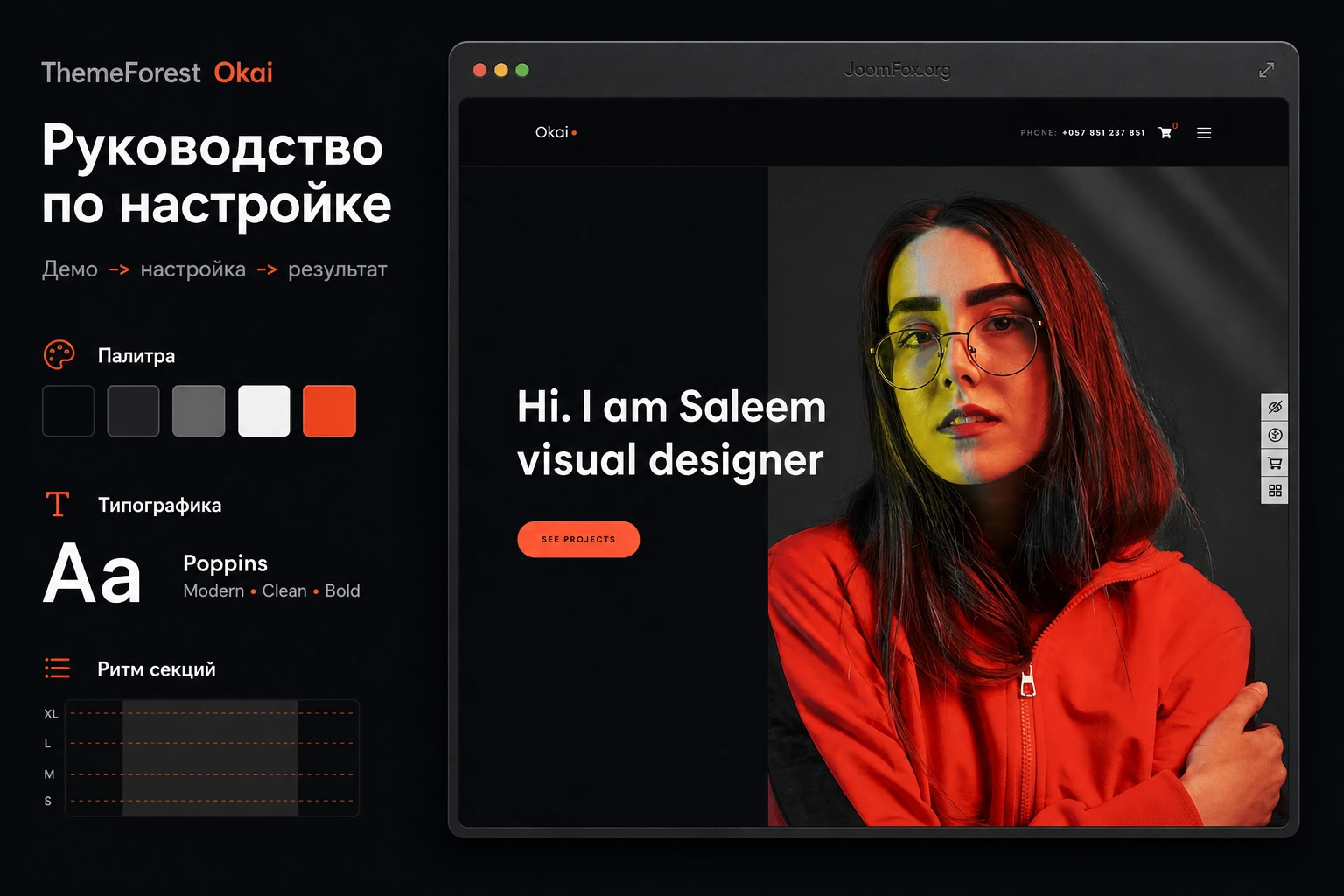
Визуальная основа Okai по переданному референсу - тёмная сцена, крупная типографика, высокий контраст, яркий оранжево-красный акцент и смелая портретная графика. Если вы делаете сайт студии, не копируйте эти цвета механически. Возьмите логику: тёмная или нейтральная база, один сильный акцент для кнопок, крупные заголовки, много воздуха вокруг важных блоков. В настройках темы и Elementor проверьте основные шрифты, размер заголовков, цвет ссылок, кнопок, фона и текста.
Для типового сайта агентства достаточно трёх уровней:
- Основной фон и основной текст, которые читаются без напряжения.
- Акцент для кнопок, ссылок, интерактивных элементов и важных меток.
- Вторичный цвет для границ, карточек, подписей и спокойных блоков.
Не делайте каждый блок отдельной цветовой сценой. Okai хорошо работает за счёт ритма: крупный визуальный блок сменяется спокойным текстовым, затем сеткой проектов, затем коротким призывом. Если каждый раздел получает свой фон, сайт теряет премиальный вид и становится похож на набор промо-баннеров.
Header & Footer Builder
Header & Footer Builder в Okai важен потому, что шапка и подвал задают навигацию по портфолио-сайту. После демо-импорта откройте шаблоны шапки и подвала в Elementor. Проверьте логотип, меню, телефон, иконки, корзину WooCommerce, ссылку на контакты, социальные сети и мобильное меню. Если сайт не использует магазин, иконку корзины лучше убрать из шапки, чтобы она не отвлекала и не вела на пустые страницы.
В шапке оставьте только то, что помогает посетителю быстро понять студию и перейти к работам. Для портфолио обычно достаточно пунктов: работы, услуги, о студии, блог или заметки, контакты. Если меню слишком длинное, на мобильном экране оно превращается в список, который скрывает главный контент. В подвале, наоборот, можно дать больше служебных ссылок: контакты, политика, социальные сети, короткое описание, быстрые ссылки на ключевые страницы.
Меню и назначение главной страницы
После импорта демо проверьте Settings - Reading. Главная страница должна указывать на выбранный вариант home page, а страница записей - на блог, если он нужен. Затем откройте Appearance - Menus или актуальный экран навигации для вашей конфигурации WordPress и назначьте меню в нужную область темы. Если тема использует Elementor-шаблон шапки, меню может быть вставлено как виджет внутри header template, поэтому важно проверить и меню WordPress, и сам шаблон шапки.
Для портфолио-сайта порядок пунктов важнее количества. Сначала ведите к работам, затем к услугам или подходу, потом к команде и контактам. Если вы используете магазин WooCommerce только как дополнительный раздел, не ставьте его первым пунктом. Okai визуально продаёт экспертность через проекты, поэтому навигация должна вести посетителя к кейсам, а не к служебным страницам.
Портфолио, проекты и кнопка Load More
Портфолио - один из главных продуктовых блоков Okai. На странице товара заявлены разные типы портфолио, фильтры, внутренние страницы проектов, галереи, слайдеры и карусели. Это не просто сетка изображений. Для сайта агентства портфолио должно отвечать на вопрос клиента: что вы умеете, в каких задачах сильны и какой результат уже показывали.
Начните с структуры категорий. Если проектов мало, не создавайте слишком много фильтров. Три понятные группы работают лучше, чем десять пустых рубрик. Например: брендинг, сайты, контент. Для фотографа это могут быть портреты, предметная съёмка, события. Для веб-студии - лендинги, интернет-магазины, корпоративные сайты. Категории должны помогать выбору, а не демонстрировать внутреннюю классификацию студии.
Как готовить карточку проекта
Одиночная страница проекта в Elementor должна быть не галереей ради галереи, а коротким кейсом. Хорошая карточка состоит из нескольких слоёв: обложка, задача, роль команды, визуальный результат, 2-4 ключевых решения, отзыв или итог. Если у проекта есть только картинка и название, посетителю сложно понять ценность работы.
Перед публикацией каждой карточки проверьте:
- Есть ли крупное изображение, которое не теряет качество на широком экране.
- Понятна ли категория проекта в фильтре портфолио.
- Есть ли короткое описание задачи, а не только красивое название.
- Ведут ли кнопки и ссылки на релевантные страницы, а не на демо-URL.
- Не повторяется ли один и тот же текст в нескольких проектах.
- Открывается ли страница проекта без ошибок после очистки кеша.
Минимальная структура кейса
Для Okai лучше работают короткие, визуальные кейсы, а не длинные отчёты. Сделайте первый экран проекта крупным: название, категория, сильное изображение и одна фраза о задаче. Ниже добавьте блок “что сделали”, 2-3 изображения процесса или результата, затем короткий итог. Если проект можно показать только частично, объясните это обычным текстом без раскрытия закрытых деталей. Такой формат поддерживает ритм темы: посетитель быстро сканирует работы, но при желании получает достаточно контекста для решения о контакте.
Как не сломать сетку портфолио
Сетка портфолио чувствительна к изображениям разного размера. Если одна карточка вертикальная, другая очень широкая, а третья с мелким текстом внутри изображения, визуальный ритм быстро распадается. Подготовьте обложки заранее: одинаковая пропорция, одинаковый уровень контраста, без важного текста у краёв. В Elementor и настройках виджета проверьте, не обрезается ли главный объект. После публикации откройте категорию, где меньше всего работ: именно там чаще видно, что сетка выглядит случайной или слишком пустой.
Фильтры и подгрузка работ
Фильтры портфолио и кнопка Load More удобны, когда работ больше, чем помещается в первом экране. Но они добавляют зависимость от JavaScript, AJAX-запросов, пагинации и кеша. В changelog Okai была отдельная правка, связанная с улучшением функциональности Load More на страницах портфолио. Поэтому после настройки портфолио не ограничивайтесь визуальной проверкой первого экрана. Пройдите весь сценарий пользователя: выберите фильтр, нажмите подгрузку, откройте проект, вернитесь назад, проверьте другую категорию.
Если на сайте включён кеш или оптимизация скриптов, временно отключите объединение JavaScript и повторите проверку. Если после отключения оптимизации всё работает, проблема не в портфолио, а в порядке загрузки скриптов. В таком случае настройте исключения для скриптов темы или Elementor, а не пытайтесь переделывать карточки проектов.
Elementor-секции и кастомные виджеты Okai
Okai построена как тема с Elementor-редактированием, поэтому большая часть реальной работы происходит не в классическом редакторе WordPress, а в Elementor. Источник указывает на десятки кастомных виджетов Okai, подготовленных для агентских и портфолио-сайтов. Такие виджеты обычно отвечают за портфолио, проекты, услуги, команду, отзывы, карусели, галереи, pricing-блоки и декоративные анимации.
При редактировании не удаляйте демо-секцию сразу, если не понимаете, как она собрана. Лучше продублировать страницу, переименовать её в рабочий черновик и менять блоки постепенно. Elementor даёт быстрый визуальный контроль, но в сложной теме секция может зависеть от категорий портфолио, шаблонов, глобальных цветов, ACF-полей или настроек темы. Если удалить такой блок и потом попытаться восстановить его вручную, уйдёт больше времени.
Как менять hero-блок без потери настроения шаблона
Главный экран в референсе Okai построен на сильном портрете, тёмном фоне, коротком тезисе и одной акцентной кнопке. Если заменить портрет случайной стоковой фотографией, дизайн станет слабее, даже если структура останется прежней. Для hero-блока подберите изображение с похожей силой: контрастный свет, чистый фон, понятный объект, достаточно свободного пространства для текста.
Текст hero-блока должен быть коротким. Не пытайтесь вложить в первый экран описание всех услуг. Лучше дать роль или обещание: студия брендинга, дизайнер портфолио, команда для digital-запуска, фотограф коммерческих съёмок. Кнопка должна вести к портфолио или контактам, а не к случайной внутренней странице.
Служебные блоки: услуги, команда, отзывы, блог
Секции услуг и команды полезны, если они поддерживают портфолио. Услуга должна объяснять, какие задачи вы берёте, а не просто называться красивым словом. Команда нужна, если личность исполнителей важна для доверия. Отзывы стоит оставлять только реальные и короткие. Блог в Okai можно использовать для заметок о дизайне, кейсах и процессе, но не стоит запускать его, если вы не планируете регулярно публиковать материалы.
Каждый служебный блок должен пройти проверку на действие: что посетитель должен сделать после просмотра. Если действие не ясно, блок лучше сократить или убрать. Для креативного сайта перегруз хуже пустоты: сильная главная страница часто состоит из меньшего числа секций, но каждая секция ведёт к следующему шагу.
Адаптивность в Elementor
Elementor позволяет редактировать параметры для разных экранов. Для Okai это особенно важно из-за крупной типографики, портретных изображений, сеток проектов и анимаций. После замены контента откройте responsive mode и проверьте desktop, tablet и mobile. Не ограничивайтесь главным экраном. Пройдите портфолио, одиночный проект, форму контактов, меню, магазинные страницы, если WooCommerce включён.
На мобильном экране чаще всего ломаются три вещи: слишком длинный заголовок, изображение с важным объектом в неправильном кропе и кнопка, которая прижалась к соседнему блоку. Исправляйте это на уровне конкретной секции: задайте отдельный размер шрифта, настройте отступы, выберите другое положение фонового изображения или замените широкую сетку на однотипные карточки.
Проверка на реальном контенте, а не на демо
Responsive-проверку нужно делать после замены текстов и изображений. Демо-заголовок может помещаться в две строки, а ваш настоящий заголовок - в четыре. Демо-фото может иметь лицо в центре, а ваш кадр - важный объект у края. Поэтому сначала вставьте реальный контент хотя бы в главную страницу, один проект, одну форму и подвал, а затем проверяйте мобильный вид. Если менять responsive-параметры на демо-тексте, после наполнения сайта придётся повторять работу.
Что считать успешной мобильной версией
Мобильная версия успешна не тогда, когда она “похожа на desktop”, а когда человек может выполнить тот же путь без лишних действий. Для Okai это значит: увидеть сильный первый экран, открыть меню, перейти к работам, выбрать проект, прочитать короткий кейс и отправить заявку. Если анимация задерживает появление контента, кнопка находится слишком низко или форма требует лишних полей, дизайн выглядит эффектно, но работает хуже. Упрощайте мобильные блоки смело: тема сохранит характер за счёт типографики, цвета и изображений.
Формы, магазин и многоязычность без лишней нагрузки
Okai заявляет интеграции с MetForm, WooCommerce и популярными плагинами многоязычности. Эти возможности полезны, но их не нужно включать автоматически. Для первой версии сайта агентства часто достаточно простой формы заявки и страницы портфолио. Магазин, сложные формы и перевод лучше добавлять тогда, когда есть реальная бизнес-задача.
MetForm для заявки или брифа
MetForm работает как Elementor-ориентированный конструктор форм. В Okai он уместен для контактной формы, короткого брифа, заявки на проект или подписки. После импорта демо проверьте, какие формы созданы, куда отправляются уведомления и какие поля обязательны. Не оставляйте демо-почту, демонстрационные названия и placeholder-тексты.
Минимальная форма для агентства может включать имя, email, тип задачи, бюджетный диапазон без точных обещаний и текст сообщения. После настройки отправьте тестовую заявку с другого браузера и проверьте не только письмо, но и сообщение об успешной отправке на сайте. Если письмо не приходит, сначала проверьте настройки SMTP или почтового плагина, а не саму тему.
WooCommerce как дополнительный сценарий
WooCommerce в Okai нужен, если сайт продаёт цифровые товары, услуги, мерч, фотопресеты, шаблоны, консультации или небольшие продукты студии. Если магазин не является основной частью проекта, держите его отдельным разделом. Проверьте страницы магазина, корзины и оформления заказа, уберите лишнюю иконку корзины из шапки, если магазин выключен, и убедитесь, что демо-товары не попали в публичную навигацию.
Для тестового магазина создайте один простой товар, добавьте его в корзину, пройдите до страницы оформления заказа в тестовом режиме и проверьте мобильный вид. Тема может красиво показывать витрину, но checkout зависит от WooCommerce, платёжных модулей, доставки, кеша и полей оформления. Не включайте агрессивную оптимизацию скриптов на страницах корзины и оформления заказа без отдельной проверки.
Многоязычный сайт
Okai заявляет совместимость с WPML, Polylang и TranslatePress, а также наличие файла локализации. Для портфолио-сайта это полезно, если вы работаете с международными клиентами. Но перевод темы и перевод контента - разные задачи. Страницы, проекты и записи переводятся как контент. Тексты шапки, кнопок, виджетов, сообщений формы и настроек темы могут потребовать string translation или ручной проверки в выбранном плагине.
Рабочий порядок такой: сначала настройте сайт на основном языке, затем переведите ключевые страницы, затем проверьте меню, формы, подвал, карточки портфолио и кнопки. Если какая-то строка не находится в интерфейсе перевода, проверьте документацию выбранного плагина по сканированию строк темы и плагинов. Не начинайте перевод до завершения структуры: иначе придётся повторять работу после каждого изменения в Elementor.
Практический сценарий: собрать главную страницу студии на базе Okai
Разберём предметный сценарий. Допустим, нужно собрать главную страницу небольшой дизайн-студии: показать визуальный стиль, 6 проектов, 3 услуги, короткий блок о команде, форму связи и понятную навигацию. Цель - получить страницу, которую можно показать клиентам и проверить на мобильном экране без правки кода.
Цель и подготовка
Цель сценария - превратить импортированное демо Okai в рабочую главную страницу студии. До начала должны быть активны тема, Elementor, плагин Okai, нужные демо-страницы и форма. Подготовьте 6 проектов с изображениями, короткие тексты услуг, логотип, контакты и один основной акцентный цвет бренда.
Шаги настройки
- Создайте копию импортированной главной страницы и работайте с копией, чтобы сохранить исходный демо-макет как запасной вариант.
- В
Settings-Readingназначьте рабочую страницу главной только после того, как она будет готова. - Откройте страницу в Elementor и замените hero-изображение, заголовок и кнопку. Кнопку ведите на раздел портфолио или страницу контактов.
- Оставьте одну сетку портфолио и привяжите её к нужным категориям проектов. Уберите категории, где пока нет работ.
- Сократите блок услуг до 3-4 направлений. В каждом описании напишите результат для клиента, а не внутренний процесс студии.
- Проверьте header template: логотип, меню, контактная ссылка, мобильная кнопка, иконка корзины, если WooCommerce не используется.
- Проверьте footer template: адрес, email, социальные ссылки, короткий текст и служебные страницы.
- Откройте responsive mode в Elementor и отдельно настройте размеры заголовков, отступы hero-блока и сетку проектов на мобильном экране.
- Очистите кеш, откройте страницу в приватном окне и проверьте весь пользовательский путь от первого экрана до отправки формы.
Ожидаемый результат
После настройки посетитель должен за несколько секунд понять, кто вы, увидеть сильную визуальную работу, перейти к проектам, открыть один кейс и отправить заявку. В админ-панели у редактора должна остаться понятная структура: одна главная страница, один набор проектов, одно меню, один header template и один footer template. Если после работы осталось десять похожих home pages и несколько демо-меню, наведите порядок до публикации.
Нюанс, который часто мешает
Главная ошибка - редактировать демо-контент прямо на живой странице, не понимая, какие блоки используются. Если что-то пошло не так, сложно откатиться. Поэтому делайте копию страницы и сохраняйте исходный вариант. В Elementor можно использовать историю изменений, но она не заменяет нормальный рабочий черновик и резервную копию.
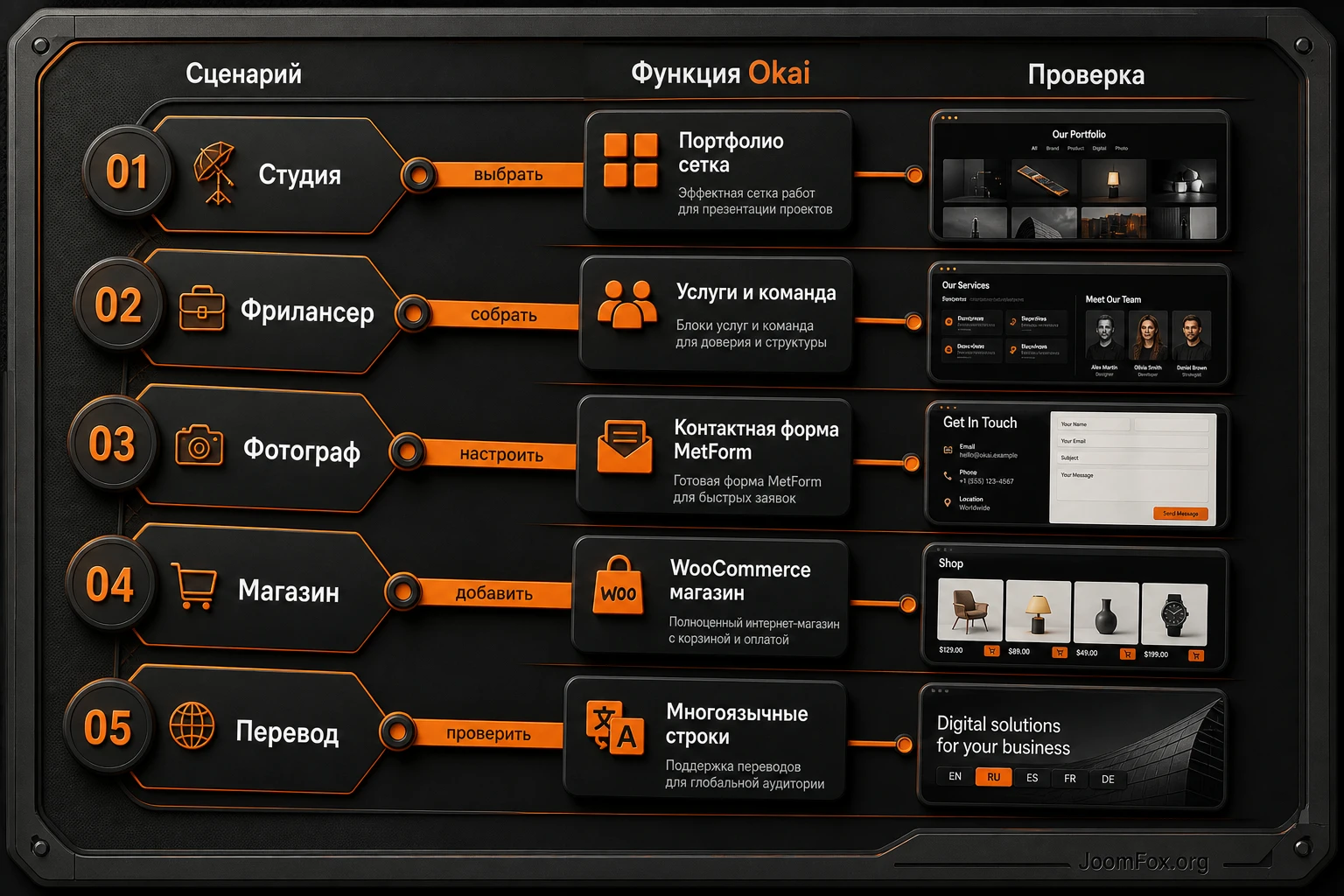
Проверка результата перед публикацией
После настройки сайта на Okai не публикуйте его сразу. Сначала проведите проверку как пользователь, редактор и технический администратор. Пользователь смотрит, понятно ли предложение. Редактор проверяет, можно ли обновлять проекты без поломки макета. Администратор оценивает скорость, ошибки консоли, кеш, формы и обновления.
Публичная часть сайта
Откройте главную страницу в приватном окне и проверьте первый экран, меню, якоря, портфолио, одиночные проекты, форму, подвал и мобильное меню. Если используются анимации, убедитесь, что они не скрывают контент при медленном соединении. Если важный текст появляется только после анимации, поисковые и пользовательские сценарии могут страдать. Лучше сделать анимацию лёгкой, чем эффектной, но мешающей чтению.
Админ-панель и редакторский процесс
Попросите редактора добавить тестовый проект или изменить существующий. Если он не понимает, где меняется изображение карточки, где редактируется текст кейса и где задаётся категория, значит структура требует краткой внутренней инструкции. В темах на Elementor проблема часто не в технической сложности, а в том, что разные элементы меняются в разных местах: часть в Elementor, часть в WordPress-записи, часть в настройках темы.
Короткий регламент для редактора
Сделайте для команды внутреннюю памятку из 8-10 пунктов: где добавлять проект, какие размеры обложек использовать, какие категории разрешены, какая страница является главной, какой header template активен, где лежит форма и кто отвечает за публикацию. Такая памятка особенно полезна для Okai, потому что сайт может выглядеть как цельная презентация, но управляться несколькими разными сущностями WordPress. Регламент не должен быть длинным: одна страница с путями в админ-панели и контрольными проверками обычно решает большинство редакторских ошибок.
Проверка после публикации нового проекта
Каждый новый кейс проверяйте не только на своей странице. Он должен появиться в правильной категории портфолио, не ломать фильтр, корректно открываться из сетки, иметь понятное изображение в карточке и не создавать пустую строку в подгрузке. Если используется многоязычность, проверьте, что перевод проекта не ведёт на оригинал в другом языке. Если подключён кеш, очистите его после публикации и повторите тест в приватном окне.
Скорость и кеш
Okai использует визуальные эффекты, Elementor-секции, изображения, карусели и дополнительные плагины. Поэтому скорость зависит не только от темы, но и от размера медиафайлов, хостинга, кеша, шрифтов, WooCommerce и сторонних скриптов. Сначала оптимизируйте изображения, отключите ненужные плагины и проверьте страницу без лишних виджетов. Только потом включайте минификацию, отложенную загрузку и объединение файлов.
Если после оптимизации ломаются карусели, фильтры или Load More, откатывайте не тему, а спорную настройку кеша. Исключите скрипты Elementor, WooCommerce или темы из агрессивного режима и повторите проверку. Любая оптимизация считается рабочей только после проверки публичного результата, а не после зелёной оценки в тестовом сервисе.
Небольшие безопасные улучшения без правки ядра темы
Для Okai не стоит править файлы родительской темы. Источники подтверждают поддержку child theme, а WordPress-документация объясняет, что дочерняя тема позволяет сохранить изменения отдельно от родительской темы. Если нужно изменить внешний вид отдельного блока, используйте настройки Okai, Elementor, дочернюю тему или поле дополнительного CSS. Ниже - безопасный пример, который не зависит от скрытых классов темы: вы сами назначаете класс секции в Elementor и оформляете её.
Задача: выделить короткую заметку под сеткой портфолио, например “Доступны кейсы под NDA - пришлём по запросу”. В Elementor откройте нужный текстовый блок, перейдите в Advanced и добавьте CSS class okai-portfolio-note. Затем вставьте CSS в дочернюю тему или в Appearance - Customize - Additional CSS, если этот экран доступен на вашем сайте.
.okai-portfolio-note {
  max-width: 720px;
  margin: 32px auto 0;
  padding: 18px 22px;
  border: 1px solid rgba(255, 112, 72, 0.38);
  border-radius: 6px;
  background: rgba(255, 112, 72, 0.08);
  color: inherit;
  font-size: 16px;
  line-height: 1.65;
}

@media (max-width: 767px) {
  .okai-portfolio-note {
    margin-top: 24px;
    padding: 16px;
    font-size: 15px;
  }
}
Эта правка безопасна потому, что она применяется только к классу, который вы вручную назначили одному блоку. Она не меняет PHP, не вмешивается в виджеты Okai и не ломает обновления темы. Проверка простая: откройте страницу в приватном окне, убедитесь, что заметка выглядит аккуратно на desktop и mobile. Откат тоже простой: удалите CSS или уберите класс okai-portfolio-note из Elementor-блока.
Не используйте CSS как замену настройкам темы. Если цвет кнопок, типографика или шаблон шапки меняются в Okai Options или Elementor-глобально, исправляйте их там. CSS подходит для маленьких локальных улучшений, которые не заслуживают отдельного шаблона.
Почему Okai может работать не так, как ожидалось
Диагностику лучше вести от симптома к причине, а не “переустановить всё”. У WordPress-тем на Elementor чаще всего проблемы появляются из-за неправильного ZIP, неполного демо-импорта, выключенных зависимостей, кеша, тяжёлых изображений, неверного меню или смешения настроек темы и ручных правок в Elementor.
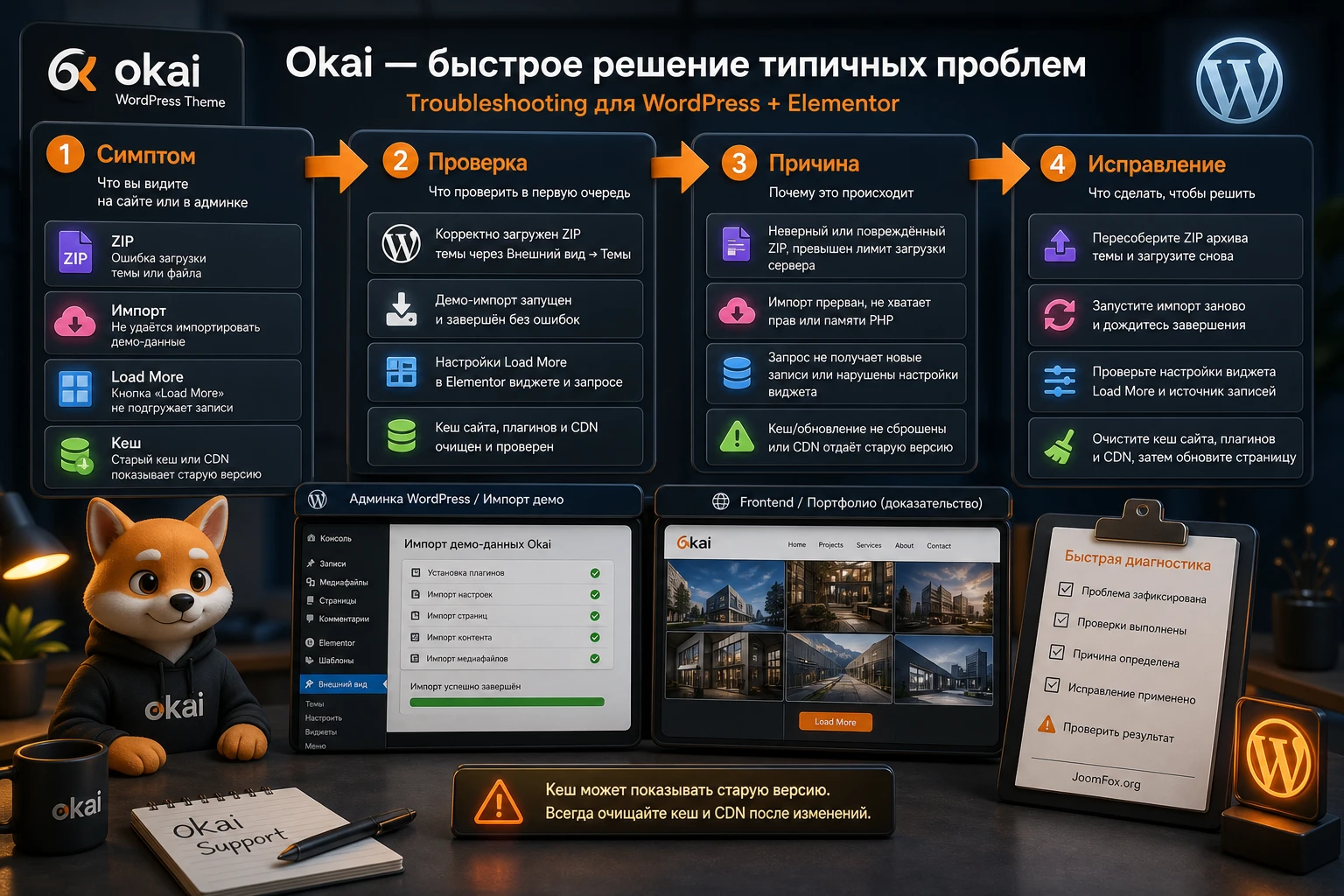
WordPress сообщает, что в архиве нет style.css
Симптом: загрузка темы через Appearance - Themes завершается ошибкой структуры архива. Возможная причина: загружен общий пакет ThemeForest, а не установочный ZIP темы. Что проверить: распакуйте скачанный пакет на компьютере и найдите внутри файл темы. Как исправить: загрузите именно установочный архив Okai. Если ошибка повторяется, проверьте, не был ли архив повреждён при скачивании.
Демо импортировалось, но страница выглядит пустой или неполной
Симптом: появились страницы, но нет нужного hero-блока, портфолио, шапки или подвала. Причина: не активирован плагин темы, Elementor, ACF Pro, MetForm или One Click Demo Import завершился с ошибкой. Что проверить: список активных плагинов, сообщения импортёра, наличие страниц и шаблонов, журнал ошибок хостинга. Как исправить: активируйте зависимости, увеличьте лимиты хостинга при необходимости, повторите импорт на тестовой копии. Если уже есть частичный импорт, избегайте многократных повторов без очистки дублей.
Портфолио не фильтруется или не работает Load More
Симптом: фильтры не переключают категории, кнопка подгрузки не добавляет проекты или работает только до включения кеша. Причина: конфликт JavaScript-оптимизации, устаревшая версия темы, неполная настройка категорий или проблема с AJAX-запросом. Что проверить: консоль браузера, настройки кеша, версии темы и плагинов, количество опубликованных проектов в выбранной категории. Как исправить: временно отключите объединение и отложенную загрузку скриптов, обновите тему и bundled-плагины по официальному каналу, проверьте категории портфолио и повторите тест в приватном окне.
Меню в шапке не совпадает с меню в мобильной версии
Симптом: на desktop видно одно меню, а в мобильной навигации другие пункты или демо-ссылки. Причина: разные меню назначены в WordPress и Elementor-шаблоне шапки, либо мобильный header использует отдельный виджет. Что проверить: Appearance - Menus, header template в Elementor, выбранный menu widget и display location. Как исправить: назначьте одно актуальное меню во всех местах, удалите демо-пункты, очистите кеш и проверьте мобильную шапку.
Форма отправляется, но письмо не приходит
Симптом: посетитель видит успешную отправку, но владелец сайта не получает письмо. Причина: проблема почтовой доставки WordPress, неверный email в MetForm, блокировка хостинга или отсутствие SMTP. Что проверить: адрес получателя, папку спама, журнал почтового плагина, отправку тестового письма. Как исправить: настройте SMTP, проверьте email-уведомления формы и повторите тест с реальным адресом. Тему переустанавливать не нужно, если форма визуально работает.
После оптимизации сломались анимации или карусели
Симптом: до включения кеша всё работало, после оптимизации исчезают эффекты, карусели или интерактивные блоки. Причина: минификация, объединение файлов или отложенная загрузка нарушили порядок скриптов Elementor, WooCommerce или темы. Что проверить: отключите спорные настройки по одной и смотрите, когда функциональность возвращается. Как исправить: добавьте исключения для нужных скриптов, используйте более мягкий режим оптимизации и не объединяйте всё без теста.
Мобильная версия выглядит хуже, чем desktop
Симптом: текст выходит за края, портрет обрезан, кнопки слишком близко, сетка портфолио теряет ритм. Причина: после замены демо-контента не настроены responsive-параметры Elementor. Что проверить: откройте responsive mode, посмотрите заголовки, отступы, изображения, меню и форму. Как исправить: задайте отдельные размеры шрифтов, отступы и порядок колонок для tablet и mobile. Если проблема появляется только после кеша, повторите проверку без оптимизации.
Ограничения и решения, которые стоит принять заранее
Okai даёт быстрый старт, но как любая насыщенная коммерческая тема требует решений по поддержке. Чем раньше вы определите границы, тем проще будет развивать сайт. Первое ограничение - зависимость от Elementor и набора виджетов темы. Если вся главная страница собрана в Elementor, редакторам нужно понимать базовый интерфейс конструктора. Второе - демо-изображения не входят в пакет, поэтому визуальное качество зависит от ваших материалов. Третье - WooCommerce и многоязычность полезны, но добавляют нагрузку и сценарии тестирования.
Не пытайтесь превратить Okai в систему для всех задач. Для креативного сайта сильнее работает сфокусированная структура: главная, проекты, услуги, о студии, контакты, блог или магазин только при необходимости. Чем меньше случайных разделов, тем лучше тема показывает свою главную ценность - визуальную презентацию работ.
Что обновлять осторожно
Обновления темы и bundled-плагинов нужно делать на тестовой копии, особенно если сайт активно использует портфолио, формы, WooCommerce и кастомные Elementor-шаблоны. Перед обновлением сохраните резервную копию, после обновления проверьте главную страницу, портфолио, Load More, форму, шапку, подвал, магазин и мобильную версию. Если изменения дизайна сделаны через дочернюю тему или дополнительный CSS, проверьте, что они не завязаны на удалённый класс или изменившуюся структуру блока.
Что лучше не делать
- Не правьте файлы родительской темы ради цвета кнопки или отступа.
- Не импортируйте демо несколько раз подряд на живом сайте без понимания, какие записи уже созданы.
- Не оставляйте демо-страницы опубликованными, если они не входят в структуру сайта.
- Не включайте WooCommerce, многоязычность и сложные формы “на всякий случай”.
- Не оценивайте скорость до оптимизации изображений и удаления лишних плагинов.
- Не прячьте важный текст за эффектами, которые могут не сработать на слабом устройстве.
Ответы на частые вопросы по Okai
Можно ли использовать Okai без Elementor?
Технически WordPress-страницы существуют и без Elementor, но смысл Okai раскрывается именно через Elementor-макеты и кастомные виджеты темы. Если вы не хотите использовать Elementor как основной редактор страниц, лучше выбрать тему, которая изначально рассчитана на блочный редактор или классическую структуру WordPress.
Почему после установки сайт не выглядит как демо?
Чаще всего причина в неполном демо-импорте, выключенных зависимых плагинах или отсутствии demo images из preview-пакета. Проверьте, активны ли Elementor, плагин темы, ACF Pro, MetForm при необходимости и One Click Demo Import на этапе импорта. Также замените демо-изображения собственными, потому что preview-фото могут не входить в пакет.
Нужно ли включать WooCommerce сразу?
Нет, если магазин не входит в первую версию сайта. WooCommerce полезен для товаров, услуг, цифровых материалов или небольшого shop-раздела, но он добавляет страницы, скрипты и отдельные проверки. Для портфолио-сайта без продаж лучше сначала настроить главную, проекты, услуги и форму связи.
Как безопасно менять дизайн Okai?
Глобальные цвета, шрифты, шапку и подвал меняйте через настройки темы и Elementor-шаблоны. Локальные мелкие правки делайте через Elementor или дополнительный CSS с собственным классом. Не редактируйте файлы родительской темы, потому что обновления могут перезаписать изменения.
Что делать, если не работает портфолио-фильтр?
Проверьте категории проектов, наличие опубликованных работ, консоль браузера и настройки кеша. Если фильтр ломается только после минификации или отложенной загрузки JavaScript, настройте исключения для скриптов темы и Elementor. Также проверьте, установлена ли актуальная версия темы и bundled-плагинов.
Подойдёт ли Okai для многоязычного сайта?
На странице продукта заявлена поддержка WPML, Polylang и TranslatePress, а также локализация через .pot. Для реального проекта всё равно нужно проверить перевод страниц, проектов, меню, формы, подвала и строк настроек темы. Многоязычность лучше подключать после того, как структура основного языка уже утверждена.
Можно ли сделать быстрый сайт на Okai?
Можно, но скорость зависит от изображений, количества активных плагинов, Elementor-секций, WooCommerce, шрифтов, анимаций и кеша. Начинайте с оптимизации медиа, удаления лишних демо-страниц и отключения ненужных плагинов. После этого осторожно включайте кеш и проверяйте портфолио, формы, меню и магазин.
Когда ThemeForest Okai будет удачным выбором
Okai стоит использовать, если вам нужен визуально выразительный сайт на WordPress для портфолио, агентства, дизайнера, фотографа или студии, и вы готовы работать через Elementor. Сильные стороны темы - готовые демо-страницы, портфолио-сценарии, кастомные Elementor-виджеты, Header & Footer Builder, интеграции с MetForm, WooCommerce и многоязычными плагинами, а также яркий тёмный визуальный характер.
Перед публикацией проверьте правильный ZIP, зависимости, демо-импорт, шапку, меню, портфолио, формы, адаптивность, кеш и обновления на тестовой копии. Если после этого структура подходит вашему проекту, можно перейти к скачиванию ThemeForest Okai и использовать руководство как чек-лист внедрения.
Если же вам нужен лёгкий блоковый сайт без Elementor, большой каталог, сложная база знаний или строгая корпоративная тема без визуальных эффектов, лучше сразу рассмотреть альтернативу. Okai хороша там, где дизайн и портфолио являются главным аргументом, а не дополнительным украшением.
Соседние материалы | ||||

|
ThemeForest Shrink - Шаблон WordPress | ThemeForest Schon - Шаблон WordPress |

|
|

