


ThemeForest OsTende - Шаблон WordPress
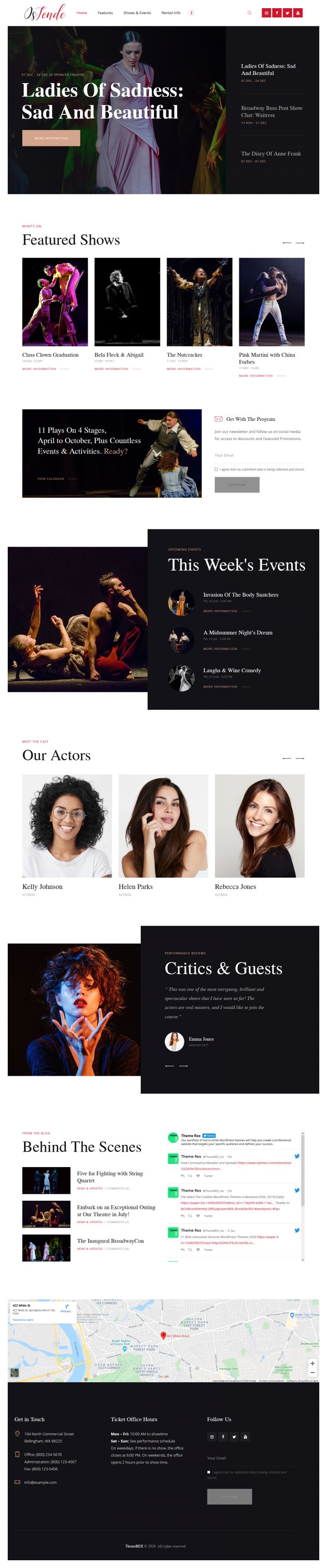
Тема ThemeForest OsTende разработана для WordPress и направлена на создание новостных порталов, связанных с театром. Она предлагает различные функции, направленные на улучшение пользовательского опыта в данной отрасли, начиная от настраиваемых макетов до цветовых схем, обеспечивая плавную и визуально привлекательную платформу для распространения театральных новостей.

Описание шаблона
Пользователи данной темы могут воспользоваться широким спектром функциональных возможностей, адаптированных для удовлетворения потребностей театрального новостного портала. Среди них динамические слайдеры контента, календари мероприятий и интерактивные галереи для эффективного привлечения посетителей. Кроме того, тема интегрирует социальные сети для удобного обмена информацией между платформами, расширяя свою аудиторию и видимость среди целевой аудитории.
Одной из выдающихся особенностей этой темы является ее адаптивный дизайн, обеспечивающий плавный просмотр на различных устройствах. Это важно в современной цифровой среде, где пользователи получают доступ к контенту с различных гаджетов. Более того, акцент на читаемость и доступность облегчает навигацию и усвоение театральных новостей для пользователей.
Эстетическое привлекательность темы также стоит особняком, похваставшись современным и стильным дизайном, соответствующим визуальным ожиданиям театральной индустрии. Тщательно подобранные цветовые схемы и типографика отражают динамичность и креативность, синонимичные с театром, улучшая общий пользовательский опыт для любителей театра.
В плане функциональности тема предлагает мощные опции настройки, позволяющие пользователям персонализировать свой новостной портал в соответствии с собственным брендингом и предпочтениями. Благодаря гибким вариантам дизайна, от стилей заголовков до областей с виджетами, пользователи могут сохранять единый облик, создавая уникальный театральный новостной портал, выделяющийся онлайн.
Более того, тема оптимизирована для поисковых систем для обеспечения легкой обнаружимости театральных новостей и обновлений более широкой аудиторией. Такой подход, способствующий оптимизации под поисковые системы, улучшает видимость, что потенциально увеличивает трафик и вовлеченность на новостном портале. Сосредоточившись на оптимизации контента, данная тема становится ценным инструментом для театральных организаций, стремящихся усилить свое онлайн-присутствие.
В заключение, тема ThemeForest OsTende предлагает полноценное решение для создания театрального новостного портала на WordPress. С уникальными функциями, настраиваемыми параметрами дизайна и оптимизацией под поисковые системы, тема представляет собой увлекательный пакет, адаптированный к специфическим потребностям театральной индустрии. Будь то любитель театра, издатель новостей или профессионал отрасли, данная тема предоставляет прочную основу для создания привлекательного онлайн-присутствия, посвященного театральному контенту.
Особенности шаблона:
- Шаблон постоянно обновляется до последних версий WordPress.
- Актуальный и безопасный код, последних версий PHP и MySQL.
- Поддержка сжатия скриптов JavaScript и CSS для ускорения работы сайта.
- Соответствие стандартам W3C XHTML 1.0 Transitional и W3C CSS Valid.
- Расширенная типографика для пользовательского оформления контента.
- Имеет поддержку Google шрифтов и RTL/LTR языков.
- Несколько типов CSS Menu, с плавными эффектами анимации.
- Несколько цветовых схем на выбор.
- Несколько подобранных цветовых схем с возможностью создать собственную цветовую схему.
- Включает поддержку популярных плагинов.
- Демо данные, чтоб оформление темы в точности соответствовало демо-превью.
- Тема поддерживает версию WordPress 6.x.
Спецификации:
| Дата выхода: | 27-04-2018 | |
| Дата обновления: | 29-05-2026 | |
| Тип шаблона: | Премиум | |
| Лицензия: | GPL | |
| Тематика: | Блог Портал / Каталог Новостной | |
| Совместимость: | W5.x W6.x | |
| QuickStart: | Demo Data | |
| Цветовые схемы шаблона: |
||
| Разработчик: | ThemeForest | |
| Рейтинг: | ||
Скачивание по подписке!
Вам необходимо авторизоваться на сайте и приобрести клубную подписку!
Поделись с друзьями!
Общие характеристики:
Мощные возможности
Тема включает в себя специально разработанные универсальные функции и элементы для конкретного сегмента, позволяя с легкостью настраивать шаблон.
Отзывчивый дизайн
Макет темы на 100% отзывчивый и отлично работает на всех устройствах, предоставляя максимальную гибкость, адаптируя сайт под любое разрешение экрана.
HTML5 & CSS3
Современные веб-технологии предлагают богатый набор возможностей и преимуществ. Тема разработана при помощи HTML5, CSS3, LESS, JQuery.
Быстрый старт
Начните работу в считанные минуты, воспользовавшись установкой темы с предварительно настроенными плагинами, стилями и демо контентом.
Кросс-браузерность
Способность отображать сайт с одинаковой степенью читабельности во всех современных браузерах, таких как Safari, Firefox, Chrome, Opera, Internet Explorer 10+.
SEO оптимизация
Шаблон полностью оптимизирован для SEO, что обеспечит беспрепятственную индексацию и присутствие вашего веб-сайта в поисковых системах.
Руководство по настройке ThemeForest OsTende для театрального сайта на WordPress
ThemeForest OsTende стоит рассматривать не как обычную красивую тему, а как заготовку для сайта театра, школы искусств, культурного центра, кинотеатра, балетной студии или площадки с регулярной афишей. В этом руководстве разберём, как безопасно подойти к установке, какие плагины действительно влияют на внешний вид демо, где редактировать страницы, шапку, подвал, афишу и формы, а также как проверить результат до публикации сайта для посетителей.
Материал не повторяет краткое описание шаблона. Здесь важнее практический путь: подготовить WordPress, установить родительскую и дочернюю тему, импортировать демо без потери нужных данных, заменить демонстрационные события и изображения, настроить меню, виджеты, формы, билеты, календарь и затем пройти диагностику типичных ошибок.
У OsTende есть характерная особенность: внешний вид строится не только самой темой. Документация ThemeREX указывает, что обязательным для нормальной работы является ThemeREX Addons, а демо-страницы сделаны в Elementor. Остальные плагины добавляют отдельные сценарии - календарь событий, сетки, формы, рассылку, слайдеры, магазин и билеты. Поэтому правильная настройка начинается с понимания, какие части сайта вам нужны на самом деле.
Для каких сайтов OsTende подходит лучше всего
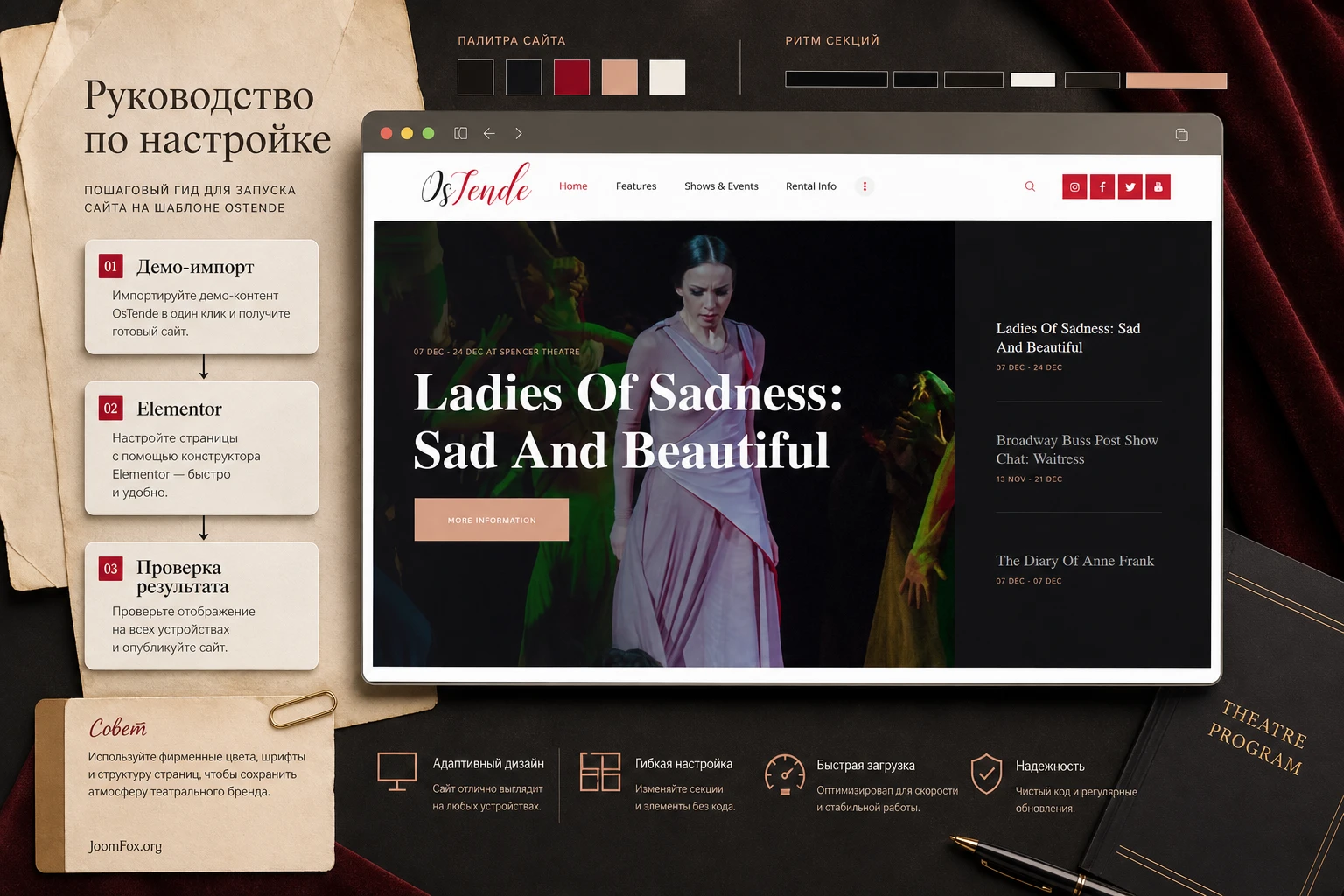
OsTende рассчитан на проекты, где главным содержанием являются события, программы, спектакли, артисты, афиша и визуальная атмосфера. Это хороший тип шаблона для сайта, где посетитель приходит не просто читать новости, а быстро понять: что идёт, когда, где купить или забронировать билет, кто участвует, как выглядит площадка и как связаться с организатором.
На практике тема особенно уместна для театральной труппы, школы искусств, камерной сцены, концертной площадки, кинотеатра с расписанием, фестиваля, культурного центра или агентства, которое продвигает события. Её демо нацелено на крупные фотографии сцены, выразительную типографику, карточки событий, блоки избранных шоу, календарные даты, подписку и социальные ссылки. Такой набор плохо подходит для сухого корпоративного сайта, но хорошо работает там, где эмоция и программа выступлений являются частью продукта.
Что тема закрывает из коробки
Сильная сторона ThemeForest OsTende - не одна отдельная функция, а собранный театральный каркас. В карточке ThemeForest и документации подтверждены поддержка Elementor, ThemeREX Addons, The Events Calendar, WooCommerce, Contact Form 7, Mailchimp for WordPress, WPML, Slider Revolution, Essential Grid, QuickCal и других плагинов. Это значит, что сайт можно построить вокруг нескольких типов страниц:
- Главная страница с крупным сценическим экраном, карточками ближайших постановок, блоком подписки и расписанием.
- Страница события или спектакля с датой, описанием, изображением, участниками и ссылкой на действие.
- Раздел блога или новостей для репетиций, анонсов, отчётов и материалов о труппе.
- Контактная страница с формой, картой, графиком работы и социальными ссылками.
- Дополнительные страницы для аренды зала, школы искусств, актеров, галереи и партнёров.
При этом важно не включать все возможности автоматически. Если площадке нужен только сайт-визитка с афишей и формой обратной связи, ей не обязательно держать активными WooCommerce, сложный билетный сценарий, несколько социальных лент и тяжёлые сетки. Лучшая настройка OsTende начинается с выбора сценария, а не с бездумного включения всех рекомендованных расширений.
Где тема может быть лишней
OsTende может оказаться избыточной для сайта, где нет афиши, регулярных событий и визуального контента. Если проекту нужна лёгкая посадочная страница, блог без сложной главной или минималистичный сайт на блочном редакторе, проще выбрать более нейтральную тему. Также стоит осторожно относиться к установке на слабый хостинг: документация ThemeREX прямо предупреждает, что дополнительные плагины увеличивают потребление памяти, а при ограниченных ресурсах лучше оставить только самое необходимое.
Практический ориентир: если сайт должен выглядеть как афиша и работать как справочник по событиям, OsTende раскрывается хорошо. Если сайт должен быть максимально лёгким, простым и без конструкторов, лучше сравнить её с более минималистичными решениями.
Что проверить перед установкой темы
Перед установкой ThemeForest OsTende стоит подготовить не только архив темы, но и сам сайт. Это снижает риск ситуации, когда шаблон активировался, но демо не импортируется, страницы выглядят пустыми, Elementor не открывает нужные секции, а владелец сайта не понимает, какие данные были перезаписаны.
Рабочая копия и резервная точка
Если вы ставите OsTende на существующий сайт, сначала сделайте резервную копию файлов и базы данных. Полный импорт демо может заменить существующее содержимое, а частичный импорт добавляет страницы, формы и слайдеры в текущую структуру. Для нового проекта безопаснее развернуть тему на чистой копии WordPress, привести демо к нужному виду, а затем переносить только готовый результат на основной домен.
Для действующего сайта разумнее использовать тестовый поддомен или локальную копию. Особенно это важно для культурных площадок, где на сайте уже есть расписание, архив новостей, страницы артистов и формы заявок. Ошибка импорта в таком случае затрагивает не только дизайн, но и рабочие процессы редакции.
Правильный ZIP-архив
Одна из самых частых ошибок при установке тем с маркетплейсов - загрузка полного пакета вместо установочного файла темы. Документация OsTende отдельно объясняет ошибку с отсутствующим style.css: она обычно означает, что в WordPress загружен неправильный архив. Нужен файл ostende.zip, а не общий архив со всеми материалами, документацией, дочерней темой и дополнительными файлами.
Если у вас есть полный пакет, сначала распакуйте его на компьютере и найдите внутри установочный архив родительской темы. Не переименовывайте архив произвольно и не пытайтесь установить папку документации. После установки родительской темы можно загрузить ostende-child.zip, если планируются правки шаблонов, CSS или функций.
Плагины и серверные лимиты
После активации тема предложит установить плагины. В документации указан один обязательный плагин - ThemeREX Addons. Elementor также важен, потому что существующие демо-страницы и макеты сделаны именно через него. Остальные расширения включайте по задаче: календарь событий нужен для афиши, Contact Form 7 - для форм, Mailchimp for WordPress - для подписки, WooCommerce и билетные решения - для продажи или бронирования, Essential Grid - для сложных сеток, Slider Revolution - для крупных промо-слайдеров.
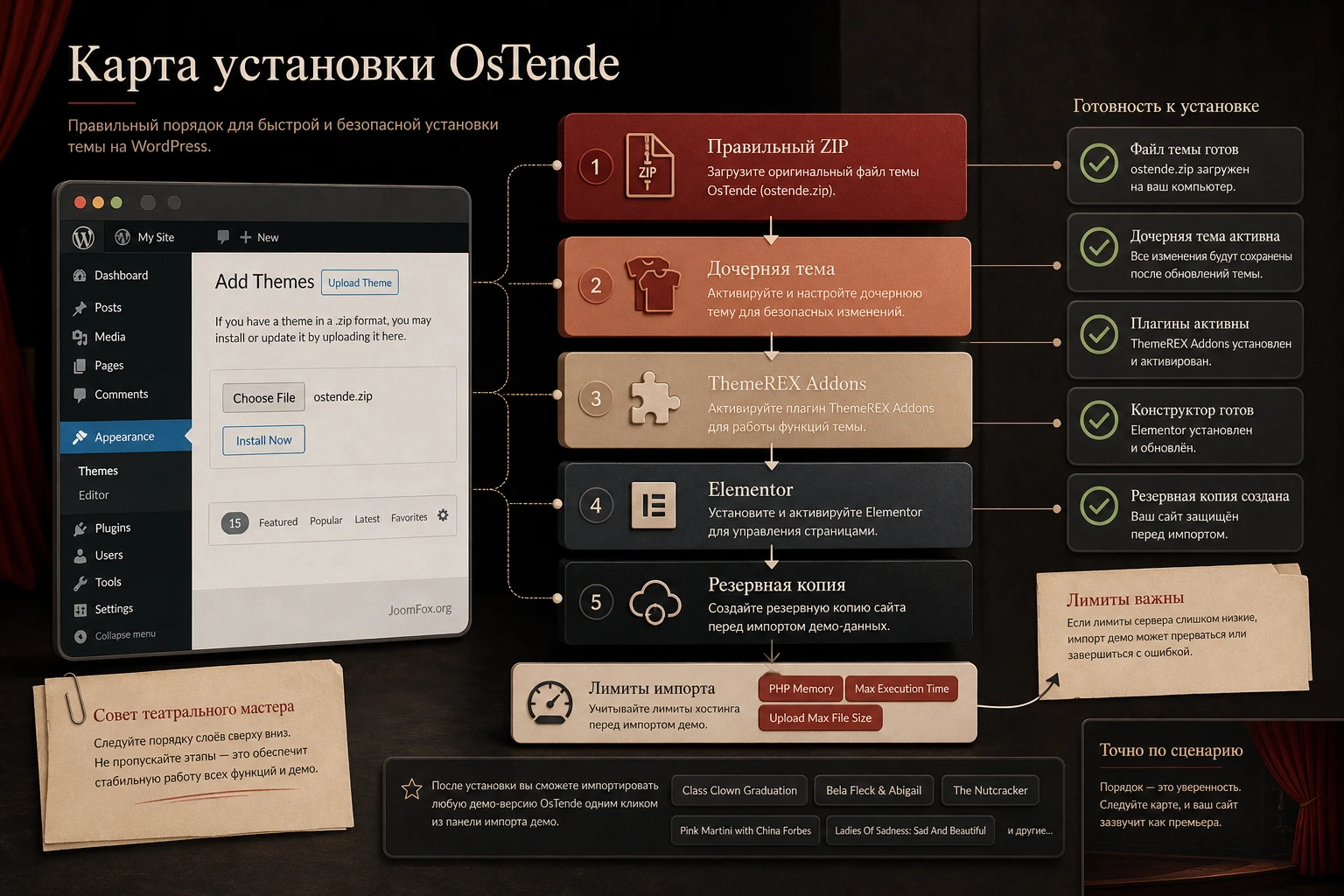
Перед импортом демо проверьте базовые ограничения хостинга: размер загружаемого файла, лимит памяти, время выполнения PHP и доступность нужных расширений. Документация ThemeREX приводит типичные симптомы: "Link is expired", зависший импорт, ошибка загрузки данных, проблемы с mbstring. Не обязательно сразу менять конфигурацию сервера, но нужно знать, где находится панель хостинга и кто может увеличить лимиты, если импорт остановится.
Установка родительской и дочерней темы
Установка OsTende в WordPress выглядит стандартно, но порядок важен. Сначала ставится родительская тема, затем при необходимости дочерняя, после этого устанавливаются плагины и только потом импортируется демо. Если поменять порядок, часть настроек может сброситься, а пользовательские правки окажутся внутри родительской темы и потеряются при обновлении.
Установка через админ-панель
- Откройте админ-панель WordPress и перейдите в
Appearance-Themes. - Нажмите
Add New, затемUpload Theme. - Выберите файл
ostende.zipи нажмитеInstall Now. - После установки нажмите
Activateили активируйте тему из списка установленных тем. - Если нужны правки через дочернюю тему, таким же способом загрузите
ostende-child.zipи активируйте дочернюю тему.
Дочерняя тема нужна не всем. Если вы меняете только логотип, цвета, меню, тексты, изображения, страницы и настройки в Elementor, можно начать без неё. Но если планируются CSS-правки, переопределение шаблонов или добавление маленьких функций, дочерняя тема делает изменения устойчивее к обновлениям.
Установка через FTP или файловый менеджер
Если админ-панель не принимает архив из-за размера файла или лимитов сервера, используйте FTP или файловый менеджер хостинга. Распакуйте ostende.zip, загрузите папку ostende в wp-content/themes, затем активируйте тему в Appearance - Themes. Этот способ полезен, когда загрузка через браузер обрывается или WordPress показывает сообщение о превышении лимита.
После активации проверьте публичную часть сайта. На этом этапе она ещё не обязана выглядеть как демо, потому что демо-страницы, изображения, слайдеры и некоторые настройки ещё не импортированы. Задача первичной проверки - убедиться, что сайт не падает с критической ошибкой, админ-панель открывается, а тема видна в списке активных.
Мини-итог: родительская тема отвечает за основной код и дизайн, дочерняя - за безопасные пользовательские правки, а демо-импорт нужно запускать только после установки нужных плагинов и создания резервной копии.
Демо-импорт без потери контроля
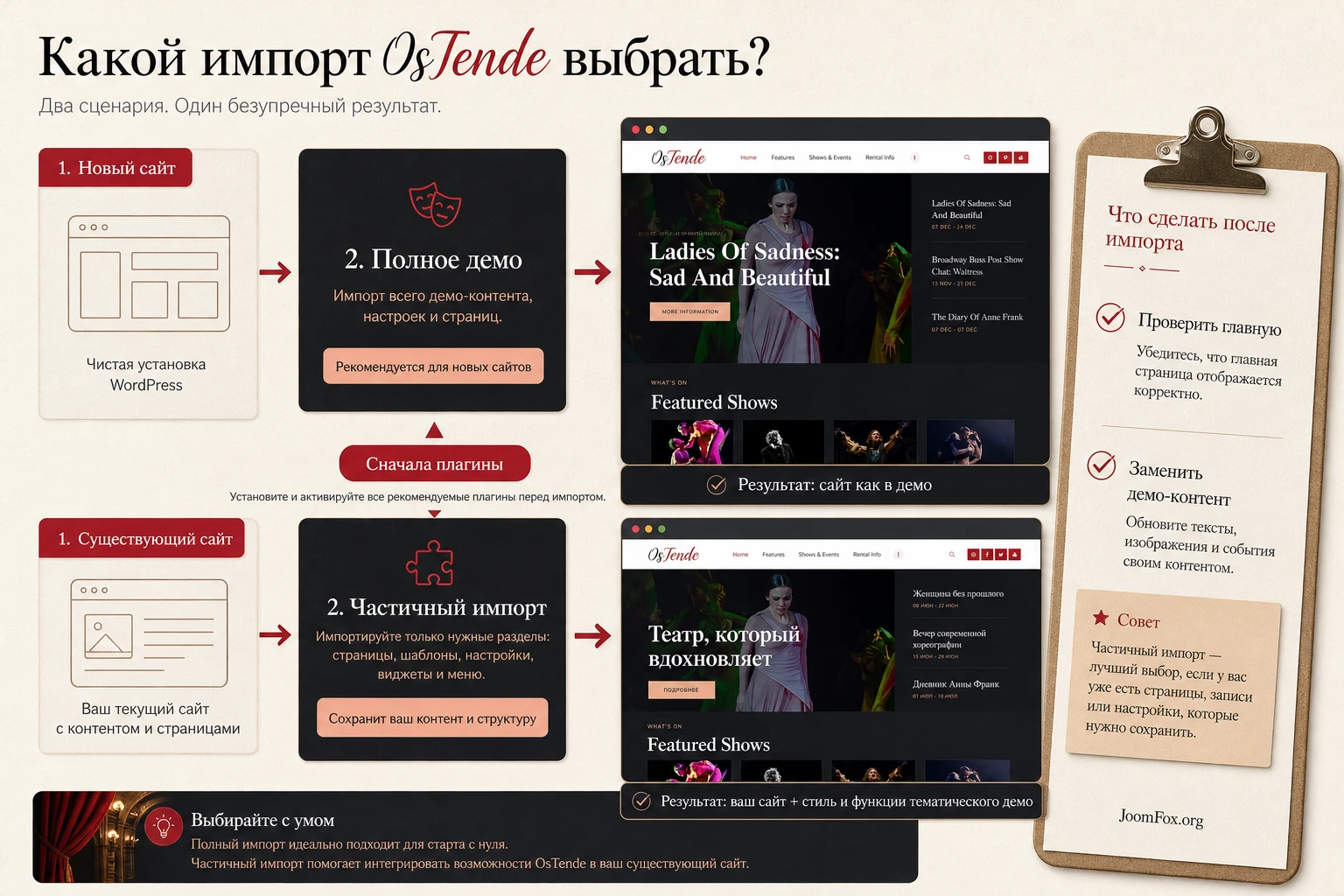
Для визуальной темы демо-импорт кажется самым быстрым путём: нажал кнопку и получил сайт, похожий на превью. Но именно здесь чаще всего возникают проблемы. OsTende предлагает импорт через Appearance - Install Demo Data, а документация различает частичный и полный импорт. Выбор зависит от состояния сайта.
Полный импорт для нового сайта
Полный импорт подходит для чистой установки WordPress, где ещё нет ценных страниц, записей, форм и настроек. Он переносит демонстрационные страницы, медиа, параметры темы и настройки плагинов, чтобы сайт стал похож на демо. Такой вариант удобен, если вы хотите быстро получить структуру главной, афишу, блоки подписки, меню и секции, а затем заменить всё на свои материалы.
После полного импорта не оставляйте демо как есть. У театрального сайта быстро появляются устаревшие даты, чужие изображения, тестовые названия постановок и пустые ссылки. Сразу составьте список замены: логотип, главное меню, события, страницы спектаклей, контакты, формы, адрес площадки, социальные сети, тексты кнопок и изображения, которые можно использовать легально.
Частичный импорт для существующего сайта
Частичный импорт лучше подходит для сайта, где уже есть материалы. Он добавляет отдельные страницы, формы и слайдеры, но не должен без необходимости заменять весь контент. Документация всё равно рекомендует делать резервную копию, потому что импорт создаёт новые сущности и может добавить демонстрационные зависимости, которые потом придётся чистить.
После частичного импорта проверьте, какие страницы появились, какие меню созданы, какие формы добавлены и какие слайдеры активны. Иногда визуально кажется, что "ничего не произошло", хотя импорт добавил страницы, но не назначил их главной или не связал с меню. В таком случае нужно вручную открыть Settings - Reading, выбрать нужную главную страницу и затем настроить меню в Appearance - Menus.
Почему демо может отличаться от превью
В карточке ThemeForest указано, что изображения из live preview не входят в поставку. Это нормальная практика для коммерческих тем: демонстрационные фото защищены правами сторонних авторов и заменяются заглушками или требуют отдельной лицензии. Поэтому после импорта OsTende может сохранить структуру, но не показать те же фотографии артистов, сцены и постановок.
Не пытайтесь "добыть" чужие демо-фото. Лучше подготовьте собственные изображения: афиши, фотографии сцены, репетиции, актёрские портреты, зал, билеты, фрагменты спектаклей. Для театральной темы качество изображений критично: если заменить сценические фото случайными стоками, сайт потеряет атмосферу и доверие.
Как редактировать страницы, шапку и подвал в OsTende
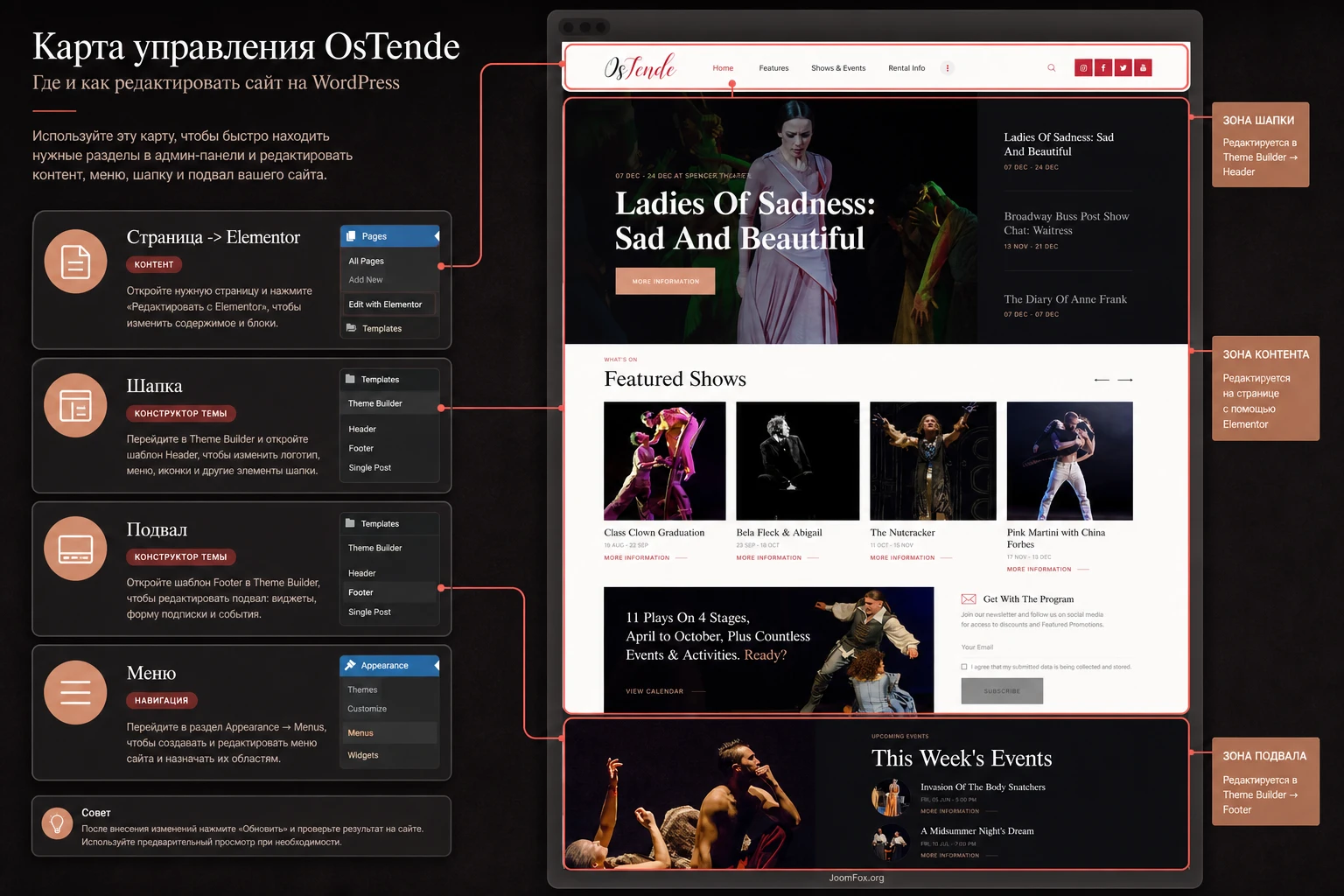
После импорта самый важный вопрос - где именно редактировать содержимое. В OsTende нельзя считать, что все блоки находятся в одном месте. Обычные страницы демо сделаны через Elementor, глобальные параметры находятся в Appearance - Customize, дополнительные настройки ThemeREX Addons доступны в меню темы, а пользовательские шапки и подвалы могут быть собраны как отдельные Layouts.
Страницы и секции Elementor
Документация OsTende предупреждает, что существующие демо-страницы и макеты построены через Elementor и должны редактироваться через Elementor. Откройте список страниц, найдите главную или нужный раздел, нажмите Edit with Elementor и изменяйте видимые секции: герой-блок, карточки шоу, блок подписки, расписание, изображения и кнопки.
Не смешивайте редакторы без причины. Если страница собрана в Elementor, не стоит переносить её часть в блочный редактор, а затем снова возвращаться в Elementor. Такой подход часто приводит к путанице: часть текста видна в обычном редакторе, часть - в макете, а часть - в виджетах или Layouts. Выберите один редактор для конкретной страницы и придерживайтесь его.
Как понять, что редактируется не та область
Если вы меняете текст в Elementor, но на сайте ничего не меняется, проверьте три вещи. Во-первых, не редактируете ли вы копию страницы, которая не назначена главной. Во-вторых, не показывает ли сайт кешированную версию. В-третьих, не относится ли нужный блок к глобальному Layout, например к шапке или подвалу, а не к содержимому страницы.
Шапка, меню и логотип
В OsTende шапка может быть стандартной или пользовательской. Для стандартной шапки логотип и базовые параметры обычно проверяются в Appearance - Customize - Logo & Site Identity и в разделе Header. Документация также описывает настройки позиции шапки, поведения меню, мобильной шапки, фонового изображения и дополнительных сведений.
Если используется пользовательская шапка, её нужно искать в Layouts - All Layouts. Эта область появляется при активном ThemeREX Addons. Там можно открыть текущий header layout и редактировать его через Elementor. Важный нюанс: логотип, заданный внутри layout через виджет ThemeREX Addons, может перекрывать логотип из кастомайзера. Поэтому при конфликте проверяйте оба места.
Подвал, виджеты и социальные ссылки
Подвал настраивается похожим образом. Стандартный footer связан с кастомайзером, наборами виджетов, числом колонок, логотипом, социальными иконками и копирайтом. Пользовательский footer редактируется как Layout. Если внизу сайта остался чужой текст, проверьте сначала активный стиль подвала, затем Layouts, затем виджеты и только после этого ищите строку в файлах темы.
Социальные ссылки в OsTende связаны не только с иконками в шапке. ThemeREX Addons имеет собственные параметры для социальных профилей. Если иконки видны, но ведут не туда, проверьте настройки ThemeREX Addons и виджеты, а не только меню.
Афиша, события, билеты и формы: как собрать рабочий сценарий
Главная ценность театральной темы проявляется не в том, что она "красивая", а в том, как посетитель проходит путь от афиши к действию. Для OsTende этот путь обычно выглядит так: посетитель видит ближайшие постановки на главной, открывает страницу события, уточняет дату и описание, затем переходит к бронированию, покупке, форме связи или подписке на новости.
Выбор ядра для событий
В списке совместимости OsTende указаны The Events Calendar и другие события/билетные расширения. The Events Calendar хорошо подходит для классической афиши: дата, место, организатор, список событий, календарная сетка, виджет ближайших мероприятий. Если нужен отдельный билетный сценарий, его нужно проверять осторожно, потому что билетная логика может зависеть от WooCommerce, MyTicket Events или другого установленного решения.
Особенно внимательно отнеситесь к MyTicket Events. Документация OsTende упоминает его как плагин, связанный с театральными билетами, но страница WordPress.org показывает, что публичный каталог закрыл этот плагин для скачивания по причине безопасности. Это не означает автоматически, что ваш комплект OsTende неработоспособен, но означает, что билетный сценарий нельзя включать без проверки актуальности bundled-версии, обновлений от ThemeREX и реального поведения на тестовом сайте.
Безопасная логика: сначала соберите афишу и страницы событий, затем отдельно тестируйте билеты и оплату на закрытой копии. Не запускайте продажу билетов, пока не проверены статусы заказов, письма, отмены, возвраты, доступность мест и корректность оплаты.
Формы заявок и подписка
Для контактных форм OsTende ориентируется на Contact Form 7. После импорта откройте Contact - Contact Forms, найдите созданные формы и проверьте поля, email получателя, тему письма, сообщения об успешной отправке и согласие на обработку данных, если оно требуется вашему сайту. Демонстрационная форма почти всегда нуждается в замене адреса получателя.
Для подписки можно использовать Mailchimp for WordPress. Сценарий простой: подключить аккаунт, создать форму, разместить её в блоке подписки или виджете, проверить отправку тестового email и убедиться, что пользователь попадает в нужную аудиторию. Если сайт ориентирован на локальную аудиторию, также проверьте текст согласия, язык сообщений и политику конфиденциальности.
WooCommerce и билеты
WooCommerce в такой теме нужен не только для обычного магазина. Он может использоваться как основа для продажи билетов, абонементов, сувениров, книг, подарочных сертификатов или мерча культурного центра. Но не включайте магазин только потому, что он есть в списке совместимости. Если вы не планируете онлайн-оплату, доставка, корзина, checkout и письма заказов будут лишней нагрузкой и источником ошибок.
Если магазин нужен, начните с тестового товара или тестового билета. Проверьте страницу товара, корзину, оформление заказа, email-уведомления, налоговые и юридические настройки, валюту, способы оплаты и возврат на сайт после оплаты. Затем проверьте, как карточки товаров или билетов вписываются в дизайн OsTende: не ломают ли они типографику, не закрывает ли sticky header важные элементы, достаточно ли видны кнопки на мобильных.
Практический пример: главная страница театра с афишей и подпиской
Разберём сценарий, который чаще всего нужен владельцу театрального сайта: получить главную страницу с крупным визуальным блоком, ближайшими постановками, понятным меню, формой подписки и ссылками на подробности. Пример не требует правки ядра темы и строится на типовых возможностях OsTende, Elementor, меню WordPress и подключённых событийных/форменных плагинов.
Цель и подготовка
Цель - заменить демонстрационную главную на рабочую страницу театра. Перед началом должны быть установлены OsTende, ThemeREX Addons, Elementor и те плагины, которые участвуют в вашем сценарии: The Events Calendar для афиши, Contact Form 7 для формы связи, Mailchimp for WordPress для подписки, WooCommerce и билетный модуль только если реально нужен билетный поток.
Подготовьте материалы: логотип, 3-5 крупных сценических фотографий, список ближайших постановок, короткое описание площадки, адрес, контакты, ссылки на социальные сети и тексты кнопок. Не начинайте редактирование с дизайна, пока не понятно, какие события должны быть видны на первом экране.
Шаги настройки
- Откройте
Pagesи найдите импортированную главную страницу, которая визуально ближе всего к нужному результату. - Нажмите
Edit with Elementorи замените hero-текст, кнопку, фон или изображение на материалы вашей площадки. - Проверьте блок ближайших шоу. Если он связан с событиями или кастомным виджетом, замените демонстрационные записи на реальные события. Если это статические карточки, временно обновите заголовки, даты и ссылки вручную.
- Откройте
Appearance-Menusи создайте основное меню:Афиша,Спектакли,О театре,Аренда,Контакты. - Проверьте шапку. Если логотип не меняется через кастомайзер, откройте активный header layout в
Layoutsи замените логотип там. - Настройте форму подписки или контактную форму. В Contact Form 7 обязательно замените адрес получателя и отправьте тестовое сообщение.
- Назначьте главную страницу в
Settings-Reading, если WordPress всё ещё показывает список записей.
Проверка результата
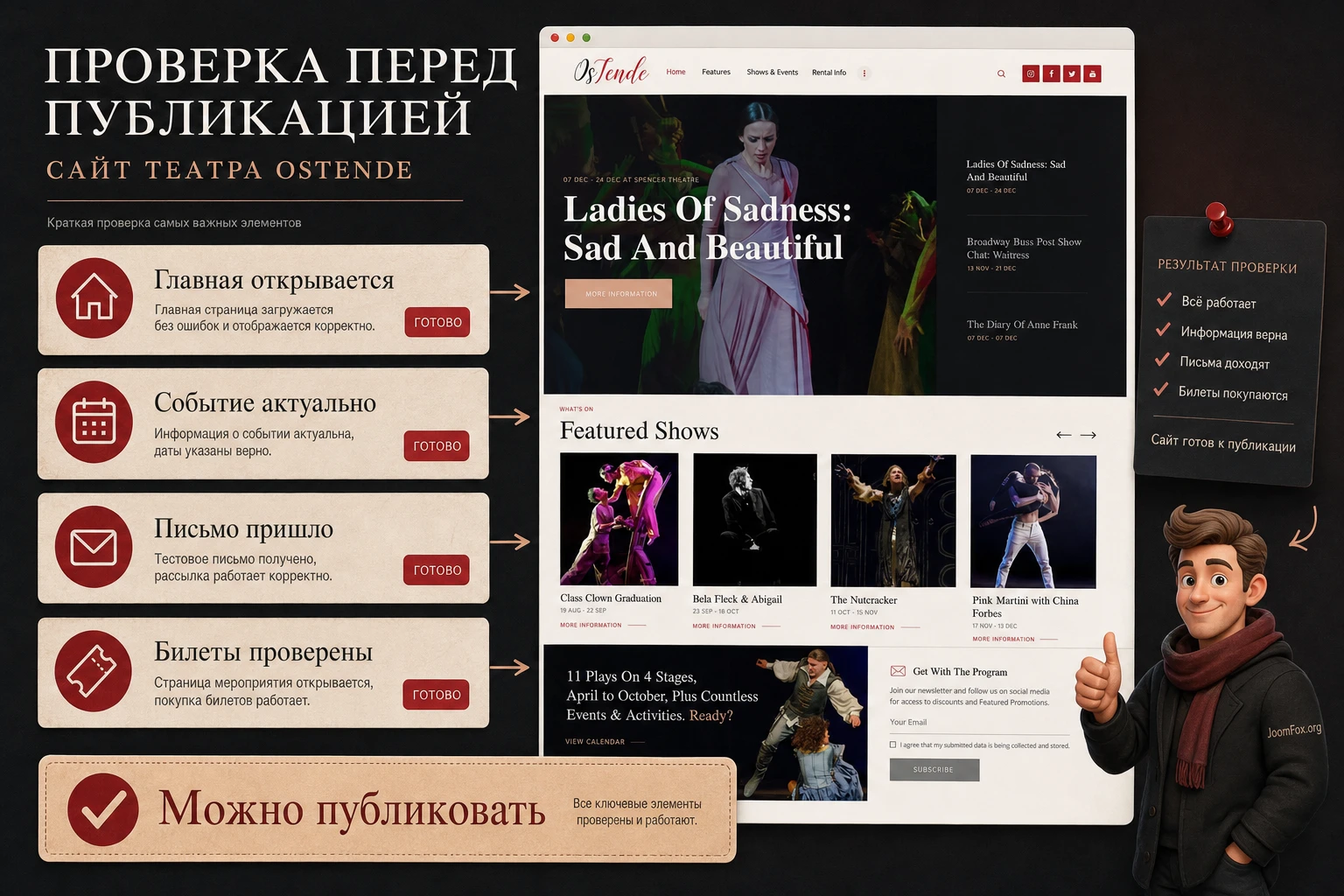
После сохранения откройте сайт в режиме гостя или в приватном окне браузера. Проверьте первый экран, меню, ссылки карточек событий, форму, мобильный вид и скорость загрузки. Если используется кеш, очистите кеш сайта и браузера. Если событие не выводится в нужном блоке, проверьте категорию события, дату, статус публикации и настройки самого виджета.
Нюанс с демонстрационными датами
Театральные шаблоны часто импортируют события с демонстрационными датами. На сайте они могут исчезнуть из блока ближайших событий, если дата уже прошла или фильтр показывает только будущие события. Это не всегда ошибка темы. Создайте одно тестовое событие с ближайшей датой, назначьте нужную категорию и проверьте блок снова.
Настройки внешнего вида, которые стоит пройти после импорта
После импорта демо легко увлечься заменой картинок и забыть о глобальных настройках. Но именно глобальные параметры отвечают за ощущение цельного сайта: шрифт, цвет акцентов, поведение шапки, подвал, виджетные зоны, социальные ссылки, стиль блога, карточки событий и повторяющиеся элементы.
Цвета и типографика
В карточке OsTende заявлены гибкие цвета и типографика, а документация описывает настройки в кастомайзере и ThemeREX Addons. Для театрального сайта лучше выбрать 2-3 главных цвета: тёмный фон или текст, акцент для кнопок и дат, нейтральный цвет для второстепенных элементов. Не пытайтесь перекрасить каждую секцию отдельно - сайт быстро потеряет ритм.
Проверьте заголовки, меню, кнопки, даты, карточки событий и формы. Если в Elementor задан локальный стиль для конкретного блока, он может отличаться от глобальных параметров. Хорошая практика - сначала настроить глобальные шрифты и цвета, затем точечно исправлять те секции, где демо-макет требует отдельного акцента.
Header, footer и мобильное меню
Театральный сайт часто открывают с телефона: человек увидел афишу, перешёл по ссылке из соцсетей и хочет быстро найти дату или кнопку. Поэтому мобильная шапка важна не меньше desktop-версии. Проверьте логотип, кнопку меню, видимость поиска, социальные иконки, ссылку на билеты и высоту sticky header.
Если шапка перекрывает верх страницы после прокрутки, проверьте настройки sticky-поведения в активном layout. Документация описывает вариант через Layouts и параметр фиксации строки при прокрутке. Не включайте sticky для каждой секции подряд - фиксированная шапка должна помогать навигации, а не отнимать половину экрана.
Блог, новости и архивы
OsTende поддерживает расширенные настройки блога: разные стили, опции ленты, анимации, просмотры, лайки, кнопки шаринга и related posts. Для театра блог обычно используется для новостей, интервью, репетиций, отчётов и объявлений. Настройте категории так, чтобы они не конфликтовали с событиями. Событие - это дата и программа, новость - это материал вокруг жизни площадки.
Если блог выглядит слишком пёстро, уменьшите количество анимаций, уберите лишние метаданные и оставьте структуру, которая помогает читать. Для культурного сайта лучше работают понятные карточки с крупной фотографией, датой публикации и коротким лидом, чем перегруженные блоки с большим числом иконок.
Безопасные доработки без правки родительской темы
Иногда после настройки OsTende остаются мелочи: кнопка в афише слишком широкая, дата на карточке плохо читается, мобильное меню занимает много места, а в футере нужно аккуратно скрыть лишний декоративный элемент. Такие задачи не требуют правки файлов родительской темы. Безопаснее использовать кастомайзер, Elementor, дочернюю тему или небольшой CSS.
Когда CSS уместен
CSS подходит для визуальных правок: отступы, цвет, размер кнопки, контраст, видимость вспомогательного элемента. Он не должен менять бизнес-логику билетов, статусы заказов, обработку форм или безопасность. Перед CSS-правкой назначьте класс нужной секции в Elementor или используйте уже существующий селектор, если он стабилен и понятен.
Пример ниже показывает безопасный подход: добавить собственный класс секции афиши, например jf-showcase, и поправить контраст кнопок внутри этой секции. Код можно добавить в Appearance - Customize - Additional CSS или в CSS дочерней темы.
.jf-showcase .sc_button,
.jf-showcase .elementor-button {
  border-radius: 2px;
  letter-spacing: 0.04em;
}

.jf-showcase .sc_button:hover,
.jf-showcase .elementor-button:hover {
  filter: brightness(0.92);
}
Проверка простая: откройте главную страницу, наведите курсор на кнопки в блоке афиши и убедитесь, что изменение затронуло только нужную секцию. Если стиль применился к кнопкам в формах, магазине или футере, значит селектор слишком широкий. Откат - удалить фрагмент CSS или временно закомментировать его.
Что не стоит править вручную
Не редактируйте файлы внутри /includes, /plugins, /theme-options и /theme-specifics родительской темы. Документация OsTende прямо ограничивает копирование некоторых папок в дочернюю тему и рекомендует регистрировать нужные функции через functions.php дочерней темы, если это действительно необходимо. Для большинства визуальных задач достаточно Elementor, кастомайзера и CSS.
Также не меняйте вручную файлы bundled-плагинов. Если проблема в ThemeREX Addons, Slider Revolution, Essential Grid или другом расширении, сначала проверьте обновления через поддерживаемый механизм темы и документацию. Ручная правка плагина почти всегда потеряется при обновлении и усложнит диагностику.
Производительность, SEO и редакционная дисциплина
Театральная тема с крупными фото, слайдерами, сетками, календарём, формами и магазином легко становится тяжёлой. OsTende заявляет оптимизацию, но итоговая скорость зависит от ваших изображений, активных плагинов, хостинга, кеша и количества виджетов на странице. Не оценивайте скорость только по демо - проверяйте свой сайт после замены контента.
Что отключить, если функция не используется
Если сайт не продаёт билеты, отключите лишнюю магазинную цепочку. Если нет Instagram-ленты, не держите соответствующий плагин активным. Если слайдер используется только на одной странице, проверьте, не грузит ли он ресурсы везде. Если галерея событий сделана обычными блоками Elementor, возможно, Essential Grid не нужен. Каждый отключённый ненужный плагин снижает риск конфликтов и упрощает поддержку.
В ThemeREX Addons есть параметры, влияющие на поведение меню и производительность. Документация упоминает кеширование меню и перекомпиляцию CSS/JS после сохранения опций. После крупных изменений всегда проверяйте публичную страницу в приватном окне, потому что старые стили и кеш могут временно скрывать результат.
SEO для афиши и спектаклей
OsTende совместима с популярными SEO-плагинами, но сама тема не заменяет структуру контента. Для каждой постановки или события заполните нормальный заголовок, короткое описание, дату, место, изображение, понятный URL и внутренние ссылки. Если используете The Events Calendar, проверьте настройки структурированных данных и отображение одиночного события.
Не делайте одну страницу "Афиша" с десятком скопированных карточек без отдельных страниц событий. Посетителю и поиску нужны подробности: описание постановки, участники, продолжительность, возрастные ограничения, место, дата, кнопка действия, условия возврата или контакты. Если часть сведений меняется часто, назначьте ответственного редактора и заведите чек-лист перед публикацией события.
Локализация и многоязычность
ThemeForest указывает совместимость OsTende с WPML, а документация описывает перевод через языковые файлы и Poedit. Для русскоязычного сайта нужно проверить не только тексты страниц, но и системные строки: кнопки, сообщения форм, календарь, подписи даты, корзину, checkout, email-уведомления и ошибки. Если сайт будет многоязычным, сначала настройте структуру языков и только потом массово создавайте страницы событий.
Не смешивайте ручной перевод внутри Elementor с переводом через языковой плагин без плана. Иначе одна часть сайта будет переводиться как отдельная страница, другая - через строки темы, третья - через настройки плагина. Для афиши особенно важно, чтобы дата, место, кнопка и статус билета переводились последовательно.
Почему OsTende может работать не так, как демо
Большинство проблем с театральной темой возникают не из-за одной поломки, а из-за цепочки: неверный ZIP, неактивный обязательный плагин, нехватка памяти, неполный импорт, кеш, устаревшие demo-даты или редактирование не того layout. Ниже - диагностика, которая помогает быстро понять, где искать причину.
WordPress пишет, что в теме нет style.css
Симптом: при загрузке архива WordPress сообщает, что пакет не может быть установлен, потому что отсутствует таблица стилей. Причина: чаще всего загружен полный пакет ThemeForest, а не установочный архив ostende.zip. Что проверить: распакуйте скачанный архив на компьютере и найдите внутри отдельный ZIP темы. Как исправить: загрузите именно ostende.zip; при необходимости используйте FTP и папку wp-content/themes.
После активации сайт не похож на превью
Симптом: тема активна, но вместо театрального демо видны пустые страницы или обычный блог. Причина: демо-данные ещё не импортированы, не установлены рекомендованные плагины или главная страница не назначена. Что проверить: ThemeREX Addons, Elementor, Appearance - Install Demo Data, Settings - Reading. Как исправить: импортируйте нужный вариант демо, назначьте главную, проверьте меню и очистите кеш.
Импорт зависает или обрывается
Симптом: импорт долго не завершается, зависает на медиа или показывает ошибку загрузки данных. Причина: серверные лимиты, слабый хостинг, слишком много активных плагинов или проблемы с загрузкой демо-архива. Что проверить: память PHP, время выполнения, размер загружаемого файла, активные тяжёлые плагины, логи хостинга. Как исправить: временно отключите лишние плагины, импортируйте без медиа, попросите хостинг увеличить лимиты или используйте ручной способ из документации ThemeREX.
Elementor не редактирует нужный блок
Симптом: вы открыли страницу в Elementor, но не можете найти шапку, футер или часть блока. Причина: этот элемент может быть отдельным Layout, виджетом, частью кастомайзера или шаблоном плагина. Что проверить: Layouts - All Layouts, настройки Header и Footer, активный шаблон страницы, виджеты. Как исправить: редактируйте соответствующий layout через Elementor или измените глобальные параметры в кастомайзере.
События не появляются в блоке афиши
Симптом: на главной пустой блок или показываются старые демо-постановки. Причина: нет будущих опубликованных событий, выбрана не та категория, виджет смотрит на другой тип записи или событие создано как обычный пост. Что проверить: дату события, статус публикации, категорию, настройки виджета, тип записи. Как исправить: создайте тестовое будущее событие, назначьте категорию, обновите настройки блока и очистите кеш.
Форма отправляется не тому получателю
Симптом: сообщение уходит, но администратор его не получает, или письмо приходит на демонстрационный адрес. Причина: в Contact Form 7 остался адрес из демо или сервер блокирует почту. Что проверить: вкладку Mail у формы, адрес получателя, отправителя, настройки SMTP, папку спама. Как исправить: замените email, отправьте тест, настройте SMTP-плагин при необходимости и проверьте журнал отправки.
После обновления изменился внешний вид
Симптом: пропали отступы, изменились стили, перестал работать слайдер или виджет. Причина: обновилась тема, bundled-плагин, Elementor или кеш хранит старые стили. Что проверить: список обновлений, резервную копию, CSS в дочерней теме, версии плагинов, кеш. Как исправить: откатитесь на резервную копию при серьёзной ошибке, обновите связанные плагины через поддерживаемый механизм, пересохраните параметры в кастомайзере и очистите кеш.
Как решить, оставлять ли эту тему в проекте
После тестовой настройки не спешите переносить сайт в продакшен. Оцените OsTende по четырём практическим критериям: редактору удобно обновлять афишу, посетитель быстро находит событие и действие, сайт не перегружен лишними плагинами, а внешний вид не ломается после замены демонстрационных материалов на реальные.
Если тема используется для нового культурного проекта, лучше начать с полного демо на тестовой копии. Если сайт уже существует, двигайтесь осторожнее: частичный импорт, ручной перенос нужных секций, отдельная настройка событий и форм. Для небольших площадок имеет смысл сначала запустить минимальный набор: главная, афиша, страницы постановок, контакты, подписка. Магазин, билеты и сложные сетки добавляйте только после проверки базового сценария.
Ближе к запуску пройдите контрольный список:
- Главная страница назначена и открывается без авторизации.
- Меню ведёт на реальные страницы, а не на демо-якоря.
- Все демонстрационные даты, имена, фото и адреса заменены.
- Формы отправляют письма на рабочие адреса.
- События имеют актуальные даты и понятные ссылки.
- Мобильная шапка не закрывает кнопку покупки или бронирования.
- Ненужные плагины отключены, а нужные обновляются вместе с темой.
- Есть резервная копия до публикации.
Если после этой проверки OsTende закрывает ваш сценарий, можно загрузить архив с ThemeForest OsTende и разворачивать тему на тестовой установке. Если на этапе проверки выяснилось, что вам нужна только простая афиша без конструктора и bundled-плагинов, имеет смысл сравнить её с более лёгкими альтернативами.
Вопросы, которые часто возникают при настройке OsTende
Можно ли использовать OsTende без импорта демо?
Да, но вы потеряете главное преимущество визуальной темы - готовую структуру страниц и секций. Такой подход имеет смысл, если вы хотите взять только стили и отдельные элементы, а страницы собрать вручную. Для большинства пользователей удобнее импортировать демо на тестовой копии, удалить лишнее и заменить контент.
Почему после импорта нет тех же фотографий, что на превью?
ThemeForest указывает, что изображения из live preview не включены в поставку. Это нормальное ограничение авторских прав. Вместо поиска тех же фото подготовьте собственные материалы театра или лицензированные изображения, которые соответствуют постановкам и площадке.
Обязательно ли устанавливать все плагины из списка?
Нет. ThemeREX Addons указан как обязательный для нормальной работы темы, Elementor важен для редактирования демо-страниц, а остальные расширения нужны по сценарию. Если не используете магазин, социальные ленты или сложные сетки, не держите соответствующие плагины активными только "на всякий случай".
Где менять шапку, если кастомайзер не помогает?
Проверьте Layouts - All Layouts. Пользовательская шапка может быть собрана как отдельный layout через ThemeREX Addons и Elementor. В таком случае логотип, меню и sticky-поведение редактируются внутри layout, а не только в Appearance - Customize.
Подходит ли тема для продажи билетов?
OsTende ориентирована на театральные сценарии и совместима с WooCommerce и событийными плагинами, но билетную цепочку нужно тестировать отдельно. Проверьте актуальность конкретного билетного решения, статусы заказов, письма, оплату, возвраты и поведение после обновлений. Не запускайте продажи без тестового заказа.
Можно ли редактировать страницы в блочном редакторе?
Новые страницы можно создавать в блочном редакторе, но документация OsTende указывает, что существующие демо-страницы и layouts построены через Elementor и должны редактироваться через Elementor. Для одной конкретной страницы лучше использовать один редактор, иначе легко получить конфликт структуры.
Как безопасно обновлять тему и bundled-плагины?
Перед обновлением сделайте резервную копию и проверьте механизм ThemeREX Updater, если он доступен в вашей версии. Не обновляйте bundled-плагины случайными архивами из сторонних источников. После обновления проверьте главную, афишу, формы, шапку, подвал, магазин и мобильный вид.
Когда OsTende лучше не использовать?
Если проекту не нужна афиша, визуальные секции, Elementor-макеты и театральная атмосфера, тема может быть слишком тяжёлой. Для простого блога, минимальной визитки или сайта без событий лучше выбрать более лёгкую тему и добавить только нужные плагины.
Когда ThemeForest OsTende будет удачным выбором
ThemeForest OsTende хорошо подходит, когда сайт должен выглядеть как полноценная театральная витрина: крупная сцена, афиша, избранные постановки, страницы событий, формы, подписка, контактные блоки, социальные ссылки и возможность расширить проект до магазина или билетного сценария. Её сила - в готовом визуальном языке и экосистеме ThemeREX/Elementor, а не в минимализме.
Правильная стратегия такая: сначала тестовая установка, затем аккуратный demo import, потом замена материалов и отключение лишних плагинов. После этого нужно пройти редакционную проверку: событие создаётся, главная обновляется, формы отправляют письма, меню ведёт куда нужно, мобильный вид читается, а шапка и подвал редактируются понятным способом.
Если вы готовы работать с темой как с системой из WordPress, Elementor, ThemeREX Addons, событийных плагинов и пользовательских layouts, OsTende может быстро дать культурному проекту профессиональный старт. Если же вам нужен максимально лёгкий сайт без конструктора и зависимости от bundled-плагинов, лучше сравнить её с альтернативами до установки на рабочий домен.
Соседние материалы | ||||

|
ThemeForest Discy - Шаблон WordPress | ThemeForest CryptApp - Шаблон WordPress |

|
|

