


ThemeForest Aovis - Шаблон WordPress
ThemeForest Aovis - это универсальный и динамичный шаблон, разработанный для тех, кто нуждается в системе бронирования билетов с интеграцией интернет-магазина. Эта тема особенно подходит для предприятий в индустрии развлечений, в особенности для кинотеатров и кинотеатров, желающих оптимизировать процесс бронирования билетов и улучшить свое онлайн-присутствие.


Описание шаблона
Тема характеризуется элегантным и современным дизайном, направленным на обеспечение безупречного пользовательского опыта для клиентов, пользующихся системой бронирования билетов. Благодаря интуитивному макету и дружественному интерфейсу, ThemeForest Aovis гарантирует, что пользователи могут легко просматривать список фильмов, выбирать сеансы и покупать билеты без труда, делая весь процесс эффективным и приятным.
Одной из главных особенностей данной темы является мощная функциональность интернет-магазина, позволяющая компаниям не только продавать билеты, но и товары, связанные с фильмами и кинематографом. Эта интегрированная возможность электронной коммерции открывает новые источники дохода для компаний, позволяя им повысить продажи и улучшить вовлеченность клиентов, предлагая дополнительные товары в дополнение к покупке билетов, максимизируя прибыль и улучшая взаимодействие с клиентами.
Более того, тема Aovis предлагает опции настройки, отвечающие потребностям в брендинге и операционного плана кинотеатров и кинотеатров. От цветовых схем, которые можно настроить под бренд компании, до элементов макета, оптимизированных для демонстрации информации о фильмах и трейлеров, эта тема обеспечивает единое и визуально привлекательное онлайн-присутствие, соответствующее целевой аудитории.
Философия дизайна Aovis сосредоточена на создании визуально потрясающей, но высокофункциональной платформы, отвечающей специфическим требованиям предприятий в индустрии развлечений. Предоставляя безупречную систему бронирования, интегрированный интернет-магазин и настраиваемые функции, данная тема дает кинотеатрам возможность предложить премиальный онлайн-опыт для своих клиентов, что в конечном итоге способствует увеличению продаж билетов и повышению лояльности к бренду.
На практике тема может изменить взаимодействие кинотеатров и кинотеатров с аудиторией онлайн. Будь то продвижение предстоящих премьер, предложение эксклюзивных акций на пакеты билетов или демонстрация товаров способом, привлекательным для потребителя, эта тема поднимает онлайн-присутствие развлекательных компаний и помогает им выделиться на конкурентном рынке.
Благодаря вниманию к деталям, дизайну, ориентированному на пользователя, и фокусу на улучшение опыта бронирования билетов, ThemeForest Aovis оказывается мощным инструментом для компаний, стремящихся современизировать свои процессы онлайн-бронирования и создать изысканный цифровой магазин. Инвестируйте в данную тему для WordPress и запустите свой кинотеатр или кинотеатр в цифровую эпоху с помпой и функциональностью, которая завораживает аудиторию и способствует росту бизнеса.
Особенности шаблона:
- Шаблон постоянно обновляется до последних версий WordPress.
- Актуальный и безопасный код, последних версий PHP и MySQL.
- Поддержка сжатия скриптов JavaScript и CSS для ускорения работы сайта.
- Соответствие стандартам W3C XHTML 1.0 Transitional и W3C CSS Valid.
- Расширенная типографика для пользовательского оформления контента.
- Имеет поддержку Google шрифтов и RTL/LTR языков.
- Несколько типов CSS Menu, с плавными эффектами анимации.
- Несколько цветовых схем на выбор.
- Несколько подобранных цветовых схем с возможностью создать собственную цветовую схему.
- Включает поддержку популярных плагинов, а также электронной коммерции WooCommerce.
- Демо данные, чтоб оформление темы в точности соответствовало демо-превью.
- Тема поддерживает версию WordPress 6.x.
Спецификации:
| Дата выхода: | 07-04-2023 | |
| Дата обновления: | 19-05-2026 | |
| Тип шаблона: | Премиум | |
| Лицензия: | GPL | |
| Тематика: | Интернет-магазин Бронирование WooCommerce | |
| Совместимость: | W5.x W6.x | |
| QuickStart: | Demo Data | |
| Цветовые схемы шаблона: |
||
| Разработчик: | ThemeForest | |
| Рейтинг: | ||
Скачивание по подписке!
Вам необходимо авторизоваться на сайте и приобрести клубную подписку!
Поделись с друзьями!
Общие характеристики:
Мощные возможности
Тема включает в себя специально разработанные универсальные функции и элементы для конкретного сегмента, позволяя с легкостью настраивать шаблон.
Отзывчивый дизайн
Макет темы на 100% отзывчивый и отлично работает на всех устройствах, предоставляя максимальную гибкость, адаптируя сайт под любое разрешение экрана.
HTML5 & CSS3
Современные веб-технологии предлагают богатый набор возможностей и преимуществ. Тема разработана при помощи HTML5, CSS3, LESS, JQuery.
Быстрый старт
Начните работу в считанные минуты, воспользовавшись установкой темы с предварительно настроенными плагинами, стилями и демо контентом.
Кросс-браузерность
Способность отображать сайт с одинаковой степенью читабельности во всех современных браузерах, таких как Safari, Firefox, Chrome, Opera, Internet Explorer 10+.
SEO оптимизация
Шаблон полностью оптимизирован для SEO, что обеспечит беспрепятственную индексацию и присутствие вашего веб-сайта в поисковых системах.
Руководство по настройке ThemeForest Aovis для сайта кинотеатра на WordPress
ThemeForest Aovis стоит рассматривать не как обычный красивый шаблон, а как рабочую заготовку для кинотеатра, кинопортала или сайта с продажей билетов. В этом руководстве разобраны не рекламные обещания, а практический путь: что проверить перед установкой, как развернуть демо, как собрать каталог фильмов, как связать сеансы, залы, места, WooCommerce, PDF-билеты и QR-проверку.
Материал рассчитан на владельца сайта, вебмастера или разработчика, который уже получил архив темы и хочет понять, как пользоваться ThemeForest Aovis без хаотичного перебора настроек. Мы будем двигаться от базовой установки к рабочему сценарию: фильм появляется в каталоге, посетитель выбирает сеанс и место, заказ проходит через WooCommerce, билет приходит на почту, а администратор может проверить его на входе.
Отдельно уделим внимание ограничениям. Aovis завязан на WordPress, Elementor, WooCommerce и собственный функционал Movie Booking, поэтому результат зависит не только от темы, но и от корректной настройки страниц, плагинов, кеша, статусов заказов и структуры залов. Если эти части не состыкованы, сайт может выглядеть как демо, но бронирование будет вести себя непредсказуемо.
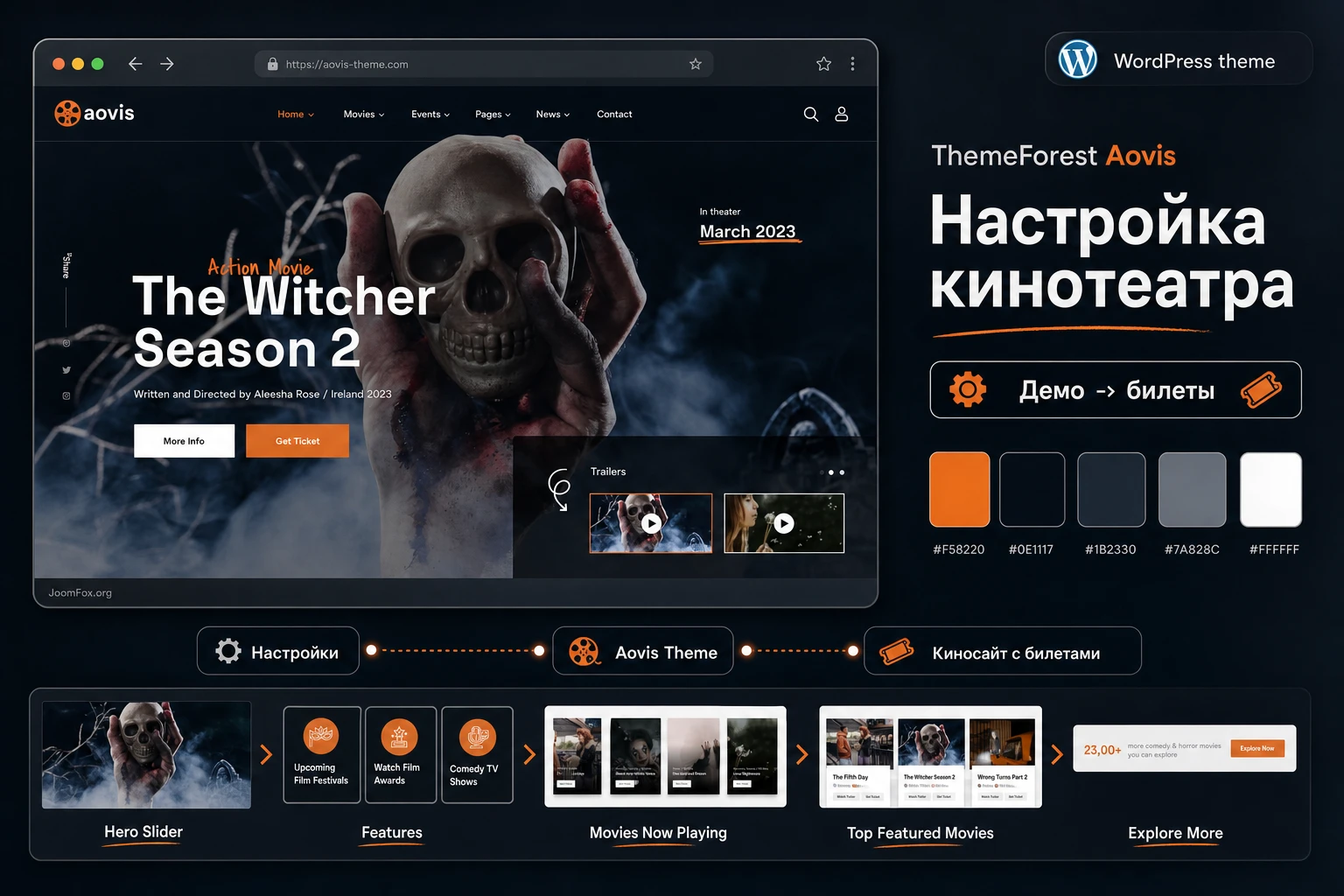
Какую задачу решает Aovis и где он раскрывается лучше всего
Aovis закрывает нишу, в которой обычной темы WordPress часто мало. Для кинотеатра нужна не только главная страница с афишей, но и связанная система: фильмы, категории, актеры, залы, сеансы, выбор места, корзина, оплата, письмо с билетом, проверка билета и отчеты. На странице ThemeForest и в документации OvaTheme эта логика описана через Movie Booking, WooCommerce, Elementor-элементы и отдельный раздел Movies в админ-панели.
Поэтому главное назначение ThemeForest Aovis - быстро собрать сайт, где визуальная витрина и бронирование работают в одной системе. Демо показывает киноафишный стиль: темный верхний экран, крупная hero-сцена, оранжевые кнопки, блоки фестивалей, карточки фильмов, секции Movies Now Playing и Top Featured Movies. Но реальная ценность появляется только после настройки данных. Пустая копия демо не продаст билет, пока у фильма нет сеанса, у сеанса нет зала, у зала нет мест или вместимости, а WooCommerce не понимает, когда создавать билет.
Тема особенно уместна для нескольких типов проектов:
- Сайт небольшого кинотеатра, где нужно показывать расписание, принимать заказы и проверять билеты на входе.
- Площадка с несколькими залами или локациями, где для каждого фильма нужно управлять сеансами и местами.
- Кинопортал с афишей, трейлерами, актерскими карточками и возможностью отправлять посетителя к покупке билета.
- Сайт фестиваля, клуба показов или локальной сети залов, где важно вести расписание и вручную добавлять бронирования по телефону или почте.
Кому Aovis может не подойти? Если нужен только блог с рецензиями, без билетов и залов, тема будет избыточной. Если проект строится на блочном редакторе без Elementor, придется принять, что значительная часть дизайна и пользовательских элементов в документации опирается на Elementor. Если нужна сложная билетная система с корпоративными правилами, несколькими валютами, интеграцией с кассами и внешними терминалами, Aovis лучше проверять на тестовой копии и заранее оценивать, какие части придется дорабатывать.
Практический ориентир: Aovis выбирают не ради одной красивой главной страницы. Его стоит тестировать, если вам действительно нужна связка
фильм -> сеанс -> зал -> место -> заказ WooCommerce -> билет -> QR-проверка.
Что проверить перед установкой темы
Подготовка у Aovis важнее, чем у простой темы-визитки. Здесь установка затрагивает дочернюю тему, обязательные плагины, импорт демо, WooCommerce, Elementor и настройки Movie Booking. Если начать на живом сайте без резервной копии, можно получить конфликт меню, страниц, стилей или заказов. Безопаснее развернуть тему сначала на тестовом домене или копии сайта.
Техническая база сервера
В документации OvaTheme указаны требования к серверу: увеличенное время выполнения, размер загрузки и поддержка актуальной ветки PHP, с которой работает тема. Эти значения нужны не для красоты. Импорт демо может загружать страницы, изображения, Elementor-шаблоны, настройки темы и демо-данные Movie Booking. Если лимиты слишком низкие, процесс обрывается частично: часть страниц создана, но меню, медиатека, виджеты или настройки Movie Booking не подтянулись.
Перед установкой проверьте:
- Есть ли свежая резервная копия файлов и базы данных.
- Можно ли увеличить
max_execution_time,max_input_time,post_max_sizeиupload_max_filesizeдо значений, рекомендованных разработчиком. - Установлен ли WooCommerce, если вы планируете принимать оплату и выпускать билеты через заказы.
- Готов ли Elementor, потому что Aovis использует его для редактирования демо-страниц, шапок, подвалов и элементов.
- Не включена ли агрессивная оптимизация JavaScript и CSS на этапе импорта. Кеш и минификация лучше подключать после проверки рабочих страниц.
Почему дочерняя тема нужна с первого дня
Пакет Aovis включает родительскую и дочернюю тему. Родительская тема содержит основную логику и обновляется разработчиком. Дочерняя тема нужна для безопасных правок: CSS, шаблонов Movie Booking, PDF-билета и локальных доработок. WordPress рекомендует выполнять такие изменения через дочернюю тему, потому что прямые правки файлов родителя исчезают при обновлении.
Для Aovis это особенно важно из-за шаблонов Movie Booking. Документация показывает, что некоторые файлы можно копировать из каталога плагина в aovis-child/ovamb-templates/, например шаблоны архива фильмов, одиночной страницы фильма, Elementor-элементов и PDF-билета. Это не означает, что нужно сразу копировать все файлы. Но дочерняя тема должна быть активна до первых кастомизаций, иначе позже будет сложнее отделить свои изменения от файлов разработчика.
Порядок тестирования перед живым запуском
Сделайте короткий план проверки до того, как сайт увидят посетители. Для Aovis недостаточно открыть главную страницу и убедиться, что hero-блок похож на демо. Нужно пройти весь билетный путь как обычный пользователь и как администратор.
- Разверните тему на тестовой копии, установите родительскую и дочернюю тему.
- Активируйте рекомендованные плагины только из доверенного пакета и из админ-панели WordPress.
- Импортируйте демо автоматическим способом, если серверные лимиты позволяют.
- Проверьте главную страницу, меню, шапку, подвал, страницу архива фильмов и страницу отдельного фильма.
- Создайте один тестовый фильм, один зал, один сеанс и один заказ без реальной оплаты.
- Проверьте письмо, PDF-билет и QR-статус.
Такой порядок помогает отделить проблему импорта от проблемы бронирования. Если демо не установилось полностью, нет смысла сразу чинить письма. Если демо в порядке, но билет не создается, нужно смотреть WooCommerce, статус заказа и настройки Movies >> Settings >> Checkout.
Установка, демо-импорт и первая проверка сайта
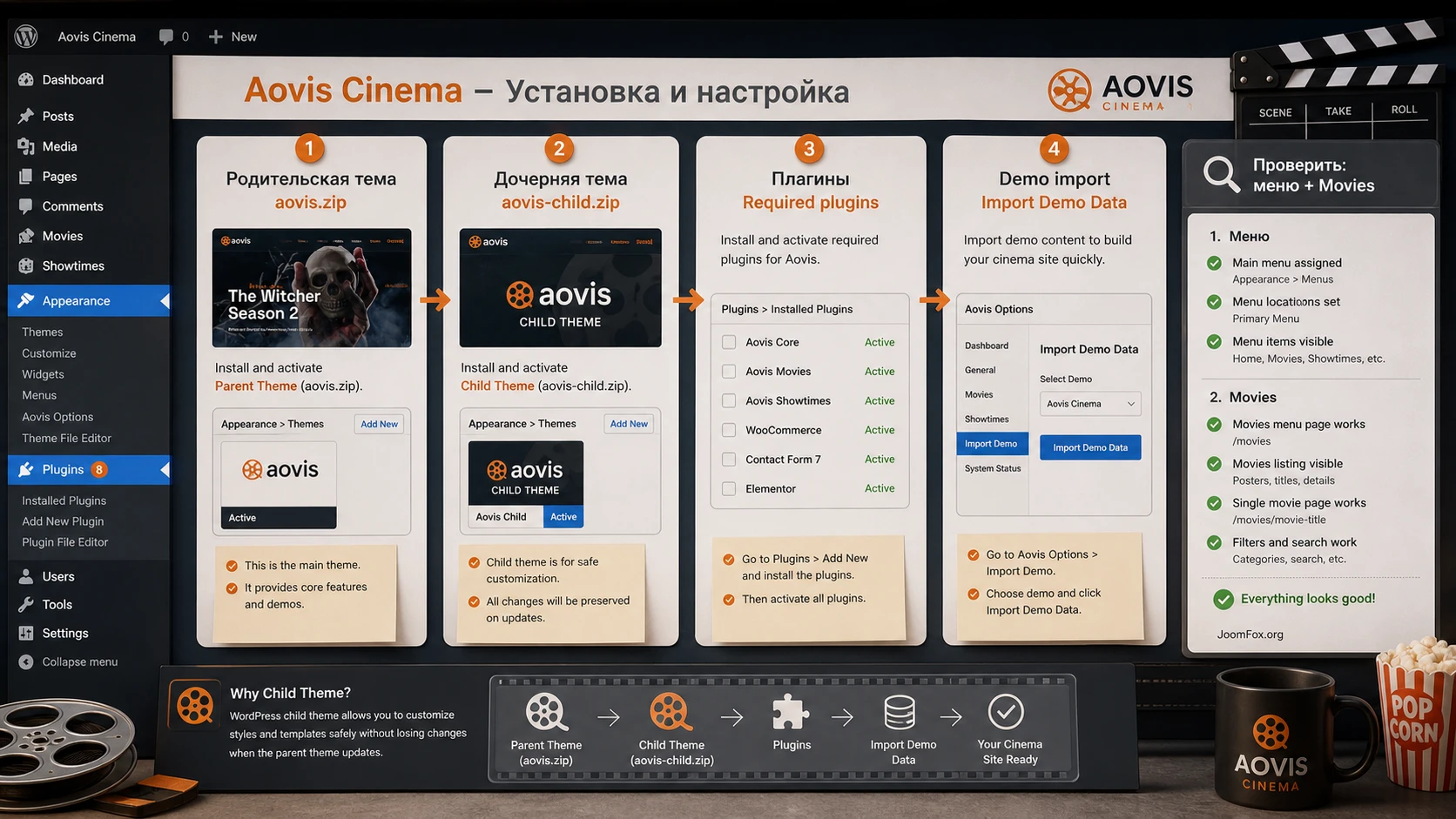
Установка Aovis состоит из нескольких связанных этапов. В документации разработчика описан стандартный путь: загрузить пакет, распаковать его, установить aovis.zip, затем aovis-child.zip, активировать дочернюю тему, установить рекомендованные плагины и импортировать демо. В статье не будем повторять покупку или получение архива, но разберем, как не сломать рабочий процесс после того, как архив уже есть.
Родительская тема, дочерняя тема и плагины
Сначала установите родительскую тему через Appearance >> Themes >> Add New. После установки не спешите редактировать файлы. Вернитесь к списку тем и установите дочернюю тему. Активировать обычно нужно именно дочернюю тему, потому что она станет местом для безопасных изменений, а родительская останется обновляемой базой.
После активации WordPress покажет предложение установить рекомендованные плагины. Для Aovis критичны не только визуальные плагины, но и Movie Booking, WooCommerce-связка, Elementor и служебные компоненты, которые выводят дополнительные поля и элементы. Если пропустить этот этап, в админ-панели может не появиться раздел Movies, а демо-страницы будут выглядеть как набор пустых блоков.
Автоматический и ручной импорт демо
Документация предлагает два способа импорта: автоматический через Appearance >> Import Demo Data и ручной через стандартный импорт WordPress, настройки кастомайзера, меню и страницы чтения. Автоматический способ проще, но он чувствителен к серверным лимитам. Ручной полезен, если автоматический импорт завис, оборвался или сайт уже содержит часть контента, который нельзя перезаписать.
Не запускайте импорт несколько раз подряд без проверки результата. Повторный импорт может создать дубли страниц, меню, медиафайлов и Elementor-шаблонов. Если процесс завис, сначала проверьте журнал сервера, лимиты, список страниц, меню и медиатеку. Затем решайте, нужно ли очищать тестовую копию или продолжать ручной настройкой.
Что проверить сразу после импорта
После импорта откройте сайт в публичной части и в админ-панели. На главной странице должны быть шапка с логотипом и меню, hero-блок, карточки фильмов, секции с текущими и избранными фильмами. В админ-панели проверьте наличие раздела Movies, страниц вроде Cart Movies, настроек WooCommerce и Elementor-шаблонов шапки или подвала.
Минимальная первичная проверка:
- В
Settings >> Readingназначена правильная главная страница и страница записей. - В
Appearance >> Menusменю привязано к нужной области и не содержит дублей после импорта. - В
Appearance >> Customizeвыбран глобальный вариант шапки и подвала. - В
Movies >> Settings >> Generalуказана страница корзины Movie Booking с шорткодом[mb_cart/]. - WooCommerce видит свои страницы корзины и оформления заказа в
WooCommerce >> Settings >> Advanced.
Если этот минимум не пройден, не переходите к оплатам и QR-проверке. Сначала восстановите базовую структуру сайта, потому что билетная логика строится поверх страниц, меню и настроек WooCommerce.
Карта контента: фильмы, актеры, категории и страницы афиши
Раздел Movies в Aovis - центр контентной части. Документация показывает, что администратор может создавать фильмы, заполнять название, описание, отрывок, изображение, категории, актеров, галереи, данные о режиссере, сценаристе, продолжительности, рейтинге, дате выхода, трейлере, сортировке, статусе избранного и закрывающем сообщении. Эти поля нужны не только для красивой карточки. Они определяют, как фильм будет выглядеть в архиве, на странице фильма, в слайдере, в фильтре и в блоках Elementor.
Как не превратить каталог в хаос
Перед массовым добавлением фильмов создайте простую редакционную схему. Категории лучше использовать как жанры или крупные группы, теги - для дополнительных меток, актеров - как отдельные сущности, если вы действительно собираетесь показывать актерские страницы или списки. Если ввести все в свободном тексте, фильтры и связанные фильмы будут работать хуже с точки зрения пользовательского опыта.
Для каждого фильма полезно заранее подготовить:
- Короткое название без лишних служебных пометок.
- Постер или обложку одинакового формата, чтобы карточки не прыгали по высоте.
- Краткое описание для архива и полное описание для страницы фильма.
- Галерею и ссылку на трейлер, если они нужны посетителю перед выбором билета.
- Режиссера, сценариста, длительность и возрастной или внутренний рейтинг, если эти данные актуальны для вашей афиши.
- Статус фильма: сейчас в прокате, скоро, избранный или скрытый из архива.
Поле Closed Statement, которое документация описывает как способ остановить показ фильма в архиве и виджетах, полезно для снятых с проката фильмов. Его не стоит путать с удалением. Для архива кинотеатра иногда лучше оставить страницу фильма доступной, но убрать ее из активных блоков покупки.
Архив фильмов и отдельная страница фильма
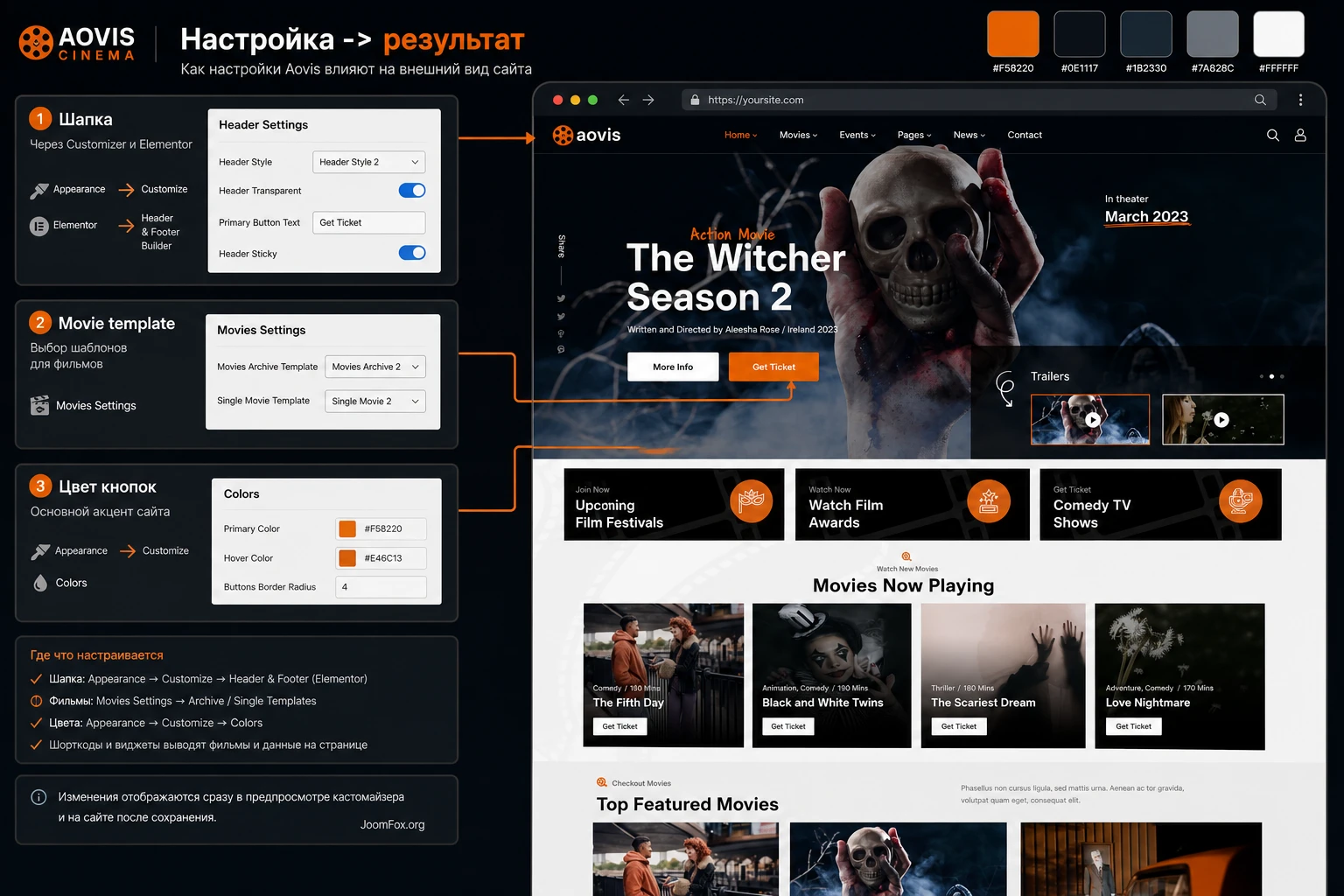
Aovis позволяет менять шаблоны архива и одиночной страницы фильма через Movies >> Settings >> Movie. Там же выбираются варианты шапки, подвала, количество фильмов на странице, количество колонок и тексты кнопок. На практике это означает, что визуальная настройка каталога делится на два уровня: глобальные настройки темы и специфические настройки Movie Booking.
Если карточки в архиве выглядят хорошо, но отдельная страница фильма показывает не ту шапку или не тот текст кнопки, ищите причину не только в Elementor. Проверьте Movies >> Settings >> Movie >> Single, потому что именно там документация описывает шаблон одиночной страницы, заголовки секций актеров, истории и связанных фильмов.
Elementor-элементы Aovis
В документации перечислены отдельные элементы Aovis для Elementor: блоки фильмов, слайдеры, главный слайдер, AJAX-фильтр, список актеров, галереи, заголовки, контакты, видео и другие элементы. Они позволяют собрать главную страницу без ручного кода, но требуют аккуратной настройки источников данных.
Например, элемент списка фильмов может показывать только избранные фильмы, отдельную категорию, статус Now Playing или Coming Soon, один из шаблонов карточек, количество колонок, сортировку и смещение. Если на главной странице отображается не тот фильм, сначала проверьте настройки элемента Elementor, затем статус и категорию фильма, а уже потом ищите ошибку в теме.
Проверка результата: после настройки каталога откройте архив фильмов, отдельную страницу фильма и главную страницу в режиме инкогнито. Так проще заметить кеш, лишние демо-фильмы и неправильные статусы.
Сеансы, локации, залы и выбор мест
Главная продуктовая часть Aovis начинается там, где контент фильма связывается с реальным расписанием. В документации OvaTheme отдельные страницы посвящены showtime, locations, rooms, types, bookings и tickets. Это не случайные справочники. Они формируют цепочку, без которой пользователь не сможет выбрать билет: сначала фильм, затем место показа, зал, тип зала, схема мест или зона без мест, доступные сеансы и цена.
Логика зала и схемы мест
Страница Rooms в документации описывает создание зала через Movies >> Rooms >> Add New. Для зала указывается код без пробелов и специальных символов, тип зала, тип посадки, схема Image Map Pro, места, цены для разных типов посетителей, зоны, количество мест в зоне, описание для публичной части и приватное описание для купившего билет. Также упоминаются дополнительные услуги, которые можно продавать вместе с билетом, с ограничением количества на календарь или на билет.
Это важно спроектировать до запуска продаж. Если вы сначала создадите сеансы, а потом поменяете структуру зала, придется перепроверять уже созданные бронирования. Для реального кинотеатра лучше заранее составить таблицу залов: код зала, вместимость, схема мест, типы посетителей, дополнительные услуги, особенности доступности и внутренние комментарии.
Когда использовать зал без конкретных мест
В changelog Aovis упоминается добавление комнаты без места, а в документации по залам есть зона с количеством мест. Это полезно для мероприятий, где важна вместимость, но не нужен выбор кресла: фестивальный показ, лекция, клубный вечер, стоячая зона или зал со свободной посадкой. В таком сценарии пользователь покупает билет на сеанс, но не выбирает конкретное место на схеме.
У этого режима есть практический плюс: меньше ошибок на мобильных устройствах и проще администрирование. Минус - посетитель не контролирует место. Поэтому для классического кинотеатра со строгой рассадкой лучше использовать карту мест, а для событий со свободной посадкой - вместимость зоны и понятное описание в карточке сеанса.
Цены по типам посетителей и дополнительные услуги
Документация описывает Person Type для мест и зон, например взрослый и ребенок, а также дополнительные услуги к билету. В статье не стоит придумывать конкретные правила скидок, но можно сформулировать безопасную практику: типы посетителей используйте только там, где кассовая логика действительно отличается. Если у всех мест одна цена, сложная сетка типов только увеличит риск ошибок.
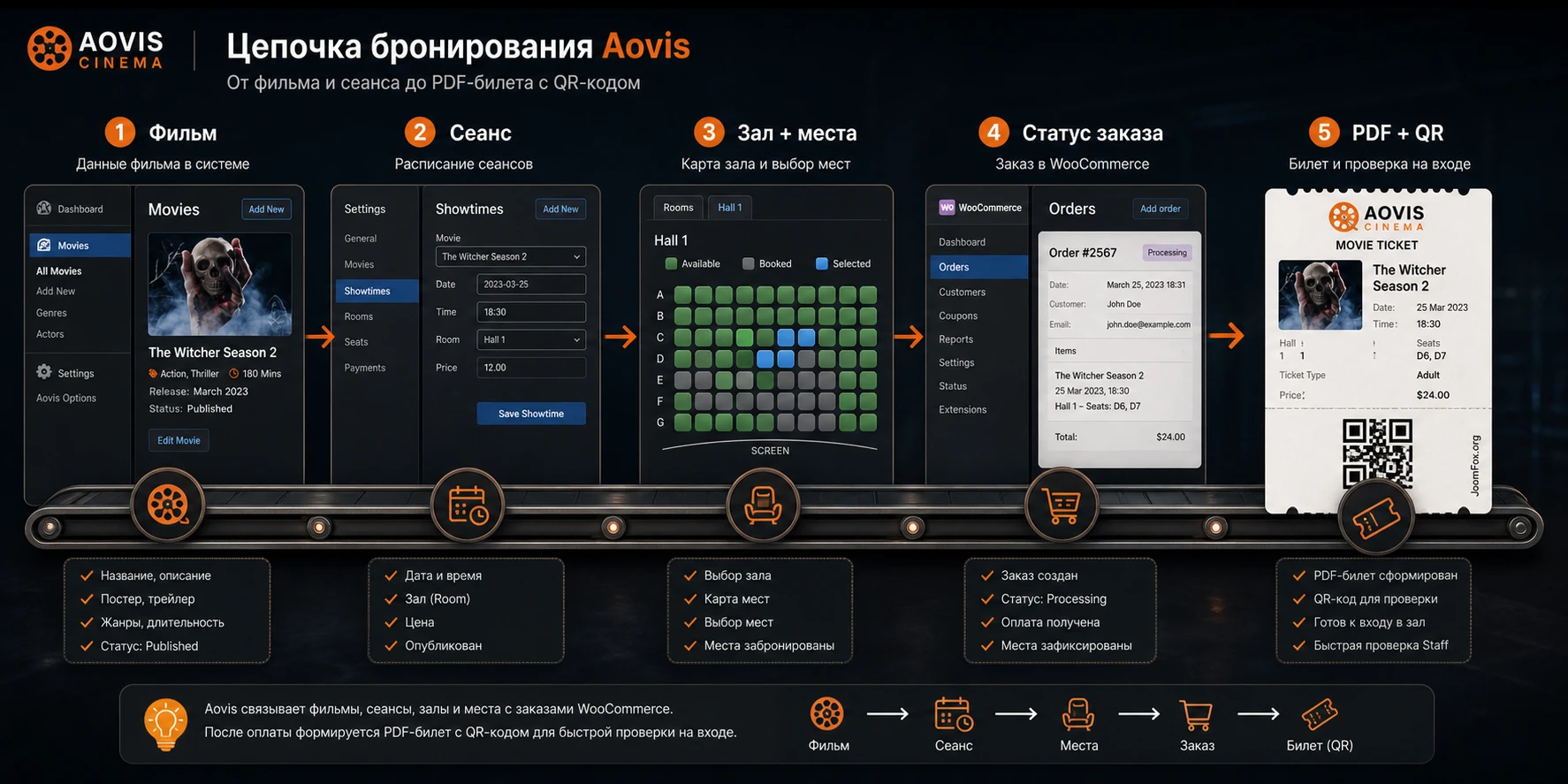
Настройки билетов, WooCommerce и писем после установки
Самый частый источник проблем в Aovis - не внешний вид, а стык Movie Booking и WooCommerce. Документация прямо показывает отдельный процесс настройки: страница корзины Movie Booking, страница корзины в настройках фильма, налоги, сборы, скидки, товар WooCommerce, платежный шлюз, страницы WooCommerce, checkout-настройки Movie Booking, письма и PDF-билет.
Страница корзины Movie Booking
Для Movie Booking нужна страница с шорткодом [mb_cart/]. Если вы импортировали демо, такая страница может называться Cart Movies. Если демо не импортировано или вы собираете сайт вручную, создайте новую страницу, вставьте шорткод и выберите ее в Movies >> Settings >> General >> Cart Page.
В документации есть важная оговорка: если шорткод вставлен через Elementor Text Editor, кеш для этого элемента нужно отключить. Практический смысл простой: корзина бронирования должна показывать актуальное состояние выбранных билетов, а не сохраненный статичный фрагмент. Если пользователь выбирает место, но корзина пустая или показывает старые данные, проверьте не только WooCommerce, но и кеш Elementor-элемента, страницы и сайта.
Мини-проверка страницы с [mb_cart/]
Откройте страницу корзины Movie Booking до выбора билета и после выбора места. До выбора она может быть пустой или показывать нейтральное состояние. После выбора она должна отразить фильм, сеанс, место или тип билета, количество и итоговую сумму. Если страница всегда одинаковая, значит динамическая часть не получает данные или отдается из кеша. В таком случае временно отключите кеш страницы, исключите ее из плагина оптимизации и проверьте, не вставлен ли шорткод внутрь блока, который сам сохраняется как статический контент.
Эту проверку лучше делать в чистом окне браузера и в обычном окне администратора. Если администратор видит выбранный билет, а гость - нет, причина часто в правилах кеширования для незалогиненных пользователей. Если оба режима пустые, возвращайтесь к настройкам Movie Booking: страница могла быть не выбрана в Cart Page, или связка фильм - сеанс - зал - место создана неполно.
Связка с WooCommerce
Aovis использует WooCommerce для оплаты билетов, поэтому нужно создать или выбрать скрытый товар, настроить платежные шлюзы, назначить страницы WooCommerce и указать в Movies >> Settings >> Checkout, при каком статусе заказа можно добавлять билет. WooCommerce различает статусы заказов, и не каждый статус означает завершенную оплату. Например, заказ может ожидать оплаты, быть на удержании, в обработке или завершенным. Настройка Aovis должна соответствовать реальному поведению вашего платежного шлюза.
Для типового онлайн-платежа чаще всего проверяют статус, который подтверждает успешную оплату или готовность к выполнению заказа. Для офлайн-платежа поведение может отличаться: администратор может вручную подтвердить заказ, а билет не должен уходить раньше оплаты. Поэтому настройку Allow to Add ticket when Order status нельзя выбирать наугад. Сначала сделайте тестовый заказ в выбранном шлюзе, посмотрите, какой статус получает заказ, затем привяжите этот статус к выпуску билета.
Как выбрать статус без ошибки
Не пытайтесь угадать статус по названию платежного метода. Один шлюз может переводить заказ в Processing, другой оставляет его в On hold до ручной проверки, третий сначала создает Pending payment. Для Aovis важно не красивое название статуса, а момент, когда билет действительно можно выдать покупателю. Поэтому тестовый сценарий должен быть таким: оформить заказ, посмотреть фактический статус WooCommerce, убедиться, что платеж не отклонен, затем выбрать этот статус в настройке Movie Booking и повторить заказ с нуля.
Если билет должен уходить только после ручного подтверждения, не выбирайте слишком ранний статус. Лучше задержать выпуск билета до подтверждения оплаты, чем отправить PDF и QR-код по неоплаченному заказу. Если же вы продаете бесплатные приглашения или работаете с внутренним подтверждением, настройку можно адаптировать под этот процесс, но все равно нужно зафиксировать правило для администраторов: кто меняет статус, когда отправляется билет и где проверяется результат.
Holding Tickets и время на оплату
В настройках checkout есть блок удержания билетов. Он нужен, чтобы место не оставалось свободным для других покупателей, пока пользователь находится в процессе оплаты. В документации описаны параметры проверки через cron и максимального времени для завершения платежа. Если время слишком короткое, посетитель может потерять место на медленном шлюзе. Если слишком длинное, популярные места будут долго заблокированы неоплаченными заказами.
Безопасный подход: начните с умеренного времени, которое покрывает реальную оплату в вашем шлюзе, затем проверьте, удаляются ли неоплаченные бронирования после истечения срока. Если в changelog упоминались исправления, связанные с cron, статусами и booked seat, не игнорируйте обновления темы и Movie Booking, но проверяйте их сначала на тестовой копии.
Письма, PDF-билет и QR-код
Раздел Movies >> Settings >> Mail отвечает за письмо нового заказа, PDF-билет, напоминания и уведомление об отмене. В документации указано, что PDF Ticket может прикрепляться к письму нового заказа, а администратор может добавить логотип и изменить цвет. Для реального сайта это не мелочь: билет должен быть понятным на телефоне, на печати и при проверке на входе.
Проверьте письмо на тестовом заказе: тема письма, имя отправителя, наличие PDF, читаемость QR-кода, данные фильма, дата и время, номер места, имя покупателя. Если письмо уходит в спам, это уже не настройка Aovis, а вопрос почтовой доставки WordPress и доменных записей. Но начинать нужно с того, что Aovis вообще формирует письмо в нужный момент.
Дизайн главной страницы, шапки и киноафишного ритма
Визуальный стиль Aovis хорошо считывается по переданному source-img: темная hero-зона, крупный постерный кадр, белая типографика, рукописный оранжевый акцент, кнопки More Info и Get Ticket, блок трейлеров, декоративная кинолента и светлые секции с карточками. Этот ритм важно сохранить, если вы хотите использовать тему как киноафишу, а не как обычный корпоративный шаблон.
Шапка и меню
Документация по Header Settings показывает несколько уровней управления шапкой. Глобально шапка выбирается в Appearance >> Customize >> Header. Для блоговых и магазинных страниц есть отдельные настройки. Для конкретной страницы можно выбрать вариант в Pages >> All Pages >> Edit >> General Setting, если активен нужный служебный плагин. Кроме того, часть шапок построена в Elementor через Builder Header Footer >> All HF.
На практике это означает, что ошибка в шапке может иметь разные причины. Если на главной шапка правильная, а на странице фильма другая, проверьте настройки Movie Single и общий выбор header/footer. Если шапка редактируется в Elementor, меняйте логотип, меню и кнопки там, а не в файлах темы. Если используется default header, документация допускает правку шаблона, но для обычного пользователя безопаснее выбрать Elementor-вариант или глобальную настройку.
Цвета, типографика и карточки фильмов
Главный визуальный акцент Aovis - оранжевый цвет на темном фоне. Его стоит использовать экономно: кнопки покупки, активные элементы, маленькие иконки, выделение дат и статусов. Если перекрасить все блоки в один яркий цвет, киноафишный контраст исчезнет. Для русскоязычного сайта также проверьте шрифты. Не каждый демонстрационный шрифт одинаково хорошо показывает кириллицу, особенно в больших заголовках и рукописных акцентах.
Карточки фильмов должны быть одинаково читаемыми. Подготовьте изображения с похожим соотношением сторон, короткие названия и единый формат метаданных. Если один фильм имеет длинное название, другой - пустой жанр, а третий - слишком темный постер, сетка будет выглядеть неаккуратно даже при правильной теме.
Адаптивность и мобильная проверка
Aovis заявлен как адаптивная тема, но реальный мобильный вид зависит от картинок, длинных названий, шапки, меню, выбранных Elementor-секций и карты мест. После каждой крупной правки проверяйте не только главную страницу, но и страницу фильма, выбор сеанса, корзину Movie Booking и checkout WooCommerce. Особое внимание уделите карте мест: маленькие элементы должны быть нажимаемыми, а выбранное место должно быть очевидно пользователю.
Практический сценарий: запуск одного расписания с билетами
Разберем конкретный сценарий, который можно повторить на тестовой копии. Цель - получить рабочий путь для одного фильма: карточка фильма отображается на сайте, посетитель выбирает сеанс, место попадает в корзину, заказ проходит через WooCommerce, билет отправляется покупателю, администратор видит бронирование и может проверить QR-код.
Цель и подготовка
До начала должны быть установлены и активированы дочерняя тема Aovis, рекомендованные плагины, Elementor, WooCommerce и Movie Booking. Демо-импорт желателен, но не обязателен, если вы готовы создать страницы вручную. В WooCommerce должен быть выбран тестовый платежный метод или безопасный режим проверки, который не списывает реальные деньги.
Шаги настройки
- Создайте страницу
Cart Moviesили проверьте импортированную, вставьте шорткод[mb_cart/]и выберите ее вMovies >> Settings >> General >> Cart Page. - В
WooCommerce >> Settings >> Advancedпроверьте страницы корзины и оформления заказа WooCommerce. - Создайте скрытый товар WooCommerce для movie booking или выберите импортированный товар, если демо уже содержит такой объект.
- В
Movies >> Settings >> Checkoutукажите скрытый товар, страницу благодарности с[mb_booking_detail/], статус WooCommerce для выпуска билета и параметры удержания билетов. - Создайте фильм в
Movies >> All Movies >> Add New: название, постер, описание, категорию, данные фильма, трейлер и статус показа. - Создайте локацию, тип зала и зал. Если используете карту мест, подготовьте схему в Image Map Pro и вставьте shortcode в комнату.
- Создайте сеанс для фильма, укажите зал и время, затем проверьте, что фильм появился в нужном блоке на сайте.
- Откройте сайт как посетитель, выберите фильм, сеанс, место и перейдите к оплате.
- Завершите тестовый заказ и проверьте запись в
Movies >> Bookings, заказ WooCommerce, письмо и PDF-билет.
Ожидаемый результат
После успешной настройки посетитель видит карточку фильма в архиве или на главной, переходит на страницу фильма, нажимает кнопку получения билета, выбирает сеанс и место, попадает в корзину Movie Booking и затем в checkout WooCommerce. После успешного статуса заказа система должна создать билет, отправить письмо и показать детали бронирования. В админ-панели бронирование должно быть доступно для просмотра, редактирования и статистики.
Нюанс, который чаще всего мешает
Если заказ создан, но билета нет, сначала проверьте статус WooCommerce и настройку Allow to Add ticket when Order status. Если корзина Movie Booking не видит выбранное место, проверьте страницу с [mb_cart/], кеш Elementor-элемента и то, что место действительно связано с залом. Если билет создан, но письмо не пришло, отделяйте проблему формирования письма от проблемы доставки почты.
Практичные идеи применения Aovis для разных кино-проектов
Aovis можно использовать не только для классического кинотеатра с ежедневным расписанием. Его структура подходит для нескольких сценариев, если не пытаться натянуть каждую функцию на неподходящую задачу. Ниже - идеи, которые опираются на подтвержденные возможности: фильмы, списки, сеансы, залы, места или зоны, WooCommerce-оплата, письма, PDF-билеты, ручные бронирования и QR-проверка.
Обычный кинотеатр с несколькими залами
Для кинотеатра создайте отдельные залы, задайте карты мест и используйте типы посетителей только там, где реально отличаются цены. На главной странице выведите Now Playing и Coming Soon через элементы Aovis в Elementor. Для проверки смотрите не только красоту карточек, но и то, как быстро посетитель переходит от афиши к выбору места.
Фестиваль или серия специальных показов
Для фестиваля важны категории, сортировка, избранные фильмы и локации. Если места не закрепляются, можно использовать зал или зону без конкретной схемы мест. На странице фильма полезно выделить трейлер, описание, состав и время показа. Проверка результата - пользователь должен понять, на какой день и площадку он покупает билет, до перехода в checkout.
Киноклуб с ручными бронированиями
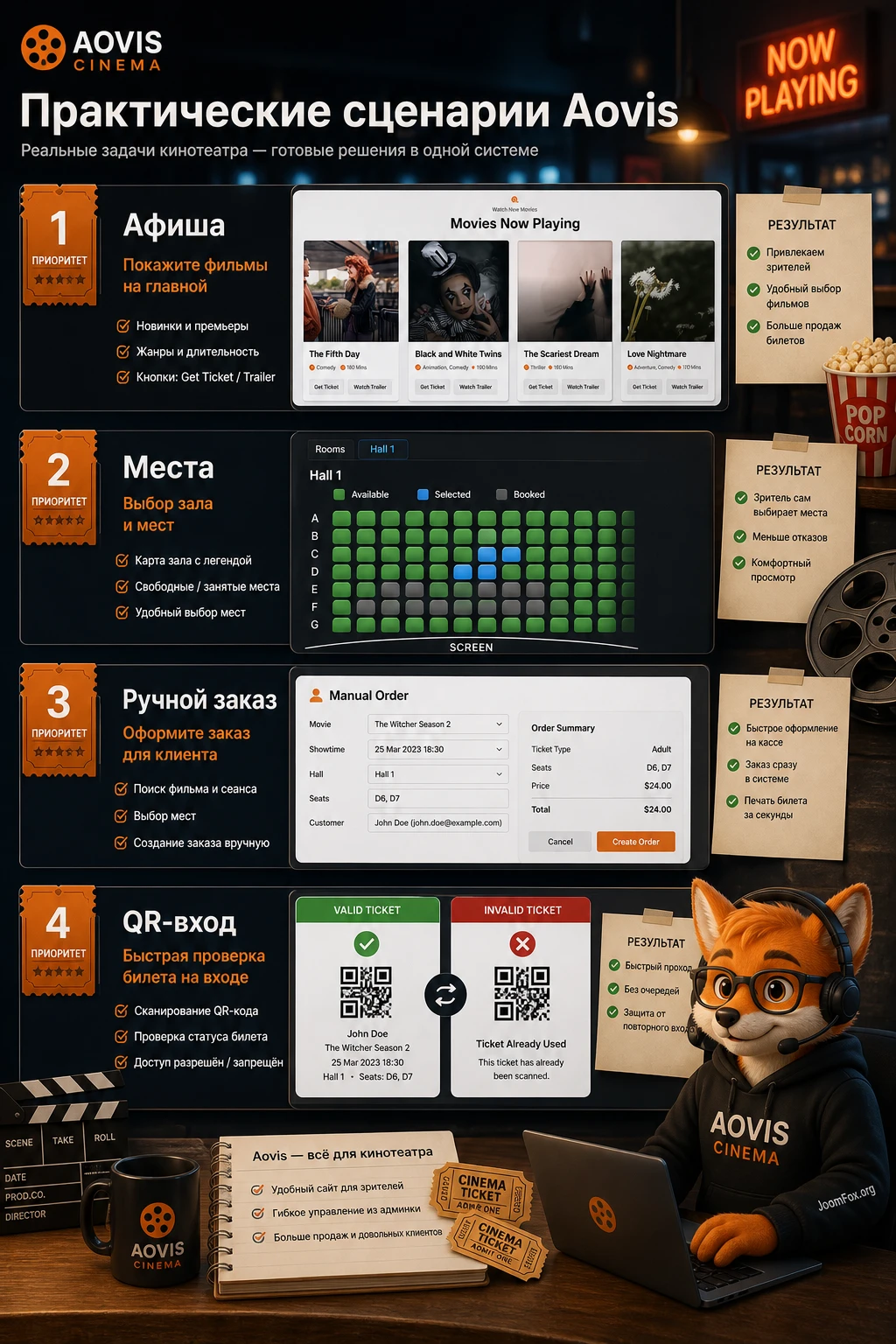
Документация Aovis описывает ручное создание бронирований в Movies >> Bookings >> Add New. Это подходит для заказов по телефону, заявок через почту или бронирований для постоянных гостей. Администратор выбирает фильм, сеанс, зал, места, данные покупателя, тип посетителя и услуги, затем выбирает действие: посмотреть детали, отправить ссылку на оплату, отправить билеты или продолжить создание.
Площадка с проверкой билетов на входе
QR-проверка особенно полезна для событий с потоком посетителей. В Aovis можно выбрать проверку через приложение или сайт, создать пользователя, назначить имя сотрудника конкретному фильму и проверять билет так, чтобы использованный QR-код больше не проходил повторно. Перед запуском обязательно протестируйте валидный и невалидный билет на реальном телефоне сотрудника.
Безопасные улучшения без правки ядра темы
Для Aovis уместны небольшие доработки, но только через дочернюю тему, настройки WordPress, Elementor или документированные пути шаблонов. Не правьте файлы родительской темы и плагинов напрямую. При обновлении такие изменения исчезнут, а в худшем случае сломают checkout или выпуск билетов.
Аккуратный CSS для карточек фильмов
Если после русификации названия фильмов стали длиннее и кнопки в карточках выглядят неровно, можно добавить небольшой CSS в дочернюю тему или в безопасное поле пользовательского CSS. Точные классы нужно проверить инспектором браузера на вашем сайте, поэтому пример ниже показывает подход, а не универсальную гарантию для каждой сборки.
.movie-card .movie-title {
  min-height: 3.2em;
}

.movie-card .movie-actions {
  display: flex;
  gap: 12px;
  align-items: center;
  flex-wrap: wrap;
}
Проверьте карточки на главной, в архиве фильмов и на мобильном экране. Если классы в вашей сборке другие, не подгоняйте CSS вслепую. Откройте инспектор, найдите реальные классы карточки и примените правило точечно. Откат простой: удалить этот CSS и очистить кеш.
Переход сразу к checkout после выбора билета
В документации Aovis для сценария прямого перехода к checkout приведен фильтр WooCommerce. Используйте его только если ваш процесс действительно должен пропускать промежуточную корзину WooCommerce. Вставлять такой фрагмент лучше через дочернюю тему или проверенный плагин snippets, а не в родительскую тему.
add_filter( 'woocommerce_add_to_cart_redirect', 'aovis_skip_cart_go_checkout' );

function aovis_skip_cart_go_checkout() {
    return wc_get_checkout_url();
}
После добавления сделайте тестовый выбор билета. Ожидаемый результат - пользователь после добавления билета попадает на страницу оформления заказа. Если вам нужна промежуточная проверка корзины, удалите фрагмент и верните стандартный путь.
Переопределение PDF-билета через дочернюю тему
Документация показывает безопасный путь для настройки PDF-шаблона: скопировать файл из plugins/movie-booking/templates/pdf/template.php в themes/aovis-child/ovamb-templates/pdf/template.php. Это не значит, что файл нужно менять без понимания PHP. Но если требуется добавить логотип, аккуратную подпись, контакт кинотеатра или изменить визуальный порядок полей, переопределение через дочернюю тему безопаснее правки файла плагина.
После изменения PDF-шаблона создайте новый тестовый заказ, откройте PDF на компьютере и на телефоне, проверьте QR-код, имя покупателя, название фильма, сеанс, место и читаемость. Если что-то сломалось, удалите переопределенный файл из дочерней темы и система вернется к шаблону плагина.
Проверка результата перед публикацией
Перед тем как открывать продажи, пройдите отдельный контрольный список. Он должен включать публичную часть, админ-панель, WooCommerce, письма, QR-проверку и мобильный вид. Так вы не попадете в ситуацию, когда главная страница готова, а покупатель застревает на выборе места или получает билет без важной информации.
Хорошая проверка строится как маленькая репетиция реального показа. Один человек проходит путь посетителя, другой смотрит админ-панель, третий проверяет вход по QR, если в команде есть такая возможность. Для небольшого проекта достаточно одного администратора, но роли лучше разделить хотя бы мысленно: покупатель не знает внутреннюю структуру сайта, кассир смотрит заказ и билет, сотрудник входа видит только QR-результат. Если каждый участник понимает только свою часть, ошибки проявляются быстрее.
Публичная часть
- Главная страница сохраняет киноафишный ритм: hero, афиша, карточки фильмов, секции избранного и понятная кнопка билета.
- Архив фильмов открывается по ожидаемому адресу и не показывает снятые с проката фильмы, если вы их скрыли.
- Страница фильма содержит постер, описание, трейлер, данные фильма, сеанс и понятный путь к покупке.
- Мобильное меню, кнопки, карточки и карта мест не перекрывают друг друга.
Бронирование и заказ
- Выбор сеанса и места сохраняется в корзине Movie Booking.
- Checkout WooCommerce открывается с корректным товаром и итоговой суммой.
- После тестовой оплаты или смены статуса заказа Aovis создает билет.
- В
Movies >> Bookingsвидны бронирование, место, данные покупателя и варианты действий. - PDF-билет читается, QR-код сканируется, повторное использование проверяется выбранным способом.
Контрольный тест одного билета
Создайте отдельный тестовый фильм или временный сеанс, который не увидят реальные посетители. Пройдите путь от карточки фильма до билета и запишите фактические состояния: какой статус получил заказ, когда появился билет, какое письмо пришло, что показывает PDF, как выглядит QR-проверка до и после использования. После теста удалите или закройте этот сеанс, чтобы он не попал в рабочую афишу.
Такой контрольный тест стоит повторять после обновления темы, Movie Booking, WooCommerce, Elementor или плагина кеширования. Не нужно проверять весь сайт заново каждый раз, но один полный билетный путь должен проходить без сюрпризов. Если после обновления ломается только один этап, вы быстрее поймете, где искать: в шаблоне страницы, в checkout, в письмах или в QR-проверке.
Кеш, производительность и SEO
Оптимизацию подключайте после функциональной проверки. Для Elementor-сайтов типичные проблемы возникают из-за устаревшего кеша, объединения скриптов и задержки JavaScript. Сначала включайте кеш без агрессивной минификации, затем проверяйте главную, фильм, корзину, checkout и QR-поток. Если после оптимизации выбор места или Elementor-секция работает странно, откатите последнюю настройку кеша и проверьте консоль браузера.
Для SEO не обещайте себе автоматический рост только из-за темы. Aovis дает структуру для фильмов и афиши, но поисковый результат зависит от уникальных описаний, понятных URL, корректных заголовков, скорости, доступности, микроразметки, внутренней перелинковки и отсутствия дублей. Начните с чистых названий фильмов, нормальных описаний, заполненных изображений и понятных страниц афиши.
Если Aovis работает не так: симптомы, причины и исправления
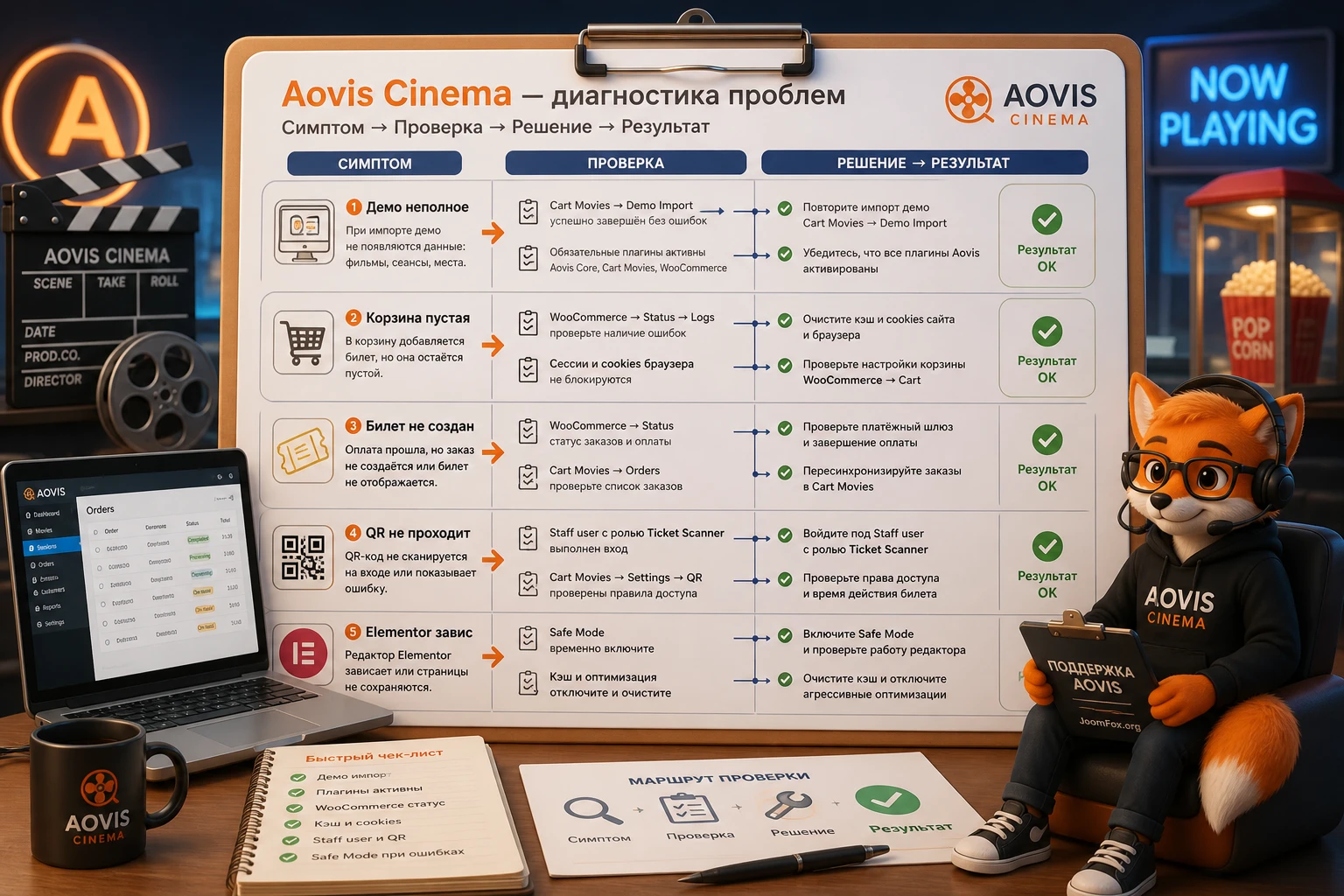
Диагностику лучше вести по цепочке, а не хаотично отключать все подряд. У Aovis есть несколько уровней: тема и дочерняя тема, Elementor, Movie Booking, WooCommerce, почта, кеш, серверные задания и QR-проверка. Один симптом может выглядеть как ошибка темы, но причина часто находится в настройке страницы или статусе заказа.
Демо импортировалось не полностью
Симптом: главная страница открывается, но отсутствуют изображения, меню, шапка, Elementor-блоки или данные фильмов. Иногда импорт зависает без явной ошибки.
Вероятная причина: серверные лимиты ниже рекомендованных, процесс прервался, часть плагинов не активирована, либо импорт запускался несколько раз и создал дубли.
Что проверить: активность рекомендованных плагинов, лимиты загрузки и выполнения, список страниц, меню, медиатеку, Appearance >> Import Demo Data, ошибки сервера.
Как исправить: на тестовой копии проще увеличить лимиты и повторить импорт на чистой базе. Если сайт уже наполовину настроен, лучше вручную назначить меню, главную страницу, шапку, подвал и страницы Movie Booking, чем запускать импорт заново вслепую.
Фильм есть в админ-панели, но не отображается в блоке на главной
Симптом: фильм создан, но не появляется в секции Now Playing, слайдере или AJAX-фильтре.
Вероятная причина: Elementor-элемент фильтрует фильмы по категории, статусу, избранному признаку, шаблону или количеству. Также фильм может быть закрыт для отображения или отсортирован ниже лимита.
Что проверить: настройки конкретного Elementor-элемента, категорию фильма, статус показа, признак featured, поле Closed Statement, сортировку и кеш страницы.
Как исправить: временно выберите All в фильтрах элемента и увеличьте количество выводимых фильмов. Если фильм появился, возвращайте ограничения по одному. Если не появился, проверьте саму запись фильма и настройки Movie Archive.
Место выбирается, но корзина пустая
Симптом: пользователь выбирает место или билет, нажимает кнопку, но страница корзины Movie Booking ничего не показывает.
Вероятная причина: не назначена страница с [mb_cart/], шорткод вставлен в кешируемый Elementor-элемент, страница кешируется плагином, либо зал и место не связаны с выбранным сеансом.
Что проверить: Movies >> Settings >> General >> Cart Page, наличие шорткода, кеш страницы, настройки зала, сеанса и карты мест.
Как исправить: назначьте правильную страницу, отключите кеш для динамического элемента, очистите кеш сайта и браузера, затем повторите тест на новом сеансе.
Заказ создан, но билет не отправляется
Симптом: WooCommerce-заказ есть, но в письме нет PDF-билета или запись не появляется как ожидаемый билет.
Вероятная причина: выбран не тот статус WooCommerce для выпуска билета, не настроен скрытый товар, письмо отключено, либо заказ остается в статусе ожидания оплаты.
Что проверить: Movies >> Settings >> Checkout, поле статуса заказа, скрытый товар WooCommerce, раздел Movies >> Settings >> Mail >> New Order, журнал писем и статус заказа.
Как исправить: сделайте тестовый заказ и посмотрите фактический статус после оплаты. Выберите этот статус в настройке Aovis, затем повторите заказ. Если билет формируется, но письмо не доставляется, проверяйте SMTP и доменную почту отдельно.
QR-код не проходит проверку
Симптом: билет создан, но приложение или веб-проверка показывает невалидный результат, либо сотрудник не видит назначенные фильмы.
Вероятная причина: в Movies >> Settings >> General выбран другой способ сканирования, пользователь не создан или не назначен фильму, URL сайта введен неверно, билет уже был отмечен как проверенный.
Что проверить: режим Scan QR Code via, пользователя WordPress для сотрудника, поле Username of staff в фильме, адрес сайта, валидный и уже использованный билет.
Как исправить: создайте отдельного тестового сотрудника, назначьте его одному фильму, выполните первичный вход, затем проверьте один новый билет и один уже использованный. Это покажет, работает ли различение валидного и невалидного QR-кода.
Elementor не открывает шапку или страницу
Симптом: редактор Elementor зависает, открывается пустой экран или изменения не видны на сайте.
Вероятная причина: конфликт плагина, кеш, оптимизация CSS/JS, недостаток ресурсов, устаревшие файлы Elementor или проблема конкретного шаблона.
Что проверить: безопасный режим Elementor, очистку кеша, временное отключение оптимизации, консоль браузера, журналы WordPress и наличие обновлений.
Как исправить: сначала очистите кеш и отключите агрессивную минификацию. Если редактор не открывается, используйте Safe Mode Elementor для диагностики. Если в безопасном режиме редактор работает, включайте плагины обратно по одному и фиксируйте конфликт.
Вопросы, которые стоит закрыть перед запуском Aovis
Можно ли использовать Aovis без WooCommerce?
Для полноценной оплаты билетов документация Aovis опирается на WooCommerce: скрытый товар, платежные шлюзы, checkout-страницы и статусы заказов. Если вам нужна только афиша без оплаты, часть визуальных блоков можно использовать без продажи билетов, но основной booking-процесс рассчитан на связку с WooCommerce.
Нужно ли обязательно импортировать демо?
Демо не является обязательным условием, но оно ускоряет запуск, потому что создает страницы, меню, стили и пример структуры. Если сайт уже содержит контент, импортируйте демо только на тестовой копии. На рабочем сайте иногда безопаснее вручную создать нужные страницы и настройки, чем потом очищать дубли.
Почему после оплаты билет не появляется сразу?
Чаще всего причина в статусе заказа WooCommerce. Aovis выпускает билет в зависимости от настройки Allow to Add ticket when Order status. Если платежный шлюз оставляет заказ в ожидании или на удержании, а в Aovis выбран другой статус, билет не будет создан в ожидаемый момент.
Можно ли менять PDF-билет?
Да, но безопаснее делать это через дочернюю тему. Документация указывает путь переопределения PDF-шаблона в aovis-child/ovamb-templates/pdf/template.php. Перед изменением сохраните копию файла, а после изменения проверьте новый тестовый билет и QR-код.
Подойдет ли тема для сайта с несколькими залами?
Да, Aovis описывает работу с несколькими venues, showtimes, rooms, seat map и ценами по местам или типам посетителей. Но перед запуском нужно тщательно спроектировать коды залов, схемы мест, вместимость зон и правила цен. Ошибка в структуре зала может затронуть уже созданные сеансы.
Что делать, если Elementor показывает демо-страницу неправильно?
Сначала очистите кеш и отключите агрессивную оптимизацию CSS/JS. Затем проверьте, активны ли нужные плагины и не изменились ли условия шапки или шаблона. Если редактор не открывается, используйте Safe Mode Elementor для диагностики конфликта.
Можно ли переводить системные слова на странице фильма?
Часть текстов меняется в Movies >> Settings >> Movie, например подписи кнопок и заголовки секций. Для URL-части и системных строк документация упоминает Loco Translate. Переводите только то, что видит пользователь, и проверяйте, что URL, фильтры и кнопки не ломают переход к покупке.
Когда Aovis лучше не использовать?
Если сайт не продает билеты, не ведет расписание и не использует залы или места, Aovis может быть слишком тяжелым решением. Для журнала о кино или видеотеки без кассового сценария логичнее смотреть темы, которые специализируются на контенте, а не на бронировании.
Когда ThemeForest Aovis будет удачным выбором
Aovis хорошо подходит, когда проекту нужна не просто киноафиша, а рабочая система вокруг билета: фильмы, расписание, места, WooCommerce-оплата, письма, PDF и QR-проверка. Сильная сторона темы - готовая связка визуального демо и предметной movie booking логики. Слабое место - зависимость от правильной настройки нескольких подсистем: Elementor, WooCommerce, страниц Movie Booking, статусов заказов, кеша и дочерней темы.
Перед запуском не оценивайте тему только по демо. Создайте один фильм, один зал, один сеанс, один тестовый заказ и один билет. Если этот путь проходит без ручных костылей, можно расширять каталог и подключать реальные платежи. Если уже на тестовом сценарии появляются проблемы, фиксируйте их до наполнения сайта десятками фильмов.
Когда вы проверили сервер, дочернюю тему, демо-импорт, Movie Booking, WooCommerce, письма и QR-сканирование, можно скачать ZIP-архив и развернуть архив в тестовой среде. Такой подход снижает риск: сначала понятный контрольный сценарий, затем дизайн, наполнение и публикация.
Соседние материалы | ||||

|
ThemeForest ClassifiedPro - Шаблон WordPress | ThemeForest Onekorse - Шаблон WordPress |

|
|

