


ThemeForest Blacksilver - Шаблон WordPress
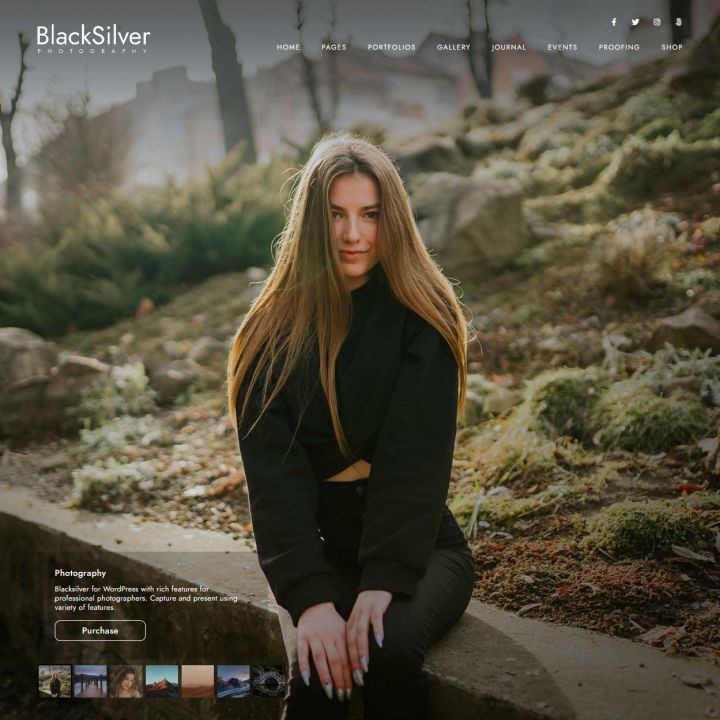
Добро пожаловать в тему фотографии Blacksilver для WordPress. Тема WordPress Blacksilver photography разработана с учетом интересов профессиональных фотографов. Он использует минималистский, но привлекательный подход к дизайну, чтобы ваши фотографии всегда были в центре.

Описание шаблона
Тема фотографии ThemeForest Blacksilver создана с макетами страниц для полноэкранных слайд-шоу, портфолио, корректур, событий, блогов и целевых страниц. Отложенная загрузка изображений для увеличения времени загрузки страницы позволяет даже большим наборам изображений сначала загружать страницу, а затем разумно отображать изображения по мере прокрутки пользователем. Этот метод, предназначенный для простого затухания изображений при прокрутке пользователем, использует фактическую ленивую загрузку для динамической загрузки изображений.
Галереи могут обрабатывать все изображения, которые вы можете добавить в них, и в то же время отображать их очень быстро. Blacksilver работает от Elementor Pagebuilder, который является живым сборщиком страниц, который позволяет вам легко настраивать каждый блок, типографику, шрифты, цвета, фон и т.д. В теме используются большие изображения, позволяющие красиво демонстрировать ваши фотографии. Он также поставляется со встроенными ползунками и галереей дизайнов с различными подходами. Для тех, кто впервые запускает веб-сайт по фотографии с использованием WordPress, это простая в создании тема с профессиональным дизайном и мощными функциями.
Тема WordPress поддерживается и является доказательством в будущем. Он закодирован в соответствии с самыми строгими стандартами, что также делает его надежным в будущем. Blacksilver оптимизирован для Gutenberg, который также будет работать с live pagebuilder по щелчку мыши.
Особенности шаблона:
- Шаблон постоянно обновляется до последних версий WordPress.
- Актуальный и безопасный код, последних версий PHP и MySQL.
- Поддержка сжатия скриптов JavaScript и CSS для ускорения работы сайта.
- Соответствие стандартам W3C XHTML 1.0 Transitional и W3C CSS Valid.
- Расширенная типографика для пользовательского оформления контента.
- Имеет поддержку Google шрифтов и RTL/LTR языков.
- Несколько типов CSS Menu, с плавными эффектами анимации.
- Несколько цветовых схем на выбор.
- Несколько подобранных цветовых схем с возможностью создать собственную цветовую схему.
- Включает поддержку популярных плагинов, а также электронной коммерции WooCommerce.
- Демо данные, чтоб оформление темы в точности соответствовало демо-превью.
- Тема поддерживает версию WordPress 6.x.
Спецификации:
| Дата выхода: | 07-05-2019 | |
| Дата обновления: | 23-05-2026 | |
| Тип шаблона: | Премиум | |
| Лицензия: | GPL | |
| Тематика: | Блог Интернет-магазин Портфолио Фотосайт WooCommerce | |
| Совместимость: | W5.x W6.x | |
| QuickStart: | Demo Data | |
| Цветовые схемы шаблона: |
||
| Разработчик: | ThemeForest | |
| Рейтинг: | ||
Скачивание по подписке!
Вам необходимо авторизоваться на сайте и приобрести клубную подписку!
Поделись с друзьями!
Общие характеристики:
Мощные возможности
Тема включает в себя специально разработанные универсальные функции и элементы для конкретного сегмента, позволяя с легкостью настраивать шаблон.
Отзывчивый дизайн
Макет темы на 100% отзывчивый и отлично работает на всех устройствах, предоставляя максимальную гибкость, адаптируя сайт под любое разрешение экрана.
HTML5 & CSS3
Современные веб-технологии предлагают богатый набор возможностей и преимуществ. Тема разработана при помощи HTML5, CSS3, LESS, JQuery.
Быстрый старт
Начните работу в считанные минуты, воспользовавшись установкой темы с предварительно настроенными плагинами, стилями и демо контентом.
Кросс-браузерность
Способность отображать сайт с одинаковой степенью читабельности во всех современных браузерах, таких как Safari, Firefox, Chrome, Opera, Internet Explorer 10+.
SEO оптимизация
Шаблон полностью оптимизирован для SEO, что обеспечит беспрепятственную индексацию и присутствие вашего веб-сайта в поисковых системах.
Руководство по настройке ThemeForest Blacksilver для фотосайта на WordPress
ThemeForest Blacksilver стоит рассматривать не как обычную красивую обложку для WordPress, а как рабочую тему для фотографа, студии или визуального портфолио. В этом руководстве разберём, как подготовить сайт, установить тему, включить нужные плагины, аккуратно пройти демо-импорт, настроить главную страницу, портфолио, галереи, клиентскую выборку и проверку результата.
Материал рассчитан на ситуацию, когда краткое описание продукта уже прочитано, а дальше нужно понять практику: где тема помогает, где потребует ручной настройки, какие элементы лучше проверять сразу, почему демо может отличаться от вашего результата и как не потерять изменения при обновлениях. Отдельно пройдёмся по типичным проблемам фототем: неправильный ZIP, пустая главная после импорта, не выбран fullscreen-пост, мобильное меню перекрывает снимок, Elementor показывает одно, а публичная часть сайта - другое.
Факты о функциях темы опираются на карточку ThemeForest, демо-страницы Imaginem, страницу Blacksilver Overview, страницы поддержки, официальные материалы WordPress, Envato и Elementor. Там, где точный экран BlackSilver не удалось подтвердить открытой документацией, рекомендации сформулированы как безопасная WordPress-практика, а не как обещание скрытой функции.
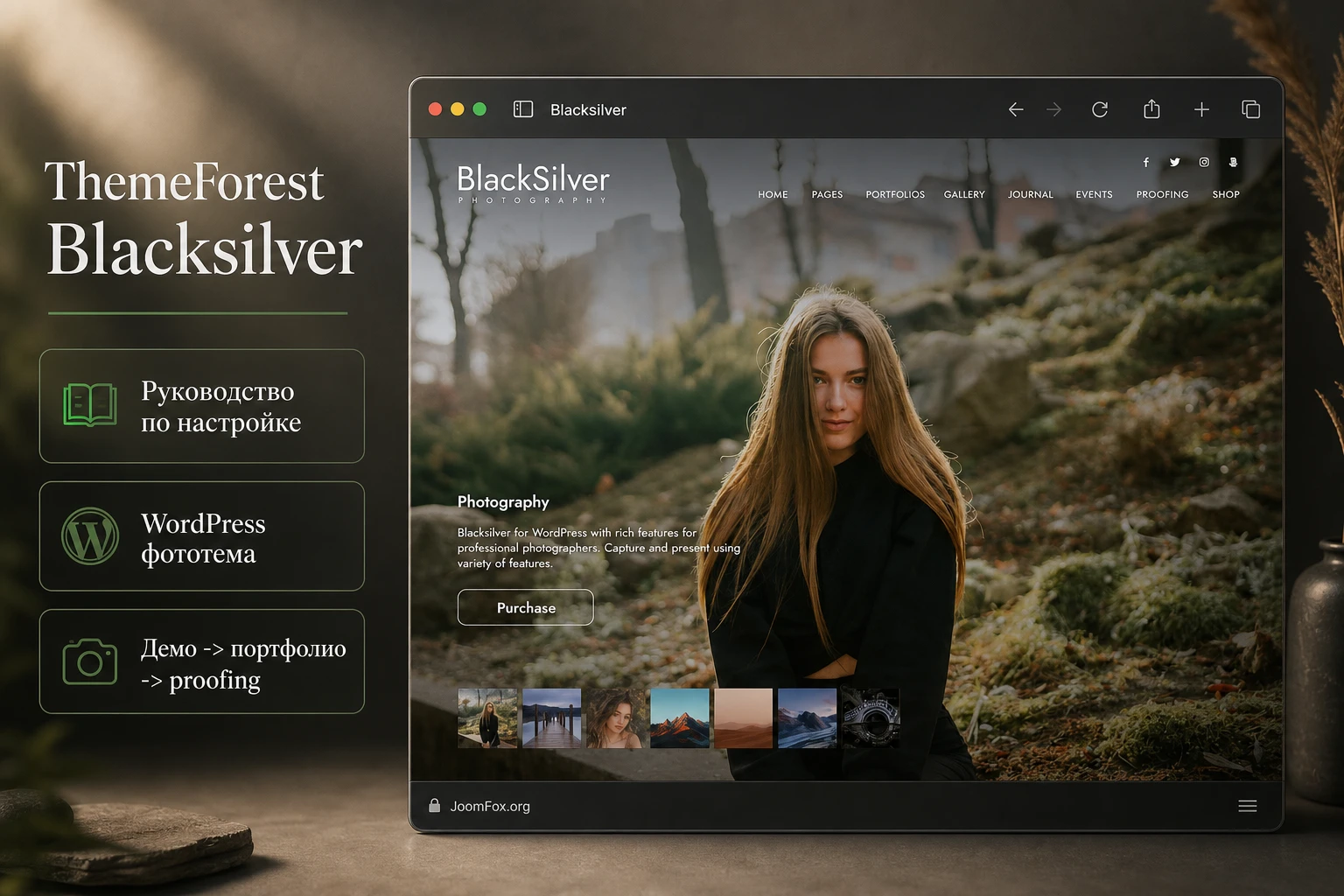
Что BlackSilver даёт фотографу после установки
Главная задача BlackSilver - быстро собрать сайт, где фотографии остаются центром внимания, а не теряются за сложной сеткой, случайными баннерами и лишними блоками. В официальном описании тема строится вокруг полноэкранных слайд-шоу, портфолио, галерей, proofing-разделов, событий, блога, посадочных страниц и WooCommerce-связки. Это важный набор именно для фотографа: посетитель видит работы, клиент выбирает кадры, владелец сайта может показать серию, событие или услугу без отдельной разработки.
В отличие от универсальной темы, где фотосайт приходится собирать из общих блоков, BlackSilver уже предлагает несколько визуальных маршрутов. Можно сделать главную на полноэкранном слайдере, вывести сетку портфолио, собрать галерею с фильтрами по тегам, защитить доступ к клиентскому набору снимков, добавить страницу услуги или связать изображение с товаром WooCommerce. Полезность темы раскрывается не в самом факте установки, а в правильной связке: демо-структура - собственные изображения - навигация - проверка мобильной версии - клиентский сценарий.
Портфолио как витрина работ
Портфолио в BlackSilver удобно использовать для законченных серий: свадьба, семейная съёмка, предметная съёмка, архитектурный проект, репортаж, коммерческая кампания. По описанию темы и демо-меню доступны разные варианты сеток: boxed, spaced, classic, masonry, wide, фильтры и отдельные страницы работ. Это позволяет не загонять все снимки в одну страницу. Лучше разделить материал по смыслу: серия становится отдельной работой, а не просто пачкой картинок в медиатеке.
Практический подход такой: сначала решить, какие категории реально нужны посетителю, затем собрать 6-12 сильных серий, а только потом выбирать вариант сетки. Если начать с дизайна, легко получить красивую, но бесполезную галерею: фильтры есть, а логика выбора непонятна. Для фотографа важнее ответить на вопрос клиента: "Покажите похожие съёмки". Именно поэтому категории портфолио, порядок работ и первые изображения серии нужно подготовить до массового заполнения.
Галереи как способ показать большие наборы
Обычная галерея нужна, когда серия больше, чем несколько отобранных кадров. В BlackSilver заявлены drag and drop сборка, теги для фильтров, заголовки и описания, несколько колонок, разные режимы ссылок, lightbox, lazy loading и download galleries. Для сайта с большими фото это не декоративная функция. Lazy loading помогает не загружать сразу весь набор изображений, а фильтры дают посетителю быстрый путь к нужному типу снимков.
При этом нельзя воспринимать галерею как свалку всех файлов из съёмки. Тема может вывести большой набор, но качество результата зависит от отбора. Для публичной части лучше оставить сильные изображения, а клиентские технические подборки держать в proofing-разделах или защищённых галереях. Так вы не смешиваете маркетинговое портфолио и рабочую передачу материала.
Proofing для выбора кадров клиентом
Клиентская выборка - одна из самых специфичных функций BlackSilver. В источниках по теме указаны client management, назначение нескольких proofing galleries клиенту, защита паролем, просмотр выбранных изображений по картинке, имени файла или уникальному идентификатору, editor picks и обсуждение с уведомлениями. Такой сценарий полезен свадебным, портретным, семейным и студийным фотографам, которые регулярно получают от клиента список кадров на ретушь, печать или скачивание.
Эту функцию лучше внедрять не на последнем этапе, а сразу в структуре сайта. Подготовьте отдельную страницу или раздел для клиента, определите правило именования файлов, проверьте парольный доступ и только потом приглашайте человека выбирать снимки. Proofing экономит время только тогда, когда клиент понимает, что именно должен сделать, а фотограф может быстро сопоставить выбранные ID с файлами в своей рабочей системе.
WooCommerce и покупка изображений
BlackSilver заявляет совместимость с WooCommerce и возможность связать изображение с товаром через purchase link. Это не превращает тему в отдельный фотомагазин со сложной логикой лицензий, но даёт понятный путь для продажи печатных работ, цифровых файлов, подарочных сертификатов или услуг. Важно разделить два сценария: витрина портфолио показывает доверие и стиль, магазин продаёт конкретный товар или услугу с понятными условиями.
Если на сайте нет задач продажи, WooCommerce можно не включать. Лишний магазин добавляет настройки, шаблоны, письма, корзину, способы оплаты и потенциальные конфликты кеша. Если продажа нужна, сначала настройте минимальный тестовый товар и проверьте путь от просмотра изображения до страницы товара, а не пытайтесь сразу запускать большой каталог.
Кому тема подходит, а кому лучше выбрать другой путь
BlackSilver сильнее всего подходит сайтам, где визуальная подача важнее длинных текстовых разделов. Это не означает, что текст не нужен: услуги, условия съёмки, контакты, статьи и SEO-описания всё равно остаются частью сайта. Но дизайн темы явно рассчитан на фотографии, крупные превью, полноэкранные заставки, фильтруемые сетки и клиентские галереи.
Перед установкой полезно честно оценить не только вкус, но и рабочий процесс. Если вам нужен минимальный блог, корпоративный сайт с большим количеством таблиц, сложный личный кабинет или магазин на сотни товаров, BlackSilver может оказаться слишком визуально ориентированной. Если же сайт должен продавать стиль фотографа и поддерживать передачу фото клиентам, тема выглядит логичным вариантом.
| Сценарий | Почему подходит или не подходит | Что проверить заранее |
|---|---|---|
| Портфолио фотографа | Тема даёт полноэкранные слайдеры, портфолио-сетки, lightbox и визуальные демо. | Достаточно ли у вас сильных изображений для главной и 6-12 серий. |
| Студия с клиентской выборкой | Proofing и client management закрывают задачу выбора кадров после съёмки. | Как вы называете файлы, где храните оригиналы и как клиент передаёт финальный список. |
| Фотомагазин или продажа печати | WooCommerce-связка помогает привязать изображения к товарам, но магазин всё равно требует отдельной настройки. | Способы оплаты, доставка, налоги, письма, политика скачивания или печати. |
| Блог с редкими фотографиями | Тема может быть избыточной: визуальные функции останутся почти неиспользованными. | Не проще ли взять лёгкую блоговую тему и добавить галерею отдельным плагином. |
| Сложный корпоративный сайт | BlackSilver ориентирован на фото, портфолио и визуальные страницы, а не на сложную структуру отделов. | Нужны ли вам кастомные типы страниц, роли редакторов, интеграции и корпоративные шаблоны. |
Практическое правило: выбирайте BlackSilver, если минимум половина ценности сайта будет в изображениях, галереях, портфолио и клиентских подборках. Если фотографии лишь иллюстрируют текстовый проект, тема может оказаться красивой, но тяжеловатой для задачи.
Что проверить перед установкой на WordPress
Для премиальной темы с демо-импортом подготовка важнее, чем кажется. Ошибки на этом этапе обычно выглядят одинаково: тема не устанавливается, демо не импортируется, главная пустая, изображения не подтягиваются, стили не совпадают с демо, а Elementor показывает не тот макет. Чаще всего причина не в "сломавшейся теме", а в неверном архиве, неполном наборе плагинов, лимитах хостинга, кешировании или попытке импортировать демо на уже перегруженный сайт.
Подготовьте рабочую площадку
Идеальный вариант - тестовый сайт или staging-копия. Установка фототемы меняет внешний вид, меню, виджеты, страницы, иногда подключает демо-контент и дополнительные плагины. Делать это прямо на рабочем сайте с трафиком рискованно: посетитель может увидеть пустую главную, дубль меню или временные демо-страницы.
- Сделайте резервную копию файлов и базы данных перед активацией темы.
- Проверьте, что у вас есть доступ администратора WordPress и доступ к файлам сайта на случай отката.
- Обновите WordPress и активные плагины в тестовой среде, а не на живом сайте без проверки.
- Подготовьте логотип, 5-10 главных снимков для обложки, категории портфолио и тексты основных страниц.
- Отключите агрессивную минификацию и объединение файлов на время демо-импорта, если такие функции включены в кеш-плагине.
Если сайт уже наполнен контентом, сначала решите, что сохранится. Демо-импорт может создать новые страницы, меню и изображения. Он не обязан аккуратно встроиться в вашу текущую структуру. Поэтому лучше импортировать демо на чистую копию, разобрать нужные страницы, а затем переносить выбранные блоки в рабочий проект.
Проверьте правильный ZIP-архив
Классическая ошибка ThemeForest-тем - загрузка полного архива вместо установочного файла темы. WordPress ожидает ZIP, внутри которого есть папка темы и обязательный файл style.css. Если загрузить архив "all files and documentation", внутри могут лежать документация, демо-файлы, плагины и ещё один ZIP. В таком случае установщик выдаёт ошибку про отсутствующий stylesheet.
Безопасная проверка проста: откройте архив на компьютере и убедитесь, что внутри установочного ZIP есть папка темы с style.css, functions.php и другими файлами темы. Если вместо этого вы видите несколько папок, документацию и разные пакеты, найдите файл installable WordPress theme. Это не обходной путь, а стандартная логика установки коммерческих тем.
Уточните зависимые плагины
BlackSilver использует Elementor и собственные блоки Imaginem, а в истории обновлений ThemeForest упоминаются bundled-плагины вроде Imaginem Blocks II и Revolution Slider. Это значит, что после активации темы нужно внимательно пройти установку рекомендуемых плагинов. Не все функции темы обязаны работать без них: слайдер, демо-блоки, отдельные виджеты или pagebuilder-шаблоны могут зависеть от дополнительных компонентов.
У bundled-плагинов есть нюанс: обновлять их лучше вместе с темой и через источник, который предоставляет автор темы. Envato отдельно объясняет, что совместимость гарантируется именно с версиями плагинов, включёнными в пакет темы. Не стоит вручную заменять такой плагин случайной самостоятельной сборкой, если вы не понимаете последствий.
Установка, плагины и первый запуск без лишнего риска
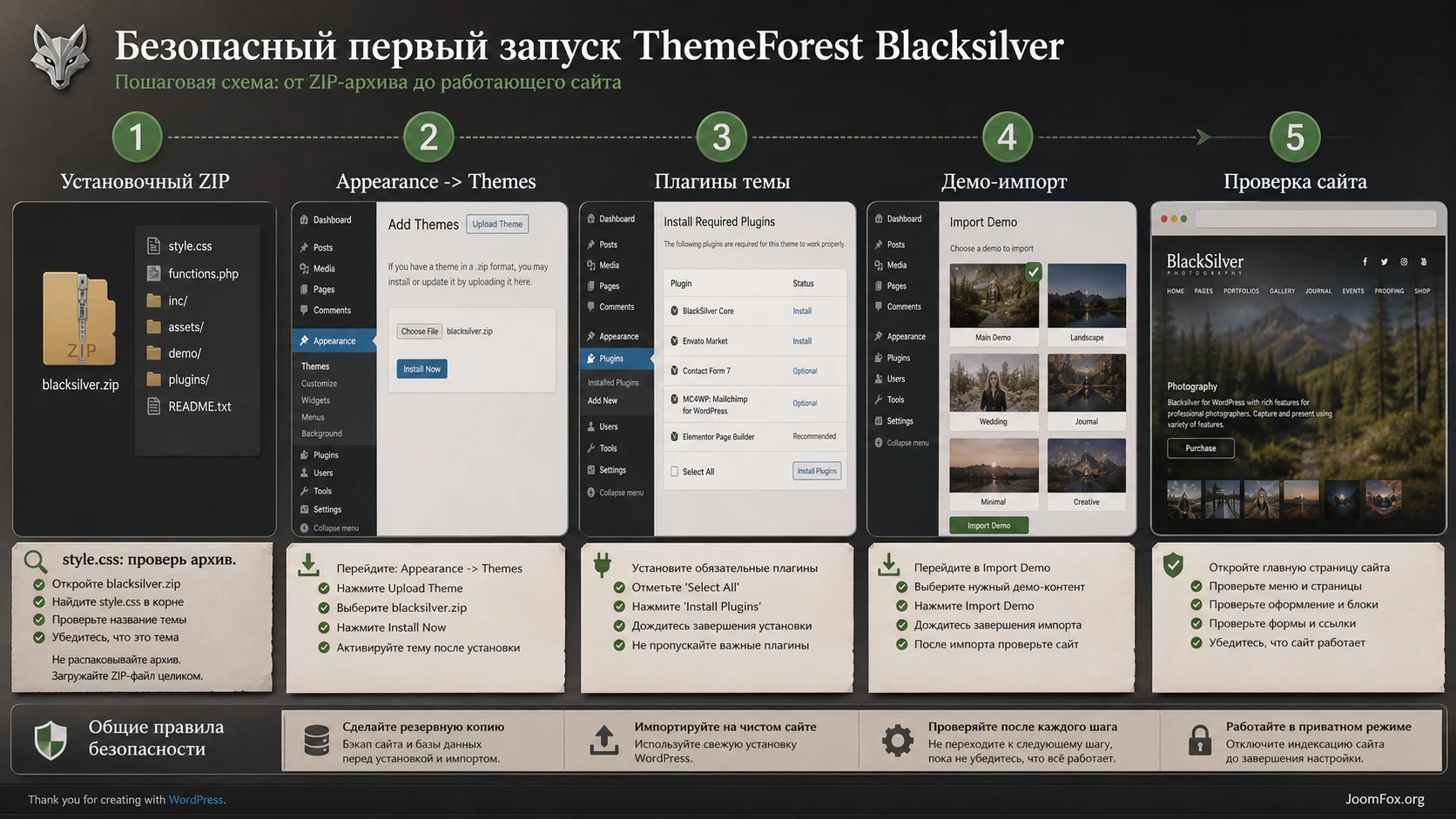
Установка BlackSilver начинается как обычная установка темы WordPress, но дальше важно не пропустить несколько шагов. После активации нужно установить требуемые плагины, проверить демо-импорт, назначить меню и выбрать правильную главную страницу. Если сделать только Appearance - Themes - Activate, сайт может выглядеть совсем не так, как demo preview.
Установка через админ-панель
Если у вас есть корректный установочный ZIP, стандартный путь выглядит так: зайдите в Appearance - Themes, нажмите Add New, затем Upload Theme, выберите ZIP и установите тему. После установки активируйте её. На этом этапе не спешите импортировать демо: сначала посмотрите системные уведомления в админ-панели.
Тема может предложить установить или активировать рекомендуемые плагины. Выполните это до демо-импорта. Если установить демо раньше, часть контента может импортироваться без нужных виджетов или шорткодов. Затем сложнее понять, что именно не появилось: страница, слайдер, блок Elementor или галерея.
Что делать с демо-импортом
На странице Blacksilver Overview говорится о большом наборе готовых страниц и one click demo import. Это удобно, но демо нужно воспринимать как строительные леса. Оно помогает увидеть структуру, меню, блоки и стили, но не заменяет проектирование вашего сайта. Если импортировать все варианты и оставить их без чистки, сайт быстро превращается в набор лишних страниц.
- Выберите один демо-набор, который ближе всего к вашему типу сайта: fullscreen, classic, vertical menu, split menu, centered menu, one page или один из визуальных вариантов.
- Импортируйте его на тестовой копии и дождитесь завершения процесса без перезагрузки страницы.
- Проверьте список страниц, меню, медиатеку и шаблоны Elementor.
- Удалите демо-страницы, которые точно не нужны, чтобы редактор не путался в десятках похожих вариантов.
- Замените изображения на собственные и проверьте, что заголовки, alt-тексты и описания не остались демо-заглушками.
Если импорт зависает, не запускайте его десять раз подряд. Сначала проверьте лимиты хостинга, память PHP, максимальное время выполнения, активные кеш-плагины и доступность внешних файлов. Для WordPress-тем демо-импорт может не завершаться из-за серверных ограничений или запрета загрузки файлов, а не из-за самой темы.
Первичная проверка после активации
После установки откройте публичную часть сайта в отдельном окне без режима администратора. Проверьте, что главная страница назначена, меню видно, логотип отображается, слайдер или обложка не перекрывают заголовки, а страницы портфолио открываются без ошибок. Затем проверьте одну страницу в Elementor: если тема и нужные плагины подключены правильно, блоки должны редактироваться без пустых виджетов.
Мини-итог: правильная установка BlackSilver заканчивается не сообщением WordPress "Theme activated", а рабочей публичной страницей, назначенным меню, активными зависимостями и понятным планом, какие демо-страницы вы оставляете.
Демо-структура, меню и главная страница BlackSilver
Сильная сторона BlackSilver - количество готовых визуальных маршрутов. В демо-меню есть fullscreen slideshow, static text, wave, zoom, carousel, cover photos, fotorama, mixed media, split slider, swiper slides, particles, разные страницы, портфолио, галереи, события, proofing и shop. Но именно из-за этого начинающие пользователи часто теряются. Сначала нужно выбрать архитектуру сайта, а не пытаться "включить всё".
Выбор главной страницы
Главная страница фотосайта должна отвечать на два вопроса: кто вы и какие работы стоит посмотреть первыми. Для BlackSilver логично выбрать один из трёх подходов. Первый - полноэкранный слайдер с несколькими сильными кадрами и коротким призывом перейти в портфолио. Второй - главная с cover photos и блоками услуг, если нужно объяснить направления съёмки. Третий - one page структура, если сайт небольшой и должен быстро вести посетителя к работам, услугам и контактам.
Не перегружайте главную всеми типами галерей. Если поставить одновременно слайдер, masonry, proofing, события, магазин и блог, первый экран потеряет фокус. Лучше показать один главный визуальный аргумент, затем 2-3 маршрута: посмотреть портфолио, выбрать услугу, связаться или перейти в клиентский раздел.
Навигация и меню
WordPress позволяет создавать меню через Appearance - Menus или через навигационный блок в более новых сценариях. У BlackSilver есть разные визуальные варианты меню, включая вертикальные и разделённые схемы в демо. Но логика пунктов остаётся обычной: посетитель должен быстро найти портфолио, услуги, клиентский доступ, блог, магазин и контакты.
Для фотосайта обычно достаточно 5-7 верхних пунктов. Если у вас много направлений съёмки, не выводите каждое в первый уровень. Сделайте пункт "Портфолио" и вложите категории. Так меню остаётся коротким, а мобильная версия не превращается в длинный список. После сохранения меню обязательно проверьте его на телефоне: у фототем с крупным hero-изображением навигация особенно чувствительна к контрасту, прозрачности и длине названий.
Логотип, шапка и визуальный ритм
Прикреплённый референс показывает характерный для BlackSilver верхний экран: крупная фотография, лёгкая шапка, тонкая типографика, небольшие пункты меню и сдержанный контраст. Если заменить снимок на слишком светлый или слишком пёстрый, белые пункты меню могут стать нечитаемыми. Если поставить длинный текстовый логотип, он может конкурировать с навигацией.
Настраивая логотип и шапку, думайте не только о красоте на демо-кадре. Проверьте 3-4 фотографии разной тональности: тёмную, светлую, контрастную и портретную. Если меню читается только на одном снимке, значит настройка ещё не готова. Иногда лучше выбрать слегка затемнённый overlay, другой вариант меню или более короткие подписи, чем пытаться подогнать каждую фотографию вручную.
Настройка внешнего вида после демо-импорта
После демо-импорта у владельца сайта часто возникает соблазн сразу менять всё: цвета, шрифты, порядок секций, галереи, кнопки, меню и слайдеры. Для BlackSilver это плохой старт. Тема уже имеет сильный визуальный ритм: крупные изображения, тонкую навигацию, тёмные и светлые варианты, аккуратные подписи, сдержанные блоки и широкий выбор демо-страниц. Если резко заменить все настройки, можно потерять именно то, ради чего тема была выбрана.
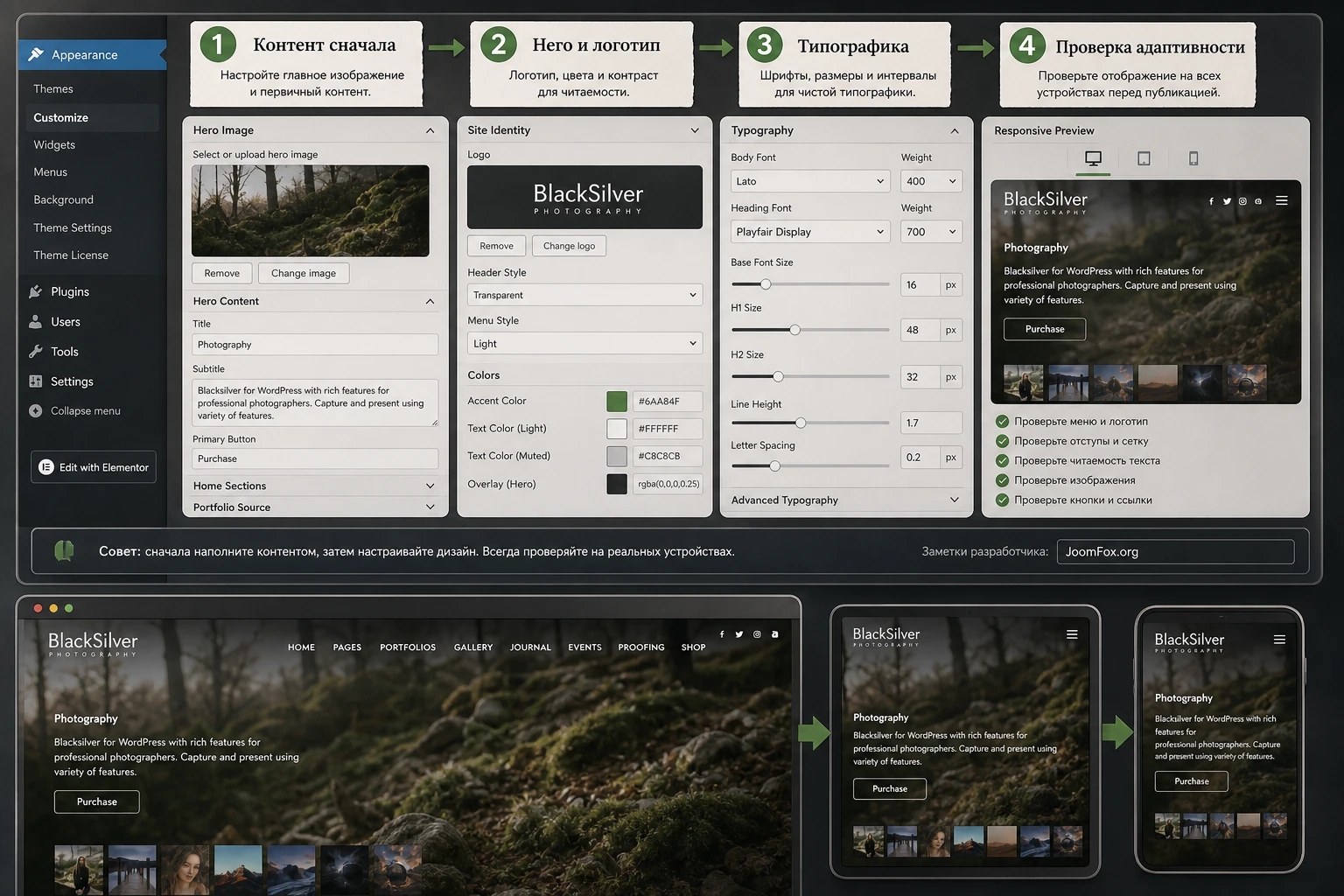
Работайте слоями. Сначала замените контент, затем проверьте читаемость, потом меняйте типографику и только после этого трогайте более спорные элементы вроде прозрачности шапки, hover-эффектов и количества колонок. Хорошая настройка темы - это не максимальное число изменений, а сохранение узнаваемой визуальной логики при замене демо на ваш материал.
Слой 1: контент и обложки
Начните с изображений, потому что именно они определяют впечатление от BlackSilver. Подберите главный набор кадров для первого экрана, обложки портфолио и 1-2 галереи. Эти изображения должны быть согласованы по контрасту и настроению. Если один кадр снят в мягком естественном свете, второй выглядит как рекламный баннер, а третий слишком тёмный, общий сайт начинает спорить сам с собой.
Как выбрать hero-кадр
Hero-кадр должен выдерживать поверхностные элементы: логотип, меню, короткий заголовок, кнопку или social icons. Откройте снимок отдельно и мысленно разделите его на зоны. Если лицо, объект съёмки или ключевой свет находится ровно там, где тема выводит меню, лучше выбрать другой кадр или изменить композицию. Для fullscreen-страниц особенно важно оставить "воздух" под интерфейс.
Как заменить демо-изображения без хаоса
Меняйте не все изображения подряд, а по ролям. Сначала главная, затем обложки портфолио, потом внутренние галереи. После каждого этапа откройте публичную страницу и проверьте результат. Так вы быстрее увидите, какая фотография ломает шапку, сетку или цветовой баланс. Если заменить сотни изображений сразу, найти источник проблемы будет сложнее.
Слой 2: типографика, цвет и читаемость
В описании BlackSilver и демо-страницах подчёркивается настройка типографики, цвета, фонов и блоков через Elementor. Это не значит, что нужно выбирать новый шрифт для каждого раздела. Для фотосайта лучше держать типографику спокойной: один характер для заголовков, один для текста, один стиль кнопок и одинаковые отступы между секциями. Фотография уже создаёт эмоциональный шум, поэтому текст должен помогать ориентироваться.
Проверяйте контраст на реальных изображениях. Белый текст на тёмной фотографии выглядит хорошо, но тот же блок на светлом портрете может стать нечитаемым. Если вам нужен универсальный приём, используйте лёгкий затемняющий слой, более плотный фон под текстом или другую позицию блока. Не увеличивайте тень текста до грубого эффекта: на премиальном фотосайте это быстро удешевляет внешний вид.
Слой 3: Elementor-секции и повторное использование
Elementor удобен тем, что позволяет копировать секции, менять фон, редактировать отступы и быстро собирать страницы. Но это же создаёт риск: сайт наполняется похожими, но немного разными блоками. Один блок услуг имеет одни отступы, второй - другой размер заголовка, третий - другой hover-эффект. На демо это незаметно, потому что всё подобрано автором темы. После ручных правок расхождения начинают бросаться в глаза.
Создайте свой небольшой набор повторяемых элементов: hero для направления съёмки, блок портфолио, блок услуги, короткая цитата клиента, call-to-action к контактам, инструкция к proofing. После этого копируйте их и меняйте только содержимое. Такой подход особенно полезен, если сайт будет вести не разработчик, а фотограф или администратор студии.
Что не стоит менять в первый день
Не меняйте одновременно ширину контейнеров, глобальные шрифты, схему меню, количество колонок, тип lightbox и поведение слайдера. Если результат сломается, вы не поймёте, какая настройка виновата. Выберите одну группу изменений, сохраните, проверьте, затем переходите к следующей. Это скучно, но экономит часы диагностики.
Слой 4: адаптивная проверка до публикации
На десктопе фототема часто выглядит лучше всего: широкие кадры, горизонтальное меню, крупные сетки, просторные блоки. На мобильном возникает другая логика. Вертикальная фотография может обрезаться удачно, а горизонтальная - потерять главный объект. Многоуровневое меню может стать слишком длинным. Кнопка на hero может оказаться рядом с важной частью кадра. Именно поэтому адаптивная проверка должна идти до публикации, а не после жалобы клиента.
В Elementor проверьте desktop, tablet и mobile. Затем обязательно откройте публичную страницу на реальном телефоне или в режиме эмуляции браузера. Редактор показывает полезную подсказку, но фактический результат зависит ещё от кеша, браузера, шрифтов, загруженных изображений и активных скриптов. Если мобильная версия выглядит хуже, сначала исправляйте размер заголовков, отступы, порядок колонок и кадрирование фонов, а не меняйте всю тему.
Галереи, портфолио и lightbox: как не потерять смысл в красивой сетке
BlackSilver предлагает много способов показать изображения: портфолио-сетки, галереи, masonry, classic, wide, boxed, фильтры, lightbox и разные linking methods. Это сильная часть темы, но она требует дисциплины. Чем больше вариантов вывода, тем легче сделать сайт, который выглядит впечатляюще в админке и непонятно для посетителя.
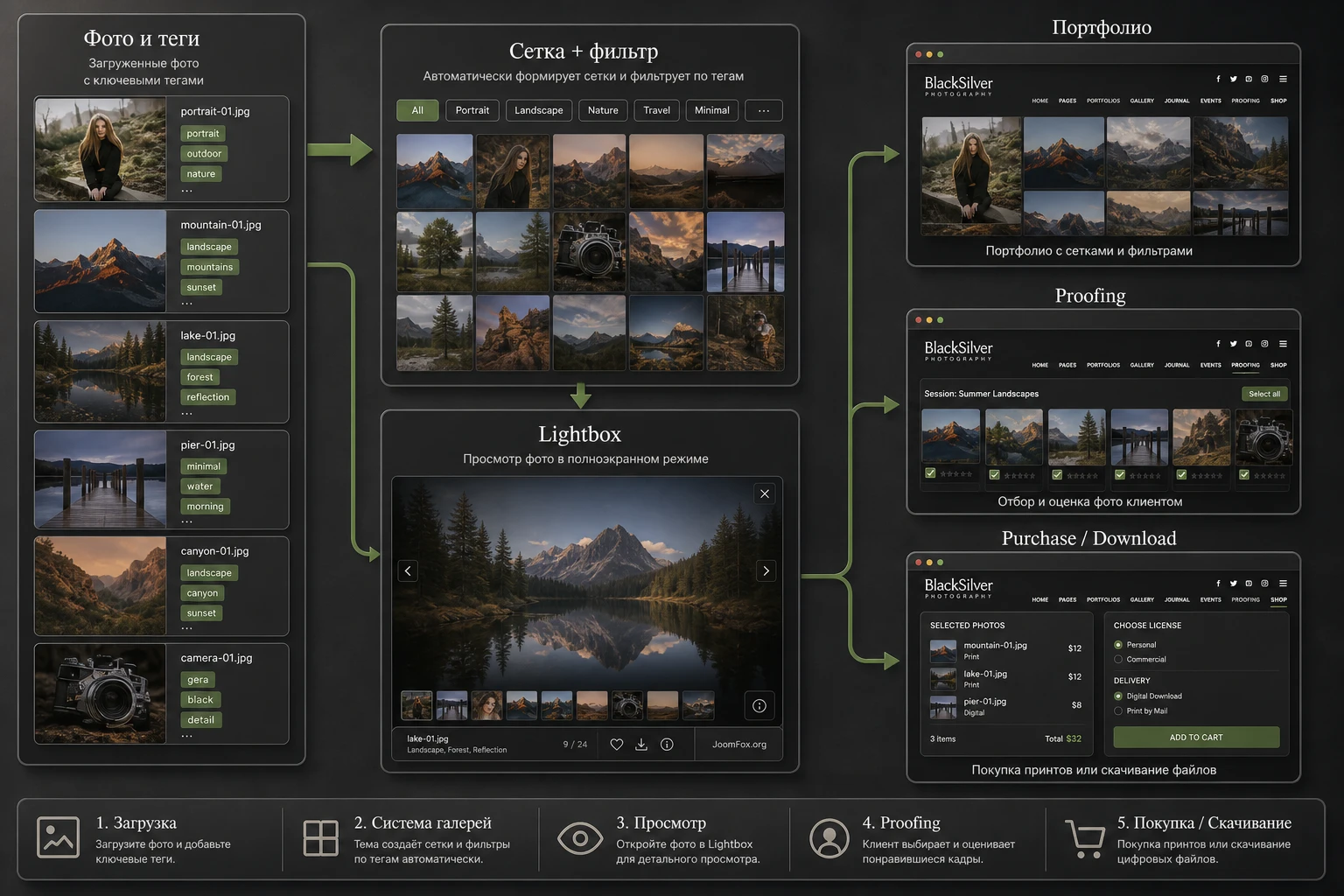
Портфолио или галерея: что выбрать
Используйте портфолио для законченных работ, где важно описание, категория и отдельная страница проекта. Например, "Свадьба в загородном отеле", "Студийный портрет для актёра", "Каталог украшений", "Репортаж с конференции". Используйте галерею для набора изображений, где главная ценность - просмотр фотографий, а не рассказ о проекте. Например, серия кадров с мероприятия, подборка пейзажей или private selection для клиента.
Если смешать эти сущности, пользователю будет сложно понять, где смотреть примеры, где выбирать кадры, а где читать условия услуги. Правильный порядок: портфолио отвечает за доверие, галерея - за просмотр серии, proofing - за клиентское действие.
Фильтры и теги
В источниках по BlackSilver указано, что изображения можно тегировать и получать фильтры. Это удобно для больших подборок, но фильтры должны помогать, а не украшать. Не создавайте десятки тегов вроде "красиво", "свет", "лето", если посетитель не будет ими пользоваться. Для портфолио фотографа полезнее категории по типу работы: wedding, portrait, product, event, travel, family. Для клиентской галереи полезнее технические признаки: selected, editor pick, retouch, print или понятные внутренние группы, если они не раскрывают лишнюю информацию.
Проверяйте фильтры как посетитель: откройте страницу, нажмите каждый фильтр, убедитесь, что результат не пустой и не показывает один случайный кадр. Пустой фильтр выглядит как ошибка, даже если технически всё настроено правильно.
Lightbox и ссылки от изображения
BlackSilver заявляет responsive lightbox, transition controls, thumbnails, image count, title, description и purchase link option. Для публичного портфолио lightbox нужен, чтобы посетитель быстро увеличил изображение и продолжил просмотр. Для продажи снимков или печати purchase link может вести к товару WooCommerce. Для скачивания клиентской подборки download link должен быть понятен только там, где это действительно разрешено.
Не включайте покупку или скачивание на всех изображениях автоматически. Сначала определите право доступа и бизнес-логику. Публичная работа может вести в портфолио, коммерческая печать - в товар, клиентская подборка - в защищённый раздел, а редакторская галерея - только в lightbox. Такой подход уменьшает риск случайно открыть скачивание там, где нужна только демонстрация.
Скорость и размер изображений
Тема заявляет lazy loading, но он не отменяет подготовки изображений. Если загрузить оригиналы по 20-40 мегабайт, сайт всё равно будет тяжёлым: браузеру, серверу и посетителю придётся обрабатывать слишком много данных. Для портфолио используйте экспорт под веб: разумное разрешение, сжатие без заметной потери качества, правильные размеры превью и заполненные alt-тексты.
Для проверки откройте страницу в режиме инкогнито и посмотрите, как быстро появляется первый экран, не скачут ли сетки при догрузке изображений, не размываются ли превью и не появляется ли горизонтальная прокрутка. Красивый фотосайт должен быть не только эффектным, но и предсказуемым при загрузке.
Proofing-галереи и клиентская выборка
Proofing в BlackSilver заслуживает отдельного раздела, потому что это не просто ещё одна галерея. Это рабочий процесс между фотографом и клиентом. Клиент открывает защищённый набор, выбирает нужные изображения, может ориентироваться по имени файла или ID, а фотограф затем использует этот список в ретуши, экспорте или печати. Если всё настроено правильно, меньше переписок, скриншотов и неоднозначных сообщений вроде "третья фотография сверху".
Как построить клиентский сценарий
Начните с простого правила: один клиент - понятный набор галерей - один способ выбора. Если клиенту назначены несколько proofing galleries, дайте им названия по съёмкам или этапам, а не по внутренним техническим папкам. Если используется один пароль для клиента и несколько защищённых галерей, заранее проверьте, что новый пароль действительно открывает все нужные разделы и не открывает чужие.
Внутри галереи важно сохранить связь с исходными файлами. Если тема показывает выбранные изображения по имени файла или уникальному ID, не переименовывайте рабочие файлы после публикации. Иначе клиент выберет одно, а в Lightroom или другой системе вы будете искать другое. Хорошая практика - экспортировать веб-копии с тем же базовым именем, что и исходный кадр, добавляя только понятный суффикс, если нужно.
Editor picks и коммуникация
В обзоре BlackSilver упоминаются editor picks и discussion style communication. Это полезно, если фотограф хочет направить клиента: отметить рекомендуемые кадры, пояснить выбор или получить ответ. Но не стоит превращать proofing в сложную систему управления проектом. Чем проще инструкция клиенту, тем меньше ошибок.
Перед отправкой ссылки подготовьте короткое письмо: что выбрать, сколько кадров доступно, где нажимать, как оставить комментарий и когда выбор считается финальным. Если есть ограничения по ретуши, печати или срокам, лучше описать их рядом с галереей или в письме. Сама тема помогает с интерфейсом, но бизнес-правила должен сформулировать владелец сайта.
Проверка защищённого доступа
Защита паролем работает только тогда, когда вы проверили её как обычный посетитель. Выйдите из WordPress или откройте ссылку в приватном окне. Убедитесь, что страница требует пароль, после ввода открывается нужная галерея, чужие галереи не видны, а кнопки выбора или комментариев доступны только там, где они нужны.
Если клиент сообщает, что видит пустую страницу, первым делом проверьте не его браузер, а свою настройку: опубликована ли галерея, назначена ли она клиенту, не изменился ли пароль, активны ли нужные плагины, не скрывает ли кеш старую версию страницы. В фотосайтах с приватными разделами кеш особенно опасен: он может показать старый статус доступа или не обновить результат выбора.
Практический сценарий: главная страница, портфолио и клиентская галерея
Ниже - пример внедрения BlackSilver для фотографа, который хочет запустить сайт с главной страницей, портфолио и защищённой клиентской выборкой. Это не единственный сценарий, но он показывает логику работы: сначала структура, затем визуальная настройка, потом проверка. Такой порядок снижает риск получить красивую демо-копию без реальной пользы.
Цель
Нужно получить сайт, где новый посетитель быстро видит стиль фотографа, переходит в портфолио по направлениям, открывает отдельную серию в lightbox, а клиент после съёмки получает приватную ссылку на выбор кадров. WooCommerce пока не включаем, чтобы не усложнять первый запуск.
Подготовка
До работы в админ-панели подготовьте материалы: логотип, 5-7 кадров для первого экрана, 3-4 категории портфолио, по 8-12 изображений на каждую категорию, одну тестовую клиентскую серию, короткие тексты для страниц "О себе", "Услуги" и "Контакты". Проверьте, что установлены тема, зависимые плагины и Elementor, а демо-импорт выполнен на тестовой копии.
Шаги настройки
- Выберите один демо-вариант главной, близкий к вашему стилю: fullscreen, cover photos или one page.
- Назначьте главную страницу через настройки чтения WordPress, если после импорта она не стала главной автоматически.
- Откройте страницу в Elementor и замените демо-фотографии на собственные, не меняя сразу всю структуру секций.
- Настройте меню:
Home,Portfolio,Services,Proofing,Journal,Contactили русские аналоги, если публичный сайт полностью русскоязычный. - Создайте портфолио-категории и добавьте несколько реальных серий. Для каждой серии выберите сильную обложку.
- Настройте галерею внутри серии: проверьте количество колонок, lightbox, заголовки, описания и alt-тексты изображений.
- Создайте тестовую proofing-галерею, назначьте её тестовому клиенту и включите парольный доступ.
- Откройте сайт в приватном окне, пройдите путь от главной до портфолио и от клиентской ссылки до выбора тестового кадра.
Ожидаемый результат
На главной видно сильный визуальный стиль без лишнего текста. Меню ведёт к главным сценариям. Портфолио показывает не случайные изображения, а серии с понятной категоризацией. Lightbox открывает снимки без поломки сетки. Клиентская галерея защищена паролем, выбранные кадры можно сопоставить с именами файлов или ID.
Нюанс, который часто мешает
После демо-импорта на сайте может остаться слишком много похожих страниц. Редактор открывает не ту главную, меню ведёт на старый демо-раздел, а клиент получает ссылку на тестовую галерею. Чтобы этого не произошло, после первичной настройки создайте список реальных страниц и удалите или переведите в черновики всё лишнее. Затем проверьте меню и внутренние ссылки ещё раз.
Практичные идеи применения темы в разных фотопроектах
У BlackSilver достаточно функций, чтобы использовать тему не только как статичное портфолио. Но сценарии должны опираться на реальные возможности: портфолио, галереи, proofing, события, блог, WooCommerce и Elementor-редактирование. Ниже - несколько практичных вариантов, которые можно собрать без выдумывания дополнительных модулей.
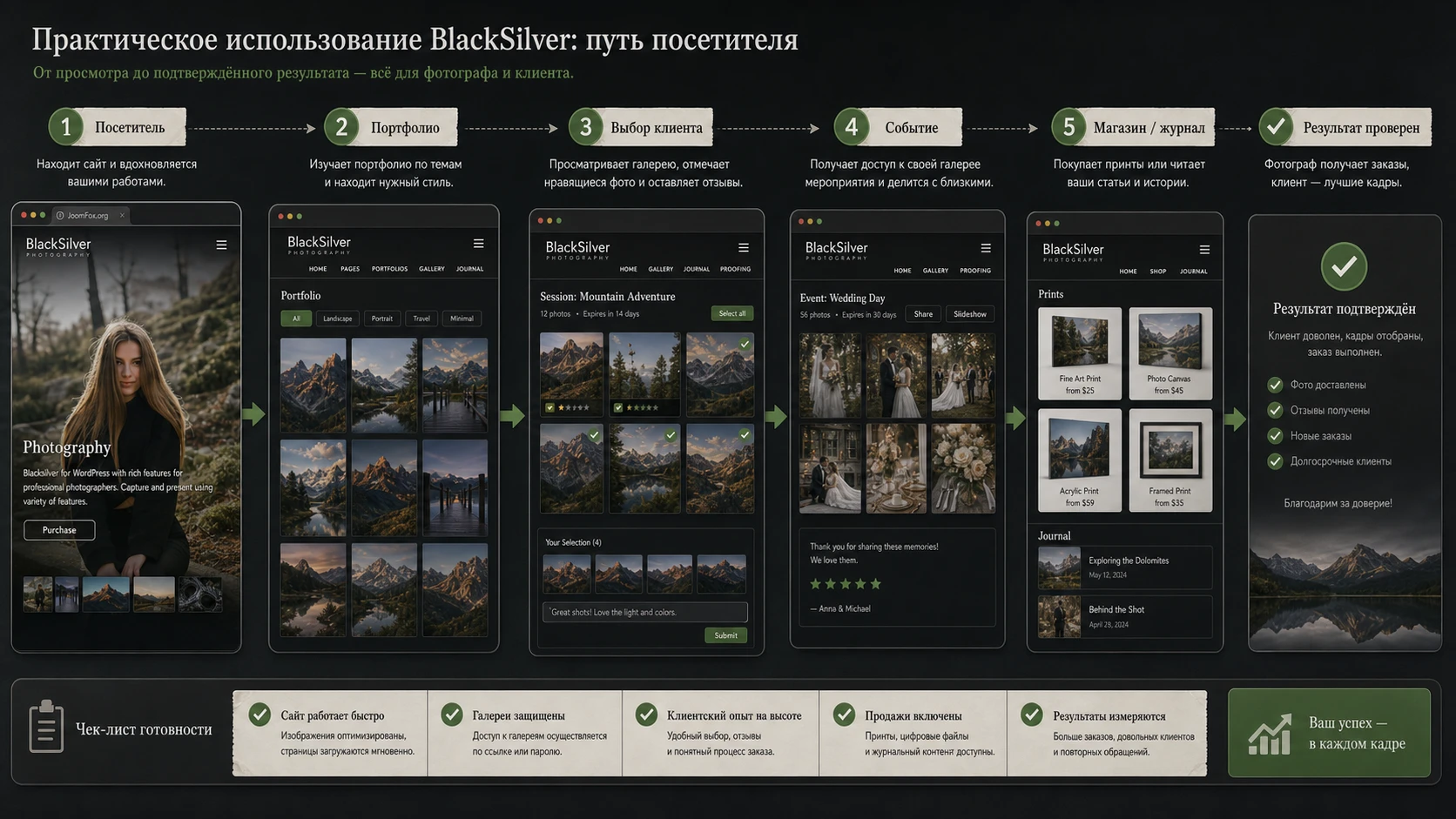
Свадебный и семейный фотограф
Для свадебного фотографа удобно разделить сайт на публичное портфолио и приватные proofing-галереи. Публично показываются лучшие серии, история съёмки, локация и 20-40 выбранных кадров. Клиентский раздел содержит расширенный набор, где пара выбирает кадры на ретушь или печать. Проверка результата: открывается ли портфолио без пароля, закрыт ли клиентский набор и совпадают ли выбранные файлы с рабочими именами.
Студия предметной съёмки
Студии полезны фильтры по типу работ: украшения, косметика, еда, техника, одежда. В портфолио можно показывать кейсы, а в галереях - больше примеров одного типа. Если используется WooCommerce, отдельные изображения или пакеты услуг можно связать с товарами. Проверка: посетитель должен за 2-3 клика понять, где посмотреть похожую категорию и как заказать съёмку.
Фотограф событий
Для событий пригодятся event galleries и статусы событий, заявленные в карточке темы. Такой сайт может показывать прошедшие мероприятия, предстоящие съёмки и отдельные галереи по событию. Важно не путать event page и обычный blog post: событие должно иметь дату, статус, набор фотографий и понятный маршрут к контактам или покупке.
Авторский фотоблог
Если фотограф ведёт журнал, BlackSilver можно использовать для сочетания визуального блога и портфолио. Blog grids и blog lists помогают показать статьи, но длинные тексты лучше не прятать под слишком тяжёлыми изображениями. Для SEO полезно писать полноценные описания съёмок, локаций, процесса и задач клиента, а не ограничиваться одной красивой галереей.
Проверка результата: как понять, что сайт готов к показу
После настройки тема может выглядеть красиво на вашем мониторе, но это ещё не означает готовность. Фотосайт нужно проверять как продукт: разные устройства, скорость, навигация, доступы, изображения, alt-тексты, формы, магазин, клиентская выборка. Чем больше визуальных эффектов и крупных фотографий, тем важнее контроль качества.
Публичная часть
Откройте главную, портфолио, одну серию, одну галерею, страницу услуги, контакты и клиентский раздел в приватном окне. Проверьте, что нет демо-текста, случайных английских заголовков, пустых ссылок, лишних кнопок purchase, если магазин ещё не настроен. Если сайт русскоязычный, оставьте английскими только реальные названия интерфейсных элементов в админке, а публичные тексты переведите.
Адаптивность
Elementor поддерживает responsive editing, а BlackSilver заявляет responsive-настройки. Но каждая конкретная страница всё равно требует ручной проверки. Смотрите не только ширину, но и композицию: портрет в hero не должен обрезать лицо, меню не должно накладываться на логотип, галерея не должна давать микроскопические карточки, а текст не должен уходить за край экрана.
Проверяйте desktop, tablet и mobile. Если в Elementor одно выглядит правильно, а на сайте другое, очистите кеш, проверьте инструменты Elementor вроде пересборки CSS, отключите минификацию на время диагностики и убедитесь, что редактируете именно опубликованную страницу, а не похожую демо-копию.
SEO и изображения
Тема упоминает SEO with Alt text controls picked from the image, но это не заменяет нормальную подготовку медиатеки. Для важных изображений заполните alt-текст, название файла и описание там, где это помогает. Не пишите набор ключей. Alt должен объяснять, что на фотографии, особенно если изображение важно для портфолио или услуги.
Для страниц портфолио добавьте короткие описания: тип съёмки, задача, результат, локация или особенность проекта. Поисковая система не понимает вашу работу только по красивой сетке. Читатель тоже лучше воспринимает серию, если рядом есть 2-3 абзаца контекста.
Безопасная публикация
Перед переносом на живой сайт зафиксируйте список изменений: тема, дочерняя тема или пользовательский CSS, активные плагины, демо-страницы, меню, главная страница, виджеты, Elementor-шаблоны. После переноса повторите проверку без входа в админку. Особое внимание уделите приватным галереям и WooCommerce-ссылкам, если они есть: там ошибка видна не сразу, но может повлиять на клиента или продажу.
Безопасные улучшения без правки файлов темы
Файлы родительской темы лучше не редактировать. WordPress официально рекомендует дочерние темы для изменений кода, а для простых визуальных правок достаточно Appearance - Customize - Additional CSS или пользовательского CSS-класса в Elementor. Это особенно важно для ThemeForest-тем: обновление может заменить файлы родительской темы и стереть прямые правки.
Ниже пример безопасной CSS-правки для информационного блока в клиентской proofing-галерее. Она не использует внутренние классы BlackSilver и не зависит от скрытого API. Вы сами добавляете класс client-proofing-note к секции или текстовому блоку в Elementor через поле CSS Classes, затем вставляете CSS в Additional CSS. Если результат не понравится, удалите класс или CSS.
.client-proofing-note {
  max-width: 760px;
  margin: 24px auto;
  padding: 18px 22px;
  border: 1px solid rgba(255, 255, 255, 0.22);
  background: rgba(0, 0, 0, 0.42);
  color: #ffffff;
  line-height: 1.6;
}

.client-proofing-note a {
  color: #ffffff;
  text-decoration: underline;
  text-underline-offset: 3px;
}
Задача такого блока - дать клиенту короткую инструкцию: сколько кадров выбрать, как оставить комментарий, когда выбор считается финальным. Проверьте блок на тёмной и светлой фотографии, на телефоне и в приватном окне. Если он перекрывает важный кадр или плохо читается, поменяйте положение секции в Elementor, а не усиливайте CSS случайными абсолютными позициями.
Откат простой: удалите класс
client-proofing-noteиз блока Elementor или уберите CSS изAdditional CSS. Родительская тема, шаблоны и база данных продукта при этом не меняются.
Диагностика частых проблем BlackSilver
Проблемы ниже характерны для коммерческих WordPress-тем с демо-импортом, Elementor, крупными изображениями, приватными галереями и bundled-плагинами. Часть симптомов встречается в support-форуме BlackSilver: demo import, blank home page, fullscreen post not selected, мобильные различия, слайдеры, меню, 403 и ошибки с изображениями. Используйте этот раздел как путь диагностики, а не как замену официальной поддержке автора.
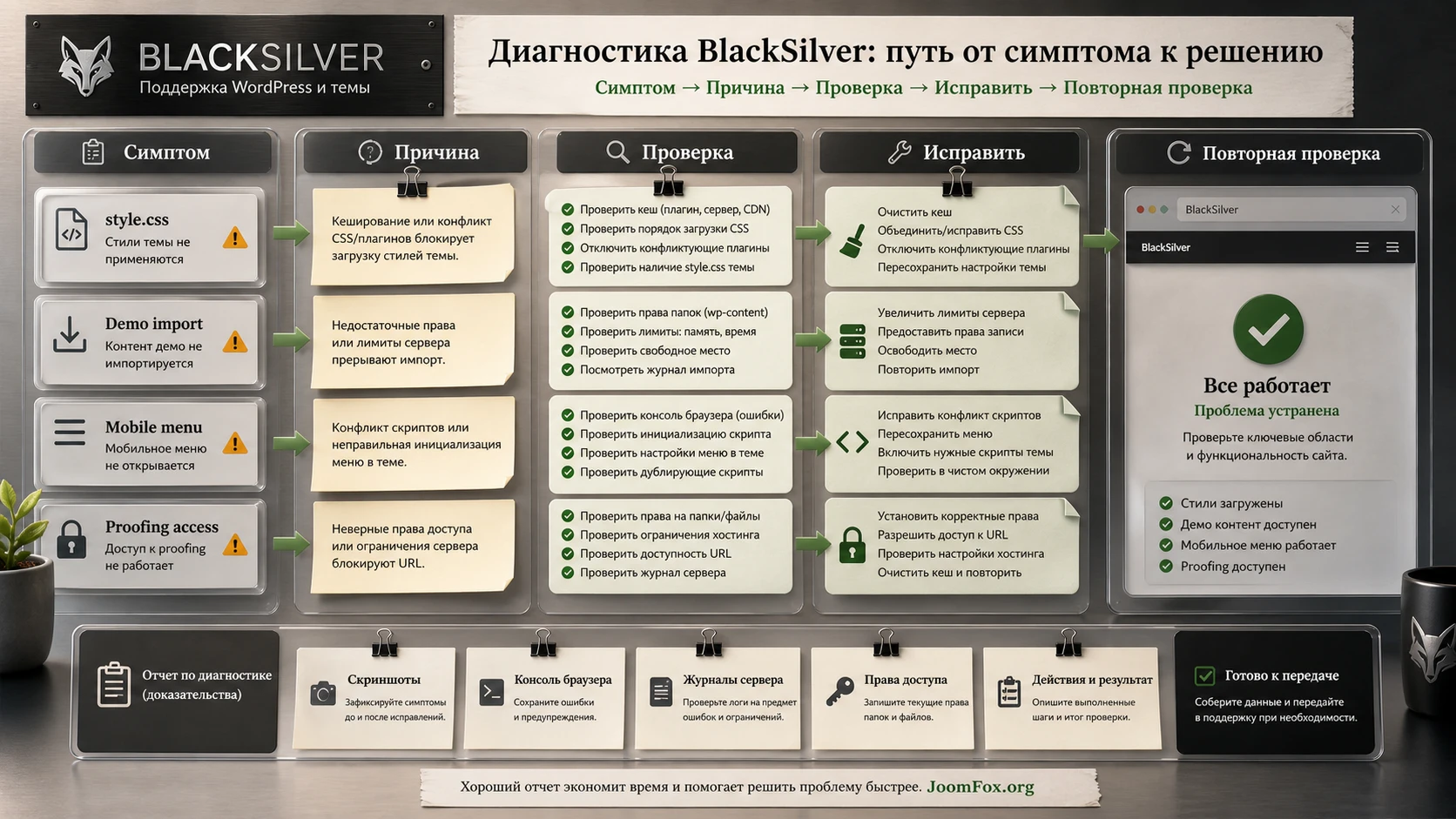
WordPress пишет, что отсутствует style.css
Симптом: тема не устанавливается, а WordPress сообщает, что пакет не содержит stylesheet. Вероятная причина: загружен полный архив ThemeForest, а не installable theme ZIP. Что проверить: распакуйте архив на компьютере и найдите ZIP, внутри которого лежит папка темы с style.css. Как исправить: загрузите именно установочный ZIP через Appearance - Themes - Add New - Upload Theme. Если вы загружали не WordPress-тему, а template kit или другой тип продукта, установщик темы не подойдёт.
После демо-импорта главная пустая или не похожа на демо
Симптом: страницы появились, но главная пустая, показывает блог или не содержит слайдер. Возможная причина: не назначена статическая главная, не активирован нужный плагин, демо импортировалось частично или редактируется не та страница. Что проверить: настройки чтения WordPress, список страниц, активные плагины, шаблоны Elementor и меню. Как исправить: назначьте нужную страницу главной, установите зависимости, очистите кеш и проверьте импорт на тестовой копии. Если демо импортировалось несколько раз, удалите дубли и оставьте один рабочий вариант.
Появляется сообщение про не выбранный fullscreen-пост
Симптом: fullscreen-страница или главная не показывает нужный слайдер и просит выбрать fullscreen post. Возможная причина: демо-страница требует связанный fullscreen-элемент, но он не создан, не выбран в настройках или не импортировался. Что проверить: параметры страницы, Customizer или theme options, список fullscreen/slideshow записей, опубликован ли нужный элемент. Как исправить: выберите существующий fullscreen-пост или создайте новый набор слайдов, затем повторно откройте страницу без кеша. Если не используете fullscreen-сценарий, выберите другую главную страницу.
Меню читается на компьютере, но ломается на мобильном
Симптом: пункты меню накладываются на логотип, пропадают на светлом изображении или раскрываются слишком длинным списком. Возможная причина: длинные названия, прозрачная шапка, слабый контраст на hero-фото, слишком много пунктов первого уровня. Что проверить: мобильный вид, разные фоновые снимки, количество пунктов меню и настройки шапки. Как исправить: сократите названия, перенесите часть ссылок во второй уровень, выберите другой стиль меню или добавьте аккуратный overlay для читаемости.
Галерея загружается медленно или прыгает при открытии
Симптом: изображения долго появляются, сетка меняет высоту, lightbox открывается с задержкой. Возможная причина: слишком тяжёлые оригиналы, много изображений на одной странице, конфликт с оптимизацией JavaScript, неподготовленные размеры превью. Что проверить: вес файлов, количество изображений, кеш-плагин, минификацию, lazy loading и мобильную сетку. Как исправить: экспортируйте изображения под веб, уменьшите количество кадров на одной странице, временно отключите объединение скриптов и проверьте lightbox без стороннего кеша.
Elementor показывает изменения, а на сайте они не видны
Симптом: в редакторе всё выглядит правильно, а публичная страница показывает старые стили. Возможная причина: кеш сайта, кеш браузера, статические CSS-файлы Elementor, CDN или редактирование демо-дубля вместо активной страницы. Что проверить: URL страницы, статус публикации, кеш-плагины, инструменты Elementor для пересборки CSS и публичный просмотр без входа в админку. Как исправить: очистите кеши, пересоберите CSS, убедитесь, что меню ведёт на правильную страницу, и повторите проверку в приватном окне.
Клиент не видит proofing-галерею или не может выбрать кадры
Симптом: у клиента пустая страница, пароль не подходит, выбор не сохраняется или список кадров непонятен. Возможная причина: галерея не опубликована, пароль изменён, клиенту назначен другой набор, страница кешируется, имена файлов не совпадают с рабочими оригиналами. Что проверить: назначение галереи клиенту, пароль, статус публикации, кеш, список выбранных кадров и режим приватного просмотра. Как исправить: создайте тестового клиента, пройдите весь путь сами, затем отправляйте ссылку реальному клиенту.
Вопросы, которые стоит решить до запуска сайта
Можно ли использовать BlackSilver без Elementor?
Тема заявлена как powered by Elementor и использует live pagebuilder для настройки блоков, типографики, цветов и фонов. Часть обычных страниц WordPress будет работать сама по себе, но смысл демо-структуры и многих визуальных блоков раскрывается именно через Elementor и связанные компоненты. Если вы принципиально не хотите использовать pagebuilder, лучше заранее проверить, сколько страниц можно поддерживать стандартным редактором без потери дизайна.
Нужно ли импортировать все демо-страницы?
Нет. Демо полезно как стартовая структура, но не как обязательный конечный сайт. Импортируйте один близкий вариант, затем удалите лишние страницы. Если оставить десятки демо, редактор будет путаться, меню станет громоздким, а поисковые системы могут увидеть незавершённые страницы, если они случайно опубликованы.
Подходит ли тема для продажи фотографий?
BlackSilver заявляет WooCommerce-совместимость и purchase link для изображений. Этого достаточно для базового сценария продажи печати, цифровых файлов или услуг, но магазин всё равно требует отдельной настройки WooCommerce: товары, способы оплаты, доставка, письма, условия возврата и тестовый заказ. Если нужен сложный фотомагазин с лицензиями, пакетными загрузками и правами доступа, проверьте требования отдельно.
Почему демо выглядит лучше, чем мой сайт после замены изображений?
Демо обычно построено на тщательно подобранных кадрах, контрасте, композиции и одинаковом визуальном ритме. Если заменить изображения без отбора, макет может стать хуже, даже если тема работает идеально. Подготовьте фотографии под веб, подберите похожую тональность для главного экрана, проверьте читаемость меню и не пытайтесь использовать слабые снимки только потому, что они есть в архиве.
Как не потерять CSS и небольшие правки после обновления?
Не редактируйте файлы родительской темы. Для CSS используйте Additional CSS или классы Elementor. Для PHP-изменений используйте дочернюю тему или безопасный плагин snippets, если вы точно понимаете код. Перед обновлением сделайте резервную копию и проверьте изменения на тестовой копии.
Что делать, если клиентская галерея открывается без пароля?
Проверьте статус страницы, настройки password protect, назначение галереи клиенту и кеш. Откройте ссылку в приватном окне, где вы не авторизованы в WordPress. Если страница всё равно открыта, не отправляйте ссылку клиенту, пока не исправите доступ.
Можно ли ставить тему сразу на рабочий сайт?
Технически WordPress позволяет активировать тему сразу, но для BlackSilver это плохой рабочий процесс. Демо-импорт, меню, Elementor, галереи и proofing лучше собрать на тестовой копии. На рабочий сайт переносите уже проверенную структуру, иначе посетители могут увидеть промежуточную версию.
Когда BlackSilver будет удачным выбором
BlackSilver стоит использовать, если вам нужен визуально сильный WordPress-сайт для фотографа, где портфолио, галереи, fullscreen-страницы и клиентская выборка являются частью реальной работы. Тема особенно полезна, когда вы готовы подготовить изображения, разобрать демо-структуру, настроить меню, проверить Elementor-страницы и пройти клиентский proofing-сценарий до отправки ссылки.
Не выбирайте тему только по красивому первому экрану. Сначала проверьте, какие разделы будут на вашем сайте, есть ли у вас достаточно качественных фотографий, нужен ли proofing, планируется ли WooCommerce, кто будет обновлять страницы и как вы будете тестировать мобильную версию. Если ответы понятны, можно скачать установочный файл, установить тему на тестовую копию и пройти настройку по шагам из этого руководства.
Лучший результат получится не тогда, когда сайт максимально похож на демо, а когда демо-структура помогает вашему реальному процессу: посетитель быстро видит сильные работы, клиент без лишних писем выбирает кадры, а владелец сайта может безопасно обновлять тему и проверять результат после каждой правки.
Соседние материалы | ||||

|
ThemeForest Uray - Шаблон WordPress | ThemeForest Khidmat - Шаблон WordPress |

|
|

