


ThemeForest Consua - Шаблон WordPress
ThemeForest Consua - это высокофункциональная и визуально потрясающая тема WordPress, специально разработанная для бизнеса в индустрии консалтинга. Благодаря широкому спектру функциональных возможностей и настроек, эта тема предлагает безупречный опыт как для разработчиков, так и для владельцев веб-сайтов. Сочетание современного и профессионального дизайна с удобным интерфейсом делает ее идеальным выбором для всех, кто хочет создать профессиональный и функциональный веб-сайт для продвижения своих консультационных услуг.

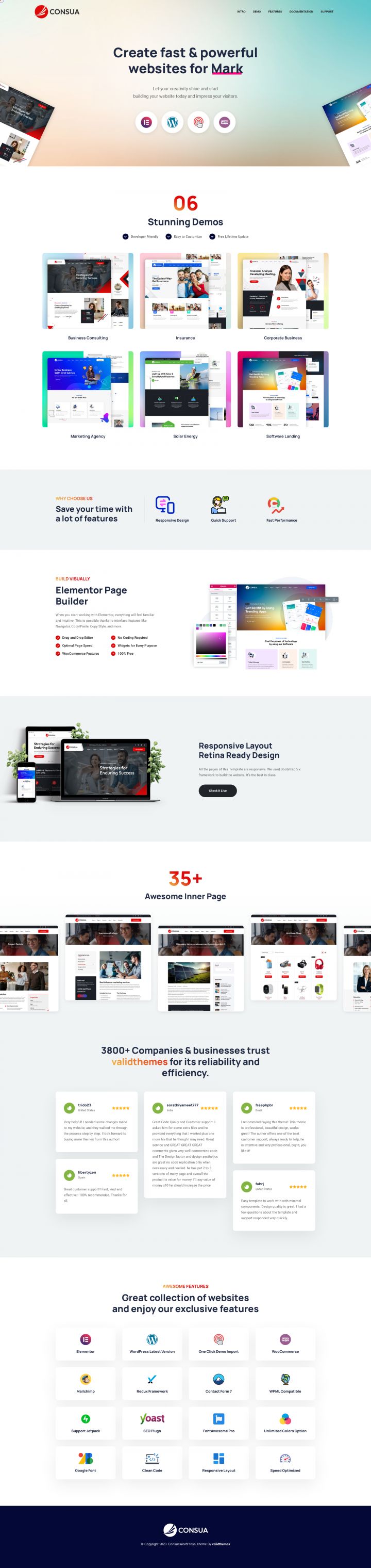
Описание шаблона
Эта тема для WordPress предлагает комплексный набор инструментов и функций, специально разработанных для бизнес-консультантов. Благодаря своему современному и стильному дизайну, эта тема визуально впечатляет и гарантирует незабываемое впечатление на посетителей. Чистый и отзывчивый макет гарантирует отличное отображение веб-сайта на любом устройстве, от настольных компьютеров до мобильных телефонов и планшетов, обеспечивая безупречный пользовательский опыт.
ThemeForest Consua предлагает широкий выбор настроек, позволяющих пользователям настроить веб-сайт в соответствии с уникальной корпоративной идентичностью. С помощью различных предварительно созданных макетов и шаблонов пользователи легко могут создавать потрясающие страницы, идеально демонстрирующие их консультационные услуги. Будь то главная страница, страница услуг, раздел о нас или портфолио, эта тема предлагает гибкость и простоту использования.
Помимо привлекательного дизайна, эта тема WordPress также акцентирует внимание на функциональности. Она включает множество мощных функций, которые помогают консультантам эффективно коммуницировать свои знания и предложения потенциальным клиентам. В тему включена удобная форма обратной связи, что упрощает возможность посетителям связаться и узнать подробнее о предлагаемых услугах. Также предлагается интеграция с популярными платформами социальных сетей, что позволяет консультантам связываться с целевой аудиторией на широком масштабе.
Более того, ThemeForest Consua совместима с популярными плагинами WordPress, расширяя ее возможности и позволяя пользователям расширять функциональность своих веб-сайтов. Будь то добавление онлайн-системы бронирования, интеграция возможностей электронной коммерции или реализация SEO-оптимизации, эта тема обеспечивает безупречную интеграцию с различными плагинами, что позволяет легко расширять функциональность веб-сайта по мере необходимости.
С точки зрения разработчика, эта тема создана на прочной основе, гарантируя оптимальную производительность и совместимость с последними версиями WordPress. Чистый и хорошо организованный код делает настройку и обслуживание быстрыми и простыми.
В заключение, TF Consua, специально разработанная для бизнес-консультантов, предлагает визуально потрясающее и высокофункциональное решение для создания профессиональных и привлекательных веб-сайтов. Сочетание современного дизайна, настраиваемых функций и удобного интерфейса делает ее превосходным выбором для всех, кто работает в сфере консалтинга. Благодаря ударению на оба аспекта - эстетики и практичности, эта тема обеспечивает отличную платформу для продвижения консультационных услуг и привлечения потенциальных клиентов.
Особенности шаблона:
- Соответствие стандартам W3C XHTML 1.0 Transitional и W3C CSS Valid.
- Поддержка сжатия скриптов JavaScript и CSS для ускорения работы сайта.
- Благодаря использованию последних версий PHP и MySQL, код шаблона актуален и безопасен.
- Большое количство позиций для расположения модулей и несколько цветовых суффиксов.
- Несколько встроенных цветовых схем шаблона для индивидуального оформления вашего проекта.
- Шаблон имеет поддержку Google шрифтов и RTL/LTR языков.
- Несколько типов меню, Mega Menu, Dropline Menu, CSS Menu, с эффектами плавной анимации.
- Интегрирована поддержка популярных плагинов: Contact Form 7, Bootstrap, WPML, Elementor, расширяющих функциональные возможности сайта.
- Демо данные, чтоб оформление темы в точности соответствовало демо-превью.
Спецификации:
| Дата выхода: | 03-10-2023 | |
| Дата обновления: | 23-05-2026 | |
| Тип шаблона: | Премиум | |
| Лицензия: | GPL | |
| Тематика: | Бизнес Портфолио Корпоративный | |
| Совместимость: | W6.x | |
| QuickStart: | Demo Data | |
| Цветовые схемы шаблона: |
||
| Разработчик: | ThemeForest | |
| Рейтинг: | ||
Скачивание по подписке!
Вам необходимо авторизоваться на сайте и приобрести клубную подписку!
Поделись с друзьями!
Общие характеристики:
Мощные возможности
Тема включает в себя специально разработанные универсальные функции и элементы для конкретного сегмента, позволяя с легкостью настраивать шаблон.
Отзывчивый дизайн
Макет темы на 100% отзывчивый и отлично работает на всех устройствах, предоставляя максимальную гибкость, адаптируя сайт под любое разрешение экрана.
HTML5 & CSS3
Современные веб-технологии предлагают богатый набор возможностей и преимуществ. Тема разработана при помощи HTML5, CSS3, LESS, JQuery.
Быстрый старт
Начните работу в считанные минуты, воспользовавшись установкой темы с предварительно настроенными плагинами, стилями и демо контентом.
Кросс-браузерность
Способность отображать сайт с одинаковой степенью читабельности во всех современных браузерах, таких как Safari, Firefox, Chrome, Opera, Internet Explorer 10+.
SEO оптимизация
Шаблон полностью оптимизирован для SEO, что обеспечит беспрепятственную индексацию и присутствие вашего веб-сайта в поисковых системах.
Руководство по настройке ThemeForest Consua для бизнес-сайта на WordPress
ThemeForest Consua стоит рассматривать не как готовую страницу, которую достаточно активировать, а как набор связанных инструментов для сборки сайта консалтинговой компании: тема, демо-страницы, Elementor-блоки, настройки внешнего вида, меню, формы, блог, футер, хлебные крошки и поддержка WooCommerce. В этом руководстве разобран практический путь от проверки архива и импорта демо до настройки главной страницы, меню, фирменного цвета, адаптивности и диагностики типичных сбоев.
Материал не повторяет короткое описание продукта. Здесь важнее другое: что проверить перед установкой, какие настройки не пропустить после активации, как не сломать демо-структуру при редактировании в Elementor, как проверить результат на публичной части сайта и когда ThemeForest Consua может оказаться не лучшим выбором.
В руководстве используются осторожные формулировки: точные факты о возможностях темы опираются на страницу ThemeForest, официальную документацию ValidThemes и страницу демо-презентации. Общие действия WordPress, Elementor, Contact Form 7, WooCommerce, WPML и Mailchimp объясняются по их официальным справочным материалам, потому что именно эти инструменты заявлены как совместимые или используемые в Consua.
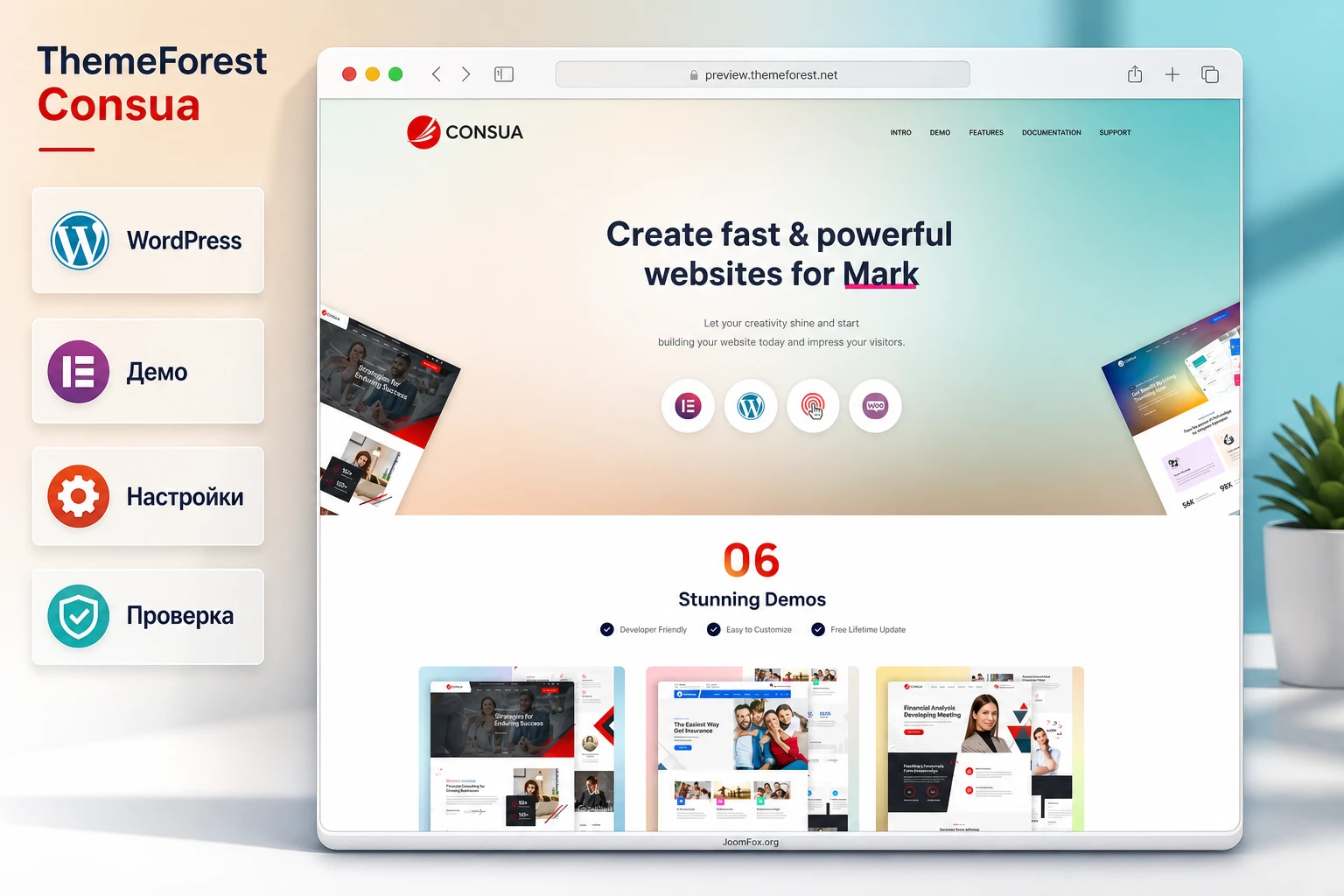
Какую задачу решает шаблон и где он раскрывается лучше всего
Consua относится к коммерческим WordPress-темам для деловых сайтов. По официальному описанию ValidThemes она рассчитана на консалтинговые фирмы, финансовые и корпоративные компании, цифровые агентства, стартапы, страховые и инвестиционные проекты, налоговых консультантов, логистику, солнечную энергетику и профессиональные услуги. Это важная подсказка: тема сильнее всего работает там, где сайт должен быстро объяснять услугу, показывать доверие, вести к заявке и давать посетителю понятный маршрут по страницам.
Главная польза ThemeForest Consua не в том, что она сама решит маркетинг компании. Она даёт подготовленную визуальную основу: несколько домашних демо, внутренние страницы, блоки услуг, проекты, блог, контактные формы, фирменные цвета и настройки шапки с футером. Для владельца сайта это сокращает стартовую работу, а для вебмастера даёт структуру, которую можно наполнить реальными текстами, кейсами, формами и контактами.
Правильный сценарий использования Consua - сначала собрать рабочий прототип на демо-данных, затем постепенно заменить демо-контент на материалы компании. Если начать с хаотичного редактирования отдельных секций, легко получить красивую, но несогласованную страницу: меню ведёт не туда, блог не назначен, форма не отправляет письма, мобильная версия отличается от настольной, а фирменный цвет применён только в части блоков.
Кому тема подходит
Consua уместна, если сайт строится вокруг услуг, доверия и заявки. Типичные читательские сценарии выглядят так:
- Консалтинговая компания хочет быстро собрать сайт с главной страницей, услугами, кейсами, блогом и контактной формой.
- Маркетинговое агентство или веб-студия готовит сайт для клиента и хочет редактировать большую часть страниц через Elementor.
- Финансовая, страховая, инвестиционная или налоговая команда хочет использовать готовые секции с преимуществами, отзывами, проектами и формами заявки.
- Компания планирует небольшой магазин услуг, цифровых продуктов или сопутствующих материалов и поэтому учитывает заявленную совместимость с WooCommerce.
- Сайт должен иметь несколько языков, а владелец готов настраивать переводы через WPML или другой выбранный инструмент локализации.
Кому лучше выбрать другой подход
Тема может быть лишней, если нужен минимальный блог без сложного дизайна, максимально лёгкий статичный сайт на блоковой теме WordPress или проект, где каждый экран проектируется с нуля под уникальный бренд. Consua построена вокруг готового визуального набора и Elementor-редактирования, поэтому её сила одновременно становится ограничением: чем дальше вы уходите от исходной структуры демо, тем больше ручной дизайнерской и технической работы появляется.
Ещё один важный нюанс - тема не является универсальной заменой стратегии сайта. Она даёт внешний каркас, но не пишет реальные кейсы, не настраивает аналитику, не проверяет юридические тексты и не гарантирует рост заявок. Для нормального результата понадобятся тексты услуг, реальные изображения, понятные формы, скорость загрузки, корректная мобильная версия и регулярное обновление WordPress-среды.
Карта возможностей, которые стоит настроить в первую очередь
По официальным источникам Consua использует Elementor Page Builder, содержит собственные Elementor-дополнения, заявляет header и footer builder, Theme Options panel, настройку цвета, Google Fonts, Contact Form 7, Mailchimp, WooCommerce, WPML, Bootstrap 5, демо-импорт и child theme. В практической работе эти пункты лучше группировать не по рекламному списку возможностей, а по тому, какое решение принимает владелец сайта.
| Зона настройки | Зачем нужна | Что проверить после изменения |
|---|---|---|
| Демо-импорт | Создаёт стартовую структуру страниц, секций и навигации, похожую на презентацию темы. | Главная страница назначена, меню открывается, страницы опубликованы, постоянные ссылки пересохранены. |
| Consua Options | Управляет цветом, Mailchimp, блогом, футером, 404-страницей, хлебными крошками и дополнительным CSS. | Изменения видны на публичной части сайта, кеш очищен, мобильная версия не потеряла отступы. |
| Elementor и custom addons | Позволяют редактировать секции главной, услуг, кейсов и посадочных страниц без прямой правки файлов темы. | Страница открывается через Edit with Elementor, секции не потеряли стили, адаптивные значения проверены отдельно. |
| Header Builder и Footer Settings | Отвечают за верхнюю навигацию, логотип, контакты, кнопки и нижний блок сайта. | Меню привязано к нужной области, контакты актуальны, ссылка заявки ведёт на рабочую страницу или форму. |
| Contact Form 7 и Mailchimp | Закрывают заявки и подписки, если эти элементы используются в выбранном демо. | Форма отправляет тестовое письмо, ключ Mailchimp хранится безопасно, подписка не выглядит обязательной для каждой страницы. |
| WooCommerce и WPML | Нужны только для сайта с магазином или несколькими языками. | Страницы магазина, корзины, меню и переводы проверены как отдельный сценарий, а не просто включены в списке плагинов. |
Эта таблица помогает не пропустить главное: настройка темы начинается не с цвета кнопок, а с проверки, что структура сайта, плагины и публичный результат связаны между собой. Цвет, шрифты и небольшие декоративные правки имеют смысл только после того, как демо-страницы, меню, формы и главная страница работают.
Что проверить перед установкой Consua
Самая частая ошибка при установке коммерческой темы WordPress - загрузить не тот ZIP-архив. Официальная документация Consua прямо указывает, что после скачивания пакета нужно извлечь его и найти файл Consua.zip. Именно он устанавливается как тема. Если загрузить весь пакет ThemeForest с документацией и дополнительными файлами, WordPress может показать ошибку про отсутствующий style.css. Это не означает, что тема повреждена: обычно загружен внешний архив, а не installable theme file.
Проверка окружения
Перед установкой полезно сделать короткую техническую паузу. Consua заявляет совместимость с современными версиями WordPress, Elementor, WooCommerce, WPML, Contact Form 7 и Bootstrap 5. Но совместимость из карточки не отменяет проверки конкретного сайта: хостинг, память PHP, ограничения загрузки файлов, активные плагины кеша и уже установленная тема могут влиять на результат.
- Сделайте резервную копию файлов и базы данных, особенно если установка идёт не на чистый сайт.
- Проверьте, что есть доступ администратора WordPress и возможность устанавливать темы и плагины.
- Подготовьте отдельный тестовый сайт или копию, если на основном домене уже есть рабочий трафик.
- Уточните лимит загрузки файлов на хостинге. В документации Consua упоминается проблема с ограничениями PHP при загрузке архива.
- Отключите агрессивную минификацию и объединение CSS/JS на время первичной настройки, если на сайте уже есть кеширующие плагины.
- Соберите реальные материалы: логотип, цвета, телефоны, адреса, список услуг, описания кейсов, формы заявки и тексты для главной страницы.
Проверка перед стартом: если сайт должен выглядеть как демо, устанавливайте тему на чистую или тестовую копию. Демо-импорт создаёт страницы, меню, медиа и настройки, поэтому на рабочем сайте с большим количеством старого контента сначала лучше увидеть результат в безопасной среде.
Какие плагины нужны сразу
После активации Consua документация предлагает установить и активировать включённые плагины. Для темы на Elementor это критично: часть блоков может храниться не в самой теме, а в companion-плагинах и Elementor-дополнениях. Если их пропустить, импорт может пройти неполно, а страницы будут выглядеть пустыми или потеряют виджеты.
Не включайте все дополнительные интеграции просто потому, что они заявлены в карточке. WooCommerce нужен только при магазине или продаже услуг через каталог. WPML нужен только при многоязычном сайте. Mailchimp нужен только если вы реально ведёте рассылку и готовы безопасно хранить API-ключ. Contact Form 7 чаще нужен для контактных форм, но даже его стоит проверить через тестовую отправку, а не считать рабочим по факту установки.
Установка темы и импорт демо без потери структуры
Установка Consua состоит из трёх этапов: загрузить правильный архив темы, активировать обязательные плагины, импортировать демо-данные. Каждый этап влияет на следующий. Если тема установлена, но плагины не активированы, демо-импорт может не создать нужные виджеты. Если импорт прошёл, но постоянные ссылки не пересохранены, отдельные страницы могут открываться некорректно.

Установка через админ-панель WordPress
Обычный путь подходит большинству сайтов. В админ-панели откройте Appearance - Themes - Add New - Upload Theme, выберите Consua.zip, установите и нажмите Activate. WordPress.org описывает этот способ как стандартную загрузку темы из ZIP-файла, а документация Consua повторяет ту же логику для своего архива.
- Распакуйте внешний пакет, полученный из маркетплейса или вашего источника файла.
- Найдите внутри installable ZIP с темой, в документации он указан как
Consua.zip. - Загрузите его через экран тем WordPress.
- После установки активируйте тему и дождитесь уведомления о нужных плагинах.
- Установите и активируйте обязательные плагины, которые предлагает тема.
Установка через FTP или файловый менеджер
FTP-путь нужен, если хостинг ограничивает размер загрузки через админ-панель или установка обрывается по времени выполнения. В этом случае распакованную папку темы загружают в /wp-content/themes/, затем активируют Consua в Appearance - Themes. Это не обходной путь и не отдельная версия установки, а обычный ручной способ для WordPress-тем.
После ручной загрузки не пропускайте установку плагинов. WordPress увидит только файлы темы, но не активирует автоматически Elementor-дополнения, Contact Form 7 или другие зависимости, которые нужны демо-страницам. Проверьте экран уведомлений темы и раздел плагинов до импорта демо.
Импорт демо и пересохранение ссылок
Документация Consua указывает путь Appearance - Import Demo Data и кнопку Import Demo Data. Перед этим должны быть активированы требуемые плагины. После завершения импорта документация рекомендует обновить постоянные ссылки: перейти в Settings - Permalink и нажать Save Settings. Этот шаг часто кажется лишним, но он помогает WordPress пересобрать правила URL после появления новых страниц и типов контента.
Не закрывайте вкладку во время импорта. Если сервер медленный, процесс может идти дольше, чем кажется. После завершения проверьте не только главную страницу, но и несколько внутренних страниц: услуги, проект или кейс, блог, контакты. Это покажет, импортировались ли шаблоны Elementor, изображения, меню и формы.
Мини-итог: успешная установка Consua - это не просто активная тема в списке. Успех означает, что демо-страницы созданы, плагины активны, главная страница назначена, меню видно в шапке, а публичные URL открываются без ошибок.
Главная страница, меню и демо-разделы: как собрать рабочий каркас сайта
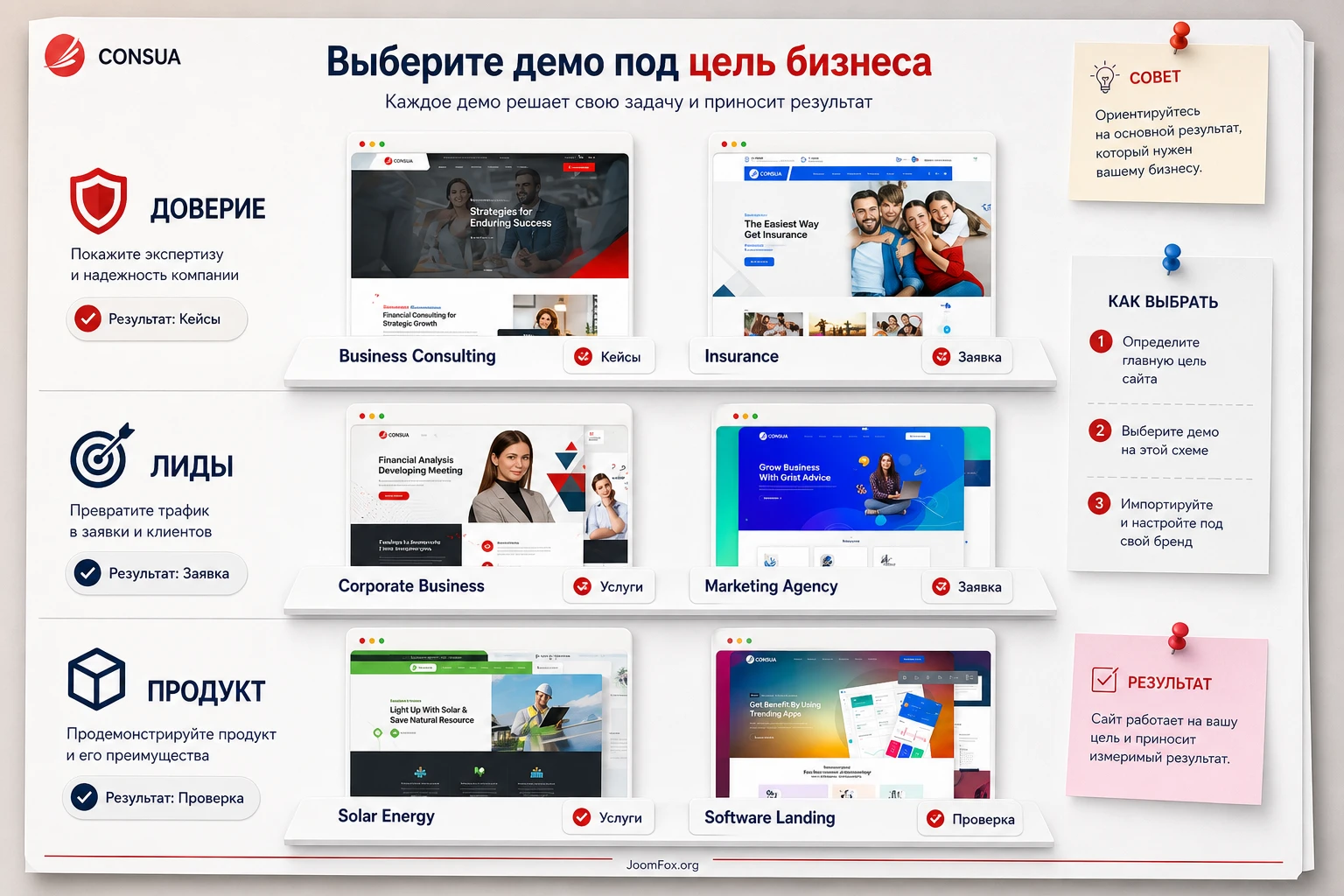
После импорта демо сайт может выглядеть близко к презентации, но это ещё не рабочий сайт компании. Нужно назначить главную страницу, отделить блог от статической главной, привязать меню к нужной области и решить, какие демо-разделы оставить. В Consua это особенно важно, потому что тема показывает несколько сценариев: Business Consulting, Insurance, Corporate Business, Marketing Agency, Solar Energy и Software Landing. Каждый демо-набор подходит под свою логику контента.
Назначение статической главной
В документации Consua есть отдельный блок про статическую главную страницу. Логика WordPress такая: если сайт должен открываться с готовой посадочной страницы, в Settings - Reading нужно выбрать вариант A static page, назначить страницу главной, а при необходимости выбрать отдельную страницу для записей блога. Официальная справка WordPress подтверждает, что этот экран управляет тем, что показывается на главной и странице записей.
Проверка простая: откройте сайт в режиме инкогнито и посмотрите, что отображается по основному домену. Если вместо демо-главной видна лента записей, значит статическая главная не назначена или назначена не та страница. Если главная открывается, но блог ведёт на неё же, значит нужно отдельно выбрать страницу записей.
Меню в шапке и маршруты посетителя
Consua использует обычную систему меню WordPress. Документация темы отправляет в Appearance - Menus, где можно создавать меню, добавлять страницы, ссылки и записи, менять порядок пунктов и назначать меню в область темы. Для бизнес-сайта меню должно быть коротким: услуги, кейсы или проекты, о компании, блог, контакты. Если в демо осталось много пунктов, посетитель увидит не структуру компании, а следы шаблона.
Проверьте каждый пункт меню на публичной части сайта. Нормальная проверка занимает несколько минут, но сразу выявляет типовые ошибки: пункт ведёт на удалённую демо-страницу, кнопка в шапке открывает пустую форму, пункт блога показывает главную страницу, якорь ведёт в несуществующий блок. Меню считается настроенным только тогда, когда оно ведёт к реальным страницам и поддерживает путь посетителя к заявке.
Как выбрать подходящее демо
Не выбирайте демо только по самой красивой обложке. Выбирайте его по структуре будущего сайта. Для консалтинга и финансов важны блоки доверия, услуги, кейсы, отзывы и контакт. Для маркетингового агентства важнее портфолио, процесс работы и призыв к консультации. Для solar energy или software landing может быть важнее объяснить продукт, выгоды, показатели и форму лидогенерации. Если выбранное демо не соответствует контенту, вы будете долго перестраивать секции, хотя рядом может быть более подходящий вариант.
После выбора демо составьте короткую карту страниц: главная, услуги, страница одной услуги, проекты или кейсы, блог, контакты, политика конфиденциальности, страница 404. Это не формальность. Такая карта поможет понять, какие демо-страницы нужно оставить, какие удалить, а какие объединить.
Consua Options: цвет, блог, футер, хлебные крошки и CSS без правки файлов темы
Официальная документация ValidThemes показывает, что Consua имеет собственный блок настроек Consua Options. Через него настраиваются Mailchimp, цвет темы, admin label, страницы блога, одиночные записи, мета-информация, боковая колонка, страницы, 404, футер, поле Custom CSS, глобальные и индивидуальные хлебные крошки. Это один из самых важных разделов после импорта, потому что он связывает визуальный стиль демо с реальным брендом сайта.
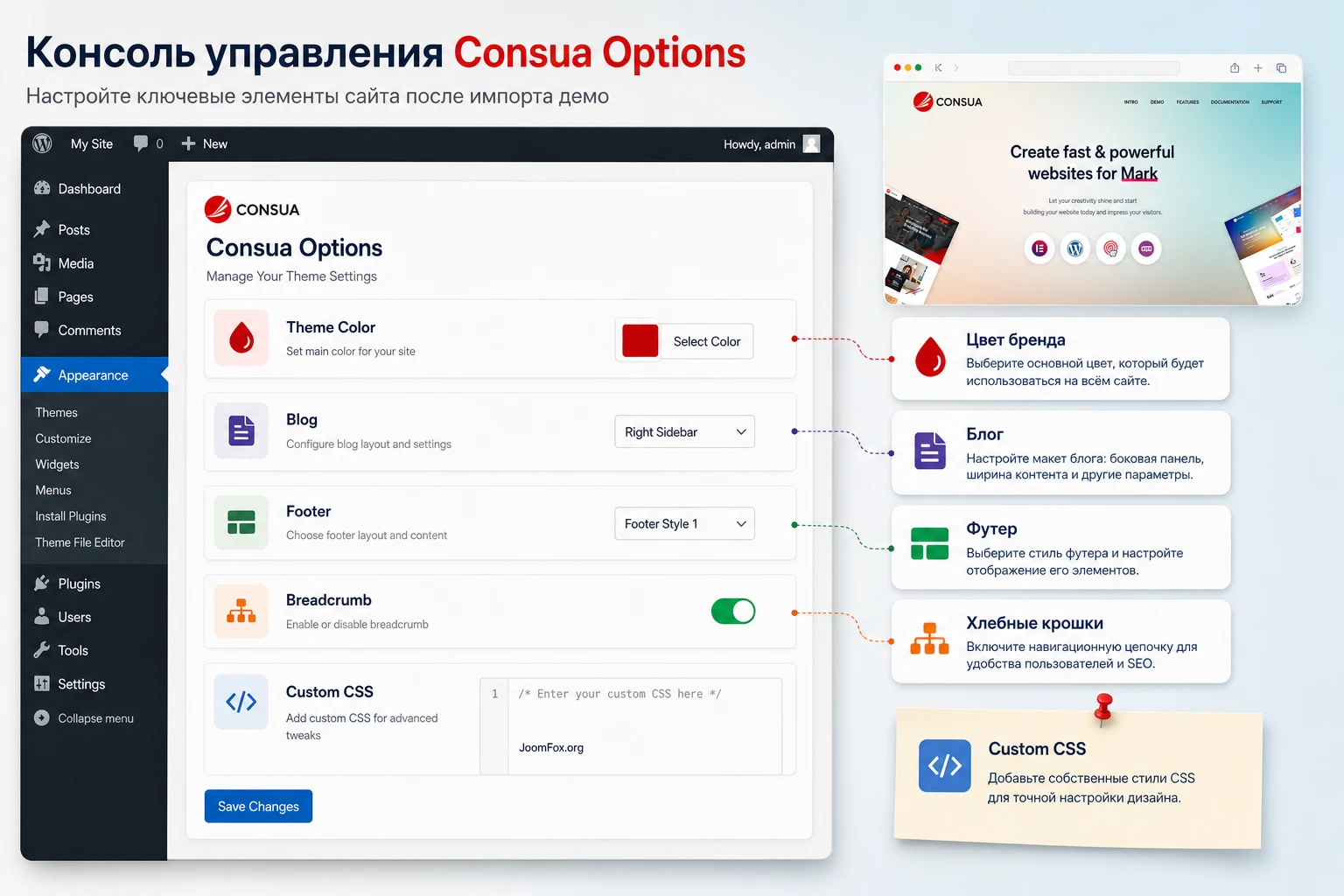
Фирменный цвет и визуальная непрерывность
В документации есть пункт Theme color changes by one click: перейти в Consua option, открыть вкладку General, изменить цвет и сохранить. На практике цвет лучше выбирать после того, как вы уже выбрали демо и заменили логотип. Если поменять цвет слишком рано, часть секций может показаться удачной только потому, что в них ещё стоят демо-изображения и демо-кнопки.
Проверяйте цвет не на одном экране, а на нескольких типах элементов: кнопки, иконки, ссылки, hover-состояния, фоновые акценты, формы, хлебные крошки, футер, карточки услуг. Если фирменный цвет слишком светлый, текст на кнопках может потерять контраст. Если слишком тёмный, страница станет тяжёлой и будет хуже сочетаться с демо-иллюстрациями. В таком случае лучше подобрать более спокойный оттенок внутри брендовой палитры, а не принудительно использовать основной цвет компании везде.
Блог и одиночные записи
Consua заявляет блоговые страницы и в документации выделяет несколько блоков управления блогом: blog page, blog single page, blog meta options и blog sidebar options. Для сайта услуг блог нужен не всегда, но если он остаётся, его нужно настроить осмысленно. Решите, какие записи будут помогать продажам: разборы кейсов, ответы на вопросы клиентов, экспертные статьи, новости компании или материалы по отрасли.
В настройках блога стоит проверить боковую колонку, отображение даты, автора, счётчика просмотров, категорий и хлебных крошек. Не все мета-элементы нужны на корпоративном сайте. Например, дата полезна для новостей и аналитики, но может мешать вечнозелёным материалам об услугах. Если выключаете мета-элементы, проверьте одиночную запись и страницу архива, чтобы не осталось пустых отступов.
Футер и 404-страница
Футер в теме часто остаётся с демо-контактом дольше, чем главная страница, потому что его реже смотрят при первичной настройке. В Consua есть Footer Settings, поэтому после импорта проверьте адрес, телефон, электронную почту, ссылки на социальные сети, меню, копирайт и форму подписки. Если используется Mailchimp, не показывайте форму, пока не проверили API-ключ и список рассылки.
Страница 404 тоже требует внимания. Для бизнес-сайта она должна помогать вернуться к услугам, контактам или главной странице. Если в демо стоит красивая, но пустая 404-страница, посетитель при ошибке URL окажется в тупике. Проверьте, что 404 не содержит демо-бренд, не ведёт на несуществующие страницы и соответствует общему стилю.
Безопасная CSS-правка через Custom CSS
Документация Consua показывает поле Custom Css Field. Это даёт безопасный способ для маленьких визуальных правок без изменения файлов темы. Ниже пример для ситуации, когда на странице услуг в Elementor вы добавили секции класс consua-local-service-grid и хотите чуть уплотнить карточки на средних экранах. Такой подход не опирается на скрытые классы темы: вы сами назначаете класс нужному контейнеру и можете удалить его без последствий.
.consua-local-service-grid .elementor-widget-container {
  border-radius: 8px;
}

@media (max-width: 1024px) {
  .consua-local-service-grid {
    gap: 24px;
  }
}
Вставлять такой фрагмент можно в поле Custom CSS темы или в безопасное место, которое вы используете для проектных CSS-правок. Перед этим добавьте класс consua-local-service-grid только к нужной секции в Elementor. Проверка результата: откройте страницу услуг на настольной ширине и на планшетной ширине, убедитесь, что меняется только выбранный блок. Откат простой: удалите класс у секции или удалите CSS-фрагмент. Не используйте этот приём для скрытия ошибок верстки или отключения важных элементов формы.
Elementor, Header Builder и редактирование демо-страниц без хаоса
Consua построена вокруг Elementor: официальное описание говорит о drag and drop page builder, 30+ custom Elementor widgets, live frontend editing, custom header builder и custom footer builder. Документация темы показывает путь к Consua Builder - Header Builder, а для страниц предлагает открывать их через Pages - All Pages и Edit With Elementor. Это даёт удобный визуальный контроль, но требует дисциплины.
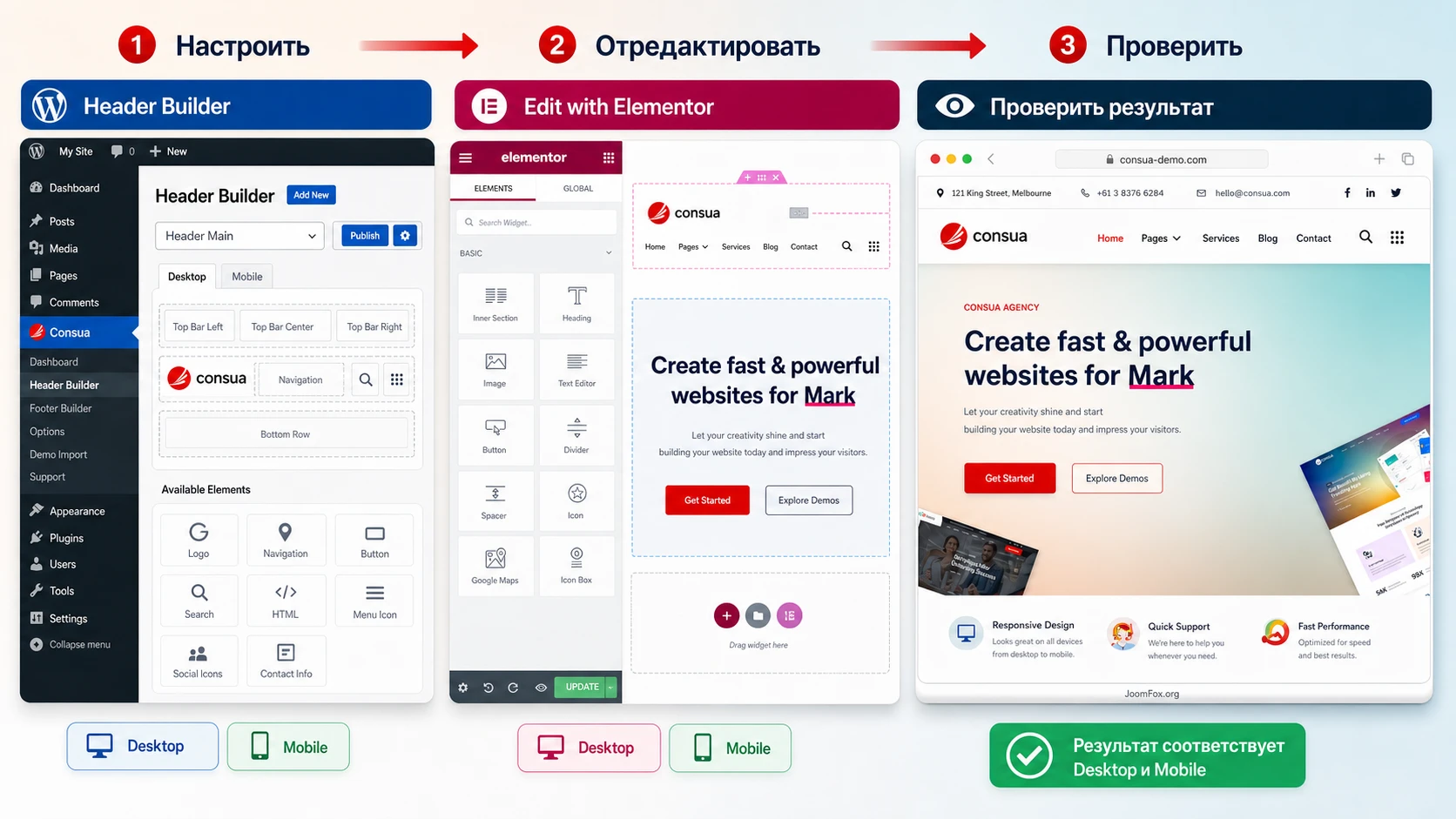
Как редактировать импортированную страницу
Начинайте с копии страницы или с тестового изменения в одной секции. Откройте Pages - All Pages, найдите страницу, которая стала главной, и выберите Edit with Elementor. Сначала заменяйте текст, изображения и ссылки, не перестраивая сетку. Это помогает сохранить исходный ритм демо: отступы, колонны, карточки, фоновые изображения и мобильные правила.
Правило для первого прохода: не меняйте одновременно структуру, цвета, типографику и содержимое. Сначала контент, затем брендовые правки, потом адаптивность. Если после каждого шага смотреть результат, легко понять, что именно сломало блок. Если сделать всё сразу, диагностировать проблему будет намного сложнее.
Шапка сайта и два уровня настройки
В документации Consua сказано, что для изменения header information нужно перейти в Consua Builder - Header Builder и выбрать один из header styles для редактирования. После этого страницы можно открыть через Pages - All Pages, а внутри Elementor увидеть дополнительные параметры. Практически это означает, что у шапки есть общий шаблон и привязка к конкретным страницам.
Проверяйте шапку в трёх состояниях: главная, внутренняя страница услуги, запись блога. Логотип, телефон, кнопка заявки и меню должны вести одинаково предсказуемо. Если на главной шапка прозрачная поверх hero, а на внутренних страницах белая, это может быть нормальным дизайном. Но если на одной странице кнопка исчезает, а на другой меню меняет порядок, нужно проверить выбранный header style и настройки конкретной страницы.
Адаптивность Elementor-блоков
Elementor имеет режим адаптивного редактирования для настольного, планшетного и мобильного представления. Официальная справка Elementor подчёркивает, что настройки могут наследоваться от больших экранов к меньшим, а некоторые элементы можно скрывать на отдельных ширинах. Для Consua это особенно важно: бизнес-демо часто используют крупные hero-секции, диагональные изображения, счётчики, карточки и многоколоночные блоки. На телефоне они должны складываться логично, а не превращаться в длинный набор разрозненных фрагментов.
Проверяйте не только верхний экран. Пройдите всю главную страницу: hero, услуги, преимущества, кейсы, отзывы, форма, футер. Если блок на мобильном выглядит слишком длинным, лучше укоротить текст или скрыть второстепенную картинку на конкретной ширине, чем уменьшать весь шрифт до нечитаемого размера. Если порядок колонок нарушает смысл, используйте адаптивные настройки Elementor, а не правьте HTML вручную.
Формы, подписки, WooCommerce и WPML: подключать только там, где есть задача
В карточке Consua заявлены Contact Form 7, Mailchimp Newsletter Integration, WooCommerce и WPML. Это не означает, что все четыре направления должны быть включены на каждом сайте. Лучше мыслить задачами: форма нужна для заявки, Mailchimp - для рассылки, WooCommerce - для каталога или продажи, WPML - для многоязычности. Если задачи нет, лишний активный плагин усложняет поддержку.
Contact Form 7 для заявок
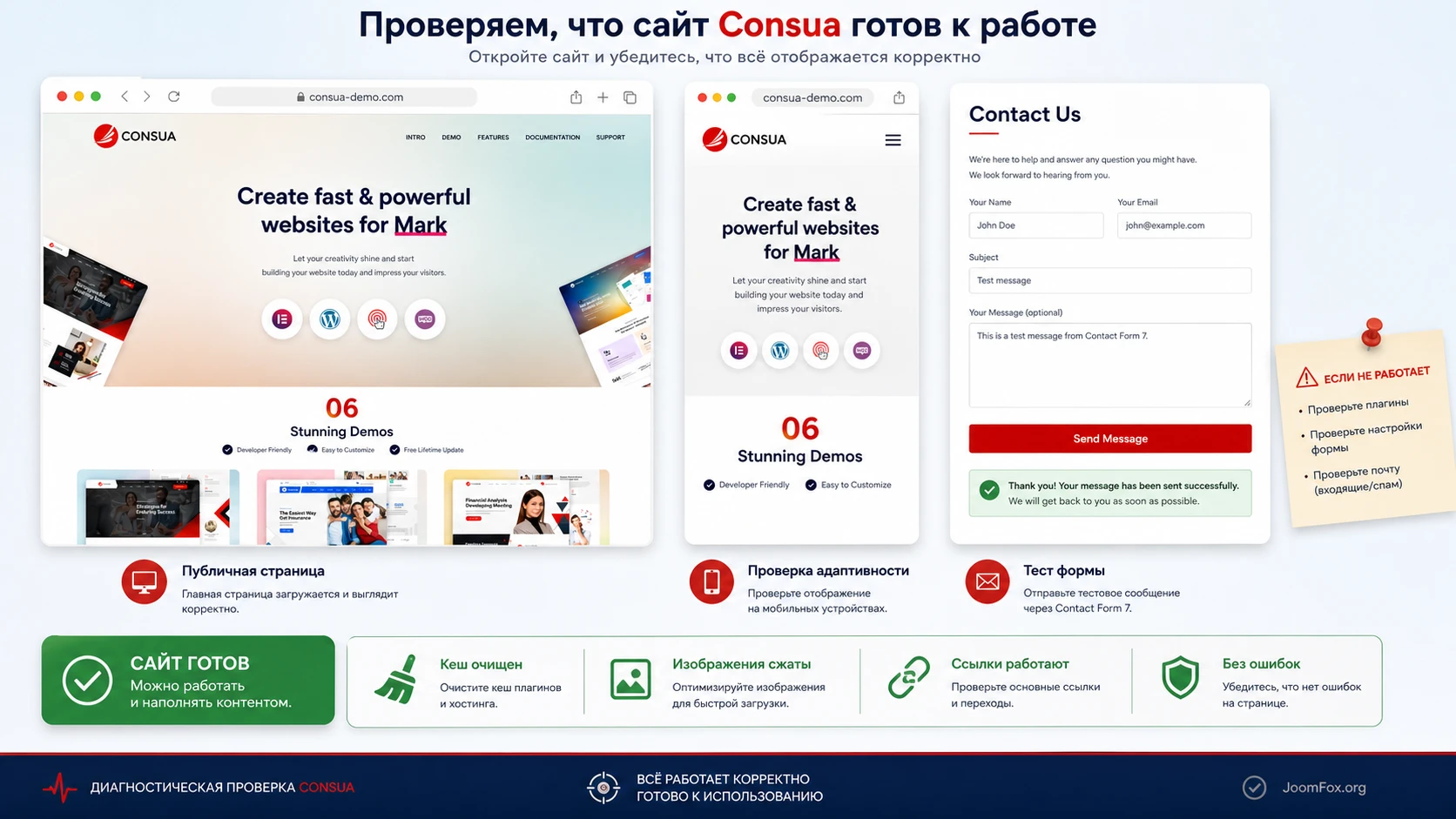
Contact Form 7 показывает формы через блок или shortcode. Официальная документация плагина объясняет базовый путь: открыть Contact - Contact Forms, взять shortcode формы и вставить его на нужную страницу. В Consua форма может уже быть встроена в демо-страницу. Ваша задача - не просто заменить текст рядом с формой, а проверить саму отправку.
- Откройте форму в админ-панели и проверьте поля, которые действительно нужны клиенту.
- Проверьте вкладку письма: куда отправляется заявка, какой адрес отправителя используется, есть ли тема письма.
- Отправьте тестовую заявку с публичной страницы, а не только из предпросмотра Elementor.
- Проверьте входящие, спам и журнал отправки, если на сайте есть SMTP-плагин.
- После изменения формы очистите кеш страницы и повторите тест.
Если форма не отправляет письмо, не меняйте тему сразу. Сначала проверьте настройки Contact Form 7 и почтовую доставку WordPress. Визуальная тема отвечает за внешний вид и место формы, но отправка писем чаще зависит от плагина, сервера и почтовой конфигурации.
Mailchimp в Consua Options
Документация Consua указывает раздел Consua Options - Subscribed, где задаются Mailchimp API Key и List ID. Официальная справка Mailchimp подчёркивает, что API-ключ нужно хранить безопасно, а после создания полный ключ больше не отображается. Поэтому не передавайте его в тексты страниц, публичные скриншоты, подрядчикам без необходимости или генераторам контента.
Перед подключением рассылки решите, где форма подписки действительно уместна. На сайте консалтинговой компании она может работать в блоге или футере, но не всегда нужна в hero-секции. После сохранения ключа и списка отправьте тестовую подписку, проверьте подтверждение и убедитесь, что пользователь понимает, на что подписывается.
WooCommerce как дополнительный сценарий
Consua заявляет совместимость с WooCommerce, но тема не превращает сайт услуг в магазин автоматически. WooCommerce нужен, если вы продаёте консультационные пакеты, цифровые материалы, мероприятия, обучающие продукты или сопутствующие услуги. Официальная документация WooCommerce показывает, что даже простой товар требует хотя бы названия и цены, но для нормального магазина также нужны категории, изображения, описание, налоговые и складские решения.
Если магазин не нужен сразу, не включайте WooCommerce только ради будущего. Если нужен, сначала создайте один тестовый товар или услугу, проверьте страницу товара, корзину, оформление заказа, письма и мобильный вид. Тема может стилизовать WooCommerce-страницы, но платежи, доставка, налоги и письма требуют отдельной настройки.
WPML и многоязычное меню
WPML полезен, если сайт реально должен работать на нескольких языках. Его документация описывает настройку языков, Translation Dashboard и переключатель языка. Для Consua важно проверить не только переводы страниц Elementor, но и меню, футер, формы, строки темы, хлебные крошки и записи блога. Многоязычность не должна ограничиваться переводом главной страницы.
Если у компании нет готовых переводов и процесса обновления контента на нескольких языках, лучше отложить WPML. Иначе сайт быстро получит разные версии одной и той же услуги: на основном языке текст обновлён, а на втором осталась старая формулировка, старый телефон или демо-отзыв.
Практический сценарий: собрать главную страницу консалтинговой компании
Теперь соберём реалистичный сценарий. Допустим, компания оказывает управленческий консалтинг, хочет запустить сайт с главной страницей, услугами, кейсами, блогом и формой заявки. У неё есть логотип, фирменный красный акцент, три услуги, два кейса, контакты и один экспертный материал. Задача - использовать Consua как готовую основу, но не оставить сайт похожим на демо-копию.
Цель и подготовка
Цель: получить рабочую главную страницу, которая объясняет услугу, ведёт к форме заявки и выглядит согласованно на настольном и мобильном экране. Перед началом должны быть установлены Consua, активированы нужные плагины, импортировано подходящее демо и пересохранены постоянные ссылки.
Подготовьте отдельный документ с заменами: заголовок hero, короткое объяснение услуги, три ключевых преимущества, список услуг, два кейса, телефон, email, адрес, текст кнопки, ссылки меню. Это ускорит работу в Elementor и уменьшит риск оставить демо-текст в скрытых блоках.
Шаги настройки
Базовая структура страницы
- В
Settings-Readingназначьте выбранную демо-страницу статической главной, а отдельную страницу - страницей записей, если блог нужен. - В
Appearance-Menusсоздайте короткое меню: услуги, кейсы, блог, контакты. Назначьте его в основную область темы. - Откройте главную через
Edit with Elementorи замените hero-заголовок, подзаголовок, кнопку и главное изображение, сохраняя исходную сетку. - В блоке услуг оставьте только реальные направления компании. Если демо содержит шесть карточек, а у вас три услуги, лучше сделать три сильные карточки, чем придумывать лишние.
- В блоке проектов или кейсов замените демо-контент на реальные примеры. Если кейсов пока нет, используйте блок процесса работы или преимуществ.
- В
Consua Optionsнастройте фирменный цвет и футер. Проверьте, что цвет читается на кнопках и не портит контраст. - В Contact Form 7 настройте поля заявки и отправьте тестовое письмо.
- Откройте адаптивный режим Elementor и проверьте hero, карточки услуг, форму и футер на планшете и телефоне.
Ожидаемый результат и проверка
Что должно быть видно посетителю
После этих шагов публичная главная страница должна открываться без демо-следов в ключевых местах: шапка, hero, услуги, кейсы, форма, футер. Меню должно вести к реальным страницам, кнопка в hero - к форме или контактам, а форма должна отправлять тестовую заявку. На мобильной ширине заголовок не должен ломаться, карточки услуг должны идти в понятном порядке, а кнопка заявки должна быть видна без горизонтальной прокрутки.
Быстрый тест результата: попросите человека, который не участвовал в настройке, открыть главную страницу и за 30 секунд ответить, чем занимается компания, где посмотреть услуги и как отправить заявку. Если он не может это сделать, проблема не в теме, а в структуре контента и маршруте страницы.
Нюанс, который часто мешает
После импорта демо часть страниц может иметь похожие названия, а Elementor-шаблоны могут быть связаны с разными секциями. Не удаляйте страницы сразу, пока не проверили, какие из них используются в меню, хлебных крошках, футере и кнопках. Лучше сначала переименовать нужные страницы, назначить меню, проверить ссылки, а уже потом очистить лишние демо-материалы.
Практичные идеи применения демо Consua под разные бизнес-задачи
Визуальный референс Consua показывает шесть демо-направлений: Business Consulting, Insurance, Corporate Business, Marketing Agency, Solar Energy и Software Landing. Это не просто красивые карточки. Их можно использовать как быстрые стартовые модели для разных сайтов, если понимать, какую задачу решает каждая структура.
Консалтинг и финансовые услуги
Для консалтинга и финансов лучше использовать структуру, где на первом экране есть сильное обещание, далее идут услуги, цифры доверия, кейсы, отзывы и форма консультации. Здесь Consua полезна тем, что уже содержит деловую визуальную подачу и внутренние страницы. Проверка результата: посетитель должен понять не только «компания серьёзная», но и какую конкретную проблему она решает.
Маркетинговое агентство
Для агентства важнее показать процесс и результаты. Оставьте блоки с преимуществами, но добавьте реальные кейсы, примеры работ, этапы сотрудничества и форму брифа. В Elementor можно переставить секции так, чтобы после hero сразу шли результаты или направления услуг. Если оставить только общий список возможностей, сайт будет похож на десятки агентских демо без доказательств.
Software Landing или B2B-продукт
Для программного продукта или B2B-сервиса полезен landing-подход: проблема, решение, ключевые функции, доказательство, тарифная или заявочная зона, вопросы. Consua может дать визуальный каркас, но текст нужно писать намного конкретнее: не «быстро и удобно», а какая операция ускоряется, кто пользователь и как проверяется результат.
Солнечная энергетика, логистика и нишевые услуги
Нишевые демо удобны тем, что в них часто уже есть подходящие секции для объяснения процесса. Но не переносите терминологию без проверки. Если компания работает в солнечной энергетике, нужны реальные сертификаты, география работ, примеры объектов, расчёт окупаемости или форма оценки проекта. Если сайт про логистику, нужны направления перевозок, сроки, документы и заявки. Тема даёт форму и внешний вид, а доверие создают факты.
Проверка результата: скорость, адаптивность, SEO и рабочие формы
После настройки Consua нужно проверить не только внешний вид. Бизнес-сайт должен открываться быстро, корректно выглядеть на разных ширинах, иметь понятные заголовки, рабочие формы и нормальную навигацию. Официальное описание темы заявляет responsive layout, SEO-friendly code и fast loading performance, но эти качества зависят от ваших изображений, плагинов, кеша, хостинга и того, как вы отредактировали страницы.
Публичная часть сайта
Откройте сайт в приватном окне браузера, где вы не авторизованы в WordPress. Это убирает админ-панель сверху и показывает страницу так, как её видит посетитель. Проверьте домен, главную страницу, несколько внутренних страниц, меню, футер, форму, страницу 404 и блог. Если страница выглядит правильно только для администратора, причина может быть в кеше, правах, неопубликованной странице или особенностях предпросмотра Elementor.
Адаптивность
Elementor рекомендует проверять разные ширины экрана через responsive mode. Для Consua это обязательная проверка, потому что демо использует крупные визуальные блоки и многоколоночные секции. Проверьте не только стандартные мобильные ширины, но и промежуточные размеры, где часто ломаются карточки и заголовки.
- Hero-заголовок не должен выходить за пределы экрана.
- Кнопки должны быть достаточно крупными и не накладываться на текст.
- Карточки услуг должны идти в логичном порядке.
- Форма должна помещаться по ширине и показывать понятные сообщения.
- Меню должно открываться без перекрытия логотипа и кнопки заявки.
SEO и структура контента
Тема может давать аккуратную разметку и визуальные блоки, но SEO-результат зависит от содержания. Проверьте, что на каждой важной странице есть понятный заголовок, текст услуги, реальные преимущества, ответы на вопросы, контактный путь и внутренние ссылки. Не оставляйте демо-заголовки вроде «Grow Business With Great Advice», если сайт русскоязычный и продаёт конкретные услуги.
Для страниц услуг полезно использовать схему: проблема клиента, решение, что входит в услугу, как проходит работа, результат, частые вопросы, форма заявки. Consua предоставляет секции, но порядок и текст должны соответствовать реальной услуге.
Скорость и изображения
Демо-изображения могут выглядеть эффектно, но после замены на реальные фотографии или иллюстрации нужно проверить вес файлов. Большие hero-картинки, фоновые изображения и слайдеры быстро увеличивают время загрузки. Оптимизируйте изображения до загрузки, используйте современное сжатие на сайте и не добавляйте лишние анимации там, где они не помогают понять услугу.
Если используете кеш и минификацию, включайте их после завершения основной настройки. Затем проверьте главную, формы, Elementor-страницы и WooCommerce-страницы, если магазин активен. При проблемах отключайте оптимизации по одной, чтобы понять, какая настройка вызывает сбой.
Когда Consua может не подойти и какие ограничения учитывать
Даже хорошая тема не подходит всем. Consua ориентирована на готовые деловые сайты с визуальным редактированием, демо-импортом и набором интеграций. Если проекту нужен полностью кастомный дизайн, минимальный код, строгая работа только с блоковым редактором WordPress или нестандартная логика личного кабинета, тему придётся серьёзно адаптировать.
Зависимость от Elementor и companion-плагинов
Elementor делает редактирование доступным, но создаёт зависимость от builder-структуры. Если позже вы захотите перейти на другую тему или чистый блочный редактор, часть контента и секций придётся переносить вручную. Это не недостаток только Consua, а обычная особенность сайтов, собранных на визуальном конструкторе.
Демо не заменяет контентную стратегию
Красивое демо может скрыть слабый контент. Если у компании нет реальных кейсов, понятных услуг, отзывов, фотографий, ответов на вопросы и контактной логики, страница будет выглядеть профессионально, но не будет убеждать. Поэтому настройка Consua должна идти вместе с подготовкой материалов, а не вместо неё.
Интеграции требуют отдельной поддержки
WooCommerce, WPML, Contact Form 7 и Mailchimp живут по своим правилам. Тема может быть совместима с ними, но обновления, настройки, письма, переводы, товары и API-ключи нужно обслуживать отдельно. Если сайт делает один человек без технического опыта, лучше включать интеграции постепенно и фиксировать, что изменилось после каждой активации.
Типичные проблемы при настройке и как их диагностировать
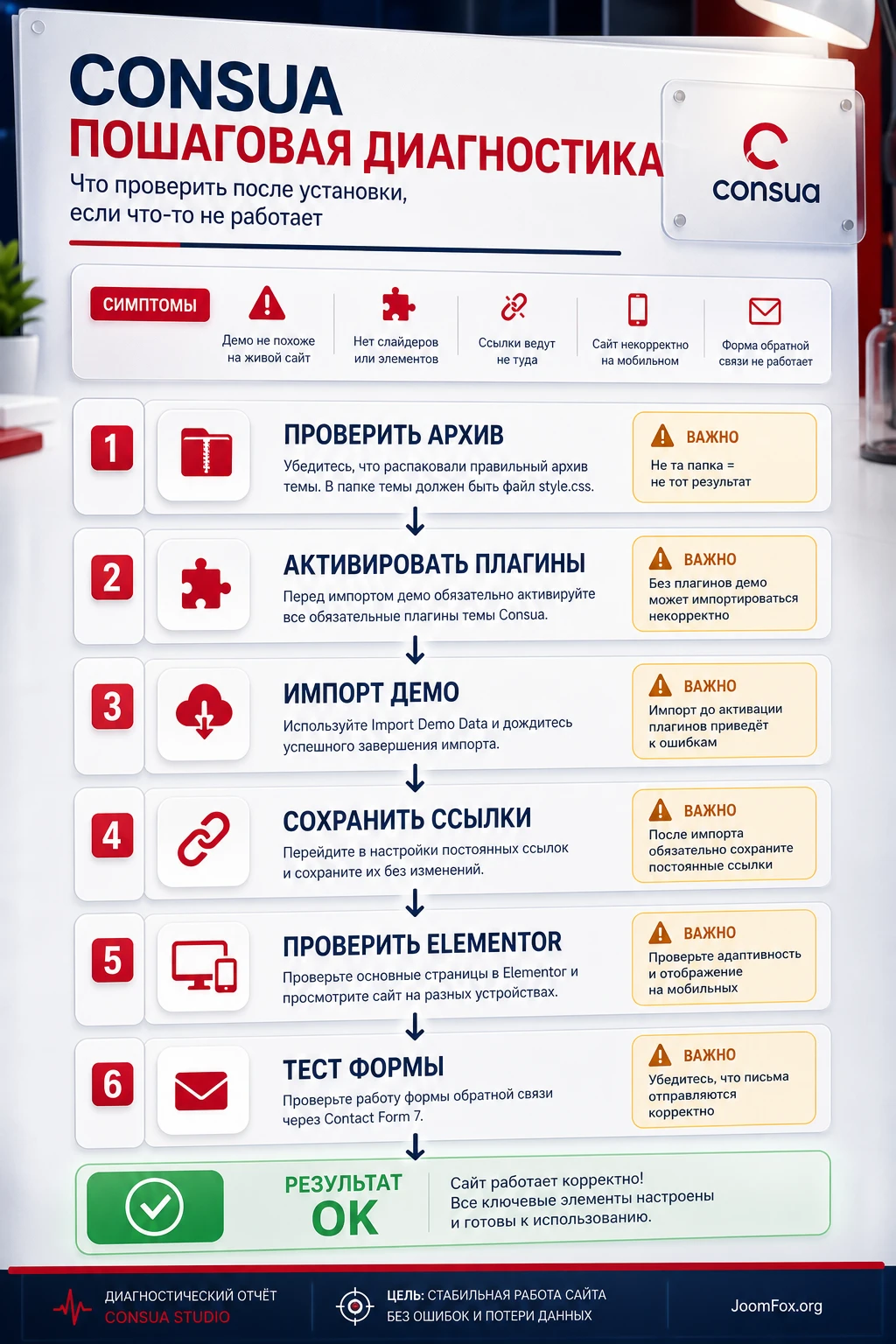
Ошибки при работе с Consua обычно возникают не из-за одной причины, а на стыке архива темы, демо-импорта, Elementor, кеша, плагинов и настроек WordPress. Ниже собраны практические симптомы, которые характерны для коммерческих Elementor-тем и подтверждаются документацией Consua или обычной практикой WordPress.
WordPress сообщает, что нет style.css
Проверка архива
Симптом: при загрузке темы установка обрывается сообщением о missing stylesheet или отсутствующем style.css. Возможная причина - загружен весь внешний пакет, а не installable ZIP с темой. Документация Consua прямо предупреждает, что нужно загрузить Consua.zip, а не полный пакет.
Что проверить: распакуйте скачанный архив локально и найдите файл темы. Если внутри есть документация, demo content и другие папки, это, скорее всего, внешний пакет. Исправление: загрузить именно Consua.zip через Appearance - Themes - Upload Theme. Откат не нужен, потому что установка темы фактически не завершилась.
Импорт демо не похож на preview
Проверка зависимостей и ссылок
Симптом: после импорта главная страница пустая, блоки отображаются без стилей или отсутствуют виджеты. Возможные причины: не активированы обязательные плагины, импорт прервался, не назначена статическая главная, не пересохранены постоянные ссылки, кеш показывает старую версию.
Что проверить: список активных плагинов, экран Appearance - Import Demo Data, страницы в Pages - All Pages, настройки Settings - Reading и Settings - Permalink. Исправление: активировать требуемые плагины, при необходимости повторить импорт на тестовой копии, назначить главную и пересохранить ссылки. Если сайт рабочий, не повторяйте импорт поверх существующего контента без резервной копии.
Edit with Elementor не открывает нужную страницу
Симптом: страница видна на сайте, но её нельзя нормально редактировать через Elementor или кнопка редактирования не появляется. Возможные причины: выбрана не та страница, это страница записей блога, Elementor не включён для нужного типа контента, конфликт плагина или кеша редактора.
Что проверить: откройте Pages - All Pages и найдите страницу, назначенную главной. Проверьте, не является ли проблемная страница страницей записей в Settings - Reading. Если это Elementor-страница, очистите кеш браузера и проверьте настройки Elementor. Исправление: редактировать именно импортированную Elementor-страницу, а не системную страницу записей.
Цвет или CSS меняется только на части сайта
Симптом: фирменный цвет применился к кнопкам на главной, но не в футере, блоге или карточках. Возможные причины: часть элементов управляется Consua Options, часть - настройками Elementor, часть - отдельным шаблоном header или footer. Также результат может скрывать кеш CSS.
Что проверить: цвет в Consua Options, стили конкретной страницы Elementor, настройки header/footer, кеш сайта и браузера. Исправление: сначала сохранить цвет в Consua Options, затем проверить глобальные и локальные стили Elementor. CSS-правки делайте только после понимания, какой уровень настройки отвечает за элемент.
Форма выглядит правильно, но письмо не приходит
Симптом: Contact Form 7 на странице виден, сообщение об отправке появляется, но письмо не приходит. Возможные причины: неверный адрес получателя, письмо попадает в спам, сервер WordPress не отправляет почту, SMTP не настроен, поле формы не совпадает с шаблоном письма.
Что проверить: настройки формы в Contact - Contact Forms, вкладку письма, адрес администратора, папку спама и SMTP-плагин, если он используется. Исправление: сначала наладить доставку письма на простой тестовой форме, затем возвращаться к дизайну Consua. Если форма критична для бизнеса, не запускайте сайт без тестовой заявки.
Мобильная версия ломает hero или карточки
Симптом: на телефоне заголовок выходит за экран, блоки идут в неправильном порядке, изображение перекрывает кнопку или карточки становятся слишком узкими. Возможные причины: длинный русский текст заменил короткий демо-текст, не проверены адаптивные настройки Elementor, фоновые изображения не подходят для узкой ширины.
Что проверить: responsive mode в Elementor, размеры заголовков, порядок колонок, скрытие второстепенных элементов на мобильной ширине. Исправление: укоротить заголовки, настроить mobile typography, изменить порядок колонок или скрыть декоративный элемент только на маленьких экранах. Откат: вернуть прежние адаптивные значения в Elementor.
Вопросы, которые стоит решить до запуска сайта на Consua
Можно ли настроить Consua без знаний кода?
Базовую настройку можно сделать без прямой правки кода: установка темы, импорт демо, меню, главная страница, редактирование Elementor, цвет, футер и формы доступны через админ-панель. Но техническое понимание всё равно нужно для резервных копий, почты, кеша, адаптивности, WooCommerce, WPML и диагностики ошибок.
Почему после установки сайт не выглядит как демо?
Обычно причина в одном из этапов: загружен не тот ZIP, не активированы обязательные плагины, демо-импорт не завершился, главная страница не назначена как статическая, постоянные ссылки не пересохранены или кеш показывает старую версию. Проверяйте эти пункты в таком порядке, а не начинайте с ручной перестройки страниц.
Нужно ли включать WooCommerce сразу?
Нет, если сайт пока не продаёт товары, услуги или цифровые материалы через корзину. Совместимость Consua с WooCommerce полезна, но магазин требует отдельной настройки товаров, страниц, писем, налогов, оплаты и проверки заказа. Для обычного сайта услуг WooCommerce можно отложить.
Можно ли использовать WPML для многоязычного сайта?
Consua заявляет WPML-ready, а WPML предоставляет инструменты для языков, переводов, меню и переключателей. Но перед запуском многоязычности нужно подготовить процесс обновления переводов. Проверьте не только страницы Elementor, но и меню, футер, формы, хлебные крошки, записи и строки темы.
Где лучше менять фирменный цвет?
Начните с Consua Options и общего color setting, который описан в документации темы. Если конкретный блок Elementor имеет локальные стили, корректируйте его отдельно. Не закрывайте цветовые несоответствия большим количеством CSS, пока не поняли, какой уровень настройки отвечает за элемент.
Что безопаснее для мелких визуальных правок: child theme или Custom CSS?
Для небольших отступов, радиусов и локальных классов достаточно Custom CSS, если правка обратима и привязана к вашему классу. Для изменения файлов шаблонов лучше использовать child theme, потому что документация Consua указывает совместимость с дочерней темой и рекомендует делать кодовые кастомизации не в родительской теме.
Можно ли удалить демо-страницы после запуска?
Да, но только после проверки ссылок меню, кнопок, футера, хлебных крошек и внутренних ссылок. Сначала убедитесь, что нужные страницы переименованы, опубликованы и привязаны. Затем удаляйте лишнее постепенно и проверяйте 404-ошибки.
Когда лучше не выбирать Consua?
Если нужен предельно лёгкий сайт без Elementor, полностью уникальный дизайн с нуля, проект на чистой блоковой теме или сложная нестандартная логика, Consua может добавить лишний слой. В таких случаях лучше сравнить её с более минимальными темами или индивидуальной разработкой.
Когда ThemeForest Consua будет удачным выбором
ThemeForest Consua хорошо подходит, если вам нужен деловой WordPress-сайт с готовыми демо, визуальным редактированием через Elementor, настройками бренда, формами, блогом, шапкой, футером и потенциальной связкой с WooCommerce или WPML. Самый сильный сценарий - быстро собрать прототип по демо, аккуратно заменить контент, настроить Consua Options, проверить формы и адаптивность, а затем постепенно дорабатывать сайт под реальные бизнес-процессы.
Не стоит ждать, что тема сама создаст продающую структуру. Она даёт основу, но качество результата зависит от ваших текстов, фотографий, кейсов, формы заявки, скорости, мобильной проверки и поддержки плагинов. Если вы готовы пройти этот путь, можно скачать ThemeForest Consua, развернуть её сначала на тестовой копии и пройти настройку по шагам из этого руководства.
Финальная проверка перед публикацией проста: главная назначена, меню ведёт к реальным страницам, демо-тексты заменены, форма отправляет заявку, футер актуален, мобильная версия не ломается, кеш не скрывает изменения, а лишние интеграции выключены. Если все пункты выполнены, Consua становится не просто красивым шаблоном, а рабочей основой для сайта услуг.
Соседние материалы | ||||

|
ThemeForest EpicPaws - Шаблон WordPress | ThemeForest Itco - Шаблон WordPress |

|
|

