


ThemeForest Integro - Шаблон WordPress
ThemeForest Integro является впечатляющей WordPress темой, разработанной специально для IT-услуг и цифровых агентств. Своим элегантным и современным дизайном эта тема привлекает визуально и обладает высокой функциональностью и удобством использования. Она идеально сочетает в себе потрясающую композицию с мощными возможностями, что делает ее отличным выбором для бизнесов, стремящихся создать прочную онлайн-присутствие.


Описание шаблона
Одной из главных особенностей ThemeForest Integro является ее интеграция с интернет-магазином, которая позволяет пользователям легко создавать интернет-магазины на своем веб-сайте. Это идеально подходит для бизнесов, предоставляющих не только услуги, но и продающих товары. Функциональность интернет-магазина легко настраивается и предлагает различные варианты отображения товаров, платежных шлюзов и управления запасами.
Данная тема WordPress предлагает ряд заранее созданных шаблонов страниц, что позволяет пользователям быстро создавать и настраивать страницы в соответствии с их потребностями. Тема также поставляется с конструкторами страниц с функцией перетаскивания, что позволяет даже тем, у кого нет навыков программирования, создавать потрясающие композиции и дизайны. Благодаря многочисленным возможностям настройки пользователи могут по-настоящему сделать свой сайт уникальным.
Помимо своего визуально привлекательного дизайна, эта тема также полностью адаптивна, что гарантирует отличный внешний вид и безупречную функциональность на всех устройствах и размерах экранов. Это крайне важно в современном мобильном мире, так как позволяет бизнесам привлекать широкую аудиторию и обеспечивать оптимальный пользовательский опыт.
TF Integro также включает различные возможности, дружественные для SEO, помогая бизнесам улучшить свои позиции в поисковых системах и увеличить онлайн-видимость. От настраиваемых метаданных до чистого и хорошо структурированного кода, эта тема создана с учетом лучших практик SEO.
Кроме того, эта тема отлично совместима с популярными плагинами, позволяя пользователям улучшить функциональность своего веб-сайта и добавить различные возможности с легкостью. Будь то интеграция социальных сетей, контактные формы или даже продвинутая аналитика, широкая совместимость этой темы с множеством плагинов делает ее невероятно гибкой.
В заключение, ThemeForest Integro представляет собой мощное и всестороннее решение для IT-услуг и цифровых агентств. Ее элегантный дизайн, удобный интерфейс и обширные возможности настройки делают ее идеальным выбором для бизнесов, стремящихся создать профессиональное и привлекательное онлайн-присутствие. Благодаря интеграции с интернет-магазином, адаптивности и возможностям, дружественным для SEO, эта тема предлагает все необходимое для развития вашего бизнеса и привлечения большего количества клиентов.
Особенности шаблона:
- Соответствие стандартам W3C XHTML 1.0 Transitional и W3C CSS Valid.
- Поддержка сжатия скриптов JavaScript и CSS для ускорения работы сайта.
- Благодаря использованию последних версий PHP и MySQL, код шаблона актуален и безопасен.
- Большое количство позиций для расположения модулей и несколько цветовых суффиксов.
- Несколько встроенных цветовых схем шаблона для индивидуального оформления вашего проекта.
- Шаблон имеет поддержку Google шрифтов и RTL/LTR языков.
- Несколько типов меню, Mega Menu, Dropline Menu, CSS Menu, с эффектами плавной анимации.
- Интегрирована поддержка популярных плагинов: WooCommerce, Elementor, WPML, расширяющих функциональные возможности сайта.
- Демо данные, чтоб оформление темы в точности соответствовало демо-превью.
Спецификации:
| Дата выхода: | 15-03-2024 | |
| Дата обновления: | 09-06-2026 | |
| Тип шаблона: | Премиум | |
| Лицензия: | GPL | |
| Тематика: | Бизнес Интернет-магазин Hi-Tech / Софт WooCommerce | |
| Совместимость: | W6.x | |
| QuickStart: | Demo Data | |
| Цветовые схемы шаблона: |
||
| Разработчик: | ThemeForest | |
| Рейтинг: | ||
Скачивание по подписке!
Вам необходимо авторизоваться на сайте и приобрести клубную подписку!
Поделись с друзьями!
Общие характеристики:
Мощные возможности
Тема включает в себя специально разработанные универсальные функции и элементы для конкретного сегмента, позволяя с легкостью настраивать шаблон.
Отзывчивый дизайн
Макет темы на 100% отзывчивый и отлично работает на всех устройствах, предоставляя максимальную гибкость, адаптируя сайт под любое разрешение экрана.
HTML5 & CSS3
Современные веб-технологии предлагают богатый набор возможностей и преимуществ. Тема разработана при помощи HTML5, CSS3, LESS, JQuery.
Быстрый старт
Начните работу в считанные минуты, воспользовавшись установкой темы с предварительно настроенными плагинами, стилями и демо контентом.
Кросс-браузерность
Способность отображать сайт с одинаковой степенью читабельности во всех современных браузерах, таких как Safari, Firefox, Chrome, Opera, Internet Explorer 10+.
SEO оптимизация
Шаблон полностью оптимизирован для SEO, что обеспечит беспрепятственную индексацию и присутствие вашего веб-сайта в поисковых системах.
Руководство по настройке и практическому использованию ThemeForest Integro
ThemeForest Integro - это WordPress-тема для сайтов цифровых агентств, ИТ-команд, студий, сервисных компаний и похожих проектов, где важны выразительная главная страница, портфолио, страницы услуг, команда, блог и при необходимости магазин на WooCommerce. В этом руководстве мы не повторяем краткое описание карточки товара, а разбираем, как превратить установленную тему в рабочий сайт: что проверить до установки, как импортировать демо, какие настройки пройти первыми, где менять шапку, подвал, цвета, типографику, услуги и портфолио, как проверить результат и что делать при типичных ошибках.
Основа ThemeForest Integro - готовые демо-страницы, Elementor, ThemeREX Addons, Theme Dashboard, Customizer, Layouts и набор пользовательских типов записей. Поэтому главный риск не в том, что тема «не умеет» собрать красивую страницу, а в неправильном порядке запуска: пользователь загружает не тот архив, пропускает обязательные плагины, импортирует демо в уже заполненный сайт, редактирует шапку не там или пытается менять Elementor-страницу через обычный редактор WordPress.
Материал рассчитан на владельца сайта, вебмастера, редактора или разработчика, который уже получил архив темы и хочет безопасно проверить её на тестовой установке. Мы будем говорить о настройке и эксплуатации темы, а не о покупке, обходе лицензии или получении платной версии. Все спорные действия лучше сначала делать на копии сайта, потому что полный демо-импорт может заменить существующее содержимое.
В тексте встречаются названия пунктов интерфейса WordPress и плагинов. Точные элементы интерфейса оставлены на английском и размечены как код, например Appearance, Customize, Theme Dashboard, Demo Data, Edit with Elementor. Так проще сопоставить инструкцию с реальной админ-панелью.
Где Integro действительно полезна и какие задачи закрывает
Integro стоит рассматривать как тему для сайта, где дизайн не ограничивается стандартной лентой записей. По демо и документации видно, что продукт рассчитан на витринный сайт агентства или ИТ-компании: главная страница с сильным первым экраном, блоками услуг, преимуществами, командой, портфолио, формами связи, блогом и магазином. В теме заявлены страницы для Digital Agency, AI Technologies, Software Solutions, SEO Services, Startup, Marketing Agency, Helpdesk, AI Network и Gadgets Repair. Это не означает, что каждая ниша уже готова без правок, но даёт набор стартовых макетов для близких сценариев.
Главная польза темы - быстрый старт с готовой визуальной системой. Пользователь получает не пустой шаблон, а набор страниц и элементов, которые можно адаптировать под услуги, кейсы, сотрудников, статьи и товары. Это особенно удобно, когда нужно быстро собрать сайт для агентства, студии разработки, SEO-команды, службы поддержки или небольшого технологического бренда.
При этом Integro не заменяет работу над контентом. Демо даёт композицию и стили, но тексты, реальные услуги, портфолио, изображения, формы и юридические страницы нужно заполнить самостоятельно. В официальной документации отдельно указано, что изображения из live preview не входят в пакет как готовый контент, а при частичном импорте могут использоваться заполнители. Это важный нюанс: сайт после импорта может выглядеть структурно похожим на демо, но потребует замены медиа и текстов.
Типовые сценарии применения
Самый очевидный сценарий - сайт цифрового агентства. Здесь тема даёт крупный герой-блок, меню, карточки услуг, портфолио, раздел команды и форму заявки. Такой сайт можно использовать как витрину для продаж услуг, публикации кейсов и сбора заявок.
Второй сценарий - ИТ-компания или сервисная команда. Для него полезны страницы Software Solutions, Helpdesk, AI Network и Gadgets Repair, потому что они лучше подходят для технических услуг, поддержки, оборудования и программных продуктов. Важно не оставлять демо-разделы как есть: если компания не продаёт гаджеты или не работает с AI, эти страницы лучше удалить, скрыть из меню или использовать только как визуальный пример.
Третий сценарий - агентство с небольшим магазином или цифровыми товарами. Integro совместима с WooCommerce, а демо содержит разделы Shop, Product List, Product Single, Cart, Checkout и Wishlist Page. Но магазин нужно настраивать как отдельную систему: товары, доставка, платежи, налоги, письма, правила возврата и тестовый заказ не появляются автоматически от одной установки темы.
Когда тема может не подойти
Integro не лучший выбор для проекта, где нужен минималистичный, сверхлёгкий сайт на чистом редакторе блоков без конструктора страниц. Демо-страницы построены вокруг Elementor и ThemeREX Addons, поэтому пользователь получает гибкость, но вместе с ней - зависимость от набора плагинов, виджетов и настроек темы. Если команда принципиально не хочет Elementor, лучше сразу выбрать тему, рассчитанную на редактор блоков.
Тема также может оказаться избыточной для простого блога, лендинга на одну страницу без портфолио или сайта, где дизайн будет полностью написан вручную. В таком случае легче начать с более простой темы и добавить только нужные блоки. Integro раскрывается именно тогда, когда нужны готовые секции, сервисные страницы, портфолио, шапки, подвалы, настройки типографики, цвета и визуальные эффекты.
Что проверить перед установкой на WordPress
Перед установкой лучше сделать короткую техническую проверку. Она экономит время: большинство проблем с премиальными WordPress-темами возникает не на этапе редактирования, а до него - когда хостинг не выдерживает импорт демо, загружается не тот архив или сайт уже содержит плагины, которые конфликтуют с новым набором.
Состояние сайта и место для теста
Если сайт уже опубликован и на нём есть контент, не начинайте с полного импорта на рабочем домене. Создайте тестовую копию или отдельную установку WordPress. Полный импорт демо в ThemeREX-темах предназначен для новой установки и может заменить существующие данные. Частичный импорт мягче, но он добавляет новые страницы и элементы, а не превращает текущий сайт в аккуратную копию демо без последующей чистки.
На тестовом сайте проверьте базовые вещи: доступ к админ-панели, возможность устанавливать темы и плагины, работу постоянных ссылок, загрузку медиа, достаточный лимит памяти, свежие версии основных плагинов и отсутствие критических ошибок в Tools или системных уведомлениях хостинга.
Архив темы и ошибка missing style.css
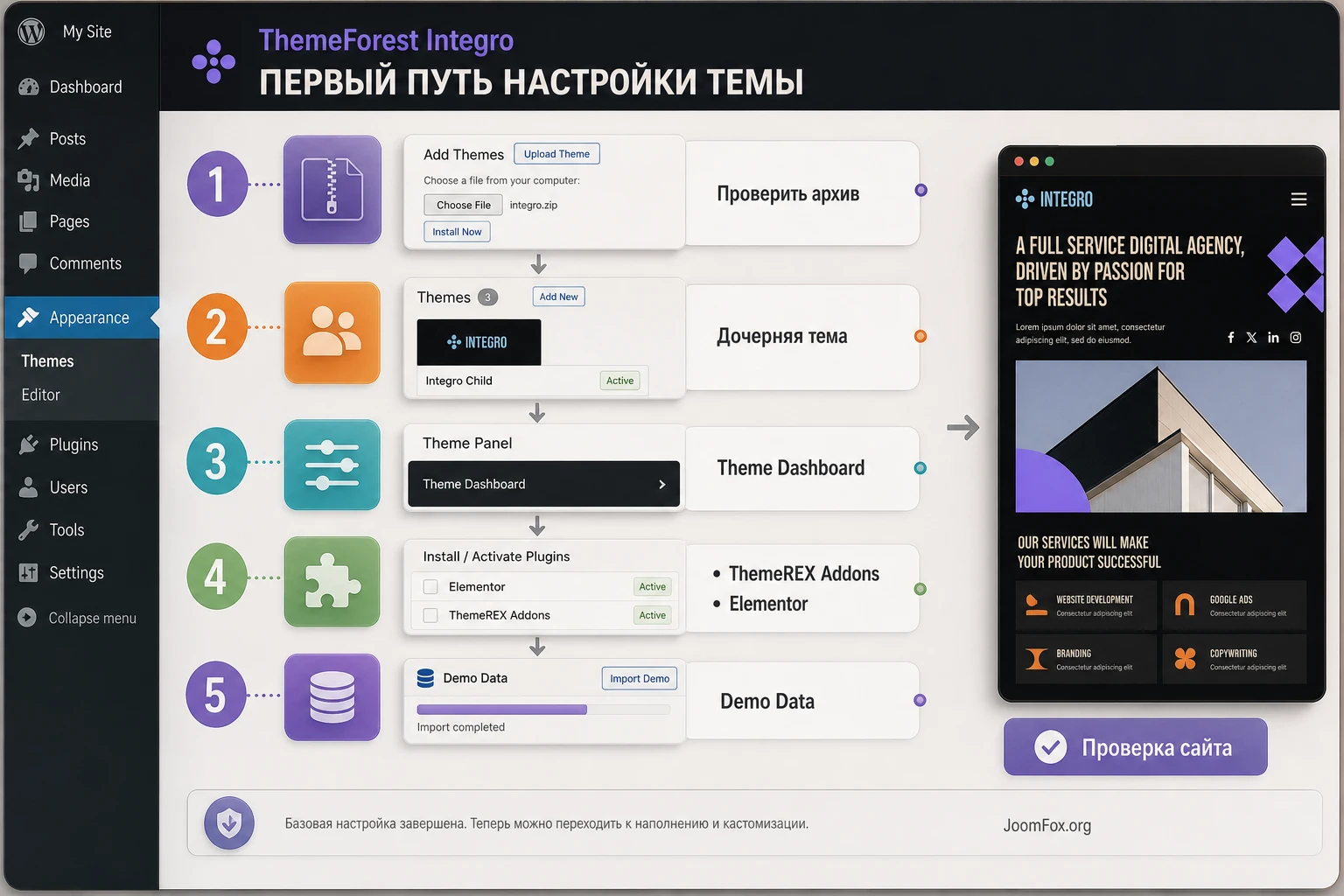
В документации ThemeREX отдельно описана типичная ошибка missing style.css. Она возникает, когда пользователь пытается загрузить в WordPress весь пакет из маркетплейса вместо архива самой темы. Правильный порядок такой: распаковать общий пакет, найти integro.zip для родительской темы и при необходимости integro-child.zip для дочерней темы, затем загружать именно эти архивы через Appearance - Themes - Add New - Upload Theme.
Проверка перед установкой: если внутри архива видны папки с документацией, плагинами и демо-данными, это, скорее всего, общий пакет, а не ZIP темы. WordPress должен получать архив, в корне которого находится файл
style.cssконкретной темы.
Серверные лимиты для демо-импорта
Для импорта готового сайта важны лимиты PHP. Документация указывает ориентиры: увеличить max_execution_time, memory_limit, post_max_size и upload_max_filesize, особенно если сайт использует Elementor, WooCommerce или другие тяжёлые плагины. Эти значения не нужно править вслепую через тему. Лучше открыть панель хостинга, проверить текущие лимиты и при необходимости обратиться к поддержке хостинга.
Если хостинг ограничен, запускайте установку минимальным составом: родительская тема, ThemeREX Addons, Elementor и только те рекомендованные плагины, которые нужны для выбранного демо. Остальные плагины можно подключить позже, когда базовая структура уже импортирована и проверена.
Дочерняя тема до демо-импорта
Если планируются CSS-правки, небольшие функции или переопределение шаблонов, дочернюю тему стоит активировать до импорта демо. Документация Integro предупреждает, что установка дочерней темы после демо-импорта может сбросить часть опций. Поэтому безопасный порядок такой: установить родительскую тему, установить дочернюю тему, активировать дочернюю тему, затем переходить к плагинам и демо-данным.
Если вы не собираетесь менять файлы темы, дочерняя тема не обязательна. Но для коммерческого сайта она всё равно часто удобна: в ней можно хранить небольшие CSS-правки, локальные функции и изменения, которые не должны исчезать после обновления родительской темы.
Установка, обязательные плагины и первый запуск Theme Dashboard
После подготовки можно переходить к установке. В WordPress путь стандартный: Appearance - Themes - Add New - Upload Theme. Выберите integro.zip, установите тему и активируйте её или активируйте дочернюю тему, если она нужна. Дальше главная точка управления находится в Theme Panel - Theme Dashboard.
Какие плагины нужны в первую очередь
Документация называет ThemeREX Addons обязательным плагином для корректной работы темы. Остальные плагины являются рекомендованными или нужны для конкретных разделов: Elementor для редактирования демо-страниц, WooCommerce для магазина, Slider Revolution для слайдеров, Contact Form 7 для форм, MailChimp for WordPress для подписки, Smash Balloon Social Photo Feed для ленты Instagram, ThemeREX Updater для обновлений, TI WooCommerce Wishlist для списка желаний.
Не устанавливайте весь набор автоматически, если сайт не использует соответствующую функцию. Например, если магазин не нужен, WooCommerce и Wishlist можно отложить. Если нет слайдера, Slider Revolution не должен быть обязательным первым шагом. Такой подход уменьшает нагрузку на админ-панель и упрощает диагностику: когда проблема появляется после установки конкретного плагина, её легче связать с причиной.
Установка через Theme Dashboard
В Theme Dashboard есть вкладки, связанные с общим состоянием темы, дополнениями, плагинами и демо-данными. Через вкладку Plugins можно выбрать нужные плагины и запустить Install & Activate. Этот способ удобнее старого уведомления в верхней части админ-панели, потому что все действия собраны в одном месте.
После установки не спешите импортировать демо. Откройте список плагинов и убедитесь, что обязательные компоненты активны. Если Elementor не активен, демо-страницы можно импортировать, но редактировать их в ожидаемом виде не получится. Если ThemeREX Addons выключен, могут пропасть виджеты, пользовательские типы записей, макеты шапки и подвала или дополнительные элементы темы.
Как проверить, что тема запустилась корректно
Минимальная проверка после активации занимает несколько минут:
- Откройте
Appearance-Themesи убедитесь, что активна нужная тема или дочерняя тема. - Проверьте, появился ли пункт
Theme Panelв админ-панели. - Откройте
Pluginsи убедитесь, что ThemeREX Addons и Elementor активны, если вы собираетесь работать с демо-страницами. - Откройте публичную часть сайта в отдельной вкладке и проверьте, что нет белого экрана, критической ошибки или бесконечной загрузки.
- Включите журнал ошибок хостинга или проверьте
Site Health, если после активации появились предупреждения.
Если на этом этапе всё открывается, можно переходить к демо-импорту. Если уже есть ошибки, лучше не продолжать. Сначала отключите необязательные плагины, проверьте лимиты хостинга и убедитесь, что установлен именно архив темы.
Демо-импорт без потери контроля над сайтом
Демо-импорт - один из самых полезных и самых рискованных этапов работы с Integro. Он помогает получить структуру, похожую на live demo, но одновременно создаёт страницы, меню, записи, медиа, настройки темы и плагинов. В документации описаны два подхода: частичный и полный импорт. Выбор зависит от состояния сайта.
Полный импорт для новой установки
Полный импорт подходит для чистого тестового сайта или новой установки, где нет важного контента. Он предназначен для ситуации, когда нужно получить максимально близкую копию демо: страницы, медиа, настройки, виджеты и параметры плагинов. После такого импорта вы удаляете лишние страницы, меняете тексты, заменяете изображения, настраиваете формы и меню.
Перед полным импортом сделайте резервную копию, даже если сайт новый. Это не бюрократия, а быстрый способ вернуться к исходному состоянию, если хостинг оборвёт процесс или часть данных импортируется не полностью. На слабом хостинге лучше временно отключить тяжёлые сторонние плагины, которые не относятся к теме.
Частичный импорт для существующего сайта
Частичный импорт добавляет новые элементы к уже существующим данным. Он безопаснее для сайта с контентом, но не избавляет от ручной работы. Документация уточняет, что при частичном импорте страницы могут прийти без оригинальных изображений и с заполнителями. Это ожидаемое поведение, а не обязательно ошибка темы.
Такой режим полезен, если вам нужна одна демо-страница, отдельный блок услуг или структура страницы, которую вы потом адаптируете. Но после импорта нужно проверить меню, постоянные ссылки, дубли страниц, изображения, формы и ссылки на демо-контент. Не оставляйте в опубликованном меню страницы, которые не относятся к реальному проекту.
Если импорт остановился
Если процесс зависает или появляется ошибка загрузки данных, не нажимайте импорт несколько раз подряд. Повторный запуск может создать дубли страниц и меню. Сначала проверьте серверные лимиты, состояние обязательных плагинов и журнал ошибок. Документация допускает ручное размещение демо-архива в папке темы, но такой способ стоит использовать только если вы понимаете структуру файлов и работаете на тестовой копии.
Мини-итог: полный импорт - для новой установки, частичный импорт - для добавления отдельных элементов, а любой импорт на рабочем сайте должен начинаться с резервной копии.
Настройка внешнего вида: логотип, шапка, подвал, цвета и типографика
После импорта сайт обычно выглядит эффектно, но всё ещё остаётся демо-сайтом. На этом этапе важно заменить визуальную идентичность: логотип, название сайта, цвета, шрифты, меню, контакты, социальные ссылки, форму заявки и подвал. В Integro часть настроек находится в Appearance - Customize, часть - в Theme Panel, а часть - внутри Elementor Layouts.
Логотип и идентичность сайта
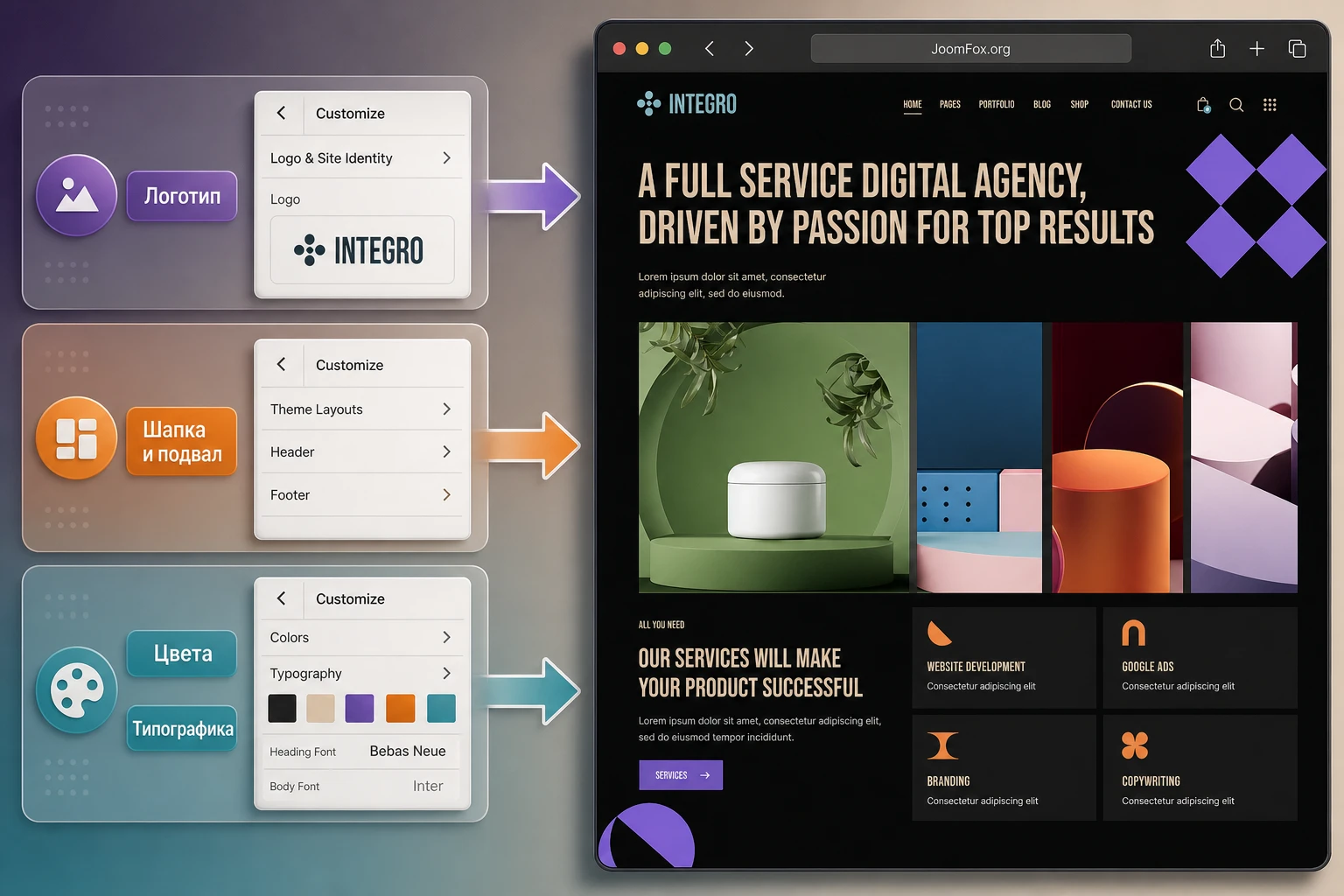
Первый шаг - Appearance - Customize - Logo & Site Identity. Здесь настраиваются название сайта, слоган, значок сайта и варианты логотипа. Документация Integro показывает, что логотип можно загрузить через Customizer, но он может быть переопределён в Header layout. Поэтому если вы заменили логотип в Customizer, а на странице всё ещё видите демо-логотип, проверьте макет шапки.
Для этого откройте Theme Layouts - Header, найдите активный макет шапки, откройте его в Elementor и проверьте виджет Layouts: Logo. Такой двойной уровень не ошибка, а особенность темы: разные страницы могут использовать разные шапки, и каждая шапка может иметь свой логотип.
Меню и социальные ссылки
В демо Integro есть основное меню, пользовательское меню, магазин, социальные ссылки и полноэкранное мобильное меню с дополнительными виджетами. После импорта проверьте Appearance - Menus или соответствующий раздел редактора меню, затем убедитесь, что пункты ведут на реальные страницы. Демо-ссылки на Portfolio, Shop, Blog, Team и Pricing лучше оставить только если эти разделы действительно будут опубликованы.
Социальные ссылки в теме могут наследоваться из Theme Panel - ThemeREX Addons - Socials. Если на странице видны иконки, но они ведут на демо-профили или пустые URL, замените ссылки до публикации. Это мелочь, но она быстро выдаёт неготовый сайт.
Цвета, типографика и общий ритм
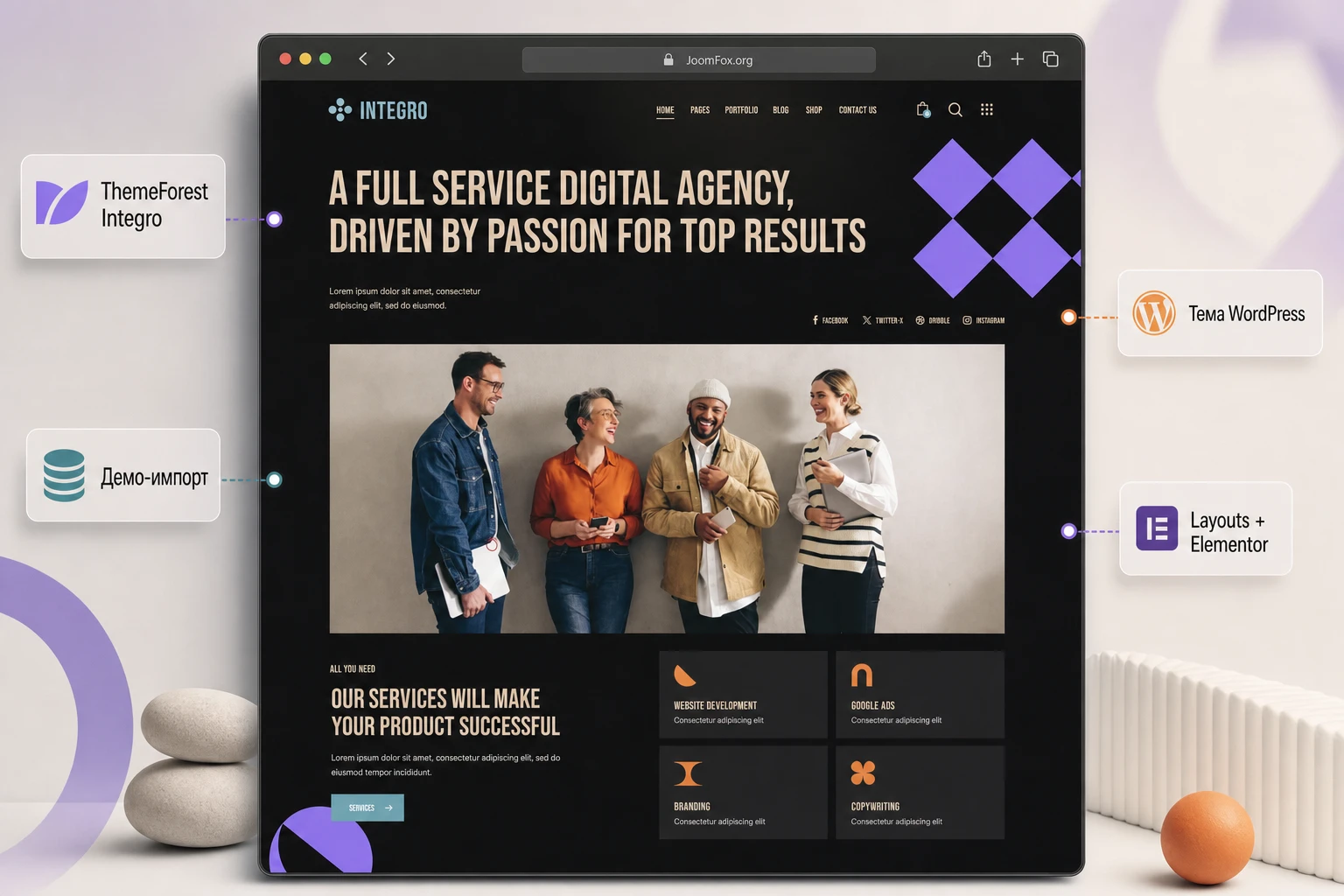
На скриншоте демо заметны тёмный фон, крупная узкая типографика, светлый текст, бирюзовый логотип, фиолетовые геометрические акценты и оранжевые пиктограммы. Эти элементы создают узнаваемый стиль Integro. Если заменить их случайными цветами, макет может потерять характер. Лучше менять палитру постепенно: сначала логотип и основной акцент, затем кнопки, ссылки, фоны секций и только потом отдельные декоративные элементы.
В Customize проверьте разделы Typography, Colors и Background. Для типового сайта агентства безопасный порядок такой:
- Настроить основной шрифт текста и заголовков, не смешивая слишком много гарнитур.
- Проверить контраст заголовков на тёмных и светлых секциях.
- Выбрать один основной акцент для кнопок и ссылок.
- Проверить цветовые схемы на карточках услуг, портфолио и формах.
- Открыть несколько страниц на мобильной ширине и проверить переносы крупных заголовков.
Типичная ошибка - редактировать каждый блок Elementor вручную, не пройдя глобальные настройки. Это быстро приводит к разнобою: одна кнопка бирюзовая, другая фиолетовая, третья наследует демо-оранжевый цвет. Сначала задайте общий стиль, затем точечно правьте секции.
Шапка и подвал через Layouts
Integro использует Theme Layouts для шапок, подвалов, боковых панелей и других повторяемых зон. Это удобно: шапку можно собрать в Elementor и применить к разным страницам. Но это же вызывает путаницу у новичков. Если вы меняете меню в WordPress, но расположение, логотип или кнопка в шапке не меняются, значит нужно открыть активный Header layout и проверить соответствующие виджеты.
Подвал редактируется по похожей логике. В Theme Layouts - Footer проверьте контакты, ссылки, форму подписки, копирайт и социальные иконки. Не оставляйте демо-адреса, демо-email и фиктивные ссылки. После сохранения очистите кеш сайта, если он включён, и откройте страницу в режиме инкогнито.
Главная страница агентства: как собрать рабочую структуру из демо-блоков
Демо Integro визуально построено как сайт агентства: сильный первый экран, короткий вводный текст, большое изображение команды, блок услуг, портфолио, преимущества, команда и контактная форма. Чтобы превратить это в рабочую главную страницу, не нужно менять всё сразу. Лучше идти от бизнес-смысла к дизайну: сначала определить, какие секции действительно нужны, затем заменить контент, затем проверить адаптивность.
Первый экран
Первый экран отвечает на вопрос посетителя: куда он попал и зачем ему оставаться. В демо используется крупный заголовок в стиле цифрового агентства. Для реального сайта он должен говорить не «мы лучшие», а что именно делает компания: разработка сайтов, поддержка, SEO, бренд-дизайн, интеграции, ИТ-аутсорсинг или комплексные услуги. Если компания работает в узкой нише, это лучше показать сразу.
В Elementor откройте главную страницу через Edit with Elementor. Найдите hero-секцию, замените заголовок, подзаголовок, кнопки и ссылки. Если кнопка ведёт на портфолио, проверьте, что портфолио уже заполнено. Если на форму заявки, убедитесь, что форма работает и отправляет письма на правильный адрес.
Услуги и карточки направлений
Блок услуг в демо содержит Website development, Branding, Google Ads и Copywriting. Это хорошие примеры для агентства, но не универсальный набор. В реальном проекте количество услуг лучше ограничить до тех, которые компания действительно продаёт и может подтвердить кейсами. Для каждой услуги подготовьте отдельную страницу или хотя бы якорь на странице услуг.
Если услуги реализованы через пользовательский тип записей Services, редактируйте их в соответствующем разделе админ-панели, а не только внутри блока на главной. Это позволит выводить услуги в архиве, на отдельных страницах и в связанных блоках. В настройках Customizer есть раздел Plugins settings - Services, где можно управлять видом архивов, одиночных страниц и связанных записей.
Портфолио и кейсы
Портфолио в Integro может быть важнее обычной галереи, потому что для агентства это доказательство компетенции. В демо видны разные варианты портфолио: horizontal, accordion, waves, squash и одиночные страницы проекта. Выберите один стиль и держитесь его. Если смешать все варианты в меню, посетитель увидит набор эффектов, а не понятную структуру кейсов.
Для каждого кейса подготовьте задачу, решение, результат, роль команды и изображения. Если реальных кейсов мало, лучше показать 3 сильных проекта, чем 12 демо-заглушек. В Customizer проверьте Plugins settings - Portfolio: там могут быть настройки архива, шапки, боковой панели, количества колонок и связанных записей.
Команда, контакты и форма заявки
Раздел Team полезен, если доверие к людям важно для продажи услуги. Документация показывает, что количество записей команды наследуется от Settings - Reading - Blog pages show at most, а сами записи добавляются в разделе Team. Это неочевидная связь: если на странице команды выводится слишком мало сотрудников, проверьте не только виджет, но и общую настройку чтения WordPress.
Форма заявки может быть собрана через Contact Form 7 или Elementor Form. Проверьте поля, адрес получателя, согласие на обработку данных, текст после отправки и защиту от спама. Если форма есть только как визуальный блок, но письма не приходят, сайт не готов к публикации.
Elementor, Layouts и пользовательские типы записей: что редактировать и где
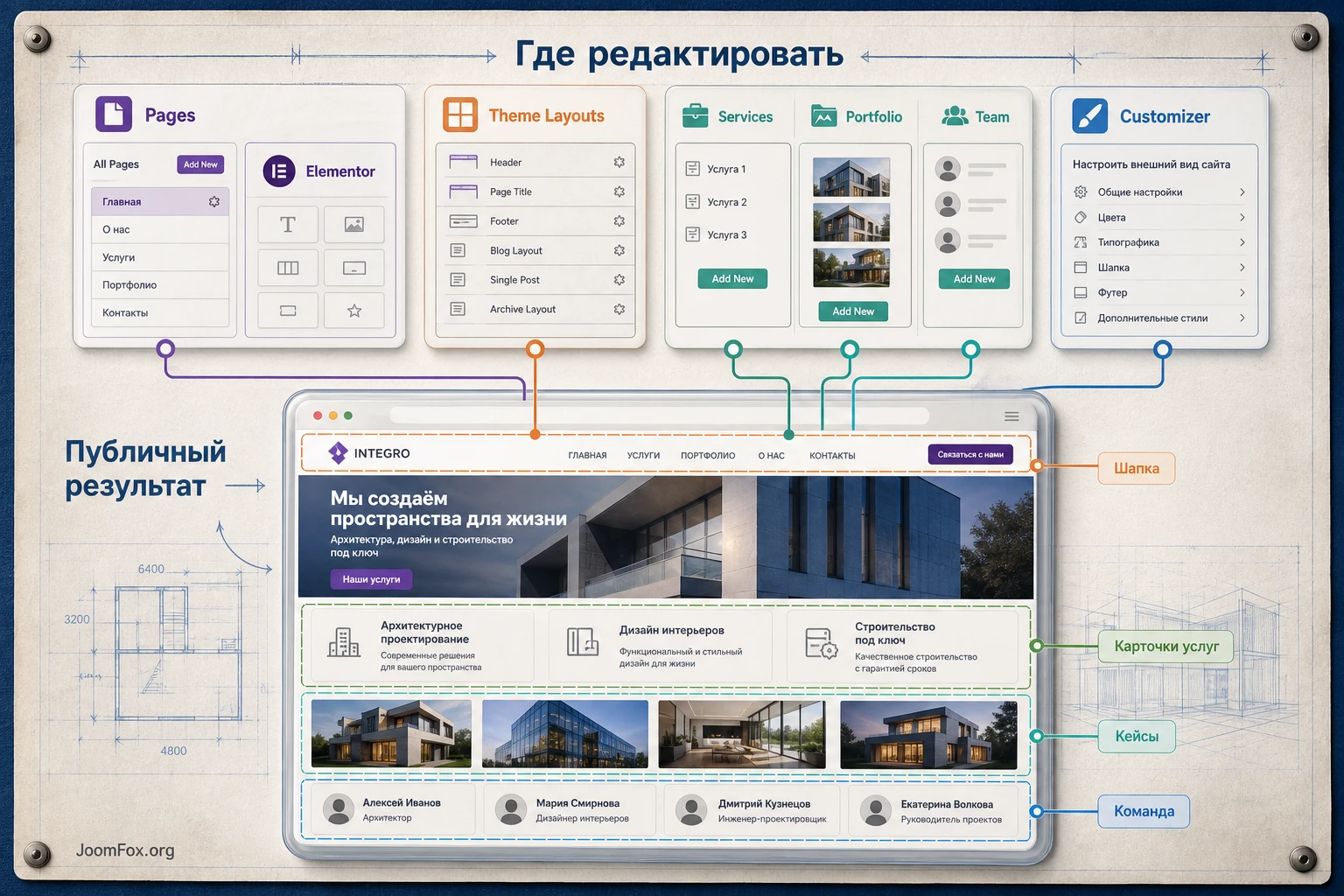
Одна из сильных сторон ThemeForest Integro - связка готовых макетов и Elementor. Но именно она часто создаёт вопрос: почему я поменял текст в одном месте, а на сайте изменилось другое, или почему кнопка редактируется не там, где я ожидал? Ответ обычно в разделении ролей между страницами, Layouts, Customizer и пользовательскими типами записей.
Обычная страница
Если нужно изменить текст, изображение, кнопку или секцию на конкретной странице, откройте страницу в Pages и используйте Edit with Elementor. Документация подчёркивает, что демо-страницы и макеты построены в Elementor и должны редактироваться через него. Не смешивайте на одной странице несколько редакторов без необходимости: если страница уже собрана в Elementor, обычный редактор WordPress используйте только для служебных данных.
Header, Footer и повторяемые зоны
Если элемент повторяется на многих страницах, это, скорее всего, Layout. Шапка, подвал, боковая панель, дополнительные панели и отдельные блоки могут находиться в Theme Layouts. В настройках конкретной страницы также могут быть Theme Options, которые переопределяют глобальные параметры: другой стиль шапки, другая картинка, другой сайдбар, другой body style.
Практическая проверка простая: если изменение в Elementor на одной странице не затронуло другие страницы, вы правили обычный контент. Если нужно поменять элемент везде, ищите Layout. Если Layout изменён, но на отдельной странице всё равно старый вид, проверьте индивидуальные Theme Options этой страницы.
Services, Portfolio, Team и Testimonials
Пользовательские типы записей нужны для структурированного контента. Услуги, проекты, сотрудники и отзывы не обязательно должны быть обычными страницами. Это удобно, если один и тот же контент выводится в карточках, архивах, слайдерах и блоках на главной.
При работе с ними держите правило: запись хранит смысл, виджет или Layout отвечает за вывод. Например, услуга хранит название, текст, изображение и ссылку, а Elementor-виджет решает, показывать её сеткой, слайдером или списком. Если карточка услуги пустая, проверьте саму запись. Если все карточки выглядят неправильно, проверьте настройки виджета или архивный Layout.
Пользовательские CSS-классы темы
В документации Integro перечислены специальные CSS-классы для эффектов и поведения: например, .rotate-hover для вращения иконки при наведении, .VanillaTiltHover для 3D-эффекта, .underline_anim для подчёркивания ссылки, .custom_icon_btn для стилизации кнопки, .small_gap и .medium_gap для отступов в галерее. Это не обязательные функции, но они помогают сохранить фирменную динамику темы.
Используйте такие классы только там, где они уместны. Например, эффект наведения хорош на карточке услуги или проекте, но может мешать на длинном юридическом тексте. После добавления класса всегда проверяйте страницу на мобильной ширине и при включённом кешировании.
Практический пример: запускаем главную страницу агентства на базе Integro
Теперь соберём реальный сценарий. Цель - получить рабочую главную страницу для цифрового агентства: понятный первый экран, четыре услуги, блок портфолио, команда, форма заявки, меню и корректная мобильная версия. Этот пример не требует программирования, но требует аккуратного порядка действий.
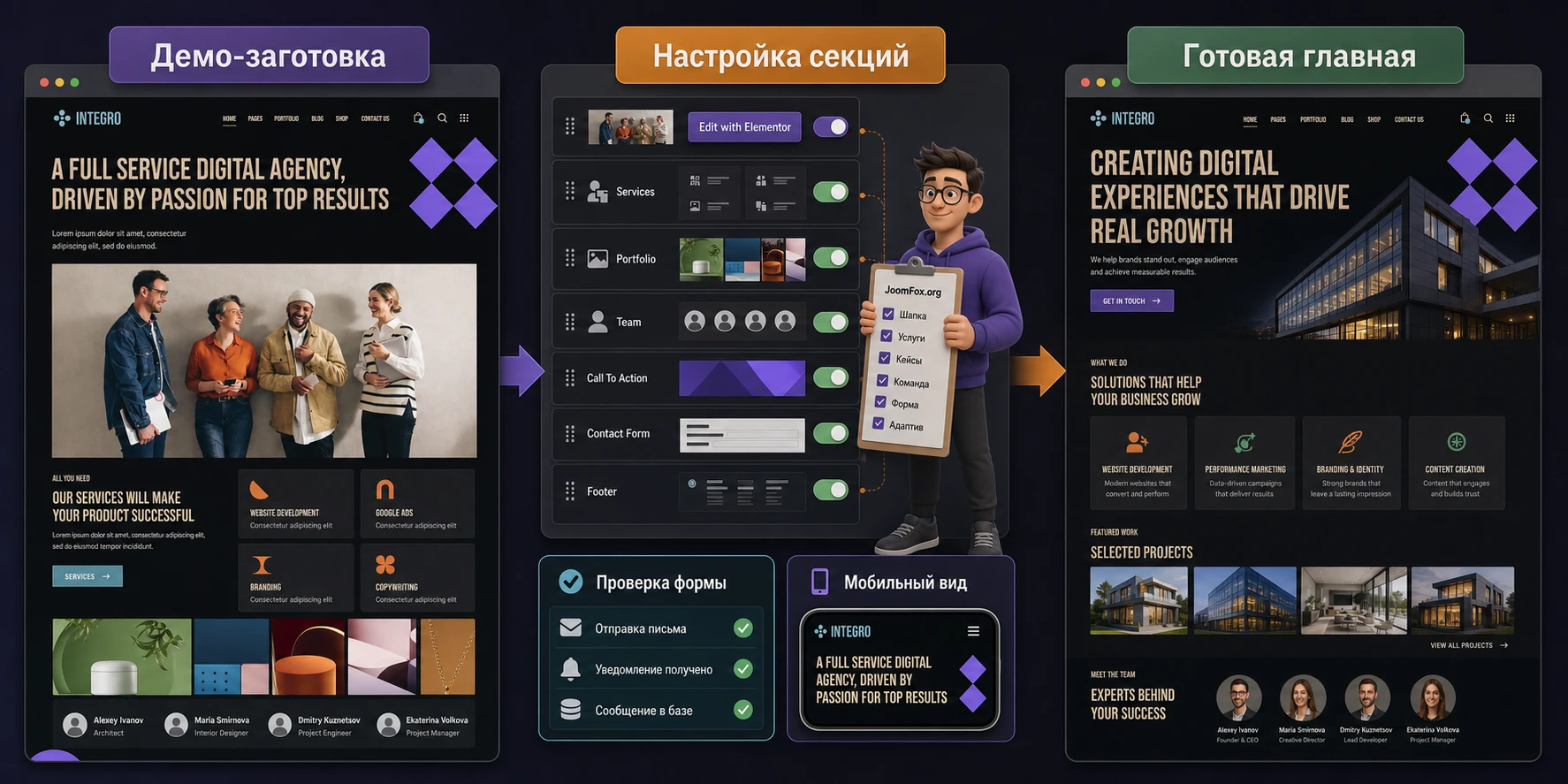
Цель и подготовка
Берём чистую тестовую установку WordPress. Установлены Integro, дочерняя тема, ThemeREX Addons и Elementor. Импортирована демо-страница Digital Agency или полный демо-набор на тестовой копии. WooCommerce, MailChimp, Instagram Feed и другие плагины подключаем только если они нужны в конкретном проекте.
Перед редактированием подготовьте реальные данные: логотип в обычном и Retina-размере, четыре услуги с короткими описаниями, 3-5 кейсов, контакты, ссылки на социальные профили, email для формы, тексты кнопок и юридический текст для согласия. Без этого вы будете долго двигать демо-блоки, но сайт останется незавершённым.
Шаги настройки
- Откройте
Appearance-Customize-Logo & Site Identityи загрузите логотип, значок сайта, название и слоган. - Проверьте активный Header layout в
Theme Layouts-Header. Если логотип берётся из Layout, замените его в виджетеLayouts: Logo. - Откройте главную страницу через
Edit with Elementorи замените hero-заголовок, подзаголовок, кнопки и ссылку на портфолио или форму. - Перейдите в раздел
Servicesи создайте реальные услуги. Затем проверьте виджет услуг на главной: он должен выводить нужные записи, а не демо-набор. - Заполните
Portfolio3-5 кейсами. Для каждого кейса добавьте изображение, краткую задачу, результат и ссылку на подробную страницу. - Проверьте
Team, если раздел команды остаётся. Удалите демо-персоналии или замените их реальными профилями. - Настройте форму заявки через Contact Form 7 или Elementor Form. Отправьте тестовую заявку и убедитесь, что письмо приходит.
- Откройте
Appearance-Menusи оставьте в главном меню только реальные разделы: услуги, кейсы, команда, блог, контакты или магазин. - В Elementor проверьте desktop, tablet и mobile. Особое внимание уделите крупным заголовкам, карточкам услуг, горизонтальным портфолио и форме.
- Очистите кеш, откройте сайт в другом браузере и пройдите путь посетителя: первый экран, услуга, кейс, форма, отправка заявки.
Проверка результата
Страница готова к первичной публикации, если посетитель за 10-15 секунд понимает, чем занимается агентство, видит конкретные услуги, может открыть кейсы и отправить заявку. В админ-панели редактор должен понимать, где менять страницу, где менять услугу, где менять шапку и где проверить форму. Если для любого из этих действий нужен разработчик, составьте короткую внутреннюю инструкцию для команды.
Нюанс с адаптивностью
В Elementor адаптивные настройки наследуются от больших экранов к меньшим. Если на desktop заголовок выглядит хорошо, это не гарантирует аккуратный вид на tablet и mobile. Проверяйте отдельные параметры ширины, отступов, размера шрифта, видимости секций и порядка колонок. Особенно осторожно относитесь к абсолютному позиционированию, большим декоративным объектам и горизонтальным слайдерам.
WooCommerce и магазин: когда включать, а когда оставить выключенным
Integro совместима с WooCommerce и содержит демо-страницы магазина. Это полезно, если агентство продаёт цифровые продукты, шаблоны, консультации, пакеты услуг, курсы, поддержку или физические товары. Но магазин - отдельный рабочий контур. Нельзя включить WooCommerce только ради красивого пункта Shop в меню, если нет товара, правил оплаты, доставки, налогов и обработки заказов.
Что даёт тема для магазина
С точки зрения темы важны внешний вид списка товаров, карточки товара, корзины, оформления заказа и списка желаний. В Customizer есть настройки группы Shop, включая общие параметры, список товаров и одиночный товар. WooCommerce отвечает за бизнес-логику: товары, цены, статусы заказов, письма, способы оплаты, доставку и налоги.
Если магазин нужен, начните с одного тестового товара. Проверьте карточку, изображение, цену, кнопку добавления в корзину, корзину, оформление заказа и письмо. Только после этого добавляйте каталог. Если магазин не нужен, удалите или скройте демо-страницы Product List, Product Single, Cart, Checkout и Wishlist Page из меню.
Проверка перед публикацией магазина
Перед публикацией пройдите короткий маршрут:
- Товар открывается из каталога и содержит реальные изображения, описание и цену.
- Корзина и оформление заказа используют корректные страницы WooCommerce.
- Поля checkout не конфликтуют с визуальными стилями темы и читаются на мобильных устройствах.
- Письма WooCommerce приходят администратору и покупателю.
- Кеширование не применяется к корзине, checkout и личному кабинету.
- Список желаний включён только если плагин действительно нужен посетителям.
Если сайт продаёт только услуги через заявку, полноценный WooCommerce-магазин может быть лишним. В таком случае лучше оставить форму, прайс-блок и страницу услуги, чем поддерживать неиспользуемую корзину.
Адаптивность, скорость и SEO-проверка после настройки
Демо Integro выглядит эффектно за счёт крупной типографики, изображений, анимаций, слайдеров и карточек. После замены контента нужно проверить не только внешний вид, но и техническое качество: мобильную адаптивность, скорость, индексацию, метаданные, заголовки, изображения и формы. Тема может дать структуру, но итоговое качество зависит от контента, плагинов и хостинга.
Адаптивность в Elementor
Elementor позволяет редактировать настройки под разные устройства. Проверьте главную страницу, услуги, портфолио, контактную страницу и магазин, если он включён. Смотрите не только на общий вид, но и на конкретные симптомы: заголовок выходит за экран, карточки накладываются друг на друга, кнопка слишком близко к краю, форма неудобна, изображения обрезаются, горизонтальная прокрутка появляется на мобильной ширине.
Если проблема появляется только на конкретном блоке, не правьте всю тему. Откройте этот блок в Elementor, проверьте контейнеры, ширину колонок, отступы, размер шрифта и видимость элементов на разных устройствах. Удаляйте или скрывайте декоративные элементы на мобильной версии, если они не несут смысла.
Скорость и кеширование
Документация ThemeREX упоминает WP-Optimize как пример плагина для очистки базы данных, сжатия изображений и кеширования, но прямо предупреждает, что универсальной конфигурации кеша для всех сайтов нет. Это правильный подход: настройки кеша зависят от хостинга, состава плагинов, WooCommerce, форм, слайдеров и динамических блоков.
Практический порядок такой: сначала убедитесь, что сайт работает без кеша, затем оптимизируйте изображения, затем включайте кеш и проверяйте ключевые страницы. Если включён магазин, исключите корзину, checkout и личный кабинет из агрессивного кеширования. Если после минификации пропали стили или перестал работать слайдер, откатите конкретную настройку, а не отключайте тему.
SEO без обещаний чудес
Карточка ThemeForest заявляет SEO-ready и clean code, но поисковый результат не создаётся темой автоматически. Для реального сайта важны структура заголовков, уникальные тексты услуг, метаданные, скорость, изображения с alt, понятные URL, внутренняя перелинковка, страницы кейсов, контакты и техническая индексация. Тема даёт дизайн и шаблоны, а SEO делает контент и настройка.
После настройки проверьте:
- На каждой важной странице есть один основной H1, а секции идут логично.
- Демо-тексты и фиктивные имена заменены реальным контентом.
- Картинки сжаты, но не превращены в размытые миниатюры.
- Страницы услуг и кейсов имеют понятные URL и внутренние ссылки.
- Формы, меню, хлебные крошки и социальные ссылки не ведут на демо-страницы.
- В поисковых инструментах нет запрета индексации после переноса с тестового домена.
Безопасные улучшения через дочернюю тему и Custom CSS
У Integro есть много настроек, поэтому код не должен быть первым способом кастомизации. Сначала используйте Customizer, Theme Options, Elementor, Layouts и настройки пользовательских типов записей. Небольшие CSS-правки уместны, когда нужно аккуратно подстроить внешний вид без изменения файлов родительской темы.
Безопасный путь для CSS - дочерняя тема или раздел Additional CSS в Customizer. Для постоянного коммерческого сайта лучше хранить изменения в дочерней теме, чтобы их можно было версионировать и переносить между тестовым и рабочим сайтом. Ниже - маленький пример для случая, когда крупные заголовки на мобильных устройствах переносятся слишком резко. Он не зависит от закрытого API темы и легко откатывается.
@media (max-width: 767px) {
  .elementor-widget-heading .elementor-heading-title {
    word-break: normal;
    overflow-wrap: anywhere;
  }

  .sc_layouts_title_caption {
    hyphens: auto;
  }
}
Перед вставкой проверьте селекторы в инспекторе браузера на своей странице. Если в вашем макете заголовок использует другой класс, не добавляйте CSS вслепую. После сохранения откройте главную, страницу услуги и портфолио на мобильной ширине. Если переносы стали хуже, удалите фрагмент и вернитесь к настройкам Elementor: размеру шрифта, ширине контейнера и отступам.
Правило отката: любая CSS-правка должна быть маленькой, подписанной в вашем рабочем журнале и легко удаляемой. Не исправляйте стилями то, что лучше настроить в Elementor или Customizer.
PHP-фрагменты для Integro в этом руководстве не добавляются, потому что точные публичные hooks для нужных задач не подтверждены источниками. Если нужна логика, связанная с записями, формами или WooCommerce, используйте официальную документацию соответствующего плагина и тестовую копию сайта.
Финальная проверка перед переносом с тестовой копии
Когда главная страница, услуги, портфолио, команда, формы и магазин уже настроены, остаётся этап, который часто пропускают: сверка тестовой копии с будущим рабочим сайтом. Для темы вроде Integro это особенно важно, потому что результат зависит сразу от нескольких слоёв: WordPress, темы, дочерней темы, ThemeREX Addons, Elementor, Layouts, пользовательских записей, медиа, форм, кеша и дополнительных плагинов.
Не переносите сайт только потому, что главная страница выглядит красиво. Красивый первый экран ещё не означает, что меню ведёт на реальные разделы, форма доставляет письма, мобильная версия читается, магазин не кешируется, а демо-страницы убраны из индексации. Перед переносом удобно пройти короткий маршрут от лица посетителя, редактора и администратора.
Проверка посетителя
Откройте сайт в режиме инкогнито и двигайтесь как новый пользователь. Сначала проверьте первый экран: понятен ли род деятельности, есть ли очевидное действие, не закрывает ли декоративный элемент кнопку или меню. Затем откройте страницу услуги, один кейс, страницу команды, контактную форму и блог. Если включён магазин, добавьте тестовый товар в корзину и дойдите до checkout в тестовом режиме.
На этом этапе ищите не только технические ошибки, но и пустые места: демо-имена сотрудников, фиктивные проекты, lorem-тексты, пустые ссылки, одинаковые изображения, неподходящие alt, социальные иконки без URL, формы с чужим email, страницы Pricing или Shop, которые остались в меню без реального смысла. Integro даёт много готовых секций, поэтому после импорта легко оставить лишний блок просто потому, что он хорошо выглядит.
Проверка редактора
Дальше проверьте, сможет ли редактор поддерживать сайт без ежедневного участия разработчика. Создайте тестовую услугу, черновик кейса и короткую запись блога. Убедитесь, что понятно, где менять изображение, excerpt, категорию, порядок вывода и ссылку. Если услуга выводится на главной через виджет Elementor, проверьте, подхватывает ли он новую запись автоматически или использует ручной список.
Для команды и портфолио запишите внутреннее правило: какие поля обязательны, какие размеры изображений использовать, как называются категории и где проверять результат. Это снижает риск, что через месяц сайт превратится в набор визуально разных карточек. В теме с сильным дизайном единый контентный стандарт не менее важен, чем настройки цвета.
Проверка администратора
Администратор должен пройти технический чек-лист. Обновления темы и плагинов сначала проверяются на тестовой копии. Дочерняя тема активна, если вносились CSS-правки. В Theme Layouts нет случайных дублей шапок и подвалов с одинаковыми названиями. В Appearance - Menus опубликовано только нужное меню. В Settings - Reading выбрана правильная главная страница и, если нужно, страница записей.
После этого проверьте медиа. Большие hero-изображения и портфолио должны быть оптимизированы, но не размыты. Если WordPress создал уменьшенные версии, убедитесь, что Elementor и тема используют подходящие размеры. Для контактных форм проверьте SMTP или другой надёжный способ доставки почты. Для кеша проведите простой тест: очистить кеш, открыть сайт как гость, отправить форму, открыть корзину или checkout, если магазин включён.
Что лучше отложить до публикации
Не все настройки нужно включать до первого запуска. Сложные анимации, сторонние виджеты, дополнительные всплывающие окна, ленты соцсетей, wishlist, сложная аналитика и тяжёлые слайдеры лучше подключать после того, как базовый сайт стабильно работает. Так проще понять, какой компонент создаёт проблему, если она появится.
Практичный критерий готовности: если вы можете за один проход объяснить, где редактируются главная, шапка, подвал, услуги, кейсы, форма и магазин, а затем проверить эти элементы на публичной части сайта, Integro настроена достаточно прозрачно для запуска.
Диагностика частых проблем при настройке Integro
Проблемы с темой обычно проявляются как цепочка: неверный архив, неактивный плагин, неполный импорт, неправильный редактор, конфликт кеша или слабые лимиты хостинга. Ниже - практическая диагностика, которую стоит пройти до обращения в поддержку.
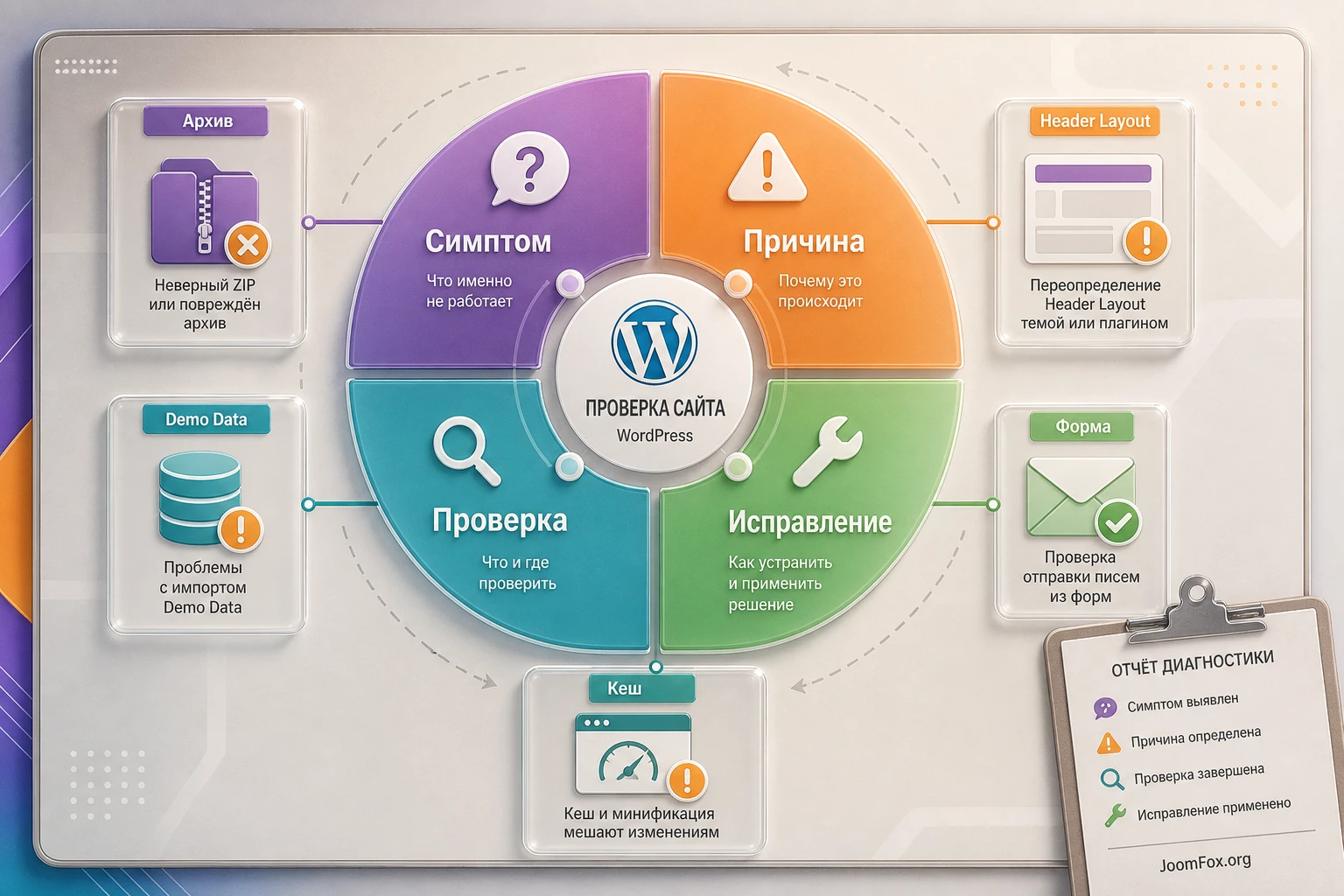
WordPress пишет missing style.css
Симптом: при загрузке архива тема не устанавливается, WordPress сообщает, что отсутствует style.css. Возможная причина - загружен общий пакет из маркетплейса, а не integro.zip. Распакуйте общий архив локально, найдите архив самой темы и загрузите его. Если используете FTP, загружайте распакованную папку integro в /wp-content/themes.
Демо-импорт завис или импортировал только часть страниц
Симптом: процесс долго не заканчивается, страницы появились частично, медиа отсутствуют или вид страницы не похож на демо. Проверьте лимиты PHP, активность ThemeREX Addons и Elementor, свободное место на хостинге, журналы ошибок и наличие обязательных плагинов. Не запускайте импорт много раз подряд. Сначала сделайте откат к резервной копии или удалите дубли на тестовой копии.
Страница не редактируется как в демо
Симптом: открывается обычный редактор WordPress, а ожидаемых секций Elementor нет. Проверьте, активен ли Elementor, импортировалась ли именно нужная страница и не редактируете ли вы не ту страницу. Демо-страницы Integro рассчитаны на Elementor, поэтому основной путь - Edit with Elementor.
Логотип или меню не меняются после настройки
Симптом: логотип заменён в Customizer, но на сайте отображается старый. Возможная причина - активный Header layout переопределяет логотип. Откройте Theme Layouts - Header, найдите используемый макет и проверьте виджет Layouts: Logo. Для меню проверьте не только Appearance - Menus, но и виджет меню внутри шапки.
После кеширования пропали стили или сломался слайдер
Симптом: без кеша страница выглядит нормально, после включения оптимизации пропадают стили, анимации или слайдер. Отключите минификацию CSS/JS, объединение файлов и отложенную загрузку по одному параметру. Проверяйте результат после каждого изменения. Если используется WooCommerce, исключите динамические страницы магазина из кеша.
Форма заявки не отправляет письма
Симптом: посетитель видит успешную отправку, но письмо не приходит. Проверьте плагин формы, email получателя, папку спама, SMTP-настройку, защиту от спама и журналы почтового плагина. Это чаще проблема почтовой доставки WordPress или конфигурации формы, а не самой темы.
Мобильная версия ломается после замены текста
Симптом: крупный заголовок выходит за экран, карточки накладываются, появляется горизонтальная прокрутка. Откройте Elementor responsive editing, проверьте размер шрифта, ширину контейнера, отступы, порядок колонок и видимость декоративных элементов. Не пытайтесь исправить всё глобальным CSS, пока не проверены настройки конкретной секции.
| Симптом | Где искать причину | Безопасное действие |
|---|---|---|
missing style.css |
Неверный архив | Загрузить integro.zip, а не общий пакет. |
| Неполный импорт | Лимиты PHP, плагины, повторный импорт | Проверить лимиты, откатиться к копии, повторить один раз на тесте. |
| Не меняется шапка | Header layout | Редактировать активный макет в Theme Layouts. |
| Сломались стили после оптимизации | Кеш, минификация, отложенная загрузка | Отключать параметры оптимизации по одному и проверять страницу. |
Вопросы, которые чаще всего возникают перед публикацией сайта
Можно ли редактировать демо-страницы Integro без Elementor?
Для демо-страниц основной редактор - Elementor. Обычный редактор WordPress можно использовать для служебных данных или простых записей, но страницы, импортированные из демо, лучше открывать через Edit with Elementor. Иначе вы не увидите структуру секций, колонок и виджетов, на которой построен макет.
Нужно ли устанавливать все рекомендованные плагины?
Нет. Обязательным для работы темы является ThemeREX Addons, а Elementor нужен для редактирования демо-страниц. Остальные плагины подключайте по задаче. WooCommerce нужен для магазина, Contact Form 7 - для соответствующих форм, MailChimp for WordPress - для подписки, Slider Revolution - для слайдеров. Чем меньше лишних плагинов, тем проще поддерживать сайт.
Почему после импорта нет тех же фотографий, что в демо?
Документация указывает, что изображения live preview принадлежат их владельцам и не входят как готовый набор для свободного использования. При частичном импорте могут появляться заполнители. Это нормально для премиальных тем: реальные изображения, портфолио и тексты нужно заменить своими материалами или лицензированными медиа.
Что делать, если магазин на WooCommerce не нужен?
Не устанавливайте WooCommerce только ради пунктов меню из демо. Удалите или снимите с публикации страницы магазина, уберите их из меню и проверьте, что в шапке нет корзины, если она не нужна. Так сайт будет проще и легче.
Можно ли использовать Integro для мультиязычного сайта?
Карточка темы и документация указывают совместимость с WPML, а в документации упоминается файл wpml-config.xml. Для реального мультиязычного сайта нужно отдельно настроить WPML, перевести страницы, строки темы, меню, виджеты, формы и при необходимости WooCommerce. Не считайте совместимость автоматическим переводом всего сайта.
Где лучше менять шапку и подвал?
Проверьте Theme Layouts - Header и Theme Layouts - Footer. Если активный макет шапки или подвала собран в Elementor, именно там меняются логотип, меню, контакты и повторяемые элементы. Customizer задаёт общие параметры, но Layout может их переопределять.
Можно ли обновлять тему без потери изменений?
Да, если изменения сделаны через настройки, Elementor, Layouts, записи и дочернюю тему. Не редактируйте файлы родительской темы напрямую. Перед обновлением сделайте резервную копию и проверьте обновление на тестовой копии, особенно если сайт использует WooCommerce, формы, кастомный CSS и дополнительные плагины.
Когда ThemeForest Integro будет удачным выбором
ThemeForest Integro стоит использовать, если вам нужен выразительный WordPress-сайт для агентства, ИТ-команды, студии, сервиса или технологического проекта, а команда готова работать с Elementor, ThemeREX Addons, Customizer и Layouts. Тема сильна там, где нужно быстро получить визуальную основу: главную страницу, услуги, портфолио, команду, блог, форму связи и при необходимости магазин.
Перед публикацией проверьте не только красоту демо, но и рабочую механику: правильный архив темы, дочернюю тему, обязательные плагины, режим демо-импорта, реальные меню, формы, адаптивность, скорость, WooCommerce-страницы и отсутствие демо-контента. Готовый сайт на Integro должен быть не копией preview, а понятным рабочим инструментом для ваших услуг и заявок.
Если после проверки сценарий подходит, можно скачать установочный файл, развернуть тему на тестовой установке и пройти руководство по шагам. Если же нужен лёгкий блоковый сайт без Elementor, простой блог или полностью индивидуальная разработка без готовых демо, лучше сравнить Integro с более минималистичными альтернативами до начала работ.
Соседние материалы | ||||

|
ThemeForest DAXX - Шаблон WordPress | ThemeForest Sinkel - Шаблон WordPress |

|
|

