


ThemeForest Osty - Шаблон WordPress
ThemeForest Osty - это шаблон для WordPress, который идеально подходит для создания креативного портфолио. Он обладает интуитивно понятным интерфейсом и мощными функциями, позволяя пользователям легко разрабатывать стильные и запоминающиеся сайты. Сразу заметно продуманное расположение элементов, подчеркивающее эстетику визуального контента и облегчающее навигацию.

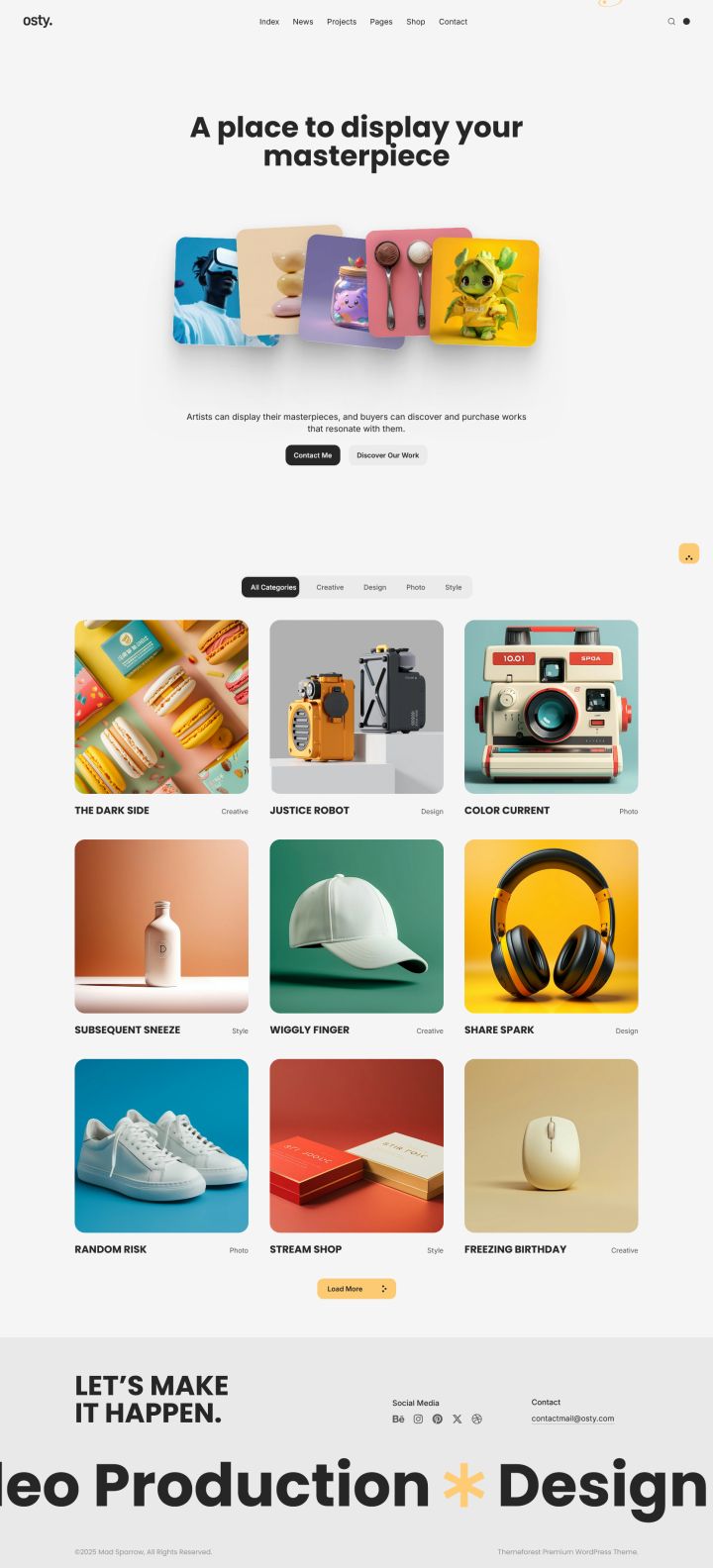
Описание шаблона
Профессионалы оценят адаптивность этой темы, которая автоматически подстраивается под разные размеры экранов, обеспечивая оптимальное восприятие на мобильных устройствах и компьютерах. Гибкие настройки цветовой палитры, шрифтов и других визуальных аспектов удачно сочетаются с любым брендом. Это предоставляет возможность создать сайт, отражающий уникальность компании или личного бренда.
Главная особенность заключается в интерактивных элементах и анимациях, которые не просто украшают страницы, но и улучшают взаимодействие с пользователями. Это особенно важно для представления креативных работ, где визуальная составляющая играет ключевую роль. Анимации привлекают внимание, оставаясь при этом ненавязчивыми и гармоничными.
Для удобства создания страниц предлагаются готовые макеты, которые легко адаптируются под конкретные нужды. Инструменты перетаскивания элементов упрощают процесс настройки, что позволяет пользователям, даже не имеющим опыта, легко управлять контентом и придавать сайту профессиональный вид. Таким образом, можно эффективно показать не только дизайн, но и текстовый контент, что важно для презентации проектов или создания онлайн-портфолио.
Интеграция с социальными сетями предоставляет возможность пользователям легко подключать иконки для распространения контента, что способствует расширению охвата и привлечению новой аудитории. Этот функционал особенно полезен для фрилансеров и творческих агентств, стремящихся к широкой экспозиции своих работ в интернете.
Навигационная структура задумана так, чтобы посетители могли быстро находить нужную информацию. Оптимальное расположение меню и блоков гарантирует легкость восприятия и минимизирует количество действий для получения результата. Это актуально для размещения большого количества разнообразного контента, требующего четкой систематизации.
Тема отличается кроссбраузерной совместимостью, которая подчеркивает универсальность использования, обеспечивая безупречную работу на различных платформах и браузерах. Это важно для тех, кто ориентируется на высокую производительность, поскольку оптимизация обеспечивает быстрое время отклика, повышая уровень удовлетворенности пользователей и улучшая показатели посещаемости.
Использование современных технологий кодирования и актуальных стандартов эффективности делает эту тему надежным выбором для разработчиков и дизайнеров, которые могут быть уверены, что их продукты будут выглядеть современно и актуально.
Для пользователей, ищущих сочетание функционала и эстетики, эта тема станет идеальным решением. Она предлагает множество функций, таких как галереи, блоговые шаблоны и многоуровневые меню, что делает её идеальным инструментом для создания уникального онлайн-присутствия, соответствующего требованиям современного мира. ThemeForest Osty удовлетворяет ожидания, предлагая богатую функциональность и эстетику, востребованные в индустрии.
Особенности шаблона:
- Соответствие стандартам W3C XHTML 1.0 Transitional и W3C CSS Valid.
- Поддержка сжатия скриптов JavaScript и CSS для ускорения работы сайта.
- Благодаря использованию последних версий PHP и MySQL, код шаблона актуален и безопасен.
- Большое количство позиций для расположения модулей и несколько цветовых суффиксов.
- Несколько встроенных цветовых схем шаблона для индивидуального оформления вашего проекта.
- Шаблон имеет поддержку Google шрифтов и RTL/LTR языков.
- Несколько типов меню, Mega Menu, Dropline Menu, CSS Menu, с эффектами плавной анимации.
- Интегрирована поддержка популярных плагинов: WooCommerce, Elementor, Bootstrap, WPML, расширяющих функциональные возможности сайта.
- Демо данные, чтоб оформление темы в точности соответствовало демо-превью.
Спецификации:
| Дата выхода: | 20-01-2017 | |
| Дата обновления: | 18-05-2026 | |
| Тип шаблона: | Премиум | |
| Лицензия: | GPL | |
| Тематика: | Бизнес Портфолио Фотосайт | |
| Совместимость: | W5.x W6.x | |
| QuickStart: | Demo Data | |
| Цветовые схемы шаблона: |
||
| Разработчик: | ThemeForest | |
| Рейтинг: | ||
Скачивание по подписке!
Вам необходимо авторизоваться на сайте и приобрести клубную подписку!
Поделись с друзьями!
Общие характеристики:
Мощные возможности
Тема включает в себя специально разработанные универсальные функции и элементы для конкретного сегмента, позволяя с легкостью настраивать шаблон.
Отзывчивый дизайн
Макет темы на 100% отзывчивый и отлично работает на всех устройствах, предоставляя максимальную гибкость, адаптируя сайт под любое разрешение экрана.
HTML5 & CSS3
Современные веб-технологии предлагают богатый набор возможностей и преимуществ. Тема разработана при помощи HTML5, CSS3, LESS, JQuery.
Быстрый старт
Начните работу в считанные минуты, воспользовавшись установкой темы с предварительно настроенными плагинами, стилями и демо контентом.
Кросс-браузерность
Способность отображать сайт с одинаковой степенью читабельности во всех современных браузерах, таких как Safari, Firefox, Chrome, Opera, Internet Explorer 10+.
SEO оптимизация
Шаблон полностью оптимизирован для SEO, что обеспечит беспрепятственную индексацию и присутствие вашего веб-сайта в поисковых системах.
Руководство по настройке ThemeForest Osty для сайта агентства и портфолио
ThemeForest Osty стоит рассматривать не как готовую страницу, которую достаточно включить и забыть, а как визуальную основу для сайта креативного агентства, студии, фотографа, дизайнера или небольшого магазина работ. В этом руководстве разберём, как подготовить WordPress, установить тему, импортировать демо, настроить главную страницу, меню, цвета, типографику, Elementor-блоки, формы и проверку результата.
Материал не повторяет краткую карточку продукта. Здесь важнее практический путь: какие плагины нужны для полного набора возможностей, почему демо-импорт лучше делать на чистой копии сайта, как не потерять правки при обновлениях, что проверить в портфолио-сетке и где искать причину, если внешний вид не совпал с демо.
Osty опирается на WordPress, Elementor, фирменный помощник темы, настройки внешнего вида и набор демонстрационных страниц. Поэтому хорошая настройка начинается не с выбора красивой картинки, а с понимания цепочки: тема задаёт внешний каркас, обязательные плагины добавляют блоки и демо-данные, Elementor редактирует секции, а WordPress отвечает за меню, постоянные ссылки, главную страницу, медиафайлы и права редакторов.
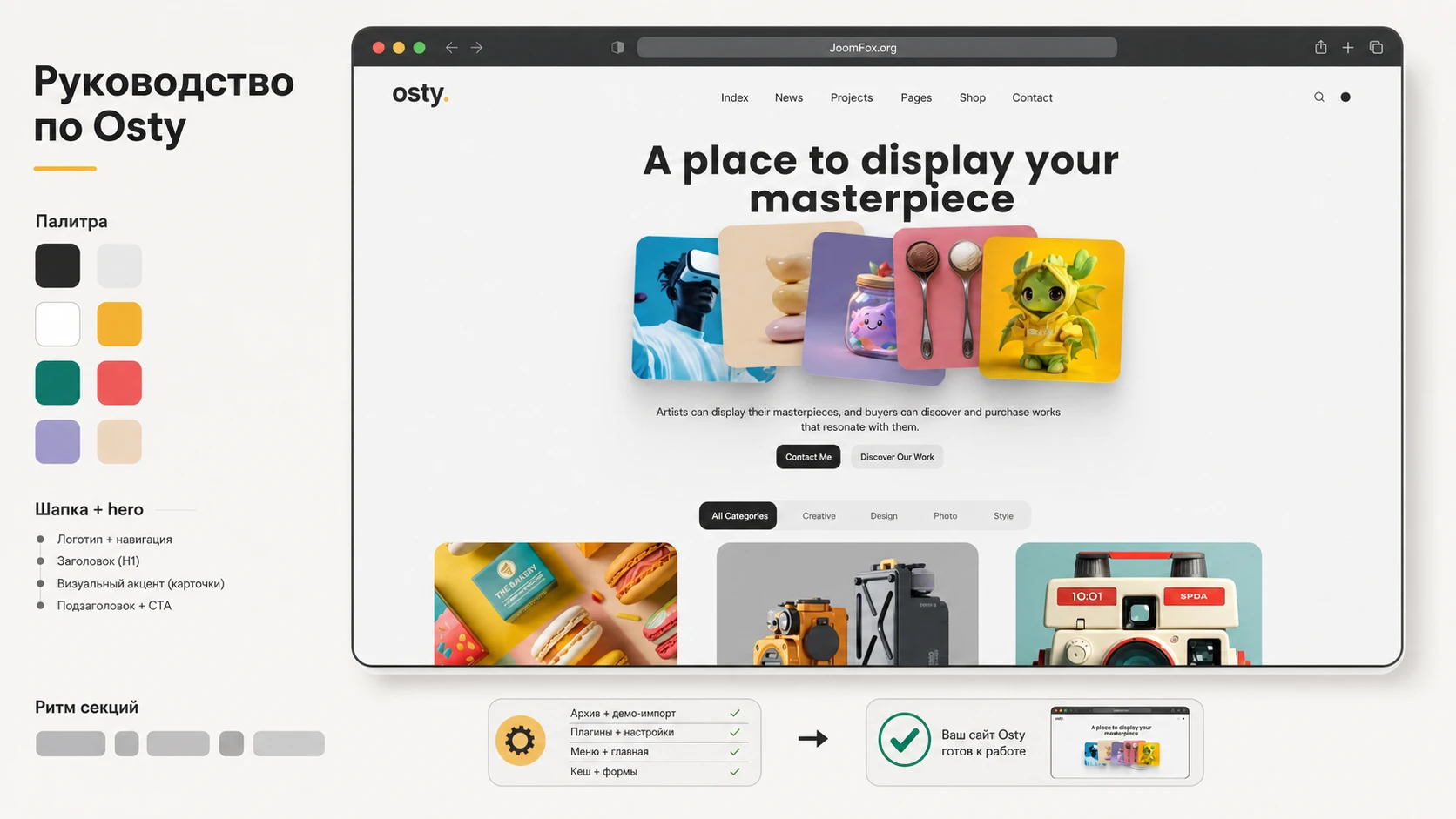
Как Osty вписывается в сайт креативного агентства
Osty относится к темам, где внешний вид является частью продукта. Её демо строится вокруг крупного первого экрана, портфолио-сетки, фильтров категорий, больших визуальных карточек, страниц услуг, магазина, блога, контактной формы и выразительного футера. Это хороший формат для проектов, где нужно быстро показать стиль, работы, компетенции и путь к контакту, но не перегрузить посетителя длинным корпоративным текстом.
По официальной карточке ThemeForest тема рассчитана на креативные агентства и портфолио, поддерживает Elementor, WooCommerce, Contact Form 7, Google Fonts, живой настройщик темы, несколько типов шапки, демо-импорт, дочернюю тему и набор внутренних страниц. В документации Mad Sparrow отдельно описаны обязательные плагины, настройка главной страницы, меню, постоянных ссылок, шапки, цветов, футера, Contact Form 7, перевода и demo import.
Практический смысл этого набора такой: Osty удобна, когда вы хотите собрать визуально сильный сайт из готовых секций, но оставить возможность редактировать контент без постоянной правки кода. Студия может заменить демо-работы на свои кейсы, фотограф - использовать проекты как серию съёмок, дизайнер - показать услуги и избранные работы, а небольшой бренд - включить WooCommerce-раздел для продажи мерча, цифровых товаров или физических объектов.
При этом тему нельзя воспринимать как универсальную замену любой архитектуре сайта. Если проекту нужна сложная CRM-логика, личные кабинеты, многоступенчатые заявки, нестандартная фильтрация каталога или тяжёлый маркетплейс, Osty будет только визуальной оболочкой. Остальную бизнес-логику придётся добавлять отдельными плагинами, а это сразу повышает требования к тестированию, скорости и поддержке.
Что подтверждают источники
Из официальных материалов можно уверенно использовать следующие факты: тема сделана для WordPress, продаётся на ThemeForest автором MadSparrow, использует Elementor, поддерживает WooCommerce как совместимый сценарий, рекомендует Contact Form 7, MC4WP, Kirki, One Click Demo Import, Advanced Custom Fields PRO и фирменный Osty Helper Plugin. В демо видны страницы главной, услуг, работ, магазина, отдельных проектов, блога, FAQ и персонального портфолио.
Там, где документация не показывает конкретный экран или не раскрывает внутреннюю механику настройки, в руководстве используется осторожная формулировка. Например, можно объяснять общую логику WordPress-меню, дочерней темы, постоянных ссылок и Elementor-страниц, но нельзя придумывать скрытые панели Osty, несуществующие вкладки или обещать, что тема решит все задачи SEO и скорости без отдельной оптимизации.
Кому ThemeForest Osty подходит, а кому лучше выбрать другой путь
Тема особенно полезна там, где сайт должен продавать визуальное впечатление. Osty хорошо ложится на задачи, где пользователь оценивает стиль до того, как читает подробные условия: дизайн-студии, production-команды, фотографы, motion-дизайнеры, арт-директора, небольшие агентства, портфолио фрилансера, витрина творческих услуг, блог студии и магазин с ограниченным набором товаров.
Подходящие сценарии
- Портфолио с фильтрами и визуальными карточками. Демо показывает сетку работ с категориями вроде
Creative,Design,PhotoиStyle, поэтому тема естественно подходит для кейсов, где посетитель должен быстро перейти от общего впечатления к отдельному проекту. - Лендинг агентства с несколькими разделами. Главная страница может сочетать hero, проекты, услуги, отзывы, блог и CTA-блок, а WordPress-меню помогает разнести более подробные страницы.
- Сайт специалиста с редакторским характером. В demo есть personal-page-направление, где можно показать опыт, список проектов, заметки и контакт.
- Небольшой магазин при творческом бренде. Совместимость с WooCommerce позволяет добавить shop-раздел, но его нужно проверять отдельно: карточки товаров, корзину, оформление заказа, письма и доставку.
- Сайт, который будет редактировать контент-менеджер. Elementor и готовые блоки удобны, если редактору нужно менять тексты, изображения и порядок секций без постоянного обращения к разработчику.
Когда тема может быть лишней
Osty может оказаться тяжеловатой для простого блога, информационной страницы без портфолио, документационного сайта, новостного проекта с тысячами записей или магазина, где важнее фильтры, характеристики, склад и сложные сценарии покупки. В таких случаях лучше начать с более лёгкой темы, блоковой темы WordPress или специализированного WooCommerce-шаблона.
Ещё один риск связан с зависимостью от набора плагинов. Чтобы сайт выглядел как демо, нужно активировать обязательные и рекомендуемые расширения. Если владелец сайта не готов поддерживать Elementor, ACF, Contact Form 7, импортёр демо и дополнительные виджеты, быстрее начнутся мелкие расхождения: секция не редактируется, блок не отображается, форма не имеет нужного стиля, импорт пропустил часть медиа.
Практическое правило: если вам нужен красивый портфолио-сайт, который будет жить на визуальных кейсах и регулярно обновляться через Elementor, Osty подходит. Если сайт должен быть максимально лёгким, почти без плагинов и с минимальным обслуживанием, сначала сравните её с более простым решением.
Что проверить перед установкой темы
Перед установкой ThemeForest Osty лучше потратить время на подготовку. Это не формальность: большинство проблем с такими темами возникает не из-за самой установки, а из-за неправильного архива, слабого хостинга, конфликта плагинов, старого кеша, неудачного демо-импорта или попытки включить тему сразу на живом сайте с большим количеством контента.
Рабочая копия сайта
Лучший вариант - тестовая копия или отдельная staging-среда. Демо-импорт может создать страницы, меню, записи, медиафайлы, настройки кастомайзера и виджеты. На новом сайте это удобно, а на действующем проекте легко получить дубли меню, лишние страницы и смешение старых и новых стилей. Если staging недоступен, хотя бы сделайте резервную копию файлов и базы данных штатным инструментом хостинга или проверенным плагином.
Правильный архив
Документация Mad Sparrow отдельно предупреждает, что в WordPress нужно загружать именно файл темы osty.zip, а не весь пакет, скачанный из маркетплейса. Если загрузить общий архив, WordPress обычно показывает ошибку отсутствующего style.css. Это не означает, что тема сломана. Это означает, что выбран неверный ZIP-файл.
Плагины и права администратора
После активации темы WordPress должен показать уведомление о необходимых плагинах. Для полного совпадения с демо нужны Osty Helper Plugin, Elementor, Advanced Custom Fields PRO, One Click Demo Import, Contact Form 7, MC4WP, Kirki и, при необходимости, WooCommerce. Администратор должен иметь права на установку и активацию плагинов, импорт контента, загрузку медиа и изменение меню.
Медиафайлы и ограничения хостинга
Демо Osty визуально держится на крупных изображениях. Поэтому заранее проверьте лимиты загрузки файлов, время выполнения PHP, доступность исходящих HTTP-запросов и работу библиотеки обработки изображений на хостинге. Если импортер не сможет скачать часть медиа, сайт всё равно может импортировать структуру, но карточки портфолио и hero будут пустыми или заменятся заглушками.
Старые плагины и кеш
Если тема ставится на существующий сайт, временно отключите агрессивную минификацию CSS/JS, отложенную загрузку скриптов и оптимизаторы, которые меняют порядок файлов. После первичной настройки их можно включать обратно по одному. Для Elementor-тем это важно: визуальный редактор и анимации зависят от фронтенд-скриптов, а преждевременная оптимизация может создать ложное ощущение, что тема работает неправильно.
Установка, обязательные плагины и демо-импорт без лишнего риска
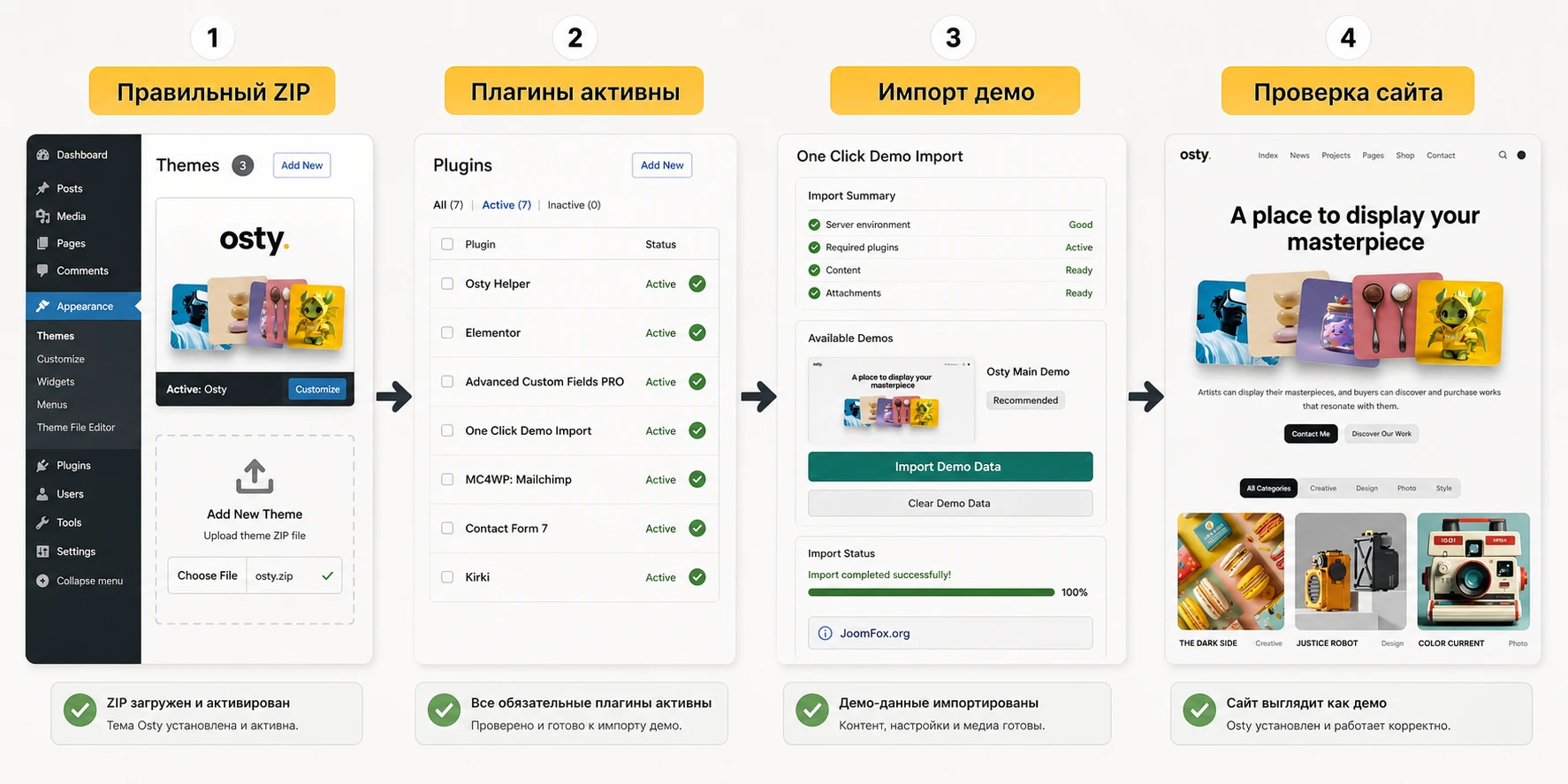
Установка Osty состоит из трёх частей: загрузить и активировать тему, установить плагины, затем импортировать демо или собрать структуру вручную. Не стоит смешивать эти этапы. Если сразу импортировать демо, не убедившись в активации обязательных плагинов, часть секций может появиться без нужных виджетов и настроек.
Загрузка темы через WordPress
- Откройте
Appearance->Themes. - Нажмите
Add Newи затемUpload Theme. - Выберите файл
osty.zip. - Нажмите
Install Now. - После установки нажмите
Activate.
После активации не переходите сразу к внешнему виду сайта. Сначала проверьте административное уведомление о плагинах. Если WordPress не показывает его, откройте раздел темы или список установленных расширений и убедитесь, что обязательные компоненты действительно активны.
Плагины, которые влияют на совпадение с демо
В документации Osty перечислены плагины, без которых сайт не будет полностью повторять демонстрационный набор. Osty Helper отвечает за фирменные элементы темы, Elementor редактирует страницы, Advanced Custom Fields PRO часто используется для дополнительных полей, One Click Demo Import импортирует стартовый контент, Contact Form 7 отвечает за формы, MC4WP - за Mailchimp-сценарии, Kirki помогает с настройками кастомайзера, WooCommerce нужен только если вы включаете магазин.
| Компонент | Зачем нужен | Проверка |
|---|---|---|
| Osty Helper Plugin | Фирменные блоки, элементы и вспомогательная логика темы. | В Elementor должны появиться дополнительные виджеты или блоки Osty. |
| Elementor | Редактирование страниц, секций, шаблонов и визуальной структуры. | На страницах должна быть доступна кнопка Edit with Elementor. |
| One Click Demo Import | Импорт демонстрационных страниц, меню, медиа и настроек. | В меню Appearance должен появиться пункт One Click Demo Import. |
| Contact Form 7 | Создание контактных форм и интеграция с демо-страницами. | В админ-панели должен появиться раздел Contact. |
| WooCommerce | Магазин и товарные страницы, если проекту нужна продажа товаров. | Проверьте shop-страницу, карточку товара, корзину и тестовое оформление. |
Импорт демо через One Click Demo Import
Документация рекомендует активировать One Click Demo Import и перейти в Appearance -> One Click Demo Import, затем нажать Import Demo Data. Импорт может занять несколько минут и зависит от скорости хостинга. Во время процесса не закрывайте вкладку, не запускайте повторный импорт в соседнем окне и не очищайте кеш.
Если импорт завершился сообщением Import Complete, переходите к проверке меню, главной страницы и постоянных ссылок. Если появилась warning-страница, не паникуйте: документация поясняет, что часть контента может импортироваться успешно, а список неудачных элементов будет показан в результатах и логах. В этом случае важно не нажимать импорт повторно вслепую, а понять, что именно не загрузилось: медиа, контент, виджеты, настройки кастомайзера или отдельные файлы.
Когда использовать ручной импорт
Если автоматический импорт недоступен, документация описывает ручной сценарий через Tools -> Import -> WordPress и файл osty-demo.xml из папки Demo Content. Этот путь полезен, когда хостинг блокирует автоматическую загрузку, но он требует большего внимания: нужно выбрать Download and import file attachments, дождаться окончания процесса и отдельно проверить меню, медиа и настройки главной.
Мини-итог: установка считается завершённой не в момент активации темы, а когда активированы нужные плагины, импорт завершился без критичных пропусков, главная страница назначена, меню привязано к нужной области, а публичная часть сайта открывается без пустых секций.
Главная страница, меню и постоянные ссылки после импорта
После демо-импорта сайт обычно выглядит близко к демо, но WordPress не всегда автоматически включает все ключевые настройки. Именно здесь многие пользователи решают, что тема не сработала: они видят список записей вместо красивой главной, неактивное меню, странные URL или 404 на страницах портфолио. Чаще всего это не проблема темы, а недонастроенный WordPress.
Назначение статической главной
В документации Osty путь указан прямо: Appearance -> Customize -> Homepage Settings. Там нужно выбрать A static page и назначить созданную страницу Home как главную. Если этого не сделать, WordPress может показывать последние записи, а не demo homepage.
После сохранения откройте сайт в приватном окне браузера. Если вы видите hero с крупным заголовком, верхнее меню и блоки портфолио, базовая привязка сработала. Если отображается блоговая лента, вернитесь в Homepage Settings и проверьте выбор страницы.
Привязка главного меню
Для меню документация указывает Appearance -> Menus, создание меню, добавление ссылок, сохранение и выбор области Main Navigation во вкладке Manage Locations. Это важно, потому что demo-страницы могут импортироваться, но меню не всегда оказывается привязано к нужной позиции автоматически.
Проверьте не только наличие пунктов меню, но и их порядок. Для Osty логично держать в верхней навигации короткий набор: главная, новости или блог, проекты, страницы, магазин, контакт. Длинное меню разрушает минималистичную шапку и может плохо смотреться в адаптивном варианте.
Постоянные ссылки
Документация рекомендует сменить структуру постоянных ссылок в Settings -> Permalinks и выбрать вариант, отличающийся от стандартного. Для портфолио и страниц услуг это особенно важно: человек должен видеть понятные адреса, а не технические параметры. После сохранения постоянных ссылок откройте несколько внутренних страниц и проектов, чтобы убедиться, что 404 не появляется.
Что делать, если страницы импортировались, но ссылки ведут в никуда
Сначала дважды сохраните Settings -> Permalinks без изменения настроек. WordPress при этом пересобирает правила ссылок. Затем очистите кеш сайта и браузера. Если ошибка остаётся только на отдельных проектах, проверьте, не конфликтуют ли одинаковые slug у страниц, записей и портфолио-элементов.
Цвета, типографика и шапка: как сохранить стиль Osty, но не застрять в демо
Визуальная сила Osty держится на простом контрасте: много воздуха, крупная жирная типографика, аккуратные карточки, яркие акцентные изображения и шапка, которая не спорит с контентом. Если менять всё сразу, тема быстро теряет характер. Лучше сначала оставить композицию демо, заменить контент и изображения, а уже потом аккуратно менять палитру, шрифты и поведение шапки.
Настройки цвета
В документации путь к цветам указан как Customize -> Theme Options -> Colors. Там описаны светлый и тёмный варианты, а также возможность создать собственную палитру. Для типового сайта начните со светлого режима, потому что source_img и demo homepage построены именно на светлом фоне с тёмным текстом и яркими карточками. Тёмный режим стоит включать только после проверки всех страниц, форм, карточек и магазина.
Если вы меняете палитру, придерживайтесь трёх уровней: базовый фон, основной текст, один акцентный цвет для кнопок и выделений. Несколько ярких цветов уже присутствуют в карточках проектов. Если добавить ещё много акцентных оттенков в интерфейс, визуальный шум вырастет, а портфолио начнёт конкурировать с навигацией.
Типографика
ThemeForest карточка указывает поддержку Google Fonts и полный контроль типографики. В практической настройке это означает не «поставить самый необычный шрифт», а сохранить читаемую систему: крупный заголовок hero, понятные подзаголовки, спокойный основной текст, достаточно межстрочного расстояния и стабильные размеры на планшете и телефоне. Если брендовый шрифт слишком декоративный, используйте его только в заголовках, а основной текст оставьте более нейтральным.
Шапка и меню
В ThemeForest описаны разные типы навигации и поведения шапки, включая fixed, default, smart sticky, centered, minimal, mobile header и отдельные логотипы для светлой и тёмной версии. В документации шапка настраивается через Customize -> Theme Options -> Header. Начните с варианта, который ближе к демо: короткий логотип слева, компактное меню, поиск или дополнительная иконка справа, если она действительно нужна.
Не включайте липкую шапку только потому, что она есть. На портфолио-сайте sticky header полезен, если страницы длинные и пользователь часто возвращается к меню. Но если hero использует крупную визуальную сцену, фиксированная шапка может мешать первому впечатлению. Проверьте оба варианта на реальном контенте: длинных заголовках, русских пунктах меню и изображениях с разной яркостью.
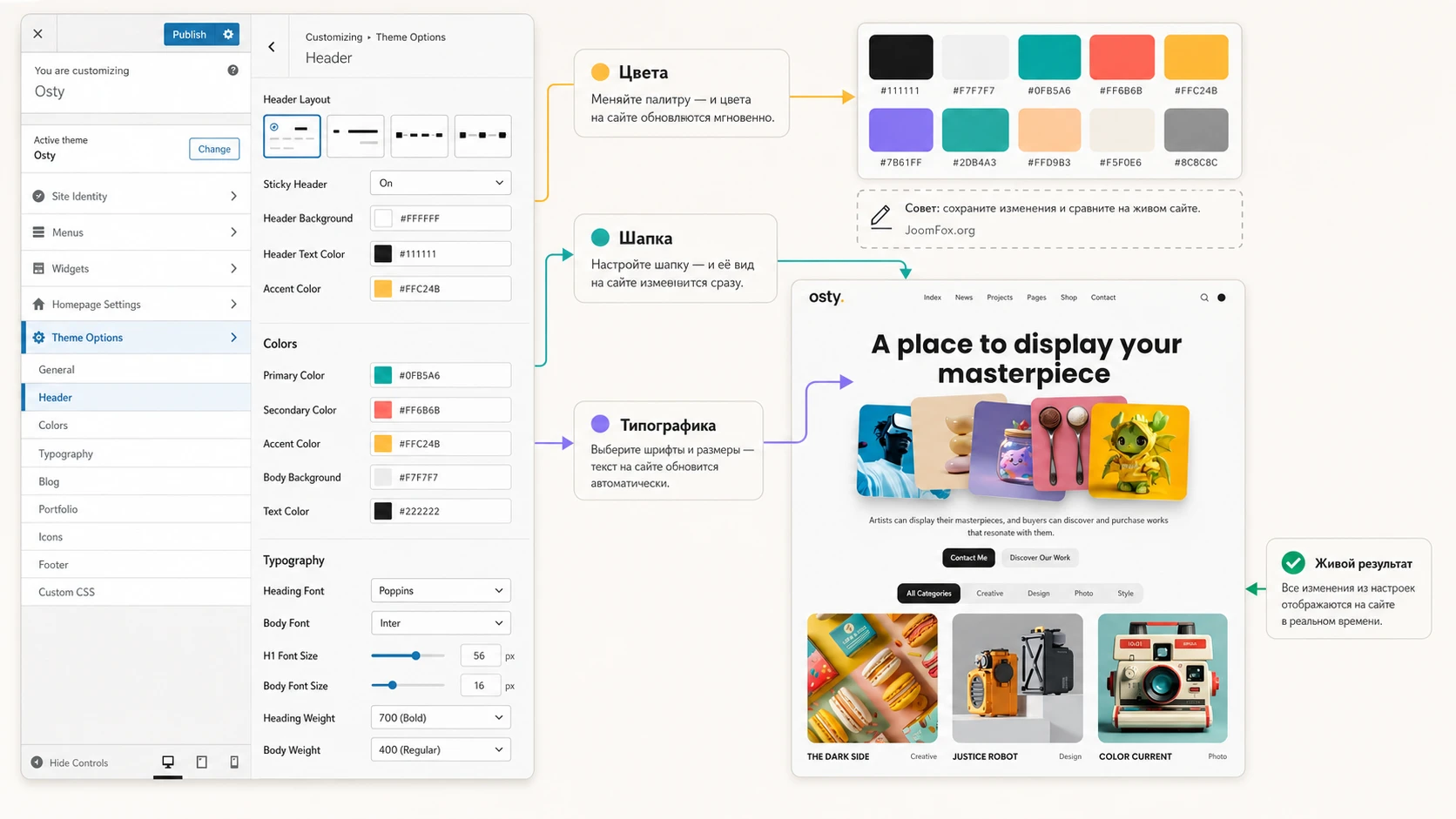
Проверка после изменения стиля
- Откройте главную, страницу проекта, страницу услуг, блоговую запись и форму контакта.
- Проверьте контраст текста на светлом и тёмном фоне.
- Убедитесь, что активные пункты меню видны на всех вариантах шапки.
- Проверьте кнопки, ссылки, фильтры портфолио и
Load More, если он используется. - На мобильной ширине убедитесь, что логотип, меню и иконки не налезают друг на друга.
Elementor-блоки, страницы и портфолио-сетка
Osty использует Elementor как основной визуальный редактор. Это видно и по карточке ThemeForest, и по документации, где есть отдельный раздел про Elementor, шаблоны, редактор и блоки. В документации также указано, что тема предлагает набор уникальных Elementor-блоков, а перед их использованием нужно убедиться, что все обязательные плагины установлены и активированы.
Как редактировать demo-секции без поломки композиции
При первом редактировании не удаляйте сразу целые секции. Откройте страницу через Edit with Elementor, найдите hero, портфолио, блок услуг, CTA и футерные элементы, затем заменяйте содержимое постепенно. Для каждого блока проверяйте три состояния: как он выглядит в редакторе, как выглядит на опубликованной странице и как ведёт себя после очистки кеша.
Самая частая ошибка в Elementor-темах - редактировать визуальную секцию как обычный текстовый блок. У hero, портфолио-карточек, анимаций, бегущих строк и виджетов могут быть дополнительные настройки в панели Elementor. Если вы меняете только текст, но не проверяете ширину контейнера, отступы, порядок колонок и адаптивные настройки, desktop-версия может выглядеть хорошо, а мобильная - рассыпаться.
Портфолио: категории, изображения и фильтры
Демо Osty показывает фильтруемую сетку работ с крупными изображениями и короткими категориями. Для реального сайта лучше заранее определить, какие типы работ должны попасть в фильтры. Категории вроде «брендинг», «фотосъёмка», «веб-дизайн», «кампании», «магазин» помогают посетителю ориентироваться. Слишком много категорий превращают фильтр в шум, особенно если в каждой группе всего по одной работе.
Перед загрузкой изображений подготовьте единый визуальный стандарт: пропорции, цветовую коррекцию, размер файла, alt-текст, подписи и порядок показа. Osty хорошо смотрится с яркими изображениями, но это не отменяет оптимизацию. Большие изображения без сжатия ухудшат скорость, а слишком маленькие или разнородные будут выглядеть дешевле, чем сама тема.
Внутренние страницы и page templates
В документации Page Templates указаны шаблоны Custom Page Template и Custom Page No Footer. Первый даёт чистый холст без фиксированной ширины для Elementor-блоков, второй убирает футер и подходит для лендингов или специальных промо-страниц. Это полезно, когда нужно сделать страницу кампании, презентацию отдельного проекта или экспериментальную посадочную страницу, не ломая общий стиль сайта.
Если вы используете Elementor Canvas или Full Width, помните о разнице: Canvas убирает шапку, футер и боковые области, а Full Width сохраняет шапку и футер, но расширяет контент. Для большинства страниц Osty логичнее сохранять тему и навигацию. Полностью чистый canvas нужен только для специальных landing-сценариев.
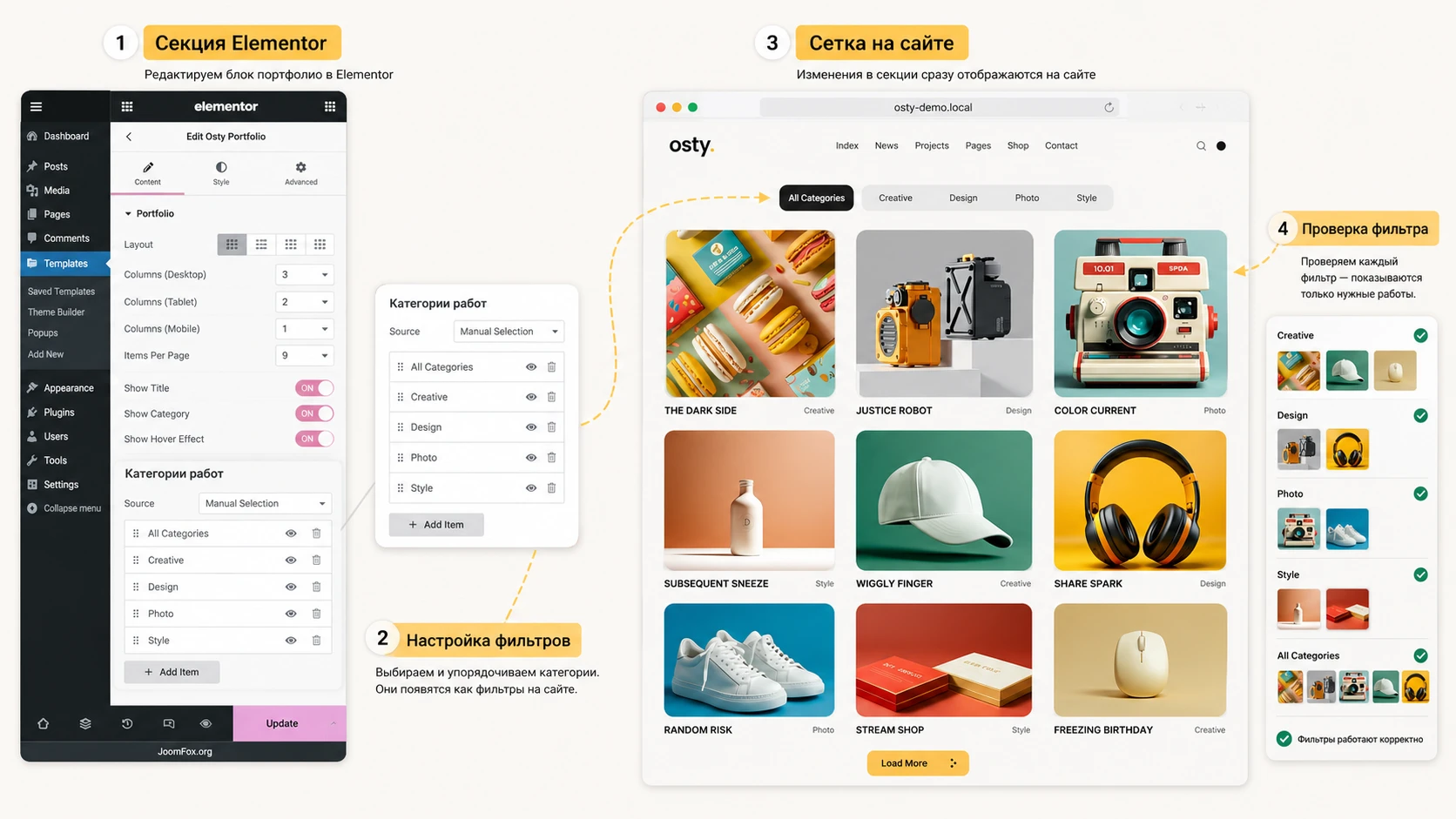
Практический пример: собираем главную страницу студии на базе Osty
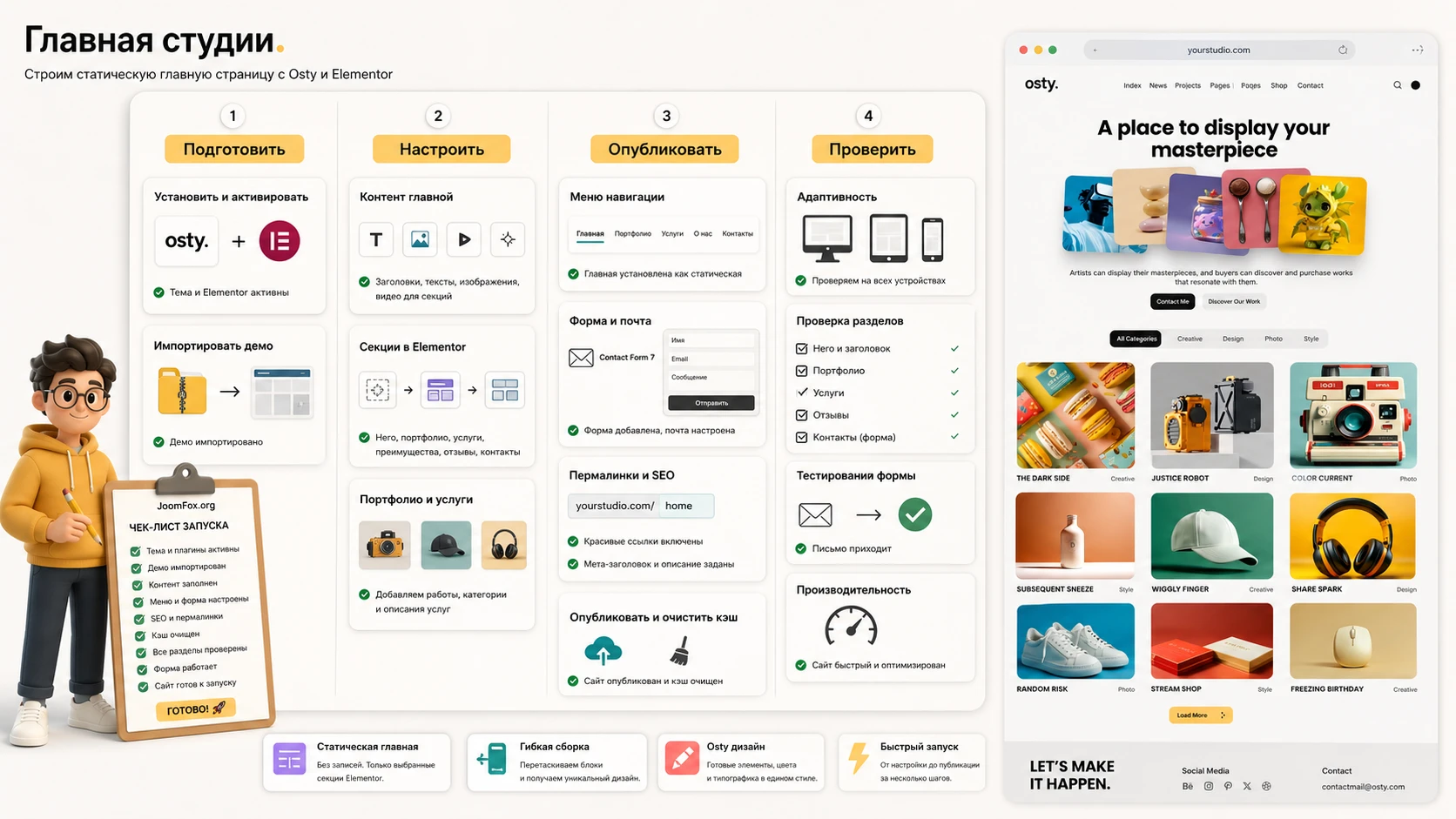
Этот сценарий подходит для агентства, которое хочет быстро запустить сайт с главной, портфолио, услугами, формой и магазином как дополнительным разделом. Пример не требует правки ядра темы: используются демо-импорт, настройки WordPress, Elementor и стандартные механизмы плагинов.
Цель
Получить главную страницу, где посетитель за первые секунды понимает позиционирование студии, видит сильные работы, может перейти в проекты, открыть услуги, найти магазин или отправить запрос через форму. Визуально страница должна сохранять характер Osty: крупный заголовок, чистый фон, карточки работ и ясный CTA.
Подготовка
- Тема установлена и активирована.
- Обязательные плагины включены.
- Демо импортировано или вручную создана страница
Home. - В WordPress назначена статическая главная страница.
- Главное меню привязано к
Main Navigation. - Заготовлены 6-9 изображений проектов с одинаковой визуальной логикой.
Шаги настройки
- Откройте страницу
HomeчерезEdit with Elementor. - В hero замените заголовок на позиционирование студии. Не делайте его длиннее двух строк, иначе первый экран потеряет ритм.
- Замените карточки в первом визуальном блоке на работы или изображения, которые лучше всего передают стиль бренда.
- В блоке портфолио оставьте 3-5 категорий и проверьте, что каждая категория содержит достаточно работ.
- Добавьте или отредактируйте страницу отдельного проекта: задача, процесс, результат, изображения и контактный переход.
- В разделе услуг оставьте только реальные услуги, которые студия готова продавать: брендинг, веб-дизайн, съёмка, eCommerce, сопровождение.
- Настройте Contact Form 7: поля имени, email, темы, сообщения и простую проверку через quiz, если она нужна.
- Если магазин используется, проверьте shop-страницу, одну карточку товара, корзину и оформление заказа.
- В футерном CTA замените контакты, соцсети и email на реальные.
- Сохраните страницу и проверьте результат в приватном окне.
Ожидаемый результат
Публичная часть сайта должна выглядеть как целостная презентация, а не как набор демо-блоков с заменённым логотипом. Пользователь видит короткое позиционирование, быстро оценивает работы, понимает категории, может открыть отдельный проект, перейти к услугам и оставить заявку. В WordPress редактор при этом сохраняет понятный маршрут: страница редактируется в Elementor, меню - в Appearance -> Menus, формы - в Contact, общие цвета и шапка - в Customize.
Нюанс, который часто мешает
Если после замены изображений карточки стали разного размера или сетка выглядит неровно, сначала проверьте исходные пропорции изображений и настройки виджета в Elementor. Не пытайтесь исправлять это случайным CSS. Визуальная сетка должна быть решена на уровне контента и настройки блока, а CSS нужен только для мелких доработок, когда исходная структура уже стабильна.
Магазин, форма и блог в единой структуре Osty
У Osty есть несколько направлений, которые легко включить механически, но сложнее правильно вписать в структуру сайта: WooCommerce-магазин, Contact Form 7, блоговые записи и FAQ. Они не обязаны присутствовать на каждом проекте. Для портфолио-сайта важнее не «включить всё», а выбрать те блоки, которые помогают посетителю пройти путь от интереса к действию: посмотреть работы, понять услуги, задать вопрос, купить товар или вернуться к материалам студии.
В официальном demo видно, что shop-раздел и товарные страницы существуют как часть визуального набора. Документация по обязательным плагинам также указывает WooCommerce как компонент для магазина. Но это не значит, что WooCommerce нужно активировать всегда. Если студия продаёт только услуги, магазин может оказаться лишним слоем админ-панели, дополнительными стилями, письмами, корзиной и checkout-проверками. Если же у бренда есть печатные работы, мерч, цифровые ассеты или ограниченная коллекция объектов, магазин хорошо дополняет портфолио.
WooCommerce как витрина, а не центр проекта
Для Osty разумный стартовый сценарий - небольшой curated shop, где товары поддерживают бренд, а не превращают сайт в большой каталог. В таком случае структура может быть простой: страница Shop, несколько категорий, карточка товара, корзина, оформление заказа и ссылка из меню или CTA-блока. После включения WooCommerce обязательно проверьте, не меняет ли магазин общий визуальный ритм темы: длинные названия товаров, неравные изображения и лишние боковые блоки быстро ломают минималистичную композицию.
Если товарная карточка выглядит чужеродно, сначала проверьте базовые вещи: размер главного изображения, краткое описание, цену, наличие кнопки добавления в корзину, related products и breadcrumbs. Не начинайте с CSS. В большинстве случаев проблема выглядит как «стиль темы не применился», но фактически карточка перегружена контентом или в WooCommerce включены элементы, которые не нужны для маленькой витрины.
Мини-проверка магазина
- Откройте страницу
Shopи убедитесь, что сетка товаров не спорит с сеткой портфолио. - Проверьте одну товарную карточку с коротким и длинным названием.
- Добавьте товар в корзину и убедитесь, что кнопки читаются на светлом и тёмном варианте, если вы используете оба.
- Пройдите тестовое оформление заказа без реальной оплаты, если метод позволяет безопасный тестовый режим.
- Проверьте письма WooCommerce отдельно от Contact Form 7, потому что это разные почтовые сценарии.
Витрина в контексте Osty должна поддерживать историю бренда. Если магазин начинает диктовать всю структуру сайта, лучше рассмотреть специализированную WooCommerce-тему или отдельный шаблон магазина.
Contact Form 7 и путь к заявке
Контактная форма в Osty нужна не просто как техническое поле. Она закрывает пользовательский путь после портфолио: посетитель посмотрел работы, понял стиль и хочет обсудить проект. Документация показывает пример разметки Contact Form 7 с полями имени, email, телефона, темы, сообщения и quiz-проверкой. Используйте этот пример как отправную точку, но не перегружайте форму, если заявка должна быть простой.
Для студии обычно достаточно имени, email, краткой темы и сообщения. Телефон добавляйте только если команда реально звонит клиентам. Поля бюджета, срока, типа проекта и ссылки на референсы полезны для агентства, но их лучше добавлять постепенно. Чем длиннее форма, тем выше шанс, что человек отложит обращение.
После настройки формы проверяйте две вещи отдельно: внешний вид и доставку письма. Внешний вид зависит от темы, CSS, классов Contact Form 7 и Elementor-секции. Доставка письма зависит от почтовой конфигурации WordPress и хостинга. Если форма красиво выглядит, но письма не приходят, не ищите проблему в Osty. Настраивайте отправителя, доменную почту, SMTP и шаблон письма в Contact.
Рабочая проверка формы: отправьте тестовую заявку с реального внешнего email, проверьте сообщение об успешной отправке на сайте, входящее письмо, папку спама и ответный путь. Только после этого считайте форму готовой.
Блог и новости без разрушения портфолио-логики
В демо Osty есть blog/news-направление, но блог не обязан быть главным разделом. Для агентства он полезен, если команда действительно публикует разборы проектов, заметки о процессе, интервью, подборки работ или новости студии. Если публикации будут случайными и редкими, блог лучше держать вторичным пунктом меню, а не центральным обещанием сайта.
Хороший блог в такой теме работает как продолжение портфолио: отдельная запись объясняет, как создавался проект, почему выбрали визуальный стиль, какие задачи решались, какие ограничения были у клиента и что получилось. Такой материал усиливает доверие лучше, чем короткая новость «мы запустили проект». Для SEO это тоже безопаснее: страница отвечает на реальный вопрос и показывает экспертизу, а не имитирует активность.
Перед публикацией нескольких записей проверьте шаблон одиночной записи: ширину контента, изображения, цитаты, списки, заголовки, авторский блок, соседние записи и CTA. Если блоговая запись выглядит слишком узко или теряет характер темы, проверьте page layout и настройки Elementor/темы для записей. Не переносите весь блог в отдельный конструктор, пока не поняли, какую часть шаблона нужно изменить.
FAQ как фильтр лишних заявок
FAQ-страница в demo полезна не только для SEO. Она помогает отсеять повторяющиеся вопросы перед формой: сроки, формат работы, права на материалы, условия правок, поддержка после запуска, подготовка брифа, работа с магазинами или интеграциями. Для Osty FAQ лучше делать коротким и предметным, без двадцати общих вопросов. Если ответ получился длинным, вынесите его в отдельную страницу или запись.
FAQ должен быть связан с реальным процессом студии. Вопросы вроде «почему выбрать нас» выглядят рекламно. Вопросы вроде «что подготовить перед стартом проекта», «можно ли добавить магазин позже», «как передать материалы для портфолио», «сколько правок входит в этап дизайна» помогают посетителю принять решение и уменьшают нагрузку на менеджера.
Как связать разделы между собой
После настройки отдельных частей соберите маршрут посетителя. Главная должна вести к работам и услугам. Проект должен вести к форме или похожим кейсам. Услуга должна вести к портфолио и заявке. Магазин должен быть доступен, но не перетягивать внимание, если он не главный продукт. Блог должен поддерживать кейсы и экспертизу. FAQ должен стоять рядом с контактами или в меню страниц, где пользователь принимает решение.
Проверьте этот маршрут как новый посетитель. Не используйте админ-панель, не кликайте только знакомые ссылки. Откройте сайт в приватном окне, начните с главной, перейдите в проект, вернитесь в меню, откройте форму, shop и одну запись. Если путь понятен без объяснений, структура Osty работает. Если приходится искать кнопку или возвращаться назад через браузер, проблема не в теме, а в информационной архитектуре.
Проверка результата: что должно работать после настройки
Проверка результата нужна не только перед публикацией. Её стоит делать после каждого крупного изменения: демо-импорта, смены палитры, редактирования hero, настройки меню, добавления портфолио, включения WooCommerce, правки формы и оптимизации кеша. Так проще понять, какая настройка вызвала проблему.
Публичная часть сайта
- Главная открывается как статическая страница, а не как лента записей.
- Шапка отображает нужный логотип, меню и поведение на прокрутке.
- Портфолио-фильтры переключают категории без визуальных скачков.
- Страница отдельного проекта открывается и содержит изображение, описание, категории и переходы.
- Футерный CTA ведёт к реальному контакту или форме.
- Магазин, если включён, открывает категории, карточки товаров, корзину и оформление заказа.
Админ-панель и редактор
В админ-панели проверьте, что нужные страницы редактируются через Edit with Elementor, формы доступны в разделе Contact, меню сохраняется в Appearance -> Menus, а общие настройки темы открываются через Customize. Если редактор не загружается, временно отключите кеш и оптимизаторы, затем проверьте консоль браузера и список активных плагинов.
Адаптивность
Elementor предоставляет responsive mode, но он не заменяет ручную проверку. Откройте главную и несколько внутренних страниц на ширинах desktop, tablet и mobile. В первую очередь смотрите на hero, меню, сетку портфолио, футер, контактную форму и товарную карточку. Крупные заголовки Osty хорошо работают на desktop, но на малой ширине их нужно проверять особенно внимательно.
Скорость и визуальная стабильность
Официальная карточка упоминает minified JS/CSS и оптимизацию, но это не гарантия идеальной скорости на любом хостинге и с любыми изображениями. Реальная скорость зависит от размера медиа, кеша, количества плагинов, шрифтов, сторонних скриптов и настроек сервера. После наполнения сайта прогоните проверку скорости, но сначала убедитесь, что сайт корректно работает без агрессивной минификации.
Проверка «готово»: если посетитель может открыть главную, понять предложение, отфильтровать работы, открыть проект, отправить форму и вернуться в меню без визуальных поломок, базовая настройка Osty выполнена правильно.
Безопасные улучшения без правки ядра темы
Для Osty лучше не редактировать файлы родительской темы напрямую. Документация отдельно объясняет назначение дочерней темы и рекомендует использовать её, если планируется менять даже небольшие части файлов. Это защищает правки при обновлении родительской темы и снижает риск потерять изменения.
Дочерняя тема для правок
Если в пакете есть osty-child-theme.zip, установите родительскую тему osty.zip, затем дочернюю тему и активируйте именно дочернюю. Родительская тема останется источником функциональности, а ваши правки будут жить отдельно. Это особенно важно для CSS, шаблонных файлов и небольших PHP-настроек, если они когда-либо понадобятся.
Аккуратный CSS для формы Contact Form 7
Документация Osty показывает форму Contact Form 7 с классами form-control и wpcf7-btn. Если после замены полей форма выглядит неаккуратно, можно добавить маленький CSS в дочернюю тему или в штатный раздел дополнительного CSS. Эта правка не привязана к скрытому API темы и опирается на классы, показанные в документации формы.
.wpcf7 .form-control {
  width: 100%;
  min-height: 48px;
  border-radius: 14px;
  border: 1px solid rgba(20, 20, 20, 0.16);
  padding: 14px 16px;
}

.wpcf7 textarea.form-control {
  min-height: 140px;
}

.wpcf7 .wpcf7-btn {
  min-height: 48px;
  border-radius: 999px;
  padding: 0 24px;
}
После добавления CSS откройте страницу контакта, отправьте тестовую заявку и проверьте не только внешний вид, но и сообщения об ошибках. Если стиль конфликтует с готовой секцией Osty, удалите этот блок CSS или ограничьте его конкретной страницей через body-класс. Не меняйте файлы Contact Form 7, Elementor или родительской темы ради такой мелочи.
Перевод строк через Loco Translate
Документация Osty рекомендует Loco Translate для перевода строк темы: Loco Translate -> Themes -> Osty, затем создание нового языка и перевод строк из списка Source Text. Это правильнее, чем искать английскую фразу в файлах темы и менять её вручную. Если в changelog указано улучшение переводимости отдельных строк, после обновления темы стоит пересканировать файлы перевода и проверить, появились ли новые строки.
Когда код лучше не добавлять
Если вы не нашли документированный hook, фильтр или шаблон, не стоит придумывать PHP-snippet для внутренней логики Osty. Для этой темы безопаснее использовать Customizer, Elementor, дочернюю тему, CSS, Contact Form 7 и Loco Translate. Любая правка, которая вмешивается в импорт, виджеты, portfolio query, WooCommerce checkout или кеширующую архитектуру Osty Helper, должна сначала проверяться на staging-сайте.
Почему Osty может выглядеть не как демо и как это диагностировать
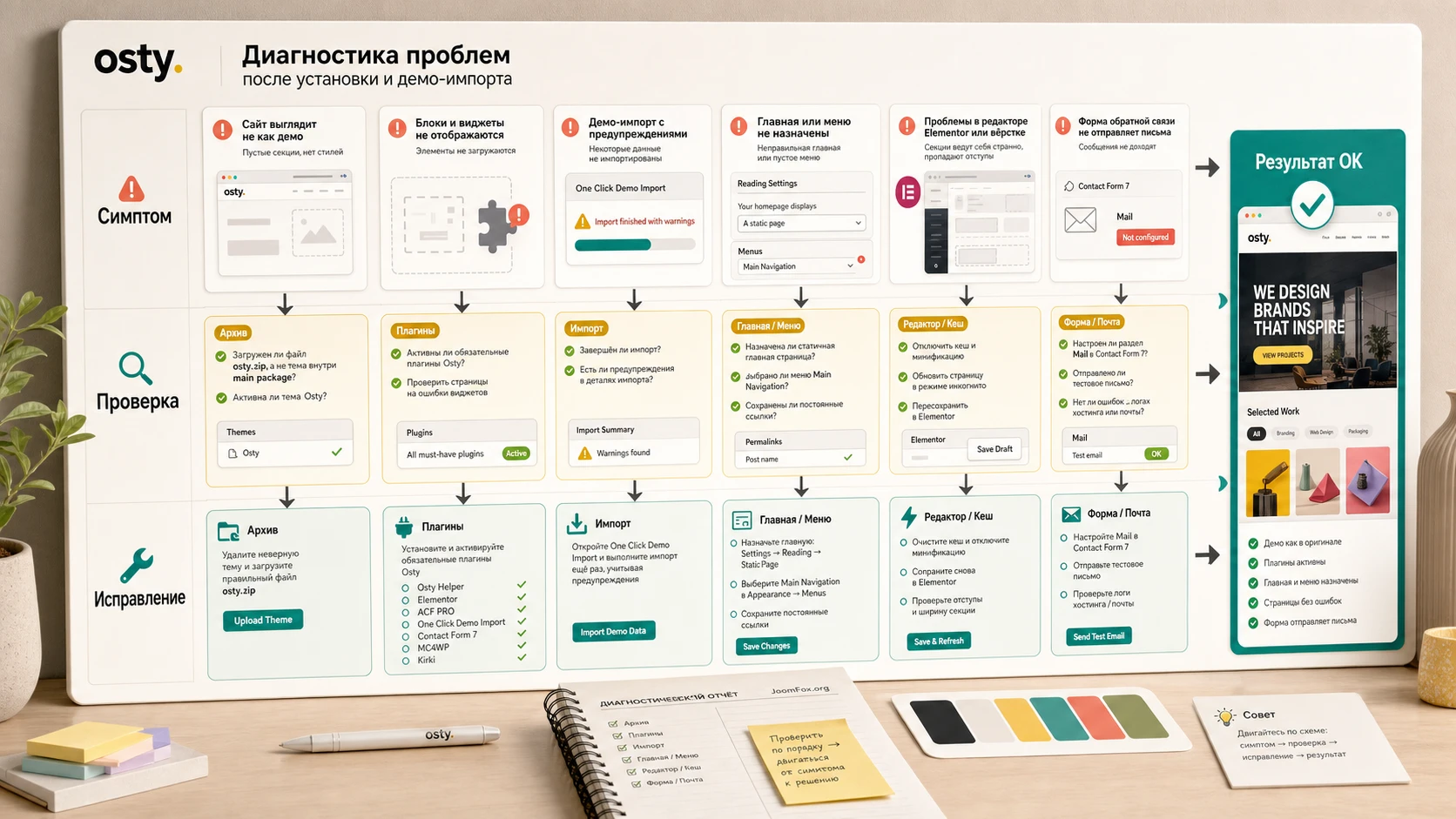
Проблемы с визуальными WordPress-темами редко имеют одну причину. Обычно симптом появляется на стыке темы, плагина, демо-импорта, Elementor, кеша и контента. Ниже - практический маршрут диагностики для Osty, основанный на документации темы, типовой логике WordPress и частых сценариях Elementor-сайтов.
Ошибка style.css при установке
Симптом: WordPress не устанавливает тему и сообщает, что файл style.css отсутствует. Причина: в загрузку попал общий пакет из маркетплейса, а не установочный ZIP темы. Что проверить: внутри архива должен быть файл темы, обычно osty.zip. Как исправить: распакуйте общий пакет локально, найдите архив темы и загрузите именно его через Appearance -> Themes -> Upload Theme.
Демо импортировалось, но главная страница не похожа на preview
Симптом: вместо hero и портфолио WordPress показывает ленту записей или пустую страницу. Возможная причина: не назначена статическая главная или импорт не завершил настройку страниц. Что проверить: откройте Appearance -> Customize -> Homepage Settings и выберите A static page. Как исправить: назначьте страницу Home, сохраните, очистите кеш и проверьте публичную часть в приватном окне.
Меню не отображается или показывает не те пункты
Симптом: шапка есть, но меню пустое, дублирует страницы или не совпадает с демо. Причина: меню не привязано к Main Navigation или было создано несколько меню после повторного импорта. Что проверить: Appearance -> Menus -> Manage Locations. Как исправить: выберите нужное меню, удалите дубли и сохраните. После этого проверьте мобильное меню, потому что длинные русские пункты могут занимать больше места.
Elementor не показывает фирменные блоки Osty
Симптом: страница открывается в Elementor, но блоки выглядят пустыми или часть виджетов отсутствует. Возможная причина: не активирован Osty Helper Plugin, ACF PRO или другой обязательный компонент. Что проверить: список установленных плагинов и административные уведомления темы. Как исправить: активируйте обязательные плагины, обновите страницу редактора, затем проверьте демо-блоки ещё раз. Если сайт использует кеш, временно отключите оптимизацию скриптов.
Портфолио-фильтры или кнопка загрузки ведут себя нестабильно
Симптом: фильтр не переключает категории, кнопка Load More не срабатывает или сетка прыгает на мобильной ширине. Что проверить: активность Osty Helper, отсутствие ошибок JavaScript в консоли, настройки кеша и минификации, наличие категорий у проектов, одинаковые ли пропорции изображений. Как исправить: временно отключите оптимизатор JS, очистите кеш, проверьте виджет в Elementor и обновите медиа. Если проблема появилась после включения конкретной настройки кеша, откатите именно её.
Демо-импорт завершился предупреждением
Симптом: импортер сообщает, что часть элементов не импортирована. Причина: хостинг не смог скачать вложения, выполнить запрос, обработать SVG или завершить один из типов импорта. Документация Osty поясняет, что warning не всегда означает полный провал. Что проверить: лог импорта, список отсутствующих медиа, страницы, меню и настройки кастомайзера. Как исправить: не запускайте повторный импорт без анализа. Сначала восстановите недостающие медиа или повторите импорт на более стабильной среде.
Форма отображается, но письма не приходят
Симптом: Contact Form 7 показывает форму, но владелец сайта не получает сообщение. Возможная причина: проблема не в теме, а в настройке почты WordPress, адресе отправителя, почтовом домене или антиспаме. Что проверить: вкладки формы в Contact, шаблон письма, адрес получателя, отправку тестового письма и журнал SMTP-плагина, если он используется. Как исправить: настройте корректный отправитель на домене сайта и проверьте доставку через SMTP. CSS-правки формы не влияют на отправку писем.
После обновления пропали мелкие правки
Симптом: после обновления темы исчезли изменения в CSS или шаблонных файлах. Причина: правки были внесены в родительскую тему. Что проверить: активна ли дочерняя тема и где хранились изменения. Как исправить: перенесите правки в child theme или штатный раздел дополнительного CSS. На будущее не меняйте файлы родительской темы напрямую.
Вопросы, которые чаще всего возникают перед запуском Osty
Можно ли настроить Osty без Elementor?
Базовая тема WordPress активируется без Elementor, но практический смысл Osty раскрывается через Elementor-секции и фирменные блоки. Если вы принципиально не хотите использовать Elementor, лучше выбрать тему, рассчитанную на нативный редактор блоков или Site Editor.
Почему после демо-импорта не все изображения появились на сайте?
Чаще всего причина в ограничениях хостинга, недоступности удалённых файлов, времени выполнения или предупреждениях импортёра. Проверьте лог импорта, медиа-библиотеку и страницы, где появились пустые места. Повторный импорт делайте только после резервной копии или на тестовой копии, иначе можно получить дубли страниц и меню.
Нужно ли включать WooCommerce, если магазин не планируется?
Нет. WooCommerce указан как совместимый сценарий и полезен для shop-раздела, но если сайт нужен только для портфолио и заявок, не добавляйте лишний магазин. Чем меньше ненужных плагинов, тем проще поддержка, скорость и диагностика.
Как лучше переводить строки темы?
Используйте Loco Translate или другой штатный механизм перевода WordPress, как описано в документации Osty. Не меняйте английские строки прямо в файлах родительской темы. После обновлений проверяйте, не появились ли новые строки для перевода.
Что делать, если шапка плохо смотрится на мобильной ширине?
Сначала сократите меню и проверьте отдельные настройки mobile header, если они доступны в вашей версии темы. Затем проверьте логотип, иконки, отступы и sticky-поведение. CSS стоит добавлять только после того, как стало понятно, что проблема не в слишком длинных пунктах меню или конфликте кеша.
Подходит ли Osty для большого интернет-магазина?
Osty совместима с WooCommerce, но её визуальная логика больше про агентство, портфолио и небольшую витрину. Для магазина с большим каталогом, сложной фильтрацией, складом, промокодами, доставкой и расширенной аналитикой лучше сравнить специализированные WooCommerce-темы.
Можно ли менять файлы темы напрямую?
Не стоит. Документация рекомендует дочернюю тему для любых изменений файлов. Для мелких визуальных поправок используйте child theme, дополнительный CSS, Loco Translate и настройки Elementor. Так обновление родительской темы не затрёт ваши изменения.
Почему точный вид демо отличается после замены контента?
Демо строится на подготовленных изображениях, коротких заголовках и выверенных пропорциях. Если заменить их длинными текстами, тяжёлыми изображениями и случайными категориями, композиция изменится. Сначала адаптируйте контент под ритм темы, затем меняйте отступы и настройки.
Когда ThemeForest Osty будет удачным выбором
Osty стоит использовать, если вам нужен визуально выразительный WordPress-сайт для портфолио, агентства, студии, фотографа, дизайнера или небольшого творческого бренда. Сильная сторона темы - сочетание готового demo-ритма, Elementor-редактирования, портфолио-подачи, настроек шапки, цветов, типографики, форм и потенциального WooCommerce-раздела.
Перед запуском важно пройти весь практический маршрут: подготовить копию сайта, установить правильный архив, активировать обязательные плагины, выполнить demo import, назначить статическую главную, привязать меню, настроить постоянные ссылки, заменить контент, проверить Elementor-секции, протестировать адаптивность, форму, магазин при необходимости и кеш. Если этот путь понятен и подходит вашему процессу, можно скачать последнюю версию ThemeForest Osty и проверить тему на тестовом сайте.
Если же вы ищете максимально лёгкую тему без визуального конструктора, сайт без демо-импорта, сложный магазин или проект с нестандартной бизнес-логикой, лучше сначала сравнить альтернативы и оценить будущую поддержку. Хорошая тема должна не только красиво открываться в preview, но и оставаться удобной после того, как демо-контент заменён реальными работами, формами, меню и задачами вашего сайта.
Соседние материалы | ||||

|
ThemeForest WeMusic - Шаблон WordPress | ThemeForest Consulpro - Шаблон WordPress |

|
|

