


ThemeForest Photography Whizz - Шаблон WordPress
ThemeForest Photography Whizz - это универсальная тема, созданная специально для пользователей WordPress в сфере фотографии. Она предлагает широкий спектр функций и возможностей, разработанных для удовлетворения потребностей фотографов, желающих эффективно демонстрировать свои работы на веб-сайтах. От настраиваемых галерей до элементов адаптивного дизайна, данная тема нацелена на обеспечение бесперебойного и визуально привлекательного опыта как для фотографов, так и для их аудитории.


Описание шаблона
Тема тщательно разработана для выделения визуальных аспектов портфолио фотографий. С акцентом на изящном дизайне и пользовательском опыте, в нее внедрены функции, которые позволяют фотографам демонстрировать свои работы красиво и организованно. От сеточных композиций до полноэкранных отображений, тема предлагает разнообразные варианты представления изображений таким образом, чтобы привлечь внимание посетителей и потенциальных клиентов.
Одной из ключевых особенностей этой темы является ее гибкость в настройке. Фотографы могут настраивать свои веб-сайты, отражая свой уникальный стиль и брендинг, благодаря интуитивным опциям настройки темы. Будь то корректировка цветовой гаммы, шрифтов или элементов макета, пользователям предоставляется свобода создания веб-сайта, который идеально соответствует их художественному видению и профессиональной идентичности.
Помимо визуального привлекательного вида, данная тема уделяет внимание функциональности и производительности. Она оптимизирована для скорости и адаптивности, обеспечивая быструю и плавную загрузку веб-сайтов, построенных с ее помощью, на различных устройствах и экранах. Это внимание к производительности не только улучшает пользовательский опыт, но также способствует улучшению рейтингов поисковых систем, что критично для фотографов, желающих привлечь органический трафик на свои сайты.
Более того, тема предлагает интеграцию с популярными плагинами и инструментами, обычно используемыми в индустрии фотографии. От опций для обмена в социальных сетях до возможностей электронной коммерции для продажи отпечатков или цифровых загрузок, она предоставляет фотографам необходимые инструменты для расширения своего онлайн-присутствия и эффективной монетизации своих работ. Бесшовная интеграция этих функций улучшает общую удобство использования темы для фотографов, стремящихся использовать свои веб-сайты для развития бизнеса.
Для фотографов, ищущих тему, которая сочетает в себе эстетическое привлекательность с практичной функциональностью, это представляет собой убедительный вариант. Приоритизируя визуальный рассказ, возможности настройки, скорость и оптимизацию производительности, данная тема соответствует специфическим потребностям фотографов, стремящихся создать профессиональное и привлекательное онлайн-присутствие. С его удобным интерфейсом и мощным набором функций, она выделяется как универсальный и динамичный выбор для фотографов, работающих в цифровом мире.
В заключение, ThemeForest Photography Whizz - это тема, которая предлагает фотографам в индустрии всестороннее решение для эффективного и профессионального демонстрации своих работ. От настраиваемых функций до акцента на скорости и оптимизации производительности, эта тема является идеальным выбором для фотографов, желающих повысить свое онлайн-присутствие и привлечь более широкую аудиторию..
Особенности шаблона:
- Шаблон постоянно обновляется до последних версий WordPress.
- Актуальный и безопасный код, последних версий PHP и MySQL.
- Поддержка сжатия скриптов JavaScript и CSS для ускорения работы сайта.
- Соответствие стандартам W3C XHTML 1.0 Transitional и W3C CSS Valid.
- Расширенная типографика для пользовательского оформления контента.
- Имеет поддержку Google шрифтов и RTL/LTR языков.
- Несколько типов CSS Menu, с плавными эффектами анимации.
- Несколько цветовых схем на выбор.
- Несколько подобранных цветовых схем с возможностью создать собственную цветовую схему.
- Включает поддержку популярных плагинов.
- Демо данные, чтоб оформление темы в точности соответствовало демо-превью.
- Тема поддерживает версию WordPress 6.x.
Спецификации:
| Дата выхода: | 01-12-2017 | |
| Дата обновления: | 02-06-2026 | |
| Тип шаблона: | Премиум | |
| Лицензия: | GPL | |
| Тематика: | Блог Бизнес Портфолио | |
| Совместимость: | W5.x W6.x | |
| QuickStart: | Demo Data | |
| Цветовые схемы шаблона: |
||
| Разработчик: | ThemeForest | |
| Рейтинг: | ||
Скачивание по подписке!
Вам необходимо авторизоваться на сайте и приобрести клубную подписку!
Поделись с друзьями!
Общие характеристики:
Мощные возможности
Тема включает в себя специально разработанные универсальные функции и элементы для конкретного сегмента, позволяя с легкостью настраивать шаблон.
Отзывчивый дизайн
Макет темы на 100% отзывчивый и отлично работает на всех устройствах, предоставляя максимальную гибкость, адаптируя сайт под любое разрешение экрана.
HTML5 & CSS3
Современные веб-технологии предлагают богатый набор возможностей и преимуществ. Тема разработана при помощи HTML5, CSS3, LESS, JQuery.
Быстрый старт
Начните работу в считанные минуты, воспользовавшись установкой темы с предварительно настроенными плагинами, стилями и демо контентом.
Кросс-браузерность
Способность отображать сайт с одинаковой степенью читабельности во всех современных браузерах, таких как Safari, Firefox, Chrome, Opera, Internet Explorer 10+.
SEO оптимизация
Шаблон полностью оптимизирован для SEO, что обеспечит беспрепятственную индексацию и присутствие вашего веб-сайта в поисковых системах.
Руководство по настройке ThemeForest Photography Whizz для портфолио фотографа
ThemeForest Photography Whizz стоит рассматривать не как обычную тему с красивой обложкой, а как готовую систему для сайта фотографа: главная страница, галереи, альбомы, страницы услуг, блог, магазин на WooCommerce, варианты меню и сценарий передачи материалов клиенту через proof gallery. В этом руководстве разберём, как подойти к установке, какие настройки проверить первыми, как выбрать демо под конкретный стиль съёмки и как не потерять скорость, структуру сайта и управляемость после импорта.
Материал рассчитан на владельца сайта, вебмастера или студию, которая уже понимает, что ей нужен визуальный WordPress-шаблон, но хочет избежать типичной ловушки: импортировать эффектный демо-сайт, заменить пару фотографий и обнаружить, что меню, галереи, мобильный вид, магазин и контактная форма живут отдельно друг от друга. Whizz даёт много готовых вариантов, поэтому главная задача - не включить всё сразу, а собрать понятную рабочую конфигурацию.
Ниже будет не пересказ карточки продукта, а практическая инструкция: подготовка сайта, установка темы, проверка обязательных плагинов, настройка демо, альбомов, галерей, меню, магазина, переводов, безопасных правок и диагностики. Там, где точные пункты интерфейса зависят от версии темы или набора плагинов, я формулирую шаг осторожно и объясняю, что именно нужно сверить в документации разработчика.
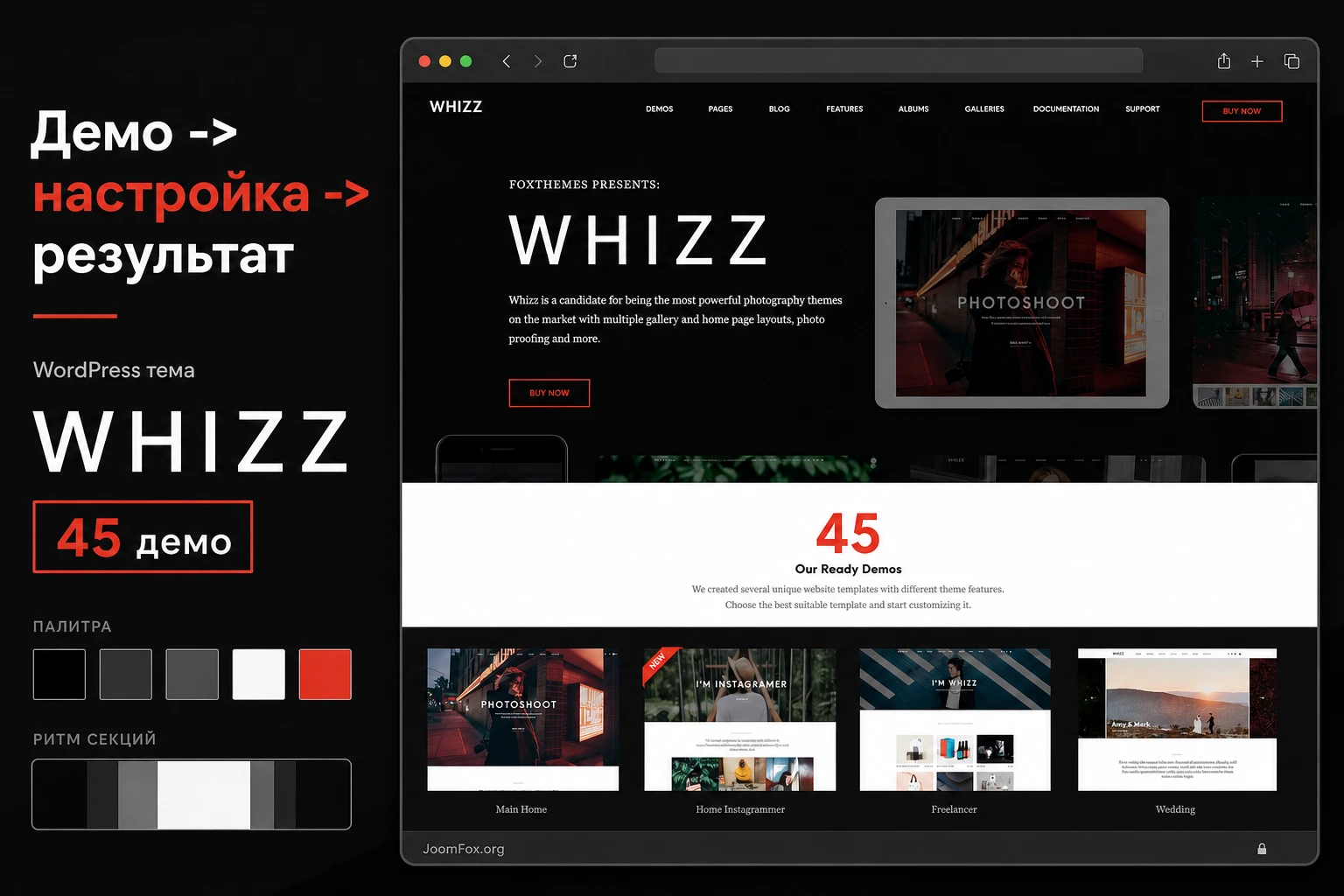
Какую задачу закрывает Whizz и почему это важно до установки
Whizz ориентирован на сайты, где визуальный материал является главным содержанием. Это может быть личное портфолио, сайт свадебного фотографа, фэшн-съёмка, агентство, фотостудия, блог с крупными кадрами, каталог фотосерий или небольшой магазин для продажи печатных работ и цифровых материалов. Официальная страница темы и демонстрационный лендинг подтверждают, что продукт строится вокруг демо-страниц, альбомов, галерей, полноэкранных слайдеров, разных типов меню, WooCommerce, WPML и proof gallery.
Практически это означает, что ThemeForest Photography Whizz решает сразу несколько задач, которые в обычной сборке пришлось бы закрывать отдельными плагинами и ручной вёрсткой. Тема даёт визуальные заготовки для главных страниц, набор внутренних страниц, варианты галерей, альбомные шаблоны, блоговые форматы, магазинные страницы и навигацию. Это удобно, когда сайт нужно быстро привести к презентабельному виду, но требует дисциплины: чем больше готовых возможностей, тем проще перегрузить сайт и потерять фокус.
Главный критерий выбора Whizz - наличие сильного собственного фотоматериала. Демо построено на эффектных изображениях, крупных контрастах, тёмных и светлых версиях, кинематографичных слайдерах и сетках. Если у студии нет подготовленных серий, обработанных обложек, портретов, горизонтальных и вертикальных кадров, сайт будет выглядеть слабее демо. Это не недостаток темы, а особенность визуального шаблона: он усиливает уже готовый контент, но не заменяет его.
Whizz особенно полезен, когда нужно показать не просто одну галерею, а разные форматы работ. Например, для свадебного фотографа важны серии, разделение по альбомам, контактная страница и форма бронирования. Для студии коммерческой съёмки важнее портфолио по категориям, страница услуг, кейсы, отзывы и магазин. Для блогера или фотографа-путешественника важны блоговые форматы, большие обложки и адаптивная навигация. Одна тема может закрыть эти сценарии, но в каждом случае нужно выбрать разные демо-блоки и отключить лишнее.
Отдельно стоит понимать роль WPBakery Page Builder. В карточке ThemeForest указана совместимость с WPBakery, а на лендинге Whizz описан визуальный редактор как способ собирать и менять страницы. Это удобно для готовых секций и страниц, но создаёт зависимость: если сайт планируется переводить на чистый блочный редактор WordPress или полностью кастомный стек, такая тема может быть менее удобной, чем лёгкий блоковый шаблон. Поэтому перед установкой нужно решить, что важнее: скорость сборки на готовом дизайне или долгосрочная минималистичная архитектура.
Кому ThemeForest Photography Whizz подойдёт, а кому лучше выбрать другой путь
Whizz хорошо подходит тем, кто хочет получить выразительный сайт фотографа на WordPress без разработки дизайна с нуля. Это не значит, что после установки всё будет готово автоматически. Но тема сокращает путь от пустого сайта до рабочей структуры: выбрать демо, заменить изображения, настроить меню, проверить альбомы, привести страницы услуг и контактов к своему бренду, затем протестировать мобильный вид и скорость.
Подходящие сценарии
Самый естественный сценарий - фотограф или студия с несколькими направлениями съёмки. Здесь пригодятся разные демо главной страницы, полноэкранные слайдеры, альбомы, masonry-галереи, страницы услуг и контактные формы. Если клиентам нужно показывать закрытые подборки и давать возможность скачать материалы в удобном виде, полезен блок proof gallery, который официальный лендинг описывает как возможность скачивания фото из галереи в PDF и ZIP.
Второй сценарий - визуальный сайт с элементами продажи. На ThemeForest указана WooCommerce-совместимость, а демо включает магазинные страницы и product detail. Это не превращает Whizz в специализированную фотолабораторию с продвинутым заказом отпечатков, но позволяет построить простой магазин: печатные работы, пресеты, подарочные сертификаты, фотокниги, мерч или услуги. Для серьёзной коммерции всё равно придётся отдельно продумать доставку, оплату, лицензии на цифровые файлы и юридические тексты.
Третий сценарий - сайт агентства или творческого специалиста, где фотографии работают как портфолио, а не как товар. Здесь важны страницы "Обо мне", услуги, отзывы, блог, формы обратной связи, разные типы галерей и уверенная навигация. Whizz даёт много визуальных макетов, поэтому можно собрать сайт, который не выглядит как стандартный блог.
Когда Whizz может быть лишним
Тема может не подойти, если нужен максимально лёгкий сайт из нескольких статичных страниц, без сложных галерей, с минимальным числом скриптов и без зависимости от визуального редактора. В таком случае проще взять лёгкую тему, блоковый редактор и отдельный хорошо поддерживаемый галерейный плагин. Whizz также может быть избыточен для сайта, где главная задача - текстовый SEO-контент, каталог статей или скорость публикации большого числа материалов.
Ещё один спорный случай - команда, которая уже использует другой конструктор страниц и не хочет поддерживать WPBakery. Смешивание нескольких редакторов обычно усложняет поддержку: один редактор отвечает за старые страницы, другой - за новые, стили пересекаются, а контент становится труднее переносить. Если сайт должен жить много лет и регулярно менять дизайн, заранее оцените, готовы ли вы к зависимости от выбранного редактора.
Практический вывод: Whizz стоит тестировать, если вы готовы строить сайт вокруг визуальных серий, демо-импорта и готовых шаблонов. Если задача - лёгкий корпоративный сайт без галерейной логики, выбирайте более простой шаблон.
Что проверить перед установкой темы
Подготовка важна не меньше, чем сама установка. У Whizz много демо, галерей, альбомов, слайдеров и дополнительных плагинов, поэтому лучше не ставить тему сразу на рабочий сайт с живым трафиком. Безопасный путь - копия сайта на поддомене, локальная среда или отдельный тестовый WordPress. Так можно импортировать демо, проверить конфликты и понять, какие блоки действительно нужны.
Файлы, архив и правильный ZIP
Для ThemeForest-тем типичная ошибка - загрузить в WordPress полный архив со всеми файлами и документацией вместо установочного архива темы. Envato отдельно описывает ошибку The theme is missing the style.css stylesheet: она часто возникает, когда пользователь загружает не тот ZIP. Для Whizz это особенно важно, потому что вместе с темой могут идти документация, child theme, рекомендуемые плагины и демо-материалы.
Перед загрузкой проверьте, что у вас есть именно установочный архив темы. В админ-панели WordPress путь обычно такой: Appearance - Themes - Add New - Upload Theme. Если после загрузки WordPress пишет, что не найден style.css, не пытайтесь распаковывать и закачивать случайные папки. Сначала откройте архив локально и найдите вложенный ZIP, который содержит папку темы с файлом style.css в корне.
Резервная копия и тестовая среда
Если сайт уже работает, сделайте полную резервную копию файлов и базы данных. Импорт демо может создать страницы, меню, виджеты, записи, товары, медиафайлы и настройки темы. Даже если импорт обратим вручную, удалять всё после неудачного теста долго. Гораздо проще восстановить копию или работать на отдельной установке WordPress.
Для сайта фотографа тестовая среда особенно важна из-за изображений. Демо может выглядеть быстрым на оптимизированных картинках разработчика, а реальный сайт начнёт тормозить после загрузки полноразмерных кадров с камеры. До запуска подготовьте набор изображений: обложки, горизонтальные кадры для слайдеров, вертикальные портреты, миниатюры для сеток, изображения товаров и превью для блога. Лучше сразу держать отдельные версии для больших экранов и миниатюр.
Совместимость и обязательные плагины
Карточка ThemeForest указывает совместимость Whizz с современными версиями WordPress, WooCommerce, WPBakery Page Builder, WooCommerce и Facebook, а также отмечает Gutenberg optimized. Но совместимость на странице продукта не отменяет проверки вашей конкретной сборки. Уточните версию PHP, активные плагины кеширования, оптимизацию изображений, SMTP, безопасность, мультиязычность и WooCommerce-расширения.
После активации тема может предложить установить рекомендуемые или обязательные плагины. Не включайте их все без понимания. Сначала поставьте те, которые нужны для демо, редактора страниц, галерей и функций темы. Затем проверяйте сайт после каждого крупного шага. Если что-то ломается, легче понять причину, когда изменения идут постепенно.
| Что проверить | Зачем это нужно | Какой результат считать нормальным |
|---|---|---|
| Установочный ZIP темы | Чтобы не получить ошибку с отсутствующим style.css. |
WordPress принимает архив и показывает тему в списке Appearance - Themes. |
| Резервная копия | Импорт демо меняет контент, меню, медиа и настройки. | Есть точка восстановления или отдельный тестовый сайт. |
| Обязательные плагины | Без них демо, редактор и отдельные функции могут работать неполно. | Плагины установлены, активированы и не вызывают критических ошибок. |
| Фотоматериал | Тема раскрывается только на сильных изображениях. | Подготовлены обложки, серии, миниатюры, кадры для слайдеров и товаров. |
Установка, дочерняя тема и первый запуск
Установка Whizz похожа на установку других коммерческих WordPress-тем, но есть несколько нюансов. Во-первых, не надо объяснять покупку или активацию лицензии внутри руководства по использованию. С точки зрения настройки сайта нас интересуют файлы, тема, дочерняя тема, плагины, демо-импорт и проверка результата. Во-вторых, все правки внешнего вида лучше делать так, чтобы обновление темы их не стёрло.
Базовая установка
Зайдите в админ-панель WordPress, откройте Appearance - Themes, нажмите Add New и загрузите установочный ZIP Whizz. После установки WordPress предложит активировать тему. Если рядом есть архив дочерней темы, установите его тоже и активируйте именно дочернюю тему, когда планируете добавлять CSS или небольшие правки. Официальный лендинг Whizz прямо указывает, что child theme включён в набор, а WordPress Developer Handbook объясняет, что дочерняя тема позволяет менять оформление без правки файлов родителя.
Если WordPress сообщает о проблеме с архивом, не повторяйте загрузку вслепую. Проверьте, не выбран ли полный пакет ThemeForest. Правильный архив содержит файлы темы в ожидаемой структуре, а не папку с документацией, скриншотами и дополнительными материалами. При ручной установке через файловый менеджер или FTP путь должен вести в wp-content/themes/, но для большинства пользователей безопаснее использовать стандартную загрузку через админ-панель.
Рекомендуемые плагины после активации
После активации Whizz проверьте уведомление о рекомендуемых плагинах. Обычно такие темы используют собственный companion-плагин для шорткодов и типов контента, WPBakery для страниц, WooCommerce для магазина, плагины для форм или бронирования, а также импортёр демо. Не все плагины нужны каждому сайту. Если вы не используете магазин, WooCommerce можно не включать на первом этапе. Если не нужны события или бронирование, не добавляйте лишний слой до тех пор, пока не решите конкретный сценарий.
Правильный порядок первого запуска: тема, обязательные плагины, импорт одного демо, проверка публичной части, настройка меню, замена контента, затем оптимизация. Если начать с оптимизаторов, кеша и минификации до того, как сайт собран, диагностика станет сложнее.
Мини-проверка после активации
Сразу после установки откройте главную страницу, страницу записей, любую страницу с шаблоном, мобильный вид и консоль браузера. Цель не в том, чтобы сайт уже выглядел как демо, а в том, чтобы убедиться, что тема загрузилась без критических ошибок. Проверьте, нет ли белого экрана, фатальной ошибки PHP, конфликтов плагинов, исчезнувшей админ-панели или полностью сломанного оформления.
Если после активации сайт стал недоступен, откатитесь на предыдущую тему через панель хостинга или временно переименуйте папку темы. Не исправляйте проблему правкой файлов Whizz напрямую, пока не понятно, какой плагин или настройка вызвали конфликт.
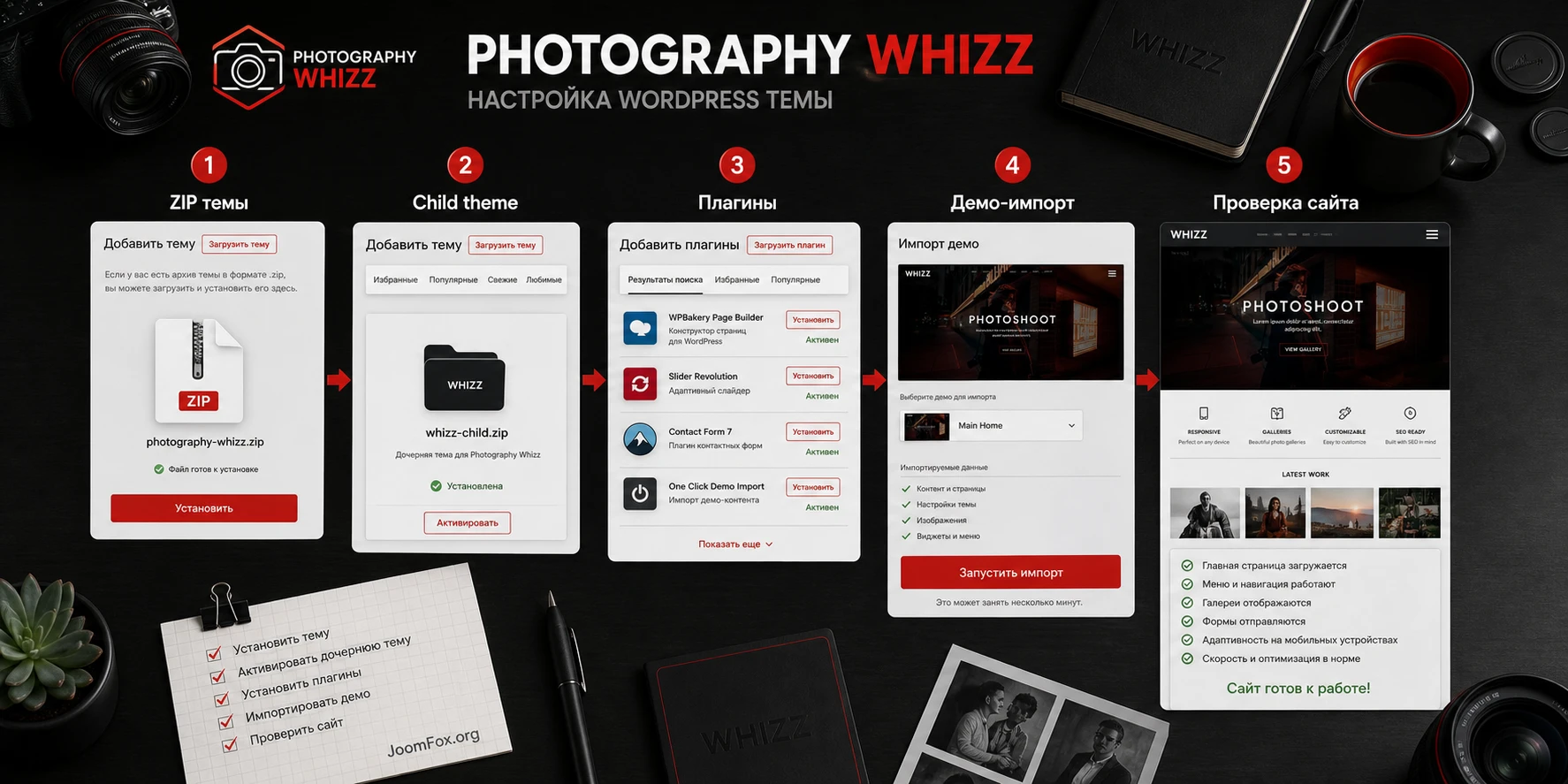
Демо-импорт Whizz: как выбрать основу и не перегрузить сайт
Демо-импорт - центральный этап для Whizz. Официальный лендинг показывает 45 ready demos, отдельный набор тёмных демо, множество внутренних страниц, альбомов и галерей. Changelog темы также упоминает обновления demo content и переработанный процесс demo import. Это подтверждает, что разработчик рассматривает импорт как важную часть рабочего сценария, а не как второстепенный бонус.
Но импорт демо не должен быть бесконтрольным. Если загрузить всё подряд, сайт получит десятки страниц, медиафайлы, меню и варианты, которые не нужны реальному проекту. После этого владелец сайта часто не понимает, какие страницы можно удалить, какие используются в меню, где лежат альбомы, почему главная не совпадает с выбранной демо-страницей и какие медиа можно чистить. Поэтому перед импортом нужно выбрать одну базовую линию.
Выбор демо под тип съёмки
Смотрите не только на эффектность первого экрана. Для свадебной съёмки важна структура: главная с эмоциональным hero, портфолио по сериям, страница услуг, контакт, отзывы, возможно блог. Для фэшн и рекламной съёмки лучше работают крупные портреты, masonry, интерактивные галереи и чистые страницы кейсов. Для студии или агентства важны услуги, команда, прайс, контакт и несколько направлений. Для личного портфолио можно выбрать минималистичный fullscreen slider или split layout.
В Whizz есть светлые и тёмные демо. Тёмные макеты хорошо усиливают контрастные фотографии, ночные сцены, фэшн, концертные и кинематографичные серии. Светлые макеты удобнее для семейных съёмок, свадеб, коммерческих услуг и страниц, где много текста. Не выбирайте тёмную версию только потому, что она эффектна на демо. Проверьте свои реальные фотографии: если они светлые, нежные и с большим количеством белого, чёрный фон может стать слишком агрессивным.
Что делать сразу после импорта
После импорта откройте список страниц и отметьте, какая страница назначена главной. Затем проверьте меню, виджеты, настройки постоянных ссылок и медиа. Если тема создала демо-страницы, не удаляйте их сразу. Сначала продублируйте выбранную главную или создайте свою рабочую копию, чтобы оставить оригинал как образец структуры. В WPBakery удобно работать с готовыми секциями, но лучше менять копию, а не единственный эталон.
Дальше замените демо-контент в порядке важности:
- Главный экран: логотип, меню, первый слайд или обложка, кнопка действия.
- Портфолио: реальные категории, альбомы, обложки и порядок работ.
- Страницы доверия: услуги, об авторе, отзывы, контакт, форма.
- Магазин или бронирование: только если эти функции реально нужны.
- Блог: рубрики, шаблон записи, изображения и навигация.
Такой порядок помогает быстро увидеть, похож ли сайт на реальный проект, а не на демо с чужими фотографиями. Если на первом экране уже видно ваш стиль, остальная настройка идёт проще.
Как понять, что импорт прошёл корректно
Проверка результата должна быть конкретной. Главная страница открывается без ошибок, меню ведёт на существующие страницы, изображения не пропали, WPBakery показывает секции в редакторе, галереи открываются, альбомы имеют обложки, магазинные страницы не дают ошибок, а мобильный вид не ломает шапку. Если часть демо не загрузилась, не запускайте импорт повторно несколько раз без очистки: можно получить дубли страниц и медиа.
Если импорт остановился, сначала проверьте лимиты хостинга, журнал ошибок, активные плагины безопасности и доступность внешних ресурсов. Иногда импорт тяжёлого демо упирается в лимит времени выполнения, память PHP или блокировку загрузки медиа. В таких случаях безопаснее увеличить лимиты на тестовой среде, импортировать нужное демо один раз и затем вручную удалить лишнее.
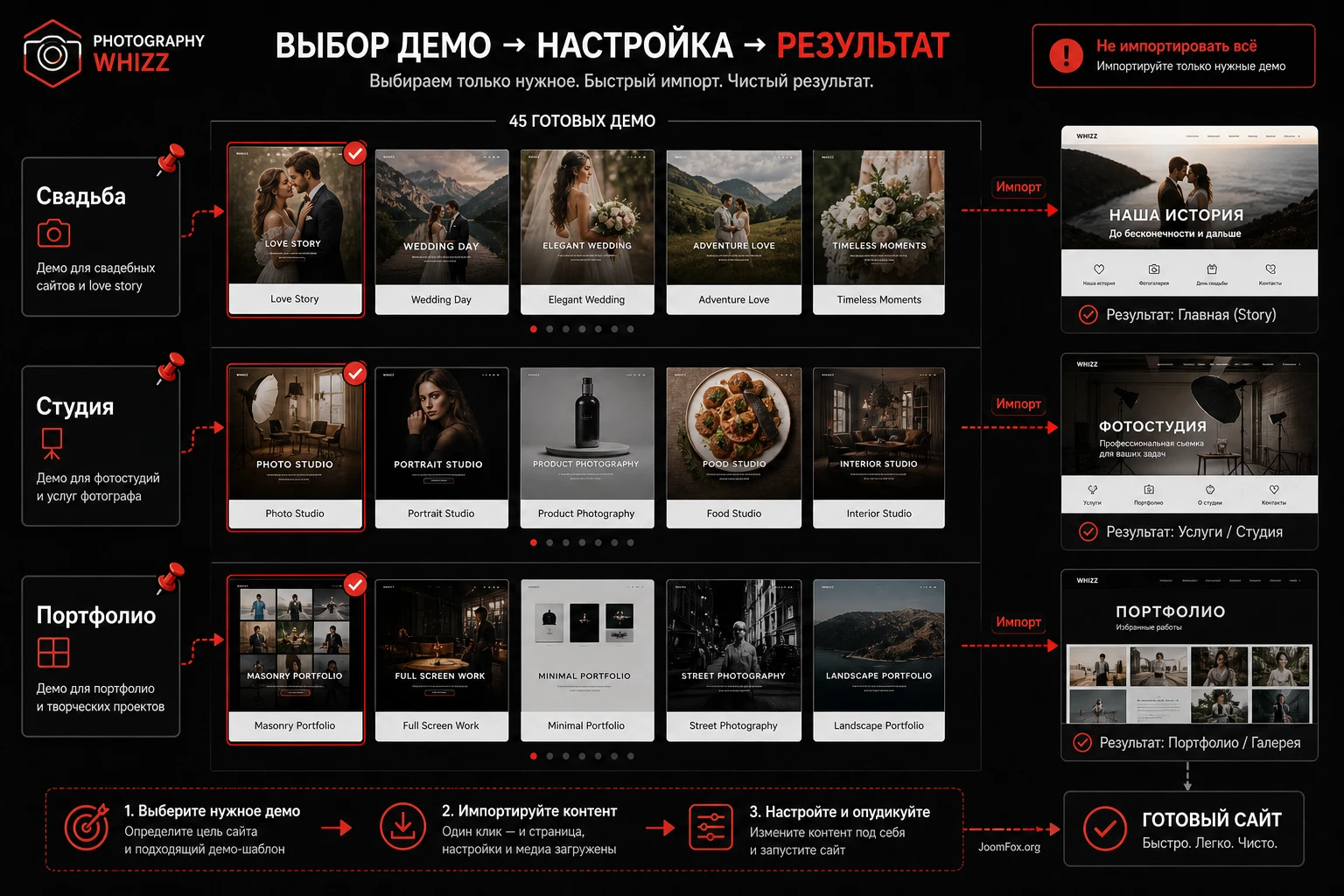
Галереи, альбомы и proof gallery: как превратить фотографии в удобную структуру
Главная сила Whizz - работа с визуальными коллекциями. На лендинге указаны 16 album templates и 24 gallery layouts, включая masonry, video gallery, protected gallery, proof gallery, parallax, single video, full width и другие варианты. Это не просто список красивых сеток. Для сайта фотографа разные виды галерей решают разные задачи: показать серию, продать услугу, отдать материалы клиенту, сделать быстрый просмотр портфолио или создать эмоциональное погружение через fullscreen.
Начинайте не с выбора анимации, а с информационной структуры. Разделите материалы на уровни: направления съёмки, отдельные проекты, альбомы клиентов, публичные подборки, закрытые галереи и коммерческие товары. Если всё свалить в одну большую masonry-сетку, пользователь быстро потеряется. Если разнести слишком мелко, сайт станет похож на архив.
Альбомы как уровень проекта
Альбом в Whizz логично использовать как страницу конкретной серии: свадьба, рекламная съёмка, портретный проект, backstage, путешествие, интерьер, предметная съёмка. У альбома должна быть обложка, краткое описание, отобранная серия и понятное место в навигации. Не превращайте альбом в склад всех кадров. Лучше 20 сильных фотографий с ритмом, чем 200 похожих изображений без отбора.
Для альбомов важно продумать порядок. Первый экран должен объяснять настроение серии, середина - раскрывать детали, финал - вести к контакту, похожим работам или заказу. Если шаблон альбома поддерживает разные макеты, выбирайте их под содержимое. Masonry подходит для смешанных вертикальных и горизонтальных кадров. Слайдер лучше для небольших сильных серий. Fullscreen подойдёт для эмоционального первого впечатления, но может быть неудобен как единственный способ просмотра больших коллекций.
Галереи как инструмент навигации
Галерея отличается от альбома тем, что чаще работает как витрина или способ быстро просмотреть много работ. В Whizz доступны разные layout-сценарии, поэтому используйте их не ради разнообразия, а по задаче. Для главной страницы хорошо работают компактные подборки и переходы в альбомы. Для страницы направления можно использовать сетку с фильтром или masonry. Для отдельной серии лучше выбрать шаблон, где фотографии смотрятся последовательно.
Если у вас есть категории, не перегружайте фильтр. Пользователь должен понимать, чем отличается "Wedding", "Editorial", "Portrait", "Studio" и "Commercial". Названия категорий лучше держать короткими и одинаковыми в меню, галереях и URL. Это помогает не только посетителю, но и администратору, который позже будет добавлять новые работы.
Proof gallery для клиентского отбора
Proof gallery - одна из самых продуктовых функций Whizz. Официальный лендинг прямо говорит, что из такой галереи можно скачивать фото в PDF и ZIP. Это полезно для сценария, где фотограф отдаёт клиенту подборку на отбор, согласование или просмотр. Но закрытые клиентские галереи требуют аккуратной организации.
Перед использованием proof gallery решите, как клиент будет получать доступ, где хранится ссылка, какие фотографии туда попадают, как долго галерея доступна и какие файлы можно скачивать. Не публикуйте клиентские материалы в общей навигации. Если используется защита паролем, проверьте доступ из приватного окна браузера. Если скачивание формируется в ZIP или PDF, протестируйте файл на нескольких устройствах и убедитесь, что размер архива не превышает разумные ограничения хостинга.
Проверка результата: откройте альбом как новый посетитель, затем как клиент с доступом к закрытой галерее. Должны быть понятны три вещи: что смотреть, что выбрать или скачать, куда обратиться после просмотра.
Меню, шапка и навигация в фотографическом сайте
Whizz делает заметный акцент на навигации: демонстрационный лендинг говорит о нескольких header styles и creative navigation styles, а в changelog встречаются исправления мобильного меню, static menu, aside menu и классического меню. Это значит, что меню в теме - не второстепенный элемент. Оно влияет на восприятие всего сайта, особенно если главная страница строится на полноэкранных фотографиях.
Как выбрать тип меню
Для сайта фотографа меню должно быть коротким. Чем выразительнее первый экран, тем меньше места стоит отдавать сложной навигации. Типовой набор: портфолио, услуги, о фотографе, блог, контакты. Если есть магазин, добавьте магазин или отдельный пункт "Prints". Если есть клиентские галереи, не всегда нужно выводить их в публичное меню: иногда лучше давать клиенту прямую ссылку.
Классическая горизонтальная шапка хорошо подходит для студий и коммерческих сайтов, где важны услуги и контакт. Боковое меню или aside-навигация может выглядеть эффектно в портфолио, но требует проверки на мобильных устройствах и на длинных названиях пунктов. Fullscreen menu уместен, когда сайт минималистичный и меню открывается по клику. Но если посетитель должен быстро найти услуги и контакты, скрытая навигация может мешать.
Мобильная навигация
У темы в истории изменений были исправления мобильного меню и отображения классического меню на мобильных устройствах. Поэтому после настройки обязательно проверьте мобильный вид: открытие меню, закрытие, переходы по пунктам, подменю, логотип, корзина, если используется WooCommerce, и социальные иконки. Особенно внимательно смотрите страницы с полноэкранными слайдерами: шапка не должна перекрывать важные части фотографии или кнопку действия.
В WordPress меню для классических тем обычно настраиваются через Appearance - Menus или через настройки темы, если она добавляет свои области меню. Если ваша сборка использует редактор сайта, навигация может управляться иначе, но для коммерческой темы с WPBakery чаще встречается классическая модель. Проверяйте фактический интерфейс в вашей версии, а не переносите инструкции от другой темы.
Социальные ссылки и контактные действия
Для фотографа социальные ссылки важны, но они не должны конкурировать с заказом услуги. Если главная цель - заявки, сделайте видимой ссылку на контакт или бронирование. Если главная цель - показать стиль и собрать подписчиков, социальные иконки можно выводить в шапке, подвале и на странице "Обо мне". Не ставьте в меню слишком много внешних ссылок: посетитель уйдёт в соцсеть до того, как увидит портфолио и услуги.
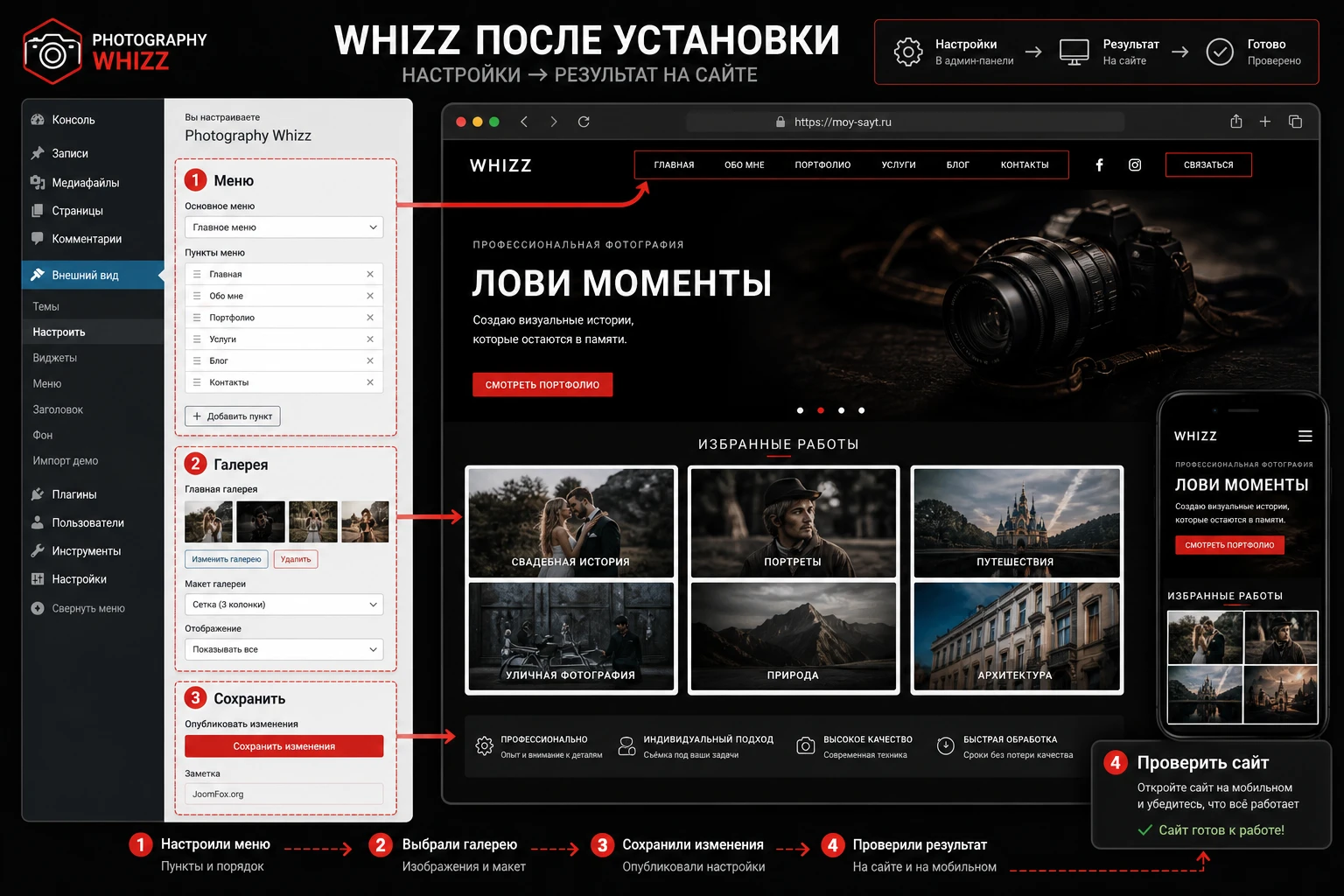
Подробная настройка после установки: от главной страницы до магазина
После импорта и базовой проверки начинается настоящая настройка. В Whizz нельзя ограничиться фразой "замените демо-контент". Нужно привести к единой системе главную страницу, портфолио, альбомы, галереи, меню, стили, магазин, блог, формы и переводы. Ниже - последовательность, которая помогает не потеряться.
Главная страница и визуальный первый экран
Главная страница должна отвечать на три вопроса за несколько секунд: кто вы, что снимаете и куда перейти дальше. В Whizz легко выбрать эффектный fullscreen, video, split, masonry или Instagram-like макет, но не каждый подходит для заявки. Если пользователь должен заказать съёмку, добавьте понятный переход к услугам или контакту. Если главная задача - портфолио, ведите в лучшие альбомы. Если есть магазин, не превращайте главную в витрину всех товаров, пока посетитель не понял ваш стиль.
Минимальный первый экран
Для первого запуска достаточно одного сильного кадра, короткого описания специализации и одного действия. Например: перейти в портфолио, открыть услуги или написать фотографу. Если на первом экране одновременно стоят несколько кнопок, большой слоган, социальные ссылки, видео и карусель, посетитель видит эффект, но не видит маршрут.
В WPBakery меняйте блоки аккуратно. Сначала замените тексты и изображения, затем удаляйте лишние секции. Если не знаете, за что отвечает блок, временно отключите или скопируйте страницу перед изменением. Хорошая практика - оставить одну страницу "Demo backup" в черновиках, чтобы смотреть исходную структуру.
Палитра, шрифты и skin manager
ThemeForest и демонстрационный лендинг упоминают skin manager, boxed или wide layout, тёмные демо и цветовые настройки. Используйте это как систему, а не как игрушку. Для сайта фотографа достаточно 2-3 основных цветов: фон, текст, акцент. Акцент должен работать на кнопках, ссылках, hover-состояниях и важных элементах. Если выбрать слишком яркий цвет, он начнёт спорить с фотографиями.
Что проверять после смены стиля
Смотрите не только главную. Откройте карточку альбома, форму контакта, страницу товара, запись блога и мобильное меню. Если акцентный цвет хорошо смотрится на тёмном hero, но делает ссылку в тексте почти невидимой, настройка ещё не готова. Визуальная система должна выдерживать обычные рабочие страницы, а не только первый экран.
Сначала определите, светлая или тёмная основа подходит вашим снимкам. Затем настройте логотип, цвет кнопок, состояние меню, фон подвала и типографику. После каждого изменения открывайте несколько страниц: главную, альбом, галерею, запись блога, товар WooCommerce и контакт. Настройка, которая красиво выглядит на hero, может плохо читаться в блоге или карточке товара.
WooCommerce для продажи работ и услуг
Whizz заявлен как WooCommerce-ready и включает магазинные демо-страницы. Используйте магазин только там, где есть понятная коммерческая логика. Для фотографа это могут быть печатные фотографии, серии, сертификаты, услуги, цифровые пресеты или фотокниги. WooCommerce сам по себе отвечает за товары, корзину, оплату и письма, а тема отвечает за оформление и визуальную интеграцию.
Проверьте три уровня: карточку товара, архив магазина и оформление заказа. В WooCommerce документации отдельно описываются изображения товаров и галереи, поэтому не загружайте огромные исходники без оптимизации. Для печатных работ нужны качественные превью, но сайт не должен отдавать оригинальные файлы в публичной части. Для цифровых товаров отдельно продумайте права доступа, водяные знаки на превью и условия скачивания.
Блог и контентные страницы
На лендинге Whizz отмечены creative blog styles и разные форматы записей: video, gallery, audio, photo, quote, default. Блог в фотографии полезен не только для SEO. Он помогает объяснить подход к съёмке, показать закулисье, разобрать подготовку клиента и удержать трафик. Но блоговые изображения должны быть оптимизированы так же тщательно, как портфолио.
Настройте шаблон записи: заголовок, обложка, ширина контента, блоки навигации, похожие записи, социальные кнопки и комментарии. Если блог нужен только как раздел новостей, не добавляйте сложные мультимедийные форматы. Если вы хотите показывать истории съёмок, используйте gallery или photo format, но следите, чтобы страница не превращалась в длинную тяжёлую ленту.
Переводы и мультиязычность
ThemeForest указывает WPML support, а WPML документация объясняет, как переводить строки темы и плагинов через String Translation, сканирование темы и регистрацию строк из настроек. Для Whizz это важно, потому что часть текстов может жить не только в обычных страницах, но и в настройках темы, виджетах, шаблонах, кнопках, галереях и JavaScript-элементах.
Если сайт мультиязычный, сначала настройте основную структуру на одном языке, затем переводите. Не переводите демо-страницы, которые всё равно удалите. Проверьте меню, URL, кнопки в слайдерах, подписи галерей, формы, письма WooCommerce и системные строки. Если WPML не видит строку, используйте сканирование темы и plugin localization, но не включайте тяжёлые режимы поиска строк на постоянной основе без необходимости.
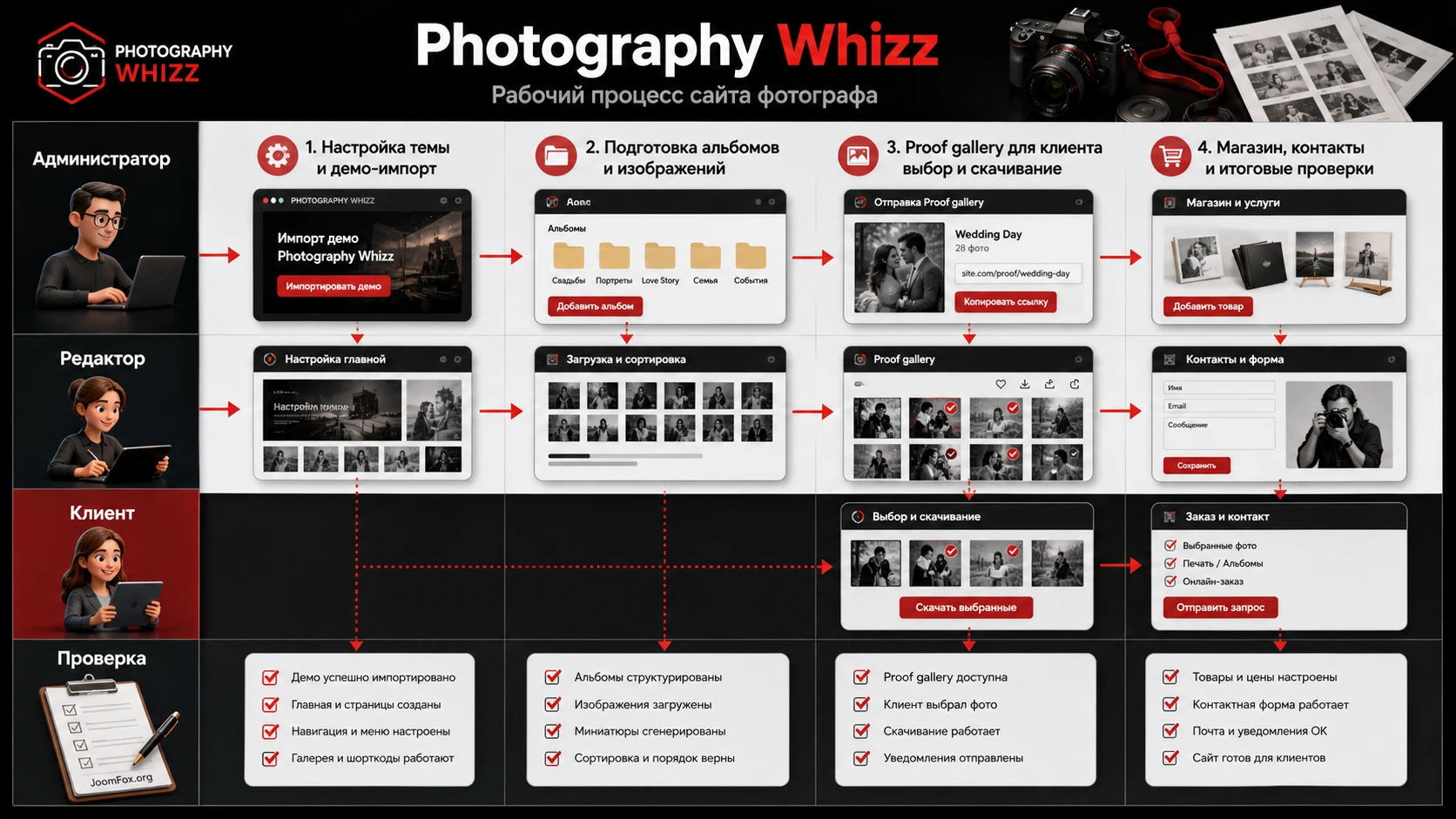
Практический пример: главная страница фотографа с портфолио, услугами и клиентским отбором
Разберём предметный сценарий. Допустим, нужно собрать сайт свадебного и портретного фотографа: выразительная главная, 3 направления съёмки, портфолио по альбомам, страница услуг, контакт, закрытая галерея для клиентов и простой магазин печатных работ. Цель - получить не копию демо, а рабочую структуру, которую можно показывать посетителям и клиентам.
Цель и подготовка
Цель: посетитель попадает на главную, сразу видит стиль фотографа, переходит в портфолио или услуги, может отправить заявку, а клиент после съёмки получает ссылку на закрытую подборку. Для подготовки нужны: установленный Whizz, активированные обязательные плагины, выбранное демо, оптимизированные фотографии, логотип, тексты услуг, контактные данные и понимание, нужен ли WooCommerce на первом этапе.
Границы примера
В примере не настраиваются платежи, покупка темы и лицензирование. Мы работаем с уже установленным продуктом и проверяем пользовательский маршрут: посетитель видит портфолио, клиент получает закрытую подборку, администратор понимает, где менять контент. Это практический сценарий внедрения, а не инструкция по покупке.
Шаги настройки
- Выберите демо, близкое к вашему визуальному стилю: для свадеб можно взять светлую или эмоциональную главную, для портретов - fullscreen или split, для коммерческой съёмки - портфолио-сетку.
- Назначьте выбранную страницу главной через
Settings-Readingили через настройки темы, если Whizz предлагает свой сценарий после импорта. - Замените hero-изображение, заголовок, кнопку и первые 2-3 блока. Не меняйте сразу всю страницу, пока не проверите общий ритм.
- Создайте или отредактируйте категории портфолио: свадьбы, портреты, коммерческие съёмки. Для каждой категории подготовьте альбомы с обложками.
- Настройте меню:
Portfolio,Services,About,Blog,Contact. Если магазин пока тестируется, не выводите его в главное меню до проверки оформления заказа. - Добавьте proof gallery для одного тестового клиента. Проверьте закрытый доступ, загрузку файлов и понятность инструкции для клиента.
- Если нужен магазин, создайте один тестовый товар: печатная работа или сертификат. Проверьте изображение товара, корзину, оформление заказа и письма.
- Откройте сайт на большом экране, ноутбуке и телефоне. Проверьте меню, первый экран, альбомы, контакт и скорость загрузки главной.
Ожидаемый результат
После настройки главная страница должна выглядеть как сайт конкретного фотографа, а не как импортированная витрина Whizz. В меню нет лишних демо-пунктов, альбомы ведут на реальные серии, контакт доступен за один клик, закрытая галерея не видна случайному посетителю, а магазин не мешает портфолио. Если пользователь не может понять, куда нажать после первого экрана, нужно упростить hero и меню.
Нюанс, который часто мешает
Самая частая проблема в таком сценарии - слишком много демо-блоков на главной. Владелец оставляет слайдер, masonry, услуги, отзывы, магазин, блог, несколько призывов, Instagram и контактную форму. В итоге страница становится тяжёлой и расфокусированной. Для первого запуска лучше оставить меньше блоков, но довести их до реального состояния. Остальные секции можно добавить позже, когда появятся данные и понятная задача.
Проверка результата: скорость, адаптивность, SEO и безопасность
После настройки нельзя ограничиваться визуальной проверкой на своём экране. Whizz работает с тяжёлым медиа-контентом, галереями, слайдерами, WooCommerce и плагинами, поэтому сайт нужно проверить по нескольким направлениям: визуальный результат, техническая стабильность, скорость, индексируемость, безопасность клиентских материалов и удобство редактирования.
Визуальная и адаптивная проверка
Откройте главную, альбом, галерею, страницу услуги, запись блога, контакт и магазинную страницу. На каждом типе страницы проверьте шапку, меню, читаемость текста, отступы, состояние кнопок, hover-эффекты, подвал и переходы. Затем повторите на мобильной ширине. Для фотографического сайта особенно важны кадрирование и порядок фотографий: вертикальные портреты не должны обрезаться так, что теряется лицо или важная деталь.
Если у темы есть разные layout-режимы, проверьте boxed и wide только на тестовой копии. Wide обычно лучше для портфолио, boxed может быть удобен для блоговых и текстовых страниц. Но смешивать режимы без системы не стоит: пользователь должен чувствовать единый сайт.
Скорость и изображения
Полноэкранные фотографии, masonry-сетки и видео-фоны быстро перегружают страницу. Оптимизация должна начинаться до загрузки файлов. Сжимайте изображения, используйте разумные размеры, проверяйте lazy loading, не добавляйте видео-фон на каждую страницу. Если используете кеширование и минификацию, включайте их после настройки и тестируйте галереи, слайдеры, меню и формы.
Особенно осторожно включайте отложенную загрузку JavaScript для страниц с WPBakery, слайдерами и галереями. Если после оптимизации пропадает masonry, не открывается lightbox или ломается меню, временно отключите спорную настройку и добавьте исключение для нужного скрипта. Не скрывайте ошибку CSS-правкой, если причина в конфликте оптимизации.
SEO и структура контента
Фотографический сайт часто страдает от красивых страниц без текста. Поисковым системам и пользователям нужно понимать, что показано в альбоме, где работает фотограф, какие услуги доступны, как заказать съёмку и чем отличаются направления. Добавляйте короткие описания к страницам портфолио, осмысленные заголовки, alt-тексты для ключевых изображений и понятные URL.
Не надо превращать каждый альбом в SEO-лонгрид. Достаточно 1-2 абзацев о серии, месте, задаче и стиле, если это публичное портфолио. Для услуг нужны более подробные тексты: что входит, как проходит съёмка, как подготовиться, что получает клиент. Whizz даёт визуальный каркас, но содержательность страниц остаётся за вами.
Безопасность закрытых материалов
Proof gallery и закрытые подборки требуют аккуратности. Если материалы не должны быть публичными, не добавляйте ссылки на них в sitemap, меню, публичные блоки и открытые архивы. Проверяйте доступ из приватного окна. Если клиентские ZIP-файлы или PDF создаются на сервере, следите за размером и временем генерации. Для конфиденциальных съёмок лучше использовать отдельный защищённый процесс передачи файлов, а Whizz оставить для предварительного просмотра или портфолио.
Безопасные улучшения без правки файлов Whizz
Whizz включает дочернюю тему, а WordPress официально рекомендует child theme как способ менять внешний вид без правки родителя. Поэтому любые небольшие улучшения делайте через дочернюю тему, настройки темы, дополнительный CSS или безопасный snippet в отдельном плагине. Не редактируйте файлы Whizz напрямую: обновление темы может стереть изменения, а ошибка в PHP способна сломать сайт.
CSS для читаемости подписей в галереях
Если на ваших фотографиях подписи, кнопки или фильтры читаются хуже, чем на демо, начните с CSS. Это безопаснее, чем менять шаблоны. Точные классы зависят от установленной версии и выбранного макета, поэтому перед вставкой откройте инспектор браузера и замените селекторы на фактические классы вашей галереи. Пример ниже показывает принцип: усилить контраст подписи и ограничить ширину текста.
/* Добавьте в style.css дочерней темы или в Additional CSS.
   Замените классы на реальные классы выбранного макета Whizz. */
.whizz-gallery-caption,
.portfolio-list .item-caption {
  background: rgba(0, 0, 0, 0.62);
  color: #ffffff;
  padding: 12px 16px;
  max-width: 420px;
  line-height: 1.45;
}

.whizz-gallery-caption a,
.portfolio-list .item-caption a {
  color: #ffffff;
  text-decoration: underline;
}
После вставки очистите кеш, откройте галерею на светлой и тёмной фотографии, проверьте мобильный вид и убедитесь, что подпись не перекрывает важную часть кадра. Откат простой: удалите CSS из дочерней темы или поля Additional CSS.
Как локализовать текст без правки шаблонов
Если сайт переводится, не ищите строку в файлах темы. Сначала проверьте настройки страницы, виджеты, WPBakery-блок, настройки темы и WPML String Translation. WPML документация рекомендует сканировать тему и плагины, а для строк из настроек использовать Admin Texts Translation. Это безопаснее, чем менять PHP-файлы.
Если строка находится в контенте WPBakery, переводите саму страницу или шаблон. Если строка идёт из WooCommerce, ищите её в переводах WooCommerce или строках плагина. Если строка принадлежит Whizz и не находится автоматически, сканируйте тему и companion-плагин. После перевода проверьте публичную часть из приватного окна и на языке, где строка должна измениться.
Когда не стоит добавлять код
Не добавляйте PHP-snippets для функций, которые не подтверждены документацией или кодом темы. Например, если вы не нашли официальный hook для изменения вывода альбома, не придумывайте его. Для большинства пользовательских задач достаточно настроек темы, WPBakery, CSS, дочерней темы и перевода строк. Код нужен только тогда, когда есть понятный extension point и план отката.
Почему Whizz может работать не так, как демо, и как это диагностировать
Диагностику лучше вести от симптома к причине, а не менять всё подряд. У Whizz типичные проблемы связаны с импортом демо, ZIP-архивом, обязательными плагинами, WPBakery, галереями, меню, WooCommerce, изображениями и кешем. Ниже - рабочая карта проверки.
WordPress пишет, что в теме нет style.css
Симптом: при загрузке архива WordPress показывает ошибку об отсутствующем файле style.css. Вероятная причина: загружен полный пакет с документацией, а не установочный ZIP. Envato описывает эту ситуацию как частую ошибку при установке ThemeForest-тем.
Что проверить: откройте архив локально и найдите вложенный файл темы. Внутри правильного архива должна быть папка темы с style.css в корне. Как исправить: загрузите installable WordPress file через Appearance - Themes - Add New - Upload Theme. Если уже распаковали лишние папки на сервере, удаляйте только ошибочно загруженный пакет темы, не трогая uploads и базу данных.
Демо импортировалось частично или появились дубли страниц
Симптом: главная не похожа на выбранное демо, медиа не загрузились, меню ведёт не туда, в списке страниц появились дубли. Возможные причины: импорт запускался несколько раз, сервер прервал процесс, не были активированы обязательные плагины, лимиты хостинга оказались слишком низкими.
Что проверить: обязательные плагины, журнал ошибок, лимиты PHP, список страниц, меню и медиа. Как исправить: на тестовой копии проще восстановить резервную копию и повторить импорт один раз. На рабочем сайте сначала зафиксируйте, какие страницы реально используются, и не удаляйте медиа без проверки привязок. Если импорт нужен повторно, лучше делать это после очистки тестовой среды.
Галерея или masonry-сетка отображается криво
Симптом: изображения накладываются, сетка не перестраивается, lightbox не открывается, фильтры не работают. Возможные причины: конфликт кеша или минификации, несоответствующие размеры изображений, отключённый скрипт темы, ошибка после обновления плагина, неактивный companion-плагин.
Быстрая проверка без риска
Сначала откройте проблемную страницу в приватном окне и временно отключите только оптимизацию скриптов на тестовой копии. Если сетка сразу ожила, причина почти наверняка не в контенте галереи, а в порядке загрузки JavaScript. Это диагностический сигнал, а не повод переписывать шаблон.
Что проверить: временно отключите оптимизацию JavaScript, очистите кеш, проверьте консоль браузера, откройте страницу с другой темой только на тестовой среде, проверьте, загружаются ли изображения без ошибок. Как исправить: добавьте исключение для скриптов галереи или слайдера, пересоздайте миниатюры, замените чрезмерно большие файлы, обновите тему и связанные плагины согласно документации. Если после оптимизации всё ломается, откатывайте именно настройку оптимизатора, а не тему.
Мобильное меню перекрывает фотографии или не открывается
Симптом: на телефоне меню не раскрывается, исчезают социальные ссылки, кнопка закрытия не видна, пункт меню перекрывает hero. Возможные причины: выбранный header style плохо подходит длинным пунктам меню, есть конфликт минификации, логотип слишком широкий, в теме или плагине была изменена навигация.
Что проверить: сократите пункты меню, проверьте другой стиль шапки, отключите минификацию JS на тесте, откройте разные страницы с hero и без hero. Как исправить: выберите более простой header style, сократите подписи, вынесите второстепенные ссылки в подвал, используйте CSS только для небольших визуальных правок. Если навигация ломается после обновления, проверьте changelog и поддержку темы.
WooCommerce выглядит иначе, чем ожидалось
Симптом: карточка товара, корзина или checkout выглядят не так, как демо, изображения товаров размыты, кнопки не совпадают со стилем сайта. Возможные причины: WooCommerce не был настроен, отсутствуют страницы магазина, изображения товаров имеют неподходящий размер, тема или WooCommerce обновились, переопределения шаблонов устарели.
Что проверить: страницы WooCommerce, настройки изображений товаров, состояние шаблонов, тестовый заказ, письма. WooCommerce документация отдельно описывает структуру шаблонов и изображения товаров, поэтому не меняйте файлы плагина напрямую. Как исправить: настройте изображения, обновите шаблоны через дочернюю тему только при понимании механики, проверьте один тестовый товар и оформление заказа до публикации магазина.
Форма контакта отправляет сообщение, но письмо не приходит
Симптом: пользователь видит успешную отправку, а письмо не попадает в ящик. Возможные причины: проблема не в Whizz, а в цепочке WordPress mail, хостинга, DNS, SMTP, антиспама или настроек формы. Это типичная проблема WordPress-сайтов с формами.
Что проверить: адрес получателя, отправителя с домена сайта, SMTP-плагин, SPF/DKIM/DMARC, папку спама, журнал отправки. Как исправить: настройте SMTP через проверенный сервис, отправьте тестовое письмо, затем протестируйте форму из приватного окна. Не меняйте тему ради почтовой проблемы, пока не доказано, что конфликт именно в шаблоне формы.
Вопросы, которые стоит решить перед запуском сайта на Whizz
Можно ли использовать Whizz без импорта демо?
Можно, но смысл темы раскрывается слабее. Whizz ценен именно готовыми демо, альбомами, галереями, внутренними страницами и визуальной структурой. Если вы собираете всё с нуля и не хотите использовать WPBakery-секции, возможно, проще выбрать более лёгкую тему.
Нужно ли сразу включать WooCommerce?
Нет. Включайте WooCommerce, если у вас есть понятный магазинный сценарий: печатные работы, сертификаты, цифровые материалы или услуги. Если магазин пока не нужен, сначала соберите портфолио, услуги и контакт. Так сайт будет проще поддерживать и быстрее проверять.
Почему сайт после импорта выглядит хуже демо?
Чаще всего причина в контенте: другие фотографии, неподготовленные обложки, слишком длинные заголовки, лишние блоки, неподходящие размеры изображений. Демо показывает потенциал темы, но реальный результат зависит от отбора кадров, структуры и аккуратной настройки.
Можно ли менять файлы темы напрямую?
Не стоит. Для Whizz лучше использовать child theme, настройки темы, WPBakery, дополнительный CSS и безопасные переводы строк. Прямая правка файлов родительской темы может исчезнуть после обновления и усложнить поддержку.
Подходит ли Whizz для мультиязычного сайта?
На ThemeForest указана поддержка WPML, но фактический результат зависит от вашей структуры, переводов страниц, строк темы, WooCommerce и форм. Настройте сайт на основном языке, затем переводите страницы, меню, кнопки, строки настроек и письма. Проверяйте каждую языковую версию отдельно.
Что делать, если галерея ломается после оптимизации скорости?
Сначала отключите минификацию или отложенную загрузку JavaScript на тестовой среде и проверьте галерею снова. Если проблема исчезла, добавьте исключения для скриптов темы, галереи или слайдера. Не правьте шаблоны, пока не исключили конфликт кеша.
Можно ли использовать Whizz только как блог фотографа?
Можно, потому что в теме есть блоговые стили и разные форматы записей. Но если блог - главная часть сайта, а галереи и альбомы почти не нужны, Whizz может быть избыточным. Для текстового блога лучше выбирать более лёгкую тему с хорошей типографикой и простой структурой.
Когда ThemeForest Photography Whizz будет удачным выбором
ThemeForest Photography Whizz стоит использовать, когда вам нужен визуально сильный сайт фотографа на WordPress с демо-структурой, альбомами, галереями, вариантами главной страницы, клиентским proof gallery и возможностью подключить WooCommerce. Тема особенно полезна, если вы готовы работать с готовыми макетами, заменить демо-контент на собственные фотографии и провести нормальную проверку результата.
Перед запуском пройдите короткий контрольный список: правильный ZIP установлен, активна дочерняя тема, обязательные плагины работают, выбран один базовый демо-сценарий, меню короткое, изображения оптимизированы, альбомы имеют структуру, proof gallery протестирована, WooCommerce включён только при необходимости, мобильный вид проверен, кеш не ломает галереи, а контактная форма реально доставляет письма.
Если после этой проверки продукт подходит под задачу, можно загрузить ThemeForest Photography Whizz и тестировать тему на отдельной копии сайта. Не переносите демо сразу на рабочий домен: сначала соберите реальную главную, 2-3 альбома, одну страницу услуг и контакт, а уже затем расширяйте сайт блогом, магазином и закрытыми клиентскими галереями.
Соседние материалы | ||||

|
ThemeForest Musart - Шаблон WordPress | ThemeForest Softa - Шаблон WordPress |

|
|

