


ThemeForest Scroller - Шаблон WordPress
ThemeForest Scroller - это тема, которая предназначена для креативных веб-сайтов с интеграцией онлайн-магазина. Эта опция предлагает визуально привлекательный дизайн с эффектами параллаксной прокрутки, что делает ее идеальным выбором для компаний, желающих продемонстрировать свою продукцию или услуги в динамичном и привлекательном формате. Адаптивный макет гарантирует, что веб-сайт выглядит отлично на любом устройстве, улучшая опыт пользователя и доступность. Акцент на креативности и функциональности электронной коммерции выделяет данную тему как универсальный вариант для компаний, стремящихся создать сильное онлайн-присутствие.

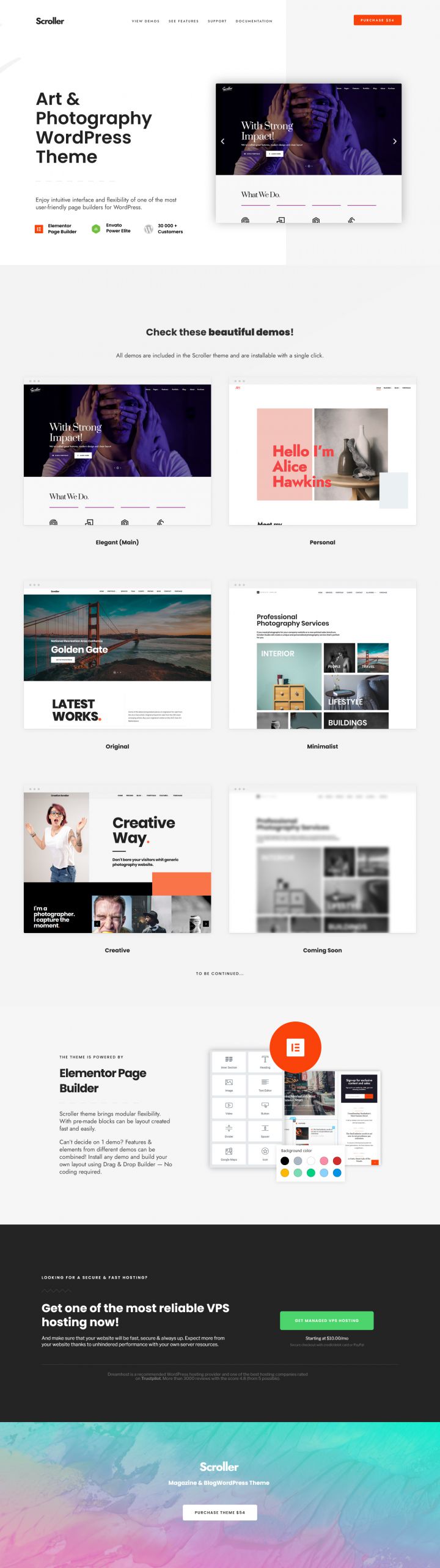
Описание шаблона
Одной из определяющих особенностей этой темы WordPress является ее интуитивно понятный инструмент настройки. Пользователи могут легко настроить свой веб-сайт, регулируя цвета, шрифты, макеты и другие элементы в соответствии с корпоративным стилем и предпочтениями. Такая гибкость позволяет создать персонализированный и последовательный внешний вид, который резонирует с целевой аудиторией, улучшая восприятие бренда и его узнаваемость. Простой интерфейс делает ее доступной даже для тех, кто не обладает обширными техническими знаниями, обеспечивая безболезненное управление и обновление веб-сайта.
Включение онлайн-магазина на веб-сайт становится максимально простым с данной темой. Она обеспечивает мощную функциональность электронной торговли, позволяя компаниям демонстрировать и продавать свою продукцию или услуги напрямую покупателям. Благодаря удобному размещению товаров, обработке платежей и управлению заказами, компании могут создать эффективный и оптимизированный процесс онлайн-шопинга для своей аудитории. Совместимость с популярными плагинами электронной коммерции дополняет ее возможности, предоставляя дополнительные инструменты и интеграции для оптимизации онлайн-магазина.
Эффект параллаксной прокрутки, используемый в этой теме, добавляет интерактивность и глубину веб-сайту, создавая визуально привлекательный опыт для посетителей. Этот элемент позволяет заднему и переднему плану двигаться с разной скоростью при прокрутке сайта пользователями, добавляя динамичность к общему дизайну. Параллаксный эффект не только привлекает внимание, но и передает чувство современности и изысканности, поднимая эстетику веб-сайта и уровень вовлеченности пользователей.
Оптимизированная для производительности и скорости, ThemeForest Scroller гарантирует быструю загрузку и плавную работу веб-сайта, улучшая опыт пользователей и видимость в поисковых системах. Чистый и хорошо структурированный код способствует его эффективности, обеспечивая быстрое время загрузки и безупречную навигацию для посетителей. Сосредоточившись на оптимизации производительности, данная тема помогает компаниям предоставлять высококачественный онлайн-опыт, который сохраняет интерес пользователей и поощряет взаимодействие с контентом веб-сайта.
Адаптивный дизайн гарантирует, что сайт безупречно адаптируется к разным размерам экранов и устройств, обеспечивая одинаковую функциональность и эстетику на всех платформах. Независимо от того, открывается ли веб-сайт на настольном ПК, ноутбуке, планшете или смартфоне, сайт, созданный с использованием данной темы, сохраняет свою визуальную привлекательность и удобство использования, обеспечивая цельный брендовый опыт для пользователей. Эта адаптивность необходима в современном цифровом мире, где пользователи ожидают плавный пользовательский опыт вне зависимости от используемого ими устройства.
Интеграция элементов социальных медиа в веб-сайт является легкой с данной темой. Она совместима с популярными социальными платформами, позволяя компаниям взаимодействовать с аудиторией и расширять свое онлайн-присутствие через интеграцию социальных медиа. С помощью включения кнопок обмена, новостных лент или виджетов социальных медиа компании могут способствовать взаимодействию, привлекать трафик и увеличивать узнаваемость бренда на различных социальных платформах. Бесшовная интеграция функций социальных медиа улучшает интерактивность веб-сайта и поощряет участие пользователей, поддерживая живое онлайн-сообщество вокруг бренда.
Тема для WordPress выделяется своей беспрепятственной интеграцией мультимедийных элементов, позволяя компаниям продемонстрировать свою продукцию, услуги и брендовую историю через увлекательные визуальные и видеоподборки. Она поддерживает мультимедийный контент, такой как изображения, видео и слайдеры, улучшая визуальное привлекательность и возможности повествования веб-сайта. Компании могут использовать эти мультимедийные особенности для создания увлекательного повествования, выделения ключевых предложений и захвата внимания посетителей, эффективно коммуницируя свое брендовое сообщение и ценности.
Особенности шаблона:
- Шаблон постоянно обновляется до последних версий WordPress.
- Актуальный и безопасный код, последних версий PHP и MySQL.
- Поддержка сжатия скриптов JavaScript и CSS для ускорения работы сайта.
- Соответствие стандартам W3C XHTML 1.0 Transitional и W3C CSS Valid.
- Расширенная типографика для пользовательского оформления контента.
- Имеет поддержку Google шрифтов и RTL/LTR языков.
- Несколько типов CSS Menu, с плавными эффектами анимации.
- Несколько цветовых схем на выбор.
- Несколько подобранных цветовых схем с возможностью создать собственную цветовую схему.
- Включает поддержку популярных плагинов, а также электронной коммерции WooCommerce.
- Демо данные, чтоб оформление темы в точности соответствовало демо-превью.
- Тема поддерживает версию WordPress 6.x.
Спецификации:
| Дата выхода: | 06-06-2013 | |
| Дата обновления: | 20-05-2026 | |
| Тип шаблона: | Премиум | |
| Лицензия: | GPL | |
| Тематика: | Блог Бизнес Интернет-магазин Портфолио Hi-Tech / Софт WooCommerce | |
| Совместимость: | W5.x W6.x | |
| QuickStart: | Demo Data | |
| Цветовые схемы шаблона: |
||
| Разработчик: | ThemeForest | |
| Рейтинг: | ||
Скачивание по подписке!
Вам необходимо авторизоваться на сайте и приобрести клубную подписку!
Поделись с друзьями!
Общие характеристики:
Мощные возможности
Тема включает в себя специально разработанные универсальные функции и элементы для конкретного сегмента, позволяя с легкостью настраивать шаблон.
Отзывчивый дизайн
Макет темы на 100% отзывчивый и отлично работает на всех устройствах, предоставляя максимальную гибкость, адаптируя сайт под любое разрешение экрана.
HTML5 & CSS3
Современные веб-технологии предлагают богатый набор возможностей и преимуществ. Тема разработана при помощи HTML5, CSS3, LESS, JQuery.
Быстрый старт
Начните работу в считанные минуты, воспользовавшись установкой темы с предварительно настроенными плагинами, стилями и демо контентом.
Кросс-браузерность
Способность отображать сайт с одинаковой степенью читабельности во всех современных браузерах, таких как Safari, Firefox, Chrome, Opera, Internet Explorer 10+.
SEO оптимизация
Шаблон полностью оптимизирован для SEO, что обеспечит беспрепятственную индексацию и присутствие вашего веб-сайта в поисковых системах.
Руководство по настройке ThemeForest Scroller для фото, портфолио и одностраничного сайта
ThemeForest Scroller полезно разбирать не как обычную тему WordPress, а как набор связанных рабочих частей: демо-импорт, Elementor-макет, собственные записи Slider и Portfolio, панель настроек Scroller, якорное меню и проверка результата на публичной части сайта. В этом руководстве фокус не на повторении карточки продукта, а на том, как безопасно довести тему до рабочего состояния и понять, где искать причину, если демо выглядит не так, как ожидалось.
Материал рассчитан на владельца сайта, фотографа, дизайнера, вебмастера или редактора, который уже получил архив темы и хочет собрать аккуратную главную страницу, портфолио, блог и навигацию по секциям. Мы пройдём подготовку, установку, обязательные плагины, демо-импорт, настройку секций, меню, изображений, типографики, дочерней темы и диагностику частых ошибок.
В тексте есть практический сценарий: собрать стартовую страницу фотографа с главным слайдером, блоком услуг, портфолио, контактной секцией и блогом. Отдельно разобраны ситуации, где Scroller может быть не лучшим выбором: например, если нужен полностью блочный современный сайт без классической панели темы, сложный магазин или минимальная тема без визуальных эффектов.
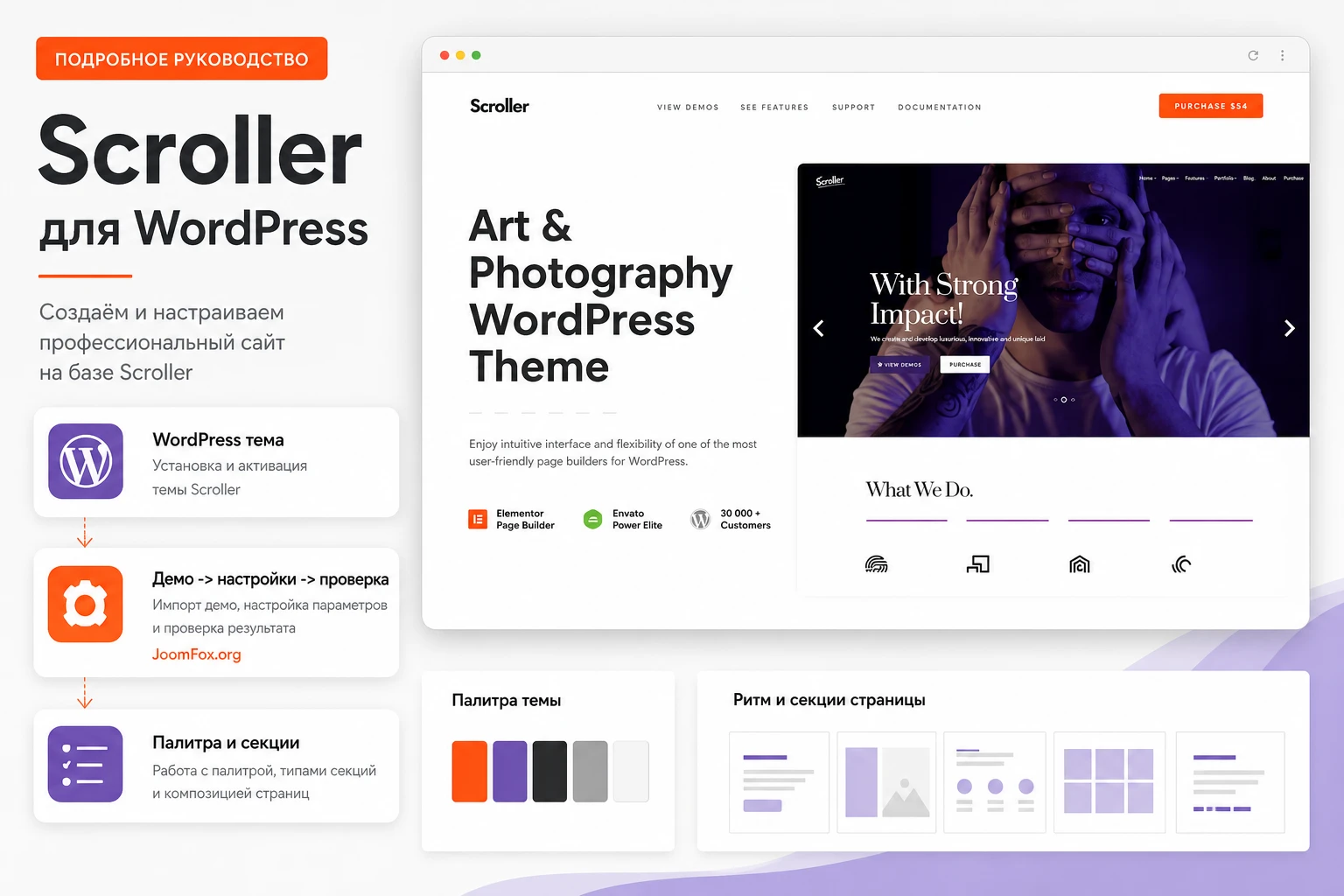
Что делает Scroller и почему его нельзя настраивать как пустую тему
Scroller относится к классическим коммерческим темам WordPress, где внешний вид строится не одним редактором сайта, а сочетанием темы, рекомендуемых плагинов, демо-данных и настроек в админ-панели. Это важно понять до установки: если просто активировать тему и открыть главную страницу, вы увидите не готовый сайт, а только основу. Чтобы получить похожий на демо результат, нужно включить зависимости, подготовить записи для слайдера и портфолио, назначить домашнюю страницу и настроить прокрутку по якорям.
Главный сценарий Scroller - одностраничная или смешанная витрина для визуального продукта: фото, творческое портфолио, личный сайт, небольшая студия, дизайнерская услуга, презентация работ или легкая бизнес-страница. Документация темы опирается на Elementor и отдельный плагин Scroller Addons: через них добавляются секции, виджеты Themnific, слайдер, портфолио и герой-блок. Поэтому лучшие настройки ThemeForest Scroller начинаются не с выбора цвета, а с понимания, какие данные будут выводиться на каждой секции.
Тема поддерживает разные способы подачи: главная страница с плавной прокруткой, отдельные страницы портфолио, блог, полноширинный шаблон и классическая многостраничная структура. На практике это даёт гибкость, но добавляет ответственность: нужно решить, будет ли главная страницей-лендингом с якорями или обычной страницей, где меню ведёт на отдельные разделы сайта.
Ключевая мысль: Scroller лучше всего раскрывается, когда структура сайта заранее нарисована как маршрут посетителя. Сначала пользователь видит сильный первый экран, затем быстро понимает услуги или специализацию, затем переходит к портфолио, отзывам, контактам или блогу. Если начать настройку с случайной замены демо-текста, легко получить красивую страницу без понятной логики.
Где ThemeForest Scroller особенно уместен
Тему стоит рассматривать, если вы хотите визуально выразительный сайт без разработки собственного шаблона с нуля. Она подходит для автора, который хочет показать работы крупными изображениями, для студии, где важно быстро объяснить направление услуг, и для небольшого бизнеса, которому нужна презентационная главная с плавным переходом между блоками.
- Фотографу удобно вывести главный слайдер, несколько направлений съёмки, портфолио и контактную форму.
- Дизайнеру или иллюстратору полезны блоки портфолио, отдельные страницы проектов и визуально спокойная сетка.
- Студии можно собрать одностраничный сайт с секциями услуг, команды, работ, блога и формы связи.
- Небольшому магазину или авторскому проекту можно подключить WooCommerce, если нужен простой каталог, но не сложная торговая система.
Когда лучше выбрать другой путь
Scroller не стоит выбирать только потому, что в демо красиво двигаются секции. Если проект должен быть максимально лёгким, без конструктора страниц и без демо-импорта, лучше смотреть в сторону современной лёгкой темы и блокового редактора. Если нужен большой магазин, сложная фильтрация каталога, личный кабинет, подписки или много интеграций, тему придётся тщательно тестировать с WooCommerce и дополнительными плагинами.
Также важно учитывать поддержку и жизненный цикл. Scroller - продукт ThemeForest, значит точные обновления, совместимость и доступ к поддержке нужно проверять на странице товара и в документации разработчика. Не стоит переносить на него ожидания от бесплатных тем из каталога WordPress.org, где всё обновляется через единый репозиторий и чаще обсуждается публично.
Карта компонентов: тема, плагины, демо и контент
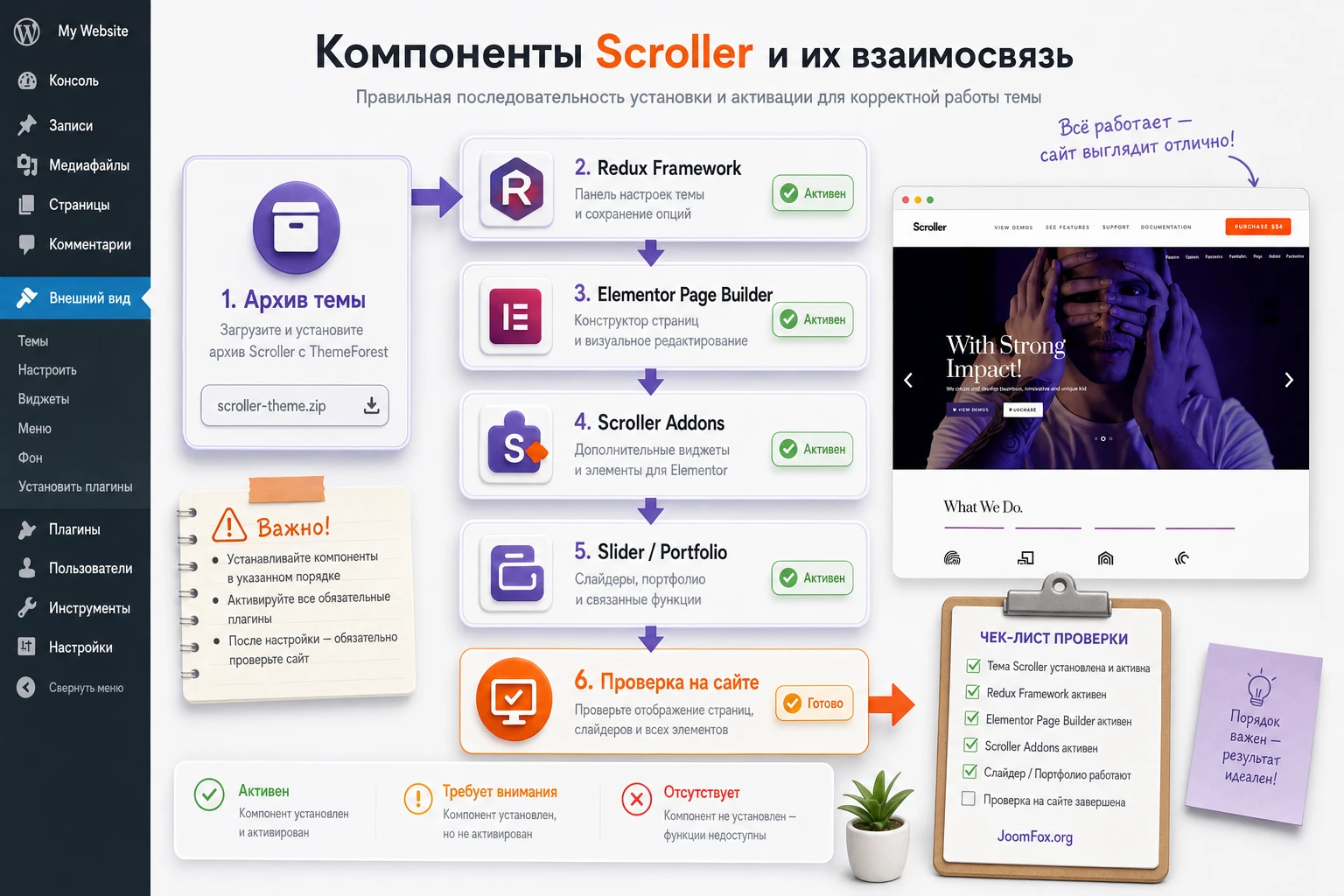
Перед настройкой полезно увидеть, из каких частей складывается работа Scroller. Эта тема не ограничивается файлом scroller.zip. Документация указывает на обязательные или рекомендуемые плагины, включая Redux Framework, Elementor, Scroller Addons и Page scroll to id. Каждый из них отвечает за отдельную часть результата, а отсутствие одного элемента может выглядеть как «тема сломана», хотя на самом деле не включена зависимость.
Что делает сама тема
Файлы темы отвечают за шаблоны страниц, общий внешний вид, поддержку меню, области виджетов, стили типографики, портфолио, блог, полноширинные страницы и интеграцию с панелью настроек. После активации WordPress начинает использовать Scroller как активную тему, но без демо-данных и плагинов сайт ещё не обязан выглядеть как маркетплейс-превью.
В панели темы настраиваются логотип, изображения заголовков, цвета, шрифты, стиль шапки, подвала, элементы кнопок, социальные ссылки и частичные настройки записей. Здесь же часто решается, будет ли сайт выглядеть близко к демо или уйдёт в более нейтральный стиль.
Зачем нужны Scroller Addons и Elementor
Scroller Addons добавляет тематические элементы, которые не являются стандартными блоками WordPress. В документации именно через этот плагин создаются записи Slider и Portfolio, а затем в Elementor используются виджеты Themnific, например главный слайдер и блок портфолио. Elementor при этом отвечает за сборку секций, колонок, отступов, геро-блока, структуры главной страницы и адаптивную проверку.
Если Elementor активен, но Scroller Addons отключён, пользователь может видеть пустую секцию или не найти нужный виджет. Если Scroller Addons активен, но не созданы записи Slider или Portfolio с избранными изображениями, виджет может быть на странице, но выдавать пустой результат. Поэтому диагностику всегда начинайте с цепочки: плагин включён - записи созданы - изображения заданы - виджет добавлен - страница опубликована.
Роль Redux Framework
Redux Framework используется многими темами как основа для панели настроек. В случае Scroller документация прямо просит установить Redux после активации темы, затем открыть панель Scroller и сохранить настройки, чтобы применить значения по умолчанию. Если Redux не активирован, кнопка панели может не появиться или настройки темы не будут доступны.
Не нужно пытаться заменить этот шаг ручной правкой файлов. Правильный путь - установить зависимость через Appearance - Install Plugins, обновить страницу админ-панели и только потом переходить к настройкам темы.
Что даёт демо-импорт
Демо-импорт нужен не только ради красивого наполнения. Он показывает, как разработчик собирает главную страницу, какие шаблоны и секции используются, где лежат изображения, как настроены меню и какие виджеты должны появиться. Это удобная учебная база, особенно если вы настраиваете Scroller впервые.
Но демо не стоит переносить на рабочий сайт без чистки. Документация отдельно предупреждает, что импортированные изображения предназначены для тестирования и не должны использоваться на живом сайте как собственный фотоматериал. После импорта замените демо-фото на свои, проверьте права на изображения и удалите лишние страницы, записи, меню и виджеты.
Практическая проверка: после активации темы откройте список плагинов, список страниц, меню, записи Slider и Portfolio. Если хотя бы один из этих узлов пустой, не ждите полного демо-результата на главной странице.
Подготовка перед установкой: что проверить до загрузки архива
Ошибки при установке коммерческой темы часто начинаются ещё до нажатия Upload Theme. Пользователь загружает общий пакет с документацией, демо-файлами и вложенными архивами, а WordPress ждёт именно установочный архив темы. В результате появляется сообщение о недостающем style.css, хотя реальный файл темы может лежать внутри большого пакета.
Для Scroller безопасная подготовка состоит из пяти проверок: архив, тестовая копия сайта, резервная копия, плагины и медиатека. Это не бюрократия, а способ не смешать демо-импорт, старые изображения и рабочие страницы в один трудноразбираемый набор.
Проверьте, какой ZIP загружаете
Если у вас есть общий архив из маркетплейса, сначала распакуйте его локально и найдите установочный файл scroller.zip. Загружать нужно именно архив темы, а не общий пакет с документацией, лицензиями и демо. В WordPress путь обычно такой: Appearance - Themes - Add New - Upload Theme.
Если WordPress пишет, что отсутствует style.css, это не повод искать другой источник темы. Сначала проверьте, не загружен ли внешний архив вместо внутреннего. Второй частый случай - браузер или операционная система автоматически распаковали ZIP после скачивания. Тогда нужно снова получить архив темы или упаковать корректную папку так, чтобы style.css лежал на верхнем уровне папки темы.
Используйте тестовую копию, если сайт уже работает
Scroller меняет внешний вид сайта, набор шаблонов и может импортировать страницы, меню, записи, изображения и настройки. На рабочем сайте это лучше проверять в тестовой среде. Если хостинг даёт staging-копию, настройте тему там, а не на живой главной странице. Если такой возможности нет, хотя бы сделайте полную резервную копию файлов и базы данных.
Особенно осторожно действуйте, если на сайте уже есть портфолио, галереи, блог и магазин. После смены темы старые размеры миниатюр, области виджетов и шаблоны страниц могут отображаться иначе. Это нормально для смены темы, но исправлять такие изменения проще, когда у вас есть план отката.
Подготовьте контент до импорта
Для быстрой настройки лучше заранее собрать материалы: логотип, favicon или site icon, 5-7 крупных изображений для слайдера, 6-12 работ для портфолио, короткие описания услуг, контактные данные и ссылку на профильные соцсети. Документация Scroller указывает минимальные размеры изображений для разных зон, поэтому мелкие фото могут выглядеть размыто или обрезаться не так, как в демо.
Если вы переходите со старой темы, заранее отметьте, какие изображения уже используются как избранные. После активации Scroller может понадобиться регенерация миниатюр, чтобы WordPress создал размеры, подходящие для слайдера, портфолио и блога.
Решите, нужен ли демо-импорт
Демо-импорт удобен для новичка, но он добавляет много тестовых материалов. Если вы строите сайт с нуля, импорт помогает понять структуру. Если у вас уже есть живой сайт с контентом, безопаснее импортировать только Elementor-шаблоны из пакета темы или собрать главную страницу вручную по документации. В обоих случаях результат нужно проверять после каждого крупного шага, а не в конце, когда одновременно изменились страницы, меню, стили и виджеты.
Установка и первый запуск без ошибки style.css
Установка Scroller похожа на установку другой коммерческой темы, но с нюансом: сразу после активации нужно включить зависимости и сохранить начальные настройки. Не пропускайте этот шаг. Если открыть публичную часть сайта до установки плагинов, можно ошибочно решить, что демо не работает, хотя тема ещё не получила нужные виджеты и панель параметров.
Установка через админ-панель WordPress
- Распакуйте общий пакет темы на компьютере и найдите файл
scroller.zip. - Откройте
Appearance-Themesи нажмитеAdd New. - Выберите
Upload Theme, укажитеscroller.zipи нажмитеInstall Now. - После завершения установки нажмите
Activate. - Перейдите в
Appearance-Install Pluginsи установите рекомендуемые плагины. - Обновите страницу админ-панели, чтобы появилась кнопка панели Scroller.
- Откройте
Scroller - admin panelи нажмитеSave Changes, чтобы зафиксировать начальные значения.
После этого сайт ещё не обязан быть заполненным, но техническая база уже готова. На этом этапе проверьте, что в списке плагинов активны Redux Framework, Elementor, Scroller Addons и Page scroll to id, если вы планируете одностраничное меню с плавной прокруткой.
Установка через FTP или файловый менеджер
FTP-путь нужен, если WordPress не принимает архив из-за ограничений хостинга или вы работаете с ручной установкой. В этом случае нужно распаковать тему до папки scroller и загрузить её в wp-content/themes/. Внутри папки темы на верхнем уровне должны находиться style.css, functions.php и другие файлы темы. Если папка вложена как scroller/scroller/style.css, WordPress может не увидеть тему корректно.
После загрузки вернитесь в Appearance - Themes, активируйте Scroller и продолжайте тот же путь с рекомендуемыми плагинами. Ручная загрузка не отменяет настройку Redux, Elementor и Scroller Addons.
Первичная проверка после активации
До импорта демо и создания главной страницы выполните короткую проверку. Она помогает отделить проблемы установки от проблем контента.
- В списке тем активна Scroller, а не дочерняя или старая тема.
- В
Pluginsактивны зависимости, которые требует документация. - В админ-меню появились пункты для Slider и Portfolio, если активен Scroller Addons.
- Панель
Scroller - admin panelоткрывается и сохраняет настройки. - Публичная часть сайта открывается без критической ошибки.
Мини-итог: успешная установка Scroller - это не только активная тема. Рабочим стартом считается состояние, когда включены зависимости, доступна панель темы, а WordPress видит нужные типы контента.
Демо-импорт, Elementor и домашняя страница
Самый быстрый способ понять логику Scroller - импортировать демо на чистой или тестовой установке. Но цель импорта не в том, чтобы оставить чужой контент. Цель - получить карту: какие страницы создаются, как главная привязана к Elementor, где назначен шаблон Elementor One Page, как используются Slider и Portfolio, какие меню и виджеты задействованы.
Когда импортировать полное демо
Полный импорт уместен, если сайт новый, на нём нет важного контента и вы хотите быстро получить структуру, похожую на демо. В Scroller импорт запускается через Appearance - Import Demo Data, после того как тема, Elementor и Scroller Addons уже активны. Если импортировать демо до включения зависимостей, часть блоков может не появиться или появиться без нужных виджетов.
После импорта сразу проверьте страницы, меню, записи Slider и Portfolio. Удалите лишние демо-страницы только после того, как поняли, какие из них не участвуют в вашей структуре. Не начинайте чистку с медиафайлов, пока не заменили изображения в слайдере и портфолио, иначе на главной могут появиться пустые места.
Когда лучше импортировать только Elementor-шаблон
Если у вас уже есть рабочий сайт, полный импорт может добавить слишком много лишнего. Документация Scroller описывает альтернативу: импортировать Elementor-шаблон из .json-файла, который находится в пакете темы. Такой подход позволяет забрать структуру страницы без массового добавления демо-контента.
При импорте Elementor-шаблона не импортируйте Document Settings, если не уверены, что хотите заменить настройки текущей страницы. Лучше перенести макет, затем вручную назначить нужный шаблон страницы, изображения, секции и меню. Это медленнее, но чище для живого проекта.
Настройка главной страницы
Для одностраничного режима создайте страницу Home, назначьте ей шаблон Elementor One Page и выберите её как статическую главную в Settings - Reading. Если вы хотите использовать Scroller как обычную многостраничную тему, выбирайте подходящий полноширинный или стандартный шаблон и не строите навигацию только на якорях.
После назначения главной откройте её через Edit with Elementor. На этом этапе ещё не нужно полировать цвета. Сначала соберите основу: герой-секция, услуги, портфолио, блок доверия, блог или новости, контактная зона. Цвета, типографику и отступы проще выравнивать, когда все ключевые секции уже стоят на своих местах.
Что проверить после импорта
Демо-импорт может казаться успешным, но на публичной части сайта всё равно будут расхождения. Причины обычно простые: не назначена главная страница, не сохранена панель Scroller, не активен один из плагинов, не заданы избранные изображения или меню привязано не к той области.
- Откройте главную страницу в режиме инкогнито, чтобы исключить влияние авторизованной админ-панели.
- Проверьте, что меню кликабельно и ведёт к нужным секциям.
- Убедитесь, что слайдер показывает реальные изображения, а не пустой блок.
- Откройте несколько проектов портфолио и проверьте отдельные страницы.
- Сравните вид на ширине desktop, tablet и mobile в Elementor, затем отдельно в реальном браузере.
Слайдер, портфолио и секции: как собрать рабочую главную
Сила Scroller в том, что главная страница собирается не просто из текстовых блоков. Главный слайдер получает данные из записей Slider, портфолио - из записей Portfolio, а Elementor связывает эти источники с конкретными секциями. Благодаря этому можно менять работы и изображения без полного пересобирания страницы. Но такая механика требует аккуратного порядка действий.
Главный слайдер через Slider posts
В документации Scroller один слайд соответствует одной записи Slider. У записи есть заголовок, содержимое, избранное изображение и категория или группа, если нужно разделение. Затем в Elementor добавляется секция на всю ширину, отключается зазор, и внутрь помещается виджет Themnific: Main Slider. Если записи есть, но виджет не добавлен, посетитель их не увидит. Если виджет добавлен, но записей нет, слайдеру нечего выводить.
Для стартовой страницы фотографа достаточно 3-5 слайдов. Каждый слайд должен отвечать на один вопрос: кто вы, что снимаете, какую эмоцию или специализацию показываете, куда посетителю идти дальше. Не перегружайте слайд длинным текстом. Большая фотография, короткая фраза и кнопка часто работают лучше, чем весь список услуг на первом экране.
Проверка слайдера
После создания записей откройте Elementor, сохраните страницу и проверьте публичную часть. Если в редакторе виден только placeholder, это нормально для некоторых виджетов: документация указывает, что полноценный слайдер отображается на живой странице. Если и на живой странице пусто, проверьте активность Scroller Addons, наличие избранных изображений и настройки виджета.
Портфолио через Portfolio posts
Записи Portfolio похожи на обычные записи или страницы: у них есть заголовок, контент, изображения и избранная картинка. На главной их выводит виджет Themnific: Portfolio, Themnific: Portfolio Slider или Themnific: Portfolio Carousel. Выбор зависит от задачи: классическая сетка лучше для обзора, карусель - для короткого блока, слайдер - для выразительной подачи нескольких работ.
Для портфолио важно не только количество работ, но и единая подготовка изображений. Если часть карточек вертикальная, часть горизонтальная, а часть сильно отличается по цвету, сетка может выглядеть хаотично. Это не ошибка темы. Scroller выводит то, что вы загрузили. Для аккуратного результата заранее подготовьте обложки проектов в похожем стиле и проверьте обрезку.
Что писать в карточке проекта
Не ограничивайтесь названием вроде «Съёмка 1». Для реального портфолио лучше указать тип проекта, задачу, город или контекст, если это уместно. Внутри отдельной страницы проекта добавьте 2-4 абзаца: цель съёмки, подход, выбранные кадры, что было важно клиенту. Scroller даёт визуальную оболочку, но доверие формирует конкретика.
Секции с колонками и Hero image
Документация Scroller показывает, как в Elementor создавать секции, колонки, внутренние секции и герой-блок с фоновым изображением. Здесь легко допустить типичную ошибку: на desktop всё выглядит эффектно, а на mobile колонки становятся слишком тесными или фон режет важную часть изображения. Поэтому после каждой крупной секции открывайте responsive mode и проверяйте отступы для tablet и mobile.
Для герой-блока используйте крупное изображение с запасом по краям. Текст лучше ставить в зоне, где фон не перегружен деталями. Если фотография слишком контрастная, можно использовать затемнение или подобрать другую композицию. В changelog Scroller упоминается улучшение затемнения hero images, но конкретный результат всё равно зависит от вашего изображения и настроек.
Scroll-menu и якоря: настройка одностраничной навигации
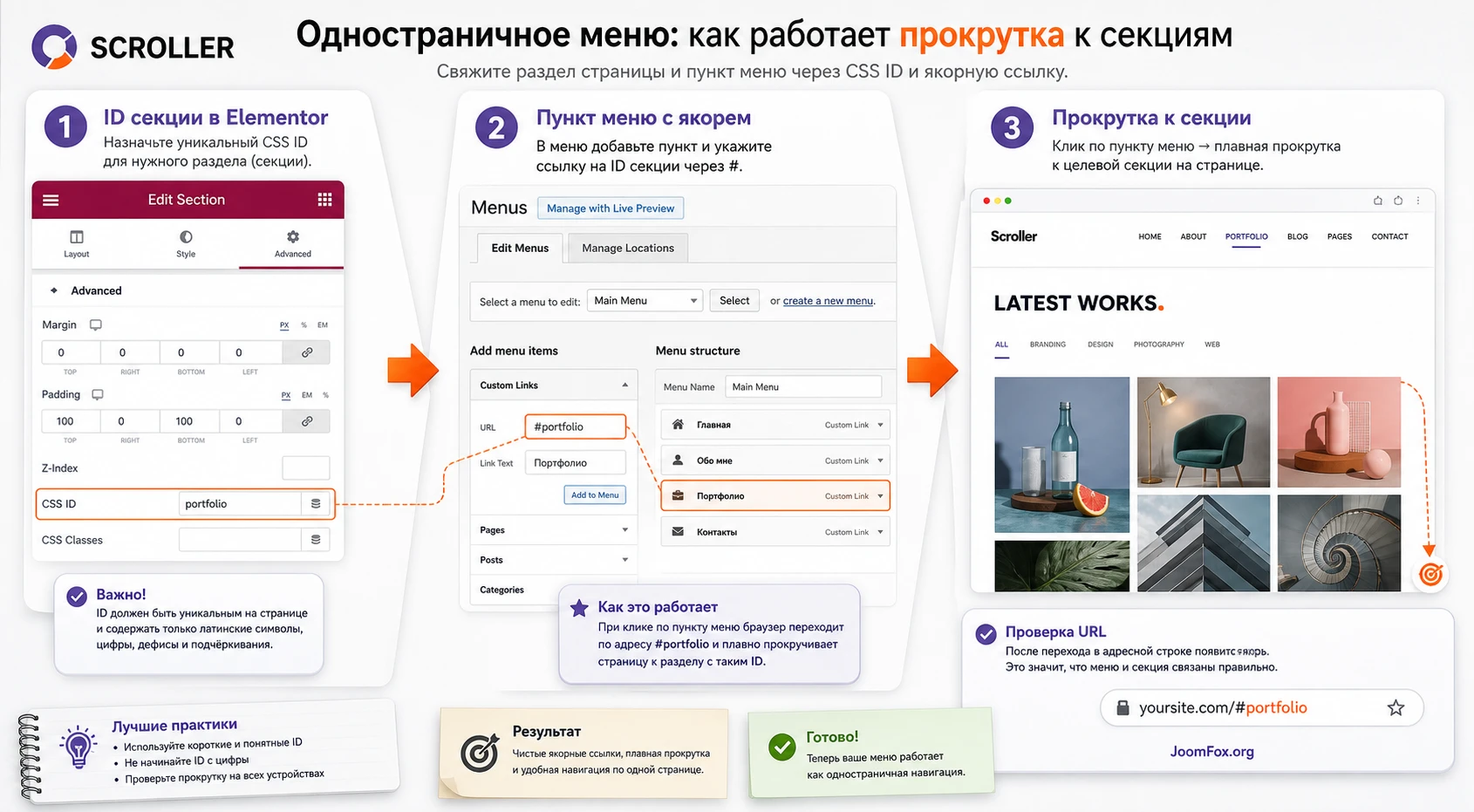
У Scroller есть важная особенность, которая напрямую связана с названием темы: одностраничная прокрутка по секциям. В такой структуре пункты меню не открывают новые страницы, а ведут к якорям внутри главной. Для пользователя это выглядит как плавное путешествие по лендингу. Для администратора это означает, что каждый пункт меню должен точно совпадать с CSS ID нужной секции.
Как добавить CSS ID секции
Откройте главную страницу в Elementor, выберите нужную секцию, перейдите во вкладку Advanced и заполните поле CSS ID. Для блока услуг можно использовать services, для портфолио - portfolio, для контактов - contact. Документация Scroller рекомендует использовать уникальные слова в нижнем регистре. Это хорошая практика: короткий ID проще связать с пунктом меню и легче проверить в адресной строке.
Не используйте одинаковый ID на двух секциях. Браузер перейдёт к первому совпадению, а остальные будут вести себя непредсказуемо. Не добавляйте в поле символ #: он нужен в ссылке меню, но не в самом ID.
Как создать пункт scroll-menu
После настройки ID откройте Appearance - Menus. Создайте меню для прокрутки или отредактируйте существующее. Для каждой секции добавьте Custom Links: в поле URL укажите #services, #portfolio или другой ID с символом #, а в текст пункта запишите понятное название. Затем сохраните меню в области, которую Scroller использует для scroll-menu.
Если меню должно вести к секции на другой странице, используйте полный путь с якорем, например /home/#portfolio или полный URL. Но для чистой одностраничной главной лучше начинать с простых локальных якорей. Так проще диагностировать проблему.
Почему якорь может не срабатывать
Если клик по меню ничего не делает, проверьте четыре вещи. Первая - секция опубликована, а не осталась только в черновике Elementor. Вторая - ID секции совпадает с ссылкой меню без лишних пробелов и символов. Третья - Page scroll to id активен, если вы используете плавную прокрутку через этот плагин. Четвёртая - фиксированная шапка не перекрывает верх секции. В Page scroll to id есть настройки, которые помогают учитывать смещение, но включать их нужно после проверки базового совпадения ID и ссылки.
Быстрый тест: откройте опубликованную главную и вручную добавьте к адресу
#portfolio. Если браузер переходит к секции, ID работает. Если не переходит, проблема не в меню, а в самой секции или её идентификаторе.
Панель Scroller: цвета, типографика, шапка, подвал и социальные ссылки
После того как структура главной собрана, можно переходить к внешнему виду. В Scroller есть отдельная панель настроек, разделённая на общие параметры, основные стили, шапку, подвал, прочие стили, типографику заголовков, настройки записей и социальные сети. Это место, где сайт получает свой характер: логотип, цветовые акценты, шрифты, фон, кнопки и ссылки.
Главная ошибка на этом этапе - менять всё подряд. Лучше идти от крупных решений к мелким: сначала логотип и базовая палитра, затем шапка и навигация, потом типографика, затем кнопки и второстепенные элементы. Если сразу редактировать каждую мелкую настройку, будет трудно понять, какая из них испортила вид.
Общие настройки
В общих настройках загрузите основной логотип, задайте изображение заголовка для блога и архивов, проверьте ссылку на страницу портфолио и решите, нужны ли дополнительные эффекты типографики вроде letter spacing или uppercase. Для творческого сайта эти эффекты могут выглядеть стильно, но на длинных русскоязычных заголовках чрезмерный разряд и верхний регистр ухудшают чтение.
Если логотип слишком большой, не обрезайте его в графическом редакторе наугад. Сначала проверьте настройки шапки, ограничения ширины и отступы. В Scroller для шапки есть отдельные параметры цвета, полей и ширины логотипа, поэтому часть проблемы решается настройкой, а не новым файлом.
Основная палитра и типографика
Для темы, ориентированной на фото и портфолио, лучше не делать палитру слишком шумной. Изображения уже создают визуальный акцент, а интерфейс должен поддерживать их. Начните с нейтрального фона, одного акцентного цвета для кнопок и ссылок, читабельного цвета текста и спокойных границ. Если ваш бренд яркий, используйте цвет точечно: кнопки, линии, hover-состояния, активные пункты меню.
Шрифты в Scroller настраиваются через панель темы, а Elementor может иметь собственные глобальные стили. Документация Scroller рекомендует отключить дефолтные цвета и шрифты Elementor, чтобы тема управляла визуальной базой. Это особенно важно, если вы видите расхождение: в редакторе один шрифт, а на опубликованной странице другой.
Шапка и меню
Шапка в одностраничном сайте выполняет навигационную роль. Она не должна спорить с hero-изображением и не должна перекрывать важный текст при переходе по якорю. Проверьте фон шапки, цвет ссылок, hover-состояния, границы, отступы и поведение на мобильной ширине. Если меню длинное, лучше сократить число пунктов до главных секций, чем пытаться вместить всё в одну строку.
Для портфолио-сайта рабочий набор пунктов может быть таким: Home, Services, Portfolio, About, Blog, Contact. Если блог находится на отдельной странице, ссылка должна вести на страницу блога, а не на якорь.
Подвал и социальные ссылки
Подвал часто остаётся демо-зоной, но для реального сайта он важен. Проверьте логотип или текстовое название, копирайт, ссылки на социальные сети, контактную информацию и виджеты. В панели Scroller есть раздел социальных сетей, где нужно вводить полные URL профилей. Не оставляйте пустые демо-ссылки: они создают плохое впечатление и могут уводить посетителя не туда.
| Этап | Что настроить | Как проверить |
|---|---|---|
| База темы | Redux, Scroller Addons, Elementor, сохранение панели Scroller. | Панель открывается, записи Slider и Portfolio доступны, страница не падает. |
| Главная | Шаблон Elementor One Page, секции, слайдер, портфолио. |
Опубликованная главная показывает все основные блоки. |
| Навигация | CSS ID секций и пункты меню с #anchor. |
Клик по меню переводит к нужной секции без промаха. |
| Визуальный стиль | Логотип, шрифты, цвета, шапка, подвал, социальные ссылки. | Сайт читается на desktop и mobile, нет демо-ссылок и случайных цветов. |
Изображения, адаптивность и скорость визуального сайта
Scroller рассчитан на визуальный контент, поэтому качество изображений напрямую влияет на впечатление. Но большие фото могут замедлить сайт, а неправильные пропорции - испортить сетку. Задача администратора - подобрать изображения достаточно крупные для слайдера и портфолио, но не превращать главную страницу в тяжёлую галерею без оптимизации.
Минимальные размеры и обрезка
Документация Scroller перечисляет ориентиры для изображений: главный слайдер требует крупные фотографии, блог и портфолио используют свои размеры, отдельные заголовки записей тоже имеют отдельные пропорции. Эти цифры нужны не для математической точности, а для понимания: маленькая картинка из старого блога не станет хорошим hero-фоном.
Если после смены темы изображения выглядят странно обрезанными, используйте регенерацию миниатюр. WordPress хранит несколько размеров одного изображения, и старая тема могла создавать другие размеры. После перехода на Scroller нужно дать WordPress возможность пересоздать миниатюры под новые шаблоны.
Как проверить адаптивность
Elementor даёт режимы desktop, tablet и mobile, но ими нельзя ограничиваться. После сохранения откройте сайт в обычном браузере, уменьшайте ширину окна и проверяйте реальное поведение: не уезжает ли логотип, не ломается ли меню, не перекрывает ли шапка якорную секцию, не становятся ли заголовки слишком крупными, не теряется ли важная часть фотографии.
Особое внимание уделите колонкам. В Scroller документация прямо напоминает проверять padding и margin в адаптивных режимах. Если на desktop две колонки выглядят красиво, на mobile их часто нужно перестроить, уменьшить отступы или поменять порядок.
Производительность без обещаний
Нельзя обещать, что любая тема автоматически станет быстрой. Scroller использует визуальные эффекты, слайдеры, Elementor-блоки и крупные изображения, поэтому скорость зависит от качества контента, хостинга, кеша, количества плагинов и оптимизации медиа. Практический минимум такой: сжимайте изображения до разумного веса, не добавляйте лишние слайды, не импортируйте демо-страницы в рабочую навигацию и проверяйте сайт после включения кеша.
Если используете плагины оптимизации, включайте их постепенно. Сначала проверьте сайт без минификации и отложенной загрузки скриптов, затем включайте оптимизации по одной и проверяйте слайдер, якорное меню, Elementor-секции и контактные формы. Если после оптимизации пропала прокрутка или слайдер, откатывайте последнюю настройку, а не меняйте тему.
Практический пример: главная страница фотографа с портфолио и контактами
Теперь соберём сценарий, который хорошо подходит для Scroller: сайт фотографа с сильным первым экраном, несколькими направлениями услуг, портфолио, коротким блоком о себе, блогом и контактной формой. Этот пример можно адаптировать под дизайнера, видеографа, студию или иллюстратора, если заменить контент и порядок секций.
Цель
Нужно получить главную страницу, где посетитель быстро понимает специализацию автора, видит лучшие работы, может перейти к отдельным проектам и оставить заявку. Одностраничная прокрутка должна вести по логичному маршруту, а блог и портфолио могут открываться как отдельные страницы.
Подготовка
До сборки подготовьте логотип, 4-5 hero-фотографий, 9-12 работ для портфолио, короткие тексты услуг, страницу «О себе», контакты и форму Contact Form 7, если хотите использовать её для заявок. Установите и активируйте Scroller, Redux Framework, Elementor, Scroller Addons и Page scroll to id. Если используете демо, импортируйте его на тестовой копии и удаляйте лишнее только после проверки структуры.
Шаги настройки
- Создайте страницу
Home, назначьте шаблонElementor One Pageи выберите её как статическую главную. - Создайте несколько записей Slider: у каждой добавьте короткий заголовок, фразу, кнопку и избранное изображение.
- В Elementor добавьте полноширинную секцию без зазоров и поместите туда
Themnific: Main Slider. - Создайте записи Portfolio с избранными изображениями и коротким описанием каждого проекта.
- Добавьте секцию портфолио с виджетом
Themnific: Portfolioили каруселью, выберите число работ и тип сетки. - Добавьте секцию услуг из 3-4 колонок: направление съёмки, короткое объяснение, ссылка на портфолио или форму.
- Добавьте контактную секцию с формой, почтой, ссылками на соцсети и коротким призывом к действию.
- Назначьте CSS ID для секций:
services,portfolio,about,contact. - Создайте scroll-menu через
Custom Links:#services,#portfolio,#about,#contact. - Проверьте страницу в desktop, tablet и mobile, затем на опубликованном URL.
Ожидаемый результат
На публичной главной должен появиться крупный первый экран со слайдером, дальше - блок услуг, портфолио, информация об авторе и контактная зона. Меню должно плавно переводить к секциям, а клик по проекту портфолио - открывать отдельную страницу проекта или заданный формат вывода. Если вы оставили блог, его лучше вынести отдельным пунктом меню, потому что блог не обязан быть частью лендинга.
Нюанс, который часто мешает
Самая частая проблема в таком сценарии - пользователь создаёт секции в Elementor, но забывает назначить главную страницу как статическую или выбирает не тот шаблон. В результате опубликованный сайт показывает обычный список записей или пустую страницу. Проверяйте связку Settings - Reading, шаблон страницы и кнопку Update в Elementor после каждого изменения структуры.
Практичные идеи применения Scroller для разных задач
Один и тот же набор функций Scroller можно применить по-разному. Важно не копировать демо, а выбрать маршрут под задачу сайта. Ниже - несколько реалистичных сценариев, где подтверждённые элементы темы дают разный результат: слайдер, портфолио, одностраничное меню, блог, виджеты, контактная форма и визуальная настройка.
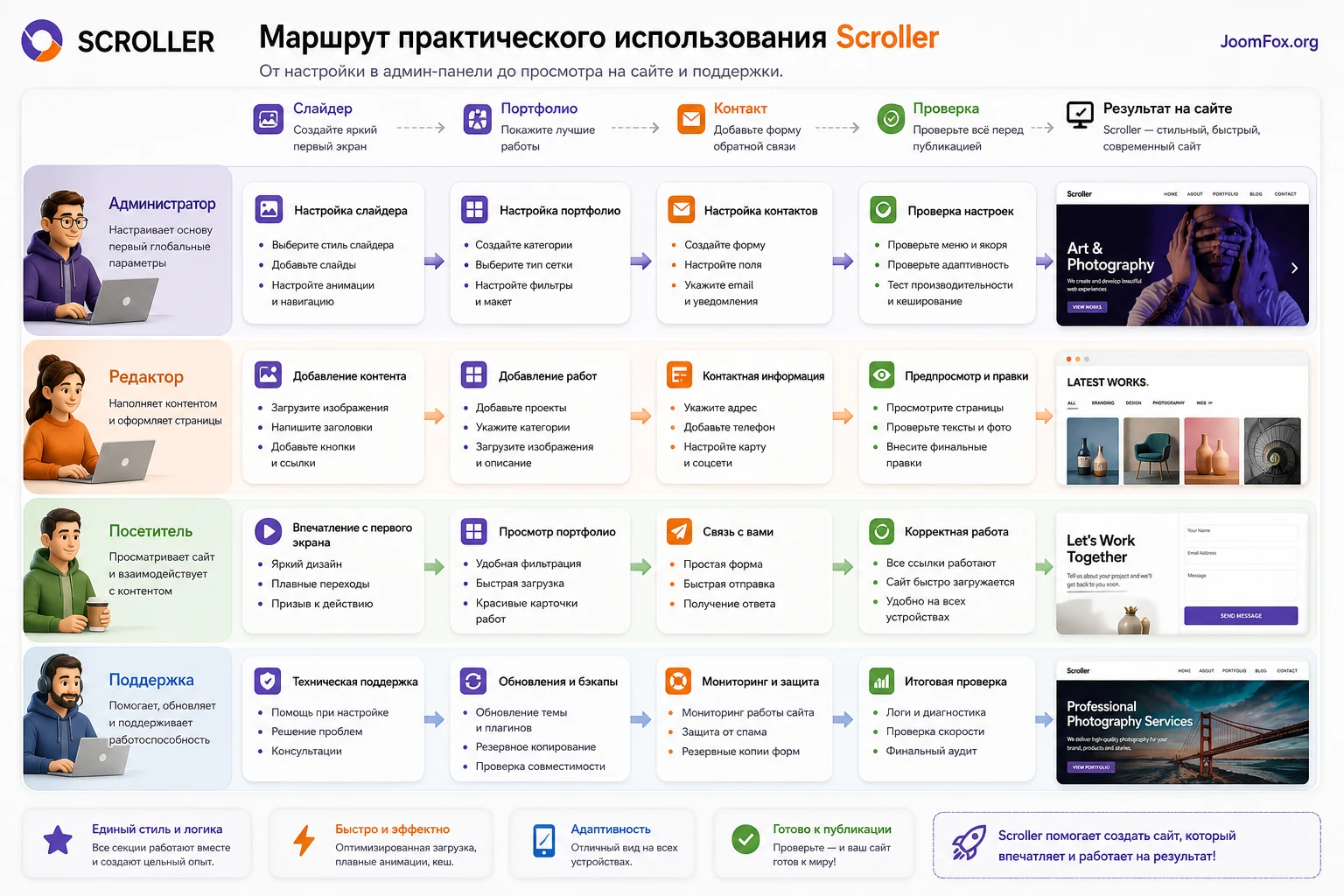
Фото-портфолио с акцентом на серию работ
Для фотографа слайдер лучше использовать не как рекламный баннер, а как вход в визуальную историю. Первый слайд показывает направление, второй - эмоцию или стиль, третий - коммерческую услугу, четвёртый - личный проект. Портфолио ниже должно развивать эту историю и вести к отдельным кейсам. Проверка результата проста: посетитель за первые несколько экранов понимает, какие съёмки вы делаете и куда нажать для заявки.
Сайт студии с услугами и портфолио
Студии удобнее строить главную как маршрут: герой-блок, услуги, процесс работы, портфолио, команда, контакты. Здесь scroll-menu особенно полезен, потому что посетитель может быстро перейти к портфолио или контактам. Но не делайте слишком много якорей. Если меню содержит 10 пунктов, пользователь перестаёт понимать маршрут. Лучше оставить 5-6 ключевых секций и добавить внутренние ссылки в текстах.
Личный сайт дизайнера или иллюстратора
Для личного сайта важна типографика и умеренность. Scroller даёт цветовые и шрифтовые настройки, но избыточная декоративность может спорить с работами. Начните с нейтрального фона, крупного заголовка и аккуратного портфолио. Блог можно использовать как раздел заметок о процессе, но он должен поддерживать портфолио, а не превращаться в отдельный новостной сайт без связи с работами.
Небольшой коммерческий сайт с магазином
На странице ThemeForest указана совместимость Scroller с WooCommerce, но это не означает, что тема автоматически закрывает сложный магазин. Для авторского мерча, печатных работ или простого каталога это может быть достаточно. Для большого магазина с фильтрами, скидками, личным кабинетом и сложной логистикой нужен отдельный тест WooCommerce-сценария: товар, корзина, оформление заказа, письмо, мобильная проверка и кеш.
Безопасные улучшения без правки файлов темы
Scroller можно дорабатывать, но править файлы родительской темы напрямую нельзя. При обновлении такие изменения легко потерять. Безопаснее использовать панель Scroller, настройки Elementor, дочернюю тему, Additional CSS в настройках внешнего вида или отдельный плагин для сниппетов, если он уже принят в вашем рабочем процессе. Для этой темы особенно полезны небольшие визуальные правки, которые не меняют бизнес-логику.
Разделитель в Elementor через класс dekoline
Документация Scroller описывает способ добавить декоративный разделитель: в Elementor выбрать блок, открыть Advanced и вписать CSS class dekoline. Это хороший пример безопасной настройки: вы используете класс, который предусмотрен документацией темы, а не выдуманный хук или правку шаблона. После добавления класса сохраните страницу и проверьте опубликованный результат.
Аккуратная подсветка активного пункта меню
Если нужно слегка усилить видимость текущего пункта меню, можно использовать небольшой CSS через дочернюю тему или Additional CSS. Этот пример основан на стандартных классах WordPress для меню и не требует правки файлов Scroller. Перед применением проверьте структуру HTML в браузере, потому что конкретные классы темы могут отличаться.
/* Безопасная визуальная подсветка активного пункта меню */
.current-menu-item > a,
.current_page_item > a {
  color: #f15a3b;
  text-decoration: underline;
  text-underline-offset: 0.25em;
}
После вставки очистите кеш, откройте сайт в режиме инкогнито и проверьте меню на desktop и mobile. Если стиль не подходит, удалите CSS из того же места, где добавляли. Не редактируйте style.css родительской темы ради такой мелочи.
Локализация через файл перевода
Scroller заявлен как готовый к переводу, а документация указывает на файл scroller.pot в папке lang. Если на сайте остаются английские строки темы, не ищите их по файлам вручную. Правильнее использовать стандартный процесс перевода через .po и .mo или проверенный плагин локализации. Названия файлов локали должны соответствовать языку и региону, иначе WordPress не подхватит перевод.
Правило отката: любую правку внешнего вида добавляйте в одном месте и записывайте, что именно изменили. Если после обновления, кеша или смены плагина что-то ломается, вы должны быстро отключить конкретную правку, а не гадать по всему сайту.
Почему Scroller отображается не так, как демо, и как искать причину
Проблемы с темой чаще всего выглядят одинаково: «демо не импортировалось», «слайдер пустой», «меню не прокручивает», «портфолио не видно», «изображения обрезались», «шрифты не меняются». Но причины разные. Диагностировать нужно не по эмоции, а по цепочке: установка - плагины - контент - шаблон страницы - меню - стили - кеш.
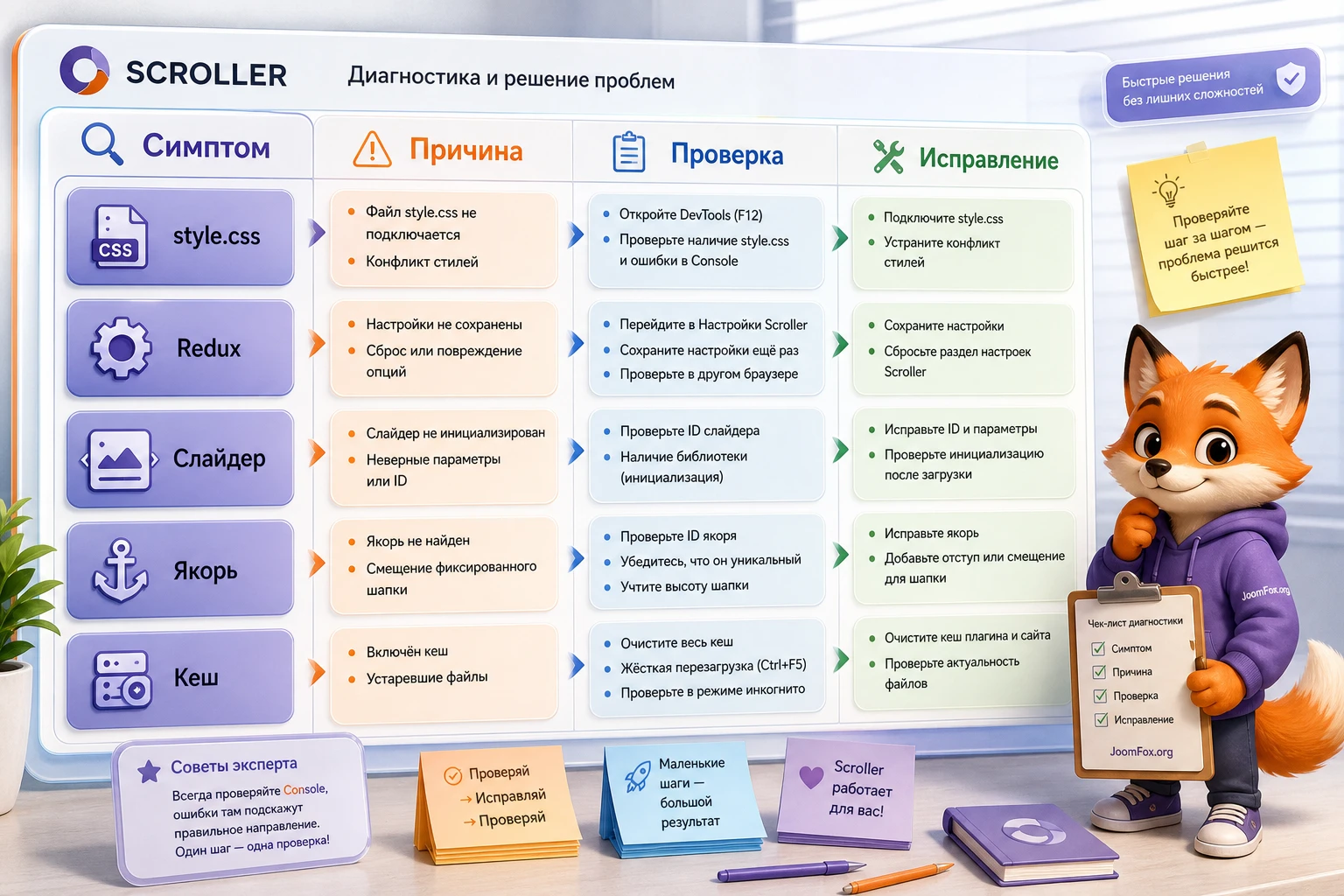
WordPress сообщает, что у темы нет style.css
Симптом: при загрузке архива WordPress пишет, что пакет не может быть установлен, потому что отсутствует таблица стилей. Причина: чаще всего загружен общий пакет ThemeForest, а не установочный архив scroller.zip, либо архив распакован браузером. Проверка: откройте ZIP локально и убедитесь, что внутри сразу находится папка темы с style.css, а не ещё один архив и документация. Исправление: загрузите правильный installable ZIP или установите тему через FTP с корректной структурой папки.
Панель Scroller не появляется после активации
Симптом: тема активна, но в админ-панели нет ожидаемой кнопки настроек. Причина: не активирован Redux Framework или страница админки не обновлена после установки плагина. Проверка: откройте Plugins и Appearance - Install Plugins. Исправление: установите и активируйте Redux Framework, обновите страницу, затем откройте панель Scroller и нажмите Save Changes.
Слайдер не показывает изображения
Симптом: в Elementor есть блок слайдера или placeholder, но на живой странице слайды не появляются. Причина: нет записей Slider, не заданы избранные изображения, отключён Scroller Addons или виджет добавлен не в ту секцию. Проверка: убедитесь, что записи Slider опубликованы, имеют featured image и выводятся выбранным виджетом. Исправление: создайте 3-5 записей, назначьте изображения, сохраните страницу и проверьте публичный URL.
Scroll-menu не переходит к нужным секциям
Симптом: клик по пункту меню не прокручивает страницу или отправляет в неправильное место. Причина: ID секции и URL пункта меню не совпадают, ID не уникален, якорь создан на другой странице или фиксированная шапка перекрывает начало блока. Проверка: вручную добавьте якорь к URL и посмотрите, куда попадает браузер. Исправление: исправьте CSS ID, ссылки #anchor, проверьте настройки Page scroll to id и смещение для фиксированной шапки.
Портфолио пустое или карточки выглядят неровно
Симптом: блок портфолио пустой, карточки имеют странные пропорции или часть проектов не выводится. Причина: нет записей Portfolio, записи не опубликованы, не заданы избранные изображения, выбран фильтр или layout, который не подходит к числу работ. Проверка: откройте список Portfolio, убедитесь в статусе записей и наличии обложек. Исправление: подготовьте обложки похожего качества, проверьте настройки виджета и при необходимости регенерируйте миниатюры.
Шрифты и цвета в Elementor спорят с темой
Симптом: в панели Scroller выбран один стиль, а в Elementor или на публичной странице виден другой. Причина: глобальные цвета и шрифты Elementor могут переопределять настройки темы или наоборот. Проверка: откройте Elementor - Settings и проверьте параметры default colors/fonts. Исправление: если хотите, чтобы стиль задавала тема, отключите дефолтные цвета и шрифты Elementor, затем сохраните страницу и очистите кеш.
После смены темы старые изображения обрезались некрасиво
Симптом: миниатюры в блоге, портфолио или слайдере выглядят растянутыми, размытыми или странно обрезанными. Причина: старые изображения были загружены под размеры предыдущей темы. Проверка: сравните исходные размеры изображений и требования зон Scroller. Исправление: используйте плагин регенерации миниатюр, подготовьте новые обложки и проверьте результат на опубликованной странице.
После кеша или оптимизации пропали эффекты
Симптом: после включения оптимизации перестал работать слайдер, прокрутка или часть Elementor-секций. Причина: минификация, объединение или отложенная загрузка скриптов конфликтует с JavaScript темы, Elementor или Page scroll to id. Проверка: временно отключите последнюю настройку кеша и проверьте сайт в режиме инкогнито. Исправление: включайте оптимизацию по одной, исключайте проблемные скрипты только если понимаете, какой файл ломает поведение, и не скрывайте ошибку постоянной очисткой кеша.
Проверка результата перед публикацией
Перед тем как переносить Scroller на рабочий сайт или показывать страницу клиенту, сделайте финальную проверку. Она должна охватывать не только внешний вид, но и навигацию, контент, формы, изображения, адаптивность, скорость и возможность отката.
Маршрут посетителя
Откройте главную страницу как обычный посетитель и пройдите путь от первого экрана до контакта. Не оценивайте только красоту. Проверьте, понятно ли, кто вы, что предлагаете, где посмотреть работы, как связаться, куда ведёт каждая кнопка и нет ли демо-текста. Если посетителю нужно угадывать, что делать дальше, структура требует правки.
Техническая проверка
- Главная страница назначена в
Settings-Reading. - Все пункты scroll-menu ведут к правильным секциям.
- Слайдер и портфолио показывают ваши изображения, а не демо-заглушки.
- Контактная форма отправляет тестовое сообщение и показывает понятный результат.
- Изображения оптимизированы и не загружают страницу чрезмерно.
- На mobile нет горизонтальной прокрутки, перекрытых заголовков и слишком мелких кнопок.
- После очистки кеша сайт выглядит так же, как в авторизованном режиме.
Редакторская проверка
На визуальных сайтах легко оставить демо-фразы, одинаковые заголовки и пустые блоки. Пройдите текст как редактор: уберите абстрактные обещания, замените «Lorem ipsum» и типовые фразы на конкретные услуги, подпишите проекты, проверьте орфографию и сделайте кнопки понятными. Сайт-портфолио продаёт не только внешний вид, но и доверие к автору.
План отката
Перед публикацией сохраните список изменений: активная тема, дочерняя тема, включённые плагины, импортированные страницы, меню, CSS-правки, настройки кеша. Если после запуска что-то пойдёт не так, этот список поможет быстро вернуться к последнему рабочему состоянию. Особенно это важно для сайта, где уже есть заказы, заявки или поисковый трафик.
Вопросы, которые стоит решить до запуска сайта на Scroller
Можно ли настроить Scroller без демо-импорта?
Да, но новичку будет сложнее понять структуру. Демо-импорт показывает, как разработчик связывает Elementor, Slider, Portfolio, меню и виджеты. Если сайт уже рабочий, безопаснее импортировать только нужные Elementor-шаблоны или собрать страницу вручную по документации.
Почему в документации так много шагов вокруг Elementor?
Потому что Scroller использует Elementor как основной инструмент сборки главной страницы и секций. Тема даёт шаблоны, стили и собственные виджеты, но сам layout главной собирается через секции, колонки, отступы и блоки Elementor.
Обязательно ли включать Redux Framework?
Если вы хотите использовать панель настроек Scroller, Redux нужен. Документация прямо указывает установить и активировать Redux Framework после активации темы, затем открыть панель Scroller и сохранить настройки. Без этого часть параметров темы может быть недоступна.
Что делать, если меню прокручивает страницу не туда?
Проверьте совпадение CSS ID секции и ссылки меню. В секции пишется portfolio, в меню - #portfolio. Если шапка фиксированная и закрывает верх блока, настройте смещение в плагине прокрутки или измените отступ секции. Сначала убедитесь, что якорь работает без плагинов кеша и минификации.
Можно ли использовать Scroller для WooCommerce?
На странице продукта указана совместимость с WooCommerce, но практическое решение зависит от магазина. Для небольшого каталога или продажи авторских работ тема может подойти. Для сложного магазина с фильтрами, вариантами товаров, акциями и интеграциями обязательно тестируйте полный путь товара, корзины, оформления заказа и писем.
Как безопасно менять CSS темы?
Не редактируйте файлы родительской темы. Используйте дочернюю тему, Additional CSS или контролируемый сниппет. Перед правкой запишите, что меняете, после правки очистите кеш и проверьте desktop и mobile. Если изменение не сработало, удалите его из того же места.
Почему фотографии после смены темы стали выглядеть хуже?
Скорее всего, старые миниатюры были созданы под размеры предыдущей темы. Scroller использует свои пропорции для слайдера, портфолио и блога. Подготовьте исходники нужного качества и используйте регенерацию миниатюр, затем проверьте обрезку карточек вручную.
Подойдёт ли Scroller для полностью блочного WordPress-сайта?
Если ваша цель - строить сайт только через Site Editor и блоковые шаблоны, Scroller может быть не самым прямым вариантом. Он опирается на классическую тему, панель настроек, Elementor и собственные элементы. Для блочного подхода лучше рассматривать тему, изначально созданную под редактор сайта.
Когда ThemeForest Scroller будет удачным выбором
Scroller стоит использовать, если вам нужен визуальный WordPress-сайт для фото, портфолио, студии или небольшого творческого проекта, а рабочий сценарий совпадает с логикой темы: крупные изображения, одностраничная прокрутка, слайдер, портфолио, аккуратная типографика и Elementor-секции. В этом случае ThemeForest Scroller помогает быстро собрать структуру, которую можно довести до рабочего состояния без разработки собственной темы с нуля.
Перед запуском важно проверить не только внешний вид, но и техническую цепочку: правильный архив, активные плагины, панель Scroller, домашнюю страницу, Slider и Portfolio записи, якорное меню, изображения, адаптивность, форму и кеш. Если все эти элементы работают на тестовой копии, можно скачать последнюю версию ThemeForest Scroller или обновлению архива и повторить проверку уже на своём проекте.
Если же вам нужен сверхлёгкий сайт без конструктора, полностью блочная архитектура, сложный магазин или уникальный дизайн без зависимости от демо-темы, лучше сравнить Scroller с альтернативами до внедрения. Правильный выбор здесь не в том, чтобы взять самый эффектный шаблон, а в том, чтобы сайт было удобно поддерживать после запуска.
Соседние материалы | ||||

|
ThemeForest Yaga - Шаблон WordPress | ThemeForest Delicate - Шаблон WordPress |

|
|

