


ThemeForest Shakti - Шаблон WordPress
Shakti - это великолепная онлайн-презентация храма Кришны, ретритного центра с йогой, церковью, медитацией и духовными практиками, места проведения культурных мероприятий, обучающих сессий и уроков вдохновения. Особенности темы WordPress для бизнес-консалтинга Полнофункциональная тема поставляется с коллекцией мощных шорткодов и виджетов для удобства использования и расширения возможностей. Премиум-конструктор страниц с перетаскиванием - Elementor - делает настройку быстрой и легкой.


Описание шаблона
Тема ThemeForest Shakti - это тема WordPress, специально разработанная для храмов Кришны с интегрированным интернет-магазином, предлагающая безупречное сочетание традиционной эстетики храма и современной функциональности электронной коммерции. Пользователи могут создать визуально захватывающий веб-сайт, демонстрирующий суть храма Кришны, облегчая посетителям онлайн просмотр и покупку товаров. Дизайнерские элементы, такие как цветовые схемы и структура макета, отражают духовное и культурное значение храма Кришны, улучшая в целом пользовательский опыт.
Особым преимуществом этой темы является ее интеграция с электронной коммерцией, что позволяет администраторам храма управлять интернет-магазином без сбоев. От продажи традиционных товаров, таких как благовония и религиозные книги, до приема пожертвований на храмовые мероприятия, функциональность интернет-магазина отвечает разнообразным потребностям храма Кришны, делая ее всесторонним решением для управления как информационными, так и коммерческими аспектами цифрового присутствия храма.
Помимо визуального привлекательного вида и возможностей электронной коммерции, тема ThemeForest Shakti предлагает практичные функции, которые упрощают управление веб-сайтом храма Кришны. Настроенные разделы для событий, новостных обновлений, возможностей для волонтеров и сборов пожертвований держат посетителей информированными и заинтересованными. Адаптивный дизайн гарантирует, что веб-сайт выглядит великолепно и работает без сбоев на различных устройствах.
Более того, данная тема предлагает широкие опции настройки, позволяя пользователям персонализировать ее в соответствии с конкретными брендовыми и операционными потребностями их храма Кришны, не ущемляя при этом ключевые функциональности, которые делают ее идеальным выбором для храма с интернет-магазином.
В целом, эта всеобъемлющая тема WordPress отвечает уникальным требованиям храма Кришны, который стремится создать привлекательное онлайн присутствие. От тематических элементов дизайна до практичных функций, таких как интеграция электронной коммерции и настраиваемые разделы, она предлагает всестороннее решение для создания визуально привлекательного, функционального и увлекательного сайта, соответствующего потребностям храма с интернет-магазином.
Особенности шаблона:
- Шаблон постоянно обновляется до последних версий WordPress.
- Актуальный и безопасный код, последних версий PHP и MySQL.
- Поддержка сжатия скриптов JavaScript и CSS для ускорения работы сайта.
- Соответствие стандартам W3C XHTML 1.0 Transitional и W3C CSS Valid.
- Расширенная типографика для пользовательского оформления контента.
- Имеет поддержку Google шрифтов и RTL/LTR языков.
- Несколько типов CSS Menu, с плавными эффектами анимации.
- Несколько цветовых схем на выбор.
- Несколько подобранных цветовых схем с возможностью создать собственную цветовую схему.
- Включает поддержку популярных плагинов, а также электронной коммерции WooCommerce.
- Демо данные, чтоб оформление темы в точности соответствовало демо-превью.
- Тема поддерживает версию WordPress 6.x.
Спецификации:
| Дата выхода: | 30-09-2022 | |
| Дата обновления: | 22-05-2026 | |
| Тип шаблона: | Премиум | |
| Лицензия: | GPL | |
| Тематика: | Благотворительность Блог Интернет-магазин Портфолио WooCommerce | |
| Совместимость: | W5.x W6.x | |
| QuickStart: | Demo Data | |
| Цветовые схемы шаблона: |
||
| Разработчик: | ThemeForest | |
| Рейтинг: | ||
Скачивание по подписке!
Вам необходимо авторизоваться на сайте и приобрести клубную подписку!
Поделись с друзьями!
Общие характеристики:
Мощные возможности
Тема включает в себя специально разработанные универсальные функции и элементы для конкретного сегмента, позволяя с легкостью настраивать шаблон.
Отзывчивый дизайн
Макет темы на 100% отзывчивый и отлично работает на всех устройствах, предоставляя максимальную гибкость, адаптируя сайт под любое разрешение экрана.
HTML5 & CSS3
Современные веб-технологии предлагают богатый набор возможностей и преимуществ. Тема разработана при помощи HTML5, CSS3, LESS, JQuery.
Быстрый старт
Начните работу в считанные минуты, воспользовавшись установкой темы с предварительно настроенными плагинами, стилями и демо контентом.
Кросс-браузерность
Способность отображать сайт с одинаковой степенью читабельности во всех современных браузерах, таких как Safari, Firefox, Chrome, Opera, Internet Explorer 10+.
SEO оптимизация
Шаблон полностью оптимизирован для SEO, что обеспечит беспрепятственную индексацию и присутствие вашего веб-сайта в поисковых системах.
Руководство по настройке ThemeForest Shakti для сайта храма, ретрит-центра или духовного сообщества
ThemeForest Shakti - это WordPress-шаблон, который удобнее рассматривать не как готовую красивую обложку, а как набор связанных рабочих зон: демо-страницы, Elementor-секции, шапки и подвалы через Layouts, страницы пожертвований, события, блог, магазин и формы связи. В этом руководстве разберём, как превратить демо в рабочий сайт, не потерять структуру после установки и проверить, что посетитель видит не только эффектный первый экран, но и понятный путь к занятию, пожертвованию, покупке или контакту.
Материал рассчитан на владельца сайта, вебмастера или редактора, который уже получил архив темы и хочет безопасно подготовить WordPress-сайт: установить шаблон, импортировать подходящее демо, заменить демонстрационный контент, настроить меню, пожертвования, события, магазин и адаптивность. Здесь не будет инструкций по покупке или обходу активации - только работа с уже имеющимся продуктом и его подтверждёнными возможностями.
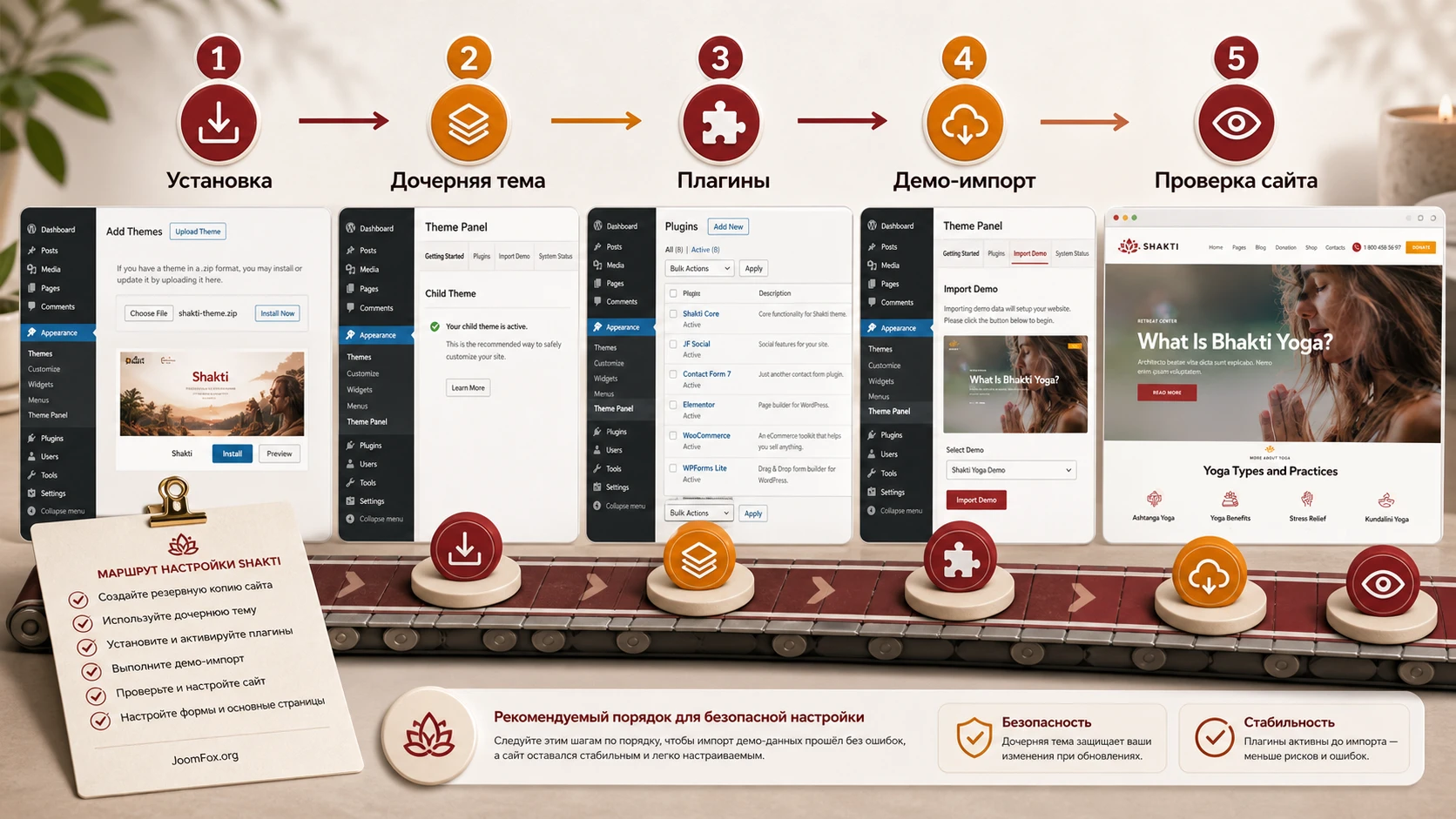
Главная идея простая: у Shakti много визуальных и функциональных слоёв, поэтому слабое место обычно не в самой установке, а в порядке действий после неё. Если сначала включить дочернюю тему, затем импортировать демо, проверить обязательные плагины и только потом редактировать страницы, риск сломать макет намного ниже. Если начать с хаотичных правок в Elementor, можно быстро получить сайт, который похож на демо только в первом экране.
Ниже руководство идёт по рабочему сценарию: назначение и ограничения, подготовка, установка, настройка демо, шапка и меню, донаты и события, практический пример главной страницы, проверка результата, безопасные улучшения, диагностика, похожие решения и FAQ. Такой порядок помогает не просто «поставить тему», а собрать сайт, который можно показать прихожанам, ученикам, волонтёрам, посетителям ретрита или покупателям сувениров.
Что Shakti закрывает лучше обычной универсальной темы
Shakti полезна там, где сайт должен одновременно быть красивой презентацией и рабочим центром коммуникации. По официальным источникам тема ориентирована на Krishna temple, retreat center, yoga, meditation, cultural events, spiritual practices, donation and shop scenarios. Это важно: шаблон изначально рассчитан не только на статичную витрину с фотографиями, а на несколько практических потоков посетителя.
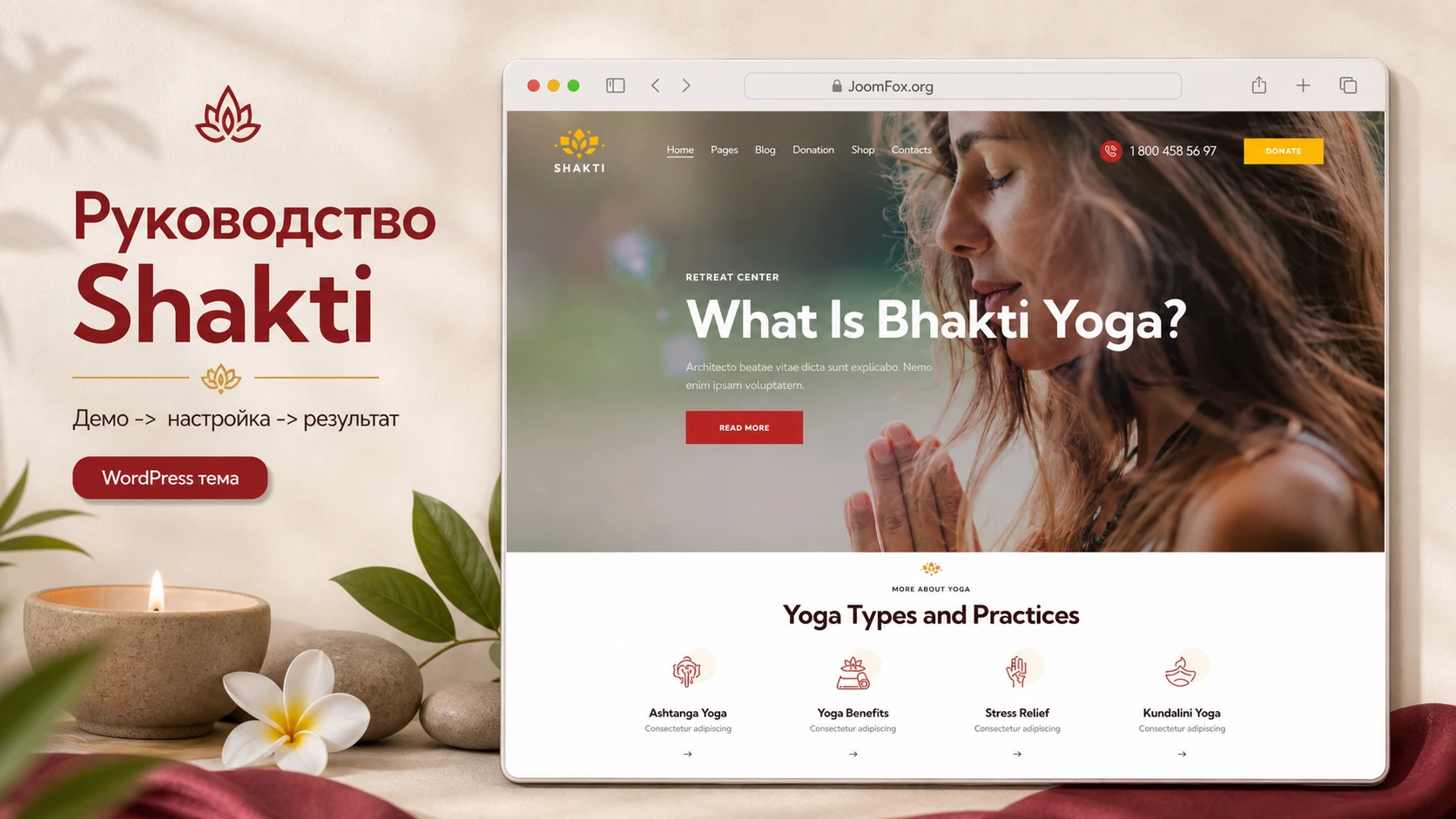
Первый поток - знакомство. Человек попадает на главную страницу, видит крупный hero-блок, меню, визуальные карточки практик, блоки ретритов или обучения, затем переходит к страницам о центре, лидерах, занятиях или событиях. В source-изображении хорошо видно настроение демо: широкая верхняя секция с эмоциональной фотографией, спокойные белые промежутки, иконки практик, плитка разделов и аккуратные цветовые акценты. Это не технический интерфейс, а сайт, где визуальная атмосфера помогает объяснить направление центра.
Второй поток - действие. Посетитель может оставить заявку через форму, перейти к пожертвованию, открыть страницу события, прочитать блог или попасть в магазин. В карточке ThemeForest и на странице ThemeREX заявлены интеграции с Contact Form 7, Give - Donation plugin, WooCommerce, The Events Calendar, WPML и другими плагинами. Это не означает, что все эти сценарии надо включать сразу. Но при планировании сайта полезно понимать, какие зоны могут стать рабочими разделами, а какие лучше оставить выключенными, чтобы не перегружать проект.
Третий поток - редактирование. Shakti построена вокруг Elementor и ThemeREX Addons, а документация показывает, что страницы, Layouts, Theme Options, Customizer, виджеты, шапки и подвалы связаны между собой. Для администратора это даёт гибкость, но требует дисциплины: одну и ту же видимую область иногда можно изменить через Elementor, через Layouts, через Theme Options страницы или через глобальный Customizer. Если не понимать, какой слой отвечает за результат, легко править не тот экран и считать, что тема «не сохраняет настройки».
Поэтому Shakti лучше всего подходит не для сайта «на один лендинг», а для проекта, где нужны готовые визуальные заготовки и несколько разделов: главная, о центре, практики, события, пожертвования, блог, контакты, магазин или галерея. Если нужен только максимально лёгкий текстовый блог без конструктора страниц и дополнительных плагинов, такая тема может оказаться тяжелее, чем требуется.
Кому подходит шаблон и когда лучше выбрать другое решение
Перед установкой важно честно ответить, какую задачу решает сайт. Shakti сильна в нишевом визуальном дизайне: духовные практики, храмовая тематика, ретриты, йога, медитация, обучение, благотворительные сборы, небольшие товары и мероприятия. Если сайт должен выглядеть как спокойное пространство с крупными фотографиями, мягкими отступами, карточками практик и заметной кнопкой пожертвования, демо-структура уже близка к нужному результату.
Подходящие сценарии
Шаблон особенно уместен в проектах, где контент делится на понятные пользовательские маршруты. Для храма это может быть «о нас», расписание, пожертвования, новости и контакты. Для ретрит-центра - направления практик, обучающие программы, карточки наставников, заявки и блог. Для йога-студии - занятия, абонементы через магазин или заявки, расписание событий, фотографии пространства и ответы на частые вопросы. Для благотворительного проекта - страницы причин, формы GiveWP, отчёты и истории участников.
В таких проектах готовые страницы и визуальная логика Shakti экономят время, потому что редактор не начинает с пустого полотна. Он берёт демо как карту будущего сайта и заменяет демонстрационные блоки реальным контентом. Это особенно ценно для небольших команд, где один человек отвечает и за публикации, и за визуальное оформление, и за обновления.
Когда Shakti может не подойти
Есть ситуации, где лучше не тянуть тему в проект силой. Если сайт должен быть строгим корпоративным порталом, каталогом с тысячами товаров, сложной LMS-платформой или кастомным сервисом с личными кабинетами, визуальная основа Shakti может стать ограничением. Она создавалась для презентационного, событийного, благотворительного и контентного сайта, а не для тяжёлой бизнес-логики.
Также стоит быть осторожнее, если команда принципиально не хочет использовать Elementor. Документация Shakti прямо описывает редактирование страниц через Elementor: секции, колонки, виджеты, фон, Motion Effects, Advanced settings и ThemeREX Addons. Можно публиковать обычные записи WordPress, но основной визуальный опыт темы раскрывается именно через конструктор. Если ваш процесс требует только блочного редактора WordPress без стороннего конструктора, перед внедрением стоит проверить, сможете ли вы поддерживать страницы без постоянного обращения к Elementor.
Практическая проверка перед выбором: выпишите 5 главных действий посетителя. Если среди них есть «посмотреть практики», «выбрать событие», «поддержать пожертвованием», «отправить форму», «купить сувенир» или «прочитать историю центра», Shakti подходит по логике. Если главная задача - только быстрые технические страницы и минимальный код, лучше сравнить тему с более лёгкими альтернативами.
Что проверить до установки на WordPress
Подготовка нужна не ради формальности. Премиальная тема с демо-импортом, конструктором страниц и набором плагинов затрагивает базу данных, медиафайлы, меню, виджеты, настройки страницы и иногда системные лимиты хостинга. Чем аккуратнее начальный этап, тем меньше вероятность, что после импорта придётся вручную разбирать дубли страниц, пустые блоки и конфликтующие плагины.
Тестовая площадка и резервная копия
Лучший вариант для Shakti - отдельная тестовая установка WordPress или staging-копия. Полный импорт демо обычно предназначен для нового сайта: он добавляет страницы, медиа, настройки темы и демонстрационную структуру. На живом сайте с уже опубликованным контентом безопаснее сначала проверить частичный импорт или собрать нужные страницы вручную. Если проект уже работает, сделайте резервную копию файлов и базы данных до установки темы и плагинов.
Не стоит импортировать демо в рабочий сайт «посмотреть, что получится». Даже если импорт не удаляет ваши записи, он может добавить десятки страниц, меню, медиафайлов и настроек, которые потом сложно отличить от реального контента. Тестовая площадка решает эту проблему: вы видите структуру Shakti, выбираете нужные блоки и переносите только то, что действительно подходит проекту.
Архив темы и обязательные плагины
В архиве ThemeForest обычно есть установочный файл темы и дополнительные материалы. Для установки через WordPress нужен именно installable ZIP темы, а не общий архив со всей документацией. Документация Shakti описывает два пути: загрузку через Appearance > Themes > Add New > Upload Theme и загрузку распакованной папки shakti в /wp-content/themes через FTP.
После активации проверьте рекомендуемые плагины. Для визуальной части особенно важны ThemeREX Addons и Elementor, потому что через них работают многие страницы, Layouts и дополнительные элементы. Остальные плагины подключайте по сценарию: GiveWP - если нужны пожертвования, WooCommerce - если нужен магазин, Contact Form 7 - если нужны формы, The Events Calendar - если нужны события, WPML - если сайт будет многоязычным. Не включайте весь набор «на всякий случай»: каждый лишний плагин добавляет обслуживание, обновления и потенциальные конфликты.
Дочерняя тема до демо-импорта
Официальная документация Shakti отдельно подчёркивает установку дочерней темы до импорта демо, если вы планируете менять файлы или функции темы. Это не мелочь: дочерняя тема позволяет сохранять пользовательские доработки после обновления основной темы. Если сначала импортировать демо и настроить внешний вид, а потом переключиться на дочернюю тему, часть опций может потребовать повторной проверки.
Для большинства редакторских задач дочерняя тема не нужна: тексты, изображения, меню, виджеты, Elementor-блоки и настройки страницы можно менять без правки файлов. Но если вы хотите добавить CSS, маленький PHP-фрагмент, изменить шаблон вывода или хранить технические правки отдельно от основной темы, дочерняя тема - правильный путь. Главное правило: не редактировать файлы внутри родительской темы напрямую.
Системные условия и конфликтующие плагины
Точных системных лимитов в открытом фрагменте документации для Shakti недостаточно, поэтому не стоит писать жёсткие значения памяти или времени выполнения без проверки у хостинга и разработчика. Практически важно другое: демо-импорт, Elementor и медиафайлы создают нагрузку. Если импорт зависает, сначала отключите тяжёлые сторонние плагины, проверьте ошибки в журнале сервера, убедитесь, что сайт может загружать изображения, и повторите импорт на чистой копии.
Кеширующие и оптимизационные плагины лучше включать после того, как демо уже импортировано и основные страницы проверены. Минификация, отложенная загрузка скриптов и агрессивный кеш могут исказить Elementor-страницы, всплывающие окна, слайдеры, формы или AJAX-поиск. На этапе сборки сайта удобнее видеть исходное поведение темы, а не результат вмешательства оптимизатора.
Установка, демо-импорт и первая проверка
Установка Shakti состоит из трёх разных задач: активировать тему, установить нужные плагины и импортировать демо-структуру. Ошибка многих пользователей в том, что они воспринимают активацию темы как завершение процесса. На самом деле после активации вы получаете основу, но сайт ещё не обязан выглядеть как демо: для этого нужны демо-страницы, меню, виджеты, изображения, Layouts и настройки.
Загрузка темы через админ-панель
Если вы используете установочный ZIP, путь обычно такой:
- Откройте админ-панель WordPress.
- Перейдите в
Appearance > Themes. - Нажмите
Add New, затемUpload Theme. - Выберите ZIP-файл темы Shakti и установите его.
- Активируйте тему или дочернюю тему, если вы заранее решили работать через неё.
Если WordPress сообщает, что архив не содержит темы, почти всегда выбран не тот ZIP. В общем архиве ThemeForest могут лежать документация, лицензии, дочерняя тема и другие файлы. Нужен отдельный установочный архив, внутри которого WordPress видит style.css, functions.php и папки темы.
Установка через FTP
FTP-путь нужен, если админ-панель не принимает архив из-за лимита загрузки или ограничений хостинга. Документация Shakti описывает загрузку распакованной папки shakti в /wp-content/themes. После загрузки тема должна появиться в Appearance > Themes. Если она не появилась, проверьте вложенность: часто ошибочно загружают папку вида themeforest-shakti-package/shakti, и WordPress не видит тему на нужном уровне.
Демо-импорт без хаоса
Официальная документация говорит о One-click demo data installation и связывает импорт с установленными обязательными плагинами. В рабочем процессе это означает: сначала проверьте, что ThemeREX Addons и нужные зависимости активны, затем откройте раздел демо-данных в панели темы и выберите подходящий вариант импорта. Если доступен частичный импорт, используйте его для существующего сайта. Полный импорт лучше подходит для чистой установки, где не жалко заменить тестовую структуру.
После импорта не начинайте сразу менять всё подряд. Сначала выполните первичную проверку:
- Откройте главную страницу в режиме инкогнито и убедитесь, что загружается не пустая страница.
- Проверьте, назначена ли статическая главная в
Settings > Reading. - Откройте
Appearance > MenusилиAppearance > Customize > Menusи убедитесь, что меню привязано к нужной области. - Проверьте, что изображения и иконки не заменены пустыми заглушками там, где вы ожидаете реальный контент.
- Откройте страницу через Elementor и убедитесь, что секции редактируются без критических ошибок.
Что делать, если демо не совпало с превью
Небольшие отличия нормальны: изображения из live preview могут быть защищены авторскими правами и не входить в пакет, поэтому на сайте появляются заглушки или другие медиа. Но если страница показывает только шапку, пустой контент или разъехавшиеся блоки, проблема обычно в одном из трёх мест: не импортированы страницы, не активен нужный плагин или не назначена правильная главная страница.
Сначала проверьте список страниц, меню и Layouts. Затем откройте панель установленных плагинов. Если отсутствует ThemeREX Addons, часть виджетов и Layouts может не работать. Если нет Elementor, страницы не будут редактироваться в ожидаемом визуальном режиме. Если не назначена статическая главная, WordPress может показывать ленту записей вместо демо-домашней страницы.
Настройка главной страницы, шапки и навигации
Главная страница Shakti в демо строится как последовательность визуальных блоков: крупный hero, навигация, карточки практик, плитка направлений, партнёрские или декоративные знаки, блок о медитации и другие секции. Для реального сайта важно не сохранить каждый блок любой ценой, а превратить их в понятный маршрут. Посетитель должен быстро понять, где он находится, что можно сделать и куда нажать дальше.
Назначение главной страницы
После импорта демо выберите страницу, которая станет входной. В WordPress это делается через Settings > Reading: включите A static page и выберите нужную страницу в поле Homepage. Альтернативный путь - Appearance > Customize > Homepage Settings. После сохранения откройте сайт в новом окне и убедитесь, что главная изменилась именно для обычного посетителя, а не только в режиме предпросмотра.
Если у вас несколько демо-вариантов, выбирайте не самый эффектный, а самый близкий к структуре проекта. Для храма или сообщества с пожертвованиями важна заметная кнопка поддержки и понятный блок причин. Для ретрит-центра важнее направления практик, расписание, наставники и форма заявки. Для магазина сувениров нужно быстрее вести к WooCommerce-категориям, но не превращать духовный сайт в агрессивную витрину.
Шапка, меню и кнопка пожертвования
В source-референсе верхняя зона Shakti содержит логотип, меню, телефон и кнопку Donate. Это удачная структура для сайта, где пользователь должен быстро перейти к ключевому действию. Настраивать её нужно в двух местах: обычные пункты меню через Appearance > Menus или Appearance > Customize > Menus, а кастомные header layouts - через Layouts > All Layouts, если активен ThemeREX Addons и шапка собрана как Layout.
Сначала меню, потом визуальные детали
Сначала приведите меню к реальным разделам. Не оставляйте пункты Pages, Blog, Donation, Shop только потому, что они есть в демо. Для небольшого проекта лучше 5-6 ясных пунктов: «О центре», «Практики», «События», «Пожертвования», «Магазин», «Контакты». Если магазин или пожертвования пока не готовы, временно уберите пункт из меню, чтобы посетитель не попадал на пустую страницу.
Кнопка пожертвования должна вести к готовому действию
Кнопка пожертвования должна вести туда, где человек понимает цель сбора, сумму, способ оплаты и доверие к организации. Если GiveWP ещё не настроен, не оставляйте кнопку на нерабочую форму. Временно направьте её на информационный раздел или скройте до завершения настройки. Главный критерий шапки - не красота кнопки, а отсутствие тупика после клика.
Редактирование hero-блока через Elementor
Hero-блок задаёт настроение, но именно он чаще всего ломается при неаккуратной замене изображения и текста. В Elementor меняйте не только заголовок и кнопку, но и фон секции, затемнение, отступы, адаптивные размеры и положение текста. Документация Shakti указывает, что фон блоков можно менять в Edit Section/Column > Style > Background и Background Overlay. Это значит, что изображение может быть не обычной картинкой внутри страницы, а фоном секции.
Для реального сайта подготовьте 2 версии hero-изображения: широкую для компьютера и более безопасную композицию для мобильных экранов, где важные лица, логотипы или объекты не обрезаются по краям. Если используете фото людей, проверьте права на публикацию и согласие. Если используете храмовые или ритуальные изображения, следите, чтобы текст и кнопки не перекрывали важные детали.
Карточки практик и плитки направлений
В демо Shakti заметны карточки «Ashtanga Yoga», «Yoga Benefits», «Stress Relief», «Kundalini Yoga» и плитки «Retreats», «Practice», «Bhakti», «Training». Для реального проекта это не просто декор, а навигационные входы. Замените их на реальные направления: занятия, медитации, ретриты, благотворительные программы, обучение, магазин, волонтёрство. У каждой карточки должен быть живой URL и понятное продолжение.
Проверка простая: попросите человека, который не видел админ-панель, открыть главную страницу и найти расписание, пожертвование и контакты. Если он не понимает, куда нажимать, значит визуальные карточки работают как красивые картинки, но не как навигация. В Elementor исправляйте это не только текстом, но и порядком блоков: важные действия должны быть выше декоративных секций.
Theme Options, Layouts и Elementor: какой слой за что отвечает
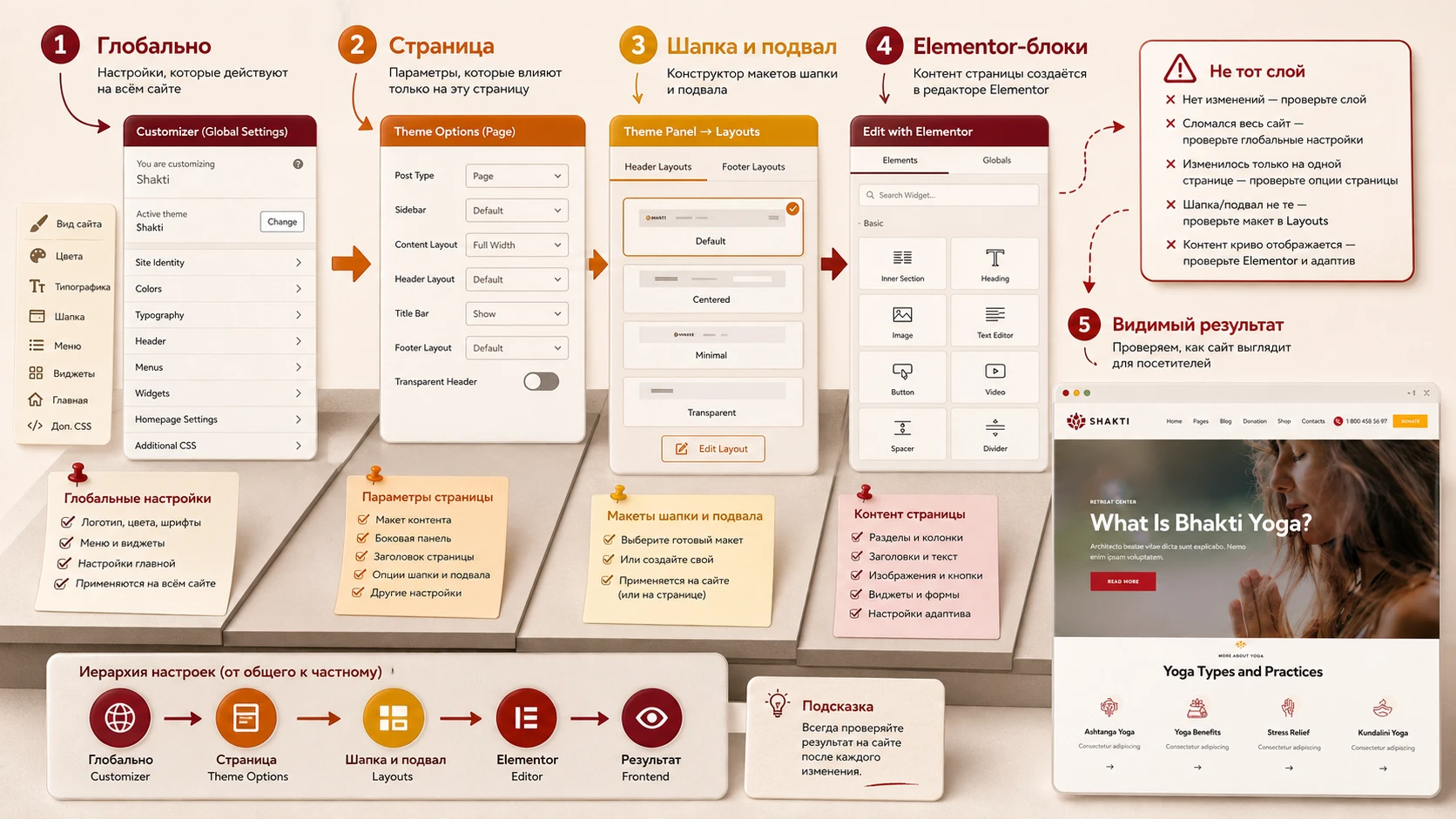
Shakti не сводится к одной странице настроек. Документация показывает несколько уровней: глобальные настройки через Customizer и Theme Panel, индивидуальные Theme Options на странице, Layouts для шапки, подвала, sidebar и blog templates, Elementor для содержимого страниц. Это даёт гибкость, но именно здесь появляется путаница. Чтобы не ломать сайт, полезно заранее разделить зоны ответственности.
Глобальные настройки
Глобальные параметры отвечают за общий вид сайта: логотип, цвета, типографику, стиль блога, виджеты, настройки шапки и подвала. Часть этих параметров находится в Appearance > Customize, часть - в Theme Panel и настройках ThemeREX Addons. Используйте глобальные настройки для правил, которые должны повторяться на многих страницах: основной логотип, базовая цветовая схема, стиль заголовков, формат блога, ссылки на социальные сети.
Что лучше держать глобально
Не используйте глобальные настройки для исправления одной конкретной секции. Если проблема только в hero-блоке главной страницы, меняйте его в Elementor. Если проблема только в одной странице событий, проверьте Theme Options этой страницы. Иначе вы можете исправить один экран и случайно изменить весь сайт.
Theme Options отдельной страницы
Документация Shakti описывает панель Theme Options внутри страниц: там можно назначить другой header/footer style, набор виджетов, body style и другие параметры. Эти настройки переопределяют глобальные значения Customizer. Это удобно, когда главная страница должна иметь прозрачную шапку и крупный hero, а внутренние страницы - более спокойную шапку и стандартный заголовок.
Практическая ошибка: редактор меняет глобальную шапку, но конкретная страница продолжает показывать старый вариант, потому что у неё включено собственное переопределение. Если вид страницы не совпадает с ожиданием, откройте её в редакторе WordPress и проверьте Theme Options. В некоторых случаях панель можно включить или отключить через Preferences > Panels в интерфейсе WordPress.
Layouts для шапки, подвала и шаблонных зон
Если шапка или подвал собраны как custom layout, редактировать их нужно через Layouts > All Layouts. Документация Shakti описывает Header Layouts, Footer Layouts, Submenu Layouts, Sidebar Layouts и Blog Layouts. Такой подход удобен, потому что шапку можно собрать через Elementor-виджеты, но он требует аккуратности: изменение layout влияет на все страницы, где он назначен.
Перед правкой создайте копию layout или хотя бы запишите, какой layout активен. Затем меняйте логотип, меню, телефон, кнопку пожертвования, социальные ссылки или виджеты. После сохранения проверьте главную, внутреннюю страницу и мобильный вид. Если изменился не тот экран, вернитесь к назначению header/footer в Customizer или Theme Options страницы.
Elementor для содержимого страницы
Elementor отвечает за секции, колонки, виджеты, фон, отступы, анимации и адаптивные настройки внутри конкретной страницы. В Shakti это основной инструмент для замены демо-контента. Сначала меняйте текст и изображения, затем ссылки и кнопки, затем отступы и адаптивность. Не начинайте с тонкой анимации, пока не проверены базовые маршруты пользователя.
В Elementor особенно важен режим адаптивного редактирования. Официальная документация Elementor объясняет, что параметры можно настраивать для разных размеров экрана. Для Shakti это критично из-за крупных фото, перекрывающихся блоков и широких визуальных секций. После каждой крупной правки проверьте компьютер, планшет и мобильный вид, а не только окно редактора.
Пожертвования, события, формы и магазин в одной структуре
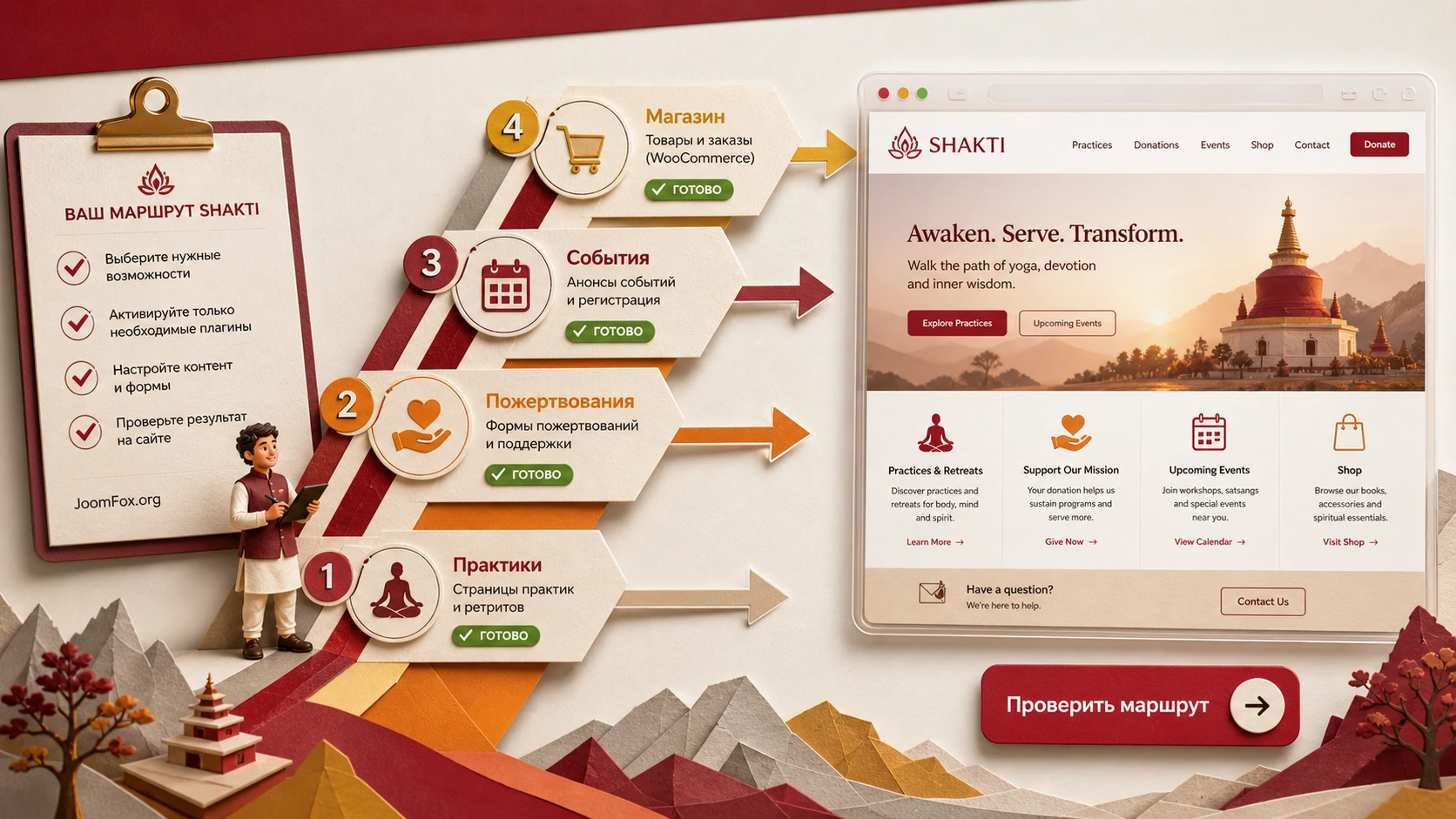
Сильная сторона Shakti - возможность собрать не просто красивую главную, а сайт с несколькими действиями. Но эти действия лучше включать постепенно. Если одновременно настроить GiveWP, WooCommerce, The Events Calendar, Contact Form 7, Mailchimp и WPML, будет сложно понять, какой плагин отвечает за ошибку. Начните с одного главного маршрута, доведите его до рабочей проверки, затем добавляйте следующий.
Пожертвования через GiveWP
Для благотворительного или храмового сайта пожертвования часто важнее магазина. Shakti заявляет поддержку Give - Donation plugin, а документация GiveWP показывает работу форм и шорткодов вроде [give_form] и [give_goal]. Практический сценарий такой: создайте форму пожертвования, включите цель сбора, проверьте настройки платежей и только потом вставляйте форму или цель на страницу Shakti.
Если вы используете кнопку Donate в шапке, она должна вести на страницу, где есть контекст сбора: зачем нужны средства, как они будут использованы, что происходит после отправки формы. Не ставьте форму в изоляции без объяснения. Для доверия полезны короткие блоки отчётности, контакты организации и понятная политика обработки данных.
События и расписание
The Events Calendar уместен, если у центра есть регулярные занятия, лекции, ретриты или службы. В Shakti такие события можно связать с главной страницей через карточки, кнопки и разделы расписания. Сначала создайте несколько тестовых событий с датой, местом, описанием и категорией. Затем проверьте, как они отображаются в списке, календаре и на отдельной странице события.
Не перегружайте главную всеми событиями. Лучше показать ближайшие 3-4 и дать ссылку на полный календарь. Если события идут онлайн и офлайн, добавьте понятные метки в названии или описании. Если событие требует регистрации, не полагайтесь только на календарь: свяжите его с формой, письмом подтверждения или отдельной страницей записи.
Формы связи и заявки
Contact Form 7 подходит для простых заявок: вопрос, запись на занятие, запрос информации, волонтёрская анкета. Для Shakti особенно полезны формы рядом с блоками практик, ретритов и обучения. В Contact Form 7 не забудьте проверить вкладку письма, адрес получателя, тему письма и обязательные поля. Если нужна галочка согласия, официальный Contact Form 7 поддерживает тег [acceptance].
После настройки формы отправьте тестовую заявку с обычного браузера. Проверьте не только сообщение на сайте, но и фактическое письмо. Если письмо не приходит, проблема может быть не в теме, а в почтовой отправке WordPress. В таком случае подключают SMTP-плагин и проверяют доставку отдельно.
WooCommerce для сувениров и товаров
WooCommerce полезен, если центр продаёт книги, благовония, одежду, йога-аксессуары, записи занятий или билеты, если для них выбран магазинный сценарий. Официальная документация WooCommerce показывает, что для простого товара достаточно названия и цены, но для реального сайта нужны категории, изображения, описание, доставка, налоги и проверка оформления заказа.
В Shakti магазин должен визуально поддерживать общий стиль, а не выглядеть чужой вставкой. После создания тестового товара откройте карточку, каталог, корзину и оформление заказа. Проверьте, что кнопки читаются, изображения не обрезаются, шапка не перекрывает элементы, а мобильный checkout не требует горизонтальной прокрутки. Если магазин второстепенный, не выводите его выше главных духовных или событийных разделов.
Практический пример: собрать главную страницу ретрит-центра на базе Shakti
Теперь объединим настройки в конкретный сценарий. Допустим, нужно запустить сайт ретрит-центра с направлениями практик, страницей пожертвований, ближайшими событиями, формой заявки и небольшим магазином. Цель - получить главную страницу, где посетитель за одну минуту понимает, чем занимается центр, куда записаться, как поддержать проект и где посмотреть подробности.
Подготовка
На тестовой установке WordPress должна быть активна Shakti или дочерняя тема. Демо импортировано, Elementor и ThemeREX Addons работают. Если нужны пожертвования, установите и настройте GiveWP. Если нужны события, активируйте The Events Calendar. Если нужна форма, подготовьте Contact Form 7. WooCommerce включайте только если в сценарии уже есть товары или понятная торговая задача.
Шаги настройки
Маршрут от первого экрана к действию
- Назначьте демо-страницу главной через
Settings > Reading. - Откройте главную в Elementor и замените hero-заголовок на конкретное предложение центра: направление, место, формат участия.
- Замените кнопку hero на действие, которое готово технически: запись, календарь, пожертвование или контакт.
- В карточках практик оставьте 3-4 направления, которые реально существуют, и привяжите каждую карточку к странице или якорю.
- В плитке направлений замените демонстрационные изображения на фотографии центра, занятий или предметные иллюстрации, права на которые подтверждены.
- Создайте страницу пожертвования с формой GiveWP и объяснением цели сбора, затем направьте кнопку Donate в шапке на эту страницу.
- Создайте 2-3 события и выведите ближайшие на главной или отдельной странице расписания.
- Добавьте форму заявки рядом с блоком ретрита или обучения, а не только в разделе контактов.
- Проверьте мобильный вид: шапка, hero, кнопки, карточки и форма должны читаться без перекрытий.
Проверка результата
Откройте сайт как обычный посетитель и пройдите три маршрута. Первый - от главной до записи на занятие. Второй - от шапки до пожертвования. Третий - от карточки практики до подробной страницы и обратно к контактам. Если хотя бы один маршрут заканчивается пустой страницей, неработающей кнопкой или непонятной формой, главная ещё не готова.
Мини-итог: хороший результат в Shakti - это не полное совпадение с демо, а понятная связка «первый экран - разделы - действие - подтверждение». Если посетитель может быстро выбрать практику, событие или способ поддержки, демо уже стало рабочим сайтом.
Практичные идеи применения для разных разделов сайта
Shakti не обязательно использовать только как сайт храма. Её визуальная и функциональная структура подходит нескольким близким сценариям, если не выдумывать лишние возможности и опираться на подтверждённые элементы: страницы, Elementor-секции, GiveWP, WooCommerce, события, формы, блог, галерею и многоязычность.
Центр практик и обучения
Для центра практик главная страница должна вести от атмосферы к расписанию. Используйте hero для главного направления, карточки практик - для типов занятий, события - для календаря, форму - для записи или вопроса. Блог можно превратить в базу материалов: объяснения практик, ответы на вопросы новичков, отчёты о прошедших встречах. Проверяйте, чтобы карточка каждого занятия имела понятное продолжение: подробное описание, время, формат участия и контакт.
Благотворительный проект
Если сайт нужен для сборов, акцент смещается к доверительной структуре. Страница пожертвования должна объяснять цель, ход сбора и контакт организации. GiveWP goal shortcode можно использовать для отображения прогресса формы, если цель включена в самой форме. На главной уместны блоки «почему это важно», «как используются средства», «последние новости» и «задать вопрос». Визуальный стиль Shakti помогает не превращать сбор в сухой платёжный экран.
Событийный сайт
Для мероприятий важна связка The Events Calendar, страницы события и формы заявки. На главной показывайте ближайшие события, а подробности переносите на отдельные страницы: программа, место, ведущие, подготовка, стоимость или формат пожертвования, если это уместно. После создания события проверьте, как оно выглядит в списке, на отдельной странице и в мобильном виде. Если календарь живёт отдельно и не связан с меню, посетители будут его терять.
Небольшой магазин при сообществе
WooCommerce-сценарий в Shakti лучше держать аккуратным: товары не должны спорить с основной миссией сайта. Для сувениров, книг, аксессуаров и записей занятий достаточно понятных категорий, хороших фото, коротких описаний и проверенного оформления заказа. Главная может показывать 3-4 избранных товара, но не должна превращаться в каталог, если основная задача сайта - события, практики и сообщество.
Адаптивность, скорость и аккуратные улучшения без правки ядра
Визуальные темы на Elementor часто выглядят отлично на демо, но требуют ручной проверки на реальном контенте. У вас другие заголовки, другие фотографии, другие длины слов, другой телефон, другой логотип и другие формы. Поэтому адаптивность Shakti нужно проверять после замены контента, а не до неё.
Проверка на разных экранах
Начните с Elementor responsive mode, затем откройте сайт в обычном браузере и инструментах разработчика. Проверяйте не только ширину, но и поведение реальных блоков: меню, кнопка Donate, hero-текст, карточки практик, плитка направлений, форма заявки, календарь, карточка товара, подвал. Если текст переносится некрасиво, уменьшайте размер заголовка для конкретного устройства, меняйте отступы или заменяйте слишком длинную формулировку.
Особое внимание уделите блокам с фоновыми изображениями. На широком экране человек или объект может быть справа, а на мобильном оказаться обрезанным. В Elementor можно настроить позицию фона и размеры для разных устройств. Если изображение слишком сложное, лучше выбрать более спокойный кадр, чем бороться с обрезкой.
Скорость и оптимизация
Shakti использует визуальные блоки, изображения, плагины и иногда слайдеры. Это не повод отказываться от темы, но повод не включать всё сразу. Сначала соберите страницы и проверьте их без агрессивной оптимизации. Затем оптимизируйте изображения, удалите неиспользуемые демо-страницы, выключите ненужные плагины, проверьте кеш и только потом включайте минификацию скриптов и стилей.
Если после оптимизации пропадает анимация, ломается форма, не открывается меню или слайдер ведёт себя странно, временно отключите минификацию и отложенную загрузку для проблемного скрипта. Не маскируйте проблему дополнительным CSS, пока не поняли, какой оптимизатор изменил поведение страницы.
Безопасное CSS-улучшение для кнопки действия
Если нужно слегка выделить важную кнопку на странице Shakti, используйте не правку файлов темы, а собственный CSS-класс в Elementor. Добавьте класс shakti-cta-soft в поле Advanced > CSS Classes нужной кнопки или её контейнера, затем вставьте небольшой CSS в Appearance > Customize > Additional CSS или в дочернюю тему. Это безопасная внешняя правка: она не зависит от закрытых файлов Shakti и легко откатывается удалением класса или CSS.
.shakti-cta-soft .elementor-button {
  border-radius: 0;
  box-shadow: 0 10px 24px rgba(193, 28, 38, 0.18);
  transform: translateY(0);
  transition: transform 180ms ease, box-shadow 180ms ease;
}

.shakti-cta-soft .elementor-button:hover,
.shakti-cta-soft .elementor-button:focus {
  transform: translateY(-2px);
  box-shadow: 0 14px 32px rgba(193, 28, 38, 0.24);
}
Проверьте результат на кнопке записи или пожертвования, но не применяйте класс ко всем кнопкам сайта. Если эффект слишком заметный или спорит с дизайном демо, удалите класс из Elementor. Такой подход лучше, чем менять CSS родительской темы: обновление Shakti не должно стереть вашу небольшую доработку.
Локализация и многоязычный сайт
Для русскоязычной аудитории Shakti требует не только перевода текстов на страницах. Нужно проверить меню, формы, подписи кнопок, системные сообщения плагинов, письма, WooCommerce-строки, донаты, события и текст в Layouts. Документация Shakti упоминает перевод темы и ThemeREX Addons через языковые файлы, а также WPML для языкового переключателя.
Где искать непереведённые строки
После замены основного контента откройте сайт как обычный посетитель и пройдите маршруты: форма, донат, событие, товар, поиск, комментарий, ошибка 404. Часто непереведёнными остаются не заголовки страниц, а мелкие элементы: placeholder в форме, подпись кнопки, сообщение успешной отправки, текст корзины, фильтр события, ссылка Read More. Выпишите такие строки и определите, откуда они идут: из Elementor-блока, темы, ThemeREX Addons, Contact Form 7, WooCommerce или другого плагина.
Не переводите строки напрямую в файлах родительской темы. Используйте штатные языковые файлы, Loco Translate или аналогичный процесс, если он принят в вашем проекте. Для многоязычного сайта настройте WPML или другой выбранный инструмент отдельно и проверьте, что переключатель языка выводится в нужной части шапки или подвала. Документация Shakti отмечает, что виджет Layouts: Language отображает переключатель при активном WPML.
Контентные нюансы
Перевод духовного или образовательного сайта нельзя сводить к буквальной замене слов. Названия практик, пожертвований, событий и уровней участия должны быть понятны аудитории. Если оставляете санскритские, английские или брендовые термины, объясняйте их в первом упоминании. Если сайт собирает пожертвования, юридические и финансовые формулировки лучше согласовать с ответственным человеком организации.
Как проверить готовый сайт перед публикацией
Финальная проверка нужна, чтобы увидеть сайт глазами посетителя, а не администратора. В Shakti важно проверить четыре уровня: структура страниц, действия пользователя, визуальная целостность и техническая стабильность. Не публикуйте сайт сразу после того, как «главная вроде выглядит красиво».
Маршруты пользователя
Пройдите по сайту без входа в админ-панель. Начните с главной, откройте каждый пункт меню, нажмите ключевые кнопки, отправьте тестовую форму, откройте страницу пожертвования, событие и товар, если они включены. После каждого действия спросите себя: понятно ли, что произошло? Есть ли подтверждение? Можно ли вернуться назад? Не попал ли посетитель на демо-контент?
Отдельно проверьте внутренние страницы, которые появились после импорта. Удалите или скройте те, которые не нужны. Демо-страницы с чужими заголовками и изображениями вредят доверию сильнее, чем отсутствие раздела. Лучше опубликовать меньше страниц, но с реальным содержанием.
Визуальная целостность
Проверьте логотип, цвета, типографику, размеры кнопок, отступы между блоками и состояние карточек на мобильном. Source-образ Shakti держится на контрасте крупной фотографии, белого пространства, мягких иконок и ярких акцентов. Если добавить слишком много цветов, разных шрифтов и случайных изображений, шаблон быстро теряет характер. Сохраняйте один визуальный язык: 1-2 акцентных цвета, единый стиль фото и понятную иерархию заголовков.
Техническая проверка
После включения кеша и оптимизации снова проверьте формы, меню, слайдеры, всплывающие окна, календарь и магазин. Очистите кеш сайта и браузера. Откройте страницы в нескольких браузерах. Проверьте консоль разработчика на явные ошибки скриптов. Если есть магазин или пожертвования, пройдите тестовый процесс в безопасном режиме, который поддерживает выбранный платёжный инструмент.
Для SEO проверьте базовые вещи: один H1 на странице, понятные title и description через ваш SEO-плагин, alt у важных изображений, корректные URL, отсутствие закрытых от индексации страниц, рабочие canonical и карта сайта, если они используются. Shakti может быть SEO-friendly по заявлению разработчика, но фактическое SEO зависит от вашего контента, структуры, скорости и технических настроек.
Если Shakti выглядит не так, как демо: диагностика по симптомам
Проблемы с премиальными темами часто выглядят одинаково: «демо не импортировалось», «страница пустая», «меню пропало», «мобильная версия сломалась». Но причины разные, поэтому лучше идти от симптома к проверке, а не переустанавливать тему сразу.
После установки видна пустая или обычная страница WordPress
Симптом: тема активна, но сайт не похож на Shakti. Часто видна лента записей или пустая страница без демо-блоков.
Возможная причина: не импортированы демо-данные, не назначена статическая главная, не активны нужные плагины или выбран не тот шаблон страницы.
Что проверить: список страниц, Settings > Reading, активность Elementor и ThemeREX Addons, меню, Theme Options страницы. Если демо-страницы есть, но главная показывает записи, назначьте нужную страницу как Homepage.
Elementor открывается, но часть блоков выглядит сломанной
Симптом: секции есть, но виджеты отсутствуют, стили не применяются, некоторые блоки показывают ошибки или пустые области.
Возможная причина: не активен ThemeREX Addons, отсутствует плагин, на котором держится виджет, или оптимизация скриптов вмешивается в редактор.
Как исправить: проверьте установленные плагины, временно отключите кеш и минификацию, откройте страницу снова. Если блок связан с плагином, который не нужен проекту, лучше заменить его простым Elementor-блоком, чем держать плагин ради одной декоративной секции.
Шапка или подвал не меняются после правки
Симптом: вы меняете меню, логотип или footer, но на странице остаётся старый вариант.
Возможная причина: активен custom layout, страница переопределяет глобальные настройки через Theme Options, или вы редактируете не тот набор виджетов.
Что проверить: Layouts > All Layouts, настройки Appearance > Customize > Header, Theme Options конкретной страницы и назначение меню. Если шапка собрана как Layout, правьте именно активный Header Layout.
Донаты, формы или магазин выглядят чужеродно
Симптом: страница пожертвования, форма или товарная карточка технически работает, но визуально выбивается из Shakti.
Возможная причина: плагин выводит собственные стили, страница не использует подходящий шаблон, блок вставлен без контекста или отключены стили после оптимизации.
Как исправить: сначала настройте страницу вокруг элемента: заголовок, пояснение, отступы, блок доверия, кнопка возврата. Затем аккуратно добавьте CSS через дочернюю тему или Additional CSS. Не переписывайте шаблоны плагинов без необходимости.
Мобильная версия ломается после замены фотографий
Симптом: hero-текст перекрывает лицо, карточки становятся слишком узкими, кнопка уезжает за экран, изображения обрезаются неудачно.
Возможная причина: демо-фото имели другую композицию, а новые изображения не подходят для фоновых секций; адаптивные настройки Elementor не проверены после замены контента.
Как исправить: откройте responsive mode в Elementor, настройте фон, позицию, отступы и размер заголовков для планшета и мобильного. Если изображение не работает в узком кадре, замените его, а не пытайтесь исправить всё отрицательными отступами.
После включения кеша пропали интерактивные элементы
Симптом: меню, слайдер, всплывающее окно, форма или AJAX-поиск работали до оптимизации и сломались после неё.
Возможная причина: минификация, объединение или отложенная загрузка скриптов изменила порядок выполнения JavaScript.
Как исправить: временно отключите оптимизацию, подтвердите, что проблема исчезла, затем включайте функции по одной. Исключите проблемные скрипты из отложенной загрузки. Если не можете определить файл, оставьте более мягкий режим кеша и обратитесь к документации оптимизатора.
Вопросы, которые стоит решить до публикации сайта на Shakti
Можно ли настроить Shakti без Elementor?
Обычные записи WordPress можно вести без Elementor, но демо-страницы, визуальные секции и многие Layouts Shakti рассчитаны на работу с Elementor и ThemeREX Addons. Если команда не хочет использовать конструктор, лучше проверить это на тестовой копии до запуска проекта.
Обязательно ли импортировать всё демо?
Нет. Полный импорт удобен для чистой установки, где нужно быстро получить структуру как в демо. На существующем сайте безопаснее использовать частичный импорт, отдельные страницы или ручную сборку нужных блоков. Перед любым импортом сделайте резервную копию.
Почему изображения после импорта отличаются от превью?
У премиальных тем изображения live preview часто защищены правами и могут не входить в пакет. В результате вы видите заглушки или другие медиа. Это нормальная причина отличий, но структуру секций, меню и Layouts всё равно можно использовать как основу.
Нужно ли включать WooCommerce, если магазин пока не готов?
Нет. Если магазин не является частью первого запуска, лучше не включать WooCommerce только ради демо. Сначала соберите главную, практики, события, формы и пожертвования. Магазин добавляйте тогда, когда есть товары, доставка, условия и проверенный checkout.
Как понять, что проблема в теме, а не в плагине?
Сравните поведение на чистой странице, временно отключите кеш и проверьте обязательные зависимости. Если ломается только форма, календарь или магазин, сначала смотрите настройки соответствующего плагина. Если ломается шапка, Layouts или Theme Options, вероятнее проблема в настройке темы или ThemeREX Addons.
Можно ли переводить тему на русский без правки файлов?
Да, правильный путь - языковые файлы, инструмент локализации или многоязычный плагин. Документация Shakti также напоминает, что часть строк может находиться в ThemeREX Addons. Не редактируйте файлы родительской темы напрямую, иначе обновление может стереть изменения.
Подходит ли Shakti для большого интернет-магазина?
Shakti поддерживает WooCommerce, но её визуальная логика больше похожа на презентационный сайт духовного центра с дополнительным магазином. Для каталога с большим числом товаров, фильтрами и сложной коммерческой логикой лучше сравнить её со специализированными WooCommerce-темами.
Когда ThemeForest Shakti будет удачным выбором
Shakti стоит использовать, если вам нужен WordPress-сайт с выразительной духовной или ретритной атмосферой, готовыми визуальными секциями, Elementor-редактированием, страницами для практик, событий, пожертвований, форм и небольшого магазина. Её сильная сторона - не один отдельный модуль, а связка: красивый первый экран, понятная навигация, Layouts для шапки и подвала, Theme Options для страниц и интеграции с популярными плагинами.
Перед публикацией проверьте порядок установки, дочернюю тему, демо-импорт, обязательные плагины, меню, статическую главную, кнопки, формы, пожертвования, события, магазин, адаптивность и кеш. Если всё это работает на тестовой копии, можно переходить к финальной замене контента и публикации. Если хотите продолжить работу с локальным архивом, ближе к блоку загрузки можно скачать последнюю версию ThemeForest Shakti и проверить его на отдельной установке WordPress.
Главное - не пытаться сохранить демо как музейный экспонат. Используйте его как каркас, но заменяйте каждую секцию реальной задачей: куда ведёт кнопка, что объясняет карточка, как работает форма, что видит донор, где посетитель найдёт событие и как редактор сможет обновлять сайт дальше. Тогда Shakti становится не просто красивой темой, а рабочей справочной и коммуникационной площадкой для сообщества.
Соседние материалы | ||||

|
ThemeForest Gaar - Шаблон WordPress | ThemeForest Los Ninos - Шаблон WordPress |

|
|

