


ThemeForest Smart - Шаблон WordPress
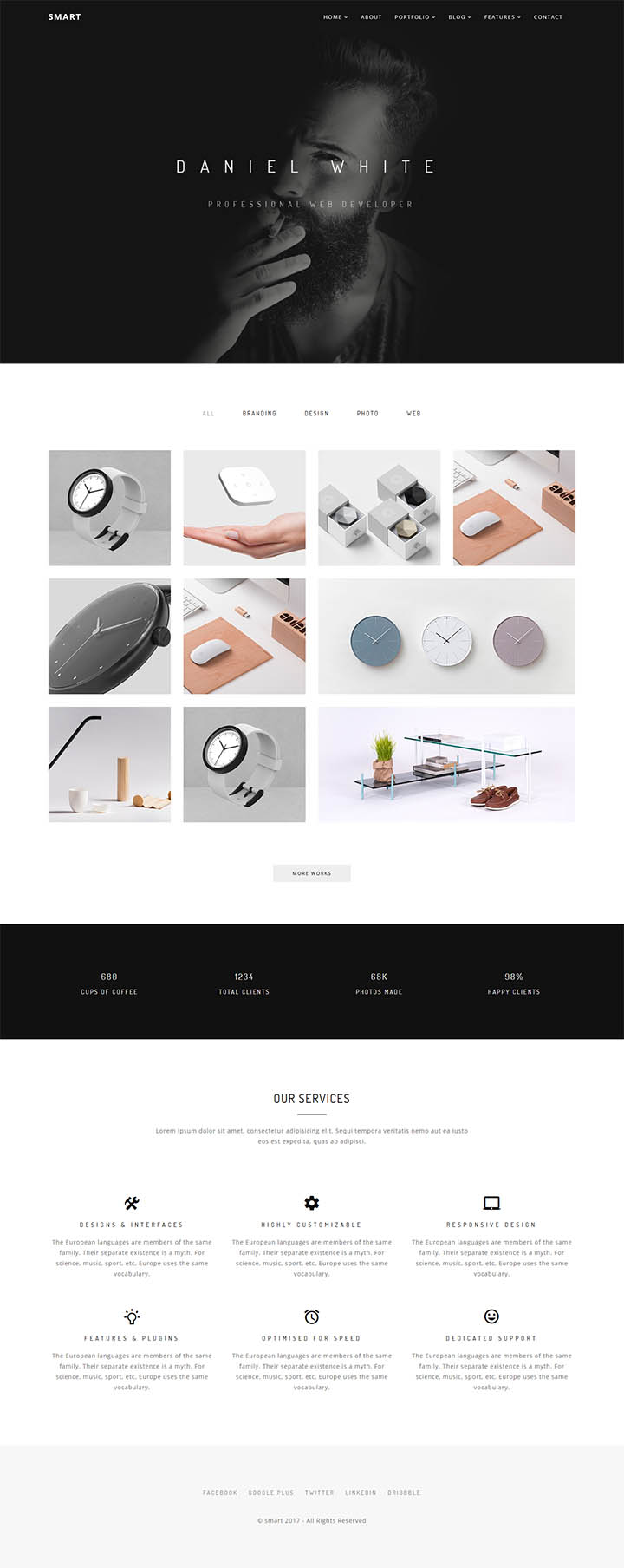
ThemeForest Smart - это тема, разработанная для демонстрации минимальных портфолио на WordPress, ориентированная на отдельных лиц и компаний, желающих эффективно представить свою работу онлайн. Ее чистый и современный дизайн делает ее идеальным выбором для творческих профессионалов, желающих показать свои проекты и достижения в стильной и профессиональной манере.

Описание шаблона
Данная тема предлагает ряд функций, нацеленных на портфолио-сайты, позволяя пользователям организовывать свою работу по категориям, галереям и настраиваемым макетам. Она обеспечивает удобный интерфейс, упрощающий процесс обновления и управления контентом, делая ее удобным выбором для тех, кто ищет интуитивную платформу управления контентом для демонстрации своего портфолио.
Имея адаптивный дизайн, данная тема гарантирует, что портфолио отображается на различных устройствах, обеспечивая оптимальный просмотр для посетителей, заходящих на сайт с ПК, планшетов или смартфонов. Ее способность адаптироваться к разным размерам экранов и разрешениям повышает уровень вовлеченности пользователей и гарантирует цельное представление контента портфолио.
Сосредотачиваясь на минимализме, ThemeForest Smart предлагает ряд опций настройки, позволяя пользователям персонализировать внешний вид и ощущение своего портфолио-сайта. От выбора цветовых схем до подбора шрифтов и вариантов макета, тема дает возможность пользователям создать уникальное и визуально привлекательное онлайн-присутствие, соответствующее их бренду и эстетическим предпочтениям.
Одной из ключевых особенностей этой темы является функционал витрин портфолио, который позволяет пользователю выделить свои лучшие работы через погружающие галереи, слайдеры и динамичные дисплеи. Предоставляя интерактивный и визуально притягательный способ представления проектов, тема повышает общий пользовательский опыт и стимулирует посетителей к более подробному изучению портфолио.
Помимо дизайнерских элементов, тема предлагает оптимизированную производительность и функции, дружественные к поисковой оптимизации, гарантируя быструю загрузку сайта и хорошее ранжирование в поисковых результатах. Придавая приоритет скорости и поисковой видимости, тема помогает пользователям привлекать больше трафика к своему портфолио и улучшить обнаружимость своих работ в Интернете.
Для пользователей, стремящихся к теме, которая балансирует между эстетикой и функциональностью, ThemeForest Smart предлагает утонченное и универсальное решение для создания впечатляющего портфолио-сайта, эффективно демонстрирующего творческую работу. Благодаря удобным функциям, адаптивному дизайну и настраиваемым опциям, тема дает пользователям возможность создать выдающееся онлайн-портфолио, захватывающее посетителей и повышающее их профессиональный имидж.
Особенности шаблона:
- Шаблон постоянно обновляется до последних версий WordPress.
- Актуальный и безопасный код, последних версий PHP и MySQL.
- Поддержка сжатия скриптов JavaScript и CSS для ускорения работы сайта.
- Соответствие стандартам W3C XHTML 1.0 Transitional и W3C CSS Valid.
- Расширенная типографика для пользовательского оформления контента.
- Имеет поддержку Google шрифтов и RTL/LTR языков.
- Несколько типов CSS Menu, с плавными эффектами анимации.
- Несколько цветовых схем на выбор.
- Несколько подобранных цветовых схем с возможностью создать собственную цветовую схему.
- Включает поддержку популярных плагинов.
- Демо данные, чтоб оформление темы в точности соответствовало демо-превью.
- Тема поддерживает версию WordPress 6.x.
Спецификации:
| Дата выхода: | 19-04-2017 | |
| Дата обновления: | 19-05-2026 | |
| Тип шаблона: | Премиум | |
| Лицензия: | GPL | |
| Тематика: | Блог Портфолио | |
| Совместимость: | W5.x W6.x | |
| QuickStart: | Demo Data | |
| Цветовые схемы шаблона: |
||
| Разработчик: | ThemeForest | |
| Рейтинг: | ||
Скачивание по подписке!
Вам необходимо авторизоваться на сайте и приобрести клубную подписку!
Поделись с друзьями!
Общие характеристики:
Мощные возможности
Тема включает в себя специально разработанные универсальные функции и элементы для конкретного сегмента, позволяя с легкостью настраивать шаблон.
Отзывчивый дизайн
Макет темы на 100% отзывчивый и отлично работает на всех устройствах, предоставляя максимальную гибкость, адаптируя сайт под любое разрешение экрана.
HTML5 & CSS3
Современные веб-технологии предлагают богатый набор возможностей и преимуществ. Тема разработана при помощи HTML5, CSS3, LESS, JQuery.
Быстрый старт
Начните работу в считанные минуты, воспользовавшись установкой темы с предварительно настроенными плагинами, стилями и демо контентом.
Кросс-браузерность
Способность отображать сайт с одинаковой степенью читабельности во всех современных браузерах, таких как Safari, Firefox, Chrome, Opera, Internet Explorer 10+.
SEO оптимизация
Шаблон полностью оптимизирован для SEO, что обеспечит беспрепятственную индексацию и присутствие вашего веб-сайта в поисковых системах.
Руководство по настройке ThemeForest Smart для портфолио на WordPress
ThemeForest Smart стоит рассматривать не как пустую оболочку, а как готовую основу для сайта-портфолио, где важны первый экран, фильтруемая витрина работ, аккуратная типографика, контакты и быстрый переход от демо к собственному контенту. В этом руководстве разберём, как безопасно установить тему, что проверить до импорта демо, какие настройки пройти в первую очередь и как не потерять минималистичный характер шаблона при замене изображений, меню, форм и секций.
Материал написан для ситуации, когда архив темы уже получен и нужно превратить демо в рабочий сайт дизайнера, фотографа, разработчика, небольшой студии или агентства. Здесь нет инструкций по покупке, лицензированию или обходу активации. Фокус - установка, практическая настройка, проверка результата, диагностика типичных проблем и решение вопроса, подходит ли Smart именно под вашу задачу.
По публичной карточке ThemeForest тема заявлена как минималистичная портфолио-тема для WordPress с Elementor, демо-импортом, Redux-панелью настроек, виджетами, Contact Form 7, адаптивной версткой и совместимостью с WooCommerce и WPML. Эти факты важны: они определяют, где искать настройки, какие плагины могут быть нужны после установки и какие проверки лучше сделать до публикации сайта.
Когда Smart уместен, а когда лучше выбрать другой тип темы
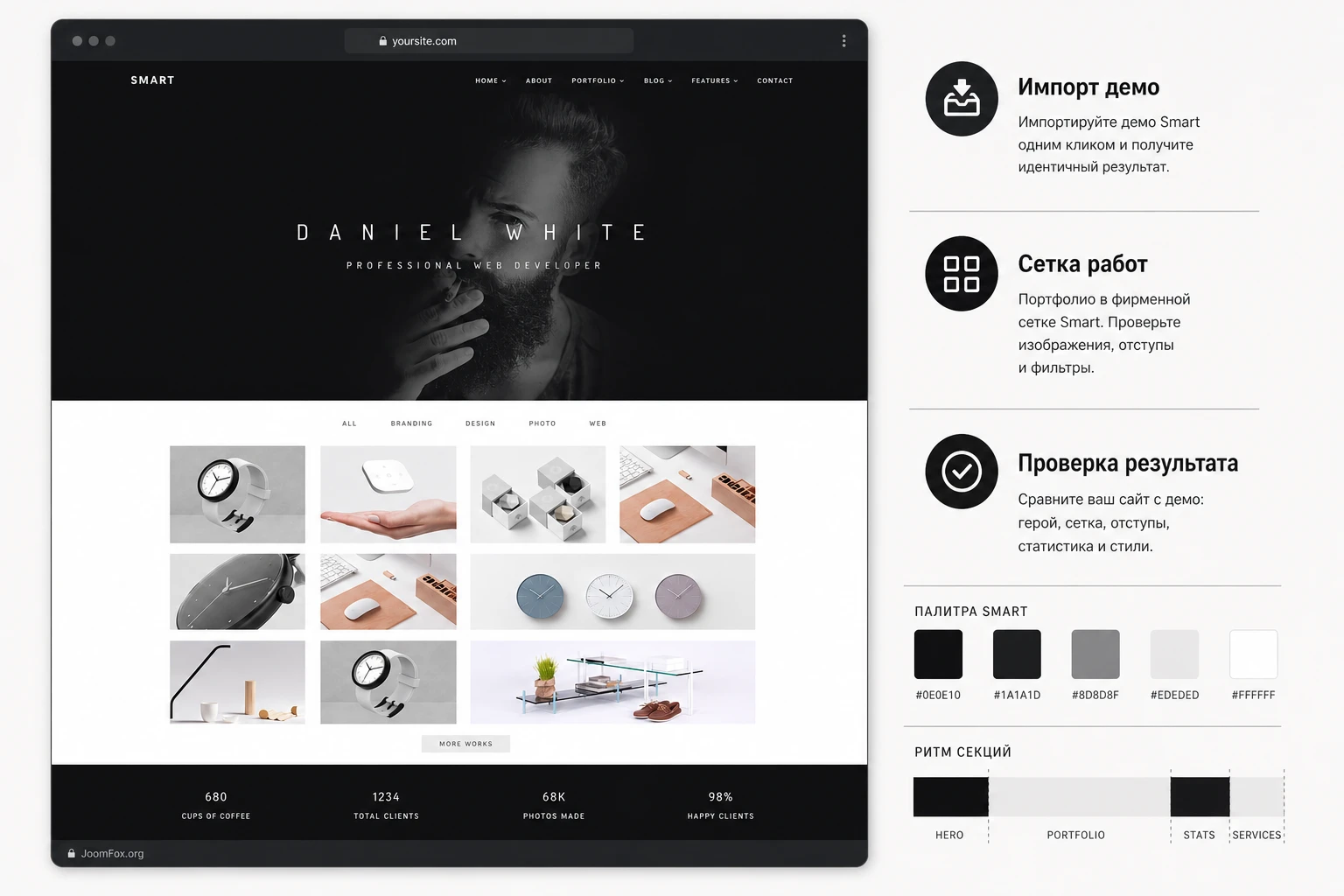
Сильная сторона Smart - строгая витрина работ. По визуальному референсу тема строится вокруг тёмного первого экрана с крупной фотографией, узкой разреженной типографики, горизонтального меню и светлой портфолио-сетки ниже. Такой подход хорошо работает там, где посетителю надо быстро почувствовать стиль автора и перейти к примерам работ, а не читать длинную продающую страницу.
Тема подходит для личного сайта разработчика, дизайнера, фотографа, иллюстратора, креативного директора, интерьерной студии, небольшой команды, которая хочет показать проекты и услуги без тяжёлого корпоративного портала. В карточке ThemeForest среди сценариев указаны минимальные портфолио, агентства, фрилансеры, фотография, корпоративные и творческие сайты. Это не значит, что Smart одинаково хорош для всех этих задач. Практически он лучше там, где контент держится на работах, изображениях, кратких описаниях и понятном контакте.
Smart может быть не лучшим выбором для сайта с большим каталогом товаров, сложным личным кабинетом, обучающей платформой, новостным порталом или проектом, где нужен современный блочный редактор без зависимости от визуального конструктора. В карточке темы указано, что Gutenberg не является её главным направлением. Поэтому если вы планируете строить всё на нативных блоках WordPress и почти не использовать Elementor, лучше заранее проверить, насколько выбранный макет Smart редактируется привычным для вас способом.
Отдельно стоит оценить визуальный тон. В демо много воздуха, контрастные чёрно-белые секции, тонкие подписи и крупные изображения. Если бренд требует яркой иллюстративной подачи, насыщенных карточек, маркетинговых блоков с тарифами и большим количеством текста, Smart можно адаптировать, но тогда вы будете бороться с исходной эстетикой. В таком случае рациональнее выбрать тему, изначально созданную под лендинги, SaaS или корпоративные страницы.
Кому Smart особенно полезен
Smart имеет смысл брать, когда у вас уже есть 8-20 сильных работ, понятные категории портфолио и несколько главных страниц: главная, портфолио, страница проекта, услуги, блог и контакт. Минималистичная тема плохо скрывает слабый контент. Если изображения случайные, проекты не описаны, а услуги сформулированы общими словами, сайт будет выглядеть пустым. Зато при хорошем визуальном материале Smart помогает не перегружать витрину лишними декоративными элементами.
Для фрилансера полезен формат «первый экран - портфолио - услуги - контакты». Для агентства - фильтры по направлениям, блоки доверия, счётчики, несколько страниц проектов и контактная форма. Для фотографа - крупные изображения, чистая сетка и аккуратные страницы записей. Для разработчика или веб-специалиста - тёмный hero, короткая специализация, подборка кейсов и понятный путь к заявке.
Где тема может создать лишнюю работу
Если сайт должен активно продавать товары, а не показывать портфолио, совместимость с WooCommerce не делает Smart полноценной магазинной темой по умолчанию. Это значит, что базовый магазин можно подключить и стилизовать, но товарные фильтры, сложные карточки, сравнения, подписки, бронирования и кастомный checkout надо проверять отдельно. То же касается многоязычности: заявленная совместимость с WPML полезна, но перевод меню, форм, слагов, строк темы и Elementor-секций всё равно требует отдельной настройки.
Что проверить до установки на рабочий сайт
Премиальная тема с демо-импортом может изменить внешний вид сайта сильнее, чем небольшой плагин. Поэтому лучше не ставить Smart сразу на живой проект с трафиком, заказами и индексируемыми страницами. Подготовьте тестовую копию или отдельную установку WordPress, где можно импортировать демо, посмотреть структуру страниц и спокойно удалить лишнее. Это особенно важно, если вы хотите сохранить текущие URL, SEO-метаданные, формы или магазин.
Первый пункт проверки - архив. У ThemeForest-тем часто есть два варианта загрузки: полный пакет с документацией, демо-данными и дочерней темой, а также отдельный установочный ZIP. В WordPress нужно загружать именно архив темы, внутри которого лежит файл style.css в корне папки темы. Если загрузить полный пакет целиком, WordPress может показать ошибку о недостающей таблице стилей. Это не обязательно поломка Smart: чаще всего вы загрузили не тот ZIP.
Второй пункт - зависимости. По карточке темы Smart использует Elementor, демо-импорт, Redux Option Framework, Contact Form 7 и собственные виджеты. Не все эти компоненты обязательно нужны каждому сайту, но перед импортом демо стоит установить и активировать плагины, которые тема помечает как required или recommended. Если пропустить обязательный плагин, демо может импортироваться частично: страницы появятся, но секции Elementor, формы, виджеты или настройки темы не будут выглядеть как в примере.
Третий пункт - серверные лимиты. Демо-импорт загружает записи, страницы, изображения, виджеты, настройки кастомайзера или Redux. Если хостинг ограничивает память, время выполнения или размер загружаемых файлов, импорт может остановиться без понятного сообщения. До начала проверьте, что админ-панель WordPress стабильно работает, медиабиблиотека принимает изображения, а в Tools - Site Health нет критичных ошибок по PHP, REST API или файловой системе.
Четвёртый пункт - состояние текущего контента. Если вы ставите Smart поверх уже работающего сайта, заранее выпишите, какие страницы должны остаться публичными, какие URL нельзя менять, какие формы уже получают заявки и какие SEO-настройки привязаны к существующим страницам. Демо-импорт может добавить новые страницы с похожими названиями: Home, About, Portfolio, Contact. Если не следить за этим, в меню легко случайно поставить демо-страницу вместо старой рабочей страницы.
Пятый пункт - медиатека. Минималистичная тема не прощает хаотичных изображений, поэтому до установки подготовьте не только исходники, но и рабочие размеры. Для hero нужен широкий кадр с безопасной зоной под текст. Для портфолио - изображения с похожим соотношением сторон или хотя бы одинаковой визуальной плотностью. Для страницы проекта - 3-6 кадров, которые показывают задачу, процесс и результат. Если всё это делать после импорта на лету, настройка превращается в бесконечное подгоняние карточек.
Минимальный чек-лист перед активацией
- Создайте резервную копию файлов и базы данных, если установка идёт не на пустом сайте.
- Убедитесь, что вы загружаете установочный архив темы, а не полный пакет ThemeForest.
- Проверьте, какие плагины Smart предлагает после активации, и установите обязательные до демо-импорта.
- Подготовьте логотип, фавикон, 8-12 изображений работ, короткие описания услуг и контактный адрес.
- Решите, будет ли сайт одностраничным портфолио или набором отдельных страниц с проектами и блогом.
- Отключите агрессивный кеш и минификацию на время импорта и первичной настройки.
Практический ориентир: если после активации тема выглядит почти пустой, это не всегда ошибка. Многие ThemeForest-темы сначала устанавливают каркас, а демо-страницы, меню, изображения и виджеты появляются только после отдельного шага импорта.
Установка, дочерняя тема и демо-импорт
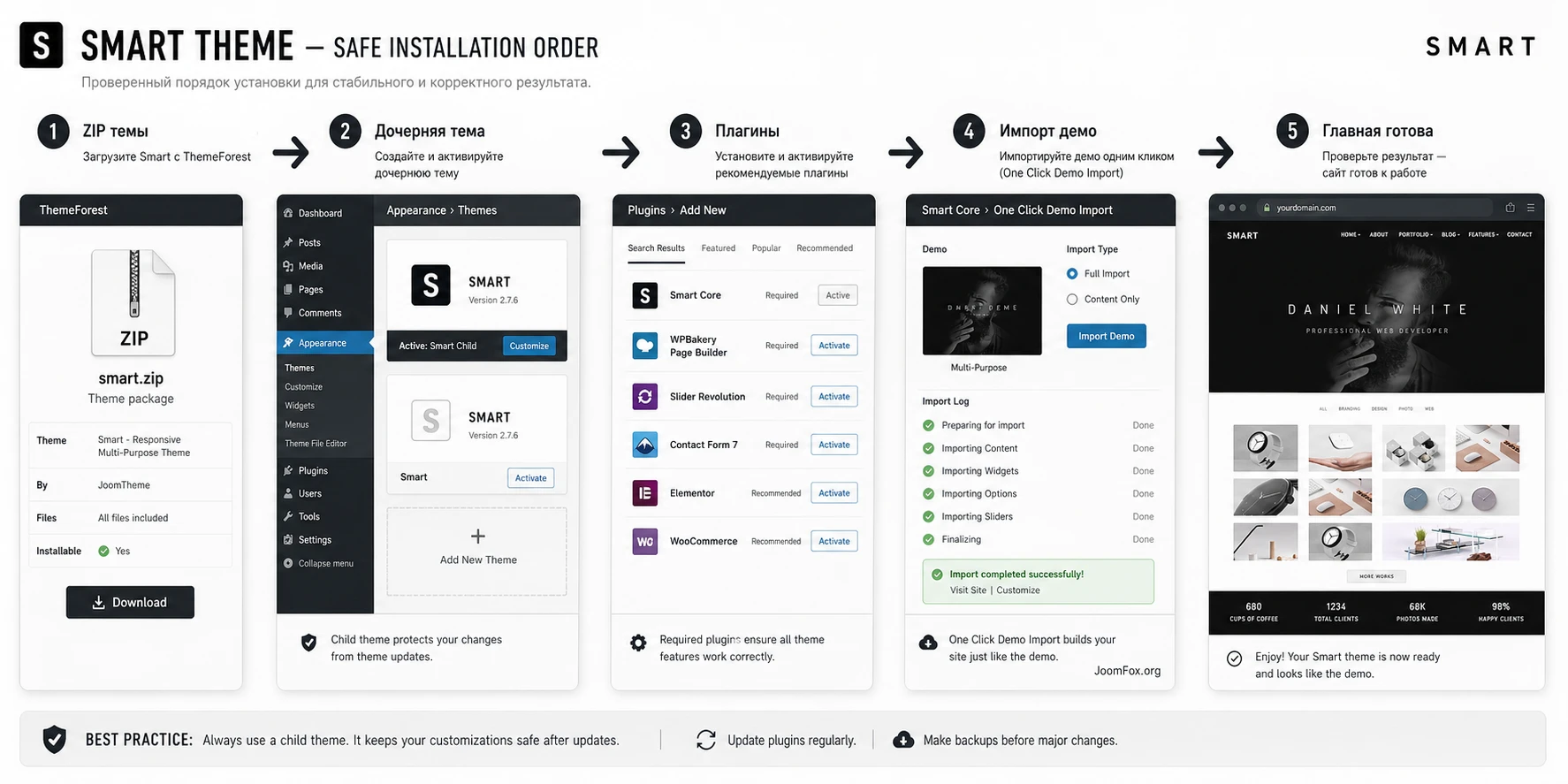
Установка Smart начинается стандартно: в админ-панели откройте Appearance - Themes - Add New - Upload Theme, загрузите установочный ZIP и активируйте тему. Если в пакете есть дочерняя тема, её стоит установить сразу после родительской и активировать именно дочернюю. WordPress-документация рекомендует дочернюю тему для изменений, которые не должны пропасть после обновления родителя. Для Smart это особенно полезно, если вы планируете небольшой CSS, правки шаблонов или дополнительные функции.
После активации обычно появляется уведомление о рекомендуемых плагинах. Не стоит нажимать всё подряд без понимания. Сначала разделите плагины на три группы: обязательные для работы демо, нужные для вашего сценария и лишние для текущего запуска. Elementor нужен, если импортированные страницы построены на нём. Contact Form 7 нужен для контактной страницы. WooCommerce имеет смысл включать только при реальном магазине или продаже услуг/цифровых продуктов. WPML нужен только для многоязычного сайта.
Демо-импорт для подобных тем чаще всего находится в Appearance - Import Demo Data, если используется One Click Demo Import. В карточке Smart заявлен One Click Demo Data Importer, но публичная документация темы недоступна, поэтому точное название пункта может отличаться. Если такого пункта нет, проверьте уведомление темы, раздел с названием Smart в левом меню, документацию внутри полного пакета и список активных плагинов.
Как импортировать демо без лишнего мусора
Перед импортом решите, нужно ли вам всё демо целиком. Для пустого сайта полный импорт удобен: он создаёт страницы, записи, категории, меню и медиа, чтобы вы увидели структуру. Для сайта с существующим контентом полный импорт может добавить десятки лишних записей и изображений. Если импортёр предлагает варианты, выбирайте демо, которое ближе к вашему будущему сайту, а не самое эффектное. Для портфолио это обычно главная с фильтруемой сеткой и страница отдельного проекта.
Запускайте импорт один раз и дождитесь окончания. Если нажать кнопку повторно из-за долгой загрузки, можно получить дубли страниц, меню и медиафайлов. После завершения проверьте три места: Pages для страниц, Appearance - Menus для меню, Settings - Reading для назначения главной и страницы записей. Если демо не назначило их автоматически, сделайте это вручную.
Что делать сразу после импорта
После успешного импорта не начинайте с цвета кнопок. Сначала добейтесь, чтобы сайт технически повторял рабочую структуру: главная открывается, меню ведёт на правильные страницы или якоря, портфолио-фильтры работают, Contact Form 7 выводит форму, страница блога не конфликтует с главной, а страница проекта отображает изображения и текст. Только после этого меняйте визуальные детали.
Если импорт остановился, не удаляйте тему и не запускайте импорт ещё пять раз. Откройте журнал импорта, если он создан в медиабиблиотеке, проверьте ошибки в Tools - Site Health, временно отключите кеш и повторите импорт на чистой тестовой копии. Если проблема повторяется, вероятнее всего, не хватает серверного лимита или обязательный плагин не активирован.
После импорта сделайте «инвентаризацию» созданного демо. Откройте Pages и посмотрите, какие страницы опубликованы. Откройте Posts, портфолио-записи или пользовательские типы записей, если они появились. Проверьте Media, чтобы понять, сколько демонстрационных изображений добавлено. Это нужно не для немедленного удаления всего лишнего, а для контроля. Вы должны понимать, какие элементы действительно используются на главной и страницах проектов, а какие остались как примеры.
Хорошая практика - не удалять демо-контент в первый день, а перевести ненужные страницы и записи в черновики после того, как рабочая структура собрана. Так у вас остаётся визуальная подсказка, как автор темы строил секции, но посетители и поисковые системы не видят лишние материалы. Когда сайт полностью наполнен, демо-страницы можно удалить, а медиатеку очистить от изображений, которые не используются в опубликованных страницах.
Карта настроек после установки: что пройти в первую очередь
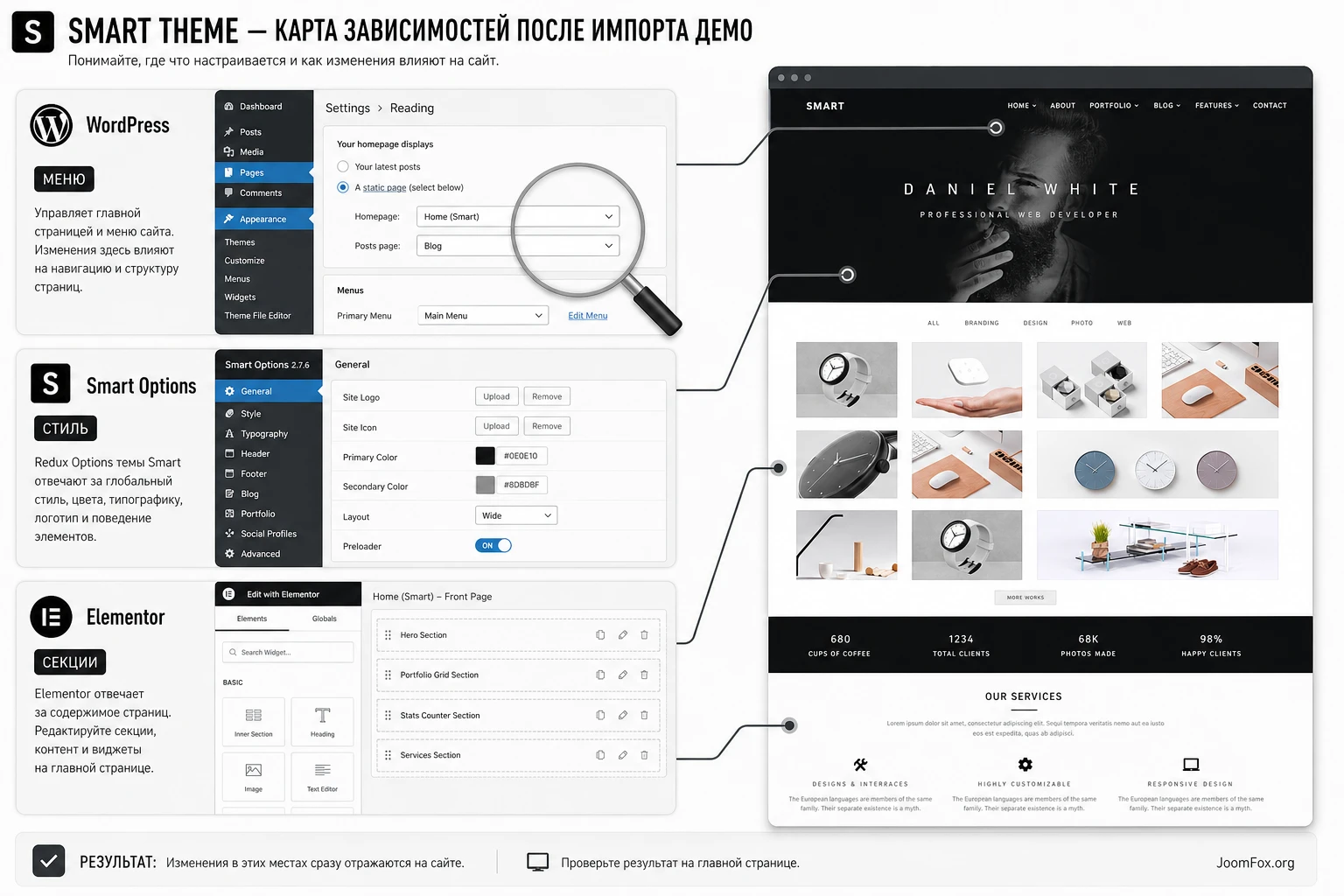
У Smart есть два слоя настройки: настройки WordPress и настройки самой темы. WordPress отвечает за главную страницу, меню, виджеты, постоянные ссылки, медиа и базовые данные сайта. Тема, через Redux-панель или похожий раздел опций, управляет внешним видом, цветами, типографикой, шапкой, подвалом, портфолио, анимациями и другими элементами дизайна. Elementor отвечает за содержимое конкретных страниц и секций.
Главная ошибка после импорта - править всё в Elementor, не понимая, что часть поведения живёт в теме. Например, логотип и меню могут задаваться через Appearance - Customize или в панели Smart, а не внутри главной страницы. Страница портфолио может использовать записи или типы записей, а не просто сетку картинок. Контактная форма может быть шорткодом Contact Form 7 внутри секции Elementor. Поэтому настройку лучше пройти по слоям.
Слой WordPress
Начните с Settings - Reading. Назначьте статическую главную страницу, если импорт не сделал это автоматически. Для блога выберите отдельную страницу записей, если планируете вести новости или заметки. Затем откройте Settings - Permalinks и сохраните структуру постоянных ссылок. Это помогает обновить правила URL после импорта и смены темы.
Дальше настройте Appearance - Menus. В демо Smart верхнее меню выглядит тонко и аккуратно, поэтому не перегружайте его десятью пунктами. Для портфолио обычно достаточно Home, About, Portfolio, Blog, Contact. Если сайт одностраничный, используйте якоря, но проверьте, что они не конфликтуют с обычными страницами.
Слой Smart и визуальные параметры
В панели темы или кастомайзере проверьте логотип, фавикон, основные цвета, типографику, поведение шапки, подвал, социальные ссылки, формат загрузки портфолио и анимации. По карточке ThemeForest тема поддерживает неограниченные цветовые стили, а визуальный референс показывает чёрно-белый минимализм с мягкими серыми и пастельными акцентами в работах. Практически это значит, что лучше выбрать один акцентный цвет и не превращать тему в разноцветный каталог.
Тонкая разреженная типографика в демо хорошо смотрится на коротких фразах, но плохо переносит длинные русские заголовки. Поэтому после русификации проверьте первую секцию, меню, подписи фильтров и кнопки. Если текст ломает ритм, сокращайте формулировки, увеличивайте ширину контейнера или регулируйте размер и межбуквенный интервал. Не пытайтесь компенсировать это большим количеством жирного начертания: минималистичный стиль Smart держится на воздухе, контрасте и аккуратной сетке.
Отдельно проверьте поведение шапки. В демо верхнее меню тонкое, почти невесомое, и хорошо работает на фоне тёмного первого экрана. Если заменить фон на светлый или цветной, контраст может исчезнуть. В таком случае настройте вариант логотипа, цвет ссылок и состояние меню при прокрутке. Если тема позволяет фиксированную шапку, включайте её только после проверки: липкое меню удобно, но на маленьком экране может съедать слишком много высоты и мешать просмотру работ.
Подвал тоже не стоит оставлять демонстрационным. Для портфолио достаточно короткого copyright, социальных ссылок, email и иногда повторного меню. Слишком большой подвал с несколькими колонками разрушает лаконичность Smart. Если есть блог или магазин, добавьте только действительно нужные ссылки: политика конфиденциальности, условия, контакты, категории записей. Всё остальное лучше держать в основном меню или на отдельных страницах.
Слой Elementor
Elementor нужен для редактирования импортированных страниц. Откройте главную страницу через Edit with Elementor, но не удаляйте секции сразу. Сначала переименуйте или пометьте для себя блоки: hero, portfolio, counters, services, contact. Заменяйте контент по одному блоку и после каждого крупного изменения проверяйте публичную часть сайта в отдельной вкладке. Так проще понять, какая секция сломала отступы или адаптивность.
В Elementor особенно внимательно работайте с фоновыми изображениями, высотой секций, отступами, колонками и режимом адаптивности. Официальная документация Elementor подчёркивает, что многие параметры можно настраивать отдельно для разных экранов. Для Smart это критично: большой тёмный hero может выглядеть выразительно на desktop, но на телефоне портрет, имя и подзаголовок легко перекрываются или становятся слишком мелкими.
Главная страница и портфолио-сетка: как сохранить характер демо
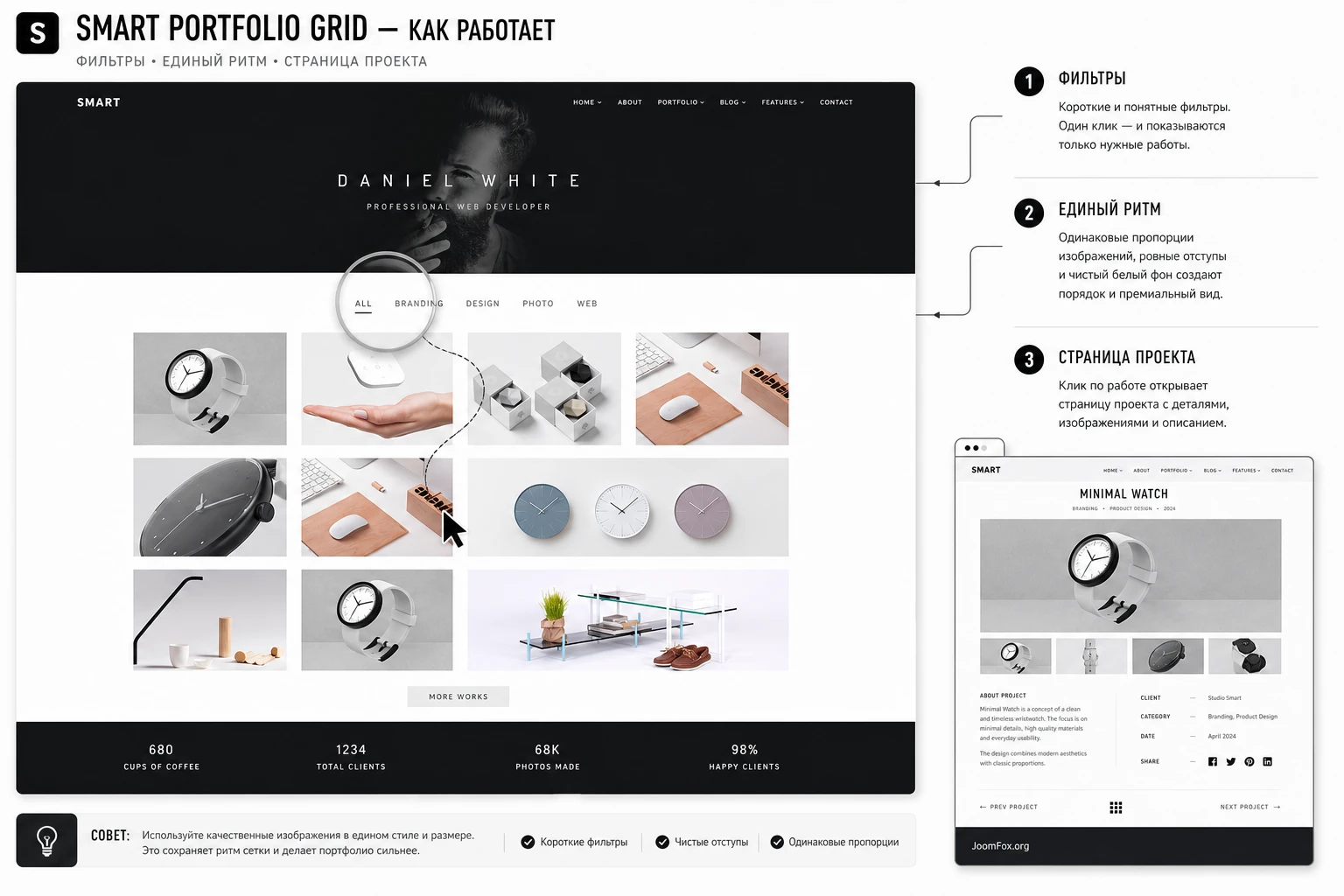
Визуальная логика Smart начинается с контраста. Сверху - тёмная обложка с крупным портретом или атмосферным изображением, по центру - имя или бренд, ниже - короткая специализация. Затем страница переходит в светлую область с фильтрами и карточками работ. Такой переход помогает посетителю сначала запомнить автора, а потом быстро увидеть доказательства опыта.
При замене первого экрана не ставьте случайный стоковый баннер. Нужна фотография или графика, которая поддерживает вашу профессию. Для разработчика это может быть строгий портрет или рабочая сцена без визуального шума. Для фотографа - сильный кадр из собственной серии. Для агентства - абстрактный, но узнаваемый брендовый экран. Важно, чтобы поверх изображения читались имя и подзаголовок, потому что демо Smart строит первый экран на тонком тексте и большом контрасте.
Фильтры портфолио и категории работ
Фильтры в демо выглядят коротко: All, Branding, Design, Photo, Web. В русской версии не пытайтесь вместить длинные названия вроде «Комплексные проекты для интернет-магазинов». Лучше сделать короткие категории: «Все», «Брендинг», «Дизайн», «Фото», «Веб». Если у вас больше направлений, объедините редкие работы или перенесите детализацию на страницы проектов.
Главная функция фильтров - не показать всю классификацию бизнеса, а помочь посетителю быстро найти релевантный пример. Если в категории всего одна работа, она выглядит слабой. Если категорий слишком много, фильтр становится вторым меню. Оптимально начать с 4-6 категорий и пересмотреть их после наполнения портфолио.
Карточки работ и изображения
В минималистичной сетке качество изображений важнее количества. Используйте одинаковую цветовую обработку или хотя бы похожий уровень яркости и контраста. Если рядом стоят тёмный мокап, белая предметная съёмка и яркий рекламный баннер, сетка быстро теряет ритм. У Smart есть преимущество: много воздуха вокруг карточек помогает отдельным работам дышать. Но этот же воздух делает несовпадение размеров и качества заметнее.
Каждая карточка должна вести на страницу проекта или открывать подробный просмотр, если такой сценарий предусмотрен вашей сборкой. На странице проекта добавьте не только изображения, но и задачу, роль, инструменты, результат и ссылку на работающий сайт, если это допустимо. Портфолио без контекста красиво, но слабо убеждает. Smart даёт визуальную рамку, а доверие создаёт структура кейса.
Страница отдельного проекта
Страница проекта должна отвечать на вопросы, которые не помещаются в карточку. Минимальный набор: кто был клиентом или какая была задача, что именно вы сделали, какие ограничения были в работе, какой результат получил проект и где посетитель может увидеть больше. Если нельзя раскрывать клиента, напишите тип задачи и вашу роль без чувствительных деталей. Для дизайнера это может быть «редизайн главной и карточки услуги», для фотографа - «предметная съёмка для каталога», для разработчика - «верстка и интеграция портфолио на WordPress».
Не делайте страницу проекта только из галереи. Изображения показывают качество, но текст объясняет мышление. Хороший формат для Smart: крупное изображение, короткая вводная, 2-3 блока процесса, галерея результата, список инструментов и ссылка на контакт. Если проект визуально сильный, Smart оставит ему достаточно пространства. Если проект технический, добавьте скриншоты интерфейса, схему задачи или короткий список выполненных работ.
Как выбрать порядок работ
Не сортируйте портфолио только по дате. На главной должны стоять работы, которые лучше всего продают текущую специализацию. Если вы хотите получать заказы на интерфейсы, не начинайте сетку с случайной иллюстрации только потому, что она новая. Если вы переходите из фотографии в веб-дизайн, разделите категории и выведите нужную категорию ближе к началу. Smart визуально нейтрален, поэтому порядок карточек становится редакторским инструментом.
Редактирование страниц в Elementor без потери адаптивности
Smart заявлен как тема, построенная на Elementor, поэтому большая часть практической настройки будет идти через визуальный редактор. Здесь важно не путать свободу конструктора с безопасной редактурой. В импортированном демо уже есть ритм секций, отступы, ширина контейнеров, поведение изображений и мобильные настройки. Если менять всё одновременно, можно быстро получить страницу, которая похожа на демо в редакторе, но ломается на реальном экране.
Начните с текстов и изображений. Не меняйте структуру секций, пока не увидите, как ваш контент ложится в готовую сетку. Замените имя, специализацию, категории, изображения работ, короткие описания услуг, контакты. Потом проверьте desktop, tablet и mobile в режиме адаптивности Elementor. Только после этого решайте, нужны ли новые блоки.
Как работать с длинным русским текстом
Русские слова часто длиннее коротких английских подписей в демо. Поэтому меню, фильтры и сервисные карточки требуют редакторского подхода. Вместо «Разработка пользовательских интерфейсов» в карточке можно написать «Интерфейсы», а подробность дать в абзаце ниже. Вместо «Профессиональный веб-разработчик» можно использовать «Веб-разработчик» или «Разработка сайтов». Чем короче ключевая строка, тем ближе она к исходной типографической логике Smart.
Если заголовок нужен длинный, увеличьте высоту блока и проверьте переносы. Не уменьшайте шрифт до нечитаемости только ради одной строки. Для портфолио лучше, чтобы заголовок занимал две аккуратные строки, чем одна микроскопическая строка, которая теряет контраст.
Отступы, фоновые изображения и мобильная проверка
В Elementor не используйте фиксированную высоту для всех секций без необходимости. Hero может иметь большую высоту, но блоки услуг, счётчиков и портфолио должны реагировать на контент. Если текст на мобильном перекрывает изображение, проверьте настройки фона, высоту секции, внутренние отступы и порядок колонок. Частая ошибка - настроить красиво в desktop, а затем забыть отдельные параметры для tablet и mobile.
После каждого крупного изменения откройте страницу не только в редакторе, но и в обычной вкладке браузера. Редактор Elementor может показывать рабочую область иначе, чем публичная часть сайта, особенно если включены кеш, минификация, задержка загрузки изображений или внешние шрифты. Для финальной проверки используйте приватное окно без авторизованной панели администратора.
Как не перегрузить страницу виджетами
Elementor соблазняет добавлять новые секции: логотипы клиентов, отзывы, таймлайн, тарифы, карты, слайдеры, всплывающие формы. Для Smart это нужно фильтровать. Если блок не помогает доказать компетенцию или получить контакт, он, скорее всего, лишний. В минималистичной теме каждый дополнительный блок заметно увеличивает длину страницы и нагрузку на внимание.
Практическое правило: после портфолио оставьте только те блоки, которые отвечают на сомнение посетителя. Услуги объясняют, что именно можно заказать. Короткий блок «обо мне» объясняет роль и опыт. Форма контакта снимает барьер заявки. Блог нужен, если есть реальные материалы. Всё остальное лучше добавлять позже, когда появится доказанная потребность.
Блог, форма контакта и магазин: вторичные блоки, которые нельзя оставлять демо-версией
У Smart есть стандартная страница блога и стилизация Contact Form 7. По карточке также заявлена совместимость с WooCommerce. Эти возможности полезны, но они не должны отвлекать от портфолио. Если сайт нужен для заявок, контактная форма важнее магазина. Если вы продаёте цифровые пресеты, консультации или небольшие услуги, WooCommerce можно добавить, но не превращайте минималистичный сайт в перегруженную витрину.
Блог как доказательство экспертизы
Блог в портфолио-теме нужен не для ежедневных новостей, а для объяснения подхода. Хорошие темы записей: разбор проекта, выбор материалов, процесс съёмки, UX-ошибки в редизайне, подготовка клиента к работе, технические заметки по реализации. Если блог пустой или содержит демо-записи, лучше временно убрать пункт меню. Пустая страница записей снижает доверие сильнее, чем отсутствие блога.
После импорта удалите демонстрационные записи или переведите их в черновики. Назначьте страницу записей в Settings - Reading, проверьте шаблон одиночной записи, изображение записи, заголовок, хлебные крошки, боковую колонку и комментарии. Если комментарии не нужны, отключите их на уровне обсуждений или в конкретных записях.
Contact Form 7 и письмо с заявки
Contact Form 7 выводится через блок или шорткод. Для Smart это удобный способ быстро собрать контактную страницу: имя, email, тема, сообщение. Но форма не считается настроенной, пока вы не проверили вкладку Mail. Официальная документация Contact Form 7 предупреждает, что поле From должно использовать адрес домена сайта, иначе возможна ошибка конфигурации или проблемы с доставкой. Для ответа посетителю используйте Reply-To, а не подстановку чужого email в отправителя.
Сделайте тестовую отправку с реального адреса, проверьте входящие, спам, заголовок письма и содержимое. Если зелёное сообщение об отправке есть, но письмо не приходит, это не обязательно проблема Smart. Чаще причина в почтовой настройке хостинга, SPF/DMARC, SMTP или неверном шаблоне письма. Для рабочего сайта лучше подключить SMTP-плагин и отправлять письма через подтверждённый почтовый ящик домена.
WooCommerce только при понятной задаче
Совместимость Smart с WooCommerce полезна, если портфолио должно продавать небольшие продукты: шаблоны, фото-пресеты, консультации, цифровые файлы, печатные работы. Но магазин добавляет страницы корзины, оформления заказа, личного кабинета, системные письма, налоги и доставку. Если у вас только форма заявки, WooCommerce не нужен. Если магазин нужен, сначала настройте базовые страницы WooCommerce, валюту, способы оплаты и тестовый товар, а затем проверьте, как карточки и checkout выглядят внутри дизайна Smart.
Многоязычность и WPML
Совместимость с WPML важна, если портфолио должно работать на нескольких языках. Но многоязычность в визуальной теме - это не только перевод страниц. Нужно перевести меню, формы, строки темы, записи портфолио, alt-тексты изображений, SEO-метаданные и, при наличии магазина, системные страницы WooCommerce. Если оставить часть интерфейса на английском, а часть на русском, минималистичная подача Smart станет выглядеть небрежно.
Перед включением многоязычности решите, будет ли у каждого проекта полноценная версия на другом языке. Если нет, лучше не публиковать пустые переводы. Для портфолио допустима стратегия, где главная, услуги и контакты переведены полностью, а отдельные кейсы переводятся постепенно. Главное - не показывать посетителю переключатель языка, который ведёт на полупустые страницы.
Практический сценарий: собрать главную страницу фрилансера на Smart
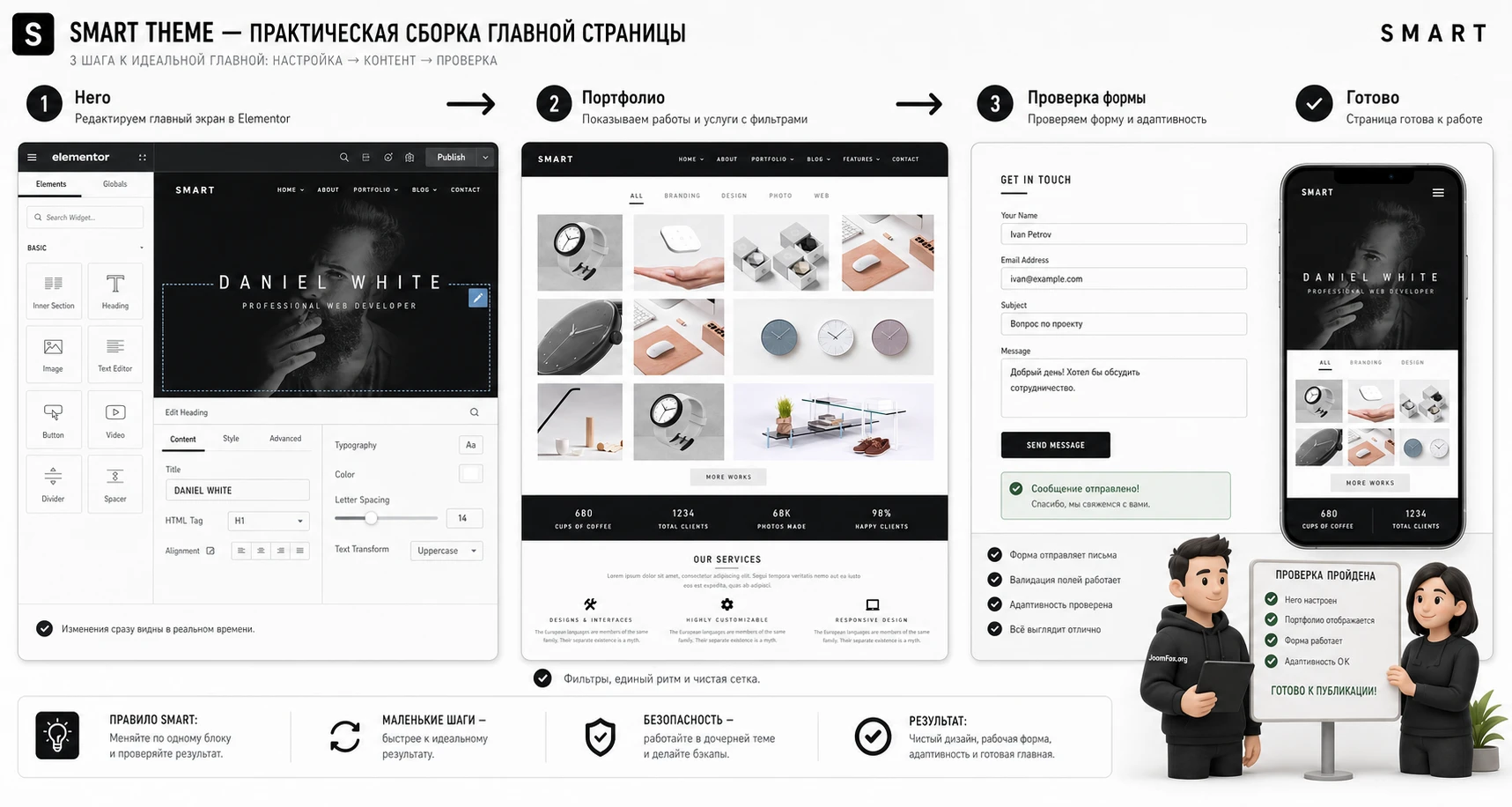
Разберём предметный пример. Цель - сделать главную страницу для веб-разработчика или дизайнера, которая показывает специализацию, 6-9 работ, краткие услуги и контактную форму. В исходном демо есть тёмный первый экран, портфолио-сетка, счётчики, услуги и нижние блоки. Наша задача - заменить демонстрационный образ на реальный контент, не сломав ритм темы.
Подготовка
До редактирования подготовьте имя или бренд, короткую специализацию, квадратный или горизонтальный набор изображений работ, 3-4 категории портфолио, 3 услуги и рабочий email. Если у вас пока нет сильного портрета для hero, используйте нейтральную тёмную композицию с вашим рабочим материалом, но не оставляйте чужое демо-изображение. Оно может выглядеть красиво, но не будет работать на доверие.
Шаги настройки
- Откройте импортированную главную страницу через
Edit with Elementorи сохраните её копию как резервный вариант. - В hero замените имя, подзаголовок и фоновое изображение. Проверьте контраст текста поверх изображения.
- В портфолио создайте или переименуйте категории: «Все», «Сайты», «Брендинг», «Фото», «UI». Не делайте длинные подписи.
- Замените изображения работ и проверьте, что все карточки ведут на нужные страницы проектов или подробный просмотр.
- В блоке услуг оставьте три сильных направления: «Дизайн интерфейсов», «Разработка сайтов», «Поддержка проекта». Остальное лучше вынести в отдельную страницу.
- Настройте Contact Form 7, вставьте форму в контактный блок и отправьте тестовую заявку.
- Откройте
Appearance-Menusи оставьте только пункты, которые реально работают. - Проверьте главную в режимах desktop, tablet и mobile, затем в обычной вкладке браузера без редактора.
Как понять, что сценарий получился
Посетитель должен за 10-15 секунд понять, кто вы, чем занимаетесь, увидеть несколько релевантных работ и найти контакт. Если для этого нужно прокрутить пять экранов с общими фразами, главная перегружена. Smart лучше работает, когда каждый блок короткий и визуально доказательный. Уберите слабые счётчики, если их нечем подтвердить. Уберите пустой блог, пока нет записей. Оставьте только то, что помогает перейти от первого впечатления к заявке.
Проверка результата: скорость, SEO, адаптивность и чистота демо-контента
После настройки Smart нужно проверить не только внешний вид, но и техническое состояние. Тема может выглядеть правильно в редакторе, но иметь лишние демо-страницы, тяжёлые изображения, неоптимальные URL, пустые alt-тексты или сломанную форму. Для портфолио это критично, потому что пользователь часто приходит с телефона или из поиска по имени специалиста.
Визуальная проверка
Откройте главную, страницу портфолио, отдельный проект, блог и контактную страницу в обычной вкладке. Пройдите меню сверху вниз. Проверьте, не ведут ли пункты на демо-якоря, не остались ли английские подписи там, где они должны быть русскими, не показывает ли форма тестовый адрес. Затем измените ширину окна браузера и посмотрите, как ведут себя изображения, фильтры и заголовки.
В мобильной проверке особенно важны три зоны: hero, портфолио-сетка и контактная форма. Hero не должен превращаться в тёмное пятно с микротекстом. Карточки портфолио должны сохранять понятный порядок. Форма должна помещаться без горизонтальной прокрутки, а поля должны быть достаточно крупными для ввода.
SEO и индексируемость
Не используйте Smart как повод оставить демо-заголовки и демо-описания. У каждой важной страницы должен быть нормальный заголовок, понятный URL, уникальный мета-текст в SEO-плагине, alt у ключевых изображений и логичная внутренняя структура. Первый экран может быть визуальным, но поисковику и пользователю всё равно нужен текст, который объясняет специализацию, географию или нишу, если это важно.
Удалите или закройте от индексации демо-страницы, которые не используются. Проверьте карту сайта, если она создаётся SEO-плагином. Если импорт добавил лишние записи, рубрики и медиа, не оставляйте их в публичной структуре. Минимализм Smart должен быть не только визуальным, но и информационным: каждая опубликованная страница имеет назначение.
Скорость и изображения
Smart визуально зависит от изображений, поэтому оптимизация медиа важнее тонких настроек анимации. Сжимайте фотографии до разумного размера, используйте современные форматы там, где их поддерживает ваш стек, добавляйте alt и не загружайте исходники по 8-12 МБ. Если включаете анимации, проверяйте, не мешают ли они первому отображению портфолио. На слабых устройствах лишние эффекты могут ухудшить впечатление от минималистичной темы.
Кеш и минификацию включайте только после того, как страница стабильно работает без них. Затем проверяйте фильтры портфолио, меню, форму и Elementor-секции. Если после включения оптимизации пропадают стили или перестают работать фильтры, исключите проблемный скрипт из объединения или отложенной загрузки. Не пытайтесь чинить это правкой файлов темы, пока не проверили настройки кеша.
Проверка перед публикацией
Перед открытием сайта для посетителей сделайте короткий маршрут проверки. Перейдите на главную из поисковой выдачи или прямого URL, откройте первый проект, вернитесь в портфолио, примените фильтр, перейдите в контакт, отправьте тестовую форму, затем откройте сайт на телефоне. После этого проверьте 404-страницу, страницу политики и карту сайта. Такой маршрут занимает меньше часа, но часто находит ошибки, которые не видны в редакторе.
Если сайт заменяет старую версию, проверьте редиректы. Портфолио-проекты, которые уже индексировались или были отправлены клиентам, не должны внезапно получить новые URL без перенаправления. Smart не решает этот вопрос сам, это часть миграции WordPress. Составьте список старых важных ссылок и убедитесь, что они открывают правильные новые страницы или корректно перенаправляются.
Безопасные улучшения без правки файлов Smart
Smart можно аккуратно подстроить под русскую типографику и собственный бренд без вмешательства в файлы родительской темы. Самый безопасный путь - дочерняя тема, поле Additional CSS в кастомайзере или проверенный плагин для сниппетов. Не редактируйте файлы Smart напрямую через редактор тем: после обновления изменения могут исчезнуть, а ошибка в PHP может сломать сайт.
Поскольку публичная документация Smart не даёт подтверждённых хуков и API, в этом руководстве уместен только внешний CSS, который не зависит от внутренних функций темы. Перед применением сделайте копию текущих настроек, вставляйте код небольшими частями и проверяйте desktop и mobile.
Мягкая правка для русских заголовков и фильтров
Если после перевода заголовки и фильтры выглядят слишком растянутыми, можно добавить аккуратный CSS в дочернюю тему или Appearance - Customize - Additional CSS. Селекторы ниже намеренно общие и безопасные: они не привязаны к непроверенным классам Smart, а работают через типовые области контента. Если тема использует другие классы, адаптируйте их через инспектор браузера.
.portfolio-filter a,
.portfolio-filter button,
.elementor-widget-heading .elementor-heading-title {
  letter-spacing: 0.04em;
  line-height: 1.25;
}

@media (max-width: 767px) {
  .portfolio-filter {
    display: flex;
    flex-wrap: wrap;
    gap: 10px 18px;
    justify-content: center;
  }
}
После вставки проверьте портфолио-фильтры, hero-заголовок и блок услуг. Если селектор не влияет на тему, удалите его и найдите фактический класс через инструменты разработчика. Откат простой: удалите CSS и очистите кеш. Не добавляйте !important на каждую строку. Если без него ничего не работает, лучше разобраться, какой стиль перекрывает правило.
Локализация без хаотичной правки шаблонов
Если в теме остались английские строки интерфейса, сначала проверьте обычные механизмы перевода: файлы локализации темы, WPML или Loco Translate. Для Contact Form 7 переводите подписи прямо в форме и шаблоне письма. Для Elementor-секций меняйте текст в редакторе. Правка PHP-шаблонов нужна только там, где строка действительно зашита в шаблон и не переводится штатно.
После локализации пройдите сайт как посетитель: отправьте форму, откройте страницу проекта, переключите фильтр портфолио, посмотрите 404-страницу и сообщение после отправки формы. Часто английские строки остаются не на главной, а в системных местах: кнопка поиска, мета записи, форма комментария, сообщение Contact Form 7 или текст WooCommerce.
Частые проблемы Smart и как их диагностировать
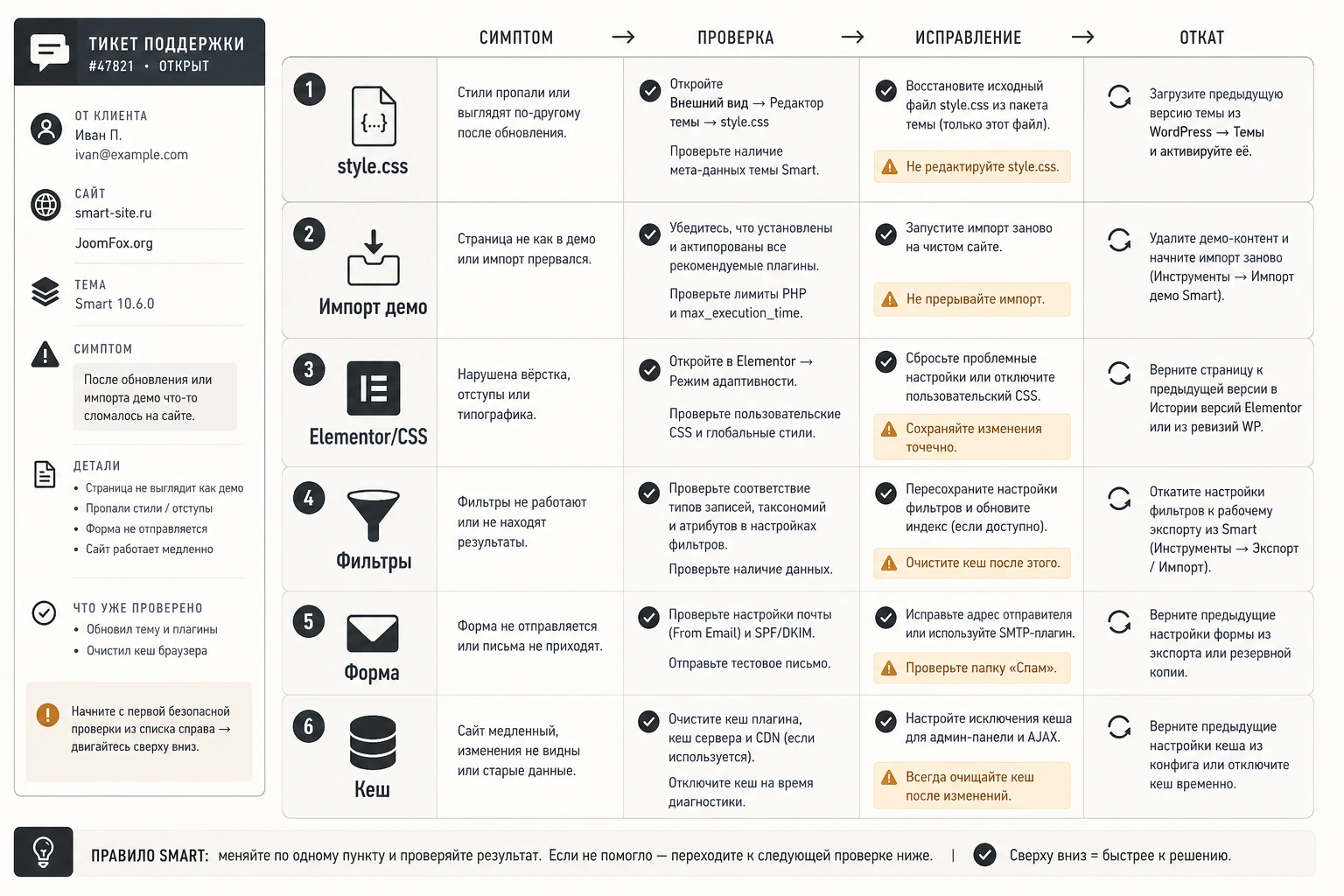
Проблемы с темами такого класса обычно возникают не из-за одного «сломалось», а из-за цепочки: не тот архив, неполный импорт, неактивный обязательный плагин, кеш, длинный перевод, конфликт Elementor или почтовая настройка. Ниже - практическая диагностика без опасных действий и без правки файлов родительской темы.
Ошибка «missing style.css» при загрузке темы
Симптом: WordPress не устанавливает архив и пишет, что не хватает style.css. Вероятная причина: загружен полный пакет ThemeForest, а не installable ZIP темы. Что проверить: распакуйте скачанный архив локально и найдите внутри отдельный ZIP с папкой темы, где в корне есть style.css. Как исправить: загрузите именно этот установочный архив через Appearance - Themes - Upload Theme. Если такого архива нет, смотрите документацию внутри пакета или обращайтесь к автору.
Демо импортировалось, но главная выглядит не как пример
Симптом: страницы появились, но главная пустая, меню не назначено, изображения отсутствуют или секции не оформлены. Вероятная причина: не активированы нужные плагины, импорт прервался или WordPress не назначил статическую главную. Что проверить: список required plugins, Settings - Reading, Appearance - Menus, журнал One Click Demo Import. Как исправить: активируйте обязательные плагины, назначьте главную вручную, обновите постоянные ссылки. Повторный импорт делайте только на чистой копии или после осознанной очистки дублей.
Elementor открывается, но секции выглядят иначе на сайте
Симптом: в редакторе блоки стоят правильно, а в публичной части съезжают отступы, исчезают стили или ломаются фильтры. Вероятная причина: кеш, минификация, задержка скриптов, конфликт плагина или разные настройки адаптивности. Что проверить: отключите кеш на тесте, очистите CSS Elementor, откройте страницу в приватном окне, сравните desktop и mobile. Как исправить: исключите скрипты Elementor и портфолио-фильтров из агрессивной оптимизации, затем включайте оптимизацию по одному параметру.
Фильтры портфолио не работают или показывают пустые категории
Симптом: кнопки фильтра есть, но при клике карточки исчезают или ничего не меняется. Вероятная причина: у работ не назначены категории, после перевода изменились слаги, скрипт фильтра заблокирован кешем или импорт прошёл частично. Что проверить: категории портфолио, наличие работ в каждой категории, ошибки JavaScript в консоли браузера, работу фильтра при отключённой минификации. Как исправить: переassign категории, сохраните страницу, очистите кеш, проверьте фильтр без объединения скриптов.
Контактная форма показывает успех, но письмо не приходит
Симптом: посетитель видит сообщение об отправке, но письмо отсутствует. Вероятная причина: серверная почта, неверный From, SPF/DMARC или отсутствие SMTP. Что проверить: вкладку Mail в Contact Form 7, доменный адрес отправителя, папку спама, логи SMTP-плагина. Как исправить: используйте email на домене сайта в From, добавьте Reply-To для адреса посетителя и настройте SMTP. Если форма не нужна, удалите её из меню до исправления.
После перевода русский текст ломает сетку
Симптом: меню переносится в две строки, фильтры портфолио не помещаются, hero выглядит тесно. Вероятная причина: исходное демо использует короткие английские слова и увеличенный межбуквенный интервал. Что проверить: длину пунктов меню, настройки шрифта, мобильные отступы, размер контейнера. Как исправить: сокращайте подписи, выносите детали в абзацы, корректируйте typography и mobile spacing в Elementor или через безопасный CSS.
Когда лучше откатить настройку
Откатывайте изменение, если после него ломается больше одного сценария: например, фильтры портфолио, форма и меню одновременно. В такой ситуации причина часто не в конкретной секции, а в глобальной оптимизации, несовместимом плагине или неудачной правке CSS/JS. Вернитесь к последней резервной копии, включайте изменения по одному и фиксируйте, на каком шаге появляется симптом.
Вопросы, которые стоит решить до публикации сайта на Smart
Можно ли использовать Smart без Elementor?
Технически WordPress-тема может работать и без редактирования каждой страницы в Elementor, но карточка Smart прямо указывает Elementor как основу построения страниц. Если импортированное демо сделано на Elementor, без него вы потеряете удобное редактирование секций и часть структуры. Для сайта, который принципиально должен жить на нативных блоках, лучше заранее протестировать Smart на копии или выбрать тему, где блочный редактор является основным сценарием.
Нужно ли обязательно импортировать демо?
Не обязательно, но для Smart демо-импорт помогает понять структуру главной, портфолио, услуг и контактов. Если вы опытный разработчик, можно собрать страницы вручную. Если вы хотите получить вид, близкий к референсу, импорт ускорит старт. На рабочем сайте с существующим контентом лучше импортировать демо на тестовой копии, изучить структуру и переносить только нужные страницы.
Почему после установки сайт не выглядит как скриншот?
Обычно потому, что тема и демо-контент - разные этапы. Установка темы добавляет шаблоны и стили, а демо-импорт создаёт страницы, меню, изображения, виджеты и настройки. Также часть демо может зависеть от рекомендуемых плагинов. Проверьте обязательные плагины, назначение главной страницы, меню и результат импорта.
Подходит ли Smart для магазина на WooCommerce?
Карточка ThemeForest указывает совместимость с WooCommerce, поэтому базовый магазин можно рассматривать как допустимый сценарий. Но Smart визуально ориентирован на портфолио. Для большого магазина с фильтрами, вариативными товарами, сложной доставкой и активными продажами лучше тестировать checkout, карточку товара, корзину и мобильный вид до публикации. Если магазин вторичный, например продажа нескольких цифровых товаров, Smart может быть достаточным.
Как лучше менять стили: через Elementor, кастомайзер или CSS?
Тексты, изображения и секции страниц меняйте в Elementor. Логотип, меню, цвета, типографику и глобальные параметры ищите в настройках темы или кастомайзере. Небольшие точечные исправления, например переносы фильтров или русскую типографику, можно делать через Additional CSS или дочернюю тему. Не редактируйте файлы родительской темы напрямую.
Что делать, если форма Contact Form 7 не отправляет письма?
Сначала проверьте вкладку Mail, особенно поля To, From, Subject и соответствие mail-tags полям формы. Затем проверьте доменный email и доставку через SMTP. Если форма показывает успех, но письмо не приходит, проблема часто находится в почтовой конфигурации, а не в Smart.
Можно ли обновлять Smart после правок?
Да, но правки должны быть отделены от родительской темы. Используйте дочернюю тему, настройки WordPress, Elementor-шаблоны и безопасный CSS. Перед обновлением сделайте резервную копию и проверьте сайт на тестовой копии, особенно портфолио, форму, меню и WooCommerce-страницы, если они используются.
Когда ThemeForest Smart будет удачным выбором
Smart имеет смысл использовать, если вам нужен строгий визуальный сайт-портфолио на WordPress, где первое впечатление создают hero, сетка работ, короткие услуги и понятный контакт. Тема особенно хорошо подходит тем, кто готов заменить демо-контент качественными изображениями, аккуратно настроить фильтры и не перегружать главную страницу лишними блоками.
Перед публикацией пройдите контрольный маршрут: правильный архив установлен, дочерняя тема активна при необходимости, обязательные плагины работают, демо импортировано без дублей, главная и меню назначены, портфолио заполнено реальными работами, форма отправляет письмо, мобильная версия читается, демо-контент удалён или скрыт. Если этот маршрут пройден, можно переходить к финальному тестированию и перейти к скачиванию ThemeForest Smart из блока загрузки на странице продукта.
Главный критерий выбора простой: если Smart помогает показать работы чище и быстрее, чем универсальная тема с десятками лишних модулей, он будет удачным каркасом. Если же вам нужен сложный магазин, обучающий портал, нативная блочная тема или агрессивный маркетинговый лендинг, лучше выбрать инструмент, который изначально создан под этот сценарий.
Соседние материалы | ||||

|
ThemeForest Line Agency - Шаблон WordPress | ThemeForest Good Wine - Шаблон WordPress |

|
|

