


ThemeForest Torfa - Шаблон WordPress
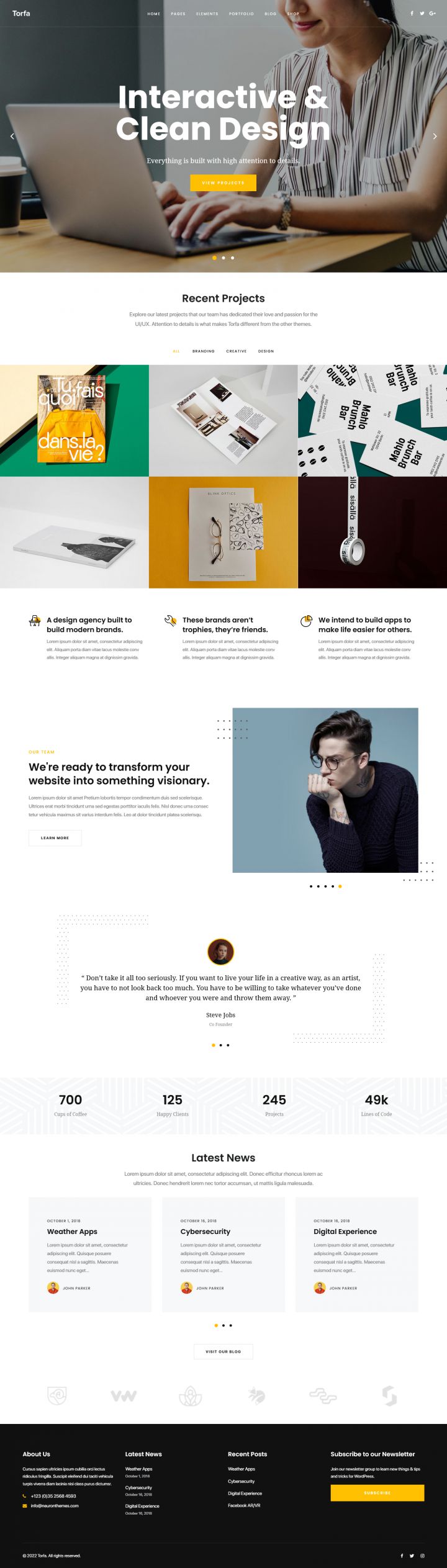
Torfa - это многоконцептуальная тема WordPress, которая находит применение в агентствах, фрилансерах, фотографах, блоггерах, дизайнерах и многом другом. Он полностью построен на самом мощном интерфейсном конструкторе страниц Elementor, интерактивная анимация и потрясающие опции делают Torfa очень простой и мощной в работе.

Описание шаблона
Все может быть импортировано всего одним щелчком мыши менее чем за минуту, возможности просто безграничны, конструктор верхних и нижних колонтитулов, конструктор перетаскивания, функция копирования и вставки, библиотека шаблонов, мобильное редактирование, готовность к переводу и многое другое - это лишь несколько ключевых функций, которыми обладает Torfa.
Особенности шаблона:
- Шаблон постоянно обновляется до последних версий WordPress.
- Актуальный и безопасный код, последних версий PHP и MySQL.
- Поддержка сжатия скриптов JavaScript и CSS для ускорения работы сайта.
- Соответствие стандартам W3C XHTML 1.0 Transitional и W3C CSS Valid.
- Расширенная типографика для пользовательского оформления контента.
- Имеет поддержку Google шрифтов и RTL/LTR языков.
- Несколько типов CSS Menu, с плавными эффектами анимации.
- Несколько цветовых схем на выбор.
- Несколько подобранных цветовых схем с возможностью создать собственную цветовую схему.
- Включает поддержку популярных плагинов, а также электронной коммерции WooCommerce.
- Демо данные, чтоб оформление темы в точности соответствовало демо-превью.
- Тема поддерживает версию WordPress 5.x.
Спецификации:
| Дата выхода: | 01-05-2019 | |
| Дата обновления: | 20-07-2022 | |
| Тип шаблона: | Премиум | |
| Лицензия: | GPL | |
| Тематика: | Блог Бизнес Интернет-магазин Портфолио Hi-Tech / Софт WooCommerce | |
| Совместимость: | W5.x | |
| QuickStart: | Demo Data | |
| Цветовые схемы шаблона: |
||
| Разработчик: | ThemeForest | |
| Рейтинг: | ||
Скачивание по подписке!
Вам необходимо авторизоваться на сайте и приобрести клубную подписку!
Поделись с друзьями!
Общие характеристики:
Мощные возможности
Тема включает в себя специально разработанные универсальные функции и элементы для конкретного сегмента, позволяя с легкостью настраивать шаблон.
Отзывчивый дизайн
Макет темы на 100% отзывчивый и отлично работает на всех устройствах, предоставляя максимальную гибкость, адаптируя сайт под любое разрешение экрана.
HTML5 & CSS3
Современные веб-технологии предлагают богатый набор возможностей и преимуществ. Тема разработана при помощи HTML5, CSS3, LESS, JQuery.
Быстрый старт
Начните работу в считанные минуты, воспользовавшись установкой темы с предварительно настроенными плагинами, стилями и демо контентом.
Кросс-браузерность
Способность отображать сайт с одинаковой степенью читабельности во всех современных браузерах, таких как Safari, Firefox, Chrome, Opera, Internet Explorer 10+.
SEO оптимизация
Шаблон полностью оптимизирован для SEO, что обеспечит беспрепятственную индексацию и присутствие вашего веб-сайта в поисковых системах.
Руководство по настройке и использованию ThemeForest Torfa
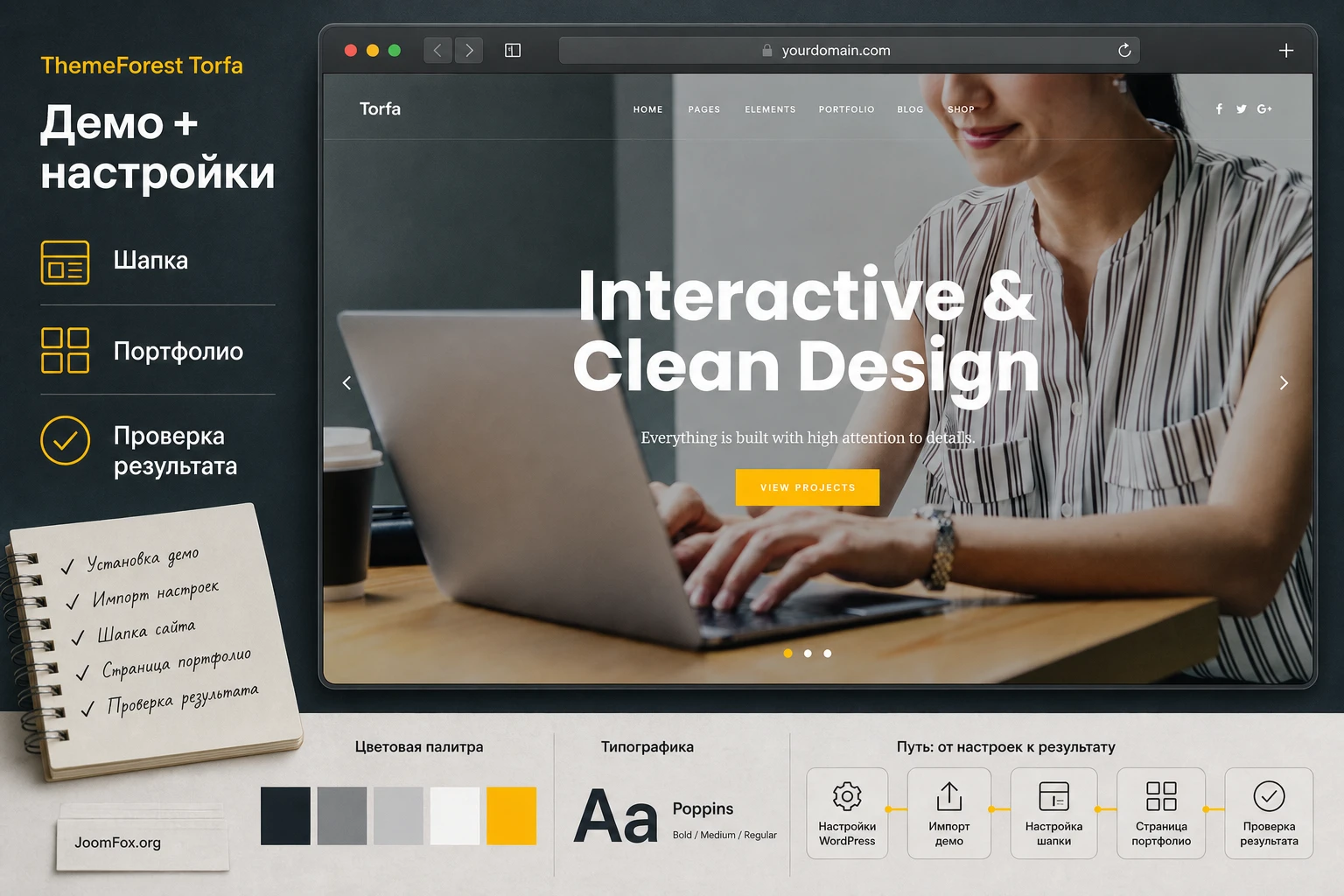
ThemeForest Torfa - это WordPress-тема для агентских, портфолио, креативных и небольших коммерческих сайтов, где внешний вид главной страницы важен не меньше набора функций. В этом руководстве мы не повторяем короткое описание из карточки продукта, а разбираем, как подойти к теме как к рабочему инструменту: что проверить до установки, как включить нужные плагины, как импортировать демо, как заменить демонстрационный контент на свой и как не сломать аккуратный визуальный ритм шаблона.
Главный сценарий Torfa - быстро собрать выразительный сайт на базе готового дизайна и затем доработать его через Elementor, Neuron Core, настройки темы, меню, портфолио, блог и при необходимости WooCommerce. Поэтому важнее всего не "поставить тему", а правильно пройти цепочку: подготовить окружение, импортировать подходящее демо, назначить главную страницу, настроить шапку, заменить визуалы, проверить адаптивность и только потом включать дополнительные эффекты.
В статье есть подробная настройка после установки, практический пример главной страницы для креативного агентства, диагностика типичных проблем и блок похожих решений. Если вы уже скачали архив, используйте руководство как чек-лист внедрения. Если только выбираете тему, разделы про ограничения, альтернативы и проверку результата помогут понять, стоит ли использовать Torfa на вашем проекте.
Где Torfa действительно раскрывается
Torfa стоит рассматривать как тему для сайта, где нужно показать работы, услуги, команду, блог и контактные точки в одном цельном визуальном стиле. По официальной странице продукта и документации видно, что тема строится вокруг Elementor, Neuron Core, готовых демо, шаблонов шапки и подвала, сеток портфолио, блога и магазинных элементов. Это не минимальная пустая тема для разработчика, а готовая дизайн-система с большим количеством настроек.
Лучший сценарий для Torfa - сайт студии, дизайнера, фотографа, маркетингового агентства, небольшого SaaS-проекта, фрилансера или команды, которой нужно быстро получить презентационный сайт с портфолио. В таких проектах важны первая экранная сцена, фильтры работ, карточки услуг, сильная типографика и аккуратные секции. При этом контент должен быть подготовлен заранее: хорошие изображения, короткие заголовки, понятные категории портфолио и реальные кейсы.
Тема может быть лишней, если нужен максимально лёгкий блог без конструктора, сложный интернет-магазин с нестандартным оформлением заказа, проект на полном редакторе сайта WordPress без зависимости от Elementor или сайт, где каждая секция должна быть разработана как уникальный кастомный компонент. Torfa экономит время на дизайне, но берёт плату за это в виде зависимости от набора плагинов, демо-структуры и визуальной логики шаблона.
Практический вывод: выбирайте Torfa, если вам нужен визуально готовый сайт и вы готовы работать внутри Elementor/Neuron-экосистемы. Если проект строится вокруг чистого кода, блочного редактора без конструктора или строгих требований к скорости, сначала сравните тему с более лёгкими альтернативами.
Что проверить перед установкой темы
Перед установкой WordPress-темы с демо-импортом нужно проверить не только архив, но и весь контекст сайта. Torfa использует Elementor и Neuron Core, а документация указывает также на Advanced Custom Fields как обязательный компонент и на несколько рекомендуемых плагинов для отдельных сценариев. Если поставить тему на уже нагруженный рабочий сайт без подготовки, можно получить смешение старых стилей, конфликт виджетов или дубли демо-контента.
Для безопасного старта лучше использовать тестовую копию сайта или чистую установку WordPress. Это особенно важно, если вы хотите импортировать демо. Документация Torfa подчёркивает, что импорт добавляет страницы, записи, изображения, виджеты, меню и настройки темы. Обычно существующие материалы не должны удаляться, но на реальном проекте всё равно нужно иметь резервную копию, потому что демо-импорт меняет структуру сайта и может запутать редакторов.
Минимальный чек-лист перед первым запуском
- Сделайте резервную копию файлов и базы данных или работайте на staging-копии.
- Проверьте, что загружаете именно installable WordPress ZIP, а не полный архив с документацией и дополнительными файлами.
- Убедитесь, что на сайте нет активного кеша, минификации и оптимизаторов, которые мешают первичному импорту и редактированию Elementor.
- Подготовьте логотип в светлой и тёмной версиях, потому что Torfa использует разные состояния шапки и скины.
- Соберите изображения для hero-блока, портфолио и команды в едином стиле, иначе демо быстро потеряет премиальный вид.
- Решите заранее, нужен ли магазин. WooCommerce лучше активировать только тогда, когда в проекте реально есть товары или услуги с оформлением заказа.
Если сайт уже работает на другой теме, сначала оцените, какие страницы были собраны в старом конструкторе. Контент WordPress сохранится, но дизайн секций, виджеты и специальные шорткоды старой темы могут перестать выглядеть правильно. В таком случае Torfa лучше внедрять постепенно: сначала импортировать демо на копии, затем переносить только нужные страницы и шаблоны.
Установка, плагины и первый контрольный запуск
Базовый путь установки похож на обычную установку коммерческой темы WordPress: в админ-панели откройте Appearance - Themes - Add New - Upload Theme, загрузите установочный ZIP и активируйте тему. Если используете полный пакет из маркетплейса, сначала распакуйте его локально и найдите архив, предназначенный именно для установки в WordPress. Ошибка "theme is missing the style.css stylesheet" почти всегда означает, что был загружен не тот ZIP.
После активации обратите внимание на уведомления о плагинах. В документации Torfa обязательными названы Advanced Custom Fields, Elementor и Neuron Core. Рекомендуемые плагины зависят от сценария: One Click Demo Import нужен для быстрого старта с демо, WooCommerce - для магазина, Contact Form 7 - для форм, Slider Revolution - для слайдеров. Не активируйте всё подряд только потому, что плагин лежит в комплекте. Чем меньше активных компонентов, тем проще диагностика и тем меньше риск конфликтов.
Как включать плагины без хаоса
- Сначала установите и активируйте обязательные компоненты темы.
- Откройте сайт в публичной части и убедитесь, что нет критической ошибки или пустого экрана.
- Активируйте One Click Demo Import, если планируете импортировать готовый макет.
- Активируйте WooCommerce только при реальной задаче магазина, иначе не усложняйте админку.
- После каждой группы плагинов проверяйте
Dashboard-Updates, редактор Elementor и главную страницу.
Первый контрольный запуск не должен состоять из визуальной оценки. Проверьте технические признаки: тема активна, админ-панель открывается, Elementor запускается, на странице нет PHP-ошибок, меню WordPress не исчезло, в Plugins видны активные обязательные компоненты. Если проблема появилась уже на этом этапе, не начинайте импорт демо. Сначала решите установочную ошибку, иначе импорт только добавит симптомов.
Демо-импорт: как получить основу сайта и не захламить проект
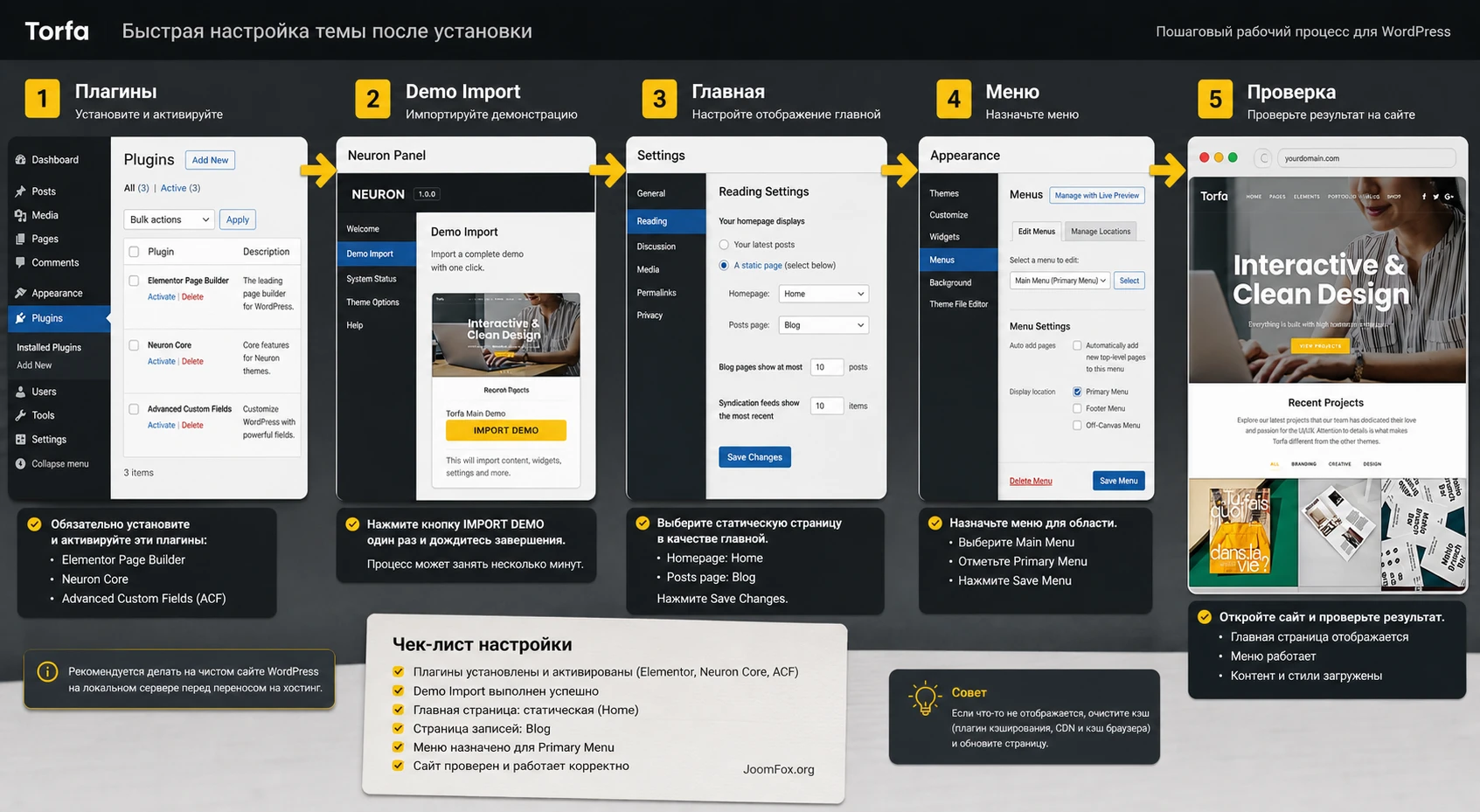
Сильная сторона Torfa - возможность начать с готового демо. По документации Neuron демо-импорт находится в WordPress Dashboard - Neuron Panel - Demo Import. Там можно просмотреть демо, выбрать подходящее и запустить импорт. Важный нюанс: импорт - это не просто визуальная тема. Он добавляет страницы, записи, изображения, виджеты, меню и настройки. Поэтому выбор демо нужно делать как архитектурное решение, а не как быстрый тест всех вариантов.
Если вам нужен сайт агентства, выбирайте демо, где уже есть логика "hero - проекты - преимущества - команда - блог - контакты". Для фотографа важнее сетка работ, крупные изображения и лёгкие карточки. Для небольшого магазина проверяйте, как выглядит каталог, карточка товара и мини-корзина. Чем ближе демо к будущей структуре, тем меньше ручной переделки и тем выше шанс сохранить исходный визуальный баланс Torfa.
Что делать сразу после импорта
После завершения импорта откройте Settings - Reading и проверьте, какая страница назначена главной. Документация Torfa отмечает, что демо обычно назначает главную страницу автоматически, но этот пункт всё равно нужно проверить вручную. Затем откройте Appearance - Menus и убедитесь, что меню назначено в основную область. Если меню не назначено, шапка может выглядеть пустой, даже если пункты меню уже импортированы.
Дальше удалите лишние демо-страницы, которые точно не будете использовать. Делайте это после просмотра структуры, а не сразу после импорта. На практике полезно оставить одну копию исходной демо-страницы как образец, а рабочую страницу редактировать отдельно. Так проще восстановить удачную секцию, если редактор случайно сломал отступы или сетку.
Когда импорт лучше не запускать
Не запускайте демо-импорт на сайте, где уже есть большое количество страниц, товаров, форм и старых меню, пока не сделана копия. Не запускайте импорт несколько раз подряд, если кажется, что процесс "завис". Документация просит нажимать кнопку импорта один раз и ждать. Повторные попытки могут создать дубли страниц, меню и медиафайлов. Если импорт не завершился, сначала проверьте системные требования, журнал ошибок хостинга и активные плагины оптимизации.
Настройка внешнего вида через Customizer и Theme Panel
После установки и демо-импорта начинается самая важная часть - приведение темы к вашему бренду. В Torfa настройки распределены между WordPress Customizer, Neuron Panel, Elementor и отдельными шаблонами. Это удобно, когда понимаешь, где живёт каждый тип решения, и неудобно, если пытаться менять всё в одном месте.
Логика такая: глобальные визуальные параметры и часть поведения темы относятся к Customizer и Theme Panel; конкретные секции страницы редактируются в Elementor; шапки и подвалы могут быть собраны как шаблоны; меню создаются через стандартные инструменты WordPress; портфолио, блог и магазин получают дополнительные настройки в своих областях. Не меняйте один и тот же элемент в двух местах одновременно. Например, если шапка сделана через шаблон, не ищите все её параметры в классических настройках шапки.
Глобальные параметры, которые стоит проверить первыми
| Область | Что настроить | Как проверить результат |
|---|---|---|
| Макет сайта | Обычный или boxed layout, фон, ширина контейнера. | Откройте главную и внутреннюю страницу, сравните края контента и фон. |
| Логотип | Тёмная и светлая версия, размеры для retina-экранов. | Проверьте шапку на светлом hero, тёмной секции и при прокрутке. |
| Шапка | Видимость, тип, skin, прозрачность, sticky/absolute поведение. | Прокрутите страницу и проверьте, не теряется ли контраст меню. |
| Типографика | Семейства шрифтов, вес, размер заголовков, межстрочный интервал. | Откройте hero, карточки портфолио, блог и мобильный режим. |
| Портфолио и блог | Сетка, отступы, категории, карточки, отображение метаданных. | Проверьте архивы, одну запись и фильтрацию категорий. |
Сначала настройте общий визуальный язык, затем переходите к деталям. Если поменять каждый блок по отдельности до выбора шрифтов и цветов, сайт быстро станет неоднородным: одна секция будет похожа на исходный Torfa, другая - на отдельный лендинг, третья - на случайную страницу из конструктора.
Шапка, меню и навигация: почему они важнее первого экрана
В референсном демо Torfa шапка выглядит лёгкой: логотип, горизонтальное меню, социальные ссылки и крупный hero-блок под ними. Именно такая шапка создаёт ощущение чистого агентского сайта. Но в реальном проекте меню часто перегружают: добавляют все услуги, все категории, отдельные страницы каждого направления и несколько внешних ссылок. В результате изящный header превращается в длинную строку, которая ломает композицию.
Стандартная документация WordPress и материалы Neuron описывают работу через Appearance - Menus, а также возможность использовать Nav Menu element в Elementor/Neuron для шапок и подвалов. Для Torfa это важно: меню может существовать как обычное WordPress-меню, но выводиться через шаблон шапки. Поэтому ошибка "я создал меню, но его не видно" обычно означает, что меню не назначено в нужную область или шаблон шапки использует другой элемент.
Практичная структура меню для агентского сайта
- Оставьте в верхнем меню 5-7 пунктов: услуги, проекты, команда, блог, контакты и при необходимости магазин.
- Сделайте родительские пункты без лишних вложений, если сайт небольшой.
- Для портфолио используйте понятные категории, а не внутренние рабочие названия.
- Проверьте, как меню ведёт себя на планшете и телефоне, прежде чем добавлять mega menu.
- Если шапка прозрачная, подготовьте светлую и тёмную версии логотипа.
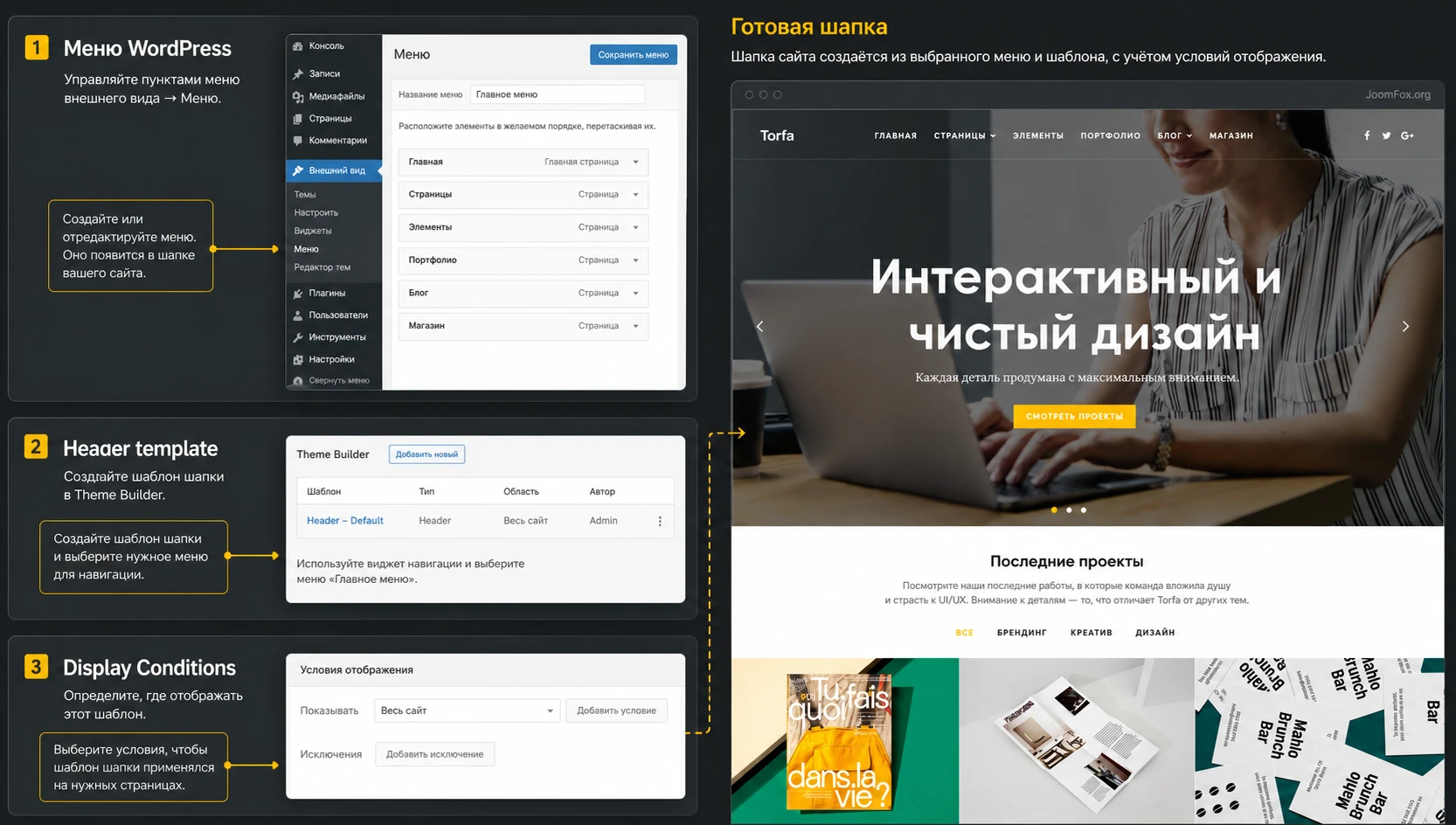
Если шапка сделана через Theme Builder, проверьте display conditions. Шаблон может быть создан правильно, но не применяться к нужным страницам. Логика условий особенно важна, если вы хотите разные шапки для главной, блога и магазина. Для небольшого сайта лучше начать с одной шапки для всех страниц, а отдельные варианты делать только после того, как основная навигация стабильно работает.
Главная страница Torfa: как заменить демо-контент без потери дизайна
Главная страница в Torfa строится на контрасте крупного первого экрана, белого пространства, сетки проектов, иконок преимуществ и блока команды. Самая частая ошибка после импорта - заменить тексты и изображения, но оставить их длину случайной. Демонстрационные заголовки короткие, поэтому длинная русская фраза может растянуть кнопку, сбить переносы и закрыть важную часть изображения.
Работайте не по принципу "вставить весь текст", а по принципу "сохранить ритм секции". В hero-блоке нужен короткий смысловой заголовок, одна поясняющая строка и понятное действие. Если у вас несколько сильных тезисов, не набивайте их в первый экран. Разнесите их по секциям преимуществ, проектам и блогу.
Замена hero-блока
Откройте главную страницу в Elementor и найдите первую секцию. Проверьте фон, затем заголовок, подпись и кнопку. Если используется фотография с человеком или крупным предметом, не ставьте текст поверх лица или важной детали. Сохраняйте контраст: светлый текст на затемнённом изображении или тёмный текст на чистой области. Если исходное демо использует акцентную жёлтую кнопку, не меняйте её на случайный цвет без проверки всего сайта.
Сетка проектов и категории
Torfa особенно полезна для портфолио, потому что карточки и фильтры работ уже вписаны в дизайн. Перед заполнением создайте категории, которые понятны клиентам: брендинг, сайты, дизайн, контент, фотография. Не используйте внутренние отделы или названия процессов, если посетитель не понимает, что он получит. Для каждой работы подготовьте обложку в одинаковом соотношении сторон, иначе сетка станет неровной.
Команда, отзывы и блог
В демо есть блоки команды, цитат и новостей. Не обязательно использовать всё. Для маленькой студии часто лучше оставить 2-3 сильных блока, чем имитировать большую компанию. Если нет регулярного блога, не выводите пустой раздел "Latest News". Замените его на кейсы, ответы на частые вопросы или блок о процессе работы. Torfa даёт визуальные элементы, но содержание должно соответствовать реальному проекту.
Портфолио, блог и магазинные элементы
В карточке ThemeForest и документации Torfa отдельно выделены сетки портфолио, блоговые форматы, carousel/metro/masonry-представления и WooCommerce-совместимость. Это не значит, что на каждом сайте нужно включить все типы вывода. Лучше выбрать один основной формат для каждого раздела и довести его до стабильного результата.
Для портфолио обычно достаточно сетки с фильтрами и отдельных страниц работ. Для блога - аккуратного списка или masonry-сетки, если у записей есть хорошие изображения. Для магазина - базового каталога, если продажи не являются главным ядром бизнеса. Если магазин в проекте второстепенный, не перегружайте тему большим количеством динамических магазинных блоков в первый день. Сначала проверьте базовые страницы WooCommerce, корзину, карточку товара и мини-корзину.
Как выбрать формат портфолио
- Grid подходит для ровных обложек и строгой структуры кейсов.
- Metro уместен, если есть сильные изображения разного масштаба и дизайнер контролирует композицию.
- Carousel хорош как небольшой блок на главной, но не должен заменять полноценный архив работ.
- Masonry помогает при разных высотах изображений, но требует аккуратных обложек и теста на мобильных устройствах.
Если визуальные материалы слабые, не спасайте их сложным макетом. Лучше сделать простую сетку, подобрать обложки, выровнять подписи и добавить понятные категории. В теме вроде Torfa качество изображений напрямую влияет на восприятие продукта: демо выглядит дорого именно потому, что фотографии, типографика и отступы поддерживают друг друга.
Neuron Elements и повторное использование секций
Torfa не ограничивается обычными блоками Elementor. В документации упоминаются собственные элементы Neuron, среди них navigation, portfolio, blog, shop, testimonials, icon box, image box, counter, progress bar, accordion, toggle, social media, video и другие элементы. Это важное отличие темы: часть дизайна собирается не из произвольных HTML-блоков, а из подготовленных виджетов, которые уже учитывают стиль темы.
Правильный подход - не создавать каждую секцию заново, а сначала понять, какой элемент уже решает задачу. Например, для блока преимуществ лучше использовать Icon Box или Image Box, для компактного FAQ - Accordion или Toggle, для цифр команды - Counter, для процесса или навыков - Progress Bar, для работ - портфолио-сетку. Так сайт остаётся ближе к визуальному языку Torfa, а редактору легче поддерживать страницу.
Как не превратить страницу в набор случайных виджетов
У каждого элемента должна быть роль. Counter уместен, если цифра действительно подтверждает опыт: количество проектов, лет работы, клиентов или кейсов. Progress Bar уместен для навыков или этапов, но плохо смотрится как замена нормальному тексту об услугах. Accordion помогает сократить длинный блок вопросов, но не должен прятать ключевую информацию, которую посетитель обязан увидеть до заявки.
Перед добавлением виджета задайте три вопроса: что пользователь должен понять, какой результат виден на странице и как это проверить после публикации. Если ответ звучит как "просто красивее", виджет лучше не добавлять. Torfa уже достаточно выразительная, поэтому лишние анимации, счетчики, карусели и всплывающие элементы могут сделать страницу шумной.
Template Library как защита от редакторского хаоса
Официальная карточка Torfa выделяет Template Library и возможность повторно использовать дизайны страниц. На практике это один из самых полезных способов удержать единый стиль. Сохраните готовые секции: hero, карточку услуги, блок проекта, CTA, форму, нижний информационный блок. Затем редакторы будут вставлять проверенные секции, а не собирать каждую страницу с нуля.
Для команды это особенно важно. Один редактор может увеличить отступы, другой - поменять размер заголовка, третий - вставить изображение другого формата. Через несколько недель сайт перестанет быть похожим на исходный Torfa. Библиотека шаблонов снижает этот риск: сначала утверждается секция, затем она копируется и наполняется новым содержанием.
Локализация, SEO и контент после импорта
Torfa заявлена как translation ready и совместимая с популярными многоязычными решениями, но локализация темы - это не только перевод интерфейсных строк. Для русскоязычного сайта нужно адаптировать длину заголовков, подписи кнопок, текст в карточках, alt-описания изображений, меню и метаданные. Если просто заменить английский демо-текст на длинные русские абзацы, макет начнёт ломаться.
Начните с коротких элементов. В hero-блоке используйте заголовок до двух строк и пояснение до одного короткого абзаца. В кнопках выбирайте действия вроде "Смотреть проекты", "Обсудить задачу", "Связаться". В карточках услуг оставляйте 1-2 предложения, а подробности переносите на отдельные страницы. Это не ограничение SEO, а правило дизайна: страница должна читаться и на широком экране, и на телефоне.
Что проверить для SEO без переспама
- У каждой страницы должен быть один понятный главный смысл, а не набор всех услуг сразу.
- Заголовки секций должны объяснять содержание блока, а не повторять название темы или компании.
- Изображения портфолио должны иметь осмысленные alt-описания, связанные с проектом.
- Архив портфолио должен иметь понятные категории, которые совпадают с реальными услугами.
- Блог стоит выводить на главной только если он будет обновляться и поддерживать экспертность сайта.
- Если используется Yoast SEO или другой SEO-плагин, не дублируйте его функции случайными виджетами и вручную вставленными мета-блоками.
Для многоязычного сайта заранее решите, что переводится через плагин, а что является частью дизайна. Логотип, декоративные изображения и часть hero-фотографий могут оставаться одинаковыми, а тексты, кнопки, меню и формы должны иметь отдельные языковые версии. Если форма связи использует Contact Form 7, подготовьте отдельные сообщения и уведомления для нужных языков.
Проверка после локализации: откройте каждую ключевую страницу в Elementor responsive mode и убедитесь, что русские или английские строки не растягивают кнопки, не ломают карточки и не закрывают важные изображения.
Обновления, поддержка и порядок работы редакторов
Коммерческая тема - это не файл, который один раз поставили и забыли. Torfa зависит от самой темы, Neuron Core, Elementor, Advanced Custom Fields и, возможно, дополнительных плагинов. Envato отдельно объясняет, что bundled plugins обновляются через автора темы, а не всегда одновременно с отдельными версиями этих плагинов. Поэтому обновления нужно делать как управляемый процесс.
Перед обновлением сделайте резервную копию и проверьте changelog, если он доступен в карточке продукта или у разработчика. Затем обновляйте на тестовой копии: тема, обязательные компоненты, Elementor, WooCommerce и прочие плагины. После обновления пройдите маршрут проверки: главная, портфолио, одна работа, блог, форма, меню, мобильный вид, Elementor editor. Если всё стабильно, переносите обновления на рабочий сайт.
Правила для контент-менеджера
Если сайтом будут пользоваться несколько человек, заведите простые редакторские правила. Не удалять глобальные секции без копии. Не менять классы и пользовательский CSS. Не вставлять изображения без сжатия. Не создавать новые шрифтовые пары внутри отдельных блоков. Не включать лишние анимации ради эффекта. Не редактировать родительскую тему. Эти правила звучат скучно, но именно они сохраняют сайт управляемым.
Когда обращаться к разработчику
Разработчик нужен не для каждой замены текста. Но он нужен, если требуется изменить шаблоны записей, логику пользовательских типов, поведение WooCommerce, интеграции, форму, PHP-функции, производительность или конфликт после обновления. Редактор должен работать с контентом и секциями, а разработчик - с архитектурой и кодом. Такое разделение снижает риск случайно сломать тему через визуальный редактор.
Хорошая практика - хранить список изменений. Даже простой файл с датой, названием страницы и описанием правки помогает понять, после чего появилась проблема. Если Elementor перестал открываться или портфолио стало отдавать 404, история изменений часто быстрее приводит к причине, чем хаотичное отключение всех плагинов.
Адаптивность и скорость: что проверять после каждой правки
Torfa заявлена как responsive и retina ready, но документация Neuron честно отмечает: даже если тема адаптивна, пользовательские элементы могут начать пересекаться или выглядеть тесно на мобильных экранах. Это особенно актуально для Elementor-страниц, где редактор может вручную менять отступы, порядок колонок и видимость блоков на разных устройствах.
Не откладывайте мобильную проверку на конец проекта. После каждой крупной секции открывайте responsive mode в Elementor и смотрите desktop, tablet и mobile. Если секция теряет смысл на мобильном, не скрывайте её целиком без причины. Сначала попробуйте изменить порядок колонок, уменьшить отступы, сократить заголовок, заменить большую сетку на вертикальный список или выключить только декоративный элемент.
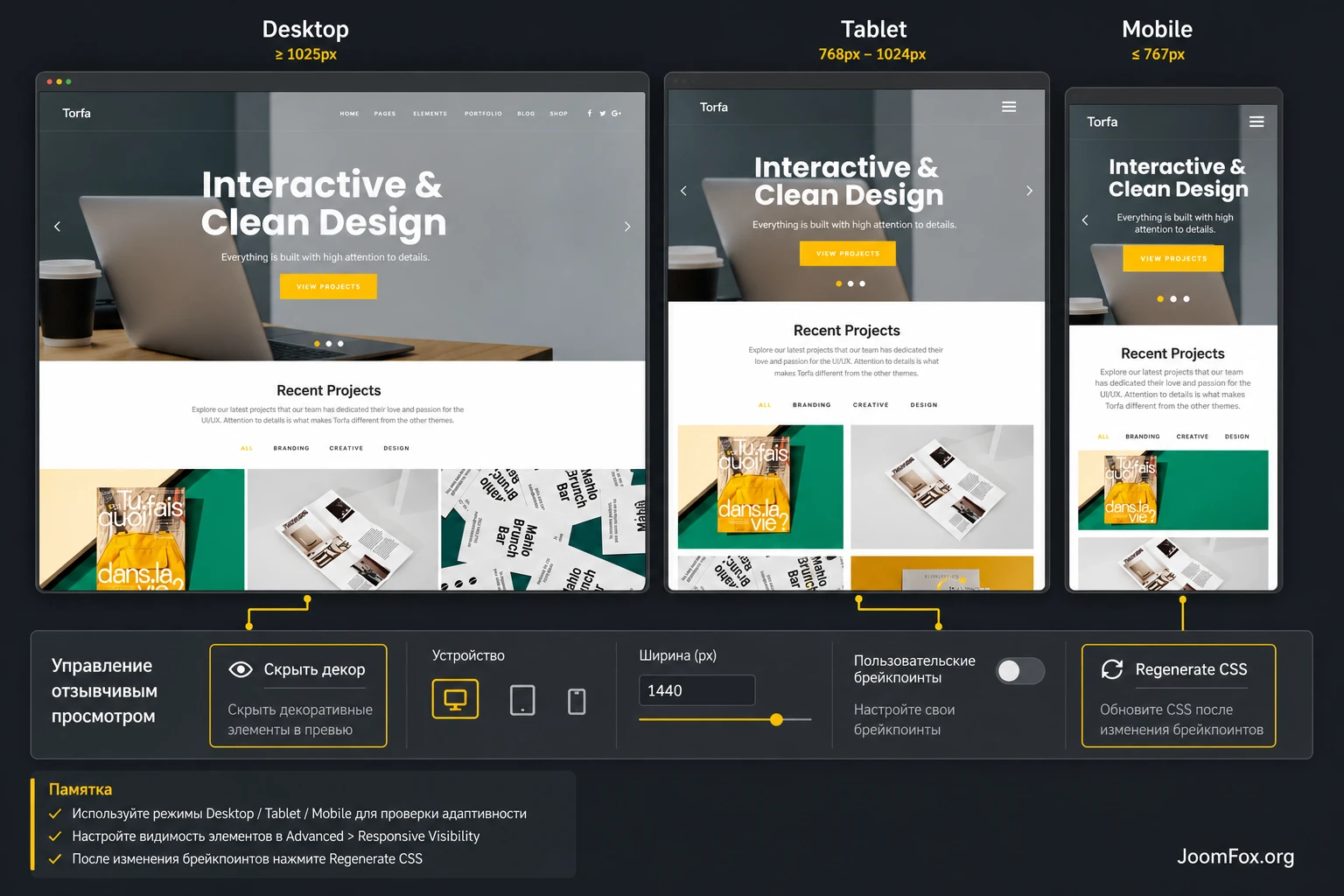
Проверки, которые экономят часы диагностики
- Сравните главный экран на широком мониторе, ноутбуке, планшете и телефоне.
- Проверьте, не закрывает ли прозрачная шапка текст hero-блока.
- Убедитесь, что кнопки в карточках портфолио не переносятся в две строки.
- Откройте меню на мобильном устройстве и проверьте вложенные пункты.
- Если меняли breakpoint-значения Elementor, после сохранения регенерируйте CSS в настройках Elementor.
- Проверьте страницу без авторизации, потому что админ-панель сверху может скрывать реальную высоту шапки.
Скорость проверяйте после замены демо-изображений. Большие hero-фото, carousel-блоки и анимации могут выглядеть эффектно, но на слабом хостинге дают задержку. Включайте оптимизацию постепенно: сначала сжатие изображений и кеш, затем минификацию, затем отложенную загрузку. Если редактор Elementor начинает зависать после оптимизации, временно отключите склейку и отложенную загрузку скриптов для админки и страниц редактирования.
Практический пример: главная страница для небольшой дизайн-студии
Разберём реалистичный сценарий. У студии есть 8 кейсов, несколько услуг, три человека в команде и желание быстро получить сайт с портфолио, блогом и формой связи. Задача - использовать Torfa как готовую визуальную основу, но не оставить на сайте демонстрационные блоки, которые не соответствуют бизнесу.
Цель
Получить главную страницу, где посетитель за первые минуты понимает, чем занимается студия, видит лучшие проекты, может перейти в портфолио и отправить заявку. Результат должен выглядеть как цельный сайт, а не как импортированное демо с заменённым логотипом.
Подготовка
- Установлены Torfa, Neuron Core, Elementor, Advanced Custom Fields и One Click Demo Import.
- Подготовлены 6-8 обложек проектов в едином стиле.
- Созданы категории портфолио: брендинг, сайты, интерфейсы, контент.
- Подготовлены логотип, короткий слоган, описание студии и контакты.
- Есть резервная копия или тестовая копия сайта.
Шаги настройки
- Импортируйте демо, наиболее близкое к агентскому сайту, и дождитесь завершения процесса.
- Проверьте
Settings-Readingи назначьте импортированную главную страницу как front page, если это не произошло автоматически. - Откройте
Appearance-Menus, создайте меню из пунктов "Услуги", "Проекты", "О студии", "Блог", "Контакты" и назначьте его основной области. - В Elementor замените hero-заголовок на короткое обещание, а кнопку ведите на блок портфолио или форму связи.
- В секции проектов оставьте 6 лучших работ и настройте фильтры по понятным категориям.
- В блоке преимуществ используйте 3 конкретных тезиса: стратегия, дизайн, запуск. Не пишите общие обещания без действия.
- В блоке команды оставьте только реальных участников или замените его на процесс работы, если команда не публичная.
- Проверьте адаптивность: hero, сетку проектов, меню, форму и нижний колонтитул.
Проверка результата
Откройте сайт в приватном окне. На первом экране должны быть видны логотип, меню, понятный заголовок, короткое пояснение и главное действие. Ниже должна идти сетка проектов, а категории фильтрации должны соответствовать реальным работам. На мобильном устройстве меню должно открываться без перекрытия контента, а кнопка не должна уходить за пределы экрана.
Нюанс, который часто мешает
Если после замены изображений секции стали выглядеть хуже демо, проблема не обязательно в теме. Часто демо держится на едином цвете фотографий, одинаковой плотности кадра и коротких подписях. Подберите изображения под палитру Torfa, сократите заголовки и проверьте расстояние между блоками. Это быстрее, чем заново менять весь дизайн.
Безопасные доработки через дочернюю тему и пользовательский CSS
Документация Neuron и WordPress рекомендует использовать дочернюю тему для изменений, которые должны пережить обновления родительской темы. Это особенно важно для коммерческих тем: если править файлы родительской темы напрямую, следующее обновление может удалить ваши изменения. Для Torfa большинство визуальных задач лучше решать настройками, Elementor и Customizer, но иногда полезна маленькая CSS-доработка.
Ниже пример безопасной правки, которая не зависит от внутренних классов Torfa. Сначала в Elementor откройте нужную кнопку или секцию, перейдите в Advanced и добавьте свой CSS-класс torfa-hero-cta. Затем вставьте CSS в Appearance - Customize - Additional CSS или в дочернюю тему. Мы не используем выдуманные хуки и не меняем файлы темы.
.torfa-hero-cta {
  letter-spacing: 0.08em;
  text-transform: uppercase;
  min-width: 180px;
}

@media (max-width: 767px) {
  .torfa-hero-cta {
    min-width: 100%;
    text-align: center;
  }
}
Эта правка помогает кнопке hero-блока сохранять аккуратный вид на мобильных устройствах, если русская надпись длиннее исходной английской. Проверьте результат в публичной части сайта и в responsive mode Elementor. Чтобы откатить изменение, удалите CSS-класс из элемента или уберите фрагмент из Additional CSS.
Не правьте ядро темы ради мелких визуальных задач. Если точный hook, шаблон или класс не подтверждён документацией, используйте настройки, пользовательские CSS-классы, дочернюю тему или Code Snippets только для независимых правок.
Проверка результата перед публикацией
Перед публикацией сайта на Torfa сделайте проход не как дизайнер, а как пользователь. Человек попадает на страницу, читает первый экран, смотрит проекты, проверяет доверие и ищет контакт. Если путь понятен, тема работает. Если посетителю нужно разбираться, где услуги, где портфолио и чем компания занимается, красивый hero не спасает.
Контрольный маршрут
- Откройте главную страницу без авторизации и проверьте первый экран.
- Перейдите в портфолио через меню и через блок на главной.
- Откройте одну работу и проверьте, есть ли цель, контекст, изображение и следующий шаг.
- Откройте блог или новости, если они выводятся на главной.
- Проверьте форму связи, карту или контактный блок.
- Если есть WooCommerce, добавьте тестовый товар в корзину и проверьте мини-корзину.
- Проверьте сайт в приватном окне на телефоне и ноутбуке.
После этого пройдите техническую проверку: постоянные ссылки, отсутствие дублей демо-страниц в меню, корректные alt-тексты изображений, работа 404-страницы, отсутствие лишних активных плагинов, актуальные обновления, работа кеша после выхода из админки. Публиковать сайт стоит только после проверки публичной части без панели администратора.
Если Torfa работает не так: диагностика частых проблем
Проблемы с коммерческими WordPress-темами часто выглядят одинаково: не импортировалось демо, не загружается Elementor, пропала шапка, не открываются страницы портфолио, мобильная версия развалилась. Но причины разные, поэтому не начинайте с переустановки темы. Идите от симптома к проверке.
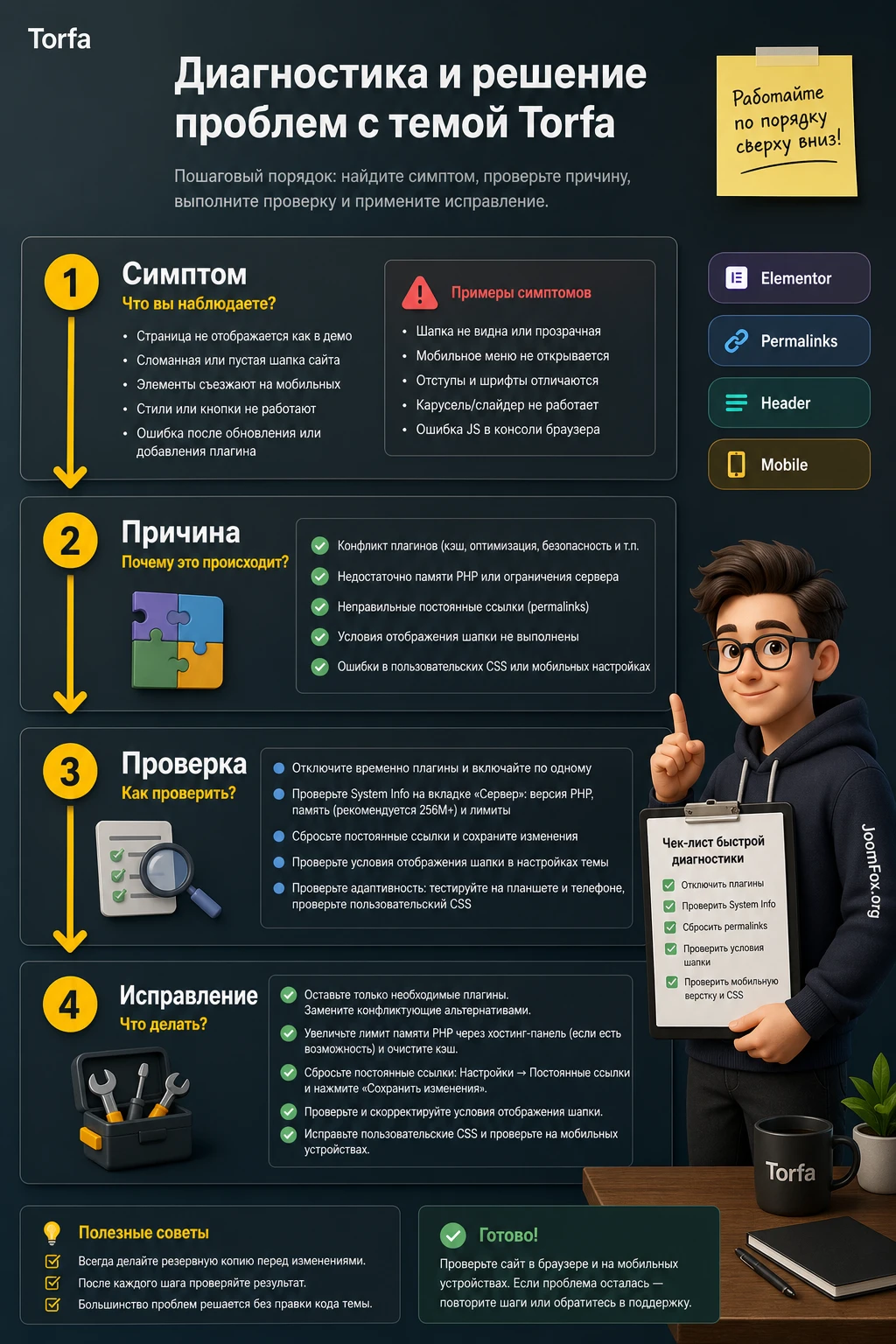
Демо импортировалось не полностью
Симптом: страницы появились, но изображения, меню или часть секций отсутствуют. Возможная причина - импорт был прерван, серверные лимиты слишком низкие, обязательный или рекомендуемый плагин не активирован, либо кнопка импорта была нажата несколько раз.
Что проверить: активны ли Neuron Core, Elementor, Advanced Custom Fields и One Click Demo Import; назначена ли главная страница; есть ли импортированные меню; нет ли дублей страниц. Если сайт рабочий, не запускайте импорт повторно без копии. Лучше восстановить недостающие секции вручную или повторить процесс на чистой копии.
Elementor зависает или не показывает панель виджетов
Симптом: редактор открывается серым экраном, панель виджетов крутится бесконечно или страница не редактируется. Документация Neuron и Elementor указывает на типичные причины: конфликт плагинов, старые компоненты, нехватка памяти, серверные ограничения, браузерные расширения, Cloudflare Rocket Loader или кеш/оптимизация скриптов.
Как исправлять: сделайте резервную копию, обновите тему, Neuron Core и Elementor, временно отключите сторонние плагины кроме обязательных, проверьте Elementor - System Info, откройте редактор в другом браузере, отключите оптимизацию скриптов для страниц редактирования. Если помогает отключение одного плагина, не возвращайте его без проверки.
Портфолио или записи открывают 404
Симптом: архив виден, но отдельная работа или запись открывается как 404. Частая причина - правила постоянных ссылок не обновились после импорта или регистрации пользовательских типов записей.
Что сделать: откройте Settings - Permalinks и нажмите Save Changes без изменения структуры. Затем очистите кеш и проверьте страницу в приватном окне. Если проблема осталась, временно отключите плагины, которые меняют URL, редиректы или языковые версии.
Шапка не похожа на демо
Симптом: логотип слишком большой, меню ушло на вторую строку, прозрачная шапка перекрывает текст или sticky-режим не работает. Причина обычно в неправильном логотипе, слишком длинных пунктах меню, не назначенном шаблоне шапки или конфликте настроек классической шапки и Theme Builder.
Как проверить: сократите меню, загрузите логотип подходящего размера, проверьте skin шапки, position и transparency, затем откройте шаблон шапки и display conditions. Если используются разные шапки для разных страниц, временно оставьте одну глобальную шапку и убедитесь, что она применяется везде.
Мобильная версия выглядит тесно
Симптом: текст налезает на изображение, карточки слишком узкие, кнопки переносятся, секции слишком длинные. Причина чаще всего не в теме, а в пользовательских секциях Elementor: длинные русские заголовки, большие отступы, несколько колонок без мобильной настройки, изображения с неправильным фокусом.
Решение: откройте responsive mode, настройте размеры и отступы отдельно для устройств, используйте Advanced - Responsive только для декоративных элементов, а не для важного контента, и при необходимости регенерируйте CSS Elementor. Если проблема появилась после кеш-плагина, очистите кеш и временно отключите оптимизацию CSS/JS.
Ограничения и спорные решения, о которых лучше знать заранее
Torfa даёт много готовых возможностей, но не стоит воспринимать их как обязательный набор. Большое количество элементов, анимаций, сеток, шрифтов и плагинов помогает быстро собрать эффектный сайт, но может усложнить поддержку. Чем больше редакторы меняют секции в Elementor, тем важнее иметь правила: какие блоки можно копировать, какие нельзя удалять, как называть страницы, как готовить изображения и где проверять мобильный вид.
Второй момент - зависимость от экосистемы. Если проект построен на Neuron Core и Elementor, смена темы в будущем не будет такой же простой, как у сайта на чистом блочном редакторе. Контент сохранится, но дизайн секций и часть виджетов будут зависеть от установленных компонентов. Это нормально для визуальной коммерческой темы, но это нужно понимать до запуска.
Третий момент - демо-картинки. У коммерческих тем изображения в демо часто служат примером композиции, а не готовым набором для вашего бренда. Даже если импорт добавляет визуалы, юридически и практически лучше заменить их на свои материалы. Визуальный стиль Torfa выдержит замену только при аккуратном подборе: похожая контрастность, чистый фон, единая цветовая температура и короткие подписи.
Вопросы, которые возникают перед запуском Torfa
Можно ли использовать Torfa без Elementor?
Формально WordPress-тема активируется как обычная тема, но ключевая логика Torfa раскрывается через Elementor и Neuron Core. Если вы не хотите использовать визуальный конструктор, лучше выбрать тему, которая изначально строится вокруг блочного редактора или классических шаблонов.
Нужно ли активировать все рекомендуемые плагины?
Нет. Обязательные компоненты нужны для базовой работы темы, а рекомендуемые плагины включайте по задаче. WooCommerce нужен для магазина, Contact Form 7 - для форм, Slider Revolution - если используете слайдеры, One Click Demo Import - для импорта демо. Лишние активные плагины усложняют диагностику.
Почему импорт демо лучше делать на чистом сайте?
Потому что импорт добавляет страницы, меню, изображения, виджеты и настройки. На рабочем сайте это может смешаться с существующей структурой. Чистая установка или staging-копия дают понятный результат и позволяют удалить лишнее без риска для действующего проекта.
Что делать, если шапка пропала после настройки меню?
Сначала проверьте, назначено ли меню в нужную область. Затем откройте шаблон шапки, если он создан через Theme Builder, и проверьте условия показа. Если шапка прозрачная, проверьте skin и логотипы для светлого и тёмного фона.
Подходит ли Torfa для магазина?
Тема заявляет совместимость с WooCommerce и содержит магазинные элементы, но выбор зависит от масштаба магазина. Для небольшого каталога услуг или товаров Torfa может быть удобной. Для сложного магазина с кастомным оформлением заказа, фильтрами и интеграциями лучше заранее проверить все WooCommerce-страницы на тестовой копии.
Можно ли менять код темы?
Не правьте родительскую тему напрямую. Используйте дочернюю тему, настройки, пользовательский CSS или безопасные snippets, если точно понимаете, что меняете. Для визуальных правок чаще достаточно Elementor, Customizer и собственного CSS-класса на нужном элементе.
Почему сайт выглядит хуже демо после замены контента?
Обычно причина в длине текстов, качестве изображений и несогласованной палитре. Демо держится на коротких заголовках, одинаковых визуальных пропорциях и продуманной сетке. Переделывайте не только картинки, но и структуру текста под размеры блоков.
Когда ThemeForest Torfa будет удачным выбором
Torfa будет удачным выбором, если вам нужен выразительный WordPress-сайт для агентства, портфолио, креативной команды, фотографа, дизайнера или небольшого бизнеса, и вы готовы работать в связке Elementor, Neuron Core, демо-импорт, шапки, меню и портфолио-сетки. Тема помогает быстрее получить визуальную основу, но хороший результат всё равно зависит от контента, изображений, навигации и аккуратной проверки адаптивности.
Если вы готовы пройти установку на тестовой копии, импортировать одно подходящее демо, настроить шапку и меню, заменить демо-контент на реальные материалы, проверить Elementor и мобильные виды, можно скачать ZIP-архив и использовать это руководство как рабочую дорожную карту. Не начинайте с десятка эффектов и всех плагинов сразу. Начните с ясной структуры, стабильной главной страницы и проверенного результата в публичной части сайта.
Для долгосрочного проекта заведите простые правила поддержки: обновления делать после резервной копии, новые секции собирать из проверенных шаблонов, важные правки хранить в дочерней теме или пользовательском CSS, а после каждого изменения проверять главную, портфолио, меню и мобильный вид. Тогда Torfa будет не просто красивым демо, а управляемой основой для сайта.
Соседние материалы | ||||

|
ThemeForest Hibreed - Шаблон WordPress | ThemeForest Tacticool - Шаблон WordPress |

|
|

