


ThemeForest White - Шаблон WordPress
ThemeForest White - это тема WordPress, специально разработанная для удовлетворения потребностей портфолио, предлагая минималистичный подход, идеальный для демонстрации различных работ или проектов в чистом и профессиональном стиле. Она предоставляет пользователям эффективную платформу для отображения своего творчества через изящный и современный дизайн. Адаптированная для удовлетворения требований портфолио-сайта, данная тема предлагает ряд функций, сосредоточенных на простоте и элегантности, позволяя пользователям выделить свою работу безупречно. Макет чист и интуитивно понятен, обеспечивая удержание контента на первом плане, сохраняя логичное и визуально привлекательное представление, соответствующее концепции портфолио-темы для WordPress.

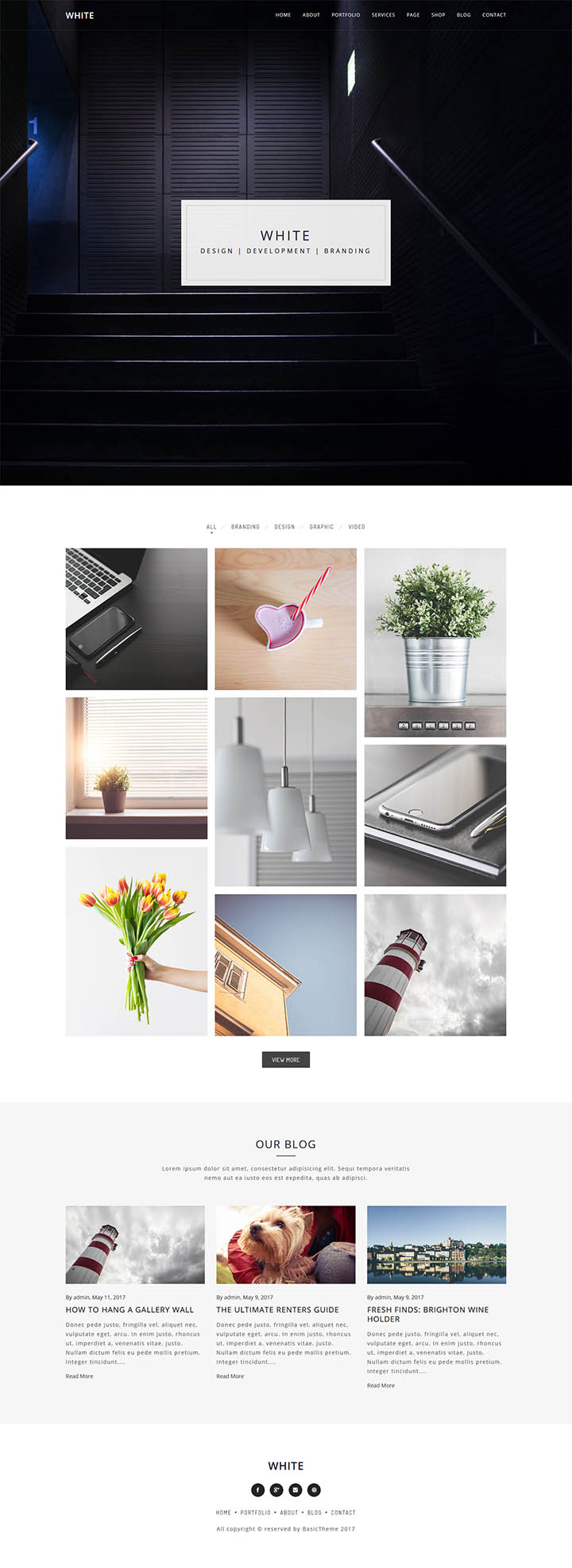
Описание шаблона
Изысканные цветовые схемы и типографические решения выделяются как ключевые элементы данной портфолио-темы. Тема использует чистый белый фон с нежными акцентами, подчеркивающими визуальное привлекательность без заслонения контента. Тщательно подобранная типографика дополняет дизайн, обеспечивая читаемость и гармоничный эстетический внешний вид, важный для портфолио-сайта на WordPress.
ThemeForest White предлагает настраиваемые опции, позволяющие пользователям эффективно персонализировать свои сайты. От различных вариантов макета до удобных инструментов настройки, данная тема предоставляет гибкость, не ущемляя общей целостности дизайна. Пользователи могут настраивать тему под свои потребности, сохраняя при этом профессиональный и утонченный вид.
Система навигации ориентирована на пользовательский опыт, позволяя посетителям легко исследовать сайт. Интуитивные меню и понятные пути обеспечивают легкий доступ к различным разделам портфолио, повышая вовлеченность и взаимодействие. Структура навигации интуитивна и удобна для пользователей, способствуя положительному опыту просмотра для посетителей портфолио-темы на WordPress, такой как White.
Данная тема отличается в демонстрации визуального контента с помощью изящных и функциональных галерей и слайдеров. Элементы дизайна, сосредоточенные на изображениях, позволяют пользователям представить свою работу визуально эффектным способом. Отображение изображений высокого качества до адаптивных галерей - тема обеспечивает выделение визуального контента и эффективно привлекает внимание посетителей.
Для тех, кто стремится создать влиятельный портфолио-сайт на WordPress, White предлагает адаптивный дизайн, безупречно приспосабливающийся к различным устройствам и размерам экрана. Эта функция необходима для обеспечения того, чтобы портфолио выглядело аккуратно и профессионально на различных платформах, улучшая доступность и пользовательский опыт. Адаптивность темы соответствует современным потребностям портфолио-сайтов.
В заключение, данная тема WordPress предлагает всеобъемлющее решение для физических лиц или бизнеса, стремящихся создать эффектный и функциональный портфолио-сайт. С ее минималистичным дизайном, разнообразными опциями настройки и фокусом на пользовательский опыт, ThemeForest White выделяется как отличный выбор для эффективного демонстрирования работы онлайн, будь то для художников, дизайнеров, фотографов или любых творческих профессионалов, стремящихся создать выдающийся портфолио-сайт на WordPress.
Особенности шаблона:
- Шаблон постоянно обновляется до последних версий WordPress.
- Актуальный и безопасный код, последних версий PHP и MySQL.
- Поддержка сжатия скриптов JavaScript и CSS для ускорения работы сайта.
- Соответствие стандартам W3C XHTML 1.0 Transitional и W3C CSS Valid.
- Расширенная типографика для пользовательского оформления контента.
- Имеет поддержку Google шрифтов и RTL/LTR языков.
- Несколько типов CSS Menu, с плавными эффектами анимации.
- Несколько цветовых схем на выбор.
- Несколько подобранных цветовых схем с возможностью создать собственную цветовую схему.
- Включает поддержку популярных плагинов.
- Демо данные, чтоб оформление темы в точности соответствовало демо-превью.
- Тема поддерживает версию WordPress 6.x.
Спецификации:
| Дата выхода: | 15-06-2017 | |
| Дата обновления: | 19-05-2026 | |
| Тип шаблона: | Премиум | |
| Лицензия: | GPL | |
| Тематика: | Блог Портфолио | |
| Совместимость: | W5.x W6.x | |
| QuickStart: | Demo Data | |
| Цветовые схемы шаблона: |
||
| Разработчик: | ThemeForest | |
| Рейтинг: | ||
Скачивание по подписке!
Вам необходимо авторизоваться на сайте и приобрести клубную подписку!
Поделись с друзьями!
Общие характеристики:
Мощные возможности
Тема включает в себя специально разработанные универсальные функции и элементы для конкретного сегмента, позволяя с легкостью настраивать шаблон.
Отзывчивый дизайн
Макет темы на 100% отзывчивый и отлично работает на всех устройствах, предоставляя максимальную гибкость, адаптируя сайт под любое разрешение экрана.
HTML5 & CSS3
Современные веб-технологии предлагают богатый набор возможностей и преимуществ. Тема разработана при помощи HTML5, CSS3, LESS, JQuery.
Быстрый старт
Начните работу в считанные минуты, воспользовавшись установкой темы с предварительно настроенными плагинами, стилями и демо контентом.
Кросс-браузерность
Способность отображать сайт с одинаковой степенью читабельности во всех современных браузерах, таких как Safari, Firefox, Chrome, Opera, Internet Explorer 10+.
SEO оптимизация
Шаблон полностью оптимизирован для SEO, что обеспечит беспрепятственную индексацию и присутствие вашего веб-сайта в поисковых системах.
Руководство по настройке ThemeForest White для портфолио на WordPress
ThemeForest White стоит рассматривать не как очередную красивую тему из маркетплейса, а как готовую основу для сайта-портфолио, где внешний вид решает почти столько же, сколько структура контента. В этом руководстве разберём, как подойти к установке, демо-импорту, настройке главной страницы, портфолио, меню, виджетов, форм и проверки результата так, чтобы шаблон не остался чужим демо с заменённым логотипом.
Материал рассчитан на владельца сайта, дизайнера, фотографа, фрилансера или администратора WordPress, которому нужно быстро превратить архив темы в рабочий сайт. Здесь не будет пересказа рекламных тезисов: важнее понять, какие части White надо настроить первыми, где легко ошибиться, какие решения лучше принимать до импорта демо и когда тема может оказаться неудачным выбором.
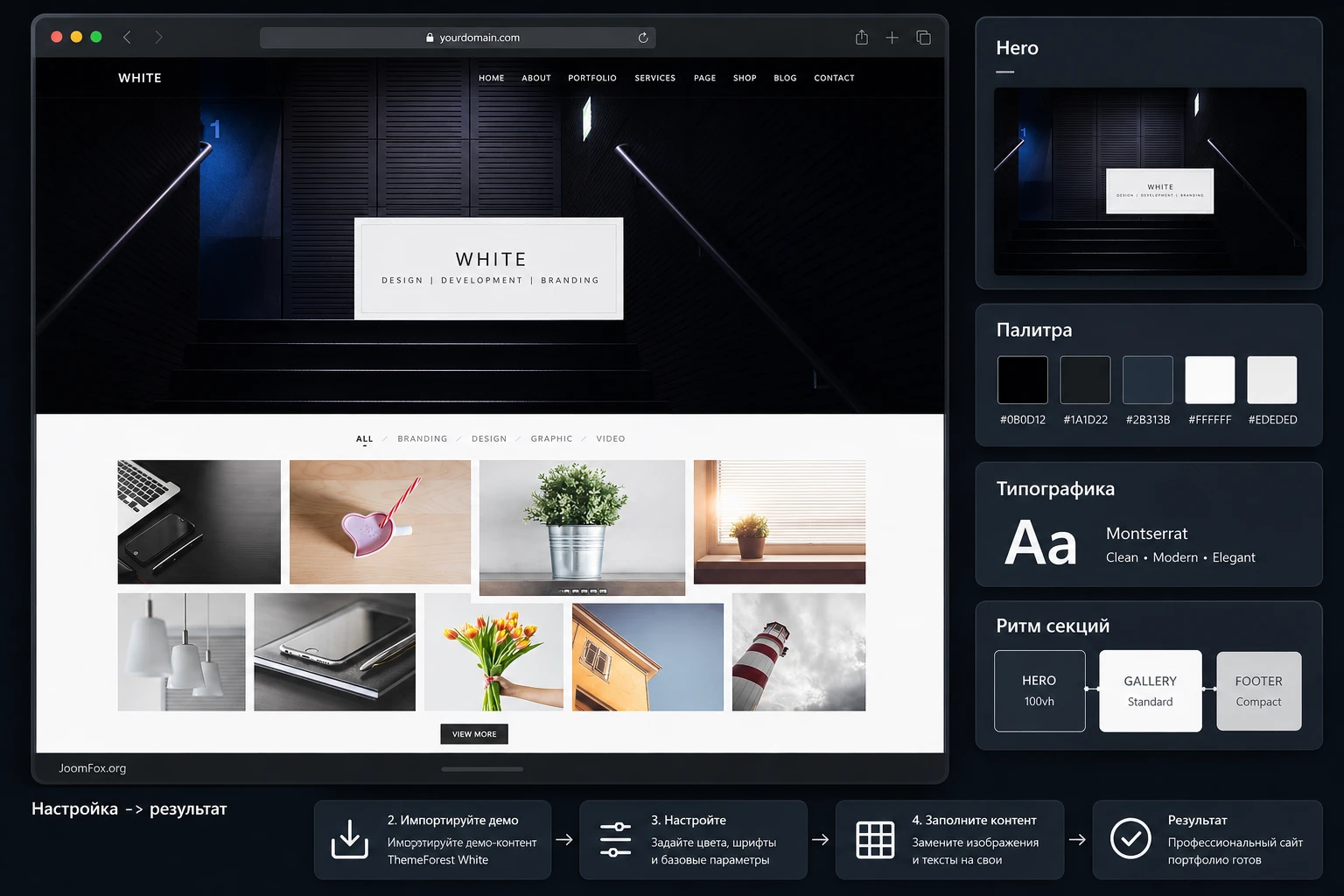
Тема заявлена как минималистичный портфолио-шаблон для WordPress с Elementor, демо-импортом, панелью Theme Options на базе Redux, дочерней темой, пользовательскими виджетами, поддержкой Contact Form 7 и совместимостью с WooCommerce. Эти возможности полезны только тогда, когда вы заранее понимаете, какую страницу делаете главной, какие проекты попадут в портфолио, как будет работать фильтрация и что должен увидеть посетитель в первые секунды.
Дальше руководство идёт в практическом порядке: сначала проверка пригодности темы, затем установка, импорт демо, настройка визуального каркаса, создание портфолио, контактной страницы, проверка адаптивности, диагностика ошибок и выбор альтернатив. Все точные утверждения о функциях привязаны к карточке ThemeForest, Envato Elements, официальной документации WordPress, Elementor, Contact Form 7, Redux, WooCommerce и Envato Support.
Что решает White и где его сильная сторона
Главная задача White - дать визуальную основу для сайта, где работы, фотографии, проекты или кейсы важнее длинных коммерческих текстов. Судя по официальной карточке ThemeForest и визуальному референсу, тема использует минималистичный контраст: тёмный верхний экран, тонкое меню, крупную область hero, затем светлую секцию с фильтруемой сеткой изображений. Такой подход хорошо работает, когда у автора уже есть сильные визуальные материалы и нужно показать их без перегруженного интерфейса.
Это не универсальный конструктор для сложного портала. White уместнее для портфолио дизайнера, фотографа, иллюстратора, небольшой студии, креативного агентства, персонального бренда или корпоративной витрины с несколькими направлениями работ. Если ваш сайт должен вести посетителя к заявке, портфолио можно дополнить формой Contact Form 7. Если нужен небольшой каталог или продажа цифровых услуг, пригодится заявленная совместимость с WooCommerce, но не стоит превращать White в тяжёлый магазин с большим количеством категорий, фильтров и сложной логикой.
Отдельная особенность темы - привязка к визуальному редактированию. В источниках тема описана как построенная на Page Builder и Elementor, а это значит, что значительная часть реальной работы будет проходить не в редакторе записей WordPress, а в визуальном редакторе страниц. Для пользователя это удобно: блоки можно двигать, заменять изображения, править заголовки и собирать секции без прямого редактирования PHP. Для администратора это создаёт другую ответственность: надо следить за тем, чтобы страницы не редактировали попеременно в Elementor и обычном редакторе без понимания последствий.
Сильная сторона White - быстрый старт с узнаваемой визуальной композицией портфолио. Слабая сторона типична для многих тем из маркетплейса: если бездумно импортировать демо и оставить лишние страницы, виджеты, плагины и изображения, сайт может стать сложнее, чем нужно. Поэтому настройку лучше вести как запуск небольшой витрины: только нужные страницы, только нужные категории работ, понятное меню, сжатые изображения и проверка результата на реальном контенте.
Кому подойдёт тема, а кому лучше выбрать другой путь
White лучше всего подходит проектам, где можно показать результат через визуальные кейсы. Дизайнеру удобно собрать сетку работ по категориям Branding, Design, Graphic или похожим направлениям. Фотограф может заменить демо-изображения на серии съёмок. Небольшая студия может использовать верхний экран как эмоциональный вход, а ниже показать портфолио, услуги, блог и контактную форму. В таком сценарии тема не спорит с контентом, а даёт ему спокойную витрину.
White не стоит выбирать только потому, что демо выглядит стильно. Минималистичные темы особенно чувствительны к качеству исходных материалов. Если у вас нет хороших изображений, единого визуального языка и хотя бы базовой структуры проектов, визуальная строгость темы начнёт работать против сайта. На демо всё кажется собранным, потому что фотографии, интервалы, цвет фона и сетка работают вместе. После замены контента этот баланс легко потерять.
Подходящие сценарии
- Персональное портфолио специалиста, где посетитель должен быстро увидеть стиль работ и перейти к контактам.
- Сайт небольшой студии с несколькими направлениями услуг, блогом и страницей проектов.
- Витрина фотографа или визуального автора, где важны крупные изображения, сетка и аккуратная навигация.
- Лендинг агентства с разделами
Home,About,Portfolio,Services,BlogиContact. - Небольшой магазин или витрина услуг, если WooCommerce используется как дополнение, а не как основная сложная система.
Когда тема может не подойти
Если нужен сайт с полным редактированием через современный блочный редактор WordPress, обратите внимание, что карточка ThemeForest помечает тему как не оптимизированную под Gutenberg. Это не делает White непригодной, но показывает, что её рабочий сценарий больше связан с классическим подходом, Elementor и панелью опций темы. Для команды, которая уже строит сайт на блоковых темах и Site Editor, такой стек может быть лишним.
Не лучший выбор и для проектов, где на первом месте скорость разработки контента, а не визуальная композиция. Например, новостному сайту, базе знаний или каталогу с сотнями страниц будет важнее типографика статей, таксономии, поиск и шаблоны архивов. White можно адаптировать под блог, но его главный смысл всё равно в визуальном портфолио.
Практический ориентир: если вы можете назвать 6-12 сильных работ, подготовить к ним изображения и написать короткие описания задач, White имеет смысл тестировать. Если портфолио пока состоит из случайных файлов, сначала соберите контент, иначе тема не спасёт восприятие сайта.
Что проверить перед установкой
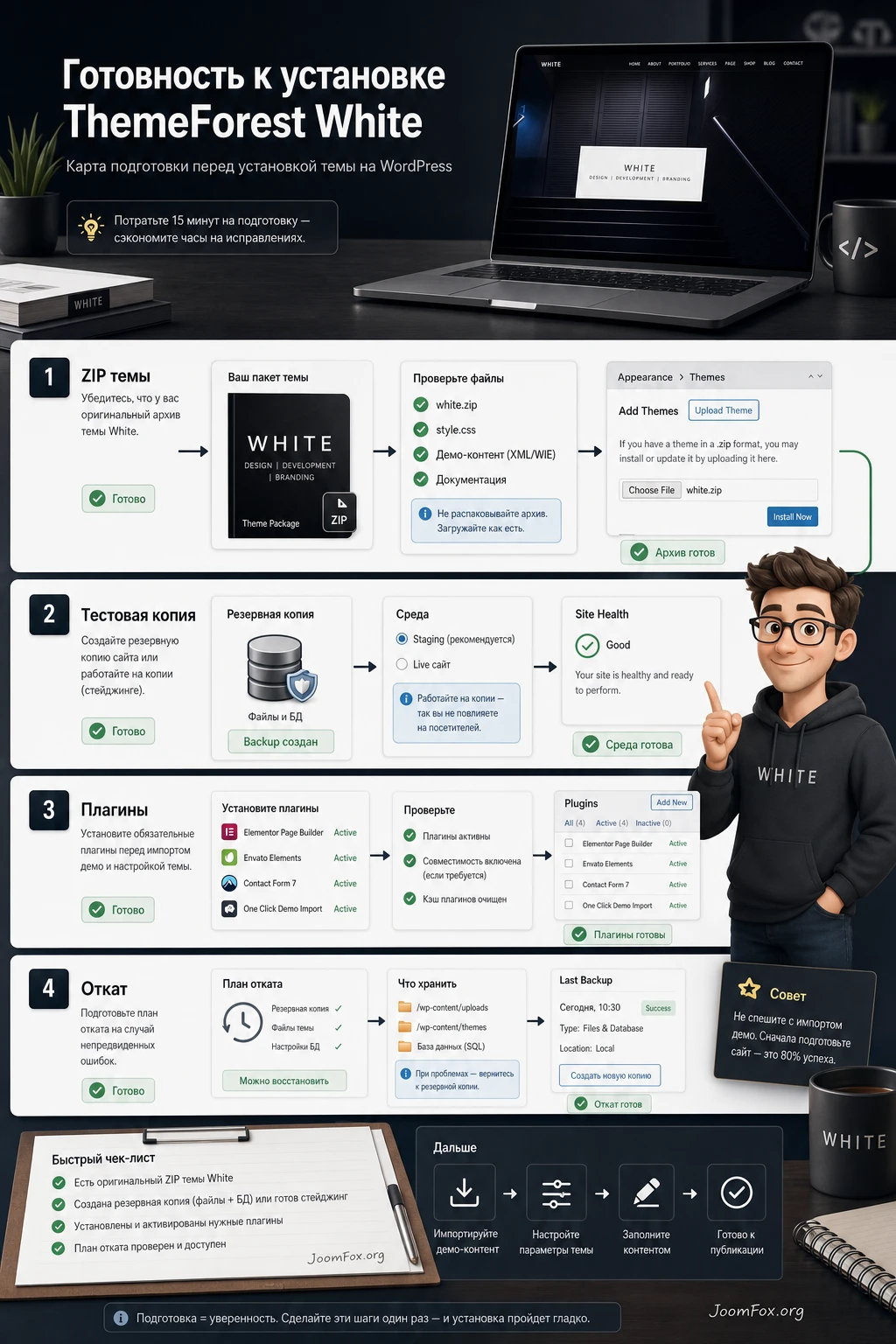
Перед установкой темы из ThemeForest важно отличать проверку совместимости от обычного чтения списка функций. В карточке White указаны поддержка WordPress, Elementor, Contact Form 7, WooCommerce, Bootstrap, виджетов и файлов PHP/CSS/JS. Но реальный сайт зависит от вашего хостинга, набора плагинов, лимитов загрузки, PHP-настроек, размера изображений и того, какой архив вы загружаете в WordPress.
Архив темы и ошибка со stylesheet
Одна из самых частых проблем с темами из Envato - попытка загрузить в WordPress полный архив с документацией, лицензией и демо-данными вместо установочного ZIP-файла темы. Envato Support отдельно описывает ошибку The theme is missing the style.css stylesheet: она обычно означает, что загружен не тот ZIP. Для White логика такая же: если у вас есть вариант All files & documentation, распакуйте его локально и найдите installable WordPress theme file. Если есть вариант Installable WordPress file only, используйте именно его.
Рабочая копия сайта
Не устанавливайте White сразу на живой сайт, если на нём уже есть посетители, формы или магазин. Сделайте копию на тестовом домене, локальной среде или хотя бы полную резервную копию файлов и базы данных. Демо-импорт может добавить страницы, записи, изображения, меню, виджеты и настройки темы. Обычно это не удаляет существующий контент, но может создать путаницу в навигации и главной странице.
Плагины и роли
После активации тема может предложить установить требуемые или рекомендуемые плагины. В карточке указаны Elementor, Contact Form 7, WooCommerce и пользовательские элементы темы. До импорта демо стоит решить, какие из них реально нужны. Если магазин не планируется, WooCommerce лучше не включать только ради проверки. Если контактная форма нужна, Contact Form 7 надо не просто активировать, а затем настроить отправку и проверить доставку письма.
Изображения и контент
Подготовьте не только логотип, но и изображения для портфолио в одинаковом визуальном настроении. На референсе White заметна сетка с большим количеством светлых предметных фотографий и строгими полями. Если смешать тёмные баннеры, маленькие логотипы, вертикальные скриншоты и некачественные фото, сетка потеряет галерейный характер. Лучше заранее сделать папку с финальными изображениями, короткими названиями проектов и категориями.
Установка White без лишних ошибок
Установка White в WordPress выглядит стандартно, но именно на стандартных шагах чаще всего появляются ошибки. Работайте последовательно: сначала тема, затем дочерняя тема при необходимости, потом требуемые плагины, затем демо-импорт и только после этого визуальная правка страниц.
Установка через админ-панель
- Откройте
Appearance-Themes-Add New. - Нажмите
Upload Themeи выберите installable ZIP-файл White, а не полный архив с документацией. - Дождитесь окончания загрузки и нажмите
Activate. - Если тема показывает уведомление о необходимых плагинах, установите только те, которые нужны выбранному сценарию.
- Проверьте публичную часть сайта в новом окне без входа в админ-панель.
Если WordPress сообщает, что размер файла слишком большой, не пытайтесь уменьшать архив темы вручную. Лучше поднять лимит загрузки на хостинге или установить тему по FTP/SFTP через папку wp-content/themes. Если появляется ошибка style.css, вернитесь к архивам и проверьте, какой ZIP выбран.
Когда активировать дочернюю тему
Карточка White указывает, что дочерняя тема включена. Она нужна не всем, но почти всегда полезна, если планируются CSS-правки, маленькие фрагменты PHP или переопределение шаблонов. Логика WordPress проста: родительская тема получает обновления, а ваши изменения живут в дочерней теме и не теряются при обновлении. Если вы собираетесь только заменить логотип, меню и изображения через Elementor и Theme Options, дочерняя тема может не понадобиться сразу. Если планируются даже небольшие кодовые правки, активируйте child theme с самого начала.
Плагины после активации
Elementor нужен для редактирования страниц, если демо White собрано в этом редакторе. Contact Form 7 нужен для контактных форм. WooCommerce включайте только если планируете магазин, каталог услуг или продажу цифрового продукта. Избыточная активация плагинов ухудшает обслуживание сайта: появляется больше обновлений, больше CSS/JS и больше потенциальных конфликтов.
Не смешивайте этапы. Сначала добейтесь, чтобы тема активировалась и открывалась без ошибок. Потом включайте плагины. После этого импортируйте демо. Если всё делать за один проход, сложно понять, где именно возникла проблема.
Демо-импорт и первый каркас сайта
White заявляет One Click Demo Data Importer, а это значит, что автор предусмотрел быстрый перенос демонстрационных страниц и настроек. Такой импорт полезен: он показывает, какие секции ожидал автор темы, как устроена главная страница, какие изображения подходят к сетке, где находятся меню и как выглядит контактный блок. Но демо-импорт не должен быть финальным сайтом.
Что обычно появляется после импорта
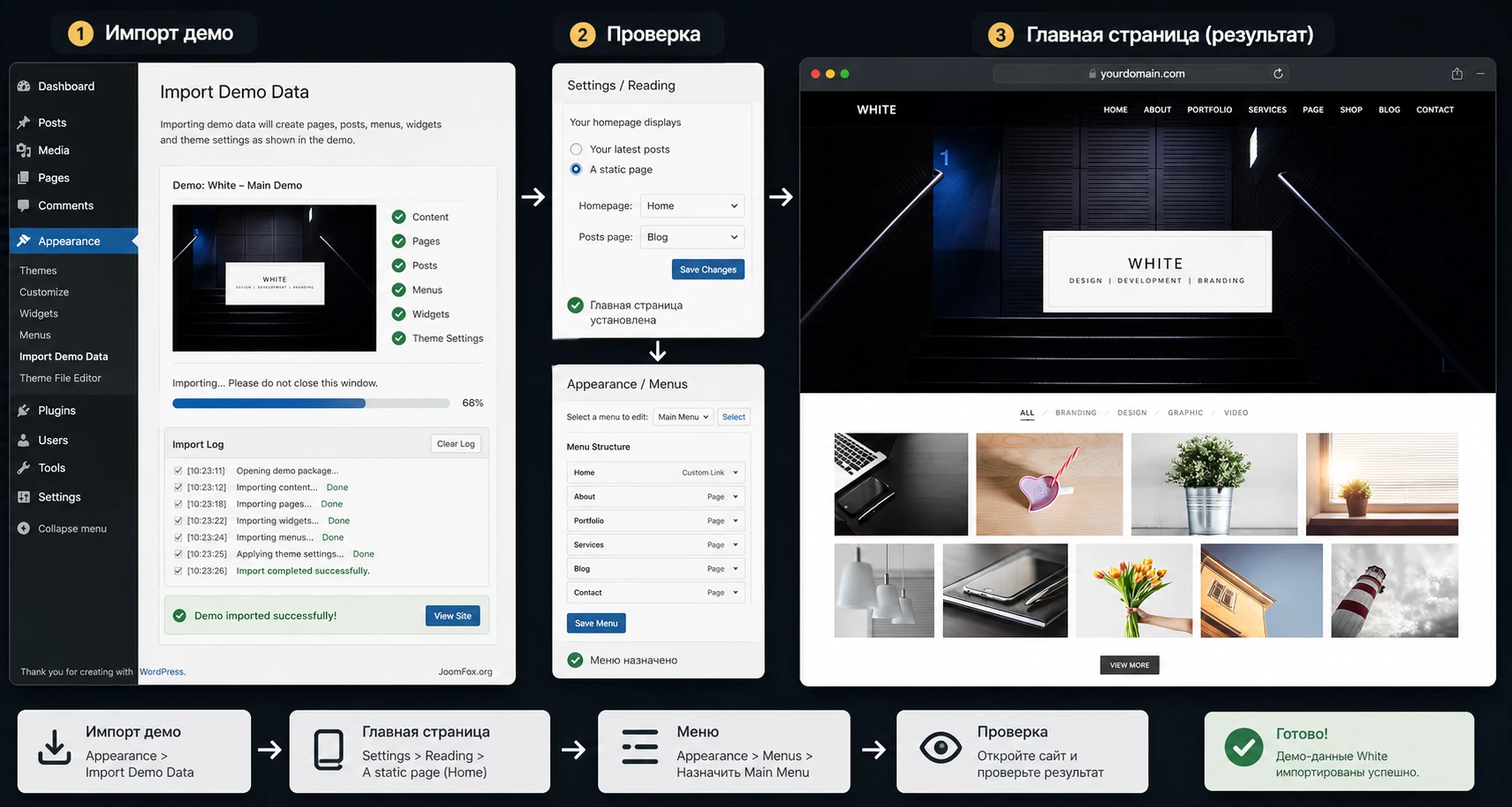
В зависимости от состава архива и настроек темы демо-импорт может добавить страницы, записи, медиафайлы, меню, виджеты, элементы портфолио и параметры Theme Options. Официальная документация One Click Demo Import объясняет общий принцип: автор темы может определить импортируемые файлы, а пользователь запускает процесс из раздела Appearance - Import Demo Data. После импорта надо проверить страницы, меню, виджеты и главную страницу, а не считать процесс законченным.
Как импортировать аккуратно
- Убедитесь, что включены плагины, необходимые для демо.
- Откройте
Appearance-Import Demo Dataили похожий пункт, если тема добавляет собственный экран импорта. - Запустите импорт один раз и дождитесь завершения. Не обновляйте страницу во время процесса.
- Откройте
Pagesи найдите импортированную главную страницу. - Перейдите в
Settings-Readingи назначьте статическую главную страницу, если WordPress не сделал это автоматически. - Проверьте
Appearance-Menusи назначьте меню в нужную область темы. - Откройте сайт в приватном окне и сравните результат с демо-логикой: hero, портфолио, блог, контакты.
Если импорт завершился частично, не повторяйте его много раз подряд. Сначала посмотрите, что уже создано: страницы, медиа, меню и виджеты. Повторный импорт может размножить одинаковые страницы и усложнить уборку. Частые причины частичного импорта - лимиты хостинга, недоступность удалённых изображений, тайм-ауты, неактивные плагины или конфликт безопасности на сервере.
Что удалить после демо
После импорта почти всегда остаются лишние страницы, тестовые записи, изображения-заглушки и меню, которые не нужны реальному сайту. Не удаляйте всё сразу. Сначала составьте список страниц, которые будут опубликованы: главная, о себе или о студии, портфолио, услуги, блог, контакты, политика конфиденциальности. Остальное переведите в черновики или удалите после проверки ссылок. Так вы сохраните рабочие образцы секций, но не покажете посетителю чужой контент.
Настройка hero, логотипа и навигации
Первый экран White задаёт всё впечатление от сайта. В приложенном визуальном референсе виден тёмный hero с фотографией лестницы, тонкая верхняя навигация, небольшой логотип WHITE и центральный светлый блок с надписью WHITE, DESIGN, DEVELOPMENT, BRANDING. Это не просто красивая картинка. Такой экран работает за счёт сильного контраста, малых размеров текста, большого пустого пространства и строгой композиции.
Логотип и название
Если вы оставляете текстовый логотип, проверьте расстояния и контраст на тёмном фоне. Если загружаете графический логотип, подготовьте две версии: тёмную для светлых участков и светлую для тёмного hero, если Theme Options поддерживает разные варианты. В источниках по схожей документации Shtheme встречается отдельная настройка логотипов и favicon, но для White точный экран документации не найден, поэтому в статье безопаснее ориентироваться на стандартный путь WordPress и панель темы.
Путь обычно такой: Appearance - Customize для параметров сайта и логотипа, либо отдельный пункт Theme Options, если тема добавляет Redux-панель. После загрузки логотипа проверьте не только главную страницу, но и внутренние страницы, страницу портфолио, блог и мобильное меню.
Меню без перегруза
Референс показывает короткое горизонтальное меню: Home, About, Portfolio, Services, Page, Shop, Blog, Contact. Для реального сайта не обязательно оставлять все пункты. Если магазина нет, уберите Shop. Если нет вложенных страниц, не держите абстрактный пункт Page. Минималистичная тема плохо переносит длинную навигацию: она нарушает воздушность верхней панели и усложняет мобильное меню.
Рекомендуемый набор для портфолио
Home- главная с hero и избранными работами.Portfolio- полный список проектов или якорь на секцию работ.Services- короткое объяснение, что можно заказать или обсудить.About- доверительный блок о специалисте или студии.Blog- только если вы действительно будете вести материалы.Contact- страница с формой, почтой и социальными ссылками.
Hero: заменить картинку или сохранить настроение
Самая частая ошибка - заменить исходное hero-изображение на случайную яркую фотографию, которая спорит с тонкой типографикой. Если вы хотите сохранить характер White, выбирайте изображение с тёмной областью, понятной перспективой и местом для центрального текстового блока. Лучше всего работают архитектурные детали, рабочие пространства, предметные кадры, тёмные фотографии студии или абстрактные поверхности без мелкого шума.
Проверка hero проста: уменьшите масштаб браузера и посмотрите на экран издалека. Если видны логотип, меню, центральный смысл и нет визуального мусора, композиция выдерживает. Если всё превращается в пёстрое пятно, картинку лучше заменить или затемнить средствами темы, Elementor или графического редактора до загрузки.
Портфолио и фильтры: как собрать сетку работ
Портфолио - главный продуктовый раздел White. В референсе сразу после hero идёт светлая область с фильтрами All, Branding, Design, Graphic, Video и асимметричная сетка изображений. Такая структура помогает посетителю быстро понять диапазон работ и выбрать интересное направление. Но она начинает работать только после того, как вы правильно подготовили категории и изображения.
Категории должны быть понятны клиенту
Не копируйте демо-категории автоматически. Если вы фотограф, категории могут быть Portrait, Product, Editorial, Events. Если вы дизайнер, подойдут Branding, Web, Packaging, Illustration. Если вы студия, лучше привязать категории к услугам: сайты, айдентика, презентации, контент. Важен не английский или русский язык названия, а ясность для вашей аудитории.
Если сайт русскоязычный, можно переводить названия категорий в публичной части. Но если вы используете англоязычное демо и хотите сохранить международное настроение, оставьте короткие английские фильтры. Главное - не смешивать случайно: All, Брендинг, Graphic в одной строке выглядит небрежно.
Изображения для masonry-сетки
Сетка White выигрывает от разных пропорций изображений, но все картинки должны быть подготовлены. Не загружайте огромные оригиналы с камеры без сжатия. Для портфолио лучше сделать отдельные веб-версии: достаточно крупные для ретина-экранов, но не избыточные по весу. Названия файлов делайте осмысленными, alt-тексты - человеческими, без набора ключей. Например: brand-identity-coffee-studio.jpg и alt Фирменный стиль кофейной студии в портфолио.
Карточка проекта
Если тема создаёт отдельный тип записей для портфолио, заполните карточку проекта полностью: заголовок, короткое описание задачи, главное изображение, галерею, категорию и ссылку на результат, если её можно показывать. Если портфолио собрано как секция Elementor, используйте повторяемый шаблон: изображение, название, направление, 1-2 предложения о задаче, ссылка на подробности. Посетителю важно понять не только как выглядит работа, но и какую проблему она решила.
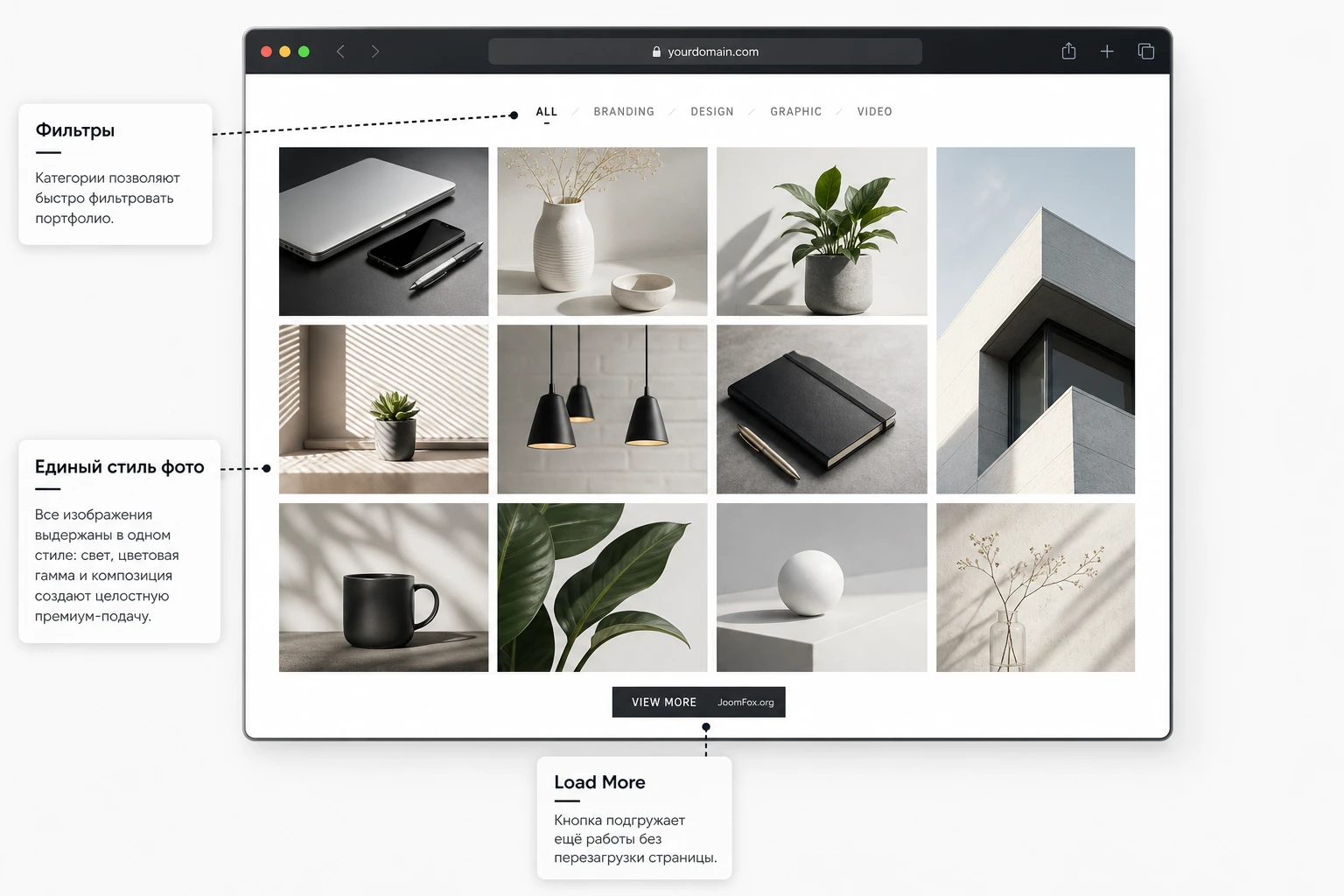
Кнопка Load More
В карточке White указана возможность Load More Button. На практике это полезно, если работ много и вы не хотите перегружать первый экран портфолио. Покажите 6-9 сильных проектов, а остальные открывайте через подгрузку или отдельную страницу. Если работ мало, кнопка не нужна: пустая или почти пустая подгрузка ухудшает впечатление.
Мини-проверка: откройте портфолио и попробуйте объяснить каждую категорию одним предложением. Если категория существует только потому, что была в демо, удалите её или переименуйте.
Elementor и Theme Options: где править внешний вид
White сочетает визуальное редактирование страниц и глобальные настройки темы. Это удобная, но потенциально запутанная связка. Elementor отвечает за контент и композицию отдельных страниц: hero-секции, блоки услуг, тексты, изображения, отступы, кнопки. Theme Options, построенные на Redux, обычно отвечают за глобальные параметры: логотипы, цвета, типографику, header, footer, социальные ссылки, настройки блога или портфолио. Точные названия вкладок могут отличаться, поэтому после установки важно провести короткую инвентаризацию админ-панели.
Что править в Elementor
- Заголовки и тексты на главной странице.
- Изображения hero, блоков портфолио, услуг и команды.
- Порядок секций и видимость ненужных демо-блоков.
- Отступы внутри конкретной страницы, если они относятся только к этой странице.
- Кнопки, ссылки и якоря в рамках контента.
Что искать в Theme Options
- Логотип, favicon и варианты логотипа для светлого или тёмного фона.
- Глобальные цвета и типографику, если тема выводит эти параметры через Redux.
- Настройки header и footer.
- Социальные ссылки и контактные данные.
- Параметры блога, архива, портфолио или 404-страницы, если они есть в панели.
Не дублируйте одну и ту же правку в двух местах. Например, если цвет кнопки задан глобально в Theme Options, не стоит перекрашивать каждую кнопку вручную в Elementor. И наоборот: если только одна кнопка должна отличаться, лучше править её локально, а не ломать глобальный стиль.
Проблема смешанного редактирования
Elementor хранит структуру страницы в своих данных. Если страницу, собранную Elementor, затем активно редактировать в обычном редакторе WordPress, можно потерять часть визуальной логики или получить странные текстовые блоки. На практике безопаснее назначить правило: страницы, созданные в Elementor, редактируются через Edit with Elementor; обычные записи блога редактируются в стандартном редакторе WordPress; глобальные настройки меняются в Theme Options или Customize.
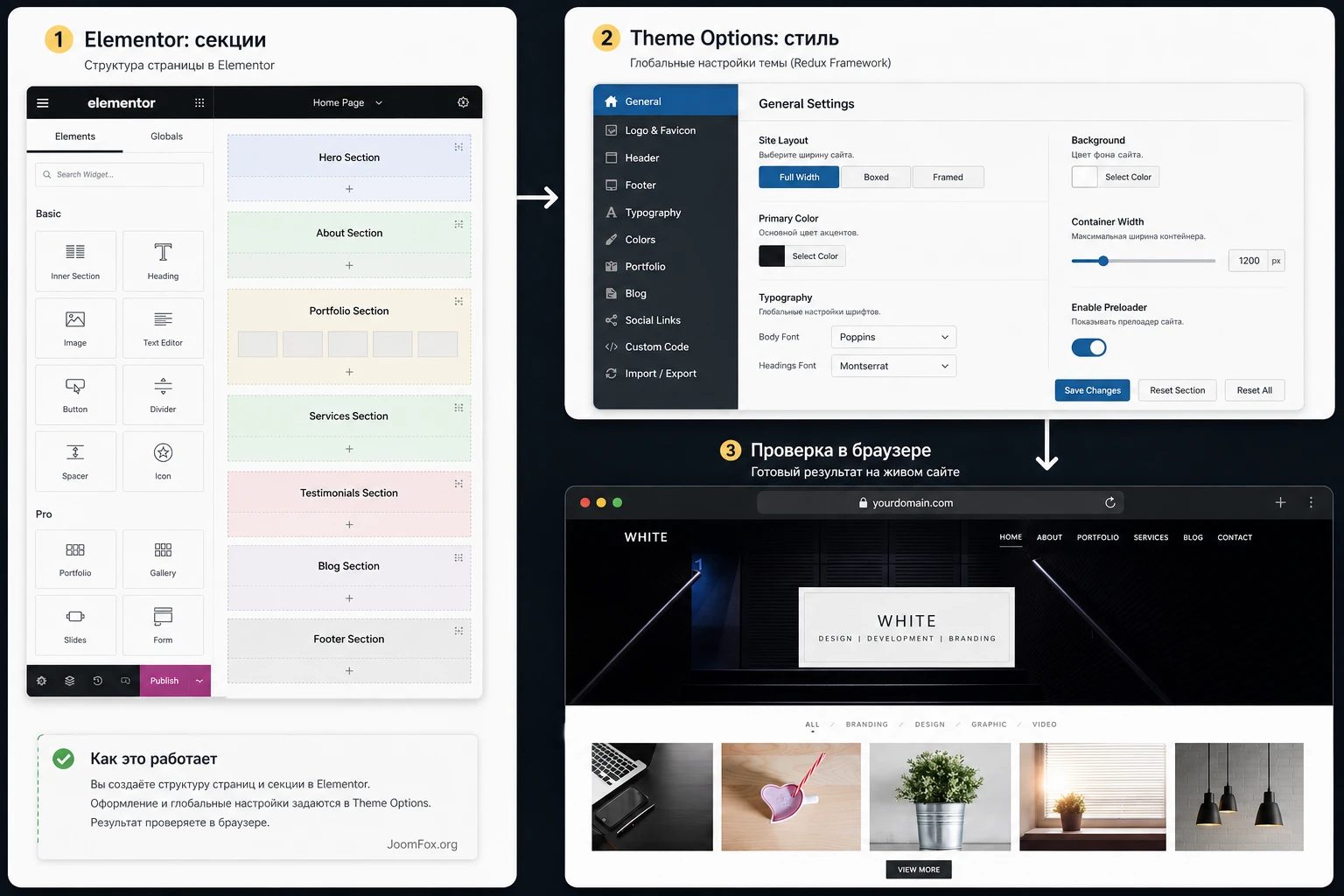
Главная страница: практический сценарий запуска портфолио
Разберём предметный сценарий: нужно запустить главную страницу для независимого дизайнера или небольшой студии. Цель - посетитель видит стиль, быстро понимает направления работ, открывает портфолио и может связаться с автором. Это типичный случай, где ThemeForest White раскрывается лучше всего.
Цель
Получить главную страницу с тёмным hero, коротким позиционированием, фильтруемой сеткой избранных проектов, блоком услуг, ссылкой на блог или заметки и контактным переходом. Мы не строим большой многостраничный портал. Мы делаем ясную витрину, где каждый блок ведёт к действию.
Подготовка
- Тема White установлена и активирована на тестовом сайте.
- Elementor включён для страниц.
- Демо-импорт выполнен или создана чистая страница на основе демо-секции.
- Подготовлены 6-9 изображений проектов в едином стиле.
- Созданы категории портфолио и черновики карточек проектов.
- Есть короткий текст позиционирования: кто вы, что делаете, для кого работаете.
Шаги настройки
- Откройте импортированную главную страницу через
Edit with Elementor. - Замените фоновое изображение hero на своё, сохранив достаточный контраст для меню и центрального текста.
- Сократите центральный текст до одного названия и 2-3 направлений, как в референсе: например
Design,Identity,Web. - Удалите демо-секции, которые не нужны вашему запуску: лишние слайдеры, повторяющиеся блоки услуг, пустой магазин.
- В секции портфолио оставьте 6-9 сильных работ и настройте фильтры под реальные категории.
- В блоке услуг напишите не общие слова, а короткие результаты: фирменный стиль, сайт-портфолио, презентация, визуальная система.
- На странице контактов создайте форму Contact Form 7 и вставьте её в соответствующую секцию или отдельную страницу.
- Назначьте главную страницу в
Settings-Reading, если WordPress ещё показывает ленту записей. - Настройте меню в
Appearance-Menusи проверьте, что все пункты ведут на опубликованные страницы или якоря.
Проверка результата
Откройте главную страницу без входа в систему и проверьте три вопроса: понятно ли, кто представлен на сайте; видны ли работы без лишнего прокручивания; есть ли путь к контакту. Затем проверьте мобильный вид через инструменты браузера или реальный телефон. Особенно внимательно смотрите на меню, центральный блок hero, ширину карточек портфолио и кнопку View More.
Нюанс
Если после замены изображений главная потеряла стиль, проблема чаще всего не в теме. Обычно нарушены пропорции картинок, контраст hero, длина заголовков или число блоков. Вернитесь к исходной логике White: мало текста, сильные визуальные паузы, понятная сетка и короткие фильтры. Минималистичный шаблон требует дисциплины.
Контактная форма, блог и магазин как дополнительные слои
White не ограничивается портфолио. Карточка темы заявляет стандартные страницы блога, стилизацию Contact Form 7 и совместимость с WooCommerce. Эти возможности стоит включать по смыслу, а не потому, что они есть. Чем больше дополнительных слоёв, тем важнее сохранять минималистичную структуру.
Contact Form 7
Официальная документация Contact Form 7 показывает базовый сценарий: создать форму в разделе Contact - Contact Forms, скопировать shortcode и вставить его на страницу. В White форма нужна для финального действия после просмотра работ. Не делайте её слишком длинной. Для первого контакта обычно достаточно имени, email, сообщения и, возможно, поля выбора услуги. Сложные брифы лучше вынести в отдельный этап после первичного обращения.
После вставки формы обязательно отправьте тестовое сообщение. Если форма показывает успешную отправку, но письмо не приходит, это не всегда проблема темы. Часто причина в настройках почты на хостинге, SPF/DKIM, отправителе From, спам-фильтрах или кешировании. Для серьёзного сайта лучше настроить SMTP-плагин и проверять доставку через реальный почтовый ящик.
Блог
Блог в портфолио нужен только тогда, когда вы готовы писать материалы, которые усиливают доверие: разбор проекта, заметки о процессе, кейсы, советы клиентам. Пустой блог с одной демо-записью выглядит хуже, чем отсутствие блога. Если блог включён, настройте страницу записей в Settings - Reading, проверьте шаблон одиночной записи и убедитесь, что типографика не спорит с общим минимализмом.
WooCommerce
Совместимость с WooCommerce полезна, если вы хотите продавать небольшие цифровые продукты, пресеты, консультации или пакеты услуг. Но магазин в минималистичной теме требует аккуратности: карточки товаров, корзина и checkout не должны выглядеть чужеродно. Перед запуском продаж проверьте страницу магазина, карточку товара, корзину, оформление заказа, письма и мобильный вид. Если WooCommerce не нужен, не активируйте его ради будущего.
Правило простого запуска: сначала портфолио и контакт. Блог и магазин добавляйте только после того, как главная страница уже работает и не требует срочных правок.
Локализация, роли редакторов и обслуживание после запуска
После первичной настройки White кажется, что основная работа закончена. На практике именно после публикации начинаются мелкие вопросы: кто имеет право менять главную страницу, как переводить служебные подписи, где хранить инструкции для команды, как обновлять тему и что делать с демо-контентом, который пока оставлен в черновиках. Эти вещи не так заметны, как hero или портфолио, но они определяют, сохранит ли сайт аккуратный вид через несколько недель активной работы.
Язык интерфейса сайта
Если сайт рассчитан на русскоязычную аудиторию, переведите все публичные элементы, которые видит посетитель: пункты меню, кнопки, категории портфолио, подписи формы, сообщения Contact Form 7, текст в footer и служебные заголовки блога. Не обязательно переводить брендовые слова и названия проектов, но случайное смешение языков в навигации выглядит как незавершённая настройка. Особенно это заметно в минималистичной теме, где каждый короткий текст находится на виду.
Начните с ручных мест: меню в Appearance - Menus, тексты Elementor-секций, категории портфолио и форму. Затем проверьте Theme Options и Customize: там могут быть подписи footer, ссылки социальных сетей, текст 404-страницы, названия кнопок или контактные данные. Если какая-то строка не находится в настройках, используйте стандартный механизм перевода WordPress или осторожный плагин для строк темы. Не редактируйте исходные файлы родительской темы ради одной фразы.
Роли и доступы
Для сайта на White лучше разделить роли. Администратор отвечает за тему, плагины, обновления, меню, виджеты и глобальные настройки. Редактор может работать с блогом и карточками портфолио. Дизайнер или контент-менеджер, который меняет главную через Elementor, должен понимать, какие страницы являются Elementor-страницами и какие блоки нельзя удалять без проверки. Если дать всем полный доступ администратора, сайт быстро потеряет целостность.
Составьте короткую внутреннюю памятку: где редактируется главная, где находятся проекты, как добавлять категорию портфолио, где менять форму, как очищать кеш и кому писать перед обновлением темы. Это кажется лишним только до первой срочной правки. Для портфолио-сайта особенно важно не допускать случайной замены изображений на тяжёлые оригиналы или удаления секции, от которой зависит навигация.
Обновления без потери настроек
Envato и автор темы могут выпускать обновления, а карточка ThemeForest указывает, что покупателям доступны future updates. Обновления полезны, но ставить их на живом сайте без подготовки не стоит. Сначала сделайте резервную копию, затем обновите тему на тестовой копии, проверьте главную страницу, портфолио, меню, форму, WooCommerce-страницы при наличии магазина и кастомный CSS. Если всё работает, переносите обновление на рабочий сайт.
Если вы используете дочернюю тему, проверьте, не переопределяет ли она старые шаблоны, которые изменились в родительской теме. Для обычных CSS-правок риск небольшой, но для PHP-шаблонов и WooCommerce-переопределений он выше. WooCommerce отдельно документирует устаревшие шаблоны, поэтому при наличии магазина следите за уведомлениями в админ-панели и не игнорируйте сообщения о несовместимых файлах.
Что документировать для себя
- Какая страница назначена главной в
Settings-Reading. - Какие страницы редактируются через
Edit with Elementor. - Какие плагины действительно нужны White на вашем сайте.
- Какие CSS-правки добавлены в дочернюю тему или
Additional CSS. - Какие категории портфолио используются публично, а какие оставлены для будущего.
- Как проверяется форма после изменений в Contact Form 7 или SMTP.
Хорошее обслуживание White - это не постоянная переделка дизайна, а сохранение дисциплины. Минималистичный сайт должен оставаться чистым: меньше случайных плагинов, меньше дублирующих страниц, меньше несжатых изображений, меньше людей с правами администратора. Тогда тема продолжает выполнять свою работу - показывать проекты и вести посетителя к контакту.
Адаптивность, скорость и SEO без разрушения минимализма
В карточке White указаны responsive layout, retina ready, SEO friendly и отображение в современных браузерах. Эти характеристики важны, но их нельзя воспринимать как автоматическую гарантию качества конкретного сайта. Реальная скорость и SEO зависят от ваших изображений, плагинов, заголовков, структуры страниц, кеша и того, насколько аккуратно вы заменили демо-контент.
Адаптивность
Проверяйте не только факт, что страница сжимается на мобильном экране. Важно, чтобы hero не становился слишком высоким, центральная табличка не перекрывала важную часть изображения, меню открывалось без горизонтальной прокрутки, а портфолио сохраняло читаемый ритм. Если фильтры портфолио не помещаются в строку, лучше сделать их короче или разрешить перенос, чем уменьшать шрифт до нечитаемого состояния.
Скорость
Минималистичный дизайн легко испортить тяжёлыми изображениями. Перед загрузкой подготовьте веб-версии. Используйте современные форматы там, где это поддерживает ваш сайт, включайте отложенную загрузку для изображений ниже первого экрана и не держите лишние плагины. Если используете кеш, проверяйте сайт после очистки кеша, а не только в авторизованном браузере. Для Elementor-страниц особенно важно не создавать десятки вложенных секций ради простого блока.
SEO
SEO для портфолио начинается не с повторения названия темы, а с понятных страниц и карточек проектов. У каждого проекта должен быть заголовок, короткое описание задачи, alt у главного изображения, внутренняя ссылка из портфолио и нормальный URL. На главной странице используйте один ясный главный тезис в уже существующем H1 сайта, затем логичные H2-секции. Не прячьте весь смысл в изображениях: поисковая система и посетитель должны видеть текстовое объяснение работ.
Безопасная CSS-правка через собственный класс
Если нужно слегка успокоить сетку портфолио, не правьте файлы родительской темы. Безопаснее добавить собственный класс в Elementor в поле Advanced - CSS Classes, например white-portfolio-quiet-grid, а затем вставить CSS через дочернюю тему или Appearance - Customize - Additional CSS. Такой подход опирается не на неизвестные внутренние классы White, а на класс, который вы сами добавили к секции.
.white-portfolio-quiet-grid img {
  filter: saturate(0.92) contrast(1.03);
}

.white-portfolio-quiet-grid .elementor-widget-container {
  letter-spacing: 0;
}

.white-portfolio-quiet-grid a:focus-visible {
  outline: 2px solid #222;
  outline-offset: 4px;
}
Проверка простая: откройте портфолио, убедитесь, что стиль применился только к нужной секции, затем посмотрите мобильный вид и клавиатурный фокус. Откат тоже простой: удалите класс из секции или уберите CSS. Не редактируйте файлы родительской темы ради таких мелких правок.
Проверка готового сайта перед публикацией
Перед публикацией White-сайта стоит пройти короткую, но строгую проверку. Минималистичный сайт кажется простым, но именно поэтому любая ошибка видна сильнее: размытое изображение, лишний пункт меню, пустая категория портфолио, неработающая форма или огромный отступ сразу выбиваются из общего ритма.
Публичная часть
- Главная страница открывается как статическая главная, а не как лента записей.
- Hero читается на тёмном фоне, логотип и меню видны без увеличения.
- Портфолио показывает реальные работы, а не демо-изображения.
- Фильтры портфолио ведут к непустым группам.
- Кнопка
View Moreили её аналог не открывает пустое состояние. - Страница контактов содержит рабочую форму и альтернативный способ связи.
- На сайте нет опубликованных демо-страниц, которые не должны индексироваться.
Админ-панель
- Ненужные плагины деактивированы.
- Страницы Elementor редактируются через
Edit with Elementor, а не случайно через обычный редактор. - Меню назначено в правильную область темы.
- Логотип, favicon, footer и социальные ссылки заменены.
- Настройки Theme Options экспортированы или задокументированы, если панель это позволяет.
Техническая проверка
Откройте сайт в нескольких браузерах, проверьте мобильную навигацию, отправьте форму, пройдите по всем пунктам меню, посмотрите консоль браузера на явные ошибки JavaScript и проверьте вес главной страницы. Если включён кеш, очистите его после финальных правок. Если используется CDN, убедитесь, что свежие CSS и изображения отдаются корректно.
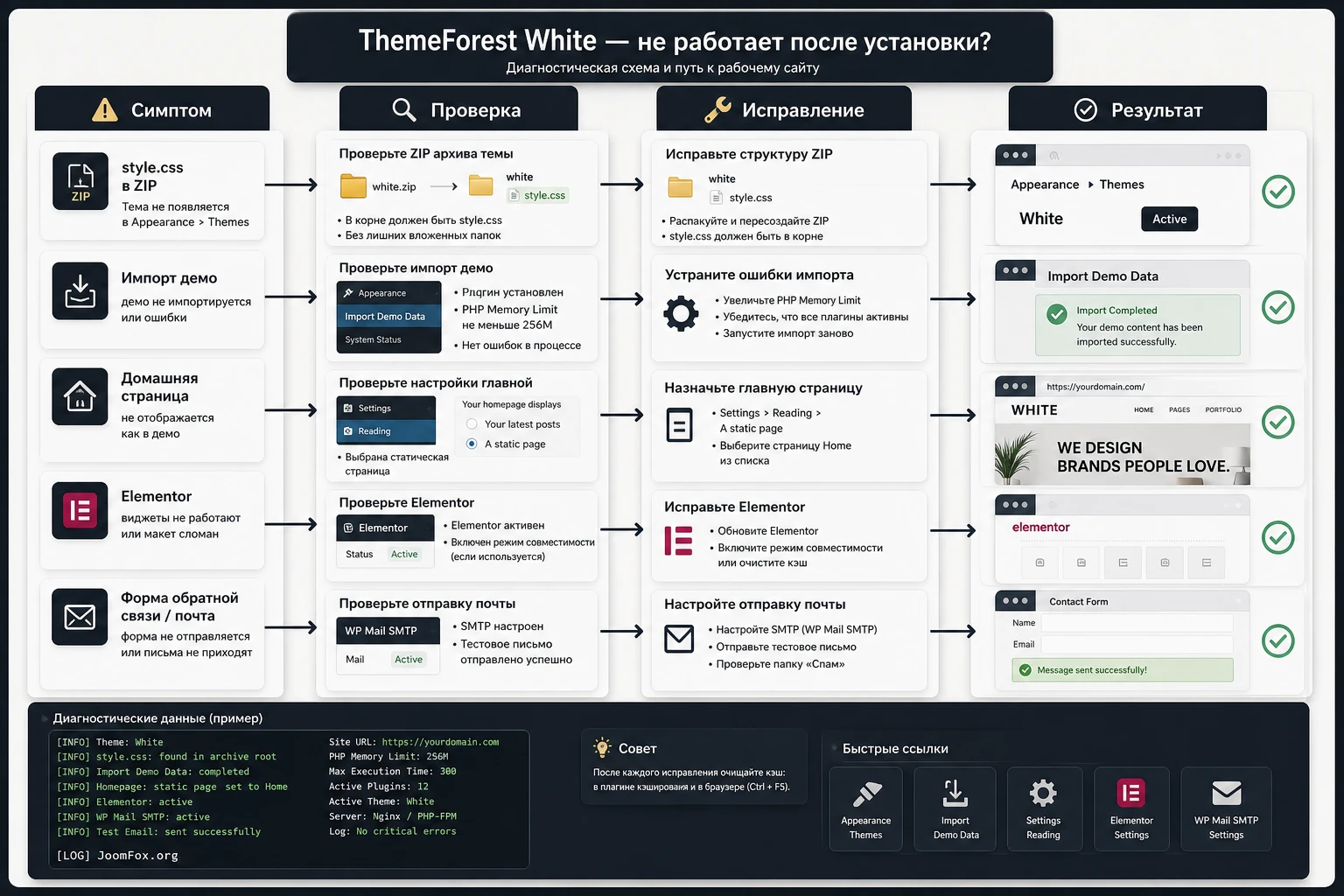
Частые проблемы при настройке White и способы диагностики
Проблемы с White чаще всего появляются не из-за одной конкретной функции темы, а на стыке архива ThemeForest, демо-импорта, Elementor, настроек WordPress и серверных ограничений. Ниже - диагностическая карта с симптомами, проверками и безопасными действиями.
WordPress пишет, что отсутствует style.css
Симптом: при загрузке темы появляется сообщение о missing stylesheet или похожая ошибка установки.
Причина: почти всегда загружен полный архив ThemeForest, а не installable ZIP-файл темы. В полном архиве могут лежать документация, демо-данные, лицензия, дочерняя тема и отдельный установочный архив.
Что проверить: распакуйте скачанный файл локально и найдите ZIP с самой темой. Не загружайте папку документации или весь пакет целиком.
Как исправить: вернитесь в Appearance - Themes - Add New - Upload Theme и выберите правильный ZIP. Если ошибка сохраняется, скачайте архив заново из легального источника и проверьте, не повреждён ли файл.
Демо импортировалось не полностью
Симптом: часть страниц появилась, но изображения отсутствуют, меню не назначено, главная не похожа на демо или импорт завис.
Причина: неактивные плагины, тайм-аут сервера, лимиты памяти, недоступность удалённых медиафайлов или прерывание процесса.
Что проверить: список страниц, медиабиблиотеку, меню, виджеты, активные плагины и журнал ошибок хостинга, если он доступен.
Как исправить: не запускайте импорт много раз подряд. Сначала удалите явные дубли, активируйте нужные плагины, увеличьте лимиты через хостинг при необходимости и повторите импорт на чистой тестовой копии. Если нет доступа к серверным лимитам, настройте страницы вручную по демо-структуре.
Главная страница показывает записи блога
Симптом: вместо hero и портфолио открывается список записей.
Причина: не назначена статическая главная страница в WordPress.
Что проверить: откройте Settings - Reading и посмотрите параметр Your homepage displays.
Как исправить: выберите статическую страницу для главной и отдельную страницу для блога, если блог нужен. После сохранения очистите кеш и проверьте сайт в приватном окне.
Elementor не открывает страницу или верстка ломается
Симптом: кнопка Edit with Elementor отсутствует, редактор зависает, секции отображаются странно или часть контента превращается в один текстовый блок.
Причина: страница могла быть создана не как Elementor-страница, плагин отключён, есть конфликт с другим плагином, не хватает серверных ресурсов или страницу редактировали обычным редактором после Elementor.
Что проверить: активен ли Elementor, разрешён ли он для типа Pages, нет ли ошибок в консоли браузера, хватает ли памяти на хостинге, открывается ли другая Elementor-страница.
Как исправить: временно отключите лишние плагины на тестовой копии, проверьте настройки Elementor, восстановите ревизию страницы или пересоберите проблемную секцию на основе демо. Не правьте базу данных вручную.
Портфолио выглядит хуже демо
Симптом: сетка стала хаотичной, изображения спорят друг с другом, фильтры выглядят пустыми, сайт потерял минималистичный характер.
Причина: использованы изображения разного качества, случайные пропорции, слишком длинные заголовки, лишние категории или слишком много работ на первом экране.
Что проверить: количество работ в первом блоке, единый стиль изображений, названия категорий, размеры картинок и наличие пустых фильтров.
Как исправить: оставьте на главной только сильную подборку, объедините категории, подготовьте изображения заново, сократите подписи и проверьте сетку на мобильном экране.
Форма отправляет сообщение, но письмо не приходит
Симптом: Contact Form 7 показывает успешную отправку, но письмо не появляется во входящих.
Причина: проблема часто связана не с White, а с почтовой доставкой WordPress, сервером отправки, SPF/DKIM, адресом отправителя, спам-фильтром или кешем.
Что проверить: вкладку Mail в Contact Form 7, адрес получателя, папку спама, домен отправителя, настройки SMTP и сообщения об ошибках.
Как исправить: настройте отправку через SMTP, используйте доменный email в поле отправителя и отправьте несколько тестов с разных адресов. Если проблема началась после включения кеша или оптимизации JS, временно отключите спорную настройку и повторите тест.
Вопросы по ThemeForest White перед скачиванием и установкой
Можно ли настроить White без знания кода?
Да, базовый сценарий рассчитан на настройку через WordPress, Elementor, меню, виджеты и Theme Options. Код нужен только для дополнительных правок, которые лучше делать через дочернюю тему или Additional CSS. Если требуется менять логику шаблонов, лучше привлечь разработчика.
Нужно ли обязательно импортировать демо?
Нет, но для White демо-импорт полезен как визуальный каркас. Он показывает, как автор темы задумывал hero, сетку портфолио, меню и секции. Если вы не хотите лишнего контента, можно импортировать на тестовой копии, изучить структуру, а затем собрать чистую версию вручную.
Почему тема не оптимизирована под Gutenberg и насколько это критично?
Карточка ThemeForest указывает, что Gutenberg Optimized - No. Это значит, что основной рабочий сценарий темы не стоит строить вокруг полного блочного редактирования. Для Elementor-страниц это не критично, но для команды, которая хочет использовать Site Editor и блоковые шаблоны, лучше рассмотреть современные block themes.
Можно ли использовать White для магазина?
В источниках заявлена совместимость с WooCommerce, поэтому небольшой магазин или витрина услуг возможны. Но White всё же портфолио-тема. Для большого магазина с фильтрами, сложным каталогом и интенсивной торговлей лучше выбирать тему, где WooCommerce является главным сценарием, а не дополнительной возможностью.
Что делать, если после импорта нет изображений демо?
Сначала проверьте, завершился ли импорт, активны ли нужные плагины и нет ли ограничений на сервере. Не запускайте импорт много раз подряд на одном сайте. Если изображения не подтянулись, можно использовать демо как структуру и заменить все медиа своими подготовленными файлами. Для реального портфолио это даже лучше, чем оставлять чужие картинки.
Стоит ли редактировать файлы родительской темы?
Нет. Для CSS используйте Additional CSS или дочернюю тему. Для PHP-правок - только child theme и только после резервной копии. Родительская тема должна оставаться обновляемой, иначе любое обновление может затереть ваши изменения.
Можно ли оставить английские пункты меню на русском сайте?
Можно, если это часть бренда и вся навигация выдержана в одном языке. Но смешанные пункты выглядят неаккуратно. Для русскоязычной аудитории обычно лучше перевести меню, категории портфолио, кнопки и служебные подписи, оставив английские названия только там, где они являются частью бренда или кейса.
Как понять, что White подходит именно моему проекту?
Соберите тестовую главную страницу с реальными изображениями и текстами, а не с демо-контентом. Если после замены контента тема сохраняет ясность, портфолио читается, форма работает, а сайт не требует тяжёлых переделок, White подходит. Если вам приходится ломать каждую секцию, лучше выбрать другое решение.
Когда ThemeForest White будет удачным выбором
White имеет смысл использовать, если вам нужен визуально строгий WordPress-сайт для портфолио, агентства, фотографа, дизайнера или небольшого креативного проекта. Его сильная сторона - не в бесконечном количестве настроек, а в понятной связке: тёмный первый экран, тонкая навигация, светлая галерейная сетка, Elementor для страниц, Theme Options для глобального вида и дополнительные плагины для формы или магазина.
Перед публикацией не спешите. Установите тему на тестовой копии, проверьте архив, импортируйте демо, назначьте главную страницу, очистите лишние разделы, замените изображения, настройте меню и форму, а затем пройдите диагностику. Если всё выглядит цельно на реальном контенте, можно скачать ThemeForest White и подготовить рабочий запуск.
Если же вам нужен полностью блочный сайт, сложный магазин, крупный журнал или проект с минимальной зависимостью от визуального конструктора, лучше сравнить White с альтернативами до внедрения. Хорошая тема экономит время только тогда, когда её логика совпадает с вашим сценарием. В случае White этот сценарий ясен: показать работы, сохранить чистый стиль, дать посетителю понятный путь к контакту и не перегрузить сайт лишними возможностями.
Соседние материалы | ||||

|
ThemeForest Smart Casa - Шаблон WordPress | ThemeForest App Mojo - Шаблон WordPress |

|
|

