


ThemeForest Kapee - Шаблон WordPress
ThemeForest Kapee - это тема WordPress, разработанная специально для целей интернет-магазина, предлагающая уникальный дизайн, отвечающий потребностям электронной коммерции. Тема обеспечивает безупречный и визуально привлекательный опыт онлайн-шопинга с широким спектром функций, созданных специально для улучшения функциональности и эстетики для различных отраслей.

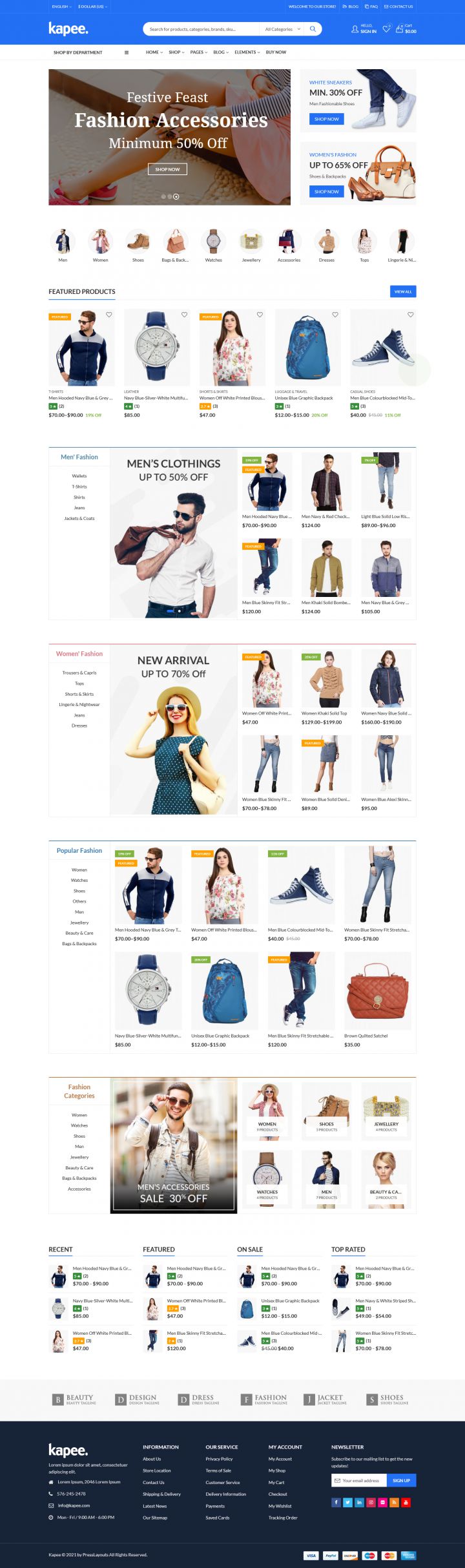
Описание шаблона
Она придает современный и элегантный вид интернет-магазинам, сосредотачиваясь на дружелюбной навигации и визуально привлекательных композициях. Цветовая гамма и элементы композиции разработаны тщательно, чтобы соответствовать брендингу и операционным требованиям в онлайн-ритейле. Путем внедрения интуитивной навигации и стратегически размещенных кнопок призыва к действию, данная тема направлена на оптимизацию процесса покупок и улучшение общего пользовательского опыта для клиентов.
Одной из особенностей этой темы является ее способность оптимизировать онлайн-процесс покупок для компаний, например, авиакомпаний. Предлагая бесшовную систему бронирования и интегрируя визуально привлекательные элементы дизайна, соответствующие брендингу отрасли, она улучшает пользовательский опыт для посетителей, желающих бронировать рейсы или управлять путевыми резервациями. Философия дизайна данного шаблона гарантирует его соответствие стандартам отрасли по функциональности и эстетике, что делает его идеальным решением для авиакомпаний, нацеленных на создание дружелюбного пользователю и визуально привлекательного онлайн-присутствия.
В контексте онлайн-ритейла ThemeForest Kapee выделяется тем, что предлагает готовое решение для уникальных потребностей бизнеса в авиационной отрасли. Дизайн и набор функций этой темы направлены на облегчение эффективного процесса бронирования, демонстрацию вариантов рейсов и обеспечение удобной навигации для клиентов. Внимание к деталям в дизайне и функциональности гарантирует возможность авиакомпаниям представить свои услуги визуально привлекательным и удобным образом, улучшая удовлетворенность клиентов и увеличивая конверсию.
Элементы дизайна и композиции разработаны для удовлетворения специфических визуальных и функциональных ожиданий авиационной отрасли. Сосредотачиваясь на ясности, удобстве использования и согласованности бренда, данная тема позволяет авиакомпаниям создать профессиональное и привлекательное онлайн-присутствие, вызывающее отклик в целевой аудитории. Благодаря беспрепятственной интеграции систем бронирования, информативных дисплеев продукции и увлекательной визуальной составляющей, она предоставляет авиакомпаниям возможность эффективно продемонстрировать свои услуги и обеспечить превосходный пользовательский опыт.
С интегрированной динамичной цветовой палитрой и интуитивным интерфейсом это отлично подходит для компаний, стремящихся улучшить свое онлайн-присутствие с акцентом на функциональность и эстетику. Элементы дизайна тщательно отобраны для соответствия специфическим требованиям отрасли, предлагая визуально впечатляющую и удобную платформу для клиентов, желающих исследовать варианты рейсов, совершить бронирование и взаимодействовать с брендом без препятствий. С фокусом на улучшении общего пользовательского опыта данная тема обеспечивает надежное решение для авиакомпаний, стремящихся создать убедительный онлайн-магазин.
С акцентом на обеспечение безупречного пользовательского опыта и эстетически привлекательного дизайна, данная тема становится основным выбором для компаний в авиационной отрасли, желающих улучшить свое онлайн-присутствие. Интегрируя отраслевые функции и элементы дизайна, она позволяет авиакомпаниям эффективно продемонстрировать свои услуги, упростить процесс бронирования и привлечь клиентов с помощью визуально привлекательных композиций и интуитивной навигации. Эта тема устанавливает стандарт для тем интернет-магазинов, предлагая универсальное и мощное решение для компаний, работающих в авиационной отрасли.
Особенности шаблона:
- Шаблон постоянно обновляется до последних версий WordPress.
- Актуальный и безопасный код, последних версий PHP и MySQL.
- Поддержка сжатия скриптов JavaScript и CSS для ускорения работы сайта.
- Соответствие стандартам W3C XHTML 1.0 Transitional и W3C CSS Valid.
- Расширенная типографика для пользовательского оформления контента.
- Имеет поддержку Google шрифтов и RTL/LTR языков.
- Несколько типов CSS Menu, с плавными эффектами анимации.
- Несколько цветовых схем на выбор.
- Несколько подобранных цветовых схем с возможностью создать собственную цветовую схему.
- Включает поддержку популярных плагинов, а также электронной коммерции WooCommerce.
- Демо данные, чтоб оформление темы в точности соответствовало демо-превью.
- Тема поддерживает версию WordPress 6.x.
Спецификации:
| Дата выхода: | 05-10-2020 | |
| Дата обновления: | 23-05-2026 | |
| Тип шаблона: | Премиум | |
| Лицензия: | GPL | |
| Тематика: | Блог Бизнес Интернет-магазин Портфолио Стиль и мода WooCommerce | |
| Совместимость: | W5.x W6.x | |
| QuickStart: | Demo Data | |
| Цветовые схемы шаблона: |
||
| Разработчик: | ThemeForest | |
| Рейтинг: | ||
Скачивание по подписке!
Вам необходимо авторизоваться на сайте и приобрести клубную подписку!
Поделись с друзьями!
Общие характеристики:
Мощные возможности
Тема включает в себя специально разработанные универсальные функции и элементы для конкретного сегмента, позволяя с легкостью настраивать шаблон.
Отзывчивый дизайн
Макет темы на 100% отзывчивый и отлично работает на всех устройствах, предоставляя максимальную гибкость, адаптируя сайт под любое разрешение экрана.
HTML5 & CSS3
Современные веб-технологии предлагают богатый набор возможностей и преимуществ. Тема разработана при помощи HTML5, CSS3, LESS, JQuery.
Быстрый старт
Начните работу в считанные минуты, воспользовавшись установкой темы с предварительно настроенными плагинами, стилями и демо контентом.
Кросс-браузерность
Способность отображать сайт с одинаковой степенью читабельности во всех современных браузерах, таких как Safari, Firefox, Chrome, Opera, Internet Explorer 10+.
SEO оптимизация
Шаблон полностью оптимизирован для SEO, что обеспечит беспрепятственную индексацию и присутствие вашего веб-сайта в поисковых системах.
Руководство по настройке ThemeForest Kapee для WooCommerce-магазина
ThemeForest Kapee стоит рассматривать не как обычную красивую тему, а как готовую оболочку для интернет-магазина на WordPress и WooCommerce. В этом руководстве разберём, как безопасно подготовить сайт, установить тему, запустить демо-структуру, настроить главную страницу, меню, виджеты, каталог, карточку товара и проверить результат без лишних догадок.
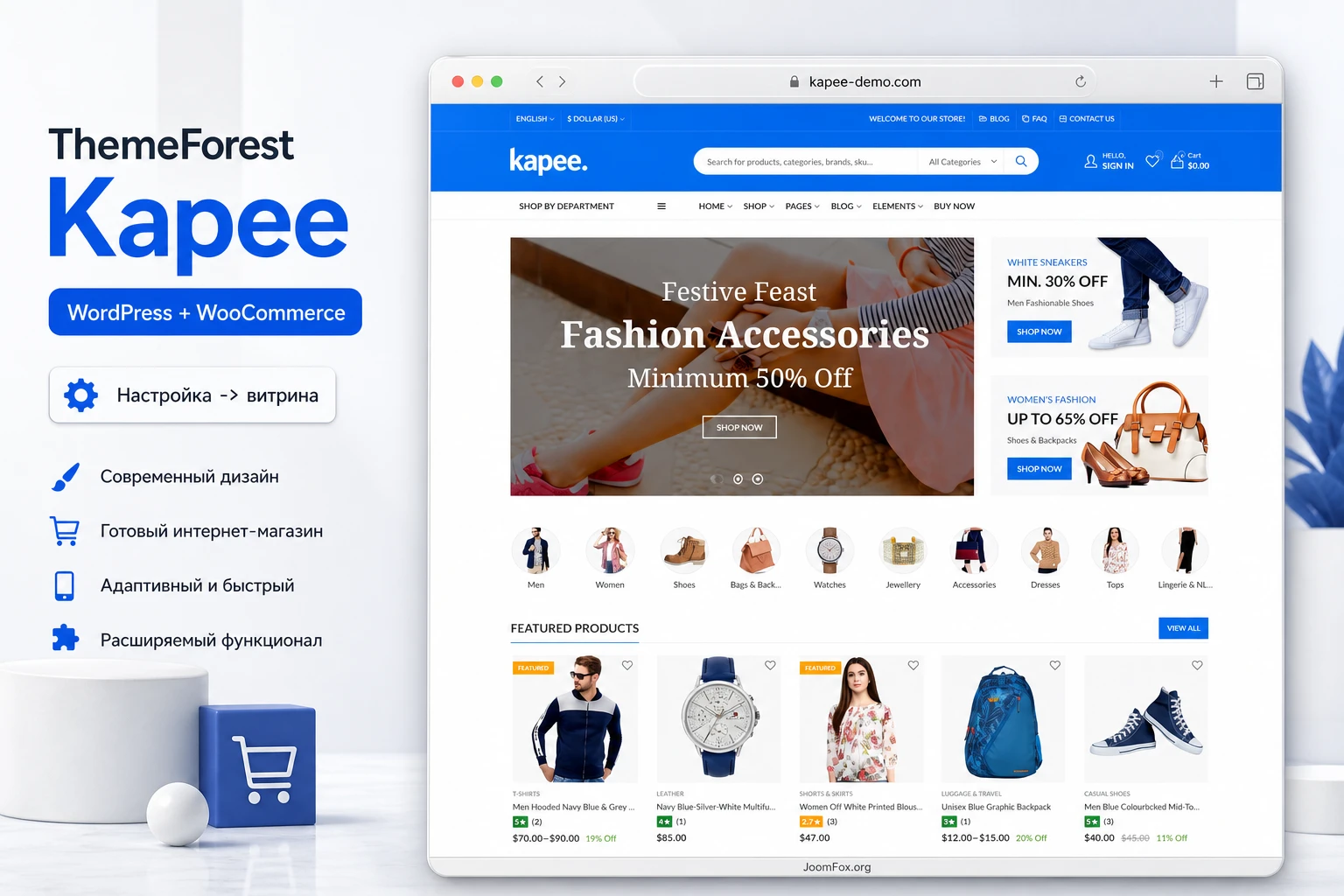
Материал рассчитан на владельца магазина, вебмастера или редактора, который уже имеет архив темы и хочет понять, что делать после установки. Мы не будем пересказывать карточку продукта и не будем объяснять покупку, оплату или обход доступа. Фокус - практическая настройка уже имеющегося продукта, проверка публичной части сайта и диагностика типичных проблем.
У Kapee много возможностей: демо-импорт, Theme Options, мегаменю, WooCommerce-настройки, виджеты магазина, карточки товаров, вариации, списки желаний, сравнение, слайдеры и интеграции с несколькими популярными расширениями. Главная задача руководства - помочь выбрать только нужные настройки и не превратить запуск магазина в хаотичный импорт всего подряд.
Какую задачу решает Kapee и где тема раскрывается лучше всего
Kapee нужна тогда, когда магазин должен быстро получить готовую витрину: шапку с поиском и корзиной, промо-блоки, категории, товарные сетки, блоки скидок, боковые фильтры, карточку товара и мобильные элементы. По исходному референсу видно типичный сценарий: модный магазин с крупным верхним баннером, правыми промо-плитками, горизонтальным рядом категорий, подборками товаров и секциями по направлениям. Такой ритм хорошо подходит для магазинов одежды, аксессуаров, обуви, электроники, товаров для дома и других каталогов, где важны визуальные карточки и быстрый переход к покупке.
Тема не заменяет WooCommerce. Она отвечает за внешний вид, набор шаблонов, витринные секции, дополнительные элементы товара и пользовательский интерфейс магазина. Товары, вариации, остатки, заказы, доставка, налоги и письма остаются зоной WooCommerce и подключённых расширений. Это важно понимать до настройки: если товарные атрибуты сделаны неправильно, тема не сможет корректно показать фильтры, образцы цвета или размеры.
Для небольшого каталога Kapee удобна как быстрый старт: импортировать демо, заменить товары, настроить меню и постепенно убрать лишнее. Для среднего магазина ценность выше - можно использовать разные блоки главной страницы, виджеты, Ajax-поиск, мини-корзину, список желаний, сравнение, вкладки товаров и дополнительные сообщения на карточке. Для большого магазина тема будет полезна только при дисциплинированной настройке производительности, изображений, фильтров и кеша.
Главная мысль: Kapee лучше всего работает там, где сначала проектируют структуру магазина, а потом включают визуальные функции. Если импортировать демо и сразу публиковать всё без ревизии, сайт может выглядеть насыщенно, но не помогать покупателю выбрать товар.
Кому тема подходит
Kapee подойдёт магазину, которому нужна классическая WooCommerce-витрина с большим количеством готовых блоков. Особенно хорошо тема ложится на сайты, где есть категории, сезонные баннеры, подборки, карточки с фото, промо-лейблы, быстрый поиск и регулярные акции. Вебмастеру полезно, что многие глобальные параметры собраны в Kapee > Theme Options, а не разбросаны по десяткам мест.
Тема также удобна агентству или фрилансеру, который собирает магазин из демо и затем адаптирует его под клиента. В этом сценарии важно использовать дочернюю тему, не править файлы родительской темы и вести список всех дополнительных плагинов. Тогда обновление будет менее болезненным.
Кому лучше выбрать другой путь
Kapee может не подойти, если вам нужна максимально лёгкая тема без визуального конструктора, без большого набора витринных функций и без зависимости от дополнительных премиальных расширений. Ещё один спорный случай - магазин, где весь дизайн планируется собирать в современном блочном редакторе WordPress без WPBakery-логики. В таком проекте часть возможностей Kapee может оказаться лишней.
Если магазин уже имеет сложную кастомную тему, собственные шаблоны WooCommerce и много доработок, переход на Kapee лучше тестировать на копии сайта. Тема меняет не только оформление, но и поведение витрины: шапку, карточки товаров, виджеты, фильтры, меню, слайдеры, дополнительные блоки карточки товара и мобильные элементы.
Что проверить перед установкой темы
Подготовка нужна не для формальности. У Kapee есть мастер настройки, импорт демо, обязательные плагины и WooCommerce-разделы, поэтому слабый хостинг или неподготовленная база данных быстро проявятся ошибками импорта, пустой страницей, неполными изображениями или дублированным контентом.
Техническая база WordPress
Сначала проверьте, что сайт работает на актуальной установке WordPress, а WooCommerce установлен и открывается без ошибок. Если магазин уже содержит реальные товары и заказы, сделайте резервную копию файлов и базы данных. Демо-импорт может добавить страницы, меню, виджеты, слайдеры и настройки темы, поэтому на рабочем магазине без бэкапа его запускать рискованно.
В документации Kapee отдельно указано, что многие ошибки импорта связаны с лимитами PHP: временем выполнения, памятью, размером загружаемых файлов и размером POST-запроса. Не обязательно сразу менять серверные параметры вручную. Практичный порядок такой: сначала открыть системную информацию хостинга или раздел здоровья сайта WordPress, затем сравнить лимиты с требованиями документации, затем попросить хостинг увеличить значения, если импорт останавливается.
Контент и структура магазина
До импорта решите, что важнее: получить точную копию демо или сохранить чистую структуру сайта. На пустом сайте можно импортировать полный набор демо-данных. На рабочем магазине лучше импортировать только необходимые части, если мастер даёт такой выбор, либо сначала выполнить тест на копии. Повторный импорт без очистки часто приводит к дублям страниц, меню и слайдов.
- Проверьте, какие страницы WooCommerce уже назначены для магазина, корзины, оформления заказа и личного кабинета.
- Проверьте, есть ли глобальные атрибуты товаров: размер, цвет, бренд, материал. Они понадобятся для фильтров и образцов.
- Подготовьте логотип, фавикон, основные цвета, меню, категории и несколько тестовых товаров с нормальными изображениями.
- Отключите агрессивную минификацию и объединение файлов на время первичной настройки, чтобы легче увидеть источник конфликтов.
Плагины, которые влияют на результат
Документация Kapee упоминает Kapee Extensions, WPBakery Page Builder, Slider Revolution, Contact Form 7, YITH WooCommerce Wishlist, YITH WooCommerce Compare, MailChimp for WordPress и Instagram Feed. Не все эти плагины обязаны быть активны в каждом магазине. Обязательные плагины нужны для базовой работы темы и её элементов, а дополнительные подключайте только под конкретную функцию.
Практическое правило: после установки активируйте минимальный набор, который требует тема, затем добавляйте расширения по одному и проверяйте публичную часть сайта. Если включить всё сразу, диагностика станет сложнее: непонятно, конфликтует ли слайдер, список желаний, кеш, фильтр товаров или сторонний плагин оплаты.
Установка, мастер настройки и импорт демо без лишних дублей
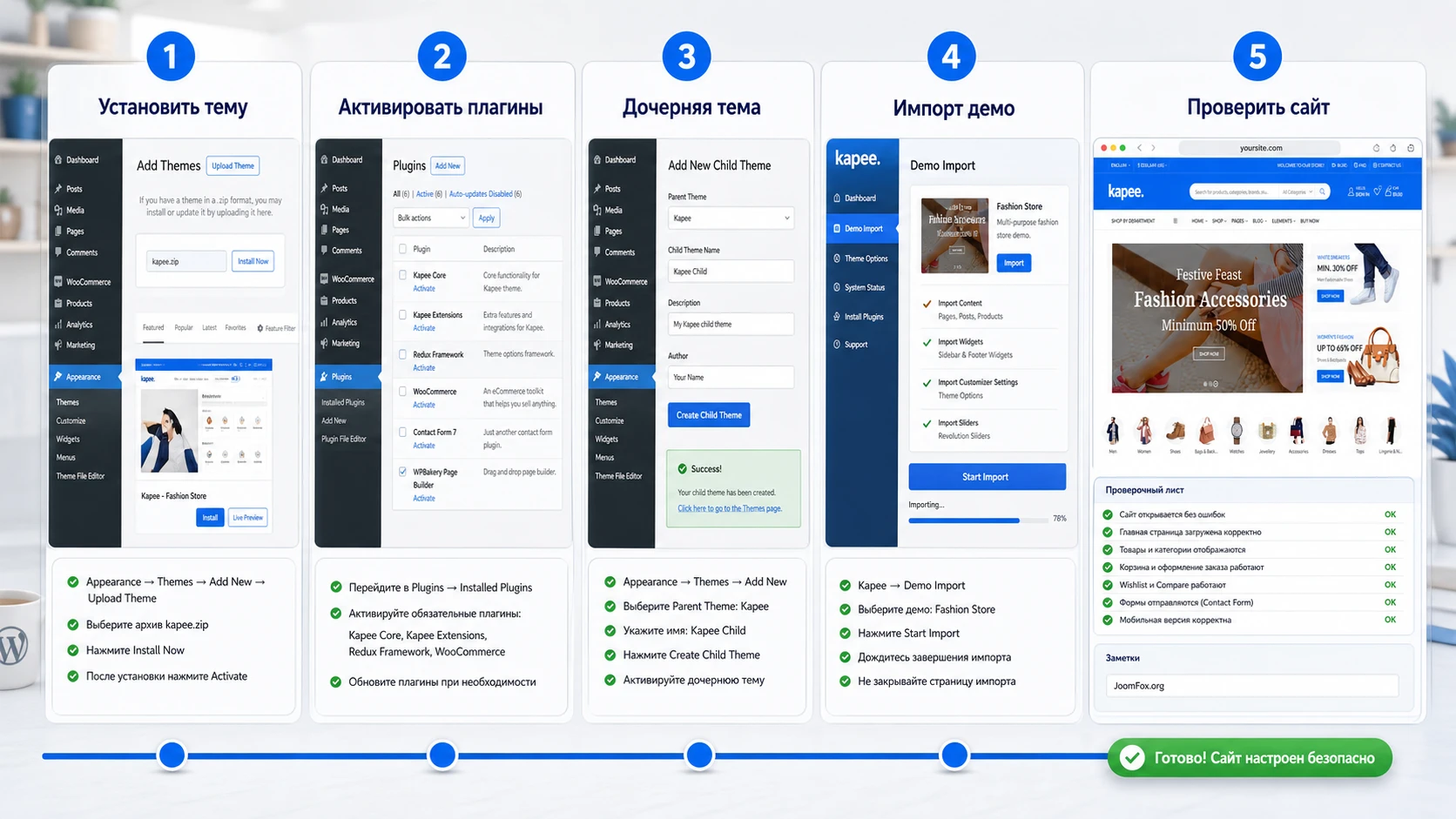
У Kapee есть два рабочих пути установки: через админ-панель WordPress и через загрузку файлов в каталог темы. Для большинства пользователей достаточно админ-панели: Appearance > Themes, кнопка Add New, затем Upload Theme и установка архива kapee.zip. Если WordPress сообщает, что отсутствует style.css, почти всегда выбран не тот архив: нужен установочный ZIP темы, а не общий пакет со всеми файлами и документацией.
После активации тема предлагает установить плагины. Не пропускайте этот шаг, если планируете импортировать демо и использовать готовые элементы. Без Kapee Extensions часть виджетов, элементов и WooCommerce-добавок может не появиться. При этом не стоит воспринимать рекомендованные плагины как вечный список обязательных. Например, если магазин не использует форму обратной связи или Instagram-блок, соответствующий плагин можно оставить выключенным до момента, когда он действительно понадобится.
Когда использовать мастер настройки
Мастер настройки полезен на новом сайте: он проводит через дочернюю тему, плагины, выбор демо и импорт содержимого. Это самый быстрый способ получить структуру, похожую на демонстрационный сайт. Но мастер не отменяет ручной проверки. После импорта нужно открыть страницы, меню, виджеты, слайдеры, корзину и карточку товара, потому что импорт зависит от хостинга, доступности ресурсов и состояния базы данных.
Если сайт не пустой, лучше сделать копию и выполнить импорт там. Так вы увидите, какие страницы, меню и виджеты создаёт выбранное демо. Затем можно перенести только нужные решения: структуру главной, товарные секции, меню категорий, виджеты и настройки шапки.
Как не получить дублированный контент
Самая частая ошибка при демо-импорте - нажать кнопку импорта повторно, пока процесс кажется зависшим. Документация предупреждает, что импорт может занимать несколько минут и не должен прерываться обновлением страницы. Если нажать импорт несколько раз, страницы, меню, товары, записи, слайдеры и виджеты могут продублироваться.
- Перед импортом сделайте резервную копию или создайте тестовую копию сайта.
- Выберите одно демо, которое ближе всего к будущей структуре магазина.
- Запустите импорт и не обновляйте страницу до завершения.
- После завершения откройте
Pages,Appearance > Menus,Appearance > Widgetsи проверьте, не появились ли лишние копии. - Если импорт сломался, сначала изучите журнал ошибок и лимиты PHP, а не запускайте его повторно вслепую.
Что проверить сразу после активации
После установки откройте публичную часть сайта в отдельной вкладке и проверьте не только главную страницу. Минимальная проверка: магазин, категория товара, карточка товара, корзина, оформление заказа, личный кабинет, поиск, мобильное меню. Если на этих страницах есть критические ошибки, возвращаться к настройке дизайна рано.
Мини-итог: установка Kapee считается успешной не после появления темы в списке, а после того, как открываются ключевые страницы WooCommerce и работают базовые элементы шапки, меню, товара и корзины.
Theme Options: настройки, которые стоит пройти первыми
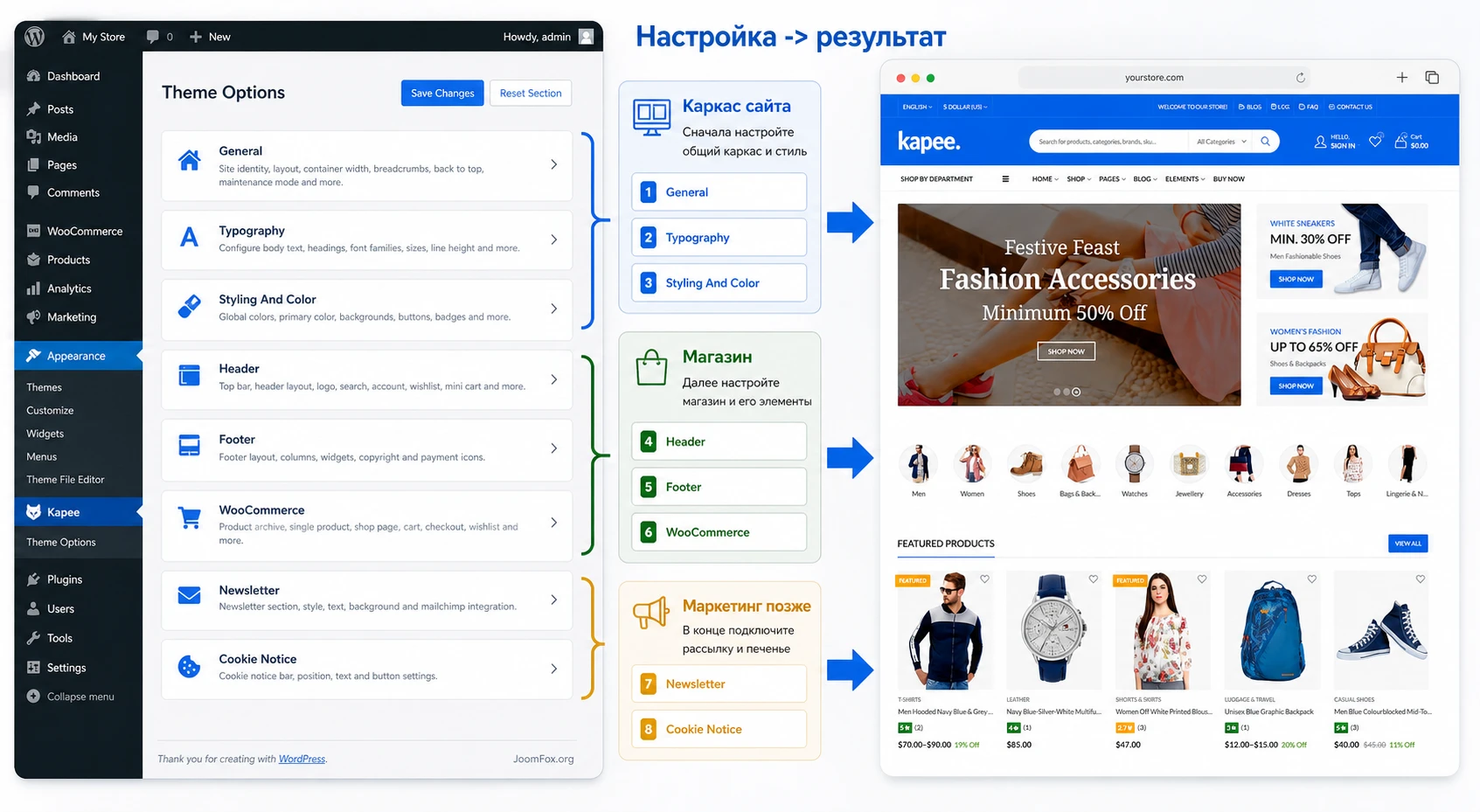
Основная панель Kapee находится в Kapee > Theme Options. Документация описывает разделы General, Typography, Styling And Color, Header, Page Title, Footer, Woocommerce, Login/Register, Pages, Blog/Post, Portfolio, Social Profile, Slider Config, Newsletter, Cookie Notice, Maintenance Mode и Custom Css/Js. Это много, поэтому настройку лучше вести не сверху вниз, а по влиянию на магазин.
Сначала задайте общий каркас: логотип, favicon через Appearance > Customize > Site Identity, шапку, меню, цвета и типографику. Затем переходите к WooCommerce-разделам: магазин, карточка товара, вкладки, связанные товары, купленные вместе товары, checkout, free shipping, login/register. В конце настраивайте маркетинговые элементы: newsletter popup, cookie notice, социальные профили и слайдеры.
Безопасный порядок настройки
| Этап | Где искать | Что настроить | Как проверить |
|---|---|---|---|
| Каркас сайта | Kapee > Theme Options > General, Header |
Логотип, шапка, поведение поиска, элементы аккаунта и корзины. | Открыть главную, магазин и мобильное меню. |
| Внешний стиль | Typography, Styling And Color |
Шрифты, базовые цвета, акцент кнопок, читаемость заголовков. | Проверить карточки товаров, баннеры и длинные названия. |
| Магазин | Woocommerce, Shop Page |
Разметка каталога, сайдбар, лейблы товара, поиск по SKU, фильтры. | Открыть каталог, категорию и поиск по товару. |
| Карточка товара | Product Options, Summary, Tabs |
Галерея, вкладки, service text, offer text, trust badge, delivery & return. | Открыть простой и вариативный товар. |
| Покупательский путь | Checkout Page, Login/Register |
Оформление заказа, вход, регистрация, страница отслеживания заказа. | Пройти тестовый путь до оформления заказа. |
Таблица не заменяет настройку, но помогает не начинать с второстепенных эффектов. Например, newsletter popup лучше оставить на потом: если включить его до проверки основного пути, можно не заметить проблемы с мобильным меню или корзиной.
Какие параметры включать только по необходимости
Некоторые функции выглядят полезно, но требуют контента и проверки. Frequently Bought Together имеет смысл, если у товаров есть реальные пары или наборы. Product Video нужен только там, где видео помогает выбрать товар. Visitor Count и похожие элементы могут усиливать ощущение активности, но на маленьком магазине иногда выглядят искусственно. Newsletter полезен, если уже настроена форма и понятно, куда попадают подписчики.
Отдельно проверьте Manage Password Strength. Документация упоминает возможность снизить требования к паролю в WooCommerce. Делать это стоит осторожно: слабая регистрация может ухудшить безопасность аккаунтов покупателей. Если причина только в том, что пользователи жалуются на сложный пароль, лучше сначала улучшить подсказку в форме, а не снижать требования.
Как откатывать спорную настройку
Перед изменением крупного блока запишите исходное состояние: скриншот настройки, значение поля, активные плагины. Если после сохранения пропал элемент шапки, изменился каталог или сломалась карточка товара, верните одно последнее изменение и очистите кеш. Не меняйте пять настроек подряд, пока не поняли, какая именно повлияла на результат.
Проверка результата: после каждого крупного изменения открывайте сайт в режиме инкогнито и проверяйте страницу без прав администратора. Администраторская панель, кеш и cookies иногда скрывают проблему, которую увидит обычный покупатель.
Главная страница и витрина: как превратить демо в рабочий магазин
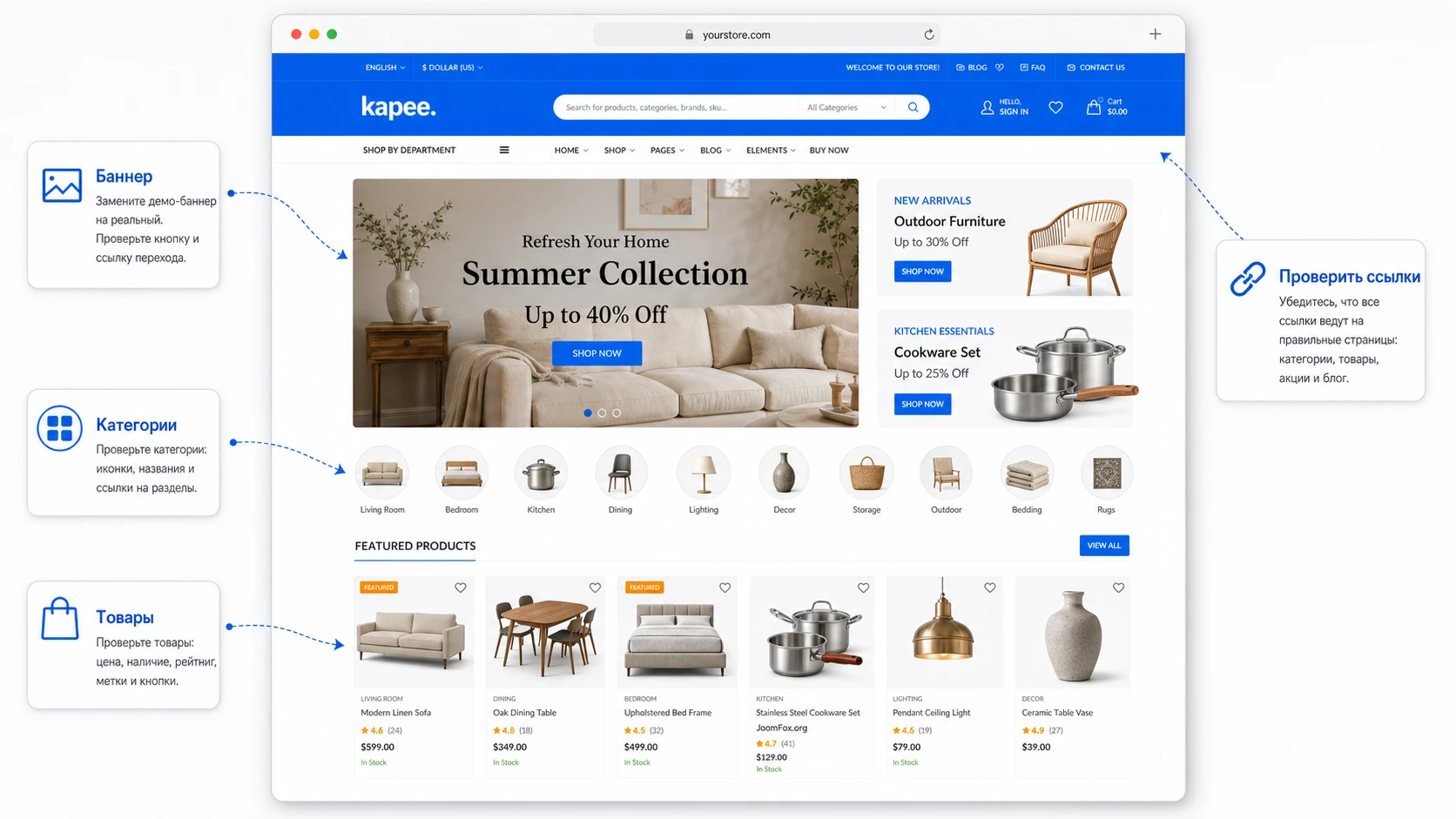
Главная страница Kapee в референсе построена как витрина с несколькими уровнями внимания: верхний промо-блок, дополнительные баннеры, ряд категорий, подборка товаров, затем тематические секции вроде мужской и женской моды. Такой подход помогает покупателю быстро понять ассортимент, но только если блоки соответствуют реальному каталогу.
После импорта демо не оставляйте секции как есть. Замените изображения, заголовки, категории и товарные подборки. Если в магазине нет отдельной категории аксессуаров, не стоит оставлять большой баннер под аксессуары только потому, что он красивый. Лучше сократить количество блоков и сделать главную страницу честной: популярные категории, новые товары, сезонная подборка, полезный промо-блок и понятный путь к каталогу.
Порядок работы с главной
- Откройте страницу, импортированную как главная, и проверьте, каким конструктором она собрана.
- Замените главный баннер на изображение, которое отражает ассортимент, а не просто выглядит эффектно.
- Привяжите товарные секции к реальным категориям, тегам или ручным подборкам.
- Удалите блоки, для которых нет контента: пустые бренды, лишние слайдеры, неподготовленные отзывы.
- Проверьте, что кнопки ведут на реальные страницы магазина, категорий или промо-подборок.
- Откройте страницу на мобильной ширине и убедитесь, что баннеры не скрывают смысл, а товарные карточки не превращаются в длинную кашу.
Как использовать визуальный ритм Kapee
Сильная сторона Kapee - плотная, но аккуратная витрина. Её можно использовать как редакционный шаблон: сначала широкий акцент, затем быстрые категории, затем товары, затем тематические подборки. Но этот ритм легко перегрузить. Если на главной одновременно есть слайдер, всплывающая подписка, несколько каруселей, блоки скидок, таймеры, бренды, Instagram и newsletter, покупатель может не увидеть главный товар.
Для первого запуска оставьте 5-7 смысловых блоков. Хороший набор: верхний баннер, две короткие промо-плитки, категории, избранные товары, одна тематическая секция, блок преимуществ доставки или возврата, newsletter внизу. После запуска можно добавить дополнительные блоки по данным аналитики: какие категории кликают, где пользователи уходят, какие товары чаще открывают.
Меню, мегаменю, виджеты и фильтры каталога
Для WooCommerce-темы меню и боковые блоки не менее важны, чем внешний вид карточки товара. В Kapee есть обычные меню WordPress, мегаменю, вертикальное меню категорий, боковые области и набор виджетов для магазина. Именно здесь часто появляется разница между красивым демо и полезной витриной.
Навигация верхнего уровня
Главное меню должно отвечать на вопрос покупателя: куда идти за нужным товаром. Не делайте его копией демо. Для магазина одежды логично вывести Women, Men, Shoes, Accessories, Sale, Blog или локализованные аналоги, если сайт на русском. Для технического каталога подойдут категории по типу товара и назначению. Служебные страницы вроде доставки, возврата и контактов лучше перенести в верхнюю тонкую панель или футер, если они не являются основным торговым маршрутом.
Мегаменю используйте там, где внутри категории есть несколько направлений: типы товаров, бренды, размеры, коллекции, промо-баннер. Если категория маленькая, мегаменю избыточно. Большой выпадающий блок с пустыми колонками выглядит хуже простого меню.
Виджеты магазина и фильтры
Документация Kapee перечисляет отдельные области для блога, магазина, фильтра магазина, страницы товара и футера. Для каталога особенно важны Shop Page Sidebar и Shop Filter Sidebar. В них можно разместить фильтры по атрибутам, цене, брендам, сортировке и недавно просмотренным товарам. Но фильтры полезны только при нормальной структуре товаров.
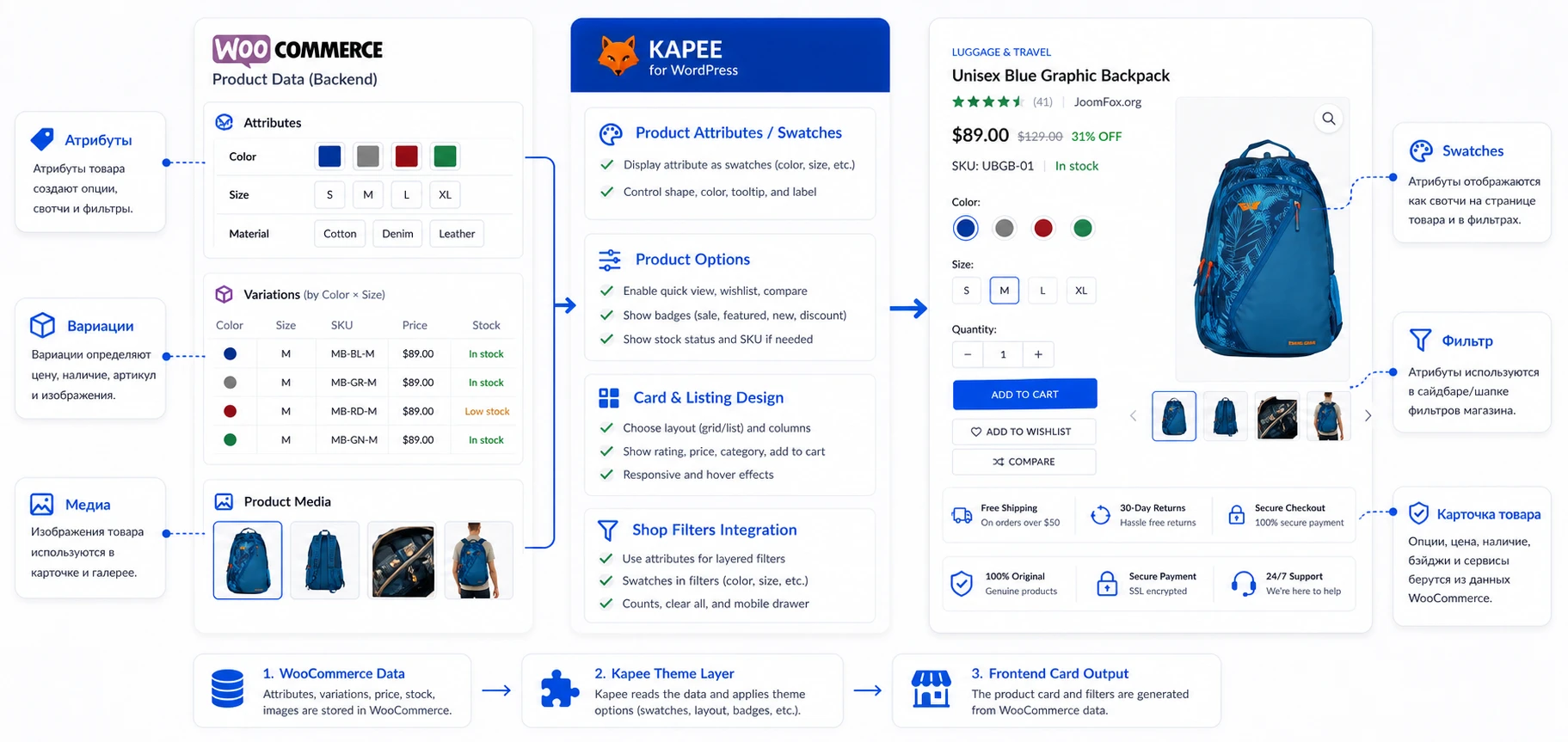
Если у товаров нет глобальных атрибутов WooCommerce, фильтр по размеру или цвету может не появиться либо работать непредсказуемо. Сначала создайте атрибуты в WooCommerce, затем назначьте их товарам, затем проверьте фильтр в категории. Для вариативных товаров используйте логику WooCommerce: атрибуты, вариации, изображения, цены и остатки должны быть заданы в товаре, а тема только показывает их покупателю.
Мини-проверка фильтра
- Откройте категорию с несколькими товарами и одним общим атрибутом.
- Выберите фильтр и проверьте, что список товаров меняется без ошибки.
- Сбросьте фильтр и убедитесь, что возвращается полный список.
- Проверьте тот же сценарий на мобильной ширине, где сайдбар может открываться как выезжающая панель.
Footer и доверительные элементы
Футер в Kapee можно собрать из виджетных областей. Не перегружайте его повтором всего каталога. Лучше дать служебные ссылки, контакты, способы доставки, политику возврата, подписку и короткий блок доверия. Если тема показывает payment logo или trust badge, используйте только реальные способы оплаты и реальные гарантии магазина. Нельзя рисовать доверие элементами, которые не соответствуют процессам магазина.
Карточка товара: вариации, быстрый выбор и элементы доверия
Карточка товара - место, где возможности Kapee становятся особенно заметны. Документация описывает product attributes and swatches, product options, frequently bought together, offer text, service text, delivery and return, ask a question, estimated delivery time, visitor count, trust badge и product image. Это не просто декор: каждый блок должен помогать покупателю принять решение.
Вариации и swatches
Если товар имеет размер, цвет или материал, настройте его как вариативный товар WooCommerce. Затем проверьте, как Kapee показывает выбор на публичной странице. Хорошая карточка должна ясно отвечать на вопросы: какие варианты доступны, что изменится после выбора, есть ли товар в наличии, как выглядит выбранный цвет или вариант.
Нельзя рассчитывать, что тема исправит неаккуратные данные. Если цвет задан как произвольный текст в описании товара, фильтр и образцы не будут работать так же надёжно, как с глобальным атрибутом. Если у вариаций нет изображений, покупатель может выбрать цвет, но не увидеть визуальное подтверждение.
Дополнительные сообщения на карточке
Offer Text и Service Text подходят для коротких полезных сообщений: бесплатная доставка от определённой суммы, возврат, подарок к заказу, гарантия, срок обработки. Пишите их как конкретные условия, а не как рекламные лозунги. Если сообщение меняется по категориям или акциям, проверьте, где оно задаётся и не вводит ли покупателя в заблуждение.
Delivery & Return и Ask a Question полезны, когда у магазина есть реальные правила доставки и канал связи. Если эти блоки открывают пустую страницу или неработающую форму, лучше временно скрыть их. Элемент доверия работает только тогда, когда он ведёт к понятной информации.
Frequently Bought Together
Блок совместной покупки должен строиться на реальной логике. Для обуви это могут быть средства ухода или носки, для электроники - кабель или чехол, для косметики - дополняющий продукт. Не добавляйте случайные товары только ради увеличения среднего чека. Покупатель быстро видит, когда рекомендация не связана с основным товаром.
Проверка простая: откройте товар, выберите набор, добавьте его в корзину и убедитесь, что цены, количество и вариации передаются корректно. Если набор содержит вариативный товар, особенно внимательно проверьте обязательный выбор вариации.
Товарные данные, без которых витрина не будет выглядеть как демо
Многие проблемы после установки премиальной WooCommerce-темы выглядят как проблемы дизайна, хотя на самом деле связаны с данными. Kapee показывает карточки, фильтры, swatches, баннеры, товарные секции и виджеты, но качество результата зависит от того, как заполнены товары, категории, изображения, атрибуты и служебные страницы. Если демо выглядит аккуратно, а ваш каталог разваливается, первым делом проверяйте не CSS, а структуру данных.
Для Kapee особенно важны изображения товаров. В референсе карточки построены вокруг чистых фото на светлом фоне, поэтому сетка выглядит ровной и визуально лёгкой. Если смешать квадратные фото, вертикальные изображения, водяные знаки, разные фоны и низкое разрешение, тема не сможет автоматически сделать каталог профессиональным. Она выровняет контейнеры, но не исправит исходные изображения.
Категории и вложенность
Категории должны совпадать с навигацией. Если в меню есть Men, Women, Shoes и Accessories, то в WooCommerce должны существовать соответствующие категории с товарами. Не создавайте слишком глубокую вложенность без необходимости: покупателю сложно двигаться по каталогу, если каждый раздел раскрывается ещё на 4 уровня. Для Kapee лучше работает ясная двухуровневая структура: крупная категория и несколько понятных подкатегорий.
Перед публикацией откройте каждую категорию из меню и проверьте три вещи: есть ли товары, показывается ли правильный сайдбар, работают ли фильтры. Пустая категория на главной странице выглядит как ошибка, даже если технически всё установлено правильно. Если раздел пока не заполнен, временно уберите его из меню или замените на подборку товаров.
Атрибуты, бренды и фильтры
Фильтры Kapee и WooCommerce становятся полезными только тогда, когда атрибуты заданы системно. Для одежды это размер, цвет, сезон, материал, бренд. Для электроники - бренд, диагональ, память, цвет, тип подключения. Атрибуты лучше создавать как глобальные WooCommerce-атрибуты, а не писать их вручную в описании товара. Тогда они смогут участвовать в фильтрах, вариациях, swatches и сортировке.
Не добавляйте фильтр, если он делит каталог бессмысленно. Например, если в категории всего 8 товаров и только один бренд, фильтр по бренду не помогает. Зато фильтр по размеру или цвету может быть критичным. Хорошая витрина Kapee не обязана показывать максимальное количество фильтров. Она должна показывать те параметры, по которым покупатель реально принимает решение.
Есть ещё один практический нюанс: названия атрибутов должны быть понятны покупателю, а не только администратору. Если в админ-панели удобно вести атрибут pa_color, на сайте пользователь всё равно должен видеть нормальное название цвета. Перед запуском откройте фильтр и карточку товара как обычный посетитель. Если в интерфейсе появляются технические подписи, странный порядок значений или пустые варианты, исправляйте атрибуты до настройки внешнего вида.
Изображения и галереи
Для каждого товара подготовьте главное изображение и 2-5 дополнительных кадров, если товар визуальный. Главное изображение должно быть одинаковой ориентации для большинства товаров в категории. Если в одной сетке соседствуют фото на модели, предметная съёмка, обрезанный логотип и вертикальный баннер, карточки будут выглядеть случайно. Лучше сделать меньше товаров на первом экране, но привести изображения к одному стилю.
Проверьте карточку вариативного товара: выбирается ли цвет, меняется ли изображение, не исчезает ли цена, не блокируется ли кнопка добавления в корзину без понятного сообщения. Если у вариаций нет фото, покупатель не получает визуального подтверждения выбора. В таком случае либо добавьте изображения вариаций, либо не обещайте визуальный выбор через swatches.
Короткие описания и доверительные блоки
В Kapee карточка товара может содержать offer text, service text, delivery and return, trust badge и дополнительные вкладки. Эти элементы работают только при точном содержании. Не пишите в них общие фразы вроде "лучшее качество" или "быстрая доставка", если рядом нет конкретного условия. Лучше коротко: срок отправки, способ возврата, гарантия, состав, таблица размеров, способ ухода, совместимость или комплект поставки.
Короткое описание товара должно помогать выбрать, а не повторять заголовок. Для одежды добавьте посадку, материал и повод использования. Для аксессуара - размеры, совместимость и особенности ухода. Для техники - ключевые характеристики и ограничение. Тогда готовые блоки Kapee становятся полезным интерфейсом, а не декоративной рамкой вокруг пустого товара.
Проверка данных: откройте одну категорию и выберите три товара подряд. Если у них одинаковая логика фото, понятные атрибуты, рабочие вариации и короткие описания, тема начнёт выглядеть заметно лучше без дополнительных правок дизайна.
Практический сценарий: собрать главную страницу магазина после импорта
Разберём сценарий, который чаще всего нужен после установки Kapee: получить рабочую главную страницу магазина, где есть понятная навигация, категории, товарные подборки и проверенный путь к карточке товара. Пример подходит для магазина одежды или аксессуаров, но логику можно перенести на другую нишу.
Цель
Нужно превратить демо-главную в страницу, которая ведёт покупателя от первого баннера к категориям и товарам. В результате пользователь должен увидеть ассортимент, открыть нужную категорию, выбрать товар и без ошибок добавить его в корзину.
Подготовка
- Тема Kapee активна, обязательные плагины установлены, демо импортировано на тестовом сайте или новой установке.
- В WooCommerce созданы категории товаров и 6-12 тестовых товаров с изображениями.
- Назначены страницы магазина, корзины, оформления заказа и личного кабинета.
- Есть логотип, базовые цвета и список главных разделов меню.
Шаги
- Откройте страницу, назначенную главной, и замените главный баннер на изображение вашего ассортимента.
- Проверьте кнопки баннера: одна должна вести в каталог, другая - в приоритетную категорию или подборку.
- В секции категорий оставьте только реальные категории. Если категории ещё пустые, временно скрывайте их с главной.
- В товарных блоках используйте новые, популярные или избранные товары. Не оставляйте демо-названия и демо-цены.
- Соберите главное меню в
Appearance > Menusи назначьте его в нужную область отображения. - Настройте
Shop Page SidebarилиShop Filter Sidebar, если у магазина есть атрибуты для фильтрации. - Откройте
Kapee > Theme Options > Headerи проверьте видимость поиска, аккаунта, wishlist, compare и мини-корзины. - Сохраните настройки, очистите кеш и откройте главную в режиме инкогнито.
Проверка результата
Главная страница должна открываться без ошибок, баннеры должны вести на реальные страницы, категории должны показывать товары, а карточка товара должна иметь понятную кнопку добавления в корзину. Проверьте не только вид, но и действие: поиск товара, открытие категории, фильтр, добавление в корзину, переход к оформлению заказа.
Нюанс: если после импорта главная выглядит как демо, но товары не совпадают с вашим каталогом, это ещё не готовый магазин. Готовность начинается там, где каждый блок имеет реальную задачу и проверяемую ссылку.
Локализация, дочерняя тема и безопасные правки внешнего вида
Kapee поддерживает перевод через файлы локализации, а документация рекомендует переводить и тему, и Kapee Extensions. Для редактирования строк можно использовать Loco Translate. Важно сохранять переводы в безопасном каталоге вроде wp-content/languages/loco/themes или соответствующей папке для плагинов, а не внутри каталога родительской темы. Иначе обновление может стереть изменения.
Дочерняя тема
Дочерняя тема нужна для безопасных изменений шаблонов, CSS и небольших доработок. Документация Kapee прямо указывает на риск потери изменений при обновлении родительской темы, если править её PHP-файлы или языковые файлы напрямую. Поэтому правило простое: всё, что не является настройкой в админ-панели, должно жить в дочерней теме, пользовательском CSS или отдельном безопасном snippet-инструменте.
Маленькая CSS-правка для длинных названий товаров
У магазинов с длинными названиями товаров карточки иногда становятся неровными. Если настройки темы не решают проблему, можно добавить аккуратную CSS-правку в дочернюю тему или в безопасное поле пользовательского CSS. Это не вмешивается в бизнес-логику WooCommerce и легко откатывается удалением блока.
.woocommerce ul.products li.product .woocommerce-loop-product__title {
  min-height: 3.2em;
  line-height: 1.6;
}

.woocommerce ul.products li.product .price {
  display: block;
  margin-top: 0.35rem;
}
Эта правка основана на обычной структуре WooCommerce-карточек и не использует закрытые функции темы. После добавления откройте каталог, категорию и блок товаров на главной. Если карточки стали ровнее и не появилась лишняя пустота на мобильной ширине, правку можно оставить. Если дизайн Kapee в вашей версии использует другую разметку, удалите CSS и подберите селектор через инструменты разработчика.
Что не стоит править кодом
Не правьте файлы родительской темы, шаблоны WooCommerce внутри Kapee и файлы Kapee Extensions ради мелкого визуального эффекта. Такие изменения часто ломаются при обновлении. Для внешнего вида сначала ищите настройку в Theme Options, затем используйте дочернюю тему или пользовательский CSS, и только после этого рассматривайте шаблонные переопределения.
Скорость, адаптивность и SEO-проверка после настройки
WooCommerce-тема с демо-импортом, слайдерами, виджетами и визуальными блоками требует отдельной проверки производительности. Нельзя просто включить все функции и ожидать, что сайт будет быстрым. Kapee даёт готовые элементы, но итоговая скорость зависит от изображений, хостинга, количества плагинов, кеша, шрифтов, слайдеров и качества товарных данных.
Адаптивность
Проверьте не только главную страницу, но и полный покупательский путь. На мобильной ширине особенно важны шапка, поиск, меню категорий, фильтр, галерея товара, кнопка добавления в корзину, мини-корзина и оформление заказа. Если вы включили мобильную нижнюю навигацию или sticky-кнопки товара, убедитесь, что они не перекрывают виджеты чата, баннер cookies и кнопку оформления заказа.
Скорость и кеш
На этапе настройки лучше временно отключить агрессивную оптимизацию скриптов. Когда магазин стабилен, включайте кеш и минификацию постепенно. После каждого шага проверяйте: открывается ли меню, работает ли Ajax-поиск, добавляется ли товар в корзину, не ломается ли фильтр и не исчезают ли слайдеры. Если что-то перестало работать после объединения JavaScript, откатите конкретную настройку оптимизации и добавьте исключение для проблемного скрипта через ваш кеш-плагин.
SEO и микроразметка без обещаний
Тема может быть заявлена как SEO-friendly, но поисковый результат зависит от структуры товаров, метаданных, скорости, индексации, контента категорий и технического состояния магазина. После настройки проверьте, что у страниц категорий есть нормальные заголовки, хлебные крошки не дублируют мусорные пути, изображения имеют alt, а товарные страницы не закрыты от индексации случайной настройкой.
Если используете SEO-плагин, не дублируйте настройки без проверки. Тема отвечает за внешний вывод, SEO-плагин - за метаданные, sitemap, schema и канонические URL. Конфликт обычно возникает не потому, что тема плохая, а потому, что один и тот же элемент пытаются контролировать несколько инструментов.
Финальная проверка магазина перед публикацией
После настройки Kapee полезно провести не дизайнерскую, а пользовательскую проверку. Представьте, что вы не администратор, а новый покупатель, который пришёл с телефона или с поисковой системы. Ему нужно найти товар, понять условия, выбрать вариант, добавить товар в корзину и дойти до оформления заказа. Если на этом пути есть разрыв, красивое демо не спасёт конверсию.
Проверку лучше выполнять в отдельном браузере или режиме инкогнито, без панели администратора. Так вы увидите сайт ближе к тому, как его видит посетитель. Если подключён кеш, сначала очистите его, затем откройте страницы заново. Если магазин многоязычный или использует валюты, повторите ключевой сценарий для каждого языка и валюты, которые реально доступны покупателю.
Маршрут покупателя
- Откройте главную страницу и проверьте, что главный баннер ведёт в актуальный раздел, а не в пустую демо-страницу.
- Перейдите в каталог через меню, строку поиска и блок категорий. Все три пути должны работать.
- Примените фильтр по атрибуту и сбросьте его. Каталог должен вернуться в исходное состояние.
- Откройте простой товар, добавьте его в корзину и проверьте мини-корзину.
- Откройте вариативный товар, выберите вариант, проверьте изменение цены или изображения, если оно настроено.
- Перейдите в корзину, измените количество, удалите товар и добавьте его снова.
- Дойдите до оформления заказа и проверьте, что обязательные поля, доставка и способы оплаты видны без перекрытий.
Если какой-то шаг не работает, не пытайтесь сразу переделывать всю тему. Сначала определите границу ошибки. Например, если товар добавляется в корзину на странице товара, но не добавляется из быстрого просмотра, проблема может быть в Ajax-функции или кеше. Если фильтр работает в одной категории, но не работает в другой, вероятнее всего, различаются атрибуты товаров.
Проверка редактора и администратора
Отдельно проверьте, кто будет менять товары и страницы после запуска. Если магазином занимается контент-менеджер, ему нужно понимать, какие блоки главной страницы можно редактировать, где лежат баннеры, как заменить подборку товаров и какие поля карточки товара обязательны. Без этого через несколько недель сайт часто начинает расходиться с исходным дизайном: появляются разные размеры изображений, пустые баннеры, несогласованные категории и случайные виджеты.
Составьте короткий внутренний регламент: какой размер фото использовать, как называть категории, какие атрибуты обязательны, где редактировать offer text, кто проверяет перевод и кто отвечает за обновления темы. Это не часть самой Kapee, но без такой дисциплины любая насыщенная WooCommerce-тема быстро теряет аккуратность.
Проверка обновлений и отката
Перед первым большим обновлением темы или WooCommerce сделайте резервную копию и проверьте обновление на тестовой копии. Особое внимание уделите шаблонам WooCommerce, дочерней теме, переводам и плагинам, которые поставляются вместе с темой. Если после обновления появилась ошибка, проще сравнить состояние до и после на тестовой копии, чем чинить рабочий магазин под давлением.
Для дочерней темы проверьте, какие файлы в ней переопределены. Если там есть шаблоны WooCommerce, они могут устареть после изменения WooCommerce или Kapee. CSS-правки обычно безопаснее, но и их нужно проверять: новый HTML-класс или изменённая структура карточки может сделать старый селектор бесполезным.
Что считать готовностью
Готовый запуск - это не момент, когда сайт "похож на демо". Готовность означает, что главная страница ведёт в реальные разделы, каталог фильтруется, товар выбирается, корзина работает, оформление заказа не перекрыто визуальными элементами, перевод применён, а владелец понимает, как обновлять контент. Если один из этих пунктов не выполнен, лучше отложить публикацию и исправить конкретный участок.
Финальная проверка: попросите человека, который не участвовал в настройке, найти конкретный товар и добавить его в корзину. Если он задаёт вопросы на каждом шаге, проблема не в знаниях пользователя, а в навигации, данных или лишних элементах интерфейса.
Диагностика Kapee: частые проблемы и что проверять
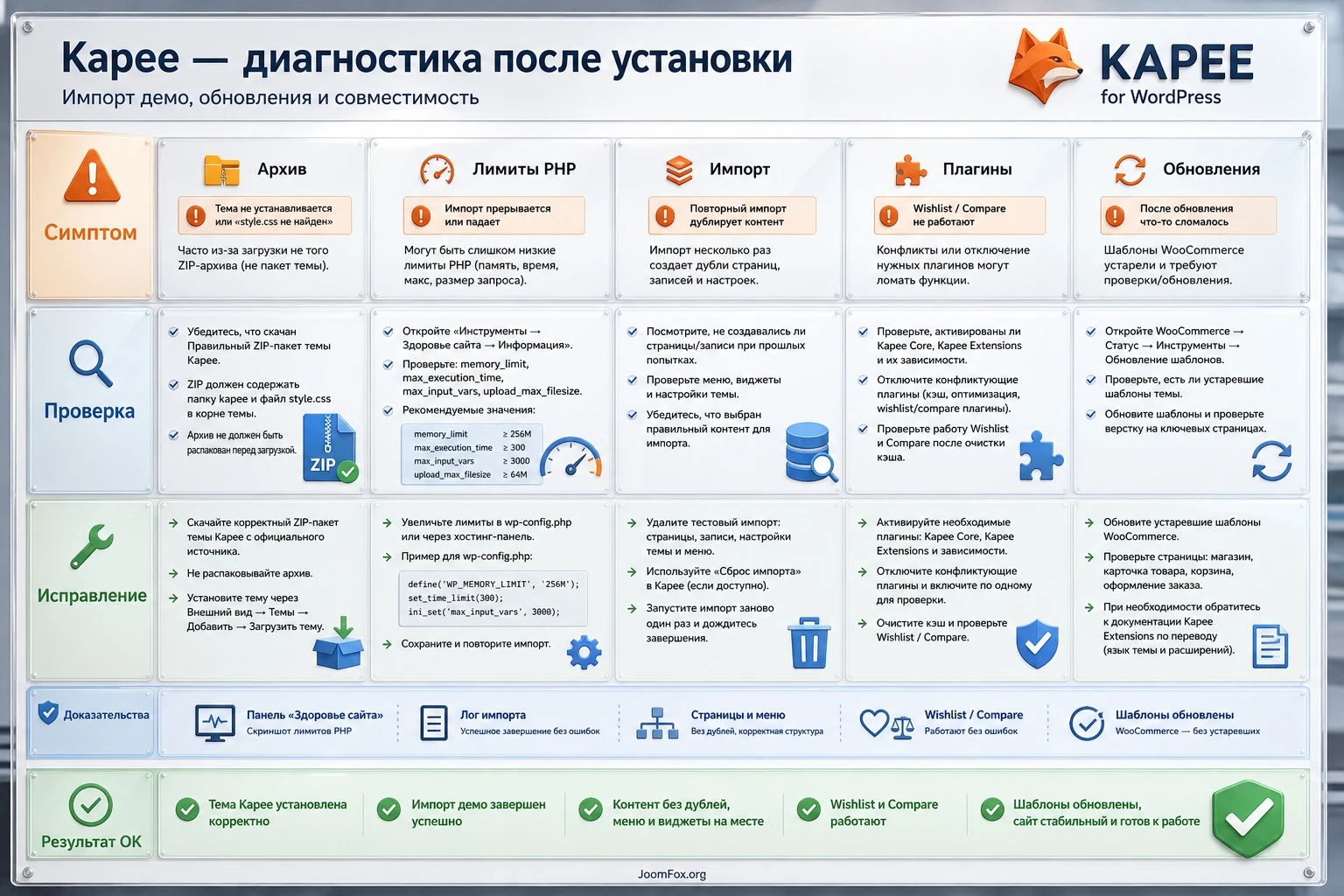
Проблемы с Kapee чаще всего связаны не с одним файлом темы, а с цепочкой: архив установки, лимиты сервера, обязательные плагины, демо-импорт, WooCommerce-страницы, кеш, дочерняя тема и обновления. Ниже - практическая карта симптомов.
Ошибка: отсутствует style.css
Симптом: WordPress не устанавливает тему и сообщает, что в архиве нет файла style.css. Причина: загружен общий пакет, а не установочный архив темы. Что проверить: внутри выбранного ZIP должен быть файл темы, а не папки документации, лицензий и дополнительных материалов. Исправление: выберите установочный файл kapee.zip или вариант загрузки только WordPress-файла. Если сомневаетесь, распакуйте общий пакет локально и найдите архив темы внутри.
Демо-импорт зависает или завершается частично
Симптом: страницы импортированы не полностью, слайдеры отсутствуют, виджеты пустые или процесс обрывается. Причина: часто виноваты лимиты PHP, время выполнения, память, размер загрузки или нестабильное соединение с сервером. Что проверить: системные лимиты, журнал ошибок, активность обязательных плагинов, свободное место на хостинге. Исправление: увеличьте лимиты через хостинг, повторите импорт на тестовой копии и не обновляйте страницу во время процесса.
Контент продублировался после импорта
Симптом: появились несколько одинаковых страниц, меню, слайдов или записей. Причина: импорт был запущен повторно. Что проверить: список страниц, меню, слайдеры и виджеты. Исправление: на пустом тестовом сайте проще откатиться к бэкапу или сбросить демо-данные. На рабочем сайте удаляйте дубли вручную и обязательно сделайте копию перед следующей попыткой.
Не работают wishlist, compare или дополнительные элементы товара
Симптом: кнопки видны, но не добавляют товар, либо элемент не появляется на карточке. Причина: не активен нужный плагин, конфликтует кеш JavaScript, не настроена страница расширения или устарели файлы после обновления. Что проверить: активность YITH Wishlist, YITH Compare, Kapee Extensions, консоль браузера, исключения кеша. Исправление: активируйте нужный плагин, сохраните его настройки, очистите кеш и проверьте действие без минификации.
После обновления появились устаревшие шаблоны WooCommerce
Симптом: в админ-панели WooCommerce появляется предупреждение об устаревших шаблонах. Причина: WooCommerce обновлён, а тема ещё нет или в дочерней теме лежат старые переопределения. Что проверить: наличие обновления Kapee, шаблоны в дочерней теме, журнал изменений. Исправление: обновите тему штатным способом, затем пересмотрите переопределённые шаблоны. Если шаблон был скопирован в дочернюю тему, его может потребоваться обновить вручную.
Локализация не применяется
Симптом: часть строк остаётся на английском, хотя перевод добавлен. Причина: строка находится не в теме, а в Kapee Extensions, WooCommerce или стороннем плагине; файл перевода сохранён в небезопасном месте; перевод не синхронизирован после обновления. Что проверить: источник строки в Loco Translate, расположение файла, синхронизацию шаблона перевода. Исправление: переводите отдельно тему и плагин расширений, храните файлы в защищённом каталоге и выполняйте Sync после обновления.
Каталог выглядит иначе, чем демо
Симптом: сетка товаров, фильтры, шапка или секции не похожи на демонстрационный пример. Причина: не импортированы слайдеры или виджеты, не назначена главная страница, не выбрано меню, отсутствуют изображения демо, нет реальных атрибутов товаров. Что проверить: настройки чтения WordPress, назначение меню, виджеты, Theme Options, WooCommerce-страницы, изображения товаров. Исправление: восстановите структуру по одному блоку: главная, меню, категории, виджеты, карточка товара, затем фильтры.
Вопросы, которые обычно появляются перед запуском Kapee
Можно ли ставить Kapee на рабочий магазин без тестовой копии?
Технически тему можно активировать на любом WordPress-сайте, но для рабочего WooCommerce-магазина это плохой первый шаг. Сначала сделайте копию, проверьте демо-импорт, плагины, меню, виджеты, карточку товара и оформление заказа. Только после этого переносите настройки на рабочий сайт.
Обязательно ли импортировать демо?
Нет. Демо полезно как стартовая структура, но не является обязательным условием работы темы. Если у вас уже есть контент и понятный дизайн, можно установить тему, плагины и настроить страницы вручную. Демо особенно полезно на пустом сайте, когда нужно быстро увидеть готовую витрину.
Почему картинки из демо не совпадают с референсом?
Документация указывает, что изображения используются для предварительного просмотра и не входят как полноценный контент магазина. Это обычная практика для marketplace-тем. После импорта замените изображения своими товарами, баннерами и категориями.
Можно ли переводить только тему, не трогая Kapee Extensions?
Лучше проверять оба источника строк. Часть интерфейса может принадлежать теме, часть - Kapee Extensions, WooCommerce или дополнительным плагинам. Если перевод не применился, найдите источник строки через Loco Translate и синхронизируйте файл после обновления.
Нужно ли включать все рекомендованные плагины?
На этапе импорта часто нужен полный набор, который требует тема. После запуска оставляйте активным только то, что реально используется. Каждый лишний плагин добавляет настройки, файлы и потенциальные конфликты, поэтому функции вроде Instagram, newsletter, wishlist или compare должны быть привязаны к реальной задаче.
Что делать, если после кеширования перестал работать Ajax-поиск или корзина?
Отключите минификацию и объединение JavaScript, очистите кеш и проверьте снова. Если функция восстановилась, включайте оптимизацию по одной настройке и добавляйте исключения для проблемных скриптов через кеш-плагин. Не оставляйте сломанную корзину ради баллов скорости.
Подойдёт ли Kapee для магазина без WooCommerce?
Тему можно использовать как WordPress-тему, но её сильные стороны связаны с WooCommerce-витриной. Если интернет-магазин не нужен, значительная часть возможностей окажется лишней. Для обычного корпоративного сайта лучше выбрать более лёгкую тему под контентную структуру.
Когда Kapee будет удачным выбором
Kapee стоит использовать, если вам нужна готовая WooCommerce-витрина с демо-структурой, выразительной главной страницей, гибкой шапкой, товарными блоками, фильтрами, дополнительными элементами карточки товара и настройками через Theme Options. Тема особенно уместна для магазина, где визуальный каталог и быстрый путь к товару важнее минималистичного блога.
Перед публикацией проверьте пять вещей: демо не продублировало контент, обязательные плагины активны только по делу, меню ведёт в реальные категории, карточка товара проходит тест добавления в корзину, а мобильная версия не перекрывает важные кнопки. Если всё это работает, можно переходить к финальной адаптации текстов, изображений, переводов и SEO-настроек.
Когда нужно продолжить настройку на своём сайте, используйте подготовленный архив и перейти к скачиванию ThemeForest Kapee из блока загрузки на странице. После установки не пропускайте тестовую копию, резервную копию и проверку покупательского пути: именно они отличают красивое демо от рабочего магазина.
Соседние материалы | ||||

|
ThemeForest Bizix - Шаблон WordPress | ThemeForest Winger - Шаблон WordPress |

|
|

