


ThemeForest TheFox - Шаблон WordPress
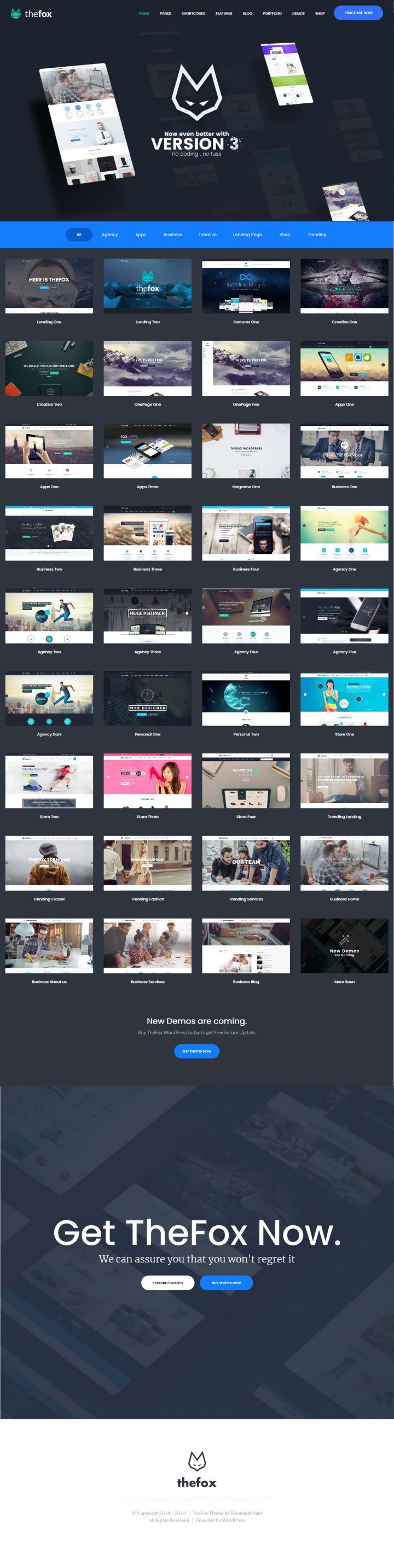
TheFox - это новая универсальная универсальная тема WordPress. Он чистый, получил новейший дизайн, супер гибкий, отзывчивый, работает с потрясающим визуальным композитором и создан с помощью мощной панели настроек администратора!

Описание шаблона
Эта тема WordPress - то, что мы называем многоцелевой, используя множественный стиль TheFox, вы сможете создать любой веб-сайт, возможности безграничны! У нас есть наш собственный форум поддержки, если у вас есть какие-либо вопросы или проблемы, тема также поставляется с пожизненными обновлениями, и мы стараемся постоянно добавлять что-то новое в каждое обновление.
ThemeForest TheFox очень интуитивно понятен в использовании и действительно удобен в использовании, В него включен визуальный композитор, так что вам не нужно будет ничего кодировать, мы можем заверить вас, что даже если вы ничего не знаете о кодировании, вы сможете создавать потрясающие веб-сайты. TheFox поставляется с множеством потрясающих функций, мы выделили некоторые из наших основных функций ниже, проверьте их, чтобы получить представление о том, насколько удивителен TheFox. TheFox включает в себя дизайн, который может быть использован для любого типа веб-сайта: делового, корпоративного, портфолио, блога, продуктов, журнала и т.д. Купите TheFox и присоединяйтесь к нашему удивительному сообществу, давайте сделаем TheFox лучше вместе!
Особенности шаблона:
- Шаблон постоянно обновляется до последних версий WordPress.
- Актуальный и безопасный код, последних версий PHP и MySQL.
- Поддержка сжатия скриптов JavaScript и CSS для ускорения работы сайта.
- Соответствие стандартам W3C XHTML 1.0 Transitional и W3C CSS Valid.
- Расширенная типографика для пользовательского оформления контента.
- Имеет поддержку Google шрифтов и RTL/LTR языков.
- Несколько типов CSS Menu, с плавными эффектами анимации.
- Несколько цветовых схем на выбор.
- Несколько подобранных цветовых схем с возможностью создать собственную цветовую схему.
- Включает поддержку популярных плагинов, а также электронной коммерции WooCommerce.
- Демо данные, чтоб оформление темы в точности соответствовало демо-превью.
- Тема поддерживает версию WordPress 6.x.
Спецификации:
| Дата выхода: | 07-05-2015 | |
| Дата обновления: | 22-05-2026 | |
| Тип шаблона: | Премиум | |
| Лицензия: | GPL | |
| Тематика: | Блог Бизнес Интернет-магазин Портфолио Лендинг Универсальный WooCommerce | |
| Совместимость: | W5.x W6.x | |
| QuickStart: | Demo Data | |
| Цветовые схемы шаблона: |
||
| Разработчик: | ThemeForest | |
| Рейтинг: | ||
Скачивание по подписке!
Вам необходимо авторизоваться на сайте и приобрести клубную подписку!
Поделись с друзьями!
Общие характеристики:
Мощные возможности
Тема включает в себя специально разработанные универсальные функции и элементы для конкретного сегмента, позволяя с легкостью настраивать шаблон.
Отзывчивый дизайн
Макет темы на 100% отзывчивый и отлично работает на всех устройствах, предоставляя максимальную гибкость, адаптируя сайт под любое разрешение экрана.
HTML5 & CSS3
Современные веб-технологии предлагают богатый набор возможностей и преимуществ. Тема разработана при помощи HTML5, CSS3, LESS, JQuery.
Быстрый старт
Начните работу в считанные минуты, воспользовавшись установкой темы с предварительно настроенными плагинами, стилями и демо контентом.
Кросс-браузерность
Способность отображать сайт с одинаковой степенью читабельности во всех современных браузерах, таких как Safari, Firefox, Chrome, Opera, Internet Explorer 10+.
SEO оптимизация
Шаблон полностью оптимизирован для SEO, что обеспечит беспрепятственную индексацию и присутствие вашего веб-сайта в поисковых системах.
Руководство по настройке ThemeForest TheFox для WordPress-сайта
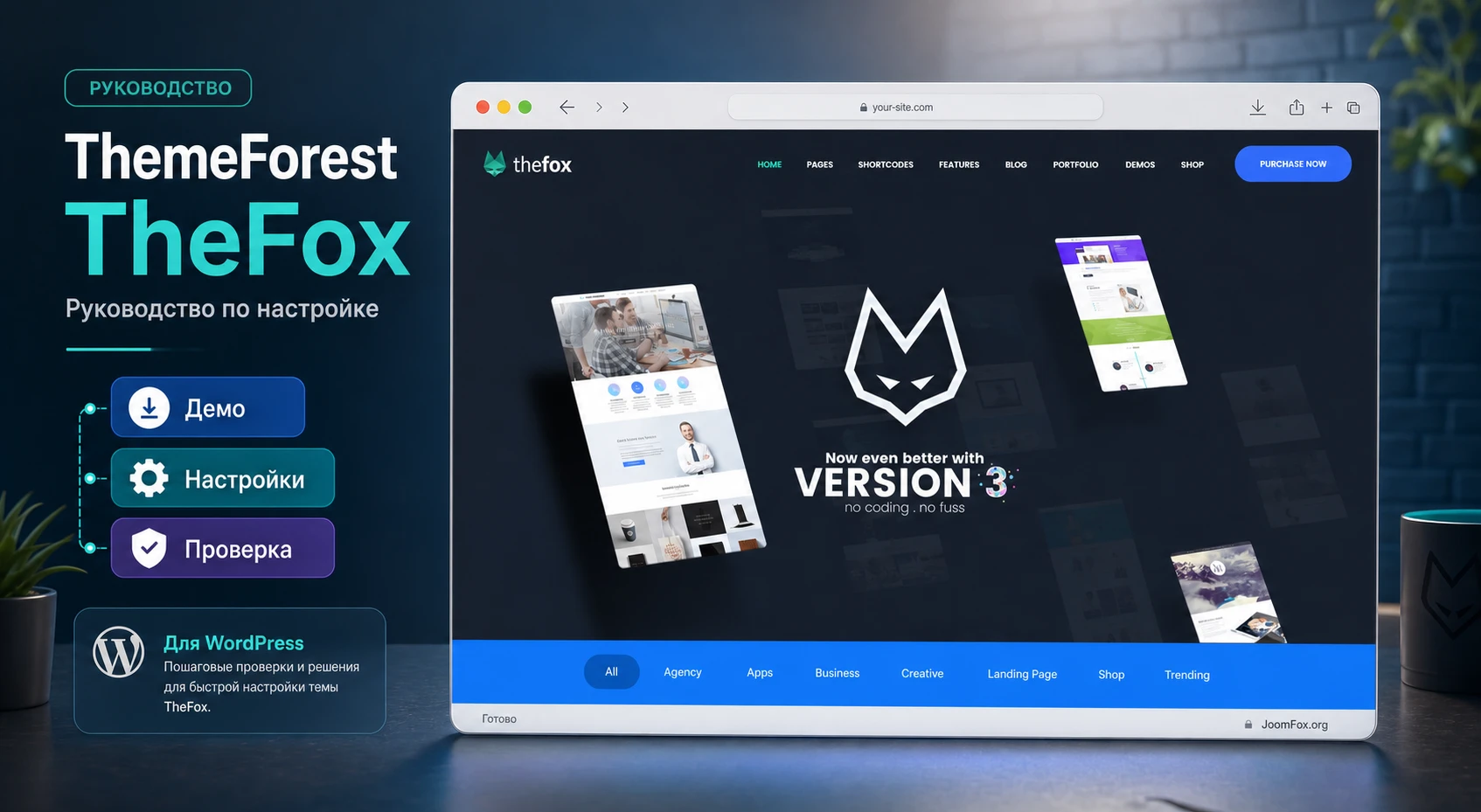
ThemeForest TheFox лучше рассматривать не как одну готовую страницу, а как набор демо-макетов, настроек темы, элементов конструктора и визуальных сценариев для разных типов сайтов. В этом руководстве разберём, как подойти к установке без хаоса: что проверить до загрузки архива, как выбрать демо, какие настройки открыть в первую очередь, как собрать главную страницу, как проверить результат и что делать, если после импорта что-то выглядит не так.
Материал рассчитан на владельца сайта, вебмастера или редактора, который уже понимает, зачем ему нужна многоцелевая WordPress-тема, но хочет избежать типичных ошибок: случайно импортировать лишний контент, сломать меню, забыть про дочернюю тему, оставить тяжёлые секции без оптимизации или перепутать настройки темы с настройками конструктора страниц.
Ниже нет инструкции по покупке или активации коммерческого продукта. Фокус только на практической работе с уже полученным архивом: установка, демо-импорт, настройка внешнего вида, безопасная кастомизация, проверка скорости, адаптивности и диагностика конфликтов.
Какую задачу закрывает многоцелевая тема TheFox
TheFox относится к классу многоцелевых тем WordPress. Такая тема полезна, когда сайт должен быстро получить оформленный внешний вид: главную страницу, внутренние разделы, шапку, меню, портфолио, блог, магазинные блоки и набор готовых секций. По официальной документации тема работает через собственную панель настроек, демо-контент, набор элементов и интеграции с популярными плагинами вроде WPBakery Page Builder, Slider Revolution и WooCommerce. Это не означает, что все эти инструменты нужно включать на каждом сайте. Смысл TheFox в другом: выбрать подходящую основу и убрать лишнее.
Главная ошибка при работе с такой темой - пытаться использовать все демо одновременно. На практике лучше начать с одного сценария: корпоративный сайт, агентская посадочная страница, портфолио, магазин, блог-журнал или продуктовая страница. После этого демо превращается не в витрину возможностей, а в рабочий черновик, который можно адаптировать под структуру сайта.
ThemeForest TheFox удобен там, где дизайн важен сразу с первого запуска: для лендингов, агентских сайтов, портфолио, промо-страниц, небольших магазинов и контентных проектов, которым нужна визуально насыщенная подача. Классический сценарий - вебмастер берёт демо, удаляет неподходящие секции, заменяет тексты и изображения, собирает меню, проверяет мобильный вид и только после этого отдаёт сайт редактору.
Где тема помогает особенно хорошо
Сильная сторона TheFox - большое количество готовых визуальных решений. На приложенном референсе видно, что продукт продвигается через сетку демо Landing, Agency, Business, Apps, Creative, Shop и похожих направлений. Это важно не как декоративная галерея, а как способ быстро выбрать исходную структуру страницы. Например, агентству нужна шапка, портфолио, блок услуг и форма контакта; магазину - витрина, карточки товаров и понятная навигация; личному бренду - обложка, блок о специалисте, отзывы и блог.
Если сайт строится с нуля, тема экономит время на первичном дизайне. Если сайт уже существует и у него много контента, TheFox требует более аккуратного подхода: сначала тестовая копия, потом перенос настроек, а не прямой импорт поверх рабочего сайта.
Когда лучше выбрать другой подход
TheFox может не подойти, если нужен максимально лёгкий сайт с минимальным количеством зависимостей, проект на полном блочном редактировании WordPress без классического конструктора или сайт, где каждая страница должна быть написана как уникальный кастомный шаблон. Многоцелевая тема даёт широкий набор инструментов, но за это приходится платить дисциплиной: отключать лишние плагины, не импортировать все демо, следить за изображениями и проверять конфликтующие оптимизации.
Если команда уже работает в Elementor, Gutenberg-шаблонах или собственной дизайн-системе, переход на TheFox стоит оценивать осторожно. В таком случае тема может использоваться как внешний слой и источник готовых страниц, но не всегда становится лучшим центром всей архитектуры сайта.
Что проверить перед установкой на рабочий сайт
Подготовка нужна не для формальности. Многоцелевая тема может добавить демо-страницы, меню, медиафайлы, настройки главной страницы и зависимости от bundled-плагинов. Если установить её напрямую на живой сайт без резервной копии, потом сложнее понять, какие изменения внесла тема, а какие остались от старого оформления.
Начните с тестовой среды. Это может быть локальная копия, staging-сайт у хостинга или отдельный закрытый WordPress. Цель простая: увидеть, как TheFox ведёт себя с вашей версией WordPress, набором плагинов и текущим контентом. На тестовой копии можно импортировать демо, удалить лишнее, проверить конструктор и только потом переносить решение на основную площадку.
Минимальный чек-лист перед установкой
- Сделайте резервную копию файлов и базы данных, особенно если сайт уже наполнен контентом.
- Проверьте требования темы на странице ThemeForest: поддерживаемые версии WordPress, PHP, WooCommerce и совместимость bundled-плагинов могут меняться.
- Уточните, какие плагины действительно нужны вашему сценарию: WPBakery для макетов, Slider Revolution для слайдеров, WooCommerce для магазина.
- Отключите агрессивную минификацию и объединение файлов на время первого запуска, чтобы легче отследить конфликты стилей и скриптов.
- Подготовьте изображения нормального размера: демо TheFox визуально насыщенное, и случайные тяжёлые фото быстро испортят скорость страницы.
- Решите, какой демо-макет станет базовым. Импортировать несколько демо подряд без плана - плохая идея.
Практическое правило: сначала импортируйте один демо-сценарий на тестовой копии, затем сохраните список нужных страниц, секций и плагинов. Только после этого повторяйте настройку на рабочем сайте.
Кому нужны дочерняя тема и отдельный план правок
Официальная документация TheFox упоминает использование дочерней темы. Это стандартный безопасный способ хранить собственные правки шаблонов и небольшие CSS-доработки, чтобы они не потерялись при обновлении родительской темы. Если вы меняете только цвета, шрифты и расположение блоков через настройки темы или конструктор, дочерняя тема может не понадобиться сразу. Если планируются правки файлов, дополнительные шаблоны или постоянные CSS-изменения, дочернюю тему лучше включить до начала кастомизации.
Дочерняя тема не исправляет плохой импорт и не ускоряет сайт сама по себе. Её задача - отделить ваши изменения от файлов TheFox. Поэтому сначала настройте базовый внешний вид штатными средствами, а уже потом решайте, какие правки стоит выносить в дочернюю тему.
Установка, включение и первый запуск темы
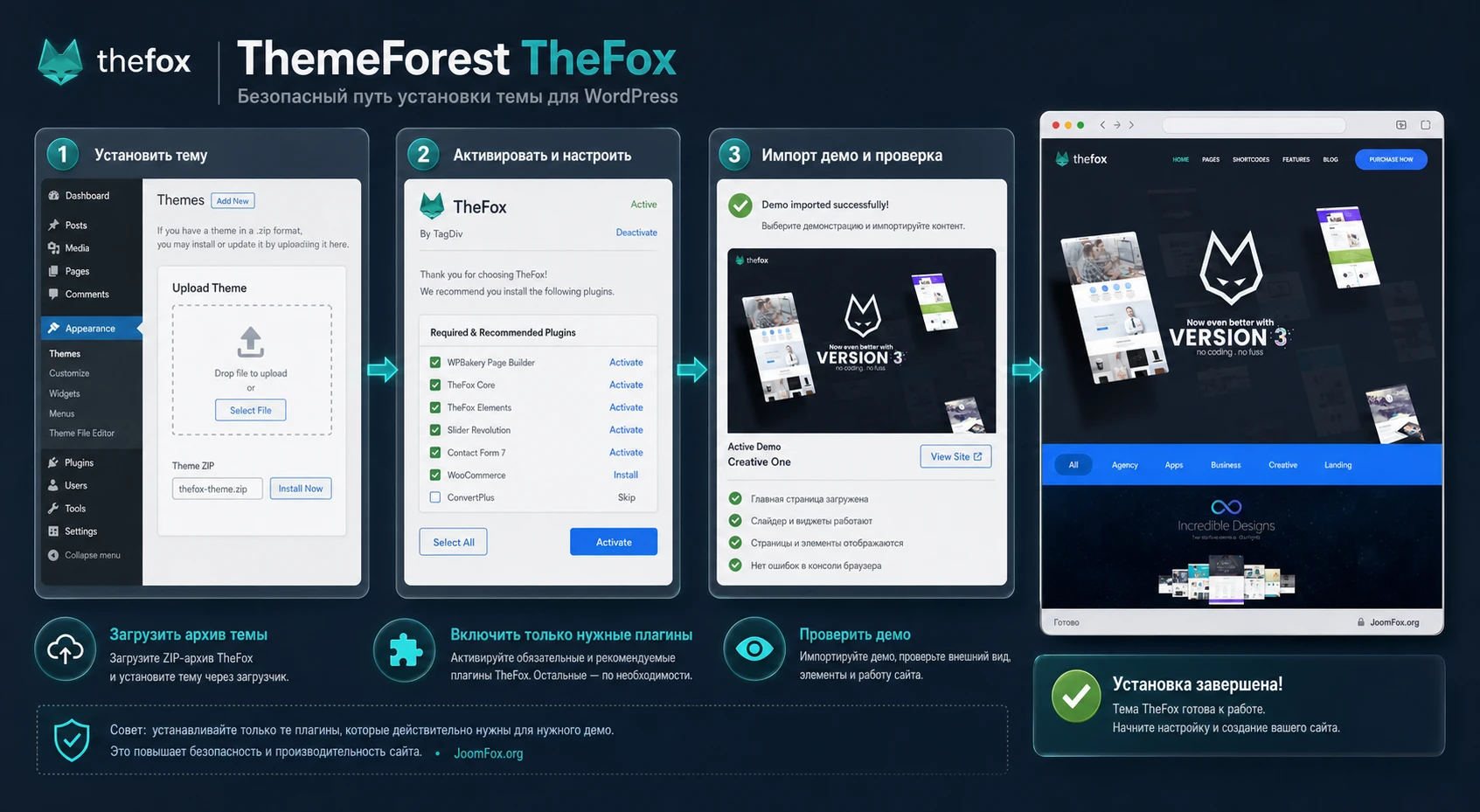
После подготовки установка выглядит привычно для WordPress-темы: загрузить архив темы в админ-панели, активировать её, установить рекомендуемые плагины и проверить стартовый экран. Но у коммерческих многоцелевых тем часто есть нюанс: архив, скачанный с маркетплейса, может содержать документацию, дочернюю тему, демо-данные и отдельный установочный ZIP. В WordPress нужно загружать именно файл темы, а не весь пакет целиком.
Как установить TheFox через админ-панель WordPress
- Откройте
Appearance-Themesи нажмитеAdd New. - Выберите
Upload Themeи загрузите ZIP-файл самой темы. - После установки нажмите
Activate. - Перейдите к списку рекомендуемых плагинов и установите только те, которые нужны выбранному сценарию.
- Откройте главную страницу сайта в режиме инкогнито и убедитесь, что нет белого экрана, ошибок загрузки стилей и очевидно сломанной шапки.
Если WordPress сообщает, что архив не содержит темы, почти всегда загружен не тот ZIP. Распакуйте исходный пакет локально и найдите установочный архив темы. Не переименовывайте файлы наугад и не загружайте папки вручную, если не уверены в структуре.
Какие плагины включать сразу
Документация и карточка продукта связывают TheFox с набором плагинов, которые расширяют визуальные возможности темы. Но безопасный первый запуск строится по принципу минимально нужного набора. Для обычной посадочной страницы может хватить конструктора страниц и базовых элементов темы. Для магазина добавляется WooCommerce. Для сложного hero-блока может понадобиться Slider Revolution, но не стоит включать его только потому, что он есть в комплекте.
После включения каждого крупного плагина проверяйте публичную часть сайта и админ-панель. Если проблема появилась сразу после активации конкретного компонента, диагностировать её намного проще, чем после включения всего пакета.
Демо-импорт TheFox без лишнего мусора
Демо-импорт - самый привлекательный и самый рискованный этап. Он быстро создаёт страницы и визуальные блоки, но может добавить больше контента, чем нужно реальному сайту. У TheFox демонстрационные макеты рассчитаны на разные ниши, поэтому перед импортом стоит ответить на вопрос: какую структуру вы хотите получить после первого запуска?
Хорошая стратегия - выбрать одно демо как основу, а не собирать сайт из десятков случайных страниц. На референсе видно, что у темы есть варианты Landing, Agency, Apps, Business, Creative, Shop, Magazine и другие направления. Это помогает выбирать не по картинке, а по структуре: какая навигация нужна, есть ли магазин, будет ли блог, нужны ли портфолио и секции услуг.
Как выбрать демо под задачу
Для корпоративного сайта смотрите на демо, где есть понятная шапка, блок преимуществ, услуги, кейсы, команда и контактная зона. Для агентства или портфолио важнее сетка работ, крупные визуальные обложки и быстрый переход к заявке. Для интернет-магазина TheFox стоит оценивать вместе с WooCommerce: карточки товаров, витрина, меню категорий и поведение корзины должны быть не просто красивыми, а удобными.
Если демо нравится только первым экраном, но вся остальная структура не подходит, лучше не импортировать его целиком. Проще взять другой макет или собрать главную страницу из нужных секций. В многоцелевых темах красивый hero не должен диктовать архитектуру всего сайта.
Что удалить после импорта
После демо-импорта не оставляйте сайт в состоянии "как в презентации". Проверьте список страниц, меню, медиафайлов, записей, портфолио, товаров и слайдеров. Удалите или отправьте в черновики всё, что не будет использоваться. Это снижает путаницу для редакторов и помогает избежать случайной публикации демо-текста.
- Оставьте одну главную страницу и назначьте её в
Settings-Reading, если демо не сделало это корректно. - Проверьте
Appearance-Menus: пункты меню должны вести на реальные страницы, а не на демонстрационные заглушки. - Удалите ненужные слайдеры и изображения, если они не участвуют в финальном макете.
- Переименуйте страницы так, чтобы редактор понимал их назначение:
Главная,Услуги,Портфолио,Контакты. - Проверьте, нет ли опубликованных демо-записей или тестовых товаров, которые могут попасть в индекс.
После импорта полезно сделать промежуточную резервную копию. Если дальше вы неудачно измените конструктор или меню, можно вернуться к чистому состоянию выбранного демо, а не начинать установку заново.
Панель темы, шапка, меню и базовый внешний вид
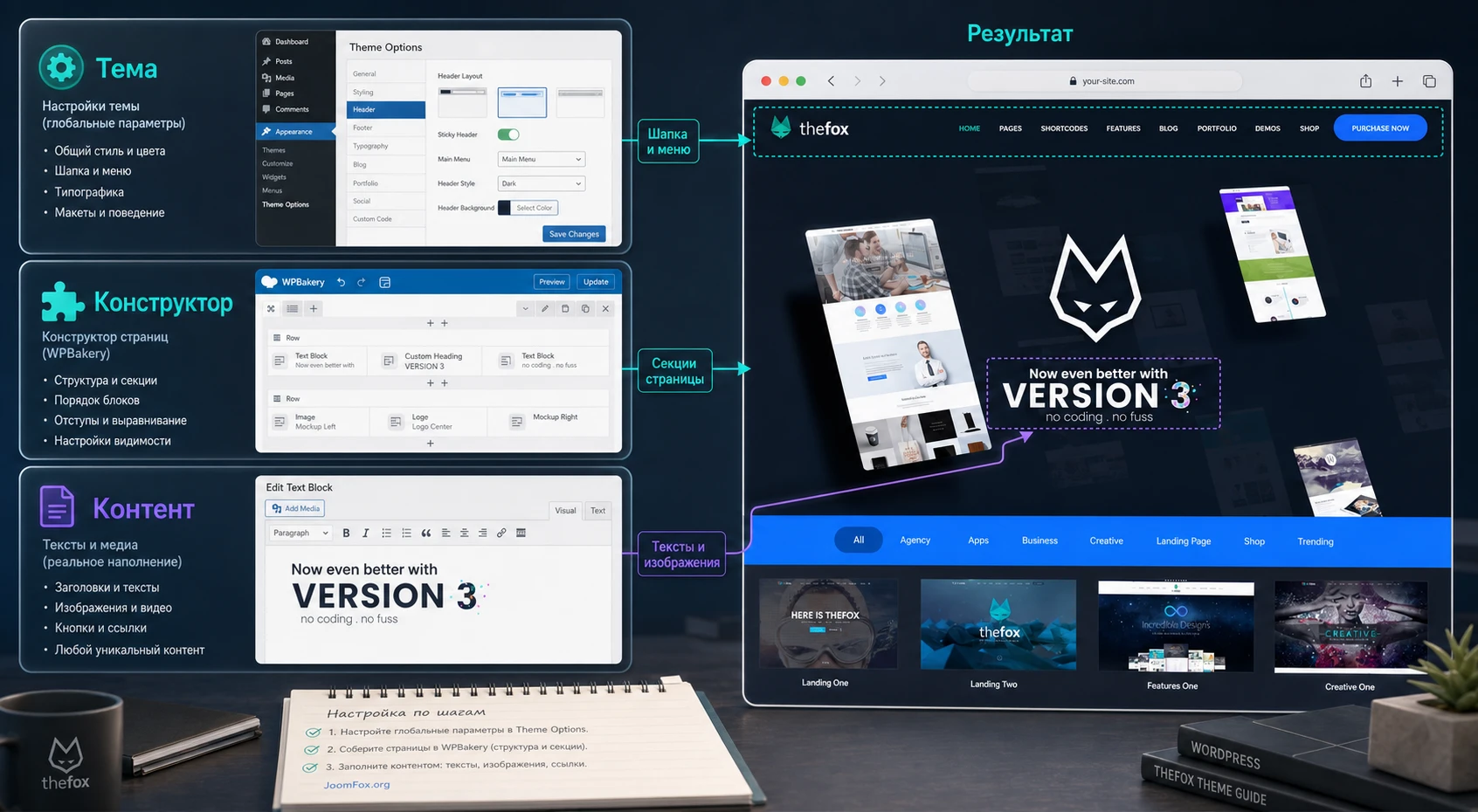
У TheFox есть собственная логика управления внешним видом. Часть настроек относится к теме: шапка, логотип, типографика, цвета, футер, поведение меню, глобальные параметры страниц. Часть относится к конкретной странице и конструктору: секции, колонки, фон, отступы, кнопки, слайдеры. Если смешивать эти уровни, легко получить конфликт: глобальная настройка задаёт одно, а отдельная страница переопределяет другое.
Разделяйте глобальный дизайн и дизайн конкретной страницы. Глобальные настройки должны задавать устойчивую систему: логотип, меню, базовые цвета, шрифты, футер и общую ширину. Страница отвечает за композицию: какие секции идут друг за другом, где расположен призыв к действию, как выглядят карточки услуг или портфолио.
Логотип и шапка
Сначала загрузите логотип и проверьте его в обычной и мобильной шапке. У многоцелевых тем часто есть несколько вариантов шапки: прозрачная поверх hero-блока, светлая, тёмная, фиксированная, с верхней панелью или без неё. Выбирайте не самый эффектный вариант, а тот, который стабильно читается на всех страницах.
Если hero-блок использует тёмное фото, прозрачная шапка может смотреться хорошо. Если на внутренних страницах фон светлый, тот же вариант может потерять контраст. Проверьте хотя бы три типа страниц: главную, обычную текстовую страницу и страницу записи или товара. Если меню читается только на главной, настройка выбрана слишком узко.
Меню и навигация
Меню должно отражать реальную структуру сайта, а не список демо-разделов. Откройте Appearance - Menus, назначьте основное меню и удалите лишние пункты. Для одностраничного лендинга можно использовать якорные ссылки к секциям, но тогда нужно проверять, что якоря существуют после редактирования страницы. Для многостраничного сайта лучше использовать обычные ссылки на страницы.
Если в демо есть выпадающие меню, не оставляйте их "на будущее". Пустая сложная навигация мешает пользователю и усложняет мобильный вид. Лучше начать с 5-7 понятных пунктов и добавить вложенность только там, где она действительно нужна.
Цвета, шрифты и визуальная последовательность
Референс TheFox использует тёмную презентационную основу с бирюзовыми и синими акцентами, но это не значит, что каждый сайт на теме обязан быть тёмным. Важно выбрать 2-3 базовых цвета и удерживать их на кнопках, ссылках, иконках и активных состояниях. Если каждая секция использует свою палитру, сайт быстро начинает выглядеть как набор чужих страниц.
Со шрифтами работает тот же принцип. Установите читаемую пару для заголовков и основного текста, проверьте кириллицу, межстрочные интервалы и размеры на мобильных экранах. Если демо использует эффектный тонкий заголовок, но в русских текстах он плохо читается, лучше выбрать более спокойный вариант.
WPBakery, шорткоды и редактирование страниц
TheFox исторически связан с визуальным редактированием страниц через WPBakery Page Builder и собственные элементы темы. Это удобно для сборки секций, но требует порядка. Страница в конструкторе - это не просто текстовое поле, а дерево строк, колонок, блоков, отступов и вложенных элементов. Если редактор случайно удалит контейнер или изменит ширину колонки, визуальный результат может резко измениться.
Перед редактированием демо-страницы создайте копию. Работайте с копией, пока не поймёте логику секций. Особенно это важно для главной страницы: там обычно много блоков, фоновых изображений, анимаций, кнопок и внутренних якорей. Копия даёт пространство для эксперимента без риска испортить исходный макет.
Как читать страницу в конструкторе
Смотрите на макет сверху вниз. Сначала определите крупные секции: hero, преимущества, услуги, портфолио, отзывы, блог, контакты. Затем смотрите, какие элементы находятся внутри каждой секции. Если нужно заменить текст или кнопку, не трогайте настройки строки и колонки без необходимости. Если нужно изменить фон всей секции, открывайте настройки строки, а не отдельного текстового блока.
Для редактора полезно завести простое правило: текст и ссылки меняем внутри элементов, структуру секции меняет только администратор. Это снижает риск случайного разрушения сетки.
Что лучше не менять без причины
Не стоит сразу включать сложные анимации, параллакс, дополнительные слайдеры и тяжёлые фоновые видео, если они не нужны задаче страницы. Многоцелевые темы часто показывают максимум эффектов в демо, но рабочий сайт выигрывает от умеренности. Особенно осторожно относитесь к блокам первого экрана: они влияют на первое впечатление, скорость загрузки и мобильный вид.
Если нужен простой блок с преимуществами, сделайте его простым. Не превращайте каждую карточку в анимированный элемент с отдельным фоном и несколькими вложенными иконками. Чем проще структура, тем легче её поддерживать, оптимизировать и проверять после обновлений.
Безопасная CSS-правка для кнопок и отступов
Если штатных настроек достаточно, лучше использовать их. Если нужна маленькая единая правка внешнего вида, безопаснее добавить CSS через дочернюю тему или Appearance - Customize - Additional CSS. Ниже пример не привязан к закрытому API TheFox и использует обычную практику WordPress: добавить собственный класс к нужной секции или кнопке в конструкторе, а затем стилизовать только этот класс.
.thefox-guide-cta .wpb_button,
.thefox-guide-cta .vc_btn3 {
  border-radius: 6px;
  padding: 14px 24px;
  font-weight: 600;
}

.thefox-guide-cta {
  margin-top: 32px;
  margin-bottom: 32px;
}
Сначала назначьте класс thefox-guide-cta только одной тестовой секции, затем проверьте страницу на компьютере и мобильном экране. Если результат не подходит, удалите класс из секции или удалите CSS. Не меняйте глобальные классы темы без проверки, потому что они могут примениться к множеству блоков сразу.
Как заменить демо-контент на настоящий без потери структуры
После импорта TheFox сайт часто выглядит почти готовым, но это обманчивое состояние. Демо-страница собрана под идеальные английские заголовки, специально подобранные изображения и короткие подписи. Реальный проект приносит длинные русские формулировки, фотографии другого формата, больше пунктов меню и собственные юридические или контактные блоки. Если просто заменить текст в каждом элементе, не проверяя композицию, макет быстро теряет аккуратность.
Работайте по слоям. Сначала замените смысловую структуру: какие разделы остаются, какие удаляются, какие меняются местами. Затем замените контент внутри секций. Только после этого трогайте тонкие визуальные настройки: отступы, размеры, анимации, фоны и кнопки. Такой порядок помогает не лечить последствия раньше причины.
Секция первого экрана
Первый экран в демо TheFox обычно сделан как сильная презентационная зона: крупный заголовок, фон, кнопка, иногда слайдер или изображение продукта. Для реального сайта этот блок должен отвечать на три вопроса: кто вы, что предлагаете и что сделать дальше. Если заголовок получается длинным, не пытайтесь втиснуть его в прежний размер. Лучше сократить формулировку, перенести пояснение в подзаголовок и оставить кнопку видимой без прокрутки.
Что проверить после замены hero-блока
- Заголовок не перекрывает лицо, товар, интерфейс или другой важный объект на фоне.
- Кнопка остаётся заметной на тёмном и светлом фоне.
- На мобильном экране первый экран не превращается в длинную пустую область.
- Фиксированная шапка не закрывает начало текста или якорный переход.
Если hero-блок слишком сложный, временно отключите анимацию или слайдер и проверьте статичную версию. Иногда спокойный первый экран с одной кнопкой работает лучше, чем эффектная, но тяжёлая сцена.
Блоки услуг, преимуществ и карточек
Карточные секции в демо выглядят ровно, потому что у всех карточек примерно одинаковая длина. В реальном проекте одна услуга может занимать две строки, другая - пять. Перед публикацией выровняйте логику: одинаковый уровень детализации, похожая длина заголовков, единый формат кнопок и иконок. Не делайте одну карточку мини-статьёй, если соседние выглядят как короткие пункты меню.
Если карточки начинают прыгать по высоте, сначала редактируйте тексты. CSS-выравнивание помогает только после того, как содержание приведено к общей системе. Для редактора можно завести правило: заголовок карточки - до двух строк, описание - 1-2 коротких предложения, кнопка - одно действие.
Изображения, фоновые фото и визуальная масса
TheFox как визуальная тема сильно зависит от качества изображений. Демо-скриншоты используют контрастные фотографии и аккуратные композиции. Если заменить их случайными картинками разных пропорций, сайт теряет цельность. Подготовьте набор изображений заранее: обложки одного настроения, одинаковая обработка, разумный вес файлов, понятные фокальные точки.
Для фоновых изображений особенно важна область, где лежит текст. Если на фоне много деталей, добавьте затемнение или выберите другую фотографию. Не пытайтесь решать всё белым текстом: на части экранов он всё равно может потеряться. Проверяйте фон на нескольких ширинах окна, потому что обрезка изображения меняется вместе с адаптивностью.
Юридические, контактные и доверительные блоки
Демо-страницы часто показывают красивые отзывы, логотипы клиентов и универсальные контактные формы. На реальном сайте эти блоки должны быть правдивыми и полезными. Если отзывов пока нет, не оставляйте демо-цитаты. Лучше временно заменить секцию на список гарантий, этапов работы или ссылку на портфолио. Если форма контакта подключена сторонним плагином, проверьте отправку письма отдельно, потому что тема отвечает за внешний вид, а доставка письма зависит от формы, SMTP и хостинга.
Мини-проверка перед публикацией: каждый демо-текст должен быть заменён, каждая кнопка должна вести в рабочее место, каждое изображение должно иметь смысл, а каждый контактный элемент должен быть проверен реальным действием.
Как подготовить редактора к работе с сайтом на TheFox
После запуска сайт часто передают человеку, который будет менять тексты, публиковать записи и добавлять изображения. Если редактору дать полный доступ к сложной странице конструктора без правил, он может случайно удалить строку, изменить колонку или вставить изображение неподходящего размера. Поэтому для TheFox полезно заранее разделить зоны ответственности.
Администратор отвечает за тему, плагины, демо-структуру, меню, глобальный дизайн, кеш и обновления. Редактор отвечает за тексты, изображения, записи блога, товары и простые изменения внутри заранее подготовленных секций. Разработчик или опытный вебмастер отвечает за дочернюю тему, CSS, шаблонные правки и диагностику конфликтов.
Простые правила для редактора
- Не удалять строки и колонки в конструкторе без копии страницы.
- Менять текст только внутри понятных элементов: заголовок, описание, кнопка, карточка.
- Не загружать изображения без оптимизации и понятного имени файла.
- Не добавлять новые слайдеры и анимации без согласования.
- После правки открывать страницу в приватном окне и проверять мобильный вид.
Эти правила кажутся простыми, но именно они предотвращают большинство мелких поломок. TheFox даёт много визуальных возможностей, а значит, редактору нужно не больше свободы, а более понятные границы.
Какие страницы лучше защищать от случайных правок
Главная страница, страница услуг, страница контактов и магазинные шаблоны обычно сильнее всего влияют на конверсию. Для них полезно хранить копии или черновики до крупных изменений. Если нужно добавить новый блок, сначала сделайте дубликат страницы и проверьте его. Если редактору нужно регулярно менять только текст, подготовьте отдельные повторяемые элементы и не заставляйте его работать с полной сеткой конструктора.
Для блога подход другой. Там важнее типографика, шаблон записи, рубрики и изображения. После настройки TheFox проверьте несколько реальных статей разной длины. Если короткая новость, длинный tutorial и запись с таблицей выглядят нормально, редактору будет проще работать без постоянной помощи вебмастера.
Перенос результата с тестовой копии на рабочий сайт
Если настройка велась правильно, основные решения уже проверены на staging: тема установлена, демо очищено, страницы собраны, меню настроено, ошибки диагностированы. Осталось перенести результат так, чтобы не потерять контент и не перезаписать живые данные. Универсального способа для всех сайтов нет: иногда проще повторить настройку вручную, иногда использовать миграционный плагин, иногда переносить только тему, страницы и медиа.
Для небольшого нового сайта можно перенести всю тестовую копию целиком, если на рабочем домене ещё нет важного контента. Для существующего сайта опаснее перезаписывать базу данных полностью: можно потерять записи, заказы, пользователей или формы. В таком случае лучше фиксировать изменения списком и переносить их выборочно.
Что перенести вручную
Вручную удобно переносить меню, настройки главной страницы, CSS-фрагменты, логотипы, структуру секций и список активных плагинов. Это медленнее, чем полная миграция, но безопаснее для сайта с живым контентом. Особенно осторожно работайте с WooCommerce: заказы и пользователи не должны быть перезаписаны тестовой базой.
Что проверить после переноса
- Главная страница назначена правильно и не показывает блог вместо подготовленного макета.
- Основное меню привязано к нужной области темы.
- Формы отправляют письма с реального домена.
- Медиафайлы открываются по правильным URL.
- Кеш очищен, а старые CSS и JavaScript не мешают новой теме.
- WooCommerce-страницы, если они есть, привязаны в настройках магазина.
После переноса откройте сайт как обычный пользователь: без входа в WordPress, в другом браузере и на мобильном устройстве. Если всё работает только для администратора, значит проверка ещё не завершена.
Контрольная публикация без сюрпризов
Перед окончательным открытием сайта полезно провести маленькую контрольную публикацию. Создайте новую запись блога, добавьте изображение, список, цитату и ссылку. Если используется портфолио, добавьте один новый кейс. Если используется магазин, создайте тестовый товар без реальных продаж и проверьте, как он выглядит в каталоге. Эта проверка показывает, насколько тема готова не только к красивой главной странице, но и к обычной повседневной работе.
Отдельно проверьте роли пользователей. Редактор может не видеть часть настроек темы и не должен иметь доступ к опасным административным действиям. Если контент будет вести не технический специалист, подготовьте короткую внутреннюю памятку: какой размер изображений использовать, какие секции не трогать, как создавать запись, где менять меню и к кому обращаться при ошибке. Для сайта на TheFox такая памятка часто важнее ещё одной визуальной правки, потому что она сохраняет порядок после запуска.
Последний шаг - пройти сайт как посетитель. Откройте главную, кликните главное действие, перейдите в контакты, откройте запись, проверьте поиск, отправьте тестовую форму и убедитесь, что сообщение пришло. Если на сайте есть магазин, добавьте товар в корзину и дойдите до тестового оформления заказа. Только после такого прохода можно считать настройку завершённой, а не просто визуально красивой.
Практический сценарий: собрать главную страницу агентства
Рассмотрим реальную задачу: нужно быстро подготовить главную страницу для небольшой студии или агентства. Цель - получить понятный первый экран, блок услуг, портфолио, отзывы, контакты и меню, которое ведёт к ключевым разделам. Такой сценарий хорошо подходит для TheFox, потому что тема уже содержит демо-направления Agency, Business, Creative и Landing.
Цель и подготовка
Цель - не повторить демо один в один, а собрать рабочую страницу, которую можно показывать клиентам или команде. До начала убедитесь, что тема активирована, выбран один демо-макет, установлены нужные плагины для конструктора, а на сайте есть логотип, основные изображения и список услуг.
Шаги настройки
- Создайте копию демо-страницы и назовите её
Главная - агентство. - Откройте страницу в редакторе WPBakery и оставьте только нужные секции: первый экран, услуги, портфолио, отзывы, контакты.
- В первом экране замените заголовок, подзаголовок и кнопку. Кнопка должна вести к форме, контактам или блоку портфолио, а не к демонстрационной ссылке.
- В блоке услуг оставьте 3-6 направлений. Для каждого направления используйте короткое описание и одну понятную иконку.
- В портфолио добавьте реальные работы или временно скройте секцию, если кейсов ещё нет.
- Настройте меню в
Appearance-Menus:Услуги,Работы,Отзывы,Контакты. - Назначьте страницу главной через
Settings-Reading. - Откройте сайт в инкогнито и проверьте, что меню, кнопки и якорные ссылки ведут туда, куда ожидает пользователь.
Что должно получиться
После настройки посетитель должен за 10-15 секунд понять, чем занимается агентство, какие услуги доступны и куда нажать дальше. В админ-панели редактор должен видеть не хаотичную коллекцию демо-блоков, а страницу с логичной последовательностью секций.
Если первый экран выглядит красиво, но кнопка ведёт в пустоту, сценарий не завершён. Если меню есть, но якорь открывает середину блока или перекрывается фиксированной шапкой, нужно скорректировать отступы секции или якорь. Проверка результата важнее самого факта импорта.
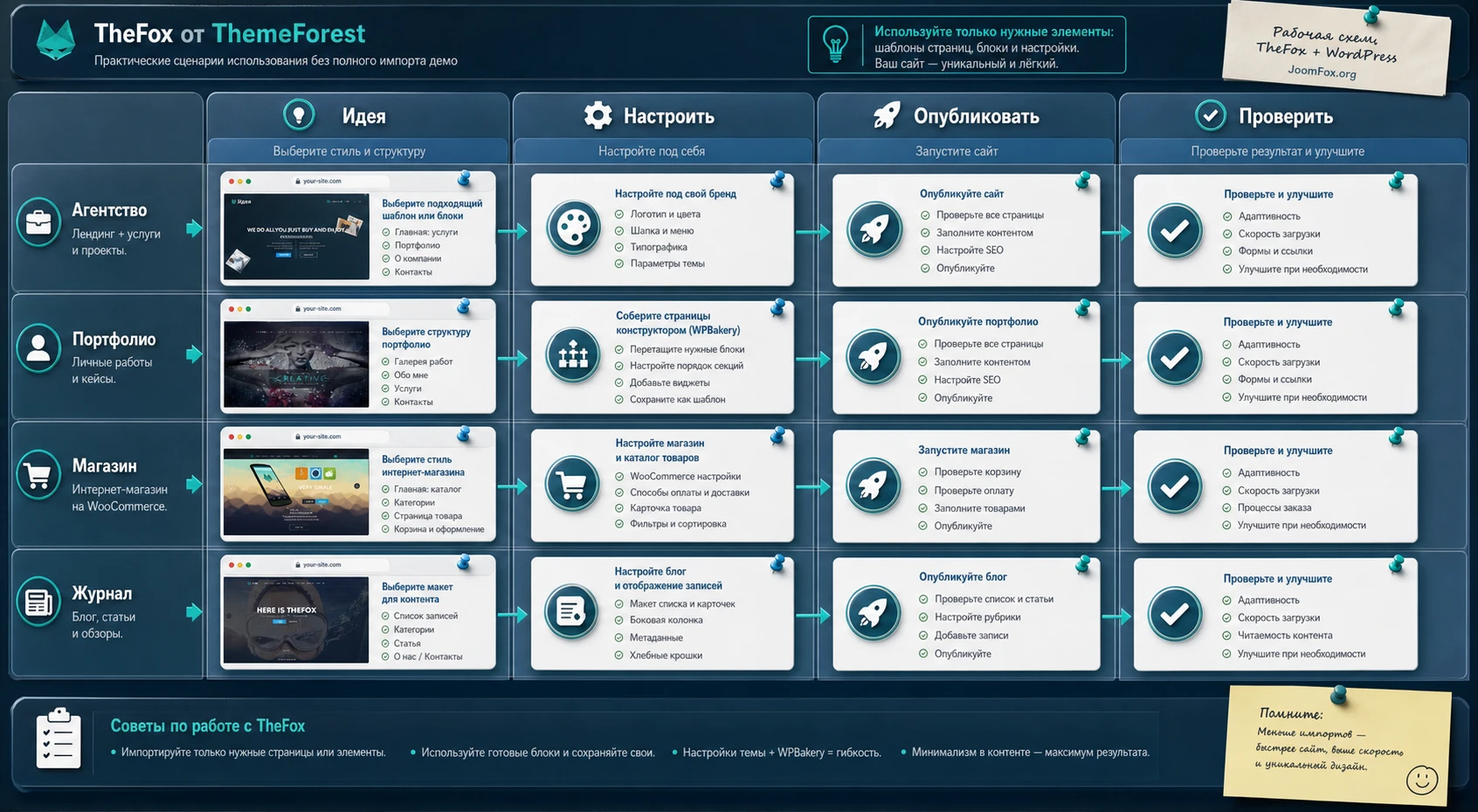
Идеи применения TheFox в разных типах проектов
Практичная ценность многоцелевой темы раскрывается тогда, когда демо не копируется механически, а переводится в рабочий процесс конкретного проекта. Ниже несколько сценариев, где TheFox может быть полезен, если не перегружать сайт лишними блоками.
Сайт агентства или студии
Для агентства важны доверие, портфолио и быстрый переход к заявке. Используйте демо с крупным первым экраном, блоком услуг и сеткой работ. Результат проверяется просто: пользователь должен попасть от первого экрана к кейсам и контактам за один-два клика. Если на главной слишком много декоративных секций, сократите их и оставьте путь к действию.
Портфолио специалиста
Для дизайнера, фотографа, разработчика или консультанта полезны портфолио, отзывы, краткая биография и блог. TheFox позволяет быстро собрать визуальную страницу, но важно не утонуть в шаблонных секциях. Хороший критерий: каждая секция должна отвечать на вопрос потенциального клиента - что вы делаете, как это выглядит, почему вам можно доверять и как связаться.
Магазин на WooCommerce
Если проект использует WooCommerce, оценивайте не только главную страницу, но и карточку товара, каталог, корзину и оформление заказа. Тема может красиво показать витрину, но магазин живёт в деталях: читаемая цена, понятная кнопка добавления в корзину, нормальная мобильная карточка и отсутствие конфликтов с плагинами доставки или оплаты.
Журнал или контентный сайт
Для блога и журнала важны списки записей, рубрики, виджетные зоны и типографика. TheFox может дать насыщенный визуальный стиль, но длинные статьи требуют спокойного чтения. Проверьте ширину текстовой колонки, размер шрифта, оформление цитат, списков и изображений внутри записи. Если демо-страница выглядит эффектно, а статья читается тяжело, настройку нужно продолжать.
Проверка адаптивности, скорости и результата после настройки
После установки и первичной настройки нужно проверить не только внешний вид на большом экране. Многоцелевые темы часто выглядят впечатляюще на демо, но рабочий сайт получает другие изображения, более длинные русские тексты, дополнительные плагины и другую структуру меню. Поэтому финальная проверка должна включать адаптивность, скорость, техническую консоль и основные пользовательские маршруты.
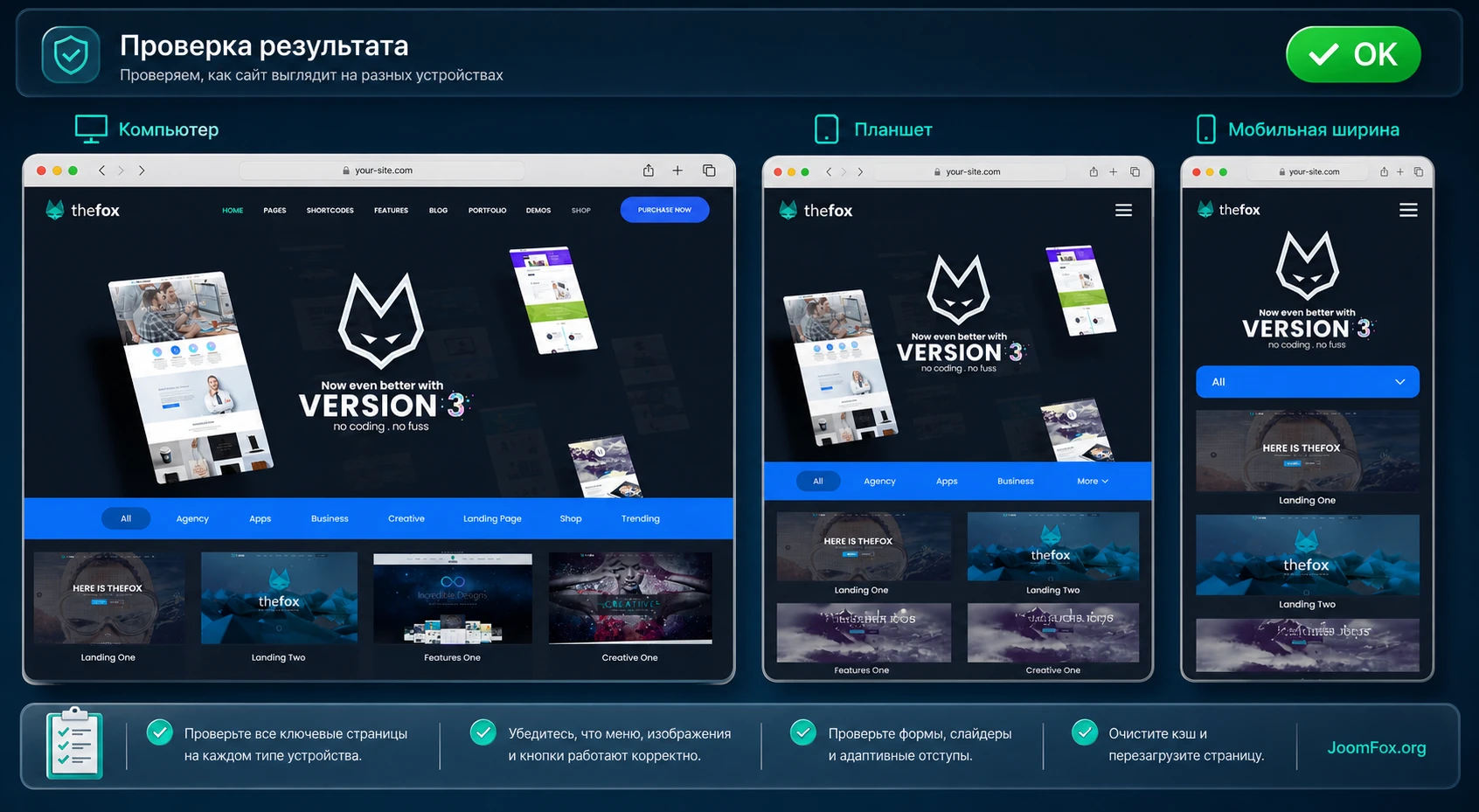
Адаптивность
Откройте главную, внутреннюю страницу, запись блога и страницу магазина, если WooCommerce используется. Проверьте ширину меню, перенос заголовков, отступы, кнопки, карточки и слайдеры. Русские слова могут быть длиннее английских демо-заголовков, поэтому особенно внимательно смотрите на кнопки и карточки услуг.
Если секция плохо выглядит только на мобильном экране, сначала ищите настройки адаптивности в конструкторе или настройках элемента. Не исправляйте всё глобальным CSS, пока не поняли, где именно сломалась сетка.
Скорость и лишние эффекты
TheFox может использовать крупные изображения, слайдеры, анимации и элементы конструктора. Это нормально для визуальной темы, но рабочий сайт должен загружаться предсказуемо. Уменьшите вес изображений, отключите ненужные слайдеры, не используйте фоновое видео без причины и проверяйте страницу после включения кеша.
Оптимизацию лучше делать по шагам. Сначала убедитесь, что сайт работает без кеша и минификации. Затем включайте кеш, потом оптимизацию CSS и JavaScript, затем отложенную загрузку изображений. Если включить всё сразу, трудно понять, какая настройка сломала слайдер, меню или конструктор.
Проверка маршрутов пользователя
Для корпоративного сайта проверьте путь от первого экрана к форме контакта. Для магазина - путь от каталога к карточке товара и корзине. Для портфолио - путь от главной к кейсу и обратно. Для блога - переход из списка записей в статью, рубрики и поиск. Рабочий результат - это не красивый скриншот, а понятный маршрут посетителя.
После каждой крупной правки очищайте кеш, открывайте сайт в приватном окне и проверяйте страницу как обычный посетитель. Администратор часто видит сайт иначе из-за панели WordPress, кеша и прав доступа.
Совместимость с WooCommerce, блогом и портфолио
Карточка продукта и документация указывают, что TheFox рассчитан на разные типы страниц, включая магазинные и контентные сценарии. Но совместимость не означает, что все разделы будут идеально готовы под ваш набор плагинов. Для WooCommerce, блога и портфолио нужно отдельно проверить шаблоны, виджеты, боковые панели и поведение элементов после включения кеша.
WooCommerce
Если магазин - ключевая часть проекта, не ограничивайтесь красивой витриной. Создайте тестовый товар, добавьте его в корзину, пройдите оформление заказа в тестовом режиме платежей и проверьте письма. Тема влияет на внешний вид каталога и карточки товара, но логика доставки, оплаты, налогов и статусов заказов принадлежит WooCommerce и его расширениям.
Сначала настройте магазин на стандартной логике WooCommerce, затем добавляйте визуальные элементы TheFox. Если проблема появляется на checkout-странице, временно отключите лишние оптимизации, слайдеры и сторонние виджеты. Для магазина лучше стабильный простой checkout, чем эффектный, но хрупкий макет.
Блог и журнал
Для блога проверьте архивы, рубрики, отдельную запись, комментарии, поиск и пагинацию. Демо может показывать красивую журнальную сетку, но реальные статьи часто длиннее и содержат таблицы, цитаты, изображения, списки и встроенные блоки. Оцените читаемость, а не только внешний вид карточек.
Портфолио и галереи
Портфолио требует баланса между визуальностью и скоростью. Крупные изображения должны быть оптимизированы, а фильтры и всплывающие окна - проверены на мобильных устройствах. Если портфолио используется как основной продающий раздел, добавьте к каждой работе краткое описание задачи, результата и ссылку на контакт или заявку. Тогда визуальная сетка станет частью воронки, а не отдельной галереей.
Обновления, дочерняя тема и безопасная поддержка
Многоцелевая коммерческая тема обычно живёт вместе с несколькими зависимостями: самой темой, дочерней темой, конструктором, слайдером, WooCommerce и оптимизационными плагинами. Перед обновлением важно понимать, что именно меняется. Не обновляйте всё на рабочем сайте без теста, особенно если есть кастомные CSS-правки, изменения шаблонов или сложные страницы конструктора.
Как обновляться аккуратно
- Сделайте резервную копию.
- Повторите обновление на тестовой копии.
- Проверьте главную, меню, формы, WooCommerce-страницы, портфолио и блог.
- Очистите кеш и проверьте сайт без входа в админ-панель.
- Только после этого обновляйте рабочую площадку.
Если тема поставляется с bundled-плагинами, следите за обновлениями этих плагинов через официальные каналы продукта. Не копируйте файлы плагинов из случайных источников и не смешивайте версии, если документация темы не подтверждает такой путь.
Что хранить в дочерней теме
В дочернюю тему стоит выносить только те правки, которые действительно должны пережить обновление: собственный CSS, небольшие шаблонные изменения, дополнительные файлы перевода или аккуратные функции через стандартные WordPress hooks, если они подтверждены документацией WordPress или конкретным кодом проекта. Не переносите в дочернюю тему копии всех файлов TheFox "на всякий случай". Чем больше скопированных шаблонов, тем выше риск устаревания после обновления родителя.
Если правка делается только ради цвета кнопки, чаще достаточно настроек темы или Additional CSS. Если меняется структура вывода, сначала проверьте, есть ли штатный параметр или настройка конструктора. Код должен быть последним аккуратным инструментом, а не первым способом кастомизации.
Почему TheFox может выглядеть неправильно и как это диагностировать
Проблемы после установки темы обычно не выглядят как одна большая ошибка. Чаще это набор симптомов: демо не импортировалось полностью, меню не там, слайдер не загрузился, стили пропали после кеша, мобильная шапка перекрывает первый экран или WooCommerce-страница выглядит не как ожидалось. Диагностика должна идти от простого к сложному.
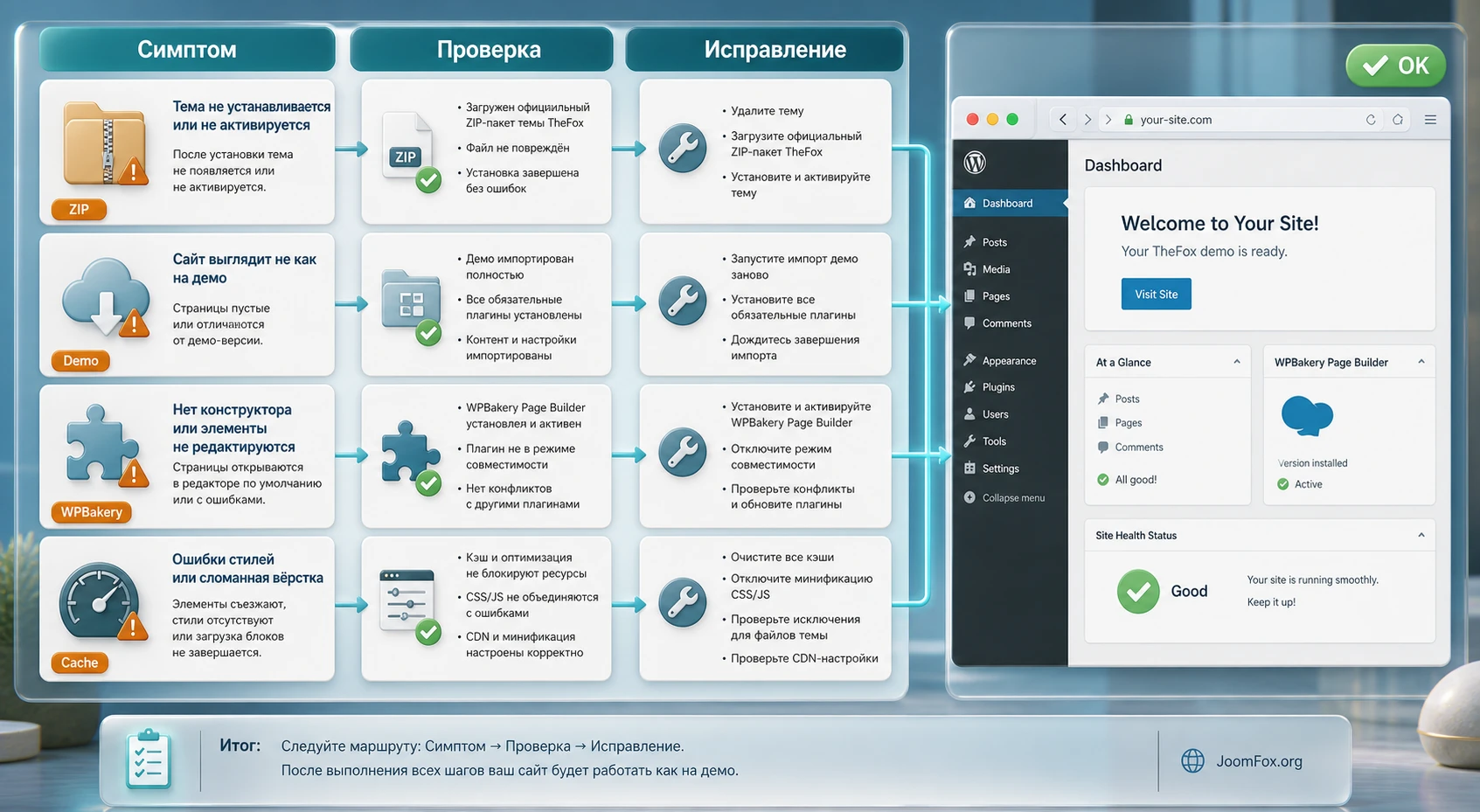
Демо-импорт остановился или импортировал не всё
Симптом: страницы появились, но изображения, слайдеры или часть секций отсутствуют. Возможная причина - таймаут хостинга, нехватка памяти, недоступный удалённый ресурс или неустановленный рекомендуемый плагин. Проверьте журнал ошибок хостинга, список активных плагинов и повторите импорт на тестовой копии с увеличенными лимитами, если хостинг это позволяет.
Если импорт уже частично прошёл, не запускайте его много раз подряд на рабочем сайте. Лучше откатиться к резервной копии или очистить тестовую копию, затем повторить процесс один раз в контролируемых условиях.
После включения кеша пропали стили или сломалось меню
Симптом: до оптимизации всё выглядело нормально, после объединения CSS или JavaScript исчезли отступы, перестал открываться мобильный пункт меню, слайдер завис. Причина часто в агрессивной минификации, объединении файлов или отложенной загрузке скриптов. Отключите оптимизацию по одному параметру: сначала объединение JavaScript, затем отложенную загрузку, затем минификацию CSS.
Исправление лучше делать исключениями в плагине оптимизации, а не правкой файлов темы. Если конкретный скрипт нужен для меню или слайдера, он должен загружаться в правильном порядке.
WPBakery показывает короткие коды вместо макета
Симптом: на странице видны конструкции, похожие на [vc_row] или другие служебные элементы. Обычно это означает, что конструктор страниц отключён, не установлен или работает некорректно. Проверьте, активен ли WPBakery Page Builder, не было ли ошибок после обновления и не открыта ли страница в редакторе, который не обрабатывает старую структуру конструктора.
Если сайт давно не обновлялся, сначала делайте копию и проверяйте совместимость на тестовой среде. Старые страницы конструктора могут требовать аккуратного перехода, а не резкого переключения редактора.
Мобильная версия ломает первый экран
Симптом: заголовок слишком большой, кнопки выходят за экран, шапка перекрывает hero-блок. Причина может быть в длинных русских текстах, фиксированной высоте секции, большом логотипе или настройках адаптивности строки в конструкторе. Сначала уменьшите текст и проверьте настройки мобильных отступов. Если проблема остаётся, добавьте точечный CSS только для конкретной секции.
WooCommerce-страницы выглядят иначе, чем демо
Симптом: каталог или карточка товара не совпадают с ожиданиями, элементы checkout отображаются странно. Проверьте, активны ли нужные WooCommerce-страницы, не переопределены ли шаблоны сторонним плагином и не влияет ли кеш. Если проблема касается оплаты или доставки, временно переключитесь на стандартную тему для проверки логики. Если логика работает, возвращайтесь к настройкам TheFox и визуальным конфликтам.
| Симптом | Что проверить первым | Безопасное действие |
|---|---|---|
| Ошибка загрузки темы | Правильный ZIP-файл темы | Распаковать пакет и загрузить установочный архив |
| Нет изображений демо | Лимиты хостинга и статус импорта | Повторить импорт на чистой тестовой копии |
| Сломалось меню | Назначение меню и кеш скриптов | Переassign меню и отключить оптимизацию JavaScript |
| Видны короткие коды | Активность WPBakery | Включить нужный плагин и очистить кеш |
| Checkout выглядит странно | WooCommerce-страницы и сторонние плагины | Проверить на тестовой копии с минимальным набором плагинов |
Вопросы, которые стоит решить до запуска сайта на TheFox
Можно ли ставить TheFox сразу на рабочий сайт?
Технически WordPress позволяет установить тему сразу, но для многоцелевой темы это плохой рабочий процесс. Без тестовой копии сложнее откатить демо-импорт, отследить конфликт плагинов и понять, какие страницы или меню были созданы автоматически.
Нужно ли импортировать демо-контент?
Не всегда. Если нужен быстрый старт с готовой структурой, демо полезно. Если сайт уже спроектирован и у вас есть собственные страницы, можно использовать тему как оформление и набор элементов, а демо импортировать только на тестовой копии для изучения секций.
Почему после настройки видны короткие коды?
Чаще всего отключён или некорректно работает конструктор, который обрабатывает структуру страницы. Проверьте активность WPBakery Page Builder и совместимость после обновлений. Не удаляйте короткие коды вручную, пока не сделали копию страницы.
Подходит ли TheFox для WooCommerce?
Тема заявляет поддержку магазинных сценариев, но конкретный магазин нужно тестировать по маршруту покупателя: каталог, карточка, корзина, оформление заказа, письма и мобильный вид. Логика оплат и доставок относится к WooCommerce и его расширениям, поэтому визуальная тема не заменяет настройку магазина.
Можно ли использовать TheFox без Slider Revolution?
Если выбранное демо или ваш макет не использует слайдеры, включать Slider Revolution необязательно. Чем меньше тяжёлых визуальных компонентов работает на странице, тем проще поддерживать скорость и диагностировать проблемы.
Где лучше хранить правки внешнего вида?
Цвета, шрифты и базовые параметры лучше задавать штатными настройками темы. Небольшой CSS можно хранить в Additional CSS или дочерней теме. Правки файлов родительской темы делать не стоит: они могут потеряться при обновлении.
Что делать, если после обновления сломалась главная страница?
Сначала очистите кеш, затем проверьте активность нужных плагинов и откройте страницу в конструкторе. Если проблема появилась после обновления на рабочем сайте, восстановите копию или повторите диагностику на staging. На будущее обновляйте тему, конструктор и bundled-плагины сначала на тестовой копии.
Когда ThemeForest TheFox будет удачным выбором
TheFox стоит использовать, если вам нужна визуально насыщенная WordPress-тема с готовыми демо и вы готовы дисциплинированно пройти настройку: выбрать один сценарий, установить только нужные плагины, убрать лишний демо-контент, настроить меню и проверить результат на разных устройствах. Это хороший путь для агентского сайта, портфолио, промо-страницы, небольшого магазина или контентного проекта, где дизайн должен быстро выйти на приемлемый уровень.
Тема будет менее удачным выбором, если проект требует минималистичной технической базы, полностью кастомной разработки или команды, которая уже жёстко привязана к другому builder-подходу. В таких случаях стоит сравнить TheFox с альтернативами и оценить не только внешний вид демо, но и будущую поддержку сайта.
Если после проверки источников, демо-логики, совместимости и требований проекта тема подходит вашему сценарию, можно скачать ThemeForest TheFox, развернуть её на тестовой копии и пройти настройку по шагам из этого руководства. Главное - считать демо не готовым сайтом, а аккуратной заготовкой, которую нужно привести к реальной структуре, контенту и пользовательскому маршруту.
Соседние материалы | ||||

|
ThemeForest Ygritte Spa - Шаблон WordPress | ThemeForest Onyx - Шаблон WordPress |

|
|

