


ThemeForest Zota - Шаблон WordPress
ThemeForest Zota - универсальная и функциональная тема для WordPress, которая отвечает потребностям онлайн-бизнесов, особенно тех, которые используют популярную платформу электронной коммерции WooCommerce. Эта тема предлагает безупречную интеграцию с Elementor, мощным визуальным конструктором страниц, позволяющим пользователям легко настраивать и проектировать свой сайт без знания программирования. Благодаря своему элегантному и современному дизайну, ThemeForest Zota обеспечивает привлекательный пользовательский интерфейс, который повышает пользовательский опыт и привлекает внимание посетителей.

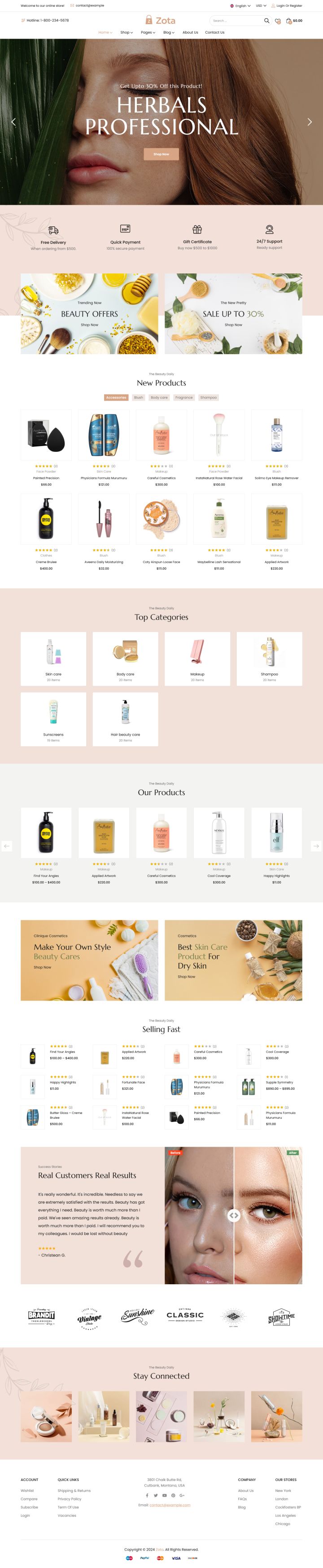
Описание шаблона
Тема поставляется с широким рядом заранее созданных шаблонов и макетов, которые могут быть легко импортированы и настроены в соответствии с предпочтениями пользователя. Эти шаблоны охватывают разные отрасли и ниши, обеспечивая пользователям отправную точку, соответствующую их конкретным бизнес-требованиям. Адаптивный дизайн TF Zota обеспечивает адаптацию сайта под разные размеры экранов, предоставляя постоянный и оптимизированный браузинг пользователей, получающих доступ к сайту с разных устройств.
Одной из выдающихся особенностей этой темы является ее интеграция с WooCommerce, ведущим плагином электронной коммерции для WordPress. С этой темой пользователи могут без усилий настроить и управлять своими интернет-магазинами, демонстрировать товары в привлекательной форме и предлагать безупречный опыт покупок своим клиентам. В тему также входят различные варианты отображения товаров, такие как сетка и список, обеспечивая гибкость в демонстрации товаров наиболее подходящим образом.
ThemeForest Zota приоритетно ориентирована на производительность и скорость, обеспечивая быструю и эффективную загрузку веб-сайтов, созданных с помощью данной темы. Это важно для обеспечения положительного пользовательского опыта и снижения отказов в открытии страниц. Кроме того, тема оптимизирована для поисковых систем, что упрощает получение более высоких позиций в результатах поиска и привлечение органического трафика для сайтов, созданных с использованием данной темы.
Тема также предлагает широкий спектр настроек, позволяя пользователям настроить свой сайт и сделать его уникальным в соответствии с их брендом. От настроек типографики до цветовых схем, пользователи имеют возможность настроить различные элементы своего сайта и создать визуально последовательный и цельный облик.
Более того, эта тема совместима с широким спектром популярных плагинов, расширяя ее функциональность и позволяя пользователям добавлять дополнительные возможности к своему сайту. От форм обратной связи до интеграции социальных сетей, тема обеспечивает наличие необходимых инструментов для расширения функциональности сайта и достижения целей бизнеса.
В заключение, представленная тема WordPress, ThemeForest Zota, предоставляет пользователям полный набор функций для создания впечатляющего и высокопроизводительного интернет-магазина. Благодаря безупречной интеграции с Elementor, обширным настройкам и совместимости с WooCommerce, данная тема предлагает мощное решение для бизнесов, стремящихся создать сильное онлайн-присутствие и максимизировать свои онлайн-продажи.
Особенности шаблона:
- Соответствие стандартам W3C XHTML 1.0 Transitional и W3C CSS Valid.
- Поддержка сжатия скриптов JavaScript и CSS для ускорения работы сайта.
- Благодаря использованию последних версий PHP и MySQL, код шаблона актуален и безопасен.
- Большое количство позиций для расположения модулей и несколько цветовых суффиксов.
- Несколько встроенных цветовых схем шаблона для индивидуального оформления вашего проекта.
- Шаблон имеет поддержку Google шрифтов и RTL/LTR языков.
- Несколько типов меню, Mega Menu, Dropline Menu, CSS Menu, с эффектами плавной анимации.
- Интегрирована поддержка популярных плагинов: WooCommerce, Elementor, Bootstrap, WPML, расширяющих функциональные возможности сайта.
- Демо данные, чтоб оформление темы в точности соответствовало демо-превью.
Спецификации:
| Дата выхода: | 26-04-2021 | |
| Дата обновления: | 28-05-2026 | |
| Тип шаблона: | Премиум | |
| Лицензия: | GPL | |
| Тематика: | Интернет-магазин Универсальный WooCommerce | |
| Совместимость: | W5.x W6.x | |
| QuickStart: | Demo Data | |
| Цветовые схемы шаблона: |
||
| Разработчик: | ThemeForest | |
| Рейтинг: | ||
Скачивание по подписке!
Вам необходимо авторизоваться на сайте и приобрести клубную подписку!
Поделись с друзьями!
Общие характеристики:
Мощные возможности
Тема включает в себя специально разработанные универсальные функции и элементы для конкретного сегмента, позволяя с легкостью настраивать шаблон.
Отзывчивый дизайн
Макет темы на 100% отзывчивый и отлично работает на всех устройствах, предоставляя максимальную гибкость, адаптируя сайт под любое разрешение экрана.
HTML5 & CSS3
Современные веб-технологии предлагают богатый набор возможностей и преимуществ. Тема разработана при помощи HTML5, CSS3, LESS, JQuery.
Быстрый старт
Начните работу в считанные минуты, воспользовавшись установкой темы с предварительно настроенными плагинами, стилями и демо контентом.
Кросс-браузерность
Способность отображать сайт с одинаковой степенью читабельности во всех современных браузерах, таких как Safari, Firefox, Chrome, Opera, Internet Explorer 10+.
SEO оптимизация
Шаблон полностью оптимизирован для SEO, что обеспечит беспрепятственную индексацию и присутствие вашего веб-сайта в поисковых системах.
Руководство по настройке ThemeForest Zota для магазина на WordPress
ThemeForest Zota - это коммерческая WordPress-тема для WooCommerce-магазинов, где важны готовые демо, визуальная настройка через Elementor, аккуратные карточки товаров, мобильная покупка и возможность развить обычный каталог до маркетплейса. В этом руководстве мы не повторяем карточку товара, а разбираем, как подойти к теме как к рабочему инструменту: что проверить до установки, как не сломать демо-импорт, какие настройки открыть первыми, как связать Elementor, WooCommerce и параметры темы, где чаще всего возникают ошибки и как проверить результат на публичной части сайта.
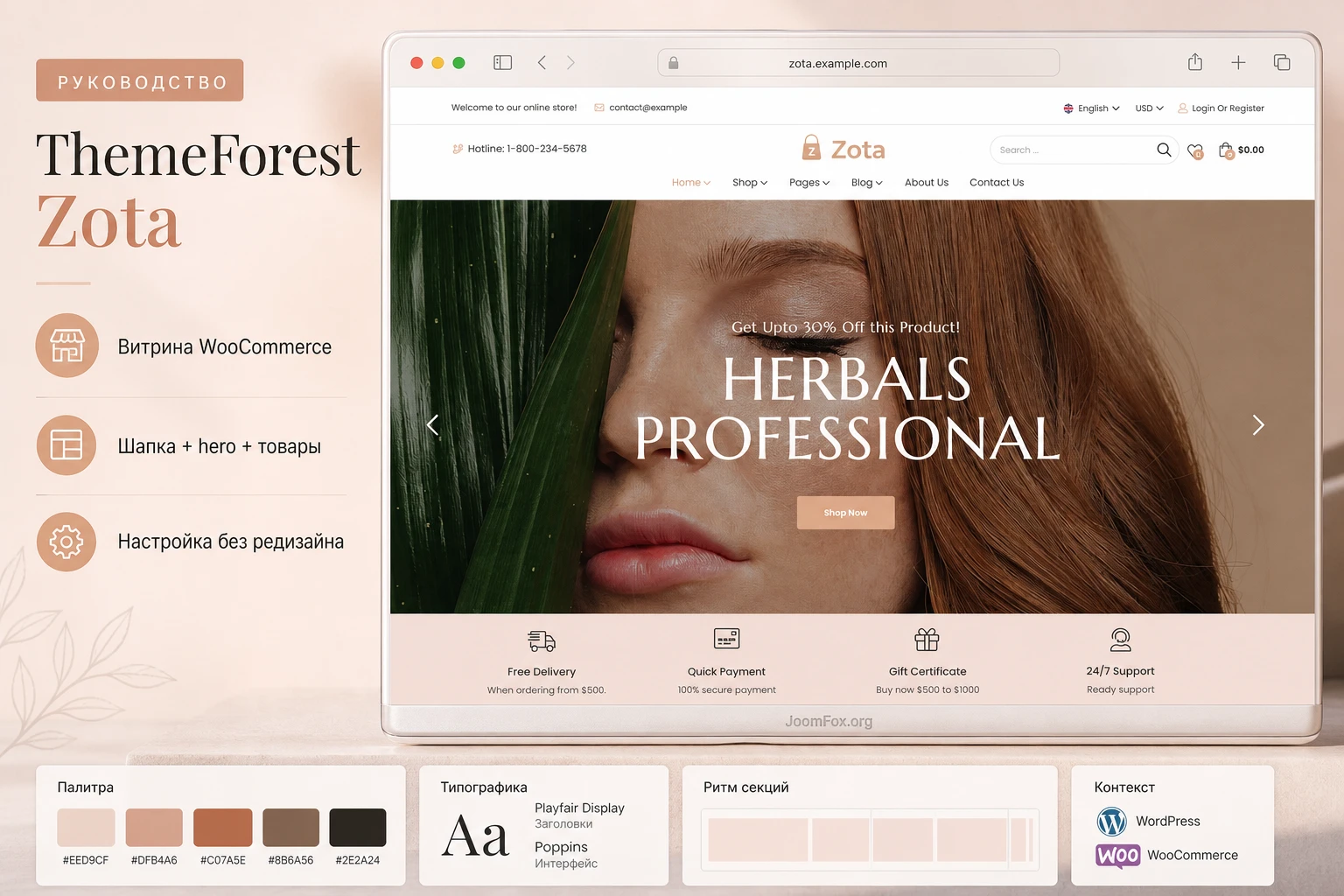
Главная особенность Zota в том, что тема не ограничивается набором шаблонов страниц. Она тянет за собой рабочую связку: WooCommerce, Elementor, настройки темы на базе Redux, отдельные элементы Zota для Elementor, мобильные сценарии покупки, мегаменю, шапку и подвал на Elementor, а также совместимость с несколькими multivendor-плагинами. Поэтому успешная установка здесь зависит не от одного клика Activate, а от правильного порядка действий после активации.
Если вы делаете магазин косметики, электроники, одежды, аксессуаров или маркетплейс с несколькими продавцами, Zota может ускорить старт. Но если нужен максимально легкий блог, сайт услуг без магазина или проект на Full Site Editing без зависимости от Elementor, тема может оказаться избыточной. Ниже разберем, где она раскрывается лучше всего, а где стоит выбрать другое решение.
Какую задачу решает Zota и почему это не просто дизайн
Zota стоит рассматривать как готовую витрину WooCommerce с набором магазинных сценариев. В типовом магазине после установки нужно решить несколько задач: показать понятную шапку, вывести категории и фильтры, оформить карточки товаров, настроить быстрый просмотр, избранное, сравнение, мобильную корзину, страницу товара, контакты, рассылку, блог и служебные страницы. Тема закрывает эти задачи через готовые демо, параметры темы, рекомендованные плагины и Elementor-шаблоны.
Важный вывод: ценность Zota не в том, что можно импортировать красивую главную страницу, а в том, что демо дает связанный магазинный каркас. После импорта вы получаете меню, слайдеры, виджеты, футер, товарные блоки и настройки WooCommerce, которые нужно привести к своим данным. Если оставить все как есть, сайт будет выглядеть готовым, но работать он будет как демонстрационный стенд. Настоящая настройка начинается после импорта.
По источникам видно, что разработчик делает акцент на WooCommerce, Elementor, Header/Footer Builder, one click demo import, мобильном интерфейсе, AJAX-поиске, каталожном режиме, быстрых товарных действиях и поддержке marketplace-плагинов. В документации отдельно выделены настройки WooCommerce, Elementor, multivendor, оптимизация и обновления. Это помогает построить руководство вокруг реальных рабочих этапов, а не вокруг общего описания "многоцелевая тема".
Когда тема особенно уместна
Zota лучше всего подходит для сайта, где магазин - центральная часть проекта. Это может быть нишевый каталог косметики, fashion-витрина, магазин товаров для дома, электроника, аксессуары или будущий маркетплейс. В этих сценариях полезны не только главные страницы, но и shop-layout, товарные карточки, мобильный футер, быстрые кнопки, wishlist, compare, brand, вариативные товары, дополнительные вкладки товара и настройки single product.
Когда тема может быть лишней
Если проекту нужен простой корпоративный сайт без каталога, Zota придется поддерживать вместе с WooCommerce и набором зависимостей, которые могут не использоваться. Для такого сайта легче взять обычную легкую тему и настроить пару страниц в редакторе. Zota также не лучший выбор, если команда принципиально избегает Elementor или хочет полностью строить сайт на блоковой теме WordPress. Документация Zota регулярно опирается на Elementor, поэтому попытка использовать тему как чистый блоковый шаблон приведет к лишним ограничениям.
Кому подойдет тема, а кому лучше посмотреть в другую сторону
Перед установкой полезно честно определить, кто будет обслуживать сайт. Zota дает много настроек, но каждая такая настройка становится частью будущего обслуживания. Владелец магазина может быстро собрать витрину, но ему нужно понимать, где заканчиваются параметры темы и начинаются настройки WooCommerce, Elementor, кеша, переводов и marketplace-плагинов.
| Ситуация | Почему Zota может подойти | Что проверить заранее |
|---|---|---|
| Нужен магазин с визуально готовой главной страницей | Есть демо-импорт, Elementor-шаблоны, товарные блоки, меню и магазинные секции. | Хватит ли серверных лимитов для импорта и есть ли время заменить демо-контент. |
| Планируется маркетплейс | Разработчик заявляет совместимость с Dokan, MultiVendorX, WCFM Marketplace и WC Vendors. | Какой multivendor-плагин будет главным и какие его функции нужны в вашей редакции. |
| Нужна сильная мобильная витрина | В документации есть отдельные настройки mobile header, mobile footer и формы добавления в корзину. | Как карточка товара, вариации, корзина и меню ведут себя на реальном телефоне. |
| Есть разработчик или технический редактор | Можно аккуратно использовать дочернюю тему, Custom CSS/JS и шаблоны Elementor. | Будут ли изменения храниться вне родительской темы и есть ли план обновлений. |
| Нужен самый легкий сайт без магазина | Тема все равно может работать, но ее магазинная логика будет избыточной. | Не проще ли взять более легкую тему без WooCommerce-зависимостей. |
Если в проекте есть и магазин, и блог, и акции, и мобильная корзина, Zota дает хорошую стартовую базу. Если сайт состоит из пяти информационных страниц, все ее сильные стороны останутся невостребованными, а обслуживание станет сложнее, чем нужно.
Что проверить перед установкой и импортом демо
Для темы с большим демо-импортом подготовка важнее, чем для маленького шаблона. Документация Zota прямо указывает на серверные лимиты, расширение XMLReader, права записи в папку uploads, HTTPS и достаточную память для импорта. Если эти условия не выполнены, импорт может зависнуть, закончиться неполным набором страниц или оставить сайт с недостающими изображениями, меню и слайдерами.
Лучший порядок - сначала подготовить тестовую копию сайта, затем установить тему и только потом переносить результат на рабочий домен. Особенно это важно, если у вас уже есть товары, заказы, пользователи или активная рекламная кампания. Демо-импорт создает страницы, меню, виджеты, настройки и контент. На пустом сайте это удобно, а на живом проекте может добавить дубли и потребовать ручной уборки.
Минимальная техническая подготовка
- Проверьте, что WordPress и WooCommerce обновлены до поддерживаемых веток, а PHP соответствует требованиям темы и хостинга.
- Убедитесь, что на хостинге включено расширение
XMLReader, потому что оно требуется для корректной обработки импортируемого контента. - Попросите хостинг поднять лимиты
memory_limit,max_execution_time,post_max_sizeиupload_max_filesize, если импорт на тестовой копии обрывается. - Сделайте резервную копию файлов и базы данных до импорта, а не после первой ошибки.
- Отключите агрессивную минификацию, кеш и оптимизацию скриптов на время установки, чтобы проще было понять, где возник конфликт.
- Решите, нужен ли multivendor-плагин сразу. Если да, выберите его до импорта, чтобы демо-данные легли ближе к будущей структуре магазина.
Если вы импортируете Zota на сайт с уже существующими товарами, не включайте все демо-разделы без плана. Сначала проверьте импорт на копии, затем перенесите только нужные страницы, шаблоны и настройки.
Что подготовить по контенту
Демо Zota выглядит убедительно на референсном скриншоте: шапка, поиск, слайдер, сервисные преимущества, промо-блоки, категории и сетка товаров работают в одном стиле. Но после установки вам нужно заменить демо-логику на свою. Подготовьте логотип, категории, главное меню, короткие названия товаров, изображения одинаковых пропорций, основные страницы WooCommerce, тексты доставки и возврата, контакты и политику магазина. Без этого тема будет создавать впечатление готовности, но пользователь быстро увидит демо-заглушки.
Установка, обязательные плагины и первый запуск без хаоса
Установка Zota проходит через обычный экран WordPress Appearance - Themes - Add New - Upload Theme. Важно загрузить именно установочный ZIP темы, а не общий архив с документацией, лицензией, плагинами и sample data. Типичная ошибка "missing style.css stylesheet" возникает как раз тогда, когда пользователь пытается установить не тот архив. Если скачан полный пакет, его нужно распаковать и найти внутри файл темы.
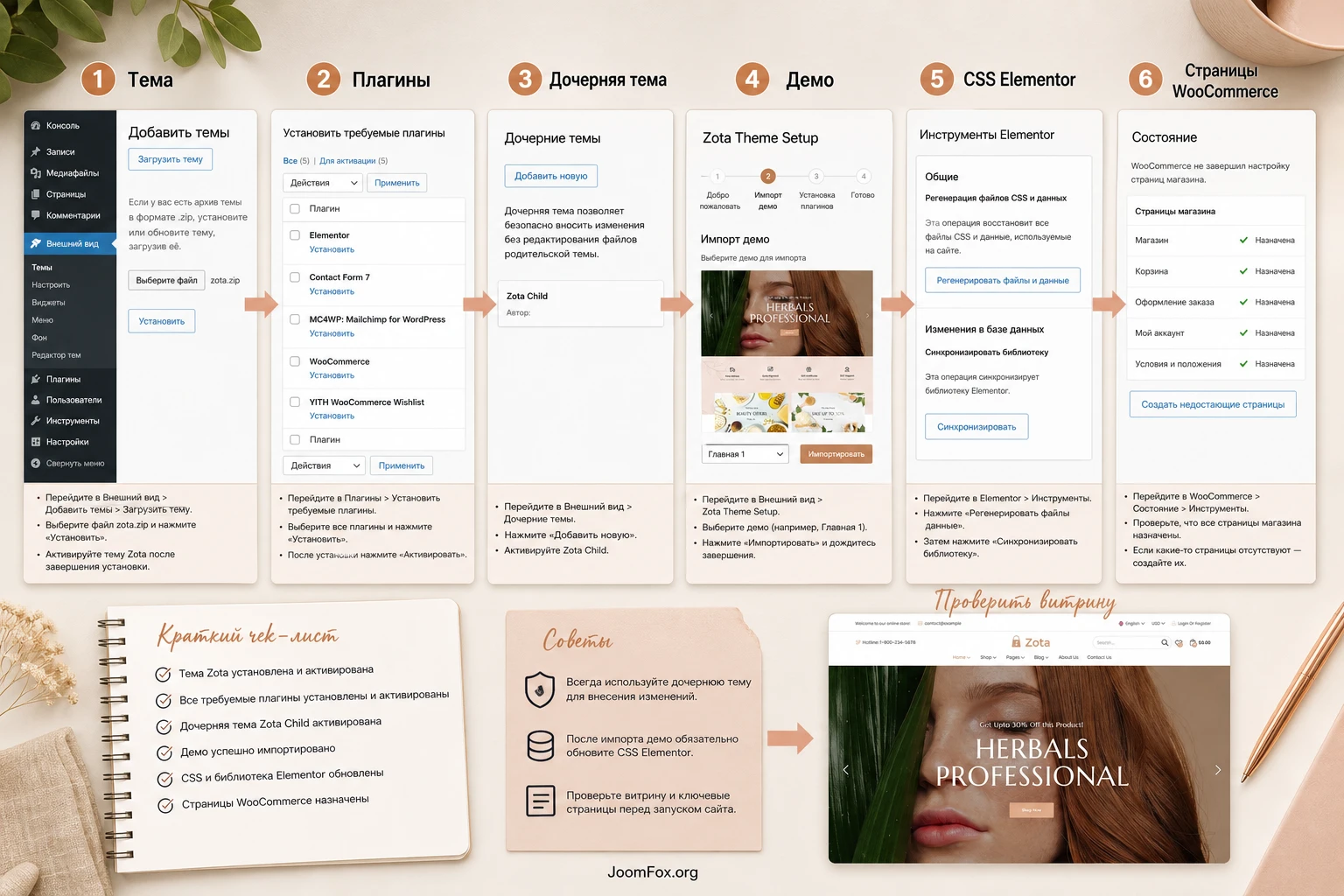
После активации родительской темы Zota предложит установить обязательные и рекомендуемые плагины. Не стоит нажимать все подряд без понимания. Обязательные компоненты нужны для работы темы и демо. Рекомендуемые плагины включают дополнительные сценарии: wishlist, compare, вопросы по товарам, frequently bought together, currency switcher, notification, social login и другие. Если магазин стартует с простого каталога, часть расширений можно оставить на потом.
Порядок установки на новом сайте
- Установите и активируйте родительскую тему Zota через экран загрузки темы.
- Установите обязательные плагины, которые предлагает тема после активации.
- Активируйте дочернюю тему, если планируете менять стили, функции или шаблонные файлы.
- Запустите мастер
Appearance-Theme Setupи выберите подходящее демо. - Дождитесь завершения импорта без перезагрузки страницы.
- Проверьте главную страницу, меню, футер, товары, изображения и слайдеры.
- Выполните действия, которые документация Zota относит к важным после импорта: обновите данные товаров, восстановите CSS Elementor, выберите правильные страницы магазина, корзины и оформления заказа.
После демо-импорта не спешите включать кеш. Сначала откройте главную, каталог, карточку товара, корзину и оформление заказа в обычном браузере. Затем проверьте то же самое в приватном окне. Если расхождения появляются уже до кеширования, проблема не в оптимизации, а в настройках темы, WooCommerce, Elementor или импортированных данных.
Если сайт уже работает
На существующем магазине порядок должен быть мягче. Установите тему на копии сайта, сделайте резервную копию, не импортируйте весь контент целиком, если у вас уже есть товары и страницы. Документация Zota допускает сценарий для сайта с данными, где можно импортировать конфигурацию без полного контента. Практически это означает: не смешивайте свою структуру каталога с демо-каталогом, пока не понимаете, какие страницы, меню и виджеты будут заменены.
Демо-импорт Zota: что обязательно сделать после мастера
Главная ловушка one click import в том, что он создает ощущение завершенной работы. На самом деле мастер только переносит стартовый набор. После него нужно синхронизировать несколько систем: WooCommerce должен знать свои страницы, Elementor должен пересобрать CSS, импортированные URL нужно заменить на URL вашего сайта, а товары должны получить корректные категории и атрибуты.
Документация Zota отдельно указывает на проверку shop page, cart page, checkout page, product attributes, обновление базы WooCommerce Products, регенерацию CSS Elementor и включение Elementor для пользовательских типов Zota: Zota Header Elementor, Zota Footer, Zota Megamenu, Zota Custom Tabs. Эти действия лучше воспринимать как обязательный post-install checklist.
Проверка WooCommerce-страниц
После установки WooCommerce мог создать свои страницы магазина, корзины, оформления заказа и аккаунта. Демо-импорт Zota может добавить похожие страницы. Откройте WooCommerce - Settings - Products - General и убедитесь, что выбран правильный Shop page. Затем откройте WooCommerce - Settings - Advanced и проверьте страницы Cart, Checkout, My account. Дубли удаляйте только после того, как убедитесь, что меню и ссылки ведут на нужные страницы.
Регенерация CSS Elementor
Elementor хранит часть стилей в сгенерированных CSS-файлах. После смены домена, импорта шаблонов или массового обновления дизайна эти файлы могут ссылаться на старые настройки. Поэтому после импорта откройте инструменты Elementor и выполните очистку/пересборку CSS. Если после этого внешний вид меняется, значит проблема была не в теме, а в устаревшем сгенерированном CSS.
Замена URL после импорта
Если демо пришло со ссылками на исходный домен разработчика, используйте штатный инструмент замены URL в Elementor или проверенный инструмент миграции. Не меняйте сериализованные данные вручную в базе. После замены откройте главную, шапку, футер, карточку товара и баннеры. Если исчезли изображения, вероятно, часть ссылок не была заменена или медиа не импортировались полностью.
Настройка внешнего вида: шапка, футер, стиль и мобильный магазин
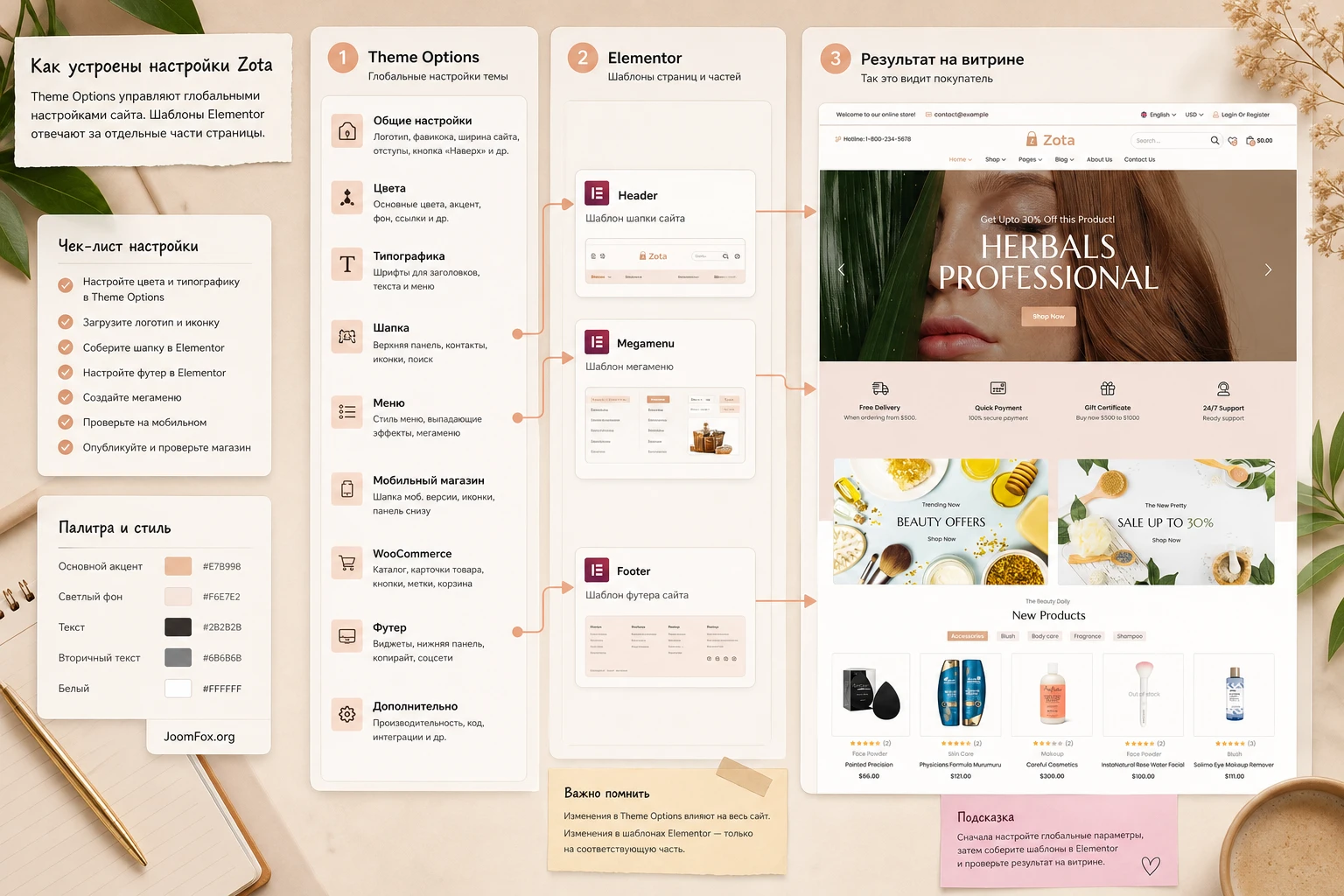
Настройка Zota делится на два слоя. Первый - глобальные Theme Options: логотип, header, footer, mobile, style, WooCommerce, blog, performance, custom CSS/JS. Второй - визуальные шаблоны Elementor: шапка, футер, мегаменю, страницы и отдельные элементы Zota. Ошибка многих пользователей в том, что они пытаются исправить все в Elementor, хотя часть поведения задается в параметрах темы, или наоборот ищут настройку в Theme Options, когда конкретный блок уже является Elementor-шаблоном.
Логотип, меню и шапка
Начните с простого: загрузите логотип, проверьте основное меню, настройте поиск и убедитесь, что шапка не перегружена. У Zota есть Header Builder на Elementor, поэтому сложную шапку лучше строить как отдельный шаблон, а затем назначать ее в Theme Options. Важно не создавать пять почти одинаковых шапок. Держите один основной вариант для десктопа, отдельную мобильную логику и дополнительные версии только для реальных сценариев, например лендинг без каталога или служебная страница без промо.
Мегаменю и вертикальное меню
Zota поддерживает мегаменю и вертикальное меню. Это удобно для магазина с множеством категорий, но легко превратить навигацию в перегруженный лабиринт. Сначала сгруппируйте категории на бумаге: основные разделы, бренды, подборки, сезонные акции, справочные страницы. Затем создавайте меню. В мегаменю полезно выводить не все товары, а маршруты пользователя: "новинки", "распродажа", "бренды", "подарочные наборы", "часто покупают вместе".
Футер и мобильный футер
Футер в Zota можно собрать через Elementor-шаблон и назначить в Theme Options. Для магазина футер должен помогать не дизайном, а доверием: доставка, оплата, возврат, контакты, пользовательское соглашение, политика конфиденциальности, ссылки на категории, подписка и социальные профили. Мобильный футер полезен как быстрый путь к главной, каталогу, аккаунту, корзине и избранному. Не добавляйте туда все подряд, иначе он станет вторым перегруженным меню.
Стиль, типографика и цвета
В исходном референсе Zota для beauty/demo заметны светлая основа, мягкий розово-бежевый фон, персиковые акценты, тонкая шапка, крупный hero с модельной фотографией, большие заголовки и карточная сетка товаров. При адаптации не обязательно копировать палитру один к одному, но стоит сохранить ритм: спокойный фон, четкие товарные изображения, аккуратные отступы, ясные кнопки, мало лишних декоративных элементов. Если меняете основной цвет темы, сразу проверьте кнопки, sale label, ссылки, табы, активные состояния меню и mobile footer.
WooCommerce-настройки, которые влияют на продажи и поддержку
У Zota много магазинных опций, но не каждая нужна сразу. В Theme Options и WooCommerce-разделах документации упоминаются sale label, featured label, brand name, countdown timer, quick view, catalog mode, AJAX auto-update quantity, variation swatches, mini cart, shop, single product, single product advanced options и другие элементы. Эти функции влияют не только на внешний вид, но и на поведение покупателя.
Каталог, карточка товара и быстрые действия
Для обычного магазина включайте функции постепенно. Сначала добейтесь стабильной карточки товара: изображения, цена, вариации, кнопка покупки, доставка, остатки, вкладки, сопутствующие товары. Затем добавляйте quick view, wishlist, compare и дополнительный текст до/после кнопки Add to cart. Если включить все на старте, сложнее понять, какая функция создает конфликт на мобильном или замедляет страницу.
Catalog mode и Buy Now
Catalog mode скрывает покупательские элементы вроде кнопки добавления в корзину и мини-корзины. Он полезен для витрин, B2B-каталогов, предзапуска и сайтов, где заявка важнее прямой покупки. Buy Now наоборот сокращает путь до оформления заказа. Не включайте оба сценария без ясной цели: первый уменьшает покупательскую активность, второй ускоряет покупку, но может быть неудобен для товаров, где покупатель сравнивает варианты.
Вариации, бренды и дополнительные вкладки
Документация Zota связывает часть возможностей с дополнительными плагинами, например variation swatches, brands, frequently bought together, questions and answers, wishlist и compare. Если функция зависит от плагина, проверяйте не только тему, но и настройки самого плагина. Например, цветовые вариации должны иметь правильный тип атрибута, бренды должны быть назначены товарам, а дополнительные вкладки товара должны быть выбраны на уровне продукта или глобальных настроек.
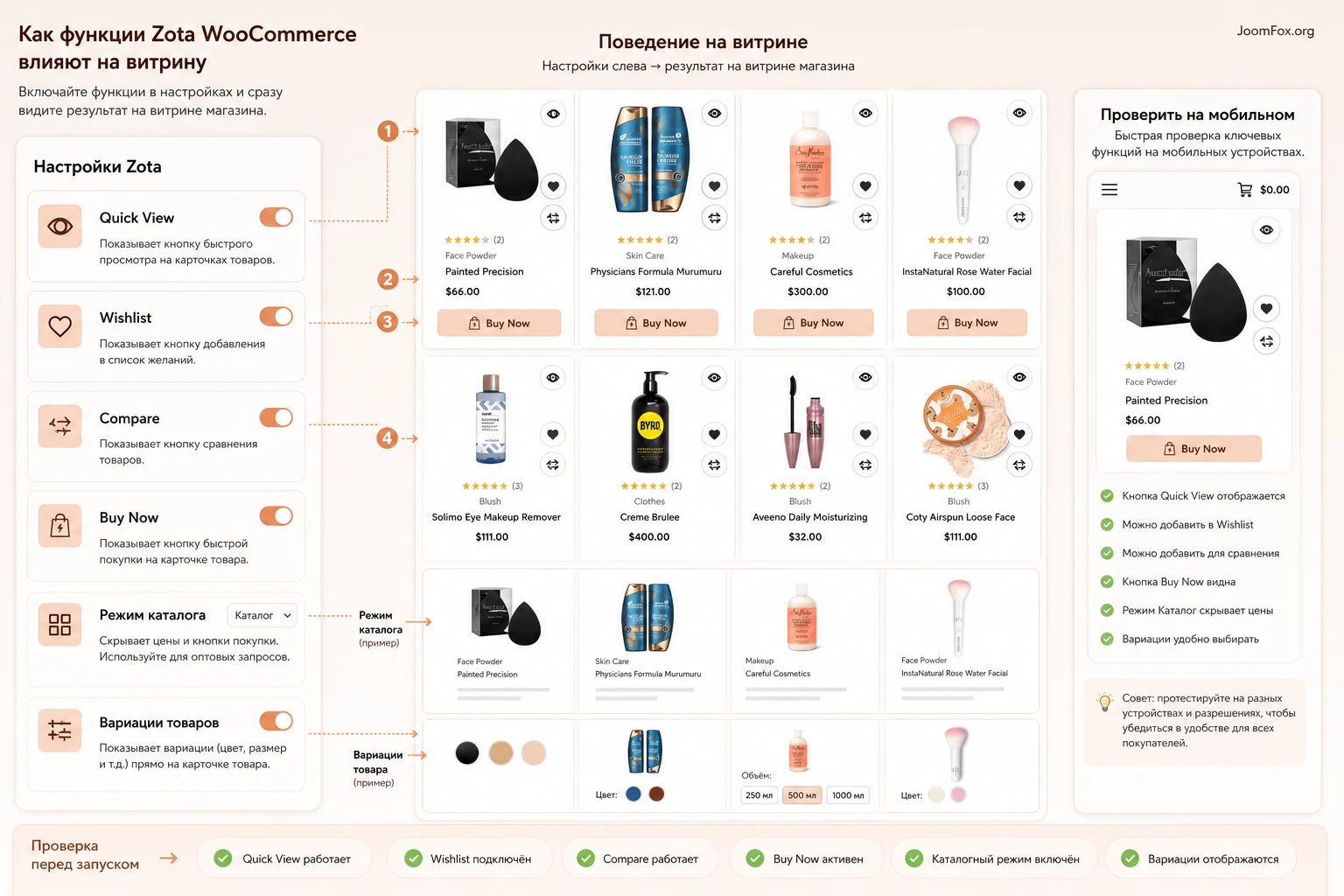
Проверка после каждой функции
После включения новой магазинной функции делайте короткую проверку: откройте карточку простого товара, вариативного товара, товар без остатка, товар со скидкой и товар с длинным названием. Затем повторите проверку в мобильной ширине. Многие проблемы в комментариях и поддержке Zota связаны не с самой темой, а с частными комбинациями: вариации, мобильный вид, мини-корзина, изображения товара, кеш и дополнительные плагины.
Поиск, фильтры и товарные блоки: как не перегрузить витрину
Для Zota важен не только внешний вид главной страницы, но и то, как пользователь добирается до товара. В теме заявлены AJAX-поиск по товарам, поддержка поиска по SKU, grid/list view, карусели товаров и блоговых записей, быстрый просмотр, сравнение, избранное и дополнительные WooCommerce-инструменты. Все это полезно, если структура каталога уже продумана. Если же категории, атрибуты и бренды хаотичны, визуальные функции только подсветят беспорядок.
Начните с трех уровней навигации. Первый уровень - главное меню, где должно быть не больше нескольких крупных маршрутов: каталог, бренды, акции, доставка, блог, контакты. Второй уровень - категории и подкатегории, которые пользователь видит в мегаменю или вертикальном меню. Третий уровень - фильтры внутри каталога: цена, цвет, размер, бренд, наличие, рейтинг или тип товара. Zota может красиво показать эти уровни, но она не решит за вас, какие атрибуты действительно помогают выбрать товар.
AJAX-поиск и SKU
Поиск по SKU полезен для магазинов с повторными покупками, оптовыми клиентами и менеджерами, которые работают с внутренними артикулами. Если ваши покупатели ищут по названию бренда и визуальной категории, SKU может быть вторичным. Проверьте оба сценария: введите часть названия товара, затем артикул. Результат должен быть быстрым, без странных пустых карточек и без товаров, которые не относятся к запросу. Если поиск стал медленным после добавления большого каталога, проверьте кеш, индексацию, активные фильтры и сторонние search-плагины.
Фильтры и атрибуты
Фильтры работают хорошо только тогда, когда атрибуты заполнены одинаково. Например, "rose", "pink", "розовый" и "пудровый" могут выглядеть как четыре разных значения, хотя для покупателя это один цветовой диапазон. Перед запуском каталога выровняйте атрибуты, удалите дубли, проверьте вариации и настройте тип отображения для цветовых swatches. После этого откройте каталог и проверьте, что фильтр не возвращает пустые категории.
Карусели и блоки главной страницы
Товарные карусели помогают показать новинки, акции, популярные товары и подборки. Но если каждая секция называется одинаково и показывает похожие товары, главная становится длинной витриной без смысла. Для Zota лучше назначать каждому блоку отдельную задачу: hero ведет к главной акции, промо-плитки показывают две крупные категории, "New Products" показывает свежие позиции, "Top Categories" помогает перейти в раздел, а блог или советы поддерживают выбор товара.
После настройки главной страницы проверьте не только внешний вид, но и клики. Каждая кнопка должна вести в живой раздел, каждая карточка товара - на корректный товар, каждая категория - на страницу с товарами. Если кнопка "Shop Now" ведет на демо-URL или пустой архив, пользователь воспринимает сайт как недоделанный даже при красивом дизайне.
Маркетплейс на Zota: Dokan, MultiVendorX, WCFM и WC Vendors
Одна из причин смотреть в сторону Zota - заявленная совместимость с несколькими multivendor-решениями. Это не означает, что тема сама превращает магазин в маркетплейс. Она дает визуальную совместимость и готовность к распространенным плагинам, а сама логика продавцов, комиссий, кабинетов, выплат, модерации товаров и правил магазина остается на стороне выбранного multivendor-плагина.
Перед установкой marketplace-плагина ответьте на несколько вопросов: будут ли продавцы регистрироваться сами, кто публикует товары, нужны ли комиссии, как выводятся витрины продавцов, кто отвечает за доставку, как решаются споры, нужны ли разные роли сотрудников продавца. Тема отвечает за внешний слой, но бизнес-правила должны быть определены до запуска.
Как выбрать плагин под Zota
Dokan подойдет тем, кому нужен популярный frontend-dashboard для продавцов и широкая экосистема. WCFM Marketplace часто выбирают за гибкость управления продавцами. MultiVendorX и WC Vendors тоже закрывают сценарий много продавцов внутри WooCommerce. В Zota важно не название плагина само по себе, а то, насколько его страницы продавца, карточки, виджеты и кабинет аккуратно вписываются в выбранное демо и mobile footer.
Порядок внедрения multivendor
- Сначала настройте обычный WooCommerce-магазин на Zota без продавцов.
- Проверьте товар, корзину, оформление заказа, письма и страницы аккаунта.
- Установите один выбранный marketplace-плагин, а не несколько одновременно.
- Пройдите мастер настройки продавцов, комиссий и страниц.
- Создайте тестового продавца, тестовый товар и тестовый заказ.
- Проверьте публичную страницу продавца, карточку товара, мобильный вид и уведомления.
Если сразу импортировать демо, включить marketplace-плагин, добавить кеш и установить несколько расширений для wishlist, compare, currency и reviews, диагностика станет слишком сложной. Настраивайте слоями: тема, WooCommerce, товары, Elementor, marketplace, дополнительные функции, кеш.
Практический пример: собрать главную страницу магазина косметики
Возьмем сценарий, близкий к прикрепленному визуальному референсу: магазин косметики и ухода, где главная должна вести пользователя от промо-экрана к категориям, товарам, акциям и доверию. Цель - не скопировать демо, а использовать Zota как основу для рабочей витрины.
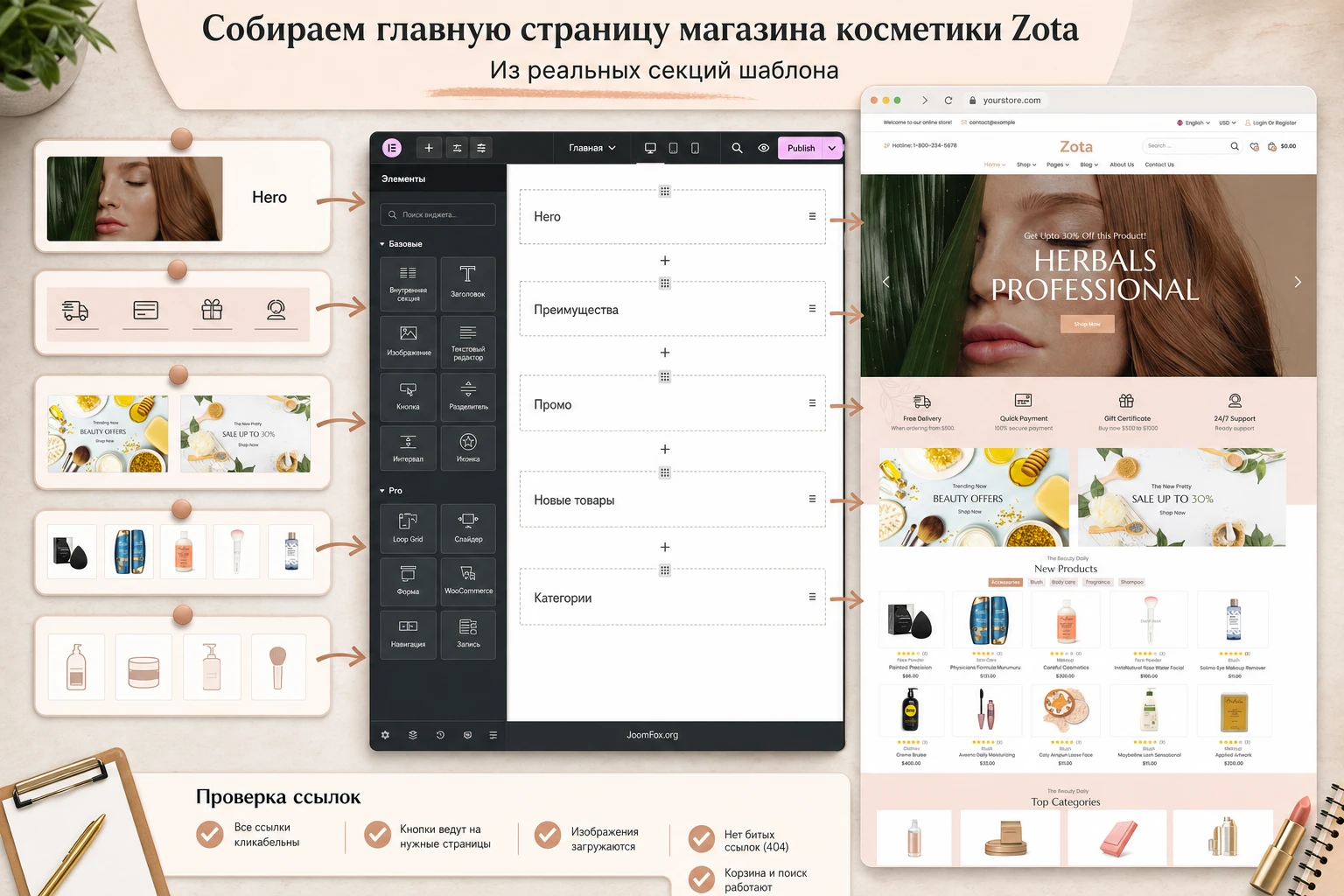
Цель
Нужно получить главную страницу, где сверху есть понятная шапка, крупный hero с акцией, блок сервисных преимуществ, две промо-плитки, сетка новых товаров, категории и корректный mobile footer. Пользователь должен быстро найти каталог, поиск, корзину, аккаунт и основные разделы.
Подготовка
До работы подготовьте логотип, 6-10 категорий, изображения товаров в одинаковом стиле, короткие названия товаров, тексты доставки, возврата и поддержки. В WooCommerce создайте хотя бы несколько тестовых товаров: простой товар, вариативный товар, товар со скидкой и товар без остатка. Так вы сразу увидите, как тема выводит разные состояния.
Шаги настройки
- Импортируйте подходящее demo-направление на тестовой копии сайта.
- Откройте главную страницу в Elementor и замените hero-изображение, заголовок, кнопку и промо-блоки.
- В Theme Options задайте логотип, основной цвет, шапку, футер и мобильную навигацию.
- Проверьте меню: в верхней навигации оставьте только главные разделы, а длинный список категорий вынесите в мегаменю.
- В WooCommerce настройте страницы магазина, корзины, оформления заказа и аккаунта.
- В карточках товаров проверьте sale label, изображения, вариации, quick view, wishlist и compare, если эти функции включены.
- В Elementor пересоберите CSS после правок и очистите кеш только после успешной проверки.
Ожидаемый результат
На десктопе главная должна выглядеть как связанная витрина, а не как набор случайных секций. На мобильном пользователь должен видеть читаемую шапку, удобное меню, корректные карточки товаров и доступ к корзине. Если hero красивый, но карточки товаров съехали или mobile footer перекрывает кнопку покупки, работа не закончена.
Нюанс, который часто мешает
После импорта у вас могут остаться старые демо-URL, дубли shop page или неверные product attributes. Симптомы: товарные фильтры не работают, карточки ведут на странные страницы, цвета вариаций не отображаются, изображения товара меняются некорректно. В этом случае возвращайтесь к post-import действиям: replace URL, WooCommerce pages, product attributes, Elementor CSS, обновление данных товаров.
Производительность, переводы и безопасные доработки
Магазинная тема с Elementor, WooCommerce, слайдерами, wishlist, compare и marketplace-слоем не будет мгновенно легкой без настройки. Документация Zota включает отдельный раздел Optimization: кеш-плагины, исключения CSS/JS, cookies, DNS prefetch, оптимизация Google Fonts, lazy load и рекомендации по серверу. Это полезно, но применять все сразу нельзя. Сначала добейтесь корректной работы без кеша, затем включайте оптимизацию постепенно.
Кеш и минификация
Начинайте с page cache и оптимизации изображений. Минификацию JS и объединение файлов включайте осторожно: проверяйте mobile menu, quick view, variation swatches, mini cart, AJAX search, слайдеры и checkout. Если после оптимизации перестала открываться корзина или пропали стили Elementor, откатите последнюю настройку и добавьте исключение только после подтверждения причины.
Переводы
Документация Zota предлагает Loco Translate, WPML и Weglot как варианты перевода. Для русскоязычного магазина чаще всего нужно перевести строки темы, кнопки, подписи mobile footer, sale label, buy now, custom tabs и сообщения WooCommerce. Не редактируйте файлы темы напрямую. Храните переводы в безопасной папке, которую не перезапишет обновление, и проверяйте результат после каждого обновления темы и WooCommerce.
Дочерняя тема и небольшой CSS
Для долговременных изменений используйте дочернюю тему. WordPress официально описывает child theme как способ менять тему без прямого редактирования родительских файлов, а документация Zota также выделяет этот сценарий. Если нужна маленькая визуальная правка, ее можно добавить через Theme Options - Custom CSS/JS или в style.css дочерней темы. Ниже пример безопасной правки, которая помогает карточкам товаров с длинными названиями не ломать сетку. Селекторы основаны на обычной разметке WooCommerce, поэтому после вставки обязательно проверьте вашу страницу каталога.
.woocommerce ul.products li.product .woocommerce-loop-product__title {
  min-height: 2.8em;
  line-height: 1.4;
  overflow-wrap: anywhere;
}

.woocommerce ul.products li.product .price {
  min-height: 1.5em;
}
Проверка простая: откройте каталог, найдите товар с самым длинным названием, сравните высоту карточек в строке и повторите проверку на мобильной ширине. Если сетка стала хуже, удалите фрагмент и вернитесь к настройкам темы или Elementor. Не правьте родительские файлы Zota ради таких мелочей, иначе обновление может стереть изменения.
Обновления, безопасность и контроль изменений
Для WooCommerce-темы обновления особенно важны, потому что магазин зависит от шаблонов корзины, checkout, single product, mini cart и архивов товаров. В changelog Zota регулярно встречаются исправления WooCommerce-шаблонов, совместимости с Elementor и отдельных товарных функций. Это значит, что обновление темы нельзя откладывать бесконечно, но и нельзя применять его сразу на живом магазине без проверки.
Отдельного внимания заслуживают исправления безопасности, которые разработчик указывал в changelog. В статье не нужно пересказывать технические детали уязвимостей, но практический вывод важен: если тема сообщает о security fix, обновление нужно сначала проверить на копии сайта, затем перенести на рабочий магазин как плановое обслуживание. Не стоит закрывать проблему временным отключением функции, если разработчик уже выпустил исправление.
Как обновлять тему без сюрпризов
- Сделайте резервную копию файлов и базы данных.
- Повторите обновление на staging-копии или локальной копии магазина.
- Проверьте главную, каталог, карточку товара, вариативный товар, корзину, checkout, аккаунт, mobile footer и шапку.
- Откройте
WooCommerce-Statusи проверьте предупреждения по шаблонам. - Если есть дочерняя тема с переопределениями, сравните измененные файлы с новыми шаблонами родительской темы.
- После проверки перенесите обновление на рабочий сайт в период низкой активности.
Что фиксировать в журнале изменений проекта
Даже маленькому магазину полезен свой внутренний журнал. Записывайте, когда обновили тему, какие плагины были активны, что изменили в Theme Options, какие CSS-фрагменты добавили, какие страницы Elementor редактировали и какие проблемы нашли после проверки. Такой журнал экономит часы, когда через месяц нужно понять, почему пропала кнопка, изменилась сетка товаров или перестал открываться mobile menu.
Граница между настройкой и кастомной разработкой
Zota дает много визуальных настроек, но не все задачи стоит решать через тему. Если нужно поменять логику комиссий продавцов, схему доставки, платежное поведение, налоги, структуру checkout или сложную синхронизацию остатков, это уже зона WooCommerce-плагинов и разработки. Тема должна отвечать за вывод и визуальную оболочку, а не за критичную бизнес-логику. Такое разделение снижает риск, что обновление дизайна повлияет на учет заказов или работу продавцов.
Как проверить результат перед запуском
Финальная проверка Zota должна быть похожа не на беглый просмотр главной страницы, а на короткий сценарий покупателя и администратора. Главная может выглядеть идеально, но запуск нельзя считать готовым, если товарная карточка ломается на мобильном, корзина ведет на дубль страницы, Elementor показывает старые стили, а фильтр не видит часть атрибутов. Проверяйте сайт как систему, где дизайн, WooCommerce, Elementor и настройки темы зависят друг от друга.
Маршрут покупателя
Откройте сайт в приватном окне, чтобы не видеть админские панели и кешированные данные авторизованного пользователя. Начните с главной страницы, перейдите в категорию, воспользуйтесь поиском, откройте простой товар, затем вариативный товар, добавьте товар в корзину, измените количество и перейдите к оформлению заказа. В этом маршруте важно не только отсутствие ошибок. Проверьте, не перекрывает ли mobile footer кнопку покупки, достаточно ли заметна корзина, не ломается ли галерея товара, правильно ли работают sale label и цена вариации.
Маршрут администратора
После пользовательского сценария зайдите в админ-панель и проверьте технические привязки. Откройте страницы WooCommerce в настройках, убедитесь, что нет дублей shop/cart/checkout, пересоберите CSS Elementor, проверьте меню и шаблоны header/footer. Если вы меняли Custom CSS/JS, временно отключите фрагмент и сравните результат. Такой контроль помогает отделить ошибку темы от ошибки собственной правки.
| Зона | Что открыть | Что считать нормой |
|---|---|---|
| Главная | Hero, промо-блоки, товары, категории, футер. | Все кнопки ведут на реальные страницы, нет демо-URL и пустых секций. |
| Каталог | Категории, фильтры, сортировка, grid/list view. | Фильтры возвращают ожидаемые товары, карточки имеют ровную сетку и читаемые цены. |
| Карточка товара | Простой товар, вариативный товар, товар со скидкой, товар без остатка. | Изображения, вариации, кнопки, вкладки и дополнительные блоки не конфликтуют. |
| Мобильная версия | Шапка, меню, поиск, mobile footer, карточка товара, корзина. | Нет перекрытий, цена и вариации отображаются корректно, путь к покупке понятен. |
| Админ-панель | Theme Options, Elementor tools, WooCommerce pages, меню. | Настройки сохранены, CSS пересобран, страницы назначены, меню ведет в нужные разделы. |
После приемки включайте кеш и оптимизацию по одному блоку. Если сначала включить все ускорители, а потом обнаружить проблему, вы не поймете, виновата ли тема, Elementor, WooCommerce, слайдер, минификация или конкретный плагин. Сохраните список проверенных страниц и повторяйте его после обновлений.
Хороший запуск на Zota - это не момент, когда демо стало похоже на референс. Это момент, когда пользовательский путь, мобильный каталог, WooCommerce-страницы, Elementor-шаблоны и post-import проверки проходят без ручных исключений.
Видео по настройке шапки Zota
В документации Thembay есть отдельный ролик по настройке Header Builder для Zota. Он полезен именно в контексте этого руководства, потому что показывает product-specific сценарий: включить Elementor для шапки, создать header-шаблон и назначить его в настройках темы. Посмотрите его перед тем, как делать несколько вариантов шапки для десктопа и мобильной версии.
Диагностика типичных проблем после установки Zota
Большинство проблем с Zota удобнее искать по симптомам. Не начинайте с переустановки темы. Сначала зафиксируйте, где именно проявляется ошибка: админ-панель, Elementor, главная, каталог, карточка товара, мобильная версия, корзина, оформление заказа, импорт или кеш.
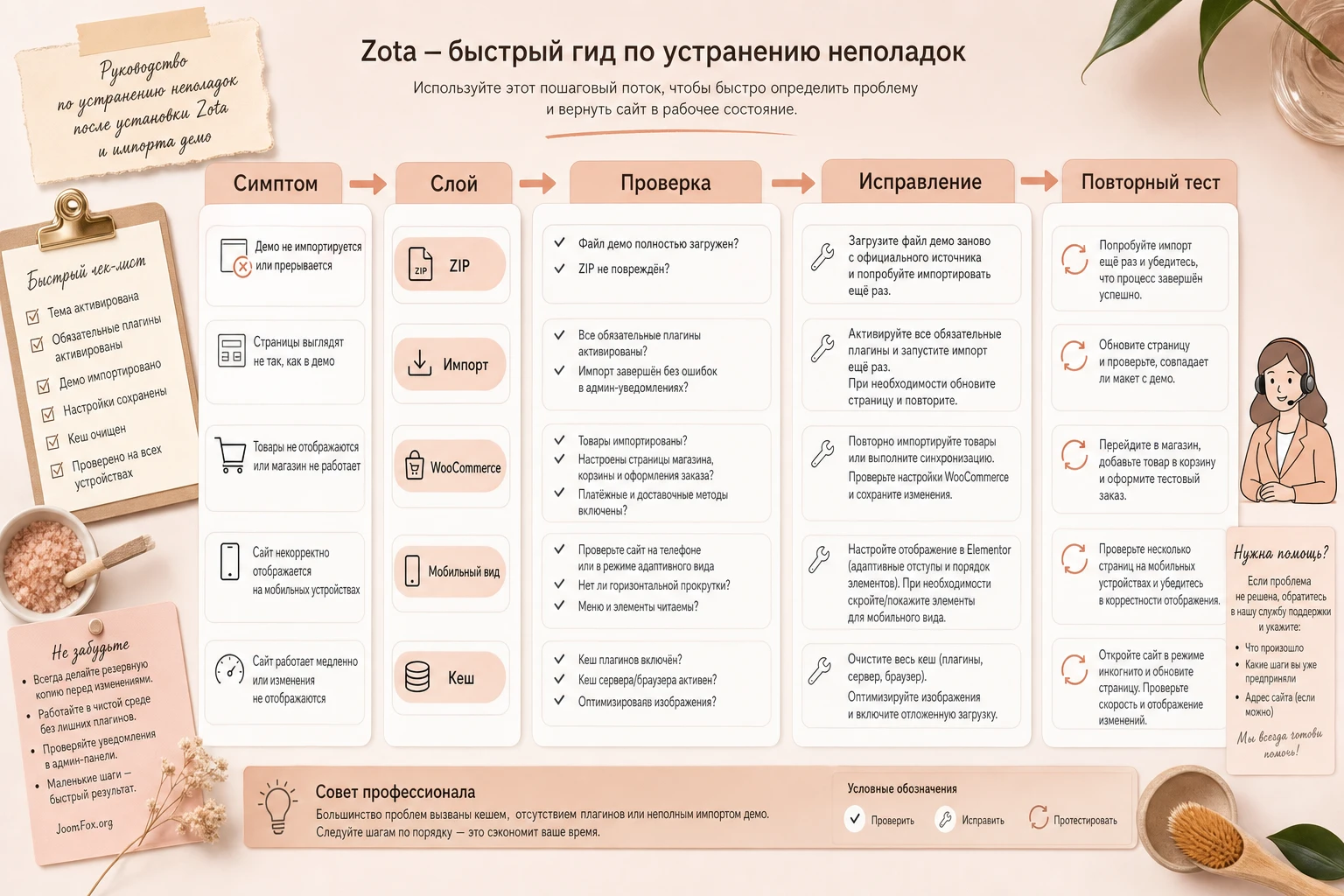
WordPress пишет, что в архиве нет style.css
Симптом: установка темы обрывается сообщением о missing stylesheet. Вероятная причина: загружен полный пакет ThemeForest, а не installable ZIP самой темы. Распакуйте общий архив и найдите файл темы. Если сомневаетесь, сравните структуру: внутри правильного архива должен быть корень темы, а не папки с документацией, лицензией и sample data.
Импорт демо зависает или заканчивается неполностью
Симптом: мастер долго крутится, страница не отвечает, часть изображений или меню не появилась. Что проверить: лимиты PHP, права записи в uploads, HTTPS, XMLReader, активность обязательных плагинов. Если сайт уже рабочий, не повторяйте полный импорт поверх данных. Восстановите копию и повторите на тестовой среде с увеличенными лимитами.
Главная выглядит иначе, чем демо
Симптом: секции есть, но отступы, шрифты, слайдеры или карточки выглядят сломанно. Проверьте, выбран ли правильный шаблон главной, пересобран ли CSS Elementor, заменены ли старые URL, активны ли нужные плагины, назначены ли header и footer в Theme Options. Если проблема появилась после кеш-плагина, временно отключите минификацию и объединение JS/CSS.
Фильтры, категории или атрибуты товаров работают странно
Симптом: фильтр не находит товары, цветовые вариации не отображаются, категории пустые. После демо-импорта документация Zota рекомендует обновить данные WooCommerce Products и проверить product attributes. Убедитесь, что атрибуты имеют правильный тип, назначены товарам и используются в вариациях. После правок очистите transient/cache WooCommerce и проверьте каталог в приватном окне.
На мобильном ломается цена, вариации или кнопка покупки
Симптом: на десктопе все корректно, а на мобильном цена вариативного товара, галерея или форма покупки выглядит неправильно. Проверьте настройки mobile, Add To Cart Form Type, variation swatches, кеш JS, quick view и сторонние плагины. Отключайте по одному слою: сначала оптимизацию, затем дополнительные товарные функции, затем временно переключайтесь на простой товар для сравнения.
После обновления появились предупреждения WooCommerce templates
Симптом: WooCommerce сообщает об устаревших шаблонах темы. Для Zota это важный сигнал, потому что changelog часто содержит исправления out of date WooCommerce files. Проверьте наличие обновления темы, обновите на тестовой копии, затем проверьте корзину, checkout, single product и архив магазина. Если у вас есть переопределения в дочерней теме, сравните их с новыми шаблонами.
Вопросы, которые стоит закрыть перед запуском магазина на Zota
Можно ли использовать Zota без Elementor?
Технически тема остается WordPress-темой, но значительная часть ее сильных сторон завязана на Elementor: header builder, footer builder, шаблоны страниц, элементы Zota и импортированные макеты. Если Elementor не входит в ваш рабочий процесс, смысл использования темы снижается.
Нужно ли устанавливать все рекомендуемые плагины?
Нет. Обязательные плагины нужны для базовой работы темы и демо, а рекомендуемые закрывают дополнительные функции. Устанавливайте только то, что реально используете: wishlist, compare, currency switcher, social login, brands, questions and answers или marketplace-плагин. Лишние плагины усложняют поддержку и диагностику.
Почему после импорта появились две страницы магазина?
WooCommerce может создать свою shop page, а демо-импорт Zota может добавить импортированную страницу. Нужно выбрать правильную страницу в WooCommerce - Settings - Products - General, обновить меню и удалить дубль только после проверки ссылок.
Что делать, если после кеша сломались quick view или мобильное меню?
Отключите минификацию и объединение JS/CSS, очистите кеш, проверьте работу без оптимизации. Затем включайте настройки по одной. Для Zota особенно важно проверить AJAX-поиск, mini cart, quick view, variation swatches, mobile footer и checkout.
Подходит ли Zota для маркетплейса?
Тема заявляет совместимость с популярными multivendor-плагинами, но бизнес-логика маркетплейса зависит от выбранного расширения. Zota может оформить витрину и страницы магазина, а комиссии, продавцы, кабинеты и правила публикации товаров настраиваются в Dokan, MultiVendorX, WCFM Marketplace или WC Vendors.
Можно ли править файлы родительской темы?
Не стоит. Используйте дочернюю тему, настройки Zota, Custom CSS/JS или безопасные инструменты перевода. Прямая правка родительских файлов может исчезнуть после обновления и усложнить проверку WooCommerce-шаблонов.
Как понять, что сайт готов к запуску?
Проверьте путь пользователя: главная, категория, поиск, карточка простого товара, вариативный товар, добавление в корзину, изменение количества, оформление заказа, письмо, мобильная версия и работа без авторизации. Если хотя бы один шаг дает ошибку, запуск лучше отложить.
Когда ThemeForest Zota будет удачным выбором
Zota стоит использовать, если вам нужен WooCommerce-магазин с готовым визуальным стартом, Elementor-редактированием, гибкими настройками темы, мобильной витриной и возможностью развить проект до маркетплейса. Самый сильный сценарий - не "поставить демо и забыть", а аккуратно пройти путь: тестовая установка, импорт, post-import проверки, настройка WooCommerce, шапка и футер, мобильный сценарий, товарные функции, производительность и диагностика.
Если после этого руководства вы понимаете, какое демо брать, какие плагины нужны, где проверять WooCommerce-страницы, как не потерять правки при обновлении и как диагностировать типичные ошибки, можно переходить к практическому тесту. Для начала работы на локальной или тестовой копии сайта используйте ссылку получить версию для WordPress, затем проверьте тему на своей структуре товаров и только после этого переносите результат на рабочий магазин.
Соседние материалы | ||||

|
ThemeForest HealthFirst - Шаблон WordPress | ThemeForest Logistek - Шаблон WordPress |

|
|

