


ElegantThemes Divi - Шаблон WordPress
Шаблон Divi - это не просто очередная тема для WordPress, это полноценный конструктор сайтов, который способен полностью изменить представление пользователя о веб-дизайне. Благодаря встроенному визуальному редактору, дизайн этого шаблона можно менять прямо на главной странице, а все изменения будут применяться в реальном времени. Он не требует никаких специальных навыков и знаний, поэтому создать сайт с ним невероятно быстро и просто.

Описание шаблона
Одним из главных преимуществ данного шаблона является универсальность. На его основе можно создать сайт практически любой тематики, от простой персональной страницы до целого бизнес-портала. Более того, с помощью ElegantThemes Divi можно открыть даже настоящий интернет магазин. И все это делается только с помощью встроенных функций шаблона, в которые так же входит галерея изображений, страница портфолио, полноценный блог и многое другое.
Дизайн данного шаблона невероятно стильный и современный, но это далеко не главная его особенность. Намного важнее то, что каждый элемент сайта имеет несколько вариантов дизайна, из которых можно выбрать именно то, что подходит под конкретный проект пользователя. Тема Divi включает в себя целых 6 вариантов отображения домашней страницы (простой, корпоративный, портфолио, магазин, и т.д.), множество готовых макетов различных страниц, а также несколько встроенных модулей. Кроме того, поскольку это больше чем просто шаблон WordPress, а целый конструктор сайтов, каждую его страницу и отдельный элемент можно настроить с помощью удобного и интуитивно понятного визуального редактора.
Шаблоны ElegantThemes предоставляют максимально простой и универсальный способ создания сайтов, в который входит не только использование готового макета, но и определенное поле для творчества. С этим шаблоном можно выбрать для своего сайта лучший предустановленный вариант дизайна, создать собственный или использовать оба.
Особенности шаблона:
- Шаблон постоянно обновляется до последних версий WordPress.
- Наличие PSD файлов для легкого внесения изменений в дизайн шаблона.
- Актуальный и безопасный код, последних версий PHP и MySQL.
- Поддержка сжатия скриптов JavaScript и CSS для ускорения работы сайта.
- Соответствие стандартам W3C XHTML 1.0 Transitional и W3C CSS Valid.
- Расширенная типографика для пользовательского оформления контента.
- Имеет поддержку Google шрифтов и RTL/LTR языков.
- Несколько типов CSS Menu, с плавными эффектами анимации.
- Несколько тщательно подобранных цветовых схем с возможностью создать собственные цветовые схемы.
- Поддержка шорткодов, позволяющих значительно улучшить функциональность и разнообразие контента.
- Включает поддержку популярных плагинов, а так же электронной коммерции WooCommerce.
- Тема поддерживает версию WordPress 6.x.
Спецификации:
| Дата выхода: | 11-12-2013 | |
| Дата обновления: | 07-06-2026 | |
| Тип шаблона: | Премиум | |
| Лицензия: | GPL | |
| Тематика: | Блог Бизнес Интернет-магазин Портфолио Рестораны и кафе Универсальный WooCommerce | |
| Совместимость: | W5.x W6.x | |
| QuickStart: | - | |
| Цветовые схемы шаблона: |
||
| Разработчик: | ElegantThemes | |
| Рейтинг: | ||
Скачивание по подписке!
Вам необходимо авторизоваться на сайте и приобрести клубную подписку!
Поделись с друзьями!
Общие характеристики:
Мощные возможности
Тема включает в себя специально разработанные универсальные функции и элементы для конкретного сегмента, позволяя с легкостью настраивать шаблон.
Отзывчивый дизайн
Макет темы на 100% отзывчивый и отлично работает на всех устройствах, предоставляя максимальную гибкость, адаптируя сайт под любое разрешение экрана.
HTML5 & CSS3
Современные веб-технологии предлагают богатый набор возможностей и преимуществ. Тема разработана при помощи HTML5, CSS3, LESS, JQuery.
Быстрый старт
Начните работу в считанные минуты, воспользовавшись установкой темы с предварительно настроенными плагинами, стилями и демо контентом.
Кросс-браузерность
Способность отображать сайт с одинаковой степенью читабельности во всех современных браузерах, таких как Safari, Firefox, Chrome, Opera, Internet Explorer 10+.
SEO оптимизация
Шаблон полностью оптимизирован для SEO, что обеспечит беспрепятственную индексацию и присутствие вашего веб-сайта в поисковых системах.
Руководство по настройке и практическому использованию ElegantThemes Divi
ElegantThemes Divi удобно рассматривать не как обычную тему, а как рабочую среду для сборки сайта на WordPress: тема задаёт основу, визуальный конструктор собирает страницы, Theme Builder управляет шаблонами, а настройки внешнего вида связывают всё это в единую систему. В этом руководстве разберём, как подойти к Divi без хаоса: что проверить до установки, где находятся ключевые настройки, как собрать первую главную страницу, как проверить адаптивность и что делать, если визуальный редактор не открывается.
Материал не повторяет короткое описание продукта. Здесь важнее практический маршрут: сначала подготовка сайта, затем установка и первичная проверка, после этого настройка палитры, меню, шаблонов, повторяемых блоков, ролей редакторов и производительности. Отдельно разберём пример на основе кафе или небольшой компании, потому что переданный визуальный референс показывает именно такой тип проекта: тёмная hero-секция, кофейная визуальная тема, спокойная типографика и блоки услуг.
Divi подходит и владельцу сайта, который хочет управлять страницами без постоянной помощи разработчика, и веб-мастеру, который собирает несколько проектов по повторяемому процессу. Но у продукта есть особенности: чем больше визуальной свободы, тем важнее дисциплина в стилях, шаблонах и проверках. Главная цель настройки Divi - не нажать больше переключателей, а получить управляемый сайт, который можно обновлять без разрушения дизайна.
Какую задачу решает Divi на сайте WordPress
Divi закрывает сразу несколько задач, которые в классическом WordPress часто распределены между темой, конструктором страниц, набором шаблонов, плагином для глобальных блоков и дополнительными настройками внешнего вида. В одном проекте пользователь получает тему, визуальный редактор, библиотеку макетов, систему шаблонов для шапки, подвала, записей, архивов и страниц WooCommerce, а также инструменты для повторного использования стилей.
Это важно понимать до установки. Если нужен только минимальный блог с парой статей, Divi может оказаться избыточным. Если же сайт должен сочетать лендинги, витрины услуг, портфолио, блог, отдельные посадочные страницы, магазин или регулярно редактируемые секции, Divi превращает тему в полноценный визуальный каркас. Пользователь строит не только одну страницу, а систему: глобальные цвета, типографику, повторяемые кнопки, общие шапки и подвал, шаблоны записей и страницы под разные сценарии.
Где Divi особенно полезен
Сильная сторона продукта - визуальная сборка страниц с контролем структуры. Divi использует понятную иерархию: секции, строки, колонки и модули. Эта модель помогает новичку видеть, из чего состоит страница, а опытному редактору - быстро находить нужный уровень настройки. Секция отвечает за крупный горизонтальный блок, строка задаёт сетку, колонка распределяет контент, модуль выводит конкретный элемент: текст, изображение, кнопку, галерею, меню, товарный блок или другой визуальный компонент.
Divi особенно уместен для таких задач:
- Сайт услуги или малого бизнеса, где нужны главная страница, страницы направлений, форма связи, отзывы, блоки преимуществ и понятная шапка.
- Портфолио или кейс-страница, где важен визуальный ритм, крупные изображения, секции процесса и аккуратные призывы к действию.
- Контентный проект, где нужно оформить шаблоны записей, рубрик, страницы поиска и повторяемые блоки без ручной правки файлов темы.
- Магазин на WooCommerce, если требуется визуально настроить страницы товаров, категории и отдельные рекламные страницы.
- Агентский процесс, где макеты, шаблоны, пресеты и библиотека помогают не собирать одинаковые блоки заново на каждом сайте.
Когда лучше выбрать более лёгкий подход
Divi не обязан быть решением для каждого сайта. Если проект строится вокруг стандартной блочной темы WordPress, минимум дизайна и строгих требований к скорости, иногда проще остаться на блочном редакторе и лёгкой теме. Если команда уже работает в другом конструкторе, перенос в Divi стоит планировать как отдельную миграцию, а не как быструю замену темы. Также нужно учитывать, что визуальная свобода повышает риск разрозненных стилей: разные отступы, случайные шрифты, локальные цвета и несогласованные кнопки быстро делают сайт сложным в поддержке.
Проверка до решения: если вам нужно регулярно создавать разные посадочные страницы, управлять шапкой и подвалом визуально, повторно использовать секции и передавать сайт клиенту, Divi раскрывается лучше. Если нужен только простой блог, начните с более лёгкого варианта и вернитесь к Divi, когда появится реальная потребность в визуальной системе.
Что проверить перед установкой темы
Перед установкой Divi полезно отнестись к сайту как к рабочей среде, а не как к пустому месту для эксперимента. Тема затрагивает внешний вид, редактор страниц, шаблоны и часть производительности, поэтому базовая подготовка экономит часы диагностики. Не нужно превращать этот этап в сложный аудит, но несколько проверок должны быть выполнены до активации.
Техническая готовность WordPress
Сначала проверьте, что у вас есть доступ администратора WordPress, актуальная резервная копия и возможность откатиться через хостинг или плагин резервного копирования. Для существующего сайта лучше использовать промежуточную копию, особенно если на нём уже есть активные формы, магазин, платные страницы, аналитика или нестандартные плагины. Divi можно установить через стандартный экран Appearance -> Themes -> Add New -> Upload Theme, но сама простота загрузки не отменяет подготовку.
Проверьте также серверные лимиты. В официальной диагностике Elegant Themes для случаев, когда Visual Builder не загружается, среди причин указаны плагины, PHP limits, версия PHP, кеш и необходимость актуальной версии продукта. Поэтому перед установкой стоит убедиться, что хостинг не ограничивает память, размер загрузки и время выполнения слишком жёстко. Если вы не администрируете сервер, сохраните этот пункт как список вопросов для поддержки хостинга.
Контент и структура будущего сайта
Divi часто соблазняет начать с красивой секции, но лучше сначала определить структуру: какие страницы нужны, какая будет главная, какие пункты меню, какие блоки повторяются, где нужен блог или каталог, какие изображения уже готовы. Если этого не сделать, визуальный редактор превратится в место бесконечных проб. На практике удобнее подготовить короткую карту сайта:
- Главная страница: первый экран, блок услуг, преимущества, портфолио или кейсы, отзывы, призыв к действию.
- Страницы услуг: единый шаблон, отличающиеся тексты, галерея или форма связи.
- Блог: список записей, страница записи, рубрики и поиск.
- Магазин: категории, карточка товара, корзина и страницы оформления, если используется WooCommerce.
- Служебные страницы: контакты, политика, страница ошибки, благодарственная страница после формы.
Для нового проекта достаточно чернового списка. Для существующего сайта проверьте, какие страницы уже получают трафик, какие URL нельзя ломать, где есть формы, шорткоды и пользовательские поля. Divi умеет работать с динамическим контентом, но если данные выводятся через сторонние плагины, их нужно проверять отдельно.
Визуальная основа: цвета, шрифты и повторяемые блоки
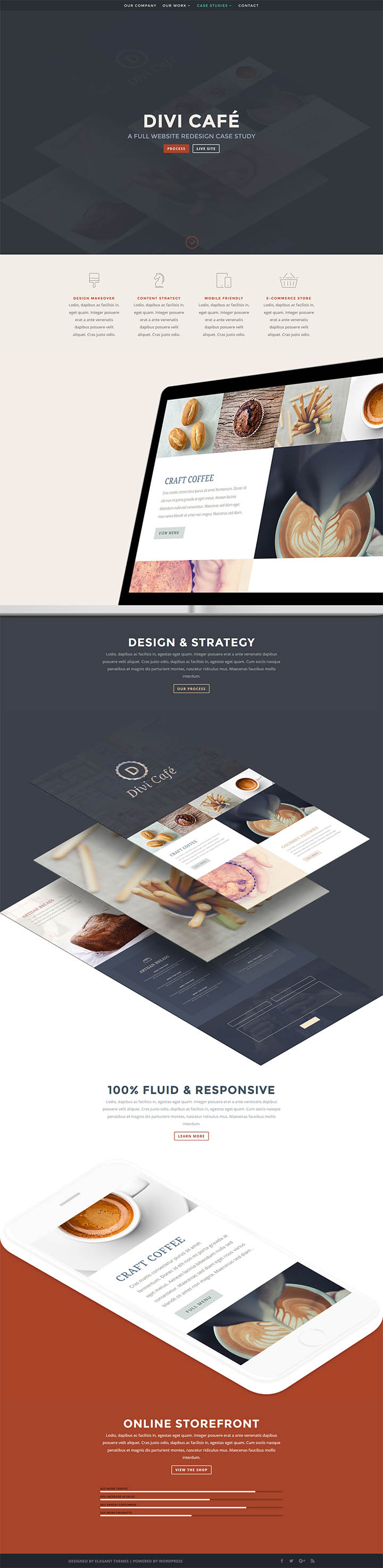
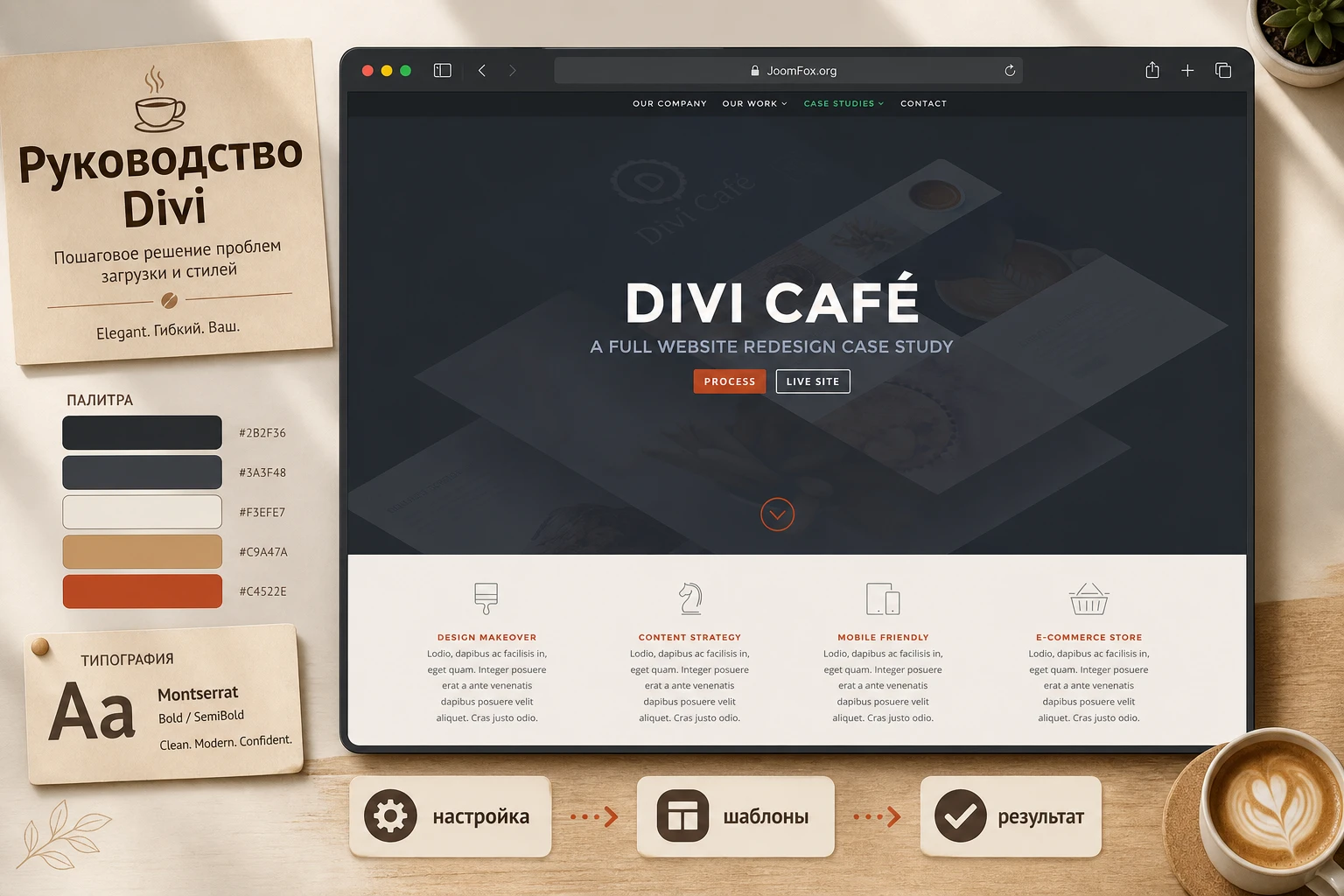
Референс Divi Cafe показывает хорошую идею для старта: до редактора уже видно настроение сайта. Тёмная шапка, крупный белый заголовок, красно-оранжевый акцент кнопки, светлая секция с иконками, кофейные фотографии и спокойные серые блоки. В реальном проекте стоит зафиксировать не десятки настроек, а минимум визуальной системы: основной цвет, акцент, фоновые цвета, шрифт заголовков, шрифт текста, тип кнопки, стиль карточек и правила для изображений.
Эта подготовка напрямую влияет на Divi Presets и глобальные цвета. Если палитра определена заранее, вы не будете на каждой странице выбирать похожий, но чуть другой оттенок. Если кнопки уже имеют единый стиль, их можно сохранить как пресет и применять в новых модулях. Такой подход не делает дизайн скучным - он делает его повторяемым и управляемым.
Установка и первая проверка после активации
Установка Divi технически похожа на установку любой WordPress-темы через ZIP-архив. Отличие начинается после активации: нужно убедиться, что тема действительно работает как конструктор, Visual Builder открывается, базовые настройки доступны, а фронтальная часть сайта не получила неожиданных конфликтов.
Базовый маршрут установки
- Сделайте резервную копию сайта или работайте на промежуточной копии.
- Откройте
Appearance->Themesи загрузите ZIP-архив темы черезUpload Theme. - После установки нажмите
Activateи дождитесь завершения активации. - Создайте тестовую страницу через
Pages->Add New. - Нажмите
Use Divi Builderили откройте страницу в Visual Builder, если интерфейс предлагает такой вариант. - Выберите пустой старт, готовый макет или клонирование существующей страницы только для теста. На этом этапе важнее проверить работу редактора, чем завершить дизайн.
Если вы устанавливаете Divi на новый сайт, можно сразу строить структуру на этой теме. Если сайт уже существовал, не спешите менять главную страницу. Сначала проверьте отдельную тестовую страницу, откройте её на публичной части, убедитесь, что стили загружаются, а админ-панель не показывает ошибок.
Что проверить в первые десять минут
После активации не нужно сразу менять все настройки. Сделайте короткую проверку жизнеспособности:
- Открывается ли Visual Builder на новой странице.
- Можно ли добавить секцию, строку и простой текстовый модуль.
- Работает ли сохранение через кнопку
Save. - Отображается ли результат после выхода из редактора.
- Открываются ли
Divi->Theme Options,Divi->Theme BuilderиDivi->Support Center. - Нет ли очевидного конфликта с кешем: старая версия страницы, пропавшие стили, некорректные скрипты.
Если Visual Builder зависает на первом открытии, не начинайте случайно отключать всё подряд. Сначала откройте
Divi->Support Centerи проверьте Safe Mode. Он помогает отличить конфликт плагина, дочерней темы или пользовательского кода от проблемы самой темы.
Почему не стоит сразу переносить весь сайт
Divi может заменить внешний вид сайта быстро, но контентная логика остаётся вашей ответственностью. Меню, виджеты, формы, шорткоды, пользовательские типы записей и SEO-разметка не становятся автоматически правильными от активации темы. На существующем сайте сначала создайте несколько тестовых страниц, затем настройте глобальные элементы, потом переносите главную и только после проверки переходите к внутренним страницам.
Для команды это особенно важно. Один редактор может начать менять отступы локально, другой - цвета кнопок в отдельном модуле, третий - шапку через Theme Builder. Без договорённости о пресетах и глобальных шаблонах сайт быстро станет трудным в поддержке. Поэтому следующая часть руководства посвящена не красоте, а системе настроек.
Карта настроек после установки: от Theme Options к Visual Builder
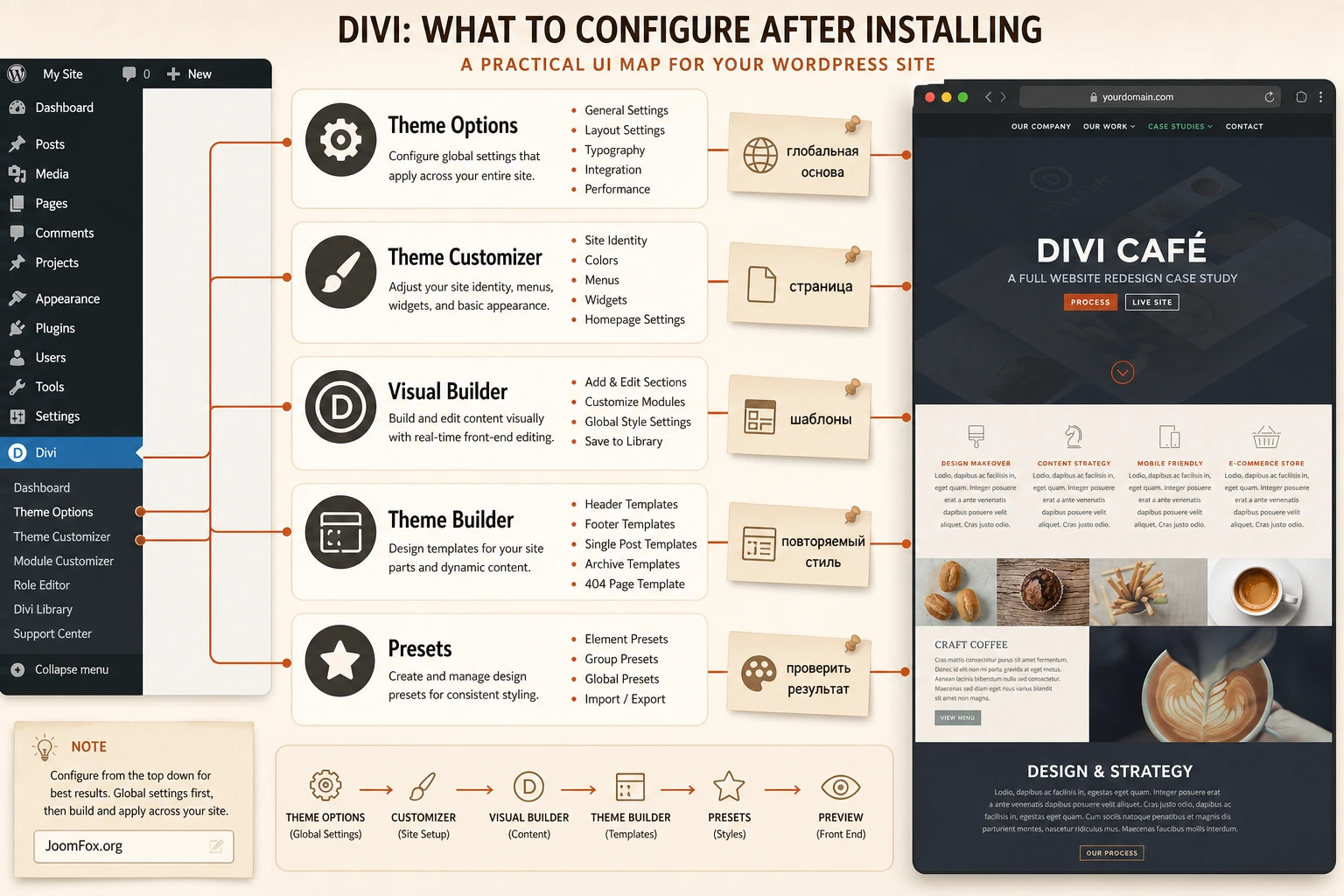
После установки Divi пользователь видит несколько разных зон управления. Они не заменяют друг друга, а отвечают за разные уровни сайта. Ошибка новичка - искать все настройки в одном месте. Правильнее понимать, где меняется глобальная основа, где собирается страница, где задаются шаблоны, а где ограничиваются права редакторов.
Divi -> Theme Options
Theme Options - это базовый центр настроек темы. Здесь обычно проверяют логотип, палитру, социальные ссылки, пользовательский CSS и настройки производительности. Официальная документация отдельно выделяет вкладку Performance, где находятся Dynamic Module Framework, Dynamic CSS, Dynamic Icons, Critical CSS, Dynamic JavaScript Libraries и другие параметры загрузки ресурсов.
Для типового сайта безопасная логика такая: сначала включить сайт на стандартных настройках, проверить визуальный редактор и фронтальную часть, затем менять производительность по одному параметру и после каждого изменения очищать кеш. Любую спорную настройку скорости нужно проверять на реальной странице, а не включать набором “всё сразу”. Если после включения Critical CSS появляется сдвиг блоков, вернитесь к настройке threshold или временно отключите параметр до проверки.
Divi -> Theme Customizer
Theme Customizer отвечает за общую визуальную основу: layout, typography, header, footer, buttons, mobile styles, menus, widgets и homepage settings. Важно не путать его с Visual Builder. Customizer задаёт глобальный контекст, но многие стили могут быть переопределены на уровне конкретной страницы или модуля. Поэтому порядок лучше такой: сначала общая палитра и типографика, затем пресеты для повторяемых модулей, потом локальные правки только там, где они действительно нужны.
Если вы работаете по референсу Divi Cafe, перенесите в Customizer и Theme Options не всё подряд, а опорные решения: тёмный фон для первого экрана, светлый текст в hero, тёплый акцент для кнопок, спокойный фон для сервисных секций, крупный заголовочный стиль. Фотографии и конкретные блоки уже настраиваются в Visual Builder.
Visual Builder как место сборки страниц
Visual Builder - главный инструмент ежедневного редактирования. В Divi 5 интерфейс строится вокруг верхней панели, левой панели инструментов, правой панели настроек и центрального холста. На практике редактор чаще всего использует три вкладки в настройках элемента: Content, Design и Advanced. В Content меняются текст, изображения, ссылки и фон. В Design задаются шрифты, размеры, отступы, цвета, рамки и тени. В Advanced находятся CSS-классы, видимость, переходы, позиционирование и дополнительные атрибуты.
Чтобы не потеряться, используйте правило уровней:
- Если меняется смысл блока, откройте
Content. - Если меняется внешний вид блока, откройте
Design. - Если нужен CSS-класс, видимость на устройствах или точная техническая настройка, откройте
Advanced. - Если изменение должно повторяться на сайте, не делайте его локально - создайте пресет или глобальный элемент.
Пресеты и глобальные значения
Divi Presets нужны, чтобы не копировать стиль вручную. Если у сайта есть основной стиль кнопки, карточки услуги, заголовка блока или отзыва, создайте пресет и используйте его в новых модулях. Глобальные цвета и сохранённые значения помогают ещё сильнее: меняя один цвет или шрифт в системе, вы не ищете десятки отдельных модулей.
Опасность пресетов в другом: если назвать их неясно, редакторы начнут выбирать случайно. Лучше использовать понятные имена на уровне смысла: Primary CTA, Dark Hero Button, Service Card, Muted Text Block. Если редакторы русскоязычные, можно вести отдельную внутреннюю памятку с переводом, но сами имена в интерфейсе лучше не менять хаотично.
Секции, строки, модули и ритм страницы
В Divi не стоит начинать дизайн с выбора “самого красивого” модуля. Надёжная страница строится от структуры: какие смысловые секции нужны, сколько колонок в каждой, какие модули выводят контент и как всё будет выглядеть на мобильном экране. Эта логика особенно заметна на референсе Divi Cafe: сначала крупный первый экран, потом ряд преимуществ, затем визуальный блок с экраном сайта, потом тёмная секция “Design & Strategy”. Ритм не случайный - он ведёт пользователя от обещания к доказательствам.
Как думать секциями
Секция - это крупная смысловая часть страницы. Для главной страницы кафе, агентства или услуги обычно достаточно таких секций: первый экран, краткие преимущества, ключевой визуальный результат, процесс или стратегия, меню или услуги, отзывы, форма связи. Если секция не отвечает на вопрос пользователя, она лишняя. В Divi легко добавить ещё один красивый блок, но каждый дополнительный блок увеличивает объём настройки и проверки.
Для каждой секции заранее решите:
- Какой вопрос закрывает блок.
- Какой модуль или набор модулей нужен.
- Будет ли блок повторяться на других страницах.
- Нужна ли отдельная версия для мобильного вида.
- Какая проверка покажет, что блок работает: клик по кнопке, видимый заголовок, корректная сетка, доступная форма.
Rows и columns как сетка, а не украшение
Строки и колонки определяют, насколько дизайн будет устойчивым. Если вы используете четыре карточки преимуществ, как в референсе, проверьте не только вид на широком экране, но и перенос на планшете и телефоне. Для длинных русских заголовков иногда нужна другая ширина или перенос. Не пытайтесь исправить это случайными отрицательными отступами. Лучше пересмотреть сетку, сократить текст или настроить типографику для конкретного устройства.
Modules как носители смысла
Модуль в Divi должен выводить конкретный тип контента. Text для обычного текста, Image для изображения, Button для действия, Menu для навигации, Blog для списка записей, Woo Modules для магазина. Если использовать Code Module для всего подряд, сайт станет труднее поддерживать. Code Module полезен для аккуратных вставок, шорткодов сторонних плагинов или небольшого кода, но основную структуру лучше собирать штатными модулями.
Wireframe и Layers для длинных страниц
Когда страница становится длинной, визуальный режим удобен не всегда. Wireframe View и Layers помогают увидеть структуру без декоративного шума. Используйте их, чтобы переименовать секции, быстро открыть нужный модуль, найти случайно вложенный блок или понять, почему отступ меняется не там, где вы ожидали. Для редактора это один из лучших способов не потеряться в сложной странице.
Theme Builder: шапка, подвал и шаблоны без правки файлов
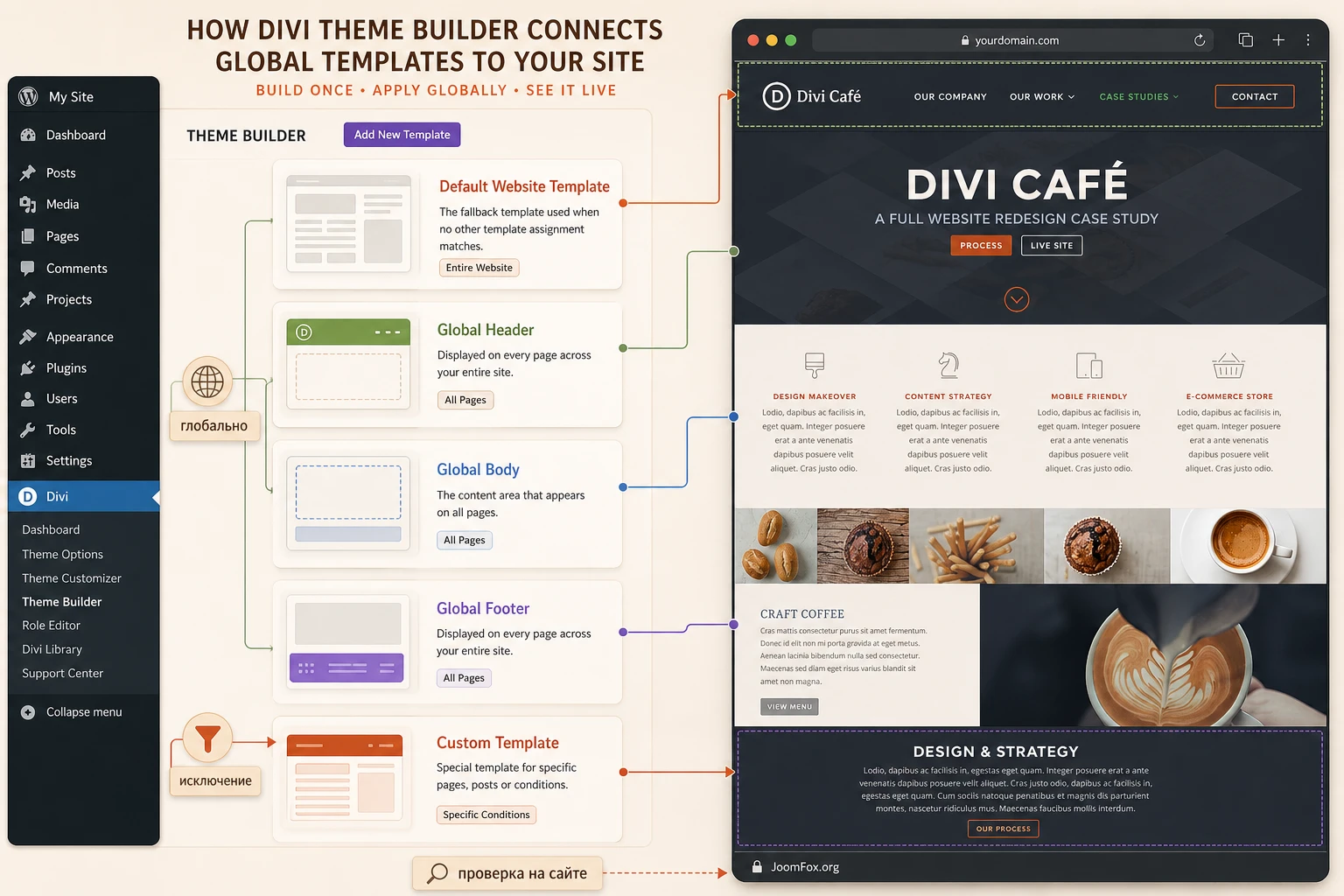
Theme Builder - одна из главных причин выбирать Divi как тему, а не просто как редактор страницы. Он позволяет визуально управлять глобальной шапкой, подвалом, шаблонами записей, архивов, страниц поиска, 404-страницей и WooCommerce-шаблонами. В классической теме для этого часто пришлось бы редактировать PHP-файлы или подключать отдельные решения. В Divi логика вынесена в интерфейс Divi -> Theme Builder.
Глобальная шапка
Глобальная шапка используется на всём сайте, если вы не создали исключение. В ней обычно размещают логотип, меню, кнопку действия, иногда вторую строку с контактами или служебными ссылками. Если шапка собрана в Theme Builder, стандартная шапка темы заменяется пользовательским макетом. Это удобно, но требует аккуратности: если вы забыли добавить меню или сделали его недоступным на мобильном виде, проблема появится на всём сайте.
Минимальная проверка шапки
- Логотип ведёт на главную страницу или на нужный URL.
- Меню собрано в
Appearance->Menusи выбрано в Menu Module. - Кнопка действия ведёт на форму, каталог, бронь или контактный блок.
- На телефоне меню открывается, ссылки нажимаются, шапка не перекрывает первый экран.
- Если шапка фиксированная, первый блок страницы имеет достаточный верхний отступ.
Глобальный подвал
Подвал часто недооценивают, хотя он влияет на доверие и навигацию. В Divi через Theme Builder можно собрать подвал с меню, контактами, социальными ссылками, формой подписки, копирайтом и динамическими данными. Глобальный подвал заменяет стандартный footer темы, поэтому после сохранения проверьте все типы страниц: главную, запись блога, архив, страницу поиска, страницу товара, если магазин включён.
Шаблоны записей и архивов
Для контентного сайта Theme Builder особенно полезен в шаблонах записей. Вместо ручной настройки каждой статьи вы создаёте один макет: заголовок, изображение, метаданные, контент, блок автора, похожие материалы. Divi умеет использовать динамический контент, поэтому шаблон может подтягивать данные записи из базы WordPress. Важно не забыть Post Content Module, иначе запись будет иметь красивую рамку, но не покажет основной текст.
Когда не нужен Global Body
Официальная документация отдельно предупреждает, что Global Body не всегда нужен. Если создать глобальное тело сайта без ясной причины, оно может ограничить дизайн страниц. Для большинства проектов достаточно глобальной шапки и подвала, а тело страниц лучше строить на уровне отдельных страниц или специальных шаблонов. Global Body уместен только там, где у всех страниц должен быть одинаковый центральный каркас.
Стиль, палитра и повторяемые элементы на примере Divi Cafe
Переданный скрин Divi Cafe полезен не только как красивая картинка. Он показывает, как тема может держать визуальный ритм: тёмный hero, крупный заголовок, контрастные кнопки, светлая зона с четырьмя преимуществами, затем большой визуальный блок и снова тёмная секция. Такой пример помогает объяснить, почему Divi нужно настраивать через систему, а не через отдельные случайные правки.
Извлекаем визуальные правила из референса
Из референса можно взять несколько практических правил:
- Первый экран должен иметь один главный заголовок и не конкурировать с десятком кнопок.
- Акцентный цвет используется ограниченно: кнопка, стрелка, маленькие маркеры, а не весь экран.
- Светлая секция после тёмной даёт зрителю отдых и помогает объяснить преимущества.
- Изображения работают как доказательство атмосферы, поэтому лучше использовать свои фото, а не случайные стоковые картинки.
- Повторяемая типографика важнее множества разных декоративных шрифтов.
В Divi эти правила превращаются в настройки: глобальные цвета, пресеты кнопок, стили секций, повторяемые карточки, сохранённые блоки библиотеки. Если вы собираете сайт кафе, студии, портфолио или услуги, не копируйте референс буквально. Сохраните ритм и принцип: контрастный вход, понятные преимущества, визуальный результат, затем подробные блоки.
Глобальные цвета и пресеты
В Divi есть система управления цветами и пресетами. Для проекта в стиле Divi Cafe можно определить тёмный базовый цвет, светлый фон, акцент кнопки, цвет текста и нейтральные линии. После этого создайте пресеты для Button Module, Blurb Module или карточек услуг. Например, один стиль кнопки для основного действия, второй - для вторичного действия, третий - для тёмной секции.
Проверка проста: создайте новую страницу, добавьте кнопку и примените пресет. Если кнопка выглядит как на главной, система работает. Если каждый раз нужно вручную менять цвет, радиус, шрифт и отступы, пресет ещё не выполняет свою роль.
Безопасная CSS-доработка для единой кнопки
Если штатных настроек достаточно, код не нужен. Но иногда полезно добавить маленькое улучшение для повторяемой кнопки, не вмешиваясь в файлы темы. Подтверждение для такого подхода есть в документации Divi: модуль и элементы могут получать CSS ID и классы во вкладке Advanced, а пользовательский CSS можно добавить через настройки темы, child theme или соответствующее поле. Ниже пример для кнопки, которой в Advanced -> CSS Class назначен класс divi-guide-cta.
.divi-guide-cta {
  letter-spacing: 0.04em;
  text-transform: uppercase;
  transition: transform 180ms ease, box-shadow 180ms ease;
}

.divi-guide-cta:hover,
.divi-guide-cta:focus-visible {
  transform: translateY(-2px);
  box-shadow: 0 10px 24px rgba(43, 50, 61, 0.22);
}
Вставляйте такой CSS только в дочернюю тему, Additional CSS или поле пользовательского CSS, которое вы используете в своей рабочей схеме. Не правьте файлы родительской темы Divi. Проверка результата: кнопка должна чуть приподниматься при наведении и оставаться доступной при фокусе с клавиатуры. Откат простой - удалить класс у кнопки или удалить CSS-блок.
Как не сломать единый стиль
Самая частая ошибка в визуальных конструкторах - менять дизайн в каждом модуле отдельно. На маленькой странице это кажется быстрым. На сайте из двадцати страниц это превращается в проблему: одна кнопка темнее, другая ниже, третья имеет другой шрифт. Поэтому после пары первых страниц остановитесь и вынесите повторяемые решения в пресеты. Divi раскрывается сильнее, когда редактор думает не отдельным блоком, а библиотекой решений.
Практический пример: собираем главную страницу для кафе или небольшой студии
Разберём сценарий, который хорошо совпадает с визуальным референсом. Нужно собрать главную страницу для кафе, небольшой студии или локального бизнеса: первый экран, четыре преимущества, блок с визуальным результатом, секция процесса, меню или услуги, контактное действие. Пример не требует знания кода и показывает, как пользоваться Divi как системой.
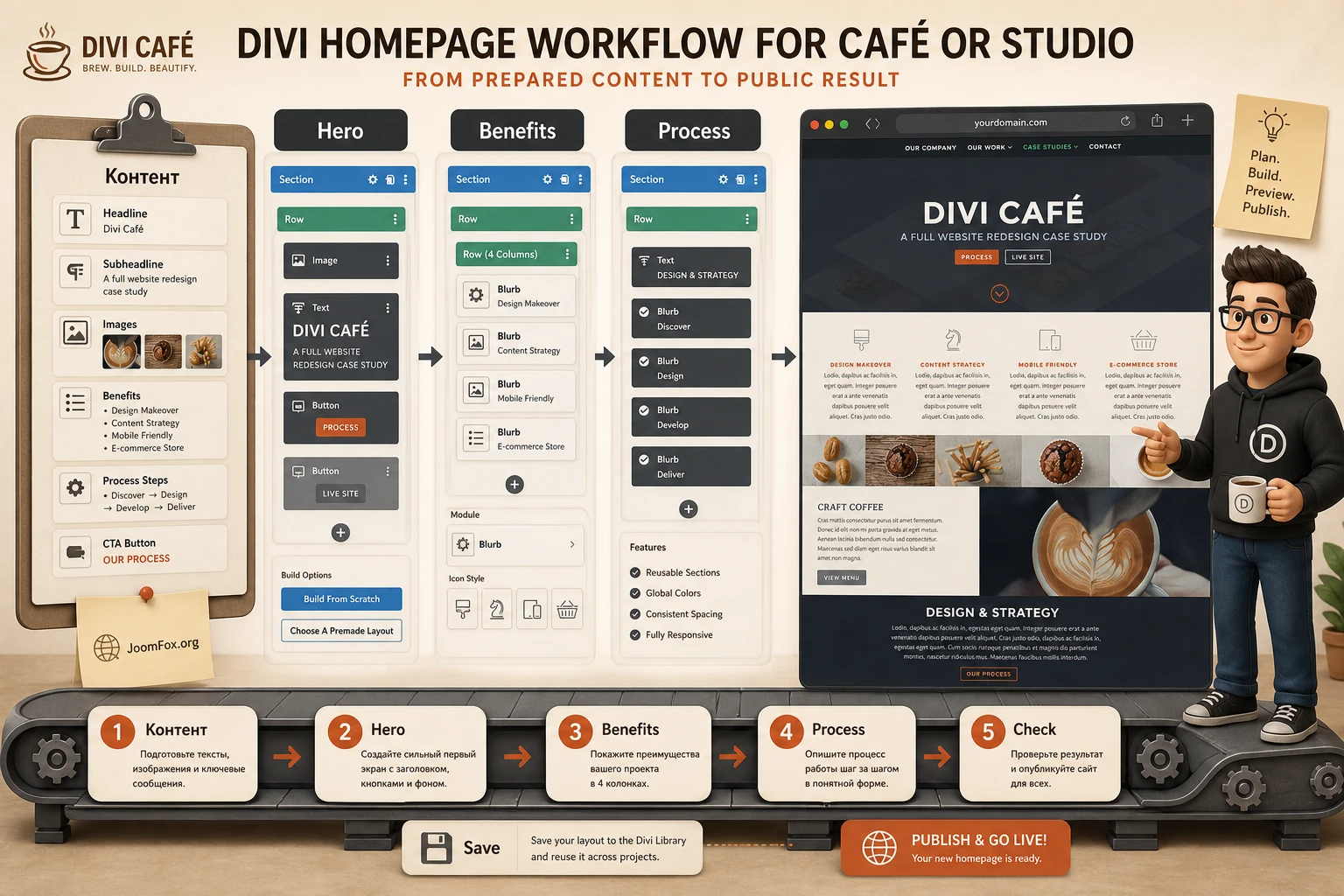
Цель
Получить рабочую главную страницу, которую можно показать владельцу бизнеса или команде: сверху понятный первый экран, ниже краткие преимущества, визуальный блок, объяснение процесса и действие для связи. Страница должна хорошо выглядеть на широком экране и не ломаться на телефоне.
Подготовка
До открытия Visual Builder подготовьте логотип, 3-5 фотографий, короткий текст первого экрана, список преимуществ, пункты меню и ссылку на контактный блок. В WordPress создайте меню через Appearance -> Menus. В Divi проверьте палитру и хотя бы один пресет кнопки. Если фотографий нет, используйте временные изображения только как черновик и пометьте страницу как незавершённую.
Шаги в Divi
- Создайте страницу
Homeи откройте её черезUse Divi Builder. - Выберите
Build From Scratch, если хотите повторить структуру вручную, илиChoose A Premade Layout, если нужен быстрый старт с готовой заготовкой. - Добавьте первую стандартную секцию с тёмным фоном, крупным Text Module для заголовка и Button Module для действия.
- Ниже добавьте строку из четырёх колонок и Blurb Module для преимуществ: дизайн, стратегия, мобильность, магазин или другой набор под ваш проект.
- Создайте визуальный блок с Image Module или комбинацией изображения и текста, чтобы показать продукт, интерьер, услугу или портфолио.
- Добавьте секцию процесса: 3-4 шага, что делает команда или как клиент получает результат.
- Добавьте финальный блок с контактной кнопкой, формой или ссылкой на страницу контактов.
- Сохраните страницу через
Save, выйдите из Visual Builder и откройте публичный просмотр в новой вкладке.
Проверка результата
Проверьте страницу не только глазами дизайнера, но и как посетитель. Понятно ли за пять секунд, что предлагает сайт? Видна ли главная кнопка? Не сливается ли текст с фото? Работает ли меню? На телефоне четыре преимущества должны стать читаемым вертикальным блоком, а не сжатой полосой. Если кнопка ведёт к контактам, клик должен реально переносить пользователя к форме или нужной странице.
Нюанс с готовыми макетами
Premade Layouts ускоряют старт, но они не заменяют структуру контента. Если загрузить красивый макет и оставить случайные тексты, сайт выглядит готовым только в редакторе. Перед публикацией замените все заголовки, изображения, кнопки, ссылки и SEO-важные элементы. Если макет слишком сложный, удалите лишние секции. В Divi проще удалить блок сейчас, чем потом поддерживать секцию, которую никто не читает.
Мини-итог
После этого сценария у вас должна быть не финальная идеальная главная, а управляемая рабочая версия. Она показывает, как устроена страница, какие блоки повторяются, где нужны пресеты и что ещё надо проверить. Это правильная точка для согласования с владельцем сайта или командой.
Практичные идеи применения Divi в разных типах проектов
Divi не ограничивается одной главной страницей. Его сильная сторона - перевод повторяемых задач сайта в шаблоны, библиотеки и визуальные процессы. Ниже не абстрактный список “где пригодится”, а несколько рабочих сценариев, которые опираются на подтверждённые возможности Divi: Visual Builder, Theme Builder, Premade Layouts, Library, Global Presets, Dynamic Content, Woo Modules и адаптивное редактирование.
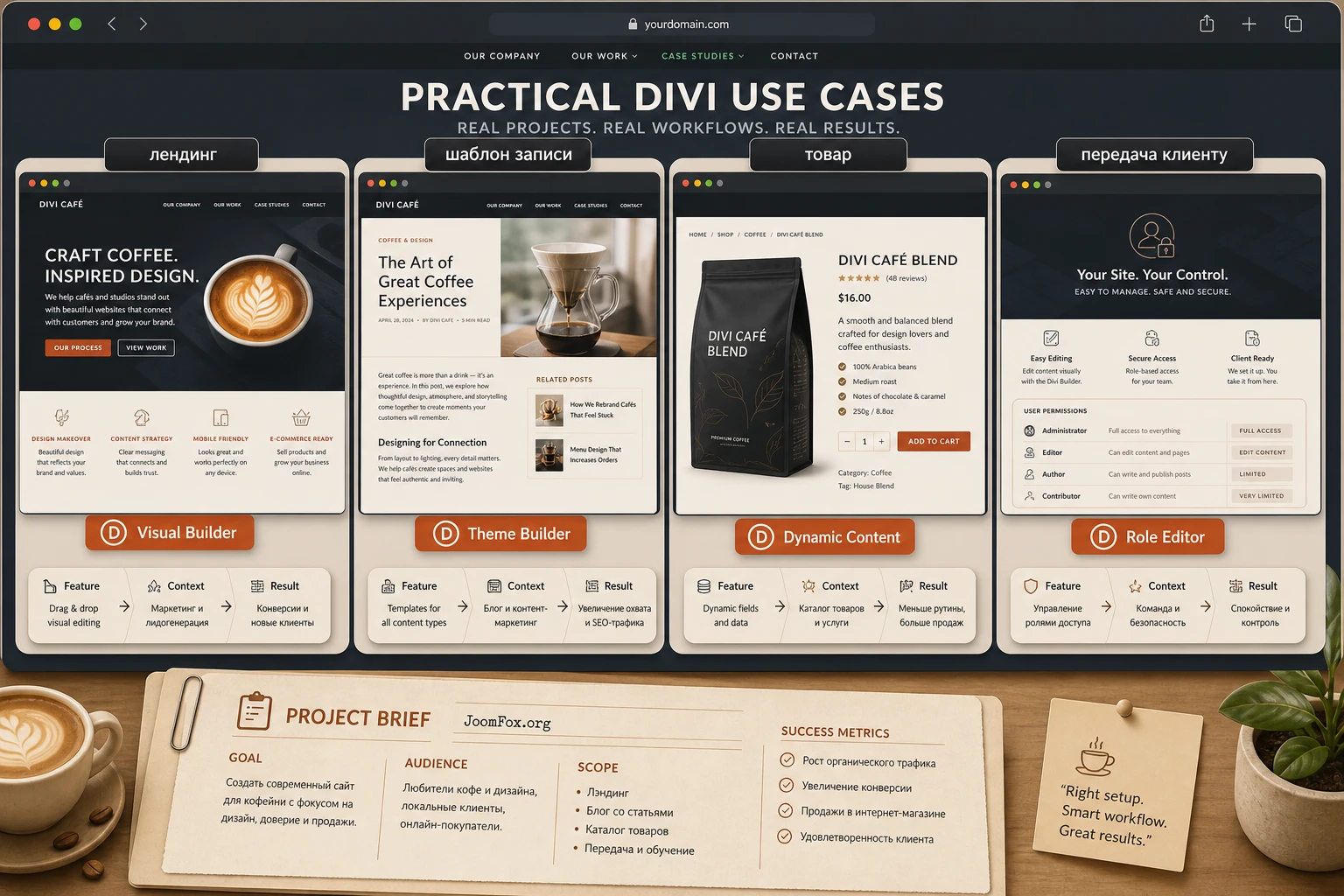
Локальный бизнес: быстро обновляемая посадочная страница
Для кафе, салона, студии или небольшой услуги Divi удобен тем, что владелец может менять секции без разработки. Настройте главную страницу из повторяемых блоков, сохраните карточку услуги и кнопку как пресеты, а контакты и меню вынесите в глобальные области. Результат - сайт можно обновлять под акции, сезонное меню или новые услуги без пересборки темы.
Проверка: редактор должен уметь изменить текст в одном модуле, заменить фото и сохранить страницу, не меняя общую сетку. Если для простого изменения нужно трогать CSS или Theme Builder, значит структура слишком сложная для передачи.
Контентный сайт: единый шаблон записи
Для блога или справочного сайта важна не только главная, но и повторяемый вид записей. Через Theme Builder можно создать шаблон записи: заголовок, изображение, метаданные, контент, блок автора, похожие материалы. Динамический контент подтягивает данные записи, а редактор пишет текст в обычной логике WordPress. Это снижает риск, что каждая статья будет оформлена по-разному.
Проверка: создайте новую запись с другим заголовком и изображением. Если шаблон автоматически подставил данные и сохранил внешний вид, сценарий настроен правильно. Если в записи не показывается основной текст, проверьте наличие Post Content Module в шаблоне.
Магазин: визуальная карточка товара и рекламные страницы
Для WooCommerce Divi даёт возможность визуально настраивать страницы товара и отдельные посадочные страницы. Это полезно, когда стандартная карточка товара выглядит сухо, а бизнесу нужны блоки преимуществ, отзывы, галерея, FAQ и отдельные призывы к действию. Не надо превращать каждую карточку в уникальный лендинг, но для ключевых товаров или категорий визуальный шаблон может повысить ясность предложения.
Проверка: после изменения шаблона откройте товар, категорию, корзину и оформление заказа. Не скрывайте критические WooCommerce-элементы ради красоты. Цена, выбор вариаций, кнопка добавления в корзину и сообщения об ошибках должны оставаться понятными.
Агентский процесс: библиотека блоков и контроль ролей
Для веб-студии или фрилансера Divi полезен как набор повторяемых решений. Можно сохранять секции в Divi Library, переносить макеты через portability-систему, использовать пресеты и ограничивать возможности клиентов через Role Editor. Это снижает риск, что клиент случайно изменит глобальные модули, Advanced Design Settings или Custom CSS, если ему достаточно редактировать текст и изображения.
Проверка: создайте тестового пользователя с ролью редактора и убедитесь, что он видит только нужные действия. Если клиенту открыт полный доступ к глобальным шаблонам и пользовательскому CSS, передача сайта становится рискованной.
Адаптивность, скорость и SEO-проверки после настройки
Divi даёт много визуального контроля, но результат нужно проверять так же строго, как любой WordPress-сайт. Адаптивность, скорость и SEO не гарантируются самим фактом установки темы. Они зависят от структуры страницы, изображений, кеша, шрифтов, количества модулей, сторонних плагинов и качества контента.
Адаптивная проверка внутри Visual Builder
Официальная документация описывает Responsive Preview System, который позволяет смотреть страницы на разных устройствах прямо в Visual Builder. Используйте его не как красивую демонстрацию, а как обязательный этап. Переключите desktop, tablet и phone. Проверьте первый экран, меню, карточки, кнопки, формы, галерею и подвал. Если на телефоне блок выглядит слишком плотным, настройте значения для конкретного устройства через responsive controls.
Особое внимание уделите длинным русским словам и заголовкам. Макет, созданный на английском демо-тексте, может развалиться после русской локализации. Проверяйте переносы в кнопках, карточках услуг и меню. Не уменьшайте текст до нечитаемого размера ради сохранения сетки. Лучше изменить количество колонок или длину подписи.
Производительность без слепого включения всех оптимизаций
В Divi -> Theme Options -> Performance есть настройки, которые уменьшают лишние ресурсы и помогают загрузке: Dynamic Module Framework, Dynamic CSS, Dynamic Icons, Critical CSS, Dynamic JavaScript Libraries и другие. Они полезны, но требуют проверки. Если сайт использует кеш-плагин, CDN, оптимизацию JavaScript и сторонние модули, конфликт может проявиться не сразу.
Рабочий порядок:
- Сделайте контрольный замер страницы до изменений.
- Включите одну настройку производительности.
- Очистите кеш Divi, кеш плагина, кеш CDN и кеш браузера, если они используются.
- Откройте страницу в режиме инкогнито и проверьте внешний вид.
- Если всё нормально, переходите к следующей настройке.
- Если появился сдвиг, пропали иконки или не работает скрипт, откатите последнюю настройку и зафиксируйте причину.
SEO и структура страницы
Divi помогает визуально собрать страницу, но SEO-качество зависит от контента и HTML-логики. Не делайте весь текст картинками. Используйте нормальные заголовки, понятные абзацы, alt для изображений, внутренние ссылки и быстрые изображения. Если страница создаётся как лендинг, главный заголовок страницы задаётся WordPress-шаблоном или контентной логикой сайта, а внутри Divi важно не создавать хаос из множества одинаковых крупных заголовков.
После публикации проверьте:
- Есть ли понятный основной заголовок страницы и последовательная структура подразделов.
- Не спрятан ли важный текст только внутри изображения.
- Заполнены ли alt у ключевых изображений.
- Работают ли внутренние ссылки и кнопки.
- Не создаёт ли визуальный эффект недоступный контент для клавиатуры и экранных дикторов.
Практическая проверка: откройте страницу без входа в админ-панель, пройдите её сверху вниз, нажмите все основные кнопки и посмотрите мобильный вид. Если результат понятен без Visual Builder, настройка действительно готова к показу пользователям.
Если Visual Builder не открывается или результат выглядит неправильно
Divi - сложная визуальная среда, поэтому проблемы чаще всего возникают на стыке темы, плагинов, кеша, пользовательского кода и серверных ограничений. Хорошая диагностика начинается не с паники, а с разделения симптомов. Ниже собраны типичные ситуации, которые соответствуют официальной логике поддержки Elegant Themes и практическим сценариям WordPress.
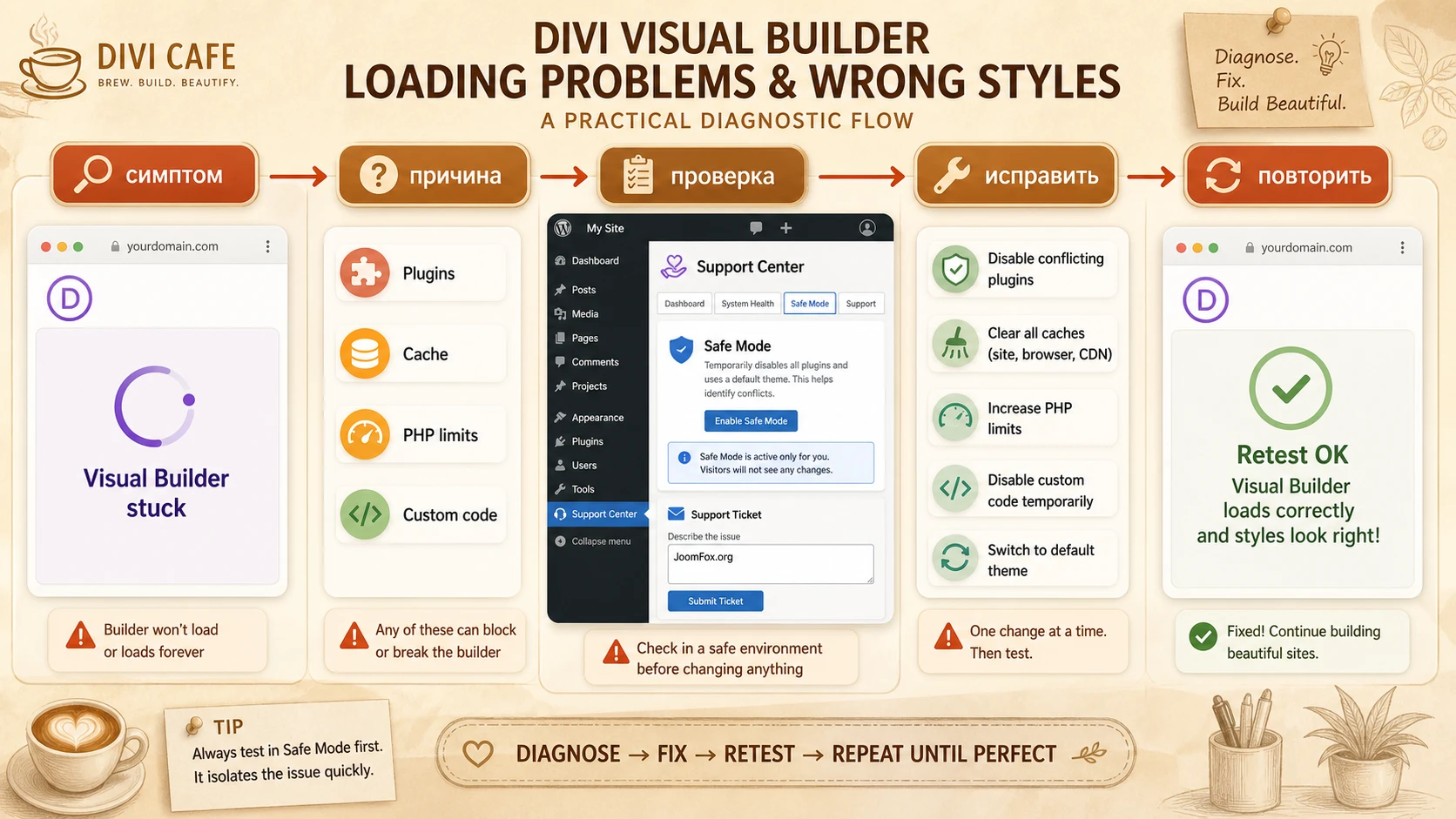
Visual Builder зависает или показывает ошибку загрузки
Симптом: редактор долго крутит индикатор, страница не открывается в режиме редактирования или появляется сообщение, что Divi Builder не загрузился. Возможные причины: конфликт плагина, пользовательский код, дочерняя тема, кеш, PHP limits или устаревшие компоненты сайта.
Проверьте Divi -> Support Center и включите Safe Mode. В официальном описании Safe Mode временно отключает для текущего пользователя сторонние плагины, дочернюю тему и пользовательский код, не меняя вид сайта для посетителей. Если в Safe Mode редактор открылся, причина почти наверняка находится во внешнем конфликте.
Как исправлять
- Отключите пользовательский код в
Divi->Theme Options->Integration, если он используется. - Временно переключитесь с дочерней темы на родительскую Divi на промежуточной копии или в безопасном окне проверки.
- Отключайте плагины по одному или группами, начиная с кеша, оптимизации JavaScript, безопасности и расширений конструктора.
- После каждого изменения очищайте кеш и заново открывайте Visual Builder.
- Если проблема связана с серверными лимитами, передайте хостингу список требований из документации поддержки.
Откатывайте последнее изменение, если после него сломался публичный вид страницы или исчезли важные функции. Не оставляйте отключённым кеш или защиту навсегда без замены - это временный диагностический шаг.
Стили в редакторе и на сайте отличаются
Симптом: в Visual Builder всё выглядит правильно, а на публичной странице кнопки, шрифты, отступы или цвета отличаются. Возможные причины: кеш, статическая CSS-генерация, конфликт оптимизатора, локальные стили модуля, неправильный пресет или пользовательский CSS.
Сначала очистите кеш Divi и внешние кеши. Затем проверьте, не переопределяет ли нужный стиль модульный параметр. Если элемент использует глобальный пресет, убедитесь, что вы меняете именно глобальную сторону пресета, а не локальную копию. Если используется custom CSS, временно уберите CSS-класс у одного тестового элемента и сравните результат.
Шапка или подвал пропали после Theme Builder
Симптом: стандартная шапка исчезла, меню не показывается, подвал пустой или разные страницы выводят разные варианты. Причина часто в том, что глобальная область Theme Builder заменила стандартную область темы, а нужные модули не были добавлены или шаблон назначен не туда.
Откройте Divi -> Theme Builder и проверьте Default Website Template. Если добавлен Global Header, он заменяет стандартную шапку. Убедитесь, что внутри есть Menu Module, выбранное меню и сохранённый макет. Затем проверьте custom templates: они могут наследовать глобальную шапку, отключать её или использовать собственную.
Мобильная версия ломается после красивой desktop-сборки
Симптом: на компьютере страница выглядит хорошо, а на телефоне текст слишком мелкий, карточки сжаты, кнопки вылезают за экран или изображение перекрывает заголовок. Причина обычно в desktop-first настройке без проверки responsive values.
Откройте Responsive Preview System, пройдите секцию за секцией и настройте размеры, отступы, порядок колонок и видимость там, где это действительно нужно. Не скрывайте важный контент на телефоне ради красоты. Лучше сократить декоративные элементы, уменьшить число колонок и сделать основной путь пользователя заметным.
Готовый макет загрузился, но выглядит чужим или перегруженным
Симптом: Premade Layout красивый, но не соответствует бренду, содержит лишние секции, медленно загружается или требует слишком много замены контента. Причина не в ошибке Divi, а в неправильном использовании готового макета как финального дизайна.
Удалите блоки, которые не отвечают на задачи сайта. Замените изображения, перепишите тексты, приведите кнопки к вашим пресетам. Если макет требует слишком много локальных правок, иногда быстрее собрать страницу из нескольких своих секций, чем чинить чужую структуру.
Ограничения и спорные настройки, о которых лучше знать заранее
Divi даёт много свободы, но именно поэтому требует дисциплины. Слабое место большинства проектов на визуальных конструкторах - не сама технология, а отсутствие правил: нет пресетов, нет единой палитры, нет проверки адаптивности, все редакторы имеют полный доступ, производительность включена случайно, а макеты импортируются без чистки.
Визуальная свобода может усложнить поддержку
Если на сайте несколько редакторов, сразу настройте роли и договоритесь, кто меняет глобальные шаблоны. Role Editor позволяет ограничивать действия для разных ролей, включая доступ к библиотеке, глобальным модулям, advanced design settings и custom CSS. Для клиента или контент-менеджера часто достаточно редактирования текста, изображений и отдельных страниц. Полный доступ к Theme Builder должен оставаться у человека, который понимает последствия.
Миграция с другого конструктора не является простой заменой темы
Если сайт уже построен на Elementor, WPBakery, Gutenberg-блоках или другой теме с собственным builder-ом, переход на Divi не означает автоматическое сохранение всех макетов. Нужно планировать перенос как редизайн: какие страницы повторять, какие блоки заменить, какие URL сохранить, какие формы и SEO-данные проверить. Для сложного сайта лучше начать с одной новой страницы или отдельной ветки проекта.
Производительность зависит от редакторской дисциплины
Даже при включённых оптимизациях Divi можно замедлить сайт слишком тяжёлыми изображениями, лишними анимациями, множеством сторонних модулей и большим количеством плагинов. Анимации, scroll effects и hover styles полезны, когда помогают понять интерфейс, но избыточное движение отвлекает и усложняет мобильный опыт. Проверяйте не только PageSpeed, но и реальное ощущение пользователя: быстро ли появляется первый экран, не прыгает ли контент, можно ли нажать кнопку без ожидания.
Кодовые вставки должны быть редкими
Divi поддерживает Code Module, custom CSS и advanced settings, но это не повод превращать визуальный сайт в набор неподписанных фрагментов кода. Любая вставка должна иметь место применения, автора, цель, проверку и способ отката. Если задача решается пресетом, настройкой модуля или Theme Builder, лучше не добавлять код.
Вопросы, которые обычно возникают при работе с Divi
Можно ли использовать Divi только как тему без сложного конструктора?
Технически Divi устанавливается как тема WordPress, но ценность продукта раскрывается через Visual Builder, Theme Builder, макеты, пресеты и глобальные настройки. Если вы не планируете пользоваться этими инструментами, возможно, вам подойдёт более лёгкая тема.
Нужно ли сразу включать все настройки производительности?
Нет. Настройки в Divi -> Theme Options -> Performance полезны, но включайте их постепенно. После каждого изменения очищайте кеш и проверяйте публичную страницу. Если возникает сдвиг макета, пропадают иконки или ломается скрипт, откатите последнюю настройку.
Почему страница в редакторе выглядит иначе, чем на сайте?
Чаще всего причина в кеше, статической CSS-генерации, локальных стилях модуля, неверно применённом пресете или пользовательском CSS. Начните с очистки кеша, затем проверьте пресет и локальные настройки элемента.
Стоит ли использовать дочернюю тему с Divi?
Если вы добавляете собственный CSS, шаблонные правки или дополнительные файлы, дочерняя тема безопаснее, чем изменение родительской темы. Если вы работаете только через настройки Divi, Theme Builder и пресеты, дочерняя тема может не понадобиться на старте.
Можно ли передать сайт клиенту без риска, что он сломает дизайн?
Можно снизить риск через Role Editor, понятные пресеты, библиотеку готовых секций и внутреннюю инструкцию. Клиенту лучше дать доступ к контенту и простым страницам, а Theme Builder, глобальные шаблоны и custom CSS оставить ответственному администратору.
Подходит ли Divi для WooCommerce?
Divi поддерживает сценарии WooCommerce через визуальные модули и Theme Builder для шаблонов товаров и страниц магазина. Но магазин нужно проверять особенно внимательно: карточка товара, корзина, оформление заказа, сообщения об ошибках и мобильный вид важнее декоративных эффектов.
Что делать, если Visual Builder открывается только в Safe Mode?
Это признак внешнего конфликта. Проверьте пользовательский код, дочернюю тему, плагины кеша, оптимизации, безопасности и расширения конструктора. Отключайте элементы по одному, очищайте кеш и фиксируйте, после какого шага редактор снова перестал работать.
Когда ElegantThemes Divi будет удачным выбором
Divi стоит использовать, если вам нужен не просто шаблон WordPress, а управляемая визуальная система: страницы, повторяемые секции, глобальные шапки и подвал, пресеты, адаптивная настройка, библиотека и понятная передача сайта редактору. Для кафе, студии, портфолио, локального бизнеса, контентного проекта или WooCommerce-витрины это может быть сильным решением, если вы готовы соблюдать порядок в стилях и проверках.
Перед публикацией пройдите короткий финальный маршрут: установите тему на безопасной копии или новом сайте, проверьте Visual Builder, настройте палитру и пресеты, соберите одну главную страницу, проверьте Theme Builder, адаптивность, кеш и основные кнопки. После этого можно переходить к расширению сайта, а не переделывать основу на каждой новой странице.
Если вы уже оценили сценарии и хотите продолжить работу с файлом темы, ближе к блоку загрузки можно получить файл ElegantThemes Divi и проверить его на тестовом сайте. Лучший способ понять, подходит ли продукт, - собрать одну реальную страницу, а не судить только по демо и скриншотам.
Главный вывод простой: Divi полезен там, где визуальная свобода соединена с правилами. Без правил это просто мощный редактор. С правилами - удобная система для сайта, который можно развивать, проверять и передавать другим людям без постоянного страха сломать внешний вид.
Соседние материалы | ||||

|
ElegantThemes Extra - Шаблон WordPress | ElegantThemes Nexus - Шаблон WordPress |

|
|

