


ElegantThemes Extra - Шаблон WordPress
Шаблон Extra - это прекрасный пример того, что самостоятельно создать интернет-журнал или блог достаточно легко. Для этого не требуется быть продвинутым веб-разработчиком или обладать внушительным бюджетом, можно просто воспользоваться удобными инструментами данного шаблона, способными превратить любую креативную идею в полностью функциональный и современный дизайн.

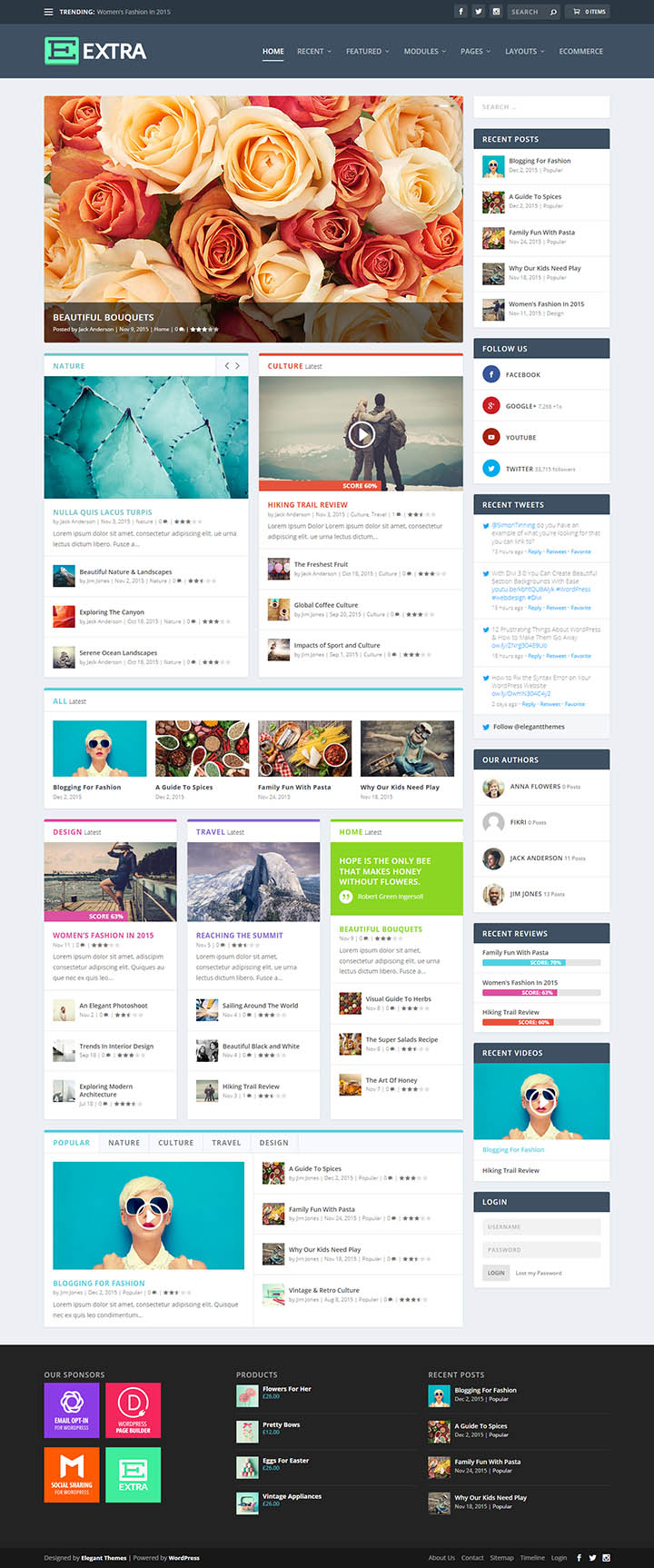
Описание шаблона
В этот шаблон встроено огромное количество функций для управления контентом, что делает его одним из лучших решений для блогеров и онлайн-изданий. Удобная публикация постов, расширенные категории, собственная система оценок и отзывов - и это только основные преимущества ElegantThemes Extra. Кроме того, шаблон прекрасно работает с модулями электронной коммерции и автоматически адаптируется под любой размер экрана.
Элегантный дизайн, которым обладает тема Extra, продуман до мелочей. Удобное меню в верхней части страницы не только предоставляет быстрый доступ к навигации, но и содержит множество дополнительной информации. Стильный слайдер изображений притягивает внимание к самым горячим статьям сайта, а отдельные категории, оформленные в виде карточек с кратким списком постов, дают посетителю возможность быстро найти интересующую его информацию. Вдобавок, этот шаблон WordPress содержит инструменты для быстрого встраивания кнопок социальных сетей и ленты Твиттера. Но главная особенность дизайна этого шаблона в том, что он полностью настраиваемый. В нем нет никаких ограничений по настройке внешнего вида. Можно изменить абсолютно все, что касается контента. Выбрать другие шрифты, цвета, размеры и отступы элементов, и даже полностью поменять структуру столбцов и модулей сайта.
Шаблоны ElegantThemes не только очень элегантны внешне, но и весьма функциональны внутри. Их гибкость позволяет как сразу пользоваться сайтом после установки, так и настраивать каждый отдельный элемент дизайна под себя. Так что этот шаблон отлично подойдет не только продвинутому веб-мастеру, но и начинающему блогеру.
Особенности шаблона:
- Шаблон постоянно обновляется до последних версий WordPress.
- Наличие PSD файлов для легкого внесения изменений в дизайн шаблона.
- Актуальный и безопасный код, последних версий PHP и MySQL.
- Поддержка сжатия скриптов JavaScript и CSS для ускорения работы сайта.
- Соответствие стандартам W3C XHTML 1.0 Transitional и W3C CSS Valid.
- Расширенная типографика для пользовательского оформления контента.
- Имеет поддержку Google шрифтов и RTL/LTR языков.
- Несколько типов CSS Menu, с плавными эффектами анимации.
- Несколько тщательно подобранных цветовых схем с возможностью создать собственные цветовые схемы.
- Поддержка шорткодов, позволяющих значительно улучшить функциональность и разнообразие контента.
- Включает поддержку популярных плагинов.
- Тема поддерживает версию WordPress 6.x
Спецификации:
| Дата выхода: | 22-12-2015 | |
| Дата обновления: | 19-05-2026 | |
| Тип шаблона: | Премиум | |
| Лицензия: | GPL | |
| Тематика: | Блог Портал / Каталог Портфолио Новостной | |
| Совместимость: | W5.x W6.x | |
| QuickStart: | - | |
| Цветовые схемы шаблона: |
||
| Разработчик: | ElegantThemes | |
| Рейтинг: | ||
Скачивание по подписке!
Вам необходимо авторизоваться на сайте и приобрести клубную подписку!
Поделись с друзьями!
Общие характеристики:
Мощные возможности
Тема включает в себя специально разработанные универсальные функции и элементы для конкретного сегмента, позволяя с легкостью настраивать шаблон.
Отзывчивый дизайн
Макет темы на 100% отзывчивый и отлично работает на всех устройствах, предоставляя максимальную гибкость, адаптируя сайт под любое разрешение экрана.
HTML5 & CSS3
Современные веб-технологии предлагают богатый набор возможностей и преимуществ. Тема разработана при помощи HTML5, CSS3, LESS, JQuery.
Быстрый старт
Начните работу в считанные минуты, воспользовавшись установкой темы с предварительно настроенными плагинами, стилями и демо контентом.
Кросс-браузерность
Способность отображать сайт с одинаковой степенью читабельности во всех современных браузерах, таких как Safari, Firefox, Chrome, Opera, Internet Explorer 10+.
SEO оптимизация
Шаблон полностью оптимизирован для SEO, что обеспечит беспрепятственную индексацию и присутствие вашего веб-сайта в поисковых системах.
Руководство по настройке ElegantThemes Extra для контентного сайта на WordPress
ElegantThemes Extra полезно рассматривать не как обычную тему с красивой главной страницей, а как рабочую оболочку для сайта, где основная ценность создаётся публикациями, рубриками, подборками, обзорами и повторяемыми редакционными блоками. В этом руководстве разобраны установка, первые настройки, логика Category Builder, меню, виджеты, модули ленты, рейтинги, проверка результата и диагностика типичных проблем.
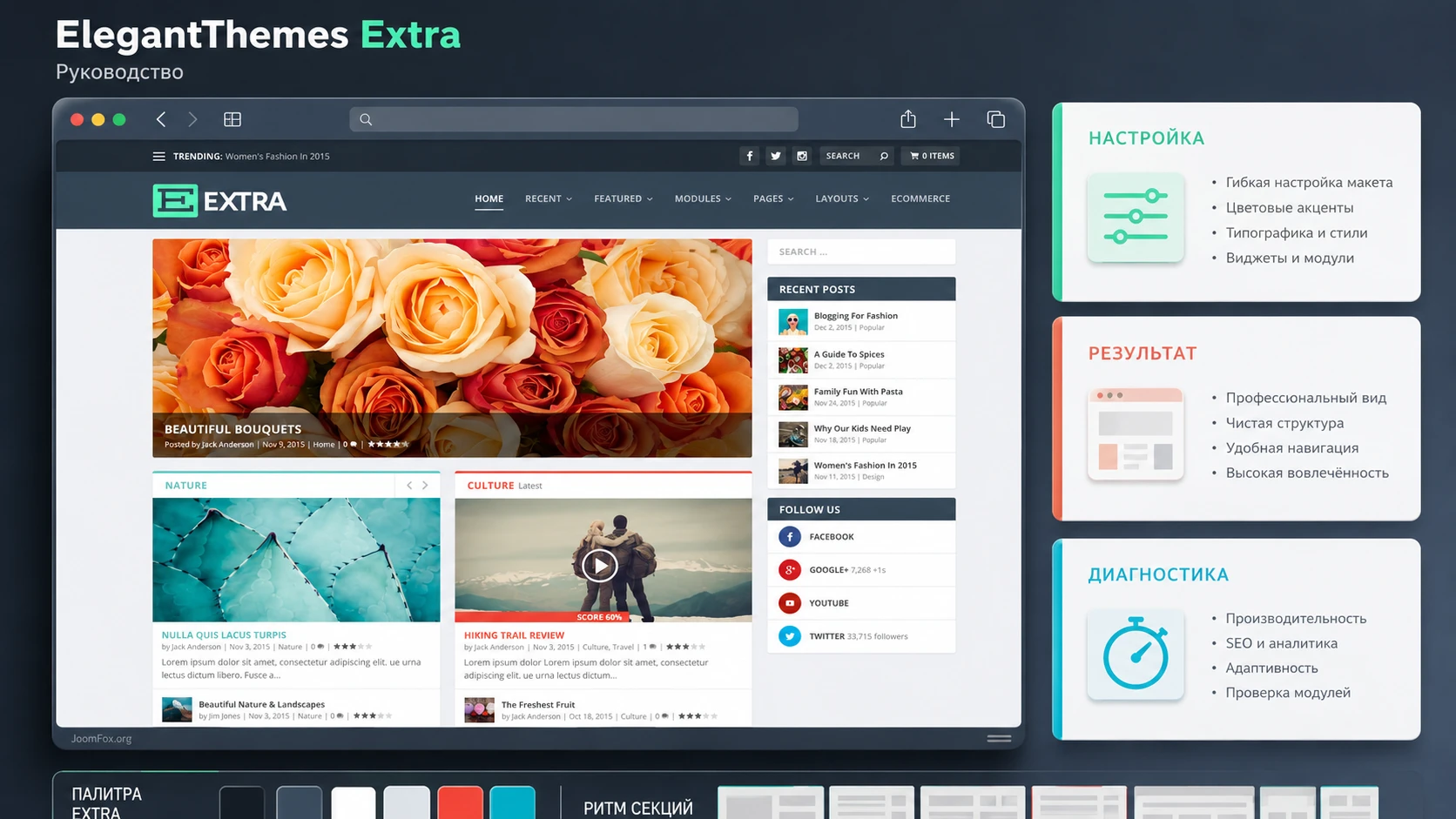
Материал рассчитан на владельца сайта, редактора или вебмастера, который уже понимает базовые действия в WordPress, но хочет избежать хаотичной настройки. Extra быстро показывает эффект на публичной части сайта, поэтому легко увлечься цветами и карточками, не подготовив рубрики, изображения, меню и правила вывода записей. Такой порядок часто приводит к пустым блокам, странной главной странице и перегруженной шапке.
Здесь нет инструкций по покупке, оплате или активации учётной записи разработчика. Руководство о том, как безопасно проверить шаблон на тестовом WordPress, собрать структуру контентного сайта, понять ограничения и решить, стоит ли переходить к установочному архиву на рабочем проекте.
Какая задача у Extra и чем она отличается от обычной темы
Extra создана для блогов, журналов, новостных сайтов, сайтов с обзорами и других проектов, где важны не отдельные посадочные страницы, а постоянный поток материалов. В обычной теме WordPress рубрика часто выглядит как стандартный список записей. В Extra главная и рубрики могут собираться как редакционные витрины: крупный слайдер, блок свежих материалов, вкладки по рубрикам, карусели, сетки, боковая колонка и виджеты.
Главное отличие ElegantThemes Extra от универсального конструктора в том, что тема добавляет к Divi Builder специальный слой для публикаций. Category Builder позволяет создавать макеты для главной, отдельных рубрик и архивов. В этих макетах используются постовые модули, которые берут записи из выбранных категорий, показывают метаданные, рейтинг, дату, автора, комментарии и изображения. Это важнее, чем просто возможность перетащить красивый блок мышкой.
На практике Extra решает три задачи:
- Дать журналу или блогу узнаваемую главную страницу, где разные рубрики представлены разными типами блоков.
- Позволить редактору управлять выводом записей без ручного обновления каждой подборки после новой публикации.
- Добавить готовые журнальные элементы: рейтинги, боковые виджеты, рекламные зоны, социальные ссылки, постовые форматы и меню с категориями.
Тема не заменяет редакционную стратегию. Если на сайте мало материалов, нет рубрик, не подготовлены изображения записей и не продумано меню, Extra покажет слабые места особенно заметно. Перед настройкой стоит думать не о цвете кнопки, а о том, какие типы материалов должны попасть в каждый блок главной страницы.
Полезно заранее разделить будущие материалы на несколько редакционных ролей. Одни записи будут открывать главную, другие поддерживать рубрики, третьи попадать в карусели, четвёртые оставаться обычной лентой. Если всё публиковать в одну категорию, даже самый красивый layout станет плоским: слайдер, вкладки и сетка будут спорить за одни и те же записи. Extra лучше работает там, где у контента есть внутренний порядок.
Ещё один важный момент - Extra не отменяет обычные правила WordPress. Запись остаётся записью, категория остаётся категорией, featured image остаётся главным изображением записи. Тема лишь строит поверх этих данных журнальный интерфейс. Поэтому качество результата зависит от базовых вещей: корректных заголовков, внятных выдержек, нормального размера изображений, аккуратных категорий и понятного меню.
Кому Extra подходит, а кому лучше выбрать другой путь
Extra лучше всего раскрывается там, где у сайта есть регулярный поток записей. Это может быть нишевое медиа, блог с несколькими постоянными рубриками, сайт обзоров, журнал компании, контентный проект вокруг путешествий, еды, технологий, моды, игр, образования или локального сообщества. В таких сценариях тема экономит время: редактор публикует запись в нужную категорию, а настроенные модули автоматически подхватывают её в нужных местах.
Если сайт состоит из пяти статичных страниц, Extra может оказаться избыточной. Для лендинга, портфолио без активного блога или корпоративного сайта с редкими новостями чаще удобнее использовать Divi, Astra, GeneratePress, Kadence, Neve или другую лёгкую тему с нужным конструктором. Extra не плоха для таких задач, но её сильная сторона - журнальная сетка и рубрики, а не минимальный шаблон под одну страницу.
| Ситуация | Почему Extra помогает | Что проверить заранее |
|---|---|---|
| Медиа или блог с несколькими рубриками | Category Builder позволяет делать разные витрины для разных разделов. | Достаточно ли записей и изображений в каждой категории. |
| Сайт с обзорами товаров, услуг или мест | Встроенная система рейтингов и review-блоки помогают оформлять оценки. | Не понадобится ли переносить рейтинг в другую тему позже. |
| Контентный сайт с рекламными зонами | В Theme Options есть отдельные рекламные области для шапки, футера и записей. | Не ломает ли реклама мобильную верстку и скорость. |
| Журнал с WooCommerce-разделом | Тема имеет стилизацию под WooCommerce и может сочетать статьи с товарами. | Проверить корзину, оформление заказа и страницы товаров после включения кеша. |
Есть и сценарии, где Extra может не подойти. Если главная задача - максимально лёгкая техническая основа, тема на Divi Builder будет тяжелее минималистичных тем. Если нужен полный контроль над шаблонами записей, архивов и произвольных типов записей через современный визуальный Theme Builder, стоит сравнить Extra с Divi. Если обзоры должны пережить будущую смену темы, встроенный review-механизм Extra может создать зависимость от темы, поэтому иногда разумнее выбрать отдельный плагин рейтингов.
Для агентства или фрилансера Extra удобна, когда клиенту нужен не разовый дизайн, а понятная схема редакционной работы. Редактору можно объяснить простое правило: публикуешь материал в нужную рубрику, добавляешь изображение, заполняешь выдержку, при необходимости отмечаешь материал как обзор - и тема сама выводит запись в нужных блоках. Но если клиент постоянно меняет структуру сайта, просит нестандартные типы записей и хочет полностью уникальные шаблоны для каждого раздела, Extra может начать мешать своей журнальной логикой.
Для личного блога выбор зависит от амбиций проекта. Если автор пишет редко и хочет чистую ленту без сложных рубрик, Extra будет выглядеть слишком мощной. Если блог постепенно становится журналом с разделами, авторами, обзорами и подборками, Extra даёт пространство для роста. В этом смысле тему стоит оценивать не только по текущему числу записей, но и по тому, каким сайт должен стать после нескольких месяцев регулярной публикации.
Что проверить перед установкой на рабочий сайт
Перед установкой темы на живой сайт лучше сделать копию проекта или отдельный тестовый WordPress. Это особенно важно, если сайт уже работает на другой теме, использует кастомные шаблоны, сложный кеш, магазин, рекламные скрипты или нестандартные типы записей. Смена темы меняет публичный слой сайта: меню, виджеты, шаблоны, позиции боковой колонки, стили заголовков, размеры изображений и поведение архивов.
Минимальная подготовка выглядит так:
- Сделайте резервную копию файлов и базы данных или работайте на staging-копии.
- Проверьте, что у вас есть ZIP-архив темы, а не распакованная папка с лишним уровнем вложенности.
- Убедитесь, что на сайте есть 10-20 тестовых записей, распределённых по рубрикам.
- Добавьте к записям featured images, потому что постовые модули Extra сильно зависят от изображений.
- Заранее выпишите главные рубрики, которые должны попасть в меню и на главную страницу.
- Отключите агрессивную оптимизацию JavaScript на время первичной настройки, чтобы не спутать ошибки темы и кеша.
- Проверьте права роли, под которой работает редактор: доступ к настройкам темы нужен не всем авторам.
Для пустого сайта подготовка проще, но есть другая ловушка: демо-макет Extra красиво выглядит только при наличии контента. Если рубрика пустая, модуль ленты не сможет показать полноценный результат. Поэтому перед настройкой Category Builder стоит создать хотя бы черновые записи с изображениями, авторами, выдержками и категориями. Тогда вы будете видеть реальную сетку, а не гадать, почему блок кажется пустым.
Как подготовить контент для честного теста
Хороший тестовый набор не должен быть огромным. Достаточно подготовить несколько записей разных типов: новость, обзор, руководство, короткую заметку, материал с видео, материал с галереей и обычную текстовую статью. Назначьте им разные рубрики, добавьте изображения похожих пропорций и заполните excerpt. После этого Extra покажет не абстрактную тему, а поведение вашего будущего сайта.
Если вы переносите существующий сайт, не берите только последние записи. Выберите материалы с длинными заголовками, маленькими изображениями, разными авторами, комментариями, несколькими категориями и нестандартными форматами. Такие записи быстрее выявляют слабые места: обрезку заголовков, слишком тесные карточки, конфликт метаданных, разный размер изображений, пустую боковую колонку.
Честный тест должен имитировать будущую редакционную нагрузку. Если сайт будет жить на обзорах и руководствах, не проверяйте Extra только на новостях. Если планируются длинные evergreen-материалы, добавьте запись с большим заголовком, несколькими подзаголовками и длинной выдержкой. Так вы заранее увидите, где нужно уменьшить метаданные, где оставить больше воздуха, а где заменить эффектный модуль на более спокойную ленту.
Минимальный набор перед активацией
Для теста подготовьте по крайней мере одну главную рубрику, одну второстепенную рубрику и одну рубрику с малым количеством записей. Это покажет, как layout ведёт себя при нормальном, плотном и почти пустом наборе данных. Если все три варианта выглядят аккуратно, вероятность проблем на рабочем сайте ниже.
Проверка перед установкой должна отвечать на один вопрос: сможете ли вы откатиться без потери контента и быстро понять, что именно изменилось после активации темы.
Установка и первая проверка после активации
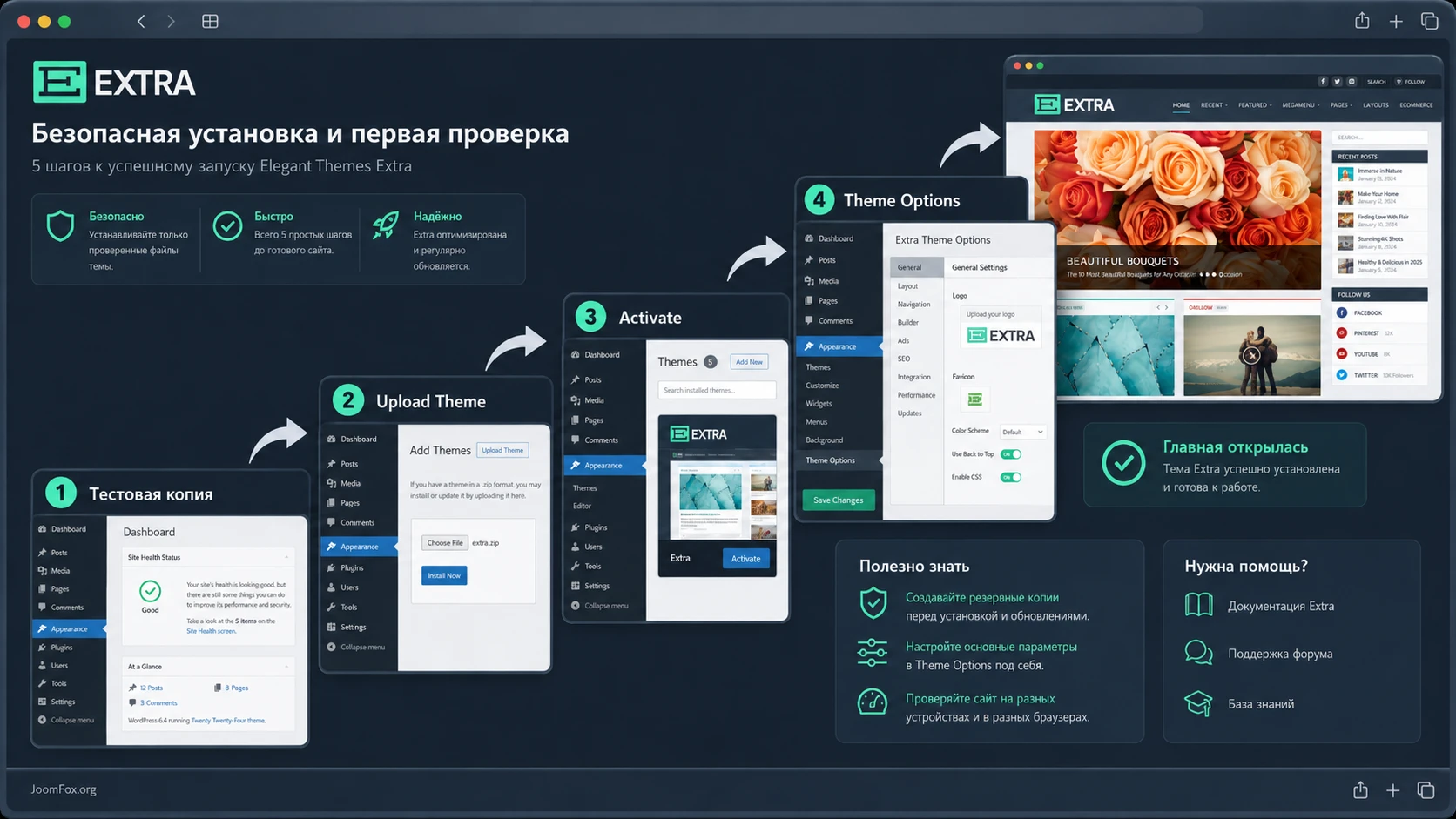
Установка Extra выполняется через стандартный механизм WordPress для ZIP-тем: Appearance - Themes - Add New - Upload Theme. После выбора архива WordPress распаковывает тему, устанавливает её в каталог тем и предлагает активировать. Если установка не проходит, чаще всего причина в неправильном архиве, ограничении размера загрузки на хостинге или правах файловой системы.
После активации не стоит сразу строить главную страницу. Сначала проверьте, что WordPress открыл публичную часть сайта без критической ошибки, админ-панель доступна, а в меню появился раздел Extra. Затем пройдите короткий первичный маршрут:
- Откройте
Extra-Theme Optionsи проверьте, доступна ли панель настроек. - Перейдите в
Extra-Theme Customizerи убедитесь, что предпросмотр загружается. - Откройте любую запись и проверьте, доступен ли Divi Builder, если вы планируете использовать его для записей.
- Перейдите в
Appearance-Menusи назначьте основное меню. - Откройте несколько записей и рубрик на публичной части сайта, чтобы увидеть базовое состояние до глубокой настройки.
Если сайт переносится с другой темы, отдельно проверьте виджеты. WordPress может переместить старые виджеты в неактивную область, потому что названия областей у тем отличаются. В Extra боковая колонка и футер важны для журнального интерфейса, поэтому пустые или случайные виджеты сразу портят впечатление от главной и записей.
Не включайте все параметры оптимизации в первый же заход. Performance-настройки Extra полезны, но они меняют загрузку CSS, иконок, Google Fonts, Gutenberg CSS, jQuery и сторонних скриптов. Сначала добейтесь корректного визуального результата без агрессивной оптимизации, затем включайте ускоряющие параметры по одному и проверяйте публичную часть.
Что считать успешной первой установкой
Успешная установка - это не момент, когда WordPress написал, что тема активирована. Практически успешная установка означает, что вы можете открыть главную, рубрику, запись, страницу поиска и админ-панель без ошибок, понимаете, где находятся настройки Extra, и видите, какие элементы требуют дальнейшей настройки. Если главная пока простая, это нормально. Если появились белый экран, критическая ошибка, исчезнувшая админ-панель или бесконечная загрузка Customizer, сначала решайте техническую проблему, а не продолжайте собирать дизайн.
После активации запишите исходное состояние. Это может быть короткий список: какой layout используется, какие виджеты активны, какие меню назначены, включены ли кеш и оптимизация, какие страницы проверены. Такая запись особенно полезна, если сайт настраивает не один человек. Через несколько часов правок становится трудно вспомнить, после какого действия исчез слайдер или изменилась боковая колонка.
Откат после неудачной активации
Если после включения Extra сайт выглядит неприемлемо, не удаляйте тему и не чистите настройки вслепую. Верните прежнюю тему, проверьте, что контент на месте, затем разберите причину на тестовой копии. Чаще всего проблема не в записях, а в несовпадении виджетных областей, меню, размеров изображений и ожиданий от главной страницы.
Category Builder: как собрать главную и рубрики без хаоса
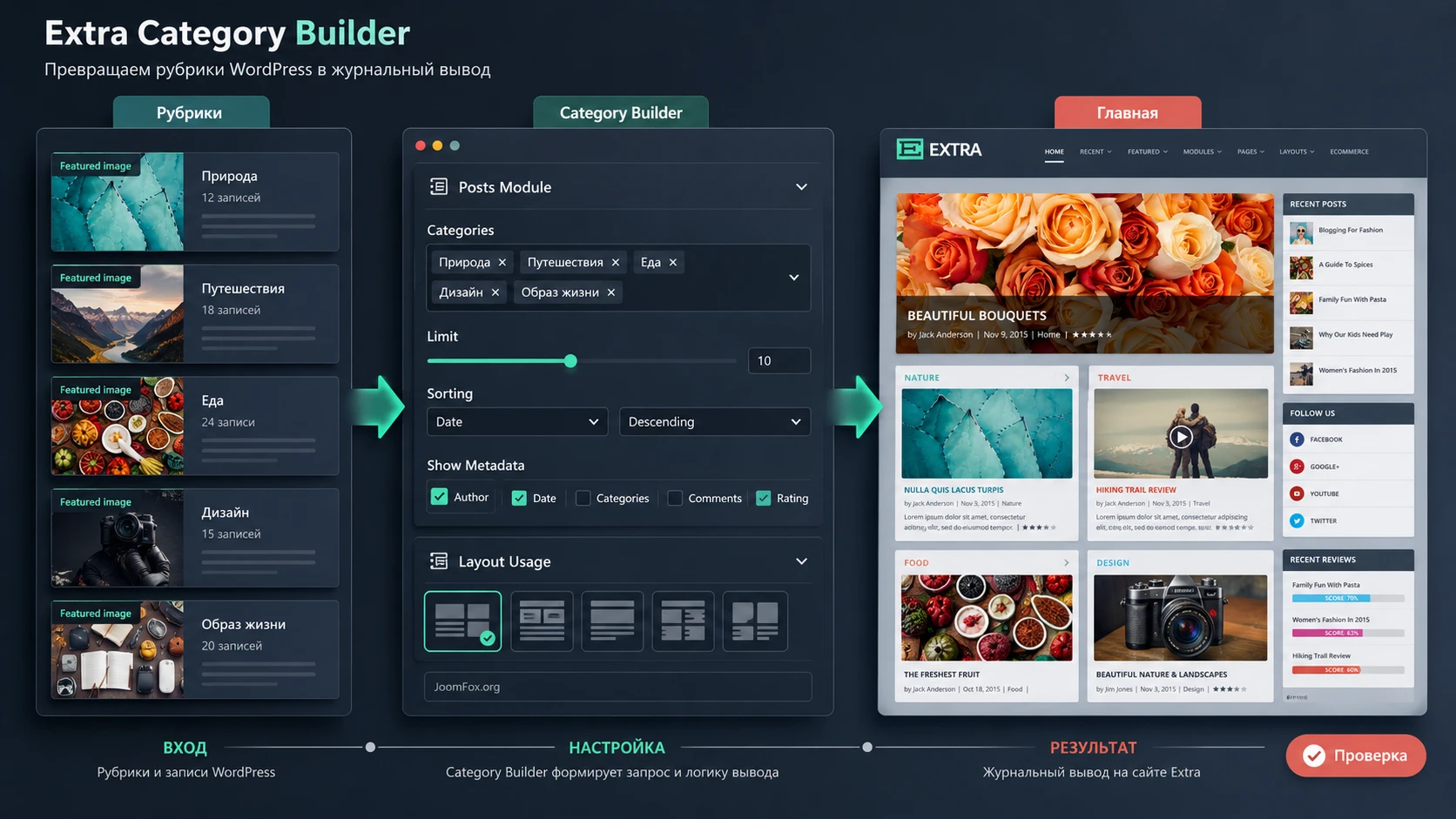
Category Builder - ключевой рабочий инструмент Extra. Он находится в Extra - Category Builder и позволяет создавать макеты, которые применяются к главной, конкретным рубрикам или архивам. Для контентного сайта это центр управления редакционной витриной: какие записи видит посетитель, в каком порядке они представлены, какие блоки выглядят как главные, а какие поддерживают навигацию.
Логика простая: вы создаёте layout, добавляете строки и колонки, размещаете постовые модули, выбираете категории, лимиты, сортировку и метаданные. Затем указываете, где layout применяется. В документации Extra отдельно подчёркивается, что макет можно использовать как домашний layout или как layout для конкретных категорий. Это даёт полезную гибкость: главная может быть общей витриной, а рубрика Reviews - отдельной страницей с рейтингами, слайдером и подборкой последних обзоров.
Начинайте с редакционной схемы, а не с модулей
Перед тем как нажать Add New, нарисуйте короткую схему главной страницы. Например: сверху один крупный материал, ниже две важные рубрики, затем горизонтальная карусель свежих материалов, дальше три колонки для постоянных разделов, справа боковая колонка с поиском, автором и популярными записями. Такая схема сразу подсказывает, какие модули нужны, а какие будут просто украшением.
Для стартового макета можно использовать такой порядок:
- Создать новый layout в
Extra-Category Builder. - Назвать его так, чтобы смысл был понятен через месяц, например
Home Magazine Layout. - Включить использование как домашнего layout, если вы собираете главную.
- В первой строке добавить
Featured Posts Sliderдля сильного материала или подборки избранного. - Ниже добавить двухколоночный блок с
Tabbed PostsилиPostsдля основных рубрик. - Добавить
Posts Carouselдля горизонтального сканирования свежих материалов. - Разместить
Posts,Blog FeedилиBlog Feed Masonryтам, где нужна обычная лента. - Сохранить и проверить главную в режиме гостя, а не только в админ-панели.
Какие настройки модулей важны первыми
У постовых модулей Extra повторяется набор параметров: категории, лимит записей, показ featured image, автора, категорий, комментариев, рейтинга, даты, сортировка, порядок вывода, формат даты, CSS ID и CSS Class. Не все нужно менять сразу. Для первого рабочего макета важнее выбрать категории, лимит и метаданные. Если включить слишком много мета-информации, карточки станут шумными. Если выключить всё, посетитель потеряет контекст.
Для журнальной главной обычно достаточно показывать изображение, заголовок, рубрику и короткую мета-информацию. Автор и дата важны для новостного сайта, комментарии и рейтинг - для сайта с активным сообществом или обзорами. Для вечнозелёных руководств даты можно сделать менее заметными, если это не нарушает редакционную политику сайта.
Как не сломать рубрики
Частая ошибка - назначить один layout на все архивы, не проверив, как он выглядит в разных категориях. Рубрика с десятками материалов и рубрика с двумя записями требуют разного поведения. Если модуль ждёт пять материалов, а в категории есть только две записи, блок визуально проседает. Поэтому сначала проверьте каждую важную рубрику отдельно: достаточно ли изображений, не повторяется ли один и тот же материал в нескольких блоках, не пустует ли sidebar, корректно ли работает пагинация или подгрузка стандартной ленты ниже кастомных блоков.
Лучший тест Category Builder - добавить новую запись в нужную рубрику и убедиться, что она появилась именно в том блоке, где вы её ожидали, без ручного редактирования главной страницы.
Настройки после установки: шапка, меню, виджеты и производительность
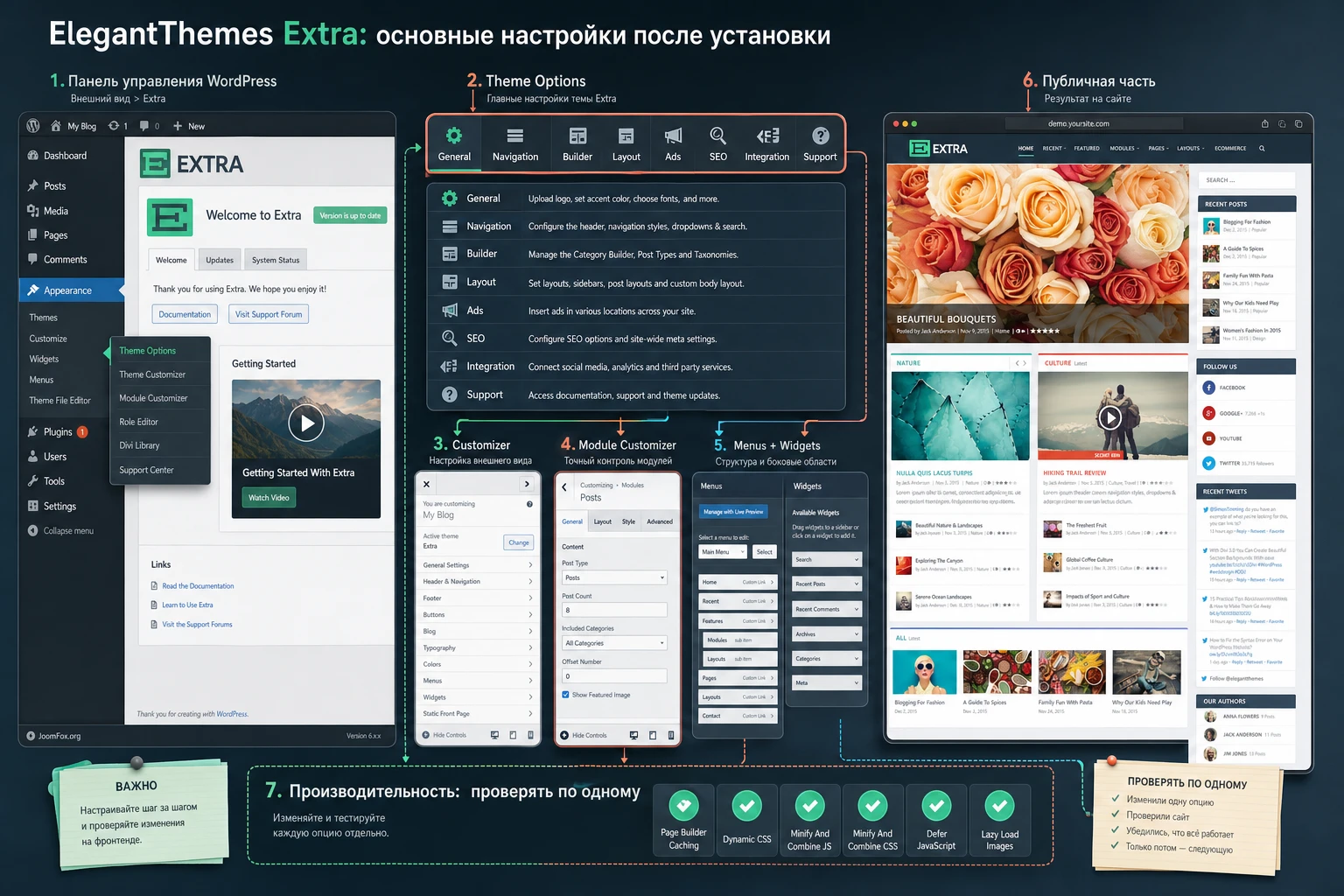
После активации и базового layout переходите к настройкам, которые определяют поведение всей темы. У Extra есть несколько поверхностей управления: Theme Options, Theme Customizer, Module Customizer, Category Builder, Divi Library и настройки меню/виджетов WordPress. Смысл в том, чтобы не искать всё в одном месте. Theme Options отвечает за общие параметры, Customizer - за видимый дизайн, Module Customizer - за глобальные стили отдельных модулей, Category Builder - за структуру главной и архивов.
Theme Options: что смотреть первым
В Extra - Theme Options проверьте вкладки General, Navigation, Builder, Layout, Ads, SEO, Integration и Support. Не все вкладки нужно настраивать глубоко, но важно понимать их роль.
General- логотип, favicon, акцентный цвет, sidebar, URL социальных профилей, количество записей на архивах, поведение шрифтов, кнопка возврата наверх и дополнительные CSS-правки.Navigation- поведение автоматически созданных меню страниц и категорий, dropdown-уровни, домашняя ссылка, сортировка и скрытие пустых категорий.Builder- постовые типы, на которых доступен Divi Builder, режимы редактора и параметры генерации CSS.Layout- элементы мета-информации на записях и страницах, комментарии, featured image, стиль архивов.Ads- рекламные зоны в шапке, под шапкой, в футере, над записью и под записью.SEO- базовые title, description и canonical-настройки темы, если вы не используете отдельный SEO-плагин.Integration- места для кода в шапке, теле и отдельных записях. Используйте осторожно, особенно если код влияет на скорость или приватность.
Для типового сайта лучше начать с логотипа, акцентного цвета, sidebar, количества записей на архивах, социальных ссылок и meta-информации. Рекламные зоны и код в Integration стоит трогать позже, когда основной макет уже стабилен.
Customizer и Module Customizer
Theme Customizer нужен для общих визуальных параметров: шапка, навигация, размеры, типографика, цвета, фон, футер, виджеты. Его плюс - живой предпросмотр. Если вы меняете высоту логотипа, размер шрифта меню или ширину контента, сразу видно, как это влияет на главную и записи.
Module Customizer полезен, когда вы хотите поменять поведение конкретных Divi-модулей на всём сайте. Например, если slider кажется слишком высоким, не обязательно исправлять каждый модуль отдельно. Можно настроить глобальные параметры модуля, а затем проверить, как изменения отразились на главной, рубриках и записи. Это сильный инструмент, но использовать его надо осторожно: глобальная правка может затронуть больше мест, чем вы помните.
Меню, рубрики и mega menu
У Extra журнальная навигация важнее, чем у простого блога. Официальные материалы показывают, что меню может работать с категориями и иметь разные типы. Для редакционного сайта лучше строить меню от рубрик, а не от случайных страниц. Добавьте основные категории в Appearance - Menus, назначьте меню как Primary Menu, затем проверьте выпадающие уровни. Если вы используете category-driven mega menu, убедитесь, что в категориях есть изображения и свежие записи, иначе меню будет выглядеть бедно.
Performance-настройки без поспешности
В Extra есть параметры, которые помогают загружать только нужные модули, динамически формировать CSS, ограничивать иконки, переносить CSS или скрипты и улучшать загрузку шрифтов. Включайте такие настройки последовательно. После каждого изменения проверяйте главную, страницу рубрики, отдельную запись, форму поиска, меню, мобильную шапку, слайдер и консоль браузера.
Если после включения defer-настроек перестал работать слайдер, выпадающее меню или сторонний виджет, сначала отключите последнюю включённую опцию и очистите кеш. Не меняйте сразу десять параметров - иначе вы не поймёте причину.
Порядок настройки для типового редакционного сайта
Оптимальный порядок такой: сначала логотип и базовый акцентный цвет, затем меню, потом sidebar, потом Category Builder, после этого типографика и только в конце производительность. Такой маршрут кажется медленнее, но он снижает число ложных проблем. Например, если вы сначала настроите типографику, а потом поменяете layout главной, придётся снова проверять заголовки и карточки. Если сначала включите defer-скрипты, а потом начнёте собирать слайдер, будет непонятно, слайдер сломан настройкой модуля или оптимизацией.
Для редактора важны ещё и admin labels. В постовых модулях Extra есть поле, позволяющее назвать модуль в builder-интерфейсе. Не оставляйте несколько одинаковых блоков с общими названиями. Используйте понятные метки: Home - Top Reviews Slider, Home - Guides Tabs, Sidebar - Recent Reviews. Это не влияет на публичный вид, но сильно упрощает поддержку через несколько недель.
Хорошая настройка заметна не только посетителю, но и администратору. Когда названия модулей, рубрик и layouts понятны, новый редактор быстрее находит нужный блок и реже меняет не тот элемент.
Что не стоит трогать без причины
Не меняйте Integration-код, SEO-параметры темы и глубокие performance-переключатели, если у сайта уже есть отдельный SEO-плагин, аналитика, cookie-баннер, кеш или набор маркетинговых скриптов. Сначала выясните, какой инструмент отвечает за конкретную функцию. Дублирование meta description в теме и SEO-плагине, двойное подключение аналитики или конфликт оптимизации JavaScript создают проблемы, которые трудно связать с одним экраном настроек.
Постовые модули, рейтинги и рекламные зоны: что влияет на реальный результат
Extra выглядит как журнальная тема не только из-за шапки и сетки. Важную роль играют специальные модули и встроенные элементы вокруг записей. Модули Posts, Posts Carousel, Featured Posts Slider, Tabbed Posts, Blog Feed, Blog Feed Masonry, Ads, Code и Text позволяют собирать разные сценарии вывода контента.
При настройке модуля всегда проходите цепочку: входные данные - логика темы - вывод - проверка - возможная ошибка - исправление. Например, для Featured Posts Slider входными данными являются записи из выбранных категорий и настройка featured only. Логика темы выбирает материалы по лимиту и сортировке. На выходе посетитель видит крупный слайдер. Проверка - открыть главную в режиме гостя и убедиться, что показываются нужные материалы, изображения не обрезаны критично, а слайдер не дублирует тот же контент ниже. Ошибка - слайдер пустой или показывает не те записи. Исправление - проверить категории, featured-флаг, лимит, сортировку и наличие featured image.
Такая цепочка защищает от самой частой ошибки: искать проблему в дизайне, когда проблема в данных. Модуль не может красиво показать запись без изображения, не может вывести свежие материалы из пустой категории и не может угадать, какие записи вы считаете избранными. Чем точнее входные данные, тем меньше ручной косметики потребуется потом.
Как выбирать модуль под блок главной
Featured Posts Slider уместен там, где один материал должен стать главным входом в сайт. Tabbed Posts хорош для плотного блока, где посетитель переключает рубрики без прокрутки. Posts Carousel подходит для горизонтального обзора свежих публикаций, но не должен быть единственным способом навигации. Blog Feed Masonry помогает создать более журнальную сетку, если изображения и заголовки достаточно разнообразны. Ads нужен только там, где рекламный блок не нарушает чтение.
Не используйте разные модули только ради разнообразия. У каждого блока должна быть редакционная роль. Если два модуля выводят почти одинаковый набор записей, один из них лучше убрать или перенастроить. Плотная главная с повторяющимися материалами выглядит активной только в первые минуты настройки, а для читателя быстро становится шумной.
Рейтинги и review-сценарии
Встроенный review-механизм Extra хорошо подходит для сайтов с обзорами: можно оформлять оценки в записи и показывать их в лентах. Это полезно для обзоров товаров, книг, фильмов, приложений, ресторанов, маршрутов, курсов или сервисов. Но у такой функции есть ограничение: данные и представление рейтинга связаны с темой. Если сайт позже переедет на другую тему, перенос review-контента может потребовать отдельной миграции.
Используйте рейтинги там, где они действительно помогают читателю принять решение. Не стоит превращать каждую новость или заметку в оценку. Для обзоров полезна единая шкала: например, качество, удобство, цена, поддержка, дизайн. Для журнала о путешествиях это могут быть доступность, инфраструктура, впечатление и сезонность. Главное - чтобы критерии были одинаковыми внутри категории и понятными посетителю.
Реклама без перегруза
В Theme Options есть рекламные области для шапки, зоны под шапкой, футера, блока над записью и блока под записью. Это удобно для медиа-сайта, но реклама легко ломает мобильный опыт. Сначала настройте один рекламный слот, проверьте десктоп и телефон, затем добавляйте следующий. Не вставляйте случайный скрипт в несколько зон одновременно, пока не проверили скорость и корректность в браузере.
Если используется адаптивный рекламный код, проверьте ширину контейнера. Документация Extra отмечает, что для некоторых responsive-adsense случаев контейнер должен иметь фиксированную ширину. Если баннер вылезает за пределы карточки или сдвигает контент, отключите слот и проверьте CSS/размеры без рекламного кода.
Post formats и визуальный ритм
Extra поддерживает разные post formats, включая видео, галерею, карту, цитату, ссылку, аудио и текст. Они помогают сделать ленту разнообразной, но требуют дисциплины. Если каждая запись использует формат случайно, посетитель не понимает, чего ждать от карточки. Для сайта о путешествиях карта может быть полезна в маршрутах, галерея - в отчётах, видео - в обзорах мест. Для сайта с программным обеспечением видео уместно в tutorial-записях, а quote-формат может вообще не понадобиться.
Проверка простая: откройте страницу рубрики и посмотрите, можно ли понять тип материала ещё до клика. Если формат помогает ожиданию, оставляйте. Если он только добавляет визуальный шум, используйте обычный формат записи и решайте задачу заголовком, изображением и excerpt.
Практический сценарий: собрать журнальную главную для сайта обзоров
Разберём предметный сценарий. Нужно собрать главную страницу для сайта обзоров, где есть рубрики Reviews, Guides, News и Deals. Цель - чтобы посетитель сразу видел главный обзор, свежие новости, подборки руководств и блок с популярными материалами, а редактору не приходилось вручную обновлять главную после каждой публикации.
Цель
Получить главную страницу, где верхний слайдер показывает лучшие или свежие обзоры, ниже идут вкладки по рубрикам, карусель свежих материалов, три колонки тематических блоков и sidebar с поиском, социальными ссылками, последними обзорами и виджетом рейтингов.
Подготовка
Перед настройкой создайте минимум несколько записей в каждой рубрике. У каждой записи должны быть заголовок, краткая выдержка, featured image и правильная категория. Для записей-обзоров включите review-блок, если он нужен вашему сценарию. Проверьте, что главная WordPress не закреплена как статичная страница, которая мешает home layout Extra, или осознанно настройте поведение главной в соответствии с выбранной схемой сайта.
Шаги настройки
- Перейдите в
Extra-Category Builderи создайте новый layout. - Назовите его
Home Reviews Layout, чтобы не спутать с layout для отдельных рубрик. - Включите использование layout как домашнего, если собираете главную через Extra.
- Добавьте первую строку на всю ширину и поместите туда
Featured Posts Slider. - В настройках слайдера выберите категорию
Reviews, задайте разумный лимит и включите только те метаданные, которые помогают читателю. - Добавьте строку с двумя колонками и в каждую колонку поставьте
Tabbed Posts: слева дляGuides, справа дляNewsили близких категорий. - Ниже добавьте
Posts Carouselдля свежих материалов, чтобы читатель мог быстро просмотреть ленту. - Создайте трёхколоночный блок с
Postsдля постоянных рубрик. У каждого модуля задайте свою категорию и понятный admin label. - Перейдите в
Appearance-Widgetsи добавьте вMain Sidebarпоиск, social follow, recent reviews и другие нужные виджеты. - Сохраните layout, очистите кеш, откройте главную в режиме гостя и проверьте результат на десктопе и телефоне.
Проверка
После сохранения добавьте новую запись в рубрику Reviews, назначьте featured image и убедитесь, что она появилась в ожидаемом блоке. Затем временно измените категорию записи на News и проверьте, исчезла ли она из блока обзоров. Так вы проверяете не только внешний вид, но и настоящую логику модуля.
Нюанс
Если один и тот же материал появляется в нескольких блоках, это не всегда ошибка темы. Обычно это результат пересечения категорий и сортировки. Решение - разделить рубрики, использовать featured-флаг только для главного блока, уменьшить лимит повторяющегося модуля или пересмотреть логику: верхний блок показывает избранное, нижние блоки показывают свежие записи по конкретным рубрикам.
Как довести пример до рабочего состояния
После первого сохранения layout сделайте короткий редакционный прогон. Представьте, что вы публикуете три новых материала подряд: большой обзор, короткую новость и руководство. Для каждого материала заранее решите, где он должен появиться. Большой обзор - в слайдере и рубрике обзоров, короткая новость - в новостном блоке, руководство - в вкладках или отдельной ленте guides. Затем реально создайте или обновите записи и проверьте, совпало ли поведение сайта с планом.
Если поведение не совпало, не исправляйте карточку вручную. Исправляйте правило: категорию, featured-флаг, сортировку, лимит, расположение модуля или назначение layout. Это принципиально. Главная Extra должна быть системой, а не страницей, которую редактор каждый раз чинит руками.
Как проверить мобильную версию примера
Откройте главную на узком экране и проверьте порядок блоков. Слайдер не должен съедать весь первый экран, вкладки должны быть нажимаемыми, карточки не должны превращаться в длинную череду одинаковых заголовков, а sidebar должен уходить ниже контента без странных отступов. Если мобильная версия слишком тяжёлая, уменьшите число блоков на главной, сократите лимиты записей и уберите лишние метаданные.
Практичные идеи применения Extra в разных редакционных проектах
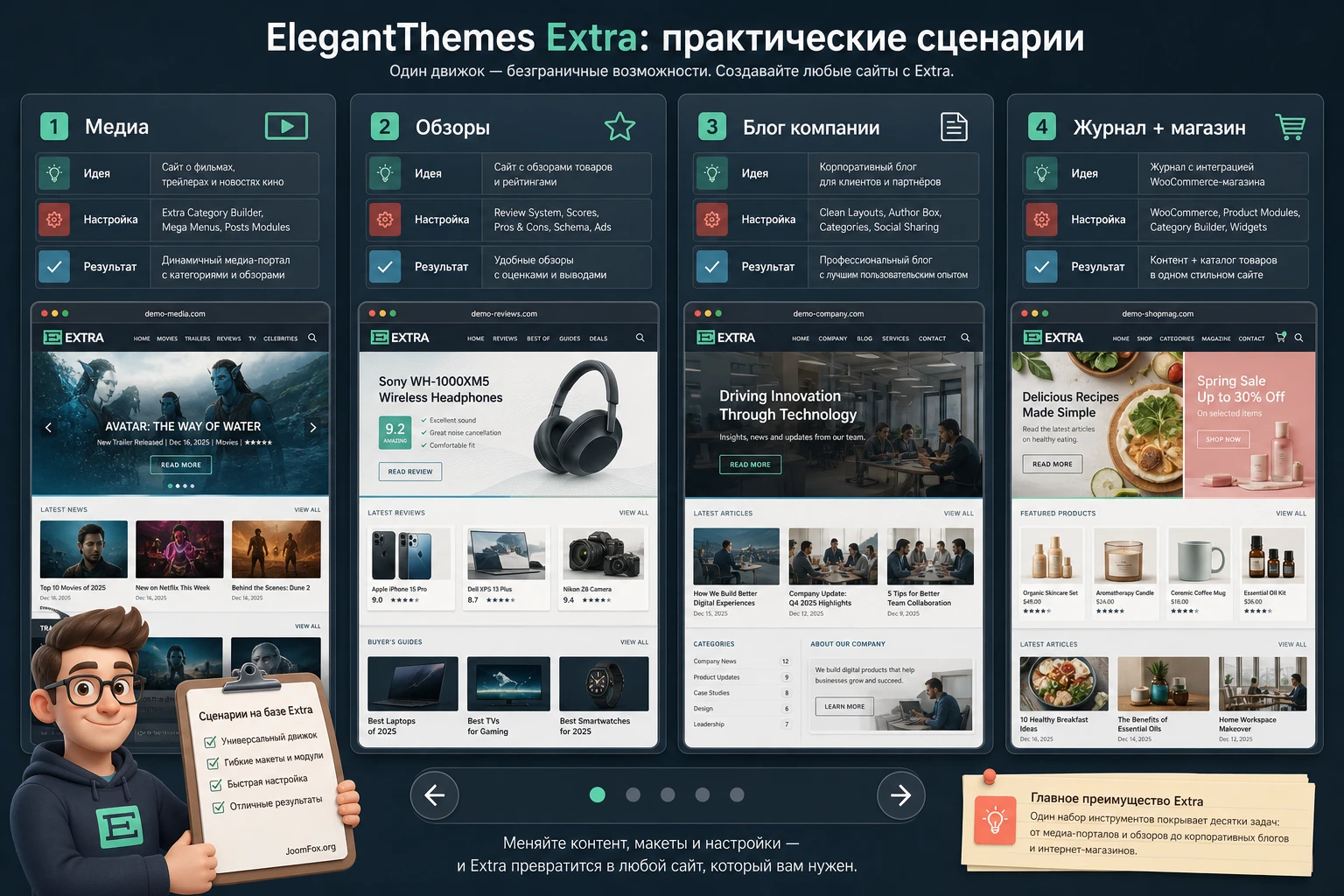
Extra можно использовать не только как классический блог. Сила темы в том, что одинаковая публикационная база WordPress может давать разные витрины под разные задачи. Ниже несколько сценариев, которые опираются на подтверждённые возможности темы: категории, постовые модули, рейтинги, WooCommerce, виджеты, меню и Divi Builder.
Нишевое медиа с разными темпами публикаций
Для медиа подойдут отдельные layouts для рубрик с разным ритмом. Новости можно выводить плотной лентой, обзоры - крупными карточками с рейтингом, руководства - через более спокойный блок с выдержками. Проверка результата проста: новая запись должна автоматически попадать в свой блок без ручной правки главной.
Сайт обзоров с оценками и пользовательским откликом
Review-система Extra помогает оформить авторскую оценку и дать посетителям возможность оценивать материалы. Такой сценарий хорош для каталога гаджетов, программ, книг, мест или курсов. Важно заранее выбрать критерии оценки и не менять их от записи к записи. Если критерии хаотичны, рейтинг перестаёт помогать.
Редакционный блог компании
Компания может использовать Extra для базы знаний, новостей продукта, историй клиентов и руководств. В этом случае лучше не перегружать главную слайдерами. Достаточно выделить разделы Guides, Updates, Cases и News, а sidebar использовать для навигации по популярным материалам.
Журнал с небольшим WooCommerce-разделом
Extra можно сочетать с WooCommerce, если товары являются частью контентной стратегии. Например, сайт о фотографии публикует обзоры и продаёт пресеты, курсы или аксессуары. В таком сценарии статьи не должны мешать покупке, а магазин не должен ломать редакционную структуру. После настройки обязательно проверьте страницы товара, корзины и оформления заказа.
Проверка результата: что смотреть на публичной части сайта
Проверка Extra должна быть шире, чем "главная открылась". Тема управляет несколькими типами страниц, и ошибка может быть видна только в рубрике, поиске, записи, WooCommerce-странице или мобильном меню. Проверяйте сайт как посетитель: без админ-бара, в приватном окне, на нескольких ширинах экрана.
Мини-чеклист после настройки
- Главная показывает нужные рубрики, а не случайный набор последних записей.
- В каждой карточке есть нормальное изображение, заголовок не обрезается нелепо, метаданные не превращаются в шум.
- Меню открывает категории и страницы, dropdown не перекрывает важный контент.
- Боковая колонка не пустая и не содержит старые виджеты от прошлой темы.
- Рубрики с малым количеством записей не выглядят сломанными.
- Отдельная запись показывает featured image, автора, категории, комментарии и рейтинг в соответствии с вашей политикой.
- Поиск, архивы тегов и страницы авторов не потеряли читаемость.
- Мобильная шапка не занимает половину экрана, а слайдер не обрезает важную часть изображения.
- После включения кеша и оптимизации не исчезли иконки, слайдеры, dropdown-меню и интерактивные элементы.
Отдельно проверьте скорость. Extra и Divi Builder дают богатую визуальную среду, но требуют дисциплины: оптимизированные изображения, нормальный хостинг, кеш, аккуратные шрифты, умеренное количество скриптов и разумное число модулей на главной. Не надо гнаться за десятком блоков в первом экране. Для журнала важнее сканируемость, чем демонстрация всех возможностей темы одновременно.
Безопасные улучшения без правки файлов темы
Extra позволяет добавить пользовательский CSS через Theme Options или Customizer. Для простых визуальных правок это безопаснее, чем редактировать файлы родительской темы. Если нужно менять PHP-шаблоны или функции, используйте дочернюю тему. Такой подход соответствует обычной практике WordPress и рекомендациям Elegant Themes: простые CSS-правки можно держать в настройках, а изменения файлов - в child theme.
Ниже пример маленькой CSS-правки для сайта, где карточки в sidebar выглядят слишком плотными. Это не скрытая функция Extra и не хук темы, а обычная осторожная CSS-адаптация. Перед применением проверьте классы в инспекторе браузера, потому что конкретная разметка может зависеть от версии темы, модуля и настроек.
.et_extra_layout .widget {
  margin-bottom: 28px;
}

.et_extra_layout .widget .widgettitle {
  letter-spacing: 0;
  line-height: 1.25;
}

.et_extra_layout .post-meta {
  line-height: 1.45;
}
Вставлять такую правку лучше в Extra - Theme Options - General - Custom CSS или в Appearance - Customize - Additional CSS, если это принято в вашем проекте. После сохранения откройте главную, рубрику и отдельную запись. Если изменились не только виджеты, но и нежелательные элементы, удалите CSS и сузьте селекторы.
Не правьте файлы родительской темы ради маленького отступа. Обновление темы может перезаписать такие изменения, а откат станет сложнее.
Для более серьёзных доработок заведите дочернюю тему, перенесите туда CSS и только затем добавляйте PHP. Не добавляйте произвольный JavaScript в Integration, если не понимаете, как он влияет на кеш, формы, меню и сторонние скрипты. Любая правка должна иметь понятный способ отката: удалить CSS, отключить snippet, вернуть прошлый layout или выключить последнюю performance-опцию.
Диагностика частых проблем после настройки Extra
Проблемы с Extra чаще всего связаны не с самой установкой, а с пересечением рубрик, модулей, кеша, изображений, виджетов и оптимизации. Диагностируйте по симптомам, а не меняйте настройки наугад.

Блок на главной пустой или показывает не те записи
Симптом: слайдер, карусель или модуль Posts не выводит материалы, хотя записи есть.
Возможная причина - модуль смотрит не на ту категорию, включён фильтр featured only, в категории мало материалов, отсутствуют featured images или layout назначен не на ту страницу. Проверьте настройки модуля: Categories, Posts Limit, Display Featured Posts Only, сортировку и назначение layout в Category Builder. Затем добавьте тестовую запись в нужную рубрику и посмотрите, появится ли она.
Исправление - выбрать правильные категории, отключить featured only для обычной ленты, добавить изображения к записям и очистить кеш. Если модуль нужен только для избранных материалов, создайте отдельное правило отбора и не смешивайте его с обычной лентой.
Главная не похожа на собранный layout
Симптом: в Category Builder layout опубликован, но публичная главная показывает стандартную страницу или другую ленту.
Проверьте, как WordPress настроил главную в Settings - Reading, и включено ли использование layout как home layout. Если назначена статичная страница, она может конфликтовать с ожиданием, что Extra покажет домашний layout. Исправление зависит от выбранной архитектуры: либо использовать home layout Extra, либо осознанно собрать статичную страницу с Divi Builder.
Меню с категориями выглядит пустым или странным
Симптом: dropdown или mega menu не показывает ожидаемые материалы, а пункты меню ведут не туда.
Проверьте, добавлены ли в меню именно категории, а не только страницы. Для некоторых типов меню Extra важен пункт категории. Убедитесь, что категории не пустые, у записей есть изображения, а в Navigation-настройках не скрыты пустые категории. Если используется кеш меню или HTML-оптимизация, очистите кеш после изменения структуры.
После оптимизации пропали иконки, слайдер или dropdown
Симптом: до включения performance-параметров всё работало, после включения defer или динамических ресурсов часть интерфейса сломалась.
Отключите последнюю включённую настройку, очистите кеш и проверьте консоль браузера. Если проблема исчезла, включайте параметры по одному. Особое внимание уделяйте deferred jQuery, сторонним скриптам и иконкам. Если сторонний плагин требует jQuery в шапке, агрессивный перенос может ломать его поведение. В этом случае лучше оставить спорную оптимизацию выключенной, чем получить нестабильное меню или слайдер.
Рейтинги не помогают или мешают контенту
Симптом: review-блоки выглядят случайно, оценки повторяются без логики, пользователи не понимают шкалу.
Причина обычно не техническая, а редакционная. Встроенная система рейтингов требует единых критериев и понятной политики. Решение - использовать рейтинги только в рубриках обзоров, заранее определить шкалу и отключить rating/meta-поля в модулях, где они не нужны. Если сайт планирует смену темы, подумайте, не лучше ли хранить обзоры в отдельном плагине.
Когда ElegantThemes Extra будет удачным выбором
Extra имеет смысл тестировать, если вам нужен WordPress-сайт, где рубрики, записи, обзоры, виджеты и журнальная главная являются ядром проекта. Тема особенно хорошо подходит тем, кто уже работает с экосистемой Elegant Themes или хочет получить Divi Builder вместе с более редакционной оболочкой. При этом не стоит ждать, что шаблон сам решит структуру контента. Он хорошо показывает то, что вы уже организовали: рубрики, изображения, метаданные, рейтинги и меню.
Перед установкой на рабочий сайт подготовьте тестовую копию, несколько записей в рубриках и схему главной. После активации пройдите путь от Theme Options к Category Builder, затем к Customizer, меню, виджетам и проверке публичной части. Если результат понятен, блоки не пустуют, мобильная версия читаема, а performance-настройки не ломают интерактивные элементы, можно загрузить ElegantThemes Extra и продолжить тестирование на своём проекте.
Если же вы строите в основном статичные посадочные страницы, хотите максимально лёгкую тему или планируете сложную кастомную архитектуру записей вне журнальной логики, сравните Extra с Divi, Astra, GeneratePress или специализированной темой под ваш сценарий. Это не отказ от Extra, а нормальная проверка соответствия инструмента задаче.
Вопросы по настройке и ограничениям Extra
Можно ли использовать Extra без Divi Builder?
Можно публиковать обычные записи WordPress, но смысл Extra во многом связан с Divi Builder и Category Builder. Если вы не планируете использовать визуальную сборку, постовые модули и журнальные layouts, тема может оказаться тяжелее и сложнее, чем нужно.
Почему после установки главная выглядит пустой?
Чаще всего не хватает записей в выбранных категориях, featured images или правильно назначенного home layout. Extra строит блоки из реального контента. Если контента мало, демо-логика не появится сама.
Нужно ли делать дочернюю тему для Extra?
Для простого CSS достаточно Custom CSS или Additional CSS. Для правок PHP, шаблонов и функций нужна дочерняя тема, чтобы обновление родительской темы не стерло изменения.
Подходит ли Extra для WooCommerce?
Extra поддерживает WooCommerce и имеет стили для магазинных страниц. Но магазин нужно проверять отдельно: карточку товара, корзину, оформление заказа, личный кабинет, мобильную версию и совместимость с кешем.
Можно ли делать разные layouts для разных рубрик?
Да, это один из главных сценариев Category Builder. Вы можете создать отдельный layout для важной рубрики и другой layout для общей главной или архивов. Главное - проверять, хватает ли контента в каждой рубрике.
Что лучше: Category Builder Extra или Theme Builder Divi?
Category Builder удобен для журнальной логики Extra и постовых модулей. Theme Builder Divi шире и может управлять шапками, футерами, шаблонами записей и архивов. Если вы хотите полностью заменить структуру темы, сравните оба подхода на тестовой копии.
Почему после включения оптимизации ломается слайдер или меню?
Некоторые параметры performance меняют порядок загрузки CSS, иконок, jQuery или сторонних скриптов. Отключите последнюю опцию, очистите кеш и включайте оптимизации по одной. Так проще найти конфликт.
Соседние материалы | ||||
| ElegantThemes Divi - Шаблон WordPress |

|
|||

