


ThemeForest EduMall - Шаблон WordPress
EduMall работает на базе Tutor LMS Pro - умного, простого и полного решения LMS для создания курсов и управления вашим образовательным центром.

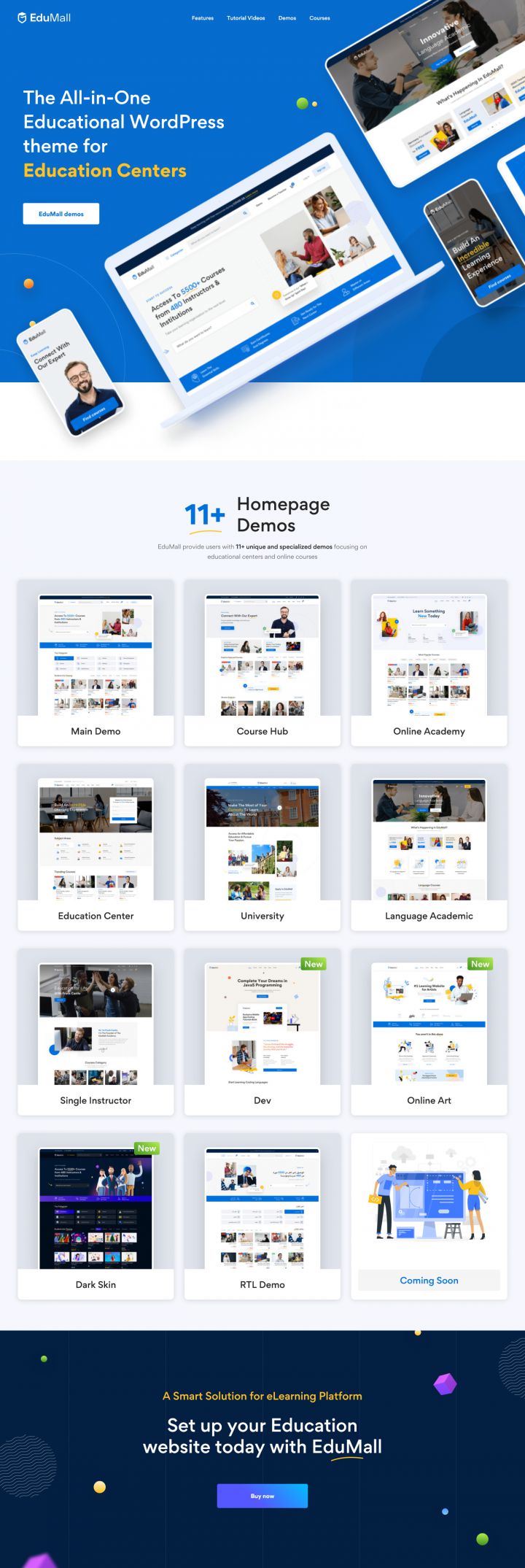
Описание шаблона
Вы можете создать любой веб-сайт, который вы можете себе представить, со 100% визуальным дизайном от Elementor Page Builder. Кроме того, легко контролировать каждый аспект рабочего процесса веб-дизайна вашего образования из одного места.
Основанный на Tutor LMS, самом мощном плагине WordPress LMS, EduMall предлагает все функции, необходимые для образовательной платформы, включая систему управления курсами, создателя викторин, Возможности администрирования. Благодаря плагину Tutor пользователи теперь могут просматривать лучшие фильмы, когда-либо созданные нами, а также впечатляющий дизайн пользовательского интерфейса/UX. Используемый для платформы электронного обучения, EduMall позволяет пользователям легко создавать свои собственные веб-сайты, похожие на Udemy или Coursera, с различными образовательными функциями.
Особенности шаблона:
- Шаблон постоянно обновляется до последних версий WordPress.
- Актуальный и безопасный код, последних версий PHP и MySQL.
- Поддержка сжатия скриптов JavaScript и CSS для ускорения работы сайта.
- Соответствие стандартам W3C XHTML 1.0 Transitional и W3C CSS Valid.
- Расширенная типографика для пользовательского оформления контента.
- Имеет поддержку Google шрифтов и RTL/LTR языков.
- Несколько типов CSS Menu, с плавными эффектами анимации.
- Несколько цветовых схем на выбор.
- Несколько подобранных цветовых схем с возможностью создать собственную цветовую схему.
- Включает поддержку популярных плагинов, а также электронной коммерции WooCommerce.
- Демо данные, чтоб оформление темы в точности соответствовало демо-превью.
- Тема поддерживает версию WordPress 6.x.
Спецификации:
| Дата выхода: | 09-11-2020 | |
| Дата обновления: | 12-06-2026 | |
| Тип шаблона: | Премиум | |
| Лицензия: | GPL | |
| Тематика: | Блог Интернет-магазин Образование WooCommerce | |
| Совместимость: | W5.x W6.x | |
| QuickStart: | Demo Data | |
| Цветовые схемы шаблона: |
||
| Разработчик: | ThemeForest | |
| Рейтинг: | ||
Скачивание по подписке!
Вам необходимо авторизоваться на сайте и приобрести клубную подписку!
Поделись с друзьями!
Общие характеристики:
Мощные возможности
Тема включает в себя специально разработанные универсальные функции и элементы для конкретного сегмента, позволяя с легкостью настраивать шаблон.
Отзывчивый дизайн
Макет темы на 100% отзывчивый и отлично работает на всех устройствах, предоставляя максимальную гибкость, адаптируя сайт под любое разрешение экрана.
HTML5 & CSS3
Современные веб-технологии предлагают богатый набор возможностей и преимуществ. Тема разработана при помощи HTML5, CSS3, LESS, JQuery.
Быстрый старт
Начните работу в считанные минуты, воспользовавшись установкой темы с предварительно настроенными плагинами, стилями и демо контентом.
Кросс-браузерность
Способность отображать сайт с одинаковой степенью читабельности во всех современных браузерах, таких как Safari, Firefox, Chrome, Opera, Internet Explorer 10+.
SEO оптимизация
Шаблон полностью оптимизирован для SEO, что обеспечит беспрепятственную индексацию и присутствие вашего веб-сайта в поисковых системах.
Руководство по настройке ThemeForest EduMall для образовательного сайта на WordPress
ThemeForest EduMall стоит рассматривать не как обычную визуальную тему, а как готовую оболочку для образовательного проекта на WordPress: демо-страницы, Elementor-шаблоны, Tutor LMS, курсы, витрина, меню, футер, личные кабинеты и дополнительные сценарии вроде событий или онлайн-занятий. В этом руководстве разберём, как подойти к установке и настройке без лишней спешки: что проверить заранее, какие плагины включать, как выбрать демо, как связать главную страницу с курсами и как понять, что сайт действительно готов к тестированию.
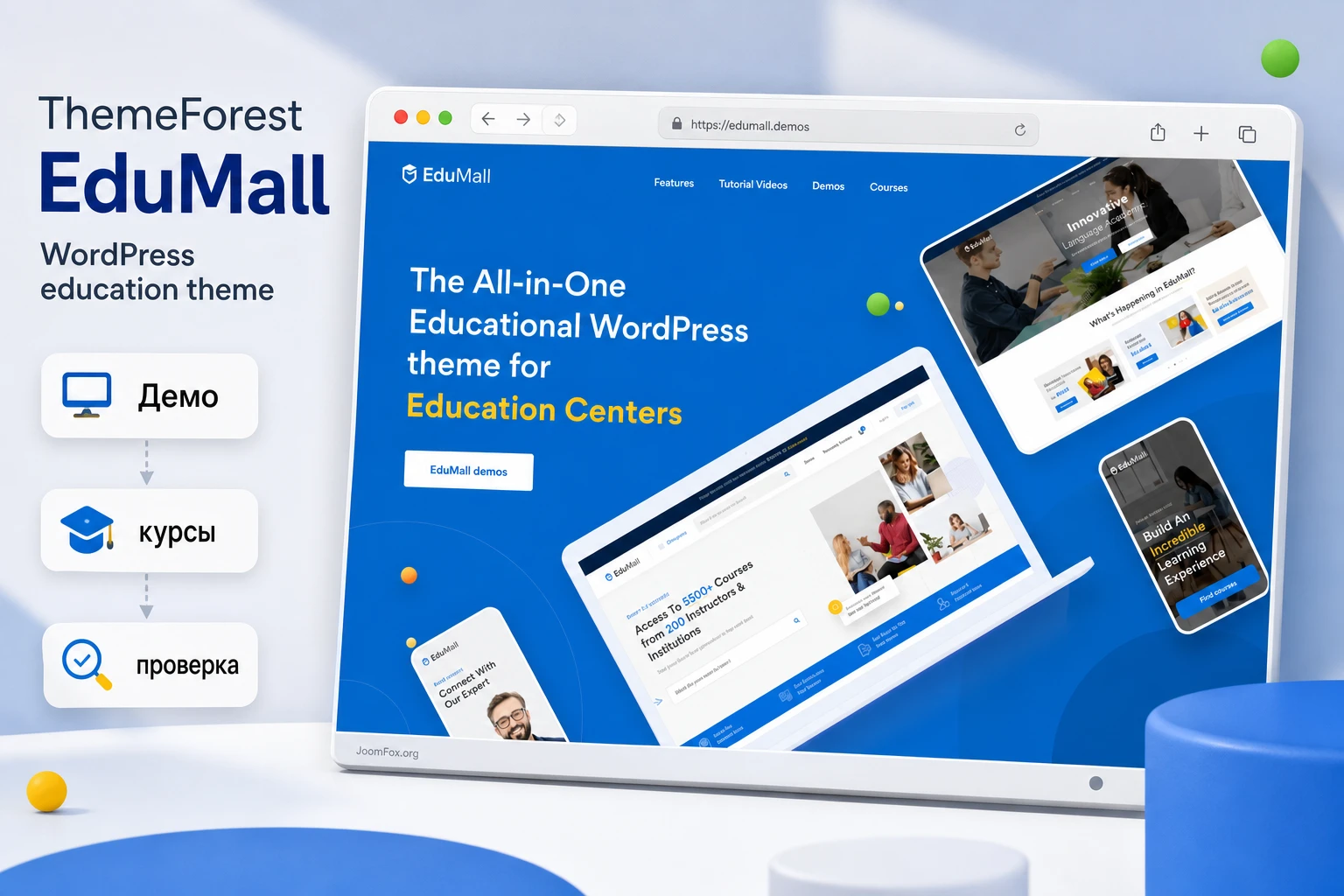
Материал рассчитан на владельца сайта, вебмастера или редактора, который уже получил архив темы и хочет безопасно довести проект до рабочего состояния. Здесь нет инструкций по покупке, вводу лицензии или обходу ограничений. Фокус другой: установка, проверка окружения, настройка внешнего вида, сборка структуры курсов, диагностика проблем и выбор похожих решений, если EduMall окажется слишком тяжёлым или слишком LMS-ориентированным для вашей задачи.
У темы есть сильная сторона - она закрывает сразу несколько слоёв образовательного сайта. Но эта же сила может стать источником ошибок: часть функций зависит от обязательных и рекомендованных плагинов, демо-импорт требует нормальных лимитов хостинга, а отдельные настройки страницы могут переопределять глобальные настройки Customizer. Поэтому полезнее идти не по принципу «включить всё», а по рабочему сценарию: сначала базовая тема, потом плагины, потом демо, затем курсы, меню, дизайн, проверка и только после этого наполнение.
Какую задачу закрывает EduMall и где он особенно полезен
EduMall создан для сайтов, где образовательный контент является центральным продуктом. Это могут быть онлайн-школы, языковые центры, университетские посадочные страницы, маркетплейсы курсов, сайты отдельных инструкторов, гибридные проекты с событиями и магазинами, а также учебные порталы, где важно показать каталог курсов, преподавателей, отзывы, прогресс и личный кабинет учащегося.
Ключевая особенность темы - не только внешний вид. На официальной странице ThemeForest и демо ThemeMove EduMall позиционируется как тема на базе Tutor LMS и Elementor. Это значит, что визуальная часть работает вместе с LMS-логикой: курсами, уроками, викторинами, кабинетами, рейтингами, вопросами, аналитикой, оплатой и дополнительными интеграциями. В обычной теме для школы вы могли бы получить красивую главную страницу и несколько шаблонов. Здесь же основной смысл - собрать образовательный путь от лендинга до курса и кабинета.
Главная практическая мысль: EduMall стоит выбирать, когда вы хотите быстро получить не только дизайн, но и основу для учебной платформы. Если вам нужен простой сайт школы без личных кабинетов, прогресса, курсов и продаж, тема может оказаться избыточной. Если же планируется каталог курсов, несколько инструкторов, тесты, личный кабинет ученика и возможность монетизации, EduMall даёт больше готовых связей, чем универсальная корпоративная тема.
На демо-странице ThemeMove видно несколько направлений: главный образовательный сайт, Course Hub, Online Academy, Education Center, University, Language Academic, Single Instructor, тёмный вариант и RTL-демо. Это не означает, что все варианты нужно импортировать или использовать одновременно. Они нужны как стартовые композиции под разные типы проекта. Для будущего сайта важнее выбрать один близкий сценарий и затем вычистить лишние страницы, чем импортировать всё и пытаться разобраться в большом наборе демо-данных.
Кому тема подходит
EduMall хорошо подходит проектам, где образовательный контент должен выглядеть как продукт: курс имеет карточку, программу, преподавателя, отзывы, доступ, прогресс и понятную навигацию. Тема будет уместна для команды, которая готова работать с WordPress, Elementor и Tutor LMS, а не просто менять текст на готовой странице.
- Онлайн-школам, которым нужен каталог курсов, главная страница, страницы преподавателей и личные кабинеты.
- Экспертам и инструкторам, которые хотят упаковать несколько курсов в аккуратный сайт с фронтальной подачей.
- Образовательным центрам, которым нужны страницы программ, событий, онлайн-занятий и формы связи.
- Командам, которые уже используют Elementor и готовы редактировать секции через визуальный конструктор.
- Проектам, где монетизация курсов через WooCommerce, встроенную коммерцию Tutor LMS или membership-подход является частью плана.
Кому лучше сначала подумать о другом стеке
Тема может не подойти, если вы хотите максимально лёгкий сайт на блоковой теме WordPress без конструктора страниц, если у вас нет задачи с LMS, если редакторы не готовы разбираться в курсах и зависимых плагинах или если хостинг плохо справляется с импортом демо и Elementor-страницами. В таком случае проще взять более лёгкую тему и подключить LMS-плагин отдельно, когда учебная логика действительно понадобится.
Проверка перед выбором: сформулируйте один главный пользовательский путь. Например: «Посетитель выбирает курс, смотрит программу, регистрируется, проходит урок, видит прогресс». Если такого пути нет и сайт нужен только как визитка учебного центра, EduMall может дать больше сложности, чем пользы.
Что проверить перед установкой темы
Установка премиальной темы для образовательного портала отличается от установки небольшого шаблона блога. Здесь важны не только кнопки Upload Theme и Activate, но и окружение: версия WordPress, PHP, лимиты памяти, размер загрузки, время выполнения, плагины, кэш, права редакторов и стратегия демо-импорта. Официальная документация EduMall прямо связывает белый экран, неудачный импорт демо и пустой контент с низкими лимитами PHP. Поэтому подготовка экономит больше времени, чем попытки чинить уже частично импортированный сайт.
Минимальное окружение и лимиты
В документации ThemeMove для EduMall указаны базовые требования к WordPress, PHP и MySQL, а также рекомендуемые лимиты PHP для стабильного импорта. В статье не стоит превращать это в гонку за максимальными числами, но перед началом нужно убедиться, что сайт не работает на предельно урезанном тарифе. Особенно важны memory_limit, max_execution_time, post_max_size и upload_max_filesize.
Практический порядок такой:
- Откройте админ-панель WordPress и проверьте, что ядро, PHP и основные плагины не выглядят устаревшими.
- До импорта демо сделайте резервную копию файлов и базы данных.
- Проверьте лимиты хостинга через панель хостинга или системный экран Insight Core, если тема уже активирована.
- Отключите лишние оптимизаторы, агрессивную минификацию и серверный кэш на время установки.
- Убедитесь, что сможете загрузить архив темы через
Appearance>Themes>Add New>Upload Theme.
Если архив не загружается из-за размера, это не обязательно ошибка темы. Часто причина в upload_max_filesize или попытке загрузить полный пакет вместо installable ZIP. В полном пакете ThemeForest обычно лежит отдельный архив темы, документация и дополнительные файлы. Для установки через WordPress нужен именно installable-файл темы, а не вся папка целиком.
Плагины, без которых демо не будет выглядеть как источник
После активации EduMall документация показывает уведомление о нужных плагинах. Required-плагины включают Insight Core, EduMall Addons, Elementor и Elementor Pro. Рекомендованные плагины зависят от сценария: Tutor LMS, Tutor LMS Pro, Revolution Slider, WooCommerce, Paid Memberships Pro, WP Events Manager, Video Conferencing with Zoom, Contact Form 7, Mailchimp for WordPress и другие.
Здесь важно не включать всё механически. Если вы делаете сайт отдельного инструктора без магазина, событий и Zoom-занятий, WooCommerce, событийный плагин и Zoom можно подключить позже. Но если импорт выбранного демо рассчитан на каталог курсов, личные кабинеты и карточки курсов, Tutor LMS должен быть установлен и активирован до проверки результата.
| Слой сайта | Что проверить | Почему это важно |
|---|---|---|
| Тема и ядро | Архив EduMall, активная тема, дочерняя тема при доработках | Неправильный архив или переименование папки темы может ломать пути, меню и виджеты при обновлениях. |
| Визуальное редактирование | Elementor и шаблоны через Templates > Theme Builder |
Главные страницы, футеры и отдельные блоки часто редактируются не как обычный текст записи. |
| LMS | Tutor LMS, страницы курсов, настройки курса, кабинеты | Карточки курсов и личные кабинеты не работают как статичные блоки без LMS-логики. |
| Продажи | WooCommerce или другой выбранный способ монетизации Tutor LMS | Путь оплаты и доступа зависит от выбранного движка монетизации, а не только от дизайна темы. |
| Скорость и импорт | PHP-лимиты, кэш, размер загрузки, время выполнения | Низкие лимиты часто проявляются как неполный импорт, пустые страницы или белый экран. |
Установка, плагины и демо-импорт без лишнего мусора
Установка EduMall состоит из трёх практических этапов: загрузить тему, поставить обязательные плагины, импортировать подходящее демо. Ошибка многих проектов - сразу импортировать всё доступное, а затем удалять десятки страниц, меню и виджетов. Для образовательного сайта лучше идти от будущего сценария: выбрать демо, близкое к вашей модели обучения, импортировать его, назначить главную страницу и сразу проверить, какие страницы реально нужны.
Установка через WordPress
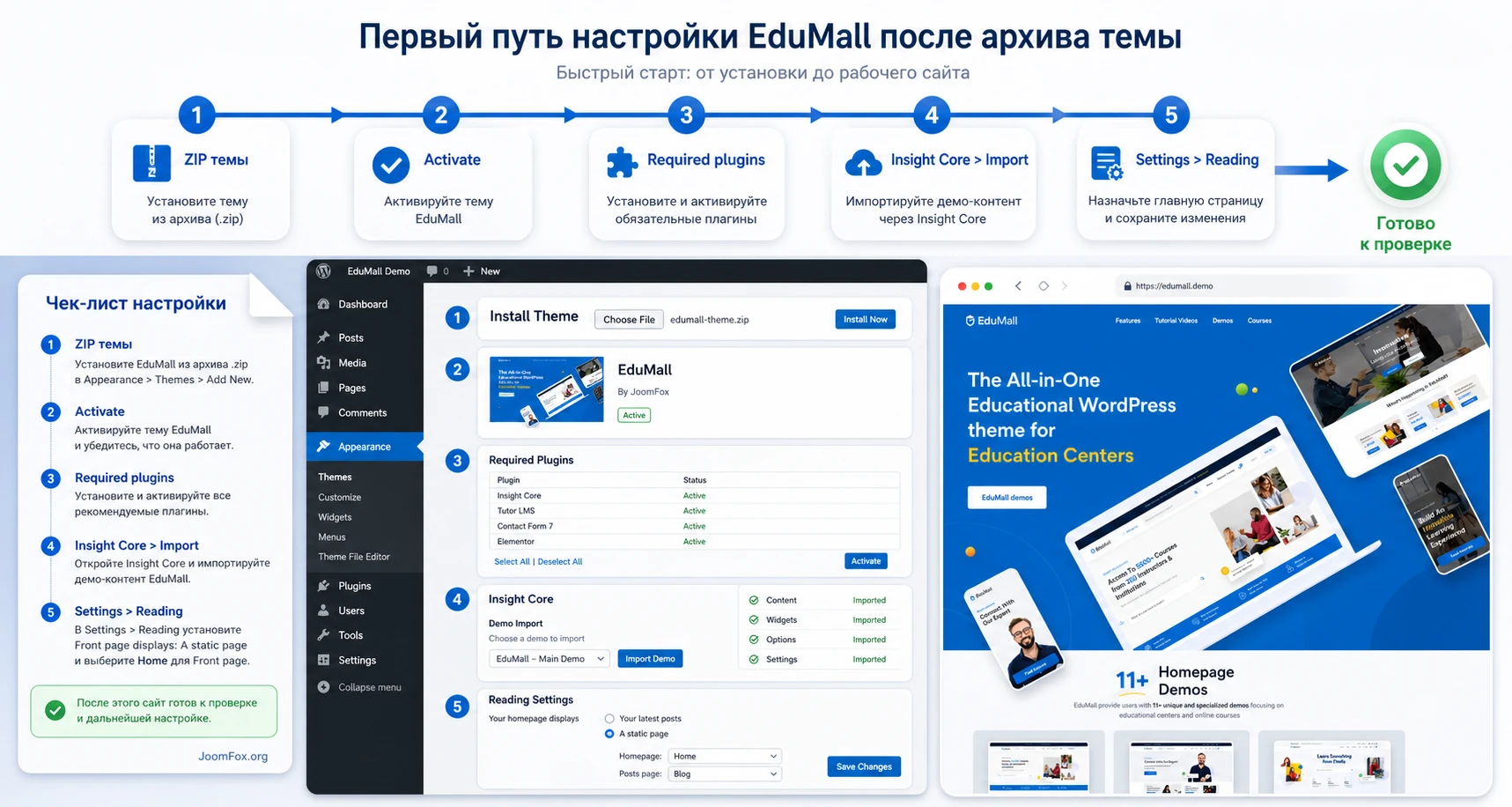
Для установки через админ-панель используйте стандартный путь Appearance > Themes > Add New > Upload Theme. Выберите installable ZIP-файл EduMall и нажмите Install Now, затем Activate. Если вы скачали полный пакет с ThemeForest, сначала распакуйте его локально и найдите внутренний архив темы. Именно это отдельно подчёркивает документация ThemeMove.
После активации не переходите сразу к редактированию главной страницы. Сначала закройте технические зависимости:
- Откройте уведомление об установке плагинов или раздел Insight Core, если он доступен.
- Установите обязательные плагины.
- Активируйте обязательные плагины через
Plugins>Installed Plugins. - Добавьте рекомендованные плагины только под выбранный сценарий: Tutor LMS для курсов, WooCommerce для продаж, Zoom для онлайн-занятий, WP Events Manager для событий.
- Откройте публичную часть сайта и убедитесь, что нет критической ошибки WordPress.
Если после активации появился белый экран или критическая ошибка, не пытайтесь импортировать демо. Вернитесь к резервной копии, проверьте PHP-лимиты и временно отключите сторонние плагины, которые не входят в стек темы. Для сайта с Elementor и LMS конфликт оптимизатора, старого кэша или несовместимого плагина может проявиться уже на этапе активации.
Демо-импорт через Insight Core
Документация EduMall описывает импорт через Insight Core > Import и кнопку Import this demo. После импорта нужно назначить главную страницу в Settings > Reading. Это важный шаг: даже если демо-данные успешно загрузились, сайт не станет похож на демо, пока WordPress не знает, какую страницу показывать как главную.
Выбирайте демо по будущему содержанию, а не по одному красивому первому экрану:
- Main Demo уместен, если нужен универсальный образовательный портал с каталогом и несколькими блоками доверия.
- Course Hub логичен для проекта, где каталог курсов важнее институционального описания.
- Online Academy подходит школе с несколькими направлениями и преподавателями.
- Language Academic ближе к языковой школе, где важно показать программы, уровни и занятия.
- Single Instructor лучше для эксперта, который продаёт собственные курсы и не строит маркетплейс преподавателей.
После импорта откройте Pages, Appearance > Menus, Templates > Theme Builder, Tutor LMS и проверьте, что создалось. Не удаляйте всё лишнее в первый час. Сначала зафиксируйте, какие страницы связаны с меню, футером и кабинетами. Затем уже чистите демо-контент, чтобы не удалить страницу, на которую ссылается шаблон или LMS-настройка.
Когда импортировать демо не стоит
Если сайт уже живой, имеет контент, SEO-структуру, активную витрину или пользовательские кабинеты, полный демо-импорт может создать много лишних страниц и меню. В таком случае разумнее поднять копию сайта на тестовом домене, импортировать демо там, выбрать нужные Elementor-секции и перенести только структуру. EduMall удобен как стартовый каркас, но на действующем сайте полный импорт без плана часто приводит к путанице.
Безопасный подход: импортируйте демо на тестовой копии, настройте главную страницу, меню и курсы, проверьте путь ученика, а затем переносите утверждённые страницы на основной сайт. Так вы не смешаете рабочий контент с учебными демо-записями.
Customizer, Page Options и почему настройки могут перекрывать друг друга
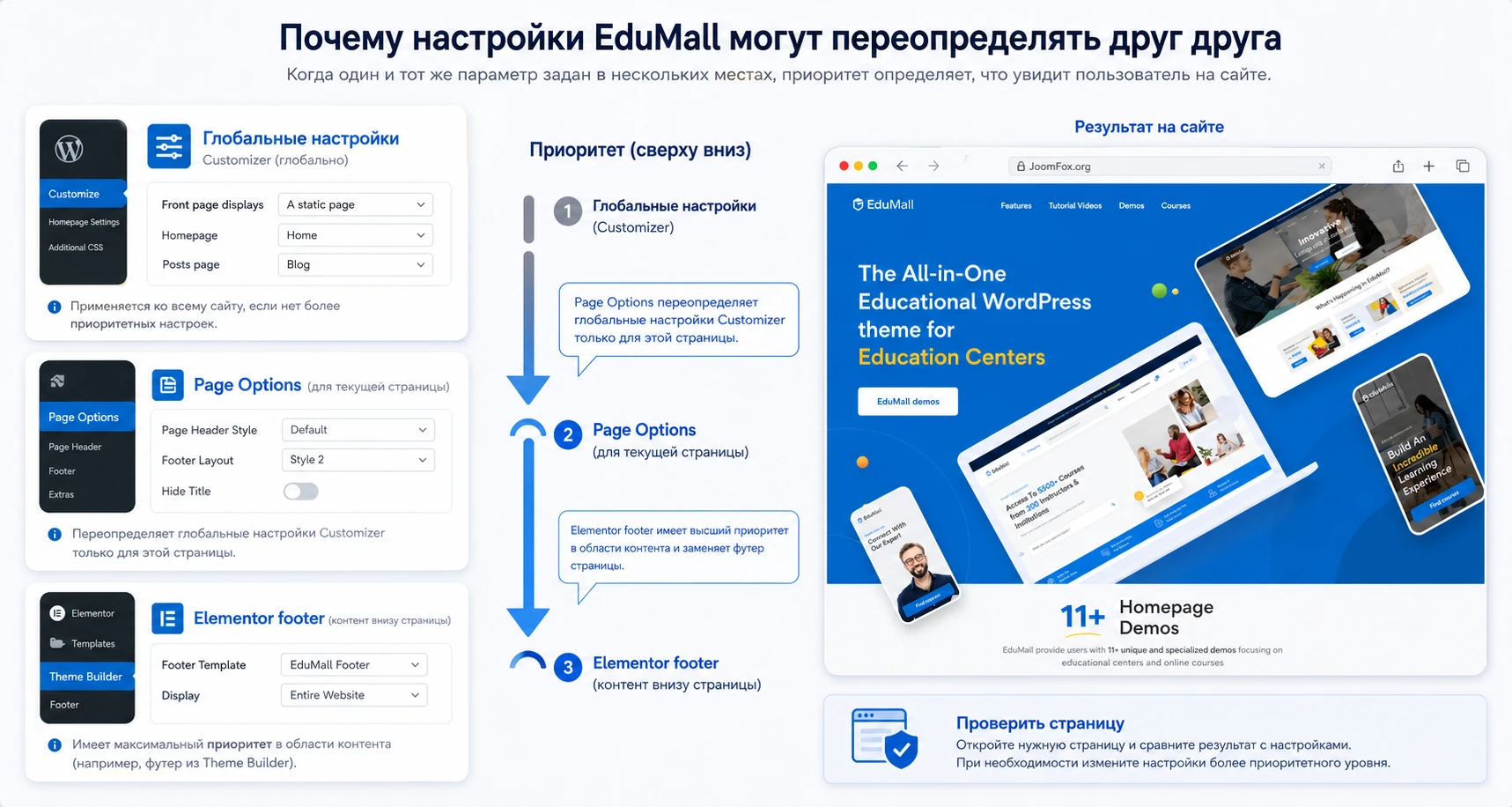
Одна из важных особенностей EduMall - сочетание глобальных настроек и настроек конкретной страницы. В документации ThemeMove прямо указано, что Customizer содержит табы с настройками, а отдельные Page Options могут иметь больший приоритет для конкретной страницы. Это объясняет типичную ситуацию: вы меняете глобальный header, footer или цвет, но главная страница остаётся прежней. Причина не всегда в кэше. Иногда на странице зафиксирован собственный вариант header, footer, sidebar или slider.
Глобальные настройки через Appearance > Customize
После демо-импорта зайдите в Appearance > Customize. Для EduMall это основной центр глобальных визуальных решений: логотип, цвета, header, top bar, sticky header, page title bar, WooCommerce-части и другие настройки. Не пытайтесь настроить всё за один проход. Начните с элементов, которые пользователь видит на каждой странице.
Что менять первым
- Загрузите обычный логотип, sticky logo и mobile logo в разделе логотипа.
- Проверьте
Header>Generalи выберите глобальный стиль header. - Решите, нужен ли
Top Bar, и отключите его, если там нет полезного контакта, языка или служебной ссылки. - Включите или отключите sticky header в зависимости от длины страниц и плотности меню.
- Настройте базовые цвета через раздел
Colors, не меняя сразу весь набор акцентов. - Сохраните настройки и проверьте не только главную, но и страницу курса, архив курсов, блог и страницу магазина, если он используется.
В настройке цветов важен не только бренд. На образовательном сайте цвета часто несут функциональную роль: основной призыв к записи, кнопка курса, статус урока, цена, рейтинг, вкладка кабинета. Если сделать все акценты одинаково яркими, пользователь перестанет понимать, где главное действие. Поэтому меняйте палитру по слоям: сначала основной цвет, затем кнопки, потом фоновые элементы, затем отдельные секции.
Как понять, что глобальная настройка сработала
После сохранения откройте не только главную страницу, но и архив курсов, одну карточку курса и обычную текстовую страницу. Если изменение видно везде, значит глобальный уровень работает. Если отличие заметно только на главной или только на внутренних страницах, переходите к проверке Page Options и Elementor-шаблонов.
Page Options для конкретных страниц
При редактировании страницы документация EduMall предлагает искать блок Page Options. Там можно управлять Layout, Background, Header, Page Title Bar, Sidebars, Sliders и Footer. Эти настройки полезны, когда главная страница должна отличаться от обычной внутренней страницы. Например, на главной можно использовать прозрачный header над большим hero-блоком, а на страницах курсов - обычную светлую шапку с читаемым меню.
Опасность в том, что Page Options легко забыть. Если вы меняете глобальный footer, а на главной остаётся старый вариант, проверьте не только Templates > Theme Builder, но и настройки самой страницы. Если вы меняете глобальный header, а landing page выглядит иначе, проверьте Page Options > Header. Это особенно важно после демо-импорта, потому что демо-страницы часто уже имеют индивидуальные настройки.
| Что не меняется | Где сначала проверить | Где искать дальше |
|---|---|---|
| Логотип в шапке | Appearance > Customize > Logo |
Настройки sticky header и mobile logo. |
| Стиль header на главной | Appearance > Customize > Header |
Page Options конкретной страницы. |
| Футер | Templates > Theme Builder > Footer |
Display Conditions и Page Options конкретной страницы. |
| Цвет кнопки | Appearance > Customize > Colors |
Стили конкретной секции в Elementor. |
| Слайдер или hero | Настройки страницы и Elementor-секция | Slider Revolution, если демо использует отдельный слайдер. |
Небольшая безопасная CSS-правка для карточек курсов
Если после настройки палитры карточки курсов выглядят слишком плотными, можно добавить маленькую CSS-правку через Appearance > Customize > Additional CSS или через дочернюю тему. Это не зависит от скрытых API EduMall и не правит файлы родительской темы. Селекторы нужно уточнить инспектором браузера на вашем сайте, потому что демо и версии шаблонов могут отличаться. Ниже пример подхода, а не обещание, что конкретный класс совпадёт у каждого сайта.
/* Мягкое выделение карточек курсов на страницах каталога.
   Перед публикацией проверьте селекторы через инспектор браузера. */
.tutor-course-card,
.edumall-course-card {
  border-radius: 12px;
  box-shadow: 0 14px 36px rgba(18, 44, 84, 0.10);
}

.tutor-course-card .tutor-course-name,
.edumall-course-card .course-title {
  line-height: 1.35;
}
Проверка простая: очистите кэш, откройте архив курсов и одну карточку курса на мобильном и настольном экране. Если карточки стали аккуратнее и текст не съехал, правку можно оставить. Если демо использует другие классы, удалите этот фрагмент и подберите селекторы заново. Не редактируйте CSS-файлы родительской темы напрямую: при обновлении такие изменения легко потерять.
Главная страница, меню, header и footer как единая система
В EduMall главная страница часто выглядит как законченная презентация образовательного проекта: hero-блок, поиск или подбор курсов, демо-секции, преподаватели, преимущества, отзывы, категории и призывы к записи. Но сама по себе красивая главная не гарантирует, что пользователь дойдёт до курса. Нужно связать её с меню, архивом курсов, страницей курса, личным кабинетом, футером и мобильной навигацией.
Как редактировать главную страницу через Elementor
Документация EduMall показывает стандартный путь: открыть страницу и нажать Edit with Elementor. Внутри конструктора меняются секции, изображения, тексты, кнопки, категории, отступы и адаптивные настройки. Если страница импортирована из демо, не переписывайте всё сразу. Сначала сделайте инвентаризацию блоков:
- Какие секции ведут к реальным курсам, а какие являются декоративной презентацией.
- Какие кнопки должны вести на каталог, регистрацию, страницу консультации или конкретный курс.
- Какие блоки содержат демо-фотографии преподавателей и должны быть заменены.
- Какие секции лучше скрыть до появления реального контента, чтобы не публиковать пустые обещания.
- Какие элементы повторяются в footer или меню и создают лишнюю навигационную нагрузку.
После каждого крупного изменения открывайте страницу в режиме предпросмотра, а затем в обычном окне без авторизации. Elementor может показывать администратору больше панелей и служебных элементов, чем увидит посетитель. Для образовательного сайта особенно важно проверить не только первый экран, но и путь до карточки курса.
Меню и mega menu для каталога курсов
EduMall поддерживает обычные меню WordPress и отдельный сценарий mega menu. В документации описан путь через Mega Menu > Add New Menu, редактирование через Elementor, затем включение опции Mega Menus в Appearance > Menus и добавление созданного mega menu как подпункта меню. Это полезно, если у сайта много направлений: языки, программирование, бизнес, дизайн, подготовка к экзаменам.
Не делайте mega menu только потому, что оно есть в теме. Если у вас 5-7 страниц, обычного меню достаточно. Mega menu оправдано, когда пользователь должен быстро выбрать направление, уровень, формат обучения или категорию курсов. Внутри mega menu лучше показывать не десятки мелких ссылок, а логичные группы: направления, популярные курсы, бесплатные материалы, помощь и личный кабинет.
Header, sticky header и top bar
Документация EduMall указывает, что глобальный header выбирается в Appearance > Customize > Header > General, а sticky header включается в отдельном разделе Header Sticky. Sticky header полезен на длинных страницах курса, где пользователь скроллит программу, отзывы и описание. Но на мобильных экранах липкая шапка может съедать полезное пространство. Поэтому после включения проверьте:
- Не перекрывает ли шапка первый экран курса.
- Понятно ли выглядит меню на мобильном устройстве.
- Не дублирует ли top bar те же ссылки, что и основное меню.
- Не конфликтует ли sticky header с плашкой cookie, баннером или верхним уведомлением.
Если top bar не несёт практической пользы, его лучше выключить. Образовательный сайт выигрывает от ясной навигации: каталог, преподаватели, цены или форматы, блог, помощь, вход. Служебные ссылки можно перенести в footer.
Footer через Elementor Theme Builder
Для footer документация EduMall ведёт в Templates > Theme Builder и показывает создание футера через Elementor с условиями отображения. Это значит, что футер может быть не просто набором виджетов. Он может быть отдельным шаблоном, который назначается на весь сайт или на конкретные страницы.
Минимальный хороший футер для EduMall обычно включает:
- Краткое объяснение проекта и контакты.
- Ссылки на категории курсов или основные направления.
- Ссылки на условия обучения, политику, поддержку и страницу контактов.
- Ссылку на личный кабинет или вход, если это не перегружает навигацию.
- Служебные элементы магазина, если курсы продаются через WooCommerce.
После изменения футера проверьте display conditions. Если новый футер создан, но не виден, проблема может быть не в кэше, а в том, что условие не назначено на Entire Site или конкретную страницу. Если футер виден на внутренних страницах, но не на главной, снова проверьте Page Options импортированной демо-страницы.
Курсы, Tutor LMS и учебная логика внутри темы
EduMall получает основную образовательную силу через Tutor LMS. Тема отвечает за дизайн и интеграцию, но курсы, уроки, викторины, кабинеты, прогресс, монетизация, Q&A и часть отчётов относятся к LMS-слою. Поэтому настройка образовательного сайта не заканчивается на Elementor-страницах. Нужно отдельно пройти настройки Tutor LMS, создать тестовый курс, проверить роль ученика и убедиться, что карточка курса не является просто красивым блоком без рабочей логики.
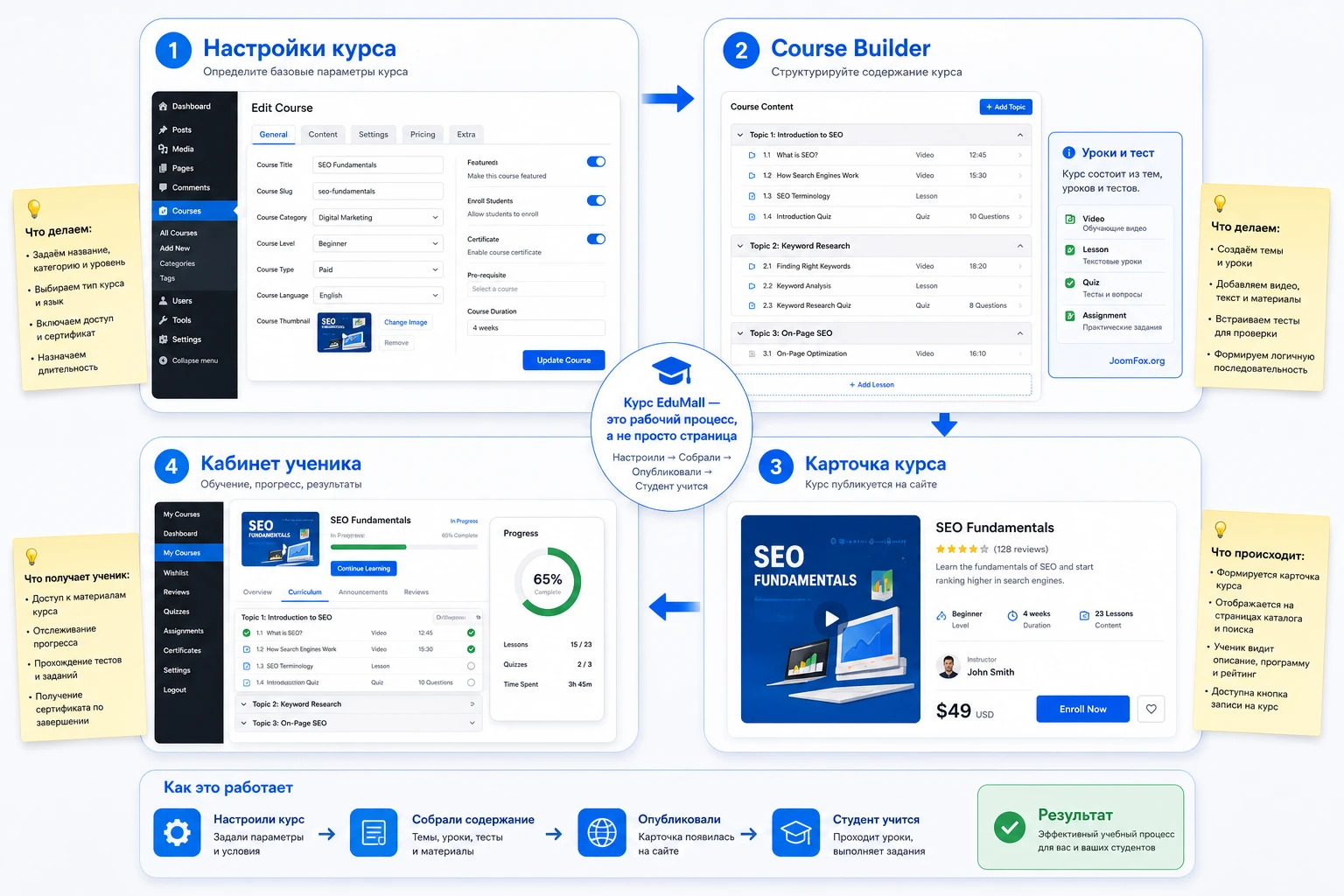
Базовые настройки Tutor LMS после установки
Документация EduMall отправляет в Tutor LMS Pro > Settings, где доступны вкладки Course, Lesson и Quiz Settings. В свежей документации Tutor LMS список возможностей шире, но принцип остаётся тем же: сначала настраивается поведение курсов, потом уроки и проверки знаний, затем монетизация и роли. Для EduMall важно связать это с внешним видом темы.
Безопасный порядок включения LMS-настроек
Для первого рабочего запуска проверьте такие группы настроек:
- Course settings: архив курсов, видимость элементов карточки, категории, уровень сложности, требования и инструкции.
- Lesson settings: доступ к урокам, видео, вложения, порядок прохождения и отображение прогресса.
- Quiz settings: типы вопросов, лимит попыток, проходной балл, время и показ результатов.
- Dashboard: страницы кабинета ученика и инструктора, доступность нужных вкладок.
- Monetization: выбранный способ продажи курсов, если сайт не только обучает, но и принимает оплату.
Не включайте сложные функции до того, как готов первый простой курс. Content drip, prerequisites, несколько инструкторов, комиссии, membership и подписки полезны, но их нужно проверять на отдельном сценарии. Иначе вы не поймёте, какая именно настройка мешает ученику открыть урок.
Создание тестового курса
В документации EduMall создание курса начинается с Tutor LMS Pro > Courses > Add New. Сначала добавляются заголовок и описание, затем основные параметры курса, категория, изображение, Course Builder, темы, уроки, викторины и дополнительные данные. Для проверки темы достаточно сделать небольшой тестовый курс, который проходит весь путь без лишнего содержания.
- Создайте курс с понятным названием, например «Основы английского для старта» или «Вводный урок по веб-дизайну».
- Добавьте краткое описание, изображение курса и категорию.
- В Course Builder создайте одну тему и два урока.
- Добавьте одну простую викторину, если планируете использовать тестирование.
- Укажите требования, целевую аудиторию и результат курса, если эти поля используются в вашей конфигурации.
- Опубликуйте курс и откройте его как посетитель.
Смысл тестового курса не в том, чтобы сразу загрузить всю программу. Он нужен для проверки шаблона карточки, кнопок, вкладок, кабинета и доступа. Если тестовый курс работает, масштабировать структуру проще. Если не работает, ошибка проявится на маленьком примере, а не после загрузки десятков уроков.
Викторины, prerequisites и content drip
На странице ThemeForest и в демо ThemeMove EduMall подчёркиваются расширенные настройки викторин, prerequisites, content drip и управление доступом к содержимому. Эти функции полезны, когда обучение имеет последовательность: сначала вводный урок, затем практика, затем тест, затем сертификат или следующий модуль. Но они же создают больше условий, из-за которых ученик может не видеть контент.
Используйте сложные правила поэтапно:
- Сначала проверьте, что курс доступен без prerequisites и drip-ограничений.
- Затем включите prerequisite для одного следующего урока или курса.
- Отдельно проверьте роль администратора, инструктора и обычного ученика.
- После включения викторины убедитесь, что попытки, время и проходной балл понятны ученику.
- Если используется drip, проверьте, какое сообщение видит ученик до открытия материала.
Это особенно важно для поддержки. Когда ученик пишет «курс не открывается», причина может быть в оплате, статусе заказа, prerequisite, расписании drip, роли пользователя, незавершённом предыдущем уроке или кэше страницы. Чем аккуратнее настроены правила, тем проще диагностировать такие обращения.
Кабинет ученика и инструктора
Демо ThemeMove показывает student dashboard и instructor dashboard как одну из сильных частей EduMall. Но после установки нужно проверить не картинку кабинета, а рабочие состояния: ученик вошёл, видит активные курсы, прогресс, завершённые курсы, вопросы, отзывы и настройки профиля; инструктор видит свои курсы, статистику и доступные действия. Не все эти функции одинаково важны для каждого проекта.
Если вы запускаете школу с одним администратором, кабинет инструктора может быть второстепенным. Если строится маркетплейс курсов, роли инструкторов, комиссии, вывод средств и модерация становятся критичными. В таком случае отдельный тестовый пользователь-инструктор обязателен. Не проверяйте всё только под администратором: администратор часто видит то, что обычный пользователь не увидит.
Практический сценарий: собрать главную страницу и первый курс
Теперь соберём рабочий пример, который подходит большинству стартовых проектов на EduMall: образовательный центр запускает один публичный курс, показывает его на главной, ведёт пользователя в карточку курса и проверяет, что кабинет работает. Этот сценарий полезен, потому что соединяет тему, Elementor, Tutor LMS, меню, главную страницу и проверку результата.
Цель сценария
Нужно получить главную страницу с понятным первым экраном, блоком популярных курсов, рабочей карточкой первого курса и меню, которое ведёт к каталогу и кабинету. После настройки посетитель должен открыть сайт, понять предложение, перейти в курс, увидеть программу и зарегистрироваться или записаться по выбранной логике сайта.
Подготовка
Перед началом убедитесь, что тема активна, обязательные плагины установлены, Tutor LMS включён, выбранное демо импортировано, а главная страница назначена в Settings > Reading. Если планируется продажа, настройте базовые WooCommerce или monetization-настройки Tutor LMS отдельно. Для первого теста можно начать с бесплатного курса, чтобы исключить платежный слой из диагностики.
Шаги настройки
- Откройте
Tutor LMS Pro>Courses>Add Newи создайте тестовый курс с изображением, категорией и двумя уроками. - Опубликуйте курс и откройте его публичную страницу в новом окне.
- Откройте главную страницу через
Edit with Elementor. - Найдите секцию с курсами или карточками направлений и замените демо-содержимое на реальную категорию или ссылку на ваш курс.
- Проверьте кнопки hero-блока: одна может вести на каталог, вторая - на консультацию, страницу преподавателя или бесплатный урок.
- Откройте
Appearance>Menusи добавьте ссылки на главную, каталог курсов, блог или материалы, контакты и кабинет. - Проверьте header и sticky header на главной и на странице курса.
- Откройте футер через
Templates>Theme Builderи замените демо-ссылки на реальные разделы сайта. - Создайте тестового ученика, запишитесь на курс и проверьте кабинет.
Проверка результата
Проверка должна идти не только глазами администратора. Откройте сайт в приватном окне и пройдите путь обычного посетителя. Потом войдите как тестовый ученик. Для рабочего результата должны выполняться условия:
- Главная страница открывается как назначенная главная, а не как список записей.
- Кнопки ведут на реальные страницы, а не на демо-якоря или пустые URL.
- Карточка курса показывает изображение, название, категорию, цену или статус доступа, если это применимо.
- Страница курса содержит программу, уроки, преподавателя и понятное действие.
- Кабинет ученика показывает курс и прогресс после записи.
- Мобильная навигация не скрывает важные действия.
Если результат не совпадает, не меняйте сразу несколько слоёв. Сначала проверьте назначение главной страницы, затем ссылку в Elementor, затем настройки Tutor LMS, затем кэш. Такой порядок быстрее, чем хаотично переключать тему, плагины и настройки.
Что фиксировать после теста
Запишите URL главной страницы, каталога курсов, тестового курса и кабинета. Отдельно отметьте, под каким пользователем проверялась запись на курс. Эти заметки пригодятся при поддержке: вместо общего «курс не работает» у вас будет конкретная точка, где путь ученика прерывается.
Практичные идеи применения EduMall для разных образовательных проектов
EduMall раскрывается лучше, когда его возможности привязаны к конкретной модели обучения. Ниже не список абстрактных «сфер применения», а несколько рабочих сценариев, где подтверждённые элементы темы и Tutor LMS складываются в понятный сайт. Выберите один основной сценарий и настройте под него структуру. Попытка одновременно быть университетом, маркетплейсом, блогом, магазином и школой одного эксперта обычно перегружает навигацию.
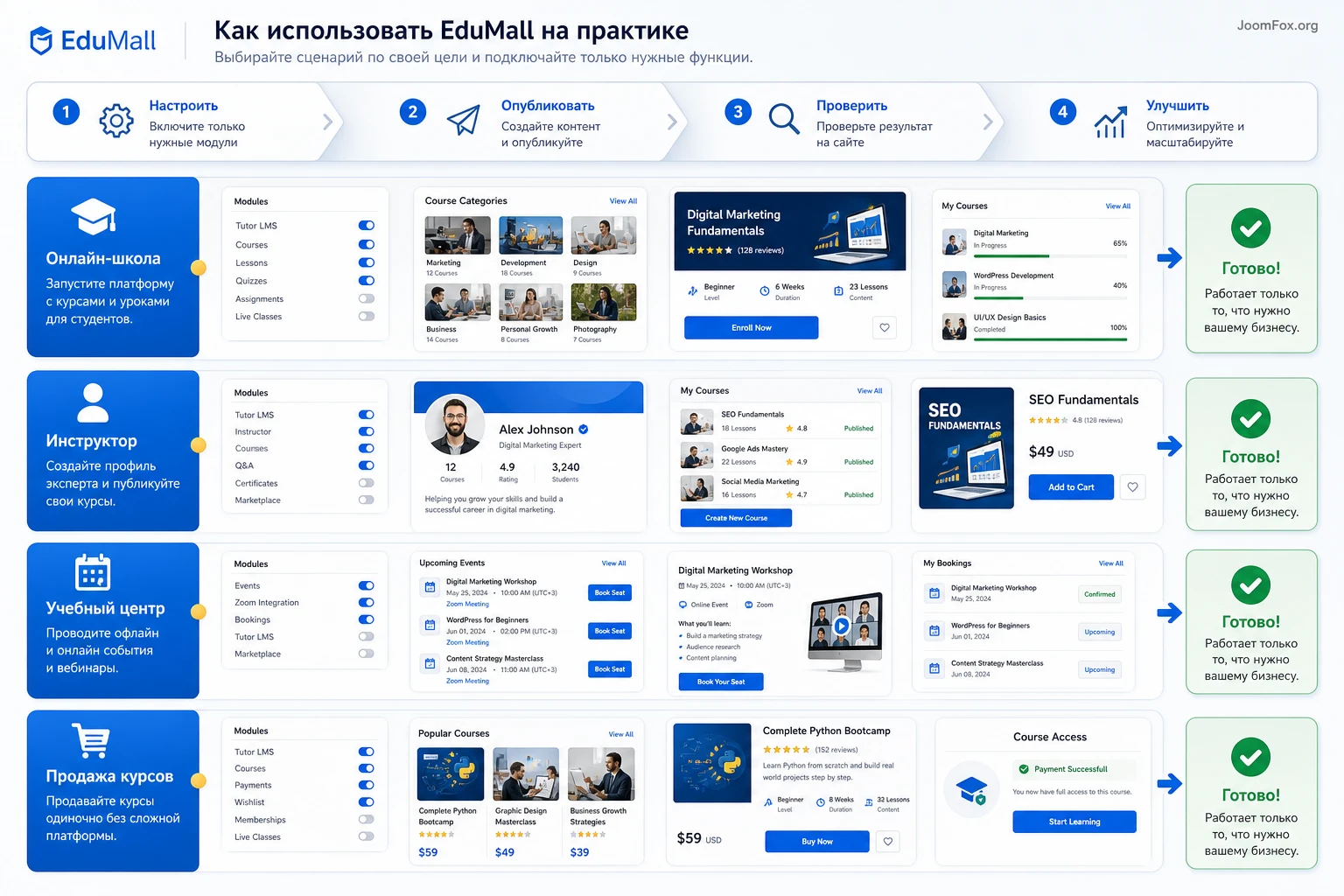
Онлайн-школа с несколькими направлениями
Для онлайн-школы важны категории курсов, фильтрация, преподаватели, отзывы, программа обучения и кабинет ученика. В EduMall такой сценарий лучше начинать с Course Hub или похожего демо. Главная должна вести не к одному курсу, а к направлениям: например, языки, подготовка к экзаменам, программирование, дизайн. Mega menu здесь уместно, если направлений много и пользователь должен быстро выбрать раздел.
Проверка результата: новый посетитель за два клика попадает из главной в нужную категорию курсов, а затем на карточку конкретного курса. Если он блуждает между красивыми презентационными секциями, структуру нужно упростить.
Сайт одного инструктора
Для эксперта важнее доверие, понятная программа, личная подача и быстрый переход к первому курсу. Сценарий Single Instructor позволяет не перегружать сайт маркетплейс-логикой. В меню достаточно оставить главную, курсы, обо мне, отзывы, материалы и контакты. Кабинет ученика всё равно нужен, но роли инструкторов, комиссии и сложные marketplace-настройки можно не выводить на первый план.
Проверка результата: посетитель понимает, кто ведёт курс, почему ему можно доверять, что входит в программу и где начать. Если на сайте слишком много блоков «каталог», «лучшие инструкторы», «много направлений», а инструктор один, демо нужно очистить.
Учебный центр с онлайн-занятиями и событиями
Если центр проводит вебинары, открытые уроки или офлайн-мероприятия, можно подключить WP Events Manager и Video Conferencing with Zoom, которые указаны в документации среди рекомендованных плагинов. В этом сценарии сайт должен разделять курсы и события. Курс - это программа обучения, уроки и прогресс. Событие - это конкретная дата, регистрация или встреча.
Проверка результата: пользователь не путает запись на курс с регистрацией на отдельное мероприятие. Если обе сущности называются одинаково и ведут в разные формы, возникнут обращения в поддержку.
Проект с продажей курсов
Для продаж важна связка Tutor LMS и выбранного способа монетизации. В EduMall заявлена поддержка WooCommerce и других membership-сценариев, но конкретный путь доступа нужно тестировать отдельно. Начинайте с одного платного курса, одного тестового пользователя и одного способа оплаты на тестовой среде. После оплаты ученик должен получить доступ к курсу и увидеть его в кабинете.
Проверка результата: статус заказа, статус записи на курс и доступ к урокам совпадают. Если заказ оплачен, но курс не появился, диагностику нужно начинать с monetization-настроек Tutor LMS и WooCommerce-статуса, а не с внешнего вида темы.
Монетизация, WooCommerce, Zoom и события: включать только по сценарию
EduMall выглядит как «всё включено», но образовательный сайт редко должен запускать все интеграции в первый день. WooCommerce, Paid Memberships Pro, Restrict Content Pro, Zoom, события, рассылки и социальный вход нужны только тогда, когда они поддерживают выбранный пользовательский путь. Чем больше зависимостей включено без необходимости, тем сложнее обновления, скорость, диагностика и поддержка редакторов.
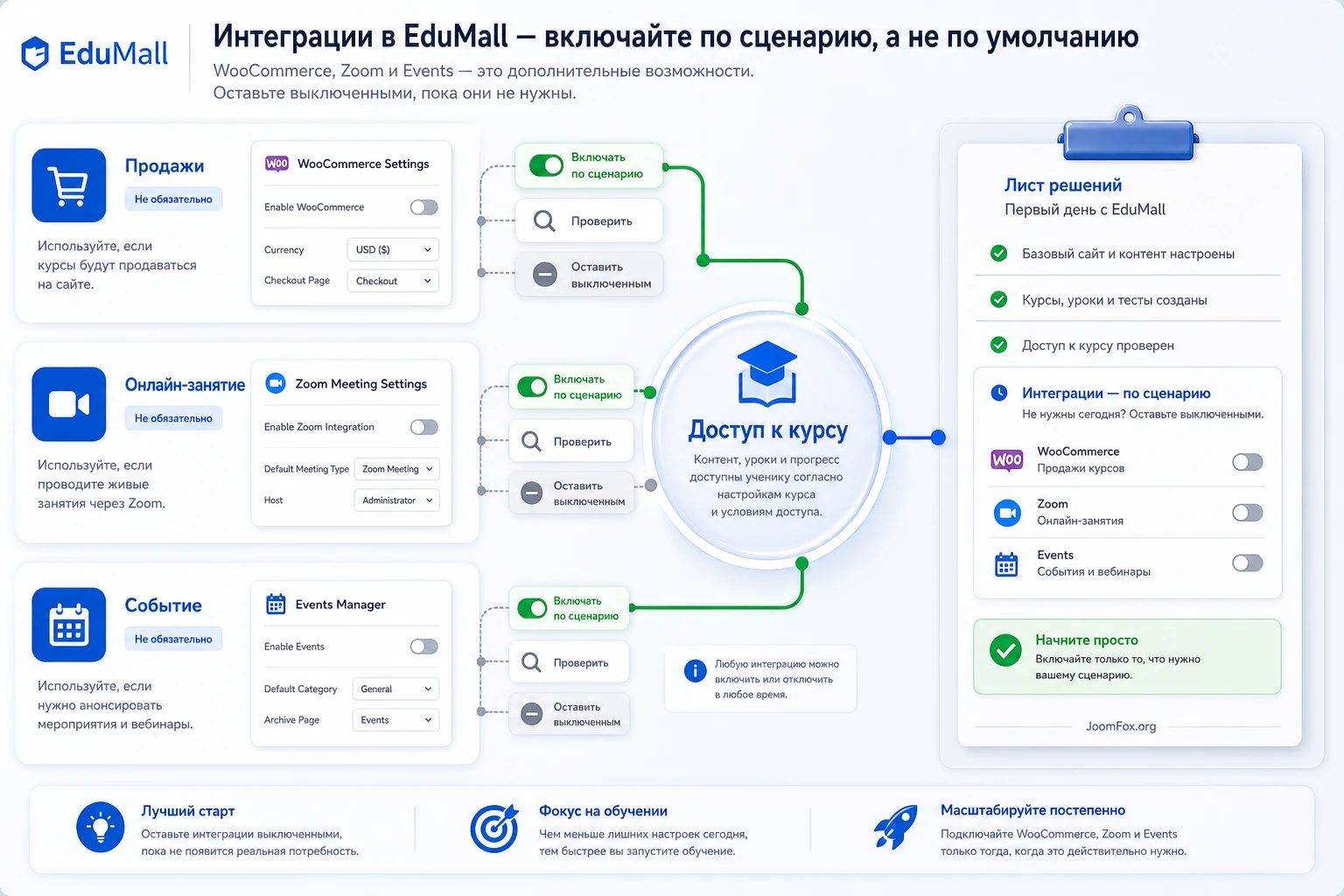
Когда нужен WooCommerce
WooCommerce имеет смысл, если курсы продаются как товары, нужны корзина, купоны, заказы, налоги, способы оплаты, письма и привычный магазинный сценарий. Документация EduMall содержит отдельный раздел настройки магазина и кастомизации WooCommerce через Appearance > Customize > WooCommerce, а также разделы Shop, Shop Archive, Shop Single Product и Shopping Cart.
Если курсы бесплатные или доступ выдаётся вручную, WooCommerce можно не включать сразу. Если курсы продаются, проверяйте не только внешний вид кнопки. Пройдите тестовый заказ, убедитесь, что пользователь получил доступ, письмо ушло, кабинет обновился, а страница курса показывает правильный статус.
Когда нужен Zoom
Документация EduMall описывает сценарий через плагин Video Conferencing with Zoom: активировать плагин, перейти в Zoom Meeting > Settings, настроить подключение и проверить соединение. Важно: это не декоративная функция темы, а интеграция, которая зависит от стороннего сервиса, API-настроек и актуальности самого Zoom-плагина.
Используйте Zoom, если онлайн-встречи являются частью курса: живые занятия, консультации, вебинары, групповые разборы. Если у вас только записанные уроки, не добавляйте Zoom в навигацию и не создавайте пустые встречи. Лишняя интеграция создаёт ожидания у ученика и вопросы у поддержки.
Когда нужны события
WP Events Manager полезен для расписания вебинаров, открытых лекций, встреч, офлайн-мероприятий или коротких интенсивов. Документация EduMall показывает создание события через Events Manager > Events > Add New, настройку Event Settings и дальнейшую работу с bookings. Но событие не заменяет курс. У события есть дата и регистрация, у курса - программа, уроки, прогресс и доступ.
Разделите эти сущности в меню. Например: «Курсы» для учебных программ, «События» для расписания, «Бесплатный урок» для лид-магнита. Такая структура понятнее, чем единый раздел «Обучение», где смешаны курсы, вебинары и новости.
Проверка результата: внешний вид, адаптивность, скорость и доступ
После установки EduMall нельзя считать работу законченной только потому, что главная страница похожа на демо. Нужно проверить четыре слоя: внешний вид, адаптивность, скорость и доступ к курсам. Каждый слой отвечает на свой вопрос. Внешний вид - узнаёт ли посетитель ваш образовательный проект. Адаптивность - удобно ли читать и записываться с мобильного. Скорость - не мешают ли тяжёлые секции и слайдеры. Доступ - получает ли ученик именно тот контент, который должен получить.
Проверка публичной части
Откройте главную, архив курсов, одну карточку курса, страницу преподавателя, блог, контакты, кабинет и магазин, если он используется. На каждой странице проверьте header, footer, кнопки, изображения, хлебные крошки или заголовок страницы, если они включены. Не ограничивайтесь главным экраном. Часто демо выглядит отлично на hero-секции, но внутренние страницы остаются с демо-текстом, неправильными ссылками или пустыми виджетами.
- Все кнопки ведут на реальные страницы.
- Демо-преподаватели и демо-отзывы удалены или заменены.
- Категории курсов совпадают с реальной структурой школы.
- Личный кабинет открывается и не ведёт на 404.
- Футер не содержит пустых меню или заглушек.
- Мобильное меню содержит те же важные пути, что и настольное.
Проверка адаптивности
EduMall заявляет адаптивные макеты, но после замены контента адаптивность нужно проверять заново. Длинные русские заголовки, другие фотографии, больше пунктов меню и изменённые кнопки могут нарушить баланс секций. В Elementor проверьте desktop, tablet и mobile. Затем откройте сайт на реальном телефоне или через инструменты браузера.
Особое внимание уделите страницам курса: программа, вкладки, кнопка записи, цена, преподаватель и отзывы должны быть доступны без горизонтального скролла. Если sticky header занимает слишком много места, уменьшите высоту, отключите лишний top bar или измените мобильную шапку.
Проверка скорости без обещаний чудес
На странице ThemeForest упоминается speed optimization, но это не означает автоматическую быструю загрузку любого собранного сайта. Скорость зависит от хостинга, изображений, Elementor-секций, Slider Revolution, шрифтов, количества плагинов, кэша и аналитики. Правильный подход - не спорить с темой, а измерять конкретные страницы.
Для первого прохода проверьте:
- Размер изображений на главной и в карточках курсов.
- Количество слайдеров и анимаций.
- Подключение лишних рекомендованных плагинов.
- Кэш страниц после завершения настройки.
- Мобильный первый экран и время до видимой кнопки курса.
Оптимизацию включайте после того, как сайт работает функционально. Если включить минификацию и отложенную загрузку до проверки курсов, потом будет сложно понять, проблема в Tutor LMS, Elementor, WooCommerce или оптимизаторе.
Проверка доступа и ролей
Создайте минимум три теста: неавторизованный посетитель, ученик и инструктор, если инструкторы используются. Для платного курса добавьте тестовый заказ. Для курса с prerequisites или drip-логикой проверьте состояние до выполнения условия и после него. Для викторины проверьте попытку, результат и повторный вход.
Мини-итог проверки: сайт готов к наполнению только тогда, когда тестовый пользователь проходит путь от главной страницы до курса и кабинета без ручной помощи администратора.
Почему EduMall может работать не так, как демо, и как это диагностировать
Большая тема с демо-импортом, Elementor, Tutor LMS и дополнительными плагинами имеет несколько типичных точек отказа. Важно не лечить все симптомы одной кнопкой «очистить кэш». Иногда причина в лимитах хостинга, иногда в неправильном архиве, иногда в Page Options, иногда в Tutor LMS, а иногда в подключённой монетизации. Ниже - практическая карта диагностики.
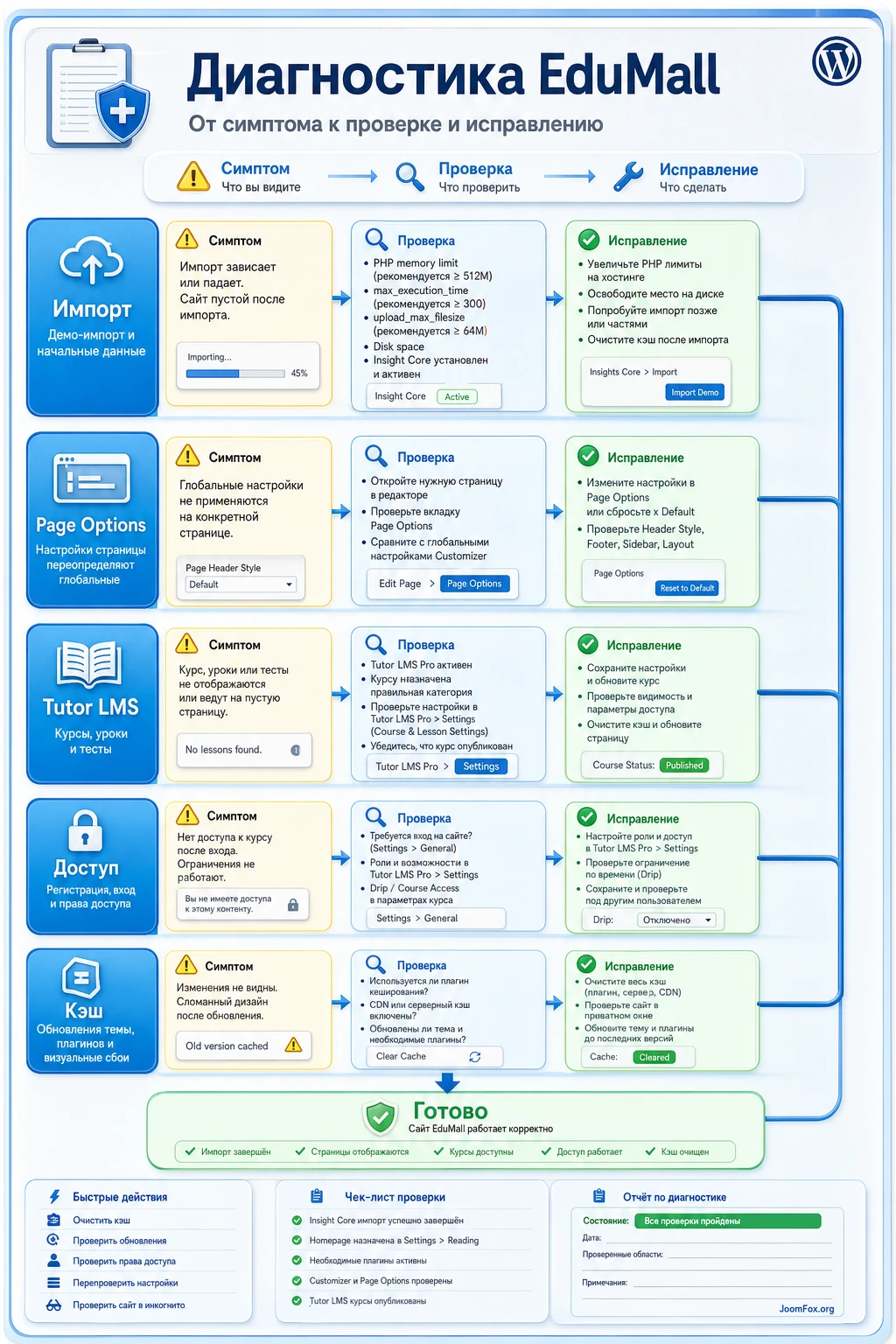
Демо импортировалось частично
Симптом: появились страницы и меню, но главная не похожа на демо, части изображений нет, контент пустой или импорт завис. Возможные причины - низкие PHP-лимиты, короткое время выполнения, отключённые плагины, нестабильное соединение или попытка импортировать слишком много данных на слабом хостинге.
Что проверить: лимиты memory_limit, max_execution_time, post_max_size, upload_max_filesize, активность обязательных плагинов, системный экран Insight Core и журнал ошибок хостинга. Исправление: увеличить лимиты, очистить частичный импорт на тестовой копии, отключить лишние оптимизаторы и повторить импорт выбранного демо. На рабочем сайте лучше не повторять импорт вслепую, чтобы не размножить страницы.
Главная страница не меняется после настройки Customizer
Симптом: вы меняете header, footer или цвета, но импортированная landing page остаётся прежней. Возможная причина - у страницы есть индивидуальные Page Options или Elementor-стили, которые перекрывают глобальные настройки.
Что проверить: редактирование страницы, блок Page Options, настройки Header, Footer, Page Title Bar, а также стили конкретной секции в Elementor. Исправление: убрать индивидуальное переопределение там, где нужна глобальная настройка, или осознанно оставить отдельный стиль для главной.
Курс опубликован, но не отображается в каталоге
Симптом: курс виден администратору, но не появляется на странице курсов или в блоке главной. Возможные причины - курс не опубликован, не назначена категория, Elementor-блок фильтрует другую категорию, страница архива не назначена в Tutor LMS или кэш показывает старое состояние.
Что проверить: статус курса, категорию, настройки Tutor LMS, параметры блока в Elementor, публичную страницу без авторизации и кэш. Исправление: назначить категорию, обновить блок курса, пересохранить страницу, очистить кэш и проверить в приватном окне.
Ученик оплатил или записался, но не видит уроки
Симптом: кабинет открывается, курс есть или заказ создан, но уроки недоступны. Возможные причины - статус заказа не даёт доступ, не выбран способ монетизации, включён prerequisite, действует drip-ограничение, пользователь проверяется под неправильной ролью или курс не завершил настройку.
Что проверить: статус записи в Tutor LMS, статус заказа WooCommerce, настройки monetization, условия prerequisites, расписание content drip, роль пользователя и страницу курса в режиме ученика. Исправление: сначала проверить бесплатный курс без ограничений, затем включать оплату, prerequisites и drip по одному.
После обновления пропали стили или изменился вид
Симптом: после обновления темы или плагинов внешний вид изменился, появились старые стили, не применились шаблоны или часть виджетов пропала. В документации EduMall отдельно говорится о резервной копии, очистке кэша, обновлении дочерней темы и обязательных плагинов.
Что проверить: резервную копию, активную тему, отсутствие переименованной папки темы, обновления required/recommended plugins, серверный кэш, дочернюю тему и переопределённые шаблоны. Исправление: очистить кэш, обновить плагины, временно переключиться на родительскую тему для диагностики, затем аккуратно обновить переопределения в дочерней теме.
Elementor-страница выглядит хорошо в редакторе, но плохо на сайте
Симптом: в редакторе секции стоят ровно, а в публичной части отступы, шрифты или карточки съехали. Возможные причины - кэш CSS, конфликт оптимизации, разные условия шаблона, скрытые элементы на мобильном, стили темы или сторонний плагин.
Что проверить: очистку CSS/кэша Elementor, кэш сайта, отключение минификации, responsive-настройки конкретных секций, условия Theme Builder и публичный просмотр без авторизации. Исправление: пересохранить Elementor-страницу, очистить кэш, временно отключить оптимизатор, проверить проблемный блок без лишних анимаций.
Когда ThemeForest EduMall будет удачным выбором
EduMall стоит использовать, если вам нужен визуально готовый образовательный сайт, где дизайн, курсы, кабинеты, каталог, страницы преподавателей, демо-секции и дополнительные сценарии уже собраны в один рабочий стек. Тема особенно полезна, когда проект действительно строится вокруг курсов, а не вокруг обычной корпоративной презентации.
Перед переходом к рабочему сайту пройдите короткую финальную проверку:
- Выбран один основной демо-сценарий, а лишние демо-разделы не опубликованы.
- Главная страница назначена в
Settings>Reading. - Обязательные плагины активны, рекомендованные включены только по задаче.
- Customizer и Page Options не конфликтуют между собой.
- Создан тестовый курс и проверен путь ученика.
- Меню, footer и мобильная навигация ведут на реальные страницы.
- Кэш и оптимизация включены только после проверки базовой функциональности.
- Есть резервная копия перед обновлениями и крупными правками.
Если эти пункты закрыты, можно переходить к наполнению: писать программы курсов, заменять демо-изображения, настраивать преподавателей, готовить страницы оплаты или регистрации и проводить пользовательское тестирование. Для локального старта можно загрузить ThemeForest EduMall, развернуть его на тестовой копии WordPress и пройти описанный выше сценарий без риска для рабочего сайта.
Вопросы, которые обычно появляются при запуске EduMall
Можно ли использовать EduMall без Tutor LMS?
Технически тема WordPress может показывать обычные страницы, но смысл EduMall во многом связан с Tutor LMS: курсами, кабинетами, уроками, викторинами и учебной логикой. Если Tutor LMS не нужен, часть возможностей темы станет лишней, а более лёгкая образовательная или корпоративная тема может быть рациональнее.
Почему после импорта демо сайт не выглядит как на preview?
Чаще всего причина в неполном импорте, неактивных плагинах, неназначенной главной странице, Page Options импортированной страницы или кэше. Проверьте обязательные плагины, Insight Core > Import, Settings > Reading, меню и индивидуальные настройки страницы.
Нужно ли включать все рекомендованные плагины?
Нет. Обязательные плагины нужны для работы темы, а рекомендованные стоит включать по сценарию. Tutor LMS нужен для курсов, WooCommerce - для магазинной продажи, Zoom - для онлайн-встреч, WP Events Manager - для событий. Чем меньше лишних зависимостей, тем проще поддержка и диагностика.
Где менять шапку и почему она разная на разных страницах?
Глобальный header меняется через Appearance > Customize > Header. Но конкретная страница может иметь собственные Page Options, которые перекрывают глобальное значение. Если главная страница ведёт себя иначе, проверьте настройки самой страницы.
Как безопасно менять внешний вид карточек и секций?
Сначала используйте настройки Customizer и Elementor. Для маленьких CSS-правок применяйте Additional CSS или дочернюю тему. Не редактируйте файлы родительской темы, потому что обновление может перезаписать изменения.
Подходит ли EduMall для бесплатной школы без оплаты?
Да, если вам нужны курсы, уроки, кабинеты и учебная структура без продажи. В таком случае WooCommerce и сложные monetization-настройки можно не включать на старте. Проверьте сценарий бесплатной записи и доступ ученика к урокам.
Что проверить перед обновлением темы?
Сделайте резервную копию, экспортируйте настройки, проверьте дочернюю тему, обновите обязательные плагины и очистите кэш после обновления. Не переименовывайте папку темы как способ «сохранить старую копию»: WordPress может потерять связи с меню и виджетами.
Можно ли запускать сайт сразу на рабочем домене?
Для нового пустого проекта это возможно, но безопаснее использовать тестовую копию. Для существующего сайта с контентом полный демо-импорт на рабочем домене нежелателен. Сначала соберите структуру на staging-сайте, затем переносите только проверенные страницы и настройки.
Соседние материалы | ||||

|
ThemeForest Qesco - Шаблон WordPress | ThemeForest Newsource - Шаблон WordPress |

|
|

