


ThemeForest iTeach - Шаблон WordPress
ThemeForest iTeach - это тема для WordPress, специально разработанная для онлайн-курсов и образовательных платформ. Она предлагает мощные функции и стильный дизайн, обеспечивающий удобство и многофункциональность как для администраторов, так и для пользователей. Эта тема привлекает своим современным интерфейсом и богатым функционалом, что позволяет создать уникальный опыт взаимодействия для всех участников образовательного процесса.


Описание шаблона
ThemeForest iTeach предназначен для того, чтобы максимально раскрыть потенциал онлайн-обучения, предлагая широкий набор инструментов, которые помогают в создании и управлении курсами. Интерфейс построен таким образом, чтобы обеспечить легкость навигации как для преподавателей, так и для студентов. Преподавателям предоставляется возможность легко добавлять и структурировать учебные материалы, интегрировать мультимедийные элементы и управлять расписанием занятий. Это значительно упрощает создание динамичного учебного процесса, который привлекает и удерживает студентов.
Кроме того, этот шаблон поддерживает создание адаптивных и многоуровневых учебных планов, что дает возможность обучающимся планировать свое обучение, исходя из своих потребностей и возможностей. Студентам доступна возможность отслеживания собственного прогресса и оценки успехов, благодаря встроенной системе управления учебными достижениями. Функциональность шаблона позволяет интегрировать форум поддержки и обсуждений, что способствует более глубокому и коллективному обучению, стимулируя обмен опытом и знаниями среди участников курсов.
Дизайн темы тщательно продуман и ориентирован на создание интуитивного пользовательского интерфейса. Цветовая схема и расположение элементов подчеркивают образовательную направленность сайта, делая информацию легко доступной и визуально привлекательной. Возможно использование различных стилей и макетов, что позволяет владельцам сайтов настраивать внешний вид в соответствии с их брендом и специфическими потребностями. Это особенно важно для образовательных учреждений или индивидуальных преподавателей, стремящихся подчеркнуть свою уникальность и создать запоминающийся образ в сети.
Тема также демонстрирует высокую степень совместимости с различными плагинами, расширяющими базовую функциональность. Это делает возможным интеграцию с системы управления содержимым и аналитическими инструментами. Так, можно легко настроить систему онлайн-платежей или внедрить инструменты для аналитики, что станет незаменимым помощником в разработке стратегии продвижения курсов и привлечении новых студентов. Кроме того, тема позволяет для администрирования сайта применять мощные SEO-инструменты, что способствует улучшению видимости сайта в поисковых системах и привлечению органического трафика.
Тема TF iTeach ориентирована и на мобильные устройства, что повышает доступность образовательного контента на любых платформах. Элементы интерфейса адаптируются под размеры экрана, поддерживая все функции без потери качества и удобства использования. Это существенно расширяет возможности взаимодействия для пользователей, предпочитающих мобильные устройства для учебы или работы. Благодаря адаптивному дизайну, посещаемость сайта увеличивается, так как он остается удобным для использования на смартфонах и планшетах.
Еще одной важной особенностью, заслуживающей внимания, является обеспечение безопасности данных пользователей. Для учебных платформ очень важно защищать конфиденциальную информацию, и эта тема предлагает современные решения для обеспечения безопасности. Использование надежных алгоритмов хеширования и регулярно обновляемых сертификатов безопасности позволяет минимизировать риски утечки данных. Это вселяет уверенность участников в защищенности их личной информации и учебных материалов.
Возможности персонализации и настройки - еще один аспект, который привлекает внимание пользователей ThemeForest iTeach. Владельцы сайтов могут легко изменять макеты, добавлять или удалять элементы, интегрировать собственные стили и графику. Это предоставляет огромную свободу для творчества и позволяет каждой образовательной платформе выглядеть уникально. Такие возможности персонализации помогают учебным учреждениям разработать уникальный стиль, который будет выделять их среди конкурентов в образовательной сфере.
Таким образом, данный WordPress шаблон предлагает полный спектр инструментов и решений, предназначенных для создания и управления онлайн-курсами. Он предельно функционален, эстетичен и безопасен, что делает его отличным выбором для образовательных платформ, стремящихся предоставить своим пользователям лучший опыт взаимодействия с цифровым образовательным контентом.
Особенности шаблона:
- Соответствие стандартам W3C XHTML 1.0 Transitional и W3C CSS Valid.
- Поддержка сжатия скриптов JavaScript и CSS для ускорения работы сайта.
- Благодаря использованию последних версий PHP и MySQL, код шаблона актуален и безопасен.
- Большое количство позиций для расположения модулей и несколько цветовых суффиксов.
- Несколько встроенных цветовых схем шаблона для индивидуального оформления вашего проекта.
- Шаблон имеет поддержку Google шрифтов и RTL/LTR языков.
- Несколько типов меню, Mega Menu, Dropline Menu, CSS Menu, с эффектами плавной анимации.
- Интегрирована поддержка популярных плагинов: WooCommerce, Elementor, WPML, расширяющих функциональные возможности сайта.
- Демо данные, чтоб оформление темы в точности соответствовало демо-превью.
Спецификации:
| Дата выхода: | 31-12-2024 | |
| Дата обновления: | 06-06-2026 | |
| Тип шаблона: | Премиум | |
| Лицензия: | GPL | |
| Тематика: | Интернет-магазин Образование Hi-Tech / Софт WooCommerce | |
| Совместимость: | W6.x | |
| QuickStart: | Demo Data | |
| Цветовые схемы шаблона: |
||
| Разработчик: | ThemeForest | |
| Рейтинг: | ||
Скачивание по подписке!
Вам необходимо авторизоваться на сайте и приобрести клубную подписку!
Поделись с друзьями!
Общие характеристики:
Мощные возможности
Тема включает в себя специально разработанные универсальные функции и элементы для конкретного сегмента, позволяя с легкостью настраивать шаблон.
Отзывчивый дизайн
Макет темы на 100% отзывчивый и отлично работает на всех устройствах, предоставляя максимальную гибкость, адаптируя сайт под любое разрешение экрана.
HTML5 & CSS3
Современные веб-технологии предлагают богатый набор возможностей и преимуществ. Тема разработана при помощи HTML5, CSS3, LESS, JQuery.
Быстрый старт
Начните работу в считанные минуты, воспользовавшись установкой темы с предварительно настроенными плагинами, стилями и демо контентом.
Кросс-браузерность
Способность отображать сайт с одинаковой степенью читабельности во всех современных браузерах, таких как Safari, Firefox, Chrome, Opera, Internet Explorer 10+.
SEO оптимизация
Шаблон полностью оптимизирован для SEO, что обеспечит беспрепятственную индексацию и присутствие вашего веб-сайта в поисковых системах.
Руководство по настройке ThemeForest iTeach для учебного сайта на WordPress
ThemeForest iTeach - это коммерческая WordPress-тема для образовательных проектов, где внешний вид сайта важен не меньше, чем структура курсов. В этом руководстве мы разберем не рекламное описание темы, а рабочий путь владельца сайта: как подготовить сервер, установить тему, импортировать демо, настроить главную страницу, меню, блоки курсов, преподавателей, формы и проверку результата.
Основная идея iTeach строится вокруг готового учебного дизайна, Elementor-разметки, ThemeREX Addons, LearnPress, WooCommerce и набора настроек темы. Поэтому читать руководство лучше как карту внедрения: сначала вы проверяете окружение, затем переносите демо на тестовую площадку, после этого заменяете учебные материалы, проверяете публичную часть и только потом переносите изменения на рабочий домен.
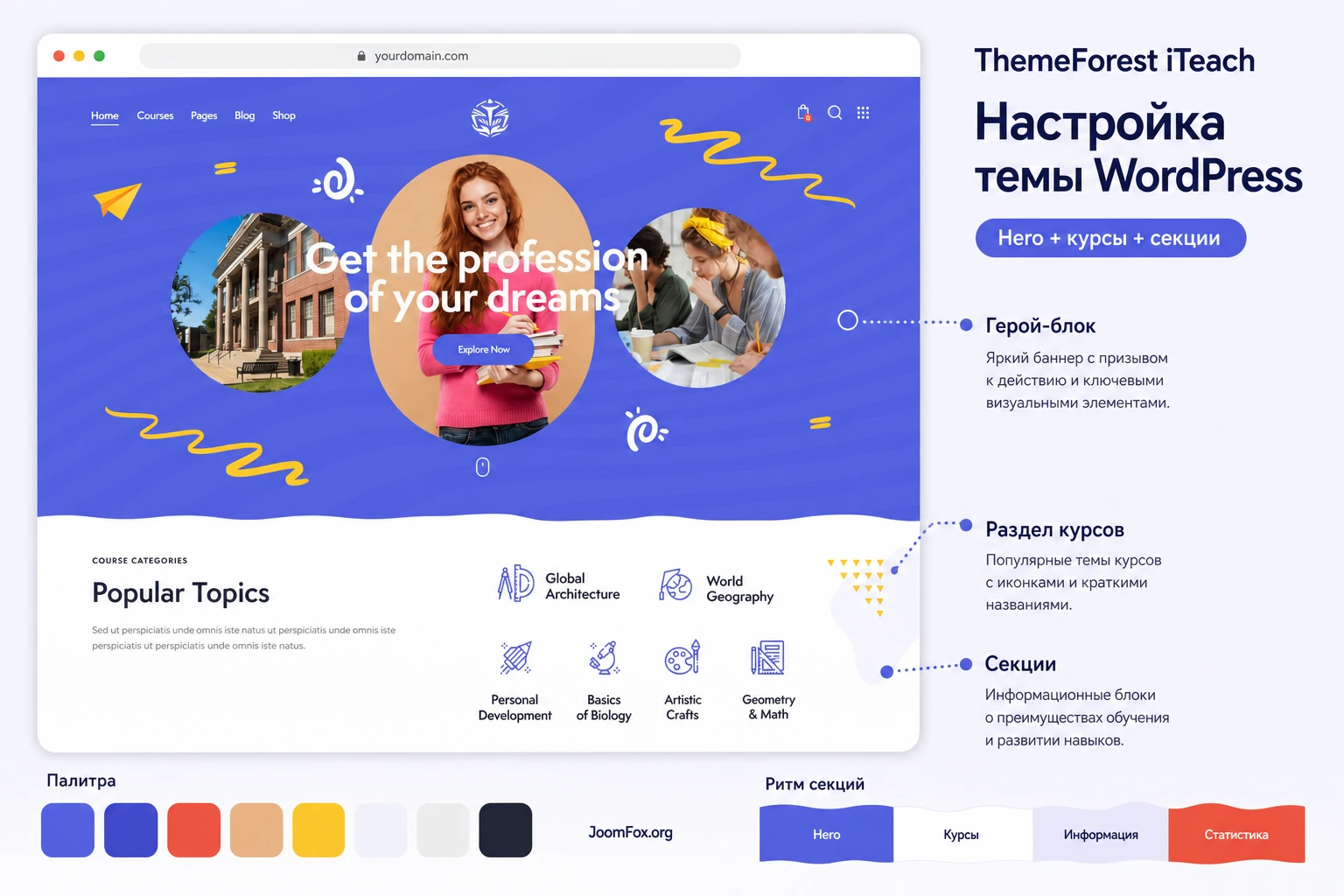
В тексте есть практический пример для учебного центра, таблица первичных настроек, отдельные разделы про меню, виджеты, LearnPress, Elementor и диагностику. Изображения в статье запланированы как обучающие AI-слайды: они не копируют чужие скриншоты, но показывают, где искать ключевые действия и как связать настройку с результатом на сайте.
Какую задачу закрывает эта тема
iTeach полезна, когда нужно быстро собрать сайт учебного центра, школы, курсов, языкового клуба, онлайн-академии или проекта с расписанием занятий. Ее сильная сторона - не отдельная LMS-функция, а связка готового образовательного дизайна с WordPress-инструментами. Тема дает основу для публичной части: главная страница, страницы курсов, блоки преподавателей, услуги, блог, магазинные страницы и формы связи.
Важно понимать границу ответственности. Тема отвечает за визуальную оболочку, шаблоны, стили, layout-настройки, виджеты, меню, интеграцию с Elementor и внешний вид страниц, связанных с курсами. А полноценная логика обучения, уроков, тестов, заказов и оплат зависит от подключенных плагинов. В официальных источниках для iTeach указаны LearnPress, WooCommerce, Contact Form 7, Mailchimp for WordPress, Slider Revolution, ThemeREX Addons и другие совместимые расширения. Это значит, что запуск сайта нужно планировать как систему, а не как установку одного архива.
Для простого сайта школы можно использовать iTeach как яркую витрину: главная, направления обучения, преподаватели, форма заявки, новости и блок с отзывами. Для онлайн-курсов тема становится оболочкой вокруг LearnPress: курсы, уроки, категории, страницы преподавателей и проверка того, как карточки выглядят в дизайне. Для проекта с продажей учебных материалов подключается WooCommerce, но тогда нужно отдельно проверить корзину, оформление заказа, письма, налоги, способы оплаты и политику возвратов.
Кому iTeach подходит
Тема выглядит уместно для проектов, где нужен визуально дружелюбный, учебный, почти кампусный стиль. В source-img видно характерное настроение: синий hero-фон, волнистые разделители, желтые декоративные штрихи, круглые фотографии, крупные белые заголовки, секции "Popular Topics", статистика и блоки с образовательными категориями. Такой стиль хорошо работает для центров дополнительного образования, языковых курсов, детских школ, университетских программ, творческих мастерских и вводных курсов для широкой аудитории.
iTeach особенно удобна, если редактор готов работать в Elementor и хочет менять секции визуально, без разработки собственной темы с нуля. Готовые блоки ускоряют запуск, а ThemeREX Addons добавляет тематические элементы, custom post types и layouts, которые связаны с образовательной структурой сайта.
Кому лучше выбрать другое решение
Если проекту нужна тяжелая LMS-платформа с личными кабинетами, детальной аналитикой, мобильным приложением, сложной системой ролей, сертификатами, корпоративным обучением и большим количеством платных add-ons, iTeach может оказаться только частью решения. В таком случае стоит сравнить ее с более специализированными LMS-темами или плагинами, где логика курсов является ядром продукта, а не дополнением к дизайну.
Еще один случай - строгий корпоративный портал, где яркие волны, крупные иллюстрации и молодежная образовательная эстетика не подходят бренду. В iTeach можно менять цвета, типографику, header и footer, но если придется переделывать почти каждый блок, экономия от готовой темы быстро исчезнет.
Практический вывод: рассматривайте iTeach как тему для учебной витрины и образовательного сайта на WordPress. Если вам нужен полноценный учебный продукт с продвинутой педагогической логикой, заранее проверьте LearnPress, WooCommerce и дополнительные плагины, потому что именно они отвечают за функциональную часть.
Что проверить перед установкой
Подготовка важна не потому, что установка WordPress-темы сложна сама по себе. Проблемы обычно появляются на этапе демо-импорта: большой архив, изображения, Elementor-шаблоны, ThemeREX Addons, слайдеры, меню, виджеты и записи должны загрузиться без обрыва по памяти или времени выполнения. Если сервер ограничен, пользователь видит зависший импорт, ошибку загрузки файла, пустые секции или недостающие слайдеры.
Официальная документация iTeach указывает минимальные требования к WordPress и PHP, а также рекомендуемые лимиты для импорта демо. В статье не стоит превращать это в универсальное обещание: конкретная конфигурация зависит от хостинга, набора плагинов и размера импортируемых медиа. Но перед стартом лучше проверить хотя бы базовые параметры.
| Что проверить | Зачем это нужно | Что сделать перед импортом |
|---|---|---|
| Версия WordPress и PHP | Тема, Elementor, WooCommerce и LearnPress могут иметь разные минимальные требования. | Сверить сайт с документацией темы и плагинов, обновить тестовую копию, проверить совместимость на staging. |
memory_limit |
Недостаток памяти часто проявляется во время импорта демо, генерации страниц и работы Elementor. | Попросить хостинг увеличить лимит до значения, рекомендованного документацией, особенно если включаются WooCommerce и Elementor. |
upload_max_filesize и post_max_size |
Если лимит меньше размера архива, WordPress может показать ошибку загрузки темы. | Проверить лимиты в панели хостинга или обратиться в поддержку до загрузки архива. |
| Права на файлы и владельца папок | При несовпадении владельца WordPress может просить FTP-данные или не записывать файлы. | Проверить права на тестовой площадке, не править ядро WordPress и не давать папкам чрезмерные права. |
| Плагины кеша и оптимизации | Кеш может показать старую верстку после импорта или скрыть реальные ошибки CSS/JS. | На время настройки отключить агрессивную минификацию и объединение файлов, затем включать их постепенно. |
Если сайт уже работает и на нем есть контент, не импортируйте демо прямо на основной домен. Готовые темы часто создают страницы, меню, записи, виджеты и медиа. Это удобно на пустом сайте, но опасно на существующем проекте, где уже есть структура URL, формы, SEO-настройки и контентные роли. Более надежный путь - отдельная тестовая копия, импорт демо, выбор нужных секций, затем перенос только проверенных страниц и настроек.
Какие файлы из архива нужны
Ошибка missing style.css возникает, когда пользователь загружает в WordPress не сам архив темы, а общий пакет из ThemeForest. Внутри такого пакета обычно лежат архив основной темы, child theme, документация и дополнительные материалы. Для установки через админ-панель нужен именно архив iteach.zip, а не вся распакованная папка загрузки.
Child theme стоит установить сразу, даже если первые настройки делаются через Elementor и панель темы. Дочерняя тема нужна для безопасных CSS-правок, небольших PHP-фрагментов и защиты от потери изменений после обновления родительской темы. WordPress-документация отдельно подчеркивает, что child theme позволяет изменять внешний вид и часть поведения родительской темы без прямой правки ее файлов.
Что не делать на старте
Не начинайте с удаления демо-страниц, отключения рекомендованных плагинов и ручной правки файлов темы. Сначала нужно получить эталонное состояние: тема активирована, ThemeREX Addons установлен, демо импортировано, главная страница назначена, меню видно, базовые страницы открываются. Только после этого можно очищать лишнее и адаптировать структуру под проект.
Также не стоит сразу включать все совместимые плагины. Если учебный сайт пока не продает курсы, WooCommerce можно оставить на потом. Если нет формы подписки, Mailchimp for WordPress тоже не нужен в первом запуске. Чем меньше активных расширений на этапе первичной настройки, тем проще понять, какая часть системы отвечает за конкретный результат.
Установка темы и первый контрольный запуск
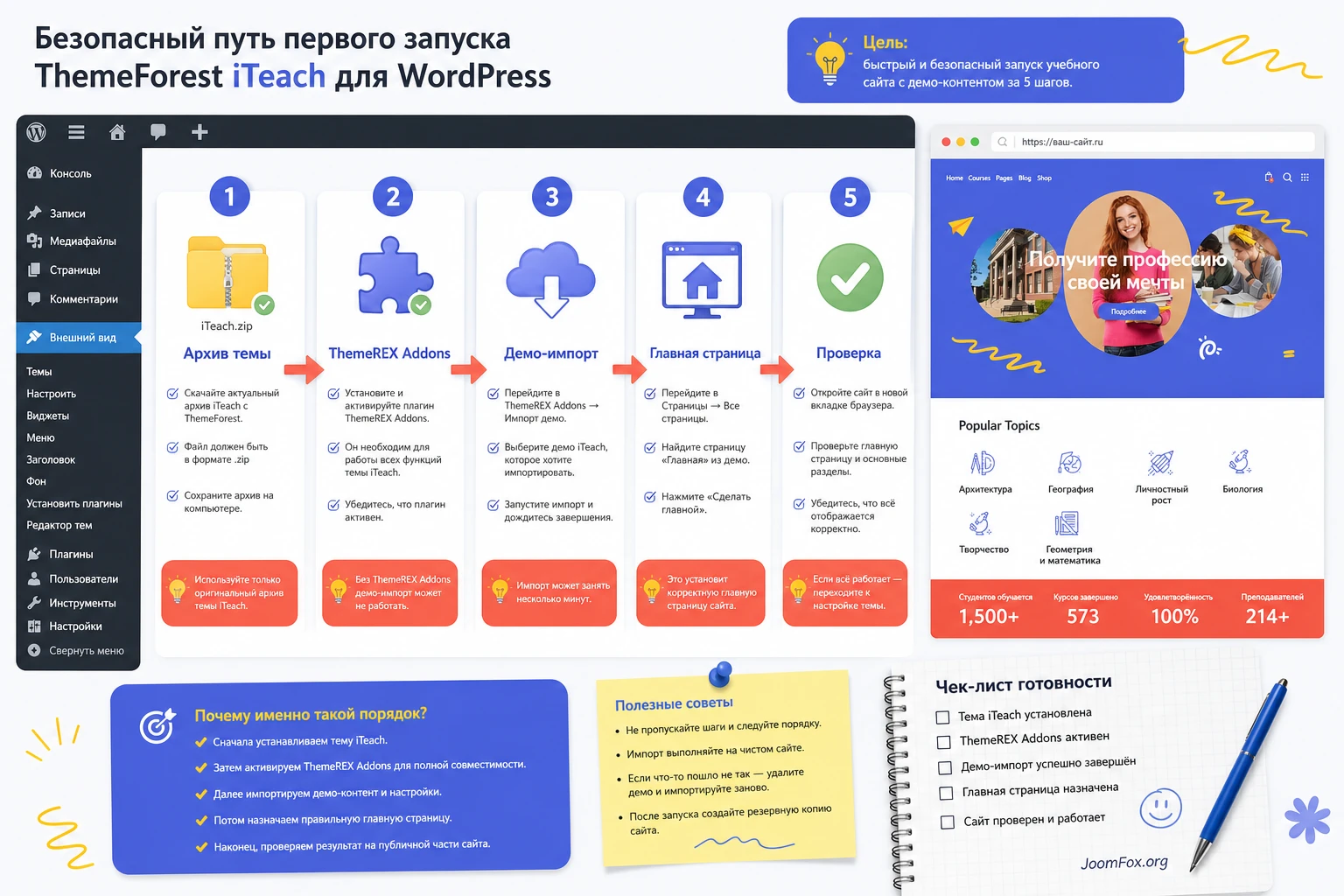
Установка iTeach состоит из нескольких уровней: загрузка темы, активация, установка ThemeREX Addons, импорт демо и первичная проверка страниц. Не смешивайте их в одну операцию. Если что-то пошло не так, разделение этапов помогает быстро понять, где именно возникла проблема.
Установка через админ-панель WordPress
На пустом тестовом сайте удобнее всего использовать стандартный путь WordPress. В админ-панели откройте Appearance - Themes, нажмите Add New, затем Upload Theme и выберите архив iteach.zip. После установки нажмите Activate. Если WordPress сообщает о неправильном архиве, вернитесь к распакованному пакету ThemeForest и найдите архив самой темы.
После активации установите рекомендованные плагины, начиная с ThemeREX Addons. Для iTeach это ключевой компонент: через него работают layouts, дополнительные виджеты, custom post types и часть панели настроек. Без него многие элементы демо могут выглядеть пустыми или не редактироваться ожидаемым образом.
Установка через FTP или файловый менеджер
FTP-путь нужен, если хостинг не дает загрузить архив через админ-панель или показывает ошибку размера файла. В этом случае распакуйте iteach.zip, загрузите папку iteach в /wp-content/themes/, затем активируйте тему в Appearance - Themes. Этот способ не должен использоваться как обход проблем безопасности: если WordPress постоянно не может записать файлы, сначала разберитесь с правами и владельцем папок.
При установке child theme загрузите архив дочерней темы отдельно и активируйте именно его. Родительская тема iTeach должна остаться установленной, потому что child theme наследует ее файлы и стили. Если родительской темы нет, дочерняя не заработает.
Первичная проверка после активации
До импорта демо откройте публичную часть сайта в отдельной вкладке. На этом этапе она может выглядеть пустой, но не должна падать с критической ошибкой. Затем проверьте админ-панель: появились ли пункты Theme Panel, Theme Layouts, Services, Team или другие разделы, связанные с ThemeREX Addons. Набор пунктов может отличаться от включенных плагинов, поэтому ориентируйтесь на документацию темы и активные расширения.
Если сайт показывает критическую ошибку сразу после активации, не продолжайте импорт. Верните временно стандартную тему WordPress, отключите недавно активированные плагины, проверьте PHP-версию и лимит памяти. Импорт демо на нестабильной установке только усложнит диагностику.
Демо-импорт, главная страница и секционный ритм iTeach
Для темы-шаблона демо-импорт часто важнее, чем сама активация. Именно демо показывает, как авторы задумывали секции, фотографии, кнопки, категории, статистику, преподавателей и блоки контента. В source-img у iTeach видна длинная верхняя часть страницы: меню Home, Courses, Pages, Blog, Shop, крупный hero с текстом "Get the profession of your dreams", круглыми фотографиями и кнопкой, далее "Popular Topics", блок "Develop Your Skills with us at University" и красная статистическая полоса.
После импорта не нужно пытаться сохранить весь демо-сайт. Задача - понять структуру и выбрать то, что подходит вашему проекту. Для языковой школы важны категории, преподаватели и форма заявки. Для университета - программы, новости, страницы факультетов и расписание. Для онлайн-курсов - карточки курсов, фильтры, LearnPress и понятный путь к записи.
Как выбирать демо-структуру
В документации iTeach упоминаются разные варианты домашних страниц, включая образовательные направления вроде online courses, language courses, IT courses и gym coach. Это не означает, что каждый проект обязан использовать все варианты. Напротив, лишние страницы лучше удалить или оставить неопубликованными после того, как вы перенесли нужные секции.
Сначала назначьте одну главную страницу в Settings - Reading. Затем откройте ее в Elementor и проверьте, какие секции действительно нужны. У iTeach выразительный дизайн, поэтому перегруженная главная быстро превращается в длинную витрину без фокуса. Хорошая главная для учебного сайта обычно отвечает на четыре вопроса: что можно изучать, кому это подходит, кто преподает и как сделать следующий шаг.
Как не сломать визуальный стиль
Главная ошибка после демо-импорта - замена отдельных фотографий и цветов без учета общей системы. В iTeach дизайн держится на повторяемых формах: круги, волны, яркий синий hero, желтые рукописные элементы, мягкие декоративные иконки, крупные заголовки и большие отступы. Если заменить hero на темную корпоративную фотографию, оставить ярко-синий фон и добавить строгую типографику, страница начнет выглядеть собранной из разных тем.
Работайте с визуалом как с набором правил. Сначала зафиксируйте основной акцентный цвет, шрифтовой характер, форму кнопок и стиль изображений. Затем меняйте контент секциями: hero, категории, преимущества, преподаватели, отзывы, форма заявки, блог. После каждой группы изменений проверяйте публичную часть, а не только Elementor-редактор.
Что делать, если импорт завис
Если импорт остановился на медиа или показывает ошибку загрузки данных, не повторяйте процесс много раз подряд. Каждый повтор может добавить дубли страниц, медиа и меню. В документации ThemeREX описан ручной вариант с загрузкой архива демо в папку темы, а также совет проверить лимиты сервера. Практически это означает: сначала снимите резервную копию, затем очистите неудачный импорт на тестовой копии или восстановите состояние до импорта, после этого увеличьте лимиты и повторите только один раз.
Проверка результата: после успешного импорта у вас должна открываться главная страница с секциями, меню должно вести на реальные страницы, а Elementor должен редактировать ключевые блоки без пустых виджетов и критических ошибок.
Настройка Theme Options, header, footer и виджетных зон
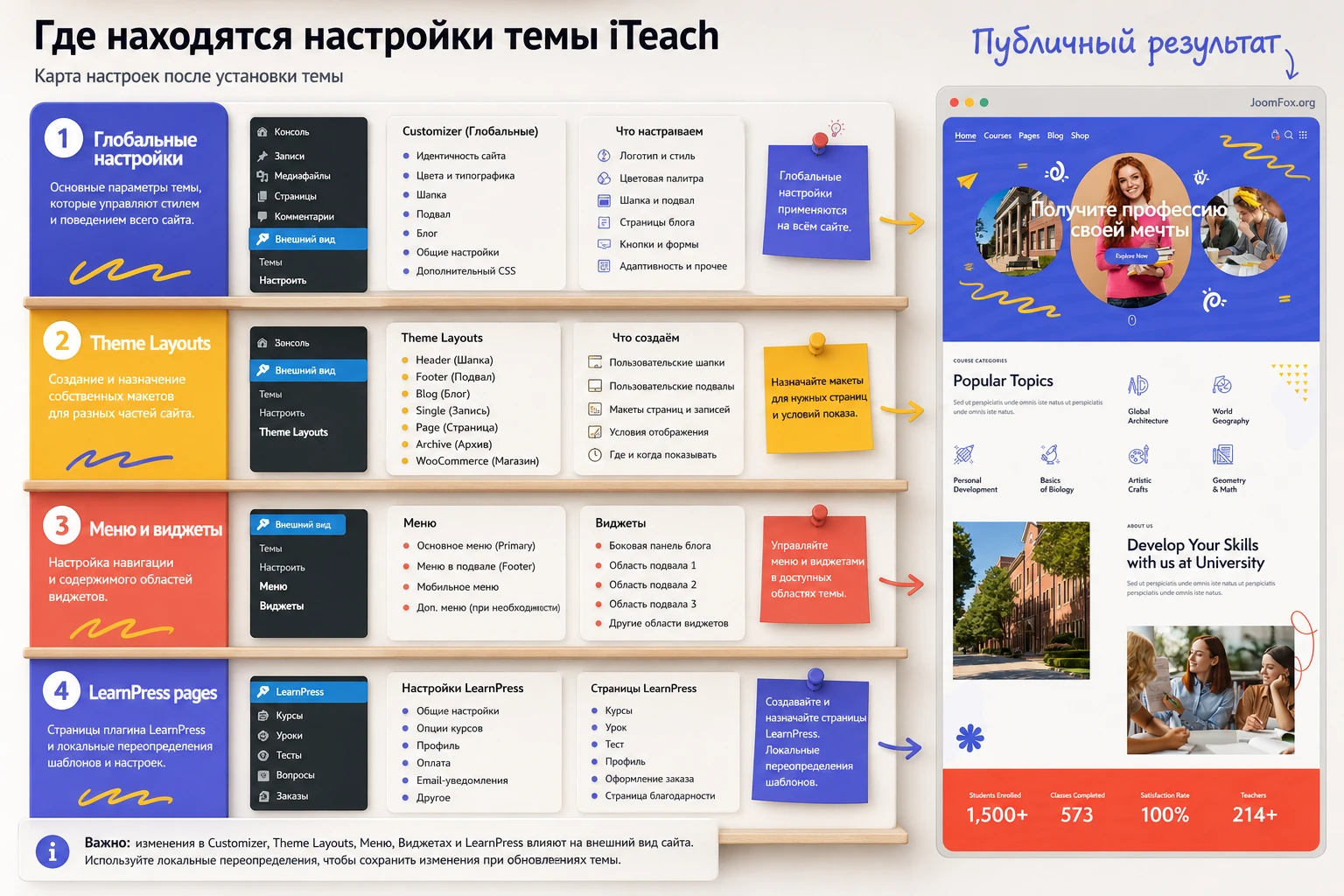
После импорта демо начинается самая важная часть - привязка дизайна к реальному учебному проекту. В iTeach для этого используются настройки темы, Theme Layouts, Elementor, меню и виджетные зоны. Не пытайтесь менять все в одном месте: часть параметров живет в Appearance - Customize, часть - в Theme Panel, часть - на уровне страницы в Theme Options, часть - в Elementor layout.
Логика наследования настроек в ThemeREX-темах означает, что глобальная настройка может быть переопределена на странице, записи, курсе или кастомном типе записи. Если вы поменяли header глобально, но конкретная страница продолжает показывать старый вид, проверьте локальные Theme Options этой страницы. Это типичная ситуация для тем с гибкими layout-настройками.
Глобальные настройки, которые стоит пройти первыми
Начните с общего поведения сайта, а не с микродеталей. Проверьте ширину контента, sidebar, цветовую схему, типографику, header, footer, меню и текст политики конфиденциальности в формах. Последний пункт важен, потому что в документации iTeach указана настройка текста с Privacy Policy link для форм, комментариев, отзывов и регистрационных элементов. Если сайт собирает заявки, чекбокс согласия и ссылка на политику не должны быть забыты.
| Область | Где искать | Что настроить | Как проверить |
|---|---|---|---|
| Header | Appearance - Customize и Theme Layouts - Header |
Логотип, цветовая схема, sticky-поведение, выбранный custom layout. | Открыть главную, внутреннюю страницу и мобильную ширину, проверить меню и контраст. |
| Footer | Appearance - Customize, Widgets, Theme Layouts - Footer |
Колонки, виджеты, ссылки, контактные данные, нижнее меню. | Проверить все ссылки, отсутствие демо-контактов и корректность мобильного вида. |
| Меню | Appearance - Menus |
Main Menu, Mobile Menu, Footer Menu, вложенные пункты, CSS classes при необходимости. | Проверить переходы, активные состояния, mobile menu и отсутствие пустых демо-страниц. |
| Виджетные зоны | Appearance - Widgets |
Sidebar, Footer, Header, Above content, Below content и другие зоны, если они используются. | Убедиться, что виджеты назначены именно тем областям, которые выводятся выбранным стилем. |
| LearnPress pages | Appearance - Customize - Plugins Settings - LearnPress |
Body style, header, sidebar, footer и внешний вид страниц курсов. | Открыть список курсов и страницу отдельного курса, проверить карточки и sidebar. |
Header и sticky-меню
В iTeach header может быть обычным или custom layout через Theme Layouts. Если вы используете готовый header из демо, проверьте, какой layout выбран глобально и не переопределен ли он на главной странице. Для sticky-меню документация описывает настройку через Elementor section: нужно открыть layout header, найти секцию с меню, перейти в Advanced - Sticky Section и выбрать нужное поведение.
Sticky-меню удобно для сайта с длинной главной страницей, но оно может конфликтовать с крупным hero, всплывающими панелями и мобильным меню. Если после включения sticky-поведения меню закрывает заголовок или кнопки, лучше не лечить это случайными CSS-отступами. Сначала проверьте высоту header, цветовую схему, z-index в Elementor и отдельный мобильный header. В документации ThemeREX прямо рекомендуется использовать отдельный custom header layout для мобильных устройств, если это помогает скорости и управляемости.
Меню, mega menu и учебные разделы
Для образовательного сайта меню должно быть не просто списком страниц. Обычно полезно разделить его на "Курсы", "Преподаватели", "О центре", "Блог", "Контакты" и "Магазин", если WooCommerce действительно используется. В iTeach есть поддержка custom mega menus через layout типа Submenu: вы создаете layout в Theme Layouts, добавляете туда содержимое, затем назначаете его конкретному пункту в Appearance - Menus.
Не делайте mega menu только ради эффекта. Оно оправдано, если у вас много направлений: языки, IT, дизайн, школьная подготовка, корпоративное обучение. Если направлений мало, обычное двухуровневое меню будет понятнее и быстрее. В сложном меню обязательно включите в Screen Options поле CSS Classes, если используете классы для колонок или растяжения выпадающей области.
Виджеты и footer
Документация iTeach разделяет default и custom footer/sidebar. Это важно: если выбран custom footer layout, виджеты из обычного Appearance - Widgets могут не отображаться. В таком случае footer редактируется через Theme Layouts - Footer. Если выбран default footer style, тогда работают widget sets и колонки.
Практический порядок такой: сначала выясните, default или custom footer используется в демо. Затем внесите контактные данные, ссылки на правила, соцсети и важные страницы. После этого проверьте footer на страницах курсов, услуг, блога и магазина. Часто пользователь исправляет footer на главной, но оставляет демо-данные на одиночной странице курса из-за локального переопределения.
Как работать с Elementor-блоками без потери дизайна
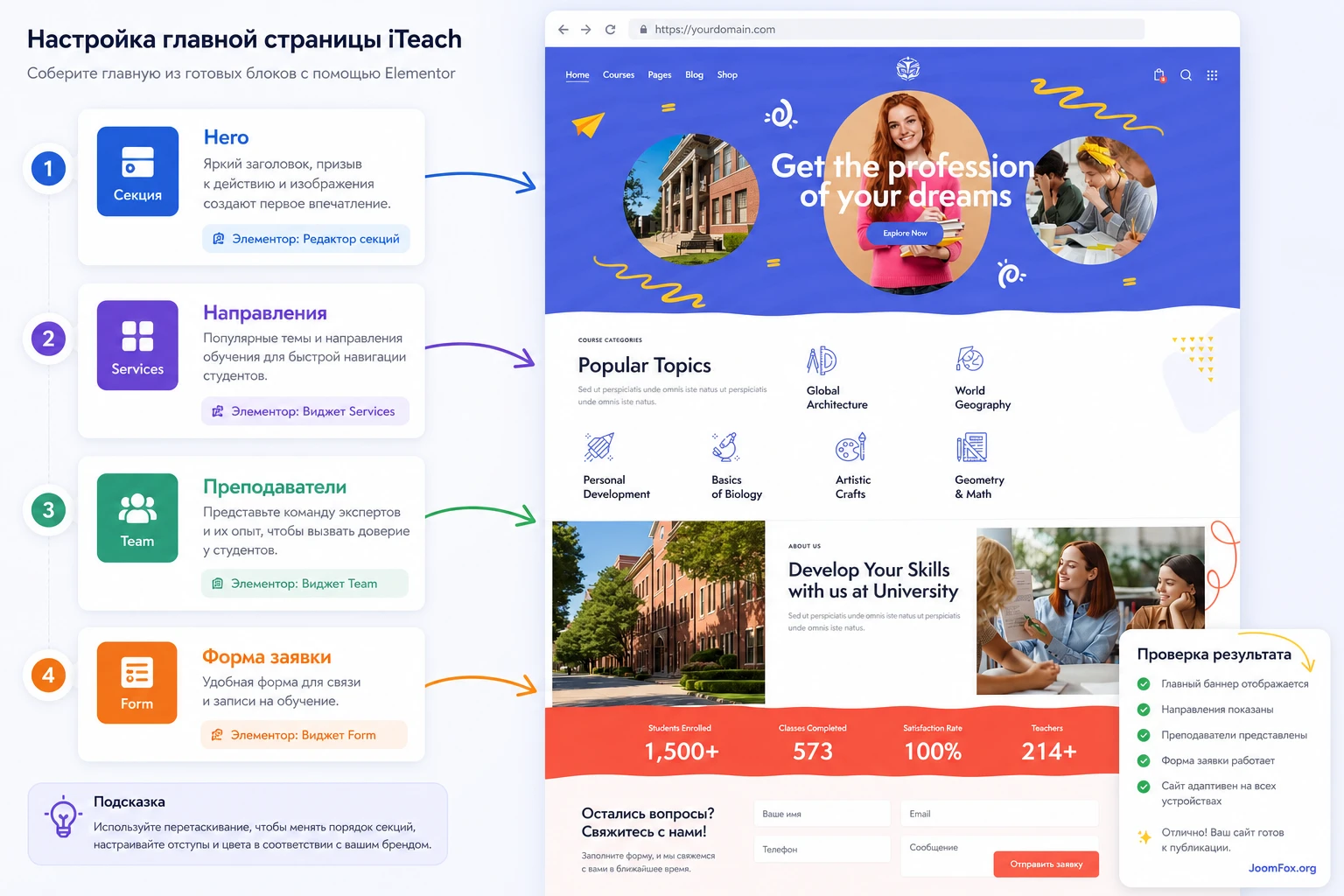
iTeach рассчитана на визуальное редактирование страниц в Elementor. Это удобно, но именно здесь владельцы часто ломают макет: удаляют контейнер с декоративным фоном, меняют внутренние отступы без учета соседней секции, заменяют круговую фотографию прямоугольной, переносят кнопку в другую колонку и получают дизайн, который уже не похож на демо.
Чтобы сохранить стиль, редактируйте страницу слоями. Сначала замените тексты и изображения, не меняя структуру секции. Затем проверьте отступы и адаптивность. Только после этого меняйте порядок блоков или добавляйте новые виджеты. В Elementor проще сделать красивую секцию с нуля, чем чинить хаотично измененный блок, где нарушены вложенность и настройки responsive.
Что менять в первую очередь
На главной странице замените hero-заголовок, кнопку, направления курсов, фотографии, статистику, блок "About us" и формы. Не оставляйте демо-цифры вроде количества студентов и преподавателей, если у вас нет подтвержденных данных. Для нового центра лучше написать честные формулировки: "Набор в группы", "Пробное занятие", "Курсы для начинающих", "Онлайн и очно".
Если у проекта пока нет профессиональных фотографий, не заполняйте все секции случайными стоковыми изображениями. В iTeach фотографии являются сильной частью дизайна: круглые hero-кадры и учебные сцены создают доверие. Лучше временно сократить количество фото-блоков или использовать нейтральные изображения кампуса, аудитории и процесса обучения, чем смешивать разные стили съемки.
Как безопасно добавить собственный акцентный блок
Для небольшого визуального улучшения используйте не правку файлов темы, а CSS-класс на конкретной секции Elementor. Например, если на странице курса нужен аккуратный блок с призывом записаться на консультацию, добавьте секции в Elementor класс iteach-course-note через Advanced - CSS Classes, а стили поместите в child theme или в безопасное поле дополнительного CSS.
.iteach-course-note {
  border-radius: 18px;
  background: #f4f6ff;
  box-shadow: 0 18px 45px rgba(37, 61, 165, 0.12);
}

.iteach-course-note .elementor-button {
  border-radius: 999px;
  padding: 14px 28px;
}

.iteach-course-note .elementor-heading-title {
  margin-bottom: 12px;
}
Этот пример не зависит от внутренних классов iTeach и не меняет ядро темы. Он основан на обычной практике WordPress: стили хранятся в child theme или в поле дополнительного CSS, а конкретная секция получает собственный класс. Проверка простая: откройте страницу курса, убедитесь, что изменился только нужный блок, затем проверьте мобильную ширину. Откат тоже простой - удалите класс у секции или сам CSS-фрагмент.
Когда лучше не редактировать готовую секцию
Не стоит радикально менять слайдер, hero и сложные decorative sections, если вы не понимаете, какие элементы отвечают за фон, mask, shape divider, hover-эффект и адаптивные отступы. Для таких блоков безопаснее сделать копию страницы, провести правку там и сравнить результат. Если после изменения в Elementor исчезли декоративные волны или разъехались круги, восстановите секцию из резервной копии, а не пытайтесь чинить ее поверх уже сломанной структуры.
Для контент-менеджеров полезно завести простое правило: не менять Advanced, Motion Effects, Responsive и настройки position без согласования. Тексты, ссылки, изображения и порядок карточек можно доверить редактору, а структурные отступы и эффекты лучше оставить вебмастеру.
Курсы, услуги, преподаватели и LearnPress
В iTeach есть несколько смысловых уровней образовательного контента. Не все они одинаковы. "Courses" в меню и визуальные блоки курсов могут быть связаны с LearnPress, а "Services" и "Team" относятся к custom post types темы и ThemeREX Addons. Если смешать их без системы, посетитель увидит похожие карточки, но администратор не поймет, где редактировать данные.
Разделяйте контент по назначению. Курсы, где есть уроки, программа, цена, студентский путь и возможная оплата, логично вести через LearnPress. Услуги, консультации, направления подготовки или разовые занятия можно вести через Services. Преподавателей и команду - через Team. Страницы с маркетинговым описанием можно собрать в Elementor как обычные страницы.
Когда использовать LearnPress
LearnPress нужен, если курс должен иметь учебную структуру: lessons, quizzes, curriculum, student progress и отдельные настройки LMS. Документация iTeach указывает, что раздел настроек LearnPress появляется только после активации плагина и отвечает за внешний вид LearnPress-страниц. Это важная деталь: iTeach не заменяет LearnPress, а оформляет его страницы в стиле темы.
После активации LearnPress проверьте LearnPress - Settings, создайте тестовый курс, добавьте хотя бы один урок и откройте список курсов на публичной части сайта. Потом вернитесь в Appearance - Customize - Plugins Settings - LearnPress и настройте body style, sidebar, header и footer для списка курсов и страницы курса. Если карточки выглядят иначе, чем остальные блоки сайта, значит нужно проверить настройки темы и шаблон вывода.
Когда использовать Services
Services подходят для направлений обучения, консультаций или программ, которые не имеют учебного кабинета. В документации ThemeREX описано, что service posts создаются в разделе Services, могут иметь цену, иконку, pictogram, linked product и выводиться через Elementor-виджет Services или Blogger. Это удобно для блока "Популярные направления", где нужно показать "Английский для взрослых", "Подготовка к экзаменам", "Дизайн для начинающих" и похожие карточки.
Если услуга продается как товар, ее можно связать с WooCommerce product, но не делайте это автоматически для каждой карточки. Для бесплатной консультации чаще достаточно формы связи. Для платного курса с оплатой на сайте лучше использовать LMS или магазинную логику, чтобы заказ, письмо и статус клиента не жили в разных местах.
Преподаватели и команда
Team posts нужны, когда посетитель выбирает не только курс, но и преподавателя. Укажите имя, фото, специализацию, краткий опыт, ссылку на профиль или форму связи. В iTeach важно подобрать фотографии в одном стиле. Если часть преподавателей снята на белом фоне, часть - в аудитории, часть - на смартфон, сетка команды будет выглядеть неаккуратно даже при хорошем шаблоне.
Для страницы отдельного преподавателя проверьте header, sidebar и форму связи. В документации iTeach упоминается возможность добавить contact form для single team member post, включая формы Contact Form 7, если плагин установлен. Значит, после настройки нужно отправить тестовую заявку и проверить письмо, а не только внешний вид формы.
Практический пример: главная страница учебного центра
Разберем рабочий сценарий, который подходит большинству владельцев iTeach: нужно собрать главную страницу центра дополнительного образования, где есть курсы, преподаватели, заявка на консультацию и понятный путь к записи. Пример не требует разработки собственной темы и опирается на демо-структуру, Elementor и настройки WordPress.
Цель
Получить главную страницу, которая объясняет направление центра за первые секунды, показывает 4-6 учебных тем, ведет к странице курсов, вызывает доверие через преподавателей и дает форму заявки. При этом нужно сохранить визуальную логику iTeach: крупный hero, яркие акценты, округлые изображения, образовательные иконки и достаточные отступы.
Подготовка
Перед началом должна быть активирована тема или child theme, установлен ThemeREX Addons, импортировано демо, выбран один вариант главной страницы и открыт Elementor. Также подготовьте реальные тексты: название центра, короткое обещание, список направлений, 2-3 преимущества, фотографии или временные изображения одного стиля, email для заявок и ссылки на важные страницы.
Шаги
- Откройте демо-главную в Elementor и сохраните копию страницы, чтобы всегда можно было вернуться к исходному варианту.
- В hero замените заголовок на конкретное обещание учебного центра, например "Подготовка к экзаменам и уверенный английский для школьников".
- Кнопку hero свяжите не с внешней покупкой, а с внутренним разделом курсов, формой заявки или страницей консультации.
- В блоке категорий оставьте 4-6 направлений, чтобы посетитель не выбирал из слишком длинного списка.
- Для каждого направления создайте страницу, service post или LearnPress course в зависимости от того, есть ли полноценная учебная структура.
- Добавьте блок преподавателей через Team или обычную Elementor-секцию, если команда небольшая и не нужна отдельная страница каждого преподавателя.
- Проверьте footer: контакты, политика конфиденциальности, ссылки на соцсети и нижнее меню должны быть реальными.
- Откройте страницу без авторизации, проверьте hero, кнопки, формы, список курсов, мобильное меню и скорость первого экрана.
Проверка результата
После настройки главная должна проходить простой тест: новый посетитель за 10-15 секунд понимает, чему здесь учат, для кого это, куда нажать, кто ведет занятия и как оставить заявку. Если он видит красивую страницу, но не понимает следующий шаг, значит нужно упростить hero, сократить блоки и усилить CTA.
Откройте страницу на ширине desktop, tablet и mobile. В source-img hero строится вокруг крупных круглых изображений и больших заголовков, поэтому на мобильной ширине особенно важно проверить обрезку фото, высоту первого экрана и кликабельность кнопки. Если кнопка уходит слишком низко, сократите декоративные элементы или измените mobile spacing в Elementor.
Нюанс, который часто мешает
После импорта демо на сайте могут остаться демо-меню, демо-статистика и страницы, которые не связаны с реальными курсами. Не откладывайте их на конец. Сначала настройте основную навигацию, затем назначьте реальные страницы, и только потом проводите дизайн-полировку. Красивый блок с неправильной ссылкой хуже, чем простой блок с рабочим маршрутом.
Проверка скорости, SEO и безопасности после настройки
После визуальной настройки сайт еще не готов к публикации. Образовательные темы часто используют крупные изображения, слайдеры, Elementor-секции, иконки, шрифты и несколько совместимых плагинов. Это нормально для темы такого класса, но требует аккуратной проверки скорости, индексации и безопасности.
Скорость и кеш
Документация ThemeREX отдельно говорит о page speed optimization и предупреждает, что универсальной конфигурации кеш-плагина не существует. Это важное предупреждение: не копируйте чужие настройки минификации и отложенной загрузки. Для iTeach лучше включать оптимизацию постепенно.
Сначала оптимизируйте изображения: hero-фото, фотографии преподавателей, карточки курсов и фоновые изображения. Затем включите кеш страниц. После этого проверьте Elementor-стили, меню, слайдеры и формы. Только на последнем этапе пробуйте объединение и минификацию CSS/JS, потому что именно они чаще ломают анимации, sticky header, mobile menu и формы.
SEO без переспама
iTeach дает красивый шаблон, но не пишет SEO-структуру за владельца. Для учебного сайта важно, чтобы каждая страница курса имела понятный title, meta description, H2/H3-структуру, описание программы, условия обучения, FAQ и внутренние ссылки. Не превращайте главную страницу в набор одинаковых ключевых фраз "курсы онлайн", "обучение онлайн", "лучшие курсы". Поисковая польза появляется тогда, когда раздел действительно отвечает на вопрос пользователя.
Если используете LearnPress, проверьте страницы курсов отдельно: хлебные крошки, заголовок, описание, curriculum, преподаватель, CTA и блок похожих курсов. Если используете Services, проверьте архив услуг и отдельную страницу услуги. У iTeach есть настройки связанных записей и post meta, но решение о том, что показывать пользователю, остается за вами.
Безопасность и обновления
Не редактируйте файлы родительской темы. Для CSS используйте child theme или поле дополнительного CSS, для небольших функций - child theme или безопасный snippet-плагин, если вы понимаете код. Перед обновлением темы и плагинов сделайте резервную копию, особенно если сайт использует LearnPress, WooCommerce и кастомные Elementor layouts.
После обновления проверьте не только главную страницу. Откройте список курсов, страницу курса, форму, корзину, checkout, если он используется, blog post, страницу преподавателя и мобильное меню. Обновление может исправить одни проблемы и изменить поведение интеграций, поэтому контрольный список должен быть одинаковым каждый раз.
Когда iTeach лучше не перегружать плагинами
Карточка ThemeForest указывает совместимость с большим набором расширений, но совместимость не означает, что все нужно включить сразу. У WordPress-проекта есть предел управляемости: чем больше активных плагинов, тем сложнее обновления, выше риск конфликтов CSS/JS и больше мест, где нужно проверять формы, письма, права и скорость.
Для первого релиза учебного сайта выберите минимальный функциональный набор. Обычно это тема, ThemeREX Addons, Elementor, форма связи, один LMS-плагин при необходимости и WooCommerce только если реально нужна продажа через сайт. Все остальное добавляйте после того, как основная воронка работает.
Сценарий витрины без LMS
Если центр продает обучение через личное общение, можно не включать LearnPress на первом этапе. Сайт показывает направления, преподавателей, расписание, отзывы и форму заявки. Менеджер связывается с клиентом, уточняет группу и отправляет условия. Такой сценарий проще, быстрее и часто достаточен для локальных школ.
Сценарий онлайн-курсов
Если пользователю нужен доступ к урокам на сайте, подключайте LearnPress и настраивайте курсы как учебные сущности. Тогда важны не только дизайн карточки, но и структура уроков, прогресс, quiz, письма и роли пользователей. iTeach помогает оформить публичную часть, но качество обучения зависит от того, насколько аккуратно собрана программа.
Сценарий продаж через WooCommerce
Если курсы, консультации или учебные материалы продаются как товары, WooCommerce дает корзину, checkout, заказы и способы оплаты через соответствующие расширения. Но магазинный сценарий требует отдельной проверки: тестовый товар, доставка или отсутствие доставки для цифровой услуги, письма заказов, возвраты, налоги и страницы политики. Не включайте WooCommerce только ради пункта Shop в демо-меню.
Диагностика типичных проблем iTeach
Проблемы с темой обычно выглядят как одна ошибка, но причина может быть в архиве, серверных лимитах, демо-импорте, Elementor, ThemeREX Addons, кешировании или конфликте плагинов. Поэтому диагностику лучше вести по симптомам, а не по догадкам.
WordPress пишет, что в архиве нет style.css
Симптом: при загрузке темы через Appearance - Themes WordPress сообщает, что stylesheet отсутствует. Чаще всего это означает, что загружен общий пакет ThemeForest, а не архив самой темы.
Что проверить: распакуйте скачанный пакет и найдите внутри iteach.zip. Если устанавливаете через FTP, загружайте папку iteach, внутри которой лежит файл style.css.
Как исправить: удалите неудачную попытку, загрузите правильный архив темы, затем установите child theme отдельно. Если ошибка повторяется, проверьте, не был ли архив поврежден при скачивании.
Импорт демо зависает или обрывается
Симптом: демо-импорт долго висит, останавливается на media, показывает ошибку загрузки данных или после импорта часть страниц пустая. Возможная причина - серверные лимиты, соединение с demo files, нехватка памяти или конфликт с уже активными плагинами.
Что проверить: memory_limit, max_execution_time, upload_max_filesize, post_max_size, активность ThemeREX Addons и временное отключение агрессивного кеша. Если импорт уже создал дубли, восстановите резервную копию тестовой площадки.
Как исправить: увеличьте лимиты через хостинг, повторите импорт на чистой тестовой копии, при необходимости используйте ручной сценарий демо-данных из документации ThemeREX. Не повторяйте импорт много раз на одном и том же состоянии сайта.
Header или footer изменены, но на странице виден старый вариант
Симптом: глобальные настройки в Customizer изменены, но конкретная страница продолжает показывать старый header, footer или sidebar. В темах ThemeREX это часто связано с локальными Theme Options или custom layout.
Что проверить: откройте проблемную страницу в админ-панели и посмотрите ее Theme Options. Проверьте, выбран ли custom header/footer layout, не задан ли отдельный body style или sidebar. Затем откройте Theme Layouts и убедитесь, что редактируете именно активный layout.
Как исправить: уберите локальное переопределение или настройте нужный layout на уровне страницы. После сохранения очистите кеш сайта и браузера.
Карточки курсов выглядят не так, как демо
Симптом: список курсов, LearnPress-страницы или карточки услуг выглядят слишком простыми, без ожидаемых отступов, sidebar или цветовой схемы. Причины могут быть разными: LearnPress не активирован, выбран не тот template, не настроены Plugins Settings, не назначена страница курсов или конфликтует CSS другого плагина.
Что проверить: активен ли LearnPress, есть ли тестовый курс, открываются ли страницы LearnPress без ошибок, настроен ли раздел Plugins Settings - LearnPress, не отключены ли стили темы кеш-плагином.
Как исправить: настройте LearnPress сначала как функциональный плагин, затем вернитесь к настройкам iTeach для внешнего вида. Если проблема появилась после оптимизации, временно отключите минификацию CSS/JS и проверьте снова.
Форма есть на странице, но письма не приходят
Симптом: форма Contact Form 7 или Elementor Form отображается, но письмо не доходит до администратора. Это не всегда проблема iTeach. Часто причина в почтовой конфигурации WordPress, доменной почте, SMTP или настройках самой формы.
Что проверить: адрес отправителя и получателя, спам-папку, SMTP-плагин, логи почтового сервиса, обязательные поля формы и текст согласия с политикой конфиденциальности.
Как исправить: настройте отправку через SMTP, отправьте тестовую заявку, проверьте письмо администратора и автоответ пользователю. Если форма стоит на странице преподавателя или услуги, проверьте именно эту страницу, а не только главную.
После включения кеша пропали стили или перестало открываться мобильное меню
Симптом: до оптимизации все работало, после включения кеша или минификации исчезли стили, sticky header, mobile menu, popup или слайдер. Это типичный признак слишком агрессивной обработки CSS/JS.
Что проверить: отключите объединение JavaScript, отложенную загрузку, удаление неиспользуемого CSS и критический CSS. Затем включайте настройки по одной и каждый раз проверяйте главную, меню, форму и страницы курсов.
Как исправить: добавьте исключения для файлов Elementor, ThemeREX Addons, Slider Revolution или формы, если конкретный кеш-плагин это позволяет. Если исключения не помогают, оставьте спорную оптимизацию выключенной: стабильная навигация важнее нескольких условных баллов в тесте.
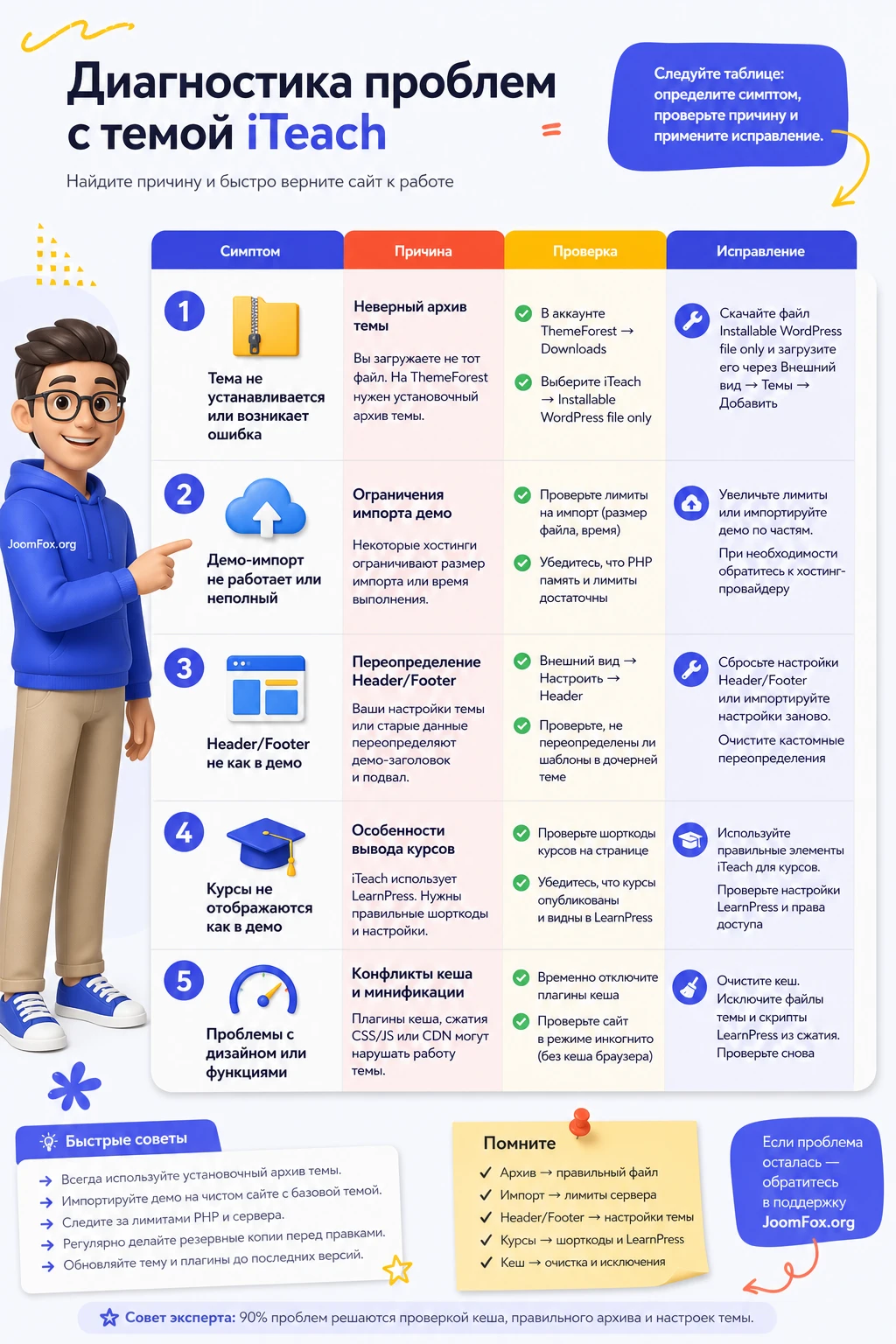
Вопросы, которые стоит решить перед запуском
Можно ли использовать iTeach без LearnPress?
Да, если сайт работает как витрина учебного центра: направления, преподаватели, расписание, формы и страницы услуг. LearnPress нужен тогда, когда курсы должны иметь уроки, curriculum, quizzes, прогресс и LMS-структуру. Если такой логики нет, не включайте плагин только ради названия "Courses".
Нужно ли сразу устанавливать WooCommerce?
Только если вы действительно продаете курсы, консультации или учебные материалы через сайт. WooCommerce добавляет заказы, корзину, checkout и письма, а значит требует отдельной настройки и проверки. Для сайта, где запись идет через форму или менеджера, магазин можно отложить.
Почему после импорта вид страницы отличается от marketplace preview?
Причин несколько: не установлены рекомендованные плагины, импорт не загрузил медиа, не назначена главная страница, активен другой header layout, кеш показывает старые стили или часть демо-изображений не входит в пакет. Проверьте ThemeREX Addons, Elementor, demo import status, меню и назначение страниц.
Можно ли переводить текст внутри демо-блоков на русский?
Да, контент страниц, кнопки, карточки и формы нужно адаптировать под аудиторию сайта. Но для системных строк, динамических сообщений и переводов темы лучше использовать штатные механизмы WordPress, translation files, Loco Translate или WPML, если он используется. Не меняйте строки прямо в файлах родительской темы.
Стоит ли менять файлы родительской темы?
Нет. Для визуальных правок используйте Elementor, настройки темы, child theme и дополнительный CSS. Для небольших функций используйте child theme или проверенный snippet-подход. Прямая правка родительской темы почти всегда теряется при обновлении и усложняет поддержку.
Что важнее проверить перед публикацией?
Проверьте главную страницу, меню, мобильный header, формы, список курсов, страницу курса, footer, страницы политики, скорость и отсутствие демо-данных. Если подключены WooCommerce или LearnPress, добавьте тестовый курс, тестовую заявку и тестовый заказ или запись, в зависимости от сценария.
Подойдет ли iTeach для крупной онлайн-академии?
Для публичной части и стартового сайта - возможно. Для крупной академии с ролями, отчетами, кабинетами, сертификатами, корпоративными группами и сложной монетизацией нужно отдельно проверять LMS-плагин и архитектуру проекта. В таком случае тема является только одним слоем системы.
Когда ThemeForest iTeach будет удачным выбором
iTeach стоит использовать, если вам нужен визуально яркий образовательный сайт на WordPress, где важны главная страница, направления обучения, преподаватели, формы, новости и аккуратный путь к курсам. Тема особенно хорошо подходит для проектов, которым близок стиль source-img: синий hero, крупные круглые фото, дружелюбные учебные иллюстрации, выразительные блоки категорий и мягкая визуальная подача.
Перед публикацией пройдите путь пользователя полностью: откройте главную, выберите курс или направление, перейдите к преподавателю, отправьте заявку, проверьте письмо, посмотрите мобильное меню, очистите кеш и повторите проверку без авторизации. Если сайт использует LearnPress или WooCommerce, добавьте тестовый курс и тестовый сценарий покупки или записи.
Когда тестовая копия работает стабильно, можно скачать установочный файл и переходить к аккуратной установке на своем WordPress-проекте. Не воспринимайте тему как магическую замену стратегии: она дает сильную визуальную основу, но качество сайта появится только после правильной структуры курсов, честных текстов, реальных преподавателей, проверенных форм и регулярного контроля обновлений.
Соседние материалы | ||||

|
ThemeForest Moonex - Шаблон WordPress | ThemeForest Disrupt - Шаблон WordPress |

|
|

