


ThemeForest Midi - Шаблон WordPress
MIDI Sound - шаблон WordPress для создания сайтов музыкальных студий и продюсеров, а также музыкальных магазинов и клубов. Основной целью шаблона MIDI Sound является создание визуально привлекательных сайтов с легким доступом к аудио и видео контенту. Шаблон содержит различные страницы, включая главную страницу, страницы портфолио, страницы магазина и страницы новостей.

Описание шаблона
Шаблон MIDI Sound имеет уникальный дизайн, который создан для привлечения внимания к музыкальным творческим проектам и продуктам. Среди элементов шаблона можно отметить: аудио и видео плееры, блоки для представления портфолио и продуктов, формы обратной связи, блоки новостей и многое другое.
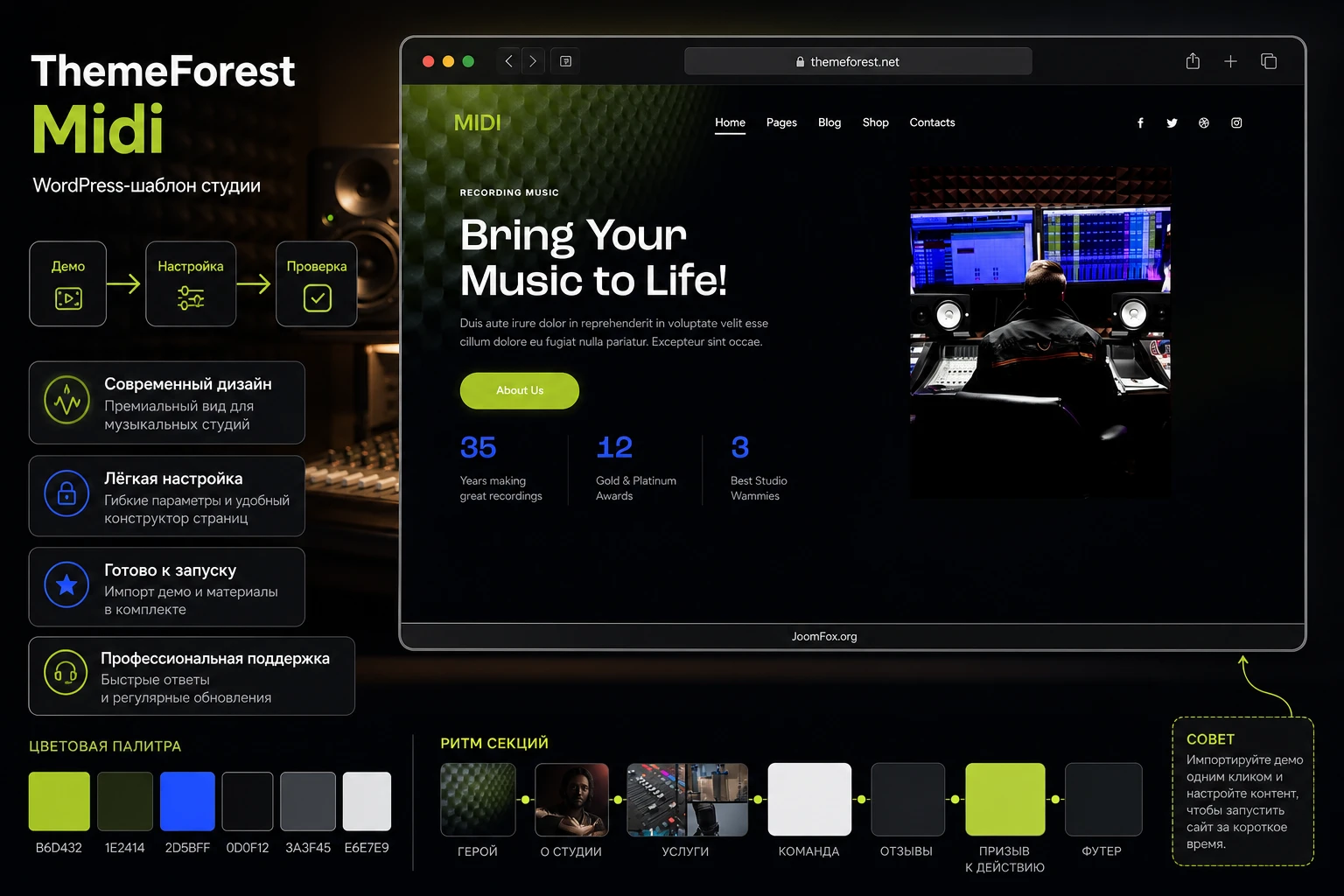
Цветовая схема шаблона MIDI Sound включает в себя темные и яркие оттенки, которые дополняются музыкальными элементами и текстурами. Общая гамма шаблона создает энергичный и современный визуал, который идеально подходит для сайтов музыкальных студий и продюсеров.
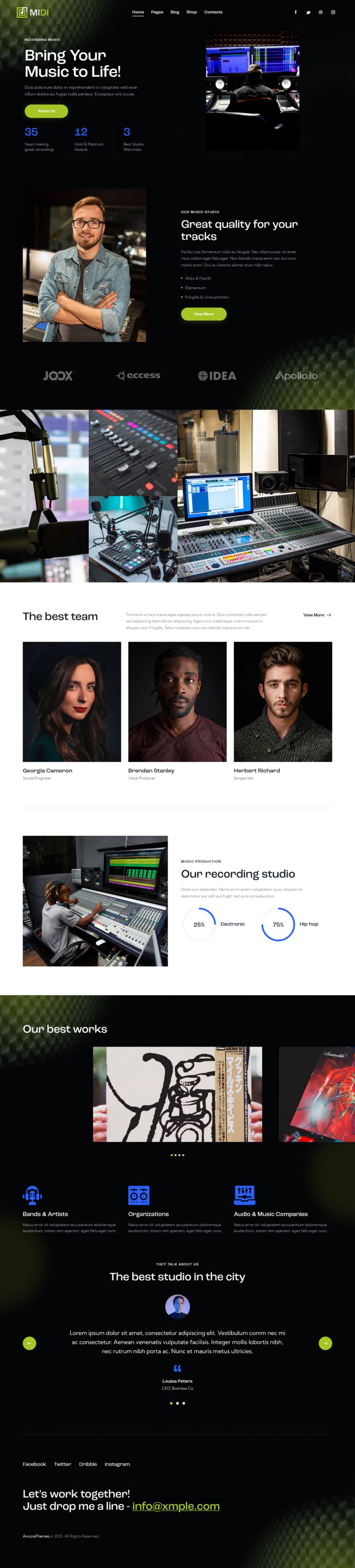
Основное изображение шаблона MIDI Sound - это баннер на главной странице, на котором изображены главные элементы музыкального процесса, такие как микшерный пульт, наушники и инструменты.
Шаблон MIDI Sound поддерживает работу с различными плагинами, в том числе с WPBakery Page Builder, Revolution Slider, WooCommerce и другими.
В итоге, MIDI Sound - это отличный выбор для создания сайтов музыкальных студий, продюсеров и магазинов, которые нуждаются в профессиональном визуальном представлении своих творческих проектов и продуктов.
Особенности шаблона:
- Шаблон постоянно обновляется до последних версий WordPress.
- Актуальный и безопасный код, последних версий PHP и MySQL.
- Поддержка сжатия скриптов JavaScript и CSS для ускорения работы сайта.
- Соответствие стандартам W3C XHTML 1.0 Transitional и W3C CSS Valid.
- Расширенная типографика для пользовательского оформления контента.
- Имеет поддержку Google шрифтов и RTL/LTR языков.
- Несколько типов CSS Menu, с плавными эффектами анимации.
- Несколько цветовых схем на выбор.
- Несколько подобранных цветовых схем с возможностью создать собственную цветовую схему.
- Включает поддержку популярных плагинов, а также электронной коммерции WooCommerce.
- Демо данные, чтоб оформление темы в точности соответствовало демо-превью.
- Тема поддерживает версию WordPress 6.x.
Спецификации:
| Дата выхода: | 11-04-2023 | |
| Дата обновления: | 06-06-2026 | |
| Тип шаблона: | Премиум | |
| Лицензия: | GPL | |
| Тематика: | Блог Бизнес Интернет-магазин Музыка Портфолио WooCommerce | |
| Совместимость: | W5.x W6.x | |
| QuickStart: | Demo Data | |
| Цветовые схемы шаблона: |
||
| Разработчик: | ThemeForest | |
| Рейтинг: | ||
Скачивание по подписке!
Вам необходимо авторизоваться на сайте и приобрести клубную подписку!
Поделись с друзьями!
Общие характеристики:
Мощные возможности
Тема включает в себя специально разработанные универсальные функции и элементы для конкретного сегмента, позволяя с легкостью настраивать шаблон.
Отзывчивый дизайн
Макет темы на 100% отзывчивый и отлично работает на всех устройствах, предоставляя максимальную гибкость, адаптируя сайт под любое разрешение экрана.
HTML5 & CSS3
Современные веб-технологии предлагают богатый набор возможностей и преимуществ. Тема разработана при помощи HTML5, CSS3, LESS, JQuery.
Быстрый старт
Начните работу в считанные минуты, воспользовавшись установкой темы с предварительно настроенными плагинами, стилями и демо контентом.
Кросс-браузерность
Способность отображать сайт с одинаковой степенью читабельности во всех современных браузерах, таких как Safari, Firefox, Chrome, Opera, Internet Explorer 10+.
SEO оптимизация
Шаблон полностью оптимизирован для SEO, что обеспечит беспрепятственную индексацию и присутствие вашего веб-сайта в поисковых системах.
Руководство по настройке ThemeForest Midi для сайта музыкальной студии
ThemeForest Midi стоит рассматривать не как обычную красивую обложку для WordPress, а как основу сайта для студии звукозаписи, музыкального продакшена, продюсерского проекта, репетиционной базы или небольшой команды, которая продаёт услуги вокруг записи и обработки звука. В этом руководстве разберём, как безопасно подойти к установке, какие страницы и блоки подготовить заранее, как настроить главную страницу, меню, визуальный стиль, галерею, команду, блог и условный магазин, а также как проверить результат после запуска.
Переданный визуальный референс показывает тёмный премиальный макет с зелёным акцентом, крупным hero-блоком "Bring Your Music to Life!", навигацией Home, Pages, Blog, Shop, Contacts, секциями о студии, статистикой, галереей оборудования и блоком команды. Поэтому практическая настройка в статье построена вокруг реального сценария: сделать сайт студии, где посетитель быстро понимает направление работы, видит доверительные доказательства, переходит к услугам, смотрит людей и может связаться с командой.
Точные функции ThemeForest Midi, набор демо-данных, зависимости от конструктора страниц и список bundled-плагинов нужно сверять в архиве темы и документации автора. В статье не будет выдуманных утверждений о конкретных версиях, лицензиях или закрытых настройках. Там, где источник недоступен или ThemeForest скрывает карточку за защитой, рекомендации сформулированы как безопасная практика WordPress-темы: что проверить, где искать настройки, как не потерять изменения при обновлении и как диагностировать типовые проблемы.
Какую задачу решает шаблон для музыкальной студии
Сайт студии звукозаписи отличается от сайта исполнителя или обычной корпоративной страницы. Ему нужно одновременно продавать доверие, показывать атмосферу помещения, объяснять услуги и не мешать пользователю быстро найти контакт. Визуальный референс Midi как раз строится вокруг такого подхода: тёмная студийная сцена, крупная типографика, фотографии оборудования, блок с опытом и наградами, галерея и команда. Это не универсальный блоговый макет, а дизайн для бизнеса, где важны звук, оборудование, люди и результат.
Главная задача ThemeForest Midi - помочь быстро собрать презентационный сайт для направления "recording music" и смежных услуг. Под смежными услугами можно понимать запись вокала, сведение, мастеринг, продюсирование, подкаст-запись, аренду студии, консультации, уроки или продажу цифровых материалов. Не все эти сценарии обязаны быть встроены в тему как отдельные функции. В WordPress часть задач обычно решается страницами, виджетами, формами, WooCommerce или сторонними плагинами. Тема отвечает прежде всего за визуальную подачу и структуру страниц.
На практике после установки пользователь хочет получить не пустой WordPress, а понятный каркас: главная страница, раздел о студии, блоки услуг, галерея, команда, блог, контакты и, если нужен коммерческий сценарий, витрина магазина. Если в архиве есть демо-импорт, он ускоряет старт. Если демо-импорта нет или он не сработал, те же элементы можно собрать вручную, используя страницы WordPress, меню, виджеты, блоки редактора или поддерживаемый темой конструктор.
Важно отделить дизайн от критичных данных. Услуги, контакты, заявки, товары, заказы и медиатека не должны зависеть только от активной темы. Если потом придётся менять внешний вид сайта, контент должен остаться в страницах, записях, товарах WooCommerce или отдельном плагине, а не быть зашитым в нестандартный блок без понятного экспорта.
Что видно по визуальному референсу
Source_img даёт полезную карту будущей страницы. В верхней части есть логотип MIDI, горизонтальное меню, социальные иконки, крупный hero-блок с темой записи музыки, CTA-кнопка About Us, статистика, фото рабочего места за микшерным пультом и секция о качестве треков. Ниже видны логотипы партнёров или клиентов, галерея студийного оборудования и команда. Из этого можно сделать несколько выводов для настройки:
- Главная страница должна начинаться с сильного обещания и фото, а не с длинного текста о компании.
- Меню должно быть коротким, потому что тёмный hero и крупная типографика плохо сочетаются с перегруженной навигацией.
- Блок доверия лучше строить на конкретных числах, проектах, клиентах, наградах или портфолио, а не на общих фразах.
- Фотографии студии и оборудования здесь не декор, а основной аргумент. Их нужно подбирать с хорошим светом и одинаковым настроением.
- Если есть раздел
Shop, его надо проверять отдельно: магазин должен быть настроен через WooCommerce или другой подтверждённый инструмент, а не только ссылкой в меню.
Где ThemeForest Midi может быть не лучшим выбором
Тёмная студийная эстетика подходит не каждому проекту. Если сайт должен быть лёгким, дневным, академическим или ориентированным на классическую музыкальную школу, внешний вид Midi может потребовать много переработки. В таком случае лучше сначала оценить, насколько легко изменить палитру, типографику и фото. Если для нужного результата придётся переписывать половину шаблона, выгоднее выбрать тему ближе к исходному стилю.
Midi также не стоит воспринимать как замену специализированным плагинам. Для полноценного аудиоплеера, продажи треков, бронирования студии, календаря репетиций, CRM-заявок, членских зон или сложной витрины нужны отдельные решения. Тема может красиво вывести страницу и подготовить визуальный контекст, но бизнес-логика должна жить в плагинах, которые можно обновлять и переносить между темами.
Кому подойдёт Midi и какие сценарии лучше продумать заранее
ThemeForest Midi логичнее всего использовать, когда сайт должен продавать атмосферу студии и объяснять, почему клиенту стоит прийти именно сюда. Для студии звукозаписи внешний вид часто влияет на доверие не меньше списка услуг: посетитель оценивает оборудование, акустику, людей, визуальную культуру и способность команды работать с современным звуком. Темный контрастный макет с ярким лаймовым CTA хорошо подходит для этой задачи, если фотографии и тексты поддерживают стиль.
Перед установкой полезно выбрать один основной сценарий. Если сайт пытается одновременно быть визиткой студии, магазином битов, блогом о звукорежиссуре, портфолио артистов и площадкой для записи на занятия, структура быстро распадается. Лучше начать с ядра, а дополнительные направления добавлять после проверки.
Сайт студии звукозаписи
Это самый естественный сценарий для Midi. На главной странице нужны hero, услуги, галерея помещений, блок команды, отзывы или клиенты, контакты и понятный CTA. Внутренние страницы раскрывают запись вокала, сведение, мастеринг, подкасты, аренду зала и подготовку материала. Блог можно использовать для экспертных заметок: как подготовить вокал к записи, почему важна акустика, чем отличается сведение от мастеринга.
В этом сценарии на первом месте не магазин, а доверие. Поэтому лучше не перегружать главную товарами и длинными описаниями тарифов. Если тарифы есть, их стоит вынести в отдельный блок или страницу и связать с формой заявки.
Сайт продюсера или музыкальной команды
Если проект строится вокруг личности продюсера, группы звукорежиссёров или небольшой креативной команды, блок "The best team" из визуального референса становится особенно важным. Вместо безликих карточек сотрудников используйте реальные фотографии, короткие роли и понятные достижения: вокальный продакшен, саунд-дизайн, запись барабанов, постпродакшен, работа с подкастами.
Для такого сайта полезно добавить страницу с кейсами. Даже если тема не содержит отдельного типа записи "portfolio", кейсы можно оформить обычными страницами или записями с категориями. Главное - не хранить важные кейсы в нестандартных демо-блоках, которые сложно перенести.
Сайт с магазином цифровых материалов
Пункт Shop в референсе показывает, что коммерческий сценарий предусмотрен визуально, но сам факт наличия пункта меню не доказывает готовую интеграцию магазина. Если вы планируете продавать сэмплы, пресеты, биты, обучающие записи или сертификаты, проверьте, установлен ли WooCommerce, созданы ли страницы Shop, Cart, Checkout и My Account, назначены ли они в настройках и корректно ли выглядит карточка товара.
Для цифровых материалов особенно важна проверка после тестовой покупки: загрузочный файл, письмо клиенту, статус заказа и страница аккаунта. Визуальная тема может красиво оформить витрину, но доставку цифрового продукта обеспечивает WooCommerce и его настройки.
Что проверить перед установкой на рабочий сайт
Лучший способ испортить запуск темы - устанавливать её сразу на живой сайт с текущими заявками, аналитикой, магазином и рекламным трафиком. Для ThemeForest Midi разумнее подготовить тестовую копию. Это особенно важно для шаблонов с демо-контентом: импорт может создать страницы, меню, медиафайлы, виджеты и настройки, которые потом придётся чистить.
Подготовка не требует сложной инженерии, но она экономит часы. Нужно понять, какой архив вы получили, какие зависимости требуются, есть ли документация, что именно импортирует демо, как откатить изменения и где хранится текущий контент сайта. Если проект новый, всё проще. Если сайт уже работает, сначала делайте резервную копию и тестируйте на отдельной среде.
Проверка архива и структуры темы
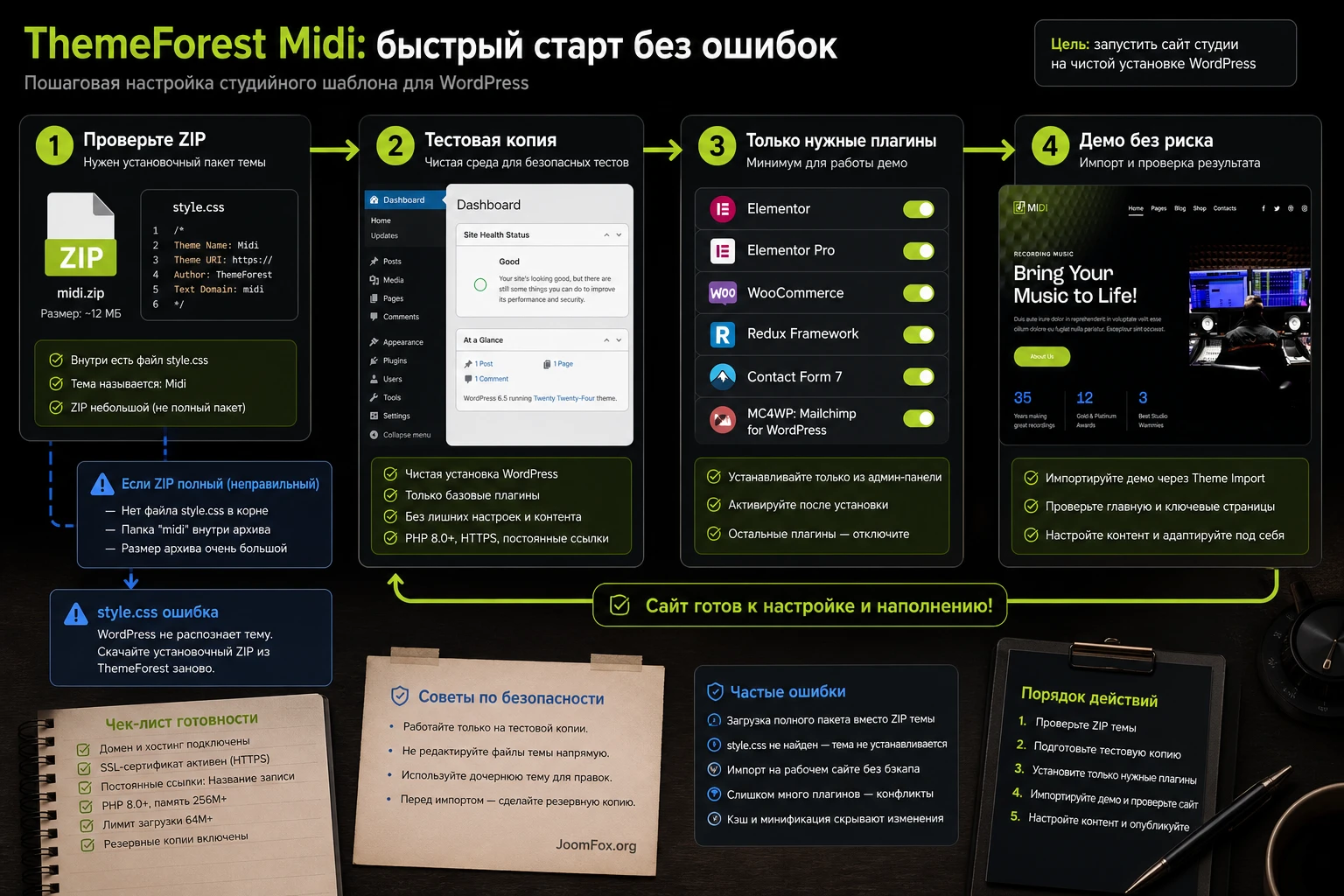
Коммерческие темы часто поставляются не одним установочным файлом, а общим архивом с документацией, лицензией, демо-данными, плагинами и установочным ZIP внутри. Типовая ошибка WordPress при установке - сообщение о том, что отсутствует style.css. Обычно это означает, что в админку загружен не установочный ZIP темы, а полный пакет из маркетплейса. Правильный файл должен содержать корневые файлы темы, включая style.css и, в зависимости от типа темы, functions.php, шаблоны, папки ассетов и другие элементы.
Перед загрузкой распакуйте общий архив локально и найдите файл, который выглядит как установочный пакет темы. Его название может отличаться от маркетингового названия, поэтому ориентируйтесь не только на имя, но и на наличие style.css внутри архива. Если документация автора указывает другой порядок установки, следуйте ей.
Проверка зависимостей и демо-импорта
Некоторые коммерческие темы используют рекомендованные или обязательные плагины: конструктор страниц, импорт демо, слайдер, галерею, контактные формы, WooCommerce. Для Midi нельзя уверенно утверждать конкретный список без открытой документации автора, поэтому подход должен быть проверочным. После активации темы посмотрите, появилось ли уведомление о required plugins в админ-панели, есть ли пункт установки зависимостей и что именно предлагает тема включить.
Безопасное правило: включайте только те плагины, которые реально нужны выбранному сценарию. Если сайт не использует магазин, не настраивайте WooCommerce только потому, что в демо есть пункт
Shop. Если не нужен слайдер, не держите его активным ради одной декоративной секции.
Контент, который нужно подготовить до импорта
Чтобы демо не осталось набором красивых пустышек, соберите минимальный контент заранее. Для студии это не только логотип и телефон. Нужны фотографии помещения, список услуг, короткие тексты для hero, сведения о команде, ссылки на социальные сети, примеры работ и понятный путь к заявке. Даже если сначала вы используете демо-картинки, план замены должен быть готов до запуска.
- Логотип в светлой версии, потому что шапка в референсе тёмная.
- Главный заголовок в 4-8 слов, который объясняет услугу без канцелярщины.
- Один основной CTA: запись, консультация, просмотр услуг или связь со студией.
- 3-6 услуг с коротким описанием и понятным результатом для клиента.
- Фотографии контрольной комнаты, микрофонов, вокальной кабины, оборудования и команды.
- Страница контактов с картой, мессенджером, телефоном или формой.
- Если есть магазин - тестовый товар, политика возврата цифровых файлов и почтовые уведомления.
Установка темы и первичная проверка WordPress
Установка ThemeForest Midi в общих чертах такая же, как у большинства коммерческих WordPress-тем. Разница в деталях: какой ZIP нужен, какие плагины предлагает тема, есть ли демо-импорт, где находятся настройки и какой редактор использует конкретная версия. Поэтому не стоит пытаться пройти процесс "на автопилоте". Лучше выполнять установку как проверяемый сценарий.
Базовый порядок установки
На тестовом сайте откройте админ-панель WordPress и перейдите в раздел Appearance - Themes. Добавьте новый шаблон через загрузку ZIP-файла, дождитесь установки и активируйте тему. Если после активации появляется экран приветствия или список рекомендуемых плагинов, не закрывайте его сразу. Он обычно показывает, какие зависимости автор считает важными для корректного демо.
- Загрузите именно установочный ZIP темы, а не полный пакет с документацией.
- Активируйте тему на тестовом сайте.
- Установите только необходимые зависимости, которые подтверждены экраном темы или документацией автора.
- Если доступен демо-импорт, сначала прочитайте, что он создаёт: страницы, меню, медиа, виджеты или настройки.
- После импорта откройте главную страницу, меню, блог, контакты и магазин, если он используется.
- Очистите кеш сайта и браузера, если внешний вид не обновился сразу.
На этом этапе не нужно менять весь дизайн. Цель первичной проверки - убедиться, что тема активна, страницы открываются, навигация не ломается, стили подключились, а админ-панель не показывает критических ошибок.
Если демо-импорт доступен
Демо-импорт экономит время, но его нужно использовать осознанно. Он удобен, если проект новый и вы хотите получить структуру, похожую на референс: hero, секции студии, галерею, команду, блог и магазин. На рабочем сайте с уже существующими страницами импорт может создать дубли, заменить меню или добавить медиатеку с лишними файлами.
После импорта проверьте, какая страница назначена главной. В классическом сценарии это делается через Settings - Reading или через Appearance - Customize - Homepage Settings, если тема использует Customizer. Убедитесь, что страница блога назначена отдельно и не конфликтует с главной.
Если демо-импорт недоступен или не нужен
Отсутствие импорта не означает, что тему нельзя использовать. Создайте страницы вручную: Home, About, Services, Blog, Shop при необходимости и Contacts. Затем настройте меню, назначьте главную страницу и постепенно повторите структуру референса собственным контентом. Такой путь медленнее, но часто даёт более чистый результат, потому что вы не тащите лишние демо-блоки.
Если тема поддерживает редактор блоков, используйте повторяемые группы: hero, услуги, статистика, галерея, команда, CTA. Если используется сторонний конструктор, сохраняйте секции как шаблоны только после проверки на мобильных экранах. В обоих случаях не правьте файлы родительской темы ради текста или цветов. Для таких изменений есть настройки, блоки, Customizer, дочерняя тема или CSS.
Главная страница: hero, доверие, галерея и команда
Главная страница Midi должна работать как экскурсия по студии. Пользователь попадает на экран, видит атмосферу, понимает услугу, получает доказательство опыта, рассматривает оборудование и людей, а затем переходит к контакту или услугам. Если этот путь не выстроен, даже красивый тёмный макет будет выглядеть как набор секций.
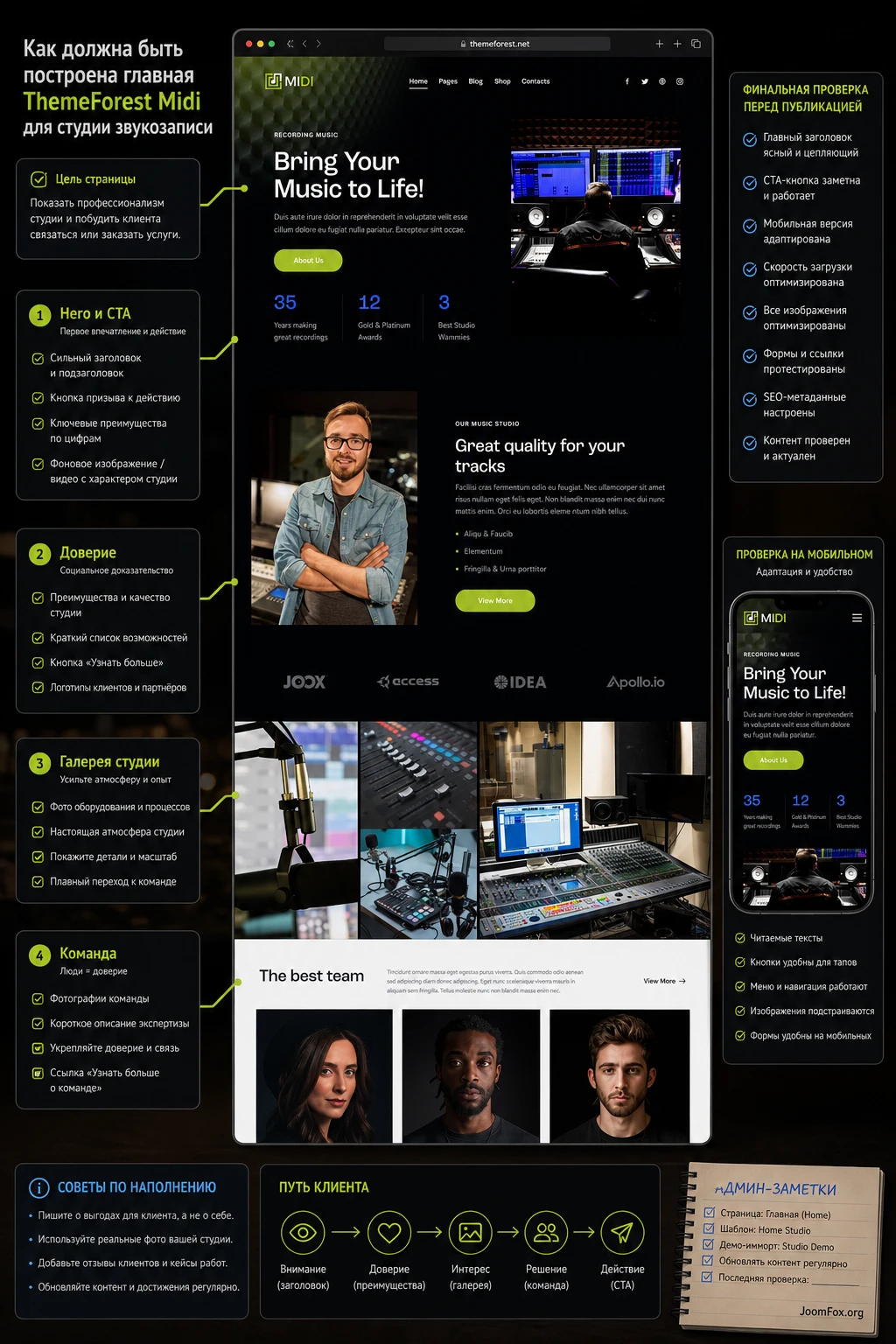
Опирайтесь на референсную последовательность: шапка, hero, CTA, статистика, крупное фото студии, блок качества, логотипы, галерея, команда. Не обязательно копировать все числа и подписи. Важно сохранить ритм: крупный экран - доказательство - визуальный опыт - люди - действие.
Hero-блок и первое сообщение
В hero не нужно рассказывать всю историю студии. Достаточно одного сильного тезиса и понятной кнопки. Для студии звукозаписи хорошая формула: что делаем, для кого и какой результат получает клиент. Например, запись вокала и продакшен для артистов, подкастов и коммерческих проектов. Кнопка может вести на услуги, форму заявки или страницу о студии.
Если в демо стоит английский текст, замените его на свой, но не делайте фразу длиннее исходной в два раза. Крупная типографика в макете рассчитана на короткий ритм. Длинный заголовок начнёт ломать переносы, особенно на планшете. Проверяйте hero на нескольких ширинах окна, потому что именно там чаще всего проявляются проблемы с кнопкой, меню и фото.
Статистика и доказательства
В референсе видны числовые показатели: годы, награды, упоминания. Используйте такие блоки только если можете подтвердить их реальными фактами. Если у молодой студии нет наград, лучше показать количество записанных проектов, типы работ, партнёров, примеры клиентов или короткие отзывы. Неподтверждённая статистика выглядит хуже, чем честный практичный блок.
Хорошее доказательство отвечает на вопрос "почему вам можно доверять". Для студии это могут быть фотографии оборудования, список направлений, реальные кейсы, ссылки на релизы, отзывы артистов, технический парк или опыт инженеров. Демо-логотипы из шаблона надо заменить или удалить. Оставлять вымышленные бренды на опубликованном сайте нельзя.
Галерея как аргумент, а не украшение
Галерея в Midi занимает крупное место, потому что для студии визуальная среда важна. Покажите не только красивые микрофоны, но и разные зоны: контрольную комнату, вокальную кабину, живую комнату, рабочее место звукорежиссёра, подкаст-сетап, входную зону. Если фотографии сняты в разном стиле, обработайте их единообразно: тёмная палитра, умеренный контраст, похожая температура света.
Не загружайте гигантские изображения без оптимизации. Для сайта студии фотографии должны быть качественными, но размер файлов влияет на скорость. Используйте современные форматы, разумные размеры, ленивую загрузку там, где это уместно, и проверяйте страницу после замены демо-картинок.
Команда и человеческий контекст
Блок команды нужен не всем. Если студия строится вокруг одного продюсера, достаточно страницы "О студии" с биографией и фотографией. Если есть несколько специалистов, карточки должны объяснять роли: запись вокала, сведение, мастеринг, продакшен, администрирование сессий. Не превращайте команду в декоративный каталог людей без задач.
У каждой карточки полезно добавить один короткий фокус: с какими жанрами работает специалист, за какой этап отвечает, чем помогает клиенту. В студийном бизнесе это снижает тревогу посетителя: человек понимает, кто будет с ним работать и на каком этапе.
Меню, страницы и логика навигации в тёмном шаблоне
В референсе меню короткое: Home, Pages, Blog, Shop, Contacts. Это хороший ориентир. Тёмная шапка с крупным логотипом и социальными иконками быстро перегружается, если добавить туда все услуги, все жанры, прайс, оборудование, кейсы, FAQ и вакансии. Для первого запуска лучше собрать верхний уровень из 5-6 пунктов, а подробности вынести на внутренние страницы.
Базовая структура страниц
Для сайта студии можно начать с такой структуры: главная, о студии, услуги, портфолио или кейсы, блог, магазин при необходимости, контакты. Если у вас много услуг, не добавляйте каждую в главное меню. Сделайте страницу услуг с карточками и отдельные дочерние страницы для самых важных направлений.
| Раздел | Зачем нужен | Что проверить после настройки |
|---|---|---|
Home |
Показывает студию, главное обещание, доверие и путь к заявке. | Назначена как статическая главная, hero не ломается на мобильных экранах. |
About |
Раскрывает помещение, подход, оборудование и людей. | Нет демо-текста, фото соответствуют реальной студии. |
Services |
Объясняет запись, сведение, мастеринг, подкасты или аренду. | Каждая услуга ведёт к заявке или подробной странице. |
Blog |
Даёт экспертный контент и поддерживает SEO по практическим запросам. | Страница записей назначена отдельно от главной. |
Shop |
Используется только если есть товары, цифровые файлы или сертификаты. | WooCommerce-страницы назначены, корзина и оформление заказа работают. |
Contacts |
Закрывает заявку, маршрут, телефон, мессенджер и форму. | Форма отправляет письма, карта и контакты актуальны. |
Таблица не является обязательной схемой сайта. Это стартовая карта. Если проект не продаёт товары, пункт Shop лучше убрать из меню до тех пор, пока магазин действительно не готов.
Настройка меню в WordPress
Если тема использует классическую систему меню, откройте Appearance - Menus, создайте главное меню, добавьте нужные страницы и назначьте его в основную область. Если тема работает через редактор сайта, навигация может редактироваться через блок Navigation или через Appearance - Editor. Если используется Customizer, проверьте Appearance - Customize - Menus.
После сохранения откройте сайт в приватном окне браузера. Проверьте, что текущий пункт подсвечивается, выпадающие пункты не уезжают за край экрана, социальные иконки не перекрывают меню, а кнопка hero остаётся доступной. Если шапка липкая, отдельно проверьте прокрутку и якоря.
Пункты меню для услуг
У музыкальной студии часто есть соблазн вынести все услуги в меню: запись вокала, сведение, мастеринг, подкасты, аренда, саунд-дизайн, уроки. Для тёмного шаблона это риск. Лучше сделать один пункт "Услуги" и внутри страницы показать направления карточками. В меню можно добавить 2-3 дочерних пункта только для самых коммерчески важных направлений.
Проверка результата: если пользователь не может за 5 секунд понять, куда нажать для записи или просмотра услуг, меню перегружено. Уберите второстепенные пункты и оставьте путь к заявке.
Настройка визуального стиля без правки файлов темы
Главная сила Midi - атмосфера: почти чёрный фон, зелёный CTA, крупные белые заголовки, синие числовые акценты, фото студии и плотные отступы. При настройке важно сохранить эту систему, а не случайно превратить шаблон в набор разноцветных секций. Любая замена цвета, шрифта или фотографии должна поддерживать исходный стиль.
В WordPress есть несколько безопасных уровней настройки. Сначала используйте настройки темы, редактор сайта или Customizer. Затем - блоки и шаблоны страниц. Для мелкой корректировки можно применить Additional CSS или дочернюю тему. Прямые правки файлов родительской темы оставьте только разработчику и только при понимании, что обновление может перезаписать изменения.
Логотип и шапка
Для тёмной шапки нужен логотип, который читается на чёрном или почти чёрном фоне. Если у студии есть только цветной логотип на белом фоне, подготовьте светлую версию или монохромный вариант. Проверьте высоту логотипа: слишком высокий знак растянет шапку, а слишком мелкий потеряется рядом с меню.
Социальные иконки в референсе расположены справа. Оставляйте только активные каналы. Пустые иконки, ведущие на демо-ссылки или неиспользуемые профили, вредят доверию. Если у студии основной канал связи - мессенджер, добавьте его в контакты и CTA, а не пытайтесь спрятать в мелкой иконке.
Цвета и акцентные кнопки
Лаймовый акцент в референсе работает потому, что он используется дозированно: кнопки, маркеры, небольшие акценты. Если применить его к каждому заголовку, иконке и фону, дизайн станет шумным. Выберите 1-2 основных действия, которым нужен яркий цвет: запись, заявка, просмотр услуг. Вторичные ссылки оставьте спокойными.
Если тема позволяет менять цвета через настройки, сначала проверьте контраст. Светлый текст на тёмном фоне должен оставаться читаемым, а зелёная кнопка должна иметь достаточный контраст с текстом внутри. Не меняйте фон всех секций на чёрный, если фото и текст начинают сливаться.
Безопасная CSS-корректировка для кнопок
Если в теме нет отдельной настройки для скругления или отступов CTA-кнопок, можно использовать небольшой CSS через Appearance - Customize - Additional CSS или через дочернюю тему. Ниже не привязан к закрытому API Midi и основан на обычной CSS-практике: он задаёт более стабильный вид ссылок-кнопок, если вы назначите им собственный класс studio-cta в редакторе.
.studio-cta {
  display: inline-flex;
  align-items: center;
  justify-content: center;
  min-height: 44px;
  padding: 0 28px;
  border-radius: 999px;
  font-weight: 700;
  text-decoration: none;
}

.studio-cta:focus-visible {
  outline: 3px solid #ffffff;
  outline-offset: 3px;
}
Проверка простая: назначьте класс только одной тестовой кнопке, сохраните страницу, очистите кеш и проверьте кнопку на главной, в фокусе клавиатуры и на мобильном экране. Если стиль конфликтует с темой, удалите класс у кнопки или уберите CSS. Не меняйте глобальные селекторы вроде a или button, если не хотите случайно затронуть весь сайт.
Фотографии и единый визуальный тон
Midi не про случайные стоковые картинки. Здесь лучше работают реальные фото студии: микшерный пульт, мониторинг, микрофоны, кабина, инженер за работой, детали акустики. Если своих фото пока нет, временные изображения допустимы на тестовой версии, но публиковать сайт с чужими демо-фото не стоит. Посетитель студии хочет увидеть место, куда он придёт.
Фотографии должны быть подготовлены как серия. Одинаковая температура, похожий контраст, отсутствие лишних водяных знаков и читаемая композиция важнее количества. Для галереи лучше 6 хороших кадров, чем 25 разнокалиберных снимков с телефона.
Практический пример: собрать главную страницу студии звукозаписи
Этот пример показывает реальный рабочий сценарий: вы получили ThemeForest Midi, хотите запустить сайт студии и не хотите ограничиться демо-страницей. Цель - собрать главную страницу, которая ведёт посетителя от первого впечатления к заявке.
Цель и подготовка
Цель: главная страница должна показать, что студия занимается записью и продакшеном, дать 3-4 направления услуг, показать фото помещения, представить команду и привести пользователя к контакту. До начала подготовьте логотип, главное фото, список услуг, 3-4 фотографии студии, контакты и короткий текст о команде.
На тестовом сайте должна быть активна тема, установлены необходимые зависимости, а демо-страница или пустая страница Home назначена как главная. Если используете WooCommerce, магазин пока можно оставить на втором этапе, чтобы не смешивать настройку дизайна и проверку заказов.
Шаги настройки
- Откройте страницу
Homeв редакторе, который использует ваша установка: редактор блоков, редактор сайта, Customizer или поддерживаемый конструктор. - Замените hero-заголовок на короткий тезис о вашей студии. Не меняйте размер текста вручную до проверки адаптивности.
- Поставьте одну основную кнопку: заявка, услуги или контакт. Если есть вторая кнопка, сделайте её вторичной.
- Замените статистику на реальные факты: проекты, направления, годы работы, партнёры или оборудование. Удалите неподтверждённые числа.
- Обновите блок услуг. Для каждой услуги напишите результат, а не только название: запись вокала, чистое сведение, подготовка под релиз, подкаст под ключ.
- Добавьте галерею из реальных фотографий. Проверьте, что изображения не слишком тяжёлые и не растягиваются.
- Обновите команду или удалите блок, если проект ведёт один человек.
- Внизу страницы добавьте CTA с контактами или формой, чтобы пользователь не возвращался наверх.
Проверка результата
После сохранения откройте главную в приватном окне. Пройдите страницу сверху вниз как новый посетитель. Должно быть понятно, чем занимается студия, почему ей можно доверять, какие услуги доступны и куда нажать для связи. Затем проверьте страницу на мобильном экране: hero должен сохранять смысл, кнопки должны быть удобны для нажатия, галерея не должна создавать огромную прокрутку, а меню должно открываться без перекрытий.
Отдельно проверьте форму контакта, если она есть. Отправьте тестовую заявку, посмотрите письмо, отправителя, тему и текст. Если письмо не приходит, проблема чаще связана не с темой, а с почтовой доставкой WordPress, настройками формы или хостингом. Для рабочего сайта лучше использовать SMTP-плагин или почтовый сервис, но конкретный инструмент выбирайте по требованиям проекта.
Нюанс: что делать с демо-текстом
Самая частая ошибка после импорта - оставить демо-текст в красивых секциях. Он может выглядеть аккуратно, но не отвечает на вопросы клиента. Проходите страницу блок за блоком и задавайте один вопрос: "Что посетитель понял о нашей студии после этого блока?" Если ответа нет, блок нужно переписать или удалить.
Магазин, блог и контент для продвижения студии
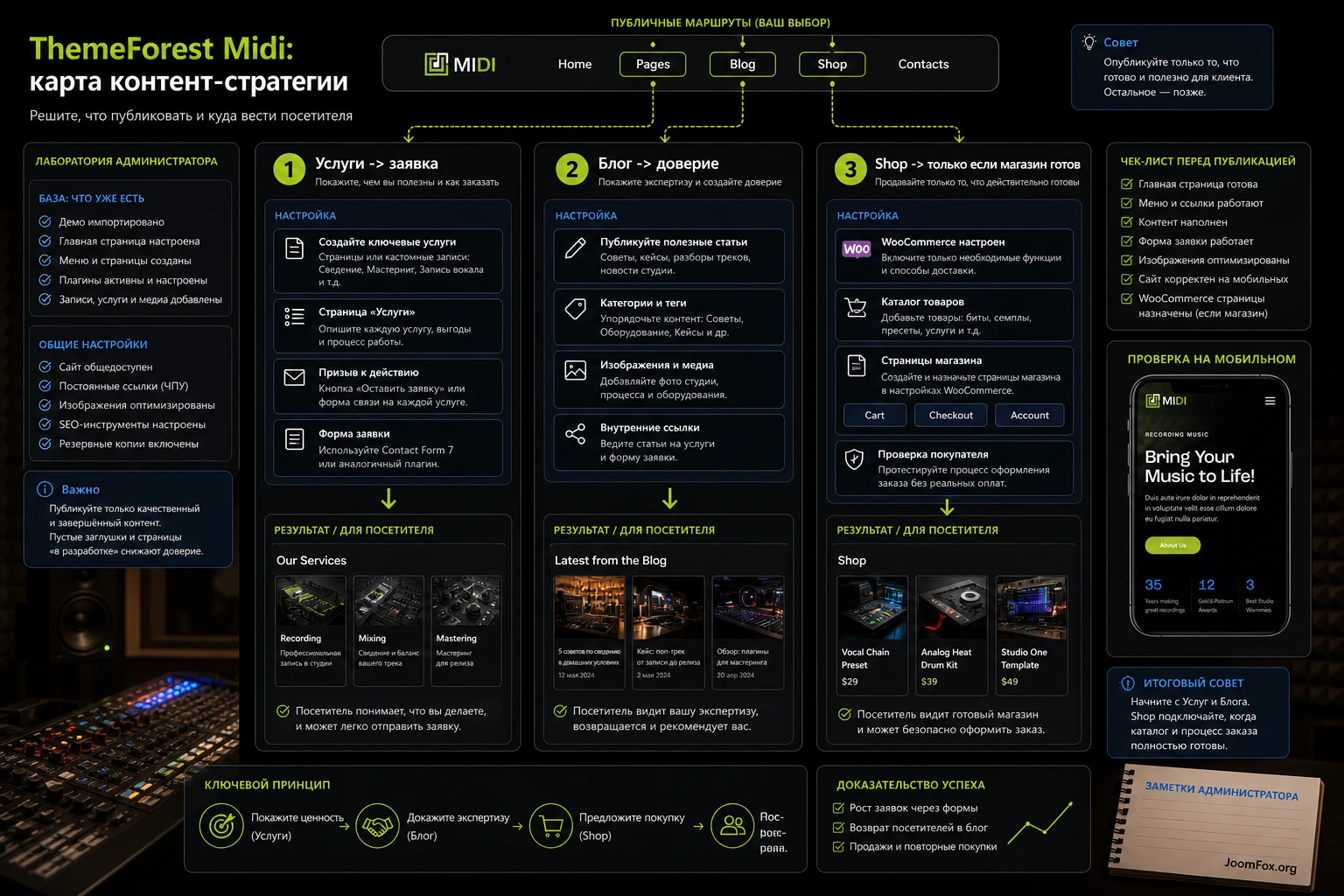
Пункт Blog и пункт Shop в верхнем меню референса показывают два возможных направления развития сайта. Блог помогает собирать поисковый трафик по практическим запросам, а магазин может продавать цифровые материалы, сертификаты или услуги. Но оба раздела требуют дисциплины. Пустой блог и неработающий магазин хуже, чем их отсутствие.
Блог как база знаний, а не новости ради новостей
Для студии звукозаписи блог лучше строить вокруг вопросов клиентов. Не пишите общие новости вроде "Мы открылись" или "Новая акция", если они не помогают поиску и доверию. Полезнее статьи: как подготовиться к записи вокала, какие файлы прислать на сведение, что такое мастеринг, как выбрать тональность для демо, почему шумит домашняя запись, как записать подкаст без эха.
Структура блога должна поддерживать услуги. В конце статьи о подготовке вокала можно вести на запись, в статье о сведении - на соответствующую услугу, в статье о подкастах - на страницу подкаст-записи. Так блог становится частью воронки, а не отдельной витриной текстов.
Магазин: когда он действительно нужен
Если сайт продаёт только услуги, магазин может быть лишним. Заявка и ручное согласование часто удобнее для студии, где цена зависит от задачи. WooCommerce имеет смысл, если есть стандартизированные продукты: подарочные сертификаты, цифровые пресеты, обучающие материалы, сэмпл-паки, аренда фиксированного слота через отдельный booking-плагин или мерч.
Если используете WooCommerce, проверьте базовые страницы и настройки. Документация WooCommerce описывает, что магазин использует страницы Shop, Cart, Checkout и My Account, а также настройки страниц в WooCommerce - Settings - Advanced. Для темы Midi важна визуальная совместимость: карточки товаров, корзина и оформление заказа должны читаться на тёмном фоне и не терять контраст.
SEO-страницы услуг
Для продвижения студии не обязательно создавать десятки страниц. Лучше 4-6 сильных страниц услуг с понятной структурой: задача клиента, что входит в услугу, как подготовить материалы, как проходит работа, пример результата, FAQ и форма заявки. ThemeForest Midi даёт визуальную оболочку, но SEO держится на ясном контенте и реальной полезности.
Не оптимизируйте каждый заголовок под одно и то же название темы или студии. Пользователь ищет не "шаблон Midi", а решение: запись вокала в студии, сведение трека, мастеринг песни, запись подкаста, аренда студии. Название студии и бренд темы важны для админской настройки, но публичные SEO-разделы должны говорить языком клиента.
Скорость, адаптивность и аккуратная поддержка сайта
Музыкальная тематика часто провоцирует тяжёлые страницы: большие фото, фоновое видео, плееры, галереи, слайдеры, виджеты соцсетей и магазин. Если всё включить одновременно, сайт может стать красивым, но медленным. Для ThemeForest Midi особенно важно проверять скорость после замены демо-изображений и подключения дополнительных плагинов.
Что влияет на скорость
На скорость влияют размер изображений, количество шрифтов, сторонние скрипты, плееры, слайдеры, плагины форм, WooCommerce, кеш и хостинг. Тема задаёт визуальный каркас, но итоговая производительность зависит от всего набора. Поэтому оптимизацию нельзя сводить к одной галочке в настройках.
Начните с изображений. Hero-фото и галерея должны быть достаточно чёткими, но не огромными. Для фоновых и декоративных изображений используйте размеры, близкие к реальному отображению. Если сайт открывается медленно, временно отключите тяжёлые внешние виджеты и проверьте, что именно меняется.
Адаптивность главной страницы
Проверяйте не только desktop и телефон, но и промежуточные ширины. У тёмного hero с крупной типографикой часто возникают проблемы на планшетах: заголовок переносится неудачно, фото обрезается, меню занимает две строки, статистика становится слишком мелкой. Если редактор позволяет задавать разные настройки для устройств, меняйте только то, что действительно ломается.
Не делайте сайт "мобильным" через уменьшение всего текста. Лучше перестроить секции: статистику в две строки, галерею в более короткую сетку, длинные блоки услуг в вертикальный список, а вторичные декоративные элементы скрыть. CTA и контакты должны оставаться доступными.
Обновления и дочерняя тема
Если вы меняете только тексты, страницы, меню, изображения и настройки темы, дочерняя тема может не понадобиться. Если добавляете CSS, небольшие функции, шаблонные правки или переопределения файлов, используйте дочернюю тему. WordPress Theme Handbook объясняет, что дочерняя тема позволяет отделить изменения от родительской темы и не потерять их при обновлении.
Для Midi это особенно важно, если вы адаптируете карточки услуг, стили WooCommerce, дополнительные блоки или шаблоны записей. Не копируйте большой файл родительской темы в дочернюю без необходимости. Чем меньше переопределений, тем проще обновлять сайт.
Как проверить сайт перед публикацией
Проверка перед публикацией должна быть сценарной. Не достаточно открыть главную и сказать, что всё красиво. Нужно пройти путь посетителя: от первого экрана до заявки, от услуги до контактов, от товара до оформления заказа, от статьи блога до внутренней ссылки. Такой подход быстрее выявляет реальные ошибки.
Чек-лист пользовательского пути
- Главная страница назначена правильно и не показывает последние записи вместо подготовленного макета.
- Меню открывает все важные страницы, не содержит демо-ссылок и не ведёт на пустые разделы.
- Hero-заголовок, CTA и первое фото объясняют услугу студии без лишнего текста.
- Статистика и логотипы заменены на реальные данные или удалены.
- Галерея использует оптимизированные изображения и не растягивает кадры.
- Форма контакта отправляет тестовую заявку на правильный адрес.
- На мобильном экране не перекрываются меню, кнопки, галерея и блок команды.
- Если есть магазин, тестовый товар добавляется в корзину, оформление заказа открывается, письма работают.
- Кеш очищен после изменения CSS, меню, главной страницы и изображений.
- Демо-страницы, лишние изображения и черновики не доступны из публичного меню.
Проверка результата для владельца студии
Владелец сайта должен уметь самостоятельно заменить фото, обновить услугу, добавить запись в блог и проверить заявку. Если каждое изменение требует разработчика, проект будет быстро устаревать. После настройки запишите короткую внутреннюю инструкцию: где менять hero, где редактировать услуги, как добавить фото, где смотреть заявки и что нельзя трогать без резервной копии.
Попросите человека, который не участвовал в настройке, открыть сайт и найти: стоимость или способ связи, примеры работ, адрес, список услуг и информацию о команде. Если он теряется, проблема не в WordPress, а в структуре страницы.
Почему ThemeForest Midi может отображаться неправильно и как искать причину
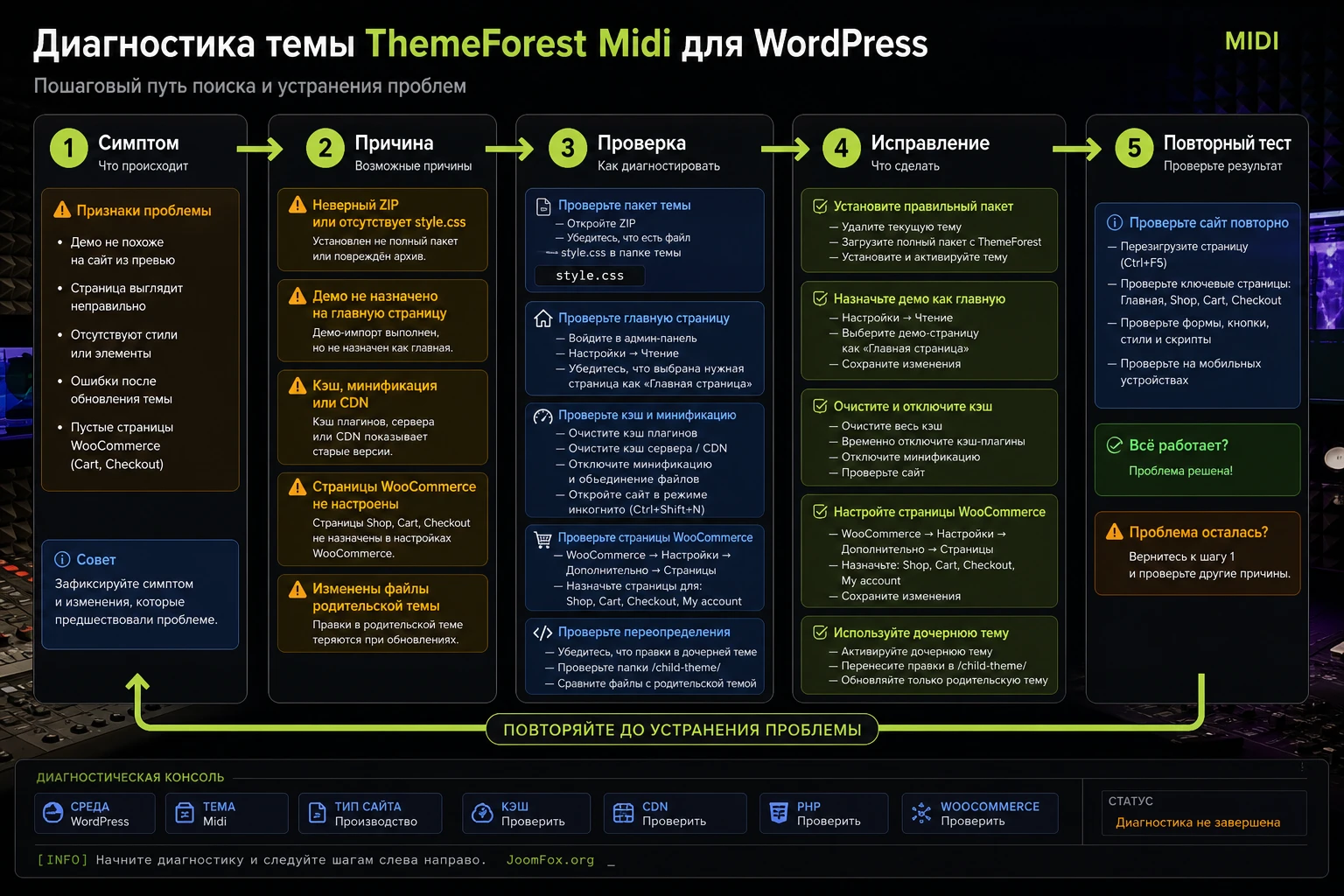
Диагностика WordPress-темы строится от простого к сложному. Сначала проверяются назначение страниц, меню, импорт, кеш и зависимости. Только потом стоит лезть в код или отключать половину сайта. Ниже - типовые симптомы для коммерческой темы студийного сайта и безопасный порядок проверки.
После установки сайт не похож на демо
Симптом: тема активна, но главная выглядит пустой или показывает стандартные записи WordPress. Возможная причина: не выполнен демо-импорт, не назначена статическая главная страница или не установлены рекомендованные плагины. Проверьте страницу Settings - Reading, список страниц и уведомления темы в админ-панели.
Исправление зависит от состояния сайта. На новом проекте можно повторить импорт по документации автора. На рабочем сайте лучше не запускать импорт повторно без резервной копии. Если нужные страницы уже есть, назначьте главную вручную и соберите недостающие секции в редакторе.
Ошибка про отсутствующий style.css
Симптом: WordPress не устанавливает архив и сообщает, что у темы отсутствует таблица стилей. Возможная причина: загружен общий пакет из маркетплейса, а не установочный ZIP темы. Распакуйте скачанный архив локально и найдите внутренний ZIP, где в корне есть style.css.
Не пытайтесь исправлять это правкой файлов, если вы не уверены в структуре. Обычно достаточно выбрать правильный архив. Если после этого ошибка остаётся, сверяйтесь с документацией автора и не переименовывайте случайные папки внутри темы.
Меню, кнопки или секции выглядят иначе после кеша
Симптом: в редакторе изменения видны, а на сайте отображается старый вариант. Возможная причина: кеш WordPress, кеш хостинга, кеш браузера или оптимизирующий плагин. Очистите кеши по одному и проверяйте в приватном окне. Если используется минификация CSS/JS, временно отключите её и посмотрите, исчез ли конфликт.
Если проблема решается отключением оптимизации, не оставляйте сайт без кеша навсегда. Найдите конкретную опцию: объединение CSS, отложенная загрузка скриптов, критический CSS, кеш для мобильной версии. Возвращайте настройки по одной.
Галерея или hero-фото плохо смотрятся на телефоне
Симптом: важная часть фотографии обрезается, заголовок попадает на лицо или кнопка уезжает вниз. Возможная причина: изображение не подходит под контейнер, слишком длинный текст или нет отдельных настроек адаптивности. Подберите фото с запасом по краям, сократите заголовок и проверьте настройки блока для мобильной версии.
Если редактор позволяет задавать focal point, используйте его. Если нет, подготовьте альтернативное изображение с более безопасной композицией. Не решайте проблему уменьшением всего текста до нечитаемого размера.
Магазин есть в меню, но корзина или оформление заказа не работают
Симптом: пункт Shop открывается, но товары не добавляются в корзину, страницы корзины или оформления заказа отсутствуют. Возможная причина: WooCommerce не установлен, базовые страницы не созданы или не назначены в настройках. Проверьте WooCommerce - Status - Tools для создания отсутствующих страниц и WooCommerce - Settings - Advanced для назначения страниц.
Если магазин не нужен, лучше удалить пункт из меню, чем оставлять полурабочий раздел. Если нужен, сделайте тестовый товар и пройдите полный путь до письма заказа.
После обновления пропали CSS-правки
Симптом: после обновления темы исчезли визуальные изменения. Возможная причина: правки были внесены в файлы родительской темы. Восстановите изменения из резервной копии и перенесите их в дочернюю тему, Additional CSS или безопасный сниппет.
Если неизвестно, какие файлы менялись, не обновляйте рабочий сайт повторно вслепую. Сравните тестовую копию, документацию и резервную копию. На будущее храните список всех локальных изменений.
Вопросы по настройке Midi перед запуском
Можно ли использовать ThemeForest Midi без демо-импорта?
Да, если тема активируется и даёт нужные шаблоны, страницы можно собрать вручную. Демо-импорт удобен для быстрого старта, но не обязателен как единственный путь. Для рабочего сайта ручная сборка иногда безопаснее, потому что вы не добавляете лишние демо-страницы и медиафайлы.
Нужно ли включать WooCommerce, если в меню есть Shop?
Нет, если вы не продаёте товары или цифровые материалы. Пункт Shop в макете показывает возможный сценарий, но не обязывает держать магазин. Если магазин нужен, устанавливайте и настраивайте WooCommerce отдельно, проверяя страницы корзины, оформления заказа и аккаунта.
Можно ли менять цвета и шрифты темы?
Можно, если тема или WordPress дают такие настройки через редактор, Customizer или панель темы. Меняйте палитру осторожно: исходный стиль Midi построен на тёмном фоне, белой типографике и зелёном акценте. Сильная смена цветов может потребовать пересмотра фото, кнопок и контраста.
Почему после установки не видно такой же главной страницы, как в референсе?
Чаще всего не назначена статическая главная, не выполнен импорт демо или не установлены зависимости, которые использует демо. Проверьте настройки чтения WordPress, список страниц, меню и уведомления темы. Если сайт рабочий, не запускайте импорт повторно без резервной копии.
Где безопаснее добавлять небольшие CSS-правки?
Для маленьких визуальных корректировок используйте Additional CSS или дочернюю тему. Не правьте файлы родительской темы напрямую: обновление может перезаписать изменения. Перед публикацией проверяйте CSS на мобильном экране и после очистки кеша.
Подойдёт ли Midi для сайта артиста, а не студии?
Подойдёт, если артисту близка студийная тёмная эстетика и сайт должен показывать продакшен, команду, блог или магазин. Если нужна дискография, расписание концертов, плеер, релизы и фанатская структура, возможно, удобнее выбрать тему или плагин, где эти сущности предусмотрены как основная модель.
Что важнее проверить перед публикацией?
Проверьте путь пользователя: главная, услуги, контакты, форма, мобильное меню, галерея и магазин при наличии. Технически проверьте кеш, скорость, отправку писем и отсутствие демо-ссылок. Если пользователь не может быстро записаться или понять услуги, визуальная настройка ещё не закончена.
Когда ThemeForest Midi будет удачным выбором
ThemeForest Midi стоит использовать, если вам нужен выразительный сайт студии или музыкального продакшена с тёмной атмосферой, крупной типографикой, сильными фотографиями и понятной структурой "впечатление - доверие - услуги - контакт". Он особенно уместен, когда у проекта есть реальные фото помещения, команда, портфолио и ясная услуга, которую можно показать за первый экран.
Перед публикацией не ограничивайтесь заменой логотипа. Настройте главную страницу, меню, галерею, услуги, контакты, блог и магазин только там, где он действительно нужен. Проверьте адаптивность, почту, кеш и тестовый пользовательский путь. Если требуется маленькая визуальная доработка, используйте настройки, Additional CSS или дочернюю тему, а не правку родительских файлов.
Когда тестовая версия уже показывает реальную студию, заявки работают, меню не содержит пустых разделов, а визуальный стиль сохраняет настроение исходного шаблона, можно скачать ZIP-архив и готовить установочный архив для своего WordPress-проекта. После установки держите под рукой резервную копию, список зависимостей и короткую инструкцию для тех, кто будет обновлять контент.
Соседние материалы | ||||

|
ThemeForest Nosei - Шаблон WordPress | ThemeForest JaiBheem - Шаблон WordPress |

|
|

