


ThemeForest Oblo - Шаблон WordPress
ThemeForest Oblo - это тема, разработанная для удовлетворения потребностей пользователей WordPress, ищущих минималистичный портфолио-шаблон. Она предлагает стильный и чистый дизайн, идеально подходящий для представления портфолио профессиональным и элегантным образом. С акцентом на простоту и универсальность, данная тема предоставляет пользователям платформу для эффективного выделения своей работы, обеспечивая бесперебойный пользовательский опыт. Она предлагает ряд функций и возможностей, адаптированных для удовлетворения потребностей людей, желающих создать искусно оформленное онлайн-портфолио.

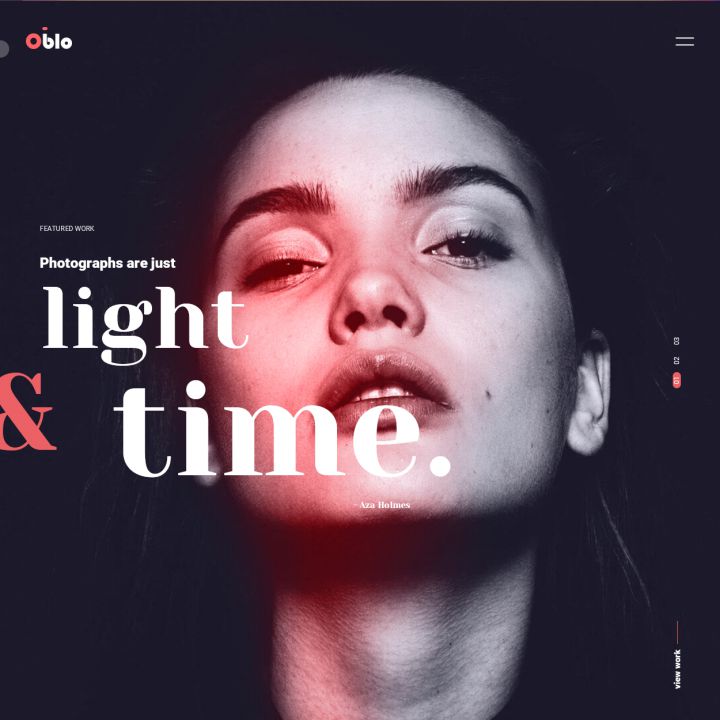
Описание шаблона
Пользователи могут ожидать простого и удобного интерфейса с Oblo, позволяющего легко настраивать и конфигурировать тему. Интуитивный дизайн темы позволяет пользователям эффективно персонализировать свои портфолио, упрощая демонстрацию своих творческих работ без необходимости в сложных знаниях кодирования. Она предлагает различные варианты макетов, позволяя пользователям создавать визуально привлекательное и сплоченное портфолио, отвечающее их личному стилю и брендингу. Кроме того, адаптивный дизайн гарантирует, что портфолио будут выглядеть отлично на различных устройствах и экранах, улучшая доступность для посетителей.
Одной из ключевых особенностей этой темы является обширное портфолио-функциональность, предоставляющая пользователям несколько стилей и макетов портфолио для эффективного отображения работы. Эта универсальность позволяет пользователям создавать свои портфолио, соответствующие различным типам проектов, и демонстрировать свою креативность. Кроме того, она предлагает опции фильтрации портфолио, облегчающие посетителям навигацию по контенту и быстрое поиск конкретных проектов.
Помимо функций, сосредоточенных на портфолио, ThemeForest Oblo включает ряд опций настройки для помощи пользователям оформить внешний вид и атмосферу своих веб-сайтов. От настраиваемых цветовых схем до настроек типографики, пользователи имеют гибкость создавать уникальное и персонализированное онлайн-присутствие, отражающее их индивидуальный стиль. Тема также поддерживает интеграцию с популярными плагинами WordPress, расширяя ее функциональность и позволяя пользователям добавлять дополнительные возможности без проблем.
Более того, уделяя приоритет производительности и скорости, Oblo построена на чистом и оптимизированном коде, повышая скорость сайта и общую производительность. Фокус на эффективности и удобстве помогает пользователям создавать быстрозагружающиеся и отзывчивые портфолио, эффективно привлекая посетителей. Этот акцент на производительности делает ее надежным выбором для людей, стремящихся эффективно демонстрировать свою работу онлайн.
В целом, ThemeForest Oblo служит полноценным решением для пользователей WordPress, ищущих минималистичную тему портфолио. Независимо от того, являетесь ли вы дизайнером, фотографом или творческим профессионалом, данная тема предлагает инструменты и функции, необходимые для создания визуально впечатляющего и функционального онлайн-портфолио. С акцентом на простоту, возможностями настройки и производительностью, она обеспечивает прочную основу для создания уникального и профессионального онлайн-присутствия, эффективно демонстрируя работу в цифровом пространстве.
Особенности шаблона:
- Шаблон постоянно обновляется до последних версий WordPress.
- Актуальный и безопасный код, последних версий PHP и MySQL.
- Поддержка сжатия скриптов JavaScript и CSS для ускорения работы сайта.
- Соответствие стандартам W3C XHTML 1.0 Transitional и W3C CSS Valid.
- Расширенная типографика для пользовательского оформления контента.
- Имеет поддержку Google шрифтов и RTL/LTR языков.
- Несколько типов CSS Menu, с плавными эффектами анимации.
- Несколько цветовых схем на выбор.
- Несколько подобранных цветовых схем с возможностью создать собственную цветовую схему.
- Включает поддержку популярных плагинов.
- Демо данные, чтоб оформление темы в точности соответствовало демо-превью.
- Тема поддерживает версию WordPress 6.x.
Спецификации:
| Дата выхода: | 17-04-2021 | |
| Дата обновления: | 20-05-2026 | |
| Тип шаблона: | Премиум | |
| Лицензия: | GPL | |
| Тематика: | Блог Бизнес Портфолио | |
| Совместимость: | W5.x W6.x | |
| QuickStart: | Demo Data | |
| Цветовые схемы шаблона: |
||
| Разработчик: | ThemeForest | |
| Рейтинг: | ||
Скачивание по подписке!
Вам необходимо авторизоваться на сайте и приобрести клубную подписку!
Поделись с друзьями!
Общие характеристики:
Мощные возможности
Тема включает в себя специально разработанные универсальные функции и элементы для конкретного сегмента, позволяя с легкостью настраивать шаблон.
Отзывчивый дизайн
Макет темы на 100% отзывчивый и отлично работает на всех устройствах, предоставляя максимальную гибкость, адаптируя сайт под любое разрешение экрана.
HTML5 & CSS3
Современные веб-технологии предлагают богатый набор возможностей и преимуществ. Тема разработана при помощи HTML5, CSS3, LESS, JQuery.
Быстрый старт
Начните работу в считанные минуты, воспользовавшись установкой темы с предварительно настроенными плагинами, стилями и демо контентом.
Кросс-браузерность
Способность отображать сайт с одинаковой степенью читабельности во всех современных браузерах, таких как Safari, Firefox, Chrome, Opera, Internet Explorer 10+.
SEO оптимизация
Шаблон полностью оптимизирован для SEO, что обеспечит беспрепятственную индексацию и присутствие вашего веб-сайта в поисковых системах.
Руководство по настройке ThemeForest Oblo для портфолио и креативного сайта
ThemeForest Oblo полезен не как абстрактная красивая оболочка, а как готовая основа для сайта студии, фотографа, дизайнера, агентства или небольшого магазина с сильной визуальной подачей. В этом руководстве разберём не рекламное описание, а рабочий путь: что проверить до установки, как правильно импортировать демо, где искать глобальные параметры, как собрать главную страницу, портфолио, меню, контактную форму и как проверить результат на реальном сайте.
Тема построена вокруг WordPress, Elementor, набора фирменных виджетов Oblo, демо-макетов, портфолио, вариантов слайдеров, тёмной и светлой визуальной логики, настроек через Theme Options и поддержки типовых плагинов вроде WooCommerce, Contact Form 7 и мультиязычных решений. Поэтому главный риск при работе с Oblo - ожидать, что после простой активации сайт сразу станет точной копией демо. Для такого типа темы важны последовательность установки, импорт демонстрационных данных, настройка меню, выбор шаблонов страниц и аккуратная замена контента.
Материал написан для владельца сайта или редактора, который уже получил архив темы и хочет понять, как безопасно привести сайт к рабочему состоянию. Покупку, оплату, активацию внешних сервисов и получение коммерческого доступа здесь не рассматриваем. Фокус только на настройке, применении, диагностике и решении типичных задач после установки.
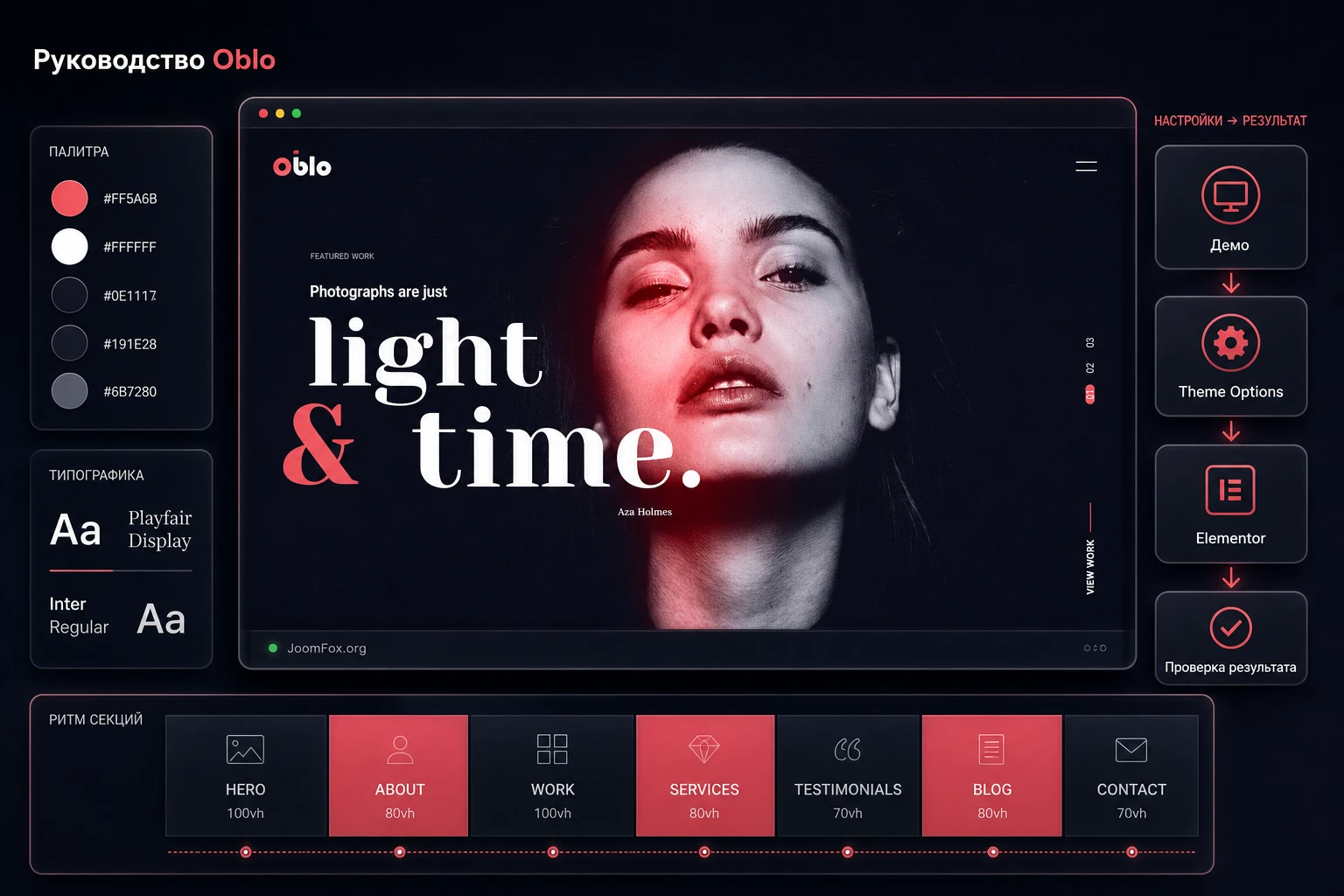
Какую задачу решает Oblo и где тема раскрывается лучше всего
Oblo рассчитан на сайты, где первое впечатление создаётся не текстовой витриной, а визуальным входом: крупные изображения, тёмный или светлый фон, слайдеры, портфолио, анимации, карточки проектов, минимальная навигация и страницы, которые можно редактировать через Elementor. Это хороший сценарий для креативного агентства, студии брендинга, фотографа, арт-директора, дизайнера, небольшого продакшена, портфолио разработчика или сайта, где нужно показать работы, услуги, команду, блог и контактную форму в едином стиле.
Главная особенность такого шаблона - он не заменяет стратегию контента. Если у проекта нет качественных изображений, понятных кейсов и структуры услуг, Oblo покажет пустоту так же заметно, как сильный визуал. Поэтому перед установкой нужно думать не только о техническом архиве, но и о том, какие проекты попадут в портфолио, какие разделы появятся в меню, какие изображения будут заменять демо-фото, какие формы нужны на контактной странице и будет ли магазин через WooCommerce действительно частью сайта.
В официальных материалах тема описывается как WordPress-тема для креативных агентств, портфолио, фотографов и похожих визуальных проектов. Подтверждены демо-варианты, Elementor, набор виджетов Oblo, импорт демо, портфолио с разными макетами, слайдеры, Lightbox, блог, WooCommerce, Contact Form 7, мультиязычная готовность и дочерняя тема. Эти возможности стоит воспринимать как набор инструментов, а не как обещание автоматического результата без настройки.
Когда Oblo подходит
Выбор темы оправдан, если сайт должен выглядеть как портфолио или витрина работ, а не как классический корпоративный каталог. Oblo особенно уместен, когда нужно быстро стартовать от готового демо, затем заменить изображения, тексты, проекты и контактные данные, сохранив авторскую пластику шаблона. Для команды, которая уже использует Elementor, это снижает порог входа: страницы можно править визуально, не меняя PHP-шаблоны напрямую.
- Портфолио и кейсы важнее длинных карточек услуг. Тема даёт смысл, когда посетителю нужно увидеть стиль, проекты, фотографии, визуальные серии и живые переходы между работами, то есть настоящий showcase.
- Нужна выразительная главная страница. В Oblo есть несколько типов главных экранов и слайдеров, поэтому можно выбрать подачу под студию, фотографию, портфолио или магазин.
- Редактирование будет выполнять не разработчик. Elementor и готовые виджеты упрощают замену секций, но всё равно требуют дисциплины в отступах, изображениях и адаптивности.
- Нужна единая визуальная система. Тёмная и светлая версии, глобальные цвета, шрифты, шапка и подвал позволяют не собирать стиль сайта вручную с нуля.
Когда лучше поискать другой вариант
Oblo может быть лишним, если сайт должен быть максимально лёгким, текстовым, без анимаций и без сложного визуального повествования. Для новостного проекта, базы знаний, каталога с тысячами страниц или магазина, где важнее фильтры, карточки товаров и скорость оформления заказа, тема портфолио может оказаться не самым прямым путём. WooCommerce поддерживается, но основная сила Oblo всё же в презентации работ и визуальных страницах, а не в глубокой коммерческой логике.
Практическая проверка перед выбором: откройте демо Oblo и мысленно замените каждую крупную фотографию на свой реальный материал. Если сайт всё ещё выглядит убедительно и структура помогает продавать услуги или показывать работы, тема подходит. Если без демо-фото страница разваливается по смыслу, сначала подготовьте контент.
Что проверить перед установкой на WordPress
Установка премиальной темы безопаснее проходит на тестовой копии сайта или на новом WordPress. Oblo использует демо-импорт, Elementor, дополнительные плагины и медиафайлы. Если импортировать всё прямо на живой сайт с уже настроенными страницами, меню и магазином, можно получить лишние страницы, дубли пунктов меню, незаполненные формы, конфликтующие стили и непонятную главную страницу. Поэтому подготовку лучше воспринимать как отдельный этап, а не как формальность.
Первое, что нужно понять: тема и демо-контент - разные сущности. Активация темы меняет внешний слой сайта, но не обязана создать все страницы демо. Для похожего на демо результата обычно нужен импорт демонстрационного контента и установка обязательных плагинов. Именно на этом этапе чаще всего возникают вопросы «почему сайт не похож на превью» и «куда пропали слайдеры, портфолио и контактная форма».
Минимальная техническая подготовка
- Сделайте резервную копию. До установки темы, плагинов и демо-данных сохраните файлы и базу данных. Это особенно важно, если сайт уже содержит страницы, товары или заявки.
- Используйте тестовый сайт. Лучший сценарий - отдельная копия WordPress, где можно импортировать демо, удалить лишнее и только затем переносить настроенную структуру.
- Проверьте архив темы. Для загрузки в WordPress нужен именно установочный ZIP темы, а не общий архив со всеми файлами, документацией и лицензиями.
- Подготовьте доступ администратора. Установка темы, активация плагинов, импорт демо, меню и настройки внешнего вида требуют прав администратора.
- Освободите время на импорт. Демонстрационные данные, страницы Elementor и медиа могут импортироваться не мгновенно. Не прерывайте процесс, если страница выглядит занятой.
Контент до установки
Полезно заранее собрать не только логотип и цвета, но и реальные материалы: список главных услуг, 6-12 проектов для портфолио, изображения с одинаковым уровнем качества, короткие описания кейсов, контакты, ссылки на соцсети, юридические страницы и ответы на частые вопросы клиентов. Oblo делает визуальный сайт заметным, поэтому слабые фотографии, случайные пропорции и пустые заголовки будут видны сильнее, чем в нейтральной теме.
Если планируется мультиязычный сайт, подготовьте структуру языков до массовой правки страниц. Если планируется магазин, решите, нужен ли он сразу или лучше включить WooCommerce позже, после настройки главной страницы и портфолио. Это помогает не смешивать несколько крупных задач в один импорт.
Установка темы, обязательные плагины и демо-импорт
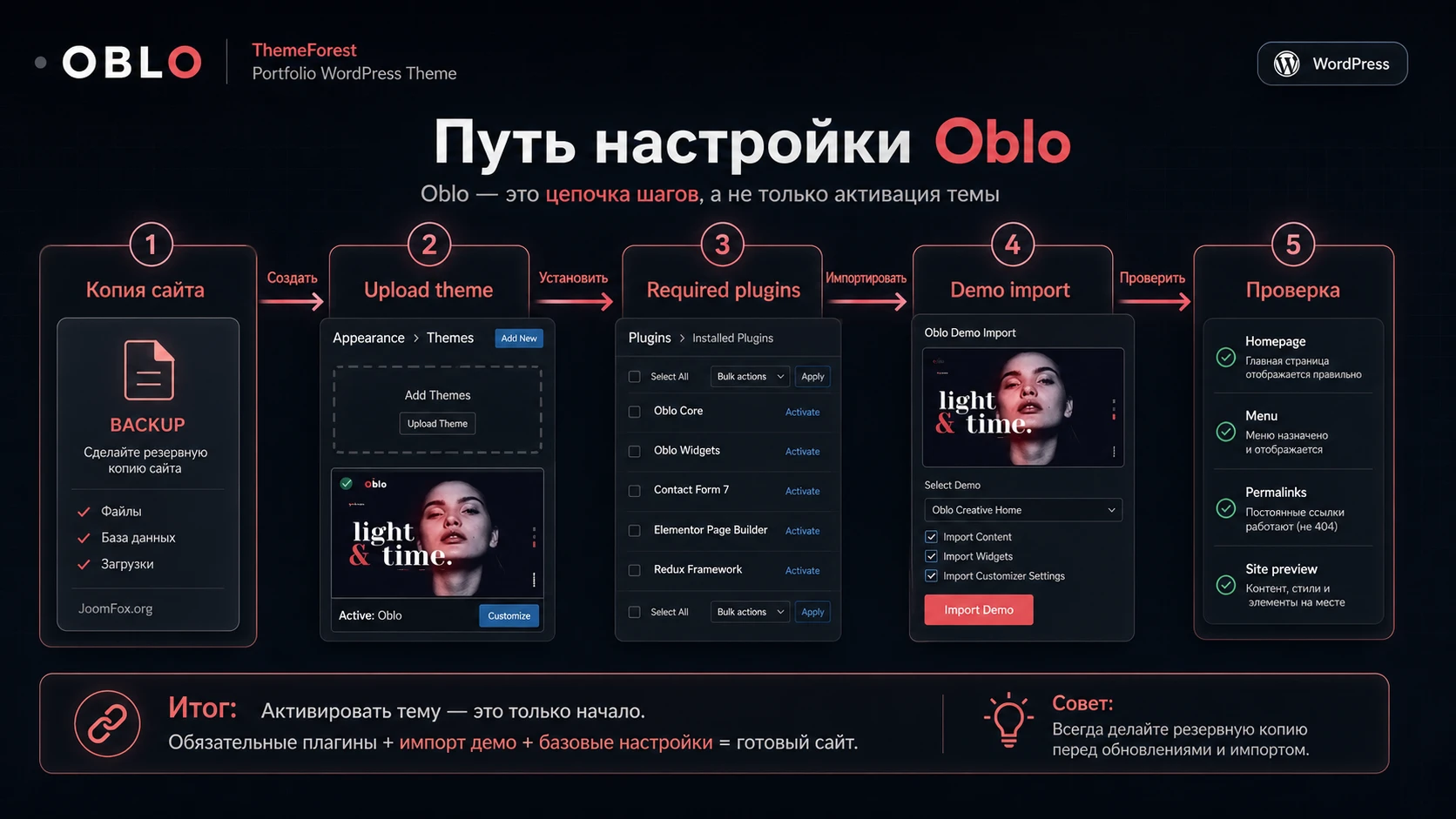
Официальная документация Oblo делит старт на несколько понятных шагов: установка WordPress, установка темы, активация, установка требуемых плагинов, импорт демо и дальнейшая настройка. В админ-панели WordPress сам путь обычно начинается с Appearance > Themes, добавления новой темы и загрузки ZIP-файла. После активации нужно установить рекомендуемые или обязательные плагины, потому что без них часть виджетов, портфолио, форм или демо-секций может не работать.
Не спешите редактировать страницы сразу после активации. Сначала завершите установку зависимостей и только потом импортируйте выбранное демо. Для темы такого класса это критично: Elementor-страницы, виджеты Oblo, контактная форма, портфолио и настройки могут быть связаны между собой. Если пропустить плагин или импортировать демо частично, сайт может открываться, но не будет повторять структуру превью.
Общая последовательность
- Откройте раздел тем. В админ-панели перейдите в
Appearance > Themes, выберите добавление новой темы и загрузите установочный архив Oblo. - Активируйте тему. После установки включите Oblo и проверьте, появились ли уведомления о требуемых плагинах.
- Установите плагины. Подтверждённый набор возможностей темы связан с Elementor, Oblo Plugin, ACF Pro, Contact Form 7, WooCommerce при необходимости и другими компонентами из пакета.
- Запустите импорт демо. Выберите демо, которое ближе к будущему сайту: тёмное, светлое, grid slider, half slider, interactive portfolio, photography, portfolio grid или online store.
- Не закрывайте процесс импорта. Дождитесь завершения, затем проверьте страницы, меню, медиа, портфолио и настройки главной страницы.
- Сохраните постоянные ссылки. После импорта полезно зайти в
Settings > Permalinksи сохранить структуру, чтобы WordPress обновил правила ссылок.
Почему демо может выглядеть не так, как превью
В описании темы отдельно указано, что изображения из preview-демо не входят в скачиваемый пакет. Это обычная практика для коммерческих тем: автор может показывать демо с красивыми фотографиями, но не передавать права на эти конкретные изображения в архиве. Поэтому после импорта вы можете увидеть заглушки, другие изображения или пустые места. Это не обязательно ошибка темы. Задача владельца сайта - заменить демо-материалы собственными фотографиями и привести размеры к единому стилю.
Второй источник расхождений - незавершённая установка плагинов. Если пользователь активировал тему, но пропустил Oblo Plugin, Elementor или Contact Form 7, часть виджетов и секций не появится. Третий источник - кэш и оптимизаторы. Если на сайте уже стоят плагины минификации, отложенной загрузки скриптов или кэша, их лучше временно отключить на время импорта и первой проверки, а затем включать постепенно.
Мини-итог: правильная установка Oblo - это не один клик по теме, а цепочка
тема,плагины,демо,главная страница,меню,проверка ссылок. Если пропустить одно звено, результат может быть технически рабочим, но визуально неполным.
Глобальные настройки: цвета, шрифты, шапка, подвал и блог
После импорта демо главный рабочий раздел Oblo - Dashboard > Theme Options. В документации перечислены группы настроек: Styling, Header, Footer, Single (Blog), Social, Blog, 404 и Preloader. Это не просто декоративная панель. Через неё задаётся основа визуальной системы, которая затем влияет на страницы Elementor, шапку, подвал, блог и общую узнаваемость сайта.
Лучший порядок настройки - сначала глобальные параметры, потом отдельные страницы. Если начать с ручной правки каждого блока Elementor, можно быстро получить разношерстные цвета, разные размеры заголовков и конфликт между страницами. Сначала настройте фон, основной цвет, цвет текста, шрифты, логотип, размеры меню, ссылки соцсетей и подвал. После этого редактируйте конкретные секции.
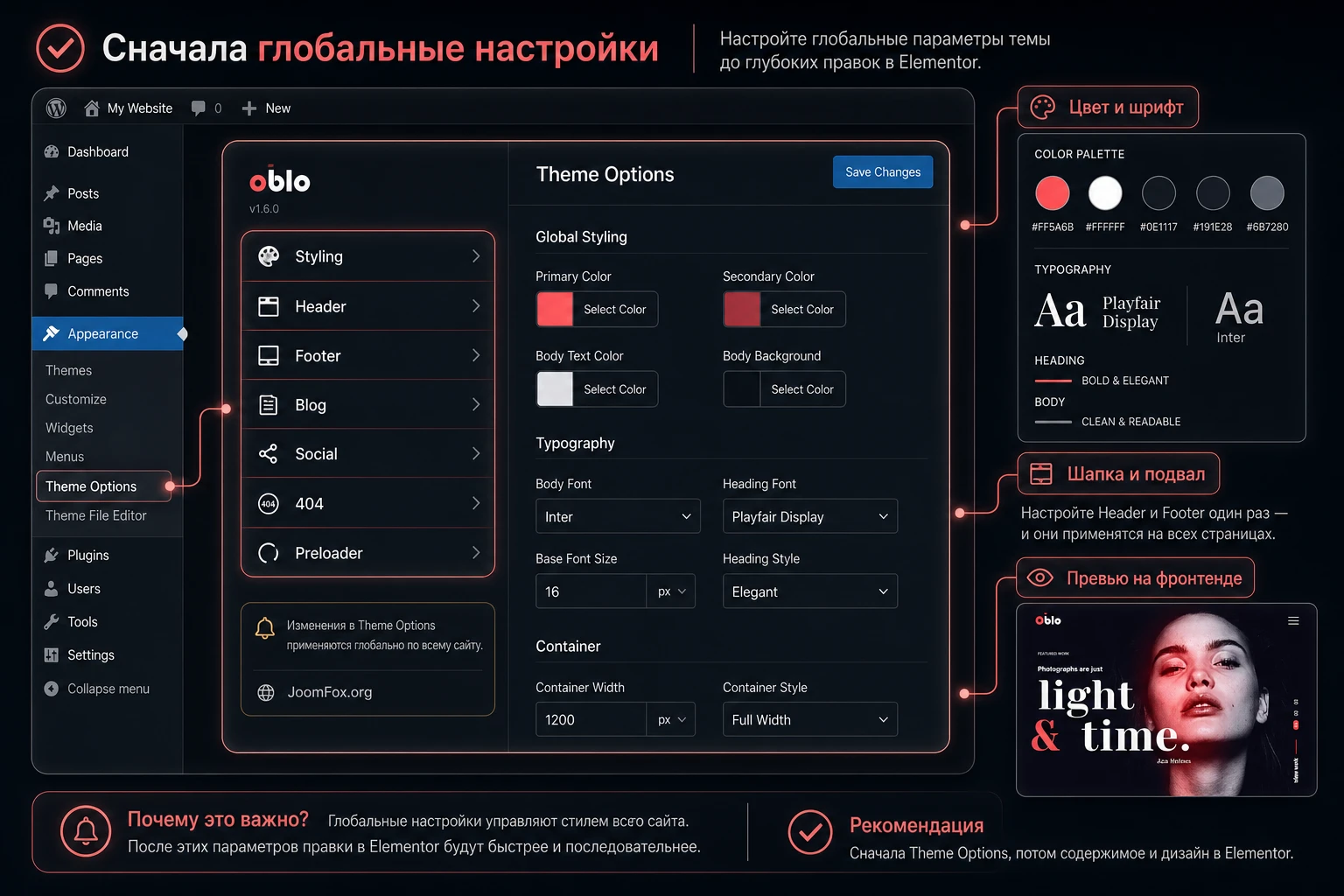
Styling: как не сломать фирменный контраст
В блоке Styling документация Oblo указывает параметры фона, дополнительных цветов, базового текста, белого цвета, основного акцента, размеров шрифтов и семейств шрифтов. Для темы с крупной типографикой и тёмными hero-секциями это особенно важно. Один неправильный цвет может сделать текст нечитаемым, а слишком мелкий размер заголовка разрушит композицию, ради которой и выбиралась тема.
Начинайте с трёх решений: основной фон, акцентный цвет и типографика заголовков. Если исходный визуальный стиль строится на тёмном фоне, белой массивной типографике и красно-розовом акценте, не заменяйте всё сразу на случайную корпоративную палитру. Лучше сделать аккуратный переход: оставить контраст, заменить акцент на брендовый цвет, затем проверить страницы портфолио, блог и контактную форму.
Что включать только при необходимости
Не стоит одновременно менять все размеры шрифтов и все цвета. Сначала измените логотип, основной акцент и меню. Затем откройте главную, страницу проекта, список портфолио и контактную страницу. Если на всех ключевых экранах текст читается и кнопки видны, переходите к тонкой настройке. Если нет, откатите последнее изменение и проверьте, где именно пропал контраст.
Header и Footer: не дублируйте навигацию
В разделе Header доступны параметры макета шапки, логотипа, размеров логотипа, меню, цвета кнопки меню, липкого состояния и размеров пунктов. В Footer настраиваются макет подвала, заголовок и copyright. Для портфолио-сайта шапка должна быть короткой: работы, услуги, о студии, блог, контакты. Если добавить туда всё подряд, минималистичный характер Oblo начнёт спорить с перегруженной навигацией.
Подвал лучше использовать для вторичного маршрута: контакты, соцсети, юридические страницы, повторная ссылка на портфолио, короткая подпись студии. Если тема использует Footer Builder через Elementor, сначала настройте шаблон подвала, затем выберите его в Theme Options > Footer. Такой порядок снижает риск, что созданный Elementor-шаблон есть, но сайт продолжает показывать старый вариант.
Blog, Single и Preloader
Блог в Oblo нужен не всем, но для агентства он может быть полезен: разборы проектов, заметки о процессе, ответы клиентам, новости студии. В настройках блога важно проверить страницу блога, вывод категорий, отрывки и социальный шаринг. Для одиночной записи проверьте фон, заголовок, описание и кнопку, если они используются в шаблоне. Preloader стоит оставлять только если он не мешает скорости восприятия и не скрывает сайт слишком долго на мобильных устройствах.
Проверка результата: после изменения глобальных настроек откройте главную страницу, один проект, блоговую запись и контактную страницу в приватном окне браузера. Если логотип, меню, шрифты и цвета выглядят единообразно, можно переходить к Elementor-страницам.
Главная страница, демо-варианты и Elementor-блоки
Oblo раскрывается через готовые страницы и визуальное редактирование. На лендинге автора перечислены разные демо-направления: default dark, default light, grid slider, half slider, blur horizontal slider, distortion slider, interactive portfolio, digital agency, creative photography, minimalist photography, portfolio grid и online store. Это не просто разные картинки. Каждый вариант задаёт ритм первого экрана, способ показа работ и ожидания пользователя.
Документация по созданию страниц указывает, что для страницы можно выбрать шаблон Layout builder (Elementor), сохранить изменения, открыть Edit with Elementor и использовать элементы и блоки Oblo Theme. Это даёт свободу, но требует порядка: сначала решить, какая страница будет главной, затем назначить её в настройках чтения WordPress, после этого редактировать hero, блоки портфолио, услуги и призыв к контакту.
Как выбрать демо без хаоса
Выбор демо лучше делать по задаче, а не по самому эффектному слайдеру. Для студии с 5-8 сильными кейсами подойдёт интерактивное портфолио или grid slider. Для фотографа важнее крупные изображения и минимальная навигация. Для агентства, которое продаёт услуги, полезнее digital agency с более понятной структурой: услуги, проекты, команда, отзывы, контакты. Для небольшого магазина можно смотреть online store, но только если товары действительно являются частью проекта.
- Сайт студии. Начните с демо, где есть услуги, портфолио, команда и контактный маршрут.
- Личное портфолио. Оставьте меньше пунктов меню, выделите работы и короткий рассказ о специализации.
- Фотография или арт. Используйте крупные изображения, но заранее оптимизируйте размеры файлов.
- Магазин при студии. Не превращайте главную в каталог: покажите бренд, избранные товары и маршрут к shop-разделу.
Редактирование в Elementor
В Elementor не нужно сразу удалять все демо-секции. Сначала переименуйте страницы, проверьте структуру, затем заменяйте блоки по одному: hero, услуги, портфолио, отзывы, контакты. После каждого крупного изменения нажимайте Update и открывайте страницу в обычном браузере. Предпросмотр редактора полезен, но итоговая проверка должна идти в публичной части сайта, потому что кэш, скрипты, шапка и подвал могут вести себя иначе.
Особенно внимательно работайте с фирменными виджетами Oblo. Они могут иметь параметры, которые выглядят как обычные поля, но влияют на анимации, фильтры, слайдеры и результат на мобильных экранах. Если блок связан с портфолио, проверьте не только внешний вид, но и наличие реальных записей портфолио, категорий и featured image.

Портфолио, фильтры и страницы проектов
Для Oblo портфолио - центральный тип контента. Официальное описание говорит о мощном портфолио с фильтрами, разных макетах, виджетах для одиночной страницы проекта, слайдерах, каруселях и Lightbox Gallery. Это означает, что проект в Oblo лучше вести как отдельную сущность, а не как случайную секцию на обычной странице. Тогда фильтры, категории, карточки и страницы проектов будут работать согласованно.
У хорошего портфолио есть три уровня: список работ, карточка или превью проекта, подробная страница кейса. Если заполнить только название и изображение, посетитель увидит визуал, но не поймёт задачу. Если написать длинный кейс без хорошей обложки, портфолио потеряет визуальный эффект. Поэтому в Oblo важно подготовить и структуру, и визуалы.
Структура проекта
Для каждой работы подготовьте название, категорию, главное изображение, короткое описание, задачу, решение, результат и 3-6 дополнительных изображений. Категории должны помогать фильтрации: branding, web design, photography, application, art или их русские аналоги в зависимости от языка сайта. Не создавайте слишком много категорий ради красоты. Если в каждой категории по одному проекту, фильтр становится декоративным.
Пример структуры кейса
- Задача. Что клиент хотел получить и какая проблема решалась.
- Подход. Какие визуальные решения, страницы или форматы использовала команда.
- Материалы. Какие изображения, видео, макеты или иллюстрации вошли в проект.
- Результат. Что посетитель должен понять после просмотра кейса.
- Связь с услугами. Куда ведёт пользователь после просмотра: контакт, похожие проекты, услуга, форма заявки.
Фильтры и Lightbox
Фильтры полезны, когда у портфолио есть понятные группы работ. Lightbox и карусели хороши для визуального просмотра, но они не должны заменять текстовое объяснение. Если работа сложная, лучше дать отдельную страницу проекта с понятной историей, а галерею использовать как доказательство результата. Для SEO и удобства пользователя страница проекта обычно сильнее, чем набор картинок в всплывающем просмотре.
После настройки фильтров проверьте два сценария: пользователь открывает портфолио с главной страницы и пользователь приходит сразу на страницу проекта из поиска или ссылки. Во втором случае ему всё равно должны быть понятны автор, услуга, контекст и следующий шаг. Oblo даёт визуальную форму, но навигационный смысл нужно продумать вручную.
Шапка, меню и подвал: маршрут пользователя через сайт
В документации Oblo создание меню описано через Dashboard > Appearance > Menus: создать новое меню, дать имя, добавить страницы и сохранить. В новых установках WordPress способ управления навигацией может зависеть от типа темы и интерфейса, но Oblo как коммерческая Elementor-тема ориентируется на классические разделы WordPress и собственные настройки. Поэтому меню лучше проверять именно в контексте активной темы и выбранного header layout.
Меню портфолио-сайта должно быть коротким, но не загадочным. Посетитель должен быстро найти работы, услуги, информацию о команде и контакт. Если сайт начинается с выразительного hero, навигация не должна перетягивать внимание, но она обязана быть понятной. Особенно это важно на мобильных экранах, где меню часто превращается в иконку или выезжающую панель.
Рекомендуемая структура меню
- Works или Портфолио. Главный вход к проектам, фильтрам и кейсам.
- Services или Услуги. Раздел с понятным описанием, что именно делает студия.
- About или О студии. Короткая страница доверия, команда, подход, опыт.
- Blog или Журнал. Нужен, если блог реально будет обновляться и поддерживать экспертизу.
- Contact или Контакты. Форма, почта, соцсети, карта или другие способы связи.
Если сайт использует магазин, пункт Shop лучше не прятать в третьем уровне. Но если магазин вторичен, можно показать его в подвале или отдельной секции на главной. Главное - не смешивать маршрут «посмотреть работы» и маршрут «купить товар», если это разные задачи.
Header Builder и Footer Builder
Документация Oblo указывает, что шапку и подвал можно настраивать через Theme Templates и Elementor, затем выбирать соответствующий шаблон в Theme Options. Практически это означает две зоны ответственности: Elementor отвечает за визуальный шаблон, а Theme Options - за то, какой шаблон будет подключён на сайте. Если вы создали новую шапку, но не выбрали её в настройках, посетитель может продолжить видеть старую.
Проверка результата: после настройки меню откройте главную, портфолио, один проект, блог и контакты. Проверьте, что активный пункт меню, логотип, кнопка меню и подвал ведут в нужные места, а мобильное меню не перекрывает важный текст hero-секции.
Контактная форма, блог, магазин и мультиязычность
Oblo заявляет поддержку Contact Form 7, WooCommerce, WPML, Polylang, TranslatePress и Loco Translate. Эти возможности не нужно включать все сразу. Лучше двигаться от главной задачи сайта. Если это портфолио студии, первым делом настройте контактную форму и маршрут к заявке. Если это фотограф с продажей принтов, затем подключайте магазин. Если сайт должен работать на нескольких языках, сначала стабилизируйте структуру страниц и только потом переводите их, чтобы не смешивать workflow перевода с первичной сборкой.
Contact Form 7: что настроить после импорта
В документации Oblo для контактной страницы используется Contact Form 7: создать форму, заполнить вкладку Form, затем настроить вкладку Mail и вставить форму на страницу через Elementor-элементы Oblo. Самая частая ошибка в формах - красивая форма отображается, но письмо не приходит или уходит не туда. Поэтому после визуальной настройки обязательно отправьте тестовую заявку и проверьте почту, папку спама и системные уведомления.
Если нужно быстро привести форму к структуре Oblo, можно использовать короткий адаптированный шаблон полей и затем проверить его в Contact Form 7. Код ниже опирается на публичную структуру из документации темы, но его нужно вставлять именно во вкладку Form, а не в HTML страницы Elementor.
<div class="group">
  <div class="label">Full Name</div>
  <div class="value">[text* your-name]</div>
</div>
<div class="group">
  <div class="label">Email Address</div>
  <div class="value">[email* your-email]</div>
</div>
<div class="group">
  <div class="label">Message</div>
  <div class="value">[textarea* your-message]</div>
</div>
<div class="submit">
  <button type="submit" class="btn">Send a Message</button>
</div>
Проверка простая: отправьте форму с тестовым именем, откройте письмо, убедитесь, что в нём есть имя, email и сообщение. Если письмо не приходит, не вините тему сразу. Contact Form 7 использует почтовую отправку WordPress, а доставку часто ломают настройки хостинга, доменная почта, отсутствие SMTP или несоответствие отправителя домену.
WooCommerce: включать только если есть торговый сценарий
WooCommerce добавляет товары, корзину, оформление заказа, роли покупателей и менеджеров магазина. Если магазин нужен только как декоративный раздел, не включайте его на старте. Сначала соберите портфолио и контакты. Если магазин важен, после активации WooCommerce пройдите базовый мастер настройки, создайте тестовый товар, откройте страницу товара и убедитесь, что стиль Oblo не мешает чтению цены, кнопки, вариаций и уведомлений.
Мультиязычность и перевод строк
Заявленная совместимость с WPML, Polylang, TranslatePress и Loco Translate означает, что тему можно включать в многоязычный сценарий, но сама структура переводов зависит от выбранного плагина. Для страниц Elementor переводится содержимое страниц, для строк темы - файлы перевода или специальные таблицы строк, для динамических настроек - поля, которые плагин умеет видеть. Не смешивайте три механизма в один день. Сначала переведите главные страницы, затем меню, затем форму, затем строки темы и виджеты.
Практический пример: собрать главную страницу студии на базе Oblo
Рассмотрим предметный сценарий: нужно запустить сайт небольшой дизайн-студии. Цель - главная страница с сильным первым экраном, портфолио из нескольких работ, блоком услуг, коротким описанием команды, контактной формой и понятным меню. Такой пример хорошо показывает, как пользоваться Oblo после импорта демо и где проходит граница между настройкой темы и подготовкой контента.
Цель
Получить главную страницу, которая не просто повторяет демо, а ведёт посетителя по маршруту: понять стиль студии, увидеть работы, выбрать услугу, перейти к контакту. Визуально можно оставить тёмный hero и крупную типографику, если это соответствует бренду. Контент нужно заменить полностью: демо-заголовки, фотографии, проекты, соцсети и форму.
Подготовка
- Установлены Oblo и обязательные плагины. Elementor и виджеты Oblo должны быть доступны в редакторе.
- Импортировано подходящее демо. Для студии подойдёт вариант digital agency, default dark или interactive portfolio.
- Созданы материалы. Нужны логотип, 4-6 проектов, 3-5 услуг, короткий текст о студии, рабочий email для формы.
- Проверена резервная копия. Перед массовой заменой демо-контента должно быть куда откатиться.
Шаги
- Откройте
Pagesи найдите страницу, импортированную как главная или наиболее близкая к нужному демо. - Проверьте
Page Attributesи шаблон. Если используется Elementor-структура Oblo, не меняйте шаблон без причины. - Откройте страницу через
Edit with Elementorи замените hero-заголовок, подпись и главное изображение. - Перейдите к блоку портфолио. Убедитесь, что он берёт данные из реальных проектов, а не показывает пустые демо-заглушки.
- Добавьте или отредактируйте блок услуг. Не делайте 10 одинаковых услуг: лучше 3-5 понятных направлений с коротким объяснением.
- Настройте контактный блок. Если используется Contact Form 7, проверьте форму и вкладку
Mail. - Откройте
Appearance > Menus, создайте меню из страницWorks,Services,About,Contactи назначьте его в тему. - В
Theme Optionsпроверьте логотип, цвет меню, размеры логотипа, ссылки соцсетей и подвал. - Назначьте страницу главной в настройках чтения WordPress, если после импорта это не сделано автоматически.
Проверка
Откройте сайт в приватном окне. На первом экране должны быть видны логотип, понятный заголовок, навигация и визуал, который не выглядит как чужая фотография из демо. Прокрутите страницу до портфолио, откройте один проект, вернитесь назад, отправьте тестовую форму. Затем проверьте мобильный экран: меню должно открываться, крупный текст не должен обрезаться, а слайдер или hero не должны перекрывать кнопку.
Нюанс
Если после замены фото страница стала тяжелее, проверьте размеры изображений и включённые анимации. Визуальный сайт не обязан быть медленным, но портфолио-темы легко перегрузить полноразмерными файлами. Если эффектный слайдер выглядит хорошо на мощном компьютере, но тормозит на телефоне, лучше упростить первый экран, чем терять посетителей.
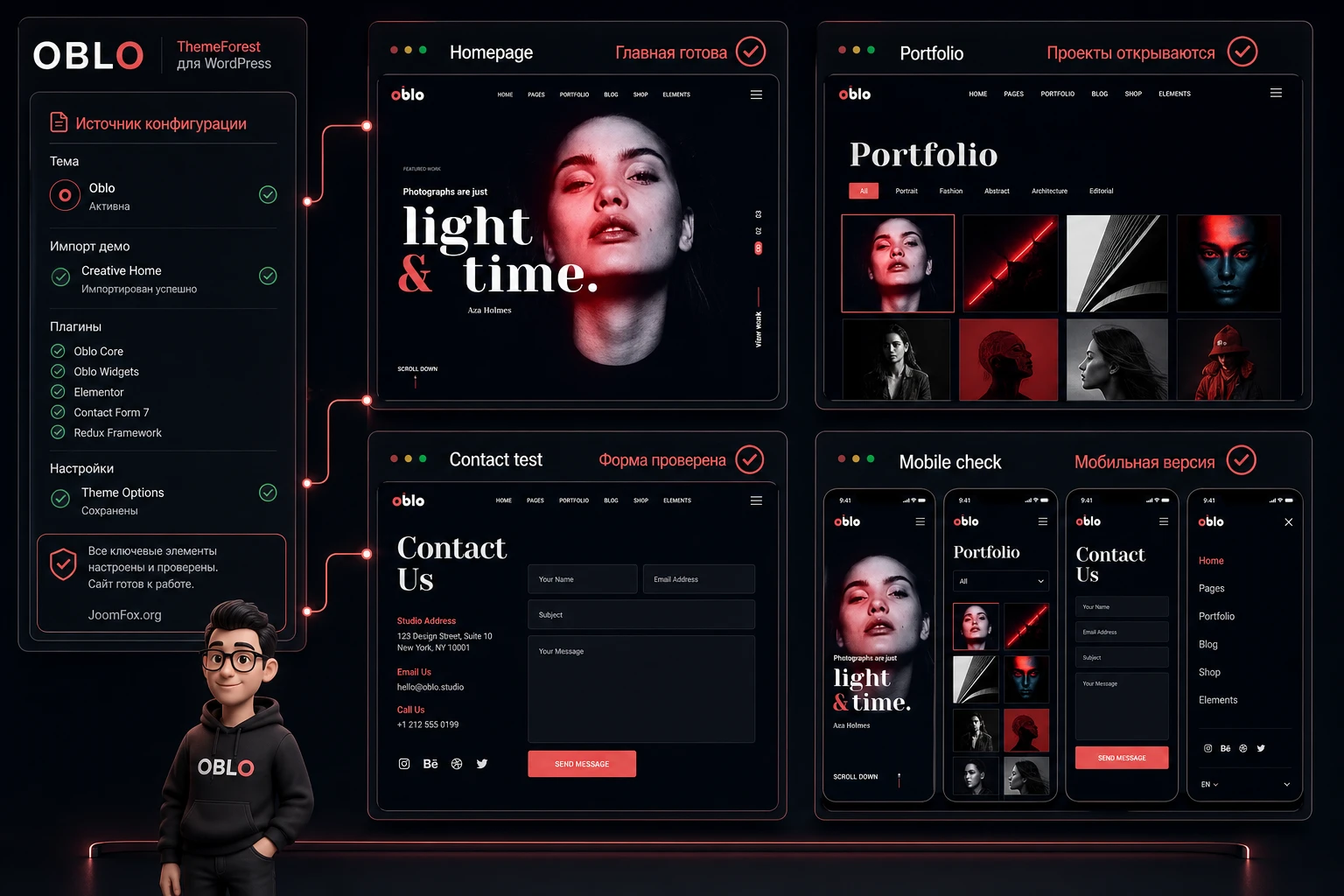
Адаптивность, скорость и визуальная дисциплина
Официальные материалы Oblo заявляют адаптивность, retina-ready, кроссбраузерность, SEO-friendly структуру, анимации, WebGL, параллакс и слайдеры. Это сильные возможности, но у них есть цена: чем больше анимаций, больших изображений и виджетов на странице, тем внимательнее нужно проверять мобильные устройства и скорость. Нельзя считать, что сама надпись responsive гарантирует идеальный результат после замены контента.
Elementor предоставляет режимы адаптивного редактирования и breakpoints. В Oblo это особенно важно для hero, портфолио-сеток, больших заголовков и меню. Крупная serif-типографика, которая эффектно выглядит на десктопе, может обрезаться на мобильном. Слайдер, который красиво тянется по ширине, может стать слишком высоким. Карточки проектов могут потерять подписи, если изображения разного размера.
Что проверять на каждом ключевом экране
- Первый экран. Заголовок читается, лицо или объект не обрезаны странно, меню доступно, кнопка или ссылка не уехала вниз.
- Портфолио. Карточки равномерны, фильтры нажимаются, категории не ломают сетку, Lightbox не перекрывает навигацию.
- Страница проекта. Изображения не слишком тяжелые, текст кейса читается, есть путь к следующему действию.
- Контактная форма. Поля видны, кнопка отправки доступна, сообщения валидации не сливаются с фоном.
- Магазин. Если WooCommerce включён, кнопка товара, корзина и оформление не конфликтуют с декоративными элементами темы.
Скорость без разрушения дизайна
Оптимизация Oblo должна начинаться с изображений и количества эффектов, а не с агрессивной минификации всего подряд. Сначала уменьшите реальные фотографии до разумных размеров, используйте современные форматы там, где это поддерживает сайт, не загружайте десять полноэкранных слайдов на первый экран. Затем проверьте кэш, отложенную загрузку и оптимизацию скриптов. Если после включения оптимизатора перестал работать слайдер или анимация, откатите именно эту настройку и проверьте исключения.
Не отключайте скрипты Elementor, Oblo Plugin или WooCommerce наугад. Лучше идти по одному изменению: включили оптимизацию, проверили главную, портфолио, контакт и магазин. Если ошибка появилась, понятно, что изменилось. Если включить сразу всё, диагностика займёт намного больше времени.
Безопасные доработки без поломки темы
Oblo поддерживает дочернюю тему, а WordPress в целом рекомендует использовать child theme для изменений, которые не должны потеряться при обновлении. Но это не означает, что нужно сразу править PHP. В большинстве случаев безопаснее работать через Theme Options, Elementor, настройки формы, переводы и дочернюю тему только для аккуратного CSS или небольших шаблонных правок, если они действительно нужны.
Для редактора сайта главный принцип такой: всё, что можно настроить штатно, настраивайте штатно. Код добавляйте только тогда, когда он решает конкретную маленькую задачу и вы понимаете, как его убрать. Для Oblo часто достаточно глобальных цветов, размеров, логотипа, шаблонов Elementor, меню и перевода строк. CSS нужен, когда нужно слегка подправить вид конкретной кнопки, отступа или поля формы без вмешательства в логику темы.
Осторожный CSS для контактной формы
Если после замены цветов поле Contact Form 7 стало недостаточно контрастным, можно добавить небольшой CSS в дочернюю тему или штатное поле дополнительного CSS WordPress. Ниже пример не привязан к скрытому API Oblo, он использует общие классы формы, которые показаны в документации темы. Перед применением проверьте страницу контактов и убедитесь, что эти классы есть в вашей форме.
.group .label {
  color: #ffffff;
  letter-spacing: 0;
}

.group .value input,
.group .value textarea {
  border-bottom: 1px solid rgba(255, 255, 255, 0.35);
}

.submit .btn {
  background: #ff5c6c;
  color: #ffffff;
}
Проверка: откройте контактную страницу, отправьте тестовое сообщение, посмотрите форму на светлом и тёмном фоне, затем на мобильном экране. Откат простой: удалите этот CSS и очистите кэш. Если форма стала красивее, но текст ошибок Contact Form 7 исчез на фоне, верните исходные цвета и настройте предупреждения отдельно.
Локализация без правки файлов темы
Если нужно перевести подписи, кнопки или строки интерфейса, сначала используйте Loco Translate или механизм выбранного мультиязычного плагина. Не правьте строки напрямую в файлах родительской темы: обновление может перезаписать изменения. Для динамических строк из настроек темы проверьте, видит ли их WPML, Polylang или TranslatePress. Если строка не находится, зафиксируйте проблему и ищите штатный путь перевода, а не заменяйте текст грубым скриптом в публичной части сайта.
Обновления темы и bundled plugins
У Oblo, как и у большинства коммерческих тем, часть функциональности находится не только в файлах темы, но и в связанных плагинах. Поэтому после обновления нельзя проверять только внешний вид главной страницы. Нужно открыть список плагинов, страницы Elementor, портфолио, контактную форму, магазин, если он включён, и один шаблон шапки или подвала. Если обновилась тема, но старый bundled plugin остался неактивным или несовместимым, ошибки могут проявиться только на отдельной странице проекта или в виджете.
Безопасный порядок такой: сделать копию, обновить тему на тестовой версии, обновить связанные плагины официальным способом, очистить кэш, пересохранить постоянные ссылки и пройти короткий маршрут посетителя. Если после обновления сломался конкретный блок Elementor, сначала проверьте консоль браузера и список активных плагинов, а не переписывайте страницу вручную. Ручная переделка демо-секции до диагностики может скрыть настоящую причину и усложнить дальнейшие обновления.
Как проверить готовый сайт перед публикацией
Перед публикацией Oblo-сайта проверяйте не только внешний вид. Сайт должен быть понятным, быстрым, связным и управляемым. Визуальная тема легко создаёт ощущение готовности, когда первый экран выглядит красиво, но внутри остаются демо-проекты, неработающая форма, пустой блог, старые соцсети и ссылки на несуществующие страницы. Поэтому финальная проверка должна идти по маршрутам пользователя.
Маршрут посетителя
- Пользователь открывает главную страницу и за 5-10 секунд понимает, кто вы и что можно посмотреть.
- Он переходит в портфолио, фильтрует работы и открывает один проект.
- На странице проекта он видит задачу, результат, изображения и путь к контакту.
- Он возвращается к услугам или форме и отправляет запрос.
- После отправки видит понятное сообщение, а письмо действительно приходит на нужную почту.
Техническая проверка
- Постоянные ссылки. После импорта сохраните
Settings > Permalinksи проверьте страницы портфолио. - Мобильная версия. Откройте главную, портфолио, проект и контакт на телефоне или в реальном мобильном браузере.
- Консоль браузера. Проверьте, нет ли явных ошибок JavaScript после включения кэша или оптимизации.
- Демо-контент. Найдите старые имена, чужие соцсети, демо-адреса, изображения-заглушки и тестовые проекты.
- SEO-основа. Проверьте title, метаописание, заголовки страниц, alt у собственных изображений и понятные адреса URL.
- Резервное копирование. После настройки сделайте свежую копию, чтобы сохранить рабочее состояние.
Если после этой проверки всё выглядит стабильно, можно переходить к публикации. Ближе к финальному тесту удобно скачать установочный файл или вернуться к архиву, чтобы сверить комплект файлов, документацию и дочернюю тему перед переносом на рабочий сайт.
Типичные проблемы Oblo и как их диагностировать
Большинство проблем с портфолио-темами возникает не из-за одной большой поломки, а из-за пропущенного этапа: не установлен плагин, импорт демо прошёл частично, страница не назначена главной, меню не выбрано, кэш отдаёт старые файлы, Contact Form 7 не настроил почту. Ниже - диагностическая карта по симптомам, которые характерны для Oblo и похожих WordPress-тем на Elementor.
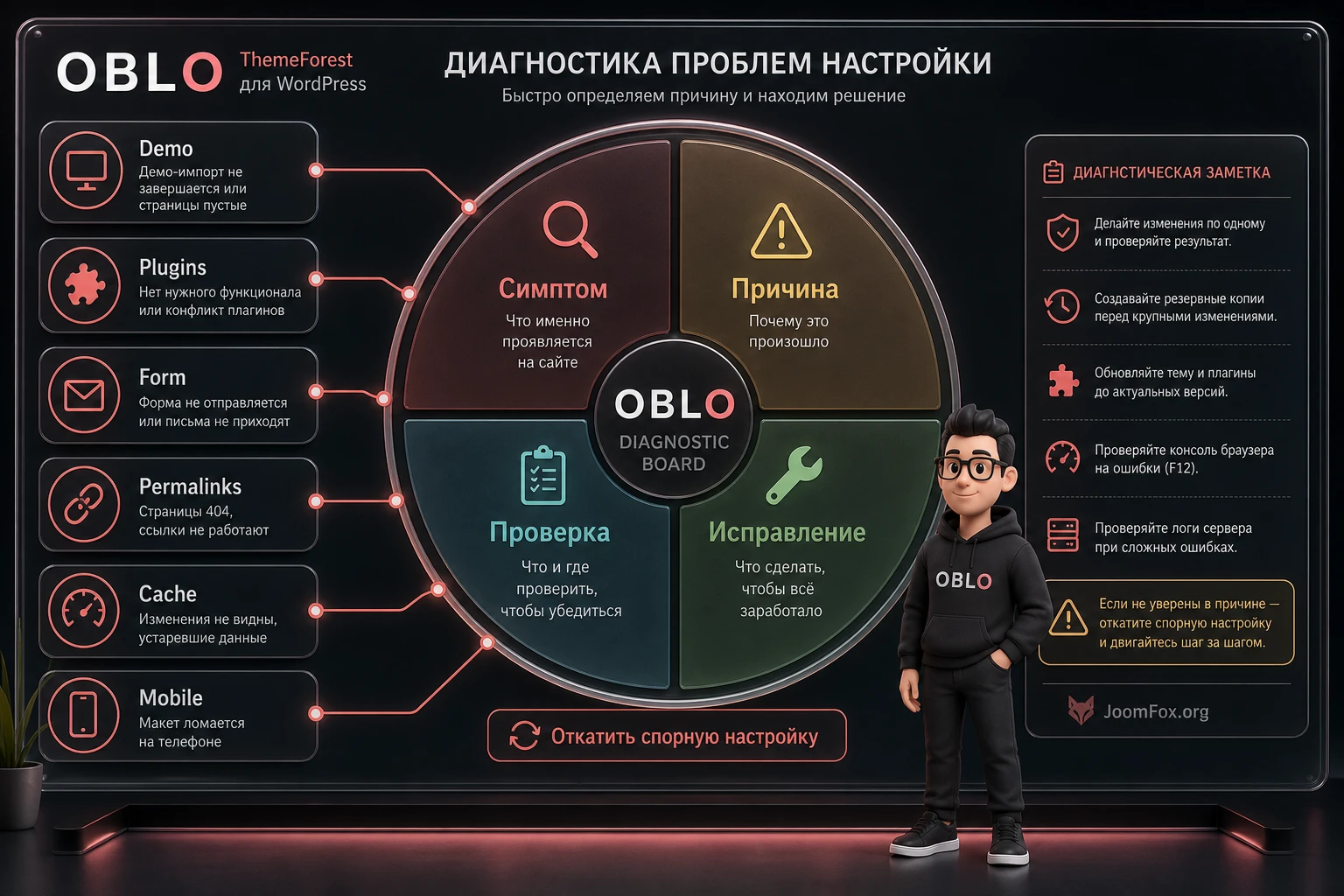
Сайт не похож на демо после активации
Симптом: тема активна, но главная выглядит пусто или показывает стандартные записи WordPress. Возможная причина: демо-контент не импортирован, обязательные плагины не установлены или главная страница не назначена. Что проверить: наличие страниц демо, Elementor-блоков, записей портфолио, активных плагинов и настройки чтения WordPress. Как исправить: завершить установку плагинов, повторно пройти официальный импорт демо на тестовой копии или вручную назначить нужную страницу главной. Откатывать стоит, если импорт на живом сайте создал дубли и смешал демо с реальным контентом.
Elementor показывает недостающие виджеты
Симптом: в редакторе видны пустые блоки, предупреждения о виджетах или сломанные секции. Возможная причина: не активирован Oblo Plugin, Elementor или другой зависимый компонент. Что проверить: список плагинов, уведомления темы, обновления bundled plugins и системные требования Elementor. Как исправить: установить и активировать требуемые плагины из панели темы, затем открыть страницу и сохранить её заново. Если проблема появилась после обновления Elementor, временно отключите оптимизаторы и проверьте changelog темы.
Слайдеры и анимации не работают после оптимизации
Симптом: hero, parallax, carousel или Lightbox перестали запускаться, хотя до включения кэша всё работало. Возможная причина: минификация, отложенная загрузка скриптов или объединение файлов нарушили порядок JavaScript. Что проверить: консоль браузера, настройки кэш-плагина, исключения для Elementor и theme scripts. Как исправить: выключить спорную настройку, очистить кэш, затем включать оптимизацию по одному параметру. Откат обязателен, если первый экран теряет основную функцию.
Контактная форма отображается, но письма не приходят
Симптом: посетитель отправляет форму, но владелец сайта не получает письмо. Возможная причина: поле Mail в Contact Form 7 настроено неправильно, почта отправителя не совпадает с доменом или хостинг блокирует стандартную отправку WordPress. Что проверить: адрес получателя, почтовые заголовки, папку спама, тестовую отправку и SMTP. Как исправить: привести отправителя к домену сайта, настроить SMTP через проверенный плагин и снова отправить тестовую заявку. Не меняйте визуальную тему, пока не проверена почтовая часть.
Портфолио открывает ошибку или пустую страницу
Симптом: список проектов есть, но одиночная страница проекта не открывается или показывает пустой шаблон. Возможная причина: постоянные ссылки не обновлены, записи портфолио не заполнены, категория фильтра не связана с проектами или Elementor-шаблон проекта повреждён. Что проверить: Settings > Permalinks, наличие featured image, категории, содержимое проекта и шаблон одиночного проекта. Как исправить: сохранить постоянные ссылки, заполнить проект, пересохранить страницу в Elementor и очистить кэш.
Мобильная версия ломает крупный hero
Симптом: большой заголовок обрезается, фото перекрывает меню, кнопка уходит за экран. Возможная причина: после замены текста и изображений не проверены responsive-настройки Elementor. Что проверить: режимы mobile и tablet, размеры шрифта, высоту секции, поведение меню и отступы. Как исправить: настроить отдельные значения для мобильного, сократить hero-текст, заменить слишком высокое изображение или упростить слайдер на первом экране.
Вопросы по работе с Oblo после установки
Почему после установки ThemeForest Oblo сайт не выглядит как демо?
Обычно потому, что активирована только тема, но не импортированы демо-данные, не установлены требуемые плагины или не назначена главная страница. Для Oblo нужно пройти полный путь: тема, плагины, импорт демо, меню, главная страница и проверка публичного результата.
Нужен ли Elementor Pro для работы с Oblo?
В официальных материалах тема заявлена как построенная на Elementor и собственных виджетах Oblo. Встречается подтверждение, что демо создавались с бесплатным Elementor и кастомной библиотекой виджетов, но совместимость с Elementor Pro также указана на странице продукта. Если конкретный блок требует Pro-функцию, проверяйте это в вашем установленном комплекте и документации к версии темы.
Можно ли использовать Oblo для WooCommerce-магазина?
Да, поддержка WooCommerce заявлена, есть демо online store и обновления WooCommerce templates в changelog. Но Oblo остаётся прежде всего темой для портфолио и креативной презентации. Для крупного магазина с фильтрами, сложными категориями и высокой нагрузкой стоит отдельно тестировать производительность, карточки товара, корзину и оформление заказа.
Как безопасно менять цвета и шрифты?
Сначала используйте Dashboard > Theme Options > Styling. Меняйте по одному крупному параметру: фон, акцент, основной текст, шрифты. После каждого изменения проверяйте главную, портфолио, проект и контакты. Ручной CSS оставляйте для точечных правок, которые нельзя сделать через настройки.
Что делать, если Contact Form 7 не отправляет письма?
Проверьте вкладку Mail, адрес получателя, отправителя на домене сайта, папку спама и SMTP. Визуальная тема обычно отвечает за внешний вид формы, а доставка письма зависит от Contact Form 7, WordPress, хостинга и почтовой конфигурации.
Стоит ли импортировать демо на живой сайт?
Лучше не делать этого без резервной копии и тестовой копии сайта. Демо-импорт может добавить страницы, медиа, меню, записи портфолио и настройки. На живом сайте это легко смешивается с реальным контентом. Безопаснее импортировать демо на отдельной копии, выбрать нужные блоки и затем переносить итоговую структуру.
Как обновлять Oblo без потери правок?
Для визуальных настроек используйте панель темы и Elementor, для кода и CSS - дочернюю тему. Перед обновлением сделайте резервную копию, затем обновляйте тему и bundled plugins по официальному пути. После обновления проверьте главную, портфолио, форму, магазин и мобильную версию.
Когда Oblo может быть неудачным выбором?
Если проекту нужен сверхлёгкий текстовый сайт, крупный магазин, сложный каталог, минимальная зависимость от page builder или полностью индивидуальная дизайн-система, Oblo может быть избыточным. В таком случае лучше рассмотреть лёгкую базовую тему, custom-разработку или другой шаблон под конкретную структуру.
Когда ThemeForest Oblo будет удачным выбором
Oblo стоит использовать, когда сайту нужен сильный визуальный вход, портфолио, управляемая главная страница, готовые демо и редактирование через Elementor. Тема подходит студиям, фотографам, дизайнерам, агентствам и визуальным специалистам, которым важна презентация работ и атмосфера. Она требует аккуратного контента, настройки демо, проверки меню, форм, адаптивности и скорости, но взамен даёт выразительную основу, которую не нужно собирать с нуля.
Если вы готовы работать последовательно - подготовить резервную копию, поставить тему, включить нужные плагины, импортировать подходящее демо, настроить Theme Options, заменить портфолио, проверить форму и мобильную версию - Oblo может стать рабочей базой для полноценного креативного сайта. Если же хочется просто нажать Activate и получить готовую стратегию, тексты, изображения и идеальную скорость, лучше сначала подготовить контент и тестовый план.
Финальное решение простое: берите ThemeForest Oblo, если его визуальный язык совпадает с вашим брендом, а сценарии портфолио, Elementor-редактирования, demo import, портфолио-фильтров и контактного маршрута действительно нужны проекту. Тогда тема будет не декоративной обложкой, а практической системой для презентации работ и заявок.
Соседние материалы | ||||

|
ThemeForest Docy - Шаблон WordPress | ThemeForest Panpie - Шаблон WordPress |

|
|

