


ThemeForest The7 - Шаблон WordPress
ThemeForest The7 - универсальная тема WordPress, разработанная для удовлетворения различных потребностей веб-сайтов. Благодаря настраиваемому дизайну и обширному набору функций, она является идеальным выбором для создания профессиональных и визуально привлекательных веб-сайтов в различных отраслях. Ее гибкость и удобный интерфейс отвечают специфическим требованиям пользователей WordPress, ищущих всеобъемлющее решение для своего онлайн-присутствия.


Описание шаблона
Этот шаблон предлагает плавный и адаптивный дизайн, обеспечивающий оптимальный просмотр на различных устройствах и экранах. Его универсальность делает его универсальным вариантом для пользователей WordPress, стремящихся укрепить свое онлайн-присутствие. Сосредоточенный на пользовательском опыте и функциональности, он обеспечивает прочную основу для разработки визуально привлекательных веб-сайтов, которые привлекают посетителей и эффективно обеспечивают конверсию.
Одной из особенностей ThemeForest The7 является огромное количество предварительно созданных демонстрационных веб-сайтов и вариантов дизайна, ориентированных на различные отрасли и ниши. Это позволяет пользователям быстро настроить свои сайты с готовыми шаблонами, экономя время и усилия в процессе настройки. Независимо от того, нужен ли корпоративный веб-сайт, портфолио, интернет-магазин или блог, этот шаблон предлагает гибкость и инструменты, необходимые для создания уникального и настроенного онлайн-присутствия.
Обширный набор опций настройки дает пользователям возможность точно настроить каждый аспект своего веб-сайта, от цветовых схем и типографики до макета и функциональности. Такой уровень контроля гарантирует, что каждый веб-сайт, созданный с использованием данного шаблона, будет отличаться и отражать бренд или личность, стоящую за ним. Интуитивный интерфейс и конструктор страниц с функцией перетаскивания упрощают процесс настройки, делая его доступным даже для пользователей с минимальными техническими знаниями.
Сосредоточенная на производительности и оптимизации для SEO, данная тема разработана с целью помочь сайтам занимать высокие позиции в результатах поиска и обеспечивать быструю загрузку страниц для превосходного пользовательского опыта. Ее чистый код и соблюдение лучших практик гарантируют, что веб-сайты, созданные с ее помощью, не только визуально привлекательны, но и технически надежны.
Помимо возможностей дизайна и настройки, шаблон предлагает безупречную интеграцию с популярными плагинами и инструментами сторонних разработчиков, улучшая функциональность и расширяя возможности. Эта совместимость гарантирует, что пользователи могут добавлять расширенные функции на свои сайты, не жертвуя производительностью или согласованностью дизайна.
В заключении, эта тема выделяется как лучший выбор для пользователей WordPress, ищущих универсальный и функционально насыщенный вариант, который сочетает в себе гибкость дизайна, функциональное разнообразие и оптимизацию производительности. Ее способность удовлетворять широкий спектр отраслей и типов сайтов делает ее ценным активом для физических лиц, компаний и организаций, желающих создать привлекательное онлайн-присутствие с помощью WordPress.
Особенности шаблона:
- Шаблон постоянно обновляется до последних версий WordPress.
- Актуальный и безопасный код, последних версий PHP и MySQL.
- Поддержка сжатия скриптов JavaScript и CSS для ускорения работы сайта.
- Соответствие стандартам W3C XHTML 1.0 Transitional и W3C CSS Valid.
- Расширенная типографика для пользовательского оформления контента.
- Имеет поддержку Google шрифтов и RTL/LTR языков.
- Несколько типов CSS Menu, с плавными эффектами анимации.
- Несколько цветовых схем на выбор.
- Несколько подобранных цветовых схем с возможностью создать собственную цветовую схему.
- Включает поддержку популярных плагинов, а так же электронной коммерции WooCommerce.
- Демо данные, чтоб оформление темы в точности соответствовало демо-превью.
- Тема поддерживает версию WordPress 6.x.
Спецификации:
| Дата выхода: | 11-09-2013 | |
| Дата обновления: | 12-06-2026 | |
| Тип шаблона: | Премиум | |
| Лицензия: | GPL | |
| Тематика: | Интернет-магазин Универсальный WooCommerce | |
| Совместимость: | W5.x W6.x | |
| QuickStart: | Demo Data | |
| Цветовые схемы шаблона: |
||
| Разработчик: | ThemeForest | |
| Рейтинг: | ||
Скачивание по подписке!
Вам необходимо авторизоваться на сайте и приобрести клубную подписку!
Поделись с друзьями!
Общие характеристики:
Мощные возможности
Тема включает в себя специально разработанные универсальные функции и элементы для конкретного сегмента, позволяя с легкостью настраивать шаблон.
Отзывчивый дизайн
Макет темы на 100% отзывчивый и отлично работает на всех устройствах, предоставляя максимальную гибкость, адаптируя сайт под любое разрешение экрана.
HTML5 & CSS3
Современные веб-технологии предлагают богатый набор возможностей и преимуществ. Тема разработана при помощи HTML5, CSS3, LESS, JQuery.
Быстрый старт
Начните работу в считанные минуты, воспользовавшись установкой темы с предварительно настроенными плагинами, стилями и демо контентом.
Кросс-браузерность
Способность отображать сайт с одинаковой степенью читабельности во всех современных браузерах, таких как Safari, Firefox, Chrome, Opera, Internet Explorer 10+.
SEO оптимизация
Шаблон полностью оптимизирован для SEO, что обеспечит беспрепятственную индексацию и присутствие вашего веб-сайта в поисковых системах.
Руководство по настройке ThemeForest The7 для рабочего сайта на WordPress
ThemeForest The7 стоит рассматривать не как один готовый макет, а как набор инструментов для сборки сайта: тема, библиотека готовых сайтов, интеграция с Elementor и WPBakery, собственные виджеты, глобальные настройки оформления, варианты шапки, WooCommerce-блоки и служебная панель проверки состояния. В этом руководстве разберём, как подойти к теме без хаоса: что проверить до установки, как выбрать демо, какие настройки сделать первыми, как собрать главную страницу и как понять, что результат не ломается после кеша, обновлений и правок.
Материал рассчитан на владельца сайта, вебмастера или редактора, который уже понимает базовую логику WordPress, но не хочет превращать запуск темы в бесконечный перебор опций. Здесь не будет пересказа рекламной карточки. Вместо этого мы пройдём путь от подготовки до диагностики: импорт, структура страниц, меню, стили, адаптивность, скорость, WooCommerce-сценарии, безопасные CSS-правки и альтернативы.
Главная идея руководства - сначала определить задачу сайта и рабочий редактор, затем импортировать только нужную основу, настроить глобальные правила и проверить результат на реальных страницах. Такой порядок важнее, чем просто включить тему и сразу менять все цвета, шрифты и виджеты подряд.

Что The7 даёт владельцу сайта и где тема действительно уместна
The7 относится к многоцелевым темам WordPress. Это значит, что она не привязана к одной нише вроде блога, магазина или портфолио. Её задача - дать владельцу сайта стартовую дизайн-систему, набор демо-сайтов и инструменты, чтобы собрать нужный тип страницы без разработки темы с нуля. Такой подход удобен, когда проекту нужен быстрый запуск с возможностью дальнейшей кастомизации.
Официальная документация The7 отдельно описывает установку темы, установку сопутствующих плагинов, импорт готовых сайтов, работу с Elementor, настройки стиля, шапку, подвал, блог, портфолио и WooCommerce-виджеты. Из этого видно практическое ядро продукта: тема не только меняет внешний вид, но и связывает редактор страниц, набор шаблонов и системные настройки сайта.
Для читателя важнее не количество готовых демо, а то, насколько управляемым получится сайт после импорта. Хорошая тема помогает быстро получить стартовую структуру, но плохой процесс настройки приводит к перегруженным страницам, лишним блокам, конфликтам стилей и непонятным правкам. Поэтому The7 лучше раскрывается там, где есть человек, который готов один раз выстроить правила оформления и дальше поддерживать сайт по ним.
Типовые задачи, для которых тема подходит
На практике The7 чаще используют для сайтов, где важны визуальные секции и гибкая структура страниц. Это могут быть корпоративные сайты, студии, услуги, портфолио, каталоги, лендинги, образовательные проекты, небольшие магазины и гибридные сайты, где рядом живут блог, витрина услуг и коммерческие страницы.
- Запуск сайта на базе готового демо с последующей заменой контента, цветов, меню и изображений.
- Сборка страниц в Elementor или WPBakery, если команда уже работает с одним из этих редакторов.
- Создание портфолио, витрины услуг или посадочной страницы, где нужны выразительные секции и аккуратные карточки.
- Настройка WooCommerce-страниц, если нужен магазин без отдельной разработки темы.
- Поддержка нескольких типов страниц в одном стиле: главная, услуги, блог, карточка товара, контакты, портфолио.
Тема может быть избыточной для совсем простого блога, где нужны только текст, рубрики и минимальные настройки. Она также не лучший выбор, если проект изначально строится на полностью блочном подходе WordPress без сторонних конструкторов и без необходимости в большом наборе опций. В этом случае более лёгкая тема с поддержкой стандартного редактора может быть проще в обслуживании.
Кому тема может не подойти
The7 даёт много свободы, а свобода требует дисциплины. Если на сайте нет ответственного за дизайн-систему, редакторы могут начать менять отступы, шрифты и цвета на каждой странице отдельно. Через несколько месяцев такой сайт становится трудно поддерживать: одинаковые блоки выглядят по-разному, мобильная версия требует ручных исправлений, а обновление темы уже страшно запускать.
Не стоит выбирать тему только потому, что в демо есть красивая картинка. Важнее проверить, совпадает ли структура демо с реальной задачей. Если у вас магазин, смотрите не только главную страницу, но и карточку товара, каталог, корзину, оформление заказа и фильтры. Если нужен сайт услуг, проверьте формы, блоки доверия, страницы кейсов и структуру меню. Многоцелевая тема хороша тогда, когда её возможности подчинены понятному плану сайта.
Карта возможностей: что важно настроить после установки
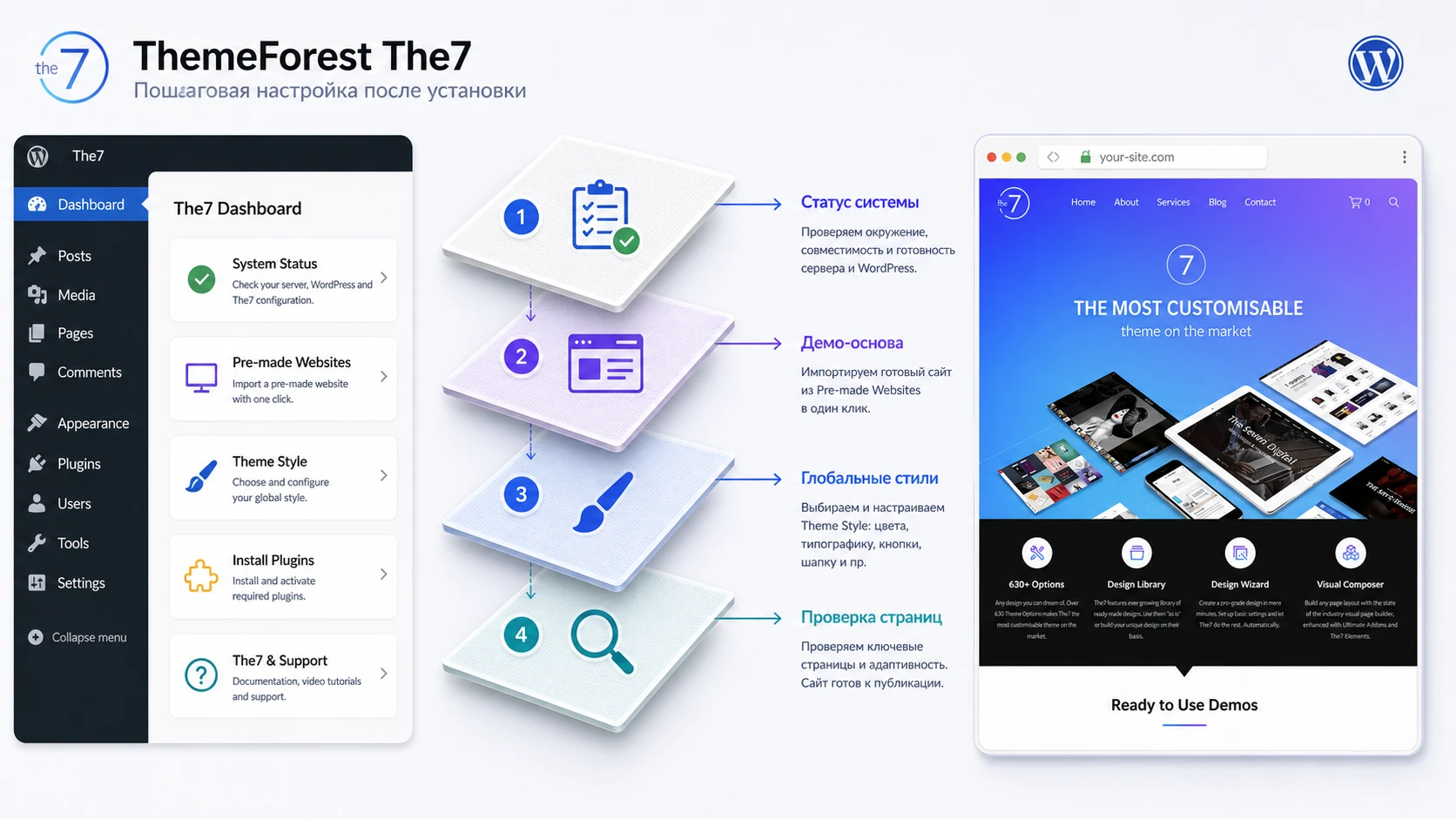
После активации The7 пользователь обычно видит несколько направлений работы: служебная панель темы, установка рекомендуемых плагинов, импорт готового сайта, настройки оформления, редактор страниц, меню, виджеты, шапка, подвал и отдельные настройки для типов контента. Если пытаться пройти всё подряд, легко потерять связь между настройкой и результатом. Поэтому полезно разделить возможности темы на уровни.
Первый уровень - техническая готовность. Сайт должен соответствовать требованиям темы, WordPress должен корректно загружать файлы, серверные лимиты не должны мешать импорту, а конфликтующие плагины лучше отключить на время первичной настройки. Второй уровень - дизайн-основа: демо, глобальные цвета, шрифты, кнопки, ширина контейнеров, шапка и подвал. Третий уровень - рабочие страницы: главная, услуги, блог, портфолио, магазин, формы и контакты.
Редактор страниц: Elementor, WPBakery и блочный редактор
Документация The7 выделяет отдельные разделы для Elementor и WPBakery. Это важно: тема не заставляет использовать один единственный путь, но выбранный редактор влияет на дальнейшую поддержку сайта. Если демо собрано в Elementor, логично продолжать настройку там же. Если команда давно использует WPBakery, стоит выбирать соответствующие демо и не смешивать редакторы без необходимости.
Смешивание нескольких редакторов на одном сайте обычно не ломает WordPress само по себе, но усложняет поддержку. Один редактор управляет секциями, другой - старыми страницами, третий - стандартными блоками. В итоге редактор контента не понимает, где менять кнопку, где заголовок, а где глобальную настройку. Для нового проекта безопаснее выбрать один основной редактор и записать это правило для команды.
Демо-сайты и дизайн-библиотека
Готовые сайты в The7 полезны как стартовый каркас. Они дают структуру секций, примеры страниц, стили и визуальный ритм. Но демо не должно становиться финальным сайтом без отбора. После импорта нужно удалить лишние страницы, заменить изображения, проверить меню, убрать ненужные виджеты и привести типографику к бренду проекта.
Главная ошибка при работе с демо - импортировать несколько разных наборов ради отдельных красивых блоков. Так на сайте появляются дубли страниц, разные стили кнопок, лишние медиафайлы и непонятные шаблоны. Лучше выбрать один близкий демо-сайт, затем точечно добрать блоки через библиотеку редактора или вручную перенести нужную структуру.
The7 Dashboard и системный статус
Служебная панель темы нужна не только для красивого приветствия. Через неё пользователь видит состояние темы, связанные плагины, доступные действия и подсказки по настройке. Отдельная проверка системного статуса помогает понять, достаточно ли серверных лимитов для импорта и нормальной работы. Это особенно важно для тем с большим набором демо и конструкторских блоков.
Если импорт зависает, медиафайлы не подтягиваются или страница собирается частично, не начинайте с ручной правки шаблонов. Сначала проверьте системный статус, журнал ошибок сервера, ограничения памяти и время выполнения PHP. Часто проблема не в конкретной секции дизайна, а в том, что сервер обрывает долгую операцию.
Глобальные стили и локальные правки
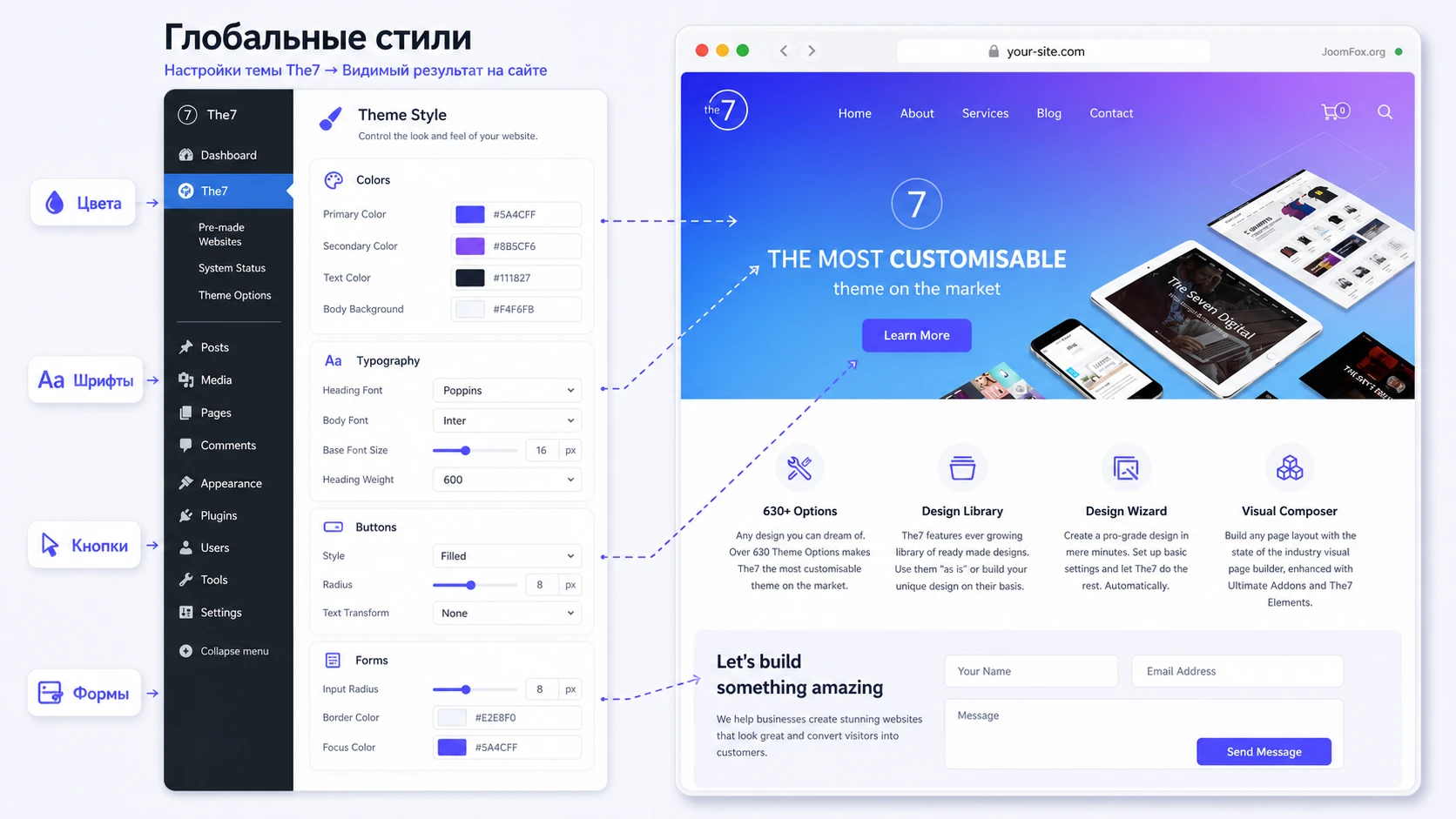
The7 даёт настройки внешнего вида, а Elementor и другие редакторы позволяют менять оформление на уровне секции или элемента. Это удобно, но здесь нужна иерархия. Сначала задавайте глобальные правила: шрифты, основные цвета, вид кнопок, ширина контента, базовые отступы. Локальные правки оставляйте для исключений: промо-блок, отдельная посадочная страница, карточка акции или нестандартный экран.
Если сразу править каждую страницу вручную, сайт быстро теряет целостность. Визуально это проявляется просто: одна кнопка выше другой, заголовки разного размера, расстояния между блоками прыгают, а мобильная версия выглядит как набор случайных секций. Глобальная настройка уменьшает эту проблему и ускоряет будущие изменения.
Что проверить перед установкой и импортом демо
Подготовка перед установкой темы кажется скучной, но именно она экономит часы. The7 как многоцелевая тема работает с редакторами страниц, демо-контентом, медиафайлами, виджетами и дополнительными плагинами. На слабом хостинге или в перегруженной установке WordPress первичная настройка может закончиться частичным импортом и неочевидными ошибками.
Лучший вариант - тестировать тему на копии сайта или на чистой установке. Если проект уже работает, сделайте резервную копию файлов и базы данных, отключите ненужные плагины на время импорта, проверьте совместимость PHP и убедитесь, что у вас есть доступ к журналам ошибок. Для нового сайта проще: установите WordPress, настройте постоянные ссылки, добавьте базовые страницы и только потом переходите к теме.
Мини-чеклист перед стартом
- Проверьте, что используете актуальную версию WordPress и поддерживаемую версию PHP по требованиям темы и хостинга.
- Сделайте резервную копию перед импортом демо, особенно если сайт уже содержит контент.
- Решите, какой редактор будет основным: Elementor, WPBakery или другой рабочий подход, поддержанный вашим демо.
- Отключите на время импорта плагины оптимизации, агрессивной минификации и кеширования, если они могут вмешиваться в загрузку файлов.
- Проверьте системный статус темы и лимиты сервера, если панель The7 показывает предупреждения.
- Подготовьте логотип, основные цвета, шрифтовые предпочтения, структуру меню и список страниц, которые реально нужны сайту.
Практичная проверка: если вы не можете коротко сформулировать, какой демо-сайт берёте за основу и какие страницы из него нужны, импорт лучше отложить. Сначала составьте карту сайта, иначе The7 даст много красивых блоков, но не решит архитектуру проекта.
Почему не стоит сразу переносить тему на боевой сайт
Тема меняет не только внешний вид, но и структуру шаблонов, виджетов, меню и иногда набор активных плагинов. На действующем сайте это может повлиять на форму обратной связи, вид карточек товаров, отступы в старых записях, шорткоды и скорость загрузки. Даже если всё визуально выглядит нормально на главной странице, внутренние страницы могут отличаться.
Тестовая копия позволяет спокойно пройти импорт, удалить лишние страницы, настроить меню, проверить формы и только потом переносить результат. Если такой копии нет, используйте режим обслуживания или планируйте настройку в период минимальной посещаемости. Но для коммерческого сайта лучше не полагаться на «быстро включу и посмотрю».
Установка темы и первый запуск без лишнего шума
Установка The7 в WordPress технически похожа на установку любой коммерческой темы: архив темы загружается через раздел внешнего вида, затем тема активируется, после чего пользователь устанавливает рекомендуемые плагины и настраивает базовые параметры. Важнее не сам факт загрузки архива, а порядок действий после активации.
Официальная документация The7 описывает установку темы, установку bundled plugins и обновление. В руководстве по эксплуатации также встречаются разделы о dashboard, pre-made websites, theme style и виджетах Elementor. Это означает, что рабочий старт лучше строить вокруг служебной панели темы, а не вокруг случайного перебора страниц в админ-панели WordPress.
Базовая последовательность
- Откройте админ-панель WordPress и перейдите в раздел
Appearanceдля установки темы. - Загрузите архив темы, активируйте The7 и дождитесь завершения установки.
- Перейдите в панель темы и установите только те рекомендуемые плагины, которые нужны выбранному демо и рабочему редактору.
- Откройте системный статус темы и проверьте предупреждения по окружению.
- Выберите один демо-сайт или стартовую структуру, не импортируя несколько разных наборов подряд.
- После импорта проверьте главную страницу, меню, медиафайлы, формы и несколько внутренних страниц.
Если тема предлагает установить несколько сопутствующих плагинов, не воспринимайте это как обязанность включить всё. Часть плагинов может быть нужна конкретному демо, часть - отдельным функциям. Чем меньше лишних активных компонентов, тем проще обслуживать сайт и искать причину конфликтов.
Что сделать сразу после активации
Первый запуск должен закончиться не красивой главной страницей, а понятным состоянием проекта. Проверьте, какая страница назначена главной, какие страницы появились после импорта, какие меню созданы, какие изображения попали в медиатеку и какие плагины активированы. Если импорт добавил демонстрационные записи или товары, отметьте их как временный материал.
После этого откройте публичную часть сайта в режиме инкогнито. Это поможет увидеть сайт как обычный посетитель, а не как администратор с панелью WordPress сверху. Сразу проверьте шапку, меню, первый экран, футер, форму обратной связи и мобильную ширину браузера. На этом этапе не исправляйте каждую мелочь, а составьте список проблем: что относится к глобальным настройкам, что к конкретной странице, а что к контенту.
Импорт демо и выбор основы: как не получить лишний конструкторский хаос
Готовые демо - сильная сторона The7, но именно здесь чаще всего возникает перегрузка. Демо выглядит завершённым, потому что в нём уже подобраны изображения, отступы, типографика, блоки услуг, карточки, формы и анимации. После замены контента этот баланс легко нарушается: ваши изображения имеют другой формат, заголовки становятся длиннее, меню разрастается, а блоки перестают помещаться в мобильной версии.
Поэтому импорт нужно воспринимать как черновик, а не как готовый сайт. Вы выбираете демо, чтобы получить структуру и стиль, затем оставляете только нужные страницы, приводите контент к реальному плану и проверяете каждый ключевой экран. Неудачный импорт чаще связан не с темой, а с отсутствием отбора.

Как выбрать демо под реальный проект
Сравнивайте демо не по картинке на первом экране, а по структуре. Для сайта услуг важны блоки преимуществ, кейсы, форма заявки, страницы услуг и контактов. Для портфолио - сетка работ, фильтры, карточка проекта и навигация между кейсами. Для магазина - каталог, карточка товара, корзина, оформление заказа и доверительные блоки. Для блога - типографика записи, рубрики, поиск и похожие материалы.
Если демо красиво выглядит в нише, но его структура далека от вашей задачи, настройка займёт больше времени, чем выбор более простого варианта. Например, ресторанное демо можно превратить в сайт студии, но придётся заменить почти все секции. Лучше взять демо, где логика страниц уже близка: услуги, портфолио, команда, отзывы, блог, контакты.
Что удалить после импорта
После импорта демо на сайте часто остаются временные страницы, записи, изображения, меню, виджеты и шаблоны. Не удаляйте всё сразу, пока не убедились, что нужные страницы не зависят от этих элементов. Но и не оставляйте демонстрационный мусор на недели. Он мешает поиску нужных страниц, увеличивает медиатеку и может случайно попасть в индекс поисковых систем.
- Удалите или переведите в черновики страницы, которые точно не войдут в финальный сайт.
- Проверьте меню и оставьте только реальные пункты навигации.
- Замените демонстрационные формы на рабочие формы с вашими получателями и полями.
- Проверьте медиатеку и удалите явно лишние изображения только после финального выбора страниц.
- Проверьте, не появились ли демо-товары или демо-записи, которые могут быть видны посетителям.
Мини-итог этого этапа простой: демо должно дать быстрый старт, но не должно управлять содержанием сайта. После чистки у вас должна остаться понятная структура, где каждая страница имеет задачу.
Глобальные стили, шапка и меню: настройка The7 без правки каждой страницы
После импорта демо самое опасное желание - открыть главную страницу и начать менять каждый блок отдельно. Это быстро даёт видимый результат, но плохо масштабируется. Если завтра нужно поменять цвет кнопок или шрифт заголовков, придётся искать все локальные правки. Поэтому настройку стоит начать с глобального уровня.
В документации The7 есть разделы о Theme Style, general appearance, typography, buttons, forms и related appearance settings. Это подтверждает, что тема рассчитана на централизованное управление базовым оформлением. Конструктор страниц нужен для компоновки, а глобальные настройки - для правил, которые должны повторяться на всём сайте.
Порядок работы с внешним видом
- Настройте логотип, favicon и базовую идентичность сайта.
- Выберите основные цвета: фон, текст, акцент, цвет ссылок, кнопки и состояния наведения.
- Проверьте типографику заголовков, обычного текста, меню и кнопок.
- Настройте шапку: расположение логотипа, меню, кнопки действия, мобильное поведение.
- Соберите подвал: контакты, навигация, юридические ссылки, форма или призыв к действию.
- Только после этого переходите к локальным секциям главной страницы.
Такой порядок помогает сохранить единый стиль. Если у сайта несколько редакторов, договоритесь: глобальные цвета и шрифты меняет только ответственный администратор, а редакторы работают с контентом и заранее подготовленными секциями. Это снижает риск случайно сломать визуальную систему.
Шапка и меню как проверка архитектуры сайта
Меню показывает, насколько понятна структура сайта. Если в шапку хочется добавить десять пунктов, выпадающее меню на три уровня и несколько кнопок, проблема может быть не в теме, а в архитектуре. Для The7 с её гибкими шапками это особенно важно: технически можно сделать сложную навигацию, но посетителю она не всегда помогает.
Начните с короткого верхнего меню: услуги или продукты, портфолио или кейсы, блог или база знаний, о компании, контакты. Если нужен магазин, добавьте каталог и корзину. Для посадочной страницы можно оставить якорное меню по секциям. Проверяйте шапку на мобильной ширине сразу после каждого серьёзного изменения. Длинные названия пунктов и кнопок часто ломают аккуратность раньше, чем это заметно на десктопе.
Настройка кнопок и форм
Кнопки и формы часто выглядят как мелочь, но именно они показывают зрелость дизайна. В The7 стоит привести к одному виду основные кнопки, вторичные кнопки, поля форм, сообщения об ошибках и состояние наведения. Если форма обратной связи подключена отдельным плагином, проверьте, как её стили сочетаются с темой. Иногда форма наследует шрифты, но не наследует отступы или цвета.
Проверка результата: откройте главную страницу, страницу контактов и одну внутреннюю страницу. Если кнопки и поля форм выглядят как элементы одной системы, глобальные стили настроены правильно. Если каждая страница живёт отдельно, вернитесь к базовым настройкам темы и редактора.
Работа с Elementor, WPBakery и шаблонами страниц
The7 поддерживает разные подходы к сборке страниц, но для конкретного сайта важен один выбранный рабочий процесс. Если демо собрано в Elementor, большая часть настройки будет идти через секции, контейнеры, виджеты и глобальные стили Elementor. Если выбран WPBakery, логика будет другой: строки, колонки, элементы и настройки страницы. В обоих случаях тема отвечает за общий слой оформления и дополнительные возможности, а редактор - за композицию конкретной страницы.
Не стоит оценивать тему только по первому экрану. Проверьте, насколько удобно менять повторяемые блоки: карточки услуг, блоки команды, отзывы, портфолио, форму заявки, секции с ценностями, призыв к действию. Если каждый блок требует ручной переделки десятков параметров, демо выбрано неудачно или глобальные стили настроены слишком поздно.
Как поддерживать страницы без разрастания хаоса
Для редактора контента удобно разделить страницы на три типа. Первый тип - системные страницы: главная, контакты, о компании, услуги. Их меняют редко, но тщательно проверяют на всех ширинах. Второй тип - повторяемые страницы: услуги, кейсы, товары, записи блога. Для них важен шаблон и единый стиль. Третий тип - разовые посадочные страницы, где допустимы локальные отличия.
Такое разделение помогает не превращать Elementor или WPBakery в свалку уникальных блоков. Повторяемые элементы лучше сохранять как шаблоны или копировать из проверенной страницы, а затем менять только содержимое. Если нужно изменить оформление всех карточек услуг, сначала подумайте, не лучше ли поправить глобальные стили или общий шаблон, чем редактировать каждую карточку вручную.
Настройки страницы, которые нельзя игнорировать
У страницы обычно есть не только контент, но и параметры отображения: шаблон, ширина, шапка, подвал, заголовочная область, боковая колонка, фон, видимость элементов. The7 и редакторы страниц могут управлять этими параметрами на разных уровнях. Если страница внезапно выглядит иначе, чем остальные, проверьте не только секции внутри редактора, но и настройки самой страницы.
- Проверьте, какой шаблон страницы выбран и не отключены ли шапка или подвал.
- Сравните ширину контейнера с другими страницами.
- Убедитесь, что заголовочная область не конфликтует с первым блоком конструктора.
- Проверьте мобильные отступы и порядок колонок, особенно в сложных секциях.
- Смотрите страницу без авторизации, чтобы не спутать результат с админской панелью WordPress.
Когда использовать блочный редактор WordPress
Даже если сайт собран на Elementor или WPBakery, обычный редактор WordPress остаётся полезным для записей, простых страниц и материалов базы знаний. Не каждую статью нужно делать конструктором. Для блога и документации часто лучше использовать обычный контентный поток: заголовки, абзацы, списки, изображения, таблицы и цитаты. Так страницы проще поддерживать, они меньше зависят от визуального конструктора и обычно легче переносятся.
The7 может сосуществовать с таким подходом, если глобальная типографика настроена аккуратно. Проверьте запись блога: отступы между абзацами, вид списков, цитаты, таблицы, изображение записи, блок автора и похожие материалы. Если блог выглядит слабее демо-страниц, значит глобальная типографика и шаблон записи требуют отдельной настройки.
Практический сценарий: собрать главную страницу и проверить путь посетителя
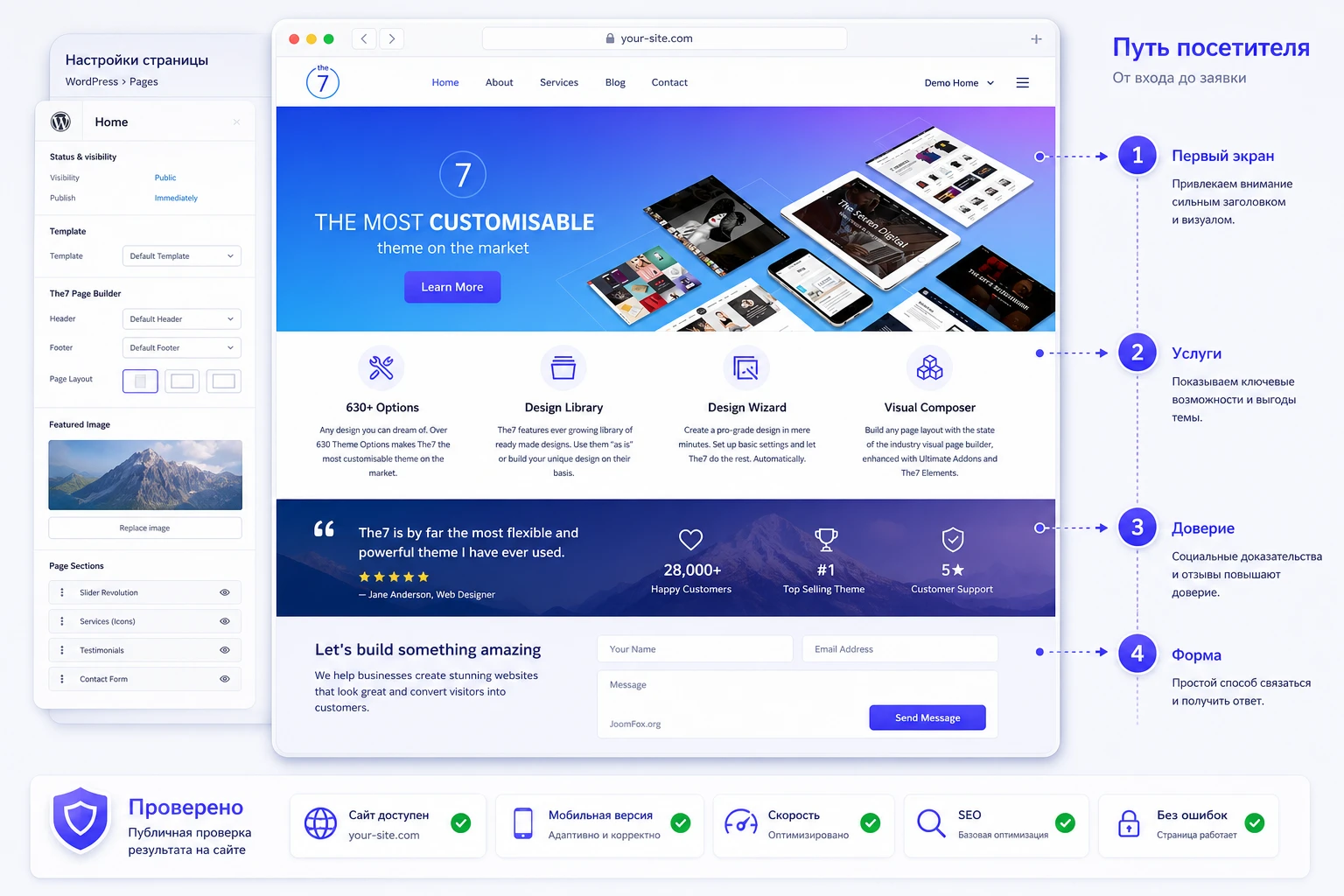
Теперь соберём типовой сценарий для сайта услуг. Он не зависит от конкретной ниши и хорошо показывает, как использовать The7 разумно. Цель - получить главную страницу, которая ведёт посетителя от первого экрана к пониманию предложения, доказательствам, услугам, форме и контактам. Такой сценарий подходит студии, консультанту, сервисной компании, образовательному проекту или небольшому агентству.
Сценарий специально построен не вокруг «сделать красиво», а вокруг проверяемого результата. После настройки вы должны видеть не только привлекательную страницу, но и понятный путь пользователя: что предлагается, почему можно доверять, что сделать дальше и как связаться.
Цель
Собрать главную страницу из демо-основы The7 так, чтобы она не выглядела как шаблонная витрина. Страница должна иметь первый экран с понятным предложением, блок услуг, доказательства, пример результата, форму или кнопку связи, а также корректную шапку и подвал.
Подготовка
Перед началом выберите одно демо, близкое по структуре. Подготовьте логотип, 2-3 основных цвета, короткое описание предложения, список услуг, 3-5 доказательств доверия и текст для формы. Убедитесь, что выбранный редактор активен и демо-страница открывается для редактирования без ошибок.
Шаги настройки
Сначала структура, потом оформление
- Назначьте демо-страницу главной через настройки чтения WordPress или через рекомендуемый путь, который используется в вашей установке.
- Откройте страницу в выбранном редакторе и замените первый экран: заголовок, подзаголовок, кнопку, изображение или фон.
- Оставьте только те секции, которые поддерживают путь посетителя: услуги, преимущества, кейсы, отзывы, форма, контакты.
- Удалите декоративные секции, которые не отвечают на вопрос посетителя и не ведут к действию.
- Проверьте глобальные стили: кнопки, заголовки, текст, ссылки и отступы должны выглядеть единообразно.
- Настройте меню так, чтобы оно вело к основным страницам или якорям, а не повторяло все демо-разделы.
- Проверьте мобильную версию: порядок блоков, высоту первого экрана, читаемость кнопок и форму.
- Откройте страницу в режиме инкогнито и отправьте тестовую заявку, если форма уже подключена.
Проверка результата
Хороший результат виден по нескольким признакам. Первый экран отвечает на вопрос «куда я попал и зачем мне оставаться». Меню не перегружено. Кнопки ведут к реальному действию. Секции не повторяют друг друга. На мобильной версии нет горизонтальной прокрутки, слишком мелкого текста и огромных пустых отступов. Форма отправляется, а администратор получает уведомление.
Если после замены контента страница стала хуже, не спешите искать другой демо-сайт. Часто достаточно сократить заголовки, заменить изображения на одинаковые по стилю, привести кнопки к общему виду и убрать блоки, которые были красивыми только в демонстрационном контексте.
Нюанс, который часто мешает
Демо-контент обычно написан коротко и визуально идеально вписывается в макет. Реальный текст длиннее, названия услуг сложнее, а фотографии имеют другие пропорции. Поэтому после замены контента обязательно проверяйте переносы строк, высоту карточек, выравнивание кнопок и мобильный порядок колонок. В The7 и редакторе страниц это обычно исправляется настройками секции, колонок, отступов и типографики, а не правкой кода темы.
Практичные идеи применения для разных типов сайтов
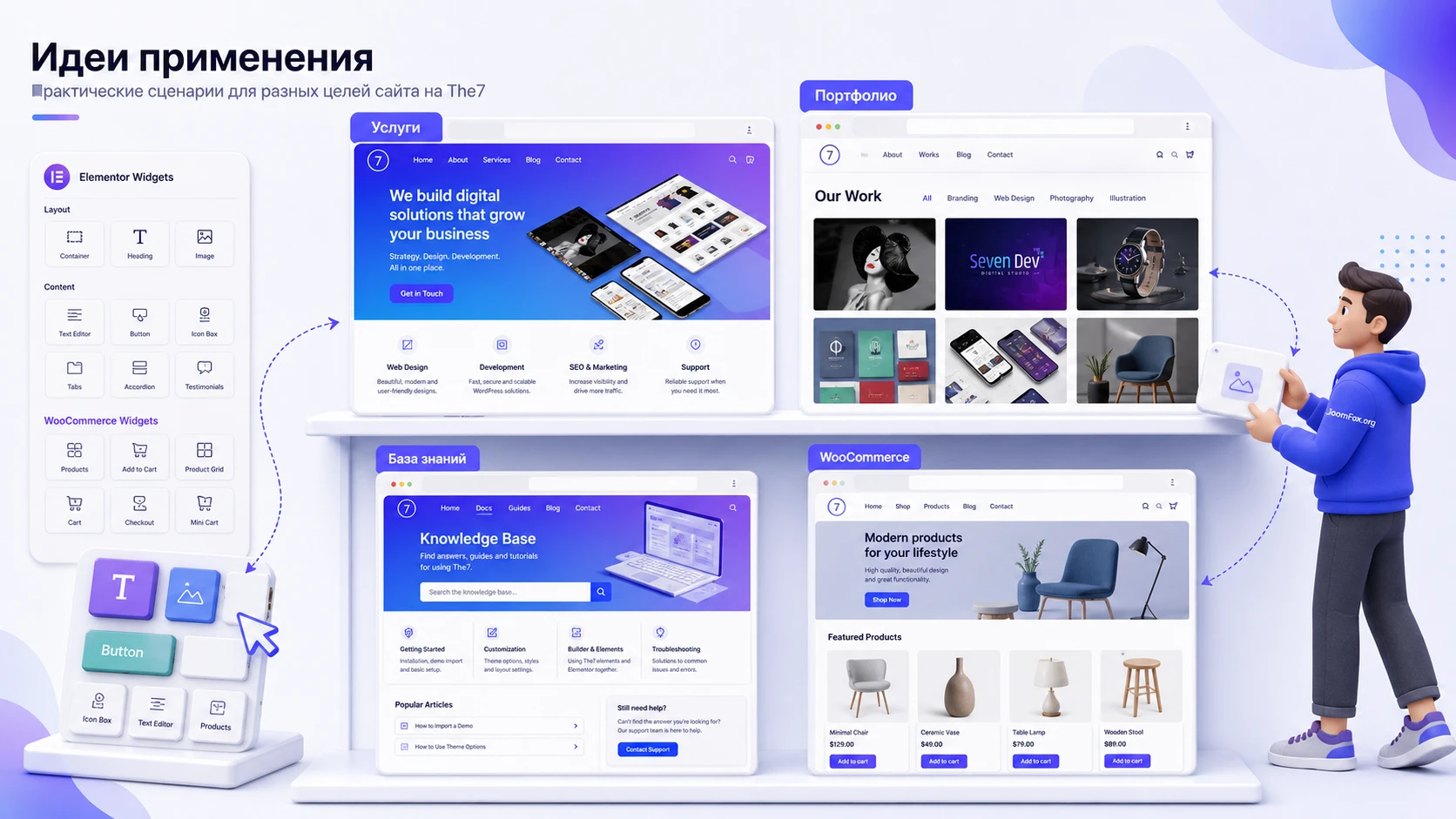
The7 ценна не только как способ импортировать красивую главную страницу. Тема помогает собрать несколько разных рабочих сценариев внутри одного проекта. Ниже - идеи, которые опираются на подтверждённые направления темы: демо-сайты, Elementor или WPBakery, настройки внешнего вида, портфолио, блог и WooCommerce. Это не список «где пригодится тема», а варианты, как превратить её возможности в рабочую структуру сайта.
Сайт услуг с сильной главной страницей
Для услуг используйте демо как основу для главной страницы, затем соберите отдельные страницы под ключевые направления. Глобальные стили держат единый вид, а редактор страниц помогает собрать блоки «задача - решение - доказательство - действие». Результат проверяется по простому маршруту: посетитель видит предложение, понимает услуги, открывает кейс или отзывы и доходит до формы.
Портфолио или каталог работ
Если проекту нужно показывать работы, важно не только красивое превью, но и структура карточки. Используйте возможности темы и редактора для сетки, фильтрации или отдельных страниц проектов, если они доступны в выбранной конфигурации. Проверяйте, что изображения не разного размера, карточки не прыгают по высоте, а страница проекта содержит задачу, решение, результат и следующий шаг.
Контентный сайт с базой знаний
Для блога и базы знаний не обязательно собирать каждую запись в конструкторе. The7 может дать общий стиль, шапку, подвал и типографику, а сами материалы лучше вести в стандартном редакторе WordPress. Так редактору проще публиковать новые статьи, а сайт не превращается в набор уникальных макетов. Проверяйте шаблон записи, рубрики, поиск, похожие материалы и вид таблиц.
Небольшой магазин на WooCommerce
Официальная документация The7 содержит отдельные материалы по WooCommerce widgets for Elementor и shop-related elements, поэтому тему можно использовать для магазина, если нужен управляемый визуальный слой. Для магазина проверяйте не только витрину, но и карточку товара, корзину, оформление заказа, письма, мобильную версию и конфликт кеша. Красивый каталог бесполезен, если покупатель теряется на шаге оформления заказа.
WooCommerce, блог и служебные страницы: проверка не только главной
Многоцелевые темы часто оценивают по главной странице, но реальные посетители попадают на сайт через записи блога, карточки товаров, страницы услуг, поиск, рубрики и формы. Поэтому после настройки The7 нужно проверить несколько типов страниц. Это особенно важно, если сайт использует WooCommerce или активно публикует контент.
Для магазина важен полный путь: каталог, фильтры, карточка товара, корзина, оформление заказа, подтверждение и письма. The7 может помочь с визуальной частью, но коммерческая логика остаётся на WooCommerce и связанных плагинах. Не меняйте стили checkout-страниц вслепую: там важны поля, ошибки, способы доставки, оплаты и сообщения пользователю.
Что проверить в WooCommerce
- Карточка товара должна сохранять читаемую цену, описание, характеристики, изображения и кнопку добавления.
- Каталог должен нормально работать с сортировкой, фильтрами и пагинацией, если они включены.
- Корзина и оформление заказа не должны скрывать обязательные поля или сообщения об ошибках.
- Мобильная версия должна позволять выбрать товар, добавить его в корзину и пройти оформление без горизонтальной прокрутки.
- Кеш и оптимизация не должны мешать обновлению корзины, купонам и изменению способов доставки.
Что проверить в блоге и базе знаний
У контентного сайта слабое место часто не главная, а запись. Проверьте, как выглядят длинные заголовки, списки, таблицы, цитаты, изображения, подписи, блок автора и блок похожих материалов. Если все силы ушли на лендинг, блог может выглядеть чужим. В The7 лучше привести типографику записей к общему стилю и не перегружать каждую статью конструкторскими элементами.
Служебные страницы и ошибки
Страница 404, результаты поиска, архивы, политика конфиденциальности и контакты тоже должны соответствовать сайту. Пользователь редко думает о них при настройке темы, но именно они показывают, насколько сайт завершён. Проверьте, есть ли понятная навигация из ошибки 404, корректно ли работает поиск, не пустуют ли архивы рубрик и не пропали ли юридические страницы после импорта демо.
Скорость, адаптивность и SEO-проверки после настройки
The7 даёт много визуальных возможностей, а значит владелец сайта должен внимательно следить за весом страниц и качеством адаптивной версии. Нельзя обещать, что одна настройка темы автоматически улучшит скорость или позиции в поиске. Скорость зависит от хостинга, изображений, количества плагинов, кеша, шрифтов, скриптов, редактора страниц и качества контента.
Правильная стратегия - настроить визуальную основу, затем проверить реальные страницы. Не тестируйте только пустую главную или демо-страницу. Проверьте страницу с формой, длинную запись, карточку товара, страницу услуг и мобильную версию. Если сайт тяжёлый, ищите причины по слоям: изображения, шрифты, лишние секции, плагины, кеш, минификация и сторонние скрипты.
Проверка адаптивности
Откройте главную, одну внутреннюю страницу и одну запись блога в разных ширинах браузера. Смотрите не только на то, помещается ли контент, но и на смысловой порядок. Иногда блоки технически адаптивны, но на мобильной версии посетитель сначала видит огромную картинку, потом пустой отступ, потом кнопку без контекста. Исправляйте порядок колонок, отступы и размеры заголовков внутри редактора.
Проверка скорости
Для первичной проверки достаточно сравнить несколько страниц до и после оптимизации изображений, включения кеша и удаления лишних демо-блоков. Если включаете минификацию CSS или JavaScript, делайте это постепенно. После каждого изменения открывайте главную, меню, форму, корзину и редактор страниц. При конфликте возвращайте последнюю настройку, а не меняйте всё сразу.
Проверка SEO-основы
Тема отвечает за разметку, шаблоны, внешний вид и часть структуры, но не заменяет SEO-плагин и работу с контентом. Проверьте один основной заголовок страницы, логичную иерархию H2/H3, читаемые URL, alt у важных изображений, скорость загрузки, адаптивность и отсутствие скрытого демо-контента. Если импорт демо добавил лишние страницы, закройте их от публикации или удалите, чтобы они не создавали мусор в индексе.
Не делайте оптимизацию вслепую: если после включения кеша пропало меню, перестал открываться popup или сломалась корзина, сначала отключите последнюю оптимизацию и проверьте исключения. Не правьте шаблоны темы до выяснения причины.
Безопасные доработки через дочернюю тему и CSS
Документация The7 описывает child theme и deep theme customization, но это не означает, что нужно править файлы основной темы. Для небольших улучшений безопаснее использовать дочернюю тему, раздел дополнительного CSS или проверенный плагин для snippets. Главное правило: правка должна быть маленькой, обратимой и не должна зависеть от внутренних файлов темы, которые могут измениться при обновлении.
Ниже пример осторожной CSS-правки для блока, которому вы сами присвоили CSS-класс в редакторе страницы. Это не скрытый API The7 и не правка ядра темы. Вы добавляете класс секции, например service-proof-block, и стилизуете только элементы внутри этой секции. Такой подход безопаснее, чем пытаться переопределить глобальные классы темы.
.service-proof-block {
  border-radius: 18px;
  background: #f6f8ff;
  padding: 32px;
}

.service-proof-block .elementor-button {
  border-radius: 999px;
  font-weight: 600;
}

.service-proof-block .elementor-widget-heading {
  margin-bottom: 14px;
}
Где применять: в дочерней теме, в Appearance - Customize - Additional CSS или в другом штатном месте, которое вы используете для безопасного CSS. Перед вставкой добавьте класс service-proof-block именно той секции, которую хотите выделить. После сохранения проверьте страницу на десктопе и мобильной ширине.
Как откатить: удалите CSS или уберите класс у секции. Если результат влияет на другие элементы, значит селектор слишком широкий. Сузьте его до конкретного блока или откажитесь от правки. Не меняйте файлы основной темы The7 ради таких задач: обновление может перезаписать изменения, а поиск причины станет сложнее.
Как проверять результат после каждого крупного изменения
Проверка результата должна стать отдельным этапом, а не случайным взглядом на главную страницу. The7 может менять шапку, подвал, шаблоны, стили, демо-страницы и поведение редактора. Поэтому после каждого крупного изменения полезно пройти короткий маршрут: админ-панель, публичная страница, мобильная версия, форма или корзина, кеш, ошибки консоли браузера.
Для команды удобно сделать простую таблицу проверок. Она не заменяет тестирование, но помогает не забыть важные страницы перед публикацией изменений.
| Что изменили | Где проверить | Признак нормального результата | Когда откатывать |
|---|---|---|---|
| Импорт демо | Главная, меню, страницы, медиатека | Появились нужные страницы, изображения и меню, нет очевидных пустых секций | Импорт создал дубли, не загрузил медиа или сломал существующую структуру |
| Глобальные стили | Главная, запись блога, форма, кнопки | Шрифты, цвета и кнопки выглядят единообразно | Локальные блоки стали нечитаемыми или пропал контраст |
| Шапка и меню | Десктоп, планшетная ширина, мобильная ширина | Меню открывается, пункты не налезают, кнопка действия видна | Появилась горизонтальная прокрутка или пользователь не может открыть пункт меню |
| Оптимизация и кеш | Главная, форма, корзина, редактор страниц | Страницы быстрее открываются, интерактивные элементы работают | Пропали стили, не работает форма, корзина не обновляется |
Самая полезная привычка - менять по одному крупному блоку за раз. Если вы одновременно импортировали демо, включили кеш, заменили шапку, обновили плагины и переписали CSS, найти причину ошибки будет трудно. Последовательная проверка даёт контроль.
Почему The7 может работать не так, как ожидается
Проблемы с многоцелевой темой редко сводятся к одной причине. Симптом может быть виден в дизайне, но источник находится в серверных лимитах, кешировании, конфликте редактора, лишнем демо-контенте или локальной правке. Поэтому диагностику лучше строить от простого к сложному: что изменили, где проявляется, повторяется ли без кеша, видит ли это неавторизованный пользователь и есть ли ошибка в админ-панели или консоли браузера.
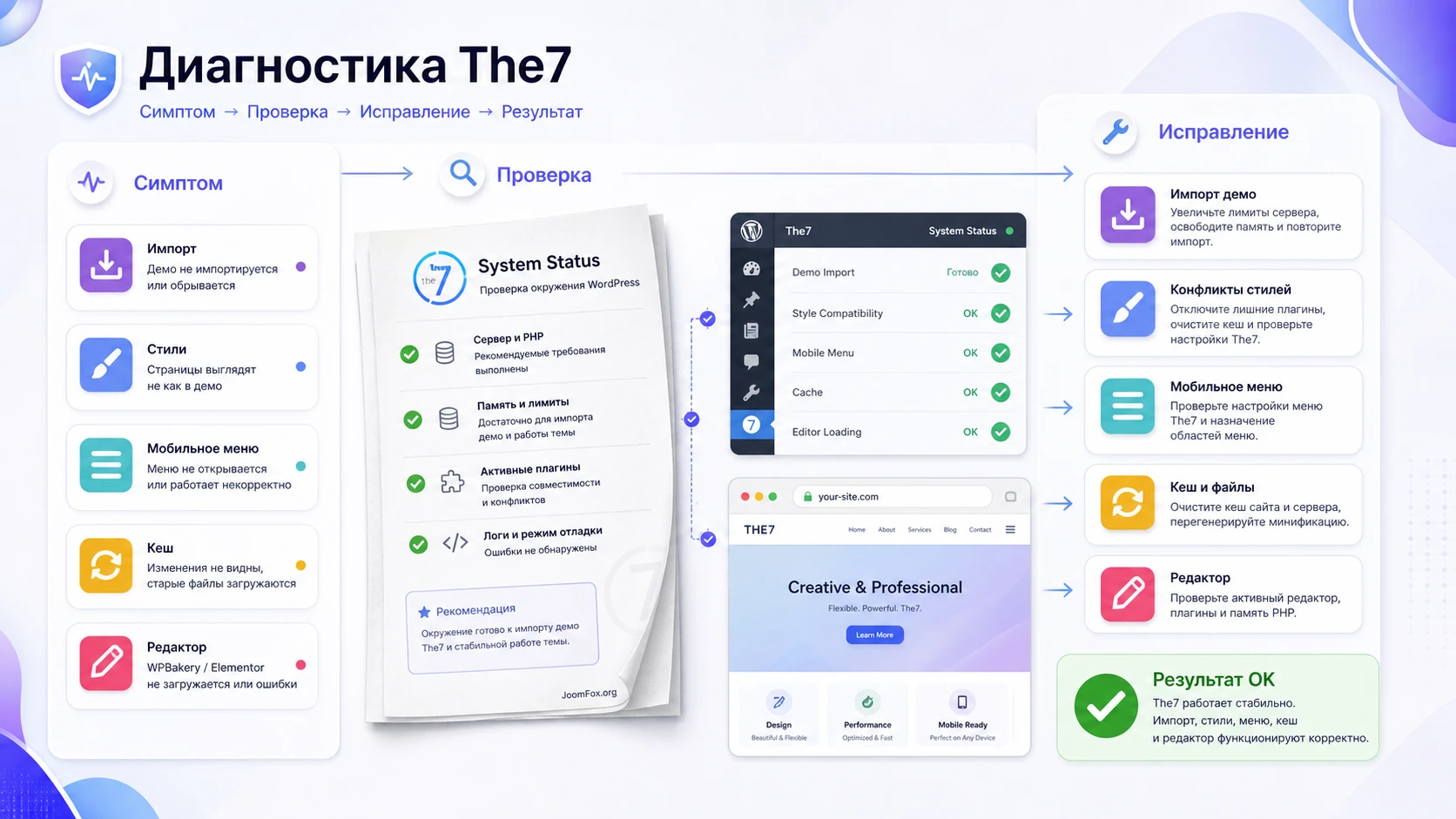
Демо импортировалось частично
Что проверить первым
Симптом: страница появилась, но изображения отсутствуют, секции выглядят пустыми, меню не совпадает с демо или импорт остановился. Возможная причина - серверные лимиты, нестабильная загрузка медиа, конфликт активных плагинов или попытка импортировать слишком много данных в уже перегруженную установку.
Проверьте системный статус темы, журнал ошибок и активные плагины оптимизации. На время повторного импорта отключите агрессивный кеш и минификацию. Если сайт уже содержит контент, не повторяйте импорт вслепую поверх результата. Лучше восстановить резервную копию или удалить явно созданные дубли, затем импортировать выбранный демо-набор заново в контролируемом состоянии.
После изменения стилей часть страниц выглядит иначе
Где искать конфликт
Симптом: кнопки, шрифты или цвета изменились на главной, но внутренние страницы остались прежними, либо наоборот. Причина часто в смешении глобальных настроек темы, локальных настроек редактора и старых демо-секций с собственными параметрами.
Сначала выясните, где задан стиль: в Theme Style, в настройках Elementor или WPBakery, в конкретной секции, в дополнительном CSS или в дочерней теме. Если локальных правок много, выберите один типовой блок и приведите его к глобальной системе. Затем используйте его как источник для повторяемых секций.
Мобильная версия ломает первый экран или меню
Симптом: заголовок слишком крупный, кнопка уезжает вниз, меню перекрывает контент, появляется горизонтальная прокрутка. Обычно это связано с длинным реальным текстом, неподходящим изображением, фиксированными высотами, сложной шапкой или колонками, которые не перестроились на мобильной ширине.
Проверьте настройки адаптивности в редакторе страницы, высоту секции, порядок колонок, размеры заголовков и поведение мобильного меню. Если проблема появилась после замены демо-текста, сократите заголовок или измените структуру первого экрана. Не лечите мобильный экран огромными отрицательными отступами - такая правка почти всегда создаёт новую проблему на соседней ширине.
После включения кеша пропали стили или перестали работать элементы
Как откатывать без паники
Симптом: на сайте пропали стили, не открывается меню, не работает слайдер, форма не отправляется или корзина ведёт себя странно. Возможная причина - минификация, объединение файлов, отложенная загрузка скриптов или кеширование динамических страниц.
Отключите последнюю настройку оптимизации и проверьте результат. Затем включайте оптимизацию по одной функции: кеш страниц, оптимизация изображений, минификация CSS, минификация JavaScript, отложенная загрузка. Для WooCommerce не кешируйте корзину, оформление заказа и служебные фрагменты, если ваш кеш-плагин требует ручных исключений.
Редактор страниц открывается медленно или зависает
Симптом: Elementor или WPBakery долго загружает страницу, не сохраняет изменения или показывает пустой экран. Причина может быть в тяжёлой странице, конфликте плагинов, серверных лимитах, устаревшем кэше, ошибке JavaScript или слишком большом количестве вложенных секций.
Проверьте страницу на тестовой копии, временно отключите необязательные плагины, очистите кеш, посмотрите ошибки в консоли браузера и попробуйте открыть более простую страницу. Если проблема только на одной странице, упростите её структуру: удалите лишние анимации, тяжёлые фоновые изображения и вложенные блоки, которые не несут смысловой нагрузки.
Вопросы, которые стоит решить до публикации сайта
Можно ли использовать The7 без импорта демо?
Да, тему можно настраивать без демо, но для большинства пользователей демо ускоряет старт. Без импорта вы получаете больше контроля и меньше лишнего контента, зато придётся самостоятельно собрать структуру страниц, шапку, подвал и блоки. Такой путь лучше подходит опытному вебмастеру или разработчику.
Что выбрать для нового сайта - Elementor или WPBakery?
Выбирайте редактор по демо, команде и дальнейшей поддержке. Если выбранное демо и документация по нему опираются на Elementor, не стоит переносить его в WPBakery ради привычки. Если у команды уже есть старый сайт на WPBakery, можно рассмотреть соответствующие демо и постепенно планировать обновление рабочего процесса.
Почему после импорта демо сайт выглядит не как на скриншоте?
Чаще всего отличаются изображения, шрифты, настройки главной страницы, активные плагины, меню, серверные лимиты или частично загруженный импорт. Сравните системный статус, список активных плагинов, назначение главной страницы и наличие медиафайлов. Если импорт был частичным, не исправляйте всё вручную, пока не поняли причину.
Нужно ли оставлять все плагины, которые предлагает тема?
Нет. Оставляйте плагины, которые реально нужны выбранному демо и функциям сайта. Лишние активные компоненты усложняют обновления, увеличивают поверхность конфликтов и замедляют диагностику. Если сомневаетесь, проверьте документацию выбранного демо и отключайте только после резервной копии.
Подходит ли тема для WooCommerce?
The7 имеет документацию по WooCommerce-элементам и виджетам, поэтому её можно использовать для магазина. Но проверять нужно весь путь покупки: каталог, карточку товара, корзину, оформление заказа, мобильную версию и работу кеша. Не оценивайте магазин только по красивой витрине.
Можно ли ускорить сайт только настройками темы?
Нет. Тема влияет на внешний слой, но скорость зависит от хостинга, изображений, плагинов, кеша, шрифтов, скриптов и структуры страниц. Начните с удаления лишних демо-блоков, оптимизации изображений и аккуратной настройки кеша. После каждого изменения проверяйте формы, меню и WooCommerce-страницы.
Стоит ли править файлы основной темы?
Для обычных задач - нет. Используйте дочернюю тему, дополнительный CSS, настройки темы и редактора страниц. Правка файлов основной темы может пропасть при обновлении и усложнить поддержку. Исключение - осознанная разработка с контролем версий и пониманием структуры темы, но это уже задача разработчика.
Когда ThemeForest The7 будет удачным выбором
ThemeForest The7 имеет смысл выбирать, если вам нужна визуально гибкая тема WordPress с готовыми сайтами, поддержкой популярных редакторов, настройками стиля и возможностью собрать разные типы страниц в одной системе. Она особенно полезна для сайтов услуг, портфолио, агентств, контентных проектов и магазинов, где важно быстро получить рабочую основу и дальше довести её под бренд.
Тема будет слабым выбором, если проекту нужна предельно лёгкая минималистичная основа без конструкторов, если у команды нет времени поддерживать визуальную систему или если вы планируете постоянно импортировать новые демо вместо аккуратной настройки одного выбранного варианта. The7 раскрывается не через количество опций, а через порядок: подготовка, один рабочий редактор, один демо-каркас, глобальные стили, проверка ключевых страниц и осторожные доработки.
Если после чтения вы понимаете, какой демо-сайт нужен, какие страницы войдут в структуру, кто будет поддерживать редактор и как вы проверите результат, можно переходить к файлам и перейти к скачиванию ThemeForest The7 для тестовой установки. Начинайте не с боевого сайта, а с копии или чистой установки, чтобы спокойно проверить импорт, шапку, меню, формы, мобильную версию и скорость.
Соседние материалы | ||||

|
ThemeForest Soho Hotel - Шаблон WordPress | ThemeForest Astro - Шаблон WordPress |

|
|

