


ThemeForest Diza - Шаблон WordPress
ThemeForest Diza - это тема, разработанная для создания онлайн-магазинов, специализирующихся на медицинских товарах на платформе WordPress. Она предлагает уникальный набор функций и элементов дизайна, специально разработанных для аптек, медицинских предприятий и магазинов медицинского оборудования. С упором на интеграцию Elementor и WooCommerce, данная тема обеспечивает безупречный опыт создания визуально привлекательных и функциональных онлайн-магазинов, отвечающих потребностям розничных торговцев медицинскими товарами. Макет, цветовая схема и интерактивные элементы разработаны для улучшения пользовательского опыта, отражая брендинговые и операционные требования компаний в медицинской отрасли.

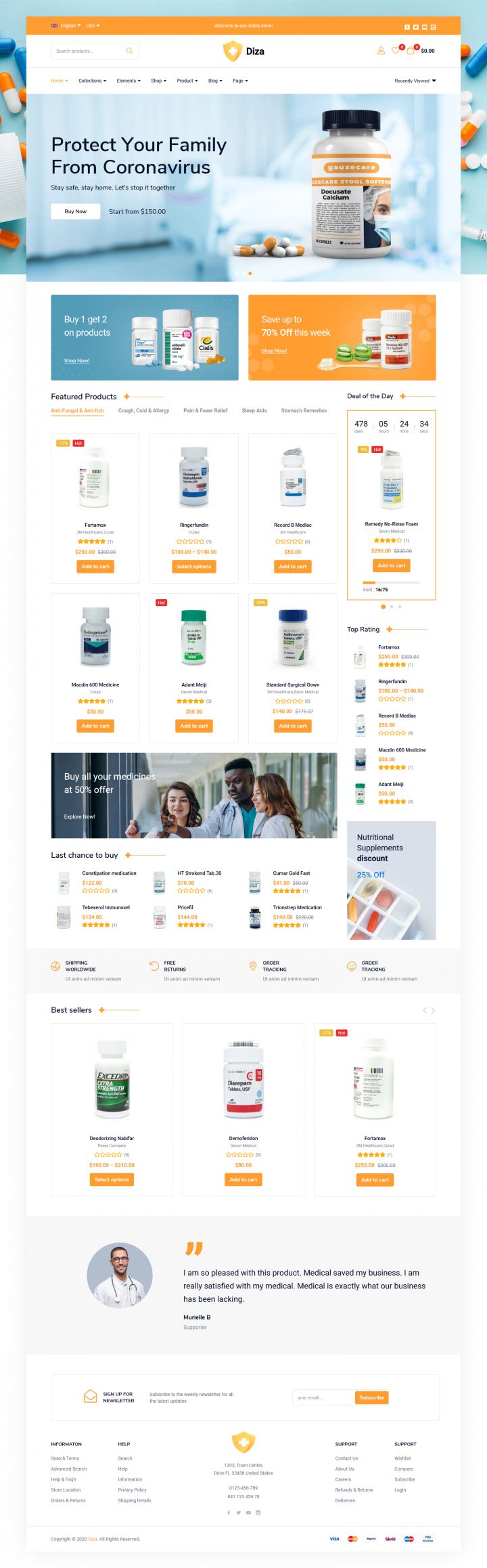
Описание шаблона
Макет оптимизирован для демонстрации широкого ассортимента медицинских товаров, от фармацевтики до товаров для здоровья, организованных и визуально привлекательных способом. Простой в использовании интерфейс позволяет легко навигировать и находить товары, что делает его идеальным для клиентов, ищущих конкретные медицинские товары. Цветовая схема тщательно подобрана для внедрения доверия и профессионализма, что является важными аспектами для веб-сайтов, связанных с медициной, стремящихся установить доверие со своей аудиторией.
Одной из ключевых особенностей является интеграция с Elementor, популярным конструктором страниц для WordPress. Эта интеграция позволяет пользователям настраивать свой онлайн-магазин с помощью простого перетаскивания, обеспечивая моментальное создание уникальных макетов и целевых страниц без необходимости знаний о кодировании. Предоставляемая гибкость гарантирует эффективное выделение каждого медицинского товара, максимизируя возможности конверсии для онлайн-магазина.
Интеграция с WooCommerce, ведущим плагином электронной коммерции для WordPress, дает пользователям возможность эффективного управления товарами, заказами и инвентарем. Тема легко интегрируется с функционалом WooCommerce, такими как безопасные платежные шлюзы, категоризация товаров и процессы оформления заказа, что обеспечивает легкий и надежный опыт покупок для клиентов. Эта упрощенная интеграция электронной коммерции необходима для медицинских магазинов, стремящихся обеспечить беззаботный онлайн-опыт покупок для своей клиентуры.
Адаптивный дизайн гарантирует, что внешний вид и функционал онлайн-магазина оптимальны на различных устройствах, включая настольные ПК, планшеты и смартфоны. Эта адаптивность повышает доступность для клиентов, просматривающих медицинские товары, независимо от устройства, которое они используют. Благодаря мобильно-дружественному дизайну, она соответствует растущему тренду мобильной коммерции, позволяя медицинским предприятиям достичь более широкой аудитории и эффективно увеличивать продажи.
Упор на создание безопасной и доверенной онлайн-среды для покупок является очевидным благодаря совместимости с основными плагинами электронной коммерции для WordPress, обеспечивая защиту данных и безопасные транзакции как для бизнеса, так и для его клиентов. Придав приоритет данных о безопасности и конфиденциальности, она позволяет розничным торговцам медицинскими товарами установить доверие и развивать долгосрочные отношения со своими онлайн-покупателями. Ее приверженность надежности и доверию клиентов выделяет ее как надежное решение для медицинских веб-сайтов электронной коммерции.
Возможности настройки позволяют компаниям настраивать внешний вид и функционал своего онлайн-магазина в соответствии с их брендовой идентичностью и предпочтениями клиентов. От настройки цветовой схемы и типографии до конфигурации опций отображения товаров, ThemeForest Diza предлагает высокую степень гибкости для создания персонализированного и привлекательного опыта покупок. Предоставляя пользователям возможность настраивать свой онлайн-магазин, она позволяет компаниям выделиться на конкурентной медицинской платформе электронной коммерции.
Особенности шаблона:
- Шаблон постоянно обновляется до последних версий WordPress.
- Актуальный и безопасный код, последних версий PHP и MySQL.
- Поддержка сжатия скриптов JavaScript и CSS для ускорения работы сайта.
- Соответствие стандартам W3C XHTML 1.0 Transitional и W3C CSS Valid.
- Расширенная типографика для пользовательского оформления контента.
- Имеет поддержку Google шрифтов и RTL/LTR языков.
- Несколько типов CSS Menu, с плавными эффектами анимации.
- Несколько цветовых схем на выбор.
- Несколько подобранных цветовых схем с возможностью создать собственную цветовую схему.
- Включает поддержку популярных плагинов, а также электронной коммерции WooCommerce.
- Демо данные, чтоб оформление темы в точности соответствовало демо-превью.
- Тема поддерживает версию WordPress 6.x.
Спецификации:
| Дата выхода: | 20-07-2020 | |
| Дата обновления: | 28-05-2026 | |
| Тип шаблона: | Премиум | |
| Лицензия: | GPL | |
| Тематика: | Блог Интернет-магазин Красота и здоровье Медицина WooCommerce | |
| Совместимость: | W5.x W6.x | |
| QuickStart: | Demo Data | |
| Цветовые схемы шаблона: |
||
| Разработчик: | ThemeForest | |
| Рейтинг: | ||
Скачивание по подписке!
Вам необходимо авторизоваться на сайте и приобрести клубную подписку!
Поделись с друзьями!
Общие характеристики:
Мощные возможности
Тема включает в себя специально разработанные универсальные функции и элементы для конкретного сегмента, позволяя с легкостью настраивать шаблон.
Отзывчивый дизайн
Макет темы на 100% отзывчивый и отлично работает на всех устройствах, предоставляя максимальную гибкость, адаптируя сайт под любое разрешение экрана.
HTML5 & CSS3
Современные веб-технологии предлагают богатый набор возможностей и преимуществ. Тема разработана при помощи HTML5, CSS3, LESS, JQuery.
Быстрый старт
Начните работу в считанные минуты, воспользовавшись установкой темы с предварительно настроенными плагинами, стилями и демо контентом.
Кросс-браузерность
Способность отображать сайт с одинаковой степенью читабельности во всех современных браузерах, таких как Safari, Firefox, Chrome, Opera, Internet Explorer 10+.
SEO оптимизация
Шаблон полностью оптимизирован для SEO, что обеспечит беспрепятственную индексацию и присутствие вашего веб-сайта в поисковых системах.
Руководство по настройке ThemeForest Diza для аптечного магазина на WordPress
ThemeForest Diza удобнее рассматривать не как "красивую тему", а как стартовый набор для WooCommerce-магазина в медицинской нише: готовые демо-страницы, Elementor-блоки, настройки шапки и подвала, мобильное меню, карточки товаров, фильтры, wishlist, сравнение и несколько важных WooCommerce-надстроек. В этом руководстве разберём, как подойти к теме после установки: что проверить до импорта демо, какие настройки Diza Options открыть первыми, как собрать главную страницу и каталог, где чаще всего ломаются стили и как проверить результат без риска для рабочего сайта.
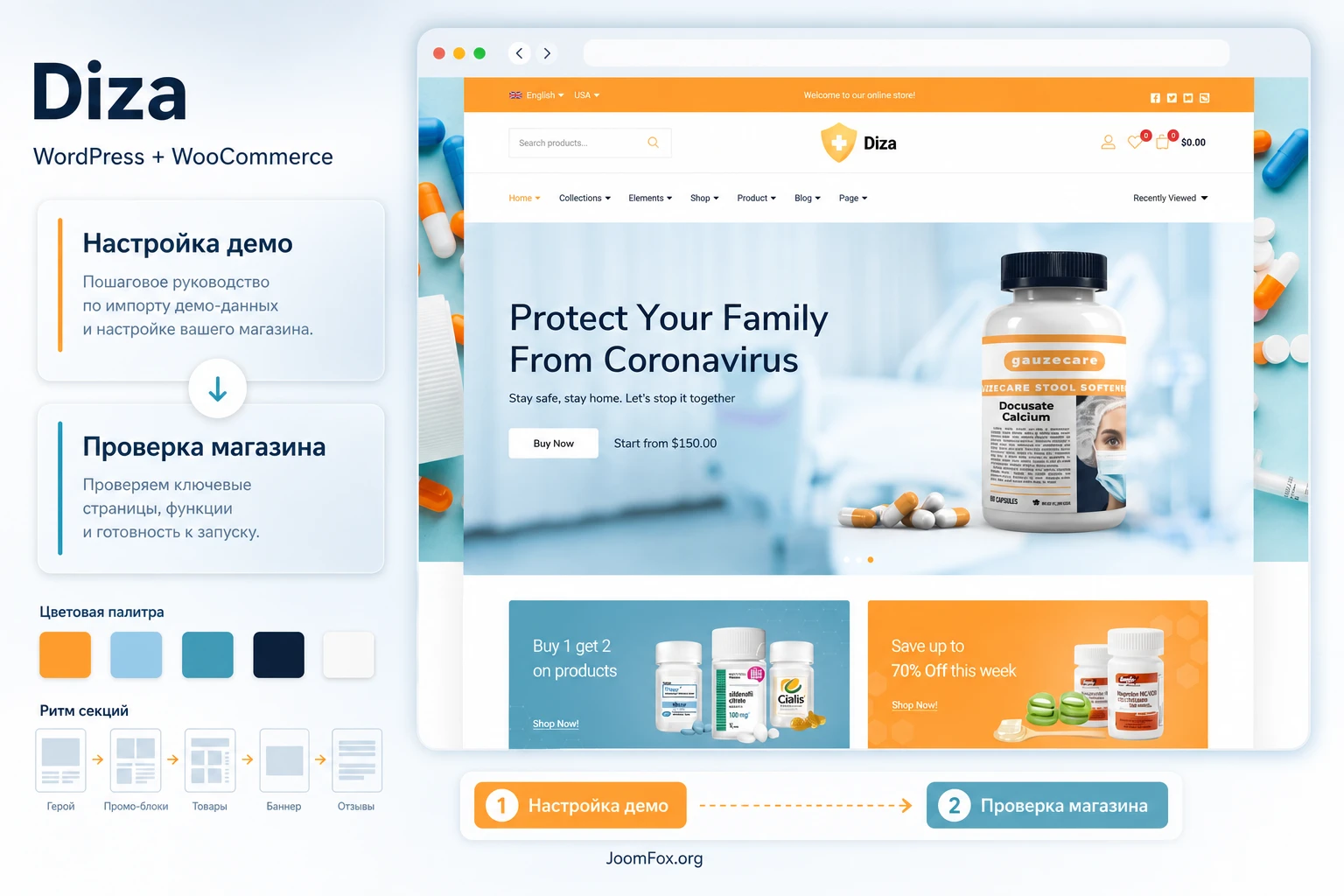
Материал рассчитан на владельца магазина, вебмастера или разработчика, который уже получил архив темы и хочет безопасно превратить демо в рабочий сайт. Здесь нет инструкции по покупке, оплате или активации лицензий. Фокус на том, как поставить тему, настроить структуру магазина, проверить Elementor и WooCommerce, не потерять изменения при обновлении и понять, когда Diza подходит лучше, чем универсальная WooCommerce-тема.
Особенно внимательно стоит читать разделы про демо-импорт и диагностику. Diza использует несколько связанных слоёв: WordPress-тему, Elementor-шаблоны, WooCommerce-страницы, Theme Options, сторонние плагины и кеш. Если менять эти слои без порядка, внешне простая правка логотипа или цвета может дать эффект "в редакторе правильно, на сайте нет". Руководство помогает разложить настройку по этапам и проверять каждый этап отдельно.
Какую задачу решает Diza и где тема раскрывается лучше всего
Diza ориентирована на интернет-магазин медицинских товаров, аптеку, магазин товаров для здоровья, клинику с витриной услуг или каталог медицинского оборудования. Главная польза темы - не только визуальный стиль с оранжевыми акцентами и аптечной подачей, а готовая связка WooCommerce + Elementor + фирменные блоки темы. В официальной карточке заявлены демо-страницы, one-click demo import, мобильная оптимизация, mega menu, вертикальное меню, быстрый просмотр товара, AJAX-поиск, wishlist, compare, catalog mode, настройки темы и поддержка RTL.
Это означает, что Diza хорошо подходит, когда вам нужен магазин с привычной коммерческой механикой: категории, витрина акций, карточки препаратов или медицинских товаров, фильтрация, быстрый доступ к корзине, отдельные страницы контактов и блога, адаптивная шапка и понятная структура главной страницы. Тема закрывает много фронтенд-задач сразу, но не заменяет работу над контентом, товарами, юридическими текстами, оплатой, доставкой и медицинской корректностью описаний.
Сценарии, где Diza выглядит уместно
Самый очевидный сценарий - аптечный WooCommerce-магазин с категориями вроде витаминов, медицинских приборов, средств ухода, товаров для дома и сезонных подборок. В таком случае демо-структура Diza помогает быстро показать крупный hero-блок, промо-баннеры, витрину товаров, боковые блоки рейтингов и акционные секции. Пользователь не начинает с пустого листа и может заменить демо-товары реальными позициями, сохранив понятный ритм главной страницы.
Второй сценарий - медицинская клиника или поставщик оборудования, где WooCommerce используется не только как "купить сейчас", но и как каталог. Здесь полезен catalog mode, потому что не каждый товар должен сразу продаваться через корзину. Для некоторых позиций важно показать характеристики, фото, бренд, наличие и форму запроса. Если ваша версия темы включает нужные элементы, Diza можно настроить как витрину с аккуратным переходом к консультации.
Третий сценарий - сайт, где владельцу важно редактировать посадочные блоки без постоянного разработчика. Elementor и ThemeBay-строители шапки/подвала дают визуальный способ менять секции, меню, логотип, промо-блоки и подвал. Но здесь есть важная оговорка: визуальный редактор не отменяет дисциплину обновлений. Перед обновлением темы, WooCommerce или Elementor нужен тестовый контур и резервная копия.
Когда лучше выбрать другой подход
Diza может быть лишней, если вам нужен ультралёгкий магазин на минимальном количестве плагинов, полностью кастомная архитектура без Elementor или строгий корпоративный дизайн, который не похож на аптечный marketplace. Тема даёт много готовых блоков, но за это приходится управлять зависимостями: Elementor, WooCommerce, Slider Revolution, Theme Options, сторонние WooCommerce-плагины и возможные переопределения шаблонов.
Если магазин большой, с нестандартной логикой цен, B2B-доступом, сложной интеграцией складов или медицинскими ограничениями по регионам, Diza стоит рассматривать как визуальную оболочку, а не как готовую бизнес-систему. Логику ролей, остатков, рецептурных товаров, доставки и юридических предупреждений нужно проектировать отдельно через WooCommerce, плагины и разработку.
Что проверить перед установкой шаблона
Перед установкой темы проверьте не только версию WordPress, но и реальное состояние сайта. Diza - коммерческая WooCommerce-тема с демо-импортом и набором связанных плагинов, поэтому ошибка на старте может повлиять на меню, товары, Elementor-стили и страницы магазина. Подготовка нужна не для формальности, а чтобы у вас был понятный план отката.
Рабочий сайт или чистая установка
Если сайт уже работает и содержит товары, заказы, пользователей или SEO-страницы, не импортируйте полное демо поверх боевой базы. В документации Diza есть отдельная логика для сайта с существующими данными: установить тему, включить нужные плагины, пройти Theme Setup и импортировать конфигурацию аккуратно, не смешивая демо-контент с вашими товарами без необходимости. Для действующего магазина лучше использовать staging-копию, то есть отдельную тестовую версию сайта.
На чистой установке можно импортировать демо шире, потому что вы ещё не рискуете реальными заказами. Но даже там полезно понимать, что демо создаёт страницы, меню, шаблоны, настройки и иногда тестовые товары. После импорта нужно заменить демо-данные, переназначить WooCommerce-страницы и проверить, что каталог открывается именно с вашими категориями.
Минимальный чек-лист перед стартом
- Сделайте резервную копию файлов и базы данных, особенно если сайт уже принимает заказы.
- Убедитесь, что вы загружаете именно установочный ZIP темы, а не полный архив с документацией и вложенными файлами.
- Проверьте, что WooCommerce установлен и базовые страницы магазина можно назначить в настройках.
- Подготовьте логотип, фавикон, основные цвета, список категорий и хотя бы несколько реальных товаров для проверки карточек.
- Отключите агрессивную минификацию и кеш на время первичной настройки, чтобы видеть реальные изменения Elementor и темы.
- Запишите, какие плагины уже управляют фильтрами, wishlist, compare, popup, формами и рассылкой, чтобы не включать дубли.
Практическое правило: если вы не можете за 10 минут объяснить, как откатить демо-импорт, значит импортировать его на рабочем сайте ещё рано. Сначала staging, потом перенос проверенных настроек.
Какие зависимости учитывать
Официальная страница Diza указывает совместимость с Elementor, WooCommerce, Elementor Pro, WPML и Bootstrap, а документация показывает работу с Header Builder, Footer Builder, Theme Options, WooCommerce Settings и несколькими дополнительными плагинами. В статье не стоит воспринимать это как обещание, что любая комбинация плагинов будет работать без конфликтов. Совместимость означает, что разработчик заявляет поддержку определённого стека, но ваш конкретный сайт может иметь кеш, оптимизацию, старые overrides, кастомный код или плагины, которые меняют поведение магазина.
Перед включением всех возможностей сразу разделите зависимости на три группы. Первая - обязательные для темы и демо. Вторая - полезные, но включаемые по сценарию: wishlist, compare, фильтр, Mailchimp, social login. Третья - внешние плагины, которые уже есть на сайте и могут конфликтовать с темой. Такой подход помогает диагностировать проблемы: если после включения wishlist ломается шапка, вы знаете, что проверять именно этот слой, а не весь сайт целиком.
Установка, дочерняя тема и импорт демо без лишнего риска
Установка Diza похожа на установку любой премиальной WordPress-темы, но важны нюансы. WordPress ожидает ZIP с самой темой, а не общий архив marketplace. Если загрузить не тот файл, админ-панель может показать ошибку о missing stylesheet. Это не проблема Diza как дизайна, а неправильный архив для установки.
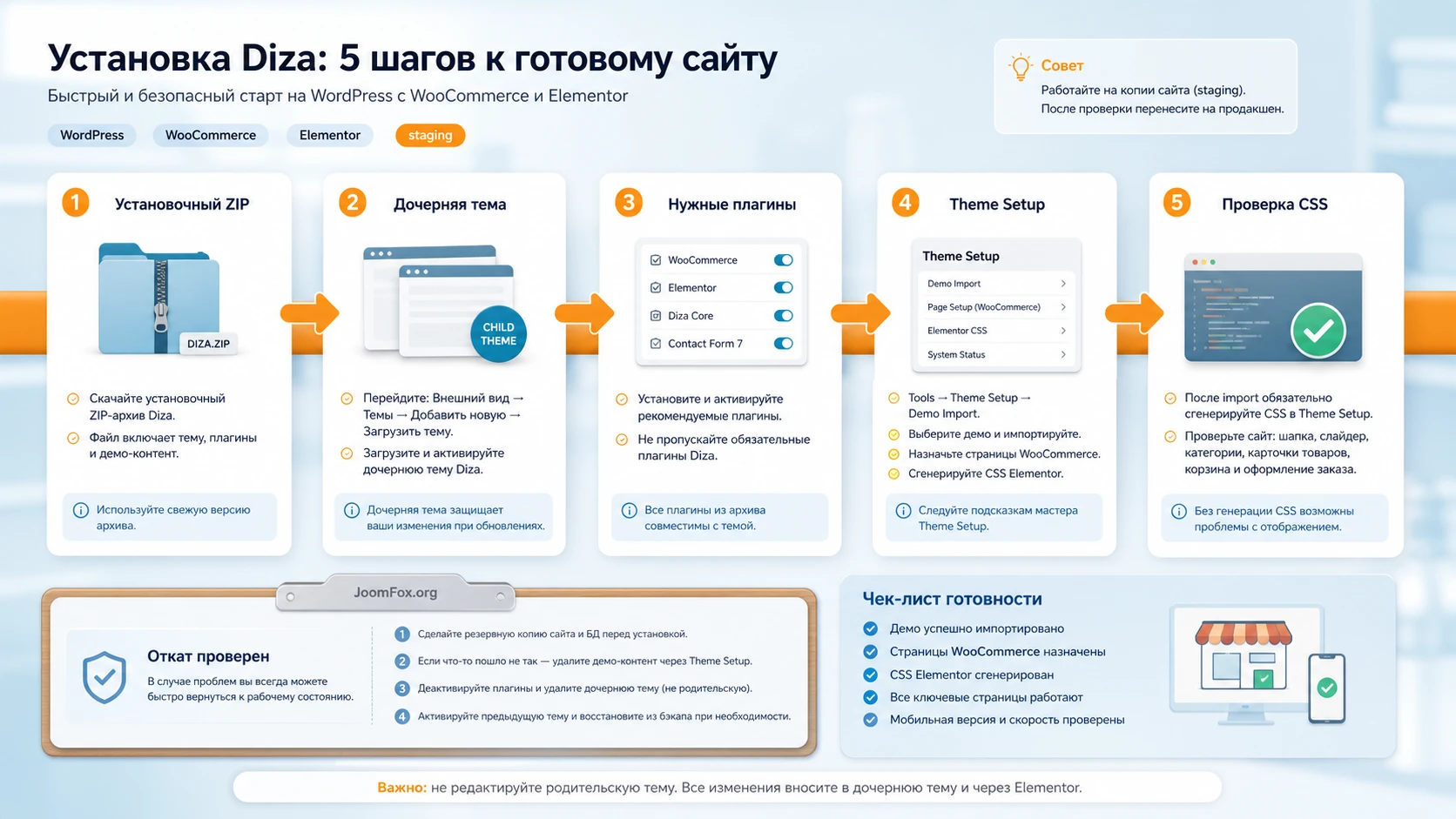
Базовый порядок установки
- Откройте
Appearance-Themes-Add New-Upload Themeи загрузите установочный архив темы. - Активируйте родительскую тему Diza только на тестовом контуре или в заранее подготовленное окно обслуживания.
- Установите требуемые плагины через мастер темы. Не включайте дополнительные плагины, если не понимаете, зачем они нужны вашему магазину.
- Создайте или активируйте дочернюю тему, если планируете CSS, шаблонные правки или PHP-сниппеты.
- Запустите
Appearance-Theme Setupи выберите сценарий импорта, подходящий для чистого или уже заполненного сайта. - После импорта назначьте главную страницу, страницу магазина, корзину и оформление заказа.
- Откройте Elementor tools и пересоздайте CSS-файлы, затем очистите кеш сайта и браузера.
После этого не переходите сразу к дизайну. Сначала проверьте, что сайт открывается, меню видно, корзина доступна, товар добавляется в корзину, шапка и подвал не пустые, а главная страница назначена как статическая. Если на этом этапе есть ошибка, её проще исправить, чем после десятка дизайнерских правок.
Зачем нужна дочерняя тема
Дочерняя тема нужна, когда вы меняете код, шаблоны или стили так, чтобы изменения не исчезли после обновления родительской темы. WordPress Theme Handbook объясняет, что child theme отделяет пользовательские изменения от родителя и позволяет обновлять родительскую тему без потери доработок. Для Diza это особенно важно, потому что тема связана с WooCommerce-шаблонами и периодически получает исправления совместимости.
Если вы меняете только логотип, цвета и секции Elementor, дочерняя тема может быть не обязательной для каждого действия. Но для CSS-сниппетов, overrides WooCommerce, кастомных функций и файлов в functions.php лучше использовать дочернюю тему или безопасный плагин Code Snippets. Не редактируйте файлы родительской темы напрямую.
Как выбирать объём demo import
Полный демо-импорт полезен, когда вы хотите увидеть, как работает тема целиком: главная страница, меню, шапка, подвал, баннеры, товары, блоки Elementor. Но если на сайте уже есть контент, лучше импортировать конфигурацию и шаблоны выборочно. В документации Diza есть отдельная последовательность для сайта с уже существующими данными, где предлагается установить тему, плагины, пройти мастер и выбирать демо с осторожностью.
Главная ошибка при demo import - считать, что импорт сам превращает сайт в готовый магазин. На деле он создаёт основу. После импорта нужно заменить демо-картинки, проверить категории, очистить тестовые товары, назначить реальные страницы WooCommerce, настроить меню и пересохранить Elementor-стили. Только после этого можно оценивать внешний вид.
Настройка Diza Options: шапка, подвал, стиль и мобильный слой
После установки основная работа переходит в Theme Options и Elementor. В документации Diza встречаются разделы Header, Footer, Mobile, General, Style, Mini Cart, Breadcrumb, Shop, Single product, Account, Blog, Performance и Custom CSS/JS. Это не значит, что все параметры нужно менять сразу. Лучший порядок - сначала каркас, потом визуальная идентичность, затем магазинные сценарии и только потом оптимизация.
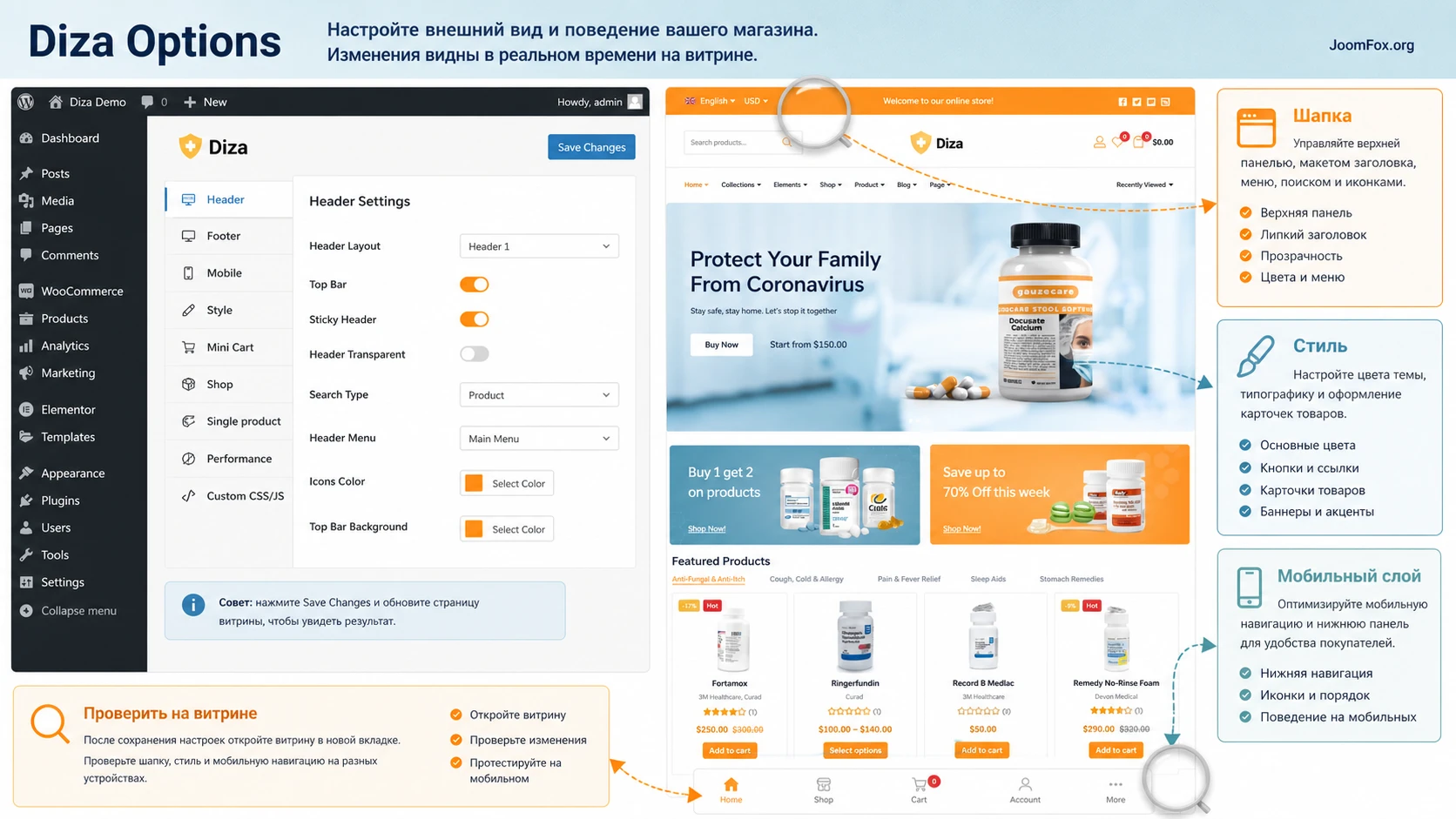
Шапка и логотип
В Diza можно выбрать вариант шапки и загрузить логотип через Theme Options, а для более гибкой структуры использовать Header Builder на Elementor. Если магазин небольшой, начните с готового варианта шапки: логотип, поиск, аккаунт, wishlist, корзина и главное меню. Для аптечного магазина поиск обычно важнее декоративного hero-блока, потому что пользователи часто ищут конкретный товар, бренд или категорию.
Если вы редактируете Header Builder, проверьте три состояния: обычный экран, широкий экран с mega menu и мобильный экран. После сохранения откройте сайт в приватном окне и проверьте, не скрылись ли иконки аккаунта, корзины и поиска. Если в редакторе Elementor всё выглядит правильно, а на сайте нет, переходите к пересозданию CSS и очистке кеша.
Подвал и служебные блоки
Подвал в медицинском магазине часто несёт больше смысла, чем кажется. Там должны быть контакты, ссылки на доставку, возврат, оплату, юридические страницы, политика обработки данных, быстрый доступ к категориям и, если нужно, форма подписки. Diza позволяет выбрать Footer Layout и использовать Footer Builder. Не делайте подвал копией демо: замените все ссылки, удалите лишние категории и проверьте, что форма подписки подключена к реальному сервису, а не оставлена как визуальный блок.
Отдельно проверьте Back to Top и мобильный подвал. Для длинных страниц каталога кнопка возврата наверх полезна, но она не должна перекрывать кнопку корзины, чат, cookie-баннер или нижнее мобильное меню.
Цвета, типографика и визуальная дисциплина
В разделе Style документация Diza показывает настройки основного цвета и типографики. Для аптечного магазина часто хочется усилить доверие нейтральными оттенками, но не стоит полностью уходить от палитры демо, если вы используете source-img как визуальную основу. Лучше взять официальный ритм: светлый фон, оранжевый акцент для кнопок, аккуратные карточки товаров, спокойная типографика и медицинские изображения без перегруза.
Настройку цвета проверяйте не только на hero-блоке. Откройте карточку товара, кнопку Add to cart, мини-корзину, sale-label, вкладки товара, хлебные крошки и форму контакта. Иногда цвет хорошо смотрится на главной, но плохо читается в маленьких кнопках или на мобильной панели.
Мобильное меню и footer mobile
Официальная документация отдельно описывает Footer Mobile: можно создавать пункты с default URLs вроде {{home}}, {{shop}}, {{account}}, {{cart}}, {{wishlist}}, а также использовать иконки. Для аптечного WooCommerce-магазина нижнее мобильное меню полезно, если пользователь часто переходит между главной, каталогом, аккаунтом, корзиной и избранным.
Не перегружайте мобильный низ. Пять пунктов обычно достаточно. Если добавить слишком много, пользователь получит мелкие иконки, а важные действия потеряются. После настройки проверьте мобильный вид без авторизации и с авторизованным пользователем: ссылки на аккаунт и wishlist могут вести по-разному, если соответствующий плагин не включён или страница не назначена.
Главная страница и аптечный каталог: как не оставить демо вместо магазина
Source-img показывает типичный верх Diza: верхняя оранжевая служебная полоса, логотип, поиск, иконки аккаунта/wishlist/корзины, горизонтальное меню, hero-блок "Protect Your Family From Coronavirus", баннеры, витрины товаров, sidebar-блоки и промо-секции. Это сильный ритм для аптечной витрины, но его нельзя оставлять без адаптации. Демо-текст и изображения должны стать вашим ассортиментом, а не случайным набором.
Как адаптировать hero-блок
Hero-блок должен отвечать на вопрос: что пользователь может сделать прямо сейчас. Для аптеки это может быть сезонная подборка, витамины, товары для ухода, медицинские приборы или быстрая доставка. Не пишите в hero обещания, которые магазин не выполняет. Если в демо есть медицинские формулировки, замените их на нейтральные и проверяемые: "Товары для домашней аптечки", "Средства ухода и здоровья", "Популярные категории недели".
Кнопки hero должны вести в реальный раздел: категорию, страницу акции или каталог. Если кнопка ведёт на пустой # или демо-ссылку, пользователь быстро потеряет доверие. После замены ссылки проверьте её в обычном режиме, в приватном окне и на мобильном устройстве.
Категории и промо-баннеры
Diza хорошо смотрится, когда главная страница сочетает крупный hero, 2-3 промо-баннера и несколько товарных подборок. Для аптечного магазина полезны подборки "Сезонный уход", "Средства от простуды", "Витамины", "Медицинские приборы", "Товары для семьи", но конкретные названия должны соответствовать реальному ассортименту. Если категория пуста, не выводите её на главной, иначе пользователь попадёт в пустую страницу.
Промо-баннеры лучше использовать как навигацию, а не как декоративные картинки. У каждого баннера должен быть адрес, понятный заголовок и результат: перейти в категорию, посмотреть скидку, открыть набор товаров. Если баннеры остаются как фон без рабочей ссылки, они занимают место и не помогают каталогу.
Product-specific логика витрин
В Diza важны не только стандартные WooCommerce-секции, но и фирменные элементы темы: карусели товаров, product tabs, недавно просмотренные товары, quick view, AJAX-поиск, wishlist, compare и дополнительные блоки на карточке товара. Каждый такой элемент нужно включать только там, где он помогает покупателю. Например, quick view удобен для простых товаров с понятными характеристиками, но может быть слабым решением для медицинского оборудования с длинным описанием и важными предупреждениями.
Для товарных вкладок выбирайте категории с достаточным количеством товаров. Если вкладка "Pain & Fever Relief" показывает 1-2 позиции или демо-товары, главная страница выглядит незавершённой. После настройки откройте каждую вкладку, проверьте, что товары реально фильтруются, цены и кнопки отображаются, а карточки не скачут по высоте.
WooCommerce-слой: страницы магазина, фильтры, wishlist и checkout
Diza строится вокруг WooCommerce, поэтому визуальная настройка темы бесполезна без правильных WooCommerce-страниц. В документации темы отдельно указаны шаги выбора Shop Page в WooCommerce - Settings - Products - General и Cart/Checkout в WooCommerce - Settings - Advanced. Это нужно проверить после demo import и после любого переноса сайта.
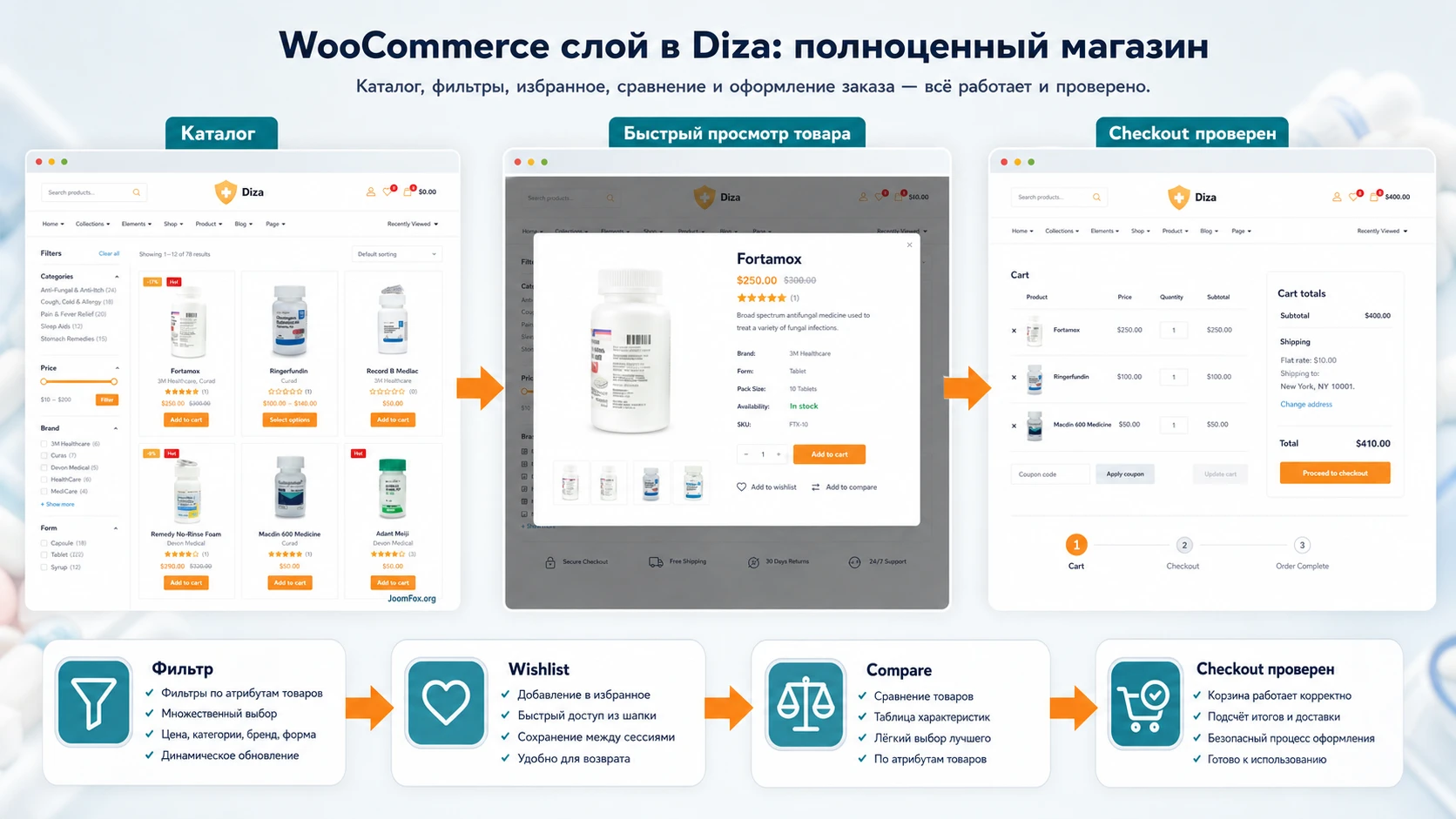
Страницы магазина и корзины
Проверьте четыре базовые страницы: магазин, корзина, оформление заказа и аккаунт. Они могут быть созданы WooCommerce автоматически, но после демо-импорта или смены темы иногда остаются старые назначения. Если кнопка корзины ведёт не туда, оформление заказа пустое или страница магазина показывает неправильный шаблон, сначала проверьте назначения в WooCommerce, а уже потом ищите проблему в Diza.
После назначения страниц сделайте короткий тест: откройте товар, добавьте его в корзину, перейдите к корзине, измените количество, перейдите к оформлению заказа. Не нужно проводить реальную оплату, если вы только проверяете дизайн. WooCommerce поддерживает тестовые сценарии через режимы платёжных шлюзов или тестовые заказы, а конкретный метод зависит от используемого шлюза.
Фильтры и атрибуты
На странице ThemeForest указана готовность Diza к HUSKY Products Filter для WooCommerce. Это не означает, что фильтры будут полезны без подготовки атрибутов. Фильтр по бренду, назначению, форме выпуска, объёму, материалу или цене работает только тогда, когда товары заполнены последовательно. Если часть товаров имеет атрибут "Бренд", часть "Производитель", а часть вообще без атрибута, фильтр будет путать пользователей.
Перед выводом фильтра составьте 5-7 атрибутов, которые покупатель действительно использует. Для аптечной витрины это могут быть бренд, категория, форма товара, назначение, наличие, диапазон цены, упаковка. Не добавляйте десятки мелких фильтров ради вида. Чем больше фильтров, тем выше риск пустых результатов и медленной страницы.
Wishlist, Compare и быстрый просмотр
Wishlist и compare полезны для товаров, которые пользователь выбирает не сразу: медицинские приборы, витамины, наборы, расходники, товары разных брендов. Для простых повторных покупок wishlist может быть менее важен, чем быстрый поиск и понятная корзина. Если включаете wishlist, проверьте, что соответствующая страница создана, ссылка в шапке работает, а пункт мобильного меню ведёт в нужное место.
Compare стоит использовать осторожно. Сравнение помогает, когда товары имеют сопоставимые характеристики. Если магазин продаёт очень разные категории, compare может превратиться в пустую таблицу. В таком случае лучше усилить фильтры, карточки и описания, а compare оставить только для групп, где он действительно помогает.
Оформление заказа и доверие
Тема может красиво оформить checkout, но доверие создаётся содержанием: способы доставки, условия возврата, контакты, уведомления, политика обработки данных, понятные поля формы и отсутствие лишних шагов. После настройки Diza проверьте checkout как обычный покупатель. Если на странице много отвлекающих баннеров, popup или неочевидных полей, упрощайте.
Особенно внимательно смотрите на мобильный checkout. Нижнее меню, чат, cookie-баннер и кнопка Back to Top не должны перекрывать кнопку оформления заказа. Если перекрывают, отключите лишний слой или настройте отступы через Theme Options, Elementor или безопасный CSS.
Фирменные элементы Diza: что включать сразу, а что оставить на потом
Одна из причин выбирать Diza вместо базовой WooCommerce-темы - набор готовых магазинных элементов. В официальной карточке и документации упоминаются product carousel, latest posts carousel, grid/list view, quick view, AJAX product search, SKU search, wishlist, compare, recently viewed, product video, countdown timer, brand-related сценарии, mobile footer и Diza Elements для Elementor. Но полезность этих элементов зависит от магазина. Если включить всё сразу, пользователь получит красивый, но перегруженный интерфейс, а вебмастеру будет сложнее понять, какой блок отвечает за проблему.
Поиск и SKU: основной путь для повторных покупателей
Для аптечного магазина поиск часто важнее визуальных блоков. Покупатель может знать название товара, бренд, дозировку, тип упаковки или внутренний артикул. Если Diza AJAX search и поиск по SKU включены в вашей версии и корректно работают с WooCommerce-данными, проверьте их на реальных товарах. Используйте не только популярные названия, но и частичные запросы, кириллицу, латиницу, пробелы, дефисы и артикулы. Результат должен помогать найти товар, а не показывать случайные позиции из демо.
Если поиск выдаёт слишком много нерелевантных товаров, сначала проверьте данные товара: название, краткое описание, SKU, категории и атрибуты. Не пытайтесь компенсировать слабые карточки дополнительными баннерами. Поиск работает лучше, когда товарная база заполнена аккуратно. Для небольшого магазина это может быть важнее, чем сложный фильтр.
Quick view и product video
Quick view помогает быстро посмотреть товар без перехода на отдельную страницу. Для простых товаров это удобно: пользователь видит фото, цену, наличие и кнопку корзины. Но для медицинских приборов, товаров с длинными характеристиками или важных ограничений quick view может скрыть слишком много контекста. В таком случае оставьте quick view как быстрый вход, но не делайте его главным способом покупки. Карточка товара всё равно должна содержать полное описание, характеристики, вкладки, информацию о доставке и предупреждения, если они нужны.
Product video полезен для товаров, где нужно показать применение, комплектацию или размер. Но видео не должно заменять текстовую инструкцию и не должно тормозить первую загрузку страницы. Если добавляете ролик, проверьте, как карточка товара открывается на мобильном, не перекрывает ли video-блок кнопку корзины и не появляется ли тяжелый внешний embed на каждой карточке каталога. Для товаров без реальной необходимости лучше оставить обычную галерею.
Countdown timer и deal-блоки
В Diza на демо-странице заметны акционные блоки и deal of the day. Они хороши для коммерческого ритма, но медицинская ниша требует аккуратности. Не используйте таймер там, где нет реальной ограниченной акции. Покупатель быстро считывает искусственное давление, а для товаров здоровья такой приём может выглядеть неуместно. Лучше применять countdown только для подтверждённых промо-периодов, сезонных подборок или распродажи остатков, где условия понятны.
Если у вас нет настоящего deal of the day, замените боковой блок на полезный раздел: популярные товары, недавно просмотренные, top rating, консультация, доставка или важные категории. Diza позволяет сохранить визуальный ритм правой колонки, но содержание должно быть честным.
Recently viewed и mobile footer
Recently viewed особенно полезен, когда каталог большой и покупатель сравнивает несколько товаров. В документации Diza описан элемент Diza Product Recently Viewed, который можно использовать через Elementor. Для аптечного магазина это помогает вернуться к просмотренным позициям без повторного поиска. Но проверьте, что блок не появляется пустым для нового пользователя и не занимает место выше более важных категорий.
Mobile footer лучше планировать как короткий маршрут, а не как склад всех функций. В реальном магазине обычно достаточно пяти пунктов: главная, каталог, аккаунт, wishlist и корзина. Если вы не используете wishlist, замените пункт на поиск или категорию. Не оставляйте неработающую иконку только потому, что она красиво смотрелась в демо.
Когда отложить функцию
Откладывайте любую функцию, которую вы не можете проверить конкретным пользовательским сценарием. Например, compare стоит включать после того, как у товаров есть сопоставимые характеристики. Бренды - после того, как брендовые таксономии заполнены. Mailchimp - после того, как есть реальная форма и политика подписки. Social login - после проверки приватности, аккаунтов и правил магазина. Так вы не превращаете запуск в бесконечную настройку ради галочек.
Хороший порядок: сначала базовый путь покупки и понятный каталог, затем поиск и фильтры, потом wishlist/compare/recently viewed, и только после этого popup, рассылка, social login и декоративные промо-эффекты.
Локализация, доверие и медицинская аккуратность контента
Diza может поддерживать многоязычные сценарии и RTL по заявлению marketplace-страницы, но локализация магазина - это не только перевод кнопок. Для русскоязычной аудитории нужно проверить названия категорий, подписи в шапке, мобильное меню, тексты checkout, сообщения форм, письма WooCommerce и служебные страницы. Если часть интерфейса остаётся на английском, пользователь может решить, что магазин не до конца настроен.
Что проверять после перевода
Начните с видимых элементов: Add to cart, Buy Now, Wishlist, Compare, Recently Viewed, подписи поиска, пустые состояния фильтров, сообщения корзины и checkout. В changelog Diza уже встречались исправления переводимости отдельных текстов, поэтому не считайте перевод мелочью. После обновления темы откройте публичную часть и проверьте, не вернулись ли английские labels в кнопках или мини-корзине.
Если перевод идёт через WPML, Loco Translate или другой инструмент, не редактируйте файлы родительской темы вручную. Храните пользовательские переводы в безопасном месте, которое не перезаписывается обновлением. Для Elementor-шаблонов отдельно проверьте тексты внутри страниц: они часто не являются строками темы и редактируются в самом Elementor.
Доверие в аптечной нише
Визуальная тема не решает вопросы доверия сама по себе. На сайте должны быть понятные контакты, условия доставки, возврата, обработки персональных данных, информация о продавце, корректные описания товаров и осторожные формулировки. Не обещайте лечебный эффект там, где у вас нет подтверждённой информации. Не заменяйте инструкции производителя красивым баннером. Если товар требует консультации, добавьте аккуратный текст и понятный способ связи.
Особое внимание уделите карточке товара. Для аптечного магазина важно, чтобы пользователь видел не только цену и кнопку корзины, но и характеристики, состав или комплектацию, назначение, ограничения, способ применения, наличие, условия доставки и предупреждения, если они применимы. Diza помогает оформить карточку, но содержание карточки остаётся вашей ответственностью.
Как проверить, что локализация не сломала UX
Русские строки часто длиннее английских, поэтому после перевода проверьте кнопки, мобильный footer, product tabs, карточки товара, мини-корзину и checkout. Если текст не помещается, сначала ищите более короткую русскую формулировку. Если это не помогает, корректируйте размеры через Theme Options, Elementor или осторожный CSS. Не уменьшайте шрифт до нечитаемого уровня только чтобы сохранить одну строку.
Финальная проверка простая: дайте человеку, который не настраивал сайт, пройти путь от главной страницы до checkout. Если он понимает, куда нажимать, почему товар попал в корзину, где увидеть доставку и как вернуться в каталог, локализация и интерфейс работают. Если он спрашивает, что означает кнопка или почему часть текста на английском, значит настройку нужно продолжить.
Практический пример: подготовить главную страницу аптечного магазина
Ниже - предметный сценарий, который можно повторить на staging-сайте. Он не требует правки ядра темы и помогает проверить основные слои Diza: демо-структуру, Elementor, WooCommerce, меню, товарные секции и мобильную навигацию.
Цель
Собрать главную страницу для небольшого аптечного магазина: верхний hero ведёт в сезонную категорию, промо-баннеры ведут в две важные подборки, блок featured products показывает реальные товары, боковой блок deal of the day скрыт или заменён на подтверждённую акцию, мобильное меню содержит главную, магазин, аккаунт, wishlist и корзину.
Подготовка
- На staging-сайте установлена Diza и активированы только нужные плагины.
- Созданы категории товаров и добавлены тестовые товары с реальными названиями, ценами, изображениями и атрибутами.
- Назначены страницы WooCommerce: магазин, корзина, оформление заказа и аккаунт.
- Подготовлены логотип, основные цвета, контакты и ссылки на служебные страницы.
Шаги настройки
- Откройте главную страницу в Elementor и замените hero-текст на конкретную товарную задачу, например сезонную подборку или важную категорию.
- Проверьте ссылку главной кнопки. Она должна вести в категорию WooCommerce или посадочную страницу, а не в демо-якорь.
- Замените два промо-баннера на реальные категории. Не используйте баннер без рабочей ссылки.
- Откройте товарный блок и выберите реальные категории или product tabs. Проверьте, что каждая вкладка показывает достаточно товаров.
- В Theme Options настройте логотип, header layout, footer layout, основные цвета, mini cart и footer mobile.
- В WooCommerce сделайте тестовое добавление товара в корзину и переход к checkout.
- В Elementor tools пересоздайте CSS, очистите кеш и проверьте страницу в приватном окне.
Проверка и нюанс
Ожидаемый результат - главная страница выглядит как ваш магазин, а не как demo. В hero и баннерах нет чужих текстов, меню открывает реальные разделы, товарные вкладки заполнены, корзина работает, мобильное меню не перекрывает checkout. Если в Elementor правки видны, а на сайте нет, сначала очистите Elementor cache, кеш плагина, серверный кеш и браузер. Если это не помогло, временно отключите минификацию CSS/JS и проверьте конфликт.
Мини-итог: хороший запуск Diza - это не "импортировал демо и заменил логотип", а последовательная проверка пути покупателя: главная страница - категория - товар - корзина - checkout - подтверждение.
Проверка результата после настройки
После настройки важно проверить не только внешний вид. Тема магазина должна выдерживать реальные пользовательские сценарии: поиск, фильтрацию, добавление в корзину, wishlist, сравнение, просмотр товара, переход к checkout, мобильную навигацию и базовые SEO-элементы. Проверку лучше выполнять списком, но каждый пункт должен иметь смысл.
Фронтенд-проверка
- Главная страница открывается без демо-ссылок и пустых блоков.
- Header показывает логотип, поиск, меню, аккаунт, корзину и выбранные иконки без наложений.
- Категории товаров открываются, фильтры не дают пустой результат без причины.
- Карточка товара содержит изображение, цену, наличие, кнопку корзины и важные вкладки.
- Wishlist и compare работают только если соответствующие плагины включены и страницы назначены.
- Checkout не перекрывается mobile footer, popup, cookie-баннером или кнопкой возврата наверх.
Админ-проверка
В админ-панели проверьте WooCommerce - Status, особенно шаблоны и предупреждения. У WooCommerce-тем бывают overrides, и при обновлениях WooCommerce в статусе могут появляться уведомления о старых шаблонах. Не паникуйте, но не игнорируйте их, если ломается корзина, карточка товара или checkout. Сначала обновите тему на staging, затем проверьте changelog и только после этого переносите на рабочий сайт.
Также проверьте, что Elementor включён для нужных типов содержимого. Документация Diza показывает отдельные настройки Elementor для Tbay Footer и Tbay Megamenu, а значит, если эти типы не включены или стили не пересозданы, шапка и подвал могут вести себя странно.
Производительность и SEO без завышенных обещаний
На ThemeForest Diza заявлена высокая скорость и SEO-оптимизация, но реальный результат зависит от изображений, количества плагинов, хостинга, кеша, шрифтов, скриптов, размера каталога и сторонних виджетов. После настройки проверьте главную, страницу категории и карточку товара в инструментах производительности. Сжимайте изображения, удаляйте ненужные демо-блоки, не включайте лишние карусели и не выводите десять внешних виджетов на один экран.
Для SEO важнее не только техническая тема, но и структура: понятные категории, уникальные описания товаров, корректные заголовки, хлебные крошки, отсутствие пустых страниц фильтров, адекватные мета-описания и понятный checkout. Diza помогает с визуальной оболочкой, но контентную и поисковую дисциплину всё равно нужно делать отдельно.
Безопасные улучшения без правки родительской темы
У Diza есть раздел Custom CSS/JS в Theme Options, а WordPress рекомендует дочернюю тему для устойчивых изменений. Поэтому небольшие визуальные правки лучше делать через Theme Options, Appearance - Customize - Additional CSS, дочернюю тему или безопасный сниппет-инструмент. Не меняйте файлы родительской темы, если правка может исчезнуть после обновления.
Маленький CSS для читаемости карточек товара
Ниже пример осторожной CSS-правки для WooCommerce-карточек. Он не использует внутренние классы Diza, которые могут измениться, а опирается на стандартные WooCommerce-селекторы. Перед применением проверьте selectors через инспектор браузера и добавьте код на staging-сайте.
.woocommerce ul.products li.product .button {
  min-height: 42px;
  padding: 11px 18px;
  line-height: 1.25;
}

.woocommerce ul.products li.product .price {
  margin-top: 8px;
  font-weight: 600;
}

.woocommerce span.onsale {
  min-width: 44px;
  min-height: 28px;
  border-radius: 4px;
  line-height: 28px;
}
Что меняется: кнопки становятся стабильнее по высоте, цена отделяется от рейтинга, sale-label выглядит менее случайно. Как проверить: откройте категорию с товарами, товарную карусель на главной и мобильный вид. Если кнопки стали слишком крупными или нарушили сетку Diza, удалите snippet и вернитесь к настройкам темы.
Что лучше не делать через CSS
CSS не должен скрывать ошибки логики. Не прячьте пустые блоки, если они показывают, что категория не заполнена. Не скрывайте warnings WooCommerce, если они говорят о несовместимых шаблонах. Не убирайте важные поля checkout, если они нужны доставке или платёжному шлюзу. Внешняя правка допустима, когда она улучшает читаемость, но не подменяет настройку WooCommerce.
Почему демо, стили или каталог работают не так, как ожидалось
Большинство проблем с Diza возникает на стыке нескольких слоёв: тема, Elementor CSS, WooCommerce-страницы, кеш, сторонний плагин, демо-импорт или устаревший template override. Диагностику лучше вести от простого к сложному: сначала назначение страниц и кеш, затем Elementor, потом плагины, потом WooCommerce status и только в конце код.
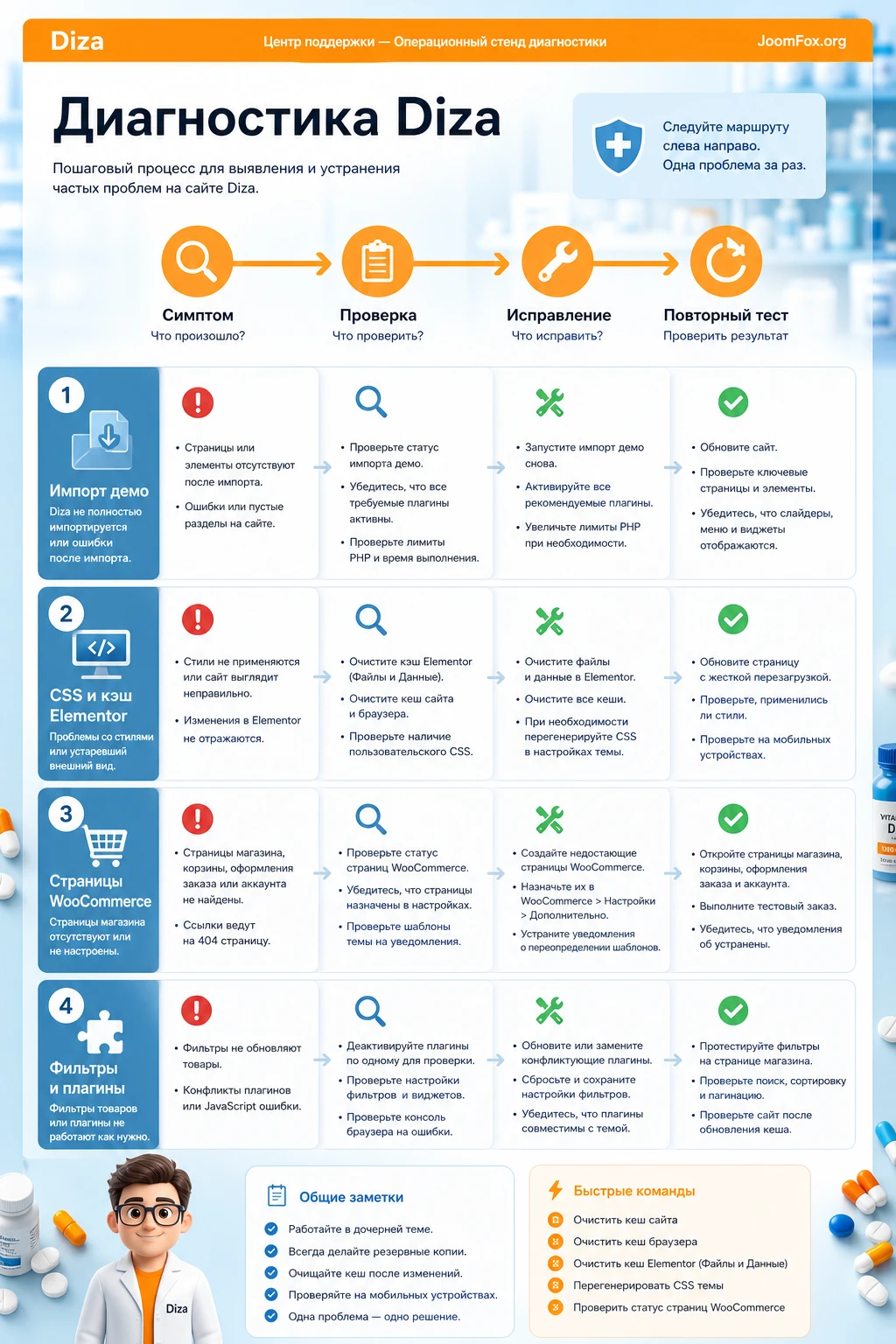
Быстрая таблица симптомов
| Симптом | Возможная причина | Что проверить | Как исправить |
|---|---|---|---|
| Демо импортировалось, но главная страница выглядит пустой. | Не назначена статическая главная или не выбран нужный Elementor template. | Settings - Reading, список страниц, шаблон главной. |
Назначить нужную страницу, открыть её в Elementor, пересохранить и очистить кеш. |
| В редакторе Elementor стили правильные, на сайте ломаются. | Старые Elementor CSS-файлы, кеш плагина, CDN или конфликт минификации. | Elementor - Tools, кеш сайта, серверный кеш, приватное окно. |
Очистить Elementor files/data, кеши и временно отключить минификацию для проверки. |
| Корзина или checkout открываются неправильно. | Не назначены WooCommerce-страницы или конфликт с демо-страницами. | WooCommerce - Settings - Advanced. |
Назначить реальные страницы корзины и checkout, затем сделать тестовое добавление товара. |
| Фильтры показывают пустой результат. | Товары не заполнены атрибутами или фильтр выводит неподходящие таксономии. | Атрибуты товаров, категории, настройки HUSKY или другого фильтра. | Стандартизировать атрибуты, убрать лишние фильтры, проверить на категории с товарами. |
| Wishlist или compare не работают в шапке. | Плагин не установлен, страница не назначена или пункт меню остался демо-ссылкой. | Состояние плагина, созданные страницы, ссылки в header и mobile footer. | Включить нужный плагин, назначить страницу, пересохранить меню и проверить без кеша. |
| После обновления WooCommerce появилась ошибка шаблонов. | Тема содержит WooCommerce overrides, которые требуют обновления. | WooCommerce - Status, changelog Diza, staging-копия. |
Не править на боевом сайте. Обновить тему на staging и проверить корзину, товар и checkout. |
Когда лучше откатить настройку
Откатывайте изменение, если после него ломается checkout, исчезает кнопка корзины, фильтр выдаёт пустые страницы, mobile footer перекрывает оплату или Elementor перестаёт сохранять стили. Не пытайтесь закрыть проблему скрытием блока через CSS. Сначала верните последнее изменение, затем проверьте слой, который оно затронуло: Theme Options, Elementor, WooCommerce, кеш или плагин.
Особый случай: предупреждения безопасности в changelog
В changelog ThemeForest для Diza есть записи о security fixes, связанные с LFI в отдельных элементах темы. В статье не нужно пересказывать технические детали как инструкцию, но важно сделать практический вывод: обновления темы нельзя откладывать бесконечно. Проверяйте changelog, обновляйте на staging, делайте резервную копию и не используйте старую сборку только потому, что "она пока работает".
Официальное видео по Header Builder как визуальная подсказка
В документации Diza указан официальный ролик по настройке Header Builder. Он полезен не как отдельный рекламный блок, а как визуальная проверка тезиса из раздела настройки: шапку можно собрать через Elementor-строитель, но после этого её нужно связать с Theme Options и проверить на сайте. Если вы впервые работаете с Header Builder, посмотрите порядок действий перед тем, как менять рабочую шапку.
После просмотра повторите шаги на staging-сайте: включите нужные типы содержимого для Elementor, создайте или отредактируйте header, выберите его в Theme Options, пересоздайте Elementor CSS и проверьте публичную часть сайта. Видео поддерживает именно настройку шапки, поэтому не используйте его как замену полной проверки WooCommerce-страниц, корзины и checkout.
Вопросы, которые стоит решить до запуска Diza
Можно ли использовать Diza без Elementor?
Технически WordPress-тема может активироваться как тема, но практический смысл Diza раскрывается через Elementor-шаблоны, Header Builder, Footer Builder и демо-структуру. Если вы принципиально не хотите Elementor, лучше выбрать более лёгкую тему или блоковую архитектуру, а не пытаться использовать Diza наполовину.
Почему после импорта демо сайт не выглядит как на preview?
Чаще всего не назначена главная страница, не импортированы нужные шаблоны, не включены плагины, не пересозданы Elementor CSS-файлы или кеш показывает старую версию. Проверьте Settings - Reading, Theme Setup, Elementor tools, WooCommerce pages и кеш. Демо - это не один файл, а набор страниц, настроек и зависимостей.
Нужно ли включать все рекомендованные плагины?
Нет. Обязательные плагины нужны для корректной работы темы и демо, а дополнительные включайте по сценарию. Если магазин не использует compare, social login или popup, не стоит включать их только потому, что они есть в демо. Каждый плагин добавляет настройки, обновления и потенциальные точки конфликта.
Как понять, что проблема в теме, а не в WooCommerce?
Сначала проверьте WooCommerce-страницы, статус и базовый путь товара: товар - корзина - checkout. Затем временно отключите кеш и минификацию. Если проблема остаётся только при активной Diza, а на стандартной теме исчезает, это аргумент в сторону конфликта темы или её overrides. Проверять это лучше на staging-сайте, а не на рабочем магазине.
Можно ли править WooCommerce-шаблоны Diza вручную?
Можно только если вы понимаете структуру WooCommerce overrides и делаете правку в дочерней теме. WooCommerce документация рекомендует upgrade-safe подход через child theme. Если вы просто меняете родительские файлы Diza, обновление темы может стереть изменения, а обновление WooCommerce может потребовать пересмотра шаблонов.
Подходит ли Diza для каталога без онлайн-оплаты?
Да, если ваша версия темы и набор плагинов позволяют настроить catalog mode или заменить покупку на запрос. Но это нужно проверять на вашем сценарии: какие товары должны скрывать цену, где будет форма заявки, как пользователь получит консультацию и не сломается ли checkout для товаров, которые всё же продаются через корзину.
Что делать, если фильтры замедляют каталог?
Сократите количество фильтров, проверьте атрибуты товаров, отключите лишние AJAX-сценарии на время диагностики, очистите кеш и протестируйте категорию с реальными товарами. Если магазин большой, фильтрация должна проектироваться отдельно: правильные атрибуты, индексируемость, кеш, совместимость с темой и понятные пустые состояния.
Когда ThemeForest Diza будет удачным выбором
Diza стоит использовать, если вам нужен готовый визуальный старт для аптечного или медицинского WooCommerce-магазина, вы готовы работать с Elementor и понимаете, что демо нужно адаптировать, а не оставлять как есть. Тема даёт сильную основу: header/footer builders, Theme Options, аптечный demo rhythm, мобильную навигацию, магазинные блоки, quick view, AJAX-поиск, wishlist, compare и WooCommerce-настройки. Но итоговое качество зависит от вашей дисциплины: staging, резервные копии, проверка WooCommerce-страниц, аккуратные плагины, реальные товары и обновления.
Если после чтения вы понимаете, какие блоки будете использовать и как проверите результат, можно перейти к практическому тесту и скачать ZIP-архив для установки на подготовленный WordPress-сайт. Начинайте с тестовой копии, импортируйте демо осознанно, меняйте только один слой за раз и фиксируйте, что именно сработало.
Для небольшого магазина Diza может сэкономить много времени на визуальном каркасе. Для крупного проекта она должна быть частью технического плана, где отдельно продуманы производительность, юридические тексты, каталог, фильтры, checkout, поддержка обновлений и безопасность. Такой подход превращает тему из красивого preview в рабочий инструмент, который помогает покупателю найти товар и пройти путь до заказа без лишних препятствий.
Соседние материалы | ||||

|
ThemeForest Omnivus - Шаблон WordPress | ThemeForest Steaque - Шаблон WordPress |

|
|

