


ThemeForest Edubin - Шаблон WordPress
Edubin - одна из лучших тем WordPress для образовательных фильмов, идеально подходящая для онлайн-курсов, университетов, колледжей, школ, Учебных центров, электронного обучения, учебных курсов, образовательных центров и других институтов.


Описание шаблона
ThemeForest Edubin - это комплексное образовательное решение со всеми функциями и функциями. Он построен с помощью конструктора страниц элементов перетаскивания. С помощью этой темы можно создать сайт для любого типа учебного заведения. Эта образовательная тема поддерживала Tutor, LearnDash и LernPress 3 популярных плагина LMS. Кроме того, в этой теме есть Календарь событий, Регистрация событий, магазин WooCommerce и другие функции.
Особенности шаблона:
- Шаблон постоянно обновляется до последних версий WordPress.
- Актуальный и безопасный код, последних версий PHP и MySQL.
- Поддержка сжатия скриптов JavaScript и CSS для ускорения работы сайта.
- Соответствие стандартам W3C XHTML 1.0 Transitional и W3C CSS Valid.
- Расширенная типографика для пользовательского оформления контента.
- Имеет поддержку Google шрифтов и RTL/LTR языков.
- Несколько типов CSS Menu, с плавными эффектами анимации.
- Несколько цветовых схем на выбор.
- Несколько подобранных цветовых схем с возможностью создать собственную цветовую схему.
- Включает поддержку популярных плагинов, а также электронной коммерции WooCommerce.
- Демо данные, чтоб оформление темы в точности соответствовало демо-превью.
- Тема поддерживает версию WordPress 6.x.
Спецификации:
| Дата выхода: | 18-09-2019 | |
| Дата обновления: | 22-05-2026 | |
| Тип шаблона: | Премиум | |
| Лицензия: | GPL | |
| Тематика: | Блог Интернет-магазин Образование WooCommerce | |
| Совместимость: | W5.x W6.x | |
| QuickStart: | Demo Data | |
| Цветовые схемы шаблона: |
||
| Разработчик: | ThemeForest | |
| Рейтинг: | ||
Скачивание по подписке!
Вам необходимо авторизоваться на сайте и приобрести клубную подписку!
Поделись с друзьями!
Общие характеристики:
Мощные возможности
Тема включает в себя специально разработанные универсальные функции и элементы для конкретного сегмента, позволяя с легкостью настраивать шаблон.
Отзывчивый дизайн
Макет темы на 100% отзывчивый и отлично работает на всех устройствах, предоставляя максимальную гибкость, адаптируя сайт под любое разрешение экрана.
HTML5 & CSS3
Современные веб-технологии предлагают богатый набор возможностей и преимуществ. Тема разработана при помощи HTML5, CSS3, LESS, JQuery.
Быстрый старт
Начните работу в считанные минуты, воспользовавшись установкой темы с предварительно настроенными плагинами, стилями и демо контентом.
Кросс-браузерность
Способность отображать сайт с одинаковой степенью читабельности во всех современных браузерах, таких как Safari, Firefox, Chrome, Opera, Internet Explorer 10+.
SEO оптимизация
Шаблон полностью оптимизирован для SEO, что обеспечит беспрепятственную индексацию и присутствие вашего веб-сайта в поисковых системах.
Руководство по настройке ThemeForest Edubin для образовательного сайта на WordPress
ThemeForest Edubin имеет смысл рассматривать не как обычную красивую тему, а как каркас образовательного сайта: главная страница, страницы курсов, события, магазин, формы, шапка, подвал и настройки внешнего вида собираются вокруг выбранного LMS-плагина. В этом руководстве разберём, как безопасно подготовить WordPress, установить тему, выбрать подходящее демо, настроить визуальную часть и проверить, что посетитель видит понятную учебную платформу, а не набор импортированных блоков.
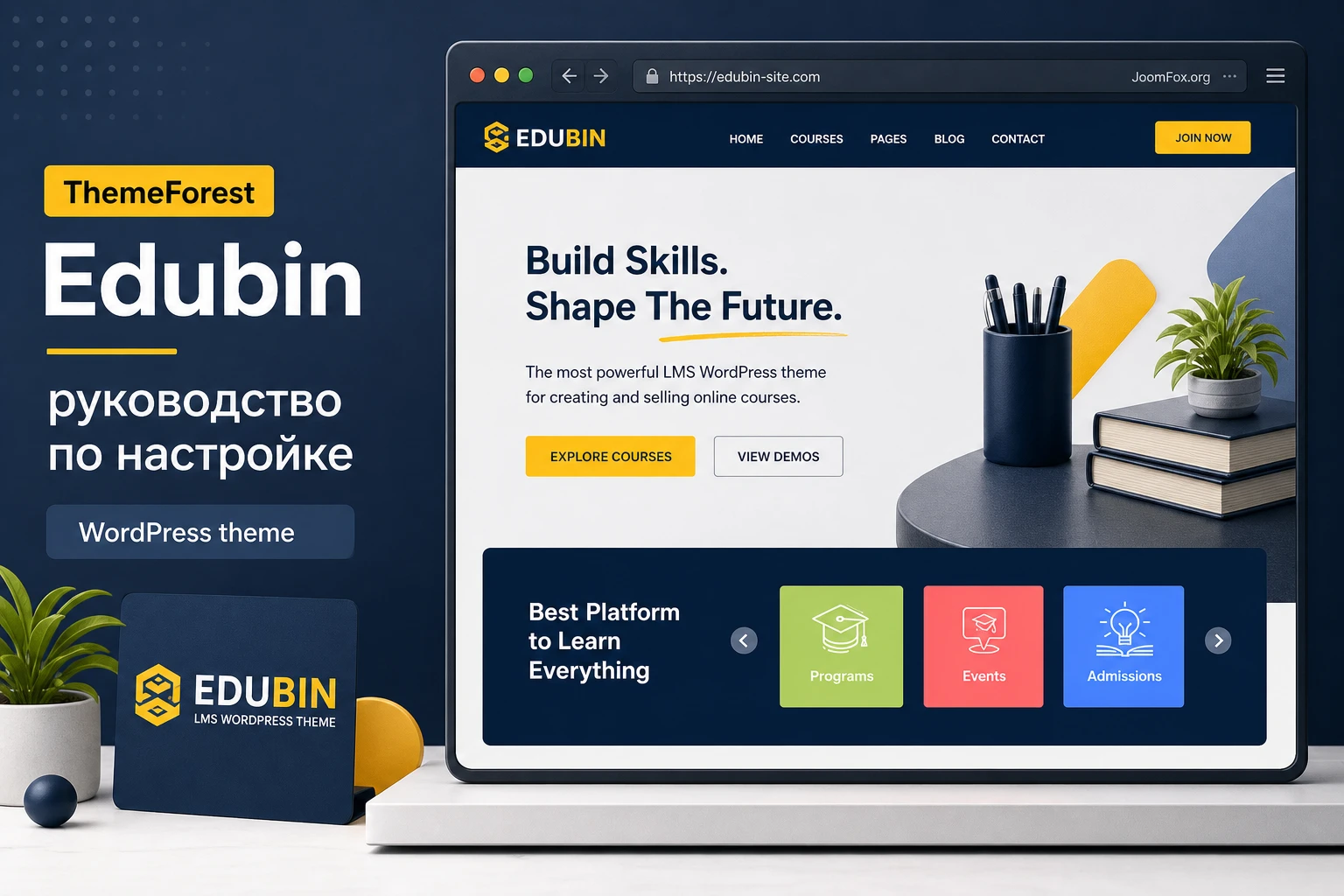
Материал рассчитан на владельца учебного проекта, вебмастера или редактора, который уже получил архив темы и хочет понять рабочий порядок действий. Здесь нет инструкций по покупке или обходу лицензирования. Мы говорим о настройке уже имеющегося продукта: что включить, где не спешить, какие зависимости проверить и как не смешать несколько LMS-сценариев в одном сайте.
Особенность Edubin в том, что тема поддерживает несколько направлений сразу: онлайн-курсы, университетский сайт, учебный центр, события, магазин учебных материалов, Zoom-занятия, Elementor-блоки и разные LMS-интеграции. Такая гибкость полезна, но она же создаёт главный риск: можно импортировать эффектное демо, оставить лишние плагины активными, не настроить курсы, забыть про меню и получить красивую страницу без рабочей логики.
Дальше будет практический маршрут: подготовка, установка, выбор LMS, импорт, ключевые настройки, пример запуска небольшой школы, проверка результата, диагностика ошибок, похожие решения и FAQ. Если вы ищете короткий ответ «как пользоваться ThemeForest Edubin», держите главную мысль: сначала выбирается LMS-сценарий, затем импортируется подходящее демо, после этого настраиваются глобальные стили, шапка, курсы, события, магазин и только в конце вносятся точечные правки через дочернюю тему или пользовательский CSS.
Какую задачу решает Edubin и почему выбор LMS важнее внешнего вида
Edubin закрывает типичную задачу образовательного сайта на WordPress: быстро собрать публичную часть проекта, где есть главная страница, каталог курсов, карточка курса, преподаватели, события, страницы о школе, блог, формы связи и, при необходимости, магазин. В отличие от минимальной темы, которая отвечает только за общий шаблон страницы, Edubin предлагает готовые образовательные секции и интеграции с LMS-плагинами. Это сокращает стартовую работу, но не отменяет настройки учебной логики.
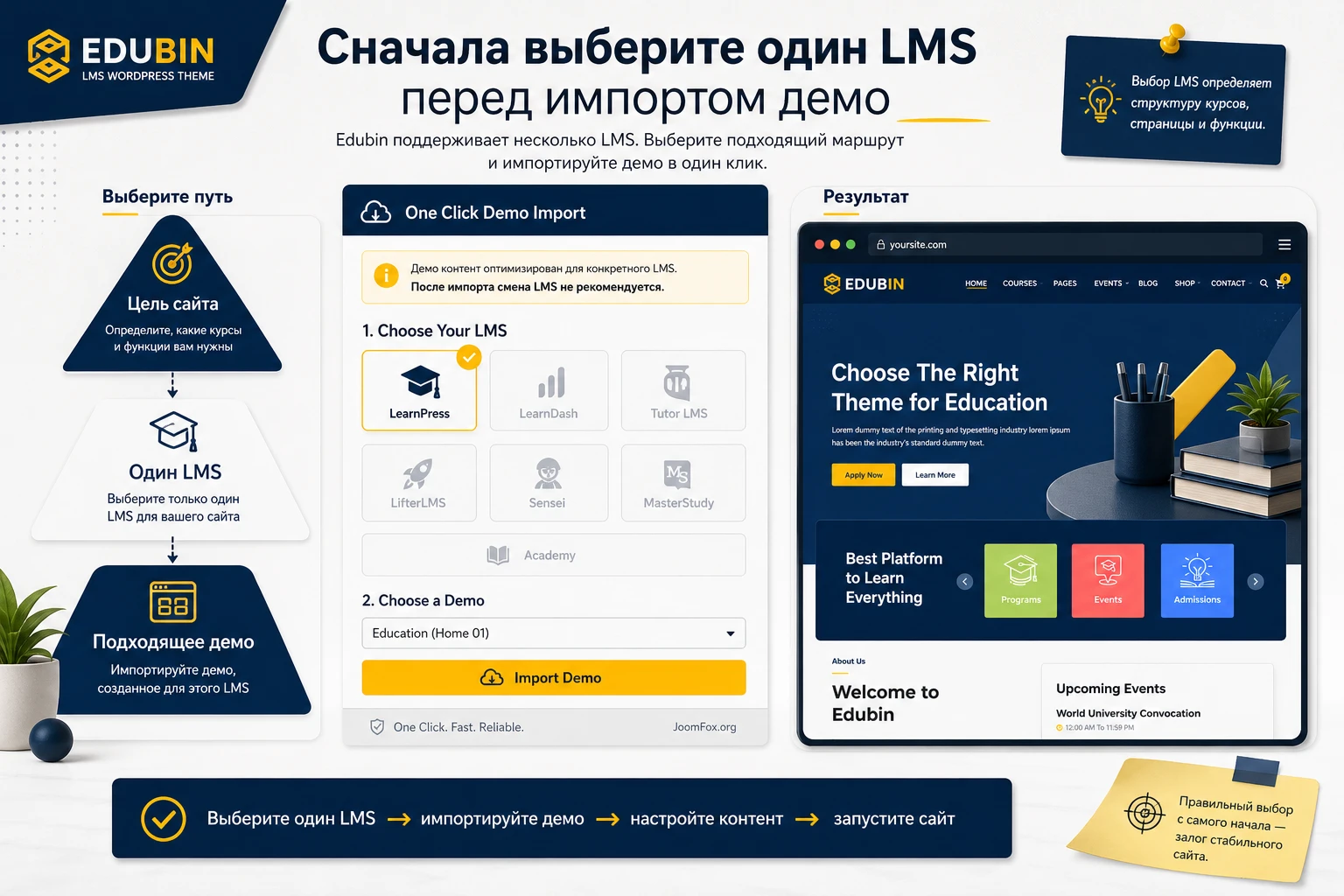
Главное решение нужно принять до импорта демо: какой LMS-плагин будет ядром проекта. В официальных материалах Edubin заявлена совместимость с популярными LMS-решениями для WordPress, включая LearnPress, LearnDash, Tutor LMS, LifterLMS, Sensei LMS, MasterStudy LMS и Academy LMS. Это не означает, что их надо активировать одновременно. На реальном сайте один LMS отвечает за структуру курсов, уроки, тесты, кабинеты студентов, доступ, оплату и прогресс. Если включить несколько LMS без ясной причины, админ-панель перегружается, страницы курсов начинают конкурировать друг с другом, а диагностика ошибок становится сложнее.
Сначала определите модель проекта. Для университета или школы часто важны факультеты, события, преподаватели и информационные страницы. Для онлайн-школы важнее каталог курсов, оплата, личный кабинет, прогресс, сертификаты и письма. Для корпоративного обучения может быть достаточно закрытых курсов без публичного магазина. Тема помогает оформить эти сценарии, но конкретная учебная логика находится в выбранном LMS-плагине.
Что Edubin делает как тема
Как WordPress-тема Edubin управляет визуальной и шаблонной частью сайта. Это шапка, подвал, общая сетка страниц, стили карточек, элементы курсов, виджеты Elementor, параметры цвета, типографика, блоки событий, поведение меню, отступы, прелоадер, социальные ссылки, хлебные крошки и варианты страницы курса. В документации отдельно выделена панель Edubin -> Theme Options, где собраны настройки темы.
Это важное разделение: если курс не открывается, урок не завершает прогресс или оплата не выдаёт доступ, проблему нужно искать не только в теме, а в LMS, WooCommerce, правах пользователя, кешировании или конфликте плагинов. Если же карточки выглядят не так, как в демо, не совпадают цвета, пропала шапка, не выводится блок событий или не виден значок корзины, в первую очередь проверяются настройки Edubin, Elementor и активные плагины.
Где Edubin не заменяет LMS
Тема не должна восприниматься как самостоятельная система дистанционного обучения. Она не заменяет конструктор курсов, журнал студентов, тестирование, правила доступа, платёжные шлюзы и отчёты. Эти функции зависят от конкретного LMS-плагина. Поэтому «лучшие настройки Edubin» всегда начинаются с вопроса: на чём строится обучение - LearnPress, LearnDash, Tutor LMS, LifterLMS, Sensei LMS, MasterStudy LMS или Academy LMS.
На практике это выглядит так: Edubin даёт красивую карточку курса и страницу курса, а LMS определяет, какие уроки входят в курс, кто записан, какие тесты доступны, как считается прогресс и где студент видит кабинет. Если перепутать эти уровни, можно долго менять цвет кнопки и не заметить, что сама кнопка записи не работает из-за настройки доступа в LMS.
Кому подойдёт шаблон, а кому лучше выбрать другой путь
Edubin хорошо подходит проектам, которым нужен быстрый старт с образовательной визуальной системой. Это не только онлайн-школы. Тема полезна университетам, колледжам, учебным центрам, тренерам, авторам курсов, организациям с вебинарами, небольшим академиям и проектам, где образовательный контент должен выглядеть как полноценный портал.
Сильная сторона темы - выбор демо под разные LMS и сценарии. Если вы уже понимаете, какой LMS будете использовать, можно взять демо близкого типа, заменить контент, настроить курсы и доработать визуальные детали. Для проекта, который только выбирает LMS, Edubin тоже может быть удобным полигоном, но тестировать нужно на копии сайта, а не на рабочей площадке.
Когда ThemeForest Edubin будет удачным выбором
- Нужен сайт обучения, где кроме курсов есть главная страница, преподаватели, события, блог, магазин и формы.
- Проект собирается на WordPress и планирует использовать один из поддерживаемых LMS-плагинов.
- Команда готова работать с Elementor и панелью настроек темы, а не только с классическим редактором WordPress.
- Важны готовые образовательные демо, но допускается ручная настройка меню, шапки, курсов, страниц и адаптивности.
- Нужна тема, которая учитывает WooCommerce, события, формы и учебные карточки в одном визуальном стиле.
Когда стоит быть осторожнее
Edubin может оказаться лишним, если нужен очень лёгкий блог без курсов, сайт на полном блочном редакторе без Elementor, уникальная дизайн-система с нуля или строгая корпоративная платформа с нестандартной учебной логикой. Чем больше готовых демо и интеграций у темы, тем внимательнее нужно относиться к производительности, активным плагинам, кешу и обновлениям.
Практическое правило: не выбирайте Edubin только по обложке демо. Сначала проверьте, какой LMS нужен проекту, какие страницы будут обязательными и сможет ли команда поддерживать Elementor, тему, LMS, WooCommerce и календарь событий в актуальном состоянии.
Что проверить перед установкой темы
Подготовка экономит больше времени, чем повторный импорт демо. WordPress-тема с LMS-интеграциями затрагивает страницы, меню, записи, медиафайлы, плагины и настройки внешнего вида. Поэтому лучше начать не с кнопки Activate, а с короткого технического аудита.
Сделайте копию сайта или отдельную тестовую установку
Если сайт уже работает, импорт демо нельзя запускать на основной площадке без резервной копии. Демонстрационный контент добавляет страницы, изображения, меню, записи, шаблоны Elementor и настройки. Восстановить аккуратное состояние вручную бывает сложнее, чем подготовить тестовый стенд. Для нового проекта создайте чистую установку WordPress, проверьте доступ к админ-панели и только после этого устанавливайте тему.
Выберите один основной LMS
В Edubin есть демо под разные LMS, но рабочий сайт должен иметь один основной учебный движок. Сравните будущие требования:
| Сценарий | Что важно проверить | Почему это влияет на Edubin |
|---|---|---|
| Бесплатные или простые курсы | Структура курса, уроки, тесты, кабинет студента, базовые страницы. | Демо должно совпадать с выбранным LMS, иначе карточки и страницы курса будут выглядеть чужими. |
| Платное обучение | Связь LMS с оплатой, WooCommerce или встроенным механизмом продаж. | Тема оформляет витрину, но доступ к курсу выдаёт LMS или связанный магазин. |
| Учебный центр с событиями | Календарь, страницы мероприятий, регистрация, расписание и контактные формы. | Нужно включать только те плагины, которые реально используются, чтобы не перегружать сайт. |
| Корпоративное обучение | Закрытые материалы, роли пользователей, отчёты, доступ по группам. | Внешняя тема поможет с интерфейсом, но правила доступа нужно проверять в LMS. |
Проверьте базовую совместимость окружения
Перед установкой обновите WordPress, проверьте версию PHP на хостинге, включите HTTPS, убедитесь, что лимиты памяти и времени выполнения достаточны для импорта демо. Для тем с Elementor и большим набором демо особенно важны лимиты загрузки файлов и стабильность обработки больших медиафайлов. Если импорт падает на половине, причина часто не в визуальном шаблоне, а в серверных ограничениях или конфликте плагинов.
Решите, что импортировать, а что собрать вручную
Демо удобно, когда нужен быстрый старт. Но если сайт уже наполнен курсами, меню и страницами, полный импорт может добавить лишний контент. В таком случае лучше использовать демо как визуальный ориентир и переносить отдельные секции вручную через Elementor, настройки темы и выбранные шаблоны. Главная цель подготовки - не установить всё, что доступно, а оставить только то, что нужно вашему учебному проекту.
Установка ThemeForest Edubin и первый запуск без лишних конфликтов
Установка темы проходит через стандартный экран WordPress. В админ-панели откройте Appearance -> Themes, нажмите Add New, затем Upload Theme, выберите ZIP-файл темы и активируйте Edubin. После активации обычно запускается мастер установки или предлагается установить обязательные и рекомендуемые плагины.
В документации Edubin обязательными для типового запуска указаны Edubin Core, Elementor и One Click Demo Import, если вы планируете импортировать демо-контент. Рекомендуемые плагины зависят от сценария: WooCommerce нужен для магазина или продаж, The Events Calendar - для мероприятий, WPForms или Contact Form 7 - для форм, LMS-плагин - для курсов. Не включайте всё сразу только потому, что пункт доступен в списке.
Порядок первого запуска
- Установите и активируйте основную тему Edubin.
- Установите Edubin Core и Elementor, потому что без них часть виджетов и демо-секций не будет работать как задумано.
- Выберите один LMS-плагин под ваш будущий сайт и активируйте только его.
- Установите One Click Demo Import, если будете импортировать готовое демо.
- Добавляйте WooCommerce, календарь событий и формы только тогда, когда соответствующие разделы действительно нужны.
- После каждого крупного шага открывайте главную страницу в режиме инкогнито и проверяйте, что сайт не показывает критическую ошибку.
Что проверять сразу после активации
Первичная проверка не должна быть глубокой. На этом этапе достаточно убедиться, что админ-панель открывается, тема активна, обязательные плагины установлены, меню Edubin появилось, а на сайте нет белого экрана или критической ошибки. Если ошибка появилась сразу после активации пакета плагинов, отключайте не тему целиком, а последний активированный необязательный плагин и смотрите журнал ошибок хостинга.
Не импортируйте демо, пока не решён вопрос с LMS. Если сначала загрузить случайное демо, а потом поменять LearnPress на Tutor LMS или LearnDash, часть страниц и карточек придётся переделывать вручную.
Импорт демо: как выбрать учебный сценарий, а не просто красивую главную
Демо в Edubin нужно выбирать по учебной логике, а не только по первому экрану. На странице разработчика и в документации акцент сделан на разных демо под LMS-плагины и образовательные ниши. Это полезно: школа, онлайн-академия, маркетинговые курсы, университет и площадка с несколькими авторами требуют разной структуры.
Как читать демо перед импортом
Откройте предпросмотр и смотрите не только на обложку. Пройдите путь посетителя: главная страница, каталог курсов, карточка курса, страница преподавателя, мероприятие, блог, контакты, корзина или форма записи. Если демо красиво выглядит на первом экране, но не показывает нужный вам тип курса, позже придётся заменить больше блоков.
Особое внимание уделите карточке курса. В ней должны быть понятны название, цена или статус доступа, преподаватель, длительность, уровень, категории, уроки, отзывы или социальные элементы, если они используются вашим LMS. Edubin позволяет управлять частью таких метаданных и отображений в настройках темы, но сами данные должны быть заполнены в LMS.
Как импортировать без мусора
Импортируйте демо на чистом стенде или после резервной копии. После импорта сразу просмотрите список страниц, меню, медиафайлы и плагины. Удаляйте лишнее не в конце проекта, а после понимания структуры: демо-контент быстро разрастается и мешает отличить рабочие страницы от примеров.
Если импорт не завершился, не запускайте его несколько раз подряд. Сначала проверьте лимиты хостинга, активные плагины, консоль ошибок и журнал сервера. Повторный импорт может продублировать страницы, изображения и меню. Безопаснее откатить резервную копию или очистить тестовую установку, исправить причину и запустить импорт заново.
Когда лучше не использовать полный импорт
Полный импорт не всегда нужен. Если у вас уже есть курсы, преподаватели, блог и страницы, используйте Edubin как тему оформления и переносите только нужные секции. Elementor позволяет редактировать отдельные страницы, а панель Edubin -> Theme Options - глобальные элементы. Такой путь дольше на старте, зато сохраняет существующую структуру сайта и снижает риск дублей.
Главная карта настроек после установки
После импорта или ручного старта настройка должна идти от глобальных элементов к частным страницам. Если сначала редактировать каждую кнопку в Elementor, а потом менять глобальные цвета и типографику, часть работы придётся повторять. Для Edubin разумный порядок такой: общие настройки темы, шапка, меню, логотип, цвета, типографика, LMS-страницы, события, магазин, формы, адаптивность.
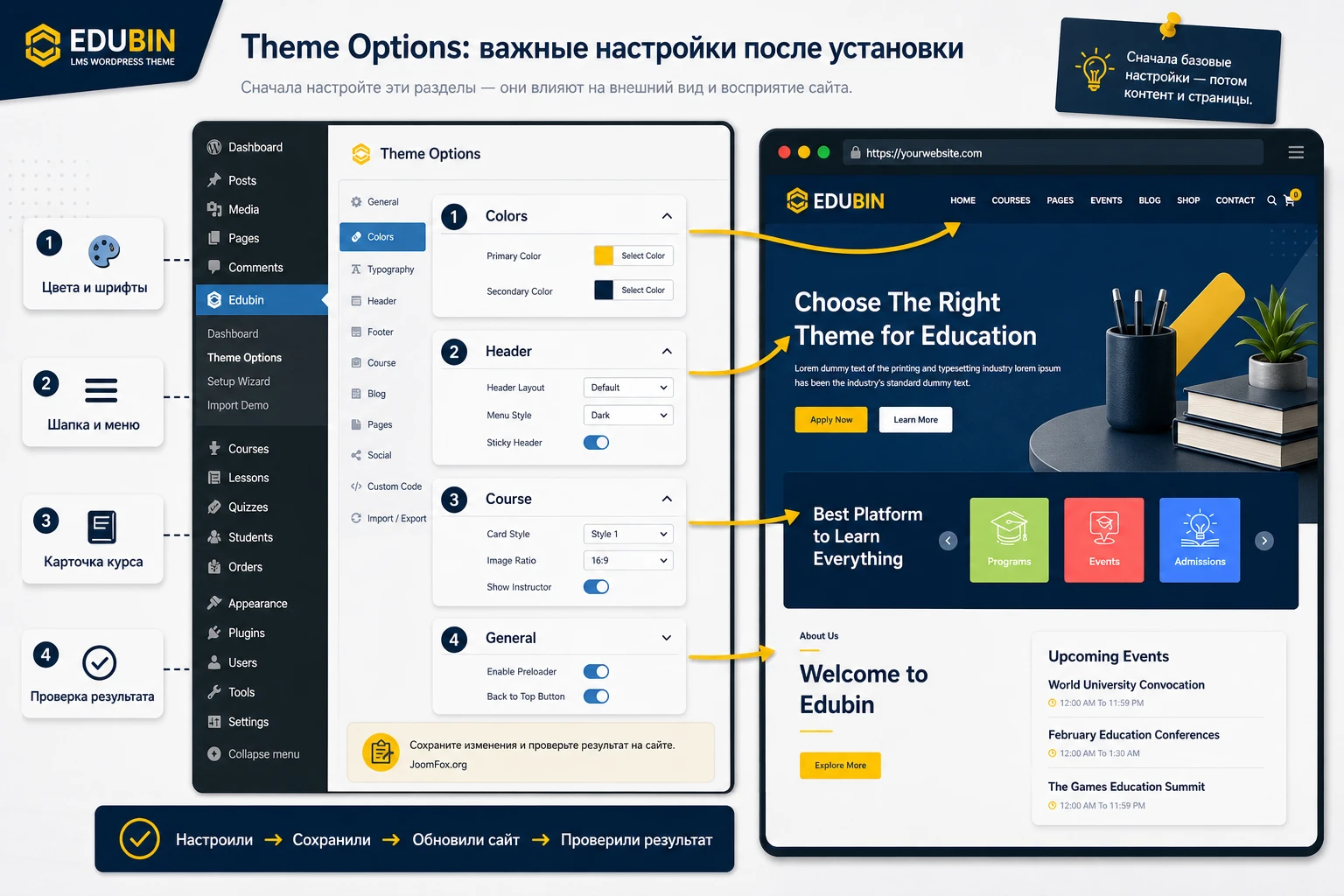
Панель Edubin Theme Options
В документации основной путь к настройкам указан как Edubin -> Theme Options. Там собраны параметры, которые влияют на сайт целиком: цвета, типографика, фон, прелоадер, социальные ссылки, шапка, логотипы, настройки курса, связанные курсы, метаданные, хлебные крошки, варианты отображения отдельных элементов. Конкретный набор пунктов может меняться от версии к версии, поэтому работайте по смыслу, а не по дословному названию каждого поля.
Цвета и кнопки
У Edubin в референсном демо хорошо считывается сочетание тёмно-синей основы, жёлтых акцентов и чистых белых секций. Если хотите сохранить узнаваемость темы, меняйте цвета постепенно. Сначала задайте основной акцент, цвет ссылок и кнопок, затем проверьте главную страницу, карточку курса, форму, корзину и события. Не оценивайте цвет только по одному блоку Elementor: глобальная настройка может выглядеть удачно в шапке и плохо в кнопке записи на курс.
Типографика
Типографика влияет на восприятие образовательного сайта сильнее, чем кажется. У курсов длинные названия, у мероприятий есть даты и расписание, у преподавателей - описания, у уроков - инструкции. В настройках темы и Elementor проверьте размер основного текста, межстрочный интервал, вес заголовков и поведение длинных названий на мобильной ширине. Если в демо всё красиво, а ваши реальные названия ломают карточки, уменьшите длину заголовков или настройте шаблон карточки, а не пытайтесь скрыть проблему мелким шрифтом.
Прелоадер и анимации
Прелоадер и анимации могут делать сайт живее, но на учебной платформе скорость и понятность важнее. Если посетитель приходит записаться на курс или проверить расписание, лишняя задержка раздражает. Включайте такие эффекты только после проверки скорости и не используйте их как способ скрыть медленную загрузку.
Шапка, меню и логотип
В Edubin есть настройки логотипа, мобильного логотипа, верхней панели, социальных ссылок, поиска, корзины, липкой шапки и вариантов шапки. Перед правками определите структуру меню. Для образовательного сайта обычно нужны разделы: курсы, преподаватели, события, блог, о проекте, контакты, кабинет или вход. Если используется магазин, добавьте корзину и страницу оформления заказа. Если курсы бесплатные, корзина в шапке может быть лишней.
Липкая шапка удобна для навигации, но её нужно проверять на мобильных устройствах. Она не должна перекрывать кнопки записи, заголовки уроков или меню LMS. Если после включения липкой шапки верхняя часть страницы выглядит тесно, уменьшите высоту шапки, проверьте отступы и не держите слишком много пунктов в главном меню.
Настройки курса и связанных блоков
Документация Edubin описывает настройки метаданных курса, блока связанных курсов, предпросмотра, хлебных крошек, боковой панели, категорий и социальных ссылок. Эти параметры полезны, когда нужно привести учебные страницы к единому виду. Например, если у вас короткие интенсивы, можно скрыть лишние метаданные. Если курсы продаются как продукты, важно оставить цену и кнопку действия видимыми. Если сайт информационный, а запись происходит через форму, часть коммерческих элементов можно убрать.
Проверяйте каждое скрытие на реальном курсе. Иногда пункт кажется лишним в демо, но помогает пользователю принять решение: длительность, уровень, преподаватель или категория. Хорошая карточка курса отвечает на вопрос «подходит ли мне это обучение» до перехода к оплате или записи.
Elementor, шапка и подвал: где заканчиваются глобальные настройки темы
Edubin построен вокруг Elementor, поэтому часть страниц и секций редактируется не в классическом редакторе WordPress, а в интерфейсе Elementor. Это удобно для визуальной сборки, но требует дисциплины: не стоит одновременно менять один и тот же цвет в Edubin -> Theme Options, глобальных настройках Elementor и конкретном виджете на странице, если вы не понимаете приоритет.
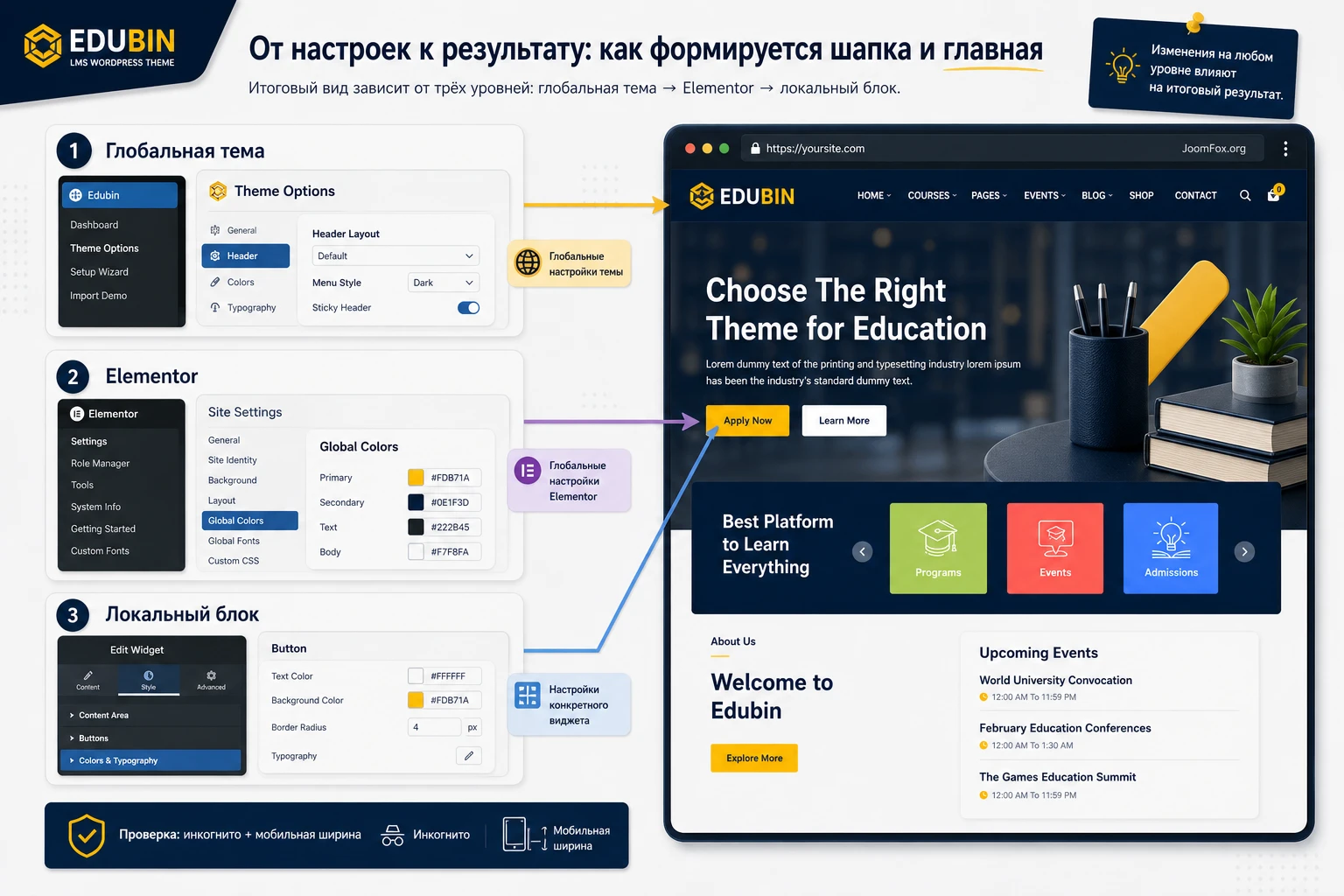
Глобальные стили или локальные правки
Elementor поддерживает глобальные цвета и шрифты. Edubin также имеет собственные настройки цвета и типографики. Если изменить цвет в одном месте, но виджет использует локально заданный цвет, результат может не измениться. Поэтому сначала настройте общую палитру, затем проверьте главные секции и только после этого вносите локальные правки в конкретных блоках.
Для поддерживаемого сайта лучше придерживаться простого правила: глобальные значения - для системы, локальные правки - для исключений. Например, общий цвет кнопок задаётся в теме или глобальном стиле, а отдельная акцентная кнопка на промо-секции может иметь локальный цвет. Если все кнопки сделаны локально, будущая смена бренда превратится в ручной обход десятков страниц.
Шапка и подвал через Elementor
В документации Edubin упоминаются варианты работы с шапкой и подвалом через Elementor. Такой подход полезен, когда стандартной шапки темы мало: нужно другое расположение логотипа, отдельное меню для школы, кнопка входа, заметный контакт или нестандартный подвал. Но у него есть цена - больше зависимость от Elementor и внимательнее проверка адаптивности.
Если вы строите шапку через Elementor, проверьте три состояния: обычная страница, страница курса и мобильное меню. На странице курса шапка не должна конфликтовать с боковой панелью LMS или кнопкой записи. В мобильной версии меню должно открываться, закрываться и не перекрывать критичные действия. После правки очистите кеш и проверьте сайт в приватном окне.
Редактирование демо-страниц без разрушения структуры
Демо-страница часто состоит из нескольких смысловых секций: герой, быстрые ссылки, приветственный блок, события, курсы, преимущества, отзывы, преподаватели, блог и призыв к действию. Не удаляйте всё подряд. Сначала подпишите для себя роль каждой секции: что она объясняет, куда ведёт и какой пользовательский вопрос закрывает. Затем удаляйте только те секции, которые не нужны вашей модели обучения.
Если секция красивая, но не имеет задачи, она будет мешать. Например, блок событий нужен университету и учебному центру, но может быть лишним для закрытого корпоративного курса. Блок магазина нужен продаже учебных материалов, но не нужен бесплатной академии с регистрацией через форму. В Edubin много визуальных элементов, но сильный сайт получается не от количества блоков, а от ясного пути пользователя.
Курсы, события, магазин и формы как единый образовательный сценарий
Edubin особенно полезен, когда сайт объединяет несколько типов контента. На учебной платформе посетитель может сначала увидеть курс, затем проверить событие, прочитать описание преподавателя, задать вопрос через форму и оплатить доступ. Если эти части выглядят и работают разрозненно, доверие падает. Поэтому после базовой настройки нужно связать функциональные разделы в один сценарий.
Курсы и карточки
Карточка курса должна быть не витриной красивых элементов, а точкой принятия решения. Проверьте, что в ней есть понятный заголовок, короткое описание, преподаватель, уровень, длительность, категория, цена или статус доступа, кнопка действия и, если используется LMS, переход к урокам или записи. В настройках Edubin можно управлять частью метаданных и визуальным отображением, но содержательная точность зависит от заполнения курса в LMS.
На странице курса проверьте, где выводится предпросмотр, изображение или видео, как выглядит боковая панель, не пропали ли хлебные крошки, есть ли связанные курсы и не мешает ли социальный блок основному действию. Если у курса много уроков, структура должна быть удобной для чтения. Если курс короткий, не перегружайте страницу десятками метаданных.
События и расписание
The Events Calendar в Edubin нужен для мероприятий: вебинаров, конференций, дней открытых дверей, очных занятий, встреч с преподавателями. Используйте события, когда у проекта действительно есть календарная логика. Если у вас только записи уроков, раздел событий может быть лишним. Если события есть, проверьте название, дату, место или онлайн-формат, описание, кнопку регистрации и связь с соответствующим курсом.
WooCommerce и учебные материалы
WooCommerce уместен, если вы продаёте курсы через магазин, учебные материалы, книги, консультации или дополнительные услуги. Edubin заявляет совместимость с WooCommerce, но оформление витрины не заменяет настройку доставки, оплаты, налогов, писем и статусов заказов. Если курс продаётся через LMS, уточните, какой механизм выдаёт доступ: WooCommerce, встроенная оплата LMS или отдельная интеграция. Не дублируйте одну и ту же продажу двумя способами.
Формы связи и заявки
Для образовательного сайта формы часто важнее, чем кажется. Посетитель может не быть готов оплатить курс, но готов задать вопрос, записаться на консультацию или запросить программу. Если используете WPForms или Contact Form 7, проверьте поля, уведомления, антиспам, страницу благодарности и доставку письма. Тема отвечает за внешний вид, но доставку писем должен обеспечивать корректно настроенный почтовый механизм WordPress или SMTP-плагин.
Практический пример: запускаем страницу онлайн-академии на Edubin
Возьмём реалистичный сценарий: нужно подготовить сайт небольшой онлайн-академии с главной страницей, каталогом курсов, одним тестовым курсом, блоком событий и формой заявки. Цель - не сделать весь проект за один вечер, а получить рабочий скелет, который можно проверять и постепенно наполнять.
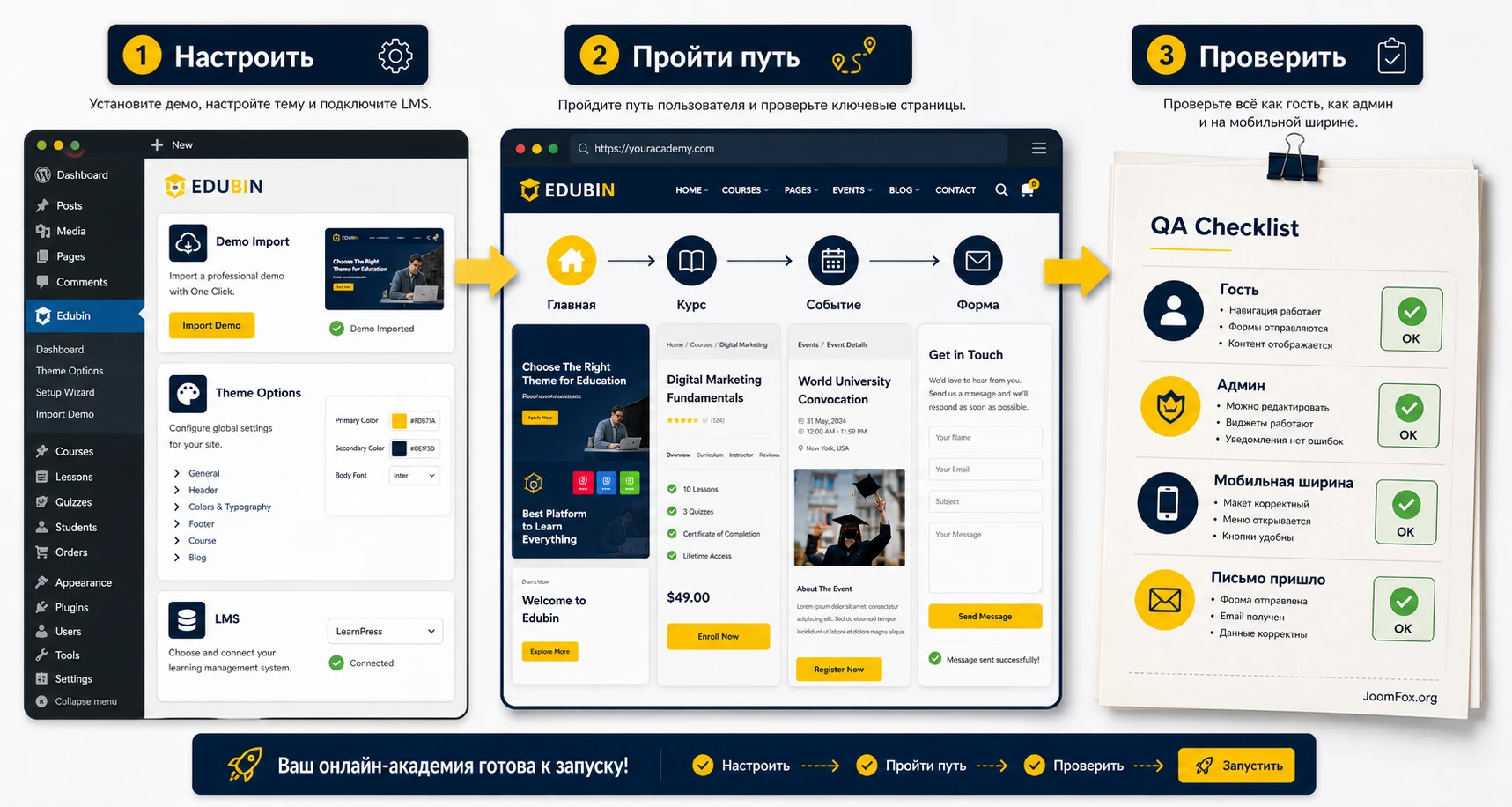
Цель
Нужно, чтобы посетитель попал на главную страницу, понял направление обучения, открыл каталог курсов, увидел один тестовый курс, смог перейти к записи или заявке и нашёл ближайшее событие. Администратор должен проверить этот путь как гость и как авторизованный пользователь.
Подготовка
На тестовой установке WordPress активирована тема Edubin, Edubin Core, Elementor, выбранный LMS-плагин, One Click Demo Import, форма обратной связи и, при необходимости, The Events Calendar. Если продажа курсов пока не проверяется, WooCommerce можно не включать до отдельного тестового этапа.
Шаги настройки
- Выберите демо, которое соответствует вашему LMS и модели сайта, затем импортируйте его на тестовую установку.
- Откройте список страниц и назначьте главную страницу через
Settings -> Reading, если импорт не сделал это автоматически. - В
Appearance -> Menusили соответствующем редакторе меню оставьте основные пункты: курсы, события, о проекте, блог, контакты, вход. - В
Edubin -> Theme Optionsнастройте логотип, основные цвета, шапку, социальные ссылки, видимость поиска и корзины. - Создайте один тестовый курс в выбранном LMS: название, изображение, краткое описание, преподаватель, структура уроков и статус доступа.
- Откройте страницу главной в Elementor и замените демо-тексты на реальные: кто обучает, какие направления, для кого курс, что делать дальше.
- Добавьте одно событие, если проект использует календарь: вебинар, открытый урок или встречу с преподавателем.
- Настройте форму заявки и отправьте тестовое сообщение на реальный почтовый адрес администратора.
Проверка результата
Откройте сайт в приватном окне. Перейдите по меню, откройте каталог курсов, карточку курса, страницу события и форму. Проверьте, что кнопки ведут туда, куда должны, изображения не растянуты, шапка не перекрывает контент, а на мобильной ширине меню и карточки читаются. Затем войдите как администратор и проверьте, что редактирование страницы Elementor не ломает глобальные настройки темы.
Нюанс, который часто мешает
После импорта демо на сайте могут остаться страницы, меню и блоки от другого сценария. Например, вы выбрали LMS-демо, но в меню остались ссылки на магазин или события, которые пока не настроены. Не оставляйте такие ссылки «на потом». Пустые разделы выглядят как недоделка и мешают тестированию. Сначала выключите лишнее, затем возвращайте по мере готовности.
Практичные идеи применения: как не ограничиться одной демо-страницей
Edubin раскрывается лучше, когда тема используется как система образовательных сценариев, а не как одна главная страница. Ниже - идеи, которые можно реализовать на подтверждённых возможностях темы и типовой практике WordPress: курсы через LMS, события через календарь, магазин через WooCommerce, страницы и блоки через Elementor, формы через популярные плагины.
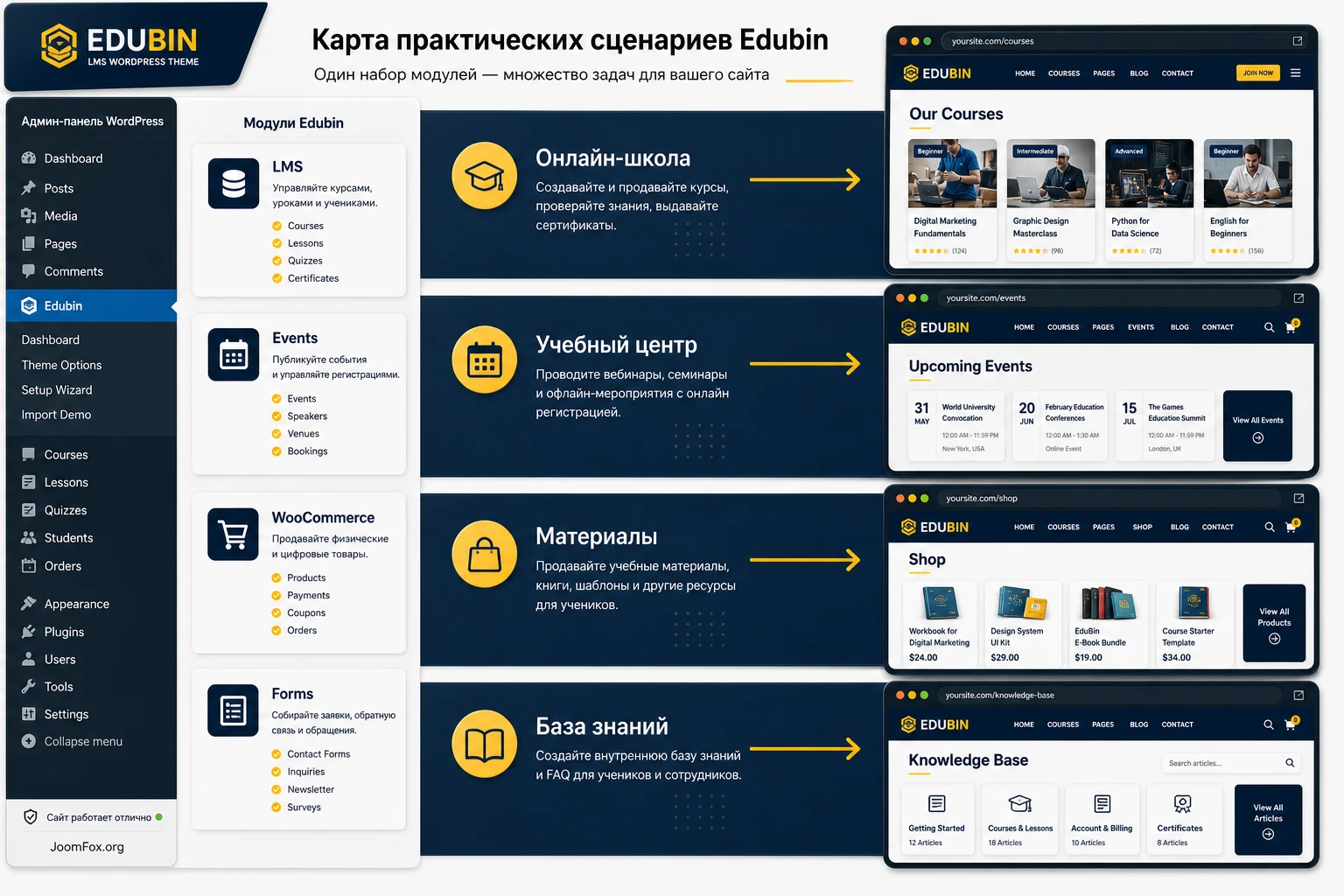
Онлайн-школа с несколькими направлениями
Используйте LMS-каталог как центр сайта, а главную страницу - как навигацию по направлениям. Каждое направление может вести на категорию курсов, где пользователь сравнивает программы. В Edubin полезны карточки курсов, блоки преподавателей, отзывы, связанные курсы и настройки метаданных. Проверка результата простая: гость должен за два-три клика попасть от главной страницы к конкретному курсу и понять, что делать дальше.
Учебный центр с очными и онлайн-событиями
Если у проекта много вебинаров, мастер-классов и открытых уроков, добавьте The Events Calendar и сделайте события отдельной частью пути. Главная страница может показывать ближайшие мероприятия, а карточка курса - ссылаться на вводный вебинар. Важно не смешивать событие и курс: событие имеет дату и формат, курс имеет программу, уроки и доступ.
Магазин учебных материалов
Когда кроме курсов продаются книги, записи, консультации или наборы материалов, WooCommerce может работать как отдельная витрина. Edubin помогает сохранить единый визуальный стиль, но вам нужно проверить карточку товара, корзину, оформление заказа, письма и связь с курсами. Если доступ к курсу выдаётся не через WooCommerce, не обещайте пользователю автоматическое зачисление без проверки интеграции.
Корпоративная база знаний
Для внутреннего обучения можно сделать меньше публичной рекламы и больше понятной навигации: разделы обучения, закрытые курсы, страницы с инструкциями, события для сотрудников и форма обратной связи. В таком сценарии особенно важны роли пользователей, доступ к материалам и отсутствие лишних публичных блоков вроде магазина или отзывов, если они не нужны.
Как проверить результат после настройки
Проверка результата должна идти по пользовательскому пути, а не только по админ-панели. Тема может выглядеть настроенной внутри WordPress, но посетитель увидит другое из-за кеша, прав доступа, мобильной версии или незаполненных данных LMS. Сделайте отдельный чек-лист и проходите его после каждого крупного изменения.
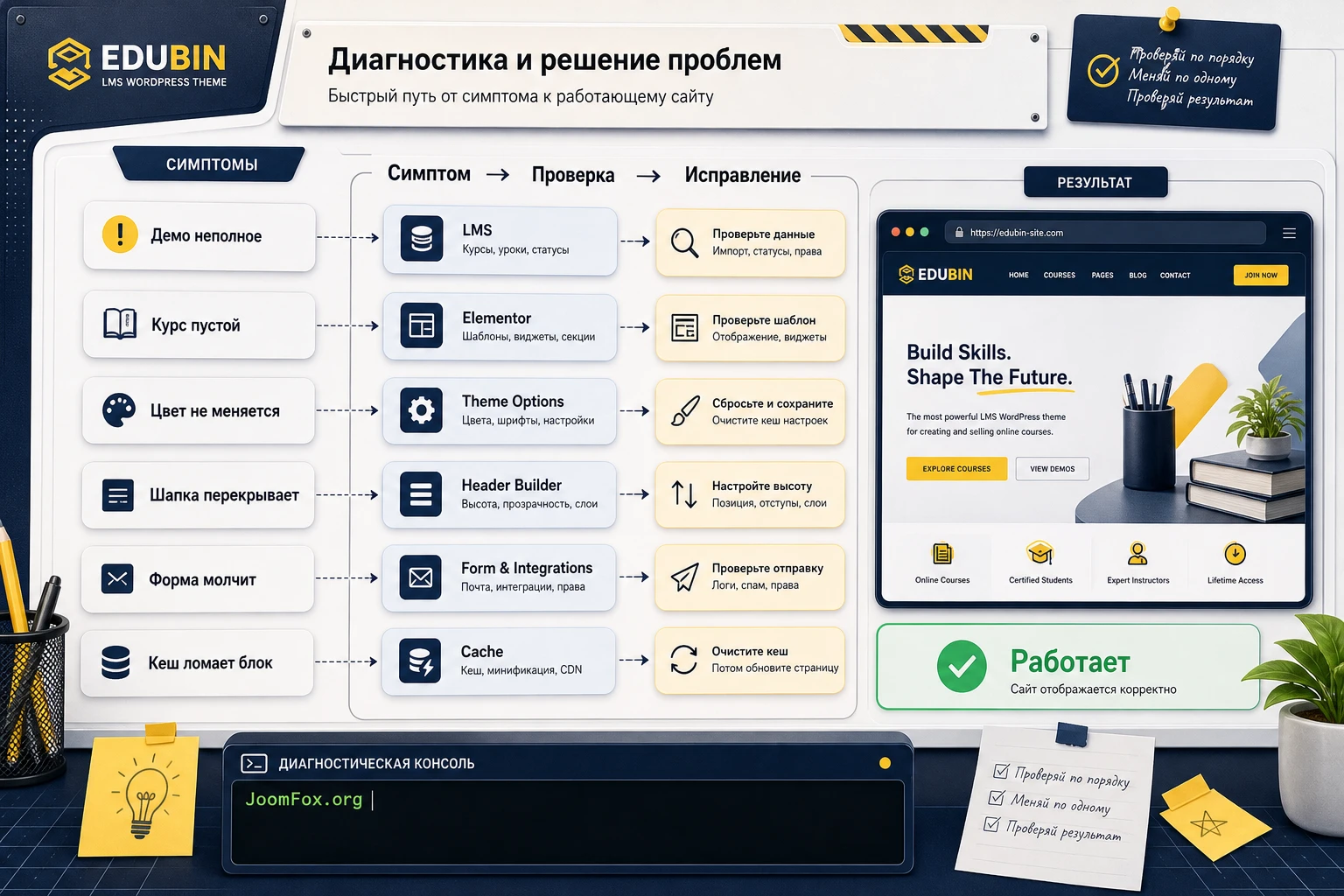
Проверка главной страницы
На главной должны быть видны направление обучения, основные курсы или категории, ближайшее действие и доверительные элементы: преподаватели, события, отзывы, факты о школе или полезные материалы. Если главный экран остался демо-текстом, сайт ещё не готов. Если кнопки ведут на пустые страницы, их нужно отключить или перенаправить на рабочие разделы.
Проверка курса
Откройте курс как гость. Проверьте изображение, описание, метаданные, кнопку записи, цену или статус доступа, структуру уроков, преподавателя и связанные курсы. Затем откройте курс как авторизованный пользователь с доступом. Если внешний вид меняется, это нормально, но логика должна быть понятной: пользователь видит, что доступно, что закрыто и какой следующий шаг.
Проверка мобильной версии
Edubin заявляется как адаптивная тема, но реальные изображения, длинные названия курсов, меню и сторонние виджеты могут нарушить макет. Проверьте главную страницу, каталог курсов, карточку курса, событие, форму и корзину на узкой ширине. Особое внимание - липкой шапке, высоте hero-блока, длинным заголовкам и кнопкам.
Проверка скорости и кеша
У образовательного сайта часто много изображений, Elementor-секций, виджетов LMS и сторонних скриптов. После настройки включайте кеш постепенно. Сначала проверьте сайт без агрессивной минификации, затем добавляйте оптимизации по одной. Если после минификации пропадает слайдер, меню или форма, отключите спорную настройку и проверьте исключения для скриптов Elementor, LMS или календаря.
Нормальная проверка Edubin занимает больше времени, чем установка темы. Успешная установка - это только факт, что архив активировался. Рабочий результат - это понятный путь посетителя от главной страницы к курсу, событию, заявке или оплате.
Безопасные улучшения без правки файлов темы
Для темы WordPress лучший способ мелких правок - дочерняя тема, пользовательский CSS или настройки Elementor. Не редактируйте файлы родительской темы Edubin напрямую: при обновлении изменения могут пропасть, а ошибка в PHP-файле способна сломать сайт. Если точных публичных хуков под задачу нет, лучше ограничиться безопасной внешней правкой.
Когда достаточно пользовательского CSS
CSS уместен для аккуратной визуальной правки: увеличить читаемость карточек, выровнять кнопки, ограничить ширину текста, улучшить контраст подписи или привести блоки курса к единому виду. Перед CSS-патчем найдите класс элемента через инструменты браузера и проверьте, что он относится к нужному блоку, а не к десяткам разных секций.
Пример ниже не зависит от внутреннего PHP темы. Он показывает безопасную идею: слегка усилить читаемость кнопок и карточек курса. Вставлять такой код можно в Appearance -> Customize -> Additional CSS или в CSS дочерней темы, предварительно заменив селекторы на те, которые реально видны на вашем сайте.
/* Маленькая визуальная правка для карточек курсов.
   Проверьте селекторы в инспекторе браузера перед публикацией. */
.edubin-course .course-title {
  line-height: 1.25;
}

.edubin-course .edubin-course-btn,
.edubin-course a.button {
  min-height: 44px;
  display: inline-flex;
  align-items: center;
  justify-content: center;
}
После добавления откройте каталог курсов и одну карточку курса на desktop и мобильной ширине. Если изменилась не та секция, удалите фрагмент или сузьте селектор. Откат такой правки занимает несколько секунд, поэтому CSS безопаснее прямого редактирования файлов темы.
Когда нужна дочерняя тема
Дочерняя тема нужна, если вы меняете шаблонные файлы, подключаете свой CSS/JS или добавляете небольшие функции. Официальная документация WordPress описывает дочерние темы как способ менять внешний вид и поведение, сохраняя обновляемость родительской темы. Для Edubin это особенно важно, потому что обновления могут затрагивать совместимость с LMS, WooCommerce, Elementor и событиями.
Когда не стоит добавлять код
Не добавляйте PHP-фрагменты, если задача решается настройкой темы, Elementor или LMS. Не используйте неизвестные хуки из случайных обсуждений. Не скрывайте ошибки CSS-ом, если на самом деле не загружается нужный плагин. И не меняйте шаблоны WooCommerce или LMS без понимания, как они обновляются. В образовательном проекте стабильность важнее красивой, но хрупкой правки.
Обновления, поддержка и обслуживание учебного сайта
У темы вроде Edubin жизненный цикл не заканчивается после публикации. Образовательный сайт зависит от WordPress, самой темы, Edubin Core, Elementor, выбранного LMS, WooCommerce, календаря событий, форм и кеша. Обновление одного слоя может изменить внешний вид курса, поведение виджета, шаблон магазина или совместимость с новой версией плагина. Поэтому обслуживание лучше встроить в рабочий процесс заранее.
Что проверять перед обновлением
Перед обновлением темы или ключевых плагинов сделайте резервную копию и повторите изменения на тестовой копии. Сначала обновите тему и Edubin Core, затем проверьте главную страницу, каталог курсов, страницу курса, событие, форму и магазин, если он используется. После этого обновляйте LMS и WooCommerce. Такой порядок помогает понять, какой именно слой изменил поведение сайта.
Если changelog Edubin упоминает LMS-виджет, настройки WooCommerce, Zoom, Elementor-блоки, цветовые параметры или шаблоны курса, проверьте соответствующий раздел вручную. Не ограничивайтесь сообщением «обновление завершено». Для темы с большим числом интеграций успешное обновление файла ещё не означает, что учебный путь пользователя остался прежним.
Как вести список критичных страниц
Создайте небольшой контрольный список URL: главная, каталог курсов, один бесплатный или тестовый курс, страница урока, событие, форма заявки, корзина, оформление заказа, кабинет студента и контактная страница. После обновлений проходите этот список как гость и как авторизованный пользователь. Если проект большой, добавьте отдельные проверки для мобильной ширины и для роли преподавателя или менеджера курсов.
Самая частая ошибка сопровождения - проверять только главную страницу. Edubin может выглядеть идеально на первом экране, но проблема появится в карточке курса, в метаданных LMS, в Elementor-шапке, в событиях или в форме. Для образовательного сайта критична не одна красивая страница, а непрерывная цепочка: заинтересовался, открыл курс, понял условия, записался, получил доступ или отправил заявку.
Когда обращаться к документации и поддержке
Если проблема повторяется на чистом стенде с актуальной темой, Edubin Core, Elementor и выбранным LMS, стоит свериться с документацией и поддержкой разработчика. Подготовьте конкретику: версия темы и плагинов, какой LMS используется, какая страница сломалась, что ожидалось, что видно вместо результата, какие плагины включены, есть ли ошибка в консоли браузера или журнале сервера. Такой запрос быстрее приводит к решению, чем общее сообщение «тема не работает».
Если ошибка появляется только после кастомного CSS, дочерней темы, агрессивного кеша или стороннего плагина, сначала отключите этот слой на тестовой копии. Поддержка темы обычно помогает с ошибками темы, но не обязана разбирать каждую индивидуальную доработку. Чем чище вы отделяете базовую конфигурацию от кастомизаций, тем проще понять, где причина.
Если что-то пошло не так: диагностика Edubin по симптомам
Ошибки после установки темы часто выглядят одинаково: демо не импортировалось, меню не работает, карточки курсов пустые, стили не совпадают, Elementor показывает предупреждение или форма не отправляет письмо. Но причины разные. Ниже - практическая диагностика именно для темы с LMS, Elementor и демо-контентом.
Демо импортировалось частично или появились дубли страниц
Симптом: часть изображений отсутствует, меню ведёт на пустые страницы, в списке страниц появились дубли, а главный экран не похож на выбранное демо.
Возможные причины: импорт запускался несколько раз, хостинг прервал процесс, не был активен нужный плагин, не хватило лимитов PHP или демо выбрано не под тот LMS. Сначала проверьте журнал ошибок, лимиты загрузки и активные плагины. Если проект новый, самый чистый путь - откатить стенд и повторить импорт один раз после исправления причины.
Карточка курса выглядит пустой
Симптом: страница курса открывается, но нет длительности, преподавателя, уроков, цены, кнопки записи или связанных курсов.
Что проверить: заполнены ли данные курса в выбранном LMS, активен ли нужный LMS-плагин, совпадает ли демо с этим LMS, не скрыты ли метаданные в Edubin -> Theme Options, опубликован ли курс и есть ли доступ у текущего пользователя. Если на сайте активны несколько LMS, сначала отключите лишние на тестовом стенде и повторите проверку.
Цвета и шрифты не меняются после сохранения
Симптом: вы меняете цвет в настройках темы или Elementor, но на странице остаётся прежний стиль.
Возможные причины: локальный стиль виджета Elementor перекрывает глобальный, кеш отдаёт старый CSS, цвет задан в другом уровне настроек или конкретный блок использует собственный стиль. Очистите кеш, проверьте настройки Elementor, затем откройте конкретный виджет и посмотрите, не задан ли цвет вручную. Не меняйте всё подряд: найдите уровень, который реально управляет этим элементом.
Шапка перекрывает контент или ломается на мобильном
Симптом: липкая шапка закрывает заголовок, мобильное меню не помещается, кнопка входа или корзина исчезает.
Что проверить: высоту логотипа, включённую липкую шапку, отступы header area, число пунктов меню, Elementor-шапку, кеш минификации и мобильный breakpoint. Если проблема появилась после кастомной шапки Elementor, временно вернитесь к шапке темы и сравните результат.
События, магазин или формы выглядят не как демо
Симптом: страница события, товар или форма выводится без ожидаемого оформления.
Возможные причины: соответствующий плагин не активен, не импортированы шаблонные страницы, используется другой короткий код или блок, страница создана до активации плагина, кеш отдал старые стили. Проверьте, нужен ли этот раздел вообще. Если нужен, настройте его в родном плагине, а потом возвращайтесь к визуальной части Edubin.
После оптимизации пропали слайдеры или интерактивные блоки
Симптом: сайт работал, но после включения кеша, минификации или отложенной загрузки перестали открываться меню, слайдер, форма или Elementor-блок.
Как исправить: отключите последнюю оптимизацию, очистите кеш и проверьте снова. Затем включайте параметры по одному. Для сложных Elementor-страниц и LMS-страниц лучше начинать с аккуратного кеширования страниц, а минификацию и объединение скриптов подключать только после проверки. Если интерактивный блок ломается, добавьте исключение для связанного скрипта или оставьте спорную оптимизацию выключенной.
Вопросы, которые стоит решить до публикации сайта
Можно ли использовать Edubin без LMS-плагина?
Да, как образовательную тему с информационными страницами, блогом, событиями и формами. Но если сайт должен вести курсы, показывать уроки, прогресс студентов, тесты и доступ, нужен LMS-плагин. Без него Edubin будет оформлять страницы, но не станет полноценной учебной системой.
Нужно ли активировать все LMS, которые поддерживает тема?
Нет. Для рабочего сайта выберите один основной LMS. Несколько активных LMS нужны только для тестов на отдельном стенде. На публичном сайте они могут создавать лишние типы записей, меню, стили, скрипты и путаницу в админ-панели.
Почему демо выглядит лучше, чем мой сайт после замены контента?
Демо собрано на подготовленных изображениях, коротких заголовках и выверенных секциях. Реальные курсы часто имеют длинные названия, разные изображения и неполные описания. Проверьте размеры изображений, длину заголовков, глобальные стили, локальные настройки Elementor и заполнение полей LMS.
Можно ли менять шапку и подвал через Elementor?
Можно, если такой способ предусмотрен вашей конфигурацией Edubin и он решает реальную задачу. Но после этого обязательно проверяйте обычные страницы, курсы, события, магазин и мобильное меню. Кастомная шапка не должна ломать навигацию и перекрывать кнопки действия.
Что делать, если после обновления изменился вид курса?
Сначала проверьте changelog темы, LMS-плагина и WooCommerce, если он участвует в продажах. Затем очистите кеш, пересохраните настройки темы и откройте курс на тестовом стенде. Если менялись шаблоны LMS или WooCommerce, проверьте, нет ли устаревших переопределений в дочерней теме.
Повлияет ли Edubin на SEO сайта?
Тема задаёт визуальную структуру, шаблоны и часть вывода, но SEO зависит от контента, скорости, правильных заголовков, метаданных, индексации, разметки LMS и качества страниц курсов. Не ждите автоматического роста только от установки темы. Проверьте структуру курса, заголовки, скорость, мобильную версию и отсутствие дублей после импорта.
Можно ли сразу публиковать импортированное демо?
Нет. Демо нужно заменить реальным контентом, удалить лишние страницы, проверить меню, формы, курсы, события, магазин, мобильную версию и письма. Публиковать демо-тексты и пустые ссылки нельзя: пользователь быстро поймёт, что сайт не готов.
Когда ThemeForest Edubin будет удачным выбором
Edubin стоит использовать, если вам нужен образовательный сайт на WordPress с готовой визуальной основой, поддержкой нескольких LMS-сценариев, Elementor-редактированием, курсами, событиями, формами и возможностью подключить WooCommerce. Это сильный вариант для проектов, которые хотят быстро получить структуру учебного портала, но готовы внимательно настроить выбранный LMS и не превращать сайт в склад ненужных демо-блоков.
Перед публикацией проверьте четыре вещи: выбран один LMS, главная страница ведёт к реальному действию, карточка курса заполнена и понятна, мобильная версия не ломает путь пользователя. Если всё это работает, можно переходить к наполнению, тестовым заявкам и постепенной оптимизации.
Когда вы готовы проверить тему на своём стенде, используйте внутренний блок загрузки и перейти к скачиванию ThemeForest Edubin. После загрузки не спешите ставить продукт на рабочий сайт: сначала повторите маршрут из руководства на тестовой копии, выберите LMS-сценарий и убедитесь, что демо, курсы, события и формы работают как единая система.
Соседние материалы | ||||

|
ThemeForest Codrop - Шаблон WordPress | ThemeForest Tisara - Шаблон WordPress |

|
|

