


ThemeForest Frutin - Шаблон WordPress
ThemeForest Frutin - универсальная тема для WordPress, разработанная специально для веб-сайтов органической и здоровой пищи с встроенным интернет-магазином. Эта тема предлагает множество функций и настроек, позволяющих создать визуально привлекательный и удобный сайт для ферм, органических продуктовых магазинов и блогов о здоровом образе жизни.


Описание шаблона
С помощью ThemeForest Frutin вы можете показать свою органическую продукцию и повысить приверженность к здоровому питанию благодаря его увлекательному дизайну и оформлению. Тема имеет чистый и современный дизайн, который адаптивен и совместим со всеми устройствами. Это гарантирует, что ваш сайт будет отлично выглядеть и работать без сбоев на настольных компьютерах, планшетах и мобильных устройствах.
Тема предлагает интуитивно понятный и простой интерфейс, позволяющий настраивать различные аспекты вашего сайта без каких-либо знаний в области программирования. Вы можете выбрать из нескольких заранее разработанных шаблонов и макетов, чтобы создать уникальный и персонализированный сайт, отражающий ваш бренд. Frutin также предоставляет множество настроек настраиваемости, таких как шрифты, цвета и фоны, позволяя вам настроить свой сайт в соответствии с идентичностью вашего бренда.
Одна из особенностей этой темы - это встроенная функциональность интернет-магазина. ThemeForest Frutin позволяет настроить полноценный интернет-магазин со списком товаров, корзиной покупок и безопасными платежными шлюзами. Это позволяет вам продавать органическую продукцию напрямую со своего сайта, обеспечивая безупречный опыт покупок для ваших клиентов.
Кроме того, TF Frutin предлагает несколько мощных плагинов и функций, которые улучшают функциональность и производительность вашего сайта. Среди них интеграция с популярными платформами социальных медиа, инструменты поисковой оптимизации (SEO) и поддержка многоязычных сайтов. Это гарантирует, что ваш сайт будет легко обнаруживаться поисковыми системами и будет доступен для глобальной аудитории.
Благодаря своим мощным функциям и потрясающему дизайну Frutin идеально подходит для тех, кто хочет создать профессиональный и визуально привлекательный сайт для своего бизнеса органической пищи или блога о здоровом образе жизни. Благодаря простому в использовании интерфейсу и обширным настройкам пользователь может легко создать уникальную и увлекательную онлайн-присутствие, которое продвигает ваш бренд и повышает вовлеченность клиентов.
В итоге, ThemeForest Frutin - это тема для WordPress, специально созданная для органического продовольственного бизнеса и блогов о здоровом образе жизни. Она предлагает множество вариантов настройки, функциональность встроенного интернет-магазина и мощные плагины для создания визуально привлекательного и удобного сайта. Независимо от того, являетесь ли вы владельцем фермы, органического магазина или блогера о здоровом образе жизни, Frutin предоставляет вам инструменты, необходимые для создания успешного онлайн-присутствия.
Особенности шаблона:
- Соответствие стандартам W3C XHTML 1.0 Transitional и W3C CSS Valid.
- Поддержка сжатия скриптов JavaScript и CSS для ускорения работы сайта.
- Благодаря использованию последних версий PHP и MySQL, код шаблона актуален и безопасен.
- Большое количство позиций для расположения модулей и несколько цветовых суффиксов.
- Несколько встроенных цветовых схем шаблона для индивидуального оформления вашего проекта.
- Шаблон имеет поддержку Google шрифтов и RTL/LTR языков.
- Несколько типов меню, Mega Menu, Dropline Menu, CSS Menu, с эффектами плавной анимации.
- Интегрирована поддержка популярных плагинов: WooCommerce, Elementor, Bootstrap, WPML, Contact Form 7, расширяющих функциональные возможности сайта.
- Демо данные, чтоб оформление темы в точности соответствовало демо-превью.
Спецификации:
| Дата выхода: | 04-04-2024 | |
| Дата обновления: | 05-06-2026 | |
| Тип шаблона: | Премиум | |
| Лицензия: | GPL | |
| Тематика: | Интернет-магазин Флора и фауна WooCommerce | |
| Совместимость: | W6.x | |
| QuickStart: | Demo Data | |
| Цветовые схемы шаблона: |
||
| Разработчик: | ThemeForest | |
| Рейтинг: | ||
Скачивание по подписке!
Вам необходимо авторизоваться на сайте и приобрести клубную подписку!
Поделись с друзьями!
Общие характеристики:
Мощные возможности
Тема включает в себя специально разработанные универсальные функции и элементы для конкретного сегмента, позволяя с легкостью настраивать шаблон.
Отзывчивый дизайн
Макет темы на 100% отзывчивый и отлично работает на всех устройствах, предоставляя максимальную гибкость, адаптируя сайт под любое разрешение экрана.
HTML5 & CSS3
Современные веб-технологии предлагают богатый набор возможностей и преимуществ. Тема разработана при помощи HTML5, CSS3, LESS, JQuery.
Быстрый старт
Начните работу в считанные минуты, воспользовавшись установкой темы с предварительно настроенными плагинами, стилями и демо контентом.
Кросс-браузерность
Способность отображать сайт с одинаковой степенью читабельности во всех современных браузерах, таких как Safari, Firefox, Chrome, Opera, Internet Explorer 10+.
SEO оптимизация
Шаблон полностью оптимизирован для SEO, что обеспечит беспрепятственную индексацию и присутствие вашего веб-сайта в поисковых системах.
Руководство по настройке ThemeForest Frutin для сайта фермы, органического магазина и WooCommerce-каталога
ThemeForest Frutin - это WordPress-тема для визуального запуска сайта фермы, магазина органических продуктов, небольшого продуктового бренда или витрины с товарами на WooCommerce. В этом руководстве мы не будем повторять краткое описание с карточки продукта. Вместо этого разберём практический путь: как подготовить сайт, установить тему, импортировать демо, настроить главную страницу, меню, шапку, подвал, цвета, формы, магазин и проверить результат после запуска.
Frutin построен вокруг демонстрационных макетов, Elementor-блоков, настроек темы и связки с WooCommerce. Поэтому главная задача владельца сайта - не просто активировать ZIP-архив, а правильно собрать цепочку тема -> обязательные плагины -> демо-страницы -> статическая главная -> меню -> магазин -> проверка скорости и адаптивности. Если пропустить один этап, сайт может выглядеть не как демо: появятся пустые страницы, сломается шапка, не подтянутся стили или магазинные страницы останутся без нужной структуры.
Материал рассчитан на вебмастера, владельца магазина, контент-менеджера и разработчика, который готовит сайт для клиента. Вы увидите, где Frutin удобен, где он может оказаться избыточным, какие настройки стоит трогать первыми, как безопасно работать с дочерней темой и почему демо-импорт лучше делать на тестовом или свежем сайте.
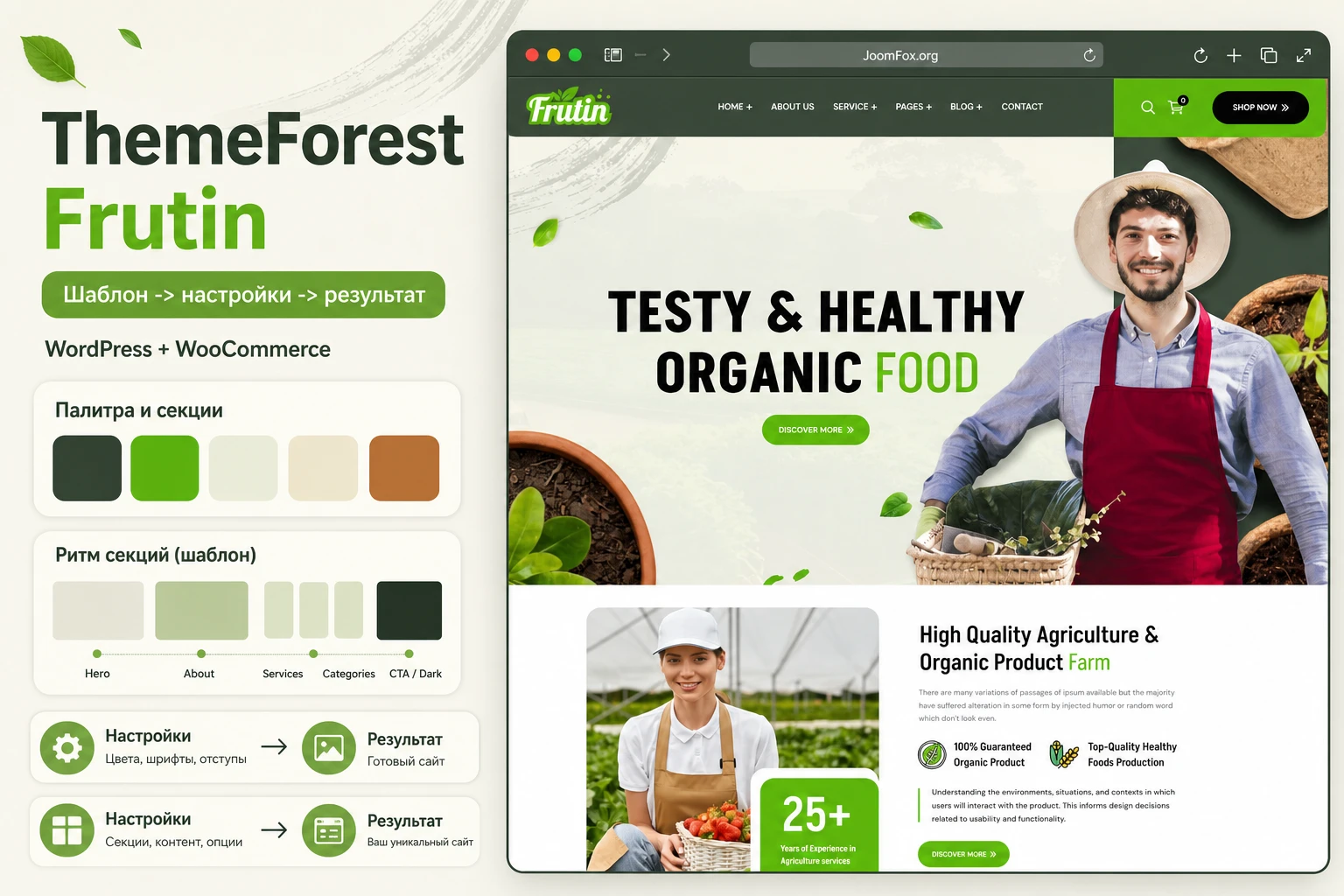
Какую задачу решает Frutin и где он раскрывается лучше всего
Frutin стоит рассматривать как готовый визуальный каркас для сайта, где продуктовая эстетика важна почти так же, как функциональность. По официальной карточке тема ориентирована на фермы, органические продукты, свежие овощи, продуктовые магазины, супермаркеты, онлайн-гроцери и похожие проекты. Это не универсальный минималистичный шаблон под любой бизнес: его сильная сторона - зелёная натуральная палитра, крупные промо-блоки, изображения фермеров и продуктов, секции услуг, карточки категорий и магазинные страницы.
В практическом смысле Frutin закрывает три сценария. Первый - презентационный сайт фермы или производителя: главная страница рассказывает о бренде, показывает направления, преимущества, команду, проекты, отзывы и контактные формы. Второй - каталог или небольшой магазин на WooCommerce, где важны карточки товаров, корзина, оформление заказа и страницы магазина. Третий - посадочная страница для органического бренда, которому нужны готовые секции с визуальным ритмом, а не разработка дизайна с нуля.
Тема использует Elementor как основной редактор макетов. Это значит, что основная работа после установки проходит не в голом редакторе WordPress, а в связке: страницы, Elementor, настройки темы и блоки Frutin. Для новичка это удобно, потому что можно импортировать демо и заменить контент. Для разработчика это тоже полезно, потому что можно быстро собрать прототип, но важно заранее объяснить клиенту: часть дизайна живёт в настройках темы, часть - в Elementor, часть - в меню, виджетах и WooCommerce. Если искать всё в одном месте, настройка станет хаотичной.
Где Frutin подходит особенно хорошо
Лучше всего тема смотрится на проектах, где визуальный язык уже совпадает с демо: ферма, эко-магазин, органические продукты, садоводство, молочная ферма, доставка свежих овощей, локальный бренд еды, рынок фермерских продуктов. В этих случаях не нужно ломать дизайн под другую нишу. Достаточно заменить изображения, тексты, товары, цвета в пределах палитры и настроить структуру страниц.
- Сайт фермы с блоками о производстве, услугах, сертификатах, команде и контактами.
- WooCommerce-магазин с органическими товарами, категориями, корзиной, оформлением заказа и витринными секциями на главной.
- Сайт бренда здорового питания, где главная страница должна быстро объяснять ассортимент и вести к каталогу.
- Лендинг для локального рынка, сезонной доставки продуктов или продуктового хозяйства с формой заявки.
Когда стоит выбрать другой подход
Frutin может быть лишним, если нужен максимально лёгкий блог без визуального конструктора, технический B2B-сайт, новостной портал, сложный маркетплейс или проект, где дизайн должен строиться на редакторе блоков WordPress без Elementor. Тема не является заменой стратегии магазина: товары, доставка, оплаты, юридические страницы, SEO-структура каталога и тексты всё равно требуют отдельной настройки. Если у вас уже работает крупный WooCommerce-магазин с кастомной логикой, переход на Frutin лучше проверять на копии сайта, а не на рабочей версии.
Практический вывод: Frutin выгоден, когда вы хотите быстро получить фермерскую или продуктовую визуальную основу и готовы работать с демо-импортом, Elementor и настройками темы. Если нужен чистый кодовый фундамент без конструктора, лучше смотреть на более лёгкие темы или кастомную разработку.
Что проверить перед установкой, чтобы демо не сломалось в середине
Установка премиальной темы обычно кажется простой: загрузить ZIP, нажать Install Now, активировать и импортировать демо. На практике именно подготовка определяет, будет ли результат похож на официальный превью. Frutin зависит от WordPress, хостинга, обязательных плагинов, Elementor, WooCommerce-сценария и прав на запись в папки. Если сервер не даёт загрузить архив, не хватает памяти, блокируется распаковка или демо запускается поверх старых страниц, проблема проявится уже после импорта.
Начните с тестовой площадки. Идеальный вариант - отдельный staging-сайт или свежая установка WordPress. Документация Themeholy предупреждает, что демо-импорт лучше выполнять на чистом сайте и что старые страницы могут продублироваться. Это особенно важно для Frutin, потому что демо создаёт страницы, меню, настройки, изображения-заглушки и связанные элементы. На рабочем сайте с готовым каталогом такой импорт может смешать старые и новые страницы.
Минимальная техническая проверка
Сначала проверьте окружение. Официальные требования WordPress и Elementor отличаются по уровню строгости, а WooCommerce и импорт демо добавляют нагрузку. В статье не нужно запоминать конкретные версии: перед установкой смотрите актуальные требования на страницах WordPress, Elementor, WooCommerce и ThemeForest. В практической работе важнее убедиться, что сайт работает на поддерживаемом PHP, имеет HTTPS, нормальный лимит памяти, достаточный размер загрузки файла и доступ к распаковке ZIP.
| Что проверить | Зачем это нужно | Как понять, что всё в порядке |
|---|---|---|
| Правильный ZIP темы | Если загрузить весь пакет ThemeForest вместо установочного файла, WordPress может показать ошибку про отсутствующий style.css. |
Внутри архива темы есть папка темы и файл style.css с заголовком темы. |
| Лимит загрузки и время выполнения | Большой архив или демо-импорт могут прерваться на слабом хостинге. | ZIP загружается через Appearance -> Themes, а импорт не заканчивается тайм-аутом. |
| Память PHP и права на запись | Elementor, WooCommerce и демо-импорт создают файлы, стили и записи. | В системной информации Elementor нет критичных предупреждений по памяти и правам. |
| Свежая копия сайта | Импорт демо может добавить страницы и меню, которые не нужны на боевом сайте. | Есть резервная копия или отдельная тестовая площадка, которую можно откатить. |
| План магазина | Frutin поддерживает WooCommerce, но не настраивает бизнес-логику доставки и оплат вместо вас. | Созданы базовые страницы магазина, корзины, оформления заказа и понятна структура категорий. |
Почему важно заранее решить, нужен ли полный демо-импорт
Полный демо-импорт полезен, когда вы хотите воспроизвести внешний вид превью и затем заменить тексты. Но если сайт уже наполнен, иногда безопаснее импортировать только нужные страницы или собрать главную вручную на основе шаблонных секций. У Frutin есть несколько домашний сценариев: фермерское хозяйство, органическая еда, магазин и похожие варианты. Не импортируйте всё подряд только потому, что кнопка доступна. Сначала выберите основной тип сайта, затем оставьте только те страницы, которые действительно будут использоваться.
Ещё один важный момент - изображения. Themeholy в документации указывает, что после импорта часть изображений может быть заменена заглушками из-за лицензирования. Это нормальная ситуация для коммерческих тем. Поэтому не оценивайте демо только по тому, что после импорта некоторые фотографии отличаются от маркетплейса. Оценивайте структуру: секции, заголовки, сетки, карточки, шапку, подвал, меню и магазинные страницы.
Установка темы и обязательных плагинов без лишнего риска
Установка Frutin начинается с выбора правильного файла. В пакетах ThemeForest часто есть полный архив с документацией, лицензиями, дочерней темой и основным установочным ZIP. Для WordPress нужен именно файл темы, обычно с названием вида frutin.zip. Если загрузить весь скачанный пакет, WordPress может сообщить, что в архиве нет style.css. Это не обязательно ошибка продукта: чаще всего пользователь выбрал не тот архив.
Стандартный путь через админ-панель выглядит так: откройте Appearance -> Themes -> Add New -> Upload Theme, выберите установочный ZIP, нажмите Install Now, затем Activate. Альтернативный путь через FTP или файловый менеджер нужен только если хостинг не принимает архив через админ-панель. В таком случае распакованная папка темы должна попасть в wp-content/themes, после чего тема активируется в Appearance -> Themes.
После активации не пропускайте плагины
У Frutin есть функциональность, которая не должна жить внутри одной темы: Elementor-модули, импорт демо, WooCommerce, Contact Form 7, возможно, дополнительные плагины из пакета. После активации обычно появляется уведомление о требуемых и рекомендуемых плагинах. Не закрывайте его как раздражающий баннер. Без этих плагинов часть секций может исчезнуть, Elementor-виджеты не отобразятся, формы не заработают, а магазинные страницы будут выглядеть неполно.
- Откройте уведомление о требуемых плагинах или соответствующий пункт установки плагинов в админ-панели темы.
- Установите обязательные плагины, которые нужны для работы демо и Elementor-блоков Frutin.
- Активируйте плагины по одному или общей кнопкой, если мастер установки это поддерживает.
- Проверьте, что Elementor открывает демо-страницы без пустого экрана и что WooCommerce видит свои базовые страницы.
- Если какой-то плагин не нужен для вашей задачи, не удаляйте его сразу после импорта. Сначала проверьте, какие секции от него зависят.
Что делать при ошибке загрузки или тайм-ауте
Если установка обрывается из-за размера файла или времени выполнения, не начинайте повторять одну и ту же загрузку десятки раз. Сначала проверьте лимиты на хостинге: размер загружаемого файла, post_max_size, время выполнения и память. Документация Themeholy приводит пример увеличения параметров через серверные настройки, но такой подход подходит не всем хостингам. На управляемом хостинге безопаснее обратиться в поддержку и попросить увеличить лимиты для установки темы и демо-импорта.
Не правьте серверные файлы вслепую. Если вы не уверены, где работает Apache, Nginx или LiteSpeed, лучше использовать панель хостинга или поддержку. Неверная правка
.htaccessможет положить сайт целиком.
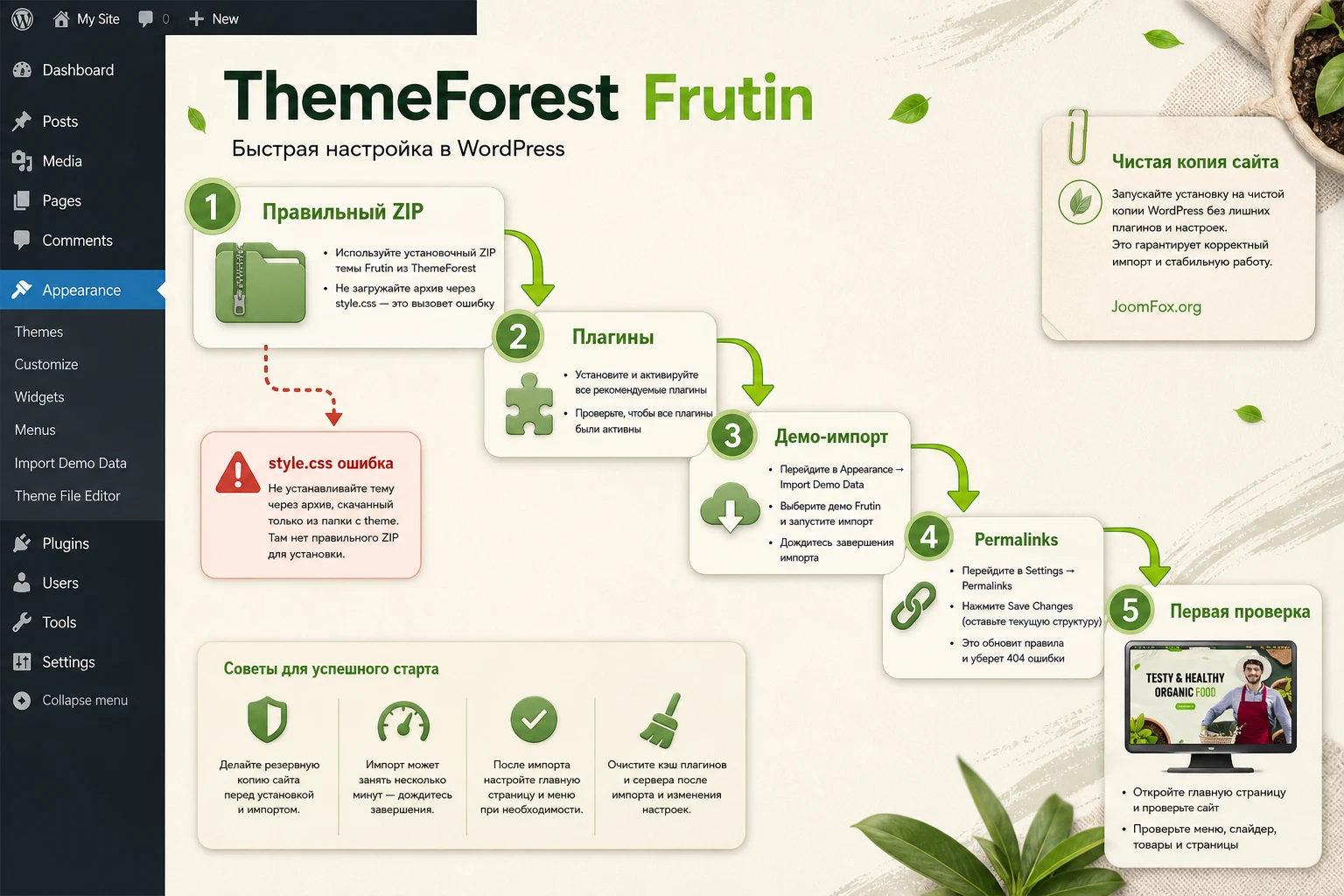
Демо-импорт: как получить основу, похожую на превью
Демо-импорт - центральный этап для Frutin. Именно он превращает пустой WordPress в сайт, похожий на маркетплейс-превью: добавляет страницы, секции Elementor, меню, настройки главной страницы и часть демонстрационного контента. В документации Themeholy путь указан через Appearance -> Import Demo Data. На вашей установке название пункта может немного отличаться, если автор изменил мастер, но логика остаётся такой же: выбрать демо, нажать импорт и дождаться завершения.
Перед запуском ещё раз убедитесь, что сайт свежий или у вас есть резервная копия. Импорт может создать страницы с теми же названиями, что уже есть на сайте. Если вы тестируете тему на рабочей копии, сначала удалите тестовые страницы, которые точно не нужны, или создайте отдельную установку. Для магазина также полезно заранее решить, импортировать ли демо-товары. Иногда они помогают увидеть сетку каталога, но потом их нужно аккуратно удалить или заменить реальными товарами.
Порядок действий после нажатия на импорт
Во время импорта не закрывайте вкладку и не обновляйте страницу. Большие демо могут импортировать медленно: создаются записи, скачиваются или подставляются изображения, настраиваются меню и Elementor-данные. Если вкладка зависла, подождите несколько минут, затем откройте сайт в другой вкладке и проверьте, появились ли страницы. Резкий перезапуск в середине процесса чаще создаёт частичный импорт: шапка есть, подвал есть, но секции главной отсутствуют.
- Запустите импорт только после активации обязательных плагинов.
- Дождитесь сообщения об успешном завершении, даже если процесс кажется долгим.
- Откройте
Pages->All Pagesи убедитесь, что появились демо-страницы. - Перейдите в
Settings->Permalinksи сохраните структуру постоянных ссылок без изменения, если документация или сайт показывают проблемы со ссылками. - Откройте главную страницу в режиме инкогнито и проверьте шапку, hero-блок, карточки направлений, магазинные секции и подвал.
Почему после импорта нужно сохранить постоянные ссылки
Themeholy отдельно указывает на обновление постоянных ссылок после импорта демо. Это стандартная WordPress-практика, когда после создания новых типов записей, страниц или правил ссылок часть URL может отдавать ошибку. Сохранение структуры в Settings -> Permalinks заставляет WordPress пересобрать правила. Это простое действие часто решает ситуацию, когда страницы импортированы, но отдельные ссылки или карточки магазина открываются некорректно.
Если после сохранения ссылок демо всё равно выглядит неполным, проверьте не только тему, но и плагины. У Frutin многие визуальные блоки завязаны на Elementor и кастомные дополнения темы. Откройте страницу через Edit with Elementor. Если редактор показывает отсутствующие виджеты или пустые секции, вероятно, не активирован один из нужных плагинов или импорт завершился частично.
Главная страница, меню и базовая навигация
После успешного импорта сайт ещё не готов. Часто WordPress продолжает показывать список последних записей, а не импортированную домашнюю страницу. Для Frutin это критично: главная страница должна быть статической страницей с hero-блоком, секциями органических продуктов, карточками направлений и промо-блоками. Поэтому первый обязательный шаг после импорта - назначить правильную главную страницу.
Настройка статической главной
Откройте Settings -> Reading. В блоке Your homepage displays выберите статическую страницу. В поле Homepage укажите импортированную домашнюю страницу Frutin, например вариант с органической фермой или магазином. Если нужен блог, создайте отдельную пустую страницу для записей и назначьте её как Posts page. После сохранения откройте сайт в новой вкладке и проверьте, что на первом экране появился нужный hero-блок.
Этот шаг кажется простым, но он часто объясняет жалобу «тема установилась, но сайт не похож на демо». WordPress не угадывает, какую из импортированных страниц считать главной, если мастер не сделал это автоматически. Поэтому проверка Settings -> Reading должна быть в вашем чек-листе независимо от того, что написал мастер импорта.
Меню и логика переходов
Frutin в референсном превью использует верхнюю навигацию с пунктами вроде Home, About Us, Service, Pages, Blog, Contact и кнопкой магазина. В реальном проекте эту структуру нужно адаптировать. Сайт фермы может вести на услуги, каталог, о хозяйстве и контакты. Магазин должен вести на категории, страницу магазина, доставку, оплату и личный кабинет.
- Откройте
Appearance->Menus, если тема использует классический экран меню. - Выберите импортированное меню или создайте новое главное меню.
- Удалите демо-пункты, которые не будут использоваться.
- Добавьте страницы
Shop,Cart,Checkout,My account, если сайт работает как магазин. - Назначьте меню в основную область, которую использует шапка Frutin.
- Проверьте, что на мобильной ширине меню открывается и не скрывает важные кнопки.
Если экран Menus отсутствует, не спешите считать тему сломанной. В некоторых конфигурациях WordPress навигация управляется через редактор сайта или через настройки темы. Для Frutin, судя по документации Themeholy, важны классические пути Appearance -> Menus, настройки Frutin и builder-разделы для шапки и подвала. Поэтому сначала проверьте, какая именно система активна в вашей установке.
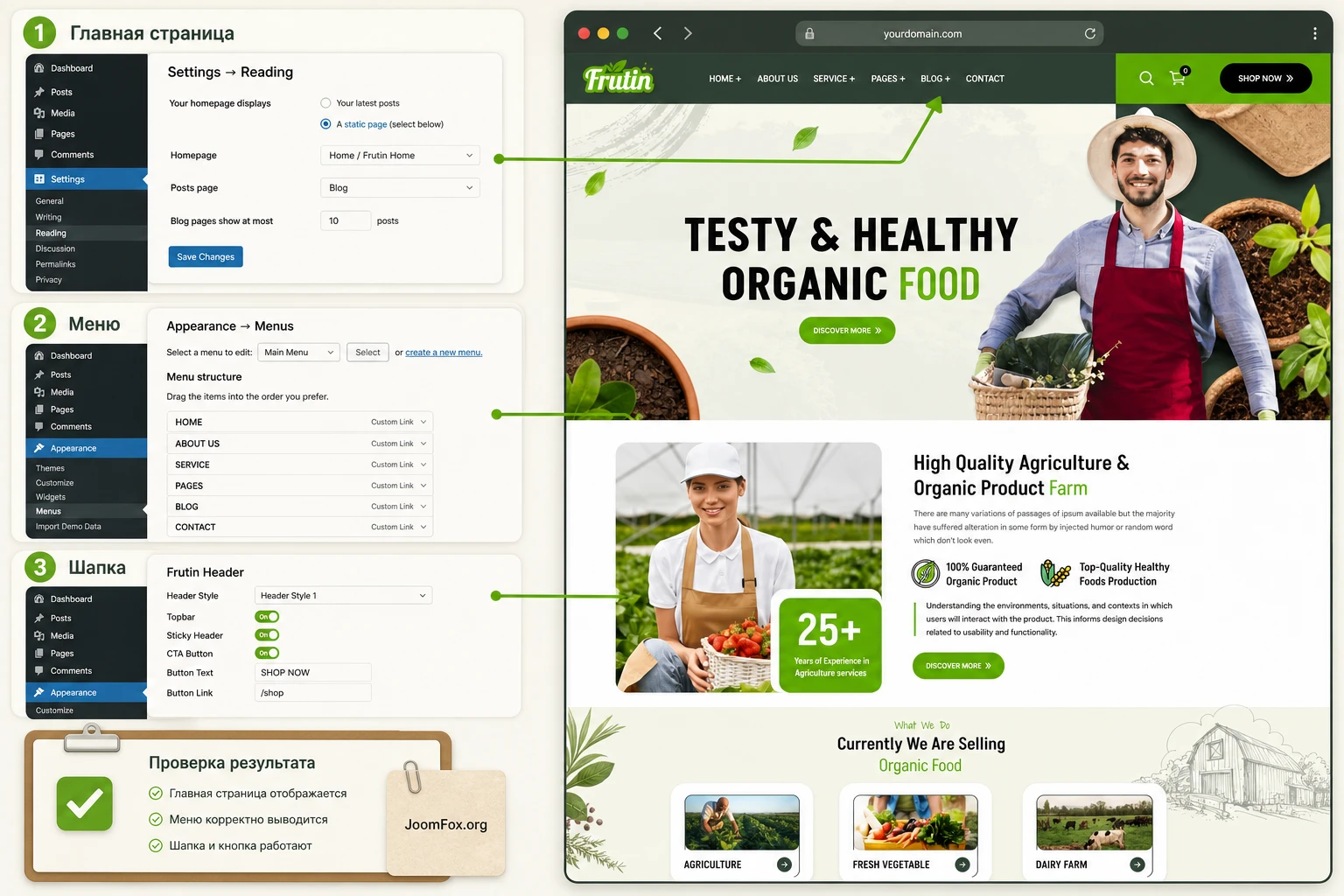
Шапка, подвал и визуальная идентичность Frutin
У Frutin важная часть узнаваемости находится в шапке: тёмно-зелёная навигационная панель, яркий зелёный акцент справа, логотип, иконка поиска, корзина и кнопка магазина. Если заменить только тексты на странице, но не настроить шапку, сайт будет выглядеть как демо с чужими переходами. Themeholy описывает две системы шапки: стандартную через Frutin Options и prebuilt-варианты через Frutin Builder -> Header Builder. С подвалом логика похожая: есть настройки темы и builder-раздел для готовых footer-вариантов.
Как выбрать подходящую шапку
Сначала решите, какую функцию выполняет верхняя зона. Для фермы без магазина важнее контакты, направления, кнопка заявки и понятная навигация. Для WooCommerce-магазина нужно оставить поиск, корзину, ссылку на магазин и желательно путь к категориям. Для бренда с сезонными предложениями полезна кнопка на каталог или страницу заказа.
Не меняйте шапку сразу на всех страницах, если не уверены в структуре. Сначала настройте основную страницу, затем проверьте внутренние страницы, магазин и блог. У Frutin может быть логика выбора шапки на уровне страницы через meta options или Elementor-настройки. Это удобно для посадочных страниц, но может запутать: вы меняете глобальную шапку, а конкретная страница продолжает показывать prebuilt-вариант.
Проверка шапки после настройки
- Логотип не должен быть растянутым, размытым или слишком высоким для навигационной строки.
- Главное меню должно помещаться на десктопе без переноса в две строки.
- Кнопка магазина должна вести на реальную страницу каталога, а не на демо-ссылку.
- Иконка корзины должна отражать WooCommerce-состояние, если магазин включён.
- Мобильное меню должно открываться, закрываться и не перекрывать кнопку покупки или контактную ссылку.
Подвал: не оставляйте демо-контакты
Подвал обычно редактируют в последнюю очередь, и из-за этого на готовом сайте остаются демо-адрес, заглушки соцсетей, чужие ссылки или пустые виджеты. Для Frutin подвал важен, потому что в органическом магазине он часто содержит контакты, часы работы, ссылки на доставку, политику, категории и форму подписки. Проверьте Frutin Options, Appearance -> Widgets и Frutin Builder -> Footer Builder, если в вашей сборке доступны эти пункты.
После изменения подвала откройте несколько типов страниц: главную, страницу товара, корзину, запись блога и страницу контактов. Подвал должен быть одинаково аккуратным на всех типах страниц. Если на одной странице подвал другой, проверьте page meta options или выбранный шаблон Elementor.
Цвета, типографика и стиль секций без переделки всего дизайна
ThemeForest-карточка и документация Themeholy подчёркивают возможность менять основной цвет через Frutin Options -> General -> Theme Primary Color. Это один из самых полезных параметров для Frutin, потому что референсный дизайн держится на ярком зелёном акценте, тёмно-зелёной шапке, светлых фонах, крупных карточках и выразительных заголовках. Но цветовая настройка должна быть осторожной. Если заменить зелёный на случайный оттенок, можно потерять фермерский характер темы и ухудшить читаемость кнопок.
Хорошая стратегия - не пытаться полностью перекрасить тему под бренд за один проход. Сначала сохраните базовую палитру Frutin: тёмный зелёный для навигации, яркий зелёный для кнопок и акцентов, белые или светло-молочные фоны для секций, чёрный или почти чёрный текст для крупных заголовков. Затем измените только основной акцент на оттенок бренда. После этого проверьте кнопки, ссылки, иконки, карточки товаров и активные состояния меню.
Что настраивать первым
| Параметр | Где искать | Как проверить результат |
|---|---|---|
| Логотип и фавикон | Appearance -> Customize -> Site Identity |
Логотип читается в шапке, фавикон виден во вкладке браузера. |
| Основной цвет | Frutin Options -> General |
Кнопки, ссылки и акценты не теряют контраст на светлом фоне. |
| Заголовки Elementor | Edit with Elementor на нужной странице |
Крупные заголовки не переносятся неудачно и не закрывают изображения. |
| Карточки услуг и категорий | Секция страницы в Elementor | Фотографии одинакового качества, подписи понятны, кнопки ведут на реальные страницы. |
| Хлебные крошки и заголовок страницы | Page meta options или настройки темы | Внутренние страницы не показывают лишние демо-заголовки. |
Локальная CSS-правка без вмешательства в тему
Если после настройки цвета WooCommerce-кнопки на карточках товаров выглядят слишком мелкими или теряют контраст, можно добавить маленькую обратимую CSS-правку. Она основана на стандартных классах WooCommerce, а не на неизвестном внутреннем API Frutin. Вставляйте её в Appearance -> Customize -> Additional CSS или в дочернюю тему. Перед применением проверьте селекторы в инспекторе браузера.
.woocommerce ul.products li.product .button {
  border-radius: 28px;
  padding: 12px 22px;
  font-weight: 700;
}

.woocommerce ul.products li.product .price {
  margin-top: 8px;
  font-weight: 700;
}
После сохранения откройте страницу магазина, категорию и карточку товара. Если кнопки стали слишком крупными или конфликтуют с дизайном Frutin, удалите этот фрагмент. Такая правка безопасна именно потому, что она не меняет файлы темы и не ломает логику WooCommerce. Для более глубоких изменений используйте дочернюю тему и документированные WooCommerce-шаблоны, а не редактирование файлов родительской темы.
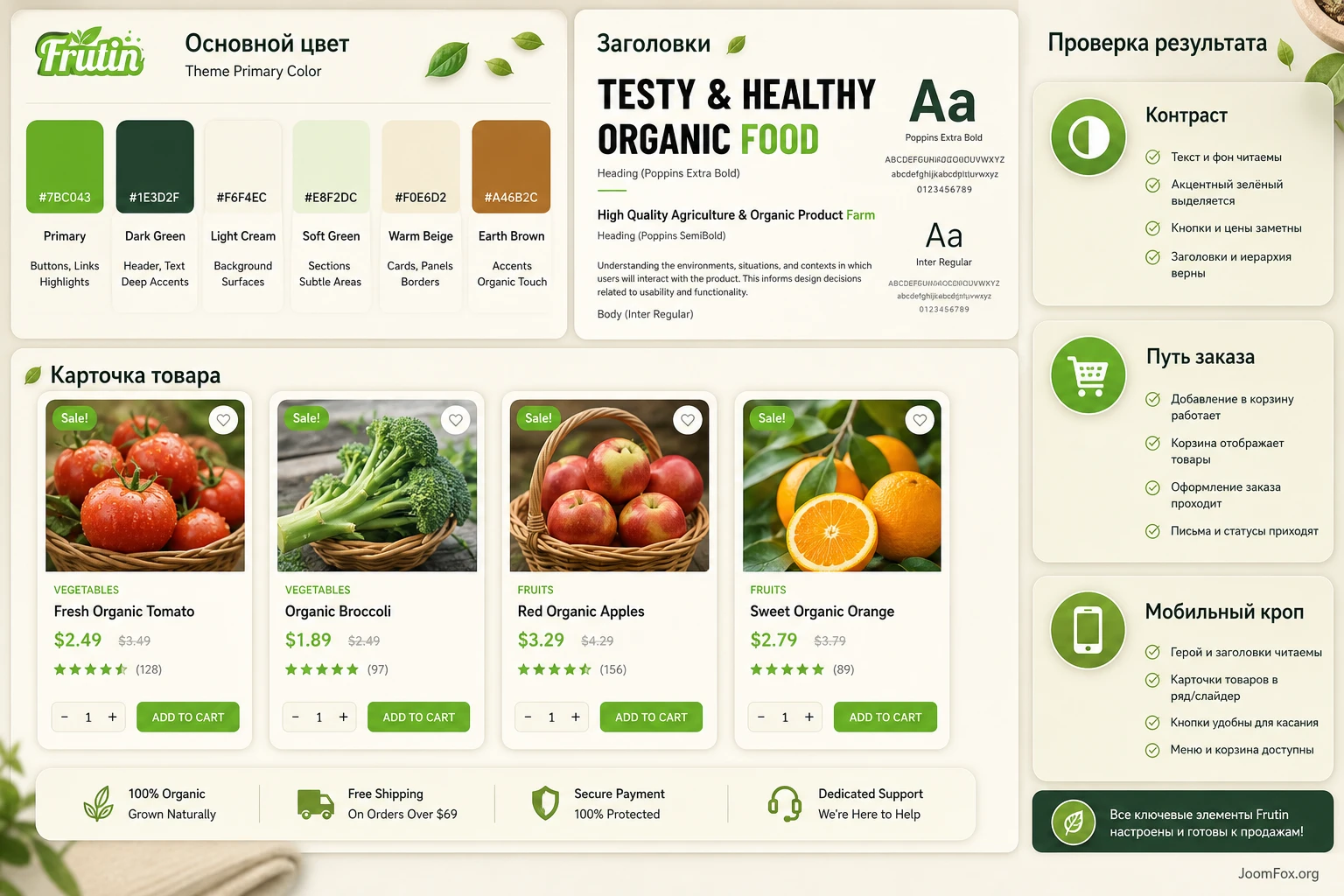
WooCommerce-сценарий: от витрины органических продуктов к тестовому заказу
Frutin позиционируется как тема, дружелюбная к WooCommerce, и это важная часть её практической ценности. Но поддержка WooCommerce не означает, что магазин готов сразу после активации. Тема отвечает за внешний вид, шаблоны и секции, а WooCommerce отвечает за товары, корзину, оформление заказа, налоги, доставку, платежи, письма и статусы заказов. Если смешать эти роли, легко начать искать настройки доставки в Frutin или пытаться исправить страницу корзины через Elementor, хотя проблема находится в WooCommerce.
Базовая структура магазина
Сначала проверьте, что WooCommerce создал или видит свои системные страницы: магазин, корзина, оформление заказа, личный кабинет. Если демо-импорт добавил страницы с похожими названиями, убедитесь, какие именно страницы назначены в настройках WooCommerce. Затем создайте несколько реальных или тестовых товаров: овощи, набор продуктов, молочная продукция, фермерская коробка, сезонное предложение. Для визуальной проверки лучше использовать разные типы карточек: товар с обычной ценой, товар со скидкой, товар без изображения и товар с длинным названием.
Frutin в референсной структуре хорошо работает с разделами вроде agriculture, fresh vegetable и dairy farm. На магазине это можно перевести в категории: овощи, молочная продукция, фермерские наборы, зелень, сезонные продукты. Главное - не копировать демо-структуру механически. Карточки на главной должны вести к реальным категориям или товарам, иначе пользователь увидит красивую витрину без полезной навигации.
Проверка тестового заказа
После настройки витрины сделайте тестовый путь пользователя. Добавьте товар в корзину, перейдите к оформлению заказа, проверьте поля, стоимость доставки, способ оплаты, письмо администратору и письмо покупателю. Если сайт пока не принимает реальные платежи, используйте тестовый режим платежного шлюза или отключите онлайн-оплату до финальной проверки. Не публикуйте магазин, пока не проверили, что заказ доходит до админ-панели WooCommerce и не теряется на этапе писем.
- Откройте магазин в режиме инкогнито, чтобы увидеть сайт как обычный покупатель.
- Добавьте товар с изображением и товар без изображения, чтобы проверить резервный вид карточек.
- Проверьте корзину, купон, если он используется, и кнопку перехода к оформлению заказа.
- Заполните тестовые данные покупателя и завершите заказ в безопасном тестовом режиме.
- Проверьте письмо, запись заказа и страницу
My account, если личный кабинет нужен покупателям.
Мини-итог: Frutin помогает магазину выглядеть как органическая витрина, но рабочий checkout зависит от WooCommerce, почты, платежей и доставки. Тему оценивайте по внешнему виду и шаблонам, а бизнес-логику магазина проверяйте отдельным тестовым заказом.
Практический пример: собираем главную страницу локальной фермы
Разберём реалистичный сценарий: нужно подготовить сайт локальной фермы, которая продаёт овощи, зелень и сезонные продуктовые наборы. Цель - получить главную страницу, которая сразу показывает бренд, основные направления, путь в каталог, преимущества, блок о хозяйстве и контактную форму. Такой сценарий раскрывает Frutin лучше, чем абстрактная «настройка темы», потому что заставляет пройти все важные зоны: демо, Elementor, меню, магазин и проверку результата.
Цель и подготовка
Цель - главная страница с верхним hero-блоком, кнопкой на каталог, секцией направлений, витриной товаров, блоком доверия и формой связи. Перед началом должны быть установлены Frutin, обязательные плагины, Elementor, WooCommerce и импортирован выбранный демо-макет. Также желательно подготовить 5-8 реальных фотографий: ферма, команда, продукты, упаковка, поле или теплица. Если фотографий пока нет, оставьте демо-заглушки только на тестовой версии, но не выпускайте сайт с чужими preview-изображениями.
Шаги настройки
- Назначьте импортированную home-страницу как статическую главную через
Settings->Reading. - Откройте главную через
Edit with Elementorи замените главный заголовок на предложение бренда: что продаёте и куда доставляете. - Замените кнопку hero-блока: она должна вести на страницу магазина или на форму заявки, а не на демо-якорь.
- В секции направлений оставьте 3-4 карточки, которые реально есть у фермы: овощи, зелень, молочная продукция, наборы.
- В WooCommerce создайте категории и привяжите карточки главной страницы к этим категориям.
- Откройте шапку или меню и оставьте только нужные пункты: главная, каталог, о ферме, доставка, блог, контакты.
- Настройте подвал: контакты, адрес, часы работы, ссылки на юридические страницы и форму подписки, если она нужна.
- Сохраните страницу, очистите кеш и проверьте публичный вид без входа в админ-панель.
Проверка результата
Правильный результат виден сразу: первый экран объясняет, что продаёт ферма; кнопка ведёт в каталог; меню не содержит лишних демо-пунктов; карточки направлений ведут на реальные категории; подвал показывает настоящие контакты; сайт открывается на мобильной ширине без горизонтальной прокрутки. Если после замены текста заголовок переносится некрасиво, уменьшите длину формулировки или настройте размер текста в Elementor для планшета и мобильной ширины.
Нюанс, который часто портит готовый вид
Самая частая проблема в таком сценарии - замена коротких английских demo-заголовков на длинные русские фразы. В референсе заголовки крупные, с сильным ритмом и большим межстрочным расстоянием. Русская фраза может занимать больше места. Не пытайтесь втиснуть весь смысл в один hero-заголовок. Сформулируйте коротко, а детали перенесите в подзаголовок или следующий блок. Это сохранит характер Frutin и улучшит читаемость.
Контент, изображения и перевод демо-блоков под русскую аудиторию
Frutin производит сильное первое впечатление за счёт визуального образа: крупные фотографии фермеров, корзины с овощами, зелёные акценты, декоративные листья, карточки направлений и контрастные кнопки. Но именно здесь чаще всего появляется разрыв между красивым демо и реальным сайтом. Пользователь заменяет пару заголовков, оставляет остальные подписи как есть, загружает фотографии разного качества и получает страницу, которая технически работает, но выглядит как недоделанный перевод шаблона. Поэтому контент-проход нужно планировать как отдельный этап настройки, а не как мелкую правку после запуска.
Сначала карта секций, потом тексты
Перед редактированием Elementor-страницы выпишите все блоки главной в простую карту: первый экран, блок о ферме, направления, витрина товаров, преимущества, команда, отзывы, блог, форма, подвал. Для каждого блока решите, какая бизнес-задача у него есть. Hero должен за 3-5 секунд объяснить, что продаёт бренд. Блок направлений должен вести к реальным категориям или услугам. Витрина товаров должна показывать ассортимент, который можно купить или заказать. Блок доверия должен подтверждать качество, доставку, локальность, опыт, сертификаты или прозрачность производства, если это правда.
Такой подход защищает от прямого перевода демо-фраз. Например, подпись вроде organic product farm не стоит переводить дословно в каждом блоке. Для русского сайта лучше написать конкретнее: «Фермерские овощи с доставкой», «Сезонные наборы от локального хозяйства», «Молочная продукция малой фермы». Frutin даёт визуальную форму, но смысл должен быть вашим. Если блок не связан с реальным предложением, удалите его или замените на полезный раздел, а не оставляйте ради симметрии.
Как заменить изображения, не разрушив макет
У референса Frutin есть понятная фотографическая логика: люди, продукты, фермерская среда, светлые фоны, зелёные и природные детали. Если загрузить случайные вертикальные снимки, тёмные фото склада или изображения с разной цветовой температурой, сетка начнёт выглядеть неаккуратно. Подбирайте фото сериями. Для hero лучше использовать широкое изображение или композицию, которая не теряет смысл при обрезке. Для карточек категорий нужны изображения одинакового размера и похожей яркости. Для секции «о ферме» подойдёт реальное фото команды, поля, теплицы или упаковки, но не слишком мелкая групповая фотография.
- Загружайте изображения в разумном размере и сжимайте их до публикации, чтобы hero-блок не замедлял первый экран.
- Проверяйте кроп в Elementor на десктопе, планшете и мобильной ширине, потому что лицо или продукт могут оказаться обрезаны.
- Не оставляйте чужие demo-изображения на рабочем сайте, если у вас нет права их использовать.
- Заполняйте alt у ключевых изображений по смыслу страницы: товар, ферма, категория, команда, доставка.
- Используйте одну визуальную обработку: похожий контраст, яркость, фон и стиль предметной съёмки.
Если собственных фотографий пока нет, лучше временно упростить страницу и оставить меньше блоков, чем запускать полный демо-макет с визуальным шумом. Для органического магазина доверие часто строится на реальности: покупатель хочет видеть продукты, упаковку, процесс и условия доставки. Стоковые изображения допустимы только как временная опора и должны быть заменены, когда появятся настоящие материалы.
Локализация интерфейсных и маркетинговых строк
Frutin может содержать несколько уровней текста. Первый - контент страниц Elementor: заголовки, кнопки, подписи карточек, описания и блоки преимуществ. Второй - строки темы и плагинов: хлебные крошки, сообщения, шаблоны, кнопки, названия виджетов. Третий - WooCommerce: корзина, checkout, письма, статусы заказа и личный кабинет. Ошибка новичка - перевести только видимые заголовки на главной и забыть про системные страницы. В результате пользователь видит русскую промо-страницу, затем переходит в магазин и сталкивается с английскими фразами там, где нужно оформить заказ.
Работайте слоями. Сначала переведите и перепишите Elementor-страницы, потому что они формируют первое впечатление. Затем проверьте Frutin Options, page meta options, breadcrumbs и шаблоны header/footer. После этого откройте WooCommerce-страницы как покупатель: магазин, корзина, оформление заказа, личный кабинет, письмо заказа. Если используете WPML или другой плагин перевода, не полагайтесь на автоматический перевод без ручной проверки. Для коммерческого сайта важна не только грамматика, но и понятность действия: «В корзину», «Оформить заказ», «Выберите дату доставки», «Связаться с фермой».
Контент-чек перед публикацией
Финальный контент-чек лучше делать на публичной части сайта, а не только в Elementor. Откройте главную без входа в админ-панель и пройдите путь обычного посетителя. Он должен понять предложение, перейти в каталог, открыть товар, вернуться к информации о ферме и найти контакты. Если пользователь должен догадываться, куда нажать, значит визуальная красота Frutin не превратилась в рабочий сценарий.
Хороший критерий готовности: если убрать логотип и название компании, по первой странице всё равно понятно, что именно продаёт сайт, в каком регионе или формате работает бренд и какое действие должен сделать посетитель дальше.
Адаптивность, скорость и SEO после визуальной настройки
Frutin заявлен как адаптивная тема, но итоговая адаптивность зависит не только от исходного шаблона. После замены контента вы можете добавить слишком широкие изображения, длинные заголовки, тяжёлые фоновые фото, лишние секции Elementor и несколько плагинов. Поэтому проверка скорости и мобильного вида должна идти после наполнения, а не только после чистого демо-импорта.
Проверка адаптивности
Откройте главную, страницу магазина, карточку товара, страницу контактов и запись блога на разных ширинах. В Elementor проверьте режимы десктопа, планшета и мобильного, но не ограничивайтесь встроенным предпросмотром. Реальный браузер иногда показывает нюансы, которые редактор скрывает: переполнение кнопок, длинные пункты меню, слишком высокие изображения, неудачные отступы между карточками.
- Первый экран не должен занимать слишком много высоты на мобильном, если кнопка оказывается ниже видимой области.
- Карточки категорий должны складываться в удобную колонку, а не сжимать текст до микроскопического размера.
- Корзина и checkout должны оставаться удобными для заполнения, даже если дизайн главной выглядит идеально.
- Форма контактов должна отправляться и показывать понятное сообщение после отправки.
- Изображения должны быть сжаты и иметь разумные размеры, особенно в hero-блоках.
SEO-проверка без обещаний роста
Тема сама по себе не гарантирует рост позиций. Она даёт внешний каркас, а SEO зависит от структуры страниц, скорости, заголовков, текстов, товаров, внутренней перелинковки и технических метаданных. Для Frutin важно, чтобы импортированные демо-заголовки не остались на рабочих страницах. Проверьте, что каждая основная страница имеет уникальный заголовок, понятный URL, заполненное описание товара или услуги, alt у изображений и логичную ссылку из меню.
Если используете SEO-плагин, настройте метаданные уже после того, как определили финальную структуру страниц. Не оптимизируйте временные демо-страницы, которые потом удалите. Для магазина отдельно проверьте категории товаров: у органических продуктов часто есть фильтры, сезонные категории и похожие товары, и их нужно организовать так, чтобы покупатель не терялся.
Кеш и Elementor-стили
После изменения цветов, Elementor-секций или WooCommerce-карточек иногда публичная часть сайта показывает старый вариант. Это не всегда ошибка Frutin. У сайта может быть несколько слоёв кеша: браузер, плагин кеширования, сервер, CDN и сгенерированные файлы Elementor. Официальная документация Elementor рекомендует очищать кеш и при необходимости регенерировать файлы через инструменты Elementor, если изменения не видны онлайн.
Рабочий порядок такой: сначала сохраните страницу, затем очистите кеш плагина, затем кеш хостинга или CDN, затем используйте Elementor -> Tools -> Clear Files & Data или похожий пункт в вашей версии. После этого откройте сайт в режиме инкогнито. Не отключайте все плагины сразу, если проблема только в старом CSS. Сначала проверьте кеш, потому что это быстрее и безопаснее.
Дочерняя тема и безопасные доработки
Документация Themeholy указывает, что Frutin совместим с дочерней темой и что в пакете может быть базовая дочерняя тема. Для владельца сайта это важный защитный слой. Если вы меняете только тексты, изображения и настройки Elementor, дочерняя тема может не понадобиться сразу. Но если планируются CSS-правки, шаблонные переопределения, изменения WooCommerce-шаблонов или дополнительные функции, лучше активировать дочернюю тему до начала кастомизации.
Дочерняя тема нужна не для того, чтобы «ускорить» сайт, а чтобы не потерять правки при обновлении родительской темы. WordPress Developer Handbook объясняет, что child theme позволяет изменять внешний вид и отдельные шаблоны без прямого редактирования родительской темы. Это особенно полезно для коммерческих тем, которые получают обновления от автора.
Что можно делать безопасно
- Добавлять небольшие CSS-правки через
Additional CSSили файл дочерней темы. - Переопределять WooCommerce-шаблоны только по официальной структуре WooCommerce и только если понимаете последствия.
- Хранить небольшие функции в
functions.phpдочерней темы, если используете документированные hooks или фильтры. - Создавать отдельные Elementor-шаблоны и назначать их страницам вместо правки файлов темы.
- Тестировать изменения на staging-сайте перед переносом на рабочий домен.
Чего лучше не делать
Не редактируйте файлы родительской темы Frutin напрямую. Не удаляйте встроенные плагины темы без проверки зависимостей. Не меняйте WooCommerce-шаблоны «на глаз», если не знаете, как они обновляются. Не вставляйте случайные PHP-фрагменты из форумов, если они не связаны с документированным hook или фильтром. Чем ближе правка к ядру темы, тем выше риск, что обновление сломает сайт или затрёт вашу работу.
Правило отката: любая доработка должна удаляться одним действием - удалить CSS-фрагмент, отключить Code Snippets, выключить дочернюю тему на тестовой копии или вернуть предыдущий Elementor-шаблон. Если для отката нужно вспоминать, какие файлы менялись вручную, подход слишком рискованный.
Типичные проблемы Frutin и как их диагностировать
Большинство проблем после установки Frutin связаны не с одной причиной, а с цепочкой: неправильный ZIP, неактивный плагин, частичный демо-импорт, не назначена главная страница, старый кеш, конфликт плагинов или слишком слабые лимиты хостинга. Диагностику лучше вести от простого к сложному. Не начинайте с правки файлов темы, пока не проверили базовые настройки WordPress, Elementor и WooCommerce.
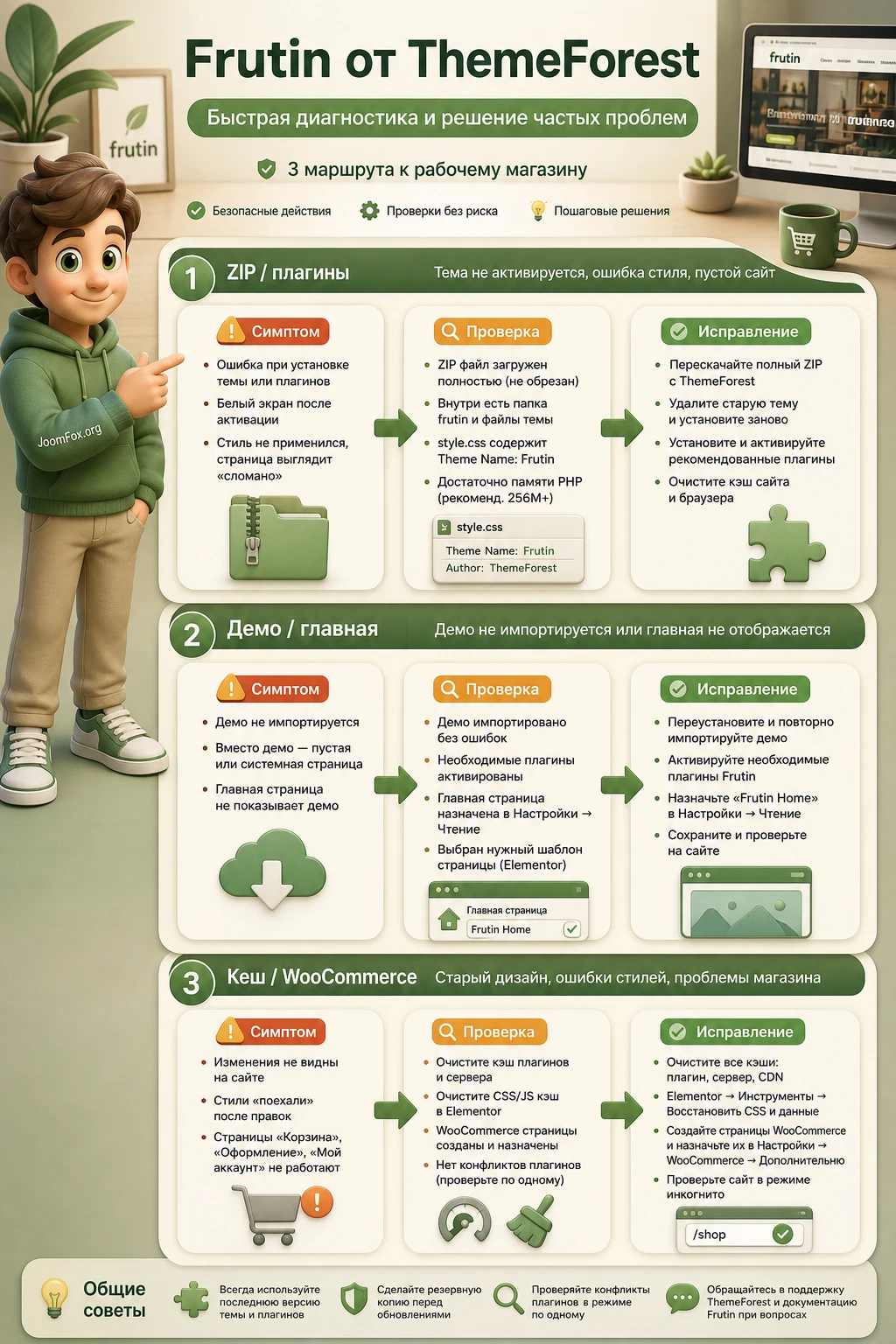
WordPress показывает ошибку про отсутствующий style.css
Симптом: при загрузке архива WordPress сообщает, что тема не содержит таблицу стилей или не может быть установлена как тема.
Вероятная причина: загружен полный пакет ThemeForest, а не установочный архив темы. Внутри полного пакета могут быть документация, дочерняя тема, плагины и отдельный frutin.zip.
Что проверить: распакуйте скачанный пакет локально и найдите установочный ZIP темы. Внутри правильного архива должна быть тема с файлом style.css. Затем загрузите именно этот ZIP через Appearance -> Themes.
Демо импортировалось частично
Симптом: на сайте есть шапка и подвал, но главная пустая, секции отсутствуют, изображения не подтянулись или страницы появились не полностью.
Вероятная причина: импорт прервался по тайм-ауту, не хватило памяти, не активирован обязательный плагин или демо запускалось поверх старого сайта.
Как исправить: проверьте обязательные плагины, лимиты хостинга, системную информацию Elementor и права на запись. На тестовой копии проще удалить частично импортированные страницы и выполнить импорт заново, чем вручную собирать повреждённую структуру. На рабочем сайте сначала сделайте резервную копию.
Главная не похожа на превью
Симптом: вместо красивого hero-блока WordPress показывает записи блога, пустую страницу или не тот demo-вариант.
Вероятная причина: не назначена статическая главная страница или выбран другой home-макет.
Что проверить: откройте Settings -> Reading и выберите нужную страницу в поле Homepage. Затем проверьте саму страницу в Elementor и убедитесь, что она содержит импортированные секции Frutin.
Изменения Elementor не видны на сайте
Симптом: в редакторе всё выглядит правильно, но публичная страница показывает старые цвета, старый текст или сломанные стили.
Вероятная причина: кеш браузера, кеш плагина, кеш хостинга, CDN или устаревшие сгенерированные файлы Elementor.
Как исправить: сохраните страницу, очистите кеш плагина и сервера, затем используйте инструменты Elementor для очистки или регенерации файлов. Проверяйте результат в режиме инкогнито. Если проблема исчезает после отключения кеш-плагина, настройте исключения или порядок очистки кеша.
Меню или шапка меняются не на той странице
Симптом: вы обновили меню или шапку, но отдельная страница всё равно показывает старый вариант.
Вероятная причина: на странице выбран отдельный header builder, page meta option или Elementor-шаблон. В Frutin описаны разные системы шапки и подвала, поэтому глобальная настройка не всегда перекрывает локальную.
Что проверить: откройте проблемную страницу на редактирование, проверьте meta options, Elementor-настройки и выбранный шаблон. Затем сравните с глобальными настройками Frutin Options и Frutin Builder.
WooCommerce-страницы выглядят неоформленными
Симптом: магазин, корзина или оформление заказа открываются, но выглядят как обычные страницы без ожидаемой структуры.
Вероятная причина: WooCommerce-страницы не назначены, плагин не прошёл мастер настройки, шаблоны темы не применились или кеш показывает старый CSS.
Как исправить: проверьте настройки WooCommerce, назначение страниц, наличие товаров и активность нужных плагинов. Затем очистите кеш и протестируйте оформление заказа. Если менялись шаблоны в дочерней теме, временно отключите переопределение и проверьте базовый вид.
Видео по установке и настройке Frutin
В документации Themeholy есть отдельная страница с setup-видео по Frutin. Такой ролик полезен не как рекламная вставка, а как визуальная проверка последовательности: установка темы, обязательные плагины, импорт демо и первичная настройка. Смотрите его рядом с разделами этого руководства про demo import и назначение главной страницы. Если интерфейс в ролике отличается от вашей установки, сверяйте шаги с актуальной документацией и не копируйте настройки вслепую.
Практические моменты для просмотра: где находится мастер импорта, какие плагины активируются перед демо, как выглядит результат после установки и какие действия нужно повторить в своей админ-панели. Видео не заменяет тестовый заказ WooCommerce, проверку кеша и настройку меню, но помогает быстрее понять общий порядок работы с темой.
Вопросы, которые чаще всего возникают при настройке Frutin
Можно ли ставить Frutin на уже работающий сайт?
Можно, но безопаснее сначала сделать копию сайта. Полный демо-импорт может добавить страницы, меню и настройки, которые смешаются с существующим контентом. На рабочем сайте лучше тестировать тему на staging-копии, а затем переносить только нужные страницы, настройки и стили.
Почему после импорта нет тех же фотографий, что в превью?
Для коммерческих тем это нормальная ситуация: авторы часто используют изображения только для демонстрации, а в импорт попадают заглушки или другие файлы из-за лицензий. Важно сохранить структуру секций и заменить изображения собственными материалами бренда.
Нужно ли использовать Elementor для всех страниц?
Если вы хотите сохранить внешний вид Frutin, основные демо-страницы удобнее редактировать через Elementor. Но обычные записи блога, юридические страницы или простые текстовые страницы можно вести проще, если они не требуют сложной секционной верстки.
Где менять основной зелёный цвет темы?
Документация Themeholy указывает путь через Frutin Options -> General -> Theme Primary Color. После изменения проверьте кнопки, ссылки, меню, WooCommerce-карточки и мобильное меню, потому что один цвет может использоваться в нескольких местах.
Что делать, если Elementor открывается, но страница на сайте показывает старые стили?
Сначала очистите кеш сайта и хостинга, затем используйте инструменты Elementor для очистки или регенерации файлов. После этого проверьте страницу в режиме инкогнито. Если проблема повторяется, временно отключайте кеш-плагин на тестовой копии и ищите конфликт.
Подходит ли Frutin для большого маркетплейса?
Frutin может служить визуальной основой для магазина органических товаров, но большой маркетплейс требует отдельной архитектуры: роли продавцов, комиссии, личные кабинеты, фильтры, складской учёт и поддержка. Если нужен именно маркетплейс, сравните тему с решениями, где такая логика заявлена и документирована.
Можно ли переводить Frutin на русский?
Карточка продукта заявляет поддержку мультиязычности и WPML. Практически это означает, что нужно проверять перевод строк темы, Elementor-шаблонов, WooCommerce-страниц и форм отдельно. Не забывайте, что часть текста находится внутри страниц Elementor, а не только в файлах перевода.
Стоит ли сразу ставить дочернюю тему?
Если вы меняете только тексты, изображения и настройки, можно начать без кода. Если планируются CSS-правки, WooCommerce-переопределения или PHP-фрагменты, дочерняя тема нужна до начала таких изменений. Это снижает риск потерять правки после обновления родительской темы.
Когда ThemeForest Frutin будет удачным выбором
Frutin стоит использовать, если вам нужна готовая визуальная основа под фермерский, органический или продуктовый сайт, а рабочий процесс с Elementor и демо-импортом вас устраивает. Тема особенно полезна, когда хочется быстро показать клиенту или команде почти готовую структуру: первый экран, направления, витрина товаров, блок доверия, магазин, контакты и блог. Но она требует дисциплины: правильный ZIP, обязательные плагины, чистый импорт, назначение главной, настройка меню, проверка WooCommerce и очистка кеша после правок.
Если вы готовы пройти этот путь на тестовой копии, заменить демо-контент собственными фото и проверить магазин реальным сценарным тестом, можно скачать установочный файл и начать с установки на отдельной площадке. Не переносите тему сразу на рабочий сайт без резервной копии: сначала убедитесь, что демо импортируется полностью, Elementor открывает страницы, шапка и подвал управляются ожидаемыми настройками, а WooCommerce-заказ проходит от карточки товара до письма.
Хороший итог настройки Frutin - не страница, которая просто похожа на превью. Хороший итог - сайт, где посетитель понимает, кто вы, какие продукты продаёте, как перейти в каталог, как связаться с фермой, как оформить заказ и почему бренду можно доверять. Именно эту задачу и должно закрывать руководство: превратить красивую тему в понятный, проверенный и управляемый WordPress-сайт.
Соседние материалы | ||||

|
ThemeForest Loraic - Шаблон WordPress | ThemeForest Liability - Шаблон WordPress |

|
|

