


ThemeForest Avada - Шаблон WordPress
Сосредоточенный на предоставлении полноценного решения для тем WordPress, этот универсальный шаблон с интегрированным компонентом онлайн-магазина обеспечивает всестороннее цифровое присутствие для различных потребностей веб-сайтов. Его гибкость и мощные функции удовлетворяют разнообразные требования онлайн-бизнесов, делая его идеальным выбором для пользователей, желающих создать динамичную и привлекательную онлайн-платформу. С единственным сочетанием дизайнерских элементов и функциональности, данная тема для WordPress предлагает единое решение для создания впечатляющих веб-сайтов, которые без проблем включают функционал электронной коммерции.


Описание шаблона
Разработанный с учетом ориентированного на пользователя подхода, дизайнерские элементы темы тщательно подобраны для улучшения общего опыта пользователей, обеспечивая простую навигацию и визуально привлекательные макеты, которые резонируют с целевой аудиторией. От гармоничной цветовой схемы, отражающей брендовую идентичность, до стратегически размещенных элементов, облегчающих бесшовное взаимодействие, каждый аспект продуман для привлечения посетителей и эффективного продвижения. Фокус на взаимодействии с пользователем и интуитивном дизайне дополняет подходимость ThemeForest Avada для создания привлекательных онлайн-магазинов в рамках платформы WordPress.
Интегрируя ряд функций, адаптированных под конкретные потребности онлайн-бизнесов, данная тема без проблем встраивает функционал электронной коммерции, который предоставляет пользователям возможность легко настроить и управлять онлайн-магазинами. От демонстрации продуктов до безопасных платежных шлюзов, тема предлагает полный набор инструментов, которые упрощают онлайн-покупки для клиентов, обеспечивая интуитивные возможности управления для владельцев сайтов. Приоритезируя беспроблемные транзакции и удобные интерфейсы, тема для WordPress гарантирует беззаботный опыт онлайн-покупок как для посетителей веб-сайта, так и для администраторов.
Адаптивность темы обеспечивает одинаковый просмотр на различных устройствах, гарантируя согласованный опыт пользователя независимо от размера экрана. Эта гибкость не только улучшает вовлеченность пользователей, но и способствует улучшению рейтинга в поисковых системах, тем самым максимизируя видимость и охват веб-сайта. Совместимость темы с различными устройствами подчеркивает ее приверженность к доступности и удобству для пользователей, делая ее идеальным выбором для компаний, стремящихся установить прочное онлайн-присутствие в цифровом мире сегодня.
С акцентом на гибкость и настраиваемость, тема предлагает ряд вариантов для настройки веб-сайта в соответствии с отдельными брендовыми и функциональными требованиями. От настраиваемых макетов до универсальных дизайнерских элементов пользователи могут индивидуализировать свои веб-сайты, чтобы соответствовать своей брендовой идентичности и предпочтениям пользователей эффективно. Эта гибкость позволяет пользователям создавать уникальные и привлекательные онлайн-опыты, которые резонируют с их целевой аудиторией, делая тему ценным активом для компаний, стремящихся выделиться на конкурентном онлайн-рынке.
Мощная производительность и оптимизация темы обеспечивают быстрое время загрузки, плавную навигацию и общую эффективность веб-сайта. Приоритезируя скорость и производительность, тема повышает удовлетворенность пользователей и поддерживает бесшовные взаимодействия, что приводит к увеличению вовлеченности и конверсий. Акцент на оптимизации производительности подчеркивает приверженность темы обеспечению безупречного и приятного опыта пользователей, позиционируя ее как надежное и эффективное решение для компаний, стремящихся максимизировать свое онлайн-воздействие.
В заключение, данная тема для WordPress предлагает всеобъемлющее и ориентированное на пользователя решение для создания динамичных веб-сайтов с функционалом онлайн-магазина. Ее универсальные дизайнерские элементы, функционал электронной коммерции, адаптивность, варианты настройки и оптимизация производительности делают ее наилучшим выбором для компаний, стремящихся установить прочное онлайн-присутствие и эффективно взаимодействовать с целевой аудиторией.
Особенности шаблона:
- Шаблон постоянно обновляется до последних версий WordPress.
- Актуальный и безопасный код, последних версий PHP и MySQL.
- Поддержка сжатия скриптов JavaScript и CSS для ускорения работы сайта.
- Соответствие стандартам W3C XHTML 1.0 Transitional и W3C CSS Valid.
- Расширенная типографика для пользовательского оформления контента.
- Имеет поддержку Google шрифтов и RTL/LTR языков.
- Несколько типов CSS Menu, с плавными эффектами анимации.
- Несколько цветовых схем на выбор.
- Несколько подобранных цветовых схем с возможностью создать собственную цветовую схему.
- Включает поддержку популярных плагинов, а так же электронной коммерции WooCommerce.
- Демо данные, чтоб оформление темы в точности соответствовало демо-превью.
- Тема поддерживает версию WordPress 6.x.
Спецификации:
| Дата выхода: | 16-08-2012 | |
| Дата обновления: | 03-06-2026 | |
| Тип шаблона: | Премиум | |
| Лицензия: | GPL | |
| Тематика: | Блог Бизнес Интернет-магазин Портфолио Универсальный WooCommerce | |
| Совместимость: | W5.x W6.x | |
| QuickStart: | Demo Data | |
| Цветовые схемы шаблона: |
||
| Разработчик: | ThemeForest | |
| Рейтинг: | ||
Скачивание по подписке!
Вам необходимо авторизоваться на сайте и приобрести клубную подписку!
Поделись с друзьями!
Общие характеристики:
Мощные возможности
Тема включает в себя специально разработанные универсальные функции и элементы для конкретного сегмента, позволяя с легкостью настраивать шаблон.
Отзывчивый дизайн
Макет темы на 100% отзывчивый и отлично работает на всех устройствах, предоставляя максимальную гибкость, адаптируя сайт под любое разрешение экрана.
HTML5 & CSS3
Современные веб-технологии предлагают богатый набор возможностей и преимуществ. Тема разработана при помощи HTML5, CSS3, LESS, JQuery.
Быстрый старт
Начните работу в считанные минуты, воспользовавшись установкой темы с предварительно настроенными плагинами, стилями и демо контентом.
Кросс-браузерность
Способность отображать сайт с одинаковой степенью читабельности во всех современных браузерах, таких как Safari, Firefox, Chrome, Opera, Internet Explorer 10+.
SEO оптимизация
Шаблон полностью оптимизирован для SEO, что обеспечит беспрепятственную индексацию и присутствие вашего веб-сайта в поисковых системах.
Руководство по настройке и практическому использованию ThemeForest Avada
ThemeForest Avada лучше рассматривать не как обычную WordPress-тему, а как большой конструктор сайта вокруг темы, визуального редактора, импортируемых заготовок, глобальных настроек, макетов, форм и WooCommerce-сценариев. Это руководство не повторяет краткое описание продукта выше на странице. Здесь разобраны практические шаги: как подготовить сайт, аккуратно установить тему, выбрать стартовый сценарий, настроить дизайн, собрать страницу, проверить результат и понять, где искать причину типичных ошибок.
Avada удобна, когда нужно быстро получить законченный сайт с управляемой шапкой, подвалом, главной страницей, внутренними разделами и магазином. Но из-за масштаба продукта она требует дисциплины: нельзя импортировать демо на живой сайт без проверки, включать все возможности подряд, менять глобальные параметры без понимания наследования и ждать, что производительность сама останется хорошей. В статье будет показано, как работать с темой спокойно и предсказуемо.
Главная логика работы такая: сначала проверяется среда WordPress и обязательные компоненты Avada, затем выбирается путь запуска - готовый сайт или сборка с нуля, после этого настраиваются цвета, типографика, меню, макеты, страницы и только в конце включаются оптимизации. Такой порядок снижает риск сломать внешний вид и помогает быстрее найти ошибку, если она появится.
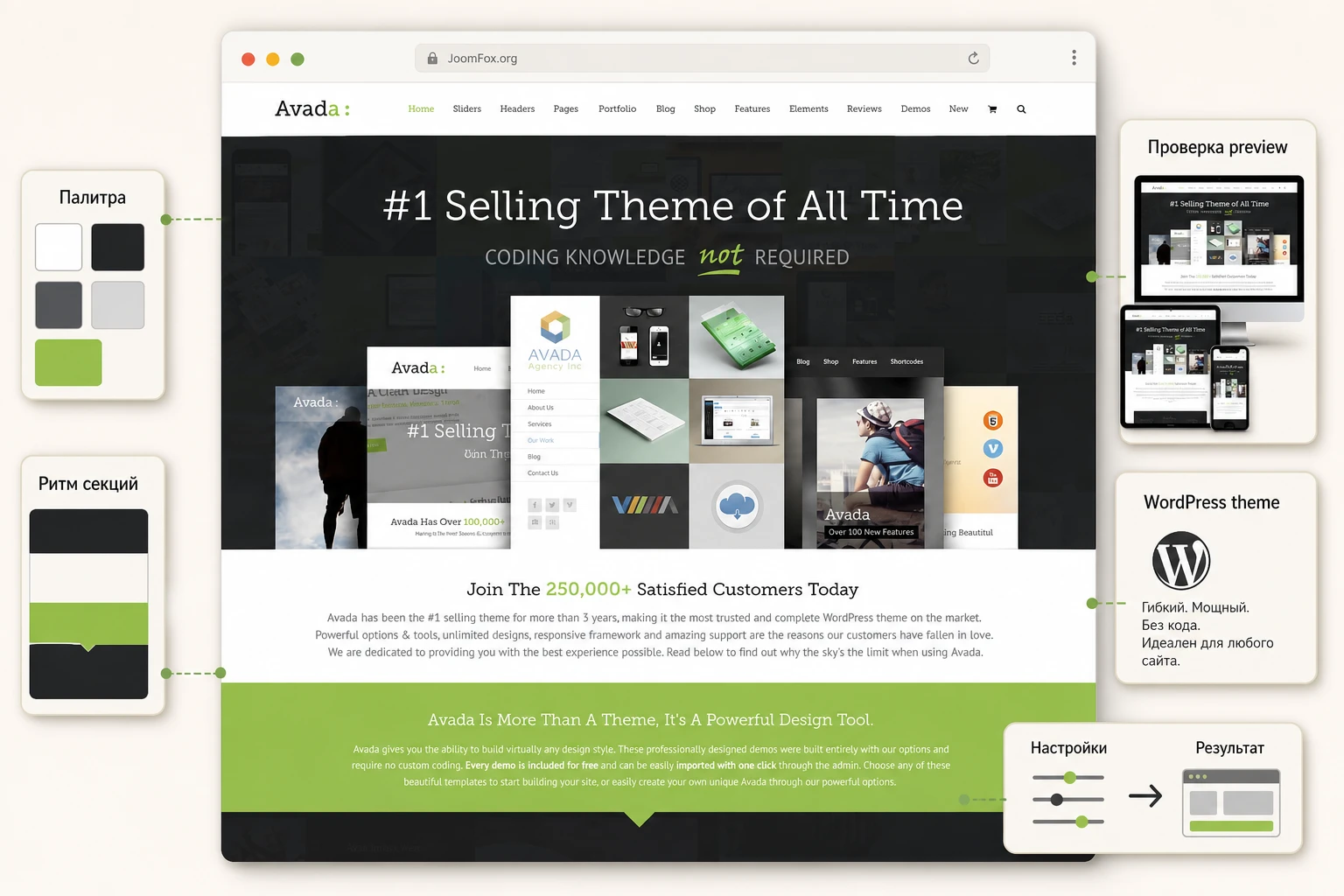
Когда Avada действительно помогает, а когда лучше выбрать другой путь
Avada сильна в задачах, где владелец сайта или вебмастер хочет собрать многостраничный проект без написания полноценной темы с нуля. Внутри есть собственный визуальный редактор, библиотека элементов, импорт готовых сайтов, система глобальных и локальных настроек, Layout Builder для шаблонов разных частей сайта, отдельные возможности для WooCommerce и мастер производительности. Поэтому продукт хорошо подходит для корпоративного сайта, портфолио, студии услуг, ресторана, локального бизнеса, небольшого магазина, образовательного проекта или маркетинговой страницы.
Важно понимать: Avada не просто меняет внешний вид WordPress. Она создаёт собственный рабочий слой поверх WordPress, где страницы собираются из контейнеров, колонок и элементов, а оформление управляется через глобальные параметры, настройки страницы и настройки конкретного элемента. Это даёт много контроля, но привязывает контент к экосистеме темы и её редактора. Если позже понадобится уйти на минималистичную тему без конструктора, часть страниц придётся пересобирать вручную.
Хороший сценарий для Avada - сайт, где важны быстрый старт, визуальное редактирование, готовые секции, гибкая шапка, подвал, страницы услуг, формы, портфолио и возможность постепенно дорабатывать внешний вид. Если проект ведёт агентство или опытный вебмастер, Avada помогает стандартизировать работу: один набор инструментов закрывает дизайн, контентные секции, макеты и часть магазинных задач.
Слабый сценарий - сайт, где нужен максимально лёгкий код, строгий контроль над каждым шаблоном, нестандартная разработка без визуального конструктора или команда, которая уже построила процесс на Gutenberg-блоках, Elementor, Bricks, GeneratePress, Kadence или собственной теме. В таких условиях Avada может оказаться избыточной, потому что её сила - именно в комплексной системе, а не в минимализме.
Кому продукт подойдёт
- Владельцу малого бизнеса, которому нужно быстро собрать сайт с готовой структурой и потом редактировать страницы визуально.
- Маркетологу или контент-менеджеру, которому нужны посадочные страницы, блоки с преимуществами, формы, отзывы, галереи и повторяемые секции.
- Вебмастеру, который обслуживает несколько сайтов и хочет работать в одной знакомой системе настроек.
- Магазину на WooCommerce, если требуется настроить карточки товара, архивы, корзину или оформление заказа средствами темы и её элементов.
- Агентству, которое ценит готовые демонстрационные сайты, но готово адаптировать их под реальные тексты, бренд и скорость загрузки.
Кому стоит быть осторожнее
Avada может не подойти, если проект должен быть максимально лёгким, если редакторы будут работать только в стандартном блочном редакторе WordPress, если сайт уже построен на другом конструкторе или если команда не готова поддерживать обновления темы и связанных плагинов. Ещё один важный случай - миграция старого сайта. Импорт готового сайта поверх рабочей структуры может поменять глобальные настройки, меню, страницы и часть параметров WordPress, поэтому для существующего проекта нужен тестовый стенд.
Практическое правило: если вы хотите использовать Avada как быстрый старт, импортируйте готовый сайт на чистой установке или на копии проекта. Если вы хотите использовать её как конструктор для существующего сайта, сначала проверьте одну тестовую страницу и только потом переносите подход на весь сайт.
Что проверить перед установкой на WordPress
Подготовка важна не потому, что установка темы сложная, а потому что Avada состоит из нескольких связанных частей. После активации тема использует обязательные плагины Avada Core и Avada Builder, обращается к серверу обновлений, может импортировать готовые сайты, создавать страницы, меню, формы, макеты и менять глобальные параметры. Если хостинг ограничивает память, время выполнения PHP, исходящие запросы или загрузку больших файлов, проблемы чаще проявляются именно на этапе импорта и первичной настройки.
Начните с резервной копии и тестовой площадки. Для нового сайта это может быть свежая WordPress-установка на поддомене. Для существующего проекта - staging-копия, где можно импортировать демо, менять настройки, проверять внешний вид и не рисковать рабочими страницами. Avada в документации прямо выделяет System Status как место, где видны серверные параметры, среда WordPress, активные плагины и состояние связи с обновлениями.
Минимальный чек-лист перед стартом
- Создайте резервную копию файлов и базы данных, если сайт уже содержит рабочий контент.
- Проверьте, что WordPress, PHP и основные плагины поддерживаются вашим хостингом и не находятся в явно устаревшем состоянии.
- Убедитесь, что на сайте нет активного второго конструктора, который будет управлять теми же страницами без понятной причины.
- Отключите агрессивную минификацию и кеш на время первичного импорта, если они уже включены на тестовой копии.
- Проверьте права администратора: установка темы, активация плагинов и импорт контента требуют полноценного доступа к админ-панели.
- Решите заранее, будете ли вы импортировать готовый сайт целиком или собирать структуру по частям.
Почему не стоит импортировать демо в спешке
Готовый сайт Avada может принести страницы, записи, изображения, формы, иконки, глобальные опции, виджеты, боковые панели, слайдеры и другие настройки. Это удобно на чистой установке: за несколько минут появляется рабочая структура. Но на живом сайте такой импорт способен изменить активное меню, заменить глобальные параметры Avada и повлиять на настройки WordPress. Существующий контент обычно не удаляется, но рабочая логика сайта может измениться настолько, что откат без копии станет неприятной задачей.
Если вам нужна только одна страница из готового сайта, ищите вариант импорта отдельной страницы или секции через библиотеку, а не полный импорт. Если хотите изучить готовый сайт как учебный пример, импортируйте его на отдельной тестовой установке и разбирайте структуру контейнеров, колонок и элементов без риска для основного проекта.
Установка, обязательные плагины и первая проверка
После установки ZIP-архива тема активируется как обычная WordPress-тема, но полноценная работа начинается только после установки обязательных компонентов. В экосистеме Avada ключевыми являются Avada Core и Avada Builder. Первый отвечает за базовые функции темы, второй - за визуальное построение страниц и макетов. Если один из них выключен, часть интерфейса и страниц может работать неполноценно.
Не начинайте сборку с дизайна. Сначала откройте раздел статуса Avada, проверьте сообщения о среде и убедитесь, что обязательные плагины активны. Если на странице статуса есть красные предупреждения, лучше разобраться с ними до импорта готового сайта. Частая ошибка - игнорировать предупреждения о лимитах, нажать импорт, получить неполный набор страниц, а потом пытаться чинить внешний вид вручную.
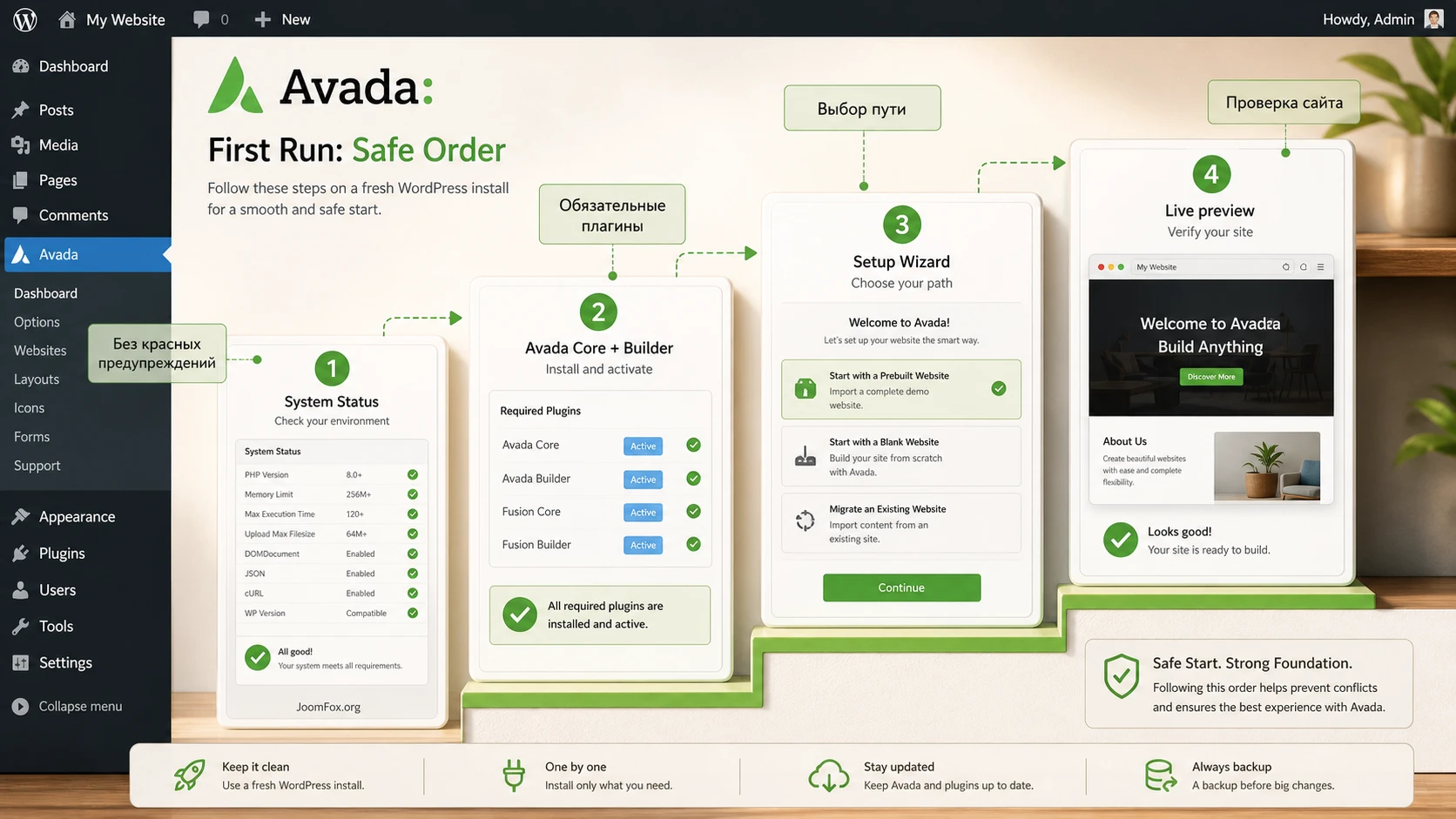
Рекомендуемый порядок установки
- Откройте
Appearanceи установите ZIP-архив темы через стандартный загрузчик WordPress. - Активируйте Avada и перейдите в панель продукта, которая появляется в админ-панели.
- Установите и активируйте обязательные плагины Avada Core и Avada Builder.
- Откройте
Avada-Statusи проверьте системные предупреждения. - Если используется свежая установка, запустите Setup Wizard и выберите путь запуска.
- Если используется существующий сайт, сначала создайте одну тестовую страницу и проверьте работу Avada Builder без полного импорта.
Что проверить сразу после активации
После установки откройте публичную часть сайта в обычной вкладке и в приватном окне браузера. Это поможет отделить вид администратора от вида посетителя. Проверьте, что активная тема действительно Avada, что страницы не показывают критические ошибки, что меню отображается, а админ-панель не сообщает о незавершённых обновлениях. Затем откройте список плагинов и убедитесь, что обязательные плагины Avada обновлены вместе с темой.
Если сайт уже использует WooCommerce, форму, кеш, SEO-плагин или мультиязычность, не проверяйте всё сразу. Сначала убедитесь, что тема и редактор работают на простой странице. Потом включайте сложные сценарии: карточку товара, форму, перевод, кеширование, минификацию и CDN. Так проще понять, на каком этапе появляется конфликт.
Setup Wizard: готовый сайт или сборка с нуля
Мастер настройки Avada нужен для того, чтобы не начинать с пустого набора сотен параметров. Он предлагает два основных пути: выбрать один из готовых сайтов или собрать новый сайт из заранее выбранных цветов, типографики, шапки, подвала и базовых страниц. Первый путь быстрее, второй чище и лучше подходит, если у вас уже есть бренд, структура и тексты.
Для начинающего пользователя готовый сайт выглядит привлекательнее: выбирается подходящий макет, запускается импорт, появляется набор страниц и блоков. Но готовый сайт нельзя воспринимать как финальный результат. Это стартовый материал. Его нужно очистить от демонстрационного текста, заменить изображения, проверить права на медиа, настроить меню, формы, SEO-данные и скорость. В противном случае сайт остаётся похожим на шаблон, а не на реальный проект.
Когда выбирать готовый сайт
Готовый сайт полезен, если вам нужна структура, которую можно быстро адаптировать: главная, услуги, о компании, портфолио, блог, контакты или магазин. Хороший подход - выбрать демонстрационный сайт не по картинке в hero-блоке, а по структуре. Например, ресторану важнее меню, бронирование и карта, чем конкретная фотография блюда. Студии услуг важнее блоки преимуществ, кейсы и форма заявки. Магазину важнее архив товаров, карточка товара, корзина и оформление заказа.
Перед импортом посмотрите, какие части реально нужны. Если достаточно нескольких страниц, не импортируйте всё. Чем меньше лишнего контента попадёт в WordPress, тем проще потом поддерживать порядок в страницах, медиафайлах, меню, виджетах и глобальных настройках.
Когда лучше начать с нового сайта
Сборка с нуля через мастер удобна, когда у вас уже есть брендбук, логотип, палитра, шрифтовые предпочтения и понятная структура. В этом режиме вы выбираете цвета, типографику, шапку, подвал и набор страниц. Avada создаёт основу, но не навязывает целый демонстрационный сайт. Такой вариант чаще подходит для рабочей компании, которая не хочет потом удалять десятки лишних записей, изображений и страниц.
Особенно полезен шаг с палитрой и типографикой. Цвета и шрифты в Avada работают не как отдельные случайные стили, а как часть глобальной системы. Если вы правильно зададите основу в начале, дальнейшие элементы будут выглядеть согласованно. Если пропустить этот шаг и менять цвета вручную в каждом блоке, сайт быстро станет трудно поддерживать.
Что делать после завершения мастера
Финальная страница мастера обычно даёт быстрые переходы: посмотреть сайт, начать редактирование, управлять макетами, меню и глобальными настройками. Не закрывайте её механически. Используйте её как маршрут проверки. Сначала откройте сайт как посетитель, затем меню, затем глобальные параметры, затем Layout Builder. Если включали магазин, отдельно проверьте страницы магазина, корзины и оформления заказа.
Мини-итог после мастера: сайт должен открываться без критических ошибок, меню должно вести на созданные страницы, шапка и подвал должны быть видны, а в админ-панели не должно быть красных предупреждений о среде или обязательных компонентах. Если это не так, не переходите к дизайну - сначала устраните техническую причину.
Глобальные настройки, настройки страниц и элементов
Одна из главных особенностей Avada - сеть настроек. В ней есть три уровня: глобальные параметры, параметры конкретной страницы и параметры конкретного элемента. Это похоже на наследование: глобальные настройки задают базу для всего сайта, страница может переопределить часть поведения, а элемент может иметь собственное значение. Если не понимать эту логику, легко попасть в ситуацию, где цвет или отступ «не меняется», потому что вы редактируете не тот уровень.
Глобальные параметры находятся в панели Avada и охватывают макет, адаптивность, цвета, логотип, меню, шапку, подвал, типографику, социальные ссылки, фон, WooCommerce, производительность, пользовательский CSS и настройки элементов конструктора. Это не значит, что нужно открыть каждый пункт и что-то изменить. Наоборот, хорошая настройка начинается с небольшого количества базовых решений.
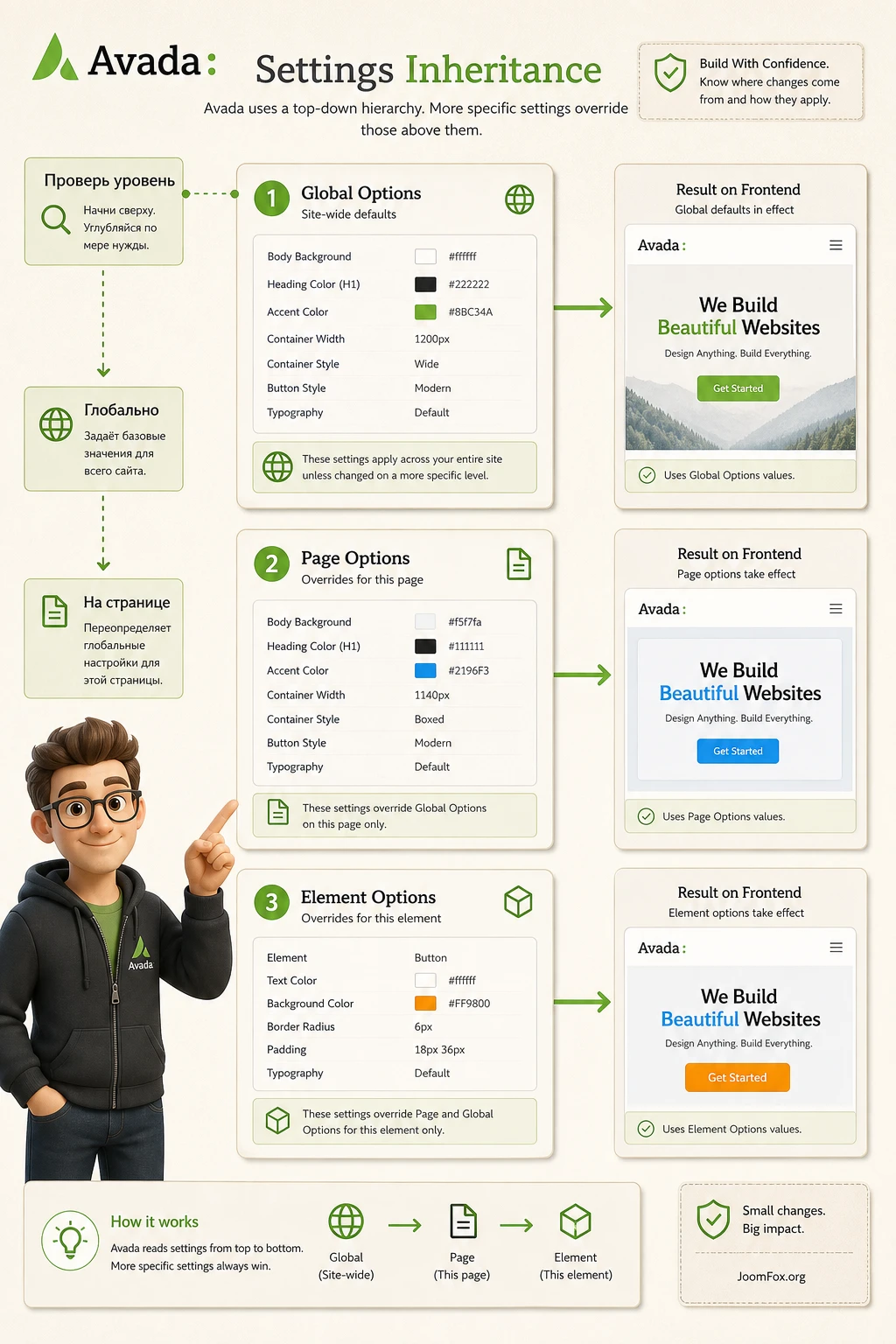
Что настроить первым
- Цветовую палитру. Задайте основной цвет, фоновые оттенки, цвет текста и акценты, чтобы элементы не настраивались вручную в каждом блоке.
- Типографику. Проверьте шрифт основного текста, заголовков, межстрочный интервал и размеры для разных уровней заголовков.
- Логотип и favicon. Подготовьте обычную, мобильную и при необходимости плотную версию логотипа.
- Шапку и меню. Решите, используете ли старые глобальные настройки шапки или современный подход через Layout Builder.
- Подвал. Настройте колонки, авторские данные, ссылки, форму подписки или контакты, если они нужны.
- Адаптивность. Проверьте контрольные точки, поведение заголовков и отступов на малых экранах.
- Производительность. Пока сайт не готов, не включайте всё подряд. Отложите мастер производительности до финальной стадии.
Как не запутаться в наследовании
Если элемент выглядит не так, как ожидается, двигайтесь сверху вниз. Сначала проверьте глобальную настройку. Затем откройте параметры страницы. Потом посмотрите настройки конкретного элемента в Avada Builder. Например, если на одной странице другой фон, причина может быть не в теме, а в локальной настройке страницы или контейнера. Если кнопка отличается от остальных, она могла получить собственный цвет внутри Element Options.
Полезный приём - договориться о правилах команды. Глобальные цвета и типографику меняет только ответственный администратор. Редакторы страниц используют готовые варианты и не создают случайные цвета. Локальные переопределения разрешаются только там, где есть явная причина: акция, отдельная посадочная страница, сезонный блок или нестандартная секция.
Контрольная проверка перед изменением глобальной опции
Перед тем как менять глобальный цвет, шрифт, ширину сайта или поведение меню, откройте 3-4 типовые страницы: главную, страницу услуги, запись блога и страницу контактов. Сделайте скриншоты или хотя бы зафиксируйте текущее состояние. После изменения снова пройдите те же страницы. Такой простой цикл помогает отличить удачную глобальную правку от ситуации, где одна настройка улучшила главную, но испортила карточки, форму или подвал.
Если изменение нужно только на одной странице, не трогайте глобальный уровень. Используйте Page Options или настройки конкретного контейнера. Это особенно важно для посадочных страниц, где иногда нужен другой фон, отключённый title bar или отдельная шапка. Глобальная настройка должна описывать правило сайта, а не исключение для одной страницы.
Таблица первичных настроек
| Зона | Где искать | Что выбрать для типового сайта | Как проверить |
|---|---|---|---|
| Цвета | Avada - Options - Colors |
Основной акцент, нейтральный фон, контрастный текст. | Открыть главную, форму, кнопки и ссылки. |
| Типографика | Avada - Options - Typography |
Одна понятная пара шрифтов и читаемые размеры. | Проверить заголовки, длинный текст и мобильный вид. |
| Меню | Appearance - Menus и настройки Avada Menu Options |
Короткая структура без лишних вложений. | Проверить desktop, mobile и активные пункты. |
| Макеты | Avada - Layouts |
Глобальный макет плюс условные макеты только при необходимости. | Открыть страницы, записи, архивы и товары. |
| Пользовательский CSS | Avada - Options - Custom CSS |
Только короткие обратимые правки. | Проверить страницу в приватном окне и очистить кеш. |
Avada Builder: как собирать страницы без хаоса
Avada Builder строит страницы из контейнеров, колонок и элементов. Контейнер задаёт крупную секцию, колонка делит её на области, элемент выводит конкретный контент: текст, изображение, кнопку, форму, галерею, список записей, WooCommerce-блок или другой компонент. Правильная структура начинается с контейнера. Если пытаться решать всё вложенными элементами и случайными отступами, страница быстро станет трудной для поддержки.
Визуальный редактор Avada Live удобен тем, что показывает результат на публичной части сайта. Но именно из-за этого легко увлечься внешним видом и забыть о структуре. Для рабочей страницы сначала определите смысловые блоки: hero, преимущества, услуги, кейсы, отзывы, форма, контакты. Затем каждому блоку дайте контейнер. Внутри контейнера используйте колонки. Внутри колонок размещайте элементы. Такой порядок делает страницу понятной для будущего редактирования.
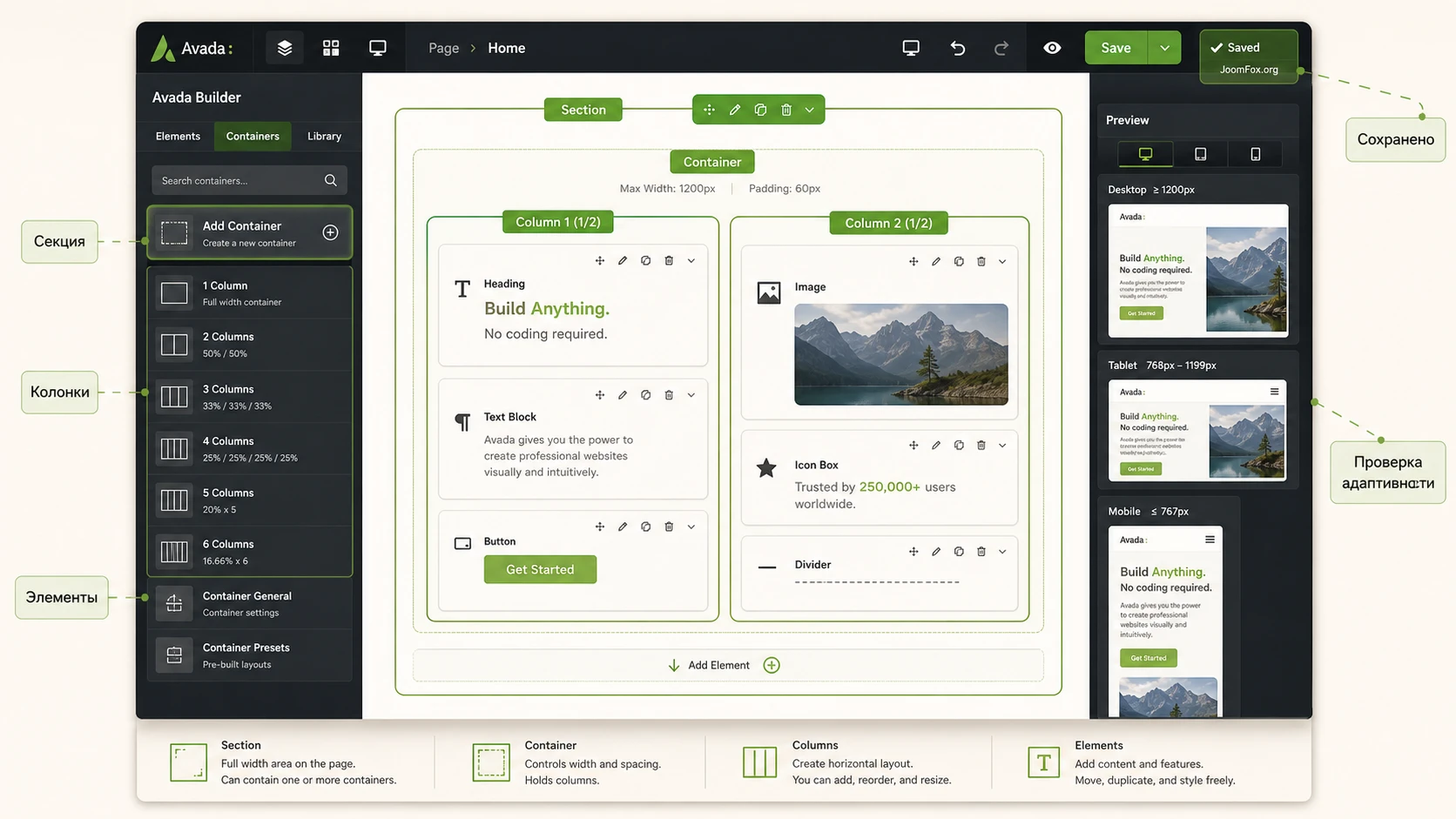
Рабочая схема создания секции
- Создайте контейнер для одной смысловой секции, например для блока услуг.
- Выберите колонку или набор колонок под будущую сетку.
- Добавьте элементы: заголовок, текст, изображение, кнопку или карточку.
- Настройте отступы на уровне контейнера и колонок, а не случайно в каждом элементе.
- Сохраните удачную секцию в библиотеку, если она понадобится повторно.
- Проверьте секцию в адаптивном режиме и исправьте порядок колонок, размеры и отступы.
Контейнеры и колонки
Контейнер - это не просто декоративная рамка. Он определяет ширину, фон, внутренние отступы и поведение секции. У Avada есть современные возможности на основе гибкой раскладки, поэтому для новых страниц лучше использовать актуальные контейнеры и responsive option sets, если они доступны в вашей установке. Это позволяет менять отступы, ширину и порядок для разных экранов без копирования целых секций.
Колонки отвечают за внутреннюю сетку. Если карточки услуг должны идти в три колонки на desktop и в одну колонку на mobile, это лучше решать на уровне колонок и адаптивных настроек, а не отдельными костылями. После каждой сложной секции проверяйте три состояния: широкий экран, планшет и телефон. В Avada Live для этого есть режимы адаптивного просмотра.
Элементы и повторное использование
В Avada много элементов, но это не повод использовать все. Для типовой страницы чаще всего достаточно заголовка, текста, изображения, кнопки, иконки, списка, формы, галереи, карточек записей и нескольких структурных элементов. Чем меньше разных компонентов на одной странице, тем проще поддерживать стиль и скорость.
Если секция повторяется на нескольких страницах, используйте библиотеку и глобальные элементы. Глобальный элемент редактируется в одном месте и обновляется там, где он вставлен. Это удобно для призыва к действию, контактного блока, повторяемой формы, панели доверия или набора преимуществ. Но не превращайте каждый блок в глобальный. Глобальными должны быть только элементы, которые действительно должны меняться синхронно.
Layout Builder, шапка, подвал и условные шаблоны
Layout Builder - одна из причин, почему Avada нельзя оценивать только как тему оформления. Он позволяет создавать макеты, которые состоят из разделов Header, Page Title Bar, Content и Footer, а затем назначать их по условиям. Например, можно иметь общий макет для всего сайта, отдельный макет для записей блога, отдельный для портфолио и отдельный для товаров WooCommerce.
Эта система особенно полезна, когда сайт растёт. Без Layout Builder владелец часто редактирует каждую страницу отдельно и постепенно получает хаос: одна шапка на главной, другая на услугах, третья в блоге, разные футеры и случайные отступы. Условные макеты позволяют вынести повторяемые части в отдельные шаблоны и управлять ими централизованно.
Как мыслить макетами
Начните с Global Layout. Он нужен как базовая оболочка для сайта. В нём можно задать стандартную шапку, область заголовка страницы, область содержимого и подвал. Затем добавляйте условные макеты только там, где есть реальная разница: записи блога, архивы, товары, лендинги без обычной шапки, страницы с отдельной навигацией или закрытые разделы.
У каждого условного макета должны быть условия применения. Это ключевой момент. Если два макета претендуют на одну и ту же страницу, результат может отличаться от ожиданий. Поэтому после создания макета откройте несколько страниц из разных типов и проверьте, какой header, footer и content section применились.
Как назвать макеты, чтобы не потеряться через месяц
Давайте макетам имена по назначению, а не по порядку создания. Название Blog Single - default header полезнее, чем Layout 3. Для магазина можно использовать имена вроде Woo Product - clean gallery или Shop Archive - filter sidebar. Это не косметика: когда сайт растёт, понятные имена уменьшают риск назначить не тот макет на важный тип страниц.
Если создаёте временный эксперимент, добавьте в имя слово Test и удалите макет после проверки. Иначе в Layout Builder быстро накопятся черновики, которые никто не решится трогать. Чистая библиотека макетов в Avada так же важна, как чистая структура страниц в WordPress.
Шапка и меню
Avada поддерживает старые глобальные настройки шапки и более современный подход через макеты. Для нового проекта логичнее строить шапку как layout section, потому что так легче управлять разными вариантами для сайта, блога и магазина. Меню при этом всё равно создаётся в WordPress, а Avada Menu Options добавляет дополнительные возможности для пунктов меню: иконки, кнопки, выделения, фоновое изображение для flyout и мегаменю при соответствующей настройке.
Хорошая шапка не должна быть перегружена. Для большинства сайтов достаточно логотипа, 5-7 основных пунктов, кнопки действия и понятного мобильного меню. Мегаменю нужно не потому, что оно есть в теме, а когда действительно много разделов: каталог услуг, обучающие материалы, большая база знаний, магазин с категориями или портал.
Подвал и сервисные страницы
Подвал часто забывают на этапе дизайна, но он влияет на доверие и навигацию. В Avada его можно строить через глобальные опции или через отдельный layout section. Для проекта услуг полезно добавить контакты, быстрые ссылки, юридические страницы, форму или ссылку на заявку. Для магазина - ссылки на доставку, оплату, возврат, аккаунт и категории.
После настройки подвала проверьте его на мобильных устройствах. Частая ошибка - четыре колонки, которые на телефоне превращаются в слишком длинную простыню. Если информации много, разделите её на смысловые группы, уменьшите повторения и оставьте только то, что помогает пользователю завершить действие.
Практический пример: собираем главную страницу для сайта услуг
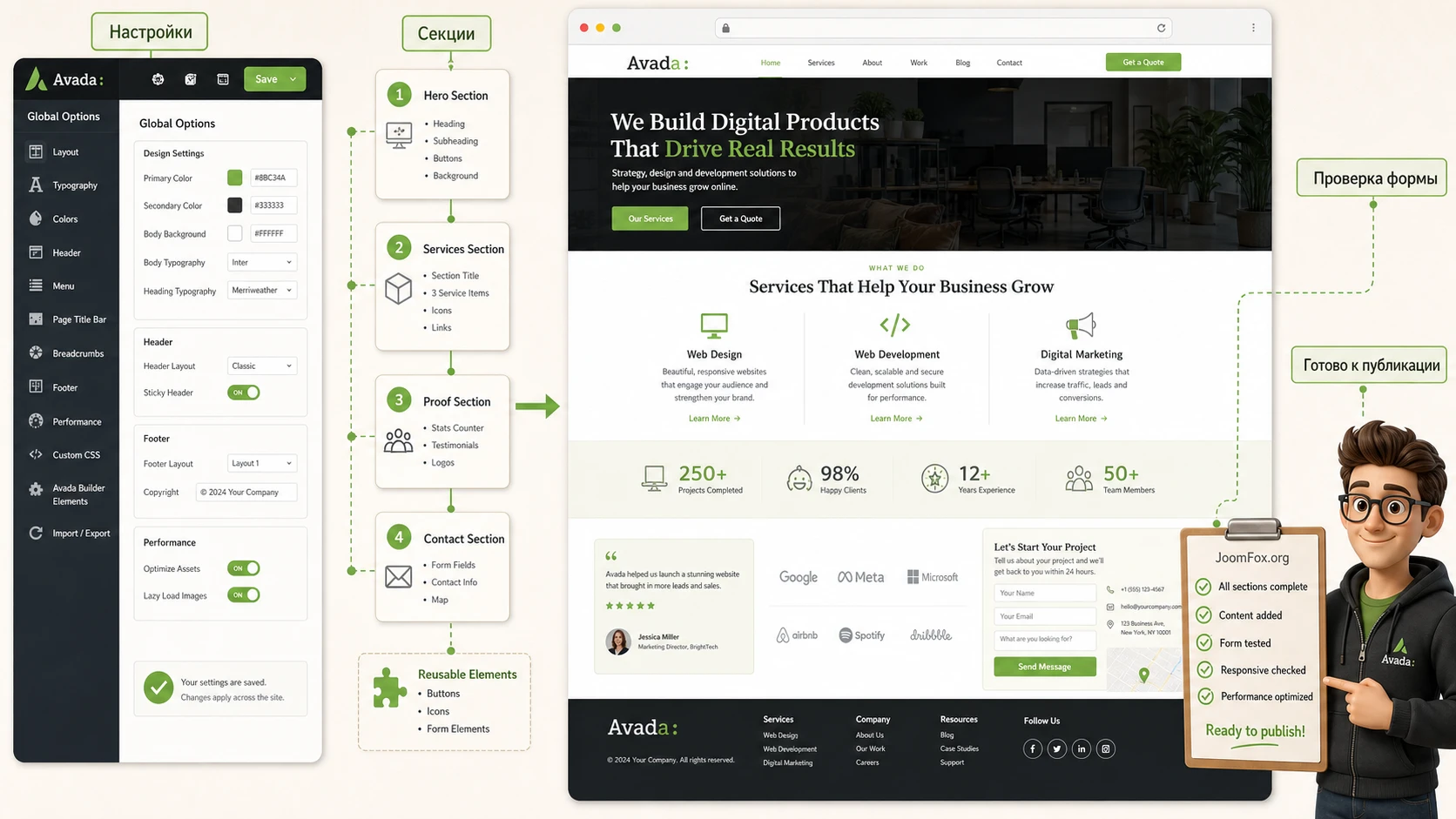
Разберём реалистичный сценарий: нужно подготовить главную страницу для небольшой студии услуг. Цель - не просто поставить красивую обложку, а получить рабочую страницу с понятным предложением, блоком услуг, доказательствами, отзывами, формой обращения и корректной мобильной версией. Такой пример показывает, как пользоваться ThemeForest Avada в связке: глобальные настройки, Avada Builder, меню, форма и проверка результата.
Цель
Получить главную страницу, где посетитель за первые секунды понимает, чем занимается компания, может перейти к услугам, увидеть примеры работ и оставить заявку. Страница должна выглядеть единообразно с глобальными цветами и типографикой, а не как набор случайных секций из разных демо.
Подготовка
- Avada активирована, Avada Core и Avada Builder включены.
- В Global Options заданы базовые цвета, типографика, логотип и поведение шапки.
- Созданы страницы
Home,Services,Portfolio,Contact. - Меню создано в
Appearance-Menusи назначено в шапку. - Форма обращения подготовлена через Avada Forms или другой проверенный механизм формы.
Шаги сборки
- Откройте страницу
Homeв Avada Live и создайте первый контейнер для hero-блока. - Добавьте заголовок, короткий текст, основную кнопку и вторичную ссылку на портфолио.
- Создайте второй контейнер с 3-4 карточками услуг. Используйте одинаковую структуру: иконка, заголовок, 2-3 предложения и ссылка.
- Добавьте блок доказательств: кейсы, цифры без преувеличений, логотипы клиентов или короткие отзывы.
- Создайте секцию процесса: консультация, план, запуск, поддержка. Это помогает посетителю понять, что будет после заявки.
- Добавьте форму в нижнюю часть страницы и коротко объясните, что произойдёт после отправки.
- Сохраните страницу, откройте её в приватном окне и проверьте все кнопки, ссылки, форму и мобильный вид.
Что должно получиться
На публичной части сайта должна открываться аккуратная главная страница с единой палитрой, читаемыми заголовками, понятными кнопками и рабочей формой. В меню активный пункт должен вести на главную, а кнопки внутри hero-блока - на услуги или контакт. На мобильном экране секции должны идти в логичном порядке: сначала предложение, потом услуги, доказательства, процесс и форма.
Нюанс, который часто ломает результат
Если вы импортировали готовую страницу, а потом начали менять только отдельные элементы, часть стилей может оставаться из демо: локальные цвета, отступы, фоновые изображения, настройки страницы. Чтобы привести страницу к единому виду, проверьте не только текст и изображения, но и параметры контейнеров, колонок, страницы и глобальной палитры. Иногда быстрее пересобрать секцию чисто, чем часами очищать чужие локальные переопределения.
Мини-проверка после каждой крупной секции
После hero-блока, блока услуг, портфолио и формы делайте маленькую остановку: сохраните страницу, откройте публичную часть, проверьте кликабельность кнопок и мобильный порядок. Не ждите, пока будет собрана вся главная. Если ошибка появилась в третьей секции, её проще найти сразу, чем после добавления десяти контейнеров, нескольких глобальных элементов и формы.
Особое внимание уделяйте отступам. В Avada можно задавать расстояния на разных уровнях, поэтому один лишний padding в контейнере и второй в колонке дают «воздушную» секцию, которая на desktop выглядит дорого, а на телефоне превращается в пустое пространство. Если сомневаетесь, держите отступы на уровне контейнера и используйте локальные отступы элементов только для точной доводки.
WooCommerce, формы и контентные сценарии внутри Avada
Avada часто выбирают не только для визитки, но и для сайта, где есть магазин, заявки, события, портфолио или база материалов. Здесь важно не включать возможности «на всякий случай». Каждая активная функция добавляет интерфейс, настройки и потенциальные точки проверки. Для устойчивого проекта лучше включать только то, что действительно нужно сейчас, а новые сценарии добавлять по мере роста.
Магазин на WooCommerce
Если WooCommerce активирован, в Avada появляются связанные настройки и элементы. Документация выделяет WooCommerce Builder как набор возможностей для кастомизации магазина: можно работать с макетами товаров, архивами, корзиной, оформлением заказа и отдельными WooCommerce-элементами. Это мощно, но требует аккуратности. Не меняйте одновременно карточку товара, архив, корзину и checkout. Начните с одного участка и сделайте тестовый заказ.
Для карточки товара практичный порядок такой: создайте layout section для content area, включите просмотр динамического контента по тестовому товару, добавьте нужные Woo-элементы, назначьте макет на товары и проверьте публичную страницу. Если элемент в макете можно использовать только один раз, не пытайтесь обойти ограничение копированием. Лучше пересмотрите структуру карточки.
Формы и заявки
Avada Forms позволяет создавать формы внутри экосистемы темы, настраивать внешний вид, отправку, уведомления, подтверждения и связанные параметры. Для простой заявки достаточно имени, email или телефона, сообщения и согласия на обработку данных, если оно требуется вашим сайтом. Не перегружайте форму полями, которые не нужны для первого контакта.
Проверка формы обязательна. Отправьте тестовую заявку, проверьте сообщение об успешной отправке, получение письма, запись в админ-панели, если она включена, и вид формы на телефоне. Если письмо не приходит, сначала проверьте настройки отправки WordPress и почтовый SMTP-плагин, а не только внешний вид формы в Avada.
Портфолио, блог и повторяемые блоки
Для портфолио и блога удобно использовать отдельные макеты, чтобы карточки и страницы записей выглядели одинаково. Если сайт услуг, портфолио должно не просто показывать картинки, а помогать принять решение: задача, решение, результат, ссылка на услугу или форма. Для блога важно заранее решить, как выглядят архив, одиночная запись, блок автора, связанные материалы и навигация.
Повторяемые блоки - ещё одна зона, где Avada экономит время. Сохраните удачный CTA-блок, секцию с формой или набор преимуществ в библиотеку. Но обязательно дайте им понятные имена. Через месяц название вроде Section 12 Copy уже не помогает ни редактору, ни разработчику.
Производительность, SEO и безопасные доработки
Большая тема-конструктор требует настройки производительности. Это не означает, что Avada автоматически медленная или быстрая. Итог зависит от хостинга, изображений, количества элементов, сторонних плагинов, шрифтов, слайдеров, видео, кеша и того, включены ли лишние функции. В Avada есть Performance Wizard, но документация подчёркивает важную мысль: запускать его лучше после завершения сайта, когда структура и контент уже близки к финалу.
Что оптимизировать сначала
- Удалите неиспользуемые демо-страницы, черновики и лишние медиафайлы после финального выбора структуры.
- Сожмите собственные изображения до разумного размера перед загрузкой в WordPress.
- Не используйте тяжёлые слайдеры там, где достаточно статичного hero-блока.
- Отключите функции Avada, которые не используются на сайте, через доступные настройки производительности.
- Настройте кеш и минификацию после проверки визуального результата, а не до импорта.
- Проверьте критические страницы в PageSpeed Insights или аналогичном инструменте до и после оптимизации.
Для SEO Avada даёт внешний каркас, но не заменяет нормальную структуру контента. На страницах должны быть понятные заголовки, один основной H1, логичная иерархия H2/H3, описательные alt-тексты у изображений, внутренние ссылки, быстрые страницы и корректные метаданные через ваш SEO-плагин. Не используйте визуальный редактор как способ замаскировать пустой текст. Поисковику и пользователю всё равно нужна ясная структура.
Безопасная CSS-правка через пользовательский класс
Иногда нужен маленький визуальный штрих, который не стоит делать через правку файлов темы. Самый безопасный путь - назначить контейнеру собственный CSS-класс в настройках элемента и добавить короткий CSS в Avada - Options - Custom CSS или в дочернюю тему. Такой подход не зависит от внутренних классов Avada и легко откатывается.
Пример: вы хотите сделать hero-блок на главной чуть спокойнее на мобильных экранах. В настройках контейнера задайте пользовательский класс home-hero, затем добавьте CSS:
.home-hero {
  overflow: hidden;
}

@media (max-width: 800px) {
  .home-hero {
    padding-top: 48px;
    padding-bottom: 48px;
  }

  .home-hero .fusion-title {
    max-width: 92%;
  }
}
Проверка проста: очистите кеш, откройте главную в приватном окне, сравните desktop и mobile. Если результат не подошёл, удалите CSS и пользовательский класс. Не редактируйте файлы родительской темы. Если правок становится много, используйте дочернюю тему, потому что она сохраняет изменения при обновлении Avada.
Обновления и безопасность
Для Avada важно обновлять не только тему, но и связанные плагины. В публичных отчётах по безопасности периодически появляются уязвимости в популярных WordPress-продуктах, включая компоненты Avada. В статье не стоит превращать это в панику, но практический вывод однозначный: держите тему и обязательные плагины в актуальном состоянии, проверяйте changelog перед крупным обновлением и тестируйте обновления на копии сайта, если проект важен для бизнеса.
Не держите лишние аккаунты с правами администратора, не выдавайте редакторам больше прав, чем нужно, и проверяйте сайт после обновлений: редактор, формы, WooCommerce-страницы, меню, кеш и публичную часть. Если обновление вызывает конфликт, сначала смотрите журнал ошибок, System Status и список активных плагинов, а не удаляйте весь сайт или тему.
Диагностика частых проблем в Avada
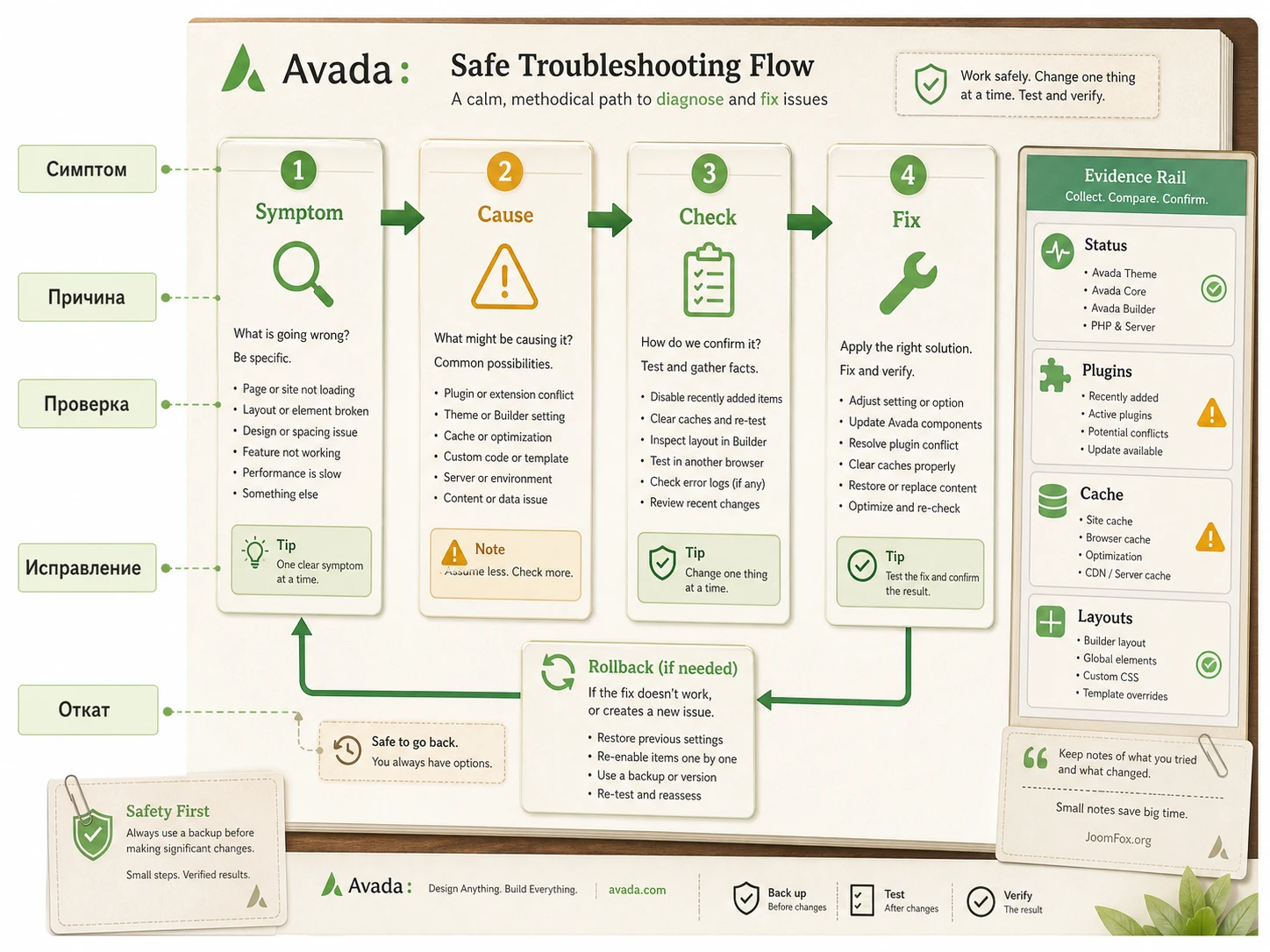
Большинство проблем с Avada проявляется не как одна «ошибка темы», а как цепочка: среда WordPress, обязательный плагин, импорт, кеш, локальная настройка или конфликт со сторонним расширением. Поэтому диагностику лучше вести от простого к сложному. Не начинайте с правки кода и не удаляйте демо-контент без копии. Сначала определите симптом, затем проверьте вероятную причину.
Импорт готового сайта зависает или завершается неполно
Симптом: после импорта часть страниц отсутствует, картинки не загрузились, меню выглядит странно или появляется сообщение об ошибке импорта. Возможная причина - серверные лимиты, временный сетевой сбой, неактивный обязательный плагин, проблемы с доступом к обновлениям или попытка импортировать слишком много данных на слабом хостинге.
Проверьте Avada - Status, особенно красные предупреждения. Убедитесь, что Avada Core и Avada Builder активны. Если сайт живой, не повторяйте полный импорт поверх рабочего контента. На тестовой копии увеличьте лимиты через хостинг, очистите неполный импорт, затем повторите только нужные части или используйте альтернативный способ импорта, если он описан в документации.
Страница выглядит иначе в редакторе и на сайте
Симптом: в Avada Live секция выглядит правильно, а в публичной части после выхода из аккаунта отступы, цвета или шрифты отличаются. Частые причины - кеш, локальные настройки страницы, переопределения элемента, конфликт оптимизации CSS/JS или разница между видом администратора и гостя.
Сначала очистите кеш WordPress, кеш плагина оптимизации, CDN и кеш браузера. Затем проверьте страницу в приватном окне. Если проблема остаётся, откройте настройки контейнера, колонок и элемента. Сравните их с Global Options. Если включена минификация, временно отключите её и проверьте снова. Если после отключения всё исправилось, настройку оптимизации нужно включать точечно, а не возвращать прежний режим целиком.
Avada Builder не открывается или работает медленно
Симптом: редактор долго загружается, панель не появляется, элементы не сохраняются или страница зависает. Возможные причины - конфликт с плагином, нехватка ресурсов, ошибка JavaScript, устаревшие компоненты Avada, блокировка запросов безопасностью или кешем.
Проверьте обновления темы и обязательных плагинов. Затем откройте консоль браузера и посмотрите, есть ли JavaScript-ошибки. На тестовой копии временно отключите сторонние плагины, кроме обязательных для Avada, и проверьте редактор. Если он заработал, включайте плагины по одному. Не делайте такую проверку на рабочем сайте без staging-копии, особенно если там магазин или заявки.
Когда не помогает очистка кеша
Если кеш очищен, но редактор всё равно не загружается, проверьте пользователя, роль и конкретный тип записи. Иногда проблема проявляется только на записях, товарах или пользовательском типе, где Avada Builder отключён в настройках или конфликтует с метабоксами другого плагина. Создайте новую тестовую страницу без сложного контента. Если она открывается, причина не в теме целиком, а в конкретной странице, типе записи или стороннем расширении.
Ещё один быстрый тест - сменить браузер или профиль браузера без расширений. Расширения для блокировки скриптов, автозаполнения форм и безопасности иногда вмешиваются в визуальные редакторы. Такой тест не исправляет сайт, но помогает понять, проблема серверная или локальная.
Меню, шапка или подвал применяются не там, где нужно
Симптом: на одних страницах шапка новая, на других старая; подвал пропадает; меню не соответствует выбранному. Причина часто находится в Layout Builder: условный макет перекрывает глобальный или страница использует локальную настройку. Второй источник - неправильное назначение меню в WordPress.
Откройте Avada - Layouts и проверьте условия. Затем откройте Appearance - Menus и убедитесь, что нужное меню назначено в правильное место. Если используете кастомную шапку через layout section, проверьте, какой Menu Element внутри неё выбран. После изменения откройте несколько типов страниц: главную, услугу, запись, архив и товар.
После обновления появились ошибки или пропали элементы
Симптом: сайт открывается с критической ошибкой, части страниц показывают короткие коды, изображения исчезают или редактор перестаёт сохранять. Возможные причины - неполное обновление темы и связанных плагинов, конфликт со сторонним расширением, устаревший кеш или несовместимое пользовательское изменение.
Не начинайте с удаления темы. Проверьте, обновлены ли Avada Core и Avada Builder вместе с темой. Очистите кеш. Если сайт недоступен, используйте безопасный режим хостинга или staging-копию, чтобы отключить конфликтующий плагин. Если есть дочерняя тема с кастомным кодом, временно отключите её на тестовой копии и проверьте, исчезает ли проблема. После восстановления зафиксируйте причину, чтобы не повторить её при следующем обновлении.
Магазин WooCommerce выглядит неправильно
Симптом: карточка товара, архив, корзина или оформление заказа показывают не тот макет, элементы дублируются или часть блоков не выводится. Причина может быть в условиях Layout Builder, WooCommerce Global Options, отключённом WooCommerce, конфликте кастомного шаблона или в том, что глобальные опции уже не применяются к странице, собранной через custom layout.
Проверьте, активен ли WooCommerce. Затем откройте макеты Avada и посмотрите, назначен ли нужный layout для товаров, архива или checkout. Проверьте страницу с реальным тестовым товаром, а не с пустым примером. Если использовали сторонние плагины для checkout, временно отключите их на копии сайта и проверьте, не они ли меняют шаблон.
Как проверить готовый результат перед публикацией
Проверка Avada-сайта должна быть шире, чем «страница открылась». Тема управляет дизайном, макетами, меню, формами, WooCommerce-элементами и оптимизацией, поэтому проверять нужно весь пользовательский путь. Начните с главной страницы, затем пройдите по меню, откройте типовые внутренние страницы, отправьте форму, проверьте архив блога, карточку записи и, если есть магазин, тестовый товар и оформление заказа.
Проверка публичной части
- Главная страница открывается без сдвигов, пустых секций и демонстрационных текстов.
- Шапка, меню и подвал одинаково понятны на desktop и mobile.
- Кнопки ведут на правильные страницы или формы.
- Изображения имеют нормальный размер, не растягиваются и не выглядят размытыми.
- Контактная форма отправляет заявку и показывает понятное подтверждение.
- Страницы магазина, корзины и оформления заказа работают без визуальных конфликтов, если WooCommerce используется.
Проверка админ-панели
Откройте Avada - Status, список плагинов, глобальные опции и Layout Builder. Убедитесь, что нет незавершённых обновлений, обязательные компоненты активны, условные макеты понятны по названию, а в библиотеке нет десятков безымянных копий. Если редакторов несколько, проверьте роли: не каждому нужен доступ к глобальным настройкам и установке плагинов.
Проверка скорости
Когда структура готова, запустите Performance Wizard и сравните результат до и после. Не включайте оптимизации вслепую. Если после сжатия CSS или изменения загрузки скриптов ломается слайдер, форма, меню или визуальный редактор, откатите спорную опцию и ищите более мягкий вариант. Для сайта важнее стабильный путь пользователя, чем красивый отчёт при сломанной форме.
Финальная проверка: откройте сайт как гость, пройдите путь от главной до заявки или покупки, затем проверьте страницу в мобильном виде. Если этот маршрут работает, можно переходить к публикации и дальнейшей оптимизации.
Вопросы, которые стоит решить до запуска сайта на Avada
Можно ли использовать Avada без готового демо-сайта?
Да. Setup Wizard позволяет начать с нового сайта, выбрать цвета, типографику, шапку, подвал и базовые страницы. Это хороший путь, если у вас есть свой бренд и структура. Готовые сайты полезны для быстрого старта, но не обязательны.
Почему после импорта демо внешний вид отличается от примера?
Причины могут быть разными: не импортировались изображения или слайдеры, неактивны обязательные плагины, серверные лимиты остановили импорт, локальные настройки не применились, кеш показывает старую версию. Проверяйте System Status, обязательные компоненты и сообщения импортера.
Нужно ли включать Performance Wizard сразу после установки?
Лучше запускать его после того, как сайт уже собран и проверен. Если включить оптимизации слишком рано, вы будете искать ошибки одновременно в дизайне, импорте, контенте и производительности. Сначала соберите сайт, потом оптимизируйте и сравните результат.
Можно ли редактировать файлы родительской темы?
Не стоит. При обновлении родительская тема заменяется, и правки могут пропасть. Для небольшого CSS используйте Custom CSS или пользовательские классы. Для более серьёзных изменений используйте дочернюю тему и фиксируйте, что именно изменено.
Подходит ли Avada для WooCommerce-магазина?
Подходит, если вам нужны настраиваемые страницы магазина и вы готовы проверять их после каждого крупного изменения. Avada WooCommerce Builder даёт гибкость, но checkout, корзина и карточка товара требуют аккуратной проверки с тестовым товаром и заказом.
Что делать, если Avada Builder перестал открываться?
Проверьте обновления темы и обязательных плагинов, очистите кеш, откройте консоль браузера и посмотрите ошибки. На тестовой копии отключайте сторонние плагины по одному. Если проблема связана с обновлением или безопасностью, ориентируйтесь на официальные патчи и журнал ошибок.
Сложно ли потом перейти с Avada на другую тему?
Переход возможен, но страницы, собранные в Avada Builder, обычно требуют ручной пересборки или очистки. Поэтому Avada лучше выбирать осознанно: если проекту нужна именно её экосистема, выгода от быстрого и гибкого построения сайта перекрывает будущую зависимость.
Когда ThemeForest Avada будет удачным выбором
ThemeForest Avada стоит использовать, если вам нужен мощный WordPress-инструмент для запуска сайта с визуальным редактированием, готовыми структурами, гибкими макетами, управляемой шапкой и подвалом, формами, WooCommerce-возможностями и встроенными средствами проверки. Она особенно хороша, когда вы готовы работать системно: сначала среда и обязательные плагины, затем мастер настройки, потом глобальные параметры, страницы, макеты, проверка и только после этого оптимизация.
Если вам нужен минимальный блог, полностью кастомная разработка без конструктора или сайт, где команда принципиально работает только в стандартном блочном редакторе, Avada может оказаться слишком крупной. Но для многостраничного сайта услуг, агентского проекта, портфолио, маркетинговых страниц и магазина она даёт много полезных инструментов в одной экосистеме.
Перед рабочим запуском проверьте проект на копии, обновите обязательные компоненты, настройте базовую палитру и типографику, соберите одну типовую страницу, проверьте мобильный вид, форму и скорость. Если после этого логика продукта вам подходит, можно получить файл ThemeForest Avada и тестировать тему на своём WordPress-сайте без лишнего риска.
Соседние материалы | ||||

|
ThemeForest Xing - Шаблон WordPress | ThemeForest Sahifa - Шаблон WordPress |

|
|

