


ThemeForest Eduma - Шаблон WordPress
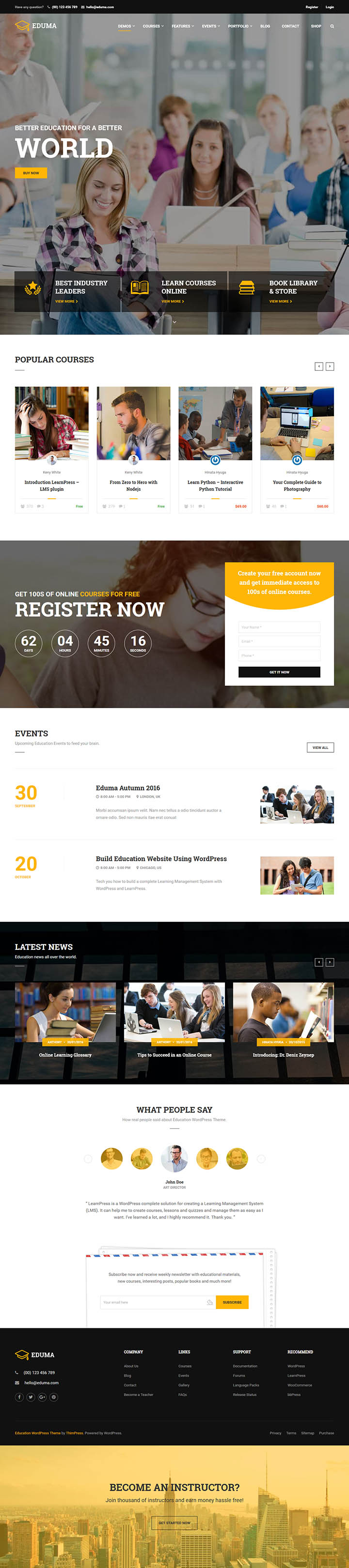
ThemeForest Eduma - это тема, разработанная для образовательных учреждений на WordPress. Она предлагает разнообразные функции, нацеленные на образовательные цели, что делает ее комплексным решением для школ, университетов или платформ дистанционного обучения. Благодаря своему чистому и современному дизайну, тема предоставляет дружественный пользовательский интерфейс, улучшающий опыт онлайн-обучения как для студентов, так и для педагогов.

Описание шаблона
Созданная для WordPress, данная тема включает специализированные элементы, предназначенные для удовлетворения потребностей образовательных учреждений. В нее входят настраиваемые шаблоны для курсов, событий, профилей преподавателей и других элементов, позволяя пользователям создавать информативный и увлекательный контент без проблем. Макет и цветовая гамма оптимизированы для повышения визуального воздействия и обеспечения удобства навигации для посетителей, гарантируя приятную образовательную среду.
В мире тем сайтов образовательных учреждений ThemeForest Eduma выделяется своим гибким и настраиваемым дизайном. Она предлагает различные плагины и расширения, которые улучшают функциональность, например, интеграцию с популярными системами управления обучением или онлайн-платежными шлюзами. Эти функции позволяют педагогам эффективно доставлять учебные материалы и легко управлять записью студентов, способствуя упрощению образовательного процесса.
Данная тема излучает профессионализм и доверие, важные для образовательных веб-сайтов, стремящихся завоевать доверие аудитории. Благодаря элементам, таким как адаптивный дизайн для мобильных устройств, интеграция с социальными медиа и поддержка мультимедийных материалов, она обеспечивает доступность образовательного контента на различных платформах и делает его интересным для пользователей всех возрастов. Ее интуитивный интерфейс дает возможность администраторам регулярно обновлять контент и поддерживать динамичное онлайн-присутствие.
ThemeForest Eduma предлагает полный набор инструментов для создания интерактивных и захватывающих образовательных опытов. От интерактивных викторин и отслеживания прогресса до форумов обсуждений и мультимедийных галерей - она предоставляет обширный набор функций для облегчения коммуникации и сотрудничества в онлайн-образовательном сообществе. Студенты и преподаватели могут легко общаться и делиться знаниями, создавая мощную образовательную экосистему.
Макет и структура созданы с учетом доставки контента и вовлеченности пользователей. Благодаря вниманию к деталям в типографике, графике и интеграции мультимедиа, тема гарантирует, что образовательные материалы представлены визуально привлекательным и организованным образом. Интуитивная система навигации дополнительно улучшает пользовательский опыт, делая простым для посетителей изучение предлагаемых курсов, регистрацию на события или доступ к учебным ресурсам.
Для удовлетворения разнообразных потребностей образовательных организаций данная тема предлагает безшовную интеграцию с популярными сторонними инструментами и плагинами. Будь то внедрение функционала электронной коммерции для продажи курсов, внедрение многоязычной поддержки для иностранных студентов или оптимизация SEO для увеличения онлайн-видимости, она обладает гибкостью и адаптируемостью, необходимыми для удовлетворения развивающихся потребностей образовательных веб-сайтов.
В заключение, ThemeForest Eduma - это универсальное и надежное решение для образовательных учреждений, желающих создать привлекательное онлайн-присутствие. Благодаря дружелюбному интерфейсу, настраиваемым функциям и акцентом на доставку контента и его вовлеченность, данная тема устанавливает высокие стандарты для шаблонов образовательных веб-сайтов. Ее тщательно подобранные элементы дизайна и практические функции делают ее превосходным выбором для школ, университетов и платформ дистанционного обучения.
Особенности шаблона:
- Шаблон постоянно обновляется до последних версий WordPress.
- Актуальный и безопасный код, последних версий PHP и MySQL.
- Поддержка сжатия скриптов JavaScript и CSS для ускорения работы сайта.
- Соответствие стандартам W3C XHTML 1.0 Transitional и W3C CSS Valid.
- Расширенная типографика для пользовательского оформления контента.
- Имеет поддержку Google шрифтов и RTL/LTR языков.
- Несколько типов CSS Menu, с плавными эффектами анимации.
- Несколько цветовых схем на выбор.
- Несколько подобранных цветовых схем с возможностью создать собственную цветовую схему.
- Включает поддержку популярных плагинов, а так же электронной коммерции WooCommerce.
- Демо данные, чтоб оформление темы в точности соответствовало демо-превью.
- Тема поддерживает версию WordPress 6.x.
Спецификации:
| Дата выхода: | 22-12-2015 | |
| Дата обновления: | 19-05-2026 | |
| Тип шаблона: | Премиум | |
| Лицензия: | GPL | |
| Тематика: | Блог Интернет-магазин Образование Портфолио Праздники и события WooCommerce | |
| Совместимость: | W5.x W6.x | |
| QuickStart: | Demo Data | |
| Цветовые схемы шаблона: |
||
| Разработчик: | ThemeForest | |
| Рейтинг: | ||
Скачивание по подписке!
Вам необходимо авторизоваться на сайте и приобрести клубную подписку!
Поделись с друзьями!
Общие характеристики:
Мощные возможности
Тема включает в себя специально разработанные универсальные функции и элементы для конкретного сегмента, позволяя с легкостью настраивать шаблон.
Отзывчивый дизайн
Макет темы на 100% отзывчивый и отлично работает на всех устройствах, предоставляя максимальную гибкость, адаптируя сайт под любое разрешение экрана.
HTML5 & CSS3
Современные веб-технологии предлагают богатый набор возможностей и преимуществ. Тема разработана при помощи HTML5, CSS3, LESS, JQuery.
Быстрый старт
Начните работу в считанные минуты, воспользовавшись установкой темы с предварительно настроенными плагинами, стилями и демо контентом.
Кросс-браузерность
Способность отображать сайт с одинаковой степенью читабельности во всех современных браузерах, таких как Safari, Firefox, Chrome, Opera, Internet Explorer 10+.
SEO оптимизация
Шаблон полностью оптимизирован для SEO, что обеспечит беспрепятственную индексацию и присутствие вашего веб-сайта в поисковых системах.
Руководство по ThemeForest Eduma: настройка учебного сайта на WordPress
ThemeForest Eduma удобно рассматривать не как обычную визуальную тему, а как готовую основу для образовательного сайта на WordPress: внешний вид, демо-страницы, связь с LearnPress, курсы, виджеты, меню, страницы профиля и элементы учебного сценария работают вместе. Это руководство помогает пройти путь от установленной темы до проверенного сайта, где посетитель видит понятную главную страницу, каталог курсов, страницу отдельного курса и рабочий пользовательский путь.
Материал не повторяет карточку продукта. Здесь важнее другое: что проверить до установки, как выбрать демо без лишней переделки, какие настройки открыть сразу после импорта, как связать дизайн с логикой курсов, где чаще всего ломается результат и как это диагностировать. Если вы уже установили тему, используйте руководство как чек-лист настройки. Если только выбираете шаблон, оно поможет понять, подходит ли Eduma под вашу задачу.
В тексте встречаются точные названия пунктов админ-панели WordPress и интерфейса темы. Они оставлены в оригинальном виде и размечены через code, чтобы не смешивать инструкции с обычным текстом. В статье нет шагов про покупку, оплату, ввод кодов активации или обход лицензирования - это руководство про настройку, применение и проверку уже имеющегося продукта. Если какой-то пункт меню отличается в вашей сборке, ищите его по смыслу в соседнем разделе админ-панели.
Какую задачу закрывает Eduma на образовательном сайте
Eduma нужна там, где сайт должен не просто красиво рассказывать о школе, а вести пользователя к учебному действию: выбрать курс, посмотреть программу, понять формат занятий, зарегистрироваться, открыть личный профиль или перейти к оплате через подключенную LMS-логику. В этом смысле тема закрывает сразу два слоя. Первый слой - внешний вид: главная страница, шапка, секции с преимуществами, карточки курсов, футер, виджеты и адаптивность. Второй слой - связка с LearnPress, где находятся курсы, уроки, тесты, профили студентов, заказы и связанные страницы.
Главная ошибка при работе с такими темами - считать, что установка шаблона сразу создаёт готовый учебный бизнес. На практике Eduma даёт каркас и набор демо. Дальше нужно заменить учебные примеры на свои курсы, проверить страницы LearnPress, настроить меню, привести виджеты к реальному содержанию, убрать лишние блоки и пройти путь пользователя. Демо-импорт полезен только тогда, когда после него вы осознанно настраиваете структуру под свою школу, а не оставляете весь примерный контент как есть.
По источникам видно, что Eduma ориентирована на разные типы образовательных проектов: онлайн-школу, университетский сайт, площадку курсов, тренинговый центр, образовательный магазин, коучинг, детские или офлайн-курсы. Это не значит, что один сайт должен использовать всё сразу. Наоборот, сильная настройка Eduma начинается с выбора одного сценария. Для языковой школы это может быть каталог групповых курсов и расписание консультаций. Для автора онлайн-курса - лендинг программы, один основной курс и профиль ученика. Для учебного центра - несколько категорий, преподаватели, события, блог и страницы отделов.
В Eduma особенно важна связка “страница - курс - профиль”. Если главная страница обещает курс по дизайну, а карточка курса ведёт к пустой программе или к демо-преподавателю, доверие падает быстрее, чем из-за неидеального цвета кнопки. Поэтому в руководстве дальше настройки рассматриваются не как набор косметических параметров, а как цепочка: входной контент, логика темы и LearnPress, публичный результат, проверка, симптом ошибки и исправление.
Что здесь является продуктовой особенностью
У обычной корпоративной темы главное внимание часто уходит в шапку, блоки услуг и форму связи. У Eduma иначе: значимая часть ценности находится в страницах курсов, архивах, профиле ученика, фильтрах, виджетных областях и переводе строк, которые могут приходить не только из темы, но и из LearnPress или его дополнений. Поэтому нельзя настроить только главную страницу и считать сайт готовым. Нужно проверить весь учебный маршрут.
Второй нюанс - демо-страницы. Документация Eduma описывает импорт через Thim Core, импорт отдельных страниц и блоков через Thim Elementor Kit, работу с дочерней темой, виджетными зонами, меню и настройками внешнего вида. Это удобно, но создаёт риск “слоёного” сайта: часть блоков редактируется в настройщике WordPress, часть в Elementor, часть в виджетах, часть в LearnPress. Руководство ниже специально показывает, где искать какой слой.
Кому подойдёт Eduma, а где лучше выбрать другой путь
ThemeForest Eduma хорошо подходит проектам, которым нужен образовательный сайт с уже продуманной публичной частью и LMS-функциями. Если вы хотите быстро получить вид главной страницы, каталог курсов, страницы уроков и профиль ученика, Eduma экономит время на проектировании. Но экономия работает только при готовности принять структуру темы и аккуратно заменить демо-контент на собственный.
Когда тема будет удачным выбором
Eduma стоит рассматривать в следующих ситуациях:
- Вы запускаете онлайн-школу, учебный центр, сайт преподавателя, платформу курсов или образовательный портал на WordPress.
- Вам нужна визуальная тема, которая изначально рассчитана на LearnPress, а не универсальный шаблон, к которому LMS придётся приклеивать вручную.
- Вы хотите стартовать с готового демо, затем убрать лишнее и постепенно привести сайт к своему бренду.
- В проекте важны карточки курсов, архивы, категории, профиль ученика, виджеты курса, футерные меню и страницы с учебным результатом.
- Вы готовы проверять совместимость с плагинами, кешем, переводами и настройками LearnPress перед запуском.
Для команды без дизайнера это практичный вариант: можно взять демо, сохранить его ритм секций, заменить фотографии, тексты и курсы, а затем точечно настроить цвета, логотип, типографику и меню. Для разработчика Eduma удобна тем, что основные учебные сценарии уже предусмотрены и не требуют собирать каждый шаблон страницы с нуля.
Когда Eduma может быть лишней
Есть ситуации, где тема может оказаться тяжёлой или не лучшей по рабочему процессу. Если вы хотите минимальный блог с парой статей и формой записи, полноценная LMS-тема будет избыточной. Если школа строится вокруг внешней платформы курсов, а WordPress нужен только как промо-страница, проще взять лёгкую тему и обычный конструктор. Если команда уже выбрала другой LMS-плагин и не планирует использовать LearnPress, нужно особенно внимательно проверить, насколько Eduma будет полезна без своей основной связки.
Отдельный случай - сайт с очень нестандартным кабинетом ученика, сложной корпоративной отчётностью, SCORM/xAPI-цепочками или внутренней интеграцией с CRM. Eduma может закрыть публичную часть и типовые учебные страницы, но сложная образовательная система потребует отдельного проектирования. В таких проектах тема становится только внешним слоем, а не всей платформой.
Практическое правило: если вам нужен красивый учебный сайт с курсами на WordPress, Eduma уместна. Если вам нужна полностью индивидуальная LMS-архитектура с нестандартной логикой обучения, сначала проектируйте систему, а тему выбирайте после этого.
Что проверить перед установкой и импортом демо
Перед установкой темы лучше потратить время на подготовку. Это снижает риск, что демо импортируется частично, главная страница окажется не той, виджеты попадут в пустые области, а страницы курсов будут выглядеть иначе, чем в превью. Для Eduma подготовка особенно важна, потому что тема работает вместе с Thim Core, LearnPress, демо-страницами, медиафайлами и настройками WordPress.
Проверка чистоты сайта
Самый предсказуемый результат демо-импорта получается на чистой установке WordPress или на staging-копии, где можно безопасно экспериментировать. Если сайт уже наполнен страницами, товарами, пользователями или активными курсами, не импортируйте демо сразу в рабочую среду. Демо может добавить новые страницы, меню, виджеты, изображения и настройки. Обычно оно не должно уничтожить ваш контент, но может создать путаницу в навигации и назначенных страницах.
Перед установкой проверьте:
- Есть ли резервная копия файлов и базы данных.
- Понимаете ли вы, какой файл загружаете: для WordPress нужен установочный архив темы, а не весь пакет с документацией.
- Достаточно ли лимитов хостинга для импорта медиа и демо-данных.
- Нет ли активных плагинов кеширования или оптимизации, которые могут мешать импорту и первичной проверке.
- Выбрана ли стратегия: импорт всего демо или импорт отдельных страниц и блоков.
Если сайт уже работает, лучше сначала сделать копию на поддомене или локально. На ней можно импортировать демо, выбрать нужные страницы, выписать настройки и только затем переносить решения на основной сайт. Такой подход медленнее, зато он не ломает публичный сайт и даёт место для ошибок.
Выбор демо до клика по импорту
Eduma предлагает разные образовательные направления, и соблазн посмотреть всё сразу понятен. Но документация подчёркивает важный момент: на одном сайте обычно выбирают один демо-набор. Это логично. Демо приносит не только дизайн, но и структуру страниц, меню, виджеты, изображения и настройки. Если импортировать несколько наборов подряд, сайт быстро превращается в смесь разных главных страниц и футеров.
Выбирайте демо по реальному типу проекта:
- Для онлайн-школы с каталогом курсов выбирайте демо, где хорошо видны категории, карточки курсов и путь к отдельному курсу.
- Для офлайн-центра смотрите на блоки расписания, формы контакта, адрес, события и представление преподавателей.
- Для коучинга или автора курса важнее лендинг, сильная первая секция, программа и понятный призыв к записи.
- Для образовательного магазина проверьте, как выглядят связка курса, WooCommerce, профиль и заказ.
Не выбирайте демо только по красивой фотографии в шапке. Фотографию заменить легко. Сложнее переделать логику страниц, если демо изначально рассчитано на другой тип школы.
Зависимости, которые нельзя пропустить
В процессе настройки Eduma особое место занимает Thim Core: по документации он нужен для демо-импорта и начального запуска. LearnPress отвечает за LMS-часть: курсы, уроки, тесты, профиль, регистрацию, отдельные настройки курса и пользовательские страницы. Если LearnPress не установлен или отключён, тема может выглядеть как обычный шаблон без учебной логики.
Важно также заранее решить, будете ли использовать Elementor. Документация Eduma описывает импорт отдельных страниц и блоков через Thim Elementor Kit. Это удобно для точечной сборки, но вносит второй уровень редактирования: часть сайта вы меняете в Appearance и Customize, часть в Elementor, часть в LearnPress. Лучше сразу принять эту модель, чем искать все настройки в одном месте.
Установка, Thim Core и первый запуск демо
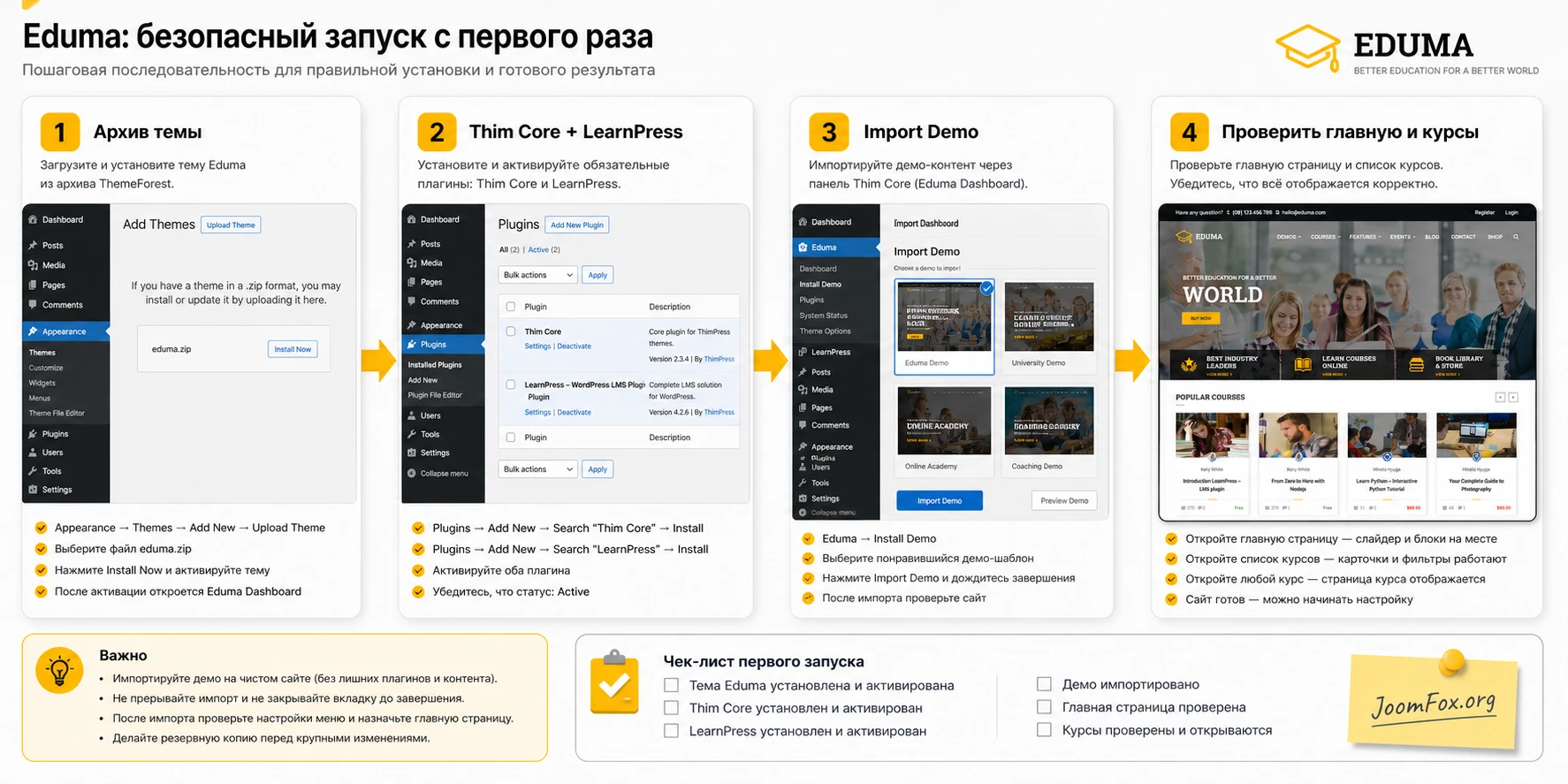
Установка Eduma в общих чертах похожа на установку любой WordPress-темы: открыть Appearance, перейти в Themes, загрузить архив темы и активировать её. Разница начинается после активации. Eduma добавляет собственный раздел в админ-панель, предлагает включить необходимые компоненты и провести первичную настройку. Здесь не стоит торопиться: именно в этом шаге формируется будущая структура сайта.
Порядок безопасного первого запуска
- Откройте тестовую копию сайта или убедитесь, что есть свежая резервная копия.
- Загрузите установочный архив темы через
Appearance-Themes-Add New-Upload Theme. - Активируйте тему и проверьте, появился ли пункт
Edumaв меню WordPress. - Установите обязательные и рекомендованные плагины, которые предлагает мастер темы, особенно Thim Core и LearnPress, если они нужны вашему сценарию.
- Откройте
Eduma-Import Demo, выберите один демо-набор и внимательно отметьте, какие типы данных импортируются. - После завершения откройте публичную главную страницу, архив курсов и страницу отдельного курса в режиме приватного окна браузера.
После импорта не оценивайте результат только по главной странице. Главная может выглядеть хорошо, но проблемы часто находятся в меню, футере, страницах профиля, виджетных областях, переводах и курсовых шаблонах. Поэтому первая проверка должна быть шире: главная, каталог курсов, курс, урок, профиль, регистрация, футер, мобильное меню.
Что делать, если демо импортировалось не полностью
Частичный импорт демо - типичная ситуация для сложных тем. Причины могут быть разными: низкие лимиты хостинга, сбой загрузки медиа, конфликт активного плагина, таймаут, блокировка внешних запросов, нехватка памяти, повторный импорт поверх старой структуры. Симптомы тоже разные: отсутствуют изображения, не назначена главная страница, пустой футер, меню ведёт не туда, карточки курсов выглядят без стилей.
Не начинайте сразу переустанавливать всё. Сначала проверьте простые вещи:
- Откройте
Settings-Readingи убедитесь, что нужная страница назначена главной. - Проверьте
Appearance-Menus: выбран ли основной список навигации и отмечена ли позицияPrimary Menu. - Откройте
Appearance-Widgetsи посмотрите, заполнены ли областиFooter,Course Sidebar,Sidebar Coursesи другие нужные зоны. - Проверьте, установлен ли LearnPress и активны ли нужные дополнения.
- Очистите кеш WordPress, кеш браузера и кеш оптимизирующего плагина, если он был включён.
Если импорт всё равно не даёт нужного результата, используйте более контролируемый вариант: импортируйте не весь сайт, а конкретные страницы или блоки через Thim Elementor Kit, а затем вручную назначьте меню, виджеты и главную страницу. Такой путь дольше, но меньше ломает уже существующий сайт.
Демо-импорт без хаоса: как выбрать и разобрать готовую структуру
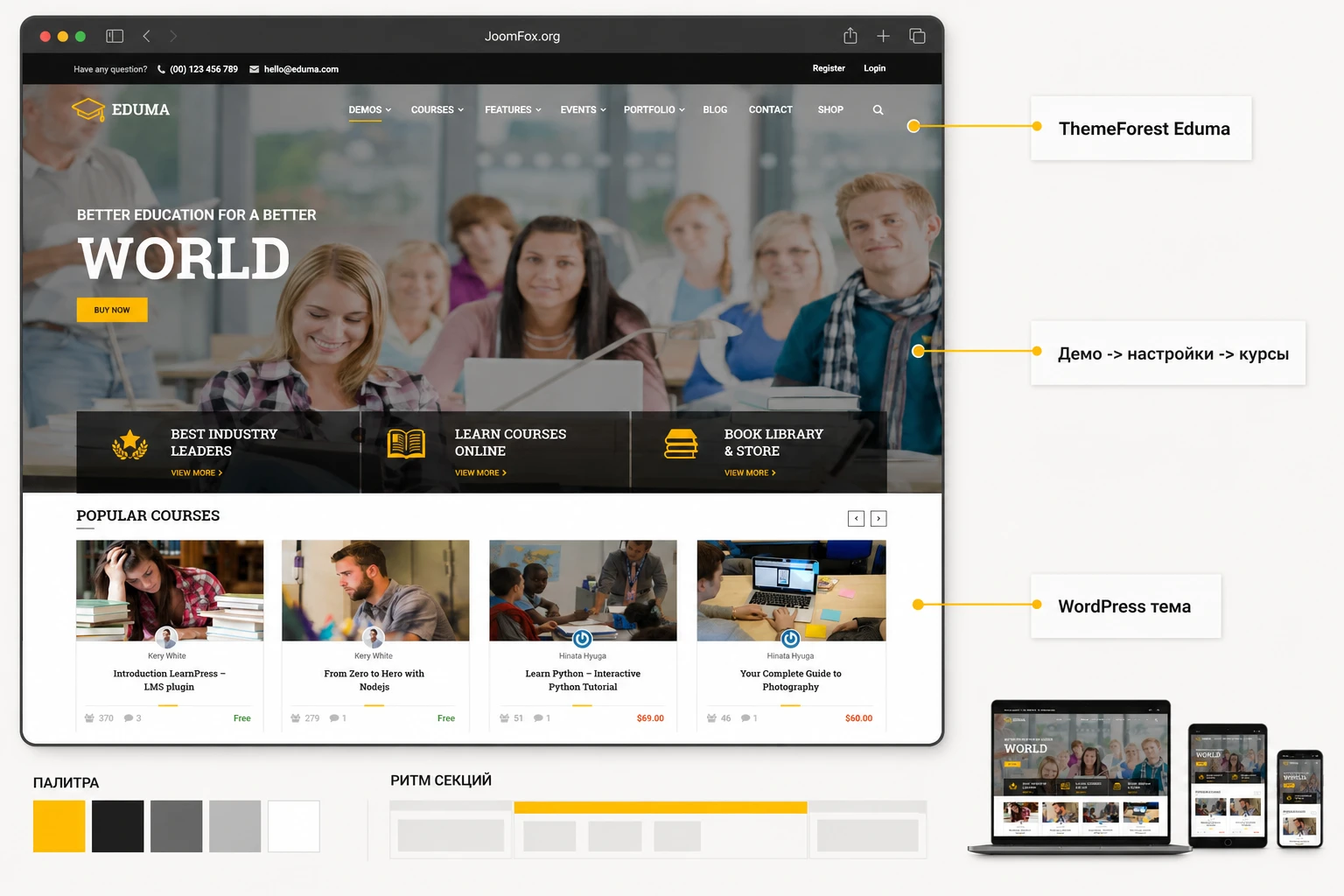
Демо Eduma - это не финальный сайт, а учебный макет. Его задача - показать связку секций: шапка, hero-блок, популярные курсы, регистрационный блок, категории, события, преподаватели, блог, футер. Визуальный референс для этой задачи показывает именно такой ритм: крупная верхняя секция с образовательной фотографией, жёлтым акцентом, навигацией, затем блок популярных курсов и регистрационная секция. Этот ритм стоит сохранить, но наполнение должно стать вашим.
Как разложить демо на рабочие слои
После импорта откройте главную страницу и выпишите все секции сверху вниз. У каждой секции должен быть статус:
- Оставить почти без изменений - например, сетку популярных курсов, если она подходит по логике.
- Заменить контент - фотографии, тексты, кнопки, имена преподавателей, названия курсов.
- Скрыть до запуска - события, магазин, портфолио, если эти разделы пока не готовы.
- Перенести ниже - блоки, которые важны, но мешают первому экрану.
- Удалить - демо-элементы, которые не соответствуют реальной школе.
Такой разбор быстрее, чем редактировать всё подряд. Он помогает не потерять сильную сторону темы - ритм образовательной страницы - и одновременно убрать демо-шум. На главной странице учебного сайта важна последовательность: кто вы, что предлагаете, какие курсы доступны, почему можно доверять, как записаться или начать обучение.
Импорт отдельной страницы или блока
Если сайт уже частично собран, полный импорт демо может быть слишком грубым. В таком случае полезен подход с отдельными страницами и блоками. Документация Eduma описывает работу через Elementor: открыть страницу, нажать Thim Elementor Kit, выбрать страницу или блок и вставить его. Это хорошо подходит для лендингов, секций курсов, блоков преподавателей, призывов к регистрации и повторяющихся промо-элементов.
Главное правило: после вставки блока сразу проверьте его связь с реальным содержимым. Если блок показывает “Popular Courses”, убедитесь, что он выводит ваши курсы, а не случайные демо-записи. Если секция содержит кнопку, проверьте ссылку. Если вставлен футерный блок, проверьте меню и контакты. В готовом образовательном сайте случайные демо-ссылки выглядят хуже, чем временно скрытый блок.
Почему нельзя оставлять демо-контент в учебном маршруте
Демо-контент нужен для визуальной сборки, но он опасен в местах, где пользователь принимает решение. Пример: на главной странице виден курс по фотографии, а в реальности школа продаёт курсы английского. Пользователь кликает, попадает на демо-курс с чужими уроками и видит случайного преподавателя. Даже если дизайн красивый, доверие уже потеряно.
Проверьте демо-контент в четырёх местах:
- Карточки курсов на главной и в архиве.
- Страницы преподавателей и авторов курсов.
- Футерные ссылки, адреса, телефоны и email.
- Формы регистрации, кнопки покупки, ссылки на профиль и кабинет.
Мини-итог этого этапа простой: демо должно дать структуру, но не должно остаться вместо вашего продукта.
Настройка внешнего вида: логотип, шапка, цвета и типографика
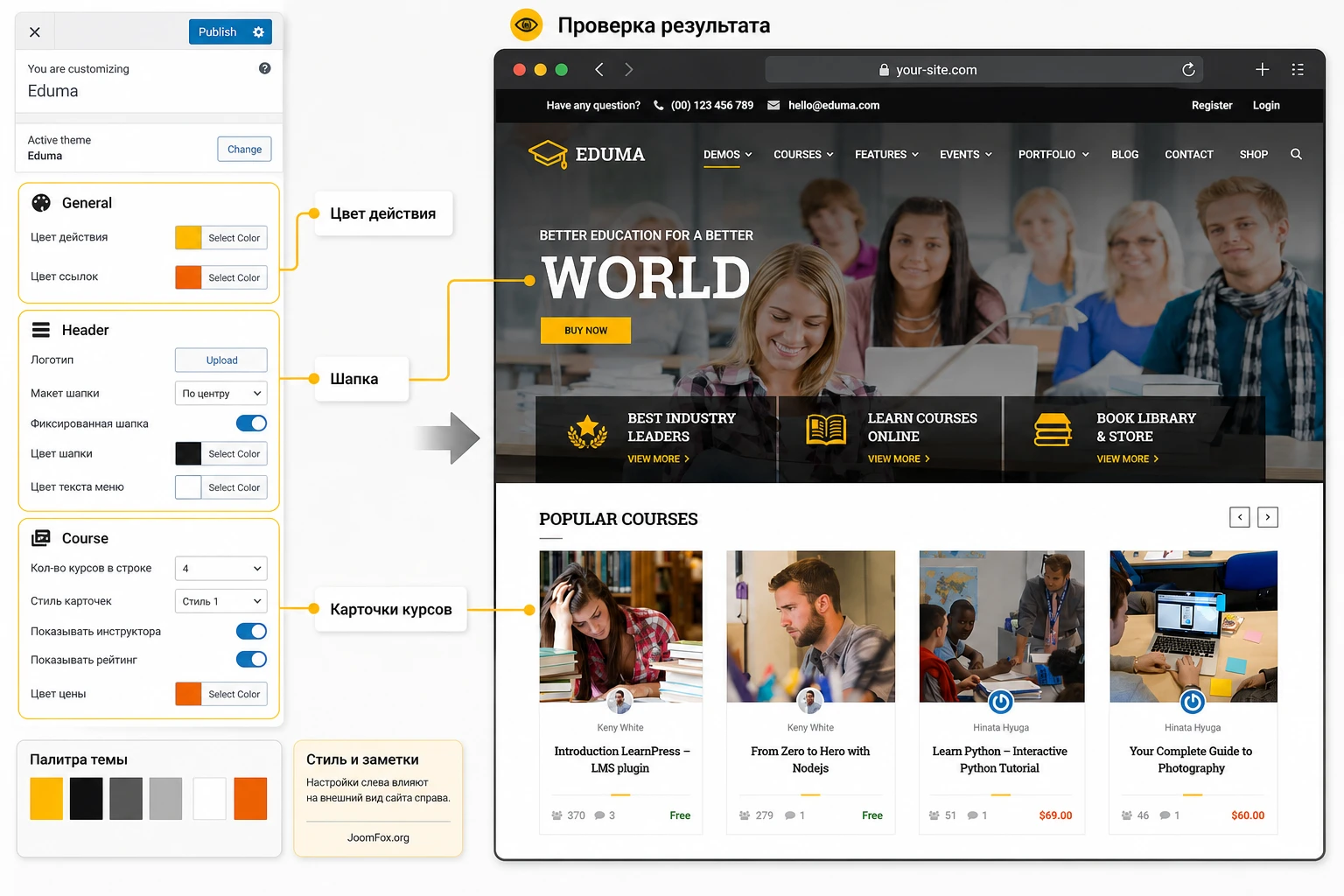
После установки и демо-импорта Eduma нужно привести к бренду школы. В документации ключевые настройки внешнего вида находятся в Appearance - Customize. Там настраиваются общий стиль, логотип, макеты, цвета, шапка, меню, футер, виджеты, курсовые страницы и другие области. Не стоит начинать с точечных CSS-правок. Сначала используйте штатные настройки темы, потому что они безопаснее при обновлениях и обычно применяются ко всем связанным блокам.
Логотип и базовая идентичность
Начните с логотипа, значка сайта и ширины логотипа. Это маленький шаг, но он сразу отделяет ваш сайт от демо. В Eduma есть отдельные настройки для обычного логотипа и липкого меню, поэтому после замены проверьте два состояния: первый экран и прокрутку страницы. Если в обычной шапке логотип читается хорошо, а в липком меню становится слишком крупным или слишком мелким, настройте ширину отдельно.
Далее переходите к цветам. В разделе стиля можно оставить исходную палитру или выбрать собственную. У визуального референса Eduma заметен жёлтый акцент: кнопки, иконки, подчёркивания, активный пункт меню. Если бренд школы не конфликтует с этим акцентом, не обязательно менять его полностью. Часто лучше оставить жёлтый как цвет действия, а заменить фоновые изображения, логотип и типографику. Так вы сохраняете ритм темы и не тратите время на борьбу с каждым элементом.
Шапка, липкое меню и мобильная навигация
Шапка Eduma может включать верхнюю панель, основное меню, подменю, липкое меню и мобильное меню. Для образовательного сайта меню должно быть коротким. Пользователь обычно ищет курсы, формат обучения, цены или условия, преподавателей, блог, контакты и вход в профиль. Если в демо меню содержит слишком много пунктов, не переносите их все. Оставьте только то, что поддерживает решение о записи.
Проверьте несколько состояний:
- Обычная шапка на первом экране.
- Липкое меню после прокрутки.
- Выпадающее подменю, если есть категории курсов.
- Мобильное меню на узком экране.
- Переходы к профилю, регистрации и каталогу курсов.
Если пункт меню ведёт на демо-страницу, лучше временно скрыть его, чем оставлять неготовый раздел. Главное меню учебного сайта должно создавать ощущение, что всё собрано намеренно.
Настройки курса в теме
Отдельно откройте настройки раздела Course в настройщике. Там настраивается архив курсов, одиночная страница курса, порядок вкладок, видимость хлебных крошек, заголовки, фильтры, сортировка, расположение сайдбара и внешний вид карточек. Это один из самых важных разделов для Eduma, потому что именно здесь встречаются тема и LearnPress.
Для типового сайта безопасный порядок такой:
- Сначала выберите макет архива курсов: с сайдбаром или без него.
- Затем настройте сетку карточек, количество колонок и длину описания.
- После этого решите, нужны ли фильтр и сортировка.
- На странице отдельного курса проверьте порядок вкладок и вкладку по умолчанию.
- Только потом меняйте цвета заголовка, фоновые изображения и декоративные детали.
Не настраивайте архив курсов в отрыве от реальных курсов. Пока в каталоге стоят демо-записи с разной длиной заголовков и случайными изображениями, сетка может выглядеть лучше или хуже, чем будет после замены контента. Добавьте хотя бы 3-4 настоящих курса, затем выбирайте финальный макет.
Курсы и LearnPress: как связать дизайн темы с LMS-логикой
Eduma раскрывается только тогда, когда LearnPress настроен как рабочий учебный слой. Тема отвечает за внешний вид, но курс живёт в LearnPress: название, описание, программа, уроки, тесты, цена или бесплатный доступ, автор, изображение, материалы и оценивание. Поэтому настройка учебного сайта должна проходить по двум маршрутам: внешний вид в Eduma, логика обучения в LearnPress.
Что должно быть в первом рабочем курсе
Для проверки не нужен большой курс на десятки уроков. Нужен маленький, но настоящий пример. Создайте один тестовый курс, который отражает будущий формат школы:
- Название курса с реальной темой, а не демо-текстом.
- Краткое описание, которое будет видно на странице курса.
- Категория курса и изображение, подходящее к бренду.
- Минимальная программа: секция, один урок, один тест или контрольный элемент, если он нужен.
- Настройки доступа: бесплатный курс, курс с регистрацией или платный курс через выбранный способ оплаты.
- Оценивание, повторное прохождение и длительность, если эти параметры важны для формата обучения.
После этого посмотрите, как курс отображается в архиве, на главной странице и на отдельной странице. Если изображение обрезается плохо, исправляйте не только CSS, но и исходные изображения курсов. Если вкладки курса расположены неудобно, сначала проверьте настройки Course в теме и настройки самого курса.
Настройки курса, которые влияют на поведение ученика
В LearnPress у курса есть параметры, которые меняют пользовательский маршрут. Длительность определяет, как долго курс считается доступным после записи. Блокировка после окончания срока меняет доступ к материалам. Повторное прохождение влияет на то, сможет ли студент пройти курс снова. Максимальное число студентов ограничивает набор. Настройки материалов определяют, какие файлы ученик может получить после записи. Оценивание влияет на завершение курса.
Эти параметры нельзя выбирать случайно. Для вводного бесплатного курса лучше сделать доступ простым и быстро проверяемым. Для оплачиваемого курса стоит отдельно проверить, что пользователь понимает, когда он записан, где находится профиль и как вернуться к уроку. Для офлайн-курса логика отличается: часть онлайн-функций может быть отключена, и это нужно учитывать в тексте страницы.
Профиль, регистрация и страницы LearnPress
LearnPress использует профиль ученика. Документация указывает, что если стандартной страницы профиля нет, её можно создать и вставить shortcode [learn_press_profile]. Для Eduma это важная проверка: пользователь может красиво увидеть курс, но если профиль или форма входа не настроены, учебный маршрут обрывается.
Проверьте профиль в трёх состояниях:
- Гость пытается открыть страницу курса и записаться.
- Новый пользователь регистрируется или входит.
- Ученик после записи открывает профиль и видит свои курсы, заказы или прогресс.
Если включены формы входа и регистрации LearnPress, пользователь остаётся в учебном сценарии. Если они выключены, он может попасть на стандартную форму WordPress. Это не ошибка, но решение должно быть осознанным. Для образовательного сайта обычно лучше, чтобы вход, профиль и курс выглядели как части одной системы.
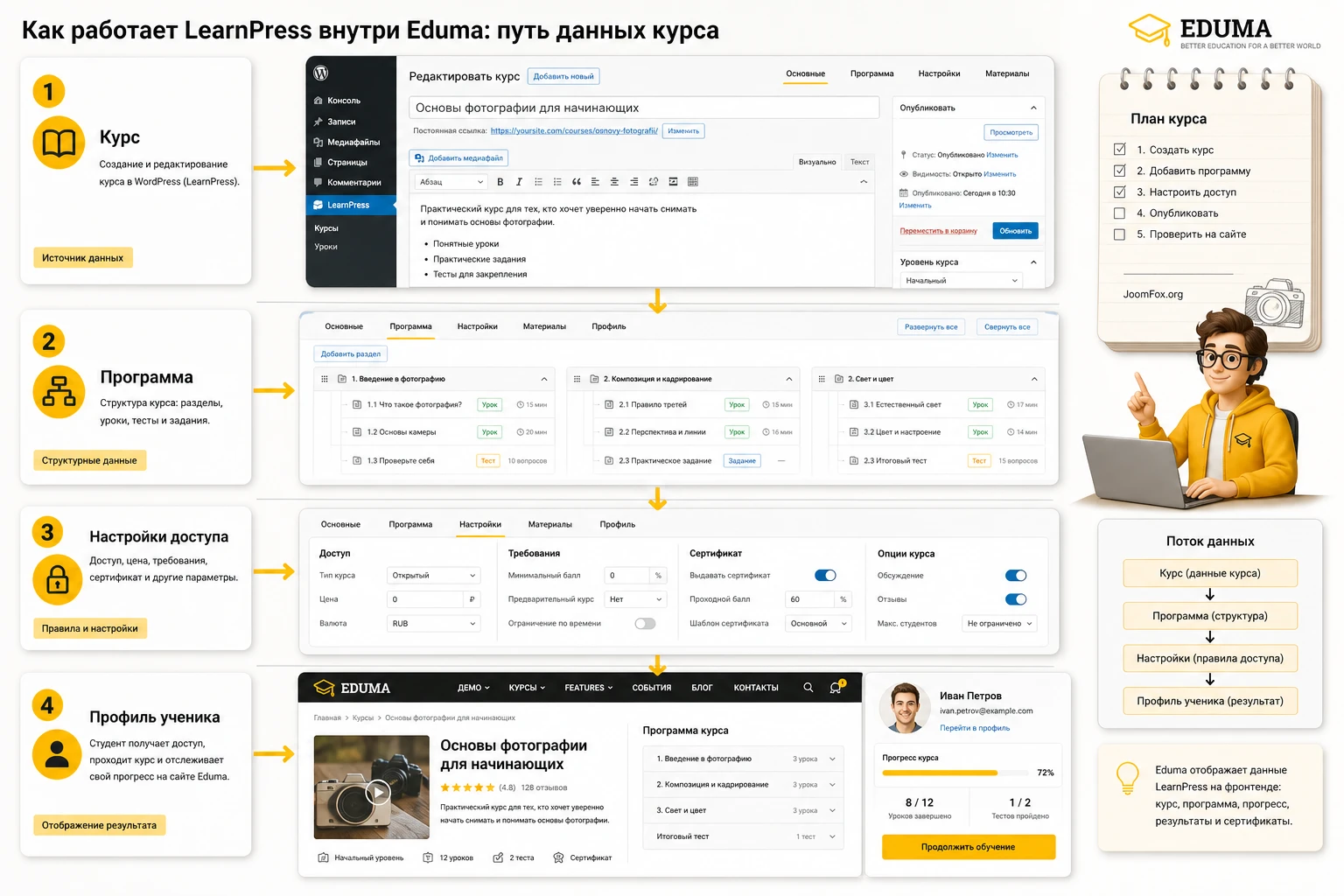
Меню, виджеты и футер: места, где чаще всего остаётся демо
После удачного демо-импорта многие правят только hero-блок и карточки курсов. Но пользователь часто проверяет сайт не только сверху вниз. Он открывает меню, футер, боковую колонку курса, фильтры, ссылки на поддержку, профиль и контактные данные. Именно там чаще всего остаются демо-адреса, чужие категории, пустые страницы и ссылки на несуществующие разделы.
Меню как карта учебного сайта
В Eduma меню настраивается через стандартный WordPress-раздел Appearance - Menus, а внешний вид меню уточняется в настройках шапки. Для учебного сайта полезно разделить навигацию на три уровня:
- Основные страницы: курсы, о школе, преподаватели, блог, контакты.
- Учебные действия: профиль, вход, регистрация, каталог курсов.
- Вспомогательные ссылки: политика, поддержка, часто задаваемые вопросы, условия обучения.
Не перегружайте первый уровень. Если есть много категорий курсов, лучше сделать пункт Courses и раскрывающееся подменю или отдельную страницу каталога с фильтрами. Если в меню есть Shop, но вы не используете образовательный магазин, скрывайте его до настройки WooCommerce-сценария.
Виджетные области Eduma
Документация перечисляет несколько областей виджетов: Course Sidebar, All Courses, Sidebar, Toolbar, Menu Right, Footer Top, Footer, Footer Bottom, Sidebar Shop, Sidebar Courses, Sidebar Events. Это много, и поэтому виджеты нужно проверять по страницам, а не только в админ-панели.
Откройте архив курсов и отдельный курс. Если справа виден сайдбар, посмотрите, что в нём находится. Нужны ли фильтры, категории, последние курсы, контактный блок или кнопка консультации? Затем откройте футер. Если там демо-меню Company, Support или старые контакты, замените их. В образовательном проекте футер часто является местом доверия: адрес, email, документы, политика, ссылки на поддержку и соцсети.
Футер и мобильная нижняя навигация
Футер Eduma можно настраивать через цвет, фон, шрифты, copyright и виджеты. Если демо использует тёмный футер, не меняйте его только потому, что он “слишком похож на шаблон”. Сначала проверьте, помогает ли он навигации. Часто тёмный футер хорошо отделяет служебные ссылки от учебного контента. Важнее заменить содержимое и убрать лишние колонки.
Отдельно проверьте мобильное отображение. У Eduma есть настройки мобильного меню и нижней навигации. На телефоне пользователь чаще идёт к курсам, профилю, поиску, контакту или корзине, если она используется. Если нижняя навигация показывает раздел, которого нет в вашем сценарии, лучше отключить или заменить его.
Практический пример: главная страница мини-школы и первый курс
Представим, что нужно собрать сайт небольшой языковой школы. Цель - получить главную страницу с понятным предложением, каталогом курсов и одним рабочим курсом для проверки. Это хороший пример для Eduma, потому что он задействует главную страницу, меню, LearnPress, курс, профиль и публичную проверку результата.
Цель и подготовка
Цель: посетитель попадает на главную страницу, видит предложение школы, открывает курс “Английский для собеседования”, смотрит программу и понимает, как начать обучение. Для подготовки должны быть установлены Eduma, Thim Core, LearnPress и выбран один демо-набор, близкий к онлайн-курсам или школе. Не нужно сразу подключать сложную оплату. Сначала проверяется сам учебный путь.
Шаги настройки
Сначала собирается видимый маршрут
- Откройте главную страницу в Elementor и замените hero-текст на конкретное предложение: формат, аудитория, результат обучения.
- В меню оставьте
Courses,About,Teachers,Blog,Contactи вход в профиль, если он нужен в шапке. - Создайте курс в
LearnPress-Courses-Add New. Добавьте название, описание, категорию и изображение. - В программе курса создайте одну секцию, один вводный урок и один короткий тест, если проверка знаний входит в формат.
- В настройках курса задайте длительность, доступ, повторное прохождение и тип оценивания только если эти параметры важны для реального курса.
- Откройте
Appearance-Customize-Courseи проверьте макет архива и страницы курса. - В блоке популярных курсов на главной убедитесь, что выводится созданный курс, а не демо-запись.
- Создайте или проверьте страницу профиля с shortcode
[learn_press_profile].
После этих шагов сайт ещё не готов к запуску, но у вас есть рабочий вертикальный срез: главная страница, курс, программа, профиль и базовый внешний вид. Такой срез удобен тем, что каждая ошибка сразу имеет контекст. Если курс не появился на главной, вы проверяете источник блока. Если профиль пустой, смотрите LearnPress. Если меню ведёт на демо-страницу, исправляете навигацию, а не переписываете дизайн.
Проверка результата
Затем проверяется путь гостя и ученика
Откройте сайт в приватном окне. Это важно: администратор часто видит то, что обычный посетитель не видит. Пройдите путь гостя: главная страница, кнопка в hero, карточка курса, страница курса, попытка записи, вход или регистрация, профиль. Если где-то появляется стандартная форма WordPress вместо ожидаемой страницы, решите, устраивает ли это. Если курс не отображается в блоке популярных курсов, проверьте категорию, статус публикации, настройки виджета или блока.
Нюанс: если в Elementor-блоке используются демо-условия вывода, он может не подтянуть ваш курс сразу. Тогда проверьте настройки самого элемента: источник курсов, категорию, сортировку, количество элементов. Не исправляйте это через CSS - проблема не в стиле, а в источнике данных.
Практичные идеи применения Eduma в разных учебных сценариях
Eduma полезна не только для одного формата онлайн-школы. Сильная сторона темы - возможность подстроить внешний слой под разные образовательные сценарии, не меняя всю систему. Ниже несколько идей, которые можно реализовать на основе подтверждённых возможностей темы, демо-страниц, LearnPress и WordPress-практики.
Авторский курс с лендингом и одним главным продуктом
Если у вас один флагманский курс, не делайте каталог главным экраном. Используйте демо-лендинг, настройте hero-блок, программу, отзывы, FAQ и кнопку перехода к курсу. LearnPress остаётся местом программы, уроков и профиля, а главная страница работает как продающий и объясняющий маршрут. Проверка результата: посетитель должен понять курс без перехода в каталог, но при клике попасть на полноценную страницу курса.
Школа с несколькими направлениями
Для школы с разными направлениями важнее архив курсов, фильтры, категории и меню. Настройте категории LearnPress, приведите изображения курсов к одному стилю, проверьте сетку и сайдбар. На главной странице выводите не все курсы подряд, а популярные или вводные. Проверка результата: пользователь должен найти нужное направление за 1-2 клика и не потеряться в демо-разделах.
Офлайн-центр с записью на занятия
Если курсы проходят офлайн, используйте возможности темы для страниц курсов, но не обещайте онлайн-доступ там, где его нет. В настройках курса и тексте страницы разделите программу, расписание, преподавателя, адрес и форму связи. Если используете Contact Form 7 или другую форму, проверяйте отправку письма отдельно. Проверка результата: посетитель должен видеть, что это офлайн-занятие, понимать место и следующий шаг.
Образовательный портал с блогом и событиями
Для портала важны не только курсы, но и регулярный контент: статьи, события, новости, подборки материалов. Eduma содержит разделы для блога, событий и портфолио, но включать их стоит только при наличии контент-плана. Пустой блог или демо-события создают ощущение заброшенности. Проверка результата: каждая ссылка из меню ведёт на живой раздел, а не на заглушку.
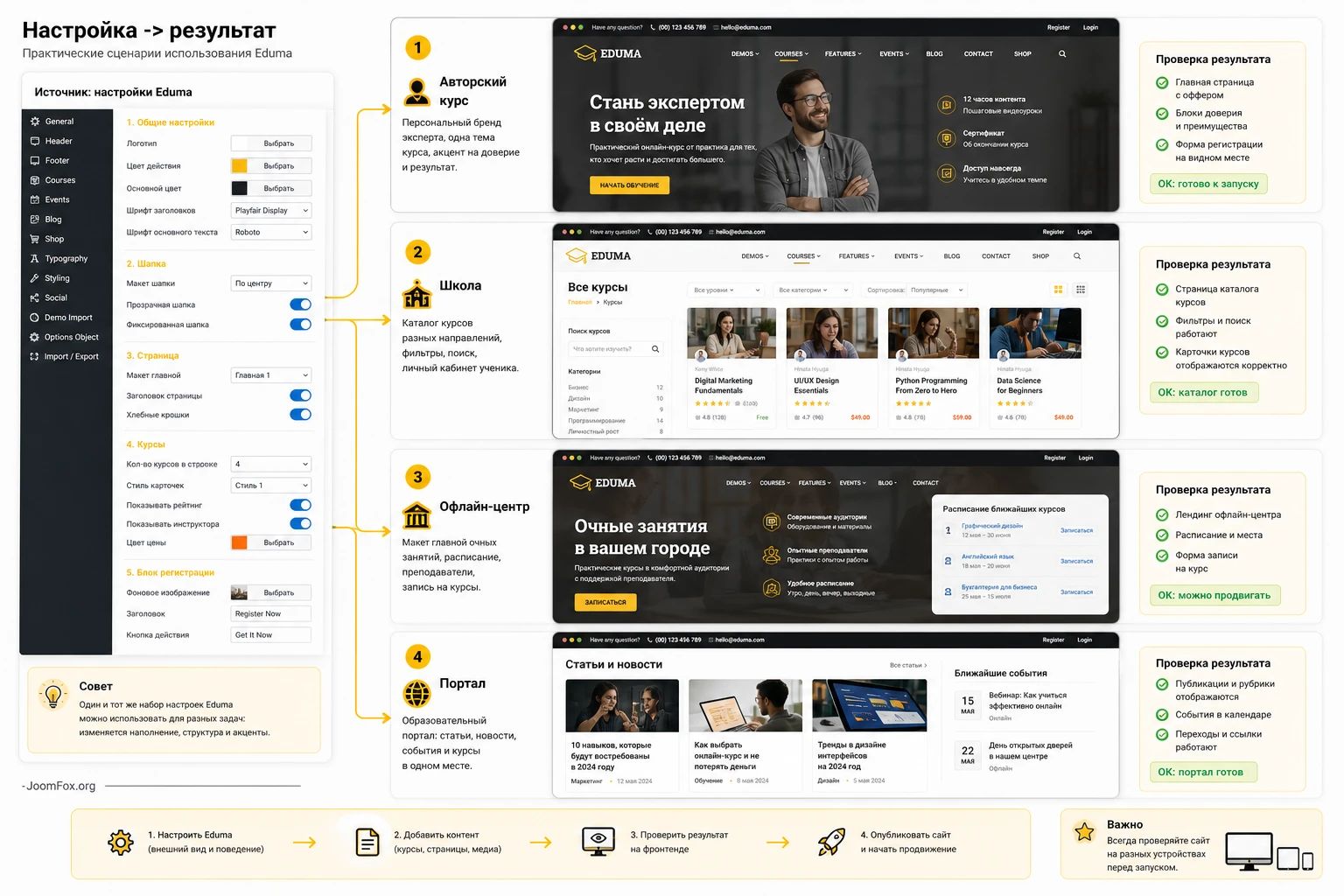
Проверка результата перед запуском
Перед публикацией сайта на Eduma нужна проверка не только внешнего вида, но и маршрута пользователя. Красивый первый экран ничего не гарантирует, если регистрация не работает, курс скрыт, профиль пустой, меню ведёт в демо-разделы, а мобильная шапка перекрывает контент. Поэтому проверку лучше делать по ролям.
Проверка для посетителя
Посетитель приходит на сайт без прав администратора. Откройте приватное окно и проверьте:
- Понятен ли первый экран без прокрутки.
- Есть ли короткий путь к каталогу курсов или главному курсу.
- Карточки курсов содержат реальные изображения, названия и цены или пометки доступа, если они используются.
- Страница курса показывает описание, программу, преподавателя, вкладки и кнопку действия.
- Форма входа, регистрации или записи ведёт в ожидаемое место.
- На телефоне меню и кнопки не перекрывают контент.
Проверка для ученика
Создайте тестового пользователя и запишите его на курс безопасным способом. Проверьте профиль, список курсов, доступ к уроку, завершение урока, тест, возврат к курсу и отображение прогресса. Если используются материалы курса, убедитесь, что они доступны только в нужном состоянии. Если курс бесплатный, проверьте, не появляется ли лишний шаг оплаты. Если курс платный, не тестируйте платежи на рабочей аудитории без отдельного тестового режима выбранной системы.
Проверка для администратора
Администратор должен понимать, где редактируется каждый слой. Сделайте внутреннюю карту:
| Что нужно изменить | Где проверять | Что должно быть видно после сохранения |
|---|---|---|
| Логотип, цвета, общая типографика | Appearance - Customize - General |
Шапка, кнопки, ссылки и акцентные элементы соответствуют бренду. |
| Главное меню и структура ссылок | Appearance - Menus |
В шапке нет демо-разделов и битых ссылок. |
| Архив и отдельная страница курса | Appearance - Customize - Course |
Сетка курсов, сайдбар, вкладки и заголовки выглядят согласованно. |
| Содержание курса | LearnPress - Courses |
Программа, уроки, тесты, доступ и оценивание соответствуют формату обучения. |
| Футер и боковые области | Appearance - Widgets |
Контакты, ссылки, категории и служебные блоки заменены на реальные. |
Такую таблицу полезно оставить в документации проекта. Она экономит время редактору, который позже будет менять курсы, меню или футер.
Безопасные улучшения без правки файлов темы
Eduma регулярно обновляется, поэтому править файлы родительской темы напрямую не стоит. При обновлении такие правки могут потеряться. Документация описывает установку дочерней темы, а WordPress также даёт безопасные места для небольших правок: Appearance - Customize - Additional CSS, дочерняя тема или редактор Elementor для конкретного блока. Начинать лучше с настроек и CSS, а не с PHP.
Небольшая CSS-правка для промо-блока курса
Допустим, на главной странице есть секция с главным курсом, созданная в Elementor. Добавьте этой секции CSS-класс course-hero-check в настройках блока Elementor, а затем вставьте небольшой CSS в Additional CSS. Код не зависит от внутренних файлов Eduma: он работает только с вашим классом и не меняет системные шаблоны.
.course-hero-check {
  border-radius: 8px;
  overflow: hidden;
}

.course-hero-check .elementor-button {
  min-height: 44px;
  padding-inline: 24px;
  font-weight: 700;
}

.course-hero-check .elementor-widget-text-editor {
  max-width: 680px;
}
После сохранения проверьте главную страницу на компьютере и телефоне. Кнопка должна стать удобнее для нажатия, текст не должен растягиваться на всю ширину, а секция должна сохранить аккуратные края. Откат простой: удалите класс у секции или удалите CSS из Additional CSS.
Когда использовать дочернюю тему
Дочерняя тема нужна, если вы добавляете устойчивые изменения, которые должны пережить обновления: дополнительные стили, небольшие шаблонные правки, собственные функции или аккуратные переопределения. Для простой замены логотипа, цвета или меню дочерняя тема не нужна. Для изменения файлов родительской темы напрямую - нужна альтернатива, потому что прямое редактирование родителя делает обновления рискованными.
Если вы не уверены, относится ли задача к дочерней теме, используйте правило: визуальная настройка через интерфейс темы, точечный стиль через Additional CSS, постоянная техническая доработка через дочернюю тему или отдельный небольшой плагин. Не меняйте файлы Eduma в папке родительской темы ради быстрых правок.
Типичные проблемы Eduma и как их диагностировать
Проблемы с Eduma чаще всего появляются на стыке темы, демо-импорта, LearnPress, виджетов, кеша и переводов. Ниже - практический диагностический путь. Он не заменяет документацию и поддержку, но помогает быстро отделить проблему настройки от реального бага.
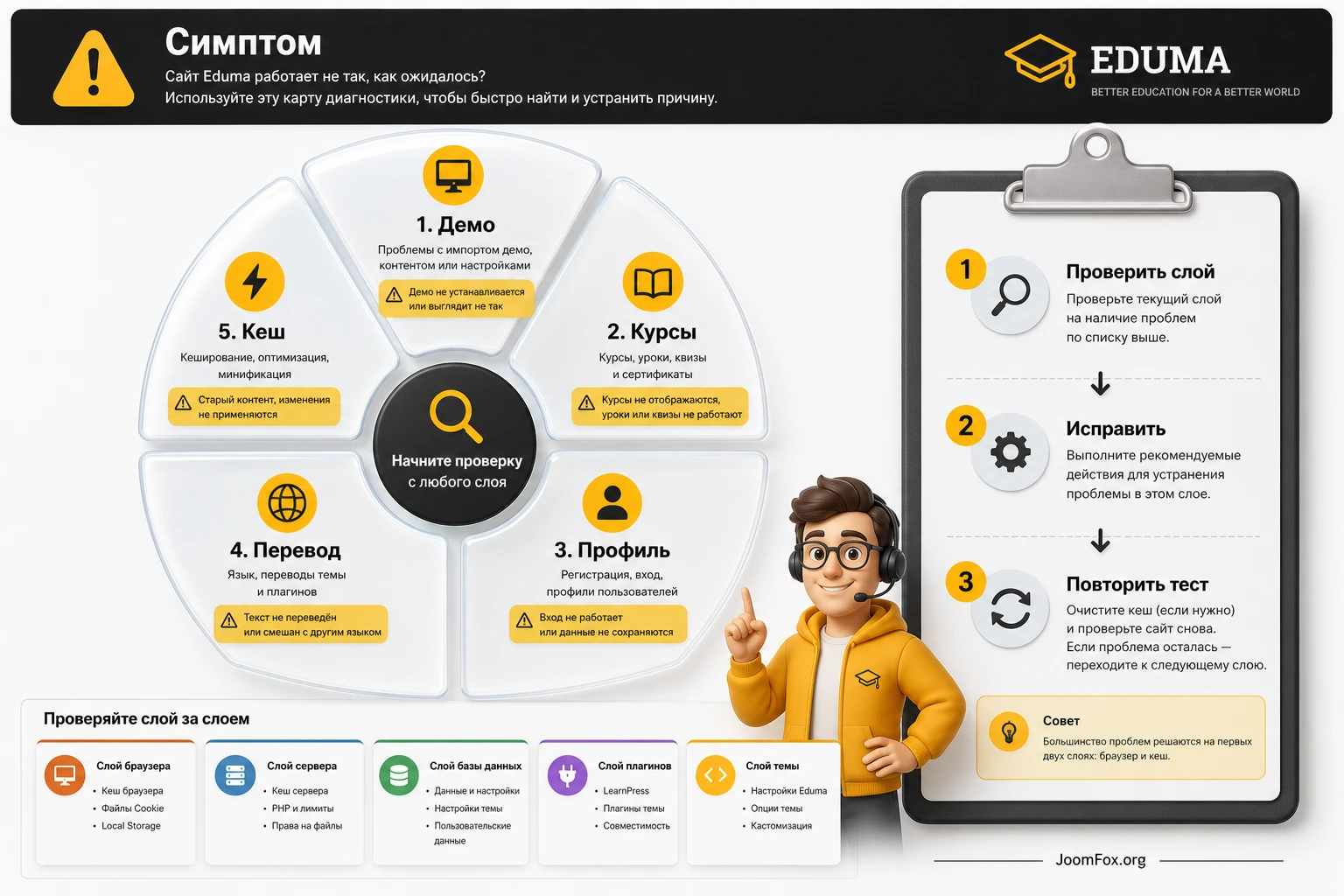
Сайт после установки не похож на демо
Симптом: активирована тема, но главная страница выглядит пустой или как стандартный WordPress-сайт. Возможная причина - демо не импортировано, не назначена главная страница, не установлены обязательные плагины или импорт прошёл частично.
Проверьте Eduma - Import Demo, Settings - Reading, активность Thim Core и LearnPress, а также меню и виджеты. Если демо импортировалось частично, не повторяйте импорт много раз подряд. Лучше разобраться, какой слой отсутствует: страницы, медиа, меню, виджеты или настройки.
Курсы не отображаются в нужном блоке
Симптом: курс создан, но его нет на главной странице или в архиве. Причина может быть в статусе публикации, категории, настройках элемента Elementor, фильтре блока, отсутствии изображения или кешировании.
Откройте курс в LearnPress - Courses, проверьте статус, категорию и изображение. Затем откройте блок на главной странице и посмотрите источник вывода. Если блок настроен на конкретную демо-категорию, он не покажет новый курс из другой категории. После исправления очистите кеш и проверьте страницу в приватном окне.
Профиль ученика или вход ведёт не туда
Симптом: пользователь кликает на вход или профиль, но попадает на стандартную страницу WordPress, пустую страницу или ошибку. Возможная причина - не создана страница профиля LearnPress, не вставлен shortcode [learn_press_profile], отключены формы входа LearnPress или в меню стоит старая демо-ссылка.
Проверьте страницу профиля, настройки LearnPress и меню. Если вы хотите использовать стандартный вход WordPress, убедитесь, что это не ломает пользовательский маршрут. Если нужен единый учебный кабинет, настройте профиль LearnPress и ведите пользователя туда.
Не переводятся отдельные строки курса
Симптом: часть интерфейса переведена, а слова на странице курса, кнопках или профиле остались на английском. Для Eduma это обычный нюанс: строка может принадлежать теме, LearnPress, отдельному дополнению или WooCommerce-интеграции.
Документация по переводу Eduma показывает, что для некоторых страниц нужно синхронизировать и перевод темы, и перевод LearnPress. Не ищите всё в одном файле. Проверьте, откуда приходит строка: тема, LearnPress, дополнение Course Review, WooCommerce add-on или сам WooCommerce. После синхронизации файлов перевода очистите кеш.
Страница курса выглядит сломанной после обновления
Симптом: после обновления темы, LearnPress или WooCommerce меняется верстка курса, пропадает часть стиля или появляются сообщения о шаблонах. Причина может быть в устаревших шаблонах, конфликте кеша, изменении LearnPress или правке файлов родительской темы.
Сначала сделайте резервную копию. Затем проверьте changelog Eduma и LearnPress, очистите кеш, временно отключите оптимизацию CSS/JS и посмотрите страницу курса. Если ранее правились файлы родительской темы, перенесите изменения в дочернюю тему. Если проблема связана с обновлением шаблонов, сверяйтесь с документацией и поддержкой разработчика.
Мобильное меню перекрывает контент или ведёт на лишние страницы
Симптом: на телефоне меню открывается неудобно, нижняя навигация показывает ненужные элементы или кнопка профиля ведёт на демо. Проверьте настройки мобильного меню в Customize, назначенное меню в Appearance - Menus и видимость элементов в мобильной навигации. Иногда проблема не в теме, а в том, что демо-меню осталось основным.
Если исправление требует отключить сразу много плагинов, делайте это на staging-копии. На рабочем сайте отключение LearnPress, WooCommerce или кеша может изменить путь пользователя.
Вопросы, которые часто возникают при настройке Eduma
Можно ли настроить Eduma без LearnPress?
Как WordPress-тему её можно использовать для обычных страниц, но значительная часть образовательной логики Eduma рассчитана на LearnPress: курсы, профиль, уроки, тесты, вкладки и учебные страницы. Если LearnPress не нужен, проверьте, не будет ли тема избыточной для вашего проекта.
Почему после импорта демо остались чужие курсы и преподаватели?
Демо приносит примерный контент, чтобы показать структуру сайта. Его нужно заменить вручную: курсы в LearnPress, страницы в Elementor, меню в Appearance - Menus, виджеты в Appearance - Widgets. Не оставляйте демо-преподавателей и курсы на рабочем сайте.
Где менять внешний вид карточек курсов?
Сначала проверьте Appearance - Customize - Course. Там находятся настройки архива, сетки, сайдбара, вкладок, заголовков и некоторых элементов страницы курса. Если карточки выводятся блоком Elementor, отдельно проверьте настройки этого блока.
Что делать, если кнопки или строки курса не переводятся?
Сначала определите источник строки. В Eduma часть текста может относиться к теме, часть к LearnPress, часть к дополнениям или WooCommerce. Используйте Loco Translate или другой штатный механизм перевода, синхронизируйте нужные файлы и проверьте страницу после очистки кеша.
Стоит ли включать все рекомендованные плагины?
Нет. Установите обязательные компоненты для выбранного демо и сценария, затем добавляйте дополнительные функции только по необходимости. Чем больше плагинов, тем выше риск конфликтов, лишней нагрузки и сложной поддержки.
Можно ли импортировать несколько демо на один сайт?
Технически разные элементы можно пробовать, но для рабочего сайта это часто создаёт путаницу. Лучше выбрать один основной демо-набор, а отдельные страницы или блоки добавлять точечно через Thim Elementor Kit, если они действительно нужны.
Почему курс виден администратору, но не виден посетителю?
Проверьте статус публикации курса, дату публикации, категорию, настройки доступа, кэш и источник вывода блока. Администратор может видеть черновики и скрытые элементы, поэтому публичную проверку всегда делайте в приватном окне или под тестовым пользователем.
Когда лучше не использовать Eduma?
Если сайт не связан с обучением, не требует курсов и профиля ученика, Eduma может быть слишком сложной. Если проект строится на другой LMS-системе или внешней платформе, сначала проверьте интеграции и миграцию, а уже потом выбирайте тему.
Когда ThemeForest Eduma будет удачным выбором
Eduma стоит использовать, когда вам нужен образовательный WordPress-сайт с готовым визуальным каркасом, демо-страницами, курсами, профилем ученика и настройками под LearnPress. Тема особенно полезна, если вы готовы работать не только с дизайном, но и с учебным маршрутом: курс, программа, запись, профиль, виджеты, переводы, мобильная проверка и диагностические сценарии.
Перед запуском не ограничивайтесь заменой картинок на главной странице. Проверьте демо-структуру, меню, виджетные зоны, архивы курсов, отдельную страницу курса, профиль, переводы и поведение на телефоне. Если всё это соответствует вашему сценарию, можно переходить к дальнейшему наполнению и безопасно скачать ZIP-архив из блока загрузки на странице продукта.
Главный критерий выбора простой: Eduma должна ускорить запуск учебного сайта и сделать его понятнее для ученика. Если после настройки пользователь быстро понимает, чему его учат, какой курс выбрать, как начать и где продолжить обучение, тема выполняет свою задачу.
Соседние материалы | ||||

|
ThemeForest FWRD - Шаблон WordPress | ThemeForest Street Style - Шаблон WordPress |

|
|

