


ThemeForest Sixart - Шаблон WordPress
Sixart - это креативная модная тема агентства WordPress. Эта тема поставляется с высококачественными 6 предварительно созданными домашними страницами и множеством встроенных потрясающих внутренних страниц, таких как страницы обслуживания, страницы портфолио, страницы команды, страницы отзывов, несколько макетов блогов и т.д.


Описание шаблона
Эта тема идеально подходит для любых творческих агентств, дизайнеров, цифровых агентств, фрилансеров, разработчиков, электронной коммерции, дизайнера, веб-дизайнера, разработчиков, бизнеса, услуг, маркетинга, стартапа, блога, журнала, портфолио, фотографии, архитектора, корпоративного, событийного, художника или любых творческих людей, а также может быть использована для любой вид деловых или личных веб-сайтов.
Особенности шаблона:
- Шаблон постоянно обновляется до последних версий WordPress.
- Актуальный и безопасный код, последних версий PHP и MySQL.
- Поддержка сжатия скриптов JavaScript и CSS для ускорения работы сайта.
- Соответствие стандартам W3C XHTML 1.0 Transitional и W3C CSS Valid.
- Расширенная типографика для пользовательского оформления контента.
- Имеет поддержку Google шрифтов и RTL/LTR языков.
- Несколько типов CSS Menu, с плавными эффектами анимации.
- Несколько цветовых схем на выбор.
- Несколько подобранных цветовых схем с возможностью создать собственную цветовую схему.
- Включает поддержку популярных плагинов, а также электронной коммерции WooCommerce.
- Демо данные, чтоб оформление темы в точности соответствовало демо-превью.
- Тема поддерживает версию WordPress 6.x.
Спецификации:
| Дата выхода: | 07-11-2022 | |
| Дата обновления: | 23-05-2026 | |
| Тип шаблона: | Премиум | |
| Лицензия: | GPL | |
| Тематика: | Блог Бизнес Интернет-магазин Портфолио Hi-Tech / Софт WooCommerce | |
| Совместимость: | W5.x W6.x | |
| QuickStart: | Demo Data | |
| Цветовые схемы шаблона: |
||
| Разработчик: | ThemeForest | |
| Рейтинг: | ||
Скачивание по подписке!
Вам необходимо авторизоваться на сайте и приобрести клубную подписку!
Поделись с друзьями!
Общие характеристики:
Мощные возможности
Тема включает в себя специально разработанные универсальные функции и элементы для конкретного сегмента, позволяя с легкостью настраивать шаблон.
Отзывчивый дизайн
Макет темы на 100% отзывчивый и отлично работает на всех устройствах, предоставляя максимальную гибкость, адаптируя сайт под любое разрешение экрана.
HTML5 & CSS3
Современные веб-технологии предлагают богатый набор возможностей и преимуществ. Тема разработана при помощи HTML5, CSS3, LESS, JQuery.
Быстрый старт
Начните работу в считанные минуты, воспользовавшись установкой темы с предварительно настроенными плагинами, стилями и демо контентом.
Кросс-браузерность
Способность отображать сайт с одинаковой степенью читабельности во всех современных браузерах, таких как Safari, Firefox, Chrome, Opera, Internet Explorer 10+.
SEO оптимизация
Шаблон полностью оптимизирован для SEO, что обеспечит беспрепятственную индексацию и присутствие вашего веб-сайта в поисковых системах.
Руководство по настройке ThemeForest Sixart для сайта агентства на WordPress
ThemeForest Sixart удобнее воспринимать не как готовую картинку с красивой главной страницей, а как набор решений для сайта агентства: демо-страницы, шапки, подвал, сервисные блоки, портфолио, команда, отзывы, контактная форма, блог и при необходимости магазин на WooCommerce. В этом руководстве разберём, как подойти к теме практично: что проверить до установки, как не ошибиться с ZIP-архивом, какие плагины включить, как импортировать демо, где менять логотипы и шапку, как отредактировать секции через Elementor и как понять, что публичная часть сайта действительно готова к работе.

Материал рассчитан на владельца сайта, вебмастера или редактора, который уже получил установочный архив и хочет превратить демо в рабочую страницу продукта, услуги или студии. Мы не будем разбирать покупку, оплату и лицензионные действия. Здесь важнее другое: собрать стабильную рабочую версию сайта и проверить её до публикации.
У Sixart есть сильная сторона, которая одновременно становится зоной риска: тема выглядит как полноценный дизайнерский сайт, но после импорта демо её нужно аккуратно очистить от шаблонных текстов, заменить изображения, проверить меню, формы, адаптивность и скорость. Если пропустить этот этап, красивый макет быстро превращается в набор случайных блоков, где кнопки ведут не туда, формы не отправляют заявки, а портфолио не помогает посетителю понять ценность услуг.
Что Sixart решает лучше всего и где его не стоит применять
Sixart сделан под сайт креативной, digital или технологической команды. Это видно по исходному демо: крупный первый экран, акцентные кнопки, карточки услуг, блоки с кейсами, команда, отзывы, блог, контактная зона и мягкая визуальная подача с пастельными градиентами. Такой шаблон подходит, когда посетителю нужно быстро увидеть позиционирование агентства, примеры работ и путь к заявке.
Главная задача темы - дать уже собранную структуру сайта, которую можно наполнить своими услугами и кейсами. Пользователь не начинает с пустого листа, а берёт готовую композицию и заменяет в ней смысловые элементы: логотип, меню, заголовки, изображения, портфолио, форму, контакты и блоки доверия. Это особенно полезно для небольших команд, которые хотят быстро запустить презентационный сайт без разработки собственного дизайна с нуля.
При этом Sixart не должен восприниматься как универсальная основа для любого проекта. Если нужен тяжёлый каталог с фильтрами, сложная личная зона, крупный маркетплейс, образовательная платформа или сайт с нестандартной логикой ролей, тема может закрыть только внешний слой. Внутреннюю бизнес-логику всё равно придётся строить отдельными плагинами, пользовательскими типами записей, WooCommerce-настройками или разработкой.
Кому тема подходит
Лучше всего Sixart раскрывается на сайтах, где важен визуальный старт и быстрое объяснение услуги. Это может быть дизайн-студия, маркетинговое агентство, команда разработки, личный сайт фрилансера, портфолио консультанта, презентация SaaS-команды или небольшой магазин с сервисным уклоном. В этих сценариях готовые страницы услуг, кейсов, команды и блога дают полезный каркас.
- Агентству, которому нужна главная страница с услугами, кейсами, отзывами и контактной формой.
- Фрилансеру или студии, которым важно показать работы и объяснить процесс сотрудничества.
- Маркетинговой команде, которая хочет использовать Elementor для быстрой правки секций без постоянного участия разработчика.
- Проекту с небольшим магазином или витриной услуг, если WooCommerce нужен как дополнительный сценарий, а не как ядро бизнеса.
Когда лучше выбрать другой подход
Если проект требует строгой скорости, минимального кода и полной настройки каждого шаблона через редактор блоков WordPress, стоит сравнить Sixart с более лёгкой блоковой темой или собственной сборкой на базовой теме. Официальная карточка указывает, что тема не оптимизирована под Gutenberg как основной способ построения макета, а основной рабочий сценарий завязан на Elementor, демо-импорт и настройки темы. Это не плохо, но важно понимать границы.
Для команды, которая не хочет зависеть от визуального конструктора, Sixart может оказаться лишним слоем. Для сайта с большим объёмом WooCommerce-операций разумно заранее проверить карточки товаров, корзину, оформление заказа, письма и совместимость с платежными плагинами. Тема заявляет совместимость с WooCommerce, но это не означает, что она автоматически заменяет специализированную магазинную тему.
Практическое правило: выбирайте Sixart, если основная ценность сайта - презентация услуг, кейсов и команды. Если основная ценность - сложный каталог, личный кабинет или нестандартная бизнес-логика, сначала проектируйте функциональность, а уже потом выбирайте визуальную оболочку.
Из чего состоит рабочий сайт на Sixart
Чтобы не потеряться в настройках, полезно разделить тему на несколько слоёв. Первый слой - демо-внешний вид: главная страница, внутренние страницы, портфолио, блог, магазинные элементы, шапки и подвал. Второй слой - WordPress-настройки: меню, главная страница, виджеты, записи, категории, медиафайлы. Третий слой - Elementor, через который редактируются секции и пользовательские виджеты темы. Четвёртый слой - поддерживающие плагины, например Contact Form 7 для формы и WooCommerce для магазина, если он нужен.
Проблемы обычно начинаются, когда эти слои смешивают. Например, пользователь меняет заголовок страницы в Elementor, но в браузере видит старый заголовок в мета-блоке страницы. Или настраивает меню, но забывает назначить его в нужную область. Или импортирует демо, но не выбирает страницу в Settings - Reading, поэтому главная остаётся блоговой лентой.
Демо-страницы и секционный ритм
Визуальный референс Sixart показывает характерный ритм: крупный герой-блок, затем доверительный или экспертный блок, далее услуги, кейсы, отзывы и блог. Для сайта агентства это логичная последовательность. Посетитель сначала понимает обещание, потом видит компетенцию, затем выбирает услугу, проверяет примеры и получает способ связаться.
При замене демо-контента сохраняйте этот ритм. Не нужно переставлять все секции только потому, что Elementor позволяет это сделать за минуту. Сначала решите, какую историю должна рассказать главная страница: кто вы, какую проблему решаете, чем подтверждаете опыт, что предлагаете, какой следующий шаг. После этого удаляйте лишние блоки.
Страницы, которые стоит подготовить первыми
Для запуска не обязательно доводить до идеала каждый шаблон из пакета. Лучше выбрать набор страниц, который закрывает путь посетителя от первого экрана до заявки. У типового сайта агентства это главная, услуги, один или несколько кейсов, команда или о компании, блог по желанию, контакты и политика конфиденциальности, если форма собирает данные.
| Элемент сайта | Что заменить | Как проверить |
|---|---|---|
| Главная страница | Заголовок, кнопки, услуги, кейсы, отзывы, изображения | Открыть страницу без входа в админ-панель и пройти все основные ссылки |
| Услуги | Названия услуг, выгоды, этапы работы, призывы к действию | Проверить, что каждая услуга ведёт к понятному следующему шагу |
| Портфолио | Кейсы, изображения, категории, описания задач и результатов | Проверить фильтры, карточки и страницы отдельных работ |
| Контакты | Форма, почта, телефон, адрес, карта, ссылки на соцсети | Отправить тестовую заявку и проверить письмо получателя |
Такой порядок помогает не зависнуть в бесконечной настройке декоративных деталей. Сначала запускается рабочий путь пользователя, затем улучшаются второстепенные страницы.
Что проверить перед установкой темы
Перед установкой Sixart нужно убедиться, что сайт готов принять тему технически. Документация темы указывает минимальные требования к WordPress, PHP и базе данных, а также рекомендует увеличить лимиты PHP для импорта демо. Это важный момент: демо-импорт загружает страницы, медиафайлы и настройки, поэтому на слабом хостинге он может оборваться без понятного сообщения.
Проверка архива
Самая частая ошибка при установке тем с маркетплейса - загрузить в WordPress весь пакет, а не installable ZIP. В полном пакете могут лежать документация, исходники, HTML или дополнительные материалы. WordPress ждёт архив темы, где внутри есть папка темы и файл style.css. Если загрузить не тот архив, админ-панель обычно сообщает, что таблица стилей не найдена.
- Распакуйте основной пакет локально, если он содержит несколько файлов.
- Найдите отдельный архив темы, который предназначен именно для установки в WordPress.
- Не загружайте папку документации, HTML-версию, Figma-материалы или исходники Sass как тему.
- Если сомневаетесь, проверьте внутри архива наличие
style.cssи папки с файлами темы.
Резервная копия и тестовая площадка
Если сайт уже работает, не устанавливайте новую визуальную тему сразу на публичную версию. Импорт демо может создать страницы, записи, меню, медиафайлы и настройки чтения. Это нормально для нового сайта, но опасно для живого проекта, где уже есть структура. Лучше сделать staging-копию или хотя бы резервную копию файлов и базы данных.
На тестовой площадке можно спокойно проверить, какие плагины требует тема, сколько демо-контента импортируется, как выглядят страницы без ваших изображений и что ломается при отключении лишних плагинов. После этого перенос на основной сайт становится контролируемым.
PHP-лимиты для импорта демо
Документация Sixart связывает белый экран, пустой контент и сбои демо-импорта с низкими PHP-лимитами. Для WordPress-тем с большим демо это типичная ситуация: импорт занимает время, обрабатывает медиа и может упереться в лимит размера файла или памяти. Перед запуском демо-импорта проверьте параметры у хостинга или в панели управления.
| Параметр | Зачем нужен | Что делать при проблеме |
|---|---|---|
memory_limit |
Даёт WordPress запас памяти для импорта страниц и медиа | Попросить хостинг увеличить лимит или импортировать на более сильной площадке |
max_execution_time |
Не даёт процессу оборваться слишком рано | Повысить лимит на время установки демо |
upload_max_filesize |
Позволяет загрузить архив темы и крупные медиафайлы | Загрузить правильный архив или увеличить лимит загрузки |
max_input_vars |
Помогает сохранять сложные формы настроек и меню | Увеличить значение, если меню или параметры сохраняются частично |
Не начинайте настройку с удаления ошибок. Сначала убедитесь, что окружение подходит для темы и демо-импорта. Так вы отделите проблемы хостинга от проблем самой настройки.
Установка, плагины и импорт демо-контента
Установка Sixart проходит через стандартный путь WordPress: Appearance - Themes - Add New - Upload Theme. После активации документация описывает уведомление о требуемых плагинах. Важно не игнорировать этот этап, потому что часть демо-страниц и секций зависит от Elementor, кастомных виджетов темы и контактных форм.
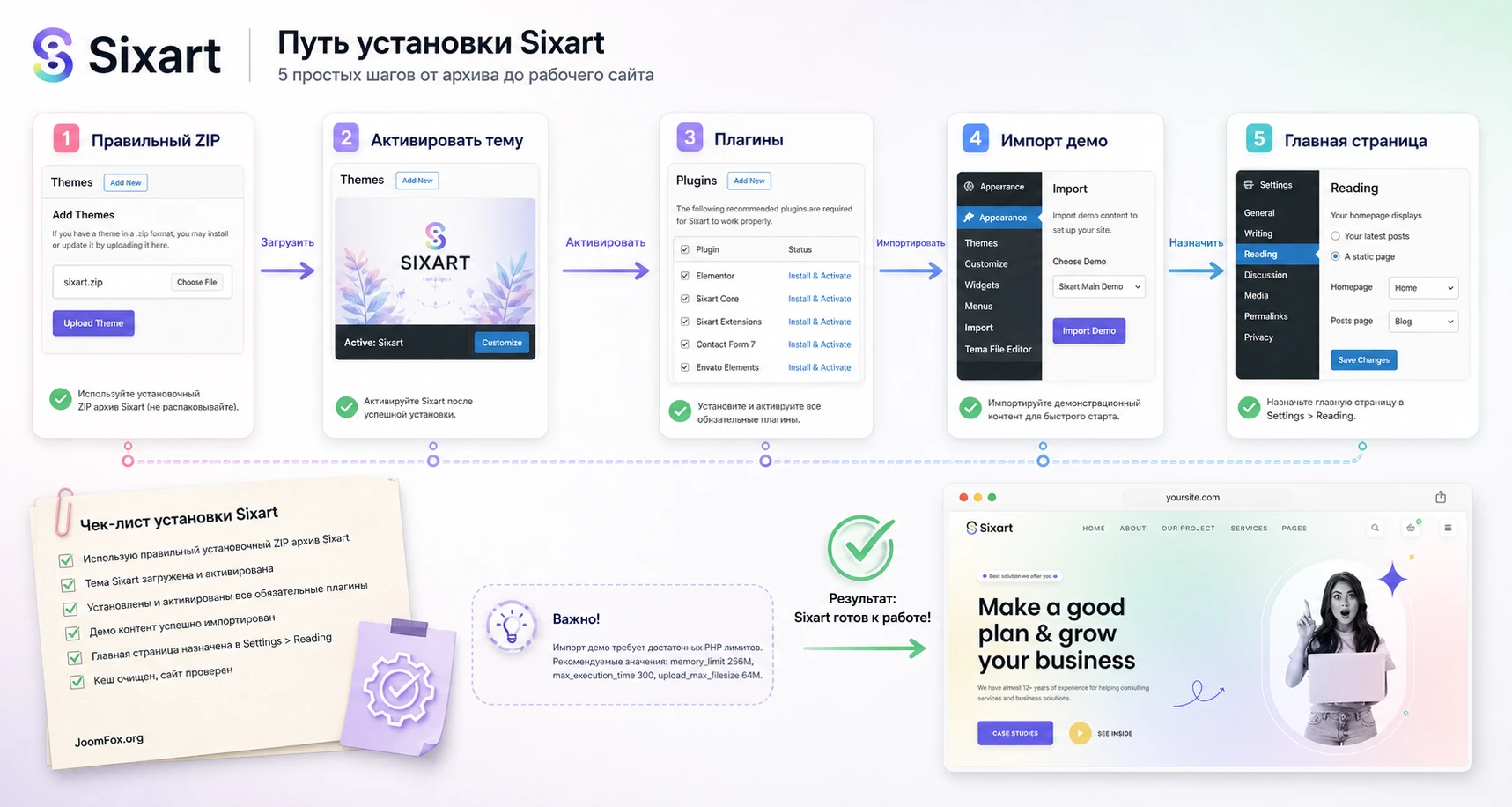
Базовая установка через админ-панель
Если вы ставите тему на новый сайт, стандартный способ обычно проще и безопаснее FTP. Он сразу покажет ошибку, если архив не подходит, и позволит активировать тему из интерфейса WordPress. После активации не переходите сразу к редактированию главной: сначала завершите установку требуемых плагинов.
- Откройте
Appearance-Themes. - Нажмите
Add New, затемUpload Theme. - Выберите installable ZIP с Sixart, а не полный пакет с документацией.
- Нажмите
Install Now, затемActivate. - Перейдите к уведомлению о требуемых плагинах и установите их через предложенный экран.
После установки проверьте список активных плагинов. Не все рекомендованные плагины могут быть нужны вашему сайту, но обязательные для демо и виджетов темы лучше включить до импорта. Если сайт будет без магазина, WooCommerce можно не настраивать как бизнес-функцию, но если демо использует магазинные страницы, после отключения WooCommerce часть шаблонов может выглядеть иначе.
Когда нужен FTP
FTP или файловый менеджер хостинга нужен, если админ-панель не принимает архив из-за лимита загрузки. В этом случае распакованная папка темы загружается в wp-content/themes/, после чего тема активируется в Appearance - Themes. Этот способ требует внимательности: папка должна содержать файлы темы напрямую, а не вложенную папку вида sixart/sixart/style.css.
Если после загрузки по FTP тема не появляется в списке, проверьте структуру папок и права доступа. Не меняйте файлы темы вручную ради исправления установки. Сначала убедитесь, что загружена правильная директория.
Импорт демо и назначение главной страницы
Документация Sixart указывает путь Appearance - Import для запуска демо-импорта. После завершения нужно перейти в Settings - Reading и выбрать нужную страницу как главную. Это отдельный шаг, потому что импорт создаёт страницы, но не всегда делает правильную страницу публичным стартом сайта автоматически.
После импорта откройте сайт в приватном окне браузера. Если на главной всё ещё отображаются записи блога, значит не назначена статическая страница. Если секции появились, но изображения отсутствуют или блоки выглядят пустыми, проверьте логи импорта, лимиты сервера и наличие активных плагинов.
Мини-проверка после импорта
- В
Pagesпоявились демо-страницы, включая варианты главной и внутренних страниц. - В
Appearance-Menusесть меню или его можно быстро собрать из созданных страниц. - В Elementor открываются импортированные страницы и видны секции темы.
- В публичной части сайта загружается выбранная главная, а не архив записей.
- Контактная форма существует в админ-панели Contact Form 7, если демо использует форму.
Настройка шапки, логотипов, подвала и заголовков страниц
После импорта демо первая рабочая задача - заменить глобальные элементы бренда. В Sixart это логотип, ретина-логотип, фон заголовка страницы, шапка, верхняя панель, подвал, копирайт и социальные ссылки. Документация указывает, что эти элементы настраиваются через Appearance - Customise - Sixart Options, а часть параметров может задаваться на уровне отдельной страницы через метабокс Template Settings.
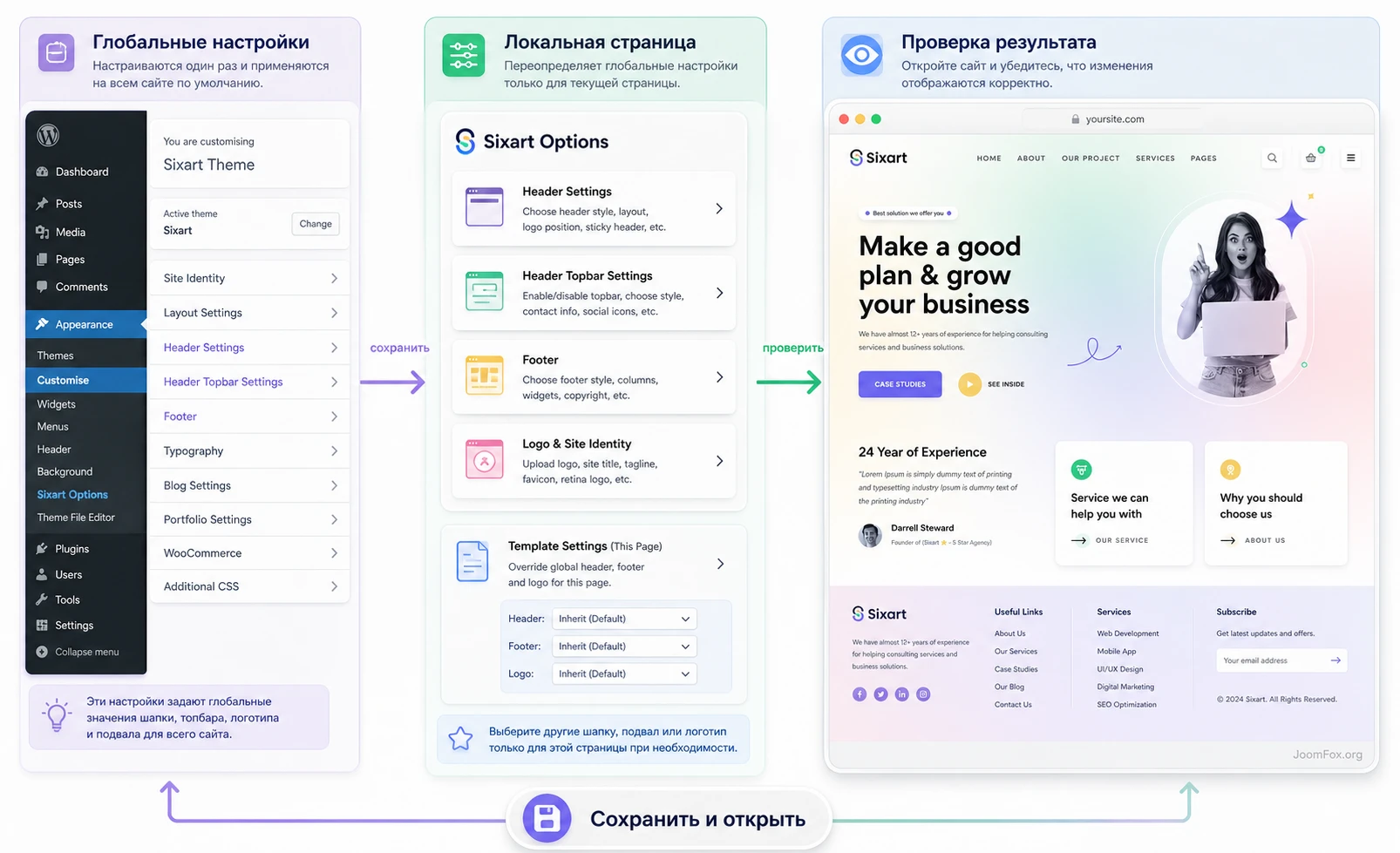
Логотип и ретина-версия
Логотип в теме обычно выводится в шапке и иногда в подвале. Для экранов с высокой плотностью пикселей документация рекомендует подготовить ретина-версию в увеличенном размере. Практический смысл простой: обычный логотип может выглядеть размытым на современных дисплеях, а слишком крупный логотип может сломать высоту шапки.
Подготовьте две версии: обычную и увеличенную. После загрузки откройте главную страницу, страницу услуги и страницу контактов. Проверьте не только верхний левый угол, но и липкую шапку, мобильное меню и подвал, если там выводится отдельный логотип.
Header Topbar и поведение шапки
В документации указаны настройки верхней панели через Header Topbar Settings. Для агентского сайта верхняя панель полезна, если в ней есть телефон, почта, быстрый призыв к заявке или социальные ссылки. Если такой информации нет, лучше отключить панель, чем оставлять демо-текст. Пустая или случайная верхняя строка снижает доверие сильнее, чем её отсутствие.
У Sixart заявлены несколько вариантов шапки. Выбирайте вариант по содержанию, а не по вкусу. Если у сайта всего пять основных разделов, компактная шапка с понятным меню будет лучше, чем сложный вариант с перегруженной верхней зоной. Если нужен магазин, проверьте иконку корзины и её поведение после добавления товара.
Подвал и социальные ссылки
Подвал завершает путь пользователя. В нём должны быть контакты, быстрые ссылки, возможно краткое позиционирование, ссылки на политику и актуальные соцсети. Документация описывает настройки копирайта, социальных ссылок, видимости подвала и логотипа через раздел Footer.
После настройки подвала пройдите по всем ссылкам. Частая ошибка демо-тем - оставить ссылки на пустые страницы, чужие профили или якоря, которые не существуют на новой странице. Удаляйте всё, что не ведёт к реальному действию.
Параметры страницы через Template Settings
Sixart добавляет метабокс настроек на страницах. По документации он позволяет управлять стилем шапки, видимостью подвала и настройками логотипа для конкретной страницы. Это полезно, когда главная должна иметь одну шапку, а внутренние страницы - другую. Но такие локальные переопределения легко забыть.
Если глобальная настройка не видна на одной странице, проверьте локальные параметры этой страницы. Часто причина не в кеше и не в Elementor, а в том, что конкретная страница переопределяет шапку, подвал или фон заголовка.
Главная страница, меню и виджеты без хаоса после импорта
Когда глобальный стиль задан, нужно собрать навигацию. У сайта агентства меню должно помогать посетителю понять структуру, а не демонстрировать все импортированные страницы. После демо-импорта в WordPress может оказаться несколько вариантов главной, внутренних страниц, категорий и тестовых записей. Их не нужно все добавлять в меню.
Назначение главной страницы
В Settings - Reading выберите статическую страницу и назначьте подходящий вариант главной. Затем выберите страницу записей, если блог остаётся частью сайта. Если блог не нужен на первом запуске, не выводите его в меню, пока не подготовлены реальные публикации.
Проверьте заголовок страницы, адрес и мета-описание через SEO-плагин, если он установлен. Sixart может дать визуальную структуру, но SEO-смысл остаётся вашей задачей: заголовок, основной текст, понятные услуги, уникальные кейсы и внутренние ссылки должны соответствовать реальному бизнесу.
Меню в шапке
Документация описывает стандартный путь WordPress: Appearance - Menus, создание меню, добавление страниц, сортировка и назначение в область Main Menu. Для Sixart это особенно важно, потому что визуальная шапка рассчитана на аккуратное меню. Слишком длинные пункты могут сломать композицию, особенно на планшетах.
Для первого запуска достаточно пяти-шести пунктов: услуги, кейсы, о нас, блог или материалы, контакты, возможно магазин. Если нужно показать больше услуг, делайте вложенные пункты или отдельную страницу услуг, а не растягивайте шапку на две строки.
Проверка меню
- Каждый пункт ведёт на опубликованную страницу, а не на демо-якорь.
- Активный пункт подсвечивается корректно на внутренних страницах.
- Мобильное меню открывается и закрывается без наложения на контент.
- Кнопки в первом экране ведут туда же, куда ожидает пользователь: к кейсам, форме или странице услуги.
Виджеты и боковые области
В документации есть отдельные шаги по добавлению и редактированию виджетов через Appearance - Widgets. Для Sixart виджеты могут использоваться в боковых колонках, подвале или дополнительных областях темы. После импорта проверьте, нет ли там стандартного поиска, архивов и мета-ссылок, которые не нужны коммерческому сайту.
Если в подвале есть виджет поиска, но сайт не имеет блога или каталога, он может быть лишним. Если есть блок контактов, убедитесь, что данные совпадают с контактной страницей. Виджеты должны не заполнять место, а помогать посетителю перейти к следующему действию.
Elementor-секции, услуги, команда и портфолио в логике Sixart
Sixart опирается на Elementor и пользовательские виджеты темы. Официальная карточка указывает наличие набора кастомных Elementor-виджетов, а документация показывает отдельные блоки для slider, about, CTA, services и team. Это означает, что редактирование страницы лучше начинать не с произвольного добавления новых блоков, а с понимания, какие секции уже есть и какую задачу каждая решает.
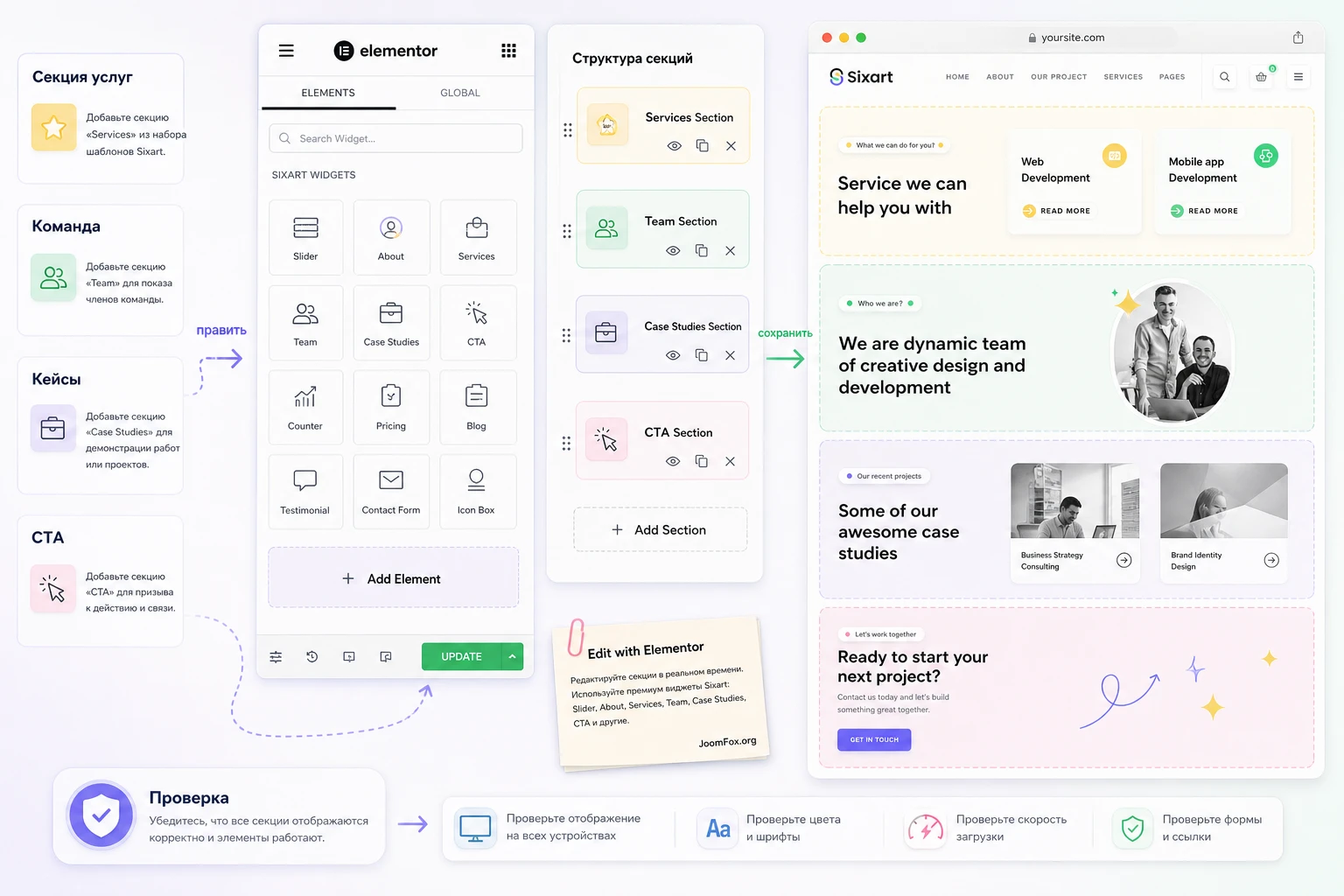
Редактирование страницы через Elementor
Откройте страницу и нажмите Edit with Elementor. Сначала изучите дерево секций: герой-блок, услуги, о компании, кейсы, отзывы, блог, контакт или CTA. Если сразу начать перетаскивать элементы, легко сломать равновесие отступов и анимаций. Лучше пройти по секциям сверху вниз и решить, что оставить, что заменить, а что удалить.
Для каждой секции задавайте один вопрос: какую мысль она доказывает? Например, блок услуг должен не просто перечислять направления, а вести к пониманию, чем агентство помогает. Блок команды нужен, если лица и роли повышают доверие. Блок отзывов работает только с реальными отзывами, иначе его лучше временно скрыть.
Глобальные цвета и типографика Elementor
Если часть текста и кнопок меняется вручную в каждой секции, сайт быстро теряет цельность. В Elementor есть глобальные цвета и шрифты, которые позволяют держать дизайн в единой системе. Для Sixart это особенно важно из-за характерной мягкой палитры, крупных заголовков и акцентных кнопок. Сначала определите основные цвета бренда, затем проверьте, какие элементы используют глобальные значения, а какие имеют локальные переопределения.
Не пытайтесь полностью перекрасить тему без теста на контраст. Пастельная визуальная основа Sixart может выглядеть эффектно в демо, но реальные бренды часто используют более жёсткие цвета. После изменения палитры проверьте читаемость кнопок, ссылок, чипов, карточек услуг и текста на градиентном фоне.
Услуги и CTA
Карточки услуг должны отвечать на конкретный вопрос посетителя: что вы делаете, для кого и какой результат обещаете проверить. Не пишите абстрактные названия вроде «Разработка» без уточнения. Лучше: «Сайт для агентства», «Лендинг продукта», «Поддержка WordPress», «Дизайн сервиса». Кнопка в каждой услуге должна вести на страницу с подробностями или к форме заявки.
CTA-секции в Sixart можно использовать как переход между смысловыми блоками. Хороший CTA не повторяет первый экран, а подталкивает к следующему действию после доказательства: после кейсов - обсудить проект, после услуг - выбрать формат, после FAQ - отправить заявку.
Команда и доверие
Если команда реальная, блок team помогает. Укажите имя, роль, короткую специализацию и при необходимости ссылки на профили. Если команда не хочет показывать лица, замените блок на процесс работы или экспертные преимущества. Не оставляйте демо-портреты и чужие имена. Это заметно и снижает доверие.
Портфолио, контактная форма и WooCommerce как дополнительные сценарии
Sixart заявлен как тема для агентских и креативных сайтов, но в карточке также указана совместимость с WooCommerce и Contact Form 7. Эти возможности стоит включать только тогда, когда они помогают сценарию сайта. Портфолио почти всегда уместно для агентства. Контактная форма нужна для заявок. WooCommerce имеет смысл, если вы продаёте цифровые продукты, пакеты услуг, консультации или небольшую витрину, но не обязательно нужен каждому сайту.
Портфолио и кейсы
Портфолио должно быть не галереей ради красоты, а доказательством компетенции. Для каждого кейса полезно показать задачу, вашу роль, решение и результат. Если Sixart выводит карточки с фильтрацией или категориями, используйте категории как смысловые группы: брендинг, сайты, продвижение, интерфейсы, разработка. Не делайте десять категорий для пяти работ.
Проверка портфолио состоит из трёх действий: открыть архив кейсов, применить фильтр, перейти в отдельную работу. Если на отдельной странице остались демо-заголовки, лучше временно скрыть кейс, чем публиковать пустую карточку.
Contact Form 7 и форма заявки
Документация Sixart приводит пример формы на Contact Form 7 с полями имени, почты, темы, сообщения и кнопкой отправки. После импорта проверьте не только внешний вид формы, но и почтовые настройки. У Contact Form 7 form-tags и mail-tags должны соответствовать друг другу: если поле называется your-email, оно должно использоваться в шаблоне письма правильно.
Для агентства полезно добавить в форму одно уточняющее поле: тип проекта, бюджетный диапазон или желаемая услуга. Но не перегружайте первый контакт. Чем длиннее форма, тем выше шанс, что пользователь отложит отправку.
WooCommerce без лишнего усложнения
Если магазин не является основой сайта, начните с минимальной витрины. Создайте один тестовый товар или пакет услуги, проверьте карточку, корзину, оформление заказа и письмо. Совместимость темы с WooCommerce означает, что визуальная часть должна поддерживать магазинные страницы, но платежи, налоги, доставка, письма и статусы заказов всё равно настраиваются в WooCommerce и зависят от ваших плагинов.
Если магазин не нужен, не держите WooCommerce активным ради одной демо-секции. Лишние плагины увеличивают поверхность обслуживания, добавляют стили и скрипты, а также создают новые страницы, которые нужно проверять.
Практический пример: собрать главную страницу агентства из демо Sixart
Практический сценарий лучше всего показывает, как пользоваться темой после установки. Представим, что нужно подготовить сайт небольшой digital-команды: главная должна объяснить услугу, показать доверие, привести к кейсам и завершиться заявкой. Для этого не нужно переписывать всю тему. Нужно правильно заменить демо-смысл.
Цель
Получить рабочую главную страницу, где посетитель за несколько экранов понимает, чем занимается команда, видит услуги, получает доказательство через кейсы и может отправить заявку. Главная должна быть назначена в WordPress, открываться без ошибок, корректно работать на мобильном и не содержать чужого демо-контента.
Подготовка
- Тема активирована, обязательные плагины установлены, демо импортировано.
- В
Settings-Readingназначена статическая главная страница. - Подготовлены логотип, 3-5 услуг, 2-4 кейса, контакты, тексты для первого экрана и формы.
- Есть доступ к почтовому ящику, на который будут приходить заявки.
Шаги настройки
- Откройте выбранную главную через
Edit with Elementorи сохраните копию страницы, если хотите иметь исходный демо-вариант для сравнения. - В первом экране замените заголовок на конкретное предложение. Например, не «Make a good plan», а «Проектируем и поддерживаем сайты для сервисных компаний».
- Проверьте две основные кнопки. Одна может вести к кейсам, вторая - к контактной форме или странице услуг.
- В блоке опыта замените демо-цифры на подтверждённые факты. Если таких фактов нет, лучше используйте процесс работы или ценностное предложение без чисел.
- В секции услуг оставьте 3-6 карточек. Каждую привяжите к отдельной странице или к якорю с подробным описанием.
- В портфолио добавьте реальные изображения и описания кейсов. Не используйте чужие демо-кейсы как опубликованный контент.
- В Contact Form 7 настройте получателя письма и отправьте тестовую заявку.
- Откройте страницу на мобильной ширине в Elementor и затем в реальном браузере. Проверьте первый экран, меню, карточки услуг и форму.
Ожидаемый результат
После этих действий главная перестаёт быть копией демо и становится рабочим маршрутом. Посетитель видит понятное предложение, узнаёт направления услуг, получает визуальные доказательства, может открыть кейсы и отправить заявку. Для владельца сайта это точка, с которой можно безопасно расширять контент, а не бесконечно полировать демо.
Нюанс, который часто мешает
Если после сохранения Elementor изменения не видны, не спешите заново редактировать секции. Сначала проверьте, открываете ли вы ту же страницу, которая назначена главной в Settings - Reading. После демо-импорта может быть несколько страниц с похожими названиями, и редактирование не той страницы выглядит как «Elementor не сохраняет», хотя фактически публичная главная другая.
Проверка результата перед публикацией
Проверка результата нужна не для галочки. У тем с демо-импортом проблема редко выглядит как полностью сломанный сайт. Чаще всё визуально «почти готово», но отдельные ссылки, формы, мобильные отступы или изображения ломают пользовательский путь. Поэтому проверять нужно как редактор, как посетитель и как технический администратор.
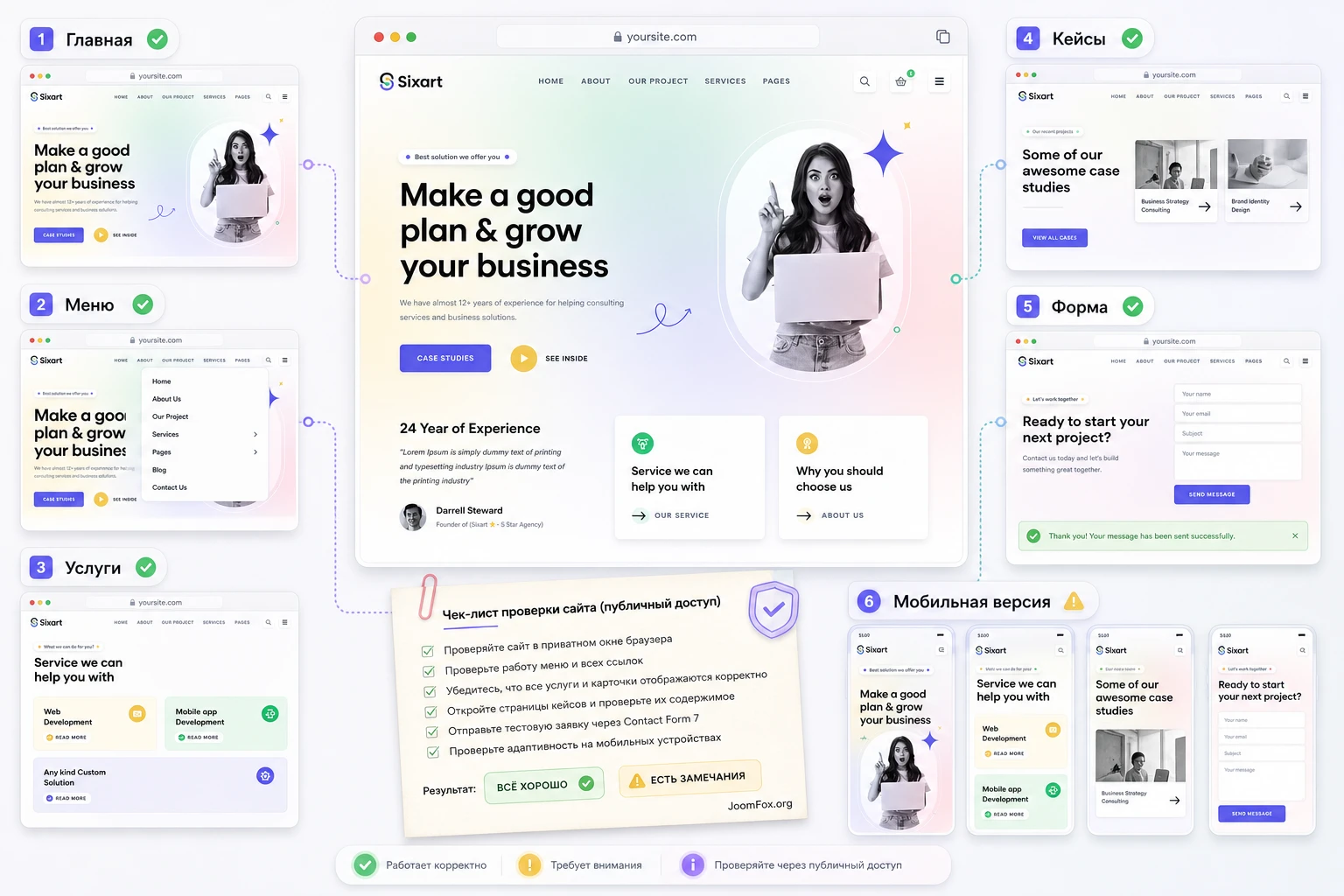
Проверка как посетитель
Откройте сайт в приватном окне и пройдите путь без админской панели. Начните с главной, нажмите основные кнопки, откройте меню, перейдите в услугу, кейс и контакты. Если вы не можете за 30-60 секунд понять, куда отправить заявку, посетитель тоже не сможет.
- Первый экран объясняет предложение без демо-фраз.
- Основная кнопка ведёт к реальному действию.
- Карточки услуг не повторяют друг друга и ведут на полезные страницы.
- Кейсы содержат реальные изображения или временно скрыты.
- Форма отправляет письмо и показывает понятное сообщение.
Проверка как редактор
Редакторская проверка нужна, чтобы не оставить служебные и демо-элементы. Просмотрите список страниц, записей, категорий, меню и медиафайлов. Удалять всё сразу не обязательно, но неопубликованные или черновые страницы лучше отделить от публичной навигации.
Особенно проверьте заголовки страниц и адреса. После быстрого переименования через Quick Edit WordPress может обновить slug, но внутренние кнопки Elementor и пункты меню не всегда меняются автоматически. Все важные переходы нужно открыть вручную.
Проверка как технический администратор
Техническая проверка закрывает риски, которые пользователь видит только косвенно: медленная загрузка, ошибки в консоли, конфликт кеша, переполненное меню, неработающая адаптивность. Для Sixart это актуально из-за анимаций, изображений, Elementor-секций и возможного WooCommerce-слоя.
- Проверьте консоль браузера на видимые ошибки JavaScript.
- Откройте главную на ширинах desktop, tablet и mobile.
- Сожмите крупные изображения и замените демо-файлы, если они слишком тяжёлые.
- Если включаете кеш или минификацию, проверяйте сайт после каждого изменения, а не после всех сразу.
- Проверьте форму после включения кеша, CDN и защиты от спама.
Лучший момент для исправления проблем - до публикации. После индексации и запуска рекламы даже маленькая ошибка в форме или меню может стоить заявок.
Безопасные улучшения без правки файлов темы
Sixart заявляет совместимость с дочерней темой, а WordPress в целом рекомендует не менять файлы родительской темы напрямую. Это особенно важно для темы с обновлениями: ручная правка файлов может быть потеряна при обновлении. Безопасная стратегия - настройки темы, Elementor, Contact Form 7, дочерняя тема или небольшой CSS через Appearance - Customize - Additional CSS.
Маленькая CSS-правка для формы заявки
Если форма Contact Form 7 выглядит слишком тесно внутри секции Sixart, можно добавить небольшой CSS. Он не меняет бизнес-логику, не трогает файлы темы и легко откатывается удалением блока. Основание для такой правки - обычная структура Contact Form 7 и безопасная практика WordPress-настройки внешнего вида.
.wpcf7 form input,
.wpcf7 form textarea {
  width: 100%;
  border-radius: 8px;
  min-height: 48px;
}

.wpcf7 form textarea {
  min-height: 140px;
}

.wpcf7 form input[type="submit"] {
  width: auto;
  min-width: 180px;
  cursor: pointer;
}
После добавления CSS откройте контактную страницу на desktop и mobile, отправьте тестовую заявку и проверьте, что кнопка не растянулась на всю ширину там, где это выглядит неуместно. Если внешний вид стал хуже, удалите CSS и вернитесь к стилям темы.
Что лучше не делать
Не редактируйте файлы родительской темы ради изменения одного отступа или цвета. Не вставляйте непроверенный JavaScript для анимаций поверх уже существующих эффектов. Не отключайте системные стили Elementor или WooCommerce без понимания, какие секции от них зависят. Если правка сложнее нескольких строк CSS, сначала проверьте, нет ли штатной настройки в Sixart Options, Elementor или дочерней теме.
Как откатывать изменения
Ведите простой журнал правок: что изменили, где изменили, зачем и как проверить. Для CSS достаточно комментария в начале блока и копии предыдущего состояния. Для Elementor-страницы используйте историю редактора и дубликат страницы перед крупной перестройкой. Для плагинов включайте изменения по одному, чтобы понимать, что именно вызвало конфликт.
Практичные идеи применения Sixart для разных задач
Одна и та же тема может работать по-разному в зависимости от содержимого. У Sixart есть демо-основа для агентства, но её можно адаптировать под несколько близких сценариев без выдумывания новых функций. Главное - не менять продуктовую логику на случайный набор блоков, а использовать уже подтверждённые элементы: страницы услуг, портфолио, команду, отзывы, блог, форму и магазинный слой.
Сайт digital-агентства
Для агентства основной акцент - услуги и кейсы. Первый экран формулирует направление, блок услуг объясняет, что можно заказать, портфолио доказывает опыт, форма собирает заявки. В этом сценарии WooCommerce не обязателен, а блог стоит подключать только при наличии редакционного плана.
Портфолио фрилансера
Фрилансеру не нужна большая структура с десятками страниц. Оставьте главный экран, 3-4 услуги, лучшие работы, короткую биографию и форму. Блок команды можно заменить процессом работы или преимуществами сотрудничества. Чем меньше лишних страниц, тем проще посетителю принять решение.
Витрина услуг с оплатой
Если нужна продажа консультаций или пакетов услуг, WooCommerce можно использовать как витрину. Важно не путать это с полноценным магазином: сначала проверьте один товар, корзину, оформление заказа и письма. Если процесс выглядит избыточно, лучше использовать обычную заявку через форму, а оплату обрабатывать после контакта.
Блог экспертной команды
Sixart включает блоговые макеты, но блог должен поддерживать позиционирование. Пишите материалы, которые помогают потенциальному клиенту понять подход агентства: разбор кейсов, процесс работы, чек-листы для подготовки проекта, ответы на частые вопросы. Не публикуйте демо-записи или общие новости без пользы.
Как поддерживать сайт на Sixart после первого запуска
Первый запуск не заканчивает работу с темой. У сайта на Sixart есть несколько слоёв поддержки: обновления WordPress и плагинов, обновления самой темы, контентные правки в Elementor, проверка форм, оптимизация изображений и контроль публичных страниц после кеширования. Если не разделить эти задачи, любая маленькая правка превращается в риск для всего сайта.
Обновления темы и плагинов
Перед обновлением темы, Elementor, WooCommerce или Contact Form 7 сделайте резервную копию. Если сайт приносит заявки, лучше иметь тестовую копию - staging, где можно обновить компоненты и пройти ключевые страницы без риска для публичной версии. Для Sixart это особенно важно, потому что внешний вид страницы зависит не только от файлов темы, но и от Elementor-секций, виджетов, глобальных стилей и дополнительных плагинов.
После обновления не ограничивайтесь проверкой главной страницы. Откройте услугу, кейс, контактную страницу, форму, блоговую запись и магазинную страницу, если WooCommerce включён. Если изменения затронули Elementor, проверьте страницы с кастомными виджетами темы. Если обновлялся WooCommerce, проверьте карточку товара, корзину и оформление заказа, даже если магазин используется редко.
Контентные правки без потери дизайна
Редактору стоит работать по правилу: сначала заменить текст и изображения внутри существующей секции, затем проверять отступы и только потом менять структуру. У демо Sixart секции построены с конкретной визуальной логикой. Если в карточке услуги было две строки, а вы вставили длинный абзац, блок может стать выше соседних карточек и нарушить сетку. Это не ошибка темы, а результат несоответствия реального контента исходной композиции.
Для длинных названий услуг лучше использовать короткий заголовок и поясняющий текст ниже. Для кейсов лучше заранее подготовить изображения в одном визуальном формате. Для команды - одинаковые портреты или единый стиль карточек. Единообразие контента часто важнее дополнительных эффектов, потому что посетитель считывает аккуратность быстрее, чем замечает анимацию.
Кеш, изображения и адаптивные точки
Sixart использует современную визуальную подачу, поэтому качество изображений и настройка кеша заметно влияют на впечатление. Перед публикацией новых кейсов сжимайте изображения, задавайте осмысленные alt-тексты и не загружайте исходники в огромном размере, если на странице они выводятся как карточки. После включения оптимизации проверьте страницы на разных ширинах. В адаптивной вёрстке важны не только телефон и большой монитор, но и промежуточные breakpoint-состояния, где меню, карточки и кнопки часто оказываются на грани переноса.
Если оптимизационный плагин предлагает включить всё сразу, сопротивляйтесь этому. Включите кеш страниц, проверьте сайт. Потом включите оптимизацию CSS, проверьте ещё раз. Затем настройте JavaScript. Такой порядок медленнее, но он показывает, какая именно настройка сломала меню, слайдер или форму, если проблема появится.
Регулярная контрольная проверка
Раз в несколько недель проходите короткий маршрут: главная, услуга, кейс, контакты, форма, мобильное меню. Если сайт использует рекламу или внешние ссылки, проверяйте целевые страницы после каждой крупной правки. Для сайта агентства один неработающий CTA или устаревший контакт в подвале может быть важнее мелкой визуальной неточности.
Стабильная поддержка Sixart строится на дисциплине: копия перед обновлением, проверка ключевого маршрута после изменений, аккуратная работа с Elementor и отказ от лишних плагинов, которые не участвуют в реальном сценарии сайта.
Почему Sixart может отображаться неправильно и как это диагностировать
Диагностика темы с демо-импортом должна идти от простого к сложному. Сначала проверяется правильность архива и активность плагинов, затем назначение главной страницы, потом локальные настройки страницы, Elementor, кеш и серверные лимиты. Так вы не будете чинить Elementor, если проблема на самом деле в том, что WordPress показывает другую страницу.
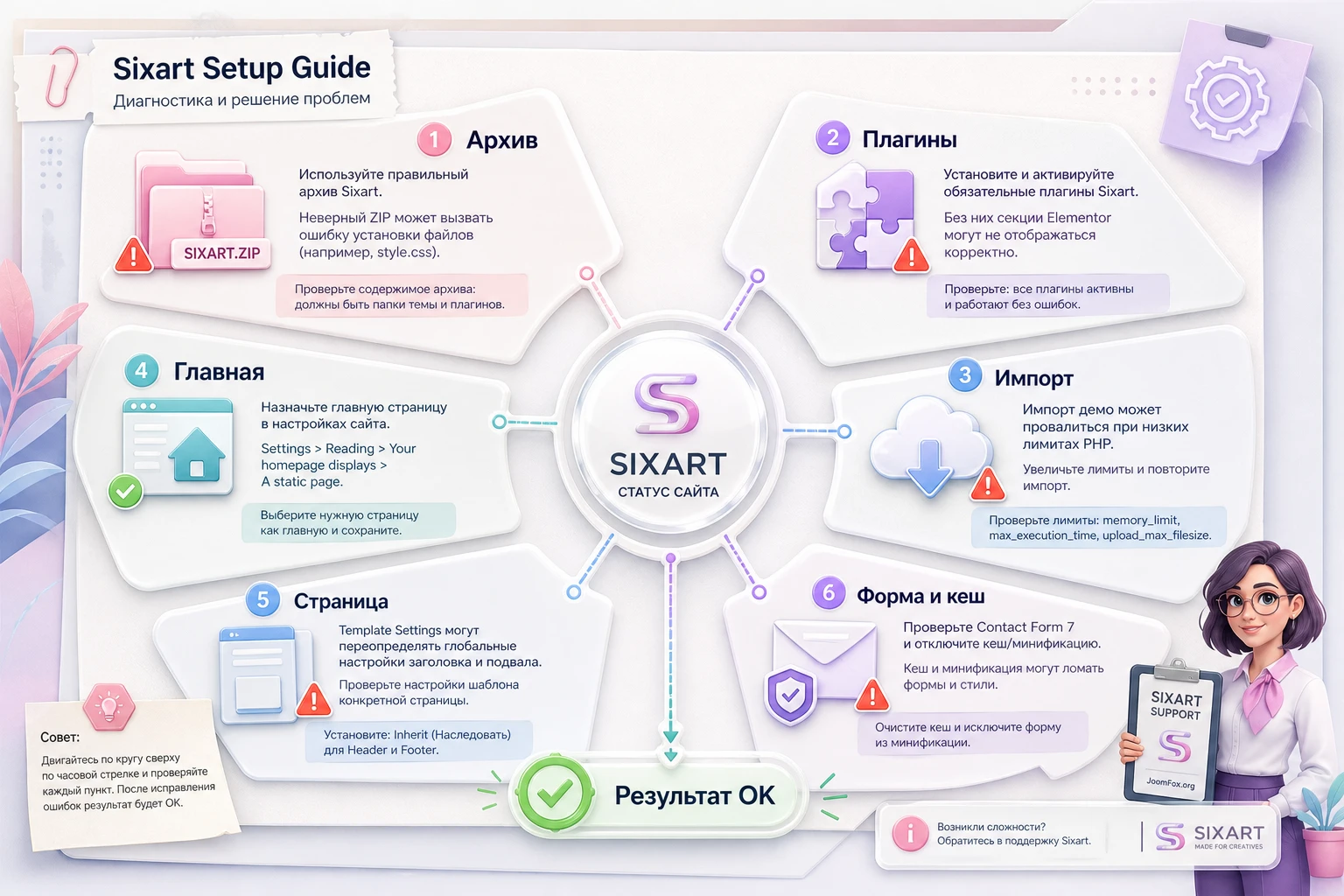
WordPress пишет, что в архиве нет style.css
Симптом: тема не устанавливается, а админ-панель сообщает, что таблица стилей отсутствует. Вероятная причина: загружен полный пакет, а не installable ZIP. Проверьте архив локально и найдите файл темы, который предназначен для загрузки через Upload Theme.
Исправление простое: удалите неудачную попытку, выберите правильный архив и установите его заново. Не нужно создавать файл style.css вручную и не нужно переупаковывать весь пакет без понимания структуры.
Демо импортировалось, но главная выглядит как блог
Симптом: страницы демо есть, но на домене показывается список записей. Причина: не назначена статическая главная страница. Откройте Settings - Reading, выберите A static page и назначьте нужный вариант главной.
После сохранения очистите кеш, если он уже включён, и проверьте сайт в приватном окне. Если публичная страница не изменилась, убедитесь, что редактируете правильный сайт и нет серверного кеша у хостинга.
Секции Elementor выглядят пустыми или сломанными
Симптом: часть блоков не отображается, виджеты отсутствуют или страница открывается с пустыми зонами. Причина: не установлен обязательный плагин, демо-импорт оборвался или Elementor не загрузил нужные данные. Проверьте список плагинов, повторите импорт только после резервной копии и посмотрите, нет ли сообщений об ошибках.
Если проблема появилась после оптимизации, временно отключите минификацию CSS/JS и объединение файлов. Темы с анимациями и конструкторами страниц могут ломаться при агрессивной оптимизации скриптов.
Логотип или шапка меняются не на всех страницах
Симптом: глобальная настройка в Sixart Options применена, но отдельная страница показывает другой логотип или шапку. Причина: локальные параметры страницы через Template Settings. Откройте проблемную страницу в админ-панели и проверьте метабокс настроек.
Если локальное переопределение не нужно, верните страницу к глобальному поведению. После этого проверьте шапку на главной, странице услуги, кейсе и контактах.
Контактная форма не отправляет письмо
Симптом: форма визуально работает, но письмо не приходит. Причина: ошибка в настройках Contact Form 7, несовпадение mail-tags, проблемы почты хостинга или фильтрация писем. Сначала отправьте тестовую заявку и проверьте вкладку Mail в форме.
Если настройки формы корректны, подключите SMTP-плагин или проверьте почтовые ограничения хостинга. Не маскируйте проблему сообщением «заявка отправлена», если письмо фактически не доходит.
После включения кеша пропали анимации или меню
Симптом: до оптимизации сайт работал, после кеша перестали открываться меню, слайдеры или анимации. Причина: объединение, отложенная загрузка или минификация скриптов нарушили порядок выполнения. Откатите последнюю настройку кеша и включайте оптимизацию по одному параметру.
Если используете CDN, очистите и кеш плагина, и кеш CDN. Проверяйте результат в приватном окне, потому что авторизованный администратор иногда видит другую версию страницы.
Официальный ролик, который стоит открыть во время настройки
На странице ThemeIM для Sixart есть ссылка Video Tutorial, ведущая на YouTube-ролик разработчика. Его уместно использовать как визуальное сопровождение к этапам установки и первичной настройки, потому что он связан именно с продуктом, а не с общей темой WordPress. Видео не заменяет проверку документации, но помогает увидеть порядок действий и интерфейсные переходы.
Смотрите ролик рядом с разделами про установку, импорт демо и настройку страниц. Если интерфейс в видео отличается от вашей версии WordPress или Elementor, ориентируйтесь на документацию темы и текущую админ-панель, а видео используйте как подсказку по логике процесса.
Вопросы по настройке Sixart перед запуском
Можно ли редактировать Sixart без Elementor?
Базовые страницы WordPress можно редактировать стандартными средствами, но ключевой сценарий Sixart завязан на Elementor и пользовательских виджетах темы. Если убрать Elementor из процесса, вы потеряете удобное редактирование демо-секций, ради которых тема обычно и выбирается.
Почему после импорта сайт не похож на демо?
Чаще всего не назначена главная страница, не установлены обязательные плагины, импорт оборвался из-за лимитов хостинга или часть демо-медиа не загрузилась. Начните с проверки Settings - Reading, активных плагинов и статуса импорта.
Нужно ли включать WooCommerce для обычного сайта агентства?
Нет, если вы не продаёте товары, пакеты услуг или цифровые продукты через корзину. WooCommerce полезен как дополнительный сценарий, но для обычной заявки через форму он может быть лишним.
Как безопасно менять стили темы?
Сначала используйте Sixart Options, Elementor и глобальные стили. Для небольших CSS-правок используйте Additional CSS или дочернюю тему. Не меняйте файлы родительской темы, если не хотите потерять правки при обновлении.
Что делать, если мобильная версия выглядит хуже демо?
Проверьте длинные заголовки, большие изображения, количество пунктов меню и локальные настройки Elementor для планшета и телефона. Часто проблема не в теме, а в том, что демо-короткие тексты заменили на длинные фразы без проверки адаптивности.
Можно ли использовать Sixart для мультиязычного сайта?
В карточке продукта указана готовность к переводу и совместимость с WPML, но реальный мультиязычный запуск нужно проверять на тестовой копии. Особое внимание уделите меню, формам, строкам темы, Elementor-секциям и WooCommerce-страницам, если они используются.
Стоит ли оставлять все импортированные страницы?
Нет. Демо-страницы нужны как стартовый материал. Опубликуйте только те страницы, которые закрывают реальный путь посетителя, а остальные переведите в черновики или удалите после резервной копии.
Что проверить перед тем, как перейти к скачиванию и установке?
Проверьте, подходит ли тема под сценарий сайта, есть ли ресурсы для замены демо-контента, готов ли хостинг к импорту, нужен ли Elementor-подход вашей команде и не требуется ли более специализированная магазинная или блоковая тема.
Когда ThemeForest Sixart будет удачным выбором
Sixart стоит использовать, когда вам нужен визуально выразительный сайт агентства, студии, фрилансера или небольшой сервисной команды, а рабочий процесс строится вокруг демо-импорта и редактирования секций в Elementor. Тема даёт хороший старт: готовые главные страницы, внутренние макеты, шапки, подвал, портфолио, услуги, team-блоки, Contact Form 7 и возможность подключить WooCommerce, если магазинный слой действительно нужен.
Перед запуском важно не обольщаться демо-внешним видом. Готовый сайт появляется не после импорта, а после замены смысла: настоящие услуги, реальные кейсы, работающая форма, понятное меню, проверенная мобильная версия и аккуратная настройка шапки, подвала и главной страницы. Если вы готовы пройти этот путь, можно получить файл ThemeForest Sixart и тестировать тему на копии сайта или чистой установке WordPress.
Если же проект требует минимальной темы без конструктора, сложной магазинной логики или полностью индивидуального дизайна, Sixart лучше рассматривать как референс по визуальному направлению, а не как обязательную основу. Хороший выбор темы - это не самый эффектный скриншот, а совпадение между задачей сайта, возможностями команды и тем, как удобно будет поддерживать проект после публикации.
Соседние материалы | ||||

|
ThemeForest Netzen - Шаблон WordPress | ThemeForest Bigtech - Шаблон WordPress |

|
|

