


ThemeForest Soledad - Шаблон WordPress
ThemeForest Soledad - универсальная тема WordPress, разработанная для удовлетворения различных потребностей, включая интернет-магазины. Она предлагает многофункциональный дизайн, подходящий для блогов, журналов и интернет-магазинов на платформе WordPress. Ее адаптивность и набор функций делают ее ценным инструментом для создания динамичных и привлекательных онлайн-присутствий, в которых магазин можно интегрировать плавно.

Описание шаблона
Данная тема включает в себя обширный набор инструментов и дизайн-элементов для создания убедительного онлайн-присутствия с интегрированным интернет-магазином. Адаптивный макет и настраиваемые функции позволяют пользователям эффективно демонстрировать контент, обеспечивая плавный опыт покупок для клиентов. Ее способность сочетать традиционные элементы блогов с современной функциональностью электронной коммерции делает ее популярным выбором для контент-создателей, желающих монетизировать свои платформы без усилий.
С акцентом на пользовательский опыт она улучшает представление контента и продуктов, гарантируя, что веб-сайты, созданные с ее помощью, будут интересными и удобными для пользователей. Дизайн-элементы и цветовые схемы могут быть настроены в соответствии с требованиями брендинга, предлагая плавное взаимодействие визуальной идентичности и операционных потребностей. Макет подчеркивает ясность и доступность, делая его идеальным для отраслей, ценящих диссеминацию контента и демонстрацию товаров.
Используя функции, такие как настраиваемая домашняя страница, различные макеты записей и отдельные разделы для продуктов, ThemeForest Soledad учитывает уникальные потребности предприятий в областях онлайн-розничной торговли и цифрового издательства. Философия дизайна сосредоточена на сочетании эстетики и функциональности, обеспечивая профессиональную и визуально привлекательную онлайн-платформу, которая резонирует с целевой аудиторией. Ее гибкость позволяет легко адаптироваться к различным типам контента и бизнес-моделям, обеспечивая универсальность в различных отраслях промышленности.
Палитра цветов, выбор типографики и сетчатый макет способствуют созданию связанной визуальной идентичности, удовлетворяющей отраслям, которым необходим баланс между информационным контентом и продвижением продуктов. Она отличается предлагаемым плавным пользовательским опытом, интуитивной навигацией, адаптивным дизайном и оптимизированной производительностью, чтобы соответствовать требованиям динамичных онлайн-сред.
Структурно прочный фреймворк позволяет владельцам веб-сайтов создавать убедительный рассказ, который эффективно стимулирует вовлеченность и конверсии. В области управления интернет-магазином для веб-сайтов на WordPress это решение предоставляет мощный функционал, интегрирующий необходимые функции электронной коммерции плавно. Совместимость с популярными плагинами и расширениями гарантирует, что пользователи могут расширить возможности своих интернет-магазинов, не жертвуя дизайном или производительностью. Адаптивность и совместимость с разными браузерами гарантируют одинаковый пользовательский опыт на различных устройствах, повышая доступность и удобство как для посетителей веб-сайта, так и для администраторов.
Для предприятий, ищущих всеобъемлющую тему WordPress, объединяющую в себе функции блога, журнала и интернет-магазина, она выходит как комплексное решение, приоритетизирующее привлечение пользователей, визуальную привлекательность и функциональную эффективность. Ее функционально-насыщенный дизайн и масштабируемость делают ее идеальным выбором для создания влиятельного онлайн-опыта, стимулирующего трафик, конверсии и видимость бренда. Ее адаптивность к различным требованиям отрасли позиционирует ее как ценный актив для предприятий, стремящихся создать сильное онлайн-присутствие с акцентом на доставку контента и интеграцию электронной коммерции.
Особенности шаблона:
- Шаблон постоянно обновляется до последних версий WordPress.
- Актуальный и безопасный код, последних версий PHP и MySQL.
- Поддержка сжатия скриптов JavaScript и CSS для ускорения работы сайта.
- Соответствие стандартам W3C XHTML 1.0 Transitional и W3C CSS Valid.
- Расширенная типографика для пользовательского оформления контента.
- Имеет поддержку Google шрифтов и RTL/LTR языков.
- Несколько типов CSS Menu, с плавными эффектами анимации.
- Несколько цветовых схем на выбор.
- Несколько подобранных цветовых схем с возможностью создать собственную цветовую схему.
- Включает поддержку популярных плагинов, а также электронной коммерции WooCommerce.
- Демо данные, чтоб оформление темы в точности соответствовало демо-превью.
- Тема поддерживает версию WordPress 6.x.
Спецификации:
| Дата выхода: | 15-11-2015 | |
| Дата обновления: | 19-05-2026 | |
| Тип шаблона: | Премиум | |
| Лицензия: | GPL | |
| Тематика: | Блог Интернет-магазин Портфолио Новостной Универсальный WooCommerce | |
| Совместимость: | W5.x W6.x | |
| QuickStart: | Demo Data | |
| Цветовые схемы шаблона: |
||
| Разработчик: | ThemeForest | |
| Рейтинг: | ||
Скачивание по подписке!
Вам необходимо авторизоваться на сайте и приобрести клубную подписку!
Поделись с друзьями!
Общие характеристики:
Мощные возможности
Тема включает в себя специально разработанные универсальные функции и элементы для конкретного сегмента, позволяя с легкостью настраивать шаблон.
Отзывчивый дизайн
Макет темы на 100% отзывчивый и отлично работает на всех устройствах, предоставляя максимальную гибкость, адаптируя сайт под любое разрешение экрана.
HTML5 & CSS3
Современные веб-технологии предлагают богатый набор возможностей и преимуществ. Тема разработана при помощи HTML5, CSS3, LESS, JQuery.
Быстрый старт
Начните работу в считанные минуты, воспользовавшись установкой темы с предварительно настроенными плагинами, стилями и демо контентом.
Кросс-браузерность
Способность отображать сайт с одинаковой степенью читабельности во всех современных браузерах, таких как Safari, Firefox, Chrome, Opera, Internet Explorer 10+.
SEO оптимизация
Шаблон полностью оптимизирован для SEO, что обеспечит беспрепятственную индексацию и присутствие вашего веб-сайта в поисковых системах.
Руководство по настройке ThemeForest Soledad для WordPress-сайта
ThemeForest Soledad стоит воспринимать не как одну готовую обложку для блога, а как большой набор инструментов для издательского сайта на WordPress: демо-импорт, библиотека готовых блоков, настройки внешнего вида, конструктор шапки и подвала, варианты главной страницы, шаблоны записей, архивов, виджеты, отдельные функции для магазина, подкаста, платного контента и живых публикаций. Это руководство разбирает не витринное описание темы, а практический путь от установки до проверки результата.
Материал рассчитан на владельца сайта, контент-редактора или вебмастера, который уже выбрал тему и хочет понять, как безопасно запустить Soledad без хаоса в меню, демо-записях, виджетах, кешировании и оформлении записей. Мы разберём, что лучше проверить до установки, когда импортировать полный демо-контент, когда ограничиться стилем, где искать основные настройки и как понять, что сайт действительно готов к публикации.
Отдельное внимание уделено ситуациям, которые часто мешают работе с крупными WordPress-темами: сайт не похож на демо, меню после импорта не назначено, изображения пересоздаются слишком долго, страница архива показывает не тот макет, настройки скорости конфликтуют с кеш-плагином, а рекламный или служебный блок нужно вставить в правильное место без правки файлов родительской темы.
Что решает Soledad и чем она отличается от простой темы
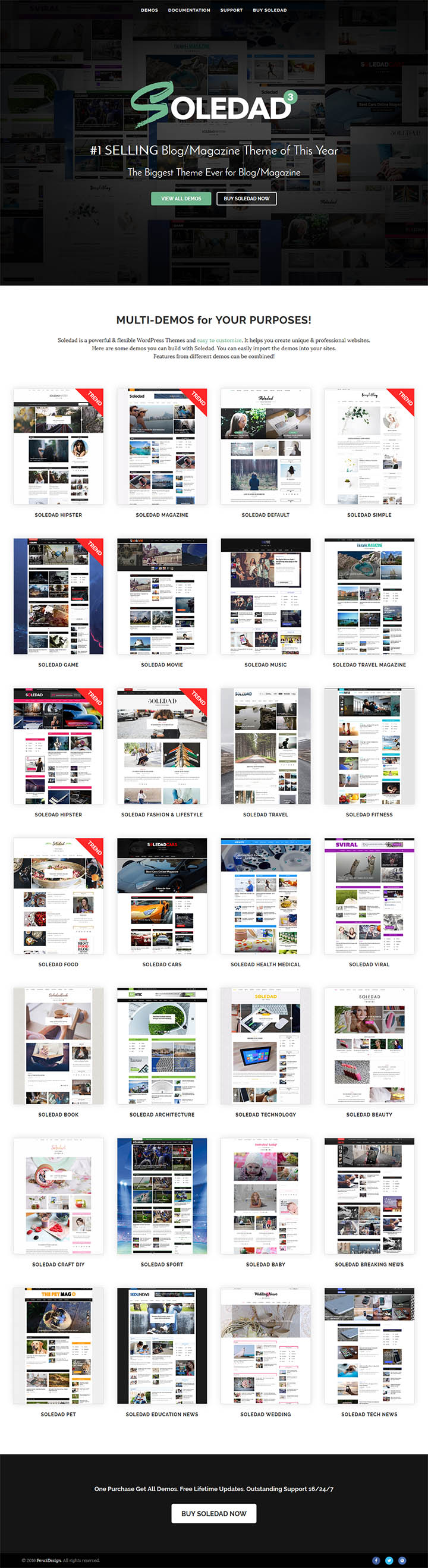
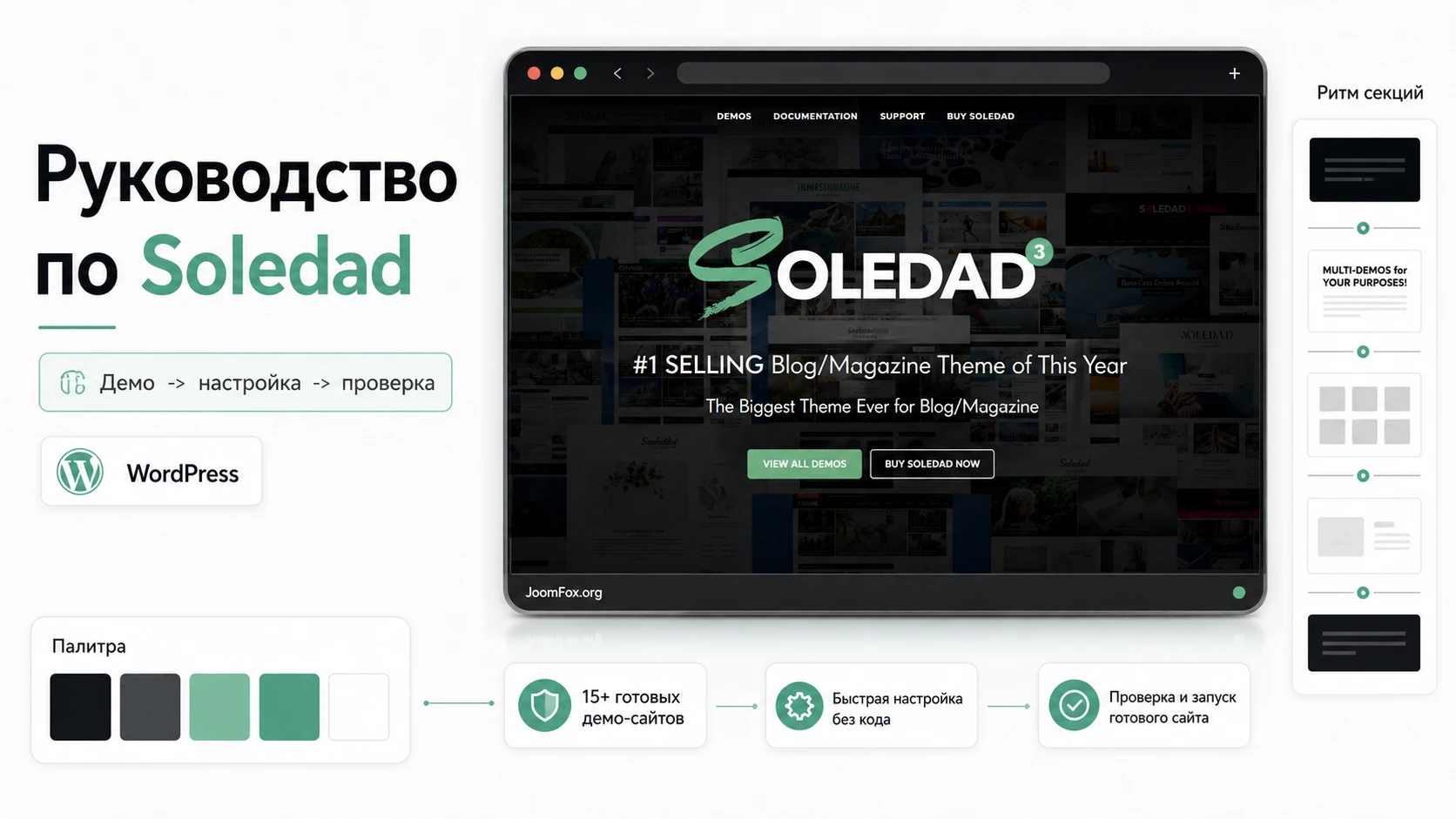
Главная задача Soledad - быстро собрать контентный WordPress-сайт с выразительной главной страницей, сетками публикаций, настраиваемой шапкой, несколькими меню, боковыми колонками, виджетами, рекламными зонами и разными форматами записей. В официальной документации тема описана как Multi-Concept Blog/Magazine WP Theme, а на демо-странице видно, что разработчик делает упор не на один дизайн, а на множество готовых сайтов и блоков для разных ниш.
Это важное различие. Простая тема обычно задаёт общий стиль, а дальше вы сами собираете страницы из стандартных блоков WordPress. Soledad работает как более крупная издательская оболочка: у неё есть свои виджеты, меню, слайдеры, макеты записей, настройки архивов, демо-импорт, облачная библиотека блоков и отдельные Penci-плагины. За счёт этого можно быстро получить структуру журнала, но за эту гибкость приходится платить внимательностью к настройкам.
Для пользователя это означает три вещи. Во-первых, нужно заранее выбрать не просто цветовую схему, а рабочий сценарий сайта: личный блог, новостной портал, журнал с рубриками, контентный магазин, travel-проект, сайт с обзорами или медиа с авторами. Во-вторых, нужно решить, какой способ сборки главной страницы подходит именно вам: готовое демо, Appearance > Customize, Elementor или WPBakery. В-третьих, после импорта нельзя считать работу завершённой: меню, главная страница, виджеты, изображения, записи и кеш должны быть проверены отдельно.
Soledad особенно сильна там, где контент должен выглядеть как редакционный продукт: крупные карточки на главной, ленты рубрик, авторские блоки, слайдеры, подборки материалов, виджеты в сайдбаре, рекламные места, галереи, пост-форматы и адаптивный внешний вид. Если сайт состоит из трёх статичных страниц и формы заявки, тема может оказаться слишком широкой по возможностям. В таком случае легче взять более компактную тему или блочную тему, где меньше специальных настроек.
Кому подойдёт такой шаблон и когда лучше выбрать другой путь
Soledad логично рассматривать, если сайт живёт за счёт публикаций. Это может быть журнал, блог эксперта, нишевое медиа, каталог обзоров, сайт с рецептами, путешествиями, спортом, видео, модой, интерьером или новостями. Тема также поддерживает WooCommerce-сценарии, но её основная сила всё равно в контентной оболочке: магазин внутри журнала, блог вокруг каталога, редакционный сайт с коммерческими блоками.
Для начинающего владельца сайта плюс очевиден: можно стартовать от демо, не проектируя с нуля сетки главной страницы, шапку, карточки записей и боковые области. Для редакции плюс другой: можно разделить сайт на рубрики, вывести популярные материалы, добавить авторские блоки, применить разные макеты для записей и архивов, а потом наращивать функции через Penci-плагины только там, где они действительно нужны.
Разработчику или вебмастеру Soledad полезна как быстрый стартовый слой для клиента, которому важен готовый редакционный внешний вид. Но здесь нужно держать дисциплину: использовать дочернюю тему или безопасные сниппеты для кода, не править родительские файлы, не включать все расширения подряд, тестировать обновления на копии сайта и документировать, какие демо-блоки, виджеты и настройки отвечают за ключевые участки страницы.
Есть и случаи, когда тема может быть не лучшим выбором. Если нужен максимально лёгкий сайт на нескольких блоках, строгий корпоративный лендинг без регулярных записей, полностью индивидуальный дизайн от команды разработчиков или проект, где каждый килобайт фронтенда критичен, крупная многофункциональная тема может усложнить поддержку. Также не стоит выбирать Soledad только потому, что у неё много демо: большое число вариантов помогает стартовать, но не заменяет контент-план, структуру рубрик и проверку производительности.
Сильные сценарии
- Журнал или блог с несколькими рубриками. Пользователь получает готовые сетки, слайдеры, боковые области, меню и шаблоны записей, которые хорошо подходят для публикационной структуры.
- Нишевое медиа с визуальными подборками. Демо и блоки Soledad удобны для travel, food, fashion, lifestyle, sport, tech и похожих форматов, где важна витрина материалов.
- Контентный сайт с монетизацией. Рекламные зоны, виджеты, WooCommerce-интеграция и дополнительные Penci-функции позволяют развивать проект постепенно.
- Клиентский проект с быстрым прототипом. Демо-импорт и Cloud Library помогают показать структуру будущего сайта до полной ручной настройки.
Слабые сценарии
- Минималистичный сайт без регулярного контента. Большая тема даст больше настроек, чем нужно, и может усложнить обслуживание.
- Проект с полностью уникальной логикой интерфейса. Если макет не похож на редакционный сайт, проще строить его на индивидуальной теме или конструкторе.
- Сайт без технического сопровождения. Soledad нужно обновлять, проверять после обновлений и не оставлять конфликтующие плагины оптимизации без контроля.
Что проверить перед установкой
Подготовка важна не из-за сложности установки, а из-за масштаба темы. Soledad умеет импортировать демо, создавать записи, настраивать виджеты, подключать дополнительные плагины и менять внешний вид сайта. Если поставить тему поверх живого проекта без резервной копии и плана, потом придётся разбираться, какие записи были вашими, какие пришли из демо, почему меню сбилось и почему главная показывает не тот шаблон.
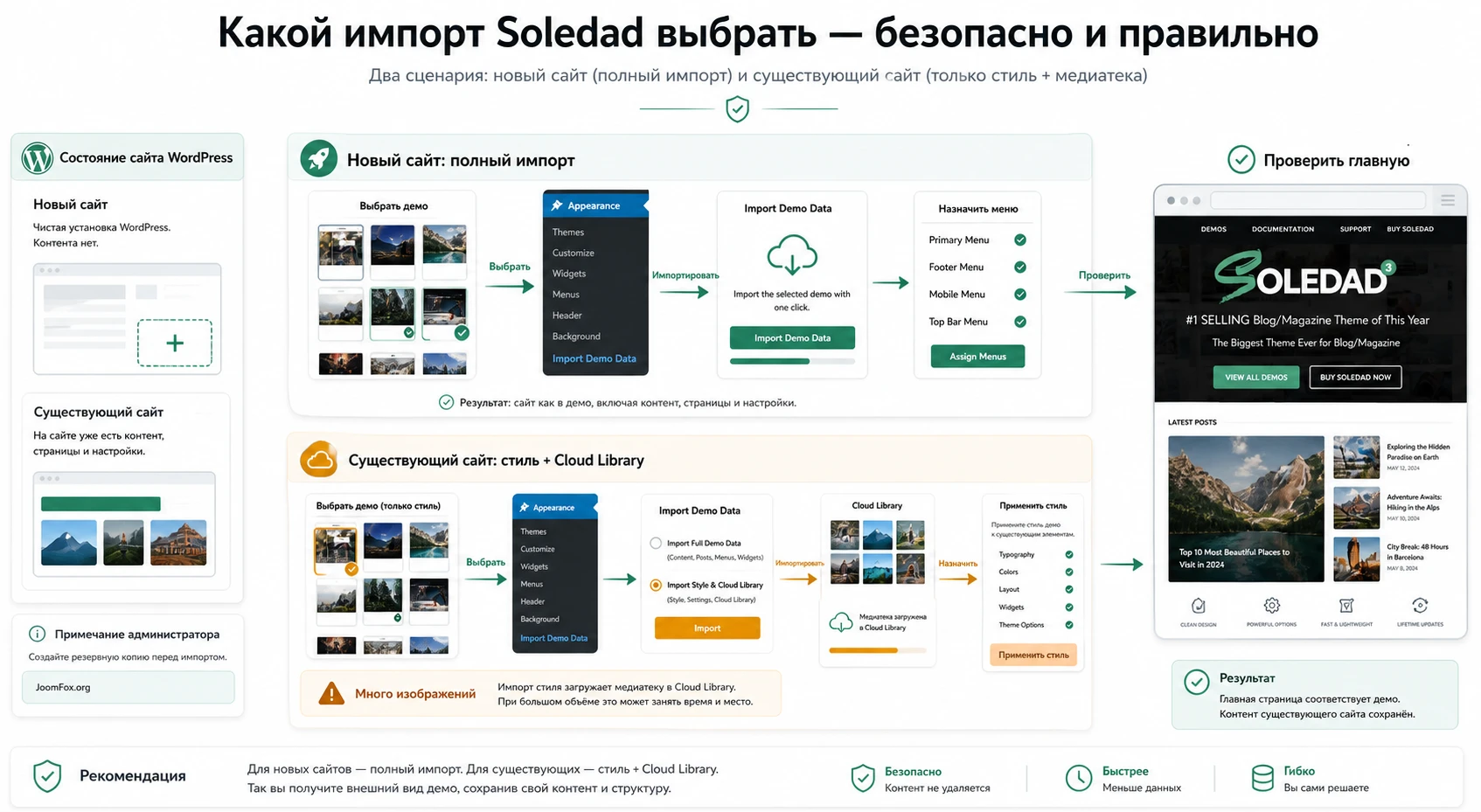
Для нового сайта подготовка проще: можно импортировать полный демо-набор, посмотреть структуру, заменить записи и изображения на свои, а затем удалить лишнее. Для существующего сайта лучше идти осторожнее: сначала создать резервную копию, сделать копию сайта на тестовом домене или локальной среде, импортировать только стиль или отдельные блоки, а контент подтягивать из уже существующих записей. Такой подход снижает риск засорить базу демо-материалами.
Проверьте, какой архив ThemeForest у вас на руках. Если скачан пакет All files and documentation, внутри должен быть отдельный файл soledad.zip, который и устанавливается как WordPress-тема. Если загрузить в WordPress весь большой архив с документацией, можно получить ошибку о отсутствующей таблице стилей. Это не означает, что тема сломана. Обычно WordPress просто получил не тот ZIP.
Минимальный чек-лист перед стартом
- Создайте резервную копию файлов и базы данных, особенно если сайт уже содержит публикации, пользователей, товары или настройки рекламы.
- Проверьте, что устанавливаете именно installable ZIP темы, а не общий архив с документацией и дополнительными файлами.
- Составьте список активных плагинов, которые влияют на кеш, минификацию, ленивую загрузку изображений, галереи, SEO, рекламу и редактор страниц.
- Решите, нужен ли полный демо-импорт. Для живого сайта чаще безопаснее импортировать только стиль, а главную страницу собрать через Cloud Library или конструктор.
- Подготовьте структуру рубрик, меню и первые материалы. Тема даст внешний каркас, но не решит редакционную архитектуру за вас.
- Определите, будет ли сайт использовать Elementor, WPBakery или настройки через
Appearance > Customize. Не смешивайте все подходы без причины.
Практическое правило: если сайт уже работает и содержит много записей, не начинайте с полного демо-импорта на продакшене. Сначала проверьте Soledad на копии сайта и решите, какие части демо действительно нужны.
Установка и демо-импорт без лишнего риска
Официальная документация предлагает два способа установки: через админ-панель WordPress и через загрузку распакованной папки темы в /wp-content/themes/. Для большинства пользователей достаточно админ-панели: открыть Appearance > Themes, нажать Add New, затем Upload Theme, выбрать soledad.zip, установить и активировать тему. FTP-путь нужен, если загрузка через браузер ограничена размером файла или сервером.
После активации не нужно сразу включать всё, что предлагает тема. У Soledad есть дополнительные плагины для демо-импорта, слайдеров, производительности, портфолио, рецептов, AMP, Live Blog, Paywall, Frontend Submission, Bookmark & Follow и других сценариев. Устанавливайте только те, которые нужны текущему плану сайта. Чем меньше активных модулей на старте, тем проще диагностировать проблему, если внешний вид или производительность окажутся не такими, как ожидалось.
Когда импортировать полный демо-контент
Полный демо-импорт уместен на новом сайте или на отдельной тестовой копии. Он помогает увидеть, как разработчик собрал главную страницу, какие виджеты стоят в боковых областях, как назначены меню, какие изображения и рубрики используются для конкретного демо. Это хороший способ учиться на готовой структуре. Но на живом проекте полный импорт может добавить лишние записи, страницы, изображения и настройки, которые потом придётся чистить.
Если сайт новый, выберите демо, которое ближе всего к будущей структуре. Не выбирайте демо только по обложке. Смотрите на рубрики, плотность главной, боковые области, количество рекламных зон, поведение шапки и тип записей. Журналу с большим количеством новостей нужна другая структура, чем личному блогу с акцентом на авторские тексты.
Когда лучше импортировать только стиль
Если у сайта уже есть тысячи записей, рубрики и медиафайлы, безопаснее импортировать стиль или отдельные блоки, а не полный контент. В одном из публичных ответов поддержки PenciDesign объяснял, что при большом количестве изображений процесс может долго пересоздавать миниатюры под макеты темы. Для такого проекта логичнее импортировать стиль, создать новую страницу, открыть её в Elementor и взять нужный блок из Soledad Cloud Library.
Такой сценарий даёт контроль: старые записи остаются на месте, демо-контент не смешивается с вашими публикациями, а главная собирается из выбранных блоков. После импорта стиля проверьте, назначена ли главная страница в Settings > Reading, выбран ли шаблон страницы, созданы ли нужные рубрики и есть ли у записей миниатюры подходящего размера.
Что проверить сразу после импорта
- Откройте публичную часть сайта и сравните структуру с выбранным демо: шапка, меню, главный блок, сетка материалов, сайдбар и подвал.
- Перейдите в
Appearance > Menusи убедитесь, что нужное меню назначено вPrimary Menu, а при необходимости также вTopbar MenuиFooter Menu. - Проверьте
Appearance > Widgets: у Soledad есть собственные виджеты, и важно понять, какие из них отвечают за боковые колонки и подвал. - Откройте
Settings > Readingи проверьте, какая страница назначена главной, особенно если демо создало страницуHome. - Откройте несколько записей и архивов рубрик: они должны использовать нужные макеты, миниатюры и метаданные.
- Очистите кеш, если на сайте уже стоит кеш-плагин или серверное кеширование. Иначе можно смотреть на старую версию страницы.
Настройка внешнего вида: Customizer, шапка, меню и виджеты
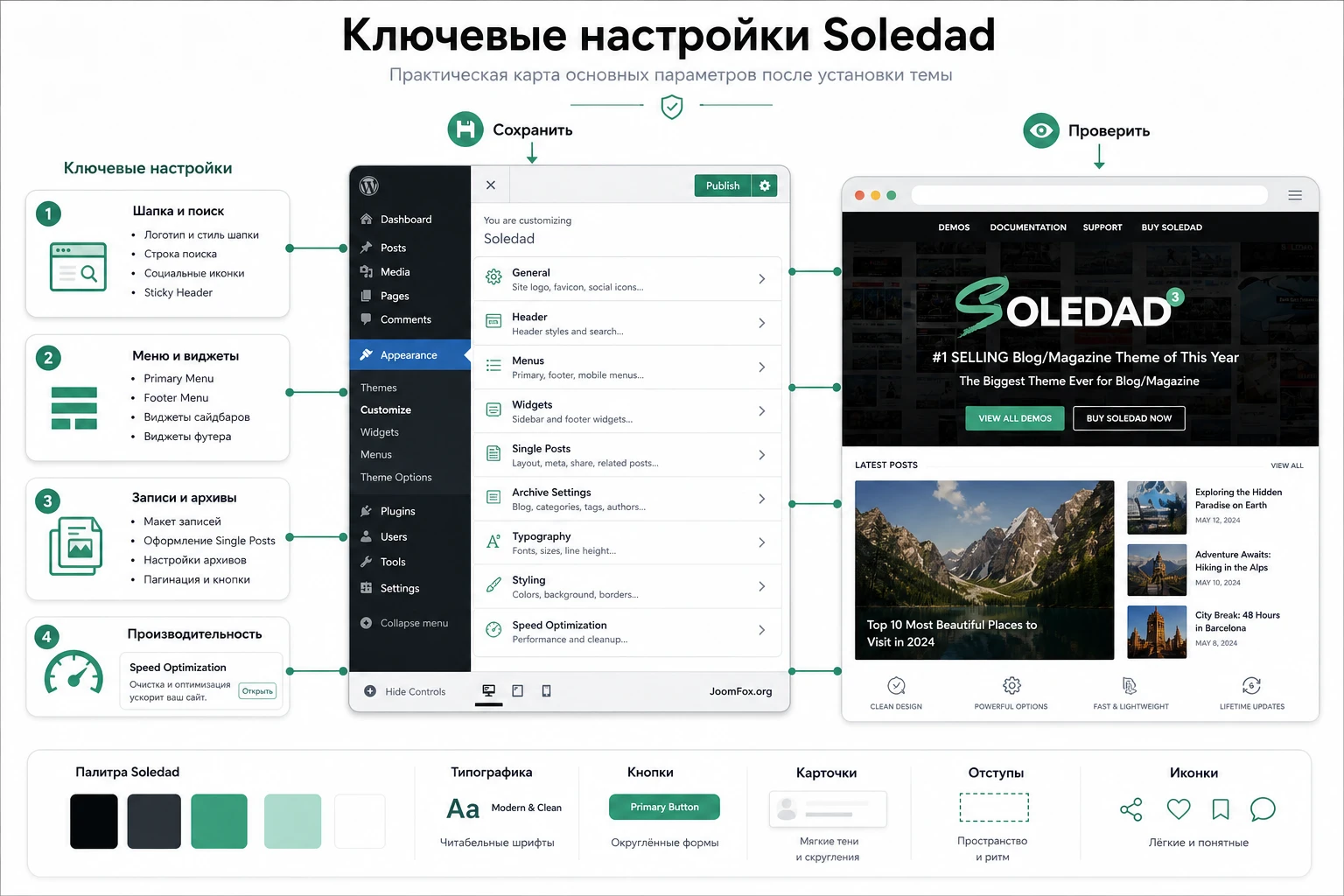
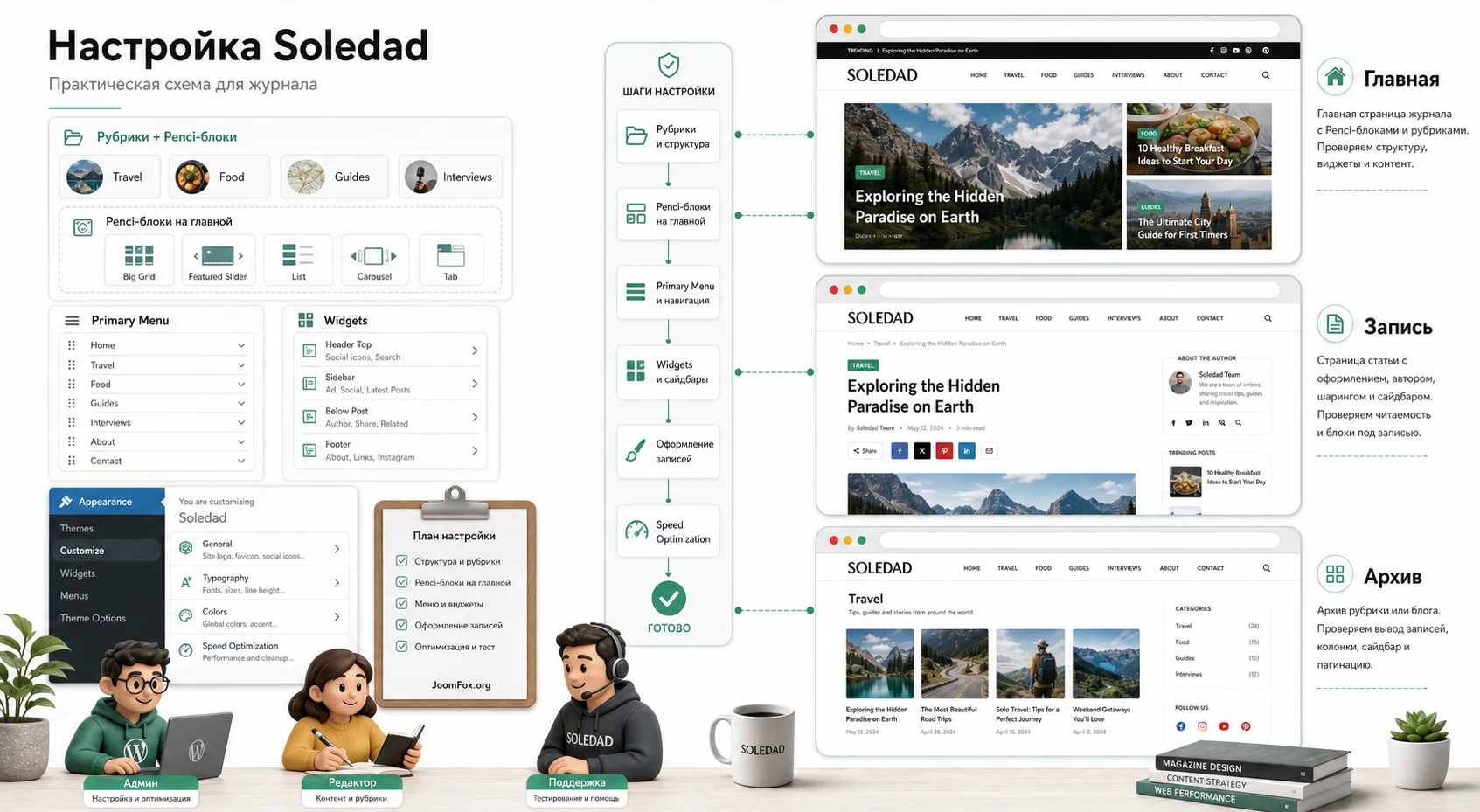
После установки Soledad основная работа начинается в Appearance > Customize, меню, виджетах и, если вы используете конструктор, в Elementor или WPBakery. Важно не пытаться настроить всё за один проход. Лучше идти по слоям: сначала глобальная идентичность сайта, затем шапка, затем меню, затем главная, затем записи и архивы, потом виджеты, реклама, скорость и дополнительные функции.
Такой порядок удобен тем, что каждая настройка имеет видимый результат. Если вы сначала меняете логотип и меню, вы сразу понимаете, работает ли шапка. Если затем собираете главную, видно, подтягиваются ли записи нужных рубрик. Если после этого настраиваете виджеты и подвал, легко проверить, не ломают ли они сетку на мобильном экране.
Логотип и базовая идентичность
В поддержке PenciDesign для похожего вопроса о тексте в шапке разработчик указывал путь Appearance > Customize > Logo & Header > Logo. Если в демо шапка показывает логотип Soledad, замените его на собственный файл или настройте заголовок сайта штатными средствами WordPress через Settings > General. Не правьте картинку в файлах темы: при обновлении такие изменения легко потерять.
После замены логотипа проверьте его на светлом и тёмном фоне, если используете разные варианты шапки. У крупной темы могут быть отдельные состояния для обычной шапки, липкой шапки, мобильной шапки и подвала. Если логотип выглядит хорошо только на главной, но плохо на странице записи, значит нужно проверить конкретный макет шапки или вариант цвета для этой области.
Header Builder и поиск
В демо-странице и документации Soledad отдельно выделяет Header Builder. Он нужен, когда стандартная шапка не закрывает задачу: нужно вывести не только логотип и меню, но и форму поиска, социальные ссылки, рекламную область, дополнительную строку или другой порядок элементов. В публичном ответе поддержки разработчик советовал использовать Penci Header Builder, если вместо иконки поиска нужна полноценная форма.
Не начинайте с полной перестройки шапки. Сначала сохраните текущий рабочий вариант, затем добавьте один элемент и проверьте результат на главной, записи и архиве. Если форма поиска нужна только в настольной версии, отдельно проверьте мобильную шапку. Если в шапке есть рекламный код, не вставляйте его в случайный HTML-блок без проверки: рекламные скрипты могут ломать высоту шапки, особенно при отложенной загрузке.
Меню и mega menu
Документация Soledad указывает три расположения меню: Primary Menu, Topbar Menu и Footer Menu. Это не просто техническая деталь. После импорта демо или смены стиля меню может не оказаться назначенным в нужную область, и тогда сайт выглядит неполным: логотип есть, записи есть, а навигация пустая или показывает не тот набор ссылок.
Если используете category mega menu, держите верхний уровень меню чистым: в документации есть предупреждение, что пункт для category mega menu должен быть верхним пунктом и не иметь дочерних элементов. Это типичная ловушка: пользователь создаёт вложенное меню, ожидает красивую сетку рубрик, а получает обычный выпадающий список или некорректное поведение.
Главная страница и ленты материалов
Soledad предлагает несколько путей настройки главной: вручную через Elementor, через Soledad Cloud Library Blocks/Templates, через Customizer для журнального макета или через WPBakery. Выбор зависит от того, кто будет обслуживать сайт. Если редактору привычнее Elementor, собирайте главную там и используйте Penci-элементы для списков записей, слайдеров и сеток. Если хочется меньше зависимости от конструктора, можно использовать возможности Customizer и макеты темы.
Главная страница должна не просто выглядеть как демо. Она должна отвечать на редакционный вопрос: какие рубрики выводятся первыми, сколько материалов показывать, где стоят свежие записи, где подборки, где реклама, где подписка, где виджеты и как читатель переходит к архивам. Если в демо много красивых карточек, но ваш сайт пока содержит пять записей, лучше сделать структуру проще, чем оставлять пустые или повторяющиеся блоки.
Сайдбары, виджеты и подвал
В документации указано, что у Soledad есть набор собственных виджетов, которые начинаются с .Soledad, а виджеты размещаются через Appearance > Widgets. Это полезно для боковых колонок, футера, Instagram-блоков, подписки и редакционных подборок. Но виджеты нужно проверять на мобильной версии: длинный сайдбар может уехать ниже контента и стать слишком тяжёлым для читателя.
Соберите виджеты по приоритету. Для журнала это могут быть популярные записи, рубрики, подписка, социальные ссылки и рекламный блок. Для личного блога - авторский блок, свежие материалы, подписка и Instagram. Для магазина с блогом - категории товаров, подборки статей и доверительные элементы. Не выводите всё сразу: избыточный сайдбар снижает читаемость и усложняет поддержку.
Демо, Cloud Library и конструкторы: как собрать страницу без копирования всего демо
Одна из сильных сторон Soledad - возможность брать не только целый демо-сайт, но и отдельные готовые блоки или шаблоны из Cloud Library. Это особенно важно для существующих проектов. Если у вас уже есть публикации и рубрики, полный импорт может создать лишний контент, а отдельный блок позволяет собрать главную страницу вокруг текущей базы материалов.
Логика работы проста: создаёте или открываете страницу, редактируете её в Elementor, добавляете нужные Penci-элементы или импортируете блок из облачной библиотеки, а затем связываете его с реальными рубриками, записями и условиями вывода. После этого назначаете страницу главной через Settings > Reading или используете её как посадочную страницу для рубрики или спецпроекта.
Что брать из демо, а что лучше настроить вручную
Из демо удобно брать композицию: порядок секций, размер hero-блока, сетку карточек, расположение сайдбара, типографику и ритм отступов. Вручную лучше настраивать рубрики, меню, рекламные зоны, тексты, изображения, формы подписки и блоки, которые зависят от вашей редакционной логики. Это снижает риск, что сайт будет выглядеть как чужой шаблон с заменённым логотипом.
Если вы используете Elementor, не превращайте каждую запись в отдельную страницу конструктора. Для записей лучше опираться на шаблоны темы, макеты single post и настройки Customizer. Конструктор полезен для главной, специальных страниц, лендингов, страниц авторов или рубрик, где нужен индивидуальный состав блоков.
Как не потерять связь между настройкой и результатом
У крупных тем часто возникает ощущение, что настройка где-то есть, но непонятно, за какой элемент она отвечает. Чтобы избежать этого, ведите простую карту: настройка, где находится, какой блок меняет, как проверить. Например: Appearance > Menus отвечает за основную навигацию, проверка - открыть главную и запись; Appearance > Customize > Single Posts отвечает за вид отдельной записи, проверка - открыть несколько записей разных рубрик; виджеты отвечают за сайдбар и подвал, проверка - открыть настольный и мобильный экран.
Если вы передаёте сайт редактору, такая карта ценнее длинного списка возможностей. Редактору нужно знать, где поменять рубрику в блоке главной, как заменить баннер, как проверить вид записи, где править меню и что нельзя трогать без вебмастера. Soledad даёт много возможностей, но рабочий сайт живёт на дисциплине изменений.
Шаблоны записей, архивов и рубрик: что настроить отдельно от главной
У большой журнальной темы главная страница привлекает больше внимания, но читатель чаще проводит время не на ней, а в записи, архиве рубрики, поиске, странице автора и похожих материалах. Поэтому после красивой главной нужно отдельно пройти все типы страниц, которые формируют ежедневный пользовательский путь. В Soledad для этого есть настройки single post, архивов, категорий, тегов, поиска и builder-шаблонов.
Если пропустить этот этап, сайт будет выглядеть неравномерно: главная собрана как журнал, а рубрика остаётся стандартным списком; запись имеет большой hero-блок, но похожие материалы не совпадают по стилю; архив показывает слишком много метаданных; поиск выглядит пустым; авторская страница не помогает перейти к другим публикациям. Такая разница снижает доверие сильнее, чем неидеальная цветовая палитра.
Записи и featured images
Документация Soledad отдельно говорит о featured images и рекомендует использовать достаточно крупные изображения для хорошего результата в макетах темы. Это не косметика. В журнальных сетках одна и та же миниатюра может попадать в hero-блок, маленькую карточку, сайдбар, похожие записи и архив. Если исходная картинка маленькая, обрезана случайно или не соответствует пропорции, сетка будет выглядеть непрофессионально.
Практический порядок такой: выберите несколько тестовых записей разных рубрик, назначьте им качественные миниатюры, откройте главную, архив рубрики и отдельную запись. Проверьте, где изображение обрезается, где нужен другой фокус кадра, а где карточка слишком сильно теряет смысл. После этого можно сформулировать внутреннее правило для редакции: какие размеры и пропорции готовить для новых публикаций.
Что проверять в отдельной записи
- Заголовок не должен ломать сетку и заходить на изображение.
- Миниатюра должна корректно обрезаться в главном блоке, карточке и похожих записях.
- Автор, рубрика, дата, хлебные крошки и кнопки шаринга должны быть полезны, а не шуметь.
- Похожие записи должны подтягивать материалы той же темы или рубрики, если такая логика включена.
- Рекламные и служебные блоки не должны разрывать первый экран записи на мобильном устройстве.
Архивы рубрик и поиск
Для рубрик, тегов, поиска и архивов документация Soledad описывает два подхода: простую настройку через Customizer и более гибкий builder-подход. Начните с простого. Если рубрика показывает нужное количество материалов, понятный заголовок, нормальные карточки и читабельную пагинацию, не обязательно сразу строить отдельный шаблон в Elementor.
Builder-шаблон нужен, когда у рубрики особая роль. Например, рубрика Guides должна начинаться с редакционного описания и подборки лучших материалов, а рубрика News должна быть плотной лентой без больших картинок. В таком случае создайте отдельный archive template, включите поддержку нужного типа в Elementor, обновите постоянные ссылки через Settings > Permalinks > Save Changes и назначьте шаблон в настройках Soledad.
Как понять, что шаблон архива работает
- Откройте рубрику в приватном окне и убедитесь, что используется новый макет, а не кешированная старая версия.
- Создайте тестовую запись в этой рубрике и проверьте, попала ли она в нужное место.
- Откройте вторую страницу архива, если материалов достаточно, и проверьте пагинацию или подгрузку.
- Проверьте пустой или малонаполненный архив, чтобы шаблон не выглядел сломанным при малом числе публикаций.
- Сравните рубрику на мобильном экране: плотная сетка может быть удобной на настольном экране и тяжёлой на телефоне.
Когда использовать отдельный шаблон записи
Single post builder стоит подключать не потому, что он существует, а когда у сайта есть разные типы материалов. Например, длинное руководство требует оглавления, большого изображения и похожих инструкций; новость требует короткой структуры и быстрых переходов; обзор может нуждаться в блоке оценки и связанных товарах; авторская колонка может быть спокойнее по оформлению. Если все записи одинаковые, достаточно настроек single post в Customizer.
Не делайте отдельный шаблон для каждой записи. Это превращает тему в набор несвязанных страниц и усложняет редактирование. Лучше выделить 2-3 типа публикаций, закрепить правила и проверить, что редактор понимает, какой шаблон выбирать и где откатывать изменение. Чем меньше ручных исключений, тем стабильнее сайт после обновлений темы, плагинов и контента.
Практический пример: собираем журнальную главную и проверяем публикации
Представим реалистичный сценарий: нужно запустить журнал о путешествиях и городской жизни. У сайта есть рубрики Travel, Food, Guides, Interviews, несколько авторов и планы по рекламным блокам. Задача - получить главную страницу с крупным первым экраном, навигацией по рубрикам, сайдбаром, аккуратными карточками записей и нормальной мобильной версией.
Цель
Мы хотим, чтобы посетитель сразу видел главный материал, мог перейти к рубрикам, читал записи в едином стиле и не сталкивался с пустыми демо-блоками. Для редактора важно, чтобы новые публикации попадали в нужные секции автоматически через рубрики, а не требовали ручного редактирования главной после каждой записи.
Подготовка
- Создайте резервную копию или работайте на тестовой копии сайта.
- Установите и активируйте Soledad.
- Установите только нужные Penci-плагины: демо-импорт, элементы для конструктора и функции, которые реально нужны текущему сценарию.
- Создайте рубрики и добавьте хотя бы по несколько записей с миниатюрами. Для визуальных сеток Soledad качественные featured images особенно важны.
- Подготовьте меню с верхними пунктами рубрик. Если планируете mega menu, не делайте у такого пункта дочерние элементы, пока не настроите сам mega menu.
Шаги настройки
- Импортируйте демо-стиль, близкий к журнальному формату, или выберите демо как визуальный ориентир на тестовой копии.
- Создайте страницу
Homeи откройте её в Elementor, если выбран сценарий с конструктором. - Добавьте из Cloud Library крупный верхний блок или набор Penci-элементов для последних материалов.
- Настройте запросы блоков так, чтобы секции брали записи из конкретных рубрик, а не показывали случайный демо-контент.
- Назначьте страницу
Homeкак главную черезSettings > Reading. - Перейдите в
Appearance > Menus, назначьте меню вPrimary Menuи проверьте верхнюю навигацию. - Откройте
Appearance > Widgetsи настройте боковую колонку: популярные записи, подписка, рубрики или рекламный блок. - В
Appearance > Customize > Single Postsпроверьте, какие метаданные, авторский блок, похожие записи и элементы записи должны отображаться. - Очистите кеш и откройте главную в приватном окне браузера.
Проверка
На главной должен быть виден главный материал, рубрики должны вести в правильные архивы, карточки должны подтягивать реальные миниатюры, а сайдбар не должен ломать сетку. Откройте одну запись из каждой рубрики и проверьте: заголовок, featured image, автор, дата, хлебные крошки, похожие записи, кнопки шаринга, комментарии и блоки ниже текста.
Затем проверьте мобильный экран. У крупной журнальной темы именно мобильная версия часто выявляет лишние блоки: слишком длинный первый экран, повторяющиеся секции, рекламный блок над контентом, тяжёлый сайдбар или меню, которое занимает слишком много места. Если мобильная главная перегружена, уберите второстепенные виджеты или сократите количество материалов в секциях.
Нюанс
Если после импорта сайт не похож на демо, не спешите переустанавливать тему. Проверьте, назначена ли главная страница, установлены ли нужные плагины, есть ли у записей миниатюры, выбран ли правильный menu location и импортирован ли не только стиль, но и блоки/страницы, которые формировали демо. Чаще проблема не в теме, а в неполной связке: демо-стиль есть, но главная не назначена; меню создано, но не привязано; записи есть, но у них нет изображений.
Практичные идеи применения Soledad в разных типах проектов
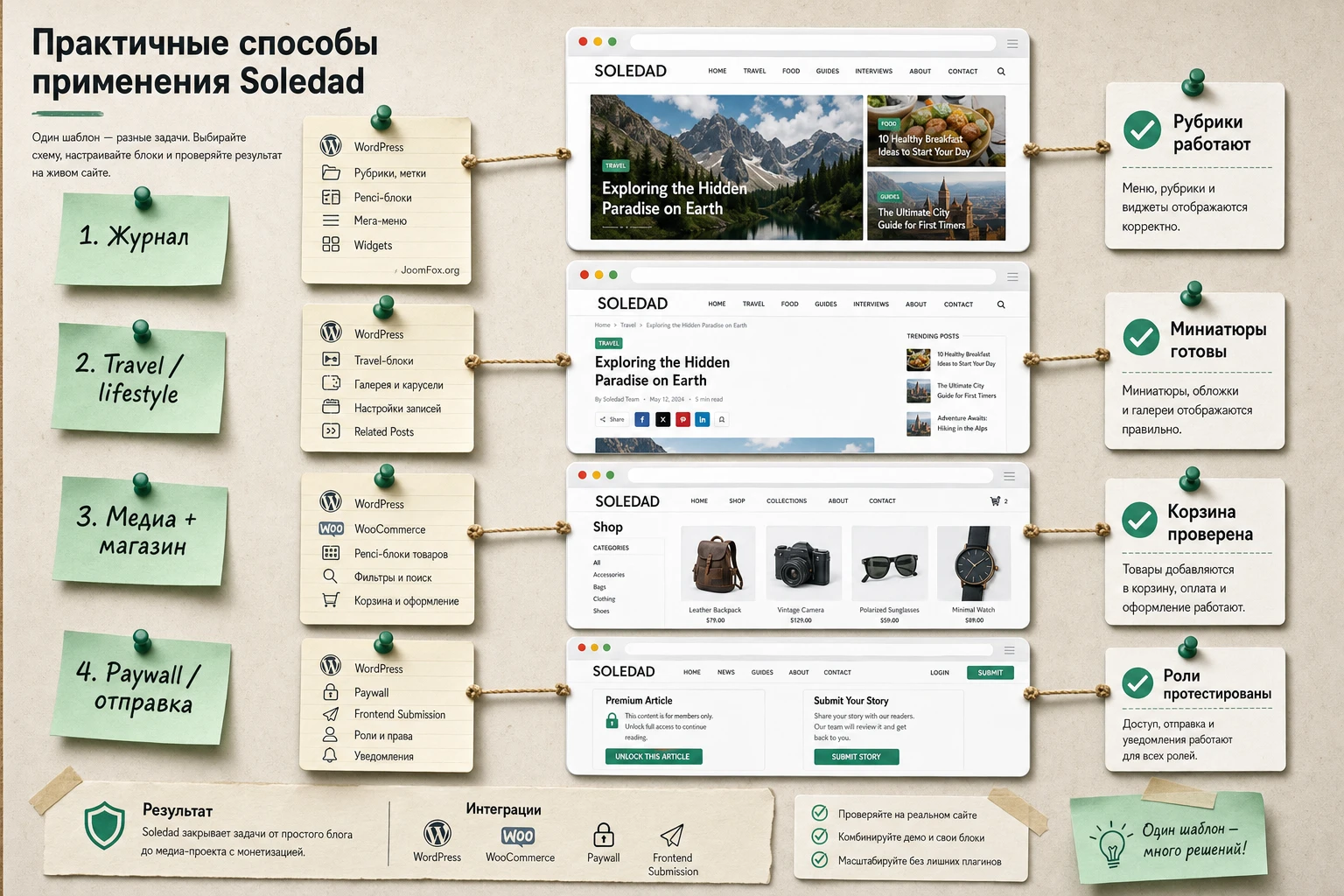
Soledad часто выбирают из-за большого числа демо, но демо не должно диктовать стратегию сайта. Полезнее думать от задач: какой контент публикуется, как читатель будет переходить между материалами, где нужен визуальный акцент, какие функции редакция сможет поддерживать регулярно. Ниже несколько сценариев, которые опираются на подтверждённые возможности темы и безопасную практику WordPress.
Редакционный журнал с рубриками и авторами
Используйте главную страницу как витрину рубрик: крупный верхний материал, затем блоки по категориям, затем сайдбар с популярными публикациями и подпиской. В настройках записей включайте только те метаданные, которые помогают читателю: автор, рубрика, дата, похожие материалы. Проверка простая: новая запись в нужной рубрике должна попадать в соответствующий блок без ручного редактирования главной.
Travel или lifestyle-блог с визуальными историями
Здесь Soledad полезна благодаря слайдерам, сеткам, галереям и выразительным миниатюрам. Главный риск - перегрузить страницу эффектами. Выберите один сильный первый экран, несколько рубрик и аккуратный сайдбар. Для записей используйте качественные featured images, потому что документация прямо отмечает важность изображений подходящего размера для лучшего результата в макетах темы.
Медиа с магазином или коммерческими блоками
Если сайт сочетает статьи и WooCommerce, держите магазин как часть контентной структуры, а не как случайную вкладку. На главной можно связать обзоры, подборки и товары, но критичные страницы магазина проверяйте отдельно: карточка товара, корзина, оформление заказа, письма и мобильная версия. Soledad поддерживает WooCommerce-сценарии, но платежная часть всегда зависит от WooCommerce, платежных модулей и настроек магазина.
Сайт с платным контентом или фронтенд-публикацией
В документации Soledad описаны дополнительные Penci-функции вроде Paywall и Frontend Submission. Их стоит включать только после того, как базовая структура сайта стабильна. Сначала настройте обычные записи, авторов, рубрики и шаблоны. Затем на тестовой роли пользователя проверьте, что ограничение контента, форма отправки или личная страница работают так, как ожидается. Не включайте платные или пользовательские сценарии без теста ролей и резервного доступа администратора.
Проверка результата: дизайн, адаптивность, скорость и SEO
После настройки Soledad важно проверить не только внешний вид, но и рабочее поведение сайта. Крупная тема может выглядеть отлично на демо, но итог зависит от вашего контента, изображений, плагинов, кеша, хостинга, рекламных скриптов и редакционной дисциплины. Проверка результата должна быть отдельным этапом, а не быстрым просмотром главной страницы.
Публичная часть сайта
Откройте главную, запись, страницу, архив рубрики, поиск, страницу автора и, если используется WooCommerce, карточку товара. Проверьте, что шапка, меню, логотип, подвал и сайдбар выглядят единообразно. Если главная оформлена в Elementor, а записи через шаблоны темы, между ними всё равно должна сохраняться визуальная логика: цвета, типографика, отступы, кнопки и поведение меню.
Адаптивность
Проверьте ширину настольного экрана, планшетную ширину и телефон. Не ограничивайтесь симулятором в браузере: если есть возможность, откройте сайт на реальном телефоне. У журнальных макетов часто всплывают проблемы с длинными заголовками, большими рекламными блоками, большим числом карточек на первом экране и виджетами, которые уходят слишком низко.
Скорость и кеш
В документации Soledad есть раздел Speed Optimization, где отдельно предупреждается о необходимости отключать конфликтующие объединения, минификацию и ленивую загрузку в других плагинах перед настройкой оптимизации темы. Смысл не в том, что все кеш-плагины плохие, а в том, что два инструмента, которые одновременно объединяют CSS, откладывают JavaScript и лениво грузят изображения, могут мешать друг другу.
Безопасная проверка такая: сначала включите базовый кеш или оптимизацию в одном месте, очистите кеш, проверьте главную, запись, меню, слайдеры, галерею, форму и рекламные блоки. Затем включайте следующий параметр. Если после минификации пропал слайдер или перестало открываться меню, откатите последнюю настройку и ищите исключение для конкретного файла или функции.
SEO и структурированные данные
Soledad заявляет поддержку структурированных данных и совместимость с SEO-плагинами. На практике не стоит включать всё одновременно. Если сайт использует Rank Math, Yoast SEO или другой SEO-плагин, проверьте, какие schema-данные выводит тема, а какие плагин. Дублирование schema может быть неочевидным, поэтому после настройки откройте несколько типов страниц в инструменте проверки расширенных результатов и посмотрите, нет ли конфликтующих сущностей.
Для SEO важны не только технические метки, но и структура контента: понятные рубрики, внутренние ссылки, читаемые архивы, качественные миниатюры, нормальные заголовки и отсутствие пустых демо-страниц в индексации. Перед публикацией удалите или закройте от индексации тестовые страницы, которые пришли из демо и не нужны пользователю.
Безопасные улучшения без правки родительской темы
У Soledad есть много настроек, но иногда нужно добавить служебный блок, рекламный код или небольшое изменение, которого нет в интерфейсе. В этом случае нельзя править файлы родительской темы. При обновлении такие изменения могут исчезнуть, а ошибка в файле темы способна сломать сайт. Безопаснее использовать дочернюю тему, плагин Code Snippets или штатные поля темы, если они подходят задаче.
Публичная поддержка PenciDesign приводила пример hook penci_below_header_wrap для вставки HTML под шапкой на отдельных записях. Это полезно, если нужно вывести объявление, предупреждение, рекламный контейнер или редакционный блок между шапкой и контентом. Ниже пример адаптирован как безопасная заготовка: он выводит блок только на одиночных записях и не меняет файлы родительской темы.
add_action( 'penci_below_header_wrap', function() {
    if ( is_single() ) {
        ?>
        <div class="site-note-under-header">
            <p>Здесь можно вывести редакционное объявление или служебный блок.</p>
        </div>
        <?php
    }
} );
Где применять: в файле functions.php дочерней темы или через Code Snippets. Что проверить: открыть одиночную запись, убедиться, что блок появился под шапкой, затем открыть главную, архив и страницу, где блока быть не должно. Как откатить: отключить сниппет или удалить код из дочерней темы. Если блок содержит рекламный скрипт, дополнительно проверьте мобильную версию и кеш.
Для визуальной настройки такого блока добавьте CSS в Appearance > Customize > Additional CSS или в файл дочерней темы. Держите CSS коротким и обратимым:
.site-note-under-header {
    margin: 0 auto 24px;
    max-width: 1140px;
    padding: 14px 18px;
    border: 1px solid #e6e6e6;
    background: #fafafa;
    font-size: 15px;
}
Это не универсальная рекомендация для любой задачи. Если нужно менять структуру шапки, сначала используйте Header Builder. Если нужно вставить рекламу в зоны, которые уже есть в Soledad > Ads Manager, используйте их. Hook полезен, когда штатная зона не подходит, но место вставки подтверждено поддержкой и задача остаётся небольшой.
Частые проблемы и быстрая диагностика
Проблемы с Soledad чаще возникают не из-за одной ошибки, а из-за неполной связки между темой, демо-импортом, меню, плагинами, кешем и контентом. Диагностику лучше вести от симптома к причине, а не переустанавливать тему после каждого сбоя.
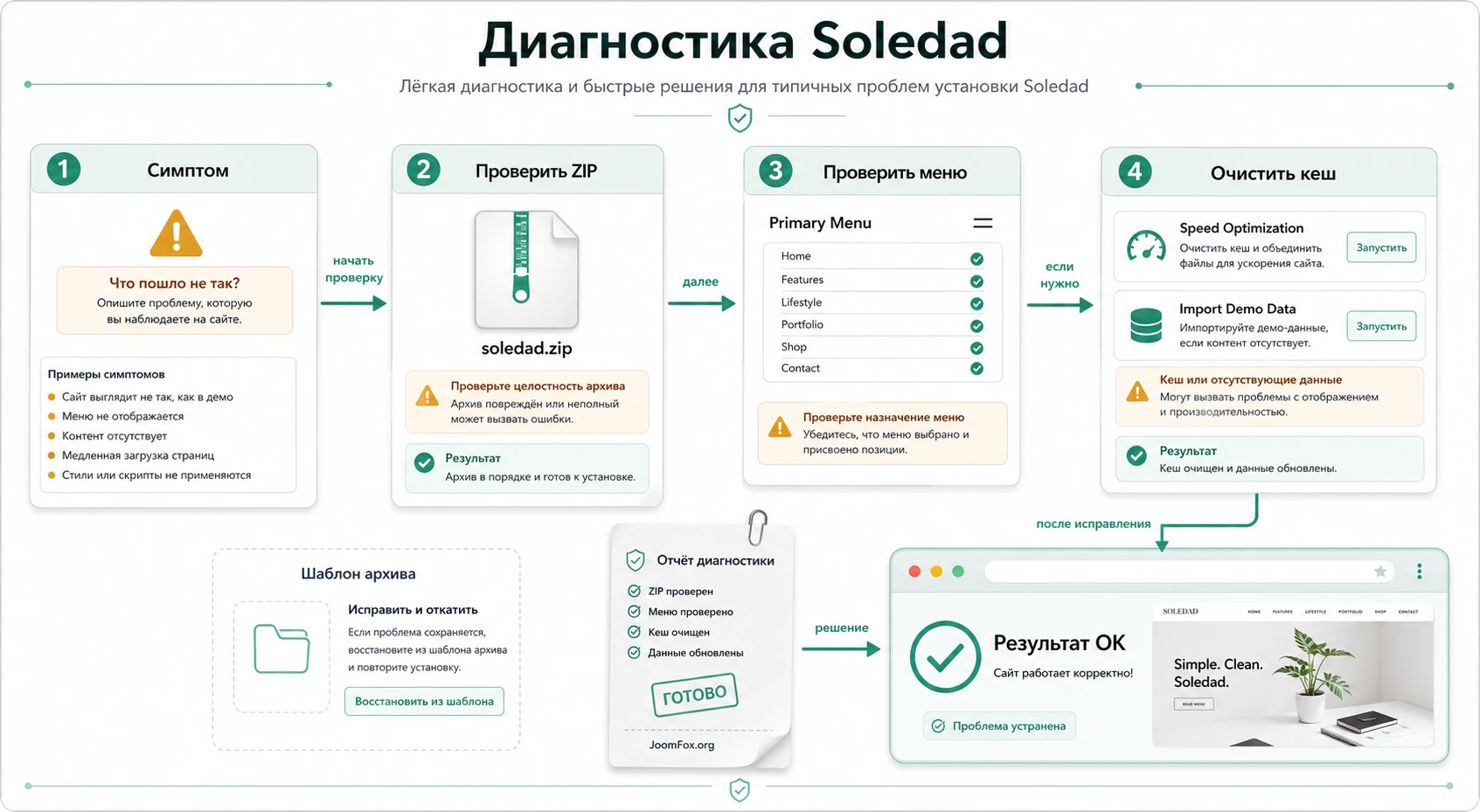
При установке появляется ошибка о missing stylesheet
Симптом: WordPress сообщает, что у темы отсутствует таблица стилей или архив не может быть установлен как тема.
Причина: чаще всего загружен общий архив ThemeForest с документацией, демо-материалами и вложенным installable ZIP, а не файл soledad.zip.
Что проверить: распакуйте общий архив на компьютере и найдите installable WordPress file. Если скачивали вариант Installable WordPress file only, его обычно можно загружать сразу.
Как исправить: установите именно soledad.zip через Appearance > Themes > Add New > Upload Theme. Если ограничение сервера мешает загрузке, используйте FTP и папку /wp-content/themes/.
Сайт не выглядит как демо
Симптом: тема активна, но главная пустая, меню не похоже на демо, карточки записей не выстроены, нет нужных блоков.
Причина: демо-стиль, контент, главная страница, меню и виджеты являются отдельными частями. Если импортирована только часть, сайт не обязан повторять демо.
Что проверить: наличие Penci Soledad Demo Importer, назначение главной в Settings > Reading, назначение Primary Menu, наличие записей с миниатюрами, настройки виджетов и выбранный способ сборки главной.
Как исправить: на новом сайте можно повторить импорт нужного демо на тестовой копии. На существующем сайте безопаснее импортировать стиль, собрать главную из Cloud Library и связать блоки с реальными рубриками.
Меню или mega menu отображаются неправильно
Симптом: меню пустое, выводится не там, где ожидалось, или mega menu превращается в обычный список.
Причина: меню не назначено в нужную область или пункт для category mega menu имеет дочерние элементы, хотя документация рекомендует делать такой пункт верхним уровнем без вложенных пунктов.
Что проверить: Appearance > Menus, выбранное меню, области Primary Menu, Topbar Menu, Footer Menu, структура пунктов и настройки mega menu.
Как исправить: назначьте меню заново, сохраните изменения, очистите кеш и проверьте главную, запись и архив. Если используется Header Builder, убедитесь, что в макете шапки действительно стоит нужный элемент меню.
Импорт демо или обработка изображений идёт слишком долго
Симптом: после импорта процесс долго обрабатывает изображения или кажется, что сайт завис на пересоздании миниатюр.
Причина: крупные библиотеки медиа требуют времени для генерации размеров под макеты темы. На сайтах с большим числом изображений это может быть заметно.
Что проверить: количество медиафайлов, логи сервера, ограничения памяти и время выполнения PHP. Для существующего сайта подумайте, действительно ли нужен полный демо-контент.
Как исправить: для живого сайта используйте импорт стиля и отдельные блоки вместо полного демо. Если процесс уже запущен на тестовой копии, дождитесь завершения или остановите его только после оценки риска. На продакшене сначала сделайте резервную копию.
После оптимизации ломается слайдер, меню или внешний вид
Симптом: после включения минификации, объединения файлов или ленивой загрузки перестаёт работать слайдер, меню, галерея или часть стилей.
Причина: оптимизация может применяться одновременно темой, кеш-плагином и сервером. Несколько слоёв минификации и отложенной загрузки конфликтуют между собой.
Что проверить: какие параметры включены в Speed Optimization Soledad, кеш-плагине, CDN и хостинге. Откройте страницу в приватном окне после полной очистки кеша.
Как исправить: отключите последнюю включённую оптимизацию, проверьте сайт, затем включайте параметры по одному. Не держите одинаковую минификацию в двух местах без необходимости.
Архив или запись показывает не тот макет
Симптом: страница рубрики, поиска или отдельная запись выглядит не так, как ожидалось, хотя главная настроена правильно.
Причина: у Soledad отдельные настройки для главной, архивов, single post и builder-шаблонов. Настройка главной не всегда влияет на архивы.
Что проверить: Appearance > Customize > General > Category, Tag, Search, Archive Pages, настройки Single Posts, выбранные builder-шаблоны и индивидуальные настройки рубрики или записи.
Как исправить: настройте архивы отдельно, сохраните постоянные ссылки через Settings > Permalinks > Save Changes, если новый builder-шаблон не подхватился, и очистите кеш.
Официальное видео по Cloud Library и сборке страниц
Для визуальной проверки полезен официальный видеоролик PenciDesign о Soledad Cloud Library Blocks/Templates. Он поддерживает сценарий из этого руководства: не копировать весь демо-сайт на существующий проект, а брать готовые блоки и собирать страницу вокруг своего контента. В видео стоит обращать внимание на путь от выбора блока к вставке в страницу, а затем повторить проверку: назначена ли главная, подтягиваются ли реальные записи, не осталось ли демо-содержимое.
Вопросы, которые стоит решить до запуска
Нужно ли импортировать полный демо-контент Soledad?
На новом тестовом сайте полный импорт полезен для обучения и быстрого старта. На существующем сайте с большим количеством записей чаще безопаснее импортировать только стиль и отдельные блоки, чтобы не смешивать демо-материалы с реальным контентом.
Можно ли настроить Soledad без Elementor?
Да, часть сценариев можно собрать через Appearance > Customize, меню, виджеты и настройки темы. Но если вы хотите использовать Cloud Library, гибкие главные страницы и многие Penci-элементы, Elementor или WPBakery могут понадобиться в зависимости от выбранного демо и способа сборки.
Почему после смены демо пропадает правильное меню?
После смены демо или импорта стиля меню может остаться неназначенным. Проверьте Appearance > Menus, выберите нужное меню и отметьте Primary Menu. Если используется верхняя строка или подвал, отдельно назначьте Topbar Menu и Footer Menu.
Стоит ли включать все Penci-плагины?
Нет. Включайте только то, что нужно текущему сайту. Для журнала могут понадобиться демо-импорт, Penci-элементы, виджеты и слайдеры. Для магазина - WooCommerce-связка. Для подкаста, paywall, live blog или frontend submission лучше включать функции только после отдельного теста.
Как безопасно менять CSS и небольшие фрагменты кода?
CSS можно добавлять через Appearance > Customize > Additional CSS или дочернюю тему. PHP-сниппеты лучше размещать в дочерней теме или Code Snippets. Файлы родительской темы не редактируйте, потому что обновление может перезаписать изменения.
Что делать, если после оптимизации ломается внешний вид?
Отключите последнюю включённую оптимизацию, очистите кеш и проверьте страницу снова. Затем включайте минификацию, объединение файлов и ленивую загрузку по одному. Не дублируйте одинаковые функции в теме, кеш-плагине, CDN и хостинге без необходимости.
Можно ли использовать Soledad для WooCommerce?
Да, тема заявляет WooCommerce-сценарии и демо магазина. Но магазин нужно проверять отдельно от блога: карточка товара, корзина, оформление заказа, письма, мобильная версия и совместимость платежных модулей зависят не только от темы.
Подойдёт ли Soledad для сайта без регулярных публикаций?
Может подойти, но часто это избыточно. Если сайт состоит из нескольких статичных страниц, лучше сравнить Soledad с более лёгкой темой или блочной темой. Сила Soledad раскрывается там, где есть публикации, рубрики, визуальные ленты, авторы, виджеты и регулярная редакционная работа.
Когда ThemeForest Soledad будет удачным выбором
ThemeForest Soledad стоит использовать, если вам нужен не просто красивый скин, а полноценная редакционная система поверх WordPress-темы: демо, настройки внешнего вида, шапка, меню, виджеты, ленты, шаблоны записей и расширяемые функции. Она хорошо подходит сайтам, где внешний вид публикаций, рубрик и главной страницы напрямую влияет на удержание читателя.
Перед запуском держите фокус на практическом результате. Сначала проверьте архив и установочный ZIP, затем решите, нужен ли полный демо-импорт, соберите главную вокруг реального контента, назначьте меню, настройте виджеты, проверьте записи, мобильную версию, кеш и SEO-метки. После этого можно расширять сайт дополнительными Penci-функциями, а не включать всё сразу.
Если после проверки сценариев тема подходит вашему формату, можно получить файл ThemeForest Soledad и тестировать её сначала на копии сайта или отдельной установке. Такой порядок помогает получить сильный визуальный старт без лишнего риска для контента, меню, индексации и скорости.
Соседние материалы | ||||

|
ThemeForest MountCool - Шаблон WordPress | ThemeForest Startit - Шаблон WordPress |

|
|

