


Фиксированный видеофон в Themify Builder: как создать эффектный полноэкранный фон без кода
Создание современного и динамичного дизайна веб-страницы требует использования нестандартных визуальных решений. Одним из таких эффектных приемов является настройка фиксированного видео на заднем плане, поверх которого располагается интерактивный контент. Данное руководство детально объясняет процесс интеграции фонового видеоролика, его правильной адаптации под мобильные устройства и настройки визуальных эффектов без использования сложного программирования.
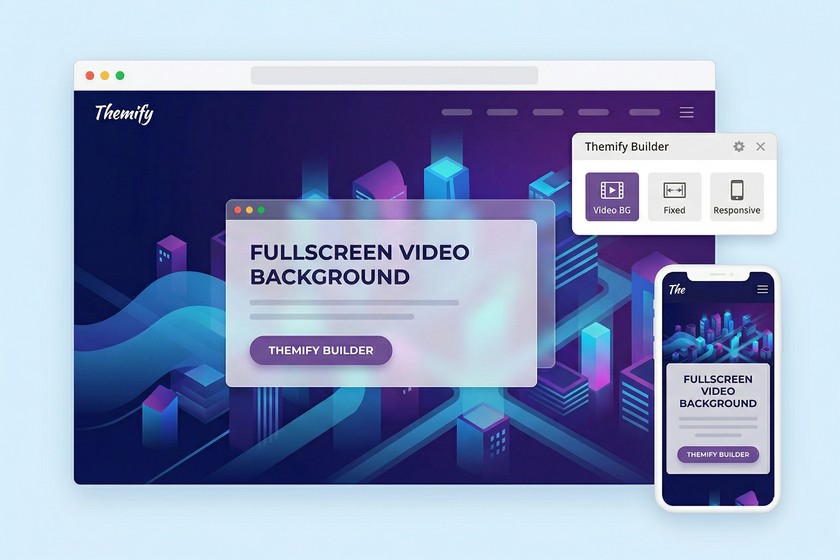
Разработка привлекательного макета сайта часто подразумевает использование мультимедийных элементов. Настройка полноэкранного видеофона с помощью популярного конструктора страниц гарантирует корректное отображение на всех типах устройств, включая смартфоны и планшеты. Визуальный результат получается по-настоящему впечатляющим, поскольку поверх движущегося изображения можно размещать текст, кнопки и другие секции, добавляя к ним плавную анимацию при прокрутке. Важным преимуществом данного метода является максимальная простота технической реализации: весь процесс выполняется через интуитивно понятный интерфейс и совершенно не требует написания программного кода. Для реализации задуманного достаточно иметь под рукой базовые медиафайлы и следовать приведенной ниже инструкции.
Базовые требования для настройки
- Наличие установленной темы с поддержкой соответствующего визуального конструктора (например, Ultra или Shoppe). Подобные решения изначально оптимизированы для работы со сложными многослойными макетами и гарантируют отсутствие визуальных конфликтов при наложении элементов.
- Короткий видеоклип и статичное изображение-заглушка. Рекомендуется использовать видео в сжатом формате MP4. Чтобы избежать долгой загрузки страницы и не перегружать хостинг, размер файла строго не должен превышать 2 МБ. Изображение-заглушка необходимо для корректного отображения фона в момент первоначальной загрузки тяжелых медиаданных или при нестабильном интернет-соединении у конечного пользователя.
Пошаговое руководство по интеграции видеофона
- Первым делом необходимо создать новую страницу в визуальном конструкторе. Для этого следует перейти в административную панель системы, открыть раздел добавления новых страниц и задать подходящее название для будущего макета.
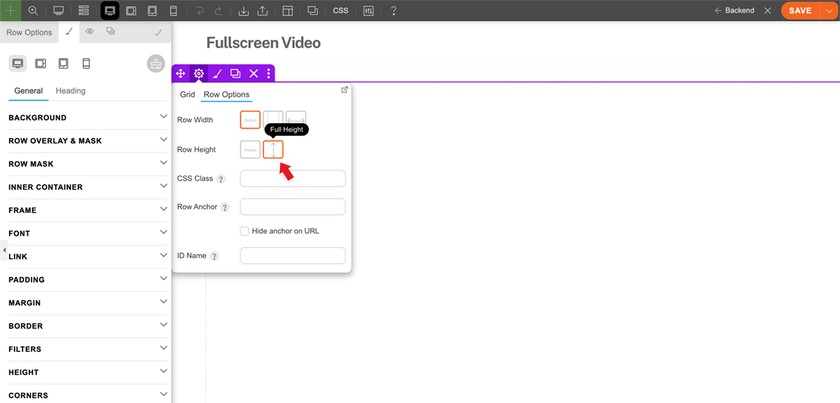
- В параметрах первой добавленной строки (контейнера) требуется выбрать опцию «Полная высота» (Full Height). Эта критически важная настройка заставит блок растянуться на всю высоту видимого экрана устройства, создавая глубокий эффект погружения.
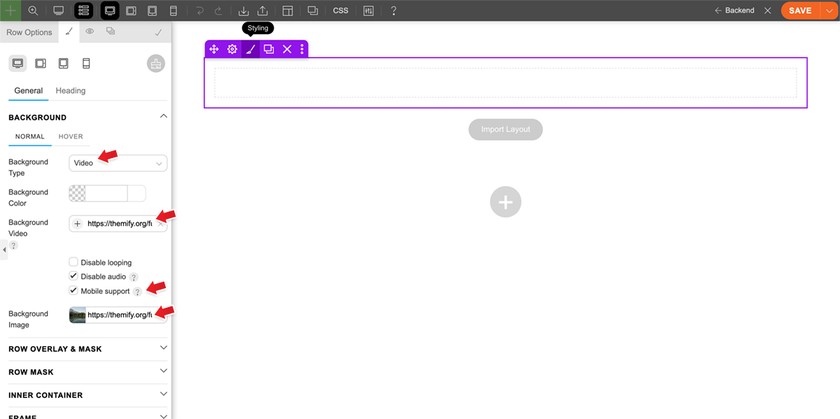
- Далее необходимо перейти в настройки стиля строки (Styling) и развернуть раздел «Фон» (Background). Здесь выбирается тип фона - «Видео». Затем загружается предварительно оптимизированный файл MP4 в соответствующее поле фонового видео и статичная картинка в поле изображения. Обязательно следует активировать галочку «Поддержка мобильных устройств» (Mobile support), чтобы динамический фон безупречно работал на смартфонах.
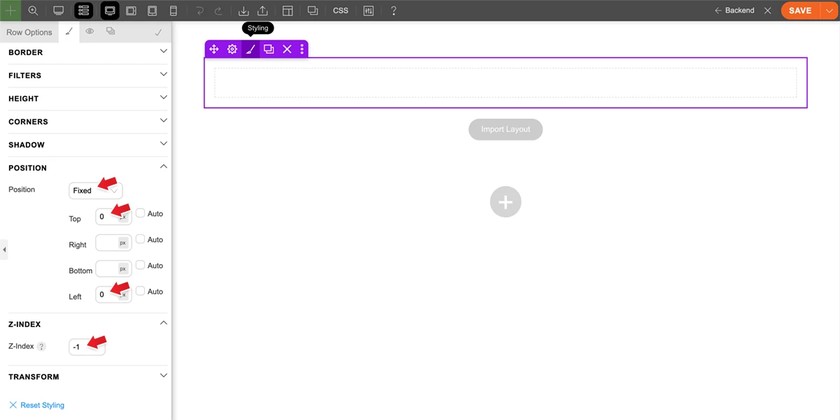
- Не закрывая стили строки, следует открыть вкладку позиционирования (Position). Значение позиции устанавливается как «Фиксированное» (Fixed), а для отступов сверху (Top) и слева (Left) вручную задается значение «0». Затем в настройках Z-индекса необходимо прописать значение «-1» (минус один). Указание отрицательного индекса является обязательным условием: именно это поместит видеофон на самый нижний графический слой, позволяя всему остальному контенту свободно отображаться поверх него.
- После применения вышеуказанных настроек на рабочей области появится зафиксированная строка с зацикленным видеороликом. Для наполнения страницы реальным контентом необходимо начать добавлять новые строки и модули, нажимая на крупную иконку добавления «+». Это откроет доступ к каталогу текстовых секций, изображений и кнопок.
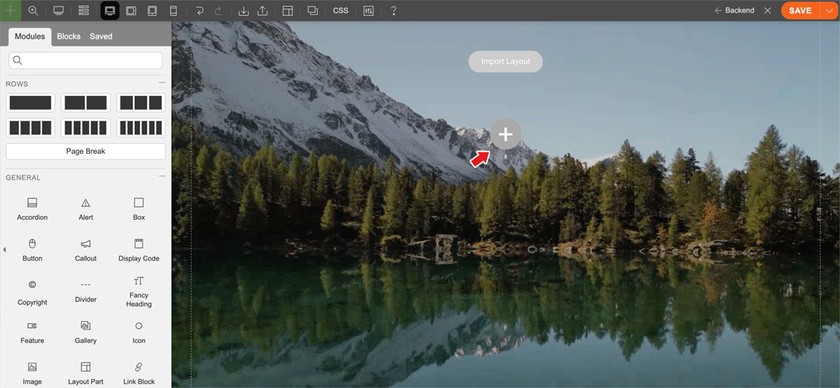
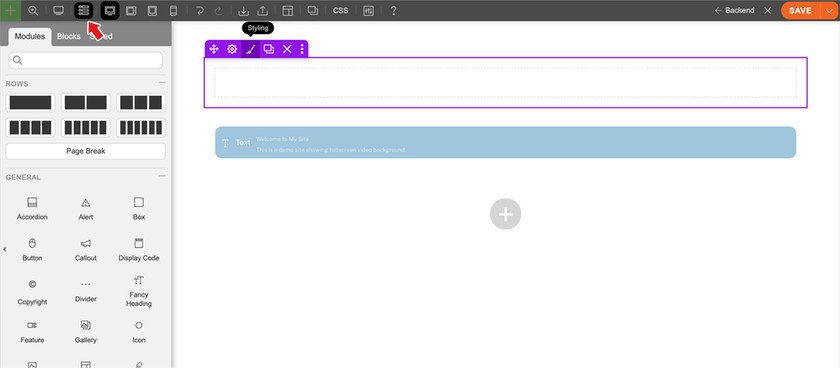
- Важно учитывать: поскольку для фоновой строки была задана фиксированная позиция с отрицательным индексом слоев, прямое взаимодействие с ней в стандартном визуальном интерфейсе станет недоступным. Это абсолютно нормальное поведение системы. Если в будущем потребуется отредактировать этот фон, достаточно переключиться в режим внутреннего редактирования (Backend mode) с помощью верхней панели инструментов конструктора. Переключение между режимами происходит мгновенно.
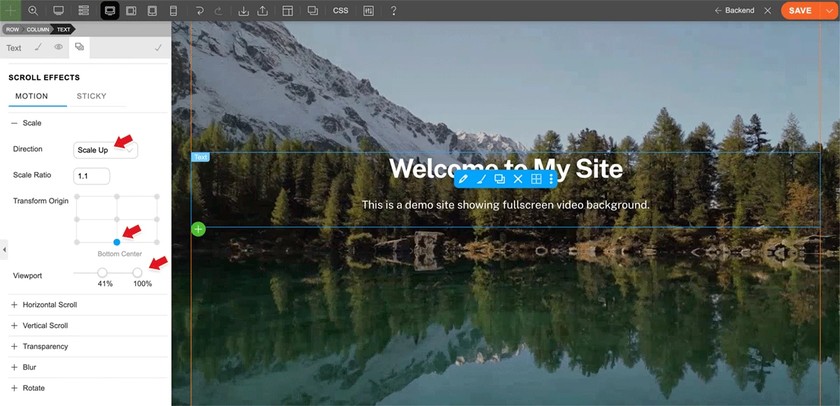
- Чтобы информационные блоки, расположенные поверх видеоряда, выглядели более динамично и современно, настоятельно рекомендуется использовать встроенные эффекты прокрутки (Scroll Effects). Отличным решением станет эффект масштабирования (Scale Up), который заставляет контент плавно увеличиваться при скроллинге вниз. Для его применения нужно открыть настройки требуемого модуля, перейти на вкладку анимации, выбрать направление масштабирования и задать коэффициент увеличения (оптимально 1.1 или 1.3). Настройка ползунка Viewport поможет точно определить момент старта анимации относительно видимой области экрана.
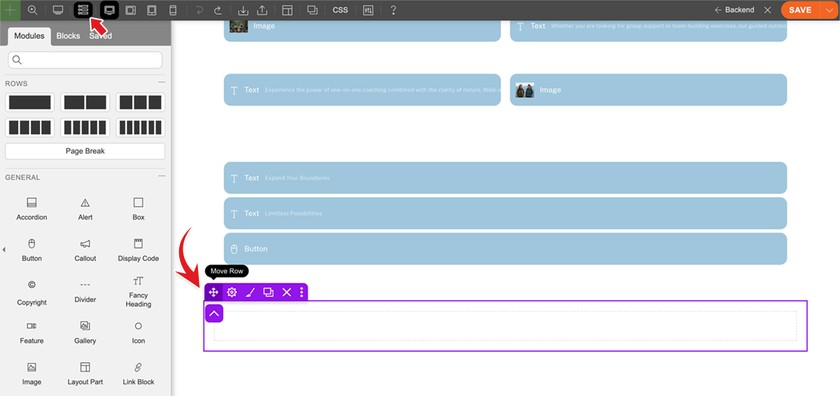
- На завершающем этапе, когда общая структура и дизайн страницы полностью сформированы, следует переключиться в Backend-режим и технически переместить строку с фоновым видео в самый конец макета. Так как этот базовый блок не содержит текстовой информации, его расположение в самом низу иерархии является правилом хорошего тона при верстке и существенно облегчает дальнейшую навигацию по элементам документа.
Импорт предварительно настроенного макета
Для существенной экономии времени разработчика предусмотрена функция использования заранее подготовленных шаблонов. Импорт готовой структуры полностью избавляет от необходимости прописывать каждый параметр вручную, предоставляя мгновенный доступ к рабочему результату.
- Предварительно необходимо подготовить и сохранить на устройство ZIP-архив с данными демо-макета.
- Далее следует активировать визуальный редактор на пустой странице сайта или создать новый документ через стандартный раздел добавления контента.
- На главной панели инструментов конструктора требуется выбрать инструмент импорта данных из файла, загрузить скачанный архив и подтвердить действие. Система предложит на выбор: либо полностью заменить текущий дизайн страницы, либо аккуратно добавить новые секции к уже существующим.
Заключение
Интеграция полноэкранного мультимедийного фона, который безупречно функционирует на мобильных гаджетах и десктопных мониторах, выполняется буквально в несколько простых шагов. Грамотное использование инструментов позиционирования, правильная настройка слоев и применение качественно сжатых файлов позволяют самостоятельно создавать дизайн премиального уровня. Такой подход гарантированно удерживает внимание посетителей и делает внешний вид ресурса максимально вовлекающим и интерактивным.
Соседние материалы | ||||

|
Как создать новостную ленту Joomla с автоматическим обновлением через Ajax | Ошибка 404, которая продаёт: как превратить тупик на Joomla-сайте в точку удержания клиента |

|
|

