


SecurImages Captcha - Расширение Joomla
SecurImages Captcha - это расширение Joomla, разработанное для повышения безопасности веб-сайтов путем внедрения надежного и удобного в использовании решения Captcha. Этот плагин служит важным инструментом в предотвращении спам-отправок и защите онлайн-форм от автоматического злоупотребления. Благодаря настраиваемым параметрам и безупречной интеграции, он обеспечивает надежную защиту от нежелательной активности ботов на веб-сайтах Joomla.

Особенности расширения
Он предлагает разнообразные методы Captcha, включая вызовы на основе изображений и математические уравнения, гарантируя гибкость в выборе наиболее подходящего варианта в зависимости от потребностей веб-сайта. Благодаря использованию передовых алгоритмов он эффективно отличает человеческих пользователей от ботов, обеспечивая беспрепятственный опыт для реальных посетителей и удерживая злонамеренные сущности от нежелательной активности.
Пользовательский интерфейс расширения упрощает настройку и внедрение параметров Captcha, позволяя администраторам веб-сайтов эффективно управлять мерами безопасности без необходимости обширных технических знаний. Кроме того, его адаптивный дизайн обеспечивает совместимость с различными устройствами и экранами, обеспечивая безупречный опыт для всех пользователей, взаимодействующих с вызовами Captcha.
Одной из заметных особенностей этого расширения Joomla является его способность генерировать безопасные и случайные изображения Captcha, что делает гораздо сложнее обход процесса верификации для автоматизированных скриптов. Этот динамический подход добавляет дополнительный уровень безопасности для веб-сайтов, снижая риск несанкционированного доступа и обеспечивая защиту чувствительных данных от злонамеренных атак.
Более того, расширение SecurImages Captcha уделяет приоритет доступности, предлагая поддержку для адаптивных технологий, обеспечивая возможность эффективного взаимодействия с вызовами Captcha для лиц с ограниченными возможностями. Интегрируя принципы инклюзивного дизайна, оно поддерживает ценность предоставления равного доступа к онлайн-контенту, сохраняя жесткие стандарты безопасности для всех пользователей.
В заключение, SecurImages Captcha выделяется как надежное и эффективное решение для веб-сайтов Joomla, стремящихся укрепить свою защиту от спама и вредоносной активности ботов. Сочетая удобные функции с расширенными возможностями безопасности, оно дает администраторам веб-сайтов возможность эффективно снизить риски и обеспечить целостность своих онлайн-платформ.
Спецификации:
| Дата выхода: | 19-11-2014 | |
| Дата обновления: | 07-12-2022 | |
| Тип расширения: | Платный | |
| Лицензия: | GPL | |
| Тематика: | Доступ и безопасность | |
| Совместимость: | J3.x J4.x | |
| Включает в себя: | Плагин | |
| Языковые пакеты: |

|
|
| Разработчик: | IdealExtensions | |
| Рейтинг: | ||
Скачивание по подписке!
Вам необходимо авторизоваться на сайте и приобрести клубную подписку!
Поделись с друзьями!
Руководство по настройке и проверке SecurImages Captcha в Joomla
SecurImages Captcha нужен не для того, чтобы просто добавить на страницу еще одну картинку с кодом. В Joomla он становится частью общей системы защиты форм: регистрация, контактные формы и совместимые расширения могут обращаться к одному выбранному CAPTCHA-плагину через штатный механизм CMS. В этом руководстве разберем, как включить SecurImages Captcha без лишнего риска, какие параметры стоит проверить сразу после установки, где искать результат на сайте и как диагностировать типичные сбои.
Материал рассчитан на владельца сайта, администратора Joomla и вебмастера, который уже имеет установочный пакет расширения или планирует проверить его на тестовой копии. Мы не будем повторять рекламное описание продукта. Вместо этого пройдем путь от подготовки и включения плагина до практического сценария: защита формы обратной связи, проверка изображения, аудио, ошибок ввода и совместимости с компонентами форм.
У SecurImages Captcha есть важная особенность: это не внешний сервис проверки вроде reCAPTCHA или hCaptcha, а CAPTCHA на базе PHP-библиотеки Securimage, работающая на стороне вашего сайта. Такой подход помогает не тянуть внешние скрипты в каждую форму, но перекладывает часть ответственности на сервер: PHP, расширение GD, шрифты, права на файлы, кеш и правила защиты каталогов должны быть настроены корректно.
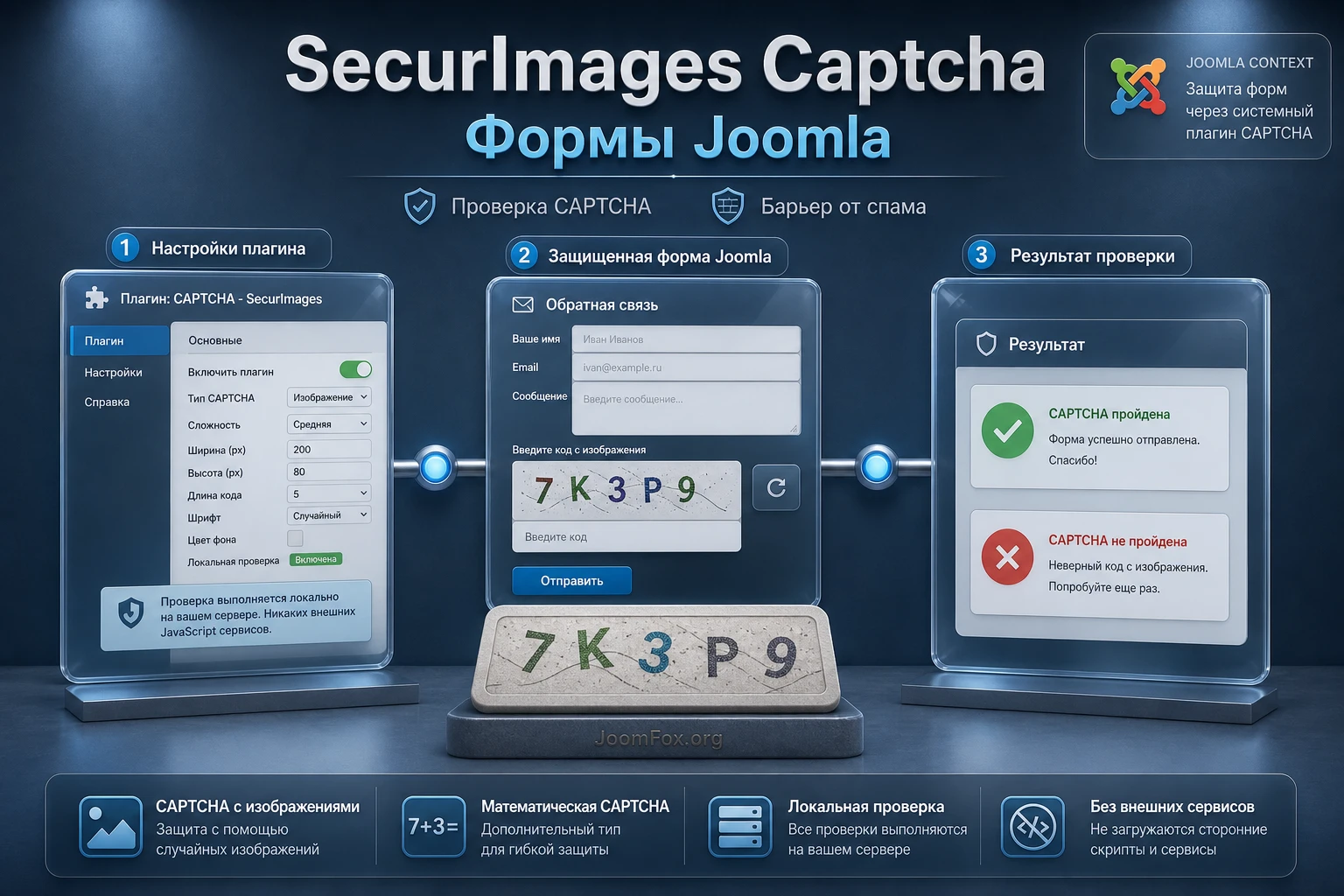
Как работает CAPTCHA-плагин внутри Joomla
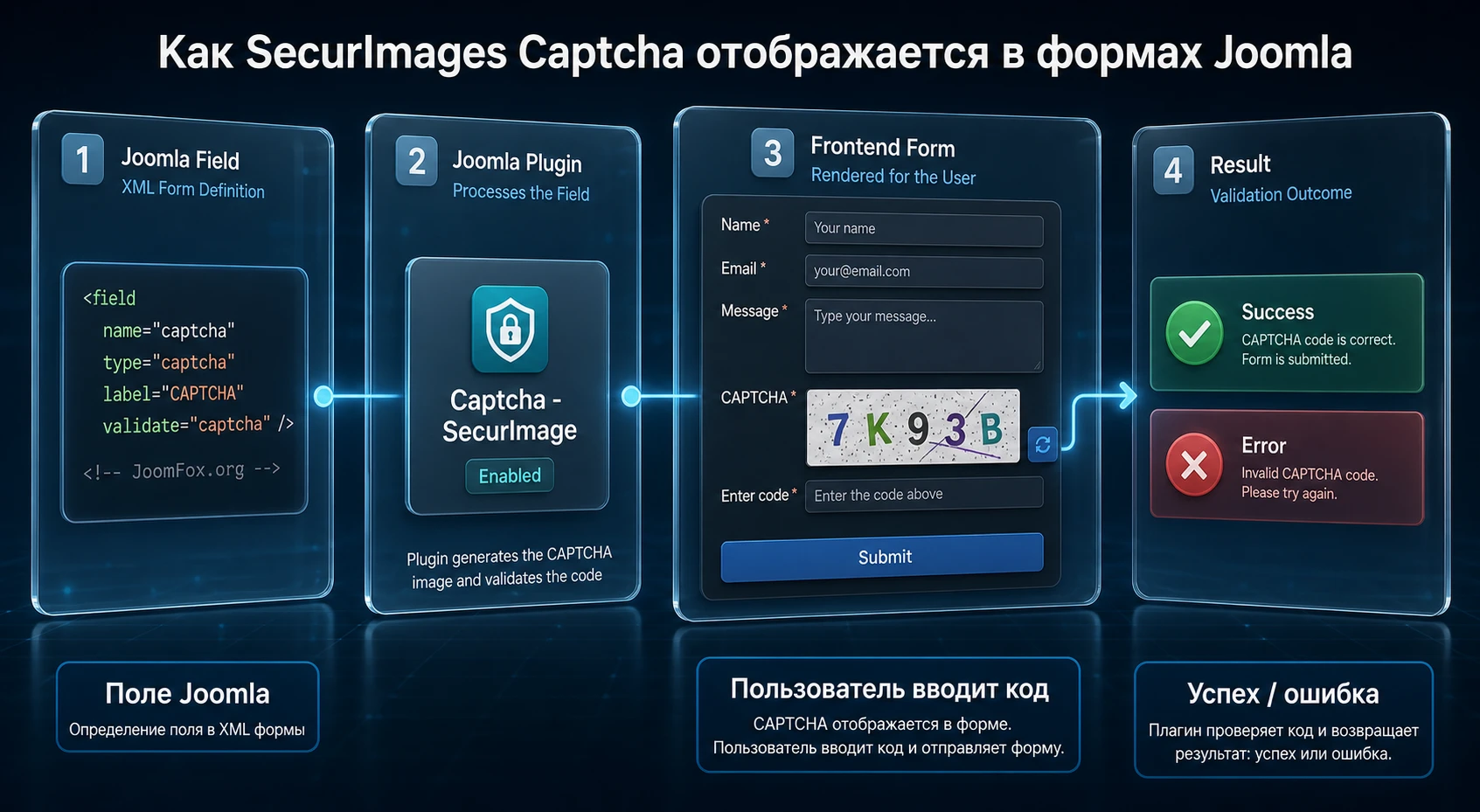
Joomla не заставляет каждое расширение форм реализовывать собственную проверку. В CMS есть стандартный тип поля captcha и общая настройка Default Captcha. Если расширение формы использует этот механизм, оно может показать выбранный CAPTCHA-плагин без отдельной интеграции в каждом шаблоне. Поэтому SecurImages Captcha важен не только как отдельный плагин, но и как участник цепочки "форма - CAPTCHA-плагин - проверка ответа - отправка".
На практике это означает две вещи. Во-первых, включить сам плагин недостаточно: его нужно назначить CAPTCHA по умолчанию в глобальной конфигурации или выбрать в настройках конкретного компонента формы, если компонент поддерживает собственный выбор. Во-вторых, если форма написана нестандартно и не обращается к Joomla CAPTCHA API, изображение может не появиться даже при правильно включенном SecurImages Captcha. В таких случаях проблема не обязательно в плагине - иногда форма просто не использует системный CAPTCHA-слой Joomla.
Что делает SecurImages Captcha при отправке формы
Плагин генерирует изображение с кодом или математическим заданием, сохраняет ожидаемый ответ для текущей проверки и затем сравнивает введенное пользователем значение с правильным. Библиотека Securimage умеет создавать графические искажения, линии, шум, использовать TTF-шрифты и аудиокоды. Разработчик Joomla-плагина добавляет к этому интерфейс настройки в админ-панели и интеграцию со стандартной CAPTCHA-системой Joomla.
Главная проверка после включения - не наличие записи в списке плагинов, а прохождение полного цикла: пользователь видит CAPTCHA в нужной форме, может обновить изображение, вводит код, получает понятную ошибку при неверном вводе и успешно отправляет форму при правильном ответе. Если вы проверили только админку, но не форму на сайте, настройка еще не считается завершенной.
Почему локальная CAPTCHA отличается от внешнего сервиса
Внешние сервисы обычно проверяют пользователя через удаленный скрипт и сервер провайдера. SecurImages Captcha генерирует проверку локально на вашем хостинге. Это удобно для сайтов, где важно сократить зависимость от сторонних JavaScript-библиотек, уменьшить внешние запросы или избежать передачи лишних пользовательских данных внешнему поставщику. Но локальная проверка не является магическим щитом от всех ботов: если изображение слишком простое, если форма открыта без ограничений по частоте, если сайт находится под целевой атакой, одной CAPTCHA может быть мало.
Полезная формула для оценки: CAPTCHA защищает форму от массовой автоматической отправки, но не заменяет обновления Joomla, защиту админ-панели, фильтрацию полей, антиспам-правила компонента формы и мониторинг ошибок.
Когда SecurImages Captcha подходит сайту, а когда лучше выбрать другой подход
SecurImages Captcha хорошо ложится на типовые Joomla-сценарии: регистрация пользователей, контактная форма, заявка через совместимый компонент, простая форма обратной связи, страница поддержки или форма, где нужно снизить поток автоматического спама без подключения внешнего CAPTCHA-сервиса. Особенно уместен он на сайтах, где администратор хочет управлять видом изображения, длиной кода, набором символов, уровнем искажений и доступностью аудио.
Продукт может быть удачным выбором для небольшого корпоративного сайта, каталога услуг, образовательного проекта, сообщества или сайта на Joomla, где уже используются расширения Ideal Extensions, например Contact Enhanced или Ajax Contact. Официальные материалы разработчика отдельно подчеркивают совместимость с расширениями, которые используют core captcha plugin system Joomla. Это важная формулировка: она не обещает работу с любой произвольной формой, а описывает условие совместимости.
Кому плагин обычно подходит
- Администратору Joomla, которому нужна локальная CAPTCHA без внешнего JavaScript-провайдера.
- Сайту с регистрацией, контактными формами или формами заявок, где компонент умеет использовать стандартную CAPTCHA Joomla.
- Проекту, где важна настройка внешнего вида изображения: цвета, фон, шрифт, шум, линии, искажение, подпись.
- Сайту, где нужна простая альтернатива внешним CAPTCHA-сервисам с ключами, удаленной проверкой и сторонними скриптами.
- Команде поддержки, которой важно быстро объяснить пользователю, где находится поле CAPTCHA и почему форма не отправляется без правильного кода.
Где продукт может быть лишним
Если у вас почти нет спама, форма доступна только зарегистрированным пользователям, а компонент уже имеет встроенный надежный антиспам, SecurImages Captcha может добавить лишнее действие для посетителя. Если аудитория часто пользуется экранными дикторами, мобильными устройствами или медленным соединением, стоит заранее проверить удобство изображения, аудио и обновления кода. У визуальной CAPTCHA всегда есть компромисс между сложностью для бота и удобством для человека.
Для проектов с высокой нагрузкой, публичными API, массовыми регистрациями или сложными атаками лучше рассматривать CAPTCHA как один слой защиты. Иногда уместнее комбинировать ее с ограничением частоты отправки, проверкой email, модерацией заявок, серверной защитой, журналами компонента формы или CAPTCHA-less подходом на основе скрытого поля и времени заполнения. Не все эти функции относятся к SecurImages Captcha, поэтому не стоит ожидать от него поведения полноценного антифрод-комплекса.
Что проверить перед установкой на рабочий сайт
Перед установкой CAPTCHA-плагина проверьте не только совместимость с Joomla, но и окружение. Securimage как PHP-библиотека использует серверные возможности для генерации изображений. Если на хостинге отключены нужные графические расширения, если каталог плагина закрыт слишком жесткими правилами или если сайт агрессивно кеширует динамические ответы, пользователь может увидеть пустую картинку, старый код или постоянную ошибку проверки.
Минимальная техническая подготовка
Начните с тестовой копии сайта или хотя бы с периода низкой активности. Для защиты формы это особенно важно: ошибка CAPTCHA может полностью заблокировать отправку заявок, регистрацию или обращение в поддержку. Подготовьте резервный путь входа в админ-панель, если собираетесь защищать формы, связанные с авторизацией или регистрацией. Не включайте новую CAPTCHA сразу во всех критичных местах, пока не прошли проверку на одной тестовой форме.
- Проверьте, что версия расширения соответствует вашей ветке Joomla и PHP по странице релизов разработчика или JED.
- Убедитесь, что на сервере доступна графическая библиотека PHP GD, потому что Securimage использует ее для генерации изображений.
- Проверьте, какой компонент формы должен показывать CAPTCHA: стандартный контакт, регистрация, Contact Enhanced, Ajax Contact или другое расширение.
- Отключите на время теста агрессивную минификацию и кеширование для страницы формы, если они могут мешать динамическому изображению.
- Подготовьте список страниц, где CAPTCHA действительно нужна, чтобы не включать ее без необходимости на всех пользовательских сценариях.
Права доступа и серверные правила
Особое внимание нужно уделить защите каталогов. Документация Ideal Extensions отдельно упоминает случай с Akeeba Admin Tools для старых Joomla-сайтов: если правила .htaccess запрещают прямой доступ к папке плагина, изображения могут не генерироваться или не отображаться. Для современных установок путь отличается от старой структуры, поэтому не копируйте старые инструкции механически. Сначала проверьте документацию вашей версии расширения, затем добавляйте разрешение только на нужный каталог и только если симптом действительно совпадает.
Безопасный порядок: сначала включите плагин на тестовой форме, затем откройте страницу как обычный посетитель, потом проверьте сетевые ошибки в браузере. Если CAPTCHA-изображение не загружается, уже после этого смотрите правила доступа к каталогу плагина, а не ослабляйте защиту сайта заранее.
Установка и первое включение плагина в админ-панели
Установка SecurImages Captcha в Joomla проходит как установка обычного расширения. В актуальном интерфейсе Joomla это обычно путь System - Install - Extensions, где загружается ZIP-пакет расширения. После установки плагин нужно найти в списке плагинов, открыть его настройки, включить состояние публикации и сохранить. На старых Joomla-сайтах названия пунктов меню могут отличаться, но логика остается такой же: установить пакет, найти плагин CAPTCHA, включить его и назначить в глобальной конфигурации или форме.
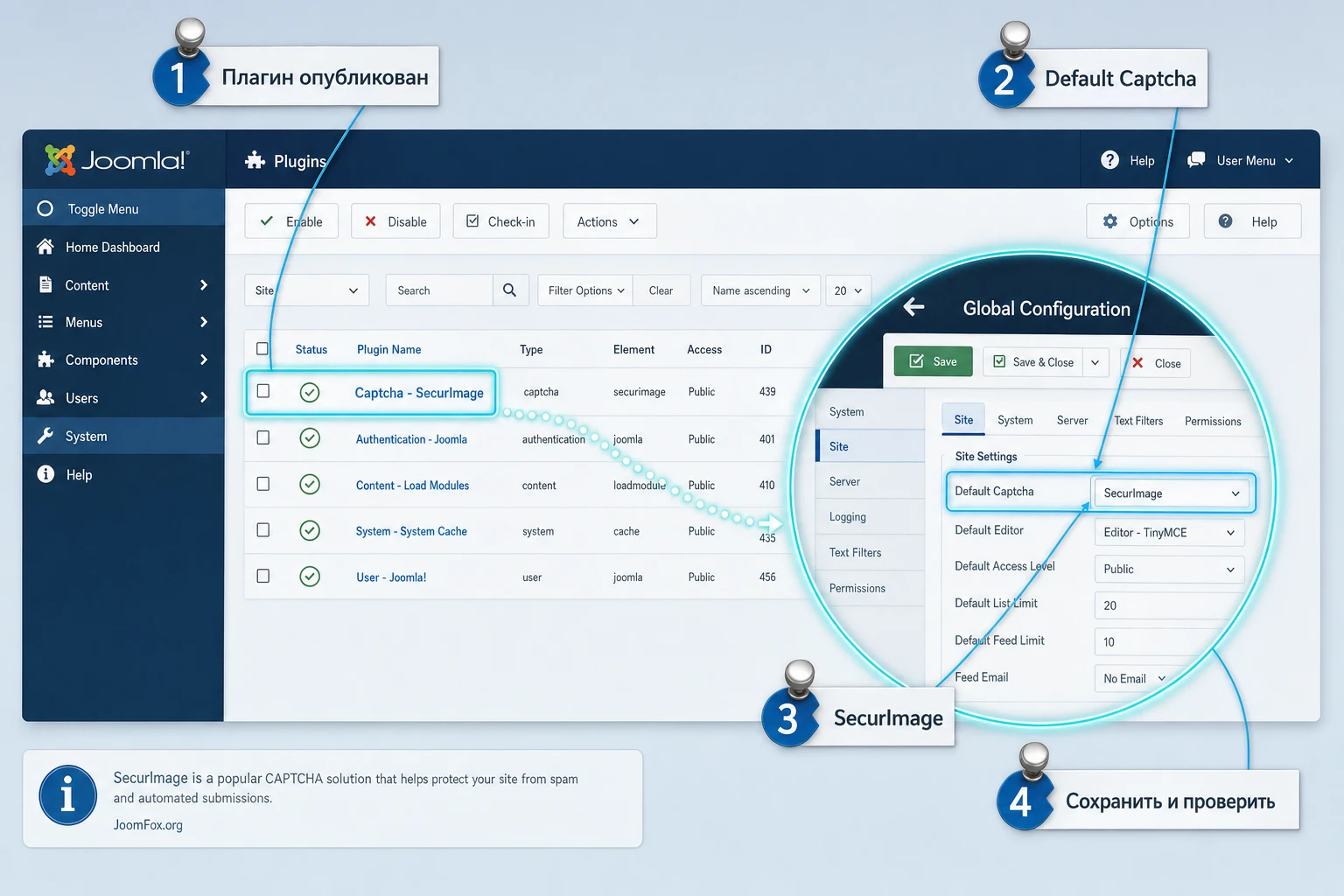
Не смешивайте два разных действия: включить плагин и сделать его CAPTCHA по умолчанию. Включенный плагин доступен системе, но форма может продолжать использовать другой CAPTCHA-плагин или не использовать проверку вообще. Назначение по умолчанию находится в глобальной конфигурации Joomla на вкладке сайта. Некоторые компоненты форм могут иметь собственную настройку CAPTCHA, которая переопределяет или дополняет глобальный выбор.
Базовые шаги после установки
- Откройте админ-панель Joomla под пользователем с правами установки расширений.
- Перейдите в
System-Install-Extensionsи установите ZIP-пакет расширения. - Откройте
System-Manage-Pluginsили список плагинов через панель управления. - Найдите плагин
Captcha - SecurImageи откройте его. - Поставьте состояние
Published, проверьте основные параметры и сохраните. - Перейдите в
System-Global Configuration, откройте вкладкуSiteи выберите SecurImage в полеDefault Captcha. - Сохраните конфигурацию и проверьте форму в публичной части сайта.
Первичная проверка после включения
После сохранения откройте страницу формы в приватном окне браузера или выйдите из учетной записи, если CAPTCHA должна показываться только гостям. Убедитесь, что рядом с полем появляется изображение, поле ввода и, если включено, элемент обновления или аудио. Затем выполните две проверки: сначала введите неправильный код и убедитесь, что форма не отправляется, затем обновите страницу или изображение и введите правильный код. Такой тест сразу показывает три вещи: плагин отображается, проверка ответа работает, пользователь видит понятное поведение при ошибке.
Настройка изображения, кода и уровня сложности
Самый важный раздел настроек SecurImages Captcha связан с балансом между защитой и удобством. Если код слишком простой, часть ботов сможет проходить форму легче. Если изображение слишком искажено, реальные пользователи начнут ошибаться, а заявки снизятся. Лучшие настройки не сводятся к максимальному шуму и максимальной длине кода. Хорошая CAPTCHA должна быть достаточно понятной человеку, но достаточно непредсказуемой для простого автоматического скрипта.
Тип проверки: текст, математика или список слов
Официальные материалы указывают, что плагин поддерживает алфавитно-цифровые CAPTCHA, простые математические задания, строки из текстового файла или случайные вызовы. Для обычной контактной формы часто достаточно короткого алфавитно-цифрового кода с умеренными искажениями. Для аудитории, где пользователи могут путать похожие символы, математическая задача иногда удобнее: человеку проще решить простой пример, чем различать O, 0, I и l на шумном фоне.
Список слов полезен, если нужно сделать проверку более читаемой для людей, но важно помнить: словарь должен быть достаточно разнообразным и не должен содержать слов, которые легко угадать по контексту сайта. Если используете локализованные слова, проверьте кодировку и отображение на вашем сервере. Документация упоминает Unicode support, но конкретный результат зависит от шрифта, настроек PHP и выбранных символов.
Длина кода и набор символов
Для большинства форм разумно начинать с короткого кода средней сложности. Слишком длинные строки увеличивают число ошибок, особенно на мобильных устройствах. Если спам продолжает проходить, повышайте сложность постепенно: сначала набор символов и искажения, затем длину кода, затем дополнительные меры на уровне формы или сервера. Не меняйте сразу все параметры, иначе будет трудно понять, какая настройка улучшила результат, а какая ухудшила удобство.
| Сценарий | Что выбрать сначала | Что проверить после сохранения |
|---|---|---|
| Обычная форма обратной связи | Умеренная длина кода, читаемый шрифт, легкий шум | Пользователь видит код без увеличения страницы и может отправить форму с первой или второй попытки. |
| Форма регистрации с регулярным спамом | Более строгий набор символов, линии и искажения, проверка только для гостей | Регистрация блокирует неверный код, но не мешает реальным пользователям создавать учетную запись. |
| Сайт с пользователями, которым важна доступность | Математическое задание или более читаемый код, аудио при необходимости | Проверка доступна без угадывания похожих символов и не ломает отправку формы. |
| Сайт с сильным кешированием | Обычные настройки CAPTCHA плюс исключение страницы формы из кеша | Изображение обновляется, а код не застревает между разными посетителями. |
Цвета, фон, шрифт и подпись
Разработчик выделяет возможность менять цвета, фоновые изображения, TTF-шрифты и подпись. Это удобно, если CAPTCHA должна выглядеть не чужеродно в форме. Но визуальная настройка не должна ломать читаемость. Сначала выберите контраст между текстом и фоном, затем добавляйте линии, шум и фоновые элементы. Если фон красивый, но символы теряются, пользователи начнут отправлять форму повторно или уходить.
Хороший практический тест простой: откройте форму на обычном ноутбуке, на телефоне и в браузере с масштабом страницы. Если код читается только на большом экране в идеальных условиях, настройка слишком жесткая. Если CAPTCHA используется на странице с темным шаблоном, не обязательно делать само изображение темным. Часто лучше оставить светлую читаемую область, а внешний вид формы подправить стилями шаблона.
Аудио и дополнительные файлы
Документация Ideal Extensions отмечает, что стандартный установочный файл может не включать аудиофайлы, чтобы пакет оставался небольшим и не создавал проблем при установке на некоторых серверах. Если вам нужны аудиокоды или шумовые аудиофайлы, их нужно скачать отдельно и загрузить в путь, указанный разработчиком для вашей версии Joomla. Не переносите пути из старой ветки Joomla в новую без проверки: структура каталогов у расширения отличается.
После загрузки аудио проверяйте не только наличие файлов на сервере, но и поведение в браузере. Если пользователь видит кнопку, но аудио не воспроизводится, проверьте путь к файлам, запреты прямого доступа, MIME-типы на сервере и ошибки в консоли браузера. Для сайтов с жесткими правилами безопасности иногда требуется аккуратно разрешить доступ к каталогу аудио, не открывая лишние папки.
Как связать SecurImages Captcha с формами, регистрацией и компонентами
Самая частая логическая ошибка - считать, что CAPTCHA автоматически появится во всех формах сайта после выбора плагина по умолчанию. На самом деле форма должна быть написана так, чтобы использовать CAPTCHA Joomla. Официальная документация Joomla описывает поле captcha и обязательную проверку validate="captcha" для форм, которые подключают CAPTCHA через стандартный механизм. Готовые компоненты обычно прячут это за настройкой в админ-панели.
Для стандартных сценариев начните с глобальной конфигурации. Если форма не показывает CAPTCHA, откройте настройки конкретного компонента: Contact Enhanced, Ajax Contact, RSForm!Pro, VirtueMart, регистрация или другой инструмент может иметь собственный переключатель защиты. Иногда компонент позволяет выбирать CAPTCHA-плагин независимо от глобального значения. Иногда он использует глобальный выбор, но только если в настройках формы включено поле CAPTCHA.
Регистрация пользователей
Для регистрации важно проверить поведение гостя. Если вы вошли в админку или публичную часть сайта, некоторые элементы могут вести себя иначе. Откройте форму регистрации в приватном окне, убедитесь, что изображение появляется до отправки, а сообщение об ошибке не раскрывает лишней технической информации. Если на сайте включена модерация пользователей или подтверждение email, CAPTCHA не заменяет эти этапы, а дополняет их.
Контактная форма и компоненты заявок
В Contact Enhanced или другом компоненте формы проверьте два уровня: настройки компонента и настройки конкретной формы. Если компонент поддерживает несколько форм, CAPTCHA может быть включена в одной и выключена в другой. Для сайта с разными типами заявок это удобно: короткую форму для зарегистрированных пользователей можно оставить без CAPTCHA, а публичную форму обратной связи защитить.
Самописные формы и нестандартные шаблоны
Если форма создана вручную в шаблоне, модуле или кастомном компоненте, наличие SecurImages Captcha в системе не добавит поле само по себе. Разработчику нужно использовать стандартное CAPTCHA-поле Joomla или API компонента, который строит форму. В руководстве для программистов Joomla показана XML-разметка поля type="captcha" и проверка validate="captcha". Для владельца сайта это значит: если самописная форма не показывает CAPTCHA, передавайте разработчику не просьбу "починить картинку", а точное условие - подключить форму к стандартному CAPTCHA-механизму Joomla.
Практический сценарий: защита формы обратной связи
Разберем рабочий пример без привязки к покупке или лицензированию. Цель - защитить публичную форму обратной связи на Joomla-сайте, чтобы случайные боты не отправляли пустые или массовые сообщения, а реальные посетители могли оставить заявку без лишнего раздражения. Пример подходит для стандартной контактной формы или совместимого компонента, который умеет использовать CAPTCHA Joomla.
Цель и подготовка
Нужно получить форму, где CAPTCHA отображается только там, где она действительно нужна, проверяет неправильный ввод, позволяет обновить изображение и не ломает отправку сообщения. Перед началом убедитесь, что SecurImages Captcha установлен, опубликован и выбран в Default Captcha. Откройте страницу формы, которую хотите защищать, и запишите ее URL для проверки после каждого изменения.
Шаги настройки
- Откройте настройки компонента формы и найдите параметр CAPTCHA, защиты от спама или проверки отправки.
- Выберите использование глобальной CAPTCHA Joomla или явно выберите SecurImage, если компонент дает такой список.
- В настройках плагина SecurImages Captcha выберите понятный тип задания: алфавитно-цифровой код или простую математику.
- Поставьте умеренный уровень искажений и шумов, чтобы код оставался читаемым на мобильном экране.
- Сохраните настройки формы и плагина, затем очистите кеш страницы формы, если он включен.
- Откройте форму как гость и проверьте неправильный ввод, обновление изображения и успешную отправку с правильным кодом.
Ожидаемый результат
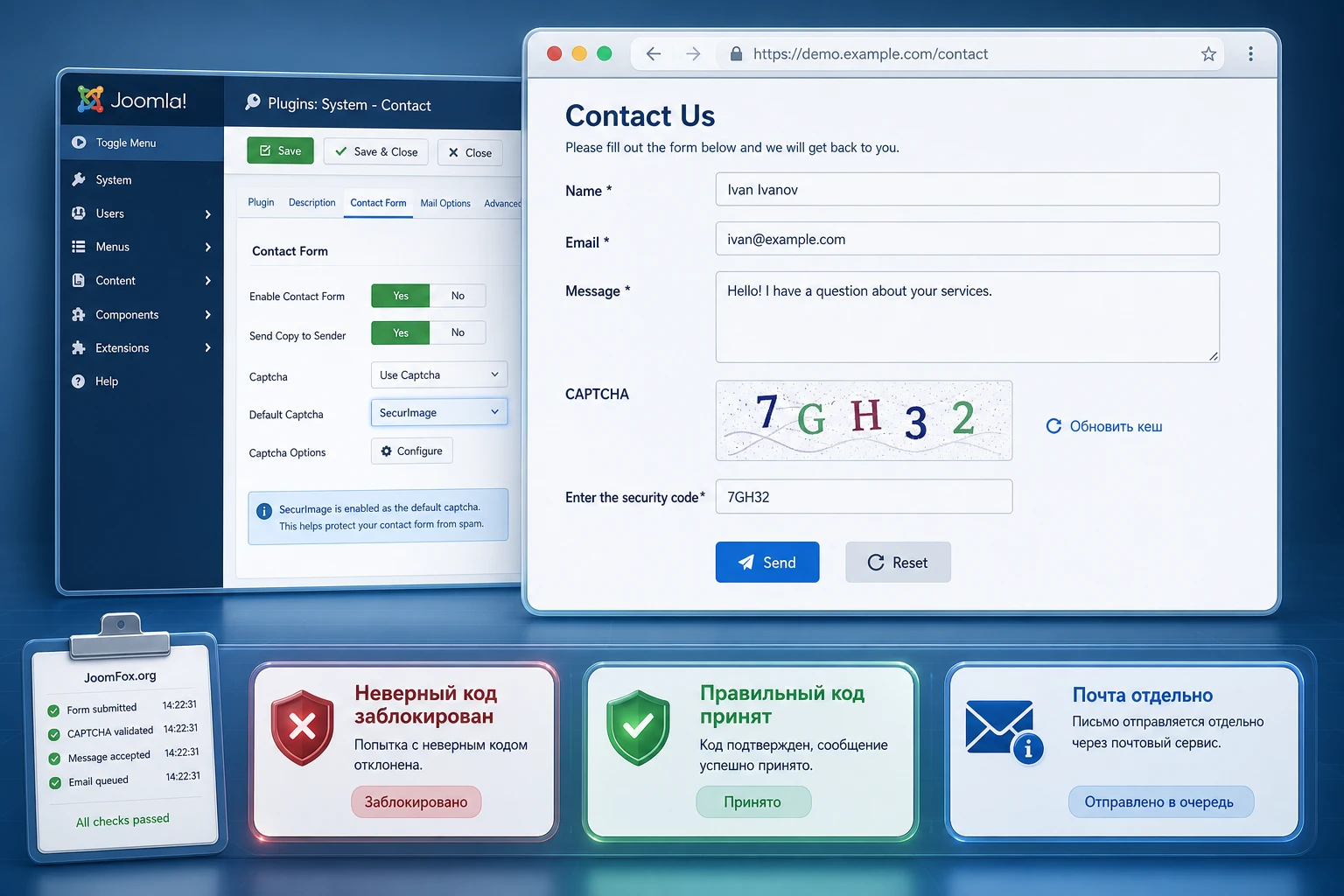
На странице формы должна появиться область CAPTCHA с изображением и полем ввода. При неправильном коде форма не должна отправляться, а пользователь должен увидеть сообщение, что проверка не пройдена. При правильном коде компонент формы должен перейти к своему обычному поведению: показать сообщение об успешной отправке, записать заявку или отправить письмо, если почта сайта настроена отдельно.
Нюанс с письмами и демо-формами
Если CAPTCHA прошла, но письмо не пришло, не спешите менять настройки SecurImages Captcha. Официальная демо-страница Ideal Extensions прямо показывает отдельный сценарий, где форма не отправляет email из-за конфигурации почты Joomla. CAPTCHA отвечает за проверку человека, а не за доставку писем. Разделяйте диагностику: сначала проверка CAPTCHA, затем настройки почты, затем журнал компонента формы.
Проверка результата на сайте и в админ-панели
После настройки нужна не одна, а несколько проверок. Они помогают понять, что защита работает для реального пользователя, не ломает форму и не конфликтует с кешем. Проверяйте в разных ролях: гость, зарегистрированный пользователь, администратор. Если в настройках есть опция показывать CAPTCHA всем или только публичным пользователям, результат должен соответствовать выбранной логике.
Проверка в публичной части
Откройте страницу формы в новом приватном окне. Обновите CAPTCHA, введите неверный код, затем правильный. Проверьте, что после ошибки форма не теряет уже введенные данные, если компонент формы это поддерживает. Если пользователь каждый раз вынужден заново вводить длинное сообщение из-за ошибки CAPTCHA, это не проблема безопасности, но серьезная проблема удобства.
Проверка кеша и обновления изображения
CAPTCHA должна быть динамической. Если при обновлении страницы разные посетители видят один и тот же код, если изображение не меняется после нажатия на обновление или если правильный код постоянно считается неверным, проверьте кеширование. Страницы с формами часто лучше исключать из полного HTML-кеша, особенно если кеш сохраняет фрагмент с CAPTCHA-изображением. Также проверьте оптимизаторы, которые могут добавлять отложенную загрузку или переписывать URL изображений.
Проверка доступности и читаемости
Убедитесь, что подпись поля понятна, изображение имеет достаточный размер, а ошибка объясняет действие. Если используете аудио, проверьте воспроизведение в основных браузерах. Визуальная CAPTCHA сама по себе не идеальна для доступности, поэтому настройка должна быть как можно мягче к человеку: читаемый шрифт, разумная длина кода, понятное поле ввода, возможность обновить изображение.
Настройки, которые чаще всего требуют аккуратности
У SecurImages Captcha много визуальных и защитных параметров. Это сильная сторона продукта, но она же создает риск: администратор может включить все "для надежности" и получить форму, которой неудобно пользоваться. Ниже - настройки, с которыми стоит работать постепенно и обязательно проверять результат на реальной форме.
Искажения, линии и шум
Искажения, случайные линии и шум усложняют автоматическое распознавание изображения. Но если линии пересекают каждый символ, а фон слишком активный, ошибаться будут не только боты. Начните с умеренного уровня и повышайте его только при реальном спаме. Если пользователи жалуются на CAPTCHA, сначала уменьшите шум и проверьте шрифт, а не отключайте защиту полностью.
Скрытие CAPTCHA для зарегистрированных пользователей
Официальная страница продукта упоминает возможность отображать CAPTCHA всем или только публичным пользователям, скрывая ее от зарегистрированных. Это полезно для сайтов с личным кабинетом, где доверенным пользователям не нужно каждый раз проходить проверку. Но не включайте такое правило без анализа ролей. Если регистрация открыта и злоумышленник может легко создать учетную запись, защита только для гостей может быть недостаточной.
Проверка email в Pro-версии
На странице продукта указано, что real-time email verification относится к Pro и доступна для новых веток Joomla. В статье не стоит воспринимать эту функцию как обязательную часть базовой CAPTCHA. Если она есть в вашей версии, проверяйте ее отдельно от картинки: неправильный email, временный домен, задержка ответа, сообщение пользователю. Если функции нет, не пытайтесь имитировать ее сторонним кодом в шаблоне формы без понимания компонента.
Визуальное оформление формы без правки ядра
Если CAPTCHA выглядит чужеродно в шаблоне, начните с настроек плагина: цвета, фон, шрифт. Если нужно слегка выровнять блок формы, используйте CSS в файле шаблона, например в user.css или custom.css, но не правьте файлы Joomla, компонента формы или самого плагина. Ниже безопасный пример только для формы, у которой вы сами добавили внешний класс contact-form-secured в настройках компонента или шаблона.
.contact-form-secured .captcha,
.contact-form-secured .control-group:has(input[name*="captcha"]) {
  margin-top: 1rem;
  padding: 1rem;
  border: 1px solid rgba(0, 0, 0, 0.12);
  border-radius: 6px;
  background: #f8fafc;
}

.contact-form-secured .captcha img {
  max-width: 100%;
  height: auto;
  display: block;
  margin-bottom: .5rem;
}
Этот фрагмент не зависит от внутренних классов SecurImages Captcha и ограничен вашим собственным контейнером формы. Если после добавления CSS внешний вид стал хуже, удалите фрагмент или отключите добавленный класс у формы. Перед публикацией проверьте страницу на мобильном экране и в браузере, который поддерживает используемый селектор. Если нужна стопроцентная совместимость со старыми браузерами, замените :has() на более точный класс контейнера, который вы контролируете.
Рабочие схемы применения для разных Joomla-сайтов
Одинаковые настройки CAPTCHA редко подходят всем страницам сайта. У SecurImages Captcha есть смысл именно тогда, когда вы выбираете защиту под форму и аудиторию. Регистрация, обратная связь, заявка в поддержку и форма для зарегистрированных пользователей имеют разные риски. Если включить один жесткий режим на все страницы, можно получить меньше спама, но одновременно ухудшить путь нормального посетителя. Поэтому после базовой установки полезно составить небольшую карту применения: где CAPTCHA обязательна, где она показывается только гостям, где достаточно мягкой проверки, а где лучше добавить другие антиспам-слои.
Публичная форма обратной связи
Для формы обратной связи обычно важны две вещи: спам не должен забивать почту, но реальный посетитель должен быстро отправить сообщение. Здесь хорошо работает умеренная визуальная CAPTCHA, понятная подпись поля и проверка сохранения введенного текста после ошибки. Если пользователь ошибся в коде, но потерял длинное сообщение, проблема будет восприниматься как поломка формы, даже если плагин сработал правильно. В компоненте формы проверьте, можно ли сохранить заполненные поля после неудачной проверки, и не делайте код слишком длинным.
Если форма получает много однотипного спама, не начинайте с максимального шума. Сначала проверьте, проходит ли спам без заполнения CAPTCHA или через повторные попытки. Если боты не видят поле, возможно, форма вообще не использует CAPTCHA-проверку. Если видят, но угадывают слабый код, повышайте сложность. Если отправки идут пачками с разных адресов, CAPTCHA стоит дополнить ограничением частоты или правилами на уровне компонента/сервера.
Регистрация пользователей
Для регистрации CAPTCHA влияет на первое впечатление от сайта. Слишком сложная проверка может отсечь новых пользователей еще до подтверждения email. В этом сценарии чаще уместен читаемый код или математическое задание, а не агрессивный фон с большим количеством линий. Если регистрация используется редко, проверьте ее вручную после каждого обновления Joomla, шаблона и компонента пользователей. На закрытых сайтах с ручным созданием учетных записей CAPTCHA на регистрации может быть вовсе не нужна.
Отдельно проверьте, что CAPTCHA не конфликтует с подтверждением email и модерацией учетных записей. Пользователь должен понимать, что произошло после успешной регистрации: CAPTCHA принята, форма отправлена, дальше нужно подтвердить email или дождаться одобрения администратора. Если все ошибки показываются одной общей фразой, посетитель не поймет, что именно исправлять.
Формы для поддержки и заявок
На странице поддержки CAPTCHA должна защищать канал обращений, но не мешать пользователю в стрессовой ситуации. Если человек пишет о проблеме с оплатой, доступом или срочной заявкой, слишком сложная картинка только повышает раздражение. Для таких форм полезно включать CAPTCHA для гостей, но скрывать ее для авторизованных клиентов, если это соответствует вашей модели доверия. В статье выше уже отмечалось: такое скрытие имеет смысл только там, где учетные записи действительно контролируются.
Для поддержки также важна диагностика на стороне администратора. Если заявок резко стало меньше, проверьте не только CAPTCHA, но и почтовую отправку, очередь компонента, журнал ошибок и кеш страницы. Часто администратор видит "форма не работает", хотя на самом деле CAPTCHA проходит, а письмо не отправляется из-за SMTP-настроек Joomla. Разделение этих проверок экономит время и не заставляет менять рабочие параметры SecurImages Captcha без причины.
Формы внутри компонентов и пунктов меню
В Joomla один и тот же компонент может выводить разные формы через разные пункты меню, категории или профили. Поэтому после глобальной настройки откройте именно те страницы, которые видит посетитель. Не ограничивайтесь просмотром настроек компонента в админ-панели. Если компонент поддерживает собственные профили формы, проверьте каждый профиль отдельно: поле CAPTCHA может быть добавлено в одну форму и отсутствовать в другой.
Особенно внимательно смотрите на формы, встроенные в модульные позиции или всплывающие окна шаблона. Некоторые такие решения используют собственный HTML и не обращаются к Joomla CAPTCHA API. Если CAPTCHA там не появляется, не пытайтесь вставить картинку вручную в материал. Лучше выяснить, поддерживает ли расширение стандартный CAPTCHA-плагин, и при необходимости обратиться к документации разработчика формы.
Ограничения безопасности, скорости и удобства
SecurImages Captcha помогает уменьшить автоматический спам, но не делает форму неуязвимой. Современные боты могут использовать распознавание изображений, ручные фермы ответов, повторные попытки, украденные сессии или атаки на сам компонент формы. Поэтому не обещайте клиенту абсолютную защиту. Лучше объяснить честно: CAPTCHA снижает шум, но безопасность формы строится из нескольких слоев.
Скорость и нагрузка
Плюс локального подхода - отсутствие внешней JavaScript-библиотеки для проверки. Официальные материалы JED и разработчика отмечают, что плагин не требует external JavaScript library, что может быть полезно для скорости страницы. Но генерация изображения происходит на сервере. Если сайт получает много запросов к CAPTCHA, сервер все равно тратит ресурсы. Следите за журналами, ограничивайте массовые попытки и не размещайте CAPTCHA там, где она не нужна.
Конфиденциальность
Разработчик заявляет, что плагин не хранит пользовательскую информацию и не использует cookies. Это преимущество для сайтов, которые не хотят подключать внешний CAPTCHA-сервис. Но в Joomla есть собственная сессия, журналы сервера, журналы компонента формы и почтовые логи. Поэтому формулируйте политику конфиденциальности аккуратно: SecurImages Captcha может не отправлять данные внешнему CAPTCHA-провайдеру, но сам сайт все равно обрабатывает данные формы и технические запросы.
Доступность
Визуальная CAPTCHA может быть сложной для части пользователей. Аудио помогает не всегда: оно требует корректных файлов, поддержки браузером, понятного языка и отсутствия блокировок. Если сайт обслуживает аудиторию с повышенными требованиями к доступности, сравните SecurImages Captcha с CAPTCHA-less решениями, где пользователь не решает визуальную задачу, а проверка строится на скрытом поле, времени заполнения или других признаках. Это не делает один подход универсально лучше другого - выбор зависит от формы, аудитории и риска спама.
Почему SecurImages Captcha не отображается или не принимает код
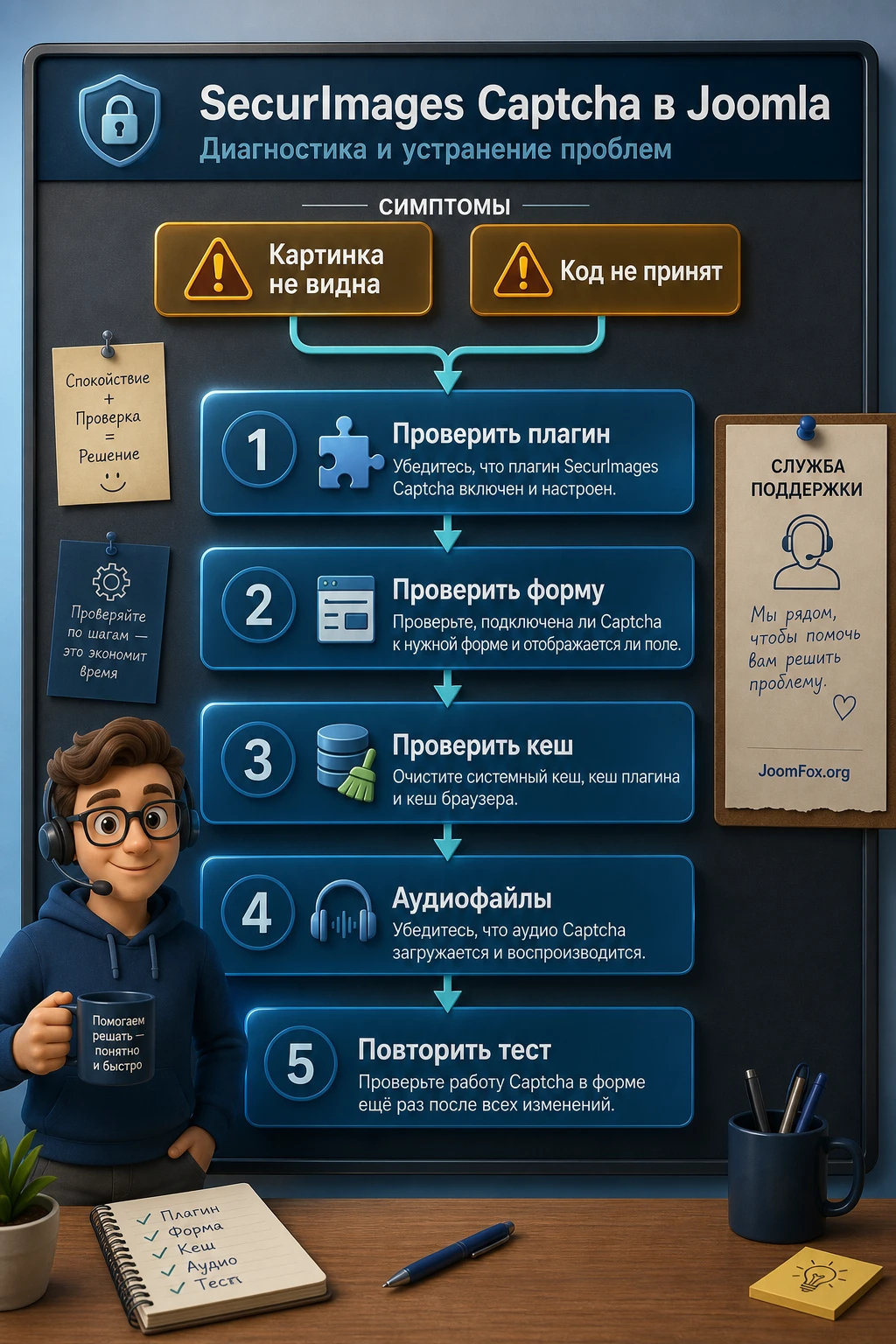
Диагностику лучше вести от простого к сложному. Сначала проверьте публикацию плагина и выбор CAPTCHA по умолчанию, затем настройки компонента формы, потом кеш и серверные ограничения. Не меняйте сразу несколько параметров: так вы потеряете причинно-следственную связь и можете случайно ослабить защиту сайта.
CAPTCHA не появилась на форме
Симптом: плагин установлен и опубликован, но на странице формы нет изображения и поля ввода. Возможная причина - форма не использует стандартный CAPTCHA-механизм Joomla или в компоненте формы CAPTCHA отключена. Проверьте Default Captcha в глобальной конфигурации и настройки самой формы. Если форма самописная, разработчику нужно добавить поле type="captcha" и серверную проверку через механизм Joomla.
Вместо изображения пустое место или ошибка загрузки
Симптом: поле есть, но картинка не загружается. Возможные причины - недоступен путь к скрипту изображения, сервер блокирует прямой доступ к каталогу плагина, отсутствует PHP GD, ошибка в правах файлов или слишком жесткие правила безопасности. В старых инструкциях Ideal Extensions для Joomla 3 и Akeeba Admin Tools упоминается необходимость разрешить доступ к каталогу плагина для генерации изображений. Для новых веток Joomla путь другой, поэтому сверяйтесь с документацией вашей версии.
Правильный код считается неверным
Симптом: пользователь вводит видимый код, но форма постоянно возвращает ошибку. Частая причина - кеш страницы или фрагмента с CAPTCHA. Посетитель видит старое изображение, а сервер ожидает другой ответ. Исключите страницу формы из полного кеша, проверьте оптимизаторы, отключите агрессивное кеширование на время теста и повторите проверку в приватном окне.
Аудио не воспроизводится
Симптом: кнопка аудио есть, но звук не работает. Проверьте, загружены ли аудиофайлы в путь, который документация указывает для вашей ветки Joomla. Убедитесь, что сервер отдает файлы с корректным типом, а правила доступа не блокируют папку. Если аудио не является обязательным для вашего сценария, лучше временно отключить его, чем оставлять неработающий элемент интерфейса.
После включения защиты стало меньше заявок
Симптом: спам снизился, но реальные обращения тоже просели. Проверьте сложность изображения, длину кода, мобильный вид формы и сохранение введенных данных после ошибки. Иногда достаточно уменьшить шум, перейти на математическую задачу или показывать CAPTCHA только гостям. Если форма критична для продаж или поддержки, сравните несколько настроек на небольшом периоде, а не оставляйте самый жесткий вариант навсегда.
Компонент формы отправляет письмо, но CAPTCHA будто игнорируется
Симптом: форма отправляется даже без кода или с неверным кодом. Проверьте, включено ли поле CAPTCHA внутри конкретной формы и не отключена ли проверка для текущей группы пользователей. Если это кастомная интеграция, возможно, разработчик вывел поле, но не добавил серверную проверку. Визуальное поле без серверной проверки не защищает форму.
Вопросы о настройке и применении SecurImages Captcha
Нужно ли назначать SecurImages Captcha CAPTCHA по умолчанию?
Да, если форма использует глобальную настройку Joomla. Публикация плагина делает его доступным, но не всегда заставляет формы использовать именно его. Проверьте поле Default Captcha в Global Configuration и отдельные настройки компонента формы.
Почему CAPTCHA видна гостю, но не видна администратору?
Такое поведение возможно, если включена логика показа только публичным пользователям или компонент формы скрывает проверку для авторизованных групп. Это удобно для редакторов и постоянных пользователей, но требует отдельного теста гостевой формы.
Можно ли использовать SecurImages Captcha без внешних сервисов?
Да, смысл продукта как раз в локальной генерации CAPTCHA на базе Securimage. Но сервер должен поддерживать нужные PHP-возможности, а динамическое изображение не должно блокироваться кешем или правилами доступа.
Что делать, если форма совместимого компонента не показывает CAPTCHA?
Проверьте настройки конкретной формы. У многих компонентов CAPTCHA включается не только на уровне Joomla, но и внутри формы, категории, пункта меню или профиля компонента. Если настройки включены, временно проверьте форму на стандартном шаблоне и без кеша.
Нужны ли аудиофайлы всем сайтам?
Нет. Они нужны, если вы хотите использовать аудиокоды. Документация разработчика объясняет, что аудиофайлы могут поставляться отдельно. Если вы не планируете аудио, не включайте кнопку, которая не проверена на вашем сервере.
Можно ли сделать CAPTCHA максимально сложной?
Технически можно усилить искажения, шум, линии и длину кода, но это не всегда правильное решение. Слишком сложная CAPTCHA отсекает реальных пользователей. Повышайте сложность постепенно и проверяйте статистику ошибок формы.
Подойдет ли SecurImages Captcha для защиты админ-панели?
Плагин относится к CAPTCHA-механизму Joomla и формам, которые его используют. Для защиты входа в админ-панель часто нужны дополнительные меры: сильные пароли, двухфакторная аутентификация, ограничение доступа, обновления, журналирование и специализированные инструменты безопасности. Не воспринимайте CAPTCHA как единственный барьер.
Что выбрать: SecurImages Captcha или CAPTCHA-less решение?
Если нужна видимая локальная CAPTCHA с настройкой изображения, выбирайте SecurImages Captcha. Если главный приоритет - минимальное действие для пользователя и доступность, посмотрите CAPTCHA-less решения. Для сайта с высоким риском спама иногда полезно тестировать несколько подходов на копии формы.
Когда SecurImages Captcha будет удачным выбором
SecurImages Captcha стоит использовать, если вам нужна настраиваемая локальная CAPTCHA для Joomla-форм, а компоненты сайта умеют работать со стандартной CAPTCHA-системой CMS. Его сильные стороны - гибкая настройка изображения, варианты заданий, отсутствие зависимости от внешней JavaScript-библиотеки, аудио при корректной подготовке файлов и понятная интеграция через Default Captcha.
Перед внедрением на рабочий сайт проверьте совместимость версии, PHP GD, правила доступа к каталогу плагина, настройки компонента формы и кеш страницы. После включения обязательно пройдите полный цикл: неверный код, правильный код, обновление изображения, гостевой режим, мобильный экран, отправка формы и отдельная проверка почты. Если все эти шаги проходят стабильно, можно скачать ZIP-архив и использовать его как практичный слой защиты публичных форм.
Если же вам нужна невидимая проверка, внешние провайдеры, поведенческий антиспам или защита на уровне всего сайта, рассматривайте SecurImages Captcha как одну из опций, а не как единственное решение. Сильный результат дает не самая жесткая CAPTCHA, а спокойная настройка: только нужные формы, понятный код, корректная проверка, отсутствие конфликтов с кешем и готовый план диагностики.
Похожие расширения

Соседние материалы | ||||

|
DJ-Accessibility Pro - Расширение Joomla | Login as User Pro - Расширение Joomla |

|
|

