


Easy Calendar - Расширение Joomla
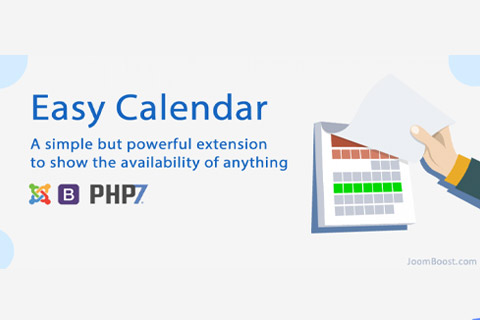
Простое, но мощное расширение для Joomla, позволяющее показать доступность чего угодно. Сообщите своим посетителям, когда дата забронирована или свободна.
Особенности расширения
Вы можете использовать его для своего дома отдыха, чтобы показать посетителям доступность. Или для вашего ночлега и завтрака. Вы можете использовать его также для проведения мероприятий. Возможности безграничны! Поэтому, если вам нужен календарь бронирования, схема бронирования или календарь доступности, календарь бронирования для Joomla - лучший выбор.
Спецификации:
| Дата выхода: | 19-11-2014 | |
| Дата обновления: | 05-01-2026 | |
| Тип расширения: | Платный | |
| Лицензия: | GPL | |
| Тематика: | Календари и события | |
| Совместимость: | J3.x J4.x J5.x J6.x | |
| Включает в себя: | Компонент | |
| Языковые пакеты: |

|
|
| Разработчик: | JoomBoost | |
| Рейтинг: | ||
Скачивание по подписке!
Вам необходимо авторизоваться на сайте и приобрести клубную подписку!
Поделись с друзьями!
Руководство по Easy Calendar: настройка календаря доступности в Joomla
Easy Calendar нужен не для красивой картинки с датами, а для понятного ответа посетителю: когда объект, услуга, зал, техника или другой ресурс свободен, занят, зарезервирован или доступен на особых условиях. В этом руководстве разберём практическую работу с расширением: как подготовить сайт, установить пакет, создать первый календарь, настроить статусы, вывести результат через пункт меню или модуль, дать доверенному пользователю фронтальное редактирование и проверить, что посетитель видит именно то, что должен видеть.
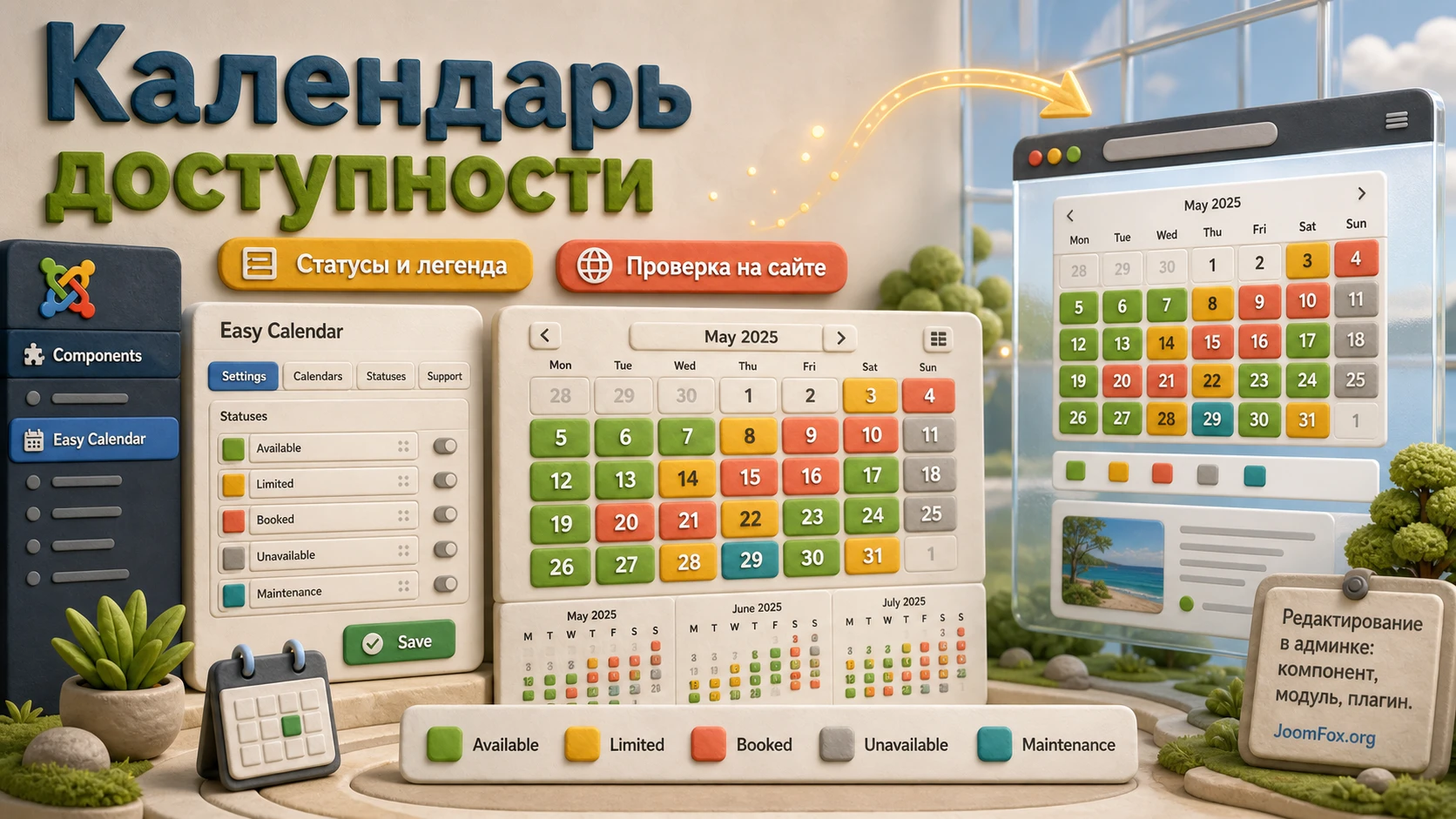
Материал рассчитан на владельца Joomla-сайта, администратора или разработчика, которому нужно не просто поставить компонент, а собрать безопасный и проверяемый сценарий вывода календаря. Поэтому здесь есть подготовка, настройка, реальный пример для объекта аренды, проверки после публикации, диагностика типичных проблем, ограничения и сравнение с календарями событий или полноценными системами бронирования.
В статье намеренно нет инструкции по покупке, оплате или активации лицензии. Предполагается, что установочный архив уже легально получен из аккаунта разработчика или через ваш обычный канал поставки. Здесь важнее другое: как не спутать календарь доступности с booking-системой, какие права не стоит раздавать всем пользователям, почему легенды надо проектировать до массового заполнения дат и как быстро понять, что ошибка лежит в меню, модуле, системном плагине, правах или кеше.
Когда Easy Calendar действительно полезен
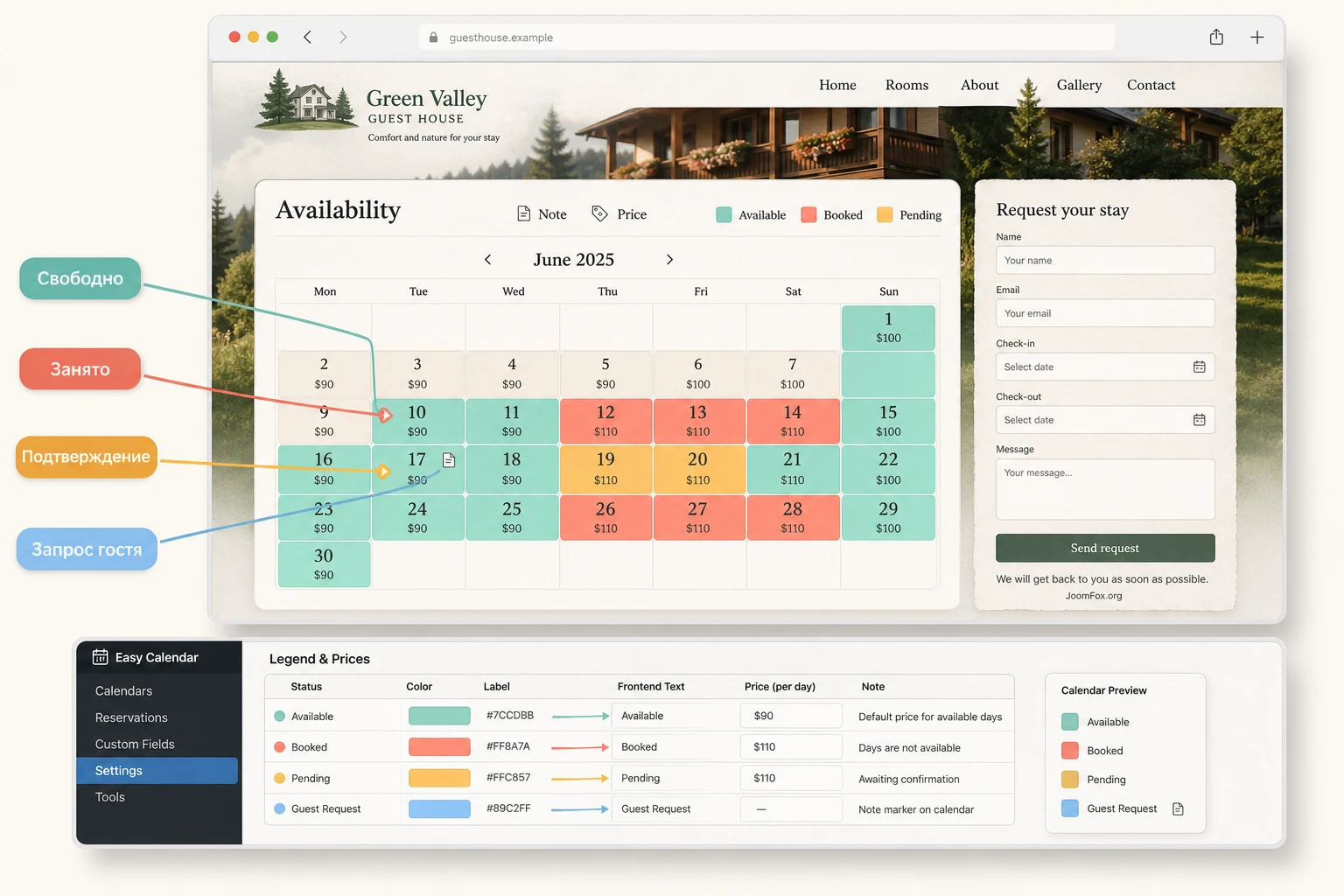
Easy Calendar решает довольно узкую, но частую задачу: показать состояние дат. Это может быть дом для отдыха, номер в небольшом отеле, тренировочный зал, катер, оборудование, кабинет специалиста, сезонная экскурсия, место для мероприятия или рабочий ресурс внутри организации. Посетителю не обязательно оформлять заказ прямо на сайте. Ему достаточно увидеть, что зелёные даты свободны, красные заняты, жёлтые ожидают подтверждения, а отдельные дни имеют комментарий или цену.
Такой подход особенно удобен для сайтов, где бронирование происходит вручную: через телефон, форму обратной связи, электронную почту, мессенджер или внутренний процесс менеджера. Компонент закрывает публичный слой информации, а не заменяет всю операционную систему компании. В этом его сила: меньше сложных полей, меньше риска ошибиться в оплатах, проще объяснить владельцу объекта, что ему надо обновлять.
Хороший сценарий для Easy Calendar выглядит так: на странице объекта есть краткое описание, фотографии, условия, контакты и календарь, где видно, какие даты уже заняты. Посетитель проверяет интересный период, понимает статус и отправляет запрос. Администратор после подтверждения меняет статус выбранных дней. Если нужно, он добавляет короткую заметку или цену, чтобы объяснить сезонный тариф, закрытый период или особое условие.
Не стоит ждать от компонента того, что обычно делает полноценная система бронирования: расчёт заказа, оплату, корзину, купоны, сотрудников, расписания по часам, автоматическую синхронизацию с внешними календарями, сложные уведомления и юридически значимое подтверждение. Если вам нужен именно такой процесс, Easy Calendar может стать только визуальным дополнением. Основной механизм придётся строить на другом расширении.
Кому продукт подходит
Расширение хорошо подходит небольшим проектам, где календарь должен быть понятным для не технического пользователя. В отзывах и описаниях чаще всего встречаются объекты аренды, небольшие услуги, домашние или семейные ресурсы, занятия, школы плавания, размещение животных, коттеджи и похожие сценарии, где важно показать состояние дат без перегруженной формы заказа.
- Владельцу объекта, который сам меняет доступность после звонка или заявки.
- Агентству, которое ведёт несколько простых календарей для разных ресурсов.
- Небольшому сайту, где посетитель должен быстро понять занятость без регистрации.
- Joomla-администратору, которому нужен компонент, модуль и управляемый вывод через меню.
- Мультиязычному сайту, где важны переводимые статусы и аккуратные подписи легенды.
Когда лучше выбрать другое решение
Если пользователь должен сам выбрать дату, заполнить форму, оплатить заказ, получить письмо, а система должна автоматически заблокировать слот и синхронизировать его с Google Calendar или Outlook, простой календарь доступности будет слабым центром процесса. Он покажет состояние, но не станет полноценной кассой, расписанием сотрудников или движком заказов. В такой ситуации смотрите в сторону расширений для бронирования услуг, календарей событий или систем управления объектами.
Практическое правило: если после выбора даты посетителю всё равно нужно писать менеджеру, Easy Calendar может быть удачным выбором. Если после выбора даты сайт обязан сам принять заказ, деньги, уведомления и изменения расписания, нужен более тяжёлый инструмент.
Как устроена логика календаря: календарь, легенды, статусы и даты
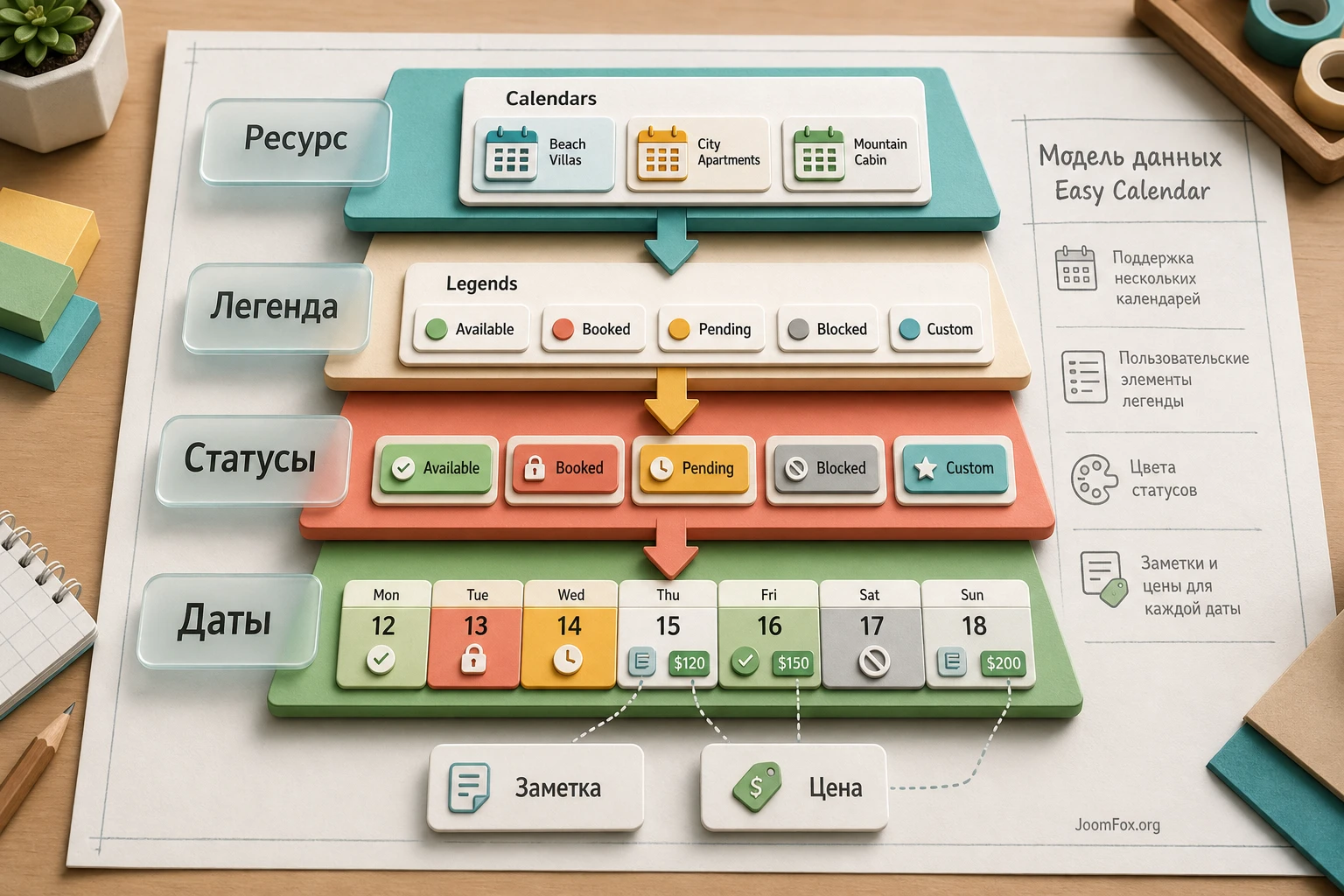
Перед установкой полезно понять внутреннюю модель продукта. Easy Calendar не работает как обычный календарь событий, где каждая запись имеет название, начало, конец, описание, место и повторения. Его логика ближе к таблице доступности: есть календарь как контейнер, есть легенда со статусами, а отдельные даты получают один из статусов. В новых ветках продукта к дате также можно добавлять заметку и цену, что делает календарь полезнее для сезонных тарифов и коротких пояснений.
Главная ошибка новичка - сразу начинать кликать по датам без продуманной легенды. Через неделю оказывается, что "занято", "забронировано", "недоступно" и "закрыто" использовались хаотично, цвета повторяются, а менеджер не понимает, какой статус ставить для предварительной заявки. Поэтому сначала проектируют статусы, затем создают календарь, потом выбирают способ вывода, и только после этого массово отмечают даты.
Календарь как отдельный ресурс
Один календарь лучше связывать с одним понятным ресурсом: "Коттедж у озера", "Зал для мероприятий", "Каяк 1", "Кабинет терапевта", "Летняя площадка". Технически в продукте заявлена возможность создавать много календарей, но это не значит, что надо превращать один ресурс в десятки календарей по месяцам или сезонам. Месяцы и стартовый период настраиваются в отображении, а календарь должен оставаться логическим объектом.
Если у вас несколько одинаковых объектов, например три домика, лучше создать три календаря. Тогда каждый объект получает собственную историю дат, свои статусы и понятный вывод на странице. Если же один объект имеет разные тарифы по сезонам, не нужно создавать календарь на каждый тариф. В этом случае помогут статусы, заметки и цены по дням, если они доступны в вашей версии.
Легенда как язык для посетителя
Легенда переводит внутреннее состояние дат в понятный язык посетителя. Обычно достаточно 3-5 статусов. Чем больше цветов, тем труднее читать календарь. Для аренды жилья подойдут "Свободно", "Занято", "Ожидает подтверждения", "Техобслуживание" и, при необходимости, "Специальная цена". Для площадки мероприятий можно использовать "Доступно", "Забронировано", "Под запрос", "Закрыто". Для внутреннего ресурса - "Доступен", "Используется", "Резерв", "Недоступен".
Статус должен описывать решение пользователя, а не внутреннюю бухгалтерию. Посетителю не нужно видеть "CRM pending" или "manager hold", если это не помогает ему выбрать дату. Лучше написать "Ожидает подтверждения" и объяснить рядом, что финальную доступность уточнит менеджер.
Заметки и цены по дням
Changelog и карточка JED подтверждают возможность добавлять заметки и цены к календарным дням. Это полезно для сезонного бизнеса: выходные дороже будней, отдельные дни закрыты под обслуживание, а праздничный период требует пояснения. Однако эти поля не стоит использовать как замену полноценному прайс-листу. Если на каждой дате длинный текст, календарь перестаёт быть быстрым визуальным инструментом.
Сильный вариант - короткие заметки: "Минимум 2 ночи", "Только заезд", "Семейный тариф", "Закрыто на уборку". Цена должна помогать понять порядок стоимости, но итоговые условия лучше подтверждать в тексте страницы или при контакте с менеджером. Это особенно важно, если цена зависит от числа гостей, дополнительных услуг, налогов или скидок.
Что проверить перед установкой
Установка Joomla-расширения обычно выглядит просто: загрузить архив в админ-панели и дождаться сообщения об успехе. Но календарь доступности будет заметен посетителям и может участвовать в принятии заявок, поэтому перед установкой надо проверить несколько вещей. Это не бюрократия, а способ не искать проблему на публичном сайте, когда календарь уже нужен клиентам.
Совместимость и состояние сайта
На JED и странице разработчика Easy Calendar указан как расширение для актуальных веток Joomla, но перед установкой всегда сверяйте карточку продукта, changelog и системные требования именно в день внедрения. Не переносите расширение на боевой сайт только потому, что оно работало на старой копии. Joomla, PHP, шаблон, кеш-плагины и сторонние оптимизаторы могут влиять на вывод календаря и Ajax-обновления.
- Проверьте версию Joomla и PHP на тестовой копии сайта.
- Сделайте резервную копию файлов и базы данных перед установкой.
- Убедитесь, что у администратора есть доступ к установке расширений.
- Проверьте, не блокирует ли сервер загрузку ZIP-архивов по размеру.
- Запланируйте короткое окно проверки, если календарь будет сразу виден посетителям.
Права и роли будущих редакторов
Особенность Easy Calendar в том, что его можно использовать с фронтальным редактированием. Это удобно, когда владелец объекта не должен заходить глубоко в админ-панель. Но именно здесь появляются риски: случайный пользователь не должен менять доступность, а менеджер одного объекта не должен редактировать календарь другого объекта. Поэтому заранее определите, кто будет менять даты, откуда он будет это делать и какие календарии ему разрешены.
Если редактировать будет только администратор, начните без фронтального редактирования. Если нужен владелец объекта, создайте отдельную группу пользователей или используйте разрешения, которые поддерживает продукт. В changelog были исправления, связанные с granted users и frontend edit access, поэтому после обновлений обязательно проверяйте права на тестовом пользователе, а не только под Super User.
Контент страницы и ожидания посетителя
Календарь сам по себе не объясняет условия бронирования. На странице должны быть понятные правила: как отправить запрос, насколько быстро менеджер отвечает, что означает промежуточный статус, можно ли заехать в день выезда предыдущего гостя, почему некоторые даты закрыты, где смотреть цену. Если этого нет, календарь может снизить число вопросов по датам, но увеличить число вопросов по правилам.
Перед установкой составьте короткий текст рядом с календарём. Он должен быть конкретным: "Выберите свободные даты и отправьте запрос через форму ниже. Жёлтые даты требуют подтверждения менеджера. Итоговая цена зависит от числа гостей". Такой текст можно добавить в материал страницы или в модуль рядом с календарём.
Установка и первичная проверка после включения
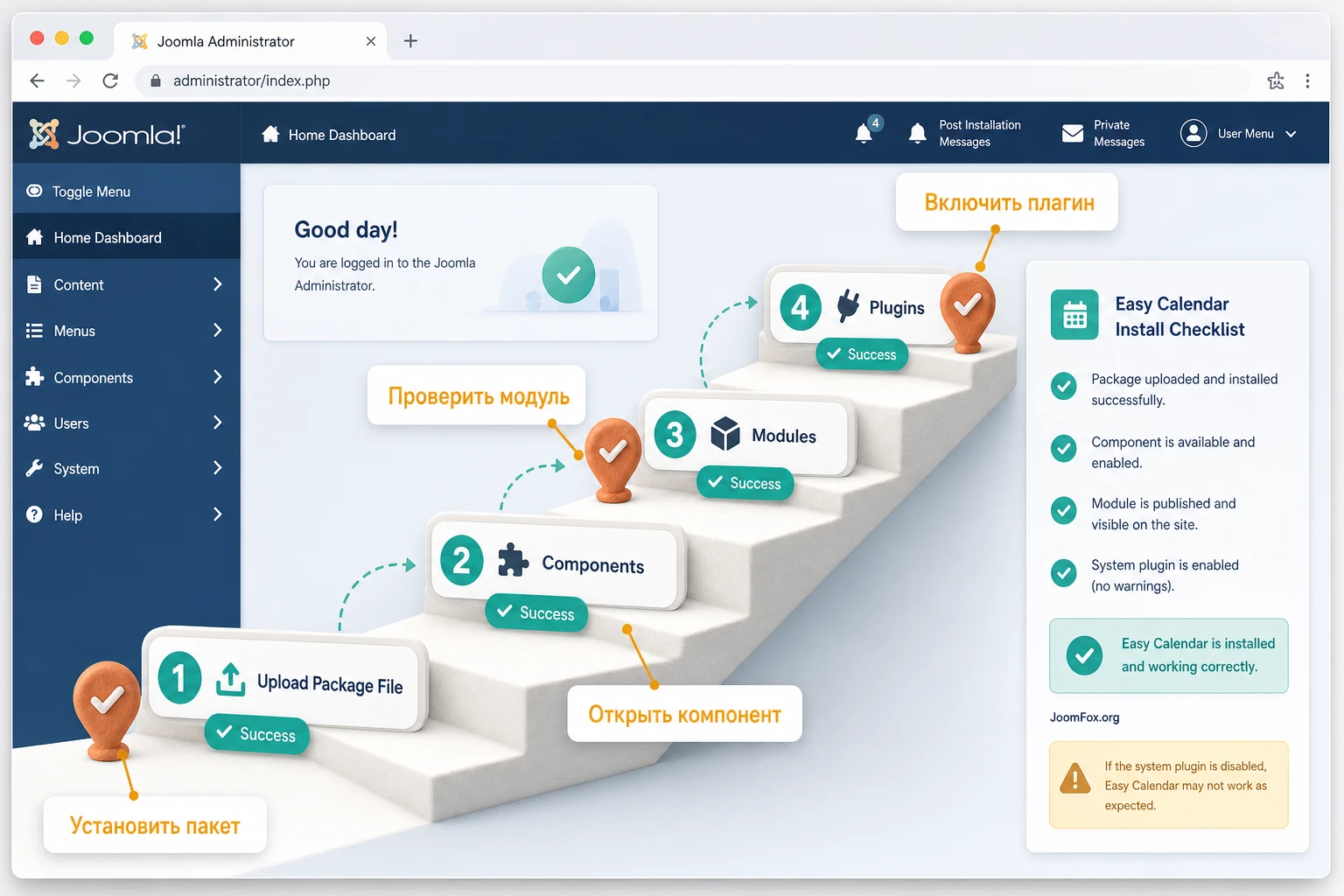
Официальная инструкция описывает установку через стандартную загрузку пакета в Joomla. В современных админ-панелях путь может называться немного иначе, но смысл остаётся тем же: вы заходите в раздел установки расширений, выбираете ZIP-пакет и запускаете загрузку. После успешной установки Joomla должна зарегистрировать компоненты пакета. По данным JED, Easy Calendar включает компонент, модуль и системный плагин, поэтому проверка не заканчивается сообщением "установлено".
Безопасный порядок установки
- Откройте тестовую копию сайта или включите короткое окно обслуживания, если работаете на боевом сайте.
- Перейдите в админ-панели Joomla в раздел установки расширений.
- Выберите загрузку пакета и укажите ZIP-архив Easy Calendar.
- Дождитесь сообщения об успешной установке без предупреждений.
- Проверьте наличие компонента в меню
Components. - Проверьте, что модуль Easy Calendar доступен в менеджере модулей.
- Проверьте системный плагин, если компонент сообщает, что он нужен для работы.
- Очистите кеш Joomla и кеш шаблона, если сайт использует агрессивную оптимизацию.
Если установка завершается ошибкой, не повторяйте её много раз подряд. Сначала сохраните текст ошибки, проверьте размер архива, права администратора, свободное место, лимиты загрузки и совместимость. Повторная загрузка того же архива без анализа часто создаёт более сложное состояние: часть расширения установлена, часть нет, таблицы созданы не полностью, а меню компонента уже появилось.
Первый вход в компонент
После установки зайдите в Easy Calendar из меню компонентов. На этом этапе не пытайтесь сразу вывести календарь на сайт. Сначала убедитесь, что открывается админская часть, нет предупреждений о системном плагине, нет ошибок PHP, а интерфейс позволяет создать календарь. Если видите предупреждение о недостающем или выключенном plugin, включите его и снова проверьте компонент.
Первичная проверка должна закончиться маленьким тестом: создать пустой календарь с рабочим названием, сохранить его, вернуться в список и открыть снова. Если этот цикл работает, можно переходить к легендам и датам. Если сохранение не работает, бессмысленно создавать пункт меню: публичная часть только покажет последствия внутренней ошибки.
Настройка первого календаря: от названия до читаемой легенды
Официальная документация предлагает создать новый календарь в разделе Components - Easy Calendar - Calendars, указать название и сохранить. Это правильная минимальная точка входа, но для реального сайта её мало. Первый календарь должен сразу получить понятное имя, продуманную легенду, правильный старт недели, количество месяцев, поведение прошлых дней и правила редактирования.
Название и назначение календаря
Название календаря должно быть понятно администратору и, если оно выводится на сайте, посетителю. Не называйте календарь "test", "calendar 1" или "object". Лучше: "Домик у озера - доступность", "Зал 2 - мероприятия", "Кабинет на выходные". Если на сайте несколько языков, не смешивайте техническое название и публичный заголовок. Внутреннее название может быть подробным, а публичная подпись - короткой.
Внутри команды договоритесь, что один календарь отвечает за один ресурс. Если завтра появится второй объект, создаётся второй календарь, а не набор дополнительных статусов вроде "свободно дом 2". Иначе легенда станет нечитаемой, а посетитель не поймёт, к какому объекту относится дата.
Цвета и статус по умолчанию
Цвет статуса должен быть узнаваемым, но не слишком ярким. Зелёный обычно воспринимается как свободно, красный - занято, жёлтый или янтарный - ожидание, серый - недоступно. Если шаблон сайта уже использует сильные брендовые цвета, проверьте контраст текста на календарных ячейках. В changelog отмечено автоматическое улучшение читаемости текста в современном Bootstrap 5 layout, но визуальную проверку всё равно надо сделать на реальной странице.
Статус по умолчанию особенно важен. Если все пустые даты автоматически воспринимаются как свободные, администратор должен быть уверен, что календарь заполнен на весь видимый период. Если пустые даты означают "не указано", посетитель может не понять, можно ли отправлять запрос. Для арендных объектов обычно лучше явно отмечать занятые и закрытые даты, а свободное состояние оставлять понятным через легенду и текст рядом с календарём.
Количество месяцев и старт недели
Easy Calendar заявляет вывод нескольких месяцев, вплоть до длинного периода. Но больше месяцев не всегда лучше. Для дома отдыха на странице объекта часто достаточно 2-4 месяцев: посетитель видит ближайшую доступность и не тонет в сетке. Для сезонного бизнеса можно показать больше, но тогда надо проверить мобильный вид. Если календарь занимает слишком много вертикального пространства, посетитель перестанет читать условия и форму запроса.
Старт недели зависит от аудитории. Для русскоязычного сайта привычен понедельник, для части международной аудитории может быть воскресенье. Если сайт мультиязычный, проверьте, не возникает ли конфликт ожиданий. Важно не только выбрать правильный день, но и убедиться, что все менеджеры понимают сетку одинаково, особенно при быстром редактировании дат.
Прошлые дни и недоступные периоды
Показывать прошлые дни стоит только если они помогают контексту. Для публичной страницы аренды прошлые даты обычно не нужны: они занимают место и отвлекают. Для внутреннего ресурса или отчётности прошлые статусы могут быть полезны. В новых версиях настройка, связанная с историей, была переименована в "Show past days", поэтому в разных интерфейсах вы можете встретить старую или новую формулировку. Смысл один: решите, должны ли уже прошедшие даты быть видны посетителю.
Закрытые периоды лучше оформлять отдельным статусом, а не удалять из календаря. Например, "Техобслуживание" или "Закрыто". Тогда посетитель видит, что это не ошибка загрузки и не забытый период, а осознанное состояние. Для менеджера такой статус также полезен: он понимает, что даты не надо случайно открыть.
Два способа показать календарь: страница меню и модуль
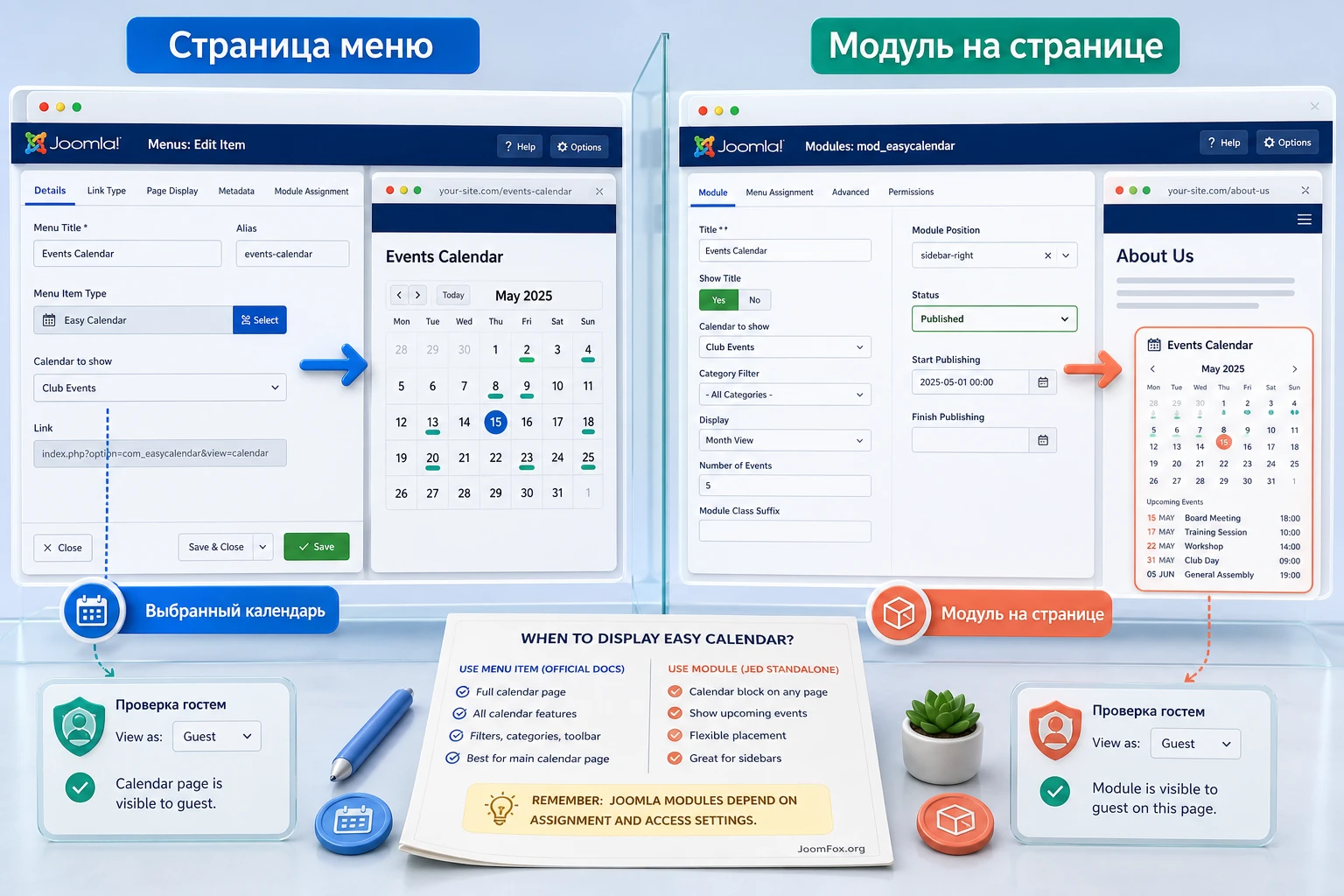
Easy Calendar можно выводить через пункт меню компонента и через модуль. Это два разных сценария, а не взаимозаменяемые кнопки. Пункт меню создаёт самостоятельную страницу календаря. Модуль выводит календарь в позиции шаблона и может показываться рядом с другим контентом. Выбор зависит от того, где посетитель принимает решение.
Вывод через пункт меню
Официальная документация описывает путь: создать календарь, затем добавить новый пункт меню, выбрать тип пункта меню Easy Calendar и указать, какой календарь показывать. В Joomla это логично: компонент добавляет свой тип menu item, а меню определяет публичный URL. Такой способ хорош, когда календарь должен быть отдельной страницей: "Доступность коттеджа", "Расписание зала", "Свободные даты".
- Создайте и сохраните календарь в компоненте.
- Откройте нужное меню сайта, например основное меню или скрытое сервисное меню.
- Создайте новый пункт меню.
- Нажмите выбор типа пункта меню и найдите тип Easy Calendar.
- Укажите календарь в параметре выбора календаря.
- Проверьте заголовок, алиас, доступ, язык и публикацию пункта меню.
- Сохраните и откройте страницу в публичной части сайта.
Если календарь нужен на странице объекта, но не должен быть пунктом видимого меню, используйте скрытое меню. Это обычная Joomla-практика: пункт меню создаёт правильный URL и параметры компонента, но не обязательно выводится в навигации. Главное - не оставляйте такой пункт неопубликованным, иначе ссылка может не работать или компонент не получит нужные параметры.
Вывод через модуль
Модульный вывод подходит, когда календарь должен быть рядом с текстом, формой или карточкой объекта. Например, справа от описания коттеджа, под галереей, в боковой колонке или на главной странице рядом с кратким блоком доступности. JED указывает, что в пакет входит модуль Easy Calendar, а в описании продукта отмечены независимые экземпляры и настройки на уровне модуля.
При работе с модулем ключевыми становятся три вещи: выбранный календарь, позиция шаблона и menu assignment. В Joomla модуль может быть опубликован, но не виден, если позиция отсутствует в шаблоне, если он назначен не на ту страницу, если доступ ограничен группой пользователей или если кеш показывает старую версию страницы. Поэтому модуль всегда проверяют в связке с конкретным пунктом меню.
Когда меню лучше модуля
Выбирайте пункт меню, если календарь занимает центральное место и должен иметь собственный URL. Это удобнее для ссылок из писем, кнопок "Проверить даты", SEO-страниц и внутренних ссылок. Через меню проще задать заголовок страницы, язык, доступ, шаблонный стиль и общие параметры компонента.
Когда модуль лучше меню
Выбирайте модуль, если календарь поддерживает уже существующую страницу. Например, есть страница объекта, где основное содержание - описание, фото и форма, а календарь нужен как быстрый блок проверки. Модуль также удобен для повторного размещения одного календаря в нескольких местах, но не злоупотребляйте этим: посетитель может запутаться, если один и тот же календарь показывает разные настройки в разных позициях.
Заметки, цены и массовое редактирование дат
Сильная сторона Easy Calendar - быстрый перевод дат в нужное состояние. В официальных материалах заявлено редактирование нескольких дат за одно действие, фронтальное и административное редактирование, а в changelog появились заметки и цены по дням. Это превращает календарь из простой цветной сетки в рабочий инструмент для сезонной доступности.
Массовое редактирование без хаоса
Массовое редактирование экономит время, но требует дисциплины. Если вы выделяете диапазон на месяц вперёд и ставите статус "Занято", ошибка в одном клике может закрыть слишком много дат. Поэтому перед массовым изменением полезно проговорить три вопроса: какой ресурс меняем, какой диапазон меняем, какой статус ставим. После сохранения сразу откройте публичную страницу и проверьте не только первый день, но и конец диапазона.
Для владельца объекта можно создать простой регламент. Например: "После подтверждения заявки отметьте все ночи проживания статусом Занято. День выезда отмечайте свободным только если возможен заезд в тот же день. Если период под вопросом, используйте Ожидает подтверждения, а не Занято". Такой регламент важнее, чем идеальная настройка интерфейса, потому что календарь читают реальные посетители.
Как использовать заметки
Заметка по дню должна быть короткой. Она отвечает на вопрос "почему эта дата особая". Подходящие примеры: "Поздний выезд", "Только неделя", "Минимум 2 ночи", "Закрыто на уборку", "Цена по запросу". Неподходящий пример - длинное описание условий на 5 строк. Если день требует подробного объяснения, лучше добавить общий блок условий рядом с календарём и ссылаться на него текстом страницы.
Не используйте заметки как внутренний чат менеджеров. Если посетитель видит календарь, заметка должна быть безопасной для публичного показа. Не пишите туда фамилии клиентов, телефоны, внутренние суммы, технические причины или спорные комментарии. Для внутренней информации используйте CRM, таблицу или закрытую заметку вне публичного календаря.
Как показывать цены
Цена по дню полезна, когда тариф реально меняется по календарю. Например, будни дешевле выходных, праздничный период имеет повышенную ставку, низкий сезон отмечен отдельной ценой. Но цена в календаре должна совпадать с тем, что посетитель увидит в тексте условий. Если календарь показывает одну сумму, а менеджер потом называет другую без объяснения, доверие падает.
Проверьте валютный символ, позицию символа, десятичные значения и отображение на мобильном экране. Не нужно превращать каждую ячейку в мини-прайс. Иногда лучше показывать цену только для особых дней, а стандартный тариф описать рядом с календарём.
Фронтальное редактирование и права доступа
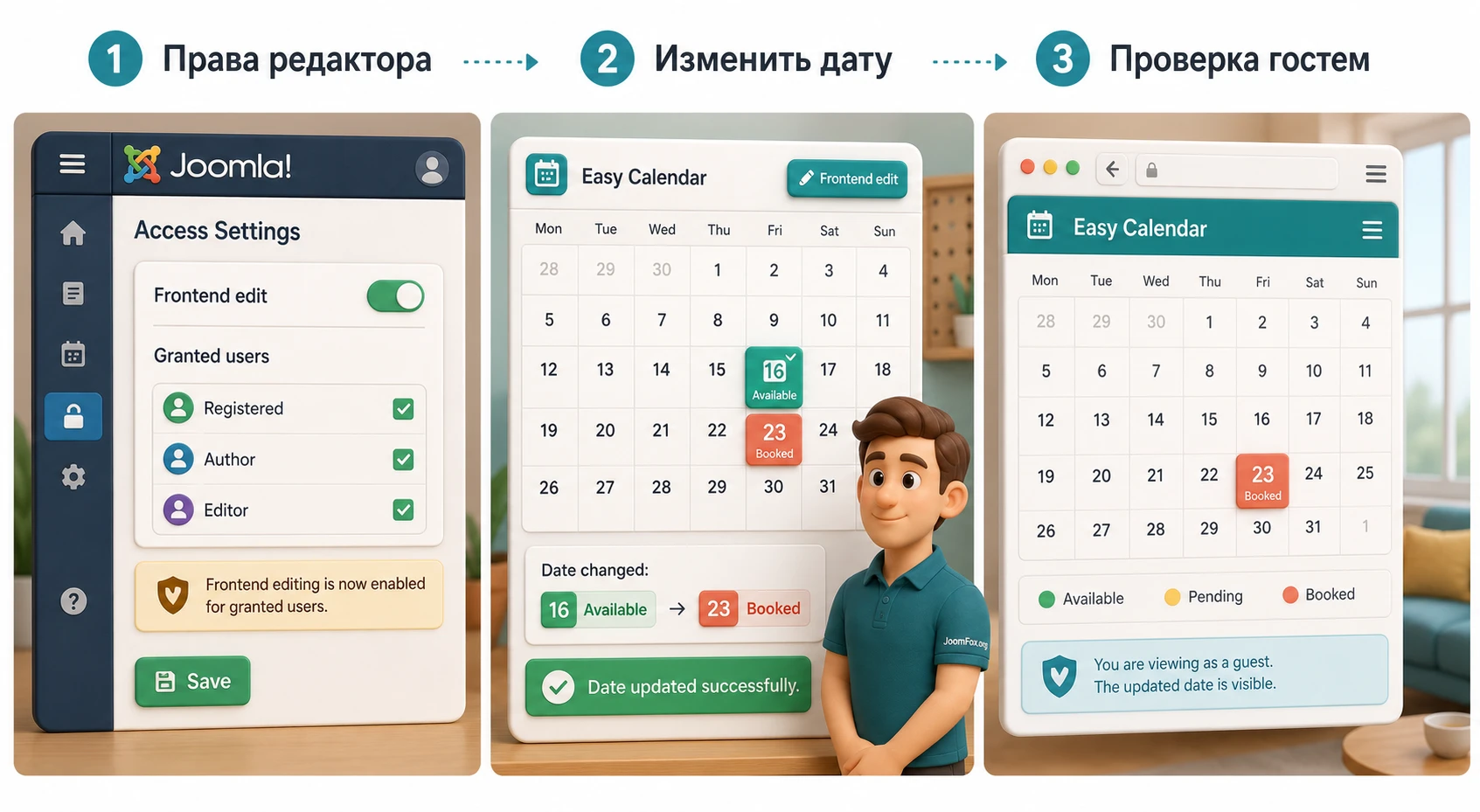
Фронтальное редактирование - одна из функций, ради которой Easy Calendar часто выбирают владельцы небольших объектов. Менеджеру не нужно объяснять всю админ-панель Joomla. Он открывает страницу календаря, входит под своим пользователем и меняет статус дат прямо на сайте. Это удобно, но только если права настроены аккуратно.
Кому давать доступ
Доступ к редактированию должен получать только доверенный пользователь. Не включайте режим "всем зарегистрированным", если регистрация на сайте открыта для клиентов. Даже если интерфейс кажется простым, ошибка пользователя может закрыть популярные даты, открыть занятый период или поменять цены. Для сайта с несколькими объектами особенно важно, чтобы каждый редактор видел только свой календарь, если продукт и настройки это позволяют.
Проверка прав должна проходить под отдельным тестовым пользователем. Super User почти всегда видит больше, чем обычный редактор, поэтому проверка под администратором не доказывает безопасность. Создайте пользователя с нужной группой, войдите в публичную часть сайта, попробуйте изменить дату, затем попробуйте открыть другой календарь. Если второй календарь тоже редактируется, настройки прав нужно пересмотреть.
Как объяснить редактору безопасный процесс
Чем проще инструкция для редактора, тем меньше ошибок. Не нужно давать ему полную документацию Joomla. Дайте короткий сценарий: войти, открыть страницу объекта, выбрать дату или диапазон, поставить статус, сохранить, обновить страницу в режиме посетителя. Если используются цены или заметки, добавьте правила: какие формулировки допустимы, как писать валюту, что нельзя сохранять в публичном поле.
Проверка после обучения: попросите редактора закрыть тестовый диапазон, добавить короткую заметку, открыть страницу в приватном окне и показать результат. Если он может сделать это без подсказок, процесс понятен.
Кеш, Ajax и видимость изменений
Easy Calendar использует Ajax-подход для части взаимодействий, а FAQ разработчика указывает, что SEF URL не должны мешать из-за Ajax. Но кеш на Joomla-сайте всё равно может влиять на то, как быстро посетитель видит изменения. Особенно это касается страниц с модулем, кеша шаблона, CDN и оптимизаторов, которые объединяют или откладывают скрипты.
После включения фронтального редактирования проверьте простой цикл: изменить дату, выйти из пользователя, открыть страницу в приватном окне, обновить без кеша, затем проверить на мобильном устройстве. Если изменение видно редактору, но не видно гостю, смотрите кеш страницы, кеш модуля и внешнюю CDN-прокладку. Если изменение не сохраняется даже редактору, возвращайтесь к правам и системному плагину.
Практический пример: календарь доступности для гостевого дома
Разберём предметный сценарий. Есть Joomla-сайт гостевого дома. На странице уже есть описание, фотографии, правила проживания и форма запроса. Нужно добавить календарь, где посетитель видит свободные, занятые и условно доступные даты, а владелец может быстро обновлять состояние после звонков.
Цель
Получить публичный календарь на странице "Доступность гостевого дома". Посетитель должен понять ближайшую занятость, увидеть легенду, заметить особые дни с комментарием и перейти к форме запроса. Владелец должен менять статусы без риска затронуть другие части сайта.
Подготовка
Перед настройкой создаём тестовую копию или хотя бы резервную копию сайта. Проверяем, что Easy Calendar установлен, компонент открывается, системный плагин включён, а модуль доступен. Создаём пользователя "manager-house" или аналогичную роль, если владелец будет редактировать календарь с публичной части сайта. На странице объекта заранее готовим текст: "Календарь показывает предварительную доступность. Жёлтые даты уточняются менеджером".
Шаги настройки
- В компоненте создаём календарь с названием "Гостевой дом - доступность".
- Создаём легенду: "Свободно", "Занято", "Ожидает подтверждения", "Закрыто на обслуживание".
- Выбираем спокойные контрастные цвета и проверяем, что подписи читаются на светлом и тёмном фоне шаблона.
- Ставим начало недели на понедельник, если основная аудитория русскоязычная.
- Показываем 3 месяца, чтобы посетитель видел ближайший сезон без чрезмерной прокрутки.
- Отключаем прошлые дни, если они не помогают выбору.
- Отмечаем тестовый диапазон как "Занято" и один день как "Ожидает подтверждения".
- Добавляем короткую заметку к особому дню, например "Минимум 2 ночи".
- Создаём пункт меню типа Easy Calendar в скрытом меню или добавляем модуль на страницу объекта.
- Проверяем публичный вид как гость, затем как менеджер, затем снова как гость после изменения даты.
Проверка результата
Откройте страницу в приватном окне. Календарь должен загрузиться без ошибок, легенда должна быть рядом или в понятном месте, занятые даты должны отличаться от свободных, а заметка не должна ломать сетку. Затем откройте страницу на мобильном устройстве. Если три месяца дают слишком длинную прокрутку, уменьшите количество месяцев или измените layout, если в вашей версии доступна современная адаптивная схема.
После этого войдите под тестовым менеджером. Измените одну дату, сохраните, выйдите из аккаунта и проверьте результат как гость. Если дата изменилась в админке, но не на сайте, смотрите вывод через модуль, кеш и назначение на пункт меню. Если дата меняется на сайте, но менеджер видит слишком много календарей, возвращайтесь к правам.
Нюанс с днём выезда
Для объектов аренды часто возникает спор: считать ли день выезда занятым. Технически календарь может отметить любой день любым статусом, но бизнес-правило надо определить заранее. Если заезд и выезд возможны в один день после уборки, день выезда можно помечать свободным или использовать промежуточный статус. Если объект недоступен весь день, помечайте его занятым. Главное - быть последовательным, иначе посетитель не поймёт, почему один и тот же тип дня иногда свободен, а иногда закрыт.
Мультиязычный сайт и аккуратная локализация
Официальный FAQ подтверждает, что Easy Calendar рассчитан на мультиязычные сайты и переводимую работу. В описании продукта также упоминается Joomla multilingual support, а проект перевода доступен через Crowdin. Но мультиязычность в реальном Joomla-сайте - это не только перевод слов. Это связка языка пункта меню, языка модуля, языковых ассоциаций, перевода легенд, текста рядом с календарём и пользовательских ожиданий.
Перевод легенд
Если сайт имеет русскую и английскую версии, не оставляйте легенду на одном языке в обеих версиях. Посетитель должен видеть "Свободно" на русской странице и "Available" на английской. Но переводите не механически, а по смыслу. Например, "Pending" в интерфейсе менеджера может быть "Ожидает подтверждения" для посетителя. Слово должно помогать принять решение, а не отражать внутренний статус заявки.
Проверьте, как длинные переводы помещаются в легенде. Русские фразы часто длиннее английских, поэтому "Ожидает подтверждения" может потребовать более широкого блока, чем "Pending". Если легенда переносится некрасиво, лучше сократить подпись до "Подтверждение" и объяснить смысл рядом с календарём.
Язык пункта меню и модуля
В Joomla один и тот же компонентный вывод может вести себя по-разному в зависимости от языка menu item. Если календарь не появляется на русской версии, хотя работает на английской, проверьте не только сам компонент, но и языковую привязку пункта меню, модульное назначение и выбранный календарь. Для модуля важно, на каких пунктах меню он показан и какой язык назначен модулю.
На мультиязычном сайте лучше вести отдельный чек-лист: русская страница, английская страница, легенды, заголовки, заметки, форма запроса, права редактора. После любого обновления компонента или Joomla откройте обе языковые версии. В changelog были исправления, связанные с мультиязычностью и предупреждениями PHP, поэтому такой регресс-тест не лишний.
Проверка результата перед публикацией
Публиковать календарь без проверки опасно: посетитель может увидеть пустую сетку, неактуальные даты, нечитаемые цвета, неверный пункт меню или модуль только для зарегистрированных пользователей. Хорошая проверка занимает меньше времени, чем разбор первой ошибочной заявки.
Публичный вид
Откройте страницу как гость. Не как администратор, не в той же вкладке, где вы только что редактировали календарь, а в приватном окне или другом браузере. Проверьте заголовок страницы, видимость легенды, количество месяцев, старт недели, прошлые дни, заметки, цены и поведение навигации между месяцами, если она включена.
Если доступны кнопки перехода к предыдущему и следующему месяцу, проверьте их отдельно. Changelog отмечает настройки показа этих кнопок, поэтому убедитесь, что они соответствуют вашему сценарию. Для страницы доступности будущих дат кнопка "назад" иногда не нужна, если прошлые даты не несут смысла.
Мобильный экран
Большинство ошибок календаря заметны именно на телефоне. Слишком много месяцев, длинная легенда, маленькие цифры, плохо читаемый текст на цветном фоне, заметки, которые перекрывают сетку, и кнопки, которые трудно нажать. Проверьте реальный телефон, а не только узкое окно браузера. Если современный layout с Bootstrap 5 доступен в вашей версии, сравните его с классическим вариантом и оставьте тот, где посетителю проще выбрать даты.
Проверка после изменения
Сделайте маленькое изменение и посмотрите, как быстро оно появляется на публичной странице. Это проверяет не только компонент, но и кеш. Если у вас включён CDN, серверный кеш или оптимизатор, попросите администратора объяснить, как очищать кеш после изменения доступности. Для календаря бронирования устаревший кеш особенно неприятен: посетитель может отправить запрос на дату, которая уже закрыта.
Проверка формы рядом с календарём
Если рядом с календарём есть форма запроса, проверьте весь путь: посетитель смотрит даты, вводит сообщение, отправляет форму, менеджер получает письмо и меняет статус. Easy Calendar не отвечает за форму, но в реальном процессе эти элементы связаны. Если письмо не приходит, менеджер не обновит календарь, а посетитель будет ориентироваться на устаревшие даты.
Частые проблемы и диагностика
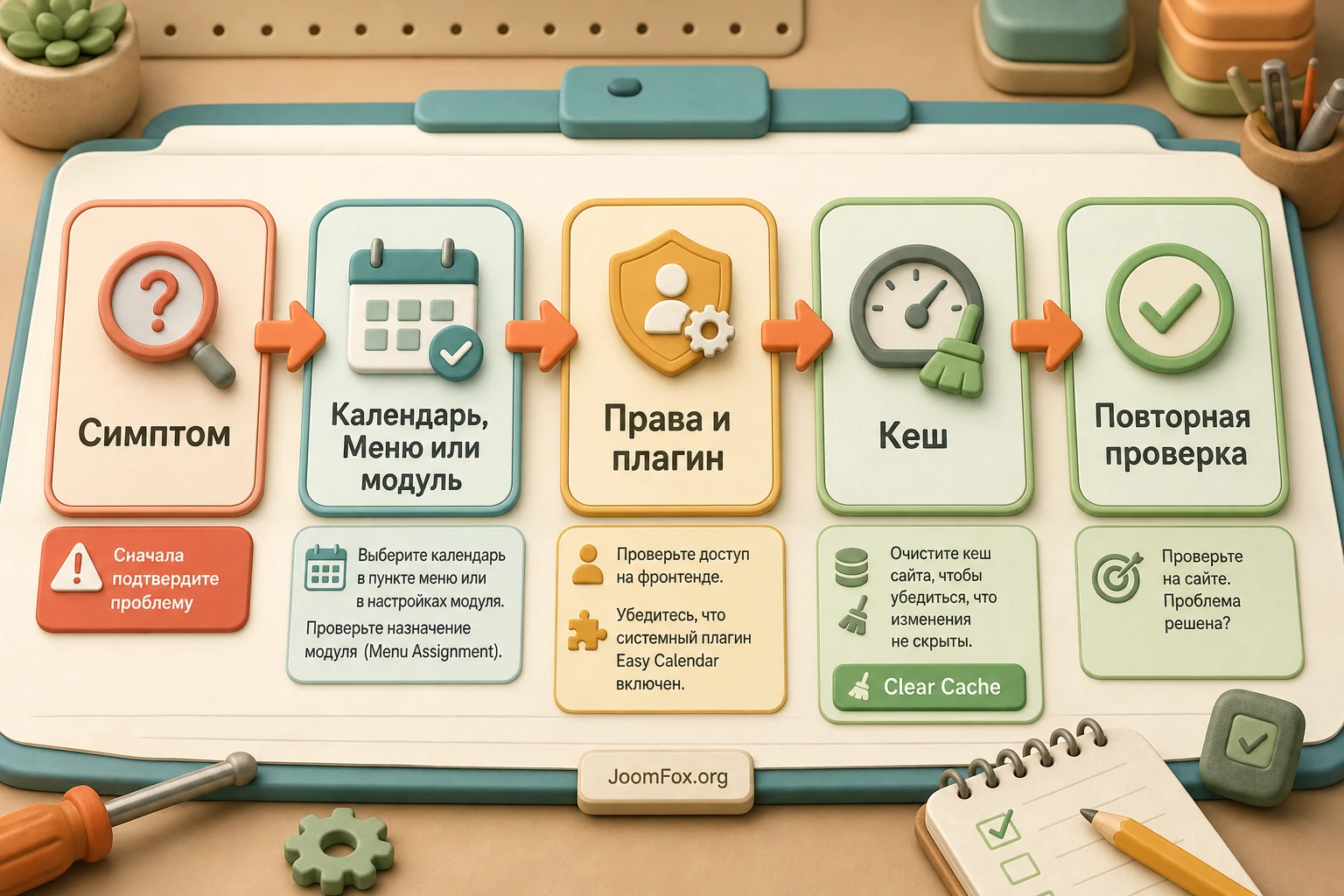
Большинство проблем с календарём доступности выглядят похоже: "не отображается", "не меняется", "не тот календарь", "видно не всем", "на телефоне сломано". Но причины разные. Ниже - практическая диагностика, которая помогает не менять случайные настройки подряд.
Календарь не появился на странице
Симптом: пункт меню открывается, но календаря нет, либо модуль опубликован, но на странице пусто. Возможные причины: не выбран календарь в параметрах menu item или module, пункт меню не опубликован, модуль назначен не на ту страницу, позиция шаблона отсутствует, доступ ограничен группой, системный плагин выключен.
Сначала проверьте самый простой слой: календарь существует и опубликован, пункт меню или модуль выбирает именно его. Затем откройте Joomla module assignment и убедитесь, что модуль показан на нужном пункте меню. Если используется скрытое меню, проверьте, что пункт меню опубликован и имеет корректный доступ. После исправления очистите кеш.
Редактор не может изменить дату с публичной части сайта
Симптом: пользователь видит календарь, но клик по дню не меняет статус или сохранение не срабатывает. Причины: фронтальное редактирование выключено, пользователь не входит в разрешённую группу, конкретный пользователь не назначен в доступных настройках, системный плагин выключен, кеш или оптимизатор мешает Ajax-запросу.
Проверьте под тем же пользователем, который жалуется, а не под администратором. Убедитесь, что он вошёл на сайт, имеет нужный доступ и работает с тем календарём, который ему назначен. Если права кажутся правильными, временно отключите агрессивную оптимизацию JavaScript на тестовой копии и проверьте снова. Если помогает, настройте исключения для страницы календаря.
Изменения видны администратору, но не гостям
Симптом: после редактирования администратор видит новое состояние, а посетитель видит старое. Чаще всего причина в кеше: Joomla page cache, кеш модуля, кеш шаблона, CDN или браузер. Для календаря доступности это критично, потому что дата может устареть сразу после подтверждения заявки.
Очистите кеш Joomla и откройте страницу в приватном окне. Если сайт использует CDN, сбросьте кеш конкретного URL. Проверьте настройки кеширования модуля, если календарь выведен модулем. Если обновления должны быть почти мгновенными, не кешируйте страницу календаря слишком долго.
На мобильном экране календарь неудобно читать
Симптом: месяцы слишком мелкие, легенда переносится некрасиво, заметки перекрывают сетку, кнопки навигации трудно нажимать. Причины: слишком много месяцев, неподходящий layout, конфликт CSS шаблона, длинные подписи легенды, слабый контраст цветов.
Уменьшите количество одновременно показываемых месяцев, сократите длинные статусы, проверьте современный адаптивный layout, если он доступен в вашей версии. Не начинайте с правки CSS. Сначала исправьте настройки, потому что они переживут обновления компонента лучше, чем случайный override.
Показывается не тот календарь
Симптом: страница объекта открывает календарь другого ресурса или модуль показывает общий календарь вместо конкретного. Причина почти всегда в параметрах menu item, module instance или копировании модуля без смены выбранного календаря.
Откройте настройки пункта меню или модуля и проверьте выбранный календарь. Если вы дублировали модуль для второго объекта, убедитесь, что поменяли не только title, но и календарь внутри параметров. Для команды полезно использовать одинаковый шаблон названий: "Календарь - Дом 1", "Календарь - Дом 2".
После обновления появились предупреждения или странное поведение
Симптом: компонент открылся, но в админке или на странице появились предупреждения, не сохраняются переводы, не работают права, кнопка закрытия или часть интерфейса. Changelog Easy Calendar показывает, что в разные периоды исправлялись PHP warnings, мультиязычные ситуации, frontend edit access, granted users и элементы backend UI. Поэтому после обновления нужен короткий regression-check.
Проверьте компонент на тестовой копии, затем повторите ключевые действия: создать календарь, изменить дату, изменить легенду, открыть публичный вид, проверить модуль, проверить тестового редактора. Если проблема воспроизводится, фиксируйте точные шаги и обращайтесь в поддержку разработчика с версией Joomla, PHP, расширения и шаблона.
Легенда понятна менеджеру, но непонятна посетителю
Симптом: пользователи всё равно спрашивают, что означает цвет, хотя легенда есть. Причины: внутренние названия статусов, слишком много цветов, похожие оттенки, длинные или неоднозначные подписи, отсутствие текста рядом с календарём.
Сократите статусы до основных решений: свободно, занято, под подтверждение, закрыто. Проверьте контраст. Добавьте один поясняющий абзац перед календарём. Если статус требует длинного объяснения, возможно, это не статус, а условие страницы.
Ограничения и безопасные улучшения без правки ядра
Easy Calendar закрывает важный слой - визуальное состояние дат. Но не нужно пытаться превратить его в систему, которой он не является. Ограничения лучше проговорить до внедрения, чем объяснять после первого конфликта заявок.
Не заменяет полноценное бронирование
Календарь доступности показывает информацию, но сам по себе не гарантирует бизнес-процесс. Если два посетителя одновременно отправят запрос на одну свободную дату, кто-то должен обработать очередность. Если цена зависит от гостей, доплат, налогов и скидок, календарная цена может быть только ориентиром. Если нужна оплата, подтверждение и автоматическая блокировка дат, смотрите на расширения для booking-процесса.
Не правьте файлы компонента
Если нужно изменить внешний вид, не редактируйте ядро Joomla, файлы компонента или модуль напрямую. После обновления такие правки потеряются или сломают интерфейс. Начинайте с настроек компонента: layout, количество месяцев, легенда, цвета, module class suffix, menu item parameters. Если этого мало, используйте шаблонные переопределения Joomla или CSS в шаблоне, но только после проверки реальных классов в DOM и на тестовой копии.
Безопасная тактика для внешнего вида: добавить уникальный module class suffix для модуля календаря, открыть страницу в инструментах разработчика браузера, найти контейнер модуля, написать минимальный CSS в файле шаблона и проверить мобильный вид. В статье нет готового CSS-snippet, потому что актуальные классы Easy Calendar зависят от layout и версии, а неподтверждённый код будет вреднее, чем полезнее.
Документируйте правила статусов
Самое полезное улучшение часто не техническое. Создайте для менеджера маленькую памятку: что означает каждый статус, когда ставить "Ожидает подтверждения", как отмечать день выезда, какие заметки допустимы, когда надо очищать кеш или просить администратора. Это снижает ошибки сильнее, чем сложная кастомизация.
Вопросы и ответы по Easy Calendar
Можно ли использовать Easy Calendar для коммерческого проекта?
Официальный FAQ допускает коммерческое применение. Но это не отменяет проверки лицензии, условий поддержки и обновлений на странице разработчика. В статье не фиксируются цены и сроки, потому что они могут меняться.
Календарь работает с SEF URL в Joomla?
Официальный FAQ указывает, что SEF URL не должны быть проблемой, поскольку расширение использует Ajax. На практике всё равно проверяйте страницу после включения SEF, кеша, оптимизации JavaScript и CDN. Если навигация по месяцам перестала работать, временно отключите оптимизатор на тестовой копии и ищите конфликт.
Можно ли вывести один календарь в модуле и на отдельной странице?
Да, такой сценарий логичен: пункт меню даёт полноценную страницу, а модуль показывает календарь рядом с другим контентом. Но следите, чтобы оба вывода выбирали один и тот же календарь и не давали посетителю противоречивые настройки, например разное количество месяцев или разные правила видимости прошлых дней.
Как не дать клиенту редактировать чужие даты?
Не полагайтесь на проверку под Super User. Настройте отдельного пользователя или группу, назначьте доступ только к нужному календарю, если такая модель используется в вашей конфигурации, и проверьте сценарий под этим пользователем. После обновления компонента повторите тест, потому что права и granted users были темой исправлений в changelog.
Можно ли показывать цены прямо в календаре?
В актуальных описаниях и changelog подтверждена возможность цен по дням. Используйте её для короткого и понятного отображения тарифов, но не подменяйте этим полный расчёт стоимости. Если итог зависит от гостей, дополнительных услуг или условий, поясните это рядом с календарём.
Что делать, если календарь виден в админке, но не на сайте?
Проверьте способ вывода. Для menu item убедитесь, что выбран тип Easy Calendar и конкретный календарь. Для модуля проверьте публикацию, позицию шаблона, доступ, язык и назначение на пункты меню. Затем проверьте системный плагин и очистите кеш.
Подойдёт ли Easy Calendar для расписания событий?
Для простого отображения занятых и свободных дат - да. Для полноценного календаря событий с описаниями, повторениями, категориями, импортом и списками лучше смотреть JEvents, DPCalendar, JEM или похожие event-расширения.
Когда Easy Calendar будет удачным выбором
Easy Calendar стоит использовать, если вам нужен понятный календарь доступности для Joomla, а не тяжёлая система заказов. Он хорошо ложится на страницы аренды, небольших услуг, ресурсов, площадок и объектов, где посетитель сначала проверяет даты, а затем связывается с менеджером. Его модель проста: календарь, статусы, легенда, даты, вывод через меню или модуль, аккуратные права для редактирования.
Перед публикацией не ограничивайтесь установкой. Создайте продуманную легенду, проверьте мобильный вид, настройте способ вывода, протестируйте редактора, проверьте кеш и зафиксируйте правила изменения дат. Если после этой проверки продукт закрывает ваш сценарий, можно скачать Easy Calendar и тестировать его на копии сайта или в подготовленном окружении.
Если же в процессе стало ясно, что вам нужны платежи, подтверждения, часовые слоты, сотрудники, внешние календарные синхронизации и сложные уведомления, не пытайтесь решать это цветами в календаре. Используйте Easy Calendar как визуальный слой или выберите расширение другого класса. Так сайт останется понятным для посетителя, а администратор не будет поддерживать процесс, который изначально собран не тем инструментом.
Похожие расширения



Соседние материалы | ||||

|
Calendar Planner Pro - Расширение Joomla | Art Calendar - Расширение Joomla |

|
|

